Nitrux är en Linuxdistribution baserad på Debian och använder KDE Plasma som skrivbordsmiljö. Den är känd för sitt unika Maui Kit, som möjliggör en enhetlig användarupplevelse mellan skrivbord och mobila enheter. Nitrux fokuserar på användarvänlighet och innovativ design.
Nitrux 3.5: Den senaste systemd-fria och oföränderliga Linux-distributionen
Nitrux, en innovativ Debian baserad GNU/Linux-distribution, har släppt sin senaste version, Nitrux 3.5. Denna systemd-fria och oföränderliga distribution är byggd kring KDE Plasma skrivbordsmiljön och erbjuder nu flera uppdateringar och nya funktioner som ytterligare förbättrar användarupplevelsen.
Huvudfunktioner och Uppdateringar
Den nya versionen av Nitrux levereras med KDE Plasma 5.27.11 LTS och KDE Frameworks 5.115, vilket ger en stabil och långsiktig skrivbordsmiljö. Nitrux 3.5 använder fortfarande Liquorix-smaksatta Linux 6.8-kärnan, och den senaste Mesa 24.1 grafikstacken med öppen källkod är nu inkluderad. För de som använder NVIDIA-grafikkort finns en betaversion av den kommande NVIDIA 555 proprietära grafikdrivrutinen tillgänglig.
Förbättrad Starttid och Systemprestanda
En av de mest spännande nyheterna i Nitrux 3.5 är den uppdaterade OpenRC-konfigurationen. Denna uppdatering inkluderar en ny körriktningsnivå kallad ”async”, som skjuter upp initialiseringen av icke-väsentliga tjänster till en parallell körriktningsnivå med standardnivån. Detta resulterar i en betydligt förbättrad starttid för systemet.
Nitrux 3.5 innehåller även AMDVLK 2024.Q2.1, XWayland 24.1, och ett uppdaterat linux-firmware-paket för bättre hårdvarustöd. Ett nytt tjänsteskript har införts för att starta NTPSec NTP-servern, och zswap-konfigurationen har uppdaterats för att använda ZStandard (zstd) som standardkomprimeringsalgoritm och zsmalloc som standardminnespoolallokerare.
Förbättrad Säkerhet och Prestanda
Sysctl-inställningarna i Nitrux har också förbättrats för ökad säkerhet och prestanda. Genom att aktivera BPF JIT-härdning, minska minneskompakteringens overhead och förbättra prestanda i konkurrensutsatta låsscenarier, fortsätter Nitrux att leverera en säker och effektiv användarupplevelse.
Andra Viktiga Förändringar
Andra betydande uppdateringar i Nitrux 3.5 inkluderar återinförandet av powerlevel10k-konfigurationen med ”Lean”-stilen istället för ”Pure” för ZSH-skalet. Luv ikon-temat har uppdaterats för att inkludera ikoner för CoreCtrl-appen, NVIDIA X11-inställningar och skärminställningssystembrickan i Nitrux Plasma-temat.
Flera Maui-appar ingår nu som AppImages, och udev-regler samt en kärnparameter har lagts till för att stänga av USB-autosuspend. Nitrux har också lagt till xpadneo som en avancerad Linux-drivrutin för Xbox One trådlösa handkontroll, samt xone som är en Linux-kärndrivrutin för Xbox One och Xbox Series X|S tillbehör.
Vad är Systyemd?
Systemd är ett init system och systemhanteringsverktyg för Linux operativsystem. Det används för att initialisera systemet under uppstart och hantera systemprocesser. Systemd erbjuder parallell start av tjänster, on-demand start av daemons, och spårning av processer med hjälp av cgroups. Dess funktioner inkluderar logghantering med journald, nätverkskonfiguration, och tidsplanering. Systemd ersätter äldre init-system som SysV och Upstart och är designat för att förbättra effektiviteten och hastigheten av systemstart och hantering.
Slutsats
Nitrux 3.5 fortsätter att förbättra den övergripande säkerheten och spelprestandan i distributionen, vilket gör den till ett utmärkt val för både vanliga användare och spelentusiaster. För mer information och för att ladda ner Nitrux 3.5 som en live ISO-avbildning, besök den officiella versionsmeddelandesidan. Med alla dessa nya funktioner och förbättringar fortsätter Nitrux att vara en ledande distribution i Linux-världen.
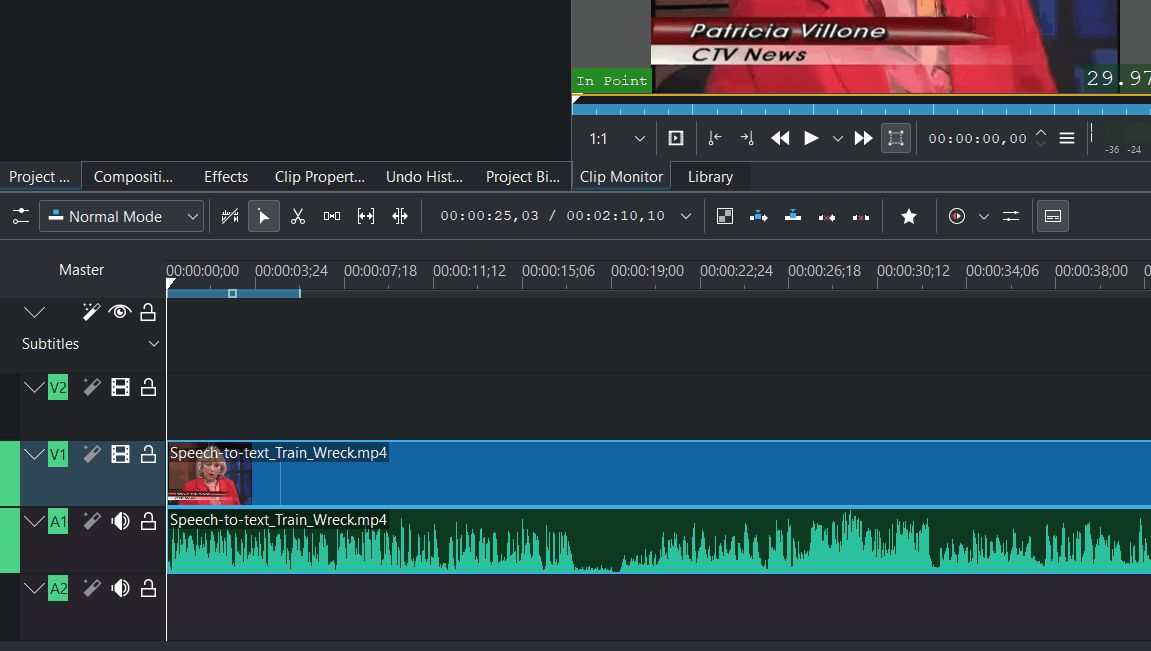
Kdenlive är en gratis och öppen källkodsvideoredigerare för Linux, Windows och macOS. Den erbjuder avancerade redigeringsfunktioner som flerspårig tidslinje, effekter och övergångar, samt stöd för ett brett spektrum av video- och ljudformat. Perfekt för både amatörer och professionella användare.
Kdenlive, den populära öppna källkod videoredigeringsprogramvaran, har nyligen släppt sin senaste version, 24.05. Denna uppdatering kommer mindre än två månader efter den tidigare versionen 24.02 och bara en vecka efter lanseringen av KDE Gear 24.05 apps-samlingen. Den nya versionen innehåller flera spännande förbättringar och funktioner som kommer att glädja både amatör- och professionella videoredigerare.
Förbättrad prestanda
En av de mest anmärkningsvärda uppdateringarna i Kdenlive 24.05 är den betydande prestandaökningen. Användare kan nu njuta av en mycket smidigare redigeringsupplevelse tack vare snabbare klipprörelser med distansverktyget, snabbare sekvensväxling och förbättrade tidslinjefunktioner. Dessa förbättringar gör redigeringsprocessen mer effektiv och mindre tidskrävande.
AV1 NVENC Stöd
Den nya versionen har också förbättrat stöd för AV1 NVENC, vilket gör det möjligt för användare att dra nytta av högpresterande videokodning. Detta är särskilt användbart för dem som arbetar med högkvalitativt videoinnehåll och behöver effektiv kodning.
Centraliserad effektstyrning
Med utgångspunkt i den tidigare versionens förmåga att applicera effekter på en grupp klipp, erbjuder Kdenlive 24.05 nu centraliserad kontroll över parametrar som påverkar alla effekter inom en grupp. Detta förenklar redigeringsprocessen avsevärt, särskilt när man arbetar med komplexa projekt som kräver enhetliga effekter över flera klipp.
Multi-Format Rendering
En av de mest innovativa funktionerna i Kdenlive 24.05 är multi-format renderingen. Denna funktion gör det möjligt för användare att skapa videor i flera bildformat – horisontellt, vertikalt och kvadratiskt – från ett enda projekt. Detta är särskilt användbart för innehållsskapare på sociala medier som behöver anpassa sitt innehåll för olika plattformar.
Automatisk undertextöversättning
Kdenlive 24.05 introducerar också möjligheten att automatiskt översätta undertexter med hjälp av SeamlessM4T-teknologi. Detta fungerar lokalt utan att behöva en internetanslutning, vilket gör det både snabbt och säkert för användarna.
Förbättrat användargränssnitt
Den senaste versionen har ett mer användarvänligt gränssnitt för hantering av externa kameraproxyprofiler, inklusive en ny profil för Insta 360 AcePro. Detta förbättrar arbetsflödet för professionella videografer avsevärt. Andra UI-förbättringar inkluderar ett robust kopiera-klistra-system, färre krascher och förbättrad sekvenskomposition.
Ljudinspelningsfunktioner och Undertextförbättringar
Återimplementeringen av ljudinspelningsfunktionen i Qt6 ger användare större flexibilitet vid hantering av ljudinspelningar. Undertexter har också fått nya stilalternativ och förbättrad tal-till-text-funktionalitet, vilket gör undertextskapandet mer mångsidigt och användarvänligt.
Sammanfattning
Kdenlive 24.05 markerar ett stort steg framåt för denna redan kraftfulla videoredigeringsprogramvara. Med förbättrad prestanda, nya funktioner som multi-format rendering och automatisk undertextöversättning, samt ett förbättrat användargränssnitt, fortsätter Kdenlive att vara ett förstahandsval för videoredigerare världen över. Oavsett om du är en innehållsskapare på sociala medier eller en professionell videograf, erbjuder Kdenlive 24.05 verktygen och funktionerna du behöver för att skapa imponerande videoinnehåll.
NethSecurity är en säkerhetslösning som erbjuder brandväggsskydd, VPN, intrusion prevention och webbinnehållsfiltrering. Den är enkel att hantera via ett användarvänligt webbgränssnitt och passar både små och medelstora företag som behöver robust och tillförlitlig nätverkssäkerhet.
NethSecurity 8.0 är en omfattande öppen källkodsbaserad Linux brandvägg, byggd på OpenWrt och efterföljaren till NethServer 7. Den är utformad för små och medelstora företag och erbjuder en rad säkerhetsfunktioner som stateful packet inspection, deep packet inspection (DPI), VPN tjänster och trafikformning. Den senaste versionen innehåller nya funktioner som MultiWAN, förbättrat hotsskydd, DNS och innehållsfiltrering samt ett intuitivt webbgränssnitt för enkel hantering.
Nyheterna i version 8.0 inkluderar en Threat Shield Panel som skyddar mot kända skadliga IP-adresser, en förbättrad instrumentpanel, nya konfigurationssidor för DNS, DHCP, IPsec-tunnlar och OpenVPN, samt en ny sida för Quality of Service konfiguration. Dessutom introduceras NethSecurity Controller för fjärrstyrning av flera installationer och förbättrad hantering av brandväggsregler och VPN-tunnlar. Systemet erbjuder också övervakning, loggning och visualisering av mätvärden. Den nya versionen kan laddas ner från projektets webbplats.
Lastbalansering är en teknik för att fördela nätverkstrafik eller arbetsbelastning över flera servrar eller resurser för att optimera användningen, maximera genomströmningen, minimera svarstider och undvika överbelastning. Det förbättrar systemets prestanda och tillgänglighet. Proxy fungerar som en mellanhand mellan klienter och servrar, vidarebefordrar förfrågningar från klienten till servern och tillbaka. Den kan användas för att förbättra säkerheten, hantera trafik och cachning av innehåll.
HAProxy har lanserat version 3.0 av sin ledande, kostnadsfria och öppna källkodslösning för lastbalansering och proxyhantering för TCP- och HTTP-baserade applikationer. HAProxy är en av de mest använda lastbalanserarna i världen och har nyligen nått över en miljard nedladdningar på Docker Hub.
Den nya versionen 3.0 innehåller flera betydande förbättringar:
Förbättrad certifikathantering: Introduktionen av konfigurationssektionen crt-store revolutionerar hanteringen av SSL-certifikat, vilket ersätter crt-list och erbjuder en mer strukturerad metod med alias för enklare certifikatreferens.
Optimering av HTTP/2: HAProxy innehåller nu mekanismer för att begränsa problematiska förfrågningar och förbättra tjänstepålitligheten genom att spåra och hantera glitchiga anslutningar.
Beständiga statistik och GUID-tilldelning: Den nya guid-direktivet säkerställer kontinuerlig spårning av konfigurationsobjekt över sessioner, vilket underlättar statistikbeständighet även efter systemomladdningar.
Förbättrad syslog-lastbalansering och loggning: Syslog-meddelandehantering har förbättrats med viktade serverlinjer och nya loggningsformat i JSON och CBOR, vilket ger mer flexibilitet och strukturerad datahantering.
Avancerade hämtmetoder: Nya hämtmetoder har introducerats, vilket avslöjar datapunkter som tidigare endast var tillgängliga i loggar, vilket förbättrar datadrivet beslutsfattande och systemövervakning.
Ytterligare förbättringar inkluderar:
Lua-skriptprestanda: En omkonstruerad laddningsmekanism lovar betydande hastighetsförbättringar för enkeltrådade Lua-skript.
Stick table-förbättringar: Omdesignade låsmekanismer i stick tables förbättrar prestandan avsevärt, särskilt på system med högt antal trådar.
Flexibel TLS-hantering: Nya direktiv möjliggör standard- och villkorlig TLS-certifikatval, vilket förenklar operationer för flera värdsidor.
Förbättrad trafikprioritering: Justeringar av Differentiated Services (DS) fält och fwmark-inställningar möjliggör förfinad trafikhantering och prioritering både i front- och backend.
Det finns också vissa brytande förändringar. Till exempel har HAProxy 3.0 förbättrat kommandobearbetning för att förhindra exekvering av flera samtidiga kommandon, vilket adresserar potentiella inkonsekvenser. Dessutom avvisas det tidigare ignorerade enabled-nyckelordet för dynamiska servrar nu aktivt för att undvika konfigurationsfel.
HAProxy 3.0 kan installeras via Docker eller kompileras från källkod för de som är angelägna om att prova den nya versionen. För mer information om alla förändringar, hänvisas till versionsmeddelandet, granska ändringsloggen eller besök dess hanteringsguide.
Nedan fullständig artikel och information på Engelska
En realtidskärna är en del av operativsystem som hanterar uppgifter med strikta tidskrav. Den säkerställer att kritiska uppgifter utförs inom förutbestämda tidsramar genom prioritetsstyrd schemaläggning och preemption. Realtidskärnor är avgörande i system där tidsprecision är kritisk, som i medicinsk utrustning och flygkontrollsystem.
Canonical har idag annonserat lanseringen av Real-time Ubuntu 24.04 LTS, en efterlängtad uppdatering som förbättrar latens och möjliggör effektivare hantering av tidssensitiva operationer. Genom att prioritera högprioriterade processer och säkerställa deterministiska svarstider, erbjuder Real-time Ubuntu 24.04 LTS en betydande förbättring jämfört med vanliga Linux-kärnor.
Förbättrad Prestanda med PREEMPT_RT
Den nya versionen av Real-time Ubuntu integrerar PREEMPT_RT-patchen på både AMD64 och ARM64 arkitekturer. PREEMPT_RT, som anses vara den de facto realtidsimplementeringen för Linux, ökar förutsägbarheten genom att modifiera den befintliga kärnkoden. Detta gör det möjligt att hantera mission-critical krav på latens med tidbestämda svar, vilket gör systemet idealiskt för krävande arbetsbelastningar inom industrisektorer som tillverkning, bilindustri och telekominfrastruktur.
Optimerad för Raspberry Pi
Baserad på den senaste upstream v6.8-kärnan, inkluderar Real-time Ubuntu 24.04 även optimerat stöd för Raspberry Pi hårdvara. Detta ger förbättrad prestanda och kompatibilitet över ett brett spektrum av beräkningsmiljöer. Med denna release kan användare nu utforska möjligheterna med optimerad realtidsberäkning på Raspberry Pi 4 och 5, vilket öppnar upp för innovation och nya möjligheter inom inbyggda system.
Enkel Installation med Ubuntu Pro
Real time Ubuntu 24.04 LTS är tillgänglig via Ubuntu Pro, Canonicals säkerhets- och efterlevnadsprenumeration för företag, som är gratis för personligt och småskaligt kommersiellt bruk upp till fem maskiner. För att installera den senaste versionen av Real-time Ubuntu på AMD64 och ARM64 är det bara att köra följande kommandon:
pro attach
pro enable realtime-kernel
För Raspberry Pi-användare är installationsprocessen lika enkel:
pro attach
pro enable realtime-kernel --variant=raspi
Långsiktig Support och Tillförlitlighet
En av de största utmaningarna med att underhålla en egen realtidslösning är kravet på omfattande intern expertis, särskilt för produkter med lång livslängd. Real-time Ubuntu 24.04 LTS erbjuder en produktionsklar programvarudistributionsmekanism med en konsekvent ström av pålitliga uppdateringar. Canonical har åtagit sig att ge säkerhetsunderhåll och support i 12 år, med Legacy Support-tillägget för Ubuntu Pro-abonnenter. Alla användare kan njuta av fem år av buggfixar och säkerhetsuppdateringar fram till augusti 2029.
Framtidssäker Utveckling
Med en ny LTS-kärna som släpps varannat år, erbjuder Canonical en pålitlig lösning för långsiktig support, vilket ger företag och utvecklare en stadig grund att bygga på. Genom att samarbeta med silikontillverkare, korttillverkare och Original Design Manufacturers (ODM), hjälper Canonical företag att förkorta sin time-to-market.
Delta i Webinaret
För att lära dig mer om Real-time Ubuntu 24.04 LTS, anmäl dig till vårt kommande webinar. Om du arbetar med ett kommersiellt projekt och är intresserad av Real-time Ubuntu, kontakta oss direkt för anpassad kortaktivering, kommersiell distribution, långsiktig support eller säkerhetsunderhåll.
Med denna nya release fortsätter Canonical att leda utvecklingen av realtids-Linux, vilket ger användare och företag en kraftfull och tillförlitlig plattform för tidssensitiva applikationer.
BitTorrent är ett peer-to-peer (P2P) fildelningsprotokoll som möjliggör distribution av stora filer över internet. Användare delar delar av en fil simultant, vilket minskar belastningen på enskilda servrar och ökar nedladdningshastigheten. När en användare laddar ner en fil, delar de samtidigt med sig av de redan nedladdade delarna till andra användare. Protokollet används ofta för att dela allt från filmer och musik till programvara och spel.
Transmission 4.0.6 Open-Source BitTorrent Client Släppt med Diverse Fixar
Den senaste versionen av Transmission, en öppen källkods BitTorrent-klient, har nu släppts. Version 4.0.6 är en buggfixrelease i 4.0.x-serien som åtgärdar flera problem som användare rapporterat i tidigare versioner.
Den här uppdateringen, som kommer ungefär sex månader efter version 4.0.5, förbättrar hur HTTP tracker announce-responsen tolkas och uppdaterar metainformationen för Flatpak-releasen. Dessutom förbättrar den UTP-peer-anslutningar så att de bättre följer användardefinierade hastighetsgränser, samt åtgärdar några loggningsproblem.
GTK-klienten i Transmission har förbättrats för att kunna kompilera med GTKMM 4 och byggas korrekt på BSD-plattformar. Utvecklarnamn och startbara desktop-ID:n har lagts till i metainformationsfilerna. En bugg har också fixats som gjorde att alternativet ”Använd autentisering” inte sparades mellan sessioner.
Qt-klienten har fått en fix för en bugg som gjorde att beskrivningstexten för torrentstyckets storlek och reglagets tillstånd i skapandedialogen inte alltid var uppdaterade.
Webbklienten har också uppdaterats för att rätta till en bugg där symbolen för oändlig kvot visades felaktigt, åtgärda layoutproblem i hastighetsdisplayen, rätta till hur nedladdnings- och uppladdningshastighetens information radbryts, fixa en bugg där SVG- och PNG-ikoner inte visades, samt göra vissa allmänna förbättringar av användargränssnittet relaterade till filterfältet.
För alla plattformar har Transmission 4.0.6 löst en bugg som gjorde att vissa användarskript hade en ogiltig TR_TORRENT_TRACKERS miljövariabel, en bugg där alt-speed-enabled-alternativet inte påverkade när det användes i settings.json-filen, och en bugg där filnamnet för enkel-fil-torrenter inte rensades korrekt.
Uppdateringen löser också kompatibilitetsproblem med clang-format 18, kompilering med Mbed TLS 3.x, och kompilering av libtransmission-biblioteket med mycket gamla versioner av CMake. Dessutom har vissa RPC-metoder ändrats så att de inte längre placerar torrenter i nyligen aktiva.
Slutligen använder Transmission nu en enda kö för timeMachineExclude istället för en kö per torrent i denna release. För mer detaljer om ändringarna kan du läsa release-anteckningarna på projektets GitHub-sida.
Linux Kernel 6.8 når slutet av livscykeln, användare uppmanas att uppgradera till Linux Kernel 6.9 Linux kernel 6.9 finns redan tillgänglig i de stabila arkiven för populära distributioner som Arch Linux och openSUSE Tumbleweed. Här är en vänlig påminnelse om att Linux 6.8 kernel-serien nu har nått slutet av sin livscykel (EOL) enligt kernel.org, vilket innebär att det är dags att uppgradera till Linux kernel 6.9 så snart som möjligt.
Linux kernel 6.8, som släpptes den 10 mars 2024, introducerade flera nya funktioner, inklusive LAM (Linear Address Masking) virtualisering och förbättrat minnesstöd för KVM. Det erbjöd även en grundläggande online-kontroll och reparationsmekanism för Bcachefs filsystem och stöd för Broadcom BCM2712-processorn i Raspberry Pi 5.
Tyvärr är Linux 6.8 inte en LTS (Long Term Support) version och har nu nått slutet av sin livslängd. Detta meddelades av den välkända Linux-kernelutvecklaren och underhållaren Greg Kroah-Hartman idag, i samband med släppet av Linux 6.8.12, den sista uppdateringen i serien. Han uppmanade alla användare att övergå till den senaste Linux 6.9 kernel-versionen.
Linux kernel 6.9, som släpptes den 12 maj 2024, introducerar flera förbättringar. Bland annat stöder den Rust på AArch64 (ARM64) arkitekturer, har förbättrat låg-nivå händelsehantering genom Intel FRED (Flexible Return and Event Delivery) mekanism, och erbjuder stöd för AMD SNP (Secure Nested Paging) gäster. Dessutom innehåller den många andra ändringar.
Linux 6.9 inkluderar även nya och uppdaterade drivrutiner för att stödja den senaste hårdvaran, vilket gör den till ett bra val för uppgradering av dina GNU/Linux-installationer. Kernel 6.9 har redan integrerats i de stabila arkiven för populära distributioner som Arch Linux och openSUSE Tumbleweed.
Den kommer snart även till Fedora Linux-användare, medan Ubuntu-användare kan uppgradera till Linux kernel 6.9 med hjälp av en specifik handledning. För Linux Lite-användare finns kernel 6.9 tillgänglig i de officiella arkiven. Användare av andra GNU/Linux-distributioner bör kontrollera med sina underhållare om tillgängligheten för Linux 6.9.
Dock är Linux 6.9 en kortlivad kernel-version som endast stöds under några månader. Om du letar efter långvarigt stöd bör du överväga att uppgradera till någon av LTS kernel-versionerna, som Linux 6.6 LTS eller Linux 6.1 LTS, vilka båda stöds fram till december 2026.
Rhino Linux är en lättviktsdistribution baserad på Ubuntu, designad för att vara snabb och effektiv med låg resursförbrukning. Med en enkel och intuitiv användarupplevelse är Rhino Linux idealisk för äldre datorer och användare som söker en smidig och pålitlig plattform. Den erbjuder ett minimalistiskt skrivbordsmiljö, snabba uppdateringar och omfattande programvarustöd.
Efter en väntan på över fem månader sedan den senaste 2023.4-utgåvan, har Rhino-teamet äntligen tillkännagett lanseringen av Rhino Linux 2024.1. Men innan vi går vidare, låt oss kort förklara vad denna distribution är för dem som kanske inte är bekanta med den.
Rhino är en rolling-release Ubuntu-baserad distribution som erbjuder en egen modifierad Xfce-skrivbordsmiljö kallad Unicorn Desktop. Har du stött på termerna “rolling release” och “Ubuntu” använda tillsammans? Det är en kombination som man kanske inte ser så ofta, även med det stora utbudet av alternativ i Linux-ekosystemet.
En annan framträdande funktion i distributionen är det egenutvecklade rhino-pkg-verktyget. Det låter dig söka, installera, ta bort och uppdatera paket från flera källor, såsom inhemska DEB-repositorier, Pacstall (Ubuntu’s motsvarighet till AUR), Flathub och Snap Store. Nu tillbaka till ämnet.
Utvecklingen av nya Rhino Linux 2024.1 var inte utan sina hinder. Teamet mötte en period av stagnation på grund av utvecklarnas utbrändhet, vilket ledde till en omvärdering av den organisatoriska strukturen. Detta resulterade i utarbetandet av en ny “Rhino Linux-konstitution”, som betonar gemenskapsengagemang och hållbara utvecklingsmetoder.
Den nya utgåvan fördröjdes också av omfattande uppdateringar av Ubuntus kodbas, inklusive obligatoriska snap-relaterade patchar, en 64-bitars tidsskift och den stora säkerhetsbristen som hittades i XZ-utils.
Trots dessa utmaningar lyckades teamet åtgärda kritiska problem snabbt med hjälp av Pacstall, vilket säkerställde att utgåvan, även om den var försenad, uppfyllde de höga standarder som användarna förväntade sig.
Rhino Linux 2024.1 introducerar flera viktiga förbättringar, framför allt de senaste versionerna av Pacstall, som nu står vid version 5.0. Den har genomgått omfattande förbättringar, inklusive uppdateringar av pacscript-formatet för bättre säkerhet och testmöjligheter samt förbättringar som möjliggör en mer användarvänlig upplevelse för skript- och pakethantering.
Tyvärr är utgåvan inte utan sina mindre buggar. Användare kan upptäcka att skrivbordsikoner inte visas vid live-boot från ISO-filer, även om detta problem löses efter installationen. För dem som stöter på visningsproblem med global meny-plugin i Unicorn, innebär en tillfällig lösning att justera CSS-inställningarna i systemets konfigurationsfiler.
Utgåvemeddelandet ger detaljerad information om alla förändringar. Installations-ISO-bilder för x86_64 och ARM64-arkitekturer finns tillgängliga i projektets nedladdningssektion på webbplatsen.
x86 är en CISC-arkitektur som används främst i PC och servrar, känd för sin bakåtkompatibilitet och hög prestanda men också hög strömförbrukning. ARM är en RISC-arkitektur optimerad för låg strömförbrukning och hög energieffektivitet, vanligt i mobila enheter och inbäddade system. RISC-V är en öppen standard RISC-arkitektur som möjliggör anpassning och innovation, med växande stöd inom akademin och industrin för varierande applikationer från IoT till högpresterande datorer.
Den 28 maj 2024 meddelade Canonical att den optimerade Ubuntu 24.04-bilden nu är tillgänglig för Milk-V Mars, världens första kreditkortsstora högpresterande RISC-V Single Board Computer (SBC) levererad av Shenzhen MilkV Technology Co., Ltd.
RISC-V, ett nytt paradigm inom kiselutveckling
Öppna standarder och samarbete är avgörande för både hårdvara och mjukvara inom olika industrier och har spelat en viktig roll i att omforma vår värld. RISC-V är den mest produktiva och öppna instruktion set arkitekturen (ISA) i historien, vilket har lett hårdvarusamhället till att omfamna öppna standarder och samarbete på denna nivå.
Denna öppna ISA möjliggör en ny era av processorinnovation genom öppet standardiserat samarbete och snabb industriomfattande adoption. RISC-V ISA är en öppen standard som tillåter kiselleverantörer att designa sina lösningar med en öppen och standardiserad instruktion set som baslinje, vilket gör den till en snabb matchning med öppen källkodsutveckling och en stark kandidat för industriella standard ISAs över hela spektrumet av datorkraft. Arkitekturen kan appliceras på ett brett utbud av processorer, från lågpresterande mikrokontroller till högpresterande serverklassade processorer.
Världens första kreditkortsstora högpresterande RISC-V Single Board Computer introduceras av Milk-V
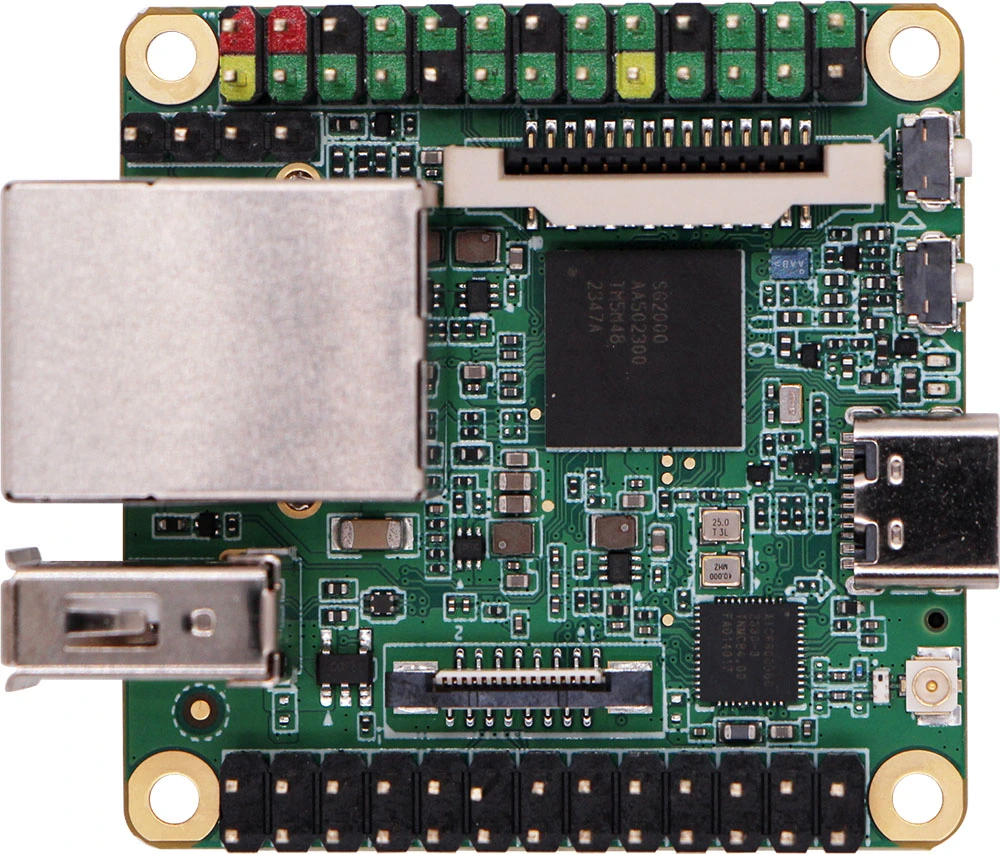
Milk-V Duo S är en uppgraderad modell av Duo, med en uppgraderad SG2000-huvudkontroller och större 512MB minne samt utökade IO-möjligheter. Den integrerar trådlösa funktioner med WI-FI 6/BT 5 och är utrustad med ett USB 2.0 HOST-gränssnitt och en 100Mbps Ethernet-port för användarvänlighet. Den stödjer dubbla kameror (2x MIPI CSI 2-lane) och MIPI-video utgång (MIPI DSI 4-lane), vilket möjliggör mångsidiga applikationer. Enheten stöder även växling mellan RISC-V och ARM-boot genom en switch. Med förbättrad funktionalitet är Duo S bättre lämpad för olika scenarier med mer komplexa projektutvecklingskrav.
Som en pionjär inom RISC-V är Milk-V engagerade i att tillhandahålla högkvalitativa RISC-V-produkter till utvecklare, företag och konsumenter, och att främja utvecklingen av RISC-V hårdvaru- och mjukvaruekossystemet.
Milk-V Mars är en kreditkortsstor högpresterande RISC-V SBC som drivs av StarFive JH7110. Denna quad-core-enhet stöder plug-and-play eMMC-moduler och upp till 8GB LPDDR4-minne. Mars har tre USB 3.0-portar, en USB 2.0-port, en HDMI 2.0-port som stöder 4K-upplösning, en RJ45 Ethernet-port som stöder Power over Ethernet (PoE), och en M.2 E-Key plats för WIFI/BT-moduler. Den inkluderar också en 4-kanals MIPI CSI och en 2-kanals MIPI CSI, tillsammans med en 40-pin GPIO, vilket gör den till en idealisk hårdvaruplattform för RISC-V-utvecklare och entusiaster.
Öppen källkod stöds av Canonical
Medan RISC-V möjliggör stabila referensarkitekturer och hårdvara, kan det fortfarande vara utmanande att köra stabil mjukvara på nya kort. Hörnstenen för den nödvändiga mjukvaran är det underliggande operativsystemet (OS), som ger tillförlitlighet och stabilitet. Denna efterfrågan gör utveckling på Linux ännu mer attraktiv, eftersom Linux är det mest populära operativsystemet för utvecklare och hobbyister, över kärnor, drivrutiner och distributioner.
På Canonical tror vi att öppen källkod är det bästa sättet att påskynda innovation, vilket motiverar oss att möjliggöra ett brett spektrum av öppen källkodsamhällen under Ubuntu-paraplyet. Öppen källkodsmjukvara är uppskattad av utvecklare och innovatörer, men den medför sina egna utmaningar. Genom att säkerställa stabiliteten i de underliggande ramverken, strävar Canonical efter att hjälpa utvecklare att fokusera på att få sina produkter till marknaden snabbare.
Ubuntu och Milk-V: Utvecklar Ubuntu som det bästa operativsystemet för RISC-V
Milk-V och Canonical har nått ett strategiskt samarbetsavtal med avsikten att ta Ubuntu till nya RISC-V enheter. Milk-V kommer att tillhandahålla hårdvarusponsring till Canonical, inklusive för framtida produkter, och erbjuda ett Ubuntu-operativsystem som sitt huvudsakliga stödda och underhållna system till användare över olika formfaktorer och användningsfall, med särskilt fokus på accelererad datoranvändning och AI. Med stöd av Milk-V:s hårdvara och ingenjörsteam, kommer Canonical att utnyttja de senaste och bästa RISC-V designen för att kontinuerligt förbättra Ubuntu och det bredare öppen källkodsekosystemet för RISC-V ISA. När nya Milk-V-produkter blir tillgängliga, kommer Canonical att samarbeta med Milk-V för att lansera utvecklarförhandsvisningar av Ubuntu-bilder och stödja versionsuppdateringar. Detta samarbete syftar till att ge användare av RISC-V arkitekturplattformen ett rikt operativsystem som är utformat för att förbättra utvecklings- och användarupplevelser.
”Ubuntu är ett av de mest klassiska och populära operativsystemen, och Milk-V Mars är en utmärkt SBC-produkt för utvecklare, som integrerar högpresterande GPU och rika gränssnitt. Vi är glada att samarbeta med Canonical för att leverera optimerad Ubuntu på Milk-V Mars, vilket påskyndar innovation och tid till marknad för utvecklare,”
Sade Ke Yiran, vice VD, Shenzhen MilkV Technology Co., Ltd.
Den optimerade Ubuntu 24.04-bilden för Milk-V Mars SBC är nu tillgänglig för nedladdning. För vägledning och diskussion om speglar och det bästa sättet att installera dem, vänligen granska installationsinstruktionerna och lämna dina kommentarer för att gynna fler utvecklare.
”Canonical har alltid varit engagerade i att stödja utvecklingssamhället genom att tillhandahålla det senaste och bästa inom öppen källkod över olika ISAs. Vi är glada att samarbeta med Milk-V för att möjliggöra Ubuntu på Milk-V Mars SBC,” uppgav Gordan Markuš, Director of Silicon Alliances på Canonical. ”Det är verkligen spännande att se Milk-V Mars-kortet på marknaden med sin överkomliga prissättning och robusta funktioner, vilket gör det till en tillgänglig och utvecklarvänlig lösning. Detta partnerskap understryker vårt engagemang för att demokratisera innovation tillsammans med våra partners genom öppen källkod och öppna standarder.”
Om Canonical
Canonical, utgivaren av Ubuntu, tillhandahåller öppen källkodssäkerhet, support och tjänster. Vår portfölj täcker kritiska system, från de minsta enheterna till de största molnen, från kärnan till containrar, från databaser till AI. Med kunder som inkluderar ledande teknikmärken, framväxande startups, regeringar och hemmaanvändare, levererar Canonical betrodd öppen källkod för alla. Läs mer på canonical.com.
Om Milk-V
Milk-V är engagerade i att tillhandahålla högkvalitativa RISC-V produkter till utvecklare, företag och konsumenter, och att främja utvecklingen av RISC-V hårdvaru- och mjukvaruekossystemet. Milk-V kommer att stödja öppen källkod och hoppas att genom sina egna och samhällets ansträngningar, kommer framtida RISC-V produkter att vara lika många och lysande som stjärnorna i Vintergatan. Läs mer på milkv.io.
När det gäller att välja ett operativsystem för din server, står valet ofta mellan två stora aktörer: Linux och Windows Server. Båda operativsystemen erbjuder robusta funktioner och har sina egna unika fördelar och nackdelar. I denna artikel ska vi utforska dessa två operativsystem ur olika perspektiv för att hjälpa dig fatta ett välgrundat beslut.
Historisk Bakgrund
Linux: Linux är ett open-source operativsystem som lanserades 1991 av Linus Torvalds. Det har vuxit exponentiellt sedan dess och används nu i allt från persondatorer till superdatorer och servrar. Dess flexibilitet och anpassningsbarhet har gjort det till en favorit bland många IT-proffs.
Windows Server: Windows Server, å andra sidan, är Microsofts kommersiella serveroperativsystem. Det första Windows Server-operativsystemet, Windows NT 3.1, lanserades 1993. Sedan dess har Microsoft kontinuerligt förbättrat och utökat sina serverprodukter, med den senaste versionen, Windows Server 2022, som erbjuder avancerade funktioner för moln, säkerhet och hybridlösningar.
Kostnad
Linux: En av de mest betydande fördelarna med Linux är att det är open-source och ofta gratis att använda. Distributioner som Ubuntu Server, CentOS och Debian erbjuder kraftfulla serverlösningar utan kostnad. Även om kommersiella Linux-distributioner som Red Hat Enterprise Linux och SUSE Linux Enterprise Server kräver en licensavgift, är dessa kostnader ofta lägre än Windows Server-licenser.
Windows Server: Windows Server kräver en licensavgift, och kostnaden kan variera beroende på vilken version och vilka funktioner du behöver. Utöver grundlicensen kan det även tillkomma kostnader för klientåtkomstlicenser (CALs), vilket kan göra Windows Server till en dyrare lösning på lång sikt.
Användarvänlighet
Linux: Linux kan vara mer utmanande för nybörjare på grund av dess kommandoradsbaserade natur. Dock finns det grafiska användargränssnitt (GUI) tillgängliga för dem som föredrar det. Många Linux-distributioner kräver en djupare förståelse för kommandon och systemadministration, vilket kan innebära en brantare inlärningskurva. Dock är den flexibilitet och kontroll som Linux erbjuder ofta uppskattad av erfarna administratörer.
Windows Server: Windows Server är känt för sitt användarvänliga grafiska gränssnitt, vilket gör det mer tillgängligt för dem som kanske inte är lika tekniskt kunniga. Den integrerade hanteringskonsolen (Server Manager) och andra GUI-verktyg gör det enklare att konfigurera och underhålla servern. Detta kan minska inlärningstiden och göra det lättare att snabbt komma igång.
Säkerhet
Linux: Linux anses generellt vara mycket säkert. Eftersom det är open-source, kan säkerhetshål snabbt upptäckas och åtgärdas av samhället. Linux erbjuder också starka säkerhetsfunktioner som SELinux (Security-Enhanced Linux) och AppArmor, vilka ger detaljerad kontroll över säkerhetspolicyer. Många Linux-distributioner erbjuder regelbundna säkerhetsuppdateringar och patchar som kan installeras utan att behöva starta om systemet.
Windows Server: Windows Server har också starka säkerhetsfunktioner, inklusive Active Directory, BitLocker, och avancerade brandväggsfunktioner. Microsoft investerar tungt i säkerhetsforskning och släpper regelbundna säkerhetsuppdateringar. Dock kan Windows Servers popularitet göra det till ett mer frekvent mål för skadlig programvara och cyberattacker, vilket innebär att noggrann övervakning och regelbundna uppdateringar är nödvändiga.
Stabilitet och Prestanda
Linux: Linux är känt för sin stabilitet och prestanda. Det är vanligt att Linux-servrar kan köras kontinuerligt i flera år utan behov av omstart. Linux är också mycket effektivt när det gäller resurshantering, vilket gör det till ett utmärkt val för högpresterande applikationer och tjänster. Dess modularitet innebär att du kan trimma systemet för att endast inkludera nödvändiga komponenter, vilket kan förbättra prestanda ytterligare.
Windows Server: Windows Server erbjuder också hög stabilitet och prestanda, men det är mer beroende av regelbundna omstarter efter uppdateringar och patchar. Windows Server är optimerat för att köras på hårdvara från stora leverantörer och kan hantera tunga arbetsbelastningar effektivt. Microsofts Hyper-V virtualiseringsteknologi är också en stark punkt för Windows Server, vilket gör det till ett attraktivt val för virtualiserade miljöer.
Stöd och Gemenskap
Linux: En av styrkorna med Linux är dess stora och aktiva gemenskap. Förutom officiellt stöd från kommersiella distributioner, finns det otaliga forum, mailinglistor och dokumentationssajter där användare kan få hjälp. Detta innebär att även om du kör en gratis distribution, har du fortfarande tillgång till en rikedom av resurser och expertis.
Windows Server: Windows Server har omfattande stöd från Microsoft, inklusive detaljerad dokumentation, supportavtal, och ett nätverk av certifierade partner. Microsoft erbjuder också omfattande utbildningsresurser och certifieringar, vilket gör det enkelt att hitta kvalificerad personal. Dessutom finns det ett stort antal tredjepartsföretag som erbjuder supporttjänster för Windows Server.
Mjukvarukompatibilitet
Linux: Linux har utmärkt stöd för open-source mjukvara och är ofta förstahandsvalet för applikationer som Apache, NGINX, MySQL, och Docker. Många utvecklare föredrar Linux för dess flexibilitet och kraftfulla utvecklingsverktyg. Dock kan det vara mer utmanande att köra vissa kommersiella applikationer som är specifikt designade för Windows.
Windows Server: Windows Server erbjuder överlägsen kompatibilitet med Microsofts ekosystem, inklusive SQL Server, Exchange, och SharePoint. Det är ofta det bästa valet om du planerar att använda dessa produkter. Windows Server stödjer också en mängd tredjepartsapplikationer och är känt för sin kompatibilitet med olika företagslösningar.
Virtualisering och Molntjänster
Linux: Linux dominerar inom virtualisering och molntjänster, med teknologier som KVM (Kernel-based Virtual Machine), Docker och Kubernetes. Många molnleverantörer, inklusive Amazon Web Services (AWS) och Google Cloud, är starkt baserade på Linux. Detta gör Linux till ett idealiskt val för företag som planerar att använda molnbaserade infrastrukturer.
Windows Server: Windows Server erbjuder också starka virtualiseringslösningar, särskilt med Hyper-V, som är en av de ledande virtualiseringsplattformarna på marknaden. Microsoft Azure är en av de största molnplattformarna och är optimerad för att köra Windows Server, vilket gör det till ett attraktivt alternativ för företag som vill använda en hybridmolnstrategi.
Python på Windows
Fördelar:
Lätt att installera och använda med bra IDE-stöd (t.ex. PyCharm, VS Code).
Bra integration med andra Windows-applikationer och tjänster.
Starkt stöd för vetenskapliga och datavetenskapsbibliotek.
Nackdelar:
Vissa tredjepartsbibliotek kan vara svårare att installera jämfört med Linux.
Mindre vanligt i produktionsservrar, vilket kan innebära färre resurser och dokumentation.
PHP på Windows
Fördelar:
Lätt att installera via paket som XAMPP och WampServer.
Bra integration med IIS (Internet Information Services).
Stöd för en mängd webbapplikationer och CMS (t.ex. WordPress).
Nackdelar:
Prestandan kan vara sämre jämfört med Linux.
Färre community-verktyg och resurser jämfört med LAMP-stackar (Linux, Apache, MySQL, PHP).
Mindre stöd och optimering för produktionsmiljöer.
Python på Linux
Fördelar:
Enkel installation och hantering av bibliotek med verktyg som pip och apt-get.
Hög kompatibilitet och stabilitet för vetenskapliga och datavetenskapsbibliotek.
Bred community-support och omfattande dokumentation.
Idealisk för servermiljöer och molnbaserade applikationer.
PHP på Linux
Fördelar:
Optimalt för webbservrar med LAMP-stack (Linux, Apache, MySQL, PHP).
Hög prestanda och stabilitet för webbapplikationer.
Bred community-support och omfattande dokumentation.
Enkel hantering av beroenden och uppdateringar via pakethanterare.
Slutsats
Att välja mellan Linux och Windows Server beror på dina specifika behov och preferenser. Linux erbjuder en kostnadseffektiv, säker, och stabil lösning med stor flexibilitet och kontroll. Det är ett utmärkt val för dem som vill ha en hög grad av anpassning och som är bekväma med kommandoradsbaserad administration.
Windows Server, å andra sidan, erbjuder ett användarvänligt gränssnitt, stark integration med Microsofts produkter och omfattande stöd, vilket gör det till ett attraktivt val för många företag, särskilt de som redan använder Microsofts ekosystem.
Båda operativsystemen har sina styrkor och svagheter, och det bästa valet beror på dina specifika krav, din budget, och din tekniska kompetens. Oavsett vilket du väljer, kommer både Linux och Windows Server att kunna erbjuda robusta och pålitliga lösningar för dina serverbehov.
DVD formatets fornstora dagar är över, men det finns mycket att låna på bibliotek och hitta i 2nd hand affärer.
DVD Player spelar DVD-skivor med din inbyggda DVD-enhet eller en extern DVD-enhet. DVD Player är proprietär mjukvara och inte tillgänglig för Linux. Vi rekommenderar de bästa fria och öppna källkodsalternativen.
VLC
VLC är ett utmärkt open source-val för att titta på video. Det är mycket mer flexibelt än många andra mediespelare och stöder alla typer av format och versioner i stort. Det finns nästan ingenting relaterat till video (eller musik) som VLC inte gör bra, även om det fortfarande saknar gapless uppspelning för musik.
Installation av VLC på Ubuntu:
För att installera VLC på Ubuntu, öppna en terminal och kör följande kommando:
sudo apt update
sudo apt install vlc
Du kan också installera VLC via Ubuntu Software Center genom att söka efter ”VLC” och klicka på ”Install”.
mpv
mpv är en mediespelare för kommandoraden. Den stöder ett brett utbud av mediefilformat, ljud- och videokodekar samt undertexttyper. mpv har en OpenGL-, Vulkan- och D3D11-baserad videoutgång som är kapabel till många funktioner älskade av videofiler, såsom videoskalning med populära högkvalitativa algoritmer, färghantering, ramningstiming, interpolering, HDR och mer.
Installation av mpv på Ubuntu:
För att installera mpv på Ubuntu, öppna en terminal och kör följande kommando:
sudo apt update
sudo apt install mpv
QMPlay2
QMPlay2 kan spela de flesta videoformat och ljudformat. Det spelar alla kodekar som stöds av FFmpeg, och stöder även YouTube-videor. Med internetradio, ljud-CD och mycket mer finns det massor av funktionalitet att erbjuda. Det är kompetent i alla områden även om avsaknaden av gapless uppspelning gör det till en otillräcklig musikspelare för våra krav.
Installation av QMPlay2 på Ubuntu:
För att installera QMPlay2 på Ubuntu, öppna en terminal och kör följande kommandon:
Med dessa alternativ kan du njuta av en mångsidig och kraftfull medieupplevelse på din Linux-maskin, oavsett om du tittar på DVD-filmer, strömmar videor eller lyssnar på musik.
Den senaste stabila bilden av KaOS Linux, en KDE-baserad distribution, har släppts. KaOS 2024.05 innehåller alla de senaste programuppdateringarna och släpps i maj 2024.
Den nya versionen är fullspäckad med förbättringar, inklusive:
Stöd för bcachefs filsystem: KaOS Linux stöder nu officiellt bcachefs filsystem, som introducerades i Linux kernel 6.7. Användare kan dra nytta av bcachefs under installationen genom manuell partitionering med Calamares-installatören eller hantera det inom distributionen med KDE Partition Manager.
Ny Phonon ljudbackend: Phonon-mpv, en ny Phonon ljudbackend, har introducerats för fullständig Qt 6-kompatibilitet.
Minskad ISO-avbildningsstorlek: Kärninställningsläget för grafikkort har tagits bort från ISO-avbildningen för att minska dess storlek.
Marknote anteckningsapp: KDEs nya Marknote WYSIWYG-anteckningsapplikation ingår nu i distributionen.
Uppdaterade programvaror: KaOS 2024.05 levereras med den senaste KDE-mjukvaran, inklusive KDE Plasma 6.0.5-skrivbordsmiljön, KDE Gear 24.05 och KDE Frameworks 6.2. Den innehåller även Mesa 24.0.7 grafikstack, FFmpeg 6.1 multimediaramverk, systemd 253.19 init-system, Glib2 2.80 stack, Python 3.11, KMod 32, OpenSSL 3.3 och OpenJDK 17.
Notera: Eftersom KaOS Linux följer en rullande uppdateringsmodell behöver befintliga användare bara uppdatera sina system med kommandot sudo pacman -Syu i en terminalemulator.
Ladda ner:
KaOS Linux 2024.05 kan laddas ner från den officiella webbplatsen eller genom att använda den direkta nedladdningslänken:
KaOS 2024.05 är en betydande uppdatering som ger användarna stöd för bcachefs filsystem, förbättrad ljudhantering, en mindre ISO-avbildning och en ny anteckningsapp. Befintliga KaOS-användare kan enkelt uppdatera sina system för att dra nytta av alla dessa förbättringar.
Över 100 benchmark-tester på en AMD Ryzen 7 7840HS Framework 16 laptop har visat att Ubuntu 24.04 överträffar Windows 11 avsevärt. Dessa tester, som utfördes på Ubuntu 23.10, Ubuntu 24.04 och Windows 11, visar tydligt att Ubuntu 24.04, även känd som Noble Numbat, är den snabbaste. Resultaten, som finns tillgängliga på OpenBenchmarking, är baserade på 104 olika tester. I över två tredjedelar av dessa tester (67%) var Ubuntu 24.04 snabbast. Ubuntu 23.10 kom på andra plats med 22% av testerna, medan Windows 11 endast lyckades vinna i 10% av testerna.
Dessa resultat har lett till diskussioner och kontroverser i olika onlineforum, där Linux- och Windows-entusiaster debatterar över resultaten.
En stor del av diskussionen kretsar kring påståendet att Ubuntu 24.04 är 20% snabbare än Windows 11. Denna siffra baseras på analysen av det geometriska medelvärdet av alla resultat, vilket visade att Ubuntu 23.10 i genomsnitt var 16% snabbare än Windows 11. Ubuntu 24.04 var ytterligare cirka 3% snabbare än Ubuntu 23.10, vilket leder till slutsatsen att Ubuntu 24.04 är totalt sett 20% snabbare än Windows 11 på en AMD Ryzen 7 7840HS laptop.
Dessa resultat visar tydligt fördelarna med att använda Ubuntu, särskilt den senaste versionen 24.04, för användare som söker högsta möjliga prestanda på sina system. Med förbättrad hastighet och effektivitet erbjuder Ubuntu 24.04 en starkare och mer pålitlig användarupplevelse jämfört med Windows 11.
Joomla är ett open-source innehållshanteringssystem (CMS) skrivet i PHP. Det används för att bygga och hantera webbplatser och webbaserade applikationer. Joomla erbjuder flexibilitet genom sina många tillägg och teman, vilket gör det möjligt att anpassa webbplatser efter specifika behov. Systemet har en stark användargemenskap och stöder flerspråkighet, vilket gör det till ett populärt val för både små och stora webbprojekt. Joomla kombinerar användarvänlighet med avancerade funktioner för utvecklare.
Inledning
Att installera Joomla på en Ubuntu- eller Debian-server kan verka som en skrämmande uppgift, men med rätt vägledning kan processen genomföras smidigt. Denna artikel beskriver steg för steg hur du installerar Joomla på en server som kör Ubuntu eller Debian. Joomla är ett populärt innehållshanteringssystem (CMS) som används av miljontals webbplatser världen över. Det är känt för sin flexibilitet och enkelhet, vilket gör det till ett utmärkt val för både nybörjare och erfarna utvecklare.
Förberedelser
Uppdatera systemet
Innan du börjar installationen, är det viktigt att säkerställa att ditt system är uppdaterat. Öppna en terminal och kör följande kommandon:
sudo apt update
sudo apt upgrade -y
Dessa kommandon kommer att uppdatera paketlistan och installera de senaste versionerna av installerade paket.
Installera nödvändiga paket
Joomla kräver en web server, en databas och PHP. I detta exempel kommer vi att använda Apache, MariaDB och PHP. Kör följande kommando för att installera dessa paket:
Följ instruktionerna för att ställa in ett root-lösenord och säkra din databas.
Skapa en databas för Joomla
Logga in på MariaDB som root-användare:
sudo mysql -u root -p
Skapa en databas och en användare för Joomla:
CREATE DATABASE joomla_db;
CREATE USER 'joomla_user'@'localhost' IDENTIFIED BY 'ditt_lösenord';
GRANT ALL PRIVILEGES ON joomla_db.* TO 'joomla_user'@'localhost';
FLUSH PRIVILEGES;
EXIT;
Ladda ner och installera Joomla
Ladda ner Joomla
Gå till Joomla’s officiella webbplats och ladda ner den senaste versionen. Alternativt kan du använda wget för att ladda ner paketet direkt till din server. Byt ut URL:en nedan mot den senaste Joomla-versionens URL:
Om du använder UFW-brandväggen, se till att tillåta HTTP- och HTTPS-trafik:
sudo ufw allow in "Apache Full"
Slutföra Joomla-installationen via webbgränssnittet
Öppna din webbläsare och navigera till din Joomla-webbplats (t.ex. http://din_doman.com). Följ instruktionerna för att slutföra installationen:
Konfiguration: Ange webbplatsens namn, administratörens e-postadress, användarnamn och lösenord.
Databas: Ange databasens typ (MySQLi), värd (localhost), databasnamn (joomla_db), användarnamn (joomla_user) och lösenord (ditt_lösenord).
Översikt: Kontrollera att alla inställningar är korrekta och klicka på ”Installera”.
Efter installationen, ta bort installationskatalogen:
sudo rm -rf /var/www/html/joomla/installation
Slutord
Grattis! Du har nu installerat Joomla på din Ubuntu- eller Debian-server. Din Joomla-webbplats är redo att användas och du kan börja anpassa den efter dina behov. Kom ihåg att hålla ditt system och dina Joomla-komponenter uppdaterade för att säkerställa säkerhet och prestanda.
Apache använder en trådbaserad eller processbaserad arkitektur vilket kan vara resurskrävande under hög trafik. Nginx använder en asynkron, händelsestyrd arkitektur som hanterar förfrågningar mer effektivt och är bättre för höglastade webbplatser.
LEMP stack är en samling av öppen källkodsprogramvara som ofta används för att driva dynamiska webbsidor och webbapplikationer. LEMP är en akronym som står för Linux, Nginx (uttalas ”engine-x”), MySQL, och PHP. Här är en översikt över varje komponent:
Linux: Operativsystemet som fungerar som grund för stacken. Linux är känt för sin stabilitet och säkerhet, vilket gör det till ett populärt val för många servrar.
Nginx: En högpresterande webbserver och omvänd proxy. Nginx är särskilt känd för sin effektivitet och sin förmåga att hantera många samtidiga anslutningar, vilket gör det till ett bra alternativ till Apache webbserver i högtrafikmiljöer.
MySQL: Ett relationsdatabashanteringssystem som används för att lagra och hantera data för webbsidor och applikationer. MySQL är välkänt för sin pålitlighet och används i många högprofilapplikationer.
PHP: Ett skriptspråk som är särskilt lämpligt för webbutveckling. PHP är flexibelt och har omfattande stöd för databasinteraktion, vilket gör det till ett populärt val för att utveckla dynamiska webbplatser.
LEMP-stacken är ett kraftfullt verktyg för webbutvecklare eftersom den erbjuder en robust, skalbar och effektiv plattform för att bygga och distribuera webbapplikationer. Den är också ganska flexibel och kan anpassas efter specifika behov, vilket innebär att vissa utvecklare kanske väljer att byta ut MySQL mot en annan databas som PostgreSQL eller byta PHP mot Python eller Ruby.
Hur man installerar en LEMP-stack med MariaDB på Ubuntu och Debian
Att installera en LEMP-stack på Ubuntu eller Debian kräver en serie noggrant utförda steg. LEMP, en akronym för Linux, Nginx, MariaDB, och PHP, är ett populärt val bland utvecklare för att leverera snabba och säkra webbapplikationer. I denna guide ersätter vi MySQL med MariaDB, en fri och öppen källkodsfork av MySQL som erbjuder bättre prestanda och funktioner för vissa användningsfall.
Steg 1: Uppdatera Systemet
Innan du påbörjar installationen är det viktigt att säkerställa att ditt system är uppdaterat. Detta kan hjälpa till att undvika konflikter med befintlig programvara och säkerställer att du har de senaste säkerhetsuppdateringarna. För att uppdatera systemet, öppna terminalen och kör följande kommandon:
sudo apt update
sudo apt upgrade
Steg 2: Installera Nginx
Nginx är en högpresterande webbserver känd för sin stabilitet och effektivitet, särskilt under höga belastningar. För att installera Nginx på Ubuntu eller Debian, använd kommandot:
sudo apt install nginx
Efter installationen kan du verifiera att Nginx är aktiv genom att köra:
systemctl status nginx
Du bör nu kunna se Nginx välkomstmeddelandet genom att navigera till din server’s IP-adress i en webbläsare.
Steg 3: Installera MariaDB
MariaDB serverar som databashanterare i vår LEMP-stack. För att installera MariaDB, kör följande kommando:
sudo apt install mariadb-server
När installationen är klar, är det viktigt att köra säkerhetsskriptet som följer med MariaDB för att säkra din installation:
sudo mysql_secure_installation
Följ instruktionerna för att ställa in ett säkert lösenord för root-användaren och göra andra rekommenderade säkerhetsinställningar.
Steg 4: Installera PHP
PHP är det skriptspråk som används för att generera dynamiskt innehåll på webbplatser. För att installera PHP och nödvändiga tillägg för att kommunicera med MariaDB, kör:
sudo apt install php-fpm php-mysql
Steg 5: Konfigurera Nginx för PHP
Konfigurera Nginx att hantera PHP-filer genom att skapa eller redigera en konfigurationsfil i /etc/nginx/sites-available/. Följande är ett exempel på hur en konfigurationsfil kan se ut:
server {
    listen 80;
    server_name din_doman.com www.din_doman.com;

    root /var/www/html;
    index index.php index.html index.htm;

    location / {
        try_files $uri $uri/ =404;
    }

    location ~ \.php$ {
        include snippets/fastcgi-php.conf;
        fastcgi_pass unix:/var/run/php/php7.4-fpm.sock; # Notera att PHP-versionen kan variera
    }

    location ~ /\.ht {
        deny all;
    }
}
Aktivera sedan webbplatskonfigurationen genom att länka filen från sites-available till sites-enabled:
För att testa din LEMP-stack, skapa en enkel PHP-fil som kallar på phpinfo-funktionen för att visa serverns PHP-konfiguration:
echo "<?php phpinfo(); ?>" | sudo tee /var/www/html/info.php
Navigera sedan till http://din_doman.com/info.php i din webbläsare. Om allt är korrekt installerat ska en sida med PHP-konfigurationsinformation
visas.
Denna guide tillhandahåller de grundläggande stegen för att konfigurera en LEMP-stack med MariaDB på Ubuntu eller Debian. Med denna konfiguration är du redo att utveckla och driftsätta dynamiska webbapplikationer med förbättrad prestanda och säkerhet.
Drupal är ett flexibelt och kraftfullt innehållshanteringssystem (CMS) som används för att skapa och hantera webbplatser. Det är öppen källkod, vilket innebär att det är gratis att använda och modifiera. Drupal är känt för sin starka anpassningsförmåga och stöd för moduler, vilket möjliggör utökad funktionalitet och skräddarsydda lösningar för olika behov. Plattformen är särskilt populär bland större organisationer och myndigheter som behöver robusta, säkra och skalbara webbplatser. Drupal har ett stort community som bidrar med kod, underhåller och utvecklar systemet kontinuerligt.
I den här artikeln går vi igenom en omfattande guide för att installera och konfigurera Drupal, ett populärt CMS (Content Management System), med Let’s Encrypt SSL-certifikat på både Ubuntu och Fedora. Processen omfattar installation av Apache, MariaDB och PHP, skapande av databasanvändare, nedladdning och installation av Drupal, samt konfiguration av HTTPS med SSL för att säkra din webbplats.
Förberedelser
Innan du börjar, se till att ditt system är uppdaterat:
För Ubuntu:
sudo apt update && sudo apt upgrade -y
För Fedora:
sudo dnf update -y
Installation av Apache
Webbservern Apache är kritisk för att hantera förfrågningar till din webbplats. Så här installerar du den:
Följ instruktionerna för att ställa in ett starkt root-lösenord och göra andra säkerhetsinställningar.
Skapa en databas och användare för Drupal
Använd följande kommandon för att skapa en ny databas och en användare som Drupal kan använda:
sudo mysql -u root -p
CREATE DATABASE drupalDB;
GRANT ALL ON drupalDB.* TO 'drupalUser'@'localhost' IDENTIFIED BY 'strong_password';
FLUSH PRIVILEGES;
EXIT;
Installera och konfigurera Drupal
Ladda ner och extrahera Drupal
Använd följande kommandon för att ladda ner och installera Drupal i Apache’s rotkatalog:
cd /var/www/html
sudo wget https://www.drupal.org/download-latest/tar.gz -O drupal.tar.gz
sudo tar -xzvf drupal.tar.gz
sudo mv drupal-* drupal
Konfigurera Apache för Drupal
Skapa en Apache virtuell värd för din Drupal-installation och tillåt URL-omskrivningar för att stödja snygga URL:er. Här är ett exempel på hur din konfigurationsfil kan se ut:
<VirtualHost *:80>
    ServerName din-domän.com
    DocumentRoot /var/www/html/drupal

    <Directory /var/www/html/drupal>
        AllowOverride All
        Order allow,deny
        allow from all
    </Directory>

    ErrorLog /var/log/apache2/drupal_error.log
    CustomLog /var/log/apache2/drupal_access.log combined
</VirtualHost>
Aktivera sedan webbplatsen och nödvändiga moduler.
Ställ in HTTPS med Let’s Encrypt SSL
Använd Certbot för att automatiskt hämta och konfigurera ett SSL-certifikat från Let’s Encrypt:
På Ubuntu och Fedora:
  sudo cert

bot --apache -d din-domän.com
Följ instruktionerna för att slutföra konfigurationen.
Slutföra installationen
Öppna din webbläsare och navigera till din domän för att slutföra installationen av Drupal genom dess webbgränssnitt. Följ instruktionerna på skärmen för att ställa in din webbplats, inklusive databasdetaljer och webbplatskonfiguration.
Genom att följa dessa steg har du framgångsrikt konfigurerat en säker och robust Drupal-plattform på både Ubuntu och Fedora med stöd för SSL, vilket säkerställer att din webbplats är både säker och högpresterande.
Coreboot är en öppen källkodsprogramvara som ersätter den traditionella BIOS eller UEFI-firmware på en dator. Den initialiserar hårdvaran under startprocessen och laddar sedan ett operativsystem från en fördefinierad plats. Coreboot syftar till att minimera starttiden och öka systemets säkerhet genom att endast köra nödvändig kod.
Coreboot, en plattform för öppen källkodsfirmware som syftar till att ersätta proprietär firmware (BIOS eller UEFI) i de flesta datorer, har nyligen meddelat lanseringen av sin senaste uppdatering, Coreboot 24.05. Denna nya version fokuserar framför allt på att förstärka System Management Mode (SMM) med väsentliga förbättringar inom hantering av sidtabeller, vilket har gjort dessa byggen säkra och stabila för allmänt bruk.
En av de största framstegen i denna uppdatering är ökad stabilitet för 64-bitarsversioner av Coreboot. Dessutom introduceras stöd för dubbla TPM-drivrutiner, vilket möjliggör att system kan hantera flera versioner av Trusted Platform Module samtidigt – en viktig funktion för förbättrad hårdvarusäkerhet.
Förbättringarna sträcker sig även till stödet för ARM-enheter, där den nya versionen avlägsnar begränsningar som krävde att Coreboot kördes på den högsta privilegienivån (EL3). Nu stöds EL1, EL2 och EL3, vilket erbjuder mer flexibilitet och förebygger fel under operationer på högre privilegienivåer.
Uppdateringen inkluderar också förbättringar i verktyg och uppdateringar av externa resurser som verktygskedjor och bibliotek. Bland annat innefattar denna release uppgraderingar till Linux 6.8:s Kconfig oLet’s Encrypt SSLch uppdateringar till LLVM och binutils, samt stora uppdateringar till kärnberoenden som ARM Trusted Firmware och Intel mikrokod.
Naturligtvis lägger varje ny release till nya stödda plattformar. Med Coreboot 24.05 tillkommer 25 ytterligare alternativ, inklusive enheter från stora tillverkare som AMD, Google, HP och Lenovo, och integrationen av två nya processorer.
Den nya versionen kan laddas ner från projektets webbplats, där det detaljerade informationen om alla förändringar finns tillgängliga.
Linus Torvalds har officiellt meddelat tillgängligheten av den första testversionen för Linux 6.10-kärnan, vilket signalerar starten på offentlig testning av denna nya uppdatering. Släppet kommer efter att sammanslagningsfönstret stängdes, vilket inleddes två veckor tidigare efter lanseringen av Linux-kärnan 6.9. Denna tidigare version har redan börjat integreras i de stabila programvarurepositorierna för välkända GNU/Linux-distributioner såsom Arch Linux och openSUSE Tumbleweed.
Den senaste versionen, Linux 6.10, bjuder in utvecklare och teknikentusiaster att provköra nya funktioner som förväntas revolutionera användarupplevelsen. Några av höjdpunkterna inkluderar introduktionen av Rust-stöd för 64-bitars RISC-V arkitektur, en ny ’mseal()’-systemanrop för minnessigillering och säkerhetsförbättringar såsom kryptering och integritetsskydd för TPM-bussen.
Förbättringar har också gjorts på flera andra områden såsom prestandaoptimeringar för AES-XTS blockchifferläge på moderna x86_64 CPU:er, utökad stöd för Intels nya Arrow Lake och Lunar Lake CPU:er, och förbättrad minneshantering på ARM64-plattformar. Btrfs-filsystemet ser också prestandaförbättringar, och nya funktioner tillkommer för att hantera okrypterade filer mer effektivt på system som stöder fscrypt.
Nya drivrutiner introduceras för att stödja den senaste hårdvaran inklusive drivrutiner för ARM Mali firmware-baserade GPU:er och nya ljudenheter för både AMD och Intel plattformar. Datorstödet förbättras även genom uppdaterade ACPI-fixar för flera populära laptopmodeller från tillverkare som Acer, Asus, Dell och Lenovo.
Nätverkskapaciteterna förbättras också genom nya funktioner som TCP fraglist GRO, vilket möjliggör kedjning och vidarebefordran av flera TCP-paket, och en ny metod för skräpsamling för AF_UNIX-sockets baserat på Tarjan’s Strongly Connected Components algoritm. En ny Netlink-protokoll introduceras för att konfigurera NFSD tillsammans med ett nytt användarverktyg kallat nfsdctl.
Linus Torvalds beskriver denna release som ”normalstor”, och noterar att den stora mängden uppdateringar främst består av drivrutinsuppdateringar, särskilt för GPU:er. Den slutgiltiga versionen av Linux 6.10 förväntas släppas i mitten eller slutet av juli 2024, beroende på antalet ytterligare testversioner som kommer att släppas.
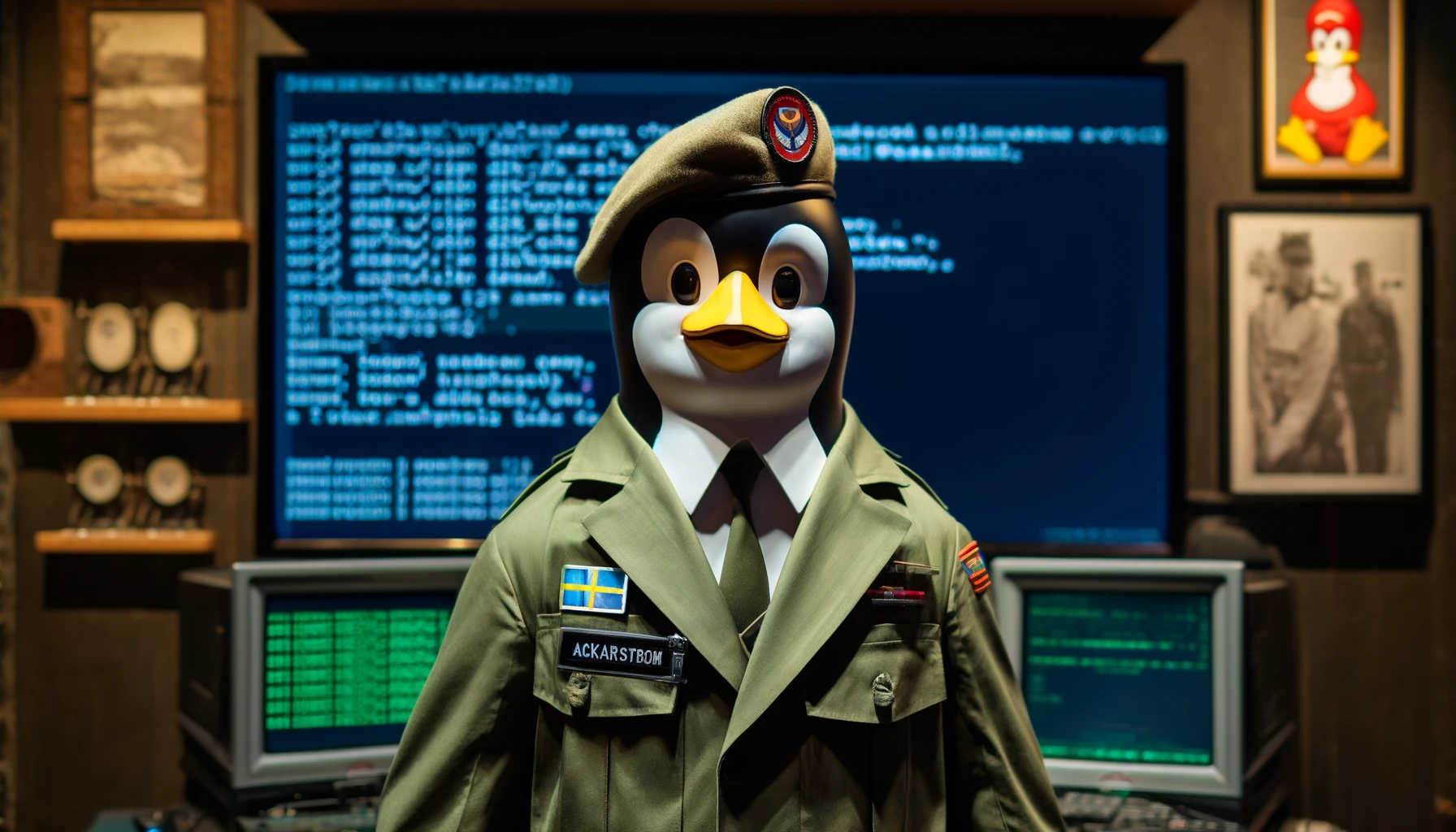
Klart att Kommando Soldat Ackarström skall kunna alla kommandon. Här redo tjäna kung och fonsterland.
Så gott folk! Här kommer de 51 vanligaste kommandona. Vi passar även på att komplettera och uppdatera innehållet i vår wiki med manualsidor. Vi arbetar för att göra dem enhetliga och har lagt till avsnitt som belyser skillnaderna mellan Linux- och macOS-kommandon. macOS och Linux kommer från olika grenar i UNIX-familjen.
Tid är tyvärr en bristvara, även om det kul att jobba ideelt med innehåller på linux.se ,så finns andra saker i livet som måste skötas. Därav inte wiki komplett än.
Filsystem och kataloghantering
ls
Listar filer och kataloger i den aktuella katalogen.
Exempel: ls -l (visar detaljerad lista med filer och kataloger)
Dessa grundläggande Linux-kommandon täcker en bred uppsättning operationer som är nödvändiga för att navigera och hantera ett Linuxsystem. Genom att bemästra dessa kommandon kan du effektivt utföra olika uppgifter, från filhantering och nätverkskonfiguration till systemövervakning och säkerhetshantering.
RAW är ett bildfilformat som används i digital fotografering och är en okomprimerad och obehandlad bilddata direkt från kamerans sensor. Det behåller maximal detalj och dynamiskt omfång, vilket gör det möjligt för fotografer att justera exponering, vitbalans, kontrast och andra inställningar efter fotograferingen utan kvalitetsförlust. Till skillnad från JPEG, som är komprimerat och bearbetat, erbjuder RAW-filer större flexibilitet och kontroll vid efterbearbetning.
När en digitalkamera tar en bild registrerar bildsensorn i kameran ljuset från miljontals sensorområden. Kamerans digitala kretsar omvandlar den genererade analoga spänningssignalen till en digital representation. Många kameror tillåter dessa bilder att lagras i en RAW-bildfil. De liknar digitala negativ, eftersom de har samma roll som negativ i filmfotografi.
RAW-filer är inte direkt användbara, men har all nödvändig information för att skapa en bild. RAW-filer erbjuder vanligtvis högre färgdjup, högre dynamiskt omfång och bevarar det mesta av informationen i bilden jämfört med det slutliga bildformatet. Nackdelen med RAW-filer är att de tar upp mycket mer lagringsutrymme. Dynamiskt omfång i fotografi beskriver förhållandet mellan de maximala och minimala mätbara ljusintensiteterna (vitt respektive svart).
Som namnet antyder, har RAW-filer inte bearbetats. Genom att ta bilder i RAW-format binder sig inte fotografen till konverteringsprogramvaran som är inbyggd i kamerans firmware. Istället kan individen lagra RAW-filerna och använda datorprogramvara för att generera bättre JPEG-filer, samt dra nytta av framtida förbättringar i bildprogramvaran.
Det finns ett bra utbud av öppen källkodsprogramvara för Linux som bearbetar RAW-filer. Här är vår dom. Förhoppningsvis finns det något intressant här för alla som har en passion för digital fotografi.
Låt oss utforska de 13 tillgängliga RAW-bearbetningsverktygen. För varje titel har vi sammanställt en egen portalsida, en fullständig beskrivning med en djupgående analys av dess funktioner, en skärmbild av programvaran i aktion, tillsammans med länkar till relevanta resurser.
Darktable Öppen källkodsprogramvara för fotografering med icke-destruktiv råbearbetning och fotohantering. Erbjuder avancerade redigeringsverktyg, färghantering, stöd för många filformat och GPU-acceleration. Perfekt för professionella fotografer som vill ha full kontroll över sina bilder.
digiKam Avancerad fotohanteringsapplikation för KDE som organiserar och redigerar foton med stöd för RAW-format och många professionella funktione
RawTherapee Plattformsoberoende programvara för råbildsbehandling med icke-destruktiv redigering, avancerad färghantering och stöd för många kameraformat.
LightZone Öppen källkod för digital mörkrumsredigering. Erbjuder icke-destruktiv redigering med verktygsstackar istället för lager. Stöder RAW och JPEG, skapar stilar för batchredigering, och arbetar i 16-bit ProPhoto RGB-färgrymd. Plattformoberoende med stöd för Linux, Mac OS X och Windows.
ansel Kraftfullt verktyg för digital fotografering och bildhantering. Erbjuder avancerade redigeringsmöjligheter, icke-destruktiv redigering, stöd för RAW-format, och en intuitiv användarupplevelse. Idealisk för både amatörer och proffs som vill förbättra och organisera sina foton effektivt.
Filmulator – En öppen källkod för råbildsredigering med enkel användning och högkvalitativa resultat. Kombination av filmens estetiska egenskaper med digital redigering. Ger ett naturligt utseende med minimal användarkonfiguration. Perfekt för fotografer som söker ett intuitivt arbetsflöde och pålitliga resultat
Photivo – Photivo: Öppen källkod för avancerad bildbehandling av RAW och bitmap-bilder. Erbjuder kraftfulla verktyg för färgkorrigering, brusreducering, skärpa och lokala justeringar. Stödjer 16-bitars bearbetning och har integrering med GIMP för ytterligare redigering. Perfekt för krävande fotografer och bildredigerare.
nUFRaw – nUFRaw: Öppen källkod för råbildsredigering, baserad på dcraw. Stöder många kameramodeller och erbjuder verktyg för vitbalans, exponering, färgjusteringar och histogram. Integreras med GIMP för ytterligare redigering. Perfekt för fotografer som vill ha kontroll över sina RAW-bilder.
UFRaw – Öppen källkodsprogramvara för råbildsredigering, baserad på dcraw. Stöder många kameramodeller och erbjuder verktyg för vitbalans, exponering, färgjusteringar och histogram. Kan användas fristående eller som plugin för GIMP. Perfekt för fotografer som vill ha full kontroll över sina RAW-bilder.
Rawstudio – Öppen källkodsprogramvara för snabb och effektiv redigering av RAW-bilder. Erbjuder verktyg för vitbalans, exponering, färgjustering och brusreducering. Stöder batchbearbetning och många kameramodeller. Perfekt för fotografer som behöver en snabb och enkel arbetsflödeslösning.
vkdt – Öppen källkodsprogramvara för avancerad råbildsredigering, optimerad för GPU-bearbetning med Vulkan. Erbjuder kraftfulla verktyg för färgkorrigering, brusreducering och lokala justeringar. Designad för hög prestanda och flexibilitet, perfekt för krävande fotografer och bildredigerare som söker snabb bearbetning.
GTKRawGallery – GTKRawGallery: Öppen källkodsprogramvara för råbildsredigering och fotohantering. Erbjuder verktyg för vitbalans, exponering, färgjustering och brusreducering. Stödjer batchbearbetning och integrering med GIMP. Perfekt för fotografer som behöver ett komplett arbetsflöde för bildbehandling och organisering.
Förhoppningsvis hittar du något användbart bland dessa verktyg för att förbättra din digitala fotoredigeringsupplevelse och utforska de många fördelarna med att använda RAW-format.
Rullbandspelaren var en gång själva hjärtat i hemmets ljudanläggning – och få modeller symboliserar denna era lika tydligt som Sony TC-377. Med sin robusta konstruktion, höga ljudkvalitet och smarta […]
En liten, nästan osynlig dator som lanserades för ett decennium sedan kan fortfarande vara fullt användbar i dag. HP ProDesk 400 G2 Mini är ett tydligt exempel på hur […]
En över tio år gammal laptop kan vid första anblick framstå som hopplöst föråldrad. Men bakom specifikationerna döljer sig en viktig del av datorhistorien – en period där mobilitet, […]
När hemdatorn slog igenom i början av 1980-talet var det inte de mest avancerade maskinerna som förändrade världen – utan de billigaste. Sinclair ZX81, skapad av Clive Sinclair, var […]
AS-1000 var en brasiliansk hemdator från 1983 som byggde på den populära Sinclair ZX81 – men anpassades för en marknad där import av teknik var starkt begränsad. Genom lokala […]
Zenith Z-100 var en av de mest ambitiösa persondatorerna i början av 1980-talet – en tekniskt avancerad maskin som försökte förena dåtidens två datorvärldar i ett och samma system. […]
Animamundi: Dark Alchemist är en japansk visuell roman från 2004 som kombinerar gotisk skräck med filosofiska frågor om liv, död och förbjuden kunskap. Genom berättelsen om en läkare som […]
HP 48-serien var en banbrytande grafritande miniräknare från Hewlett-Packard som suddade ut gränsen mellan räknare och dator. Med stöd för programmering, avancerad matematik och ett unikt arbetssätt baserat på […]
HP 9836 markerar ett avgörande steg i datorhistorien – övergången från avancerade miniräknare till fullfjädrade arbetsstationer. När Hewlett-Packard lanserade modellen 1983 kombinerade den kraftfull hårdvara, Unix-baserat operativsystem och programmeringsmöjligheter […]
HP 110 var datorn som på allvar gjorde det möjligt att arbeta var som helst. När Hewlett-Packard lanserade den 1984 kombinerade den batteridrift, PC-kompatibilitet och inbyggd programvara i ett […]
Vi kommer hem till dig i Stockholm området och hjälper dig med dator, skrivare, kablar, TV, nätverk och annat tekniskt.
Vi arbetar med Linux, Windows och Mac.
Uncover the alarming case of how a typosquatted domain and a fake version tag turned Trivy into a credential-stealing threat. Stay informed and secure. The post How a Typosquatted Domain and a Fake Version Tag Turned Trivy Into a Credential Stealer appeared first on Linux Today.
Discover how Wine 11.5 enhances Linux compatibility with its new build system changes, making it easier to run Windows applications seamlessly. The post Wine 11.5 Improves Linux Compatibility with New Build System Changes appeared first on Linux Today.
Discover the latest features of OpenShot 3.5, the open-source video editor, now with a new default timeline for enhanced editing efficiency and creativity. The post OpenShot 3.5 Open-Source Video Editor Released with New Default Timeline appeared first on Linux Today.
Emmabuntüs Debian Edition 6.1.01 is here! Explore new accessibility features designed to make computing easier for everyone. The post Emmabuntüs Debian Edition 6 1.01 Is Out with More Accessibility Improvements appeared first on Linux Today.
Learn about AlmaLinux's innovative integration with RISC-V, showcasing its potential to revolutionize the open-source landscape. Dive into the details now! The post AlmaLinux Kitten Gets Its Claws Into RISC-V appeared first on Linux Today.
Explore KiCad 10.0, a significant update in PCB design and electronics CAD software. Unleash your creativity with enhanced tools and features! The post KiCad 10.0 PCB Design and Electronics CAD Software Released as a Major Update appeared first on Linux Today.
Learn about the major architectural changes in openSUSE's Agama Installer 19, designed to streamline installations and enhance overall system performance. The post openSUSE’s Agama Installer 19 Released with Major Architectural Overhaul appeared first on Linux Today.
Mageia 10 has entered public beta testing! Experience the power of Linux Kernel 6.18 LTS and Mesa 26.0. Get involved and test the future of Linux now! The post Mageia 10 Enters Public Beta Testing with Linux Kernel 6.18 LTS and Mesa 26.0 appeared first on Linux Today.
Discover Sweet Home 3D, the ultimate home design tool for Linux users. Create stunning interiors with ease and transform your living space today! The post Sweet Home 3D: The Ultimate Home Design Tool for Linux Users appeared first on Linux Today.
Discover the newly redesigned Thelio Mira by System76, featuring advanced liquid cooling for optimal performance in a sleek Linux desktop. The post System76 Redesigns Thelio Mira as a Liquid‑Cooled Linux Desktop appeared first on Linux Today.
PipeWire 1.6.3 audio/video server for Linux is now available for downlaod with RAOP compatibility improvements and various bug fixes. The post PipeWire 1.6.3 Improves RAOP Compatibility to Make It Work on More Devices appeared first on 9to5Linux – do not reproduce this article without permission. This RSS feed is intended for readers, not scrapers.
GNU nano 9.0 command line text editor for Unix-like systems is now available for download as a major update introducing new features and improvements. Here’s what’s new! The post GNU nano 9.0 CLI Text Editor Released with New Features and Improvements appeared first on 9to5Linux – do not reproduce this article without permission. This RSS […]
Raspberry Pi Imager 2.0.8 SD card flashing utility is now available for download with fastboot improvements, OS Customisation changes, SSH and write operations enhancements. The post Raspberry Pi Imager 2.0.8 Released with Fastboot Improvements, Bug Fixes appeared first on 9to5Linux – do not reproduce this article without permission. This RSS feed is intended for readers, […]
Flatpak 1.16.4 open-source Linux application sandboxing framework is now available for download with important security fixes. The post Flatpak 1.16.4 Linux App Sandboxing Framework Brings Important Security Fixes appeared first on 9to5Linux – do not reproduce this article without permission. This RSS feed is intended for readers, not scrapers.
OpenShot 3.5.1 open-source video editor is now available for download with a built-in Optimize Preview workflow, multi-selection trimming improvements, enhanced ComfyUI tools, and more. The post OpenShot 3.5.1 Video Editor Adds New Optimize Preview Built-In Proxy Workflow appeared first on 9to5Linux – do not reproduce this article without permission. This RSS feed is intended for […]
GStreamer 1.28.2 open-source multimedia framework is now available for download with caching support for the nvcodec plugin to speed up initialization and many other changes. The post GStreamer 1.28.2 Adds Caching Support to NVCodec Plugin to Speed Up Initialization appeared first on 9to5Linux – do not reproduce this article without permission. This RSS feed is […]
GParted Live 1.8.1-3 Debian-based live system for performing disk partitioning tasks using the GParted partition editor is now available for download with Linux kernel 6.19. The post GParted Live 1.8.1-3 Released with Linux Kernel 6.19.10 and GParted 1.8.1 appeared first on 9to5Linux – do not reproduce this article without permission. This RSS feed is intended […]
APT 3.2 package manager for Debian-based distributions is now available with native rollback, undo, redo, and history features. The post Debian’s APT 3.2 Released with History, Undo, Redo, and Rollback Support appeared first on 9to5Linux – do not reproduce this article without permission. This RSS feed is intended for readers, not scrapers.
Firefox 149.0.2 open-source web browser is now available for download with improved Wayland support for Linux users, two new enterprise policicies, and other changes. The post Firefox 149.0.2 Improves the Browser Toolbar on Wayland for Linux Users appeared first on 9to5Linux – do not reproduce this article without permission. This RSS feed is intended for […]
OpenSSL 3.6.2 open-source TLS/SSL and crypto library is now available for download with fixes for several security vulnerabilities and bugs. Patch now! The post OpenSSL 3.6.2 Is Now Available for Download with Important Security Fixes appeared first on 9to5Linux – do not reproduce this article without permission. This RSS feed is intended for readers, not […]
We round up the best new features of the upcoming fedora 44 workstation edition release. Fedora 44 is planned for release between April 14-21 2026 in this month. This significant release brings the latest and greatest GNOME 50 to Workstation, Linux kernel 6.19, and many practical updates across desktops and tools. It balances new technology… […]
OpenShot 3.5 is here with major speed and smoothness upgrades that make video editing feel much more responsive and enjoyable. The free and open source video editor OpenShot 3.5 arrives with major speed, smoothness, and power improvements. This is one of the biggest releases in its 18-year history. A new default timeline, 35% overall performance… […]
We round up the EndeavourOS Titan release. EndeavourOS Titan is now available, released on March 12 2026. This fresh Arch-based ISO brings smarter hardware support and a smoother installation experience while keeping the lightweight, customizable spirit we all love. This Arch-based distribution gives me the pure Arch experience with a friendly installer and helpful tools…. […]
Learn about the key feature sets of GNOME 50 desktop environment. A fresh release of GNOME 50 “Tokyo” landed on March 18, 2026. This version brings solid improvements in parental controls, accessibility, file management, and display technologies. It marks a big step forward for families, assistive tech users, and everyday productivity while making the desktop… […]
We round up the key feature sets of Linux Kernel 6.18. Linus Torvalds released Linux Kernel 6.18 on November 30, 2025. This is the last mainline kernel of the year and is expected to become the 2025 Long Term Support (LTS) kernel. It brings many new features and hardware updates while staying focused on stability… […]
Kali Linux 2026.1 released with fresh 2026 theme and nostalgic BackTrack Mode. Kali Linux 2026.1 is now available. This first release of the year brings a stunning new visual theme, a fun nod to the project’s roots with BackTrack mode, eight exciting new tools, and the usual solid package updates. The Kali team always keeps… […]
SystemRescue 13.00 Released with Linux Kernel 6.18 LTS and Many Useful Improvements. SystemRescue 13.00 is now available. This is a significant update to the popular Arch-based live Linux distribution that many of us use for system repair and data rescue tasks. If you work with broken systems, need to recover data from damaged drives, or… […]
AerynOS has dropped its latest project update. This February release brings a wave of refinements to the Linux distribution, sharpening its edges for smoother daily use. AerynOS is a modern, independent Linux operating system built from scratch – not based on Ubuntu, Fedora, or any other distro. It focuses on delivering blazing-fast performance, rock-solid reliability,… […]
BunsenLabs Carbon released with latest Debian 13 base and Wayland support. If you appreciate a minimal yet functional desktop environment, BunsenLabs has released its latest version, Carbon, based on Debian 13 “Trixie”. This release builds on the legacy of CrunchBang Linux, offering a pre-configured Openbox setup that’s easy to customize. Powered by the Linux 6.12… […]
We round up the top features of the Cinnamon 6.6 desktop and point releases in this page. Cinnamon 6.6 released a few months back on November 2025 with month worth of bug fixes and feature enhancements. Linux Mint team is incrementally updating this core desktop environment for their Mint offerings. The version 6.6 brings few… […]
Annons
Digital Fixare
Strul med e-posten? Hjälp med TV? Problem med wifi?
Digital Fixare
PipeWire 1.6.3 enhances RAOP compatibility, restores comprehensive MIDI1 support, and resolves issues related to crashes, sample rates, RTP, and Bluetooth.
Datorproblem kan vara både frustrerande och tidskrävande – men hjälp finns nära till hands. Hos Datorhjälp i Bromma får du personlig och kunnig support, oavsett om det gäller en trasig laptop, krånglande e-post eller installation av ny teknik i hemmet. Med butik på Orrspelsvägen 13 och möjlighet till hembesök över hela Stockholm hjälper våra erfarna […]
När datorn krånglar, Wi-Fi-uppkopplingen sviktar eller skrivaren vägrar fungera kan vardagen snabbt bli frustrerande. För boende kring Karlaplan finns nu möjlighet att få snabb och personlig datorhjälp direkt i hemmet – till ett förmånligt pris med RUT-avdrag. Allt fler hushåll runt Karlaplan väljer att få teknisk hjälp på plats i stället för att ta sig […]
När datorn krånglar, wifi slutar fungera eller den nya mobilen känns svår att förstå finns personlig hjälp att få i Bergshamra. Genom hembesök i lugn miljö och pedagogiskt stöd på plats blir tekniken enklare att hantera – dessutom till halva kostnaden tack vare RUT-avdraget. Bergshamra. När datorn låser sig, e-posten slutar fungera eller den nya […]
När datorn krånglar, wifi strular eller den nya mobilen känns svår att förstå finns personlig hjälp att få i Hässelby Strand. Genom hembesök i lugn miljö och pedagogiskt stöd på plats blir tekniken enklare att hantera – dessutom till halva kostnaden tack vare RUT-avdraget. Hässelby Strand. När datorn låser sig, e-posten slutar fungera eller den […]
När tekniken krånglar i vardagen – från datorer som låser sig till wifi som inte fungerar – finns personlig hjälp att få i Högdalen. Med hembesök i lugn och trygg miljö, pedagogiska förklaringar och möjlighet till halva kostnaden genom RUT-avdraget blir det enklare att få digitala problem lösta. Högdalen. När datorn fryser, e-posten slutar fungera […]
När datorn krånglar, Wi-Fi-uppkopplingen svajar eller skrivaren vägrar fungera kan vardagen snabbt bli både stressig och tidskrävande. För boende i Rågsved finns nu möjlighet att få snabb och personlig datorhjälp direkt i hemmet – till ett förmånligt pris med RUT-avdrag. När datorn krånglar, Wi-Fi-uppkopplingen svajar eller skrivaren vägrar fungera kan vardagen snabbt bli både stressig […]
När tekniken krånglar i vardagen – från strulande datorer och e-post till wifi som inte vill fungera – finns personlig hjälp att få i Vårberg. Med hembesök i lugn och ro och möjlighet till halva kostnaden via RUT-avdraget erbjuds ett tryggt och pedagogiskt stöd för den som vill få tekniken att fungera igen. Vårberg. När […]
När datorn krånglar, internetuppkopplingen svajar eller skrivaren vägrar fungera kan vardagen snabbt bli både stressig och tidskrävande. För boende i Norsborg finns nu möjlighet att få snabb och personlig datorhjälp direkt i hemmet – till ett förmånligt pris med RUT-avdrag. Allt fler hushåll i Norsborg väljer att få teknisk hjälp på plats i stället för […]
När datorn krånglar, Wi-Fi-uppkopplingen tappar kontakten eller skrivaren vägrar fungera kan vardagen snabbt bli frustrerande. För boende i Farsta strand finns nu möjlighet att få snabb och personlig datorhjälp direkt i hemmet – till ett reducerat pris tack vare RUT-avdraget. Allt fler hushåll i Farsta strand väljer att få teknisk hjälp på plats i stället […]
När datorn krånglar, internetuppkopplingen svajar eller skrivaren vägrar fungera kan vardagen snabbt bli frustrerande. För boende runt Huddinge Centrum finns nu möjlighet att få snabb och personlig datorhjälp direkt i hemmet – till ett förmånligt pris tack vare RUT-avdraget. Allt fler hushåll i området kring Huddinge Centrum väljer att få teknisk hjälp på plats i […]
Nitrux 3.5: Den senaste systemd-fria och oföränderliga Linux-distributionen Nitrux, en innovativ Debian baserad GNU/Linux-distribution, har släppt sin senaste version, Nitrux 3.5. Denna systemd-fria och oföränderliga distribution är byggd kring KDE Plasma skrivbordsmiljön och erbjuder nu flera uppdateringar och nya funktioner som ytterligare förbättrar användarupplevelsen. Huvudfunktioner och Uppdateringar Den nya versionen av Nitrux levereras med KDE…
Kdenlive, den populära öppna källkod videoredigeringsprogramvaran, har nyligen släppt sin senaste version, 24.05. Denna uppdatering kommer mindre än två månader efter den tidigare versionen 24.02 och bara en vecka efter lanseringen av KDE Gear 24.05 apps-samlingen. Den nya versionen innehåller flera spännande förbättringar och funktioner som kommer att glädja både amatör- och professionella videoredigerare. Förbättrad…
NethSecurity 8.0 är en omfattande öppen källkodsbaserad Linux brandvägg, byggd på OpenWrt och efterföljaren till NethServer 7. Den är utformad för små och medelstora företag och erbjuder en rad säkerhetsfunktioner som stateful packet inspection, deep packet inspection (DPI), VPN tjänster och trafikformning. Den senaste versionen innehåller nya funktioner som MultiWAN, förbättrat hotsskydd, DNS och innehållsfiltrering…
HAProxy har lanserat version 3.0 av sin ledande, kostnadsfria och öppna källkodslösning för lastbalansering och proxyhantering för TCP- och HTTP-baserade applikationer. HAProxy är en av de mest använda lastbalanserarna i världen och har nyligen nått över en miljard nedladdningar på Docker Hub. Den nya versionen 3.0 innehåller flera betydande förbättringar: Ytterligare förbättringar inkluderar: Det finns…
Canonical har idag annonserat lanseringen av Real-time Ubuntu 24.04 LTS, en efterlängtad uppdatering som förbättrar latens och möjliggör effektivare hantering av tidssensitiva operationer. Genom att prioritera högprioriterade processer och säkerställa deterministiska svarstider, erbjuder Real-time Ubuntu 24.04 LTS en betydande förbättring jämfört med vanliga Linux-kärnor. Förbättrad Prestanda med PREEMPT_RT Den nya versionen av Real-time Ubuntu integrerar…
Transmission 4.0.6 Open-Source BitTorrent Client Släppt med Diverse Fixar Den senaste versionen av Transmission, en öppen källkods BitTorrent-klient, har nu släppts. Version 4.0.6 är en buggfixrelease i 4.0.x-serien som åtgärdar flera problem som användare rapporterat i tidigare versioner. Den här uppdateringen, som kommer ungefär sex månader efter version 4.0.5, förbättrar hur HTTP tracker announce-responsen tolkas…
Linux Kernel 6.8 når slutet av livscykeln, användare uppmanas att uppgradera till Linux Kernel 6.9Linux kernel 6.9 finns redan tillgänglig i de stabila arkiven för populära distributioner som Arch Linux och openSUSE Tumbleweed.Här är en vänlig påminnelse om att Linux 6.8 kernel-serien nu har nått slutet av sin livscykel (EOL) enligt kernel.org, vilket innebär att…
Efter en väntan på över fem månader sedan den senaste 2023.4-utgåvan, har Rhino-teamet äntligen tillkännagett lanseringen av Rhino Linux 2024.1. Men innan vi går vidare, låt oss kort förklara vad denna distribution är för dem som kanske inte är bekanta med den. Rhino är en rolling-release Ubuntu-baserad distribution som erbjuder en egen modifierad Xfce-skrivbordsmiljö kallad…
Den 28 maj 2024 meddelade Canonical att den optimerade Ubuntu 24.04-bilden nu är tillgänglig för Milk-V Mars, världens första kreditkortsstora högpresterande RISC-V Single Board Computer (SBC) levererad av Shenzhen MilkV Technology Co., Ltd. RISC-V, ett nytt paradigm inom kiselutveckling Öppna standarder och samarbete är avgörande för både hårdvara och mjukvara inom olika industrier och har…
Linux vs Windows Server: Djupgående Jämförelse När det gäller att välja ett operativsystem för din server, står valet ofta mellan två stora aktörer: Linux och Windows Server. Båda operativsystemen erbjuder robusta funktioner och har sina egna unika fördelar och nackdelar. I denna artikel ska vi utforska dessa två operativsystem ur olika perspektiv för att hjälpa…
DVD Player spelar DVD-skivor med din inbyggda DVD-enhet eller en extern DVD-enhet. DVD Player är proprietär mjukvara och inte tillgänglig för Linux. Vi rekommenderar de bästa fria och öppna källkodsalternativen. VLC VLC är ett utmärkt open source-val för att titta på video. Det är mycket mer flexibelt än många andra mediespelare och stöder alla typer…
Den senaste stabila bilden av KaOS Linux, en KDE-baserad distribution, har släppts. KaOS 2024.05 innehåller alla de senaste programuppdateringarna och släpps i maj 2024. Den nya versionen är fullspäckad med förbättringar, inklusive: Notera: Eftersom KaOS Linux följer en rullande uppdateringsmodell behöver befintliga användare bara uppdatera sina system med kommandot sudo pacman -Syu i en terminalemulator.…
Över 100 benchmark-tester på en AMD Ryzen 7 7840HS Framework 16 laptop har visat att Ubuntu 24.04 överträffar Windows 11 avsevärt. Dessa tester, som utfördes på Ubuntu 23.10, Ubuntu 24.04 och Windows 11, visar tydligt att Ubuntu 24.04, även känd som Noble Numbat, är den snabbaste. Resultaten, som finns tillgängliga på OpenBenchmarking, är baserade på…
Inledning Att installera Joomla på en Ubuntu- eller Debian-server kan verka som en skrämmande uppgift, men med rätt vägledning kan processen genomföras smidigt. Denna artikel beskriver steg för steg hur du installerar Joomla på en server som kör Ubuntu eller Debian. Joomla är ett populärt innehållshanteringssystem (CMS) som används av miljontals webbplatser världen över. Det…
LEMP stack är en samling av öppen källkodsprogramvara som ofta används för att driva dynamiska webbsidor och webbapplikationer. LEMP är en akronym som står för Linux, Nginx (uttalas ”engine-x”), MySQL, och PHP. Här är en översikt över varje komponent: LEMP-stacken är ett kraftfullt verktyg för webbutvecklare eftersom den erbjuder en robust, skalbar och effektiv plattform…
I den här artikeln går vi igenom en omfattande guide för att installera och konfigurera Drupal, ett populärt CMS (Content Management System), med Let’s Encrypt SSL-certifikat på både Ubuntu och Fedora. Processen omfattar installation av Apache, MariaDB och PHP, skapande av databasanvändare, nedladdning och installation av Drupal, samt konfiguration av HTTPS med SSL för att…
Coreboot, en plattform för öppen källkodsfirmware som syftar till att ersätta proprietär firmware (BIOS eller UEFI) i de flesta datorer, har nyligen meddelat lanseringen av sin senaste uppdatering, Coreboot 24.05. Denna nya version fokuserar framför allt på att förstärka System Management Mode (SMM) med väsentliga förbättringar inom hantering av sidtabeller, vilket har gjort dessa byggen…
Linus Torvalds har officiellt meddelat tillgängligheten av den första testversionen för Linux 6.10-kärnan, vilket signalerar starten på offentlig testning av denna nya uppdatering. Släppet kommer efter att sammanslagningsfönstret stängdes, vilket inleddes två veckor tidigare efter lanseringen av Linux-kärnan 6.9. Denna tidigare version har redan börjat integreras i de stabila programvarurepositorierna för välkända GNU/Linux-distributioner såsom Arch…
Så gott folk! Här kommer de 51 vanligaste kommandona. Vi passar även på att komplettera och uppdatera innehållet i vår wiki med manualsidor. Vi arbetar för att göra dem enhetliga och har lagt till avsnitt som belyser skillnaderna mellan Linux- och macOS-kommandon. macOS och Linux kommer från olika grenar i UNIX-familjen. Tid är tyvärr en…
När en digitalkamera tar en bild registrerar bildsensorn i kameran ljuset från miljontals sensorområden. Kamerans digitala kretsar omvandlar den genererade analoga spänningssignalen till en digital representation. Många kameror tillåter dessa bilder att lagras i en RAW-bildfil. De liknar digitala negativ, eftersom de har samma roll som negativ i filmfotografi. RAW-filer är inte direkt användbara, men…