Linus Torvalds tillkännagav idag lanseringen och allmän tillgänglighet av Linux-kärnan 6.7, den senaste stabila versionen av Linux-kärnan som introducerar flera nya funktioner och förbättringar.
Höjdpunkterna i Linux-kärnan 6.7 inkluderar implementeringen av bcachefs filsystem, ett kopiera-på-skriv-filsystem (COW) för Linux-baserade operativsystem utformat för att konkurrera med de moderna funktionerna som erbjuds av filsystemen Btrfs och ZFS samtidigt som det har hastigheten och prestanda av filsystemen EXT4 och XFS.
Linuxkärnan 6.7 introducerar också stöd för NVIDIAs GSP-firmware i Nouveau open source-grafikdrivrutin, som endast kommer att användas på hårdvara där GSP (GPU System Processor) inte stöds samtidigt som den är valfri på hårdvara där den redan stöds.
Nya funktioner för Btrfs-filsystemet ingår också, såsom raid-stripe-tree, ett nytt träd för logisk filomfattning där den fysiska mappningen kanske inte matchar på flera enheter, enkel kvotredovisning (squota) och temporärt filsystem fsid (temp_fsid).
Med Tor webläsare kan du hålla dej gömd på internet.
Inledning: I en värld där digital övervakning och integritetsintrång blir allt vanligare, framstår Tor Browser som en bastion för online-anonymitet. Utvecklad av Tor Project, en icke-vinstdrivande organisation, är Tor Browser inte bara en webbläsare, utan ett kraftfullt verktyg för att bevara användarnas integritet på internet.
Vad är Tor Browser? Tor Browser är en unik webbläsare designad för att skydda användarnas identitet och personliga data på internet. Genom att använda onion routing-teknik, omdirigeras användarnas webbtrafik genom ett nätverk av servrar för att dölja deras plats och användaraktivitet, vilket gör det nästan omöjligt att spåra.
Hur Fungerar Tor-nätverket? Tor-nätverket består av tusentals frivilliga servrar, kända som ”noder”. När en användare navigerar på internet via Tor Browser, krypteras deras data och passerar genom minst tre slumpmässigt valda noder innan den når sitt slutmål. Vid varje steg blir användarens ursprungliga IP-adress alltmer dold.
Användningsområden och Fördelar: Tor Browser är populär bland journalister, människorättsaktivister, och de som bor i länder med strikt internetcensur. Den ger åtkomst till blockade webbplatser och skyddar användare mot övervakning och analys av deras internetaktiviteter. Dessutom möjliggör Tor Browser säker tillgång till ”dark web”, en del av internet som inte indexeras av traditionella sökmotorer.
Säkerhetsfunktioner: Tor Browser innehåller flera inbyggda säkerhetsfunktioner för att skydda mot spårning och övervakning. Det inkluderar blockerare för vissa webbteknologier som Flash och vissa JavaScript, vilka kan användas för att identifiera användare.
Utmaningar och Risker: Trots dess många fördelar, är Tor Browser inte utan nackdelar. På grund av dess konstruktion kan surfhastigheten vara långsammare. Dessutom kan vissa illasinnade aktörer försöka exploatera Tor-nätverket, vilket understryker behovet av ytterligare säkerhetsåtgärder, som att undvika att ladda ner okända filer eller klicka på misstänkta länkar.
Slutsats: Tor Browser står som ett viktig verktyg för att upprätthålla digital frihet och integritet. I en tid då våra digitala fotspår konstant granskas och analyseras, erbjuder Tor Browser en lösning för de som söker skydd mot den alltmer invasiva digitala övervakningen. Dock, som med alla verktyg, krävs det ansvar och försiktighet för att använda det effektivt och säkert.
Installera Tor webläsare på Debian, mint och ubuntu
För att installera Tor Browser på Ubuntu, följ dessa steg:
Uppdatera Ubuntus paketlista: Öppna en terminal och kör:
sudo apt update
Installera Nödvändiga Beroenden: Vissa paket krävs för att Tor Browser ska kunna köras. Installera dem med:
sudo apt install apt-transport-https wget -y
Ladda ner Tor Browser: Gå till Tor Browsers nedladdningssida via din webbläsare och ladda ner Linux-versionen. Alternativt kan du använda kommandot wget för att ladda ner den direkt i terminalen. Länken finns på Tor-projektets officiella webbplats.
Packa upp den nedladdade filen: När nedladdningen är klar, packa upp filen. Om du laddade ner den via en webbläsare kan den finnas i mappen Downloads. Använd detta kommando för att packa upp:
tar -xvJf tor-browser-linux64-*_en-US.tar.xz
Ersätt * med versionsnumret som du laddade ner.
Kör Tor Browser: Navigera till den uppackade Tor Browser-mappen och kör filen start-tor-browser.desktop. Detta kan göras via terminalen eller filhanteraren. Om du använder terminalen:
   cd tor-browser_en-US
   ./start-tor-browser.desktop
Konfigurera och Börja Använda Tor Browser: Vid första starten kommer Tor Browser att be dig konfigurera inställningar eller ansluta direkt. Välj som per ditt behov.
(Valfritt) Skapa en genväg på skrivbordet: Om du vill skapa en genväg på ditt skrivbord, använd följande kommando:
Se till att sökvägarna är korrekta enligt din Tor Browser-installationsplats.
Kom ihåg, när du laddar ner programvara som Tor Browser, använd alltid officiella och pålitliga källor för att undvika säkerhetsrisker.
Några säkerhetstips
Lede fi lägger pussel , behåll din bit.
Några tips för att använda Tor-webbläsaren på ett säkert sätt Tor-webbläsaren är inte som din vanliga webbläsare, så du måste följa vissa saker som minskar risken för att din identitet läcker ut på internet med bibehållen integritet och anonymitet.
Undvik att maximera Tor-webbläsaren Maximera eller ändra aldrig bildförhållandet för Tor-webbläsarens standardfönster; om du gör det kommer vem som helst att kunna spåra dig genom att upptäcka din skärmstorlek och upplösning. Även om du redan har maximerat eller ändrat bildförhållandet, kommer Tor-webbläsaren att visa dig varningen i den översta raden, och i nästa lansering kommer Tor-webbläsaren att starta igen med ett fast förhållande.
Justera din säkerhetsnivå Säkerhetsnivån är den åtkomstnivå som Tor-webbläsaren tillåter till en webbplats; standarden är standard och kan ändras till ”säkrare” eller ”säkraste” nivåer (läs mer om dem).
Dela aldrig din ursprungliga identitet. Om du använder Tor-webbläsaren som en ersättning för din ursprungliga webbläsare, rekommenderar jag att du använder dina ursprungliga inloggningar för att komma åt webbplatser på ytnivå som Google, Facebook, YouTube, etc.I det här scenariot är du bara skyddad eller anonym från din internetleverantör; webbplatsen kan fortfarande spåra dig när du använder din ursprungliga inloggningsinformation, så det är upp till dig att bestämma vad du vill ha; alternativt kan du komma åt denna sida utan inloggning eller skapa ett disponibelt konto med pseudoinformation.
Men den här instruktionen är endast för platser på ytnivå; om du tänker komma åt Dark web (det rekommenderas absolut inte att göra det), dela, logga in eller spara aldrig ditt konto eller någon information i Tor-webbläsaren eller på internet.
Och du kan också stöta på några webbplatser som är olagliga eller främjar tvivelaktiga eller olagliga aktiviteter; det är bäst att undvika sådana webbplatser.
Många välkända webbplatser använder domäntillägget .onion inom Tor-nätverket, vilket förbättrar användarnas integritet och säkerhet; några exempel inkluderar.
Observera att vissa av webbadresserna uppdateras ofta. Ovan nämnda sajter är välkända, så de brukar hålla domänen densamma, men skumma sajter byter domän oftare, så besök dem inte.
Undvik Torrenting eller P2P-tjänster Att torrentera över Tor saktar inte bara ner nätverket för alla utan är inte heller säkert. Detsamma gäller P2P-tjänster. Detta kommer att exponera din IP för internet, vilket direkt förstör din anonymitet.
Använd broar (om det behövs) Medan du använder Tor-webbläsaren kommer den att hålla dig anonym, men webbplatsen och din ISP kommer fortfarande att kunna identifiera att du använder Tor-nätverket. Detta beror på att reläet du använder för att upprätta förbindelser med webbplatser över Tor är offentligt och tillgängligt för alla. På grund av vilket vissa länder begränsar människors tillgång till Tor-webbläsaren (i princip blockerar åtkomsten till dessa offentliga reläer), är ett sådant land Kina.
Ordet ”reläer” i sammanhanget med Tor-nätverket refererar till de noder eller servrar som din internettrafik passerar genom när du använder Tor. Dessa reläer bidrar till att anonymisera din trafik genom att omdirigera den genom en slumpmässig kedja av sådana noder innan den når sin slutdestination. Varje relä skickar trafiken vidare till nästa relä i kedjan, och varje steg gör det svårare att spåra trafiken tillbaka till dess ursprungliga källa, vilket bidrar till användarens anonymitet på internet.
Det är också viktigt att notera att även om Tor tillhandahåller anonymitet, skyddar det inte nödvändigtvis mot övervakning på djupnivå (deep packet inspection) eller mot målinriktade attacker mot en specifik användare. Därför rekommenderas det att använda ytterligare säkerhetsåtgärder, såsom HTTPS, för att skydda din data under överföring.
IPFire linux disrubtion på Raspberry , ZimaBoard eller annan hårdvara som har 2 st nätverkskort kan användas för skydda ditt nätverk.
Den här versionen introducerar en ändring i standardbrandväggspolicyn för nya installationer: Blockering av utgående SMTP-trafik från interna nätverk som standard. Vi har nyligen sett att vissa installationer har infekterat system som skickar ut stora mängder skräppost, vilket resulterar i olyckliga konsekvenser som att din brandvägg visas på blockeringslistor och problem med att logga in på nätbanken.
Vi tror att denna ändring som blockerar alla utgående anslutningar på port 25 (TCP) kommer att stoppa detta problem, eftersom den porten endast används för mailserver-till-mailserver-kommunikation. Klientsystemet kommer att använda Submission på port 578 eller 465 istället och därför bör denna ändring inte orsaka några problem för nästan alla användare, utan blockera skräppost på Internet. Befintliga installationer kommer inte att se några ändringar.
Övigt :
GRUB, the boot loader is being updated in this release to version 2.12-rc1.
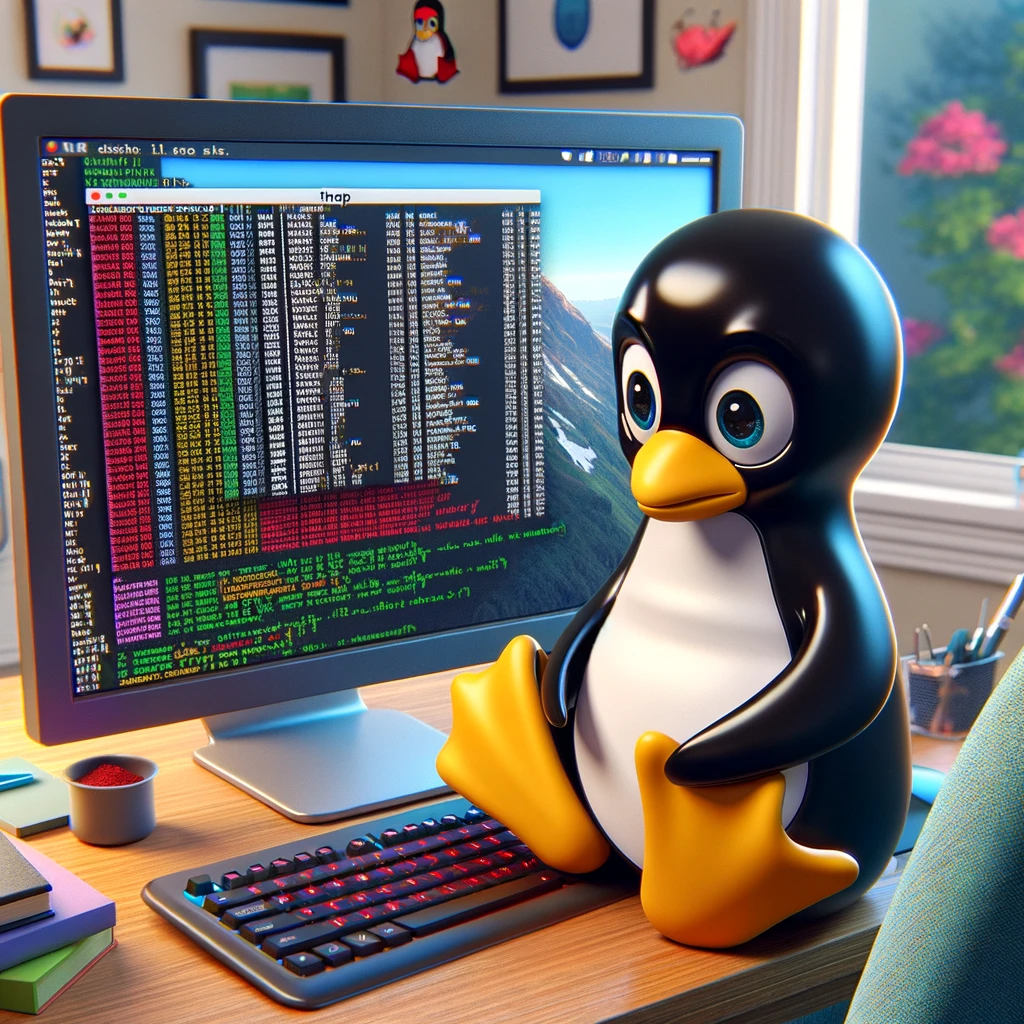
htop är ett interaktivt systemövervakningsverktyg för Unix-liknande operativsystem. Det erbjuder en mer användarvänlig och visuellt tilltalande vy jämfört med det traditionella top-kommandot. Med htop kan användare se en detaljerad lista över alla pågående processer och deras status, samt använda olika funktioner för att hantera dessa processer. Här är några av huvudegenskaperna:
Interaktivt Gränssnitt: Användare kan interagera direkt med processer, som att avsluta (kill) eller ändra prioritet (renice) med hjälp av tangentbordskommandon.
Färgkodad Visning:htop visar processer och resursanvändning med olika färger, vilket gör det enklare att snabbt få en översikt över systemets status.
CPU-, Minnes- och Swap-Användning: Det visar realtidsinformation om CPU-, minnes- och swap-användning. Varje CPU-kärna kan visas separat, och minnes- och swap-användningen presenteras i både grafisk och numerisk form.
Sortering och Filtrering: Användare kan sortera processlistan baserat på olika kriterier som CPU-användning, minnesanvändning, användar-ID, och process-ID. Det går också att filtrera processlistan för att bara visa processer som matchar specifika kriterier.
Anpassningsbara Inställningar:htop tillåter användare att anpassa vad som visas och hur det visas. Användare kan välja vilka kolumner som ska visas och i vilken ordning.
Trädvy: Förutom den standard listvyn av processer, kan htop också visa processerna i en trädstruktur, vilket gör det enklare att se vilka processer som är barn till andra processer.
Uppdateras i Realtid: Informationen som visas av htop uppdateras i realtid, vilket ger användare en aktuell vy över systemets aktivitet och prestanda.
htop är speciellt användbart för systemadministratörer och power users som behöver övervaka och hantera systemresurser effektivt. Det är ett kraftfullt verktyg som kombinerar omfattande funktionalitet med användarvänlighet.
Vill du ha personlig WordPress hjälp?
Vill du lära dig att sätta upp WordPress CMS och skapa en enkel hemsida?
WordPress är förmodligen världens mest populära verktyg för att bygga hemsidor. Det finns tusentals plugins till WordPress, och man kan enkelt skapa egna med PHP.
Perfekt för dig som behöver en hemsida för ditt nystartade företag, förening eller något annat.
För 350:-/timme efter RUT får du personlig vägledning från att skaffa domännamn till att sätta upp din hemsida. Om du väljer att lägga hemsidan på Datorhjälps server, bjuder vi på ett års webbhotell värde 599:- inklusive moms.
Med RUT-avdraget kostar det bara 350:-/timme att få personlig WordPress hjälp.
Vi rör oss över Stockholms området såsom innanför tullarna och förorter som Bromma,Ekerö,Nacka, Lindingö, Solna, Sundbyberg, Hägersten, Vällingby, Huddinge, Enskede med flera.
Ursprungs bilden var 1024×1024 pixlar. Gör backup innan du kör bash scriptet.
Vi har det senaste månaden dränkt linux.se med artiklar hur man gör olika saker, undertecknad har funnit ett stort nöje i att med AIs hjälp producera Linux logotypen / maskot i en massa sitationer.
Nackdelen är att filerna kan bli över 1 MB styck, det kanske inte spela så där jättestort roll, när man sitter på en snabb uppkoppling eller har 5G.
Dessutom finns många som får betala för varje GB.
Lösningen blev att ta fram ett bash script som gå genom alla jpg och png filer, filer som är större än en viss storlek halveras med 50%.
Innan vi optimerade bilderna så hade Linux.se
Total Image Size: 87353932 bytes dvs 83, 31 megabytes , att ladda 83 MB
Dial-up (56 kbps): Cirka 12,857 sekunder (ca 3.573.57 timmar).
DSL (5 Mbps): Cirka 144 sekunder (ca 2.42.4 minuter).
Kabelinternet (100 Mbps): Cirka 7.2 sekunder.
Fiber (1 Gbps): Cirka 0.72 sekunder.
4G mobilnätverk (20 Mbps): Cirka 36 sekunder.
5G mobilnätverk (100-300 Mbps): Cirka 3.6 sekunder.
Punkt 1 inte så akutell längre, utan får vara där som jämförelse för att minnas fonstora dar. Men en 5 Mps uppkoppling är inte så ovanligt idag, det räcker med 4G uppkoppling eller bara vistas på ett ställe med dålig wifi täckning.
Efter vi har optimerat sajten med så blev det total Image Size: 28055767 bytes, vilket ger
Dial-up (56 kbps): Cirka 4,000 sekunder (ca 66.766.7 minuter).
DSL (5 Mbps): Cirka 44.8 sekunder.
Kabelinternet (100 Mbps): Cirka 2.24 sekunder.
Fiber (1 Gbps): Cirka 0.224 sekunder.
4G mobilnätverk (20 Mbps): Cirka 11.2 sekunder.
5G mobilnätverk (100-300 Mbps): Cirka 1.12 sekunder.
Det kanske inte 100% optimalt fortfarande, man skulle kunna begränsa antaler inlägg per sidvisning osv.
Fördelen att optimera storleken är :
Google gillar snabb laddade sidorna , man kan belönas med en bättre rakning på google.
Nackdelen :
Bilderna blir lite suddiga.
Har använt 3 olika script , 2 skrivna i PHP och 1 bash. PHP scriptet kan köras på din lokala LAMP installation och man kan även göra dem med php cli
PHP Script 1:
<?php
function getPageSize($url) {
    // Hämta sidans innehåll
    $html = file_get_contents($url);

    // Skapa en DOMDocument och ladda HTML-innehållet
    $doc = new DOMDocument();
    @$doc->loadHTML($html);

    // Räkna storleken på sidan (i bytes)
    $pageSize = strlen($html);

    // Hitta alla bild-element
    $images = $doc->getElementsByTagName('img');
    $imageSizeTotal = 0;
    foreach ($images as $img) {
        $imgUrl = $img->getAttribute('src');
        $imgData = file_get_contents($imgUrl);
        $imageSize = strlen($imgData);
        $imageSizeTotal += $imageSize;
    }

    // Räkna antalet länkar
    $links = $doc->getElementsByTagName('a');
    $numberOfLinks = $links->length;

    // Resultat
    return [
        'Total Page Size' => $pageSize,
        'Total Image Size' => $imageSizeTotal,
        'Number of Images' => $images->length,
        'Number of Links' => $numberOfLinks
    ];
}

// Använd funktionen
$url = 'https://www.foobar.foo'; // Byt ut mot den önskade URL:en
$result = getPageSize($url);

// Skriv ut resultaten
echo "Total Page Size: " . $result['Total Page Size'] . " bytes\n";
echo "Total Image Size: " . $result['Total Image Size'] . " bytes\n";
echo "Number of Images: " . $result['Number of Images'] . "\n";
echo "Number of Links: " . $result['Number of Links'] . "\n";
?>
Byt ut $url = ’https://www.foobar.foo’; till valfri sida som skall laddas. Skriptet ovan mäter hur stor en hemsida i bytes hur många utlänkar det finns.
// Skapa en DOMDocument och ladda HTML-innehållet $doc = new DOMDocument(); @$doc->loadHTML($html);
// Hitta alla bild-element $images = $doc->getElementsByTagName(’img’); foreach ($images as $img) { $imgUrl = $img->getAttribute(’src’);
// För att hantera relativa URL:er if (parse_url($imgUrl, PHP_URL_SCHEME) == ”) { $imgUrl = rtrim($url, ’/’) . ’/’ . ltrim($imgUrl, ’/’); }
// Hämta bildens data och beräkna storleken $imgData = @file_get_contents($imgUrl); if ($imgData !== false) { $imageSize = strlen($imgData) / 1024; // Storlek i kilobytes (KB) echo ”Bild: $imgUrl – Storlek: ” . round($imageSize, 2) . ” KB\n”; } else { echo ”Kunde inte hämta bilden: $imgUrl\n”; } } }
// Använd funktionen $url = ’https://www.foobar.foo’; // Byt ut mot den önskade URL:en getImageSizes($url); ?>
Koden visa hur stora bilder en webplats länkar in. Annars som exempel 1
PHP Script 3 :
Det här scriptet mäter hur snabbt det tar att ladda hem sida med kod och bilder. Du kan behöver installera php-curl med ( Gäller Debian, Ubunut och mint) andra paket system RTFM.
sudo apt-get update
sudo apt-get install php-curl

<?php

function getPageLoadTime($url) {
    // Starta timer
    $start = microtime(true);

    // Hämta HTML-innehållet på sidan
    $ch = curl_init();
    curl_setopt($ch, CURLOPT_URL, $url);
    curl_setopt($ch, CURLOPT_RETURNTRANSFER, 1);
    $html = curl_exec($ch);
    curl_close($ch);

    // Ladda HTML-innehållet i en DOM-parser
    $dom = new DOMDocument();
    @$dom->loadHTML($html);
    $images = $dom->getElementsByTagName('img');

    // Hämta varje bild
    foreach ($images as $img) {
        $imgUrl = $img->getAttribute('src');
        // Hantera bara fullständiga URL:er
        if (filter_var($imgUrl, FILTER_VALIDATE_URL)) {
            $ch = curl_init();
            curl_setopt($ch, CURLOPT_URL, $imgUrl);
            curl_setopt($ch, CURLOPT_RETURNTRANSFER, 1);
            curl_exec($ch);
            curl_close($ch);
        }
    }

    // Stoppa timer och beräkna total tid
    $end = microtime(true);
    return $end - $start;
}
$url = "https://www.example.com"; // Byt ut mot önskad URL
$loadTime = getPageLoadTime($url);
echo "Total laddningstid för sidan: " . $loadTime . " sekunder";
?>

Nu till bash skriptet

#!/bin/bash

# Funktion för att visa hjälpmeddelande
show_help() {
    echo "Användning: $0 -m <minstorlek_kb> -c <kompressionskvalitet> -s <storlek>"
    echo "  -m: Minsta filstorlek i KB för bearbetning"
    echo "  -c: Sätt kompressionskvaliteten (exempel: 85)"
    echo "  -s: Sätt ny storlek (exempel: 800x600)"
    exit 1
}

# Kontrollera om några parametrar anges
if [ $# -eq 0 ]; then
    show_help
fi

# Standardvärden
min_size=""
compression=""
size=""

# Hantera inmatningsparametrar
while getopts "hm:c:s:" opt; do
  case $opt in
    m) min_size=$OPTARG ;;
    c) compression=$OPTARG ;;
    s) size=$OPTARG ;;
    h) show_help ;;
    \?) show_help ;;
  esac
done

# Kontrollera om nödvändiga parametrar är angivna
if [ -z "$min_size" ] || [ -z "$compression" ] || [ -z "$size" ]; then
    show_help
fi

# Sök och bearbeta bilder
find . -type f \( -iname "*.jpg" -o -iname "*.jpeg" -o -iname "*.png" \) | while read image; do
    # Kontrollera storleken på bilden (i kilobytes)
    imageSize=$(du -k "$image" | cut -f1)

    if [ $imageSize -gt $min_size ]; then
        # Skapa en backup av originalbilden med .bak-tillägg
        cp "$image" "$image.bak"
        # Ändra storleken om storleksparameter är satt
        if [ ! -z "$size" ]; then
            mogrify -resize "$size" "$image"
        fi

        # Justera kompressionsgraden av bilden om kompressionsparameter är satt
        if [ ! -z "$compression" ]; then
            mogrify -quality "$compression" "$image"
        fi

        echo "Bilden $image har bearbetats och backats upp."
    fi
done
echo "Alla bilder bearbetade."
Koden ovan kopiera med lämplig filnamn till /usr/local/bin mappen och chmod +x görs. Koden söker igenom alla filer som är png och jpg, och större än 500 KB
Scriptet körs som
compress_images.sh -c 75 -s 800×600 -m 500
-c Kompremera ner bilden till 75% av kvaliten och -s krymper storleken önskad storlek i pxlar
För att köra skriptet behövs paktet ImageMagick installerat och du behöver shell access , bästa är att köra en VPS. Har man webhotell, så bör man skaffa sej en VPS istället. Tex Spacedump IT har billiga VPS.
OBS! GÖR BACKUP INNAN NI ANVÄNDER BASH SCRIPTET. Fel använt kan scriptet förstöra era bilder.
Med QEMU kan man köra flera OS samtidig på en linux dator.
QEMU (Quick Emulator) är en fri och öppen källkods mjukvaru som används för att emulera och virtualisera system. Den fungerar på två huvudsakliga sätt: genom fullständig systememulering och genom att använda en virtualiseringsmetod som kallas KVM (Kernel-based Virtual Machine). QEMU kan köra program och operativsystem skrivna för en typ av dator på en dator med en annan arkitektur.
Fullständig Systememulering
I detta läge emulerar QEMU en hel dator, inklusive processor och olika hårdvarukomponenter. Detta möjliggör att man kör operativsystem och program som är avsedda för en annan CPU-arkitektur än värdsystemets. Till exempel kan du använda QEMU för att köra en ARM-baserad operativsystem på en x86-baserad maskin.
Virtualisering med KVM
När den används tillsammans med KVM, tillåter QEMU nära-nativ prestanda genom att köra gästoperativsystemet direkt på CPU:n. Detta är möjligt på system där CPU:n stödjer hårdvaruassisterad virtualisering. I det här läget agerar QEMU mer som en hypervisor, hanterar resursallokering och isolering mellan olika virtuella maskiner.
Egenskaper
Multiplattform: QEMU kan köras på olika värdoperativsystem som Linux, Windows och macOS.
Stöd för Flera Arkitekturer: Det stödjer emulering av många olika CPU-arkitekturer, inklusive x86, ARM, PowerPC, SPARC, MIPS och andra.
Flexibilitet: Det erbjuder en hög grad av konfigurerbarhet och kan anpassas för olika användningsfall och prestandakrav.
QEMU 8.2 släppt med Virtio-Sound Device, RISC-V KVM AIA Support.Bland andra anmärkningsvärda ändringar, MIPS och PowerPC-emulering förbättrades med stöd för den nya audiodev-egenskapen till fuloong2e-maskinen (för MIPS) och pegasos2- och 40p-maskiner (för PowerPC), SPARC-emulering kan nu konvertera instruktionsöversättare för att använda avkodningsträd, och det finns en ny enhetsdrivrutin för Hyper-V Dynamic Memory Protocol.
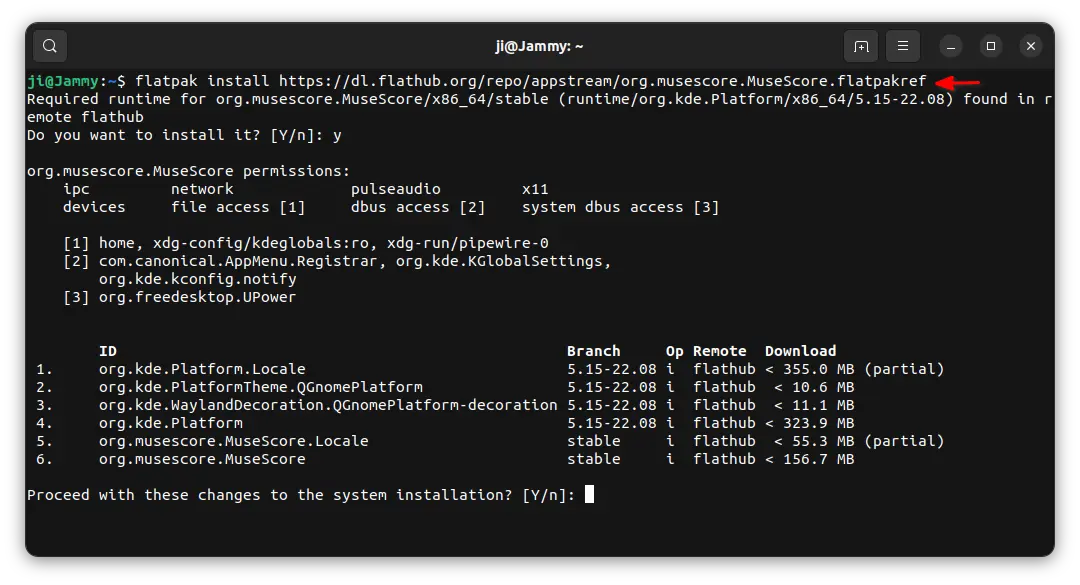
MuseScore 4.2 : En milstolpeuppdatering för gitarrister, plus mycket mer
MuseScore är en populär och gratis mjukvara för notskrift som används för att skapa, spela upp och skriva ut noter. Det är öppen källkod och tillgängligt för olika operativsystem, inklusive Windows, macOS och Linux. MuseScore är utformad för att vara ett användarvänligt och mångsidigt verktyg för musiker, musiklärare, kompositörer och hobbyanvändare. Här är några av dess viktigaste funktioner:
Funktioner i MuseScore
Notskrift:
Möjliggör skapandet av professionellt utseende partitur.
Stödjer en bred uppsättning notationsmöjligheter, inklusive standardnoter, ackord, texter, artikulationer, dynamik och mycket mer.
Användarvänligt Gränssnitt:
Har ett intuitivt gränssnitt som gör det enkelt att lära sig och använda.
Inkluderar en drag-and-drop-funktionalitet för att lägga till noter och symboler på partituret.
Spela Upp Musik:
Inbyggd uppspelningsfunktion för att lyssna på komponerad musik.
Möjlighet att ändra instrumentklanger och använda olika ljudbibliotek.
Importera och Exportera:
Stödjer import och export av olika filformat, inklusive MIDI, MusicXML, och olika ljudformat.
Användare kan också exportera partitur till PDF-format.
Anpassning:
Möjlighet att anpassa layout och design av partitur.
Användare kan skapa egna mallar för snabbt återskapande av önskad layout i nya projekt.
Plug-ins och Integration:
Stöd för plug-ins för att utöka funktionaliteten.
Möjlighet att integrera med andra mjukvaror och plattformar.
Community och Stöd:
Aktiv community där användare kan dela partitur, tips och tekniker.
Tillgång till online-handböcker, handledningar och forum för stöd.
Användningsområden
Musikundervisning: Lärare kan använda MuseScore för att skapa övningar och arrangemang för studenter.
Komposition: Kompositörer kan dra nytta av dess avancerade notationsfunktioner för att komponera musik.
Arrangering och Orkestrering: Användbart för att arrangera musik för olika ensembler och orkestrar.
Hobbyanvändning: Musikentusiaster kan använda MuseScore för att transkribera eller skapa musik som hobby.
MuseScore erbjuder en kostnadsfri och tillgänglig lösning för notskrift, vilket gör det till ett populärt val för personer inom en rad olika musikaliska discipliner och intressen.
Här är en lista av de 10 bästa programmeringsspråken 2023 på GitHub, rankade enligt pull-förfrågningar – ett förslag om att slå samman kodändringar till ett arkiv, vilket är ett tillförlitligt mått.
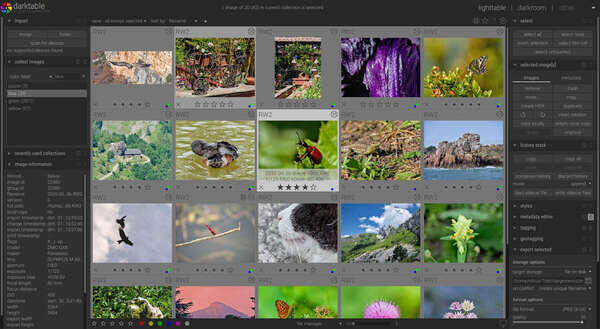
Darktable: En Kraftfull Öppen Källkods-Partner för Fotografer
Darktabel är ett öppet källkod alternativ till Adobe Lightroom
I den digitala fotograferingens era, där bildredigering spelar en lika viktig roll som själva fotograferingen, har darktable framträtt som en betydande aktör. Detta öppen källkods-program för fotoredigering och hantering av fotobibliotek har vunnit hjärtan bland professionella och amatörfotografer över hela världen, tack vare dess omfattande funktioner och icke-destruktiva redigeringsmetod.
Vad är Darktable?
Darktable är ett gratis, öppen källkods-program utformat för att hantera och redigera RAW-bilder. Det skiljer sig från andra bildredigeringsprogram genom sin icke-destruktiva redigeringsprocess, som gör det möjligt för användare att experimentera med olika redigeringsalternativ utan att ändra den ursprungliga bilden. Programmet erbjuder ett komplett arbetsflöde för fotografer, från import och sortering till redigering och exportering av bilder.
Funktioner och Fördelar
Omfattande RAW-stöd
Darktable är specialiserat på att hantera RAW-format, som är det digitala motsvarigheten till en oprocessad film. Detta format behåller mer information än komprimerade format som JPEG, vilket ger fotografer större frihet i efterbehandlingen.
Icke-destruktiv Redigering
Varje ändring som görs i Darktable sparas som en uppsättning instruktioner. Det innebär att den ursprungliga bilden förblir oförändrad, och användaren kan när som helst återgå till ursprungstillståndet.
Modulbaserad Design
Darktable erbjuder en mängd redigeringsmoduler, var och en dedikerad till en specifik aspekt av bildbehandlingen. Detta inkluderar färgkorrigering, exponeringsjusteringar, skärpa, brusreducering och mycket mer.
Avancerad Färghantering
Med stöd för olika färgprofiler och -rymder, säkerställer Darktable att färgåtergivningen förblir konsekvent över olika enheter.
Hantering av Fotobibliotek
Förutom redigeringsverktyg erbjuder Darktable funktioner för att organisera, tagga och sortera bilder, vilket underlättar hantering av stora fotokollektioner.
Varför Välja Darktable?
Kostnadseffektivitet
Som ett öppen källkods-program är Darktable helt gratis, vilket gör det till ett attraktivt alternativ för fotografer som inte vill binda sig till dyra prenumerationsmodeller som ofta följer med kommersiell programvara.
Anpassningsbarhet
Med möjligheten att lägga till plugins och anpassa arbetsflöden, kan Darktable skräddarsys för att möta specifika behov och preferenser.
Plattformsoberoende
Darktable kan användas på flera operativsystem, inklusive Linux, macOS och Windows, vilket gör det tillgängligt för en bred användarbas.
Sammanfattning
Darktable representerar en ny era av tillgänglighet och anpassningsbarhet inom fotoredigering. Dess kraftfulla verktyg och användarvänliga gränssnitt gör det till ett utmärkt val för både professionella fotografer och hobbyfotografer. Genom att kombinera avancerade funktioner med flexibiliteten i ett öppen källkods-format, fortsätter Darktable att vara en ovärderlig resurs i den digitala fotograferingens värld.
Vad är nytt i 4.6.0 versionen?
Redigeringshistoriken sparas nu periodiskt automatiskt (var tionde sekund) medan du redigerar bilder i mörkrumsvyn. Det automatiska sparintervallet kan ändras (via en inställning) eller automatiskt spara kan inaktiveras helt (genom att ställa in intervallet till 0).
En ny bearbetningsmodul rgb-primärer har lagts till. Denna modul kan användas för ömtåliga färgkorrigeringar samt kreativ färggradering. Det gör att de röda, gröna och blå primärfärgerna kan flyttas runt med ”nyans” och ”renhet” kontroller.
Dessutom innehåller sigmoidmodulen nu en ny primärsektion, som kan användas för att på ett elegant sätt hantera svåra ljussituationer (t.ex. lysdioder) och justera bildens övergripande utseende. Att ändra dessa parametrar kan ge tilltalande solnedgångar, förbättrade hudtoner etc. Den här funktionen kan endast användas med sigmoids per-kanal-läge och är löst baserad på idéer från Troy Sobotkas AgX och relaterat arbete i Blender-communityt. Den medföljande ”släta” förinställningen bör ge en bra utgångspunkt för ytterligare korrigeringar med denna funktion.
När du arbetar med modulerna för flytande och retusch, visas nu alltid hela den obeskurna bilden, med valfri beskärning indikerad genom att visa en överlagd rektangel. Detta gör att beskurna delar av bilden kan användas utan att först behöva inaktivera beskärningsmodulen och återaktivera den när den är klar.
Vid panorering eller zoomning i mörkrumsvyn brukade en lågupplöst platshållare visas tills bilden var helt omräknat för den nyligen synliga regionen. Nu, om någon del av den föregående vyn fortfarande är synlig, kommer den delen omedelbart att visas i hög kvalitet, med endast resten av bilden som tillfälligt visas i låg kvalitet tills röret är färdigt.
Detta har uppnåtts som en del av en fullständig omarbetning av mörkrumsbildvisningen, som också har tagit bort några irriterande hopp när den lågupplösta platshållaren ersätts med omräknade bilddata, eller när du växlar mellan hel och beskuren vy (när beskärning, retuschering eller flytande moduler är (o)fokuserade).
Prestanda förbättringar
OpenCL initieras nu i bakgrunden omedelbart efter lanseringen av darktable-gränssnittet, med framsteg som indikeras av en serie toast-meddelanden. Tidigare gjordes detta innan huvudgränssnittet lanserades, vilket kunde leda till betydande förseningar (ibland mer än en minut) mellan att användaren öppnade darktable och allt som visades på skärmen, vilket fick det att se ut som om darktable inte kunde starta. Observera att bearbetningen kommer att gå långsammare (eftersom darktable endast kommer att använda processorn) tills OpenCL är helt initierad.
En OpenCL-kodsökväg har implementerats för linskorrigering med hjälp av inbäddad korrigeringsmetadata.
Bildvisningshastigheten i kartvyn har ökats med 25 %.
Exporthastigheten har förbättrats för JPEG 2000 och B&W TIFF-bilder.
Den kromatiska aberrationsmodulen är nu cirka 10 % snabbare när den körs på processorn.
Så installera Ni Daktabel
Installation av Darktable på olika Linux-distributioner som Ubuntu, Debian, Mint och Fedora är en relativt enkel process. Nedan följer steg-för-steg instruktioner för varje distribution.
Ubuntu och Mint
På Ubuntu och Mint, som är baserade på Debian, kan du installera Darktable direkt från standardförråden. Öppna en terminal och kör följande kommand:
sudo apt update
sudo apt install darktable
Dessa kommandon kommer att uppdatera din paketlista och installera den senaste tillgängliga versionen av Darktable från Ubuntu/Mint-förråden.
Debian
På Debian kan du också installera Darktable från förråden. I en terminal, kör:
sudo apt update
sudo apt install darktable
Observera att versionen i Debian-förråden kan vara äldre än den som finns i Ubuntu/Mint, beroende på vilken version av Debian du använder.
Fedora
På Fedora använder du DNF, Fedoras pakethanterare, för att installera Darktable. Öppna en terminal och kör:
sudo dnf update
sudo dnf install darktable
Detta kommer att uppdatera dina paketförråd och installera Darktable.
Allmänna Tips
PPA för Senaste Versionen: Om du vill ha den senaste versionen av Darktable på Ubuntu eller Mint, kan du överväga att lägga till en PPA (Personal Package Archive). Detta kan ge dig tillgång till nyare versioner än vad som finns i standardförråden.
Flatpak eller Snap Paket: Darktable finns också tillgänglig som Flatpak eller Snap paket, vilket kan vara ett alternativ för att få den senaste versionen på vilken distribution som helst.
Officiell Hemsida: För de senaste installationsinstruktionerna, besök Darktables officiella webbplats och deras dokumentationssektion.
Kom ihåg att efter installationen, kan du starta Darktable från din applikationsmeny eller genom att skriva darktable i terminalen.
Med egen FTP server slipper man använda dyra lösningare som t.ex Dropbox och man har egen kontroll på sina filer.
Installationsguide för Pure-FTPd på Ubuntu
FTP (File Transfer Protocol) är en av de äldsta och mest använda metoderna för att överföra filer mellan en klient och en server över ett nätverk. Pure-FTPd är en populär FTP-server som är känd för sin säkerhet och prestanda. I den här artikeln kommer vi att gå igenom stegen för att installera och konfigurera Pure-FTPd på en Ubuntu-server.
Steg 1: Uppdatera Systemet
Innan du påbörjar installationen är det viktigt att se till att ditt system är uppdaterat. Detta kan göras genom att öppna en terminal och köra följande kommando:
sudo apt update && sudo apt upgrade
Denna process kommer att se till att alla befintliga paket är uppdaterade till de senaste versionerna.
Steg 2: Installera Pure-FTPd
När systemet är uppdaterat är nästa steg att installera Pure-FTPd. Detta kan enkelt göras med apt, Ubuntus standardpaketmanager. Skriv in följande kommando i terminalen:
sudo apt install pure-ftpd
Detta kommando kommer att ladda ner och installera Pure-FTPd på din server.
Steg 3: Konfigurera Pure-FTPd
Efter att installationen är klar, är nästa steg att konfigurera din FTP-server. Pure-FTPd lagrar sina konfigurationsfiler i katalogen /etc/pure-ftpd/conf/. Här kan du göra ändringar för att anpassa servern efter dina behov, inklusive användarautentisering, portnummer och användarbegränsningar.
Steg 4: Skapa FTP-användare
För att din FTP-server ska vara användbar behöver du användare som kan ansluta till den. Du kan antingen använda befintliga systemanvändare eller skapa nya användare specifikt för FTP-åtkomst. För att skapa en ny användare, använd kommandot:
sudo adduser ftpuser
Byt ut ftpuser med det användarnamn du önskar.
Steg 5: Starta om Pure-FTPd
Efter att du har gjort dina konfigurationsändringar är det viktigt att starta om FTP-servern för att dina ändringar ska träda i kraft. Detta görs med följande kommando:
sudo service pure-ftpd restart
Steg 6: Öppna Portar i Brandväggen
Om din server har en aktiv brandvägg, som UFW, behöver du öppna de portar som FTP-servern använder. För standard FTP-trafik, öppna port 21:
sudo ufw allow 21
Om du använder FTP i passivt läge, bör du också öppna ett portintervall för dataöverföringar.
Steg 7: Testa FTP-servern
Slutligen är det dags att testa din FTP-server. Detta kan göras från en annan dator med en FTP-klient som FileZilla, eller direkt från terminalen med ftp kommandot:
ftp your_server_ip
Ersätt your_server_ip med din servers IP-adress eller domännamn.
Konfiguerar TLS säker dataöverföring
En Svensk tiger – Spioner lägger pussel, behåll din bit. Med TLS så krypteras trafiken och det bli svårare för att andra lyssna på din trafik.
Att konfigurera TLS (Transport Layer Security) för säker dataöverföring på en Pure-FTPd-server är ett viktigt steg för att säkerställa att all data, inklusive känslig information som lösenord, är krypterad under överföring. Denna guide ger en detaljerad approach för att ställa in TLS på en Pure-FTPd-server som körs på Ubuntu eller liknande Linux-distributioner.
1. Generera TLS-certifikat
Först behöver du skapa ett TLS-certifikat. Om du redan har ett certifikat från en betrodd certifikatutfärdare (CA), kan du hoppa över detta steg. Annars kan du skapa ett självsignerat certifikat genom att följa dessa steg:
Installera OpenSSL (om det inte redan är installerat):
Under denna process kommer du att uppmanas att ange detaljer för certifikatet såsom land, stat, organisation, osv. Detta kommando skapar en enda fil som innehåller både den privata nyckeln och certifikatet.
Ställ in lämpliga behörigheter:
sudo chmod 600 /etc/ssl/private/pure-ftpd.pem
2. Konfigurera Pure-FTPd för TLS
Nu behöver du konfigurera Pure-FTPd att använda TLS-certifikatet:
Redigera Pure-FTPd-konfigurationen: Öppna TLS-konfigurationsfilen för Pure-FTPd:
sudo nano /etc/pure-ftpd/conf/TLS
Aktivera TLS: I denna fil, skriv in 1 för att aktivera TLS och spara sedan och stäng filen. Siffran 1 betyder att endast krypterade anslutningar är tillåtna. Du kan använda 2 för att tillåta både krypterade och okrypterade anslutningar.
Ange TLS-certifikatfilen: Se till att Pure-FTPd känner till platsen för ditt TLS-certifikat. Detta är vanligtvis redan inställt på /etc/ssl/private/pure-ftpd.pem.
3. Starta om Pure-FTPd
Efter att du har konfigurerat TLS, starta om Pure-FTPd för att tillämpa ändringarna:
sudo service pure-ftpd restart
4. Konfigurera brandväggen
Om din server har en brandvägg aktiverad, se till att den tillåter TLS-anslutningar:
sudo ufw allow 21
sudo ufw allow 990
Port 21 är för FTP, och port 990 är för implicit FTPS.
5. Testa TLS-anslutningen
För att testa din säkra FTP-anslutning, använd en FTP-klient som stöder TLS/SSL-kryptering, såsom FileZilla. Konfigurera klienten att använda FTP över TLS och anslut till din server.
Viktiga överväganden
Certifikatets giltighet: Om du använder ett självsignerat certifikat, kom ihåg att klienter kommer att få en varning om att certifikatet inte är betrott. För en produktionsmiljö är det rådligt att använda ett certifikat från en betrodd CA.
Säkerhetsinställningar: Se till att du använder starka krypteringar och överväg att inaktivera äldre, mindre säkra protokoll som SSLv3.
Regelbundna uppdateringar: Håll din server och mjukvara uppdaterad för att säkerställa att du har de senaste säkerhetsuppdateringarna.
Genom att följa dessa steg kan du avsevärt förbättra säkerheten för dataöverföring på din
Sammanfattning
Att installera och konfigurera Pure-FTPd på Ubuntu är en enkel process som kan öka din server’s funktionalitet betydligt. Genom att följa dessa steg kan du säkert och effektivt sätta upp en FTP-server som uppfyller dina behov. Kom ihåg att alltid prioritera säkerheten och överväga att använda säkrare alternativ som SFTP för känslig dataöverföring.
Linux kan rädda många äldre datorer när Microsoft slutar supportar Windows 10. Dock kanske inte så gamla datorer som kör CRT skärmar..:-)
Här kan linux bli ett alternativ fler och fler datorer är användbara , även en dator ifrån 2013 är inte idag värdelös även om Microsoft och Apple vill glömma den. Fler och fler tjänster körs på nätet , därav är vikten att vara kompatibel med Windows plattformen mindre och mindre.
Microsoft Corps (MSFT.O) plan att avsluta stödet för Windows 10 operativsystem kan resultera i att cirka 240 miljoner persondatorer (PC) kasseras, vilket potentiellt kan lägga till avfall från deponi, sa Canalys Research.
Elektronikavfallet från dessa datorer kan väga uppskattningsvis 480 miljoner kilo, vilket motsvarar 320 000 bilar.
Även om många datorer skulle kunna förbli funktionella i flera år efter slutet av OS-stödet, varnade Canalys att efterfrågan på enheter utan säkerhetsuppdateringar kan vara låg.
Att packa filer i Linux kan göras med olika verktyg beroende på filformatet du önskar. Här är några exempel för att packa filer i bz2, tgz och zip format:
1. BZ2
För att packa filer i bz2-format använder du kommandot bzip2. Exempel:
För att packa en enstaka fil:
bzip2 filnamn
Detta kommer att skapa en fil med .bz2-ändelse.
För att packa flera filer eller en katalog, använd tar kombinerat med bzip2:
tar cjf arkivnamn.tar.bz2 filnamn1 filnamn2 katalognamn
Detta skapar en tar-fil komprimerad med bzip2.
2. TGZ (Tar GZip)
För att skapa en .tgz-fil (eller .tar.gz), som är en tar-arkiv komprimerad med gzip, använd följande kommando:
För att packa en katalog eller flera filer:
tar czf arkivnamn.tgz filnamn1 filnamn2 katalognamn
Detta skapar en tar-fil komprimerad med gzip.
3. ZIP
För att skapa en .zip-fil använder du kommandot zip. Exempel:
För att packa en enstaka fil:
zip arkivnamn.zip filnamn
För att packa en katalog inklusive alla underkataloger:
zip -r arkivnamn.zip katalognamn
Flagga -r står för ”rekursiv” och säkerställer att alla filer och underkataloger inkluderas.
Kom ihåg att byta ut filnamn, arkivnamn och katalognamn med dina faktiska fil- och katalognamn.
Artikel beskriver hur man packa upp filer i Linux och FreeBSD.
För att packa upp en .tar-fil i ett Unix-liknande operativsystem som Linux eller FreeBSD använder du tar-kommandot. Detta är ett mycket flexibelt verktyg som kan hantera olika komprimeringsformat. Här är de grundläggande stegen för att packa upp en .tar-fil:
Packa Upp en Standard .tar-fil
Om din fil är en vanlig .tar-fil (inte komprimerad), använd följande kommando:
tar -xf filnamn.tar
Här är -x flaggan för att extrahera innehållet och -f specifierar filnamnet.
Packa Upp en Komprimerad .tar-fil
Om filen är komprimerad (som .tar.gz eller .tar.bz2), behöver du inkludera en extra flagga för att hantera komprimeringen:
För .tar.gz eller .tgz filer, använd:
tar -xzf filnamn.tar.gz
Här är -z flaggan för att hantera gzip-komprimering.
För .tar.bz2 filer, använd:
tar -xjf filnamn.tar.bz2
-j flaggan är för bzip2-komprimering.
Specificera Målkatalog (Valfritt)
Om du vill extrahera filerna till en specifik katalog, använd -C flaggan följt av sökvägen till målkatalogen:
tar -xf filnamn.tar -C /önskad/målkatalog
Byt ut /önskad/målkatalog med sökvägen till den katalog där du vill att filerna ska extraheras.
Sammanfattning
Använd tar-kommandot med lämpliga flaggor beroende på filtypen. Kom ihåg att ersätta filnamn.tar med det faktiska filnamnet du arbetar med. Om du är osäker på filtypen kan du använda file filnamn.tar för att identifiera vilken typ av komprimering som används, om någon.
Så packar du upp en ZIP fil
För att packa upp en .tar-fil i ett Unix-liknande operativsystem som Linux eller FreeBSD använder du tar-kommandot. Detta är ett mycket flexibelt verktyg som kan hantera olika komprimeringsformat. Här är de grundläggande stegen för att packa upp en .tar-fil:
Packa Upp en Standard .tar-fil
Om din fil är en vanlig .tar-fil (inte komprimerad), använd följande kommando:
tar -xf filnamn.tar
Här är -x flaggan för att extrahera innehållet och -f specifierar filnamnet.
Packa Upp en Komprimerad .tar-fil
Om filen är komprimerad (som .tar.gz eller .tar.bz2), behöver du inkludera en extra flagga för att hantera komprimeringen:
För .tar.gz eller .tgz filer, använd:
tar -xzf filnamn.tar.gz
Här är -z flaggan för att hantera gzip-komprimering.
För .tar.bz2 filer, använd:
tar -xjf filnamn.tar.bz2
-j flaggan är för bzip2-komprimering.
Specificera Målkatalog (Valfritt)
Om du vill extrahera filerna till en specifik katalog, använd -C flaggan följt av sökvägen till målkatalogen:
tar -xf filnamn.tar -C /önskad/målkatalog
Byt ut /önskad/målkatalog med sökvägen till den katalog där du vill att filerna ska extraheras.
Sammanfattning
Använd tar-kommandot med lämpliga flaggor beroende på filtypen. Kom ihåg att ersätta filnamn.tar med det faktiska filnamnet du arbetar med. Om du är osäker på filtypen kan du använda file filnamn.tar för att identifiera vilken typ av komprimering som används, om någon.
För att lägga till en användare i Ubuntu via terminalen använder du kommandot adduser. Här är de grundläggande stegen:
Öppna Terminalen: Du kan öppna terminalen genom att söka efter ’Terminal’ i ditt Ubuntu-gränssnitt eller genom att trycka på Ctrl + Alt + T.
Använd adduser Kommandot: Skriv följande kommando i terminalen:
sudo adduser [nytt_användarnamn]
Ersätt [nytt_användarnamn] med det namn du vill ge den nya användaren.
Ange och Bekräfta Lösenord: Efter att ha kört adduser-kommandot kommer systemet att be dig om att skapa ett lösenord för den nya användaren. Ange ett säkert lösenord och bekräfta det genom att ange det en gång till.
Fyll i Användarinformation: Systemet kan också be om ytterligare information om den nya användaren, såsom fullständigt namn, rumnummer, telefonnummer osv. Denna information är valfri och du kan helt enkelt trycka på Enter för att hoppa över dessa fält.
Bekräftelse: Slutligen kommer systemet att be dig bekräfta att informationen är korrekt. Skriv ’Y’ för ja och tryck på Enter.
När detta är gjort kommer den nya användaren att skapas i Ubuntu. Du kan också behöva lägga till användaren i vissa grupper beroende på vilka behörigheter du vill att de ska ha. Detta kan göras med usermod kommandot.
Så radera du en användare
För att radera en användare i Ubuntu via terminalen använder du kommandot deluser. Här är de grundläggande stegen:
Öppna Terminalen: Du kan öppna terminalen genom att trycka på Ctrl + Alt + T eller genom att söka efter ’Terminal’ i ditt Ubuntu-gränssnitt.
Använd deluser Kommandot: För att ta bort en användare, skriv följande kommando i terminalen:
sudo deluser [användarnamn]
Ersätt [användarnamn] med namnet på den användare du vill ta bort.
Observera att detta tar bort användaren, men inte användarens hemkatalog och andra filer. Om du också vill ta bort användarens hemkatalog och mailspool, kan du använda flaggan --remove-home:
sudo deluser --remove-home [användarnamn]
Bekräfta Raderingen: Du kan behöva ange ditt lösenord för att bekräfta åtgärden. Efter detta kommer användaren att raderas från systemet.
Om användaren ingår i några särskilda grupper, och du vill ta bort användaren från dessa grupper, kan du använda deluser kommandot igen med gruppnamnet. Till exempel:
sudo deluser [användarnamn] [gruppnamn]
Det är viktigt att vara försiktig när du använder dessa kommandon, eftersom det kan leda till förlust av data om du tar bort en användares hemkatalog. Se till att du har säkerhetskopierat alla viktiga data innan du genomför dessa åtgärder.
Så vi hur man kan sätta upp en testmiljö under Linux för sin word press hemsidan.
Att starta en blogg eller en hemsida har aldrig varit enklare tack vare WordPress, ett av de mest populära innehållshanteringssystemen (CMS) i världen. Denna guide går igenom hur du ställer in WordPress på Linux distributionerna Debian, Ubuntu och Fedora.
Installation på Debian och Ubuntu
Debian och Ubuntu är två av de mest använda Linux-distributionerna, särskilt bland nybörjare. Följande steg guidar dig genom processen att installera WordPress på dessa system.
Steg 1: Uppdatera Systemet
Öppna terminalen och kör följande kommandon för att uppdatera ditt system:
sudo apt update
sudo apt upgrade
Steg 2: Installera LAMP Stack
LAMP är en akronym för Linux, Apache, MySQL och PHP. Kör följande kommando för att installera dessa komponenter:
sudo mysql_secure_installation
sudo mysql -u root -p
CREATE DATABASE wordpress;
GRANT ALL ON wordpress.* TO 'wordpressuser'@'localhost' IDENTIFIED BY 'password';
FLUSH PRIVILEGES;
EXIT;
Steg 4: Installera WordPress
Ladda ner och konfigurera WordPress med följande kommandon:
cd /tmp
curl -O https://wordpress.org/latest.tar.gz
tar xzvf latest.tar.gz
sudo cp -a /tmp/wordpress/. /var/www/html
sudo chown -R www-data:www-data /var/www/html

För Svensk version av WordPress byt url:en till https://sv.wordpress.org/latest-sv_SE.tar.gz ovan.
Steg 5: Konfigurera WordPress
Anpassa wp-config.php för att matcha din databasinformation:
Följ stegen 3 till 5 som beskrivits ovan för Debian och Ubuntu för att slutföra installationen.
Slutför Installationen
Efter att ha genomfört dessa steg, öppna din webbläsare och gå till din serveradress. Följ instruktionerna på skärmen för att avsluta installationen av WordPress.
Sammanfattning
Att installera WordPress på Debian, Ubuntu eller Fedora kan verka överväldigande för nybörjare, men genom att följa dessa steg kan du enkelt få din WordPress-sajt att köra. Kom ihåg att regelbundet uppdatera din WordPress-installation och dess plugins för säkerhet och stabilitet. Lycka till med din nya WordPress-webbplats!
Linux, känt för sin flexibilitet och öppenhet, kan köras på många olika sätt. Denna artikel utforskar de olika metoderna för att köra Linux, var och en med sina unika fördelar och användningsområden.
1. På Fysisk Hårdvara
Att köra Linux på egen maskin är ett alternativ som finns
Att installera Linux på en dator som primärt operativsystem är det mest traditionella sättet. Det ger full tillgång till hårdvaran, optimal prestanda och är idealiskt för de som behöver en pålitlig och kraftfull arbetsstation.
Dom flesta linux distrubtioner kan installera köras direkt på hårdvaran. Exempel är Ubuntu, Debian, Mint och fedora.
Fördelar: Full hårdvaruåtkomst, låg latens. Nackdelar: Kräver en dedikerad dator.
Man kan köra Linux även på gamla hårdvara ifrån ca 2010 utan problem, det är maskiner som idag kasseras.
2. Virtuell Maskin (VM)
Med Virteull maskin menas att dela på samma hårdvara. Så en dator kan både köra Windows , Linux, FreeBSD och AmigaOS på samma hårdvara.
En virtuell maskin skapar en isolerad miljö inuti en befintlig dator. Populära verktyg som VMware, VirtualBox och KVM gör det möjligt att köra Linux parallellt med ditt huvudoperativsystem.
Fördelar: Flexibilitet, enkel säkerhetskopiering. Nackdelar: Minskad prestanda jämfört med direkt hårdvara.
Om man önskar använda visa funktioner ur LAMP , exempelvis vill ha en test plattform för webapp eller liknade. Då kan man köra server version av distrubtion t.ex. Ubuntu server 22.04 LTS eller Debian.
Linux på en VPS är idealiskt för webbserverar och onlineapplikationer. Dessa servrar är värdar i molnet och tillhandahålls av olika tjänsteleverantörer.
Fördelar: Global tillgänglighet, underhåll av leverantören. Nackdelar: Återkommande kostnader, mindre hårdvarukontroll.
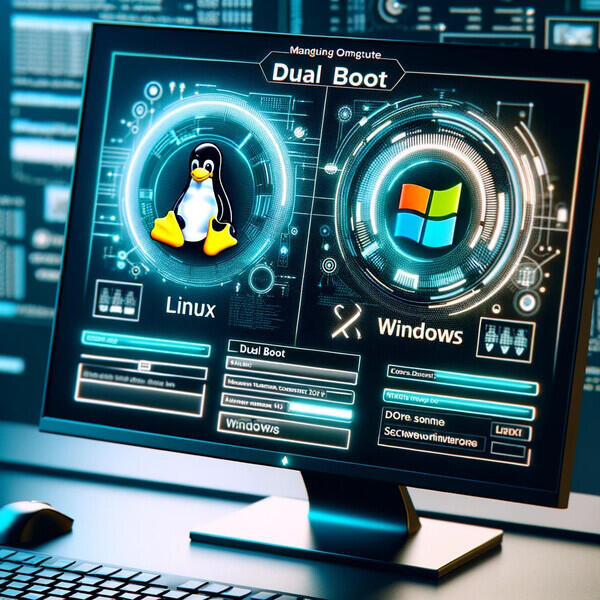
4. Dual Boot
Att välja mellan Windows eller Linux dual boot.
Dual Boot-system tillåter användare att installera Linux vid sidan av ett annat operativsystem (som Windows), med möjlighet att välja vid uppstart.
Fördelar: Fullständig prestanda från varje system. Nackdelar: Kräver omstart för att växla system.
5. Live USB
Linux kan köras från en bootbar USB-enhet utan att behöva installeras på datorns hårddisk. Det är ett bra sätt att testa eller använda Linux utan permanent installation.
Dom flesta linux distar kan idag köra som Live, det finns dock några som specialiserade på live t.ex Knoppix . Det här lösningen lämpar sej för den som vill testa linux eller behöver köra linux väldig temporärt.
Fördelar: Hög portabilitet, ingen installation nödvändig. Nackdelar: Lägre prestanda än en fullständig installation.
6. Docker och Containers
Med verktyg som Docker kan Linux köras inuti containers. Detta skapar lätta, isolerade miljöer för olika applikationer och tjänster.
Fördelar: Resurseffektivitet, enkel hantering. Nackdelar: Begränsad funktionalitet jämfört med en fullständig installation.
7. Cloud-baserade Linux miljöer
Många molntjänster som AWS, Google Cloud och Azure tillhandahåller Linux-baserade virtuella maskiner som kan konfigureras och användas för en rad olika ändamål.
Fördelar: Snabb uppstart, stor skalbarhet. Nackdelar: Återkommande kostnader, beroende av internetanslutning.
Sammanfattning
Valet av hur man kör Linux beror på användarens behov och situation. Traditionell installation ger maximal kontroll och prestanda, medan virtuella maskiner och VPS erbjuder flexibilitet och tillgänglighet. Dual boot-lösningar är idealiska för de som behöver växla mellan olika operativsystem, medan Live USB erbjuder enkel testning och portabilitet. Containers och molnbaserade lösningar är utmärkta för utveckling och drift av applikationer, erbjuder skalbarhet och enkel tillgänglighet.
Oavsett ditt behov finns det en Linux-lösning som passar dig, och denna mångsidighet är en av anledningarna till att Linux fortsätter att vara ett populärt val för både personliga och professionella användare.
Linux Manjaro Linux 23.1 även kallad Vulkan. Med Kernel 6.6 LTS
Manjaro Linux 23.1 är tillgänglig för nedladdning som den första stora uppdateringen i Manjaro Linux 23-serien som ger en nyare kärna, nyare skrivbordsmiljöer och uppdaterade komponenter till Arch Linux-baserade distro.
Manjaro 23.1 är här lite över tre månader efter Manjaro 23.0 och den drivs av den senaste och bästa Linux 6.6 LTS-kärnserien. Manjaro 23.0 levererades med Linux-kärnan 6.5, som nu nått slutet av den stödda livslängden, så den nya utgåvan bör ge ett extra lager av hårdvarustöd.
Manjaro 23.1, som kallas ”Vulkan”, levereras med de vanliga utgåvorna med skrivbordsmiljöerna Xfce, GNOME och KDE Plasma. Medan flaggskeppsutgåvan använder Xfce 4.18, har KDE Plasma- och GNOME-utgåvorna uppdaterats till de senaste KDE Plasma 5.27.10 LTS- och GNOME 45.2-utgåvorna.
LibreOffice 7.6.4 Community och LibreOffice 7.5.9 Community är omedelbart tillgängliga från www.libreoffice.org/download för Windows (Intel/AMD/ARM-processorer), macOS (Apple Silicon och Intel-processorer) och Linux .
LibreOffice 7.6.4 Community är den mest avancerade versionen av kontorssviten och erbjuder det bästa när det gäller produktivitetsfunktioner och interoperabilitet med Microsoft Office proprietära format.
LibreOffice 7.5.9 Community är den mest noggrant testade versionen av sviten, för produktivitetstillämpningar i företagsmiljön, men har nu nått slutet av sin livslängd, så användare uppmanas att planera uppgraderingen till LibreOffice 7.6.4 Community, som har också testats och eftersökt tillräckligt för produktionsmiljöer.
För implementeringar i företagsklass rekommenderar TDF starkt LibreOffice Enterprise-familjen av applikationer från ekosystempartners – för stationära datorer, mobiler och moln – med ett stort antal dedikerade mervärdesfunktioner och andra fördelar som SLA (Service Level Agreements): www. libreoffice.org/download/libreoffice-in-business/.
LibreOffice 7.6 office suite-serien kommer att stödjas fram till den 12 juni 2024. Nästa planerade uppdatering, LibreOffice 7.6.5, är för närvarande planerad till sista veckan i februari 2024. Å andra sidan kommer LibreOffice 7.5-serien inte att få några uppdateringar längre, så du bör uppgradera till LibreOffice 7.6 så snart som möjligt.
Nvidias Blackwell-arkitektur driver både enorma AI-system och grafikkort i vanliga datorer. Bakom namnet finns en ny generation kretsar som räknar med lägre precision, flyttar data i extrem hastighet och […]
I slutet av 1970-talet började persondatorn flytta ut från hobbyrummen och in i skolorna. Bell & Howells svarta version av Apple II Plus visar hur en vanlig hemdator anpassades […]
Den såg ut som en kraftig skrivmaskin och såldes som en programmerbar terminal. Men inuti Datapoint 2200 fanns en idé som kom att leva vidare i Intel 8008, Zilog […]
Data General/One lanserades 1984 och var en av de första bärbara datorerna som kombinerade batteridrift, IBM PC-kompatibilitet och en fullstor bildskärm. Den blev aldrig någon större försäljningsframgång, men dess […]
Långt innan Apple lanserade iPhone och Android blev världens vanligaste mobilplattform försökte IBM förena telefonen med datorn. Resultatet blev IBM Simon – en halvkilostung apparat med pekskärm, e-post, fax, […]
AMD EPYC 7302 är en kraftfull serverprocessor med 16 kärnor och 32 trådar, utvecklad för virtualisering, databaser och andra krävande arbetsuppgifter. Med Zen 2-arkitektur, 128 MB L3-cache, åttakanaligt DDR4-minne […]
LaserDisc var den stora, blanka videoskivan som lovade bättre bild, bättre ljud och snabbare åtkomst än VHS. Trots att formatet aldrig slog igenom på bred front blev det en […]
HP ProBook 430 G4 var en gång en modern och påkostad arbetsdator för företag. I dag har den hamnat i teknikens gränsland: fortfarande fullt användbar för kontorsarbete, men utan […]
Gevaert Automatic är en ovanlig mekanisk dubbel-8-kamera från tiden före Gevaerts sammanslagning med Agfa. Med fjäderdriven motor, utbytbart Steinheil-objektiv och filmhastigheter på upp till 32 bilder per sekund är […]
När IBM lanserade ThinkPad 701 år 1995 löste företaget problemet med små bärbara datorer på ett spektakulärt sätt. Datorns delade tangentbord vecklade automatiskt ut sig när locket öppnades och […]
Vi kommer hem till dig i Stockholm området och hjälper dig med dator, skrivare, kablar, TV, nätverk och annat tekniskt.
Vi arbetar med Linux, Windows och Mac.
Explore Local AI Studio, a free Linux toolkit for running AI models locally, including image generation, LLM chat, speech recognition, and text-to-speech. The post Machine Learning in Linux: Local AI Studio – Local AI Toolkit appeared first on Linux Today.
Learn how to install and configure UFW on Debian 13, set firewall rules, allow SSH connections, and secure your system against unwanted traffic. The post How To Set Up a Firewall with UFW on Debian 13 appeared first on Linux Today.
KDE Gear 26.08.2 delivers bug fixes and stability improvements for Kdenlive, NeoChat, Dolphin, and other KDE applications. The post KDE Gear 26.08.2 Released with Kdenlive, NeoChat, and Dolphin Fixes appeared first on Linux Today.
GNU Guix improves extension loading with compiled Guile modules and adds commands for package searches, system configuration, and container workflows. The post GNU Guix Package Manager Improves Extension Loading, Adds New Commands appeared first on Linux Today.
Mistral unveils Le Chonk, a trillion-parameter AI model with multimodal capabilities, strong coding benchmarks, and open weights planned for October. The post Mistral’s Le Chonk Arrives With a Trillion Parameters—and Something to Prove appeared first on Linux Today.
Tmux 3.8 improves floating pane management, adds built-in light and dark themes, enables mouse support by default, and enhances terminal workflows. The post Tmux 3.8 Terminal Multiplexer Brings Floating Pane Improvements, Built-In Themes appeared first on Linux Today.
Ubuntu Summit 26.10 takes place November 12–13, 2026, featuring free online talks, workshops, and discussions on open-source innovation. The post Ubuntu Summit for Ubuntu 26.10 Takes Place on November 12-13, 2026 appeared first on Linux Today.
Researchers found 543,699 active credentials exposed in public GitHub repositories, highlighting persistent security risks and gaps in secret protection. The post Over Half a Million Credentials Leaked on GitHub Remain Active appeared first on Linux Today.
Explore Fedora 45 Workstation's top new features, including GNOME 51, security enhancements, updated developer tools, and desktop improvements. The post Fedora 45 Workstation: Top New Features appeared first on Linux Today.
OpenVPN 2.7.8 fixes certificate validation flaws, Windows security vulnerabilities, and TLS issues while improving VPN reliability. The post OpenVPN 2.7.8 Released with Certificate and Windows Security Fixes appeared first on Linux Today.
Learn what’s new in the LibreOffice 26.8 release across Writer, Calc, Impress and the rest of the suite. LibreOffice 26.8 was released on 26 August 2026 for Windows, macOS and Linux. The updates are heavier on Writer than on Base or Draw, which is the usual pattern. The useful work is in how text is… […]
We round up the Fedora 45 workstation (upcoming) features, currently ongoing beta tests. Fedora Linux 45 Beta landed on 15 September 2026, and the final release is aimed at 20 October, with 27 October held as a fallback. This release brings the latest and greatest GNOME 51 on Workstation, KDE Plasma 6.7 on the Plasma… […]
We round up the best new features of GNOME 51 desktop environments. GNOME 51 brings a calmer, more practical desktop. One of the major highlights is smoother motion under load. Mutter’s reworked frame scheduling and screen frame delivery help animations stay smooth when the system is busy. Screen recording is faster too, because GNOME now… […]
In a bold move toward ultimate minimalism, developer Geir Isene has created Frame — the first X11 server for Linux written entirely in assembly language. The X server is one of those foundational pieces that most of us take for granted. It’s big, complex, and full of decades of legacy code. But what if someone… […]
Weston 16.0 released with major advances in HDR, color management, and Wayland protocol support. After about five months of development, the Weston project has officially released Weston 16.0, the reference Wayland compositor. This version brings important improvements that will help desktop environments like GNOME, KDE, and Enlightenment achieve better and more complete Wayland support. It’s… […]
GNOME OS is getting a dedicated “Test Center” that finally makes testing experimental apps and system components safe, simple, and reversible on image-based distributions. GNOME OS has always been that cool, slightly wild playground for people who live and breathe GNOME. It’s image-based, atomically updated, super secure… and until now, a bit of a pain… […]
Debian released important point updates for both its current stable and previous stable versions on July 11, with Debian 12 officially entering its Long Term Support phase. The Debian project released updated point versions for both its current stable release and the previous one on July 11, 2026. Debian 13.6 delivers 124 stability fixes and… […]
KDE Frameworks 6.28.0 Released with Android Calendar Plugin, New Barcode Support, and KIO Improvements. KDE has released Frameworks 6.28.0, the latest monthly update to its set of over 80 libraries that form the foundation of Plasma and most KDE applications. This release brings several useful new features along with the usual round of bug fixes… […]
System76 has officially released COSMIC 1.1.0, bringing a host of exciting improvements to their Rust-powered desktop environment. System76 has officially released COSMIC 1.1.0, the latest version of their exciting Rust-based desktop environment. This solid update brings many practical improvements across the board, making COSMIC even more polished and enjoyable to use. I have been following… […]
Shotcut 26.6 brings powerful High Dynamic Range preview, restored external monitor support, and several useful improvements. A new version of the popular free and open-source video editor Shotcut 26.6.25 is now available. This release brings excellent HDR (High Dynamic Range) preview and export capabilities, brings back the long-missing external monitor support using a system display,… […]
Annons
Datorservice
Trasiga dator? Och bor i Stockholm?
Bromma Datorservice sedan 2007.
PHP releases emergency security updates addressing two critical vulnerabilities that could allow unauthenticated remote code execution on affected servers.
Varför ska du linuxifiera din dator? En 10–15 år gammal premiumdator är inte skräp. Den kan ofta användas i flera år till. Med Linux får du ett system som är mer oberoende av de stora teknikjättarna Google, Microsoft och Apple. Det starkaste argumentet för att köra Linux är att du kan använda din dator några […]
Men först: vad är Linux? Troligen använder du redan Linux utan att veta om det. Linux är en kärna, alltså en grundkomponent som ett operativsystem behöver för att kunna hantera filer, kommunicera med internet, styra hårdvara och mycket annat. Det som gör Linux speciellt är att det är släppt under en licens som gör att […]
Datorproblem kan vara både frustrerande och tidskrävande – men hjälp finns nära till hands. Hos Datorhjälp i Bromma får du personlig och kunnig support, oavsett om det gäller en trasig laptop, krånglande e-post eller installation av ny teknik i hemmet. Med butik på Orrspelsvägen 13 och möjlighet till hembesök över hela Stockholm hjälper våra erfarna […]
När datorn krånglar, Wi-Fi-uppkopplingen sviktar eller skrivaren vägrar fungera kan vardagen snabbt bli frustrerande. För boende kring Karlaplan finns nu möjlighet att få snabb och personlig datorhjälp direkt i hemmet – till ett förmånligt pris med RUT-avdrag. Allt fler hushåll runt Karlaplan väljer att få teknisk hjälp på plats i stället för att ta sig […]
När datorn krånglar, wifi slutar fungera eller den nya mobilen känns svår att förstå finns personlig hjälp att få i Bergshamra. Genom hembesök i lugn miljö och pedagogiskt stöd på plats blir tekniken enklare att hantera – dessutom till halva kostnaden tack vare RUT-avdraget. Bergshamra. När datorn låser sig, e-posten slutar fungera eller den nya […]
När datorn krånglar, wifi strular eller den nya mobilen känns svår att förstå finns personlig hjälp att få i Hässelby Strand. Genom hembesök i lugn miljö och pedagogiskt stöd på plats blir tekniken enklare att hantera – dessutom till halva kostnaden tack vare RUT-avdraget. Hässelby Strand. När datorn låser sig, e-posten slutar fungera eller den […]
När tekniken krånglar i vardagen – från datorer som låser sig till wifi som inte fungerar – finns personlig hjälp att få i Högdalen. Med hembesök i lugn och trygg miljö, pedagogiska förklaringar och möjlighet till halva kostnaden genom RUT-avdraget blir det enklare att få digitala problem lösta. Högdalen. När datorn fryser, e-posten slutar fungera […]
När datorn krånglar, Wi-Fi-uppkopplingen svajar eller skrivaren vägrar fungera kan vardagen snabbt bli både stressig och tidskrävande. För boende i Rågsved finns nu möjlighet att få snabb och personlig datorhjälp direkt i hemmet – till ett förmånligt pris med RUT-avdrag. När datorn krånglar, Wi-Fi-uppkopplingen svajar eller skrivaren vägrar fungera kan vardagen snabbt bli både stressig […]
När tekniken krånglar i vardagen – från strulande datorer och e-post till wifi som inte vill fungera – finns personlig hjälp att få i Vårberg. Med hembesök i lugn och ro och möjlighet till halva kostnaden via RUT-avdraget erbjuds ett tryggt och pedagogiskt stöd för den som vill få tekniken att fungera igen. Vårberg. När […]
När datorn krånglar, internetuppkopplingen svajar eller skrivaren vägrar fungera kan vardagen snabbt bli både stressig och tidskrävande. För boende i Norsborg finns nu möjlighet att få snabb och personlig datorhjälp direkt i hemmet – till ett förmånligt pris med RUT-avdrag. Allt fler hushåll i Norsborg väljer att få teknisk hjälp på plats i stället för […]
ASUS TP500LA är en mångsidig bärbar dator som passar bra för webbsurfning, e-post, ordbehandling, kontorsarbete och annan vardagsanvändning. Datorn är utrustad med en Intel Core i5-4210U på 1,70 GHz, med 2 kärnor och 4 trådar, samt 8 GB DDR3-minne. Lagringen består av en 1 TB Western Digital HDD samt en extra 24 GB SanDisk SSD. […]
Dell Inspiron 1721 är en äldre men fullt användbar bärbar dator som passar bra för enklare vardagsuppgifter som webbsurfning, e-post, ordbehandling och enklare multimedia. Datorn är utrustad med en AMD Athlon 64 X2 TK-57 dubbelkärnig processor på 1,90 GHz samt 2 GB arbetsminne. Lagringen består av en 120 GB Kingston SSD, vilket ger snabbare uppstart […]
En äldre och enkel bärbar dator för grundläggande användning. Acer Aspire V5-531 kör Debian 13 och passar för exempelvis webbsurfning, e-post, ordbehandling och enklare strömning som SVT Play. Acer Aspire V5-531 är en äldre men fullt fungerande bärbar dator som passar för enklare användning, exempelvis webbsurfning, e-post, ordbehandling och andra vardagliga uppgifter. Datorn har en […]
En äldre bärbar dator behöver inte vara uttjänt bara för att den inte längre klarar de senaste och mest krävande programmen. Den här Asus X551MA från mitten av 2010-talet har fått nytt liv med Debian och visar hur fri programvara kan göra enkel, åldrad hårdvara användbar igen. Med rätt anpassningar räcker datorn fortfarande gott för […]
Acer Aspire 5741G är en äldre bärbar dator som fortfarande klarar enklare vardagsuppgifter med Linux Mint 22.2 ”Zara”. Med en Intel Core i5-processor, separat NVIDIA GeForce GT 320M-grafik och en hårddisk på 320 GB passar den för ordbehandling, e-post, webbsurfning, film och enklare Linuxprojekt, även om mer arbetsminne och en SSD skulle göra den betydligt […]
ASUS K53TK är en äldre bärbar dator som har fått nytt liv med Ubuntu 24.04.4 LTS och en snabb Crucial SSD på 240 GB. Med en fyrkärnig AMD A6-processor, 4 GB arbetsminne, dubbla Radeon-grafikkretsar och USB 3.0 passar den fortfarande för ordbehandling, webbsurfning, film och andra vardagliga uppgifter. ASUS K53TK är en äldre bärbar dator […]
Acer Aspire 5742 är en äldre bärbar dator som har fått nytt liv med en snabb Crucial SSD på 480 GB och Linux Mint 22.3 ”Zena”. Med en Intel Core i5-processor, 4 GB arbetsminne och gigabit Ethernet fungerar den fortfarande bra för ordbehandling, e-post, enklare webbsurfning, film och andra vardagliga uppgifter. Acer Aspire 5742 är […]
Acer Aspire 7750Z är en äldre bärbar dator med stor bildskärm, 4 GB arbetsminne och en mekanisk hårddisk på 500 GB. Med Linux Mint 22.3 ”Zena” installerat fungerar den fortfarande för ordbehandling, e-post, enklare webbsurfning, film och andra vardagliga uppgifter. Ett framtida byte till SSD skulle dessutom kunna göra datorn märkbart snabbare och mer responsiv. […]
Acer Aspire F5-521 är en äldre bärbar dator som fortfarande fungerar bra för enklare vardagsuppgifter. Med fyrkärnig AMD-processor, 4 GB arbetsminne, integrerad Radeon-grafik och en SSD på 128 GB passar den för exempelvis ordbehandling, e-post, webbsurfning och multimedia. Datorn kör Ubuntu Linux, vilket ger den goda möjligheter att fortsätta användas som vardagsdator, reservdator eller återbruksdator. […]
HP EliteBook 820 G1 är en kompakt och välbyggd bärbar företagsdator som passar bra för vanligt vardagsbruk, studier, webbsurfning, e-post och enklare kontorsarbete. Datorns smidiga format gör den lätt att bära med sig. Den passar därför bra som arbetsdator, studiedator eller som en extra dator i hemmet. Den snabba SSD-lagringen gör att datorn startar snabbt […]
Linus Torvalds tillkännagav idag lanseringen och allmän tillgänglighet av Linux-kärnan 6.7, den senaste stabila versionen av Linux-kärnan som introducerar flera nya funktioner och förbättringar. Höjdpunkterna i Linux-kärnan 6.7 inkluderar implementeringen av bcachefs filsystem, ett kopiera-på-skriv-filsystem (COW) för Linux-baserade operativsystem utformat för att konkurrera med de moderna funktionerna som erbjuds av filsystemen Btrfs och ZFS samtidigt…
Inledning:I en värld där digital övervakning och integritetsintrång blir allt vanligare, framstår Tor Browser som en bastion för online-anonymitet. Utvecklad av Tor Project, en icke-vinstdrivande organisation, är Tor Browser inte bara en webbläsare, utan ett kraftfullt verktyg för att bevara användarnas integritet på internet. Vad är Tor Browser?Tor Browser är en unik webbläsare designad för…
Den här versionen introducerar en ändring i standardbrandväggspolicyn för nya installationer: Blockering av utgående SMTP-trafik från interna nätverk som standard. Vi har nyligen sett att vissa installationer har infekterat system som skickar ut stora mängder skräppost, vilket resulterar i olyckliga konsekvenser som att din brandvägg visas på blockeringslistor och problem med att logga in på…
htop är ett interaktivt systemövervakningsverktyg för Unix-liknande operativsystem. Det erbjuder en mer användarvänlig och visuellt tilltalande vy jämfört med det traditionella top-kommandot. Med htop kan användare se en detaljerad lista över alla pågående processer och deras status, samt använda olika funktioner för att hantera dessa processer. Här är några av huvudegenskaperna: htop är speciellt användbart…
ANNONS! Vill du ha personlig WordPress hjälp? Vill du lära dig att sätta upp WordPress CMS och skapa en enkel hemsida? WordPress är förmodligen världens mest populära verktyg för att bygga hemsidor. Det finns tusentals plugins till WordPress, och man kan enkelt skapa egna med PHP. Perfekt för dig som behöver en hemsida för ditt…
Vi har det senaste månaden dränkt linux.se med artiklar hur man gör olika saker, undertecknad har funnit ett stort nöje i att med AIs hjälp producera Linux logotypen / maskot i en massa sitationer. Nackdelen är att filerna kan bli över 1 MB styck, det kanske inte spela så där jättestort roll, när man sitter…
QEMU (Quick Emulator) är en fri och öppen källkods mjukvaru som används för att emulera och virtualisera system. Den fungerar på två huvudsakliga sätt: genom fullständig systememulering och genom att använda en virtualiseringsmetod som kallas KVM (Kernel-based Virtual Machine). QEMU kan köra program och operativsystem skrivna för en typ av dator på en dator med…
MuseScore är en populär och gratis mjukvara för notskrift som används för att skapa, spela upp och skriva ut noter. Det är öppen källkod och tillgängligt för olika operativsystem, inklusive Windows, macOS och Linux. MuseScore är utformad för att vara ett användarvänligt och mångsidigt verktyg för musiker, musiklärare, kompositörer och hobbyanvändare. Här är några av…
Här är en lista av de 10 bästa programmeringsspråken 2023 på GitHub, rankade enligt pull-förfrågningar – ett förslag om att slå samman kodändringar till ett arkiv, vilket är ett tillförlitligt mått. 1 Python 17.715% 2 Java 11.086% 3 Go 10.817% 4 JavaScript 10.065% 5 C++ 9.712% 6 TypeScript 7.610% 7 PHP 4.835% 8 Ruby 4.690% …
Darktable: En Kraftfull Öppen Källkods-Partner för Fotografer I den digitala fotograferingens era, där bildredigering spelar en lika viktig roll som själva fotograferingen, har darktable framträtt som en betydande aktör. Detta öppen källkods-program för fotoredigering och hantering av fotobibliotek har vunnit hjärtan bland professionella och amatörfotografer över hela världen, tack vare dess omfattande funktioner och icke-destruktiva…
Installationsguide för Pure-FTPd på Ubuntu FTP (File Transfer Protocol) är en av de äldsta och mest använda metoderna för att överföra filer mellan en klient och en server över ett nätverk. Pure-FTPd är en populär FTP-server som är känd för sin säkerhet och prestanda. I den här artikeln kommer vi att gå igenom stegen för…
Här kan linux bli ett alternativ fler och fler datorer är användbara , även en dator ifrån 2013 är inte idag värdelös även om Microsoft och Apple vill glömma den. Fler och fler tjänster körs på nätet , därav är vikten att vara kompatibel med Windows plattformen mindre och mindre. Microsoft Corps (MSFT.O) plan att…
Att packa filer i Linux kan göras med olika verktyg beroende på filformatet du önskar. Här är några exempel för att packa filer i bz2, tgz och zip format: 1. BZ2 För att packa filer i bz2-format använder du kommandot bzip2. Exempel: Detta kommer att skapa en fil med .bz2-ändelse. Detta skapar en tar-fil komprimerad…
För att packa upp en .tar-fil i ett Unix-liknande operativsystem som Linux eller FreeBSD använder du tar-kommandot. Detta är ett mycket flexibelt verktyg som kan hantera olika komprimeringsformat. Här är de grundläggande stegen för att packa upp en .tar-fil: Packa Upp en Standard .tar-fil Om din fil är en vanlig .tar-fil (inte komprimerad), använd följande…
För att lägga till en användare i Ubuntu via terminalen använder du kommandot adduser. Här är de grundläggande stegen: Ersätt [nytt_användarnamn] med det namn du vill ge den nya användaren. När detta är gjort kommer den nya användaren att skapas i Ubuntu. Du kan också behöva lägga till användaren i vissa grupper beroende på vilka…
I Artiklarna Olika sätt att köra Linux Vilka metoder det finns att köra Linux på. Så Installerar Du en LAMP-Server på en Virtuell Maskin med VirtualBox och Ubuntu Server 22.04 LTS Förklaras hur man sätter upp virtuellmaskin med Virutalbox. Så vi hur man kan sätta upp en testmiljö under Linux för sin word press hemsidan.…
En Guide till Olika Sätt att Köra Linux Linux, känt för sin flexibilitet och öppenhet, kan köras på många olika sätt. Denna artikel utforskar de olika metoderna för att köra Linux, var och en med sina unika fördelar och användningsområden. 1. På Fysisk Hårdvara Att installera Linux på en dator som primärt operativsystem är det…
Manjaro Linux 23.1 är tillgänglig för nedladdning som den första stora uppdateringen i Manjaro Linux 23-serien som ger en nyare kärna, nyare skrivbordsmiljöer och uppdaterade komponenter till Arch Linux-baserade distro. Manjaro 23.1 är här lite över tre månader efter Manjaro 23.0 och den drivs av den senaste och bästa Linux 6.6 LTS-kärnserien. Manjaro 23.0 levererades…
LibreOffice 7.6.4 Community och LibreOffice 7.5.9 Community är omedelbart tillgängliga från www.libreoffice.org/download för Windows (Intel/AMD/ARM-processorer), macOS (Apple Silicon och Intel-processorer) och Linux . LibreOffice 7.6.4 Community är den mest avancerade versionen av kontorssviten och erbjuder det bästa när det gäller produktivitetsfunktioner och interoperabilitet med Microsoft Office proprietära format. LibreOffice 7.5.9 Community är den mest noggrant…