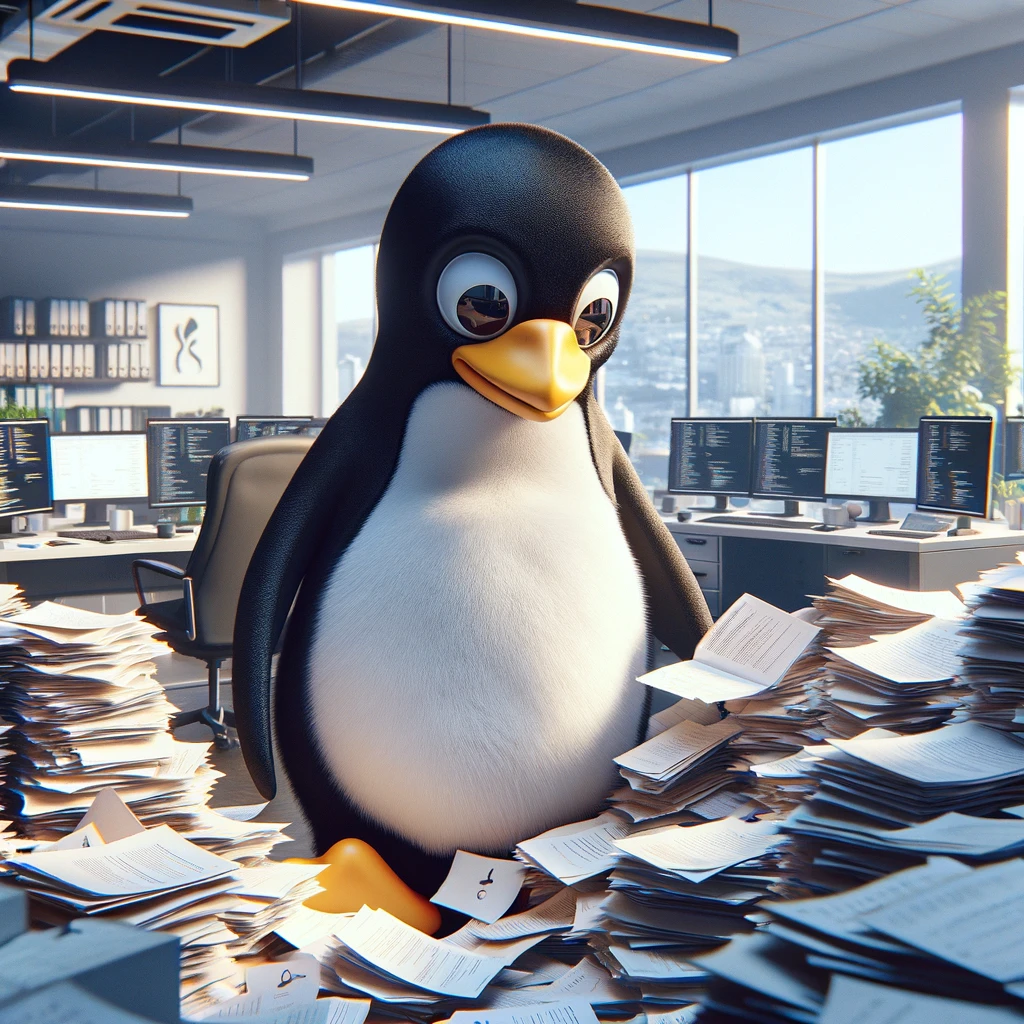
Tyvärr erbjuds inte linux på 3,5″ disketter. Men dock på USB Minne
Datorhjälp meddelar att det har börja saluföra Linux på USB Minne. Perfekt för den som inte ha möjlighet att tanka linux själv , utan bara vill ha det på ett färdig media.
För tillfällen erbjuda detta endast via över diskförsäljning i Datorhjälp butik på Orrspelsvägen 13, Bromma.
Med kommando find i Linux och i andra UNIX dialekter kan man använda för att hitta toma filer
find är ett mycket kraftfullt kommando i UNIX- och Linux-baserade system som används för att söka efter filer och kataloger i en katalogstruktur. Det kan anpassas med olika flaggor och argument för att utföra komplexa sökningar. Här är 20 olika sätt att använda find-kommandot på:
Hitta filer efter namn:
find /sökväg/till/katalog -name "filnamn.txt"
Hitta filer som inte matchar ett mönster:
find /sökväg/till/katalog -not -name "*.txt"
Hitta kataloger:
find /sökväg/till/katalog -type d
Hitta filer baserat på storlek:
find /sökväg/till/katalog -size +50M
Hitta och ta bort filer:
find /sökväg/till/katalog -type f -name "*.log" -delete
Hitta filer ändrade de senaste n dagarna:
find /sökväg/till/katalog -mtime -n
Hitta filer som ändrades före n dagar sedan:
find /sökväg/till/katalog -mtime +n
Hitta filer med vissa behörigheter:
find /sökväg/till/katalog -perm 644
Hitta filer som ägs av en specifik användare:
find /sökväg/till/katalog -user användarnamn
Hitta filer som tillhör en specifik grupp: find /sökväg/till/katalog -group gruppnamn
Kombinera find med andra kommandon via exec: find /sökväg/till/katalog -type f -exec chmod 644 {} \;
Hitta filer efter ändringsdatum: find /sökväg/till/katalog -daystart -mtime -1
Hitta alla tomma filer och kataloger: find /sökväg/till/katalog -empty
Hitta filer baserat på filtyp: find /sökväg/till/katalog -type f -iname "*.jpg"
Exkludera en katalog från sökningen: find /sökväg/till/katalog -path /sökväg/till/katalog/att/utesluta -prune -o -print
Hitta filer baserat på inodnummer: find /sökväg/till/katalog -inum 12345
Hitta filer som är större eller mindre än en viss storlek: find /sökväg/till/katalog -size +10M -size -50M
Hitta filer som har ändrats sen sist systemet startades: find /sökväg/till/katalog -cnewer /var/log/boot.log
Använd find för att kopiera filer till en annan katalog: find /sökväg/till/källkatalog -type f -name "*.jpg" -exec cp {} /sökväg/till/målkatalog \;
Hitta filer och sortera dem efter ändringsdatum: find /sökväg/till/katalog -type f -printf '%TY-%Tm-%Td %TT %p\n' | sort
Dessa exempel visar flexibiliteten och kraften hos find-kommandot. Genom att kombinera olika flaggor och argument kan du utföra nästan alla typer av fil- och katalogsökningar.
Den översätta manual sidan för find finns i våran wiki och en artikel i vår wiki Skillnaden mellan BSD och GNU versionen av kommandot find, som beskriver några skillnade mellan BSD versionen ( Den bl a används av Mac OS ) och GNU versionen som används av Linux.
Med kommando grep får man ett flexibelt verktyg för att hitta rätt data i sina filer.
grep är ett kraftfullt kommandoverktyg som används för att söka efter specifika mönster i filer eller dataströmmar. Här är 20 exempel på hur man kan använda grep för att utföra olika typer av sökningar:
Söka efter en specifik textsträng i en fil:
grep "specifik text" filnamn.txt
Söka igenom flera filer:
grep "textsträng" fil1.txt fil2.txt
Söka igenom alla filer i en katalog (rekursivt):
grep -r "textsträng" /sökväg/till/katalog/
Ignorera versal- och gemenkänslighet:
grep -i "TextSträng" filnamn.txt
Visa endast filnamnen som innehåller söksträngen:
grep -l "textsträng" *.txt
Visa radnummer för matchande rader:
grep -n "textsträng" filnamn.txt
Söka efter rader som inte innehåller söksträngen:
grep -v "textsträng" filnamn.txt
Söka efter rader som matchar något av flera mönster:
grep -e "text1" -e "text2" filnamn.txt
Använda reguljära uttryck för att söka:
grep "^[A-Z]" filnamn.txt
Räkna antalet rader som matchar söksträngen:grep -c "textsträng" filnamn.txt
Visa en viss mängd rader före och efter matchningen:grep -A 3 -B 2 "textsträng" filnamn.txt
Söka efter rader som matchar ett helt ord:grep -w "heltOrd" filnamn.txt
Söka efter rader som slutar med en specifik sträng:grep "textsträng$" filnamn.txt
Söka i alla filer med en viss filändelse:grep "textsträng" *.txt
Visa rader som matchar med färgmarkering i terminalen:grep --color=always "textsträng" filnamn.txt
Använda grep med pipe för att filtrera utdata från ett annat kommando:cat filnamn.txt | grep "textsträng"
Söka efter rader som börjar med en specifik sträng:grep "^textsträng" filnamn.txt
Använda grep för att hitta filer utan matchningar:grep -L "textsträng" *.txt
Söka efter strängar i filer och visa de omgivande 5 raderna för kontext:grep -C 5 "textsträng" filnamn.txt
Kombinera grep med andra kommandon för att filtrera utdata ytterligare: grep "textsträng" filnamn.txt | grep -v "oönskad sträng"
Dessa exempel täcker en mängd olika användningsområden för grep, från enkla textsträngssökningar till mer komplexa sökningar som använder reguljära uttryck och kombinerar grep med andra kommandon för att processa textdata.
I våra wiki finns översättningen av manulen till grep kommandot
Att partitionera och formatera en hårddisk i Linux kan göras genom ett flertal verktyg, både grafiska och kommandoradsbaserade. Ett av de mest populära kommandoradsverktygen för detta ändamål är fdisk för partitionering och mkfs för att formatera. Här är en grundläggande guide för att partitionera och formatera en hårddisk:
Steg 1: Identifiera Hårddisken
Först måste du identifiera den hårddisk du vill partitionera. Det kan du göra med kommandot lsblk eller fdisk -l. Det kommer att visa alla tillgängliga lagringsenheter och deras partitioner.
Steg 2: Partitionera Hårddisken
För att partitionera hårddisken använder du fdisk följt av enhetens sökväg. Till exempel, om din hårddisk identifieras som /dev/sda, kör du:
sudo fdisk /dev/sda
Inne i fdisk kan du använda olika kommandon för att skapa och hantera partitionstabeller. Här är några grundläggande fdisk kommandon:
m för att visa hjälpmenyn.
n för att skapa en ny partition.
d för att radera en partition.
p för att lista partitionerna.
w för att spara ändringarna och avsluta.
Steg 3: Formatera Partitionen
Efter att ha skapat partitionen måste du formatera den med ett filsystem. För att formatera en partition med ext4-filsystemet, använd mkfs verktyget följt av typen av filsystem och enhetens sökväg. Till exempel, för att formatera den första partitionen på /dev/sda som ext4, kör du:
sudo mkfs.ext4 /dev/sda1
Du kan ersätta ext4 med ett annat filsystem efter behov, som xfs, btrfs, eller ntfs.
Exempel på Kommandon
Här är ett enkelt exempel på hur man skapar en ny partition och formaterar den som ext4:
Öppna fdisk för att partitionera /dev/sda: bash sudo fdisk /dev/sda
Skapa en ny partition med n, välj typ, specifiera storlek och andra parametrar som efterfrågas.
Spara och avsluta med w.
Formatera den nya partitionen som ext4: bash sudo mkfs.ext4 /dev/sda1
Kom ihåg att ersätta /dev/sda och /dev/sda1 med din faktiska hårddisk och partition.
Viktiga Punkter att Notera
Se till att du väljer rätt hårddisk och partition. Att partitionera eller formatera fel hårddisk kan resultera i förlust av data.
Det finns andra verktyg och filsystem som du kan använda beroende på dina behov. gparted är ett grafiskt verktyg som kan vara mer användarvänligt för vissa.
Alltid säkerhetskopiera viktiga data innan du påbörjar processen.
Denna guide ger en översikt av processen med att partitionera och formatera en hårddisk i Linux. För djupare förståelse och avancerade funktioner, rekommenderas det att läsa verktygens man-sidor (man fdisk, man mkfs) eller andra detaljerade guider online.
Att använda LVM (Logical Volume Manager) i Linux är ett kraftfullt sätt att hantera lagringsutrymmet mer flexibelt jämfört med traditionella partitioneringsmetoder. Med LVM kan du enkelt ändra storleken på volymer, skapa snapshots och hantera lagringsenheter över flera fysiska diskar. Här är en grundläggande guide för att komma igång med LVM:
LVM
Steg 1: Installera LVM
Först och främst, se till att LVM är installerat på ditt system. På de flesta Linux-distributioner kan du installera LVM med ditt pakethanteringssystem. Till exempel, på Ubuntu eller Debian-baserade system, kör:
sudo apt update && sudo apt install lvm2
Steg 2: Förbereda Fysiska Volymen
För att använda en disk eller partition med LVM, måste du först konvertera den till en ”fysisk volym” (PV). Anta att du vill använda /dev/sda1 som en del av ditt LVM-system, kör då:
sudo pvcreate /dev/sda1
Du kan kontrollera statusen för dina fysiska volymer med pvdisplay.
Steg 3: Skapa Volymgruppen
En volymgrupp (VG) är en pool av lagringsutrymme som består av en eller flera fysiska volymer. Du kan skapa en volymgrupp med vgcreate kommandot. Till exempel, för att skapa en volymgrupp som heter vg01 med /dev/sda1, kör:
sudo vgcreate vg01 /dev/sda1
Använd vgdisplay för att visa information om dina volymgrupper.
Steg 4: Skapa Logiska Volymen
Inom en volymgrupp kan du skapa en eller flera logiska volymer (LV). Det här är de ”partitioner” som du faktiskt kommer att formatera och montera. För att skapa en logisk volym, använd lvcreate. Till exempel, för att skapa en logisk volym som heter lv01 inom vg01 med en storlek av 10GB, kör:
sudo lvcreate -L 10G -n lv01 vg01
Du kan se dina logiska volymer med lvdisplay.
Steg 5: Formatera och Montera den Logiska Volymen
Nu när du har skapat en logisk volym, kan du formatera den med ett filsystem och sedan montera den. Till exempel, för att formatera lv01 med ext4 och montera den:
sudo mkfs.ext4 /dev/vg01/lv01
sudo mount /dev/vg01/lv01 /mnt/myvolume
Byt ut /mnt/myvolume med den katalog där du vill montera volymen.
Steg 6: Hantera LVM
Ändra storlek på en logisk volym: Du kan utöka eller minska storleken på en logisk volym med lvextend eller lvreduce.
Skapa snapshots: LVM tillåter dig att skapa snapshots av dina logiska volymer, vilket kan vara användbart för säkerhetskopior.
Ta bort volymer: Om du inte längre behöver en logisk volym, kan du ta bort den med lvremove.
LVM är ett kraftfullt verktyg som erbjuder mycket flexibilitet, men det är också komplicerat. Se till att du förstår de kommandon du använder och deras effekter, särskilt när det gäller att ändra storlek på och ta bort volymer, eftersom felaktiga åtgärder kan leda till datarförlust. För djupare förståelse och avancerade funktioner, kolla in man sidorna för de olika LVM-kommandona (man pvcreate, man vgcreate, man lvcreate, etc.).
Med Mixx 2.4 på en linux maskin, så kan du bli din egna dj.
Mixxx är ett öppen källkods-DJ-program som gör det möjligt för användare att mixa musik live med hjälp av deras dator. Mixxx erbjuder en mängd funktioner som är jämförbara med de som finns i kommersiella DJ-programvaror, inklusive men inte begränsat till realtidskontroll av ljudfiler, stöd för MIDI-kontroller, integrerad musikbibliotekshantering, effekter, samplers, och möjligheten att strömma live ljud över internet.
Nyheterna 2.4
Utöver det lägger Mixxx 2.4 till en spårfärgsväljare, lägger till ett alternativ för att hålla däcket spelat när ett spår laddas, förbättrar kvalitetsindikatorn för vinylkontroll, lägger till brus-, pitchskift- och distorsionseffekter, lägger till bakgrundsfärg för snabb täckning art preview, och lägger till många förbättringar av skins och Auto DJ.
Styrstödet har utökats med nya mappningar för Hercules DJControl MIX, Pioneer DDJ-FLX4, Traktor Kontrol S4 Mk3, Traktor Kontrol Z1 HID och Yaeltex MiniMixxx, samt uppdaterade mappningar och förbättringar för Behringer DDM4000, Hercules DJ Console RMX, Korg2 nano , MAudio Xponent, Novation Twitch, Novation Launchpad, Numark DJ2GO2 Touch, Numark MixTrack Pro 3, Roland DJ-505, Traktor Kontrol S2 MK1/MK2/MK3 och Traktor Kontrol S3.
Ett vanlig linux system håller många processer igång
Processer i Linux, liksom i de flesta moderna operativsystem, är instanser av körande program. Varje gång du startar ett program, skapar operativsystemet en ny process som ger programmet de resurser det behöver för att köra. Processhanteringen i Linux är en central del av operativsystemets funktion och innefattar skapande, schemaläggning och avslutning av processer. Här följer en översikt över hur processer fungerar i Linux:
Skapande av Processer
Föräldra- och Barnprocesser: När en process startar en annan process, blir den ursprungliga processen en föräldraprocess och den nya processen blir en barnprocess. Detta möjliggör en hierarki av processer.
fork() och exec() Systemanrop: Processer skapas vanligtvis genom ett fork() systemanrop som duplicerar en befintlig process. Den nya processen (barnet) får en unik process-ID (PID) men kör initialt samma kod som föräldern. Barnprocessen kan sedan använda exec() systemanropet för att ladda och köra en ny programkod.
Schemaläggning av Processer
Process Scheduler: Linux använder en schemaläggare för att bestämma vilken process som ska få använda CPU:n. Schemaläggaren fördelar processorns tid mellan de olika processerna för att säkerställa att systemet kör smidigt och effektivt.
Prioriteter: Varje process tilldelas en prioritet som påverkar hur ofta och hur länge den får tillgång till CPU:n. Användare kan ibland justera dessa prioriteter med kommandon som nice och renice.
Processstat
Stat: En process i Linux kan vara i olika tillstånd, såsom ”Running” (körs), ”Sleeping” (sover), ”Stopped” (stoppad), eller ”Zombie” (zombie). Dessa tillstånd ger information om vad processen gör för tillfället.
Hantering av Processer
Signalhantering: Linux tillåter kommunikation med och mellan processer genom signaler. Exempelvis kan en SIGKILL signal användas för att tvinga en process att avsluta.
Process-ID (PID) och Parent Process ID (PPID): Varje process tilldelas ett unikt PID, och varje process känner till sitt föräldra-PID (PPID), vilket möjliggör spårning och kontroll av processer.
Avslutning av Processer
När en process avslutas, antingen genom att den slutför sin körning eller avbryts av en signal, returnerar den en avslutningskod till sitt föräldraprocess, och operativsystemet frigör de resurser som använts av processen.
Linux tillhandahåller ett robust verktyg för att arbeta med och hantera processer, inklusive kommandoradsverktyg som ps, top, htop, kill, och nice, som låter användare se och påverka processer som körs på systemet.
För att Hantera Processer
ps: Visar information om aktiva processer. Med olika alternativ kan du anpassa vilken information som visas.
top: Ger en realtidsöversikt över systemet, inklusive en lista över processer som använder mest resurser. Det låter dig även utföra åtgärder på processer.
htop (om installerad): En mer avancerad version av top med en användarvänlig interaktiv gränssnitt för processövervakning och hantering.
pgrep: Söker efter processer baserat på deras namn och andra attribut och visar deras process-ID (PID).
pkill: Skickar signaler till processer, identifierade genom deras namn eller andra attribut, för att exempelvis avsluta dem.
kill: Skickar en signal till en specifik process, vanligtvis för att avsluta den. Används med processens PID.
killall: Liknar pkill men avslutar alla processer som matchar namnet som ges som argument.
nice: Startar en ny process med en angiven prioritet (”niceness”).
renice: Ändrar prioritet på en redan körande process.
nohup: Kör ett kommando oberoende av terminalen som kan fortsätta köras i bakgrunden även efter att användaren loggat ut.
För att Styra Jobb
jobs: Listar jobb som har startats i den aktuella terminalen.
bg: Återupptar ett stoppat jobb i bakgrunden.
fg: Flyttar ett jobb från bakgrunden till förgrunden.
disown: Tar bort ett jobb från skallets jobblista, vilket gör att det inte längre är associerat med terminalen.
För att Övervaka och Debugga Processer
strace: Spårar systemanrop och signaler från en specifik process. Det är användbart för att felsöka och förstå hur ett program interagerar med kärnan.
lsof: Listar öppna filer och de processer som har dem öppna. Det kan användas för att hitta ut vilka filer en process använder.
vmstat, iostat, och mpstat: Används för att övervaka systemets prestanda, inklusive CPU-användning, I/O-operationer, och minnesanvändning.
Exempel på hur man använder ps.
ps
Detta kommando visar processerna som är associerade med den aktuella terminalsessionen.
Visa Specifik Information
ps -e
ps -A
Dessa kommandon listar alla processer på systemet.
Visa alla processer med fullständig information:
ps -ef
ps -aux
Dessa kommandon visar en detaljerad lista över alla processer, inklusive användar-ID, PID, CPU- och minnesanvändning, starttid, kommando som startade processen, och mer. Notera att aux inte är en sammanfogning av flaggor utan snarare en specifik option för ps.
Visa Trädstruktur för Processer
ps -ejH
ps axjf
Dessa kommandon visar processerna i en trädstruktur, vilket hjälper dig att förstå föräldra-barn-relationer mellan processerna.
Sortera Processer efter CPU- eller Minnesanvändning
Sortera processer efter minnesanvändning:
ps aux –sort=-%mem
Sortera processer efter CPU-användning:
ps aux –sort=-%cpu
Dessa kommandon sorterar processerna baserat på hur mycket minne eller CPU de använder, med de mest resurskrävande processerna först.
Genom att kombinera ps med andra kommandon och verktyg (som grep, awk, eller sort), kan du utföra kraftfulla analyser och hantering av processer på ditt system.
Så använder man kill
Med kill kommandot kan man döda processer som har slutat fungerat .
Kommandot kill används i Linux för att skicka signaler till processer. Vanligtvis används kill för att avsluta processer. Varje signal har ett specifikt syfte, men de mest använda är SIGTERM (signal 15) för att be en process att avsluta och SIGKILL (signal 9) för att tvinga en process att omedelbart avsluta. Här är några exempel på hur man använder kill:
Grundläggande Användning
Avsluta en process med dess PID:
kill 1234
Detta kommando skickar signalen SIGTERM till processen med PID (Process ID) 1234, vilket ber den att avsluta sig själv på ett säkert sätt.
Använda Specifika Signaler
Tvinga avslutning av en process:
kill -9 1234
eller
kill -SIGKILL 1234
Dessa kommandon skickar signalen SIGKILL till processen, vilket omedelbart avslutar processen utan att vänta på att den ska städa efter sig. Använd detta alternativ försiktigt eftersom det kan resultera i förlust av data.
Be en process att avsluta:
kill -15 1234
eller
kill -SIGTERM 1234
Det är standardbeteendet för kill och brukar vara föredraget eftersom det ger processen en chans att korrekt stänga ner och frigöra resurser.
Skicka Signaler till Flera Processer
Avsluta flera processer samtidigt:
kill 1234 5678 91011
Detta kommando skickar SIGTERM till alla angivna PIDs.
Använda kill med pgrep
Avsluta alla processer med ett specifikt namn:
kill $(pgrep processnamn)
Detta kommando använder pgrep för att hitta alla processer som matchar namnet ”processnamn” och skickar sedan SIGTERM till var och en av dem.
Använda pkill
För att göra saker enklare kan du använda pkill, som låter dig skicka signaler till processer baserat på deras namn eller andra attribut, utan att behöva veta deras PID:
Avsluta processer baserat på namn:
pkill processnamn
Detta kommando skickar standard signalen SIGTERM till alla processer vars namn matchar ”processnamn”.
Använda killall
killall är ett annat kommando som liknar pkill men med lite olika syntax och alternativ:
Avsluta alla instanser av en process baserat på dess namn:
killall processnamn
Detta skickar också SIGTERM till alla processer som matchar namnet ”processnamn”.
Användningen av kill, pkill, och killall ger dig flexibilitet i hur du hanterar processer på ditt system, från att försiktigt be en process att stänga ner till att tvinga en omedelbar avslutning.
En gamla hårddisk kan innehålla massor känslig data, banditer lägger pussel numera, så är viktig att behålla sin bit.
Att ge bort / sälja / slänga en dator som man inte längre använder kräver att man förstör den data som finns på datorns hårddisk. Linux.se förespråka att man skall sänka bort gamla datorer till grupper som behöver dem gärna med linux installerat. Men vill man bara ge bort en blank dator ,så är det viktigt att hårddiskens data är förstört på sådant sätt att ingen kan återskapa data.
För att förstöra data på en hårddisk med hjälp av dd från en Linux Live USB-sticka, följer du dessa steg. Denna process är användbar när du vill säkerställa att data på en hårddisk inte kan återställas, till exempel innan du säljer eller skrotar en dator. Kom ihåg att denna process är destruktiv och permanent tar bort all data på hårddisken.
1. Skapa en Linux Live USB-sticka
Först behöver du en bootbar USB-sticka med en Linux-distribution. Det finns många distributioner som Ubuntu, Fedora, eller Debian som kan användas för detta ändamål. Använd ett program som Rufus (för Windows-användare) eller dd (för Linux/Mac-användare) för att skapa din bootbara Live USB-sticka.
2. Starta datorn från USB-stickan
Sätt in USB-stickan i datorn som du vill radera hårddisken på.
Starta om eller sätt på datorn och gå in i BIOS/UEFI för att ändra bootordningen så att datorn startar från USB-stickan. Detta kan variera beroende på datorns tillverkare, men ofta nås BIOS/UEFI genom att trycka på en av funktionstangenterna (t.ex., F2, F10, F12) eller Del-tangenten när datorn startar.
Spara ändringarna och starta om datorn, den bör nu starta upp från din Linux Live USB-sticka.
3. Identifiera hårddisken
När Linux Live-sessionen har startat, öppna en terminal. Du behöver identifiera vilken hårddisk du vill förstöra. Använd lsblk eller fdisk -l kommandot för att lista alla tillgängliga enheter och deras partitioner. Detta hjälper dig att identifiera rätt enhet. Enheten benämns vanligtvis som /dev/sda, /dev/sdb, osv.
4. Förstör data på hårddisken
När du har identifierat vilken enhet du vill förstöra, använd dd kommandot för att skriva över hårddisken. Du kan skriva över med nollor eller slumpmässiga data som tidigare beskrivet. Ett exempel med /dev/sdX som målenhet:
Ersätt /dev/sdX med den faktiska enhetsbeteckningen för din hårddisk.
Den Svensk språkiga manunal sidan för dd finns i vår wiki.
5. Vänta tills processen är klar
Att skriva över hårddisken kan ta tid, beroende på dess storlek och den valda metoden (nollor eller slumpmässiga data). status=progress kommer att visa hur mycket data som har skrivits och hur lång tid processen har tagit.
6. Avsluta och starta om
När dd kommandot har slutfört, är data på hårddisken förstörd och inte återställbar med vanliga dataåterställningsverktyg. Du kan nu stänga av systemet, ta bort USB-stickan och använda eller kassera hårddisken som du önskar.
Observera: Var mycket försiktig när du använder dd, eftersom felaktig användning kan leda till att fel enhet raderas, vilket resulterar i förlust av värdefull data. Se alltid till att du har valt rätt enhet (/dev/sdX) innan du kör kommandot.
Debian 12.5 med kernel 6.1 LTS och med 68 bugfixar och 42 säkerhets updateringar.
Debian 12.5 släpps med linux-image-6.1.0-15 (6.1.66-1), tillsammans med några andra felrättningar.
Debianprojektet presenterar stolt sin femte uppdatering till dess stabila utgåva Debian 12 (med kodnamnet bookworm). Denna punktutgåva lägger huvudsakligen till rättningar för säkerhetsproblem, tillsammans med ytterligare rättningar för allvarliga problem. Säkerhetsbulletiner har redan publicerats separat och refereras när de finns tillgängliga.
Vänligen notera att punktutgåvan inte innebär en ny version av Debian 12 utan endast uppdaterar några av de inkluderade paketen. Det behövs inte kastas bort gamla media av bookworm. Efter installationen kan paket uppgraderas till de aktuella versionerna genom att använda en uppdaterad Debianspegling..
De som frekvent installerar uppdateringar från security.debian.org kommer inte att behöva uppdatera många paket, och de flesta av sådana uppdateringar finns inkluderade i punktutgåvan.
Nya installationsavbildningar kommer snart att finnas tillgängliga på de vanliga platserna.
En uppgradering av en existerande installation till denna revision kan utföras genom att peka pakethanteringssystemet på en av Debians många HTTP-speglingar. En utförlig lista på speglingar finns på:
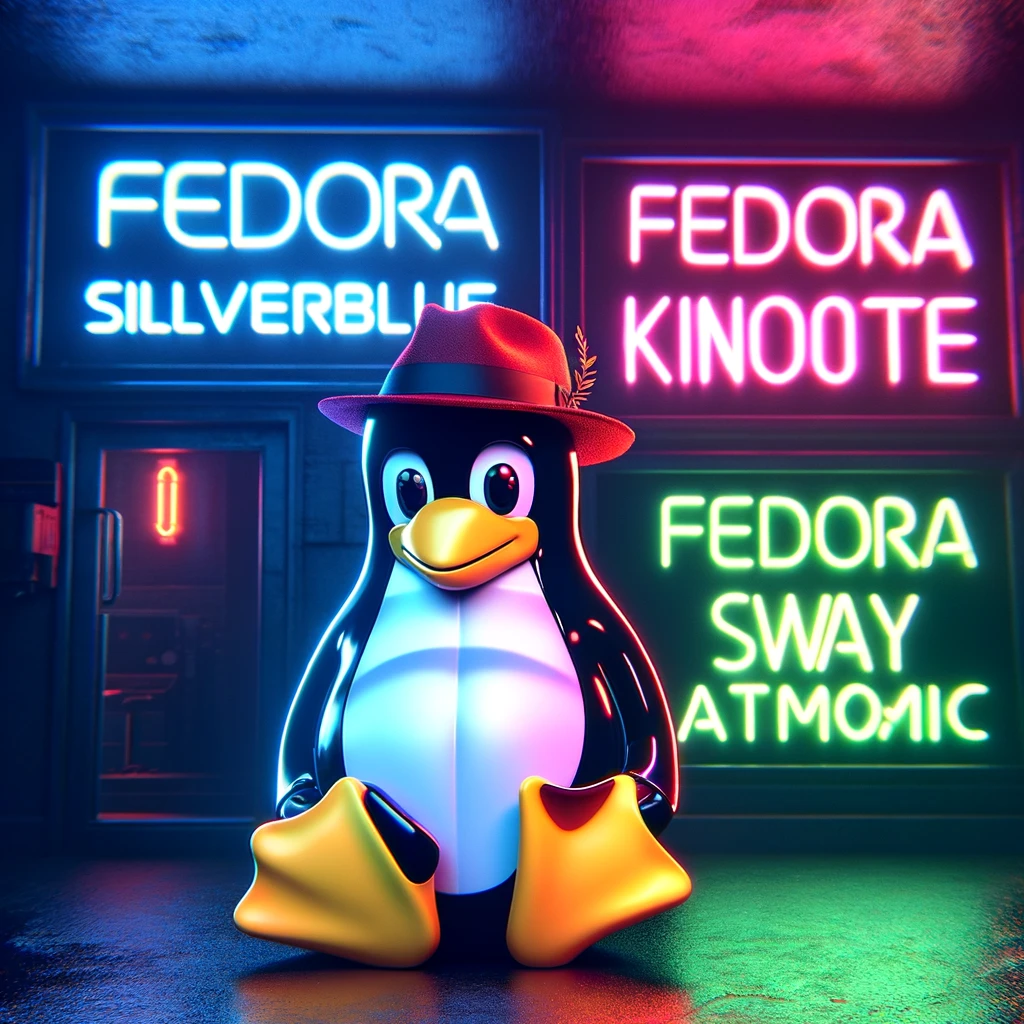
För att göra det lättare skilja olika fedora ”smaker” åt så delar man upp fedora upp flera undermärken som är.
Fedora Silverblue
GNOME-skrivbordsupplevelsen du känner och älskar på ett atomärt sätt.
Varje version uppdateras i cirka 13 månader, och varje uppdatering träder i kraft vid nästa omstart, vilket håller ditt system konsekvent. Du kan till och med fortsätta arbeta medan uppdateringarna tillämpas!
KDE Plasma-skrivbordet, på ett atomärt sätt. Surfa på webben, håll kontakten med vänner, hantera filer, njut av musik och video och bli produktiv på jobbet utan att behöva oroa dig för att gå sönder ditt system.
Varje version uppdateras i cirka 13 månader, och varje uppdatering träder i kraft vid nästa omstart, vilket håller ditt system konsekvent. Du kan till och med fortsätta arbeta medan uppdateringarna tillämpas!
Fedora Sway Atomic tillhandahåller den populära Sway-kakelfönsterhanteraren på ett atomärt sätt. Det gör Sway tillgängligt och tilltalande för både nybörjare och avancerade användare som föredrar att inte använda en mus, pekplatta eller annan pekenhet för att interagera med sin miljö. Med lätta applikationer för webbsurfning, textredigering och mediauppspelning erbjuder Fedora Sway Atomic en komplett upplevelse med ett minimalistiskt användargränssnitt.
Atomic betyder Inom programmering: I datavetenskap och programmering används termen ”atomic” för att beskriva operationer som genomförs som en odelbar enhet utan möjlighet till avbrott. Detta är särskilt viktigt i sammanhang där flera processer eller trådar åtkommer och modifierar samma data, och det behövs garantera att operationen antingen genomförs fullständigt eller inte alls, för att undvika datakorruption eller andra problem.
NGINX är en öppen källkod webbserver som även kan användas som omvänd proxy, HTTP-cache och lastbalanserare. Den är känd för sin höga prestanda, stabilitet, rika funktionsuppsättning, enkel konfiguration och låga resursförbrukning. NGINX är speciellt designad för att hantera många samtidiga anslutningar effektivt, vilket gör den till ett populärt val för högtrafikerade webbplatser, webbapplikationer och för att tjäna statiskt innehåll.
Installera NGiNX på Ubuntu 22.04
Steg 1: Uppdatera paketlistan
Öppna en terminal och kör följande kommando för att uppdatera din paketlista. Detta säkerställer att du får den senaste versionen av paketen och deras beroenden.
sudo apt update
Steg 2: Installera NGINX
Installera NGINX genom att köra följande kommando:
sudo apt install nginx
Under installationen kan du bli ombedd att bekräfta nedladdning och installation av NGINX. Tryck på Y och sedan Enter för att fortsätta.
Steg 3: Justera brandväggen
Om du har UFW (Uncomplicated Firewall) aktiverat, behöver du tillåta trafik till NGINX. NGINX registrerar några profiler med UFW vid installationen. Du kan se dessa profiler genom att köra:
sudo ufw app list
Du bör se profiler för NGINX som Nginx Full, Nginx HTTP, och Nginx HTTPS. Vanligtvis vill du tillåta HTTP och HTTPS trafik. Detta kan du göra med:
sudo ufw allow ’Nginx Full’
eller, om du bara vill tillåta HTTP:
sudo ufw allow ’Nginx HTTP’
Aktivera ändringarna genom att aktivera UFW (om det inte redan är aktiverat) med:
sudo ufw enable
Och bekräfta sedan att tillåtelsen har lagts till med:
sudo ufw status
Steg 4: Kontrollera att NGINX är igång
Efter installationen ska NGINX automatiskt startas. Du kan kontrollera att NGINX körs med följande kommando:
systemctl status nginx
Steg 5: Tillgång till NGINX
Nu när NGINX är installerat och körs, kan du testa att din webbserver fungerar genom att gå till din webbläsare och besöka din server’s IP-adress eller domännamn. Du bör se NGINX:s välkomstsida. Om du inte känner till din server’s IP-adress, kan du hitta den genom att köra ip addr show i terminalen eller genom att besöka en tjänst som whatismyip.com från servern.
Dessa steg bör ge dig en grundläggande NGINX-installation på Ubuntu 22.04. För mer avancerad konfiguration, som att ställa in virtuella värdar, säkra din server med Let’s Encrypt SSL-certifikat, eller konfigurera NGINX som en omvänd proxy, rekommenderas det att du läser NGINX:s officiella dokumentation eller andra pålitliga källor.
UBports Foundation tillkännagav idag lanseringen och den allmänna tillgängligheten av Ubuntu Touch OTA-4 för 20.04 som den senaste stabila versionen av detta Ubuntu-baserade integritets- och frihetsrespekterande mobiloperativsystem för smartphones och surfplattor.
Ubuntu Touch är det mobila operativsystemet som respekterar integritet och frihet från UBports. Idag är vi glada att kunna tillkännage lanseringen av Ubuntu Touch OTA-4, vår fjärde stabila uppdatering till det nya Ubuntu 20.04 LTS-baserade systemet! OTA-4 kommer att bli tillgänglig för följande Ubuntu Touch-enheter som stöds under de kommande dagarna:
Asus Zenfone Max Pro M1 och Pro1-X
Fairphone 3
Fairphone 3+
Fairphone 4
Google Pixel 3a and 3a XL
JingPad A1
Oneplus One Oneplus 5 and 5T OnePlus 6 6T
PinePhone (beta)
PinePhone Pro (beta)
PineTab (beta)
PineTab2 (beta)
Samsung Galaxy S7
Sony Xperia X Vollaphone Vollaphone X Vollaphone 22
Vollaphone X23 Xiaomi Poco M2 Pro Xiaomi Poco X3 NFC / X3
Xiaomi Redmi 9 Pro, 9 Pro Max and 9S
Vad är nytt? Den här utgåvan av Ubuntu Touch är baserad på Ubuntu 20.04 LTS, så de senaste säkerhetsuppdateringarna för Ubuntu 20.04 LTS har landat i denna OTA.
Du kan nu dölja meddelandenas innehåll när du är låst
Vi brukade alltid visa allt meddelandeinnehåll även när skärmen är låst. Detta kan leda till besvärliga situationer om innehållet är olämpligt. I denna OTA har vi lagt till en inställning så att du kan dölja innehållet i meddelandet.
Du kan komma åt inställningarna under Systeminställningar > Säkerhet och sekretess > Låsning och upplåsning > När låst: > Dölj meddelandeinnehåll. Observera att för nu kan andra personer fortfarande läsa meddelandeinnehållet från snabbinställningarna högst upp. Så du kanske vill inaktivera ”Tillåt snabbinställningar” på samma sida också.
Låsskärmen visar nu den beräknade tiden för att ladda din telefon
Har du någonsin undrat hur lång tid det tar att ladda din telefon? Vi har lagt till uppskattningen av laddningstid direkt på låsskärmen.
Temabyte är nu inbyggt
Vi har alltid haft ett systemomfattande mörkt läge i systemet. Men tidigare var du tvungen att använda en tredjepartsapp för att komma åt den nödvändiga switchen. I denna OTA har vi lagt till en ny växelströmbrytare i systeminställningarna så att du kan ändra den utan att behöva en extra app.
För att komma åt den, gå till Systeminställningar > Bakgrund och utseende. För närvarande kommer det bara att påverka applikationer och inte de andra systemkomponenterna (som aviseringar). Du måste också starta om applikationerna för att ändringen ska träda i kraft. I framtiden planerar vi att utvidga detta system till att även påverka systemkomponenter, och att även ändringen ska tillämpas omedelbart.
Varje kontakt får sin egen ringsignal
Kanske vill du ha en speciell ringsignal för din partner, eller så kanske du behöver en specifik ringsignal för att varna dig om att den som ringer är svår att ha att göra med. I denna OTA kan du nu tilldela en specifik ringsignal för en specifik kontakt. Du kan komma åt den genom att redigera en kontakt eller lägga till en ny och välj sedan Lägg till fält > Ringsignal.
För utvecklare: att ansluta din telefon till en ny dator ber nu om bekräftelse
När du använder adb för första gången på en dator kommer följande dialog upp när du låser upp skärmen.
Detta säkerställer att adb-kommandon inte fungerar på en ny dator om inte användaren låser upp telefonen och bekräftar dialogen. Om du väljer ”Tillåt” kommer adb-kommandona att fungera för den här sessionen och kommer också ihåg den här datorn så att den inte frågar dig igen i framtiden.
Andra anmärkningsvärda ändringar Möjligheten för appar att ange anpassade vibrationsmönster är nu fixad. Till exempel kommer Teleports avisering nu att ha 2 korta pulser istället för en enda lång.
Att använda ett Bluetooth-headset för röstsamtal bör fungera mer tillförlitligt.
Inställningarna för att dubbeltrycka för att väcka kommer nu att vara korrekt under omstarter.
För Waydroid-användare kommer du mindre sannolikt att stöta på kameraproblem efter att du avslutat Waydroid. Detta är dock inte helt löst ännu, vi arbetar fortfarande på att hitta ett sätt att helt åtgärda problemet.
Du kommer inte längre att se varningen ”Lågt lagringsutrymme” i streckkodsläsarappen.
Shotcut 24.01 – Är ett bildrederingsprogram baserad på öppen källkod.
Shotcut 24.01 är nu tillgänglig för nedladdning som den senaste stabila versionen av denna öppen källkod, gratis och plattformsoberoende videoredigerare för GNU/Linux, macOS och Windows-system.
Höjdpunkter i Shotcut 24.01 inkluderar implementeringen av ett ljud-API under Inställningar > Spelare på Linux- och Windows-system för att göra kommandoradsalternativet –SDL_AUDIODRIVER tillgängligt i menyn Inställningar, nya säkerhetskopieringsalternativ för att skapa säkerhetskopior av den aktuella projektfilen varje timme, dagligen ( standard), eller varje vecka, och stöd för flera val till funktionen Split At Playhead.
Ibland springer man oftast på väldig gamla maskiner, vi har tidigare skrivit om laptop ifrån 2007 ( Rädda 15 år gamla laptop och Rädda en gamla laptop ifrån skroten ). Vad kan man göra med 15 år gamla laptop år 2024? Som vanligt det är mjukvarans krav som har ökat med tiden, vilket gör då tidens Premium maskiner är långsamma datorer idag.
MacBook5.1 ( Mac-F42D89C8)
VI har kommit över en Macbook 5.1 ( Den är byggd i samma chassi som senare modellen Macbook Pro modeller ifrån apple men det står inte Macbook pro på skärmen och den har fortfarande möjlighet att lätt byta batteriet och den saknar tangentbord bakgrund belysning. Maskinen är rustad med Intel Core 2 Duo CPU, 4 GB RAM och mekanisk hårddisk i standard utförande.
Att köra MacOS är inte praktiskt möjligt. Bankerna skulle inte släppa in en webläsare med MacOS som går att köra på den här modellen.
Ubuntu 22.04 LTS
Vi började med ubuntu 22.04 LTS. Det gick knappt att starta firefox och maskinen frös. Var inne på att det var trasig hårdvara eftersom den frös, men skam den som ger sej
Lubuntu 23.04
Körde in Lubuntu istället . Skillnaden mellan Lubuntu och ubuntu är Lubuntu är optimerad för äldre hårdvara exempelvis kör LXQt istället för Gnome.
Upplevelse blev genast en snabbare dator.
Vad skall man då med en 15 år gamla laptop till? Varför skall man slänga en dator som fortfarande kan användas? Du går inte skrota en Volvo P1800S i bra skick bara för det är en gamla bil.
Men efter installationen av Lubuntu gick genast att t.ex titta på SVTPlay helt ok i firefox och det gick utmärkt att starta libre office. Dvs en ok dator för den som kanske har svag ekonomi och gör ett loppis fynd. Kan använda datorn några år till, som dagens Sverige ser ut där allt sköts över internet och tittar även på mycket TV över internet, så är access till nätet ett måste. Fördelen med den här generationen Macbook är att denär byggd i alimium chassi. ( Det kom en budget macbook senare som var byggd i heltvit plast )
Medaljens baksida
Den här generationens datorer har oftast ett nätverkskort ifrån Broadcom.
Broadcom drivrutiner är inte öppen källkod. I vanliga ubuntu kryssa man bara i en ruta att den skall installer ej öppen källkod drivrutiner. I Lubuntu är det lite egen handpåläggning som gäller. Undertecknad fick inte wifi att fungera i lubuntu. Men på den här länken finns tips hur man löser problemet
Ubuntu Mate är mellantinget mellan Ubuntu och Lubuntu.
Valde att testa ytterligare en ubuntu smak, ubuntu mate. Ubuntu Mate visade sej vara den gyllende medelvägen. Förvisso kändes Lubuntu snabbare, men strulet med Wifi gör att den faller bort.
Kravet är att det skall vara något som är enkelt att installera och maskinen skall orka med streamning i alla fall ifrån SVT Play. Dom 2 CPU kärnorna som den här modellen är utrustade går nästa på 100% när man kör streamning.
Slutsats
Springer man på dator i fint skick ifrån 2007-2012 som är lite premium, så kan det här vara en bra lösning. Just den här exemplaret testades byggdes om med SSD disk. Det finns andra Linux distar som är ännu mer resurs snålare än dem som nämns ovan.
Resulatet Resultatet är att vi fick en dator om klarade av stream svtplay, man kan ordbehandla på datorn, läsa e-post och göra på bankärende (Bankid får man ha i mobilen ) , detta på en dator som många skulle ha skrotat idag för den är för gamla.
Tyvärr ett vanlig problem med den här generationen hårdvara är fläkten går på högvarv när man streama. SVT Play äter väldig mycket kraft av maskinen.
Varför skriver Linux.se om gamla laptopar för?
Linux.se vill visa att de gå återbruka gamla datorer. Att datorer av äldre modell kan användas fortfarande. Det förvisso uppstått en beg marknad på datorer, där man ibland får betala ockerpriser för datorer som är 5 år gamla.
Men datorer som Microsoft och Apple inte längre vill supporta kan återbrukas med Linux är vårt budskap, och dom är funktionsdugliga för det digitala livet i Sverige 2024.
LibreOffice 24.2 är här. Nästa version kommer hetta 24.8
Document Foundation har officiellt lanserat LibreOffice 24.2, som nu är tillgänglig för nedladdning för Windows, macOS och Linux-plattformar. Den här versionen introducerar ett nytt kalenderbaserat versionsnumreringssystem (YY.M). Här är vad det handlar om.
LibreOffices framgångssaga är på många sätt symbolen för öppen källkodsmjukvaras potential. Det är ett bevis på samarbetsandan hos den globala öppen källkodsgemenskapen.
En av de främsta anledningarna bakom LibreOffices popularitet är dess omfattande svit av verktyg. Från den kraftfulla Writer till den mångsidiga Calc och den dynamiska Impress, denna imponerande kontorssvit säkerställer att användare har alla verktyg de behöver för att utföra sina uppgifter effektivt.
1,5 miljoner nerladningar
Enligt data från The Document Foundation steg LibreOffice 7.6 två veckor efter det officiella släppet till 1,5 miljoner nedladdningar och siffrorna fortsätter att stiga. För att vara ännu mer exakt är den aviserade siffran 1 587 383.
Kostnadsfritt: Den kanske mest övertygande funktionen hos LibreOffice är att det är helt gratis att använda. Denna tillgänglighet ger individer, företag och utbildningsinstitutioner möjlighet att spara på programvarukostnader utan att ge avkall på kvaliteten.
Microsoft Office-kompatibilitet: När du öppnar en .docx-, .xlsx- eller .pptx-fil i LibreOffice gör programvaran vanligtvis ett utmärkt jobb med att bevara formatering, innehåll och till och med komplexa element som diagram och grafer, vilket gör LibreOffice till en av de bästa inom klassprodukterna som är kompatibla med Microsoft Office.
Nyheter i 24.2
Sviten ser också en förnyelse i NotebookBar-gränssnittet, med betydande menyförbättringar, bättre stöd för förhandsgranskning och berikad användarinteraktion som återspeglar bekantheten med Microsoft Office-gränssnittet.
Ett annat tillägg i LibreOffice 24.2 som sticker ut är den förbättrade rullgardinsmenyn Infoga specialtecken, som nu innehåller teckenbeskrivningar, som hjälper användare att göra mer välgrundade val.
LibreOffice Writer introducerar ”Legal” ordnad listnumrering, vilket ger större flexibilitet i dokumentformatering. En anmärkningsvärd uppgradering av kommentarer gör det möjligt att använda stilar i kommentarer, vilket effektiviserar processen för formatering och kategorisering av kommentarer.
Dessutom är LibreOffice 24.2 nu tillgänglig på 120 språk, vilket gör den till den mest språkligt tillgängliga skrivbordsmjukvaran, som når över 5,5 miljarder människor världen över.
Thunderbird är ett av världen populäraste program att läsa e-post med. Programmet kommer får uppfattade förbättringar under 2024.
I ett spännande nytt initiativ för att främja transparens och engagemang med sin community, har Thunderbird lanserat en månatlig utvecklingssammanfattning. Den första upplagan ger redan spännande nyheter. Låt oss dyka in i vad som väntar.
Förnya den globala meddelandedatabasen
Thunderbirds betydande fokus under 2024 kommer att vara en översyn av dess Global Message Database, som för närvarande är baserad på det föråldrade Mork-ramverket. Detta är avgörande för att eliminera befintliga begränsningar och bana väg för moderna funktioner, som äkta gängade konversationsvyer.
Teamet håller på att ersätta denna kärnkomponent, som är avgörande i Thunderbirds meddelande- och mappinteraktion.
Rust och utbytesstöd
Till sist! Efter många, många, många år av förväntan, finns det en spännande utveckling som kan driva Thunderbird till nya höjder och attrahera otaliga nya användare, vilket föryngrar dess välförtjänta rykte som en e-postklient på toppnivå.
Gör dig redo för det: Thunderbird är på väg att introducera inbyggt stöd för Microsoft Exchange! Detta är en game changer och en mycket efterlängtad funktion som säkerligen kommer att glädja många. Men ännu mer intressant är hur det kommer att uppnås.
I en landmärkeutveckling har Thunderbird möjliggjort användningen av Rust, vilket underlättar det inbyggda stödet för Exchange-protokollet. Detta stora språng involverar att bygga och sälja en Rust-låda, som, efter färdigställande och stabilisering, kommer att delas offentligt på GitHub.
Detta är ett storskaligt projekt, och detaljerade uppdateringar förväntas delas inom kort på tb-planering och tb-developers e-postlistor.
Linux mint fungera alldeles utmärkt på en gamla Apple imac som är m/ä. Apple är imac premium hårdvara med bra ljud och bra skärm.
Nu finns Linux Mint 21.3 att tanka hem som iso. Här är nyheterna :
Linux Mint 21.3, med stöd till 2027, debuterar Cinnamon 6.0 med experimentellt Wayland-stöd och lovar en framåtblickande skrivbordsmiljö.
Som alltid koncentrerar varje ny Mint-utgåva mycket på att förbättra sin signatur Cinnamon-skrivbordsmiljö. Och gissa vad? Med den här uppdateringen får vi en stor ny version.
Höjdpunkten i Linux Mint 21.3 är utan tvekan introduktionen av Cinnamon 6.0, den senaste versionen av dess berömda skrivbordsmiljö. Det ger olika funktioner och förbättringar, förbättrar användbarheten och ger större anpassningsmöjligheter.
Fram till nu har Cinnamon stödt fyra typer av ”kryddor” – applets, desklets, tillägg och teman. Dessa kryddor har gjort det möjligt för användare att anpassa och förbättra sin skrivbordsupplevelse i stor utsträckning.
Med Cinnamon 6.0 introduceras en ny typ av krydda som kallas Actions, tidigare ”Nemo actions”. De är i huvudsak tillägg för din filhanterares snabbmeny.
Till exempel ger ”mintstick”-paketet dig med åtgärder som avslöjar nya snabbmenyalternativ som ”Gör startbart USB-minne” och ”Verifiera” när du högerklickar på en ISO-fil.
Efter den ökande trenden bort från Xorg till förmån för Wayland, startar Linux Mint 21.3 resan mot Wayland-stöd, en betydande utmaning för projektet.
I ljuset av detta innehåller den nya utgåvan ett dedikerat Wayland-sessionsalternativ på inloggningsskärmen som en förhandsgranskningsfunktion för att samla in användarfeedback och gradvis förbättra supporten.
Även om Wayland inte kommer att bli standard över Xorg när som helst snart, är den här funktionen ett steg mot dess integration, som förväntas mogna i Mint 2026. Tills dess tänker utvecklarna hålla sig till Xorg.
Med nya zoomfunktioner och anpassningsbara gestutlösare gör Cinnamon 6.0 skrivbordsnavigering mer intuitiv och effektiv. Utöver det ger den också tillbaka 75 % skalning och fönsteropacitet för tangentbindning och lägger till nya funktioner som konfigurerbara aviseringsmonitorer.
TV-tittarapplikationen Hypnotix ser betydande uppdateringar i den här utgåvan. Användare kan nu ställa in sina favoritkanaler för snabb åtkomst och skapa anpassade TV-kanaler från vilken webbadress som helst.
Utökad support och förbättrad kompatibilitet
Linux Mint 21.3 är en långvarig supportversion (LTS) som lovar stöd till 2027. Den här versionen inkluderar uppdaterad programvara, vilket ger flera förbättringar för en bekvämare skrivbordsupplevelse.
Den introducerar också fullt stöd för SecureBoot och förbättrad kompatibilitet med olika BIOS- och EFI-system, vilket säkerställer ett bredare utbud av hårdvarukompatibilitet.
Andra förbättringar
Warpinator: Förbättrad med manuella anslutningsalternativ, inklusive QR-kodskanning. Sticky Notes-appen: Stöder nu DBUS-kommandon för avancerad anteckningshantering. Förbättrade verktyg: Bulky, verktyget för att byta namn på batchfiler, har uppdaterats för att inkludera förhandsvisningar av miniatyrer och möjligheten att dra och släppa filer. Dessutom justerar Pix nu videouppspelning baserat på videons orientering och roterar den automatiskt för en bättre tittarupplevelse. Systemanpassning och prestanda: Nya gester, ljudappletförbättringar och konfigurerbara aviseringsmonitorer. Konstverk: En ny samling bakgrunder ger skrivbordsupplevelsen ett visuellt tilltalande.
Har du en dator som är m/ä? Den kan fortfarande användas.
Nästa år sluta Microsoft att supporta Windows 10, det innebär 240 miljoner datorer är färdiga för skroten. Som vi använder datorn idag, där datorn bli mer och mer en terminal emot internet, så kan Linux vara ett utmärkt sätt att förlänga livet på några av dessa datorer. Här kommer en lista på Linux distar som är kallade lättvikts distrubtioner, dvs man har optimerat dem för äldre datorer. Notera att många distrubtioner bara finns 64 bitars version numera.
Det var ca 20 år sedan man började gå över till 64 bitars, men det kan finnas en del äldre maskiner kvar med 32 bitars cpu t.ex Intel Atom .
Linux lite
Linux Lite är baserad på den senaste LTS (Long Term Support) Edition av Ubuntu (för närvarande 22.04.2). Den använder Xfce-skrivbordet och är speciellt utvecklat för att underlätta Windows-användare – särskilt de med gamla maskiner – till Linux-världen.
Den medföljande webbläsaren är Google Chrome. Detta är ovanligt för en Linux-distro, eftersom Chrome inte är programvara med öppen källkod. Ändå fungerar webbläsaren bra och kan strömma innehåll från populära webbplatser som YouTube och Netflix.
Linux Lite kommer också med VLC Media Player och LibreOffice förinstallerade. OS inkluderar verktyget zRAM-minneskomprimering som gör att det går snabbare på äldre maskiner. Det finns också ett speciellt ”Lite Upgrade”-verktyg.
Trots sitt namn är denna distro inte den minst resurshungriga där ute, eftersom den kräver både en 1,5 GHz-processor och minst 1 GB RAM för att fungera smidigt. Som sagt, detta borde inte vara för mycket begärt av någon dator som tillverkats under det senaste decenniet.
Prova det på modern hårdvara och du kommer att bli förvånad över hur snabbt det går. Linux Lite kan starta från ett Live-medium som ett USB-minne eller CD, eller installera på din hårddisk. Det stöder också multibooting så att du kan behålla ditt befintliga operativsystem om du vill. Distron har tappat stödet för 32-bitars och är endast tillgängligt för 64-bitars system.
”L” i Lubuntu kan lika gärna stå för lättvikt, eftersom distron utan skam tilltalar de Ubuntu-användare som letar efter ett OS som kräver färre resurser än de flesta moderna distros, men som inte tvingar dig att kompromissa med dina favoritappar.
Lubuntu är främst designad för äldre maskiner. Standardskrivbordet är baserat på LXQt, som är mycket mindre resurshungrigt än vanliga Ubuntus Gnome 3-skrivbord. Den levereras med ett urval av användbara verktyg och verktyg, inklusive den senaste ”Snap”-versionen av Mozilla Firefox, Featherpad och VLC Media Player.
Du kan använda Lubuntus ”Discover” Software Center för att installera fler appar. Ändå, som en lätt distro, fokuserar Lubuntu på att vara snabb och energieffektiv, vilket förklarar varför det kommer med så få förinstallerade program. De senaste utgåvorna har till och med återgått till att använda LibreOffice snarare än Abiword för ordbehandling.
Detta betyder dock inte att Lubuntu saknas – den är baserad på den senaste Ubuntu-utgåvan, så det är en riktig modern Linux-distro – den har bara tappat all onödig vikt, på samma sätt som en rallybil som har alla utom en av sina säten borttagna. .
Den senaste versionen av Lubuntu har nu sänkt det minsta RAM-minnet som krävs för att köra operativsystemet till 500 MB. Men för att säkerställa smidig drift, försök att använda en maskin med minst 1 GB RAM. Den är tillgänglig i 32-bitars och 64-bitars inkarnationer.
En av de unika försäljningsargumenten med Lubuntu är dess kompatibilitet med Ubuntu-förråd, vilket ger användarna tillgång till tusentals ytterligare paket, även om ju mer du installerar desto mindre lätt kommer din distribution att bli.
Den minimalistiska LXQt-miljön är också mycket effektiv men om du har en högpresterande maskin kanske du föredrar ett skrivbord som är visuellt rikare som GNOME eller KDE.
Puppy linux är en liten och resurs snål linux distrubtion.
Puppy Linux är en av de äldsta lätta distroerna som finns. Projektet har blivit smala, snygga och snabba distroer i över 15 år nu och erbjuder olika versioner beroende på den underliggande miljön. FossaPup64 9.5 är baserad på Ubuntu Focal Fossa (20.04). Den nyare versionen av S15Pup64 22.12 av Puppy Linux (bilden) är baserad på Slackware64 15.0.
Distron är full av appar, trots dess ringa storlek – vissa är ganska okonventionella, som Homebank som hjälper dig att hantera din ekonomi eller GdMap som låter dig kartlägga dina diskar grafiskt. Det finns även grafiska verktyg för att hantera Samba-andelar och sätta upp en brandvägg till exempel.
FossaPup-utgåvan av Puppy Linux är kompatibel med Ubuntus repositories, precis som S15Pup-utgåvan är kompatibel med Slackwares. Detta ger användarna tillgång till överordnad distros stora programvarusamling i varje enskilt fall. Det finns ett separat verktyg för att installera en mer tung webbläsare efter installationen.
Så smidigt och anpassningsbart som Puppy Linux är, det lätta gränssnittet ser lite föråldrat ut. Detta är definitivt en distro byggd för hastighet, inte komfort.
Linux.se : Puppy finns även i 32 bitars version och för ARM
MySQL 8.3-uppdateringar: Taggade GTID för transaktionsgruppering, förbättrade JSON EXPLAIN-format, betydande borttagningar och mer.
MySQL, det mycket använda open-source relationsdatabashanteringssystemet, har presenterat sin senaste version, MySQL 8.3. Det ger nya funktioner och vissa borttagningar, som lovar att effektivisera databasoperationerna. Låt oss ta en titt på dem.
Nya funktioner i MySQL 8.3
Replikering med taggade GTID
utmärkande funktion i MySQL 8.3 är introduktionen av taggade Global Transaction Identifiers (GTID) i MySQL-replikering och gruppreplikering. Denna förbättring möjliggör gruppering och enkel identifiering av transaktionsuppsättningar.
Det nya GTID-formatet, ”UUID:TAG:NUMBER”, möjliggör unika namngivningar för GTID:n kopplade till specifika transaktionsgrupper. På så sätt kan användare skilja mellan data och administrativ verksamhet genom GTID-jämförelser, vilket förbättrar replikeringseffektiviteten och organisationen.
Mot bakgrund av detta introducerar den här versionen ett nytt privilegium, ”TRANSACTION_GTID_TAG”, som är nödvändigt för att ställa in GTID-värden, vilket gör att databasadministratörer kan kontrollera vem som kan tilldela GTID, vilket ytterligare förfinar transaktionshanteringen.
JSON-formatversionering i EXPLAIN
MySQL 8.3 introducerar en serversystemvariabel, ”explain_json_format_version”, som tillåter användare att välja mellan två versioner av JSON-utdataformat i ”EXPLAIN FORMAT=JSON”-satser. Denna funktion säkerställer bättre kompatibilitet med framtida versioner av MySQL Optimizer, vilket förbättrar den långsiktiga användbarheten.
Förbättringar av trådpoolsplugin
Trådpoolspluginet innehåller nu ytterligare information i MySQL Performance Schema. Nya tabeller och kolumner ger omfattande insikter i trådpoolsanslutningar och tillstånd, vilket underlättar bättre prestandaanalys.
Andra större förändringar
Standardvärdet för systemvariabeln ’binlog_transaction_dependency_tracking’ har ändrats till ’WRITESET’, vilket signalerar en gradvis utfasning av denna funktion.
Utgåvan introducerar också ”WITH_LD” CMake-alternativet, vilket gör att användare kan specificera sitt val av länk och förbättringar av MySQL Enterprise Data Masking and De-Identification.
Slutligen har MySQL Performance Schema berikats med detaljerad trådpoolanslutningsinformation, en värdefull resurs för prestandajustering.
Borttagningar i MySQL 8.3
MySQL 8.3 ser också borttagningen av flera funktioner och funktioner, vilket betonar övergången till mer effektiva och moderna databaspraxis.
Key C API-funktioner som mysql_kill(), mysql_list_fields() och andra har tagits bort, med alternativ som föreslås för att utföra liknande operationer.
Dessutom har ”FLUSH HOSTS”-satsen, som användes för att rensa den interna cachen för värdnamn, som tidigare föråldrats, nu tagits bort. Användare uppmanas att använda alternativa metoder för att rensa värdcachen.
Olika replikerings- och serveralternativ, såsom ”–slave-rows-search-algorithms” och ”–log_bin_use_v1_events,” har också tagits bort, vilket styr användarna mot mer effektiva och moderna metoder.
Slutligen begränsar MySQL 8.3 användningen av skrivuppsättningar för konfliktkontroller till radbaserad loggning, vilket indikerar en förfinad metod för spårning av binär loggtransaktionsberoende.
I ljuset av alla dessa förändringar uppmuntras användare att bekanta sig med dem för att utnyttja databasens fulla potential i sina db-hanteringsuppgifter.
Youtube kanalen DestinationLinux intertjuvar Mark Shuttleworth, CEO på Canonical
Intervjugästen var ingen mindre än Mark Shuttleworth, vd för Canonical. Han avslöjade att Ubuntu 24.04 LTS kommer att få 12 års uppdateringar, och samma åtagande skulle göras för vissa äldre LTS-utgåvor (utan att ange några versioner).
Mark nämner :
I don’t want to steal somebody else’s thunder, but essentially 12 years is what we are going to do for 24.04, and we are gonna go back and do that for some of the older ones as well.
Kommando find linux är ett kraftfull kommando som kan användas till söka efter filer
Kommandot find i Linux är ett mycket kraftfullt verktyg för att söka efter filer och mappar i filsystemet. Här är några grundläggande sätt att använda det:
Sök efter filer med ett specifikt namn:
find /sökväg/till/mapp -name filnamn
Exempel: find /home/användare -name anteckningar.txt söker efter en fil med namnet anteckningar.txt i användarens hemmapp.
Sök efter filer baserat på filtyp:
find /sökväg/till/mapp -type f
Exempel: find /home -type f listar alla filer under /home-katalogen.
Sök efter mappar:
find /sökväg/till/mapp -type d
Exempel: find /home -type d listar alla mappar under /home-katalogen.
Kombinera find med andra kommandon: Du kan använda find med andra kommandon med hjälp av -exec flaggan. Exempel:
find /sökväg/till/mapp -type f -exec grep 'sökt_text' {} \;
Detta söker efter alla filer som innehåller texten ’sökt_text’.
Sök efter filer baserat på filstorlek:
find /sökväg/till/mapp -size +storlek
Exempel: find / -size +1M söker efter filer som är större än 1 megabyte i hela filsystemet.
Sök efter filer baserat på ändringsdatum:
find /sökväg/till/mapp -mtime -dagar
Exempel: find /home/användare -mtime -10 söker efter filer som ändrades inom de senaste 10 dagarna i användarens hemmapp.
Dessa är bara några exempel på hur du kan använda find-kommandot. Det finns många andra alternativ och flaggor som gör find till ett mycket anpassningsbart verktyg för att söka i filsystemet.
Hur hittar en file med viss type
För att hitta filer av en viss typ med find-kommandot i Linux, använder du -type-flaggan följt av en bokstav som specifierar filtypen. De vanligaste filtyperna som kan sökas är:
f för vanliga filer
d för kataloger (mappar)
l för symboliska länkar
Till exempel, för att hitta alla vanliga filer i en specifik katalog och dess underkataloger, kan du använda:
find /sökväg/till/mapp -type f
Om du istället vill hitta alla kataloger, använd:
find /sökväg/till/mapp -type d
Och för att hitta alla symboliska länkar:
find /sökväg/till/mapp -type l
Dessa kommandon listar alla matchningar inom den angivna sökvägen. Du kan också kombinera -type med andra flaggor och kriterier för att ytterligare begränsa din sökning.
Att kombinera flera alternativ och kriterier i find-kommandot i Linux är en kraftfull metod för att skräddarsy din fil- och katalogsökning. Här är några exempel på hur du kan göra detta:
Sök efter filer av en viss typ och storlek:
find /sökväg/till/mapp -type f -size +1M
Detta hittar alla vanliga filer (-type f) som är större än 1 megabyte (-size +1M) i den angivna katalogen och dess underkataloger.
Sök efter filer baserat på ändringsdatum och filnamn:
find /sökväg/till/mapp -mtime -10 -name "*.txt"
Här söker du efter .txt-filer (-name "*.txt") som ändrades inom de senaste 10 dagarna (-mtime -10).
Kombinera sökningar med logiska operatorer:
AND (implicit): find /sökväg/till/mapp -type f -size +1M -name "*.log" Detta söker efter alla vanliga filer (-type f) som är större än 1M och har .log-ändelsen.
OR: find /sökväg/till/mapp \( -name "*.txt" -o -name "*.log" \) Hittar filer som slutar på .txt eller .log.
NOT: find /sökväg/till/mapp -type f ! -name "*.txt" Hittar alla filer som inte slutar på .txt.
Använda -exec för att utföra kommandon på hittade filer:
find /sökväg/till/mapp -type f -name "*.tmp" -exec rm {} \;
Detta söker efter alla .tmp-filer och tar bort dem.
Kom ihåg att du kan kombinera dessa alternativ och kriterier på olika sätt för att passa dina specifika behov. Användningen av parenteser (\( och \)) är viktig när du kombinerar kriterier med OR, och backslash \ används för att undvika att skalet tolkar parenteser och andra specialtecken felaktigt.
Hitta en fil med en viss storlek
För att hitta en fil av en viss storlek med find-kommandot i Linux, använder du -size flaggan. Du kan specificera storleken i olika enheter, som block (b), kilobytes (k), megabytes (M), och gigabytes (G). Här är några exempel:
Hitta filer exakt av en specifik storlek:
find /sökväg/till/mapp -type f -size 10M
Detta hittar alla filer som exakt är 10 megabyte stora.
Hitta filer som är större än en viss storlek:
find /sökväg/till/mapp -type f -size +10M
Detta hittar filer som är större än 10 megabyte.
Hitta filer som är mindre än en viss storlek:
find /sökväg/till/mapp -type f -size -10M
Detta hittar filer som är mindre än 10 megabyte.
Kom ihåg att ange rätt sökväg för mappen där du vill börja sökningen. -type f är valfritt men det hjälper till att begränsa sökningen till endast filer, utesluter mappar och andra typer av innehåll.
Hittar filer baserat på rättigheter
För att hitta filer baserade på deras filrättigheter (även kända som filbehörigheter eller filattribut) i Linux, använder du find-kommandot tillsammans med -perm-flaggan. Här är några exempel på hur du kan göra detta:
Hitta filer med exakta rättigheter:
find /sökväg/till/mapp -type f -perm 0644
Detta kommando söker efter alla filer (-type f) som har exakta rättigheter 0644 i den angivna katalogen och dess underkataloger. I det här exemplet, 0644 representerar vanliga läs- och skrivrättigheter för ägaren och enbart läsrättigheter för grupp- och andra användare.
Hitta filer med specifika rättigheter inställda:
För att hitta filer där alla angivna rättigheter är inställda, använd -perm -mode: find /sökväg/till/mapp -type f -perm -u+r Detta hittar filer som är läsbara av ägaren (u+r).
För att hitta filer där någon av de angivna rättigheterna är inställda, använd -perm /mode: find /sökväg/till/mapp -type f -perm /a+x Detta hittar filer som är exekverbara av någon (ägare, grupp eller andra).
Hitta filer med specifika rättigheter inte inställda: Om du vill hitta filer där vissa rättigheter inte är inställda, kan du använda ! före -perm:
find /sökväg/till/mapp -type f ! -perm 0777
Detta hittar alla filer som inte har fulla rättigheter (dvs. inte rwxrwxrwx för ägare, grupp och andra).
Kom ihåg att ersätta /sökväg/till/mapp med den faktiska sökvägen där du vill söka och anpassa rättighetsvärdet (0644, u+r, etc.) efter dina behov. Filrättigheter i Linux är ett komplext ämne, så se till att du förstår filrättigheternas notation innan du använder dessa kommandon.
Kör kommandon på filerna som hitta kommandot hittar
För att köra kommandon på filerna som find-kommandot hittar, kan du använda -exec-flaggan i ditt find-kommando. Detta gör det möjligt att köra nästan vilket kommando som helst på varje fil som matchar dina find-kriterier. Här är några exempel på hur du kan göra detta:
Ta bort filer:
find /sökväg/till/mapp -type f -name "*.tmp" -exec rm {} \;
Detta kopierar alla .jpg-filer till en annan angiven mapp.
Skriva ut innehåll i filer:
find /sökväg/till/mapp -type f -name "*.txt" -exec cat {} \;
Detta skriver ut innehållet i alla .txt-filer.
I dessa exempel är {} en platsmarkör för varje fil som hittas av find. Kommandot efter -exec utförs för varje sådan fil. \; i slutet är nödvändigt för att indikera slutet av kommandot som ska köras.
Kom ihåg att vara försiktig när du använder -exec, speciellt med kommandon som rm som kan radera filer. Det är alltid en bra idé att först köra find-kommandot utan -exec för att se vilka filer som kommer att påverkas.
Nvidias Blackwell-arkitektur driver både enorma AI-system och grafikkort i vanliga datorer. Bakom namnet finns en ny generation kretsar som räknar med lägre precision, flyttar data i extrem hastighet och […]
I slutet av 1970-talet började persondatorn flytta ut från hobbyrummen och in i skolorna. Bell & Howells svarta version av Apple II Plus visar hur en vanlig hemdator anpassades […]
Den såg ut som en kraftig skrivmaskin och såldes som en programmerbar terminal. Men inuti Datapoint 2200 fanns en idé som kom att leva vidare i Intel 8008, Zilog […]
Data General/One lanserades 1984 och var en av de första bärbara datorerna som kombinerade batteridrift, IBM PC-kompatibilitet och en fullstor bildskärm. Den blev aldrig någon större försäljningsframgång, men dess […]
Långt innan Apple lanserade iPhone och Android blev världens vanligaste mobilplattform försökte IBM förena telefonen med datorn. Resultatet blev IBM Simon – en halvkilostung apparat med pekskärm, e-post, fax, […]
AMD EPYC 7302 är en kraftfull serverprocessor med 16 kärnor och 32 trådar, utvecklad för virtualisering, databaser och andra krävande arbetsuppgifter. Med Zen 2-arkitektur, 128 MB L3-cache, åttakanaligt DDR4-minne […]
LaserDisc var den stora, blanka videoskivan som lovade bättre bild, bättre ljud och snabbare åtkomst än VHS. Trots att formatet aldrig slog igenom på bred front blev det en […]
HP ProBook 430 G4 var en gång en modern och påkostad arbetsdator för företag. I dag har den hamnat i teknikens gränsland: fortfarande fullt användbar för kontorsarbete, men utan […]
Gevaert Automatic är en ovanlig mekanisk dubbel-8-kamera från tiden före Gevaerts sammanslagning med Agfa. Med fjäderdriven motor, utbytbart Steinheil-objektiv och filmhastigheter på upp till 32 bilder per sekund är […]
När IBM lanserade ThinkPad 701 år 1995 löste företaget problemet med små bärbara datorer på ett spektakulärt sätt. Datorns delade tangentbord vecklade automatiskt ut sig när locket öppnades och […]
Vi kommer hem till dig i Stockholm området och hjälper dig med dator, skrivare, kablar, TV, nätverk och annat tekniskt.
Vi arbetar med Linux, Windows och Mac.
Explore Local AI Studio, a free Linux toolkit for running AI models locally, including image generation, LLM chat, speech recognition, and text-to-speech. The post Machine Learning in Linux: Local AI Studio – Local AI Toolkit appeared first on Linux Today.
Learn how to install and configure UFW on Debian 13, set firewall rules, allow SSH connections, and secure your system against unwanted traffic. The post How To Set Up a Firewall with UFW on Debian 13 appeared first on Linux Today.
KDE Gear 26.08.2 delivers bug fixes and stability improvements for Kdenlive, NeoChat, Dolphin, and other KDE applications. The post KDE Gear 26.08.2 Released with Kdenlive, NeoChat, and Dolphin Fixes appeared first on Linux Today.
GNU Guix improves extension loading with compiled Guile modules and adds commands for package searches, system configuration, and container workflows. The post GNU Guix Package Manager Improves Extension Loading, Adds New Commands appeared first on Linux Today.
Mistral unveils Le Chonk, a trillion-parameter AI model with multimodal capabilities, strong coding benchmarks, and open weights planned for October. The post Mistral’s Le Chonk Arrives With a Trillion Parameters—and Something to Prove appeared first on Linux Today.
Tmux 3.8 improves floating pane management, adds built-in light and dark themes, enables mouse support by default, and enhances terminal workflows. The post Tmux 3.8 Terminal Multiplexer Brings Floating Pane Improvements, Built-In Themes appeared first on Linux Today.
Ubuntu Summit 26.10 takes place November 12–13, 2026, featuring free online talks, workshops, and discussions on open-source innovation. The post Ubuntu Summit for Ubuntu 26.10 Takes Place on November 12-13, 2026 appeared first on Linux Today.
Researchers found 543,699 active credentials exposed in public GitHub repositories, highlighting persistent security risks and gaps in secret protection. The post Over Half a Million Credentials Leaked on GitHub Remain Active appeared first on Linux Today.
Explore Fedora 45 Workstation's top new features, including GNOME 51, security enhancements, updated developer tools, and desktop improvements. The post Fedora 45 Workstation: Top New Features appeared first on Linux Today.
OpenVPN 2.7.8 fixes certificate validation flaws, Windows security vulnerabilities, and TLS issues while improving VPN reliability. The post OpenVPN 2.7.8 Released with Certificate and Windows Security Fixes appeared first on Linux Today.
Learn what’s new in the LibreOffice 26.8 release across Writer, Calc, Impress and the rest of the suite. LibreOffice 26.8 was released on 26 August 2026 for Windows, macOS and Linux. The updates are heavier on Writer than on Base or Draw, which is the usual pattern. The useful work is in how text is… […]
We round up the Fedora 45 workstation (upcoming) features, currently ongoing beta tests. Fedora Linux 45 Beta landed on 15 September 2026, and the final release is aimed at 20 October, with 27 October held as a fallback. This release brings the latest and greatest GNOME 51 on Workstation, KDE Plasma 6.7 on the Plasma… […]
We round up the best new features of GNOME 51 desktop environments. GNOME 51 brings a calmer, more practical desktop. One of the major highlights is smoother motion under load. Mutter’s reworked frame scheduling and screen frame delivery help animations stay smooth when the system is busy. Screen recording is faster too, because GNOME now… […]
In a bold move toward ultimate minimalism, developer Geir Isene has created Frame — the first X11 server for Linux written entirely in assembly language. The X server is one of those foundational pieces that most of us take for granted. It’s big, complex, and full of decades of legacy code. But what if someone… […]
Weston 16.0 released with major advances in HDR, color management, and Wayland protocol support. After about five months of development, the Weston project has officially released Weston 16.0, the reference Wayland compositor. This version brings important improvements that will help desktop environments like GNOME, KDE, and Enlightenment achieve better and more complete Wayland support. It’s… […]
GNOME OS is getting a dedicated “Test Center” that finally makes testing experimental apps and system components safe, simple, and reversible on image-based distributions. GNOME OS has always been that cool, slightly wild playground for people who live and breathe GNOME. It’s image-based, atomically updated, super secure… and until now, a bit of a pain… […]
Debian released important point updates for both its current stable and previous stable versions on July 11, with Debian 12 officially entering its Long Term Support phase. The Debian project released updated point versions for both its current stable release and the previous one on July 11, 2026. Debian 13.6 delivers 124 stability fixes and… […]
KDE Frameworks 6.28.0 Released with Android Calendar Plugin, New Barcode Support, and KIO Improvements. KDE has released Frameworks 6.28.0, the latest monthly update to its set of over 80 libraries that form the foundation of Plasma and most KDE applications. This release brings several useful new features along with the usual round of bug fixes… […]
System76 has officially released COSMIC 1.1.0, bringing a host of exciting improvements to their Rust-powered desktop environment. System76 has officially released COSMIC 1.1.0, the latest version of their exciting Rust-based desktop environment. This solid update brings many practical improvements across the board, making COSMIC even more polished and enjoyable to use. I have been following… […]
Shotcut 26.6 brings powerful High Dynamic Range preview, restored external monitor support, and several useful improvements. A new version of the popular free and open-source video editor Shotcut 26.6.25 is now available. This release brings excellent HDR (High Dynamic Range) preview and export capabilities, brings back the long-missing external monitor support using a system display,… […]
Annons
Datorservice
Trasiga dator? Och bor i Stockholm?
Bromma Datorservice sedan 2007.
PHP releases emergency security updates addressing two critical vulnerabilities that could allow unauthenticated remote code execution on affected servers.
Varför ska du linuxifiera din dator? En 10–15 år gammal premiumdator är inte skräp. Den kan ofta användas i flera år till. Med Linux får du ett system som är mer oberoende av de stora teknikjättarna Google, Microsoft och Apple. Det starkaste argumentet för att köra Linux är att du kan använda din dator några […]
Men först: vad är Linux? Troligen använder du redan Linux utan att veta om det. Linux är en kärna, alltså en grundkomponent som ett operativsystem behöver för att kunna hantera filer, kommunicera med internet, styra hårdvara och mycket annat. Det som gör Linux speciellt är att det är släppt under en licens som gör att […]
Datorproblem kan vara både frustrerande och tidskrävande – men hjälp finns nära till hands. Hos Datorhjälp i Bromma får du personlig och kunnig support, oavsett om det gäller en trasig laptop, krånglande e-post eller installation av ny teknik i hemmet. Med butik på Orrspelsvägen 13 och möjlighet till hembesök över hela Stockholm hjälper våra erfarna […]
När datorn krånglar, Wi-Fi-uppkopplingen sviktar eller skrivaren vägrar fungera kan vardagen snabbt bli frustrerande. För boende kring Karlaplan finns nu möjlighet att få snabb och personlig datorhjälp direkt i hemmet – till ett förmånligt pris med RUT-avdrag. Allt fler hushåll runt Karlaplan väljer att få teknisk hjälp på plats i stället för att ta sig […]
När datorn krånglar, wifi slutar fungera eller den nya mobilen känns svår att förstå finns personlig hjälp att få i Bergshamra. Genom hembesök i lugn miljö och pedagogiskt stöd på plats blir tekniken enklare att hantera – dessutom till halva kostnaden tack vare RUT-avdraget. Bergshamra. När datorn låser sig, e-posten slutar fungera eller den nya […]
När datorn krånglar, wifi strular eller den nya mobilen känns svår att förstå finns personlig hjälp att få i Hässelby Strand. Genom hembesök i lugn miljö och pedagogiskt stöd på plats blir tekniken enklare att hantera – dessutom till halva kostnaden tack vare RUT-avdraget. Hässelby Strand. När datorn låser sig, e-posten slutar fungera eller den […]
När tekniken krånglar i vardagen – från datorer som låser sig till wifi som inte fungerar – finns personlig hjälp att få i Högdalen. Med hembesök i lugn och trygg miljö, pedagogiska förklaringar och möjlighet till halva kostnaden genom RUT-avdraget blir det enklare att få digitala problem lösta. Högdalen. När datorn fryser, e-posten slutar fungera […]
När datorn krånglar, Wi-Fi-uppkopplingen svajar eller skrivaren vägrar fungera kan vardagen snabbt bli både stressig och tidskrävande. För boende i Rågsved finns nu möjlighet att få snabb och personlig datorhjälp direkt i hemmet – till ett förmånligt pris med RUT-avdrag. När datorn krånglar, Wi-Fi-uppkopplingen svajar eller skrivaren vägrar fungera kan vardagen snabbt bli både stressig […]
När tekniken krånglar i vardagen – från strulande datorer och e-post till wifi som inte vill fungera – finns personlig hjälp att få i Vårberg. Med hembesök i lugn och ro och möjlighet till halva kostnaden via RUT-avdraget erbjuds ett tryggt och pedagogiskt stöd för den som vill få tekniken att fungera igen. Vårberg. När […]
När datorn krånglar, internetuppkopplingen svajar eller skrivaren vägrar fungera kan vardagen snabbt bli både stressig och tidskrävande. För boende i Norsborg finns nu möjlighet att få snabb och personlig datorhjälp direkt i hemmet – till ett förmånligt pris med RUT-avdrag. Allt fler hushåll i Norsborg väljer att få teknisk hjälp på plats i stället för […]
ASUS TP500LA är en mångsidig bärbar dator som passar bra för webbsurfning, e-post, ordbehandling, kontorsarbete och annan vardagsanvändning. Datorn är utrustad med en Intel Core i5-4210U på 1,70 GHz, med 2 kärnor och 4 trådar, samt 8 GB DDR3-minne. Lagringen består av en 1 TB Western Digital HDD samt en extra 24 GB SanDisk SSD. […]
Dell Inspiron 1721 är en äldre men fullt användbar bärbar dator som passar bra för enklare vardagsuppgifter som webbsurfning, e-post, ordbehandling och enklare multimedia. Datorn är utrustad med en AMD Athlon 64 X2 TK-57 dubbelkärnig processor på 1,90 GHz samt 2 GB arbetsminne. Lagringen består av en 120 GB Kingston SSD, vilket ger snabbare uppstart […]
En äldre och enkel bärbar dator för grundläggande användning. Acer Aspire V5-531 kör Debian 13 och passar för exempelvis webbsurfning, e-post, ordbehandling och enklare strömning som SVT Play. Acer Aspire V5-531 är en äldre men fullt fungerande bärbar dator som passar för enklare användning, exempelvis webbsurfning, e-post, ordbehandling och andra vardagliga uppgifter. Datorn har en […]
En äldre bärbar dator behöver inte vara uttjänt bara för att den inte längre klarar de senaste och mest krävande programmen. Den här Asus X551MA från mitten av 2010-talet har fått nytt liv med Debian och visar hur fri programvara kan göra enkel, åldrad hårdvara användbar igen. Med rätt anpassningar räcker datorn fortfarande gott för […]
Acer Aspire 5741G är en äldre bärbar dator som fortfarande klarar enklare vardagsuppgifter med Linux Mint 22.2 ”Zara”. Med en Intel Core i5-processor, separat NVIDIA GeForce GT 320M-grafik och en hårddisk på 320 GB passar den för ordbehandling, e-post, webbsurfning, film och enklare Linuxprojekt, även om mer arbetsminne och en SSD skulle göra den betydligt […]
ASUS K53TK är en äldre bärbar dator som har fått nytt liv med Ubuntu 24.04.4 LTS och en snabb Crucial SSD på 240 GB. Med en fyrkärnig AMD A6-processor, 4 GB arbetsminne, dubbla Radeon-grafikkretsar och USB 3.0 passar den fortfarande för ordbehandling, webbsurfning, film och andra vardagliga uppgifter. ASUS K53TK är en äldre bärbar dator […]
Acer Aspire 5742 är en äldre bärbar dator som har fått nytt liv med en snabb Crucial SSD på 480 GB och Linux Mint 22.3 ”Zena”. Med en Intel Core i5-processor, 4 GB arbetsminne och gigabit Ethernet fungerar den fortfarande bra för ordbehandling, e-post, enklare webbsurfning, film och andra vardagliga uppgifter. Acer Aspire 5742 är […]
Acer Aspire 7750Z är en äldre bärbar dator med stor bildskärm, 4 GB arbetsminne och en mekanisk hårddisk på 500 GB. Med Linux Mint 22.3 ”Zena” installerat fungerar den fortfarande för ordbehandling, e-post, enklare webbsurfning, film och andra vardagliga uppgifter. Ett framtida byte till SSD skulle dessutom kunna göra datorn märkbart snabbare och mer responsiv. […]
Acer Aspire F5-521 är en äldre bärbar dator som fortfarande fungerar bra för enklare vardagsuppgifter. Med fyrkärnig AMD-processor, 4 GB arbetsminne, integrerad Radeon-grafik och en SSD på 128 GB passar den för exempelvis ordbehandling, e-post, webbsurfning och multimedia. Datorn kör Ubuntu Linux, vilket ger den goda möjligheter att fortsätta användas som vardagsdator, reservdator eller återbruksdator. […]
HP EliteBook 820 G1 är en kompakt och välbyggd bärbar företagsdator som passar bra för vanligt vardagsbruk, studier, webbsurfning, e-post och enklare kontorsarbete. Datorns smidiga format gör den lätt att bära med sig. Den passar därför bra som arbetsdator, studiedator eller som en extra dator i hemmet. Den snabba SSD-lagringen gör att datorn startar snabbt […]
Datorhjälp meddelar att det har börja saluföra Linux på USB Minne. Perfekt för den som inte ha möjlighet att tanka linux själv , utan bara vill ha det på ett färdig media. För tillfällen erbjuda detta endast via över diskförsäljning i Datorhjälp butik på Orrspelsvägen 13, Bromma.
find är ett mycket kraftfullt kommando i UNIX- och Linux-baserade system som används för att söka efter filer och kataloger i en katalogstruktur. Det kan anpassas med olika flaggor och argument för att utföra komplexa sökningar. Här är 20 olika sätt att använda find-kommandot på: Dessa exempel visar flexibiliteten och kraften hos find-kommandot. Genom att…
grep är ett kraftfullt kommandoverktyg som används för att söka efter specifika mönster i filer eller dataströmmar. Här är 20 exempel på hur man kan använda grep för att utföra olika typer av sökningar: Dessa exempel täcker en mängd olika användningsområden för grep, från enkla textsträngssökningar till mer komplexa sökningar som använder reguljära uttryck och…
Klassisk partionering Att partitionera och formatera en hårddisk i Linux kan göras genom ett flertal verktyg, både grafiska och kommandoradsbaserade. Ett av de mest populära kommandoradsverktygen för detta ändamål är fdisk för partitionering och mkfs för att formatera. Här är en grundläggande guide för att partitionera och formatera en hårddisk: Steg 1: Identifiera Hårddisken Först…
Mixxx är ett öppen källkods-DJ-program som gör det möjligt för användare att mixa musik live med hjälp av deras dator. Mixxx erbjuder en mängd funktioner som är jämförbara med de som finns i kommersiella DJ-programvaror, inklusive men inte begränsat till realtidskontroll av ljudfiler, stöd för MIDI-kontroller, integrerad musikbibliotekshantering, effekter, samplers, och möjligheten att strömma live…
Processer i Linux, liksom i de flesta moderna operativsystem, är instanser av körande program. Varje gång du startar ett program, skapar operativsystemet en ny process som ger programmet de resurser det behöver för att köra. Processhanteringen i Linux är en central del av operativsystemets funktion och innefattar skapande, schemaläggning och avslutning av processer. Här följer…
Att ge bort / sälja / slänga en dator som man inte längre använder kräver att man förstör den data som finns på datorns hårddisk. Linux.se förespråka att man skall sänka bort gamla datorer till grupper som behöver dem gärna med linux installerat. Men vill man bara ge bort en blank dator ,så är det…
Debian 12.5 släpps med linux-image-6.1.0-15 (6.1.66-1), tillsammans med några andra felrättningar. Debianprojektet presenterar stolt sin femte uppdatering till dess stabila utgåva Debian 12 (med kodnamnet bookworm). Denna punktutgåva lägger huvudsakligen till rättningar för säkerhetsproblem, tillsammans med ytterligare rättningar för allvarliga problem. Säkerhetsbulletiner har redan publicerats separat och refereras när de finns tillgängliga. Vänligen notera att punktutgåvan…
För att göra det lättare skilja olika fedora ”smaker” åt så delar man upp fedora upp flera undermärken som är. Fedora Silverblue GNOME-skrivbordsupplevelsen du känner och älskar på ett atomärt sätt. Varje version uppdateras i cirka 13 månader, och varje uppdatering träder i kraft vid nästa omstart, vilket håller ditt system konsekvent. Du kan till…
Vad är NGiNX? NGINX är en öppen källkod webbserver som även kan användas som omvänd proxy, HTTP-cache och lastbalanserare. Den är känd för sin höga prestanda, stabilitet, rika funktionsuppsättning, enkel konfiguration och låga resursförbrukning. NGINX är speciellt designad för att hantera många samtidiga anslutningar effektivt, vilket gör den till ett populärt val för högtrafikerade webbplatser,…
UBports Foundation tillkännagav idag lanseringen och den allmänna tillgängligheten av Ubuntu Touch OTA-4 för 20.04 som den senaste stabila versionen av detta Ubuntu-baserade integritets- och frihetsrespekterande mobiloperativsystem för smartphones och surfplattor. Ubuntu Touch är det mobila operativsystemet som respekterar integritet och frihet från UBports. Idag är vi glada att kunna tillkännage lanseringen av Ubuntu Touch…
Shotcut 24.01 är nu tillgänglig för nedladdning som den senaste stabila versionen av denna öppen källkod, gratis och plattformsoberoende videoredigerare för GNU/Linux, macOS och Windows-system. Höjdpunkter i Shotcut 24.01 inkluderar implementeringen av ett ljud-API under Inställningar > Spelare på Linux- och Windows-system för att göra kommandoradsalternativet –SDL_AUDIODRIVER tillgängligt i menyn Inställningar, nya säkerhetskopieringsalternativ för att…
Ibland springer man oftast på väldig gamla maskiner, vi har tidigare skrivit om laptop ifrån 2007 ( Rädda 15 år gamla laptop och Rädda en gamla laptop ifrån skroten ). Vad kan man göra med 15 år gamla laptop år 2024? Som vanligt det är mjukvarans krav som har ökat med tiden, vilket gör då…
Document Foundation har officiellt lanserat LibreOffice 24.2, som nu är tillgänglig för nedladdning för Windows, macOS och Linux-plattformar. Den här versionen introducerar ett nytt kalenderbaserat versionsnumreringssystem (YY.M). Här är vad det handlar om. LibreOffices framgångssaga är på många sätt symbolen för öppen källkodsmjukvaras potential. Det är ett bevis på samarbetsandan hos den globala öppen källkodsgemenskapen.…
I ett spännande nytt initiativ för att främja transparens och engagemang med sin community, har Thunderbird lanserat en månatlig utvecklingssammanfattning. Den första upplagan ger redan spännande nyheter. Låt oss dyka in i vad som väntar. Förnya den globala meddelandedatabasen Thunderbirds betydande fokus under 2024 kommer att vara en översyn av dess Global Message Database, som…
Nu finns Linux Mint 21.3 att tanka hem som iso. Här är nyheterna : Linux Mint 21.3, med stöd till 2027, debuterar Cinnamon 6.0 med experimentellt Wayland-stöd och lovar en framåtblickande skrivbordsmiljö. Som alltid koncentrerar varje ny Mint-utgåva mycket på att förbättra sin signatur Cinnamon-skrivbordsmiljö. Och gissa vad? Med den här uppdateringen får vi en…
Nästa år sluta Microsoft att supporta Windows 10, det innebär 240 miljoner datorer är färdiga för skroten. Som vi använder datorn idag, där datorn bli mer och mer en terminal emot internet, så kan Linux vara ett utmärkt sätt att förlänga livet på några av dessa datorer. Här kommer en lista på Linux distar som…
MySQL 8.3-uppdateringar: Taggade GTID för transaktionsgruppering, förbättrade JSON EXPLAIN-format, betydande borttagningar och mer. MySQL, det mycket använda open-source relationsdatabashanteringssystemet, har presenterat sin senaste version, MySQL 8.3. Det ger nya funktioner och vissa borttagningar, som lovar att effektivisera databasoperationerna. Låt oss ta en titt på dem. Nya funktioner i MySQL 8.3 Replikering med taggade GTID utmärkande…
Intervjugästen var ingen mindre än Mark Shuttleworth, vd för Canonical. Han avslöjade att Ubuntu 24.04 LTS kommer att få 12 års uppdateringar, och samma åtagande skulle göras för vissa äldre LTS-utgåvor (utan att ange några versioner). Mark nämner : I don’t want to steal somebody else’s thunder, but essentially 12 years is what we are…
Kommandot find i Linux är ett mycket kraftfullt verktyg för att söka efter filer och mappar i filsystemet. Här är några grundläggande sätt att använda det: Exempel: find /home/användare -name anteckningar.txt söker efter en fil med namnet anteckningar.txt i användarens hemmapp. Exempel: find /home -type f listar alla filer under /home-katalogen. Exempel: find /home -type…