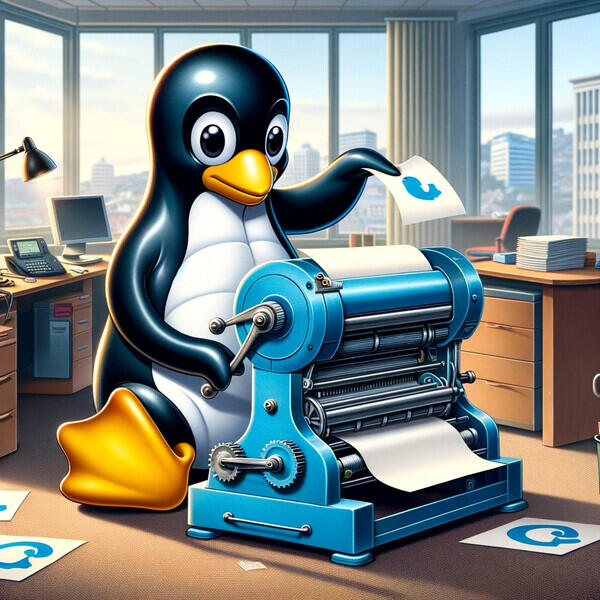
Raspberry Pi Foundation släppte en ny version av sin Raspberry Pi OS-distribution för Raspberry Pi enkortsdatorer som förbättrar stödet för den senaste Raspberry Pi 5-modellen, ett nytt mörkt tema, uppdaterar olika appar och lägger till några nya funktioner.
Dessutom harmoniserar den här utgåvan GTK+2-temat med GTK+3-temat för att förbättra stödet för Qt-appar, möjliggör övervakning av temafiler i pixdecor-plugin för att ladda ändringar i farten, ökar omladdningen av temaändringar i farten , lägger till en tysk översättning till Utseendeinställningar och återställer genvägen till The Magpi-webbplatsen i huvudmenyn.
För den senaste Raspberry Pi 5-modellen lägger den nya Raspberry Pi OS-versionen till stöd för seriell portväxling i både rc_gui och raspi-config-verktygen, och uppdaterar både Mathematica och Scratch 3-apparna för att fungera på den nya Raspberry Pi-enkortsdatorn , såväl som på ARM 64-bitars installationer.
Bland andra ändringar lägger Raspberry Pi OS 2023-12-05 till stöd för att identifiera pekskärmar med unika strängar per enhet för att möjliggöra en korrekt koppling till skärmenheter, lägger till kompatibilitet med Raspberry Pi 1-skärmar, förbättrar Wayfire-rendering och lägger till gpiod binär verktyg och python3-venv i Raspberry Pi OS Lite-utgåvan.
Med den här uppdateringen visar GNOME Shell nu inställningsdialogrutan först efter att ett tillägg har laddats. Dessutom åtgärdades ett prestandaproblem orsakat av upprepade signalläckor, och ett problem med att backspacet på skärmen fastnade åtgärdades också, tillsammans med pilnavigering i sökresultaten.
GNOME 45.2 uppdaterar också Mutter-fönstret och komposithanteraren för att förbättra stödet för surfplattor på X11 och för att inaktivera hårdvarumarkören när den hämmas av backend. En krasch och ett par andra buggar åtgärdades också i Mutter 45.2.
Nautilus-filhanteraren (filer) fick stöd för att upptäcka avmontering på vissa icke-inbyggda monteringar, stöd för att utöka typer och storlekar i dialogrutan Egenskaper, en fix för en krasch som inträffade vid visning av bildegenskaper, samt en krasch som inträffade när återansluter till en fjärrserver.
Loupe 45.2 bildvisare ingår också i GNOME 45.2-versionen med förbättrad ordning av bilder efter borttagning av bilder så att den inte längre förvirrar användare, förbättrade kortkommandon för att korrekt visa svepgester och möjligheten att visa en bild när den laddas om efter ett fel.
GNOME 45.2 kommer snart att ta sig in i de stabila programvaruförråden för olika populära GNU/Linux-distributioner, så se till att du uppdaterar dina installationer regelbundet. Nästa punktutgåva, GNOME 45.3, är för närvarande planerad till början av januari 2024, tillsammans med alfaversionen av GNOME 46.
Peppermint OS är ett lättviktigt, användarvänligt Linux-baserat operativsystem som är känt för sin snabbhet och minimala systemkrav. Det är en idealisk lösning för äldre hårdvara eller för användare som söker en enkel, effektiv datorupplevelse.
Bakgrund och Utveckling
Peppermint OS utvecklades först 2010, med en ambition att skapa en hybridmiljö som kombinerade molnbaserade och lokala applikationer. Dess designfilosofi fokuserar på att ge användaren frihet att välja vilka applikationer de vill använda, vilket gör det till ett populärt val för dem som föredrar en skräddarsydd upplevelse.
Funktioner och Användarvänlighet
En av de mest framträdande funktionerna i Peppermint OS är dess integration av molnbaserade tjänster. Användare kan enkelt skapa genvägar till sina favoritwebbapplikationer, vilket gör det enkelt att arbeta både online och offline. Systemet använder LXDE-skrivbordsmiljön, som är känd för sin lättvikt och snabbhet, och kombinerar detta med andra element från Xfce och GNOME för att erbjuda en balanserad och effektiv användarupplevelse.
Systemkrav och Kompatibilitet
Peppermint OS är känt för sina låga systemkrav, vilket gör det till ett utmärkt val för äldre datorer eller system med begränsade resurser. Det kan köras på så lite som 512 MB RAM, även om 1 GB rekommenderas för en smidigare upplevelse. Det är också kompatibelt med de flesta hårdvaror och stöder ett brett utbud av nätverksdrivrutiner, vilket gör det tillgängligt för en stor användarbas.
Gemenskap och Support
Peppermint OS har en aktiv och välkomnande gemenskap. Det finns ett stort antal forum och användargrupper där nybörjare och erfarna användare kan dela tips, tricks och lösningar. Officiell support erbjuds också via deras webbplatser och forum, där utvecklarna ofta engagerar sig för att hjälpa användarna.
Framtiden för Peppermint OS
Framtiden för Peppermint OS ser ljus ut, med regelbundna uppdateringar som förbättrar systemets stabilitet och funktionalitet. Utvecklarna fortsätter att experimentera med nya idéer för att förbättra användarupplevelsen och säkerställa att operativsystemet förblir relevant och effektivt i en värld där teknik ständigt förändras.
Sammanfattning
Peppermint OS är ett utmärkt val för både nya och erfarna Linux-användare. Dess kombination av lättvikt, flexibilitet och användarvänlighet gör det till ett attraktivt alternativ för dem som söker en enkel men kraftfull datorupplevelse. Med en stark gemenskap och engagerade utvecklare, fortsätter Peppermint OS att växa och utvecklas, vilket bekräftar dess plats som ett pålitligt och anpassningsbart operativsystem.
Armbian är ett lättviktsoperativsystem baserat på Debian och Ubuntu som är optimerat för ARM-baserade enheter som single-board-datorer (SBCs), exempelvis Raspberry Pi, Orange Pi, och andra liknande enheter. Det är känt för sin effektivitet, anpassningsbarhet och för att det stöder ett brett utbud av ARM-hårdvara. Armbian erbjuder en stabil grund för att köra serverapplikationer, utveckla programvara, eller för allmän användning i utbildning och hobbyprojekt.
Vi är glada över att kunna presentera den senaste Armbian-versionen, v23.11! Den här uppdateringen kommer med en uppsjö av förändringar, vilket gör Armbian-upplevelsen ännu bättre.
Här är de viktigaste höjdpunkterna i den här utgåvan!
Enkorts datorer med höjd nivå av support.
Vi är glada att inkludera följande kort i vår standardsupportnivå:
Khadas VIM1S
Khadas VIM4
Texas Instruments TDA4VM
Xiaomi Pad 5 Pro
Viktiga förbättringar i den här versionen
Adresserar många buggar för förbättrad funktionalitet för Banana Pi CM4.
Mainline Kernel för RK3588 med experimentellt HDMI-stöd.
Fixade skärmhanterare på alla stationära datorer.
Experimentellt EDK2/UEFI-stöd för RK3588-kort.
Vi introducerar Ubuntu Mantic och Debian Trixie som dagliga bildbyggen.
Förbättra kvalitetskontrollen genom automatiserade tester.
Höjdpunkter av genomförda åtgärder
Stängda Projekt I den här versionen har vi framgångsrikt stängt flera projekt, inklusive byte av standardinloggningshanteraren, möjliggjort skapande av artefakter vid pull-begäran och lagt till stöd för Hikey 960. Dessutom har vi uppdaterat edge-kärnan till v6.6 och introducerat nya Armbian bakgrundsbilder. Stödet för olika kort som NanoPi R6S/R6C, TI SK-TDA4VM, Xiaomi-elish och fler har lagts till, vilket förbättrar utbudet av kompatibla enheter.
Stängda uppgifter
Många uppgifter har slutförts, allt från att ta bort leverantörsspecifika patchar till att lägga till stöd för olika kort som Tanix TX6, Inovato Quadra och Mekotronics R58X-Pro. Förbättringar har gjorts för specifika kärnor, som att rensa upp EOL-kärnor för Rockchip64, uppdatera kärnkonfigurationer för Waydroid- och Redroid-stöd och aktivera Bluetooth-stöd för VIM1S/VIM4.
Lösta buggar
Den här utgåvan tar upp olika buggar och problem, vilket säkerställer en smidigare användarupplevelse. Bugfixar inkluderar att lösa fel med specifika kommandon, fixa kompileringsproblem för olika kärnor, åtgärda skärmutdataproblem och förbättra hårdvarustödet för flera kort, som Orange Pi 3 LTS, LicheePi 4A och Khadas Vim1s.
Valve släppte idag en ny stabil Steam Client-uppdatering som ger olika förbättringar för Linux-spelare, såväl som ett par nya funktioner och många buggfixar.
Fixat den nya kontrollpanelen som visas på verktyg/applikationer
Fixat att öppna Big Picture Mode från systemfältet/aktivitetsfältet
Fixad visning av tillgängligt diskutrymme i dialogrutan ”Lägg till en ny Steam-biblioteksmapp”.
Fixade ett problem där upplåsning av Family View i klienten ibland inte låste upp kassan
Fixade ett problem där mellansidesannonserna med kontrollerinformation kunde skalas felaktigt på Steam Deck eller andra små bildskärmar
Fixade ett problem där VR-bara spel kunde visas med meddelandet ”Controller Required” tillsammans med inget controllerstöd
Stor bild
Lägg tillbaka knapparna till mellansidesannonserna för spelstart istället för att lita på sidfotsknapparna
Fixade flera layoutregressioner i snabbåtkomstmenyn, eula-dialoger och sidan för spelprestationer
Steam input
Fixade att skrivbordets konfigurationssida var tom när du valde bort Steam Input
Fixat för Steam Controller gyrosvarvhastighet och påskyndade gravitationskorrigeringen. Båda påverkade känslan av gyro till avböjningsläge.
Fixade att vissa kontroller inte kunde klara den manuella kalibreringsfasen för stationära toleranser.
Fixade enstaka ”ryck” i ”Gyro To…”-konverteringslägen som använde gravitationsaxeln (t.ex. Player Space, World Space, Laser Pointer-lägen)
Förbättrat gyro till joystick avböjningsläges lågnivåbrus.
Återinsatt horisontell haptik för alla nya ”Gyro To…”-lägen.
Fast UI: ordning på Steam Deck Gyros kalibreringsavläsningar.
Försök att fixa äldre Gyro ”Joystick”-läge – använd gravitationsorienteringen som hittas vid appväxling och subtrahera den från liveflödet.
Lade till stöd för NACON Revolution 5 Pro-kontrollern
Fix: Nintendo Joy-Con gyrosvarvhastigheter är nu korrekt kalibrerade för naturliga vinklar. Var tidigare på 80% verklig omsättningshastighet.
Fix: ”Gyro till…”-lägen hoppar när du lägger till/tar bort åtgärdslager eller byter åtgärdsuppsättningar.
Fix: Sony Dualshock accelerometeravläsning var felaktig vid den första anslutningen via bluetooth.
Linux
Fast ångöverlagring som gjorde att renderingen stannade i vissa titlar (t.ex. Watch_Dogs)
Fixat ångöverlägg som orsakade krascher i vissa titlar
Fedora är en Linux distribution som utvecklas av Fedora Project, med stöd av och sponsring från Red Hat. Fedora är känt för att vara en av de mest innovativa distributionerna, och det fokuserar på att inkludera den senaste programvaran och tekniken. Det är en community-driven distribution, vilket betyder att utvecklingen är öppen och användarsamhället bidrar aktivt.
Kernel 6.5
Fedora 39 levereras med Linux Kernel 6.5, vilket ger många prestandaförbättringar, säkerhetsförbättringar och hårdvarustöd. Detta innebär bättre kompatibilitet med den senaste hårdvaran och en smidigare och säkrare datorupplevelse. Viktiga höjdpunkter i Kernel 6.5 inkluderar det initiala Wifi-7-stödet och många fler.
GNOME 45: En fräsch look och känsla
För Fedoras Workstation edition 39 tar GNOME 45 i centrum. Den här uppdateringen introducerar en elegant uppdatering av din skrivbordsmiljö, med nya Adwaita-stilar med delade rubriker och förbättrade dialogrutor för systeminställningar. Men det är inte allt; GNOME 45 ger några fiffiga tillägg:
Snabbare filsökning: Det har aldrig varit snabbare att hitta dina filer, tack vare en global sökfunktion som låter dig ”söka överallt”. Det är en produktivitetsökning som du kommer att uppskatta i dina dagliga uppgifter.
Förbättrad användbarhet: Fedora Workstation har nu nya arbetsyteikoner för en mer användarvänlig upplevelse. Du kommer att finna det enklare än någonsin att organisera din arbetsyta och komma åt dina applikationer.
Loupe ersätter ’Eyes of GNOME’: Den nya ’Loupe’-applikationen tar över från ’Eyes of GNOME’-bildvisaren. Även om det fortfarande pågår, öppnar denna förändring upp spännande möjligheter för bildvisning på Fedora.
Tangentbordsbelysningskontroll: GNOME 45 introducerar också en dedikerad kontroll i snabba inställningar, så att du kan justera bakgrundsbelysningen på tangentbordet med ett bekvämt skjutreglage.
Automatiska uppdateringar i Fedora Kinoite
För Fedora Kinoite-användare finns det en betydande förbättring i form av automatiska uppdateringar aktiverade som standard. Plasma Discover stöder nu automatiska uppdateringar genom rpm-otree-stegade uppdateringar. Det betyder att du utan ansträngning kommer att få buggfixar och uppdateringar när de rullar ut i denna oföränderliga Fedora-spin med KDE Plasma, vilket säkerställer att ditt system förblir säkert och uppdaterat.
Kärnmoduluppdateringar
Fedora 39 kommer med viktiga kärnmoduluppdateringar, inklusive:
I teknikvärlden finns det en ständig debatt mellan användare och utvecklare om fördelarna och nackdelarna med olika operativsystem. Två av de mest framträdande operativsystemen i open source-samhället är Linux och FreeBSD. Denna artikel jämför dessa två system ur ett tekniskt perspektiv för att ge en djupare förståelse för deras egenskaper, prestanda, och användningsområden.
Kärnarkitektur
Linux och FreeBSD skiljer sig åt redan på kärnnivå. Linux, som är en monolitisk kärna, erbjuder hög prestanda och stöd för en mängd olika hårdvaruplattformar. FreeBSD å andra sidan använder en hybridkärna, som kombinerar egenskaperna hos både mikro- och monolitiska kärnor, vilket ger en balans mellan prestanda och flexibilitet.
Filsystem
Ett annat område där Linux och FreeBSD skiljer sig är deras filsystem. Linux stöder en mängd olika filsystem, inklusive ext4, Btrfs, och XFS. FreeBSD använder primärt UFS och det avancerade ZFS, som erbjuder robusta funktioner för datalagring och -återställning.
Nätverksprestanda
När det gäller nätverksprestanda, tenderar FreeBSD att ha en kant över Linux, speciellt i höglastade nätverksmiljöer. Detta beror på dess effektiva nätverksstack och stöd för högpresterande nätverkstekniker.
Säkerhet
Både Linux och FreeBSD erbjuder robusta säkerhetsfunktioner. Linux har SELinux och AppArmor för säkerhetsförstärkning, medan FreeBSD erbjuder Jails och MAC (Mandatory Access Control) för finjusterad kontroll över systemresurser och isolering.
Licensiering
Linux distribueras under GNU General Public License (GPL), som kräver att alla ändringar och derivat också är öppna. FreeBSD använder BSD-licensen, som är mer tillåtande och tillåter integrering i proprietär programvara.
Användningsområden
Linux dominerar på servermarknaden och är populärt i molnmiljöer tack vare sin breda hårdvarustöd och starka community. FreeBSD ses ofta i nischade applikationer som kräver specifik nätverksprestanda eller avancerade filsystemsfunktioner, och är populärt för nätverksapplikationer och lagringslösningar.
Att konfigurera FreeBSD jämfört med Linux innebär att hantera olika systemarkitekturer, verktyg och filstrukturer. Här är några av de viktigaste skillnaderna:
1. Grundläggande Systemarkitektur
FreeBSD: Använder en komplett systemdesign, där kärnan och alla användarutrymmesprogram (som shell och grundläggande verktyg) utvecklas och underhålls som en enhet. Detta innebär att systemuppdateringar och konfigurationer tenderar att vara mer enhetliga.
Linux: Består av en kärna utvecklad av Linux Kernel Project och en uppsättning användarutrymmesprogram från olika källor (ofta GNU-projektet). Distributioner kombinerar dessa element och varje distribution kan ha sina egna konfigurationssätt.
2. Konfigurationsfiler
FreeBSD: Konfigurationsfiler är centralt placerade i /etc och /usr/local/etc för tredjepartsprogram. Konfigurationsfilerna är väl dokumenterade och innehåller ofta kommentarer som förklarar olika inställningar.
Linux: Placeringen och formatet på konfigurationsfiler kan variera mellan distributioner. Filer som /etc/fstab, /etc/network/interfaces (Debian-baserade) eller /etc/sysconfig/network-scripts (RHEL-baserade) används för grundläggande systemkonfigurationer.
3. Pakethantering
FreeBSD: Använder pkg som det primära verktyget för att hantera binära paket, liknande apt eller yum på Linux. För mer anpassade installationer finns ”Ports Collection”, ett omfattande system för att kompilera programvara från källkod, komplett med alla beroenden.
Linux: Varierar beroende på distribution. De vanligaste verktygen inkluderar apt för Debian-baserade system och yum eller dnf för RHEL-baserade system. Det finns ingen direkt motsvarighet till FreeBSDs Ports Collection, även om liknande funktionalitet kan uppnås med verktyg som apt-build.
4. Initial System Setup och Kärnkonfiguration
Linux och FreeBSD härstämmar ifrån olika UNIX ideologier och kulturer.
FreeBSD: Konfigurationen av kärnan och systemet sker ofta genom att redigera textfiler och kan kräva kompilering av en anpassad kärna för avancerad konfiguration.
Linux: Kärnkonfiguration är sällan nödvändig på grund av de modulära kärnor som används av de flesta distributioner. De flesta inställningar kan ändras genom moduler och konfigurationsfiler utan att behöva kompilera kärnan.
5. Nätverkskonfiguration
FreeBSD: Använder rc.conf för grundläggande nätverkskonfiguration, där du kan ställa in nätverksinterface, statiska IP-adresser, och annat.
Linux: Nätverkskonfigurationen kan skilja sig åt markant mellan distributioner. Verktyg som NetworkManager är vanliga i många moderna distributioner, medan andra använder mer traditionella skriptbaserade metoder.
6. Systemstart och Tjänster
FreeBSD: Använder ett init-system som kallas rc med skript baserade i /etc/rc.* för att hantera systemstart och tjänster.
Linux: Använder olika init-system beroende på distribution, med systemd som det mest populära, följt av alternativ som SysVinit och Upstart.
Slutsats Linux och FreeBSD konfiguration
Konfigurationen av FreeBSD och Linux skiljer sig åt på grundläggande sätt, från hur operativsystemen är strukturerade till hur de hanterar paket och tjänster. Medan Linux erbjuder en mängd olika verktyg och metoder beroende på distribution, tenderar FreeBSD att erbjuda en mer enhetlig och konsistent upplevelse över hela systemet. Användare som byter mellan de två systemen behöver vara beredda på att lära sig nya sätt att utfö
Slutsats vad man skall välja
Valet mellan Linux och FreeBSD beror mycket på de specifika behoven och kraven i ett givet projekt eller miljö. Linux är idealiskt för de som söker bred kompatibilitet och stark communitysupport, medan FreeBSD är ett utmärkt val för applikationer som kräver avancerade nätverks- och lagringsfunktioner samt en mer flexibel licensmodell.
PHP är ett öppen källkods skriptspråk som främst används för webbutveckling. Det är inbäddat i HTML för att skapa dynamiska webbsidor och interagerar effektivt med databaser. PHP är plattformsoberoende och stöds av en stor utvecklargemenskap, vilket gör det till ett populärt val för att skapa webbplatser och webbapplikationer.
Först och främst, börja med att uppdatera din paketlista och uppgradera ditt system för att säkerställa att alla befintliga paket är uppdaterade:
sudo apt update
sudo apt upgrade
Som standard ingår inte PHP 8.3 i Ubuntu 22.04s standardförråd. Så du måste lägga till Ondrej Sury PPA i ditt system.
apt-get install ca-certificates apt-transport-https software-properties-common
När alla paket är installerade, lägg till denna PPA med följande kommando:

add-apt-repository ppa:ondrej/phpapt-get update

Efter att ha lagt till det nya repositoriet, installera PHP 8.3 med följande kommando:

sudo apt install php8.3

Efter installationen, verifiera att rätt version av PHP har installerats:

php -v

Beroende på dina behov kan du behöva installera ytterligare PHP-moduler. Använd apt search php8.3-* för att hitta tillgängliga moduler och installera de som behövs, till exempel:

sudo apt install php8.3-mysql php8.3-xml php8.3-gd

Om du använder en webbserver som Apache bör du starta om den för att tillämpa PHP-installationen:

sudo systemctl restart apache2
Ett bash script som använda exif data på massor av bilder spara massor tid.
EXIF, eller Exchangeable Image File Format, är en standard för metadata som används för att lagra information om en bild i bildfilen själv. Denna metadata kan innehålla detaljer som kamerainställningar, datum och tid för fotografering, geografisk plats (om tillgänglig), kameramodell och tillverkare, och annan relevant information om bilden.
Bash script nedan gör så du kan lägga till kommentar på dina bilder, t.ex vilken webbplats dom kommer ifrån. Starta en terminal skriv t.ex nano fixabilder och klistra koden nedan. Spara koden och skriv cmod +x fixabilder ,kopiera filen till med
Nu går du till den delen av serven där du har t.ex du har din webplats och skriver.
./fixabilder www.linux.se
#!/bin/bash

# Kontrollera om exiftool är installerat
if ! command -v exiftool &> /dev/null; then
    echo "exiftool är inte installerat. Installera det innan du fortsätter."
    exit 1
fi

# Kontrollera om det finns minst ett argument (kommentaren)
if [ $# -lt 1 ]; then
    echo "Användning: $0 <kommentar>"
    exit 1
fi

# Den aktuella mappen där skriptet körs
start_mapp="$(pwd)"

# Kommentaren som användaren anger
kommentar="$1"

# Sök efter både .jpg och .png-filer i den aktuella mappen och dess undermappar
find "$start_mapp" -type f \( -iname "*.jpg" -o -iname "*.jpeg" -o -iname "*.png" \) -exec exiftool -overwrite_original -"Comment=$kommentar" {} \;

echo "Klart!"
Saknas exiftool!
Saknas exiftool i ditt system? Här installera du exiftool på ett red hat eller debian/ubuntu/mint system
På Debian (och derivat som Ubuntu):
sudo apt-get update
sudo apt-get install libimage-exiftool-perl
På Red Hat (och derivat som Fedora och CentOS):
sudo yum install epel-release
(För nyare versioner som använder dnf, byt ut yum med dnf i kommandot ovan.)
Att kompilera PHP 8.3 från källkod är en uppgift som kräver särskild uppmärksamhet och kunskap, men det ger avancerade användare och utvecklare möjlighet att skräddarsy sin PHP-installation. Denna guide täcker stegen för att kompilera PHP 8.3 både på Ubuntu och Fedora-system.
Kompilering av PHP från källkod på både Ubuntu och Fedora ger dig flexibilitet och full kontroll över din PHP-installation. Detta är särskilt användbart för dem som behöver specifika konfigurationer eller vill dra nytta av de senaste funktionerna i PHP. Regelbundna uppdateringar och noggrann hantering av säkerhetsinställningar är nödvändiga för att upprätthålla ett pålitligt och säkert system.
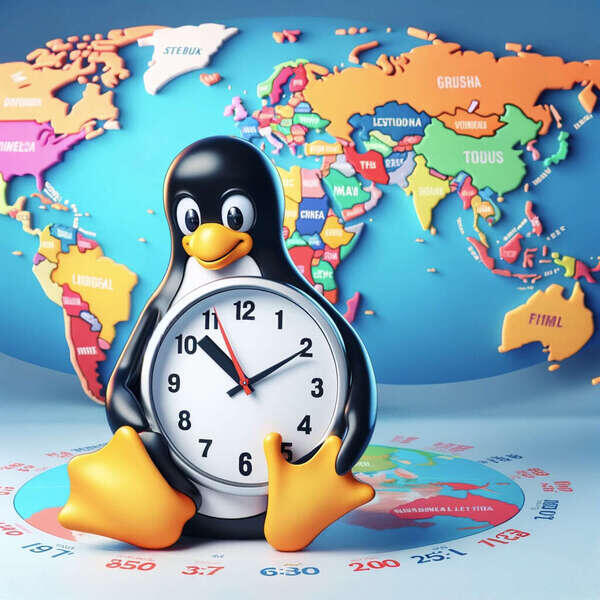
Att konfigurera klockan i Ubuntu via terminalen är en användbar färdighet, särskilt för systemadministratörer och de som föredrar att arbeta i en textbaserad miljö. Här är en steg-för-steg guide för hur du kan göra detta:
Steg 1: Öppna Terminalen
Du kan öppna terminalen genom att trycka på Ctrl + Alt + T eller genom att söka efter ’Terminal’ i ditt system.
Steg 2: Kontrollera Aktuell Tid
För att se den aktuella tiden och datum, skriv in kommandot: date.
Steg 3: Ändra Tidszon
Om du behöver ändra tidszon, använd kommandot timedatectl. Lista tillgängliga tidszoner med: timedatectl list-timezones.
För att sätta en specifik tidszon, skriv: sudo timedatectl set-timezone din_tidszon. Ersätt din_tidszon med önskad tidszon, exempelvis Europe/Stockholm.
Så ställer du i Stockholm/europa som tidszon
För att ställa in tidszonen till Stockholm på ett system som använder systemd och har verktyget timedatectl installerat, kan du följa dessa steg:
Öppna Terminalen: Starta terminalen på din Linux-maskin.
Lista Tillgängliga Tidszoner: Du kan lista alla tillgängliga tidszoner med följande kommando:
timedatectl list-timezones
Använd grep för att hitta Stockholm specifikt:
timedatectl list-timezones | grep Stockholm
Sätt Tidszonen: När du har bekräftat att ’Europe/Stockholm’ finns tillgänglig, använd följande kommando för att ställa in det som systemets tidszon:
sudo timedatectl set-timezone Europe/Stockholm
Du behöver sudo-rättigheter (eller vara inloggad som root) för att ändra systemets tidszon.
Verifiera Ändringen: För att se till att tidszonen har ändrats korrekt, kör:
timedatectl
Detta kommando visar aktuell tid och datum, tidszon, och om nätverkstidssynkronisering är aktiv eller inte.
Notera att dessa instruktioner gäller för de flesta moderna Linux-distributioner som använder systemd, såsom Ubuntu, Fedora, Debian, CentOS och andra. Om din distribution inte använder systemd, kan processen för att ändra tidszonen variera.
Steg 4: Ställa in Datum och Tid Manuellt
För att manuellt ställa in datum och tid, använd date kommandot med följande syntax: sudo date MMDDhhmm[[CC]YY][.ss]. Här står MM för månad, DD för dag, hh för timme, mm för minut, CC för århundrade, YY för år, och ss för sekund.
Exempel: För att ställa in klockan till 21:00 den 1:a April 2023, skriv sudo date 040121002023.
Steg 5: Synkronisera Klockan Automatiskt
Ubuntu använder vanligtvis systemd-timesyncd för automatisk tidsynkronisering.
Kontrollera att det är aktivt med timedatectl status.
Om det inte är aktivt, kan du aktivera det med sudo timedatectl set-ntp true.
Bash script som ställer in tidszone och synca klockan emot NTP , spara bash scriptet nedan som en textfil. Skriv chmod +x filname
#!/bin/bash

# Kontrollera om scriptet körs som root
if [ "$EUID" -ne 0 ]
  then echo "Vänligen kör som root"
  exit
fi

# Ställ in tidszonen till Stockholm
timedatectl set-timezone Europe/Stockholm

# Aktivera NTP-synkronisering
timedatectl set-ntp on

# Visa aktuell tid och tidszon
timedatectl
Steg 6: Kontrollera Ändringarna
Använd date eller timedatectl status igen för att se till att dina ändringar har trätt i kraft.
Tips
Var försiktig när du ändrar systemtiden, särskilt på en server, eftersom det kan påverka andra processer.
För detaljerad information, använd man date eller man timedatectl för att läsa manualsidorna för dessa kommandon.
Genom att följa dessa steg kan du enkelt konfigurera tiden på din Ubuntu-maskin via terminalen.
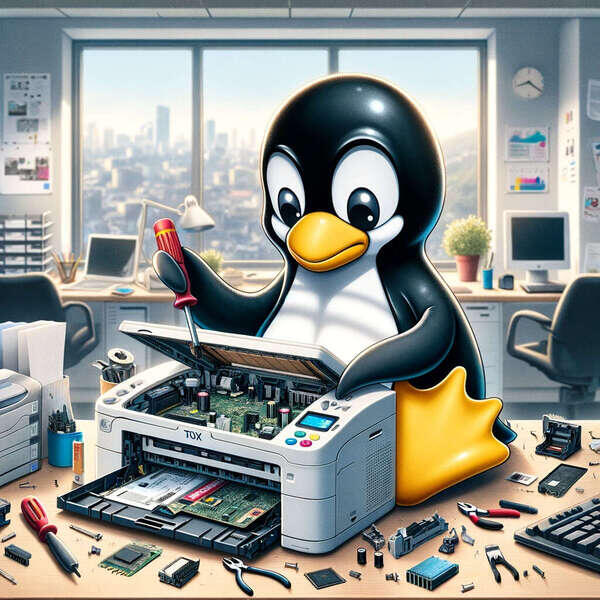
Linux operativsystem har blivit ett populärt val både för personligt och professionellt bruk, och dess förmåga att hantera utskriftsjobb spelar en viktig roll i dess dagliga användning. I denna artikel utforskar vi hur utskriftssystemet i Linux fungerar, och de olika komponenterna som gör det möjligt att skriva ut dokument smidigt och effektivt.
Utskriftsköer och Jobbhantering
I hjärtat av Linux utskriftssystem ligger utskriftsköerna. Varje skrivare som är konfigurerad på ett Linux-system har en egen kö där utskriftsjobb väntar på att bli bearbetade. Detta tillåter användare att skicka flera utskriftsjobb till skrivaren utan att behöva vänta på att varje jobb ska slutföras innan nästa skickas.
CUPS: Hjärnan i Systemet
Det vanligaste utskriftssystemet i Linux är Common UNIX Printing System (CUPS). Detta system ger omfattande stöd för att skriva ut både lokalt och över nätverk, och använder Internet Printing Protocol (IPP) för att hantera utskriftsjobb och köer.
Spooling och Drivrutiner
En central del av CUPS är utskriftsspoolaren. Denna komponent hanterar utskriftsköerna, tar emot jobb från användare och program, och skickar dem till rätt skrivare. Rätt drivrutiner är också avgörande för att skrivaren ska kunna bearbeta och skriva ut jobben korrekt.
Filter och Formatomvandling
Linux-utskriftssystemet använder olika filter och omvandlare för att bearbeta utskriftsjobb. Ett dokument i PDF-format kan exempelvis behöva omvandlas till ett skrivarspecifikt format innan utskrift.
Användargränssnitt och Verktyg
För att underlätta interaktionen med utskriftssystemet finns det grafiska användargränssnitt som GNOME:s eller KDE:s utskriftshantering, och kommandoradsverktyg som lp, lpr, och lpstat.
Nätverksutskrift
En viktig funktion i CUPS är stödet för nätverksutskrift, vilket möjliggör utskrift på skrivare som är anslutna till samma nätverk. Detta hanteras vanligtvis genom att konfigurera skrivaren med en IP-adress eller ett värdnamn.
Konfigurationsfiler
CUPS använder konfigurationsfiler för att styra systemets beteende och inställningar. Dessa filer kan anpassas för att justera utskriftskvalitet, pappersstorlek och säkerhetsinställningar.
Konfigurationsfiler i CUPS (Common UNIX Printing System) spelar en central roll i att definiera och styra hur utskriftstjänsterna fungerar. Dessa filer tillåter detaljerad anpassning av utskriftsserverns beteende, från hantering av skrivarköer till säkerhetsinställningar. Här är en översikt över hur konfigurationsfiler fungerar i CUPS:
Huvudsakliga Konfigurationsfiler
cupsd.conf: Detta är huvudkonfigurationsfilen för CUPS-daemonen (cupsd). Den innehåller inställningar för serverns beteende, nätverkslyssnande, loggningsnivåer, och tillgängligheten för administration via webbgränssnittet. Här kan du konfigurera aspekter som:
cupsd.conf är den huvudsakliga konfigurationsfilen för CUPS-daemonen (cupsd), vilken styr beteendet hos CUPS-utskriftsservern. Den innehåller inställningar som påverkar hur CUPS hanterar utskriftsjobb, interagerar med nätverket, administrerar behörigheter och säkerhet, samt andra operativa aspekter. Filen är vanligtvis lokaliserad i /etc/cups/-katalogen på Unix-liknande system. Nedan följer en beskrivning av några viktiga delar och direktiv i cupsd.conf:
Viktiga Direktiv och Deras Funktioner
Serverinställningar
Port, Listen, Browsing: Dessa direktiv styr vilka portar och nätverksgränssnitt CUPS ska lyssna på och om nätverksbrowsing ska vara aktiverat för att upptäcka skrivare.
Loggningsinställningar
LogLevel: Bestämmer detaljnivån för CUPS loggar. Det kan variera från debug för omfattande loggning till error för att endast logga fel.
Säkerhetsinställningar och Behörigheter
Location: Definierar olika områden (t.ex. /admin) och deras tillhörande säkerhetspolicys.
Order, Allow, Deny: Dessa används inom <Location>-block för att definiera åtkomstkontroller, såsom vilka IP-adresser eller användare som tillåts eller nekas åtkomst.
Jobb- och Skrivarköhantering
MaxJobs, MaxCopies, MaxPrintingTime: Begränsar antalet samtidiga jobb, kopior per jobb och maximal tid för ett utskriftsjobb.
Användar- och Gruppbehörigheter
SystemGroup: Anger vilken systemgrupp som har administrativa rättigheter till CUPS.
Skrivarupptäckt och Delning
BrowseLocalProtocols, BrowseRemoteProtocols: Definierar protokoll som används för att upptäcka lokala och fjärrskrivare.
SharePrinters: Anger om lokalt anslutna skrivare ska delas över nätverket.
Redigering och Hantering
Redigering: För att ändra inställningar i cupsd.conf, bör du använda en textredigerare. Det är viktigt att vara försiktig och förstå konsekvenserna av ändringarna, eftersom felaktiga inställningar kan påverka utskriftstjänsternas funktionalitet.
Tillämpa Ändringar: Efter att ha gjort ändringar i cupsd.conf, måste CUPS-tjänsten vanligtvis startas om för att de nya inställningarna ska träda i kraft.
Säkerhetskopiering: Det är en god praxis att skapa en säkerhetskopia av cupsd.conf innan du gör ändringar, för att enkelt kunna återställa tidigare inställningar vid behov.
cupsd.conf erbjuder avancerade konfigurationsmöjligheter för att anpassa och säkra CUPS-utskriftsmiljön. Korrekt konfiguration av denna fil är avgörande för en smidig och säker utskriftsadministration.
Vilka nätverksgränssnitt CUPS ska lyssna på.
Skrivarköernas beteende och prioriteringar.
printers.conf är en central konfigurationsfil inom CUPS (Common UNIX Printing System), ett omfattande utskriftshanteringssystem som används i Unix-liknande operativsystem. Den här filen spelar en avgörande roll i hur CUPS hanterar och interagerar med skrivare. Belägen i /etc/cups/-katalogen, printers.conf lagrar detaljerad information om varje skrivare som är konfigurerad i systemet. Denna fil är vital för CUPS-funktionaliteten, då den innebär grunden för kommunikationen och styrningen av utskriftsprocesser.
Struktur och Innehåll
printers.conf består av flera sektioner, där varje sektion representerar en unik skrivare. Varje skrivare är definierad genom en uppsättning nyckel-värdepar som beskriver olika aspekter och inställningar för skrivaren. Dessa inkluderar:
Name: Namnet på skrivaren. Detta är det identifierande namnet som användare och systemet använder för att referera till skrivaren.
Location: Den fysiska platsen för skrivaren, vilket kan vara användbart i nätverksmiljöer eller större kontor.
DeviceURI: Denna URI (Uniform Resource Identifier) beskriver skrivarens anslutningsmetod och plats. Det kan vara en lokal anslutning som USB, eller en nätverksanslutning.
State: Visar den aktuella statusen för skrivaren, som kan vara ”idle” (ledig), ”processing” (bearbetar) eller ”stopped” (stoppad).
MakeModel: Anger skrivarens märke och modell, vilket hjälper systemet att använda rätt drivrutiner och inställningar.
PPD: Sökväg till skrivarens PostScript Printer Description-fil, som innehåller detaljer om skrivarens kapacitet och tillgängliga alternativ.
Hantering och Användning
Användare och administratörer interagerar vanligtvis inte direkt med printers.conf. Istället utförs konfiguration och hantering av skrivare via CUPS webbgränssnitt eller kommandoradsverktyg, som lpadmin. När en skrivare läggs till, ändras eller tas bort via dessa gränssnitt, uppdateras printers.conf automatiskt för att återspegla dessa ändringar.
Säkerhetsaspekter
Med tanke på dess centrala roll i utskriftshantering, är åtkomst till printers.conf strikt begränsad till administratörsanvändare. Detta är kritiskt för att upprätthålla systemets säkerhet och integritet, eftersom obehöriga ändringar i denna fil kan orsaka allvarliga funktionsstörningar eller säkerhetsrisker.
Bästa Praxis
Säkerhetskopiering: Innan större ändringar görs i CUPS-konfigurationen, bör en säkerhetskopia av printers.conf skapas.
Försiktighet vid Manuell Redigering: Även om det är möjligt att manuellt redigera printers.conf, bör detta undvikas om möjligt, eftersom felaktiga ändringar kan leda till problem.
Användning av Webbgränssnittet: För de flesta administrativa uppgifter, inklusive att lägga till eller ta bort skrivare, är det rekommenderat att använda CUPS webbgränssnitt, vilket minskar risken för fel.
Avancerade Användningsfall
I mer avancerade utskriftsmiljöer, där skräddarsydda eller specialiserade utskriftslösningar krävs, kan printers.conf erbjuder en djupare nivå av anpassning. Experter kan modifiera specifika inställningar för att optimera prestanda, hantera utskriftsköer effektivare
Starta om CUPS
sudo systemctl restart cups
Kontroller status
systemctl status cups
Classes.conf
classes.conf är en konfigurationsfil i CUPS (Common UNIX Printing System) som används för att definiera och konfigurera skrivarklasser. En skrivarklass i CUPS är en grupp av en eller flera skrivare som kan hantera samma utskriftsjobb. Detta är användbart i miljöer där flera skrivare delar på utskriftsbelastningen eller där det finns behov av redundans. Här är en närmare beskrivning av classes.conf-filen och dess innehåll:
Syfte: classes.conf används för att gruppera enskilda skrivare i klasser. När en utskrift skickas till en skrivarklass, hanterar CUPS utskriften genom att skicka den till en av skrivarna i klassen. Detta kan vara användbart för att balansera utskriftslasten eller erbjuda högre tillgänglighet.
Struktur: Filen består av en eller flera klassdefinitioner. Varje klassdefinition innehåller information om klassens namn, dess medlemsskrivare och eventuella ytterligare inställningar. En typisk post i classes.conf kan se ut så här:
   <Class [klassnamn]>
   Info [beskrivande text om klassen]
   Location [plats för skrivarklassen]
   Member [namn på skrivare 1]
   Member [namn på skrivare 2]
   ...
   </Class>
Här är [klassnamn] namnet på skrivarklassen, och Member-raderna listar namnen på de skrivare som ingår i klassen.
Hantering: Klasser kan skapas och redigeras antingen genom att direkt redigera classes.conf-filen eller genom CUPS webbgränssnitt eller kommandoradsverktyg. Om du redigerar filen manuellt, är det viktigt att följa korrekt syntax och se till att filen inte innehåller några syntaxfel, eftersom detta kan påverka CUPS-funktionaliteten.
Säkerhet och Tillgänglighet: Precis som med andra CUPS-konfigurationsfiler, bör classes.conf hanteras och redigeras med försiktighet, helst av en erfaren systemadministratör. Det är också viktigt att säkerhetskopiera denna fil innan du gör några ändringar.
Uppdateringar och Återstart: När ändringar görs i classes.conf, kan det krävas att CUPS-tjänsten startas om för att de nya inställningarna ska träda i kraft.
Genom att använda skrivarklasser kan organisationer effektivt hantera sina utskriftsresurser, speciellt i större nätverk med många skrivare.
PPD-filer (PostScript Printer Description)
spelar en central roll i utskriftshanteringssystem, särskilt i CUPS (Common UNIX Printing System). De används för att beskriva egenskaperna och kapaciteterna hos en specifik skrivare eller utskriftsenhet. Här är en mer detaljerad beskrivning av hur PPD-filer fungerar:
Syfte och Innehåll: En PPD-fil innehåller information om skrivarens funktioner och inställningar, såsom dess upplösning, färgförmåga, pappersstorlekar, input- och output-bin, duplexkapacitet, minneskapacitet, och så vidare. Den definierar också de kommandon som används för att styra dessa funktioner när ett dokument skrivs ut.
Format och Struktur: PPD-filer är vanligtvis textfiler som följer en standardiserad formatstruktur. De innehåller en serie av märkta anvisningar och värden som beskriver skrivarens egenskaper och hur den ska hanteras av utskriftssystemet. Dessa anvisningar följer Adobe PostScript-språkstandarden.
Integration med Utskriftssystemet: När en skrivare installeras i ett system (t.ex. en Linux-dator med CUPS), väljs en lämplig PPD-fil som motsvarar skrivaren. Denna fil används sedan av utskriftssystemet för att korrekt hantera utskriftsjobb för den specifika skrivaren. Utskriftssystemet refererar till PPD-filen för att avgöra vilka alternativ som är tillgängliga och hur de ska implementeras för varje utskriftsjobb.
Skapande och Anpassning: Många skrivartillverkare tillhandahåller PPD-filer för sina produkter. Användare kan också skapa eller anpassa PPD-filer för specifika behov, även om detta kräver en god förståelse av skrivarens kapaciteter och PostScript-programmering.
Korsplattforms Kompatibilitet: PPD-filer används inte bara i UNIX- och Linux-miljöer utan också i andra operativsystem, som macOS, för att hantera PostScript- och icke-PostScript-skrivare. Detta gör dem till ett viktigt verktyg för korsplattforms utskriftshantering.
Uppdateringar och Förvaltning: Det är viktigt att hålla PPD-filer uppdaterade för att säkerställa att de korrekt återspeglar skrivarens aktuella funktioner och inställningar. I vissa fall kan uppdateringar av PPD-filer tillhandahållas av skrivartillverkaren för att lägga till nya funktioner eller korrigera problem.
Sammanfattningsvis är PPD-filer avgörande för att säkerställa att utskriftssystem korrekt och effektivt kan kommunicera med och hantera skrivare, och de möjliggör en detaljerad anpassning av utskriftsprocessen för att matcha de specifika egenskaperna hos varje enskild skrivarenhet.
client.conf
client.conf är en konfigurationsfil som används av CUPS (Common UNIX Printing System) på klientdatorer för att styra hur CUPS-klienter (som lp och lpr kommandon) interagerar med en CUPS-server. Denna fil är särskilt viktig i nätverksmiljöer där flera klienter ansluter till en eller flera CUPS-servrar. Här är en detaljerad beskrivning av client.conf och dess funktioner:
Syfte: client.conf tillhandahåller konfigurationsinställningar för CUPS-klienter på en användares maskin. Detta inkluderar inställningar som definierar vilken CUPS-server klienten ska ansluta till för utskriftsjobb.
Placering: Filen client.conf finns vanligtvis i /etc/cups/ på Linux-system eller i en användares hemkatalog under ~/.cups/ för användarspecifika inställningar. Om båda existerar, har inställningarna i användarens hemkatalog företräde.
Inställningar: De vanligaste inställningarna i client.conf inkluderar:
ServerName: Anger hostnamnet eller IP-adressen till en CUPS-server som klienten ska ansluta till. Det kan vara en lokal maskin (localhost) eller en fjärrserver (server.example.com).
Encryption: Bestämmer vilken typ av kryptering som ska användas vid kommunikation med CUPS-servern. Vanliga värden inkluderar IfRequested, Always, eller Never.
ServerPort: Specificerar porten som ska användas för att ansluta till CUPS-servern. Standardvärdet är vanligtvis port 631.
ErrorPolicy: Definierar hur klienten ska hantera fel vid kommunikation med servern.
Användning: client.conf används främst i nätverk där utskriftsjobb måste dirigeras till en specifik server, eller när särskilda nätverks- eller säkerhetsinställningar krävs. Det är särskilt användbart i stora organisationer eller utbildningsinstitutioner med centraliserade utskriftstjänster.
Redigering och Administration: Filen kan redigeras manuellt med en textredigerare av systemadministratörer eller användare med lämplig behörighet. Eftersom ändringar i client.conf kan påverka hur en dator interagerar med CUPS-servrar, bör ändringar göras försiktigt.
Uppdateringar och Återladdning: När ändringar görs i client.conf, behöver CUPS-klienter vanligtvis inte startas om, eftersom de läser in konfigurationsfilen när ett nytt utskriftsjobb initieras.
Genom att korrekt konfigurera client.conf kan användare och administratörer säkerställa att utskriftsjobb hanteras effektivt och säkert i ett nätverk, och att användare kan ansluta till rätt CUPS-server för sina utskriftsbehov.
Felsöka CUPS
Att använda släggan i felsökning av cups är ett mindre bra verktyg.
Felsökning av CUPS (Common UNIX Printing System) kan involvera flera steg och verktyg, beroende på naturen av problemet. Här är en allmän guide för att felsöka CUPS:
1. Kontrollera Skrivarens Status
Använd CUPS webbgränssnittet (vanligtvis tillgänglig på http://localhost:631) för att kontrollera statusen på skrivaren. Se efter om skrivaren är pausad, inaktiverad eller om det finns några felmeddelanden.
Använd kommandot lpstat -p i terminalen för att kontrollera skrivarens status.
2. Kontrollera CUPS-Tjänstens Status
Se till att CUPS-tjänsten körs genom att använda kommandot sudo systemctl status cups (för systemd-baserade system) eller motsvarande kommando för ditt system.
3. Granska Loggfiler
Att läsa logfilen är en del av felsökningen av CUPS
CUPS loggar information och fel till olika loggfiler, vanligtvis placerade i /var/log/cups/. De viktigaste filerna är error_log och access_log.
Öppna error_log med en textredigerare eller använd tail -f /var/log/cups/error_log för att följa loggen i realtid. Sök efter felmeddelanden eller varningar som kan ge ledtrådar om problemet.
4. Kontrollera Nätverksanslutning
Om du använder en nätverksskrivare, kontrollera att nätverksanslutningen fungerar. Använd ping eller liknande verktyg för att säkerställa att skrivaren är nåbar över nätverket.
5. Kontrollera Skrivardrivrutiner och PPD-Filer
Se till att rätt drivrutiner är installerade för skrivaren. För många skrivare krävs specifika PPD-filer för korrekt funktion.
Om problemet uppstod efter en uppdatering, överväg att återgå till en tidigare version av drivrutinen eller PPD-filen.
6. Testa Utskrift från Kommandoraden
Använd kommandon som lp eller lpr för att skicka utskriftsjobb direkt från terminalen. Detta kan hjälpa till att isolera problemet till antingen mjukvaran eller hårdvaran.
7. Återstarta CUPS-Tjänsten
Ibland kan återstart av CUPS-tjänsten lösa problemet. Använd sudo systemctl restart cups eller motsvarande kommando.
8. Kontrollera Brandvägg och Säkerhetsinställningar
Om du har en brandvägg aktiverad, se till att nödvändiga portar (vanligtvis 631) är öppna för CUPS-trafik.
9. Konsultera Dokumentation och Forum
Läs igenom CUPS dokumentationen för specifika felmeddelanden eller problem.
Sök i onlineforum eller användarcommunityn för liknande problem och lösningar.
10. Prova med en Annan Skrivare eller Dator
Om möjligt, testa med en annan skrivare eller anslut till skrivaren från en annan dator för att avgöra om problemet är lokaliserat till en specifik enhet eller konfiguration.
Kom ihåg att felsökning kan vara en process av eliminering. Det är ofta nödvändigt att prova flera olika lösningar för att identifiera roten till problemet.
Avslutande Tankar
Utskriftssystemet i Linux är ett sofistikerat samspel av teknologier och processer som ger användare flexibilitet och effektivitet i deras utskriftsbehov. Dess förmåga att smidigt hantera allt från enkla dokumentutskrifter till komplexa nätverksutskriftsjobb gör det till en oumbärlig del av Linux-användarens verktygslåda.
Commodore CBM-II var tänkt att bli den moderna efterföljaren till PET-serien och ta Commodore vidare in på både hemma- och kontorsmarknaden. Med mer minne, avancerad bankväxling, SID-ljud och professionella […]
När Commodore PET lanserades 1977 var persondatorn fortfarande ett djärvt löfte om framtiden. Med robust plåtchassi, inbyggd skärm, BASIC i ROM och en blinkande markör blev PET och de […]
Amiga 500 blev för många mer än en hemdator – den blev en första glimt av framtiden. Med färgstark grafik, stereoljud och spelupplevelser som stack ut från mängden tog […]
Akai GX-635D var mer än en exklusiv rullbandspelare – den var ett exempel på hur långt den analoga ljudtekniken kunde utvecklas innan den digitala eran tog över. Med avancerade […]
Tandberg Series 14 var mer än en bandspelare – den var ett stycke framtid i vardagsrummet. Med enkel användning, modern transistorteknik och hög ljudkvalitet blev den en apparat för […]
MSX var hemdatorstandarden som skulle samla en splittrad datormarknad under 1980-talet. Med stöd från Microsoft och japanska elektronikjättar blev den en viktig plattform för både spel, utbildning och teknisk […]
Amiga 1200 var en av de sista stora satsningarna från Commodore International och en dator som kombinerade kraftfull grafik, ljud och användarvänlighet i ett kompakt format. Lanserad 1992 blev […]
En enkel kassettbandspelare från 1970-talet kan visa sig rymma långt mer än teknik. Genom magnetiska spår på ett tunt plastband bevaras röster, berättelser och känslor över tid. I skärningspunkten […]
Den första smartphonen såg dagens ljus redan år 2000, långt innan dagens pekskärmar och appar blev vardag. Med Ericsson R380 tog Ericsson ett avgörande steg mot att förena mobiltelefoni […]
I en tid då hemdatorer snabbt blev en del av vardagen försökte vissa tillverkare tänka större än bara prestanda och pris. Spectravideo SVI-738 X’Press var en sådan satsning – […]
Vi kommer hem till dig i Stockholm området och hjälper dig med dator, skrivare, kablar, TV, nätverk och annat tekniskt.
Vi arbetar med Linux, Windows och Mac.
The newest Raspberry Pi OS update has disabled passwordless sudo by default. Learn how this impacts your projects and improves system security today! The post Latest Raspberry Pi OS Release Disables Passwordless sudo by Default appeared first on Linux Today.
Unleash your creativity with Krita, the leading open-source digital painting software. Explore its robust tools and features tailored for artists of all levels. The post Krita – A Powerful Open-Source Digital Painting Tool appeared first on Linux Today.
Explore Scribus 1.6.6, the open-source desktop publishing software, now with crucial bug fixes to improve your design experience and workflow efficiency. The post Scribus 1.6.6 Open-Source Desktop Publishing App Released with Bug Fixes appeared first on Linux Today.
Discover how openSUSE Tumbleweed transitions fresh installs to systemd-boot, enhancing boot management and system performance for users. The post openSUSE Tumbleweed Switches Fresh Installs to Systemd-boot appeared first on Linux Today.
Explore how Linux kernel 7.0 enhances graphics, video, and SoC support, featuring innovations from Panthor to RK3588. Stay updated on cutting-edge technology. The post From Panthor to RK3588: Advancing graphics, video and SoC support in Linux kernel 7.0 appeared first on Linux Today.
Discover Kontainer, the innovative tool that integrates a native KDE GUI for seamless Distrobox container management. Simplify your workflow today! The post Kontainer Brings a Native KDE GUI to Distrobox Container Management appeared first on Linux Today.
Experience the power of EndeavourOS, a user-friendly Arch-based Linux distribution. Enjoy seamless installation, customization, and a supportive community. The post EndeavourOS – A Modern Arch-Based Linux Experience appeared first on Linux Today.
France is set to replace 2.5 million Windows desktops with Linux, marking a significant shift in its digital infrastructure. Discover the implications and benefits. The post France Is Replacing 2.5 Million Windows Desktops With Linux – And I Mapped Out Its New Stack appeared first on Linux Today.
Explore ZeroID, the innovative open-source identity platform empowering autonomous AI agents. Secure, efficient, and user-friendly identity solutions await. The post ZeroID: Open-source Identity Platform for Autonomous AI Agents appeared first on Linux Today.
Discover the step-by-step guide to install Linux Kernel 7.0 on Ubuntu 25.10. Enhance your system's performance and features with our easy instructions. The post How to Install Linux Kernel 7.0 on Ubuntu 25.10 appeared first on Linux Today.
EndeavourOS Titan Neo distribution is now available for download with the KDE Plasma 6.6.4 desktop environment, Linux kernel 6.19.14, and other changes. Here’s what’s new! The post EndeavourOS Titan Neo Is Out with KDE Plasma 6.6.4 and KDE Gear 26.04 appeared first on 9to5Linux – do not reproduce this article without permission. This RSS feed […]
Star Labs releases Firmware 26.05 with support for AMD Cezanne models like Star Labs Byte Mk I and StarBook Mk VI, and Coreboot support for Star Labs Byte Mk I. The post Star Labs Releases Coreboot Firmware 26.05 with New Features for Its Linux PCs appeared first on 9to5Linux – do not reproduce this article […]
Shelly 2.2 graphical package manager for Arch Linux systems is now available for download with a revamped UI and various other improvements. Here's what's new! The post Shelly 2.2 Arch Linux GUI Package Manager Released with Major UI Revamp appeared first on 9to5Linux – do not reproduce this article without permission. This RSS feed is […]
Calibre 9.8 open-source e-book management software is now available for download with the ability to reset the zoom to 100% by right-clicking in the preview panel. The post Calibre 9.8 E-Book Manager Improves Content Server, Native TTS Engine, and More appeared first on 9to5Linux – do not reproduce this article without permission. This RSS feed […]
Arch Linux 2026.05.01 is now available for download as Arch Linux’s ISO release for May 2026, powered by Linux kernel 7.0 and featuring an improved installation experience. The post First Arch Linux ISO Powered by Linux Kernel 7.0 Is Now Available for Download appeared first on 9to5Linux – do not reproduce this article without permission. […]
Shotcut 26.4 open-source video editor is now available for download with Vulkan GPU support for Speech to Text on Linux, 10-bit VP9 MP4 (E-AC-3) and 10-bit VP9 WebM (Opus) export presets, and more. The post Shotcut 26.4 Video Editor Adds Vulkan GPU Support to Speech to Text on Linux appeared first on 9to5Linux – do […]
Grml 2026.04 GNU/Linux distribution is now available for download based on Debian Testing/Forky and powered by Linux kernel 6.19. Here’s what’s new! The post Grml 2026.04 Linux Distro Is Out with Linux Kernel 6.19, Based on Debian 14 Forky appeared first on 9to5Linux – do not reproduce this article without permission. This RSS feed is […]
Linux Mint 22.3 HWE ISO images are now available for download powered by the Linux 6.17 kernel series from Ubuntu 24.04.4 LTS. The post Linux Mint 22.3 HWE ISOs Now Available for Download with Linux Kernel 6.17 appeared first on 9to5Linux – do not reproduce this article without permission. This RSS feed is intended for […]
LibreOffice 26.2.3 is now available for download as the third point release to the LibreOffice 26.2 office suite series with 43 bug fixes. The post LibreOffice 26.2.3 Open-Source Office Suite Released with More Than 40 Bug Fixes appeared first on 9to5Linux – do not reproduce this article without permission. This RSS feed is intended for […]
AerynOS 2026.05 independent distro is now available for download with GNOME 50.1, KDE Plasma 6.6.4, and Linux kernel 7.0. Here’s what else is new! The post AerynOS 2026.05 Released with Linux Kernel 7.0, New Logo, and More appeared first on 9to5Linux – do not reproduce this article without permission. This RSS feed is intended for […]
Xubuntu 26.04 LTS is here – a fast, lightweight, and beautiful release featuring Xfce 4.20 and special 20th anniversary wallpapers. Xubuntu 26.04 LTS codenamed ‘Resolute Raccoon’ released on April 23, 2026. This lightweight flavour of Ubuntu brings the stable Xfce 4.20 desktop along with three years of support until April 2029. It celebrates 20 years… […]
We round up the best new features of the upcoming fedora 44 workstation edition release. Fedora 44 is released on April 28, 2026. This significant release brings the latest and greatest GNOME 50 to Workstation, Linux kernel 6.19, and many practical updates across desktops and tools. It balances new technology with excellent usability, making it… […]
Ubuntu 26.04 LTS codenamed “Resolute Raccoon” brings exciting improvements in desktop experience, security, and hardware support for the next five years. Ubuntu 26.04 LTS codenamed “Resolute Raccoon” released on April 23, 2026. This is the latest long-term support release that brings solid improvements in security, desktop experience, and hardware support. This release, will be receiving… […]
OpenShot 3.5 is here with major speed and smoothness upgrades that make video editing feel much more responsive and enjoyable. The free and open source video editor OpenShot 3.5 arrives with major speed, smoothness, and power improvements. This is one of the biggest releases in its 18-year history. A new default timeline, 35% overall performance… […]
We round up the EndeavourOS Titan release. EndeavourOS Titan is now available, released on March 12 2026. This fresh Arch-based ISO brings smarter hardware support and a smoother installation experience while keeping the lightweight, customizable spirit we all love. This Arch-based distribution gives me the pure Arch experience with a friendly installer and helpful tools…. […]
Learn about the key feature sets of GNOME 50 desktop environment. A fresh release of GNOME 50 “Tokyo” landed on March 18, 2026. This version brings solid improvements in parental controls, accessibility, file management, and display technologies. It marks a big step forward for families, assistive tech users, and everyday productivity while making the desktop… […]
We round up the key feature sets of Linux Kernel 6.18. Linus Torvalds released Linux Kernel 6.18 on November 30, 2025. This is the last mainline kernel of the year and is expected to become the 2025 Long Term Support (LTS) kernel. It brings many new features and hardware updates while staying focused on stability… […]
Kali Linux 2026.1 released with fresh 2026 theme and nostalgic BackTrack Mode. Kali Linux 2026.1 is now available. This first release of the year brings a stunning new visual theme, a fun nod to the project’s roots with BackTrack mode, eight exciting new tools, and the usual solid package updates. The Kali team always keeps… […]
SystemRescue 13.00 Released with Linux Kernel 6.18 LTS and Many Useful Improvements. SystemRescue 13.00 is now available. This is a significant update to the popular Arch-based live Linux distribution that many of us use for system repair and data rescue tasks. If you work with broken systems, need to recover data from damaged drives, or… […]
AerynOS has dropped its latest project update. This February release brings a wave of refinements to the Linux distribution, sharpening its edges for smoother daily use. AerynOS is a modern, independent Linux operating system built from scratch – not based on Ubuntu, Fedora, or any other distro. It focuses on delivering blazing-fast performance, rock-solid reliability,… […]
Annons
Digital Fixare
Strul med e-posten? Hjälp med TV? Problem med wifi?
Digital Fixare
Datorproblem kan vara både frustrerande och tidskrävande – men hjälp finns nära till hands. Hos Datorhjälp i Bromma får du personlig och kunnig support, oavsett om det gäller en trasig laptop, krånglande e-post eller installation av ny teknik i hemmet. Med butik på Orrspelsvägen 13 och möjlighet till hembesök över hela Stockholm hjälper våra erfarna […]
När datorn krånglar, Wi-Fi-uppkopplingen sviktar eller skrivaren vägrar fungera kan vardagen snabbt bli frustrerande. För boende kring Karlaplan finns nu möjlighet att få snabb och personlig datorhjälp direkt i hemmet – till ett förmånligt pris med RUT-avdrag. Allt fler hushåll runt Karlaplan väljer att få teknisk hjälp på plats i stället för att ta sig […]
När datorn krånglar, wifi slutar fungera eller den nya mobilen känns svår att förstå finns personlig hjälp att få i Bergshamra. Genom hembesök i lugn miljö och pedagogiskt stöd på plats blir tekniken enklare att hantera – dessutom till halva kostnaden tack vare RUT-avdraget. Bergshamra. När datorn låser sig, e-posten slutar fungera eller den nya […]
När datorn krånglar, wifi strular eller den nya mobilen känns svår att förstå finns personlig hjälp att få i Hässelby Strand. Genom hembesök i lugn miljö och pedagogiskt stöd på plats blir tekniken enklare att hantera – dessutom till halva kostnaden tack vare RUT-avdraget. Hässelby Strand. När datorn låser sig, e-posten slutar fungera eller den […]
När tekniken krånglar i vardagen – från datorer som låser sig till wifi som inte fungerar – finns personlig hjälp att få i Högdalen. Med hembesök i lugn och trygg miljö, pedagogiska förklaringar och möjlighet till halva kostnaden genom RUT-avdraget blir det enklare att få digitala problem lösta. Högdalen. När datorn fryser, e-posten slutar fungera […]
När datorn krånglar, Wi-Fi-uppkopplingen svajar eller skrivaren vägrar fungera kan vardagen snabbt bli både stressig och tidskrävande. För boende i Rågsved finns nu möjlighet att få snabb och personlig datorhjälp direkt i hemmet – till ett förmånligt pris med RUT-avdrag. När datorn krånglar, Wi-Fi-uppkopplingen svajar eller skrivaren vägrar fungera kan vardagen snabbt bli både stressig […]
När tekniken krånglar i vardagen – från strulande datorer och e-post till wifi som inte vill fungera – finns personlig hjälp att få i Vårberg. Med hembesök i lugn och ro och möjlighet till halva kostnaden via RUT-avdraget erbjuds ett tryggt och pedagogiskt stöd för den som vill få tekniken att fungera igen. Vårberg. När […]
När datorn krånglar, internetuppkopplingen svajar eller skrivaren vägrar fungera kan vardagen snabbt bli både stressig och tidskrävande. För boende i Norsborg finns nu möjlighet att få snabb och personlig datorhjälp direkt i hemmet – till ett förmånligt pris med RUT-avdrag. Allt fler hushåll i Norsborg väljer att få teknisk hjälp på plats i stället för […]
När datorn krånglar, internetuppkopplingen svajar eller skrivaren vägrar fungera kan vardagen snabbt bli frustrerande. För boende runt Huddinge Centrum finns nu möjlighet att få snabb och personlig datorhjälp direkt i hemmet – till ett förmånligt pris tack vare RUT-avdraget. Allt fler hushåll i området kring Huddinge Centrum väljer att få teknisk hjälp på plats i […]
När datorn krånglar, Wi-Fi-uppkopplingen sviktar eller skrivaren inte vill fungera kan vardagen snabbt bli frustrerande. För boende kring S:t Eriksplan finns nu möjlighet att få snabb och personlig datorhjälp direkt i hemmet – till ett förmånligt pris med RUT-avdrag. Allt fler hushåll i området runt S:t Eriksplan väljer att få teknisk hjälp på plats i […]
Raspberry Pi Foundation släppte en ny version av sin Raspberry Pi OS-distribution för Raspberry Pi enkortsdatorer som förbättrar stödet för den senaste Raspberry Pi 5-modellen, ett nytt mörkt tema, uppdaterar olika appar och lägger till några nya funktioner. Dessutom harmoniserar den här utgåvan GTK+2-temat med GTK+3-temat för att förbättra stödet för Qt-appar, möjliggör övervakning av…
Med den här uppdateringen visar GNOME Shell nu inställningsdialogrutan först efter att ett tillägg har laddats. Dessutom åtgärdades ett prestandaproblem orsakat av upprepade signalläckor, och ett problem med att backspacet på skärmen fastnade åtgärdades också, tillsammans med pilnavigering i sökresultaten. GNOME 45.2 uppdaterar också Mutter-fönstret och komposithanteraren för att förbättra stödet för surfplattor på X11…
Peppermint OS är ett lättviktigt, användarvänligt Linux-baserat operativsystem som är känt för sin snabbhet och minimala systemkrav. Det är en idealisk lösning för äldre hårdvara eller för användare som söker en enkel, effektiv datorupplevelse. Bakgrund och Utveckling Peppermint OS utvecklades först 2010, med en ambition att skapa en hybridmiljö som kombinerade molnbaserade och lokala applikationer.…
Armbian är ett lättviktsoperativsystem baserat på Debian och Ubuntu som är optimerat för ARM-baserade enheter som single-board-datorer (SBCs), exempelvis Raspberry Pi, Orange Pi, och andra liknande enheter. Det är känt för sin effektivitet, anpassningsbarhet och för att det stöder ett brett utbud av ARM-hårdvara. Armbian erbjuder en stabil grund för att köra serverapplikationer, utveckla programvara,…
Valve släppte idag en ny stabil Steam Client-uppdatering som ger olika förbättringar för Linux-spelare, såväl som ett par nya funktioner och många buggfixar. Stor bild Steam input Linux https://steamcommunity.com/games/593110/announcements/detail/3895113407856183762
Fedora är en Linux distribution som utvecklas av Fedora Project, med stöd av och sponsring från Red Hat. Fedora är känt för att vara en av de mest innovativa distributionerna, och det fokuserar på att inkludera den senaste programvaran och tekniken. Det är en community-driven distribution, vilket betyder att utvecklingen är öppen och användarsamhället bidrar…
Inledning I teknikvärlden finns det en ständig debatt mellan användare och utvecklare om fördelarna och nackdelarna med olika operativsystem. Två av de mest framträdande operativsystemen i open source-samhället är Linux och FreeBSD. Denna artikel jämför dessa två system ur ett tekniskt perspektiv för att ge en djupare förståelse för deras egenskaper, prestanda, och användningsområden. Kärnarkitektur…
PHP är ett öppen källkods skriptspråk som främst används för webbutveckling. Det är inbäddat i HTML för att skapa dynamiska webbsidor och interagerar effektivt med databaser. PHP är plattformsoberoende och stöds av en stor utvecklargemenskap, vilket gör det till ett populärt val för att skapa webbplatser och webbapplikationer. Först och främst, börja med att uppdatera…
EXIF, eller Exchangeable Image File Format, är en standard för metadata som används för att lagra information om en bild i bildfilen själv. Denna metadata kan innehålla detaljer som kamerainställningar, datum och tid för fotografering, geografisk plats (om tillgänglig), kameramodell och tillverkare, och annan relevant information om bilden. Bash script nedan gör så du kan…
Introduktion Att kompilera PHP 8.3 från källkod är en uppgift som kräver särskild uppmärksamhet och kunskap, men det ger avancerade användare och utvecklare möjlighet att skräddarsy sin PHP-installation. Denna guide täcker stegen för att kompilera PHP 8.3 både på Ubuntu och Fedora-system. Förberedelser Steg 1: Installera Nödvändiga Beroenden För Ubuntu: För Fedora: Dessa kommandon installerar…
Att konfigurera klockan i Ubuntu via terminalen är en användbar färdighet, särskilt för systemadministratörer och de som föredrar att arbeta i en textbaserad miljö. Här är en steg-för-steg guide för hur du kan göra detta: Steg 1: Öppna Terminalen Steg 2: Kontrollera Aktuell Tid Steg 3: Ändra Tidszon Så ställer du i Stockholm/europa som tidszon…
Linux operativsystem har blivit ett populärt val både för personligt och professionellt bruk, och dess förmåga att hantera utskriftsjobb spelar en viktig roll i dess dagliga användning. I denna artikel utforskar vi hur utskriftssystemet i Linux fungerar, och de olika komponenterna som gör det möjligt att skriva ut dokument smidigt och effektivt. Utskriftsköer och Jobbhantering…