LibreOffice 24.2.4 har släppts med 72 buggfixar och användare uppmanas att uppdatera omedelbart. Uppdateringen förbättrar stabilitet och tillförlitlighet och är tillgänglig för DEB- och RPM-baserade GNU/Linux-distributioner. LibreOffice 24.2, som lanserades i januari 2024, introducerade betydande förbättringar som ett nytt versionsnummer, säkerhets- och tillgänglighetsfunktioner, samt bättre kompatibilitet med MS Office. Denna version kommer att stödjas med underhållsuppdateringar fram till november 2024, och nästa version, 24.2.5, planeras till juli 2024. The Document Foundation påminner om att detta är en ”Community”-utgåva och rekommenderar LibreOffice Enterprise för företagsanvändare.
BlendOS är ett operativsystem som kombinerar funktioner från flera Linux-distributioner för att erbjuda en flexibel och anpassningsbar användarupplevelse. Det möjliggör sömlös integration av applikationer och verktyg från olika Linux-miljöer, vilket förbättrar både användbarhet och prestanda.
blendOS v4 har släppts: Arch Linux, nu oföränderlig, deklarativ och atomisk Vi är stolta över att presentera blendOS v4, en revolutionerande version som gör blendOS till en mycket flexibel, oföränderlig och atomisk variant av Arch Linux. Till skillnad från andra oföränderliga Linuxdistributioner behåller blendOS flexibiliteten hos traditionella Linux-distributioner tack vare sin deklarativa natur. Vi fortsätter att stödja paket från Ubuntu, Fedora, Debian och andra distributioner, och erbjuder även stöd för Android-applikationer. Du kan välja vilken skrivbordsmiljö som helst från Arch Linux-repositorier eller AUR, eller använda någon av de förkonfigurerade miljöerna (inklusive KDE Plasma, MATE, XFCE och Budgie) via spårfunktionen i blendOS v4 (mer om detta senare).
Version 4 är den första helt deklarativa utgåvan av blendOS, vilket innebär att du kan välja vilka paket, kärnor eller drivrutiner som helst från Arch-repositorier/AUR på en basinstallation av Arch, samtidigt som du får förkonfigurerade spår för GNOME, KDE, XFCE, MATE och Budgie om du vill slippa besväret med att ställa in allt själv. Till exempel kan du med denna konfiguration ha en blendOS-installation med GNOME, Firefox, Caddy-webbservern och Visual Studio Code.
Nu kan du använda vilken skrivbordsmiljö, kärna eller paket som helst från Arch-repositorier/AUR genom att ändra spårvariabeln till blendos-base och lägga till önskade paket för skrivbordsmiljön, kärnan eller andra paket till packages-listan i /system.yaml. På så sätt får du ett atomiskt Arch Linuxsystem med de paket du väljer. Alternativt kan du ersätta default-gnome med xfce, mate, plasma eller budgie.
Det GUI-baserade systemprogrammet och användarens CLI-verktyg låter dig skapa containrar för Ubuntu, Debian, Fedora och CentOS Stream. Genom att öppna en DEB-, RPM- eller APK-fil skapas automatiskt en container med rätt distribution och installerar paketet. Detta gör att du kan använda program från dessa distributioner, som också kan nås från värdskalet. Till exempel kan apt i en Debian-container som heter deb användas i värdskalet som apt.deb. Alla applikationer (både GUI och CLI) som körs i containrar ser ut och fungerar som inbyggda applikationer på värdsystemet och visas automatiskt i appgalleriet/startprogrammet om du använder en skrivbordsmiljö.
Stöd för Android-applikationer kan aktiveras genom System-appen, men det är endast kompatibelt med Wayland-skrivbordsmiljöer som GNOME och KDE Plasma.
Stort tack till Ray Vermey, vår QA-ledare, Asterisk & Jaoheah för dokumentation, infrastruktur och gemenskapsmoderation, Noa Himesaka för hjälp med testning och skapande av T2 (post-2018 Intel Macs) Linux-varianten av blendOS, SvGaming för dokumentation, skärmdumpar och bpkg, och sist men inte minst, Tobiyo Kuujikai, vår gemenskapsmoderator.
VLC är en fri och öppen källkod mediaspelare utvecklad av VideoLAN-projektet. Den stöder ett brett utbud av ljud- och videoformat samt DVD-skivor, VCD-skivor och olika strömningsprotokoll. VLC är känd för sin höga kompatibilitet, användarvänlighet och att den fungerar på flera plattformar, inklusive Windows, macOS och Linux.
Den nya versionen av VLC, 3.0.21, har släppts drygt sju månader efter den tidigare versionen 3.0.20. Denna uppdatering innehåller flera nya funktioner och förbättringar, inklusive ett nytt AMD VQ Enhancer-filter och ett D3D11-alternativ för att använda NVIDIA TrueHDR, vilket möjliggör generering av HDR-innehåll från SDR-källor. Andra nyheter är Super Resolution-skalning för AMD GPU:er och stöd för HTTP content range-hantering enligt RFC 9110.
Det nya D3D11 HDR-alternativet tillåter också att HDR kan slås på och av för alla källor, oavsett skärm. VLC 3.0.21 förbättrar dessutom stödet för Opus ambisonic och förbättrar återgivningen av undertexter på Apple-plattformar, speciellt för asiatiska språk, genom att åtgärda font fallback-problem.
Flera buggar har också rättats till i denna version. Bland annat har problem med ASS-undertextåtergivning, Opus-dekodning i MP4, VA-API hårdvarudekodning med vissa drivrutiner och HLS-strömning i ljudläge åtgärdats.
Den nya versionen fixar även säkerhetsproblem som ett heltalsöverflöd i MMS-modulen, krascher vid användning av CAOpenGLLayer på Apple-plattformar och problem med UPnP URL-scheman. Dessutom har en regression på macOS som orsakade krascher när man använde ljudenheter med fler än nio kanaler rättats, samt diverse varningar, minnesläckor och potentiella krascher.
Under ytan innehåller VLC 3.0.21 uppdaterade komponenter som FFmpeg 4.4.4, dav1d 1.4.2 och libvpx 1.14.1.
Det här innebär AMD VQ Enhancerfilter tekniken
AMD VQ Enhancer-filter är en teknik som förbättrar bildkvaliteten i spel och multimedia. Genom att använda avancerade algoritmer för kantutjämning, brusreducering och kontrasthöjning, kan filtret skärpa detaljer, minimera visuella artefakter och ge en mer levande bild. Detta resulterar i en mer uppslukande och realistisk visuell upplevelse, särskilt vid högre upplösningar. Tekniken är optimerad för AMD-grafikkort och är en del av företagets satsning på att leverera förstklassig bildbehandling och grafikprestanda.
Du kan ladda ner VLC 3.0.21 som källkod från den officiella webbplatsen om du vill kompilera den själv. Annars behöver du vänta tills den nya versionen finns tillgänglig i ditt Linux-distributions arkiv eller på Flathub och Snap Store.
Parrot OS är en Debian-baserad Linuxdistribution som främst används för penetrationstester, digital forensik, och anonym surfning. Den innehåller verktyg för säkerhetstester, kryptering och utveckling. Systemet är känt för sin säkerhet, användarvänlighet och stöd för olika programmeringsspråk.
Den senaste versionen av Parrot OS, version 6.1, har nyligen släppts av Parrot Security. Denna Debian-baserade säkerhetsdistro är designad för etisk hacking och penetrationstestning och kommer med flera uppdaterade verktyg och förbättringar som gör den ännu mer användarvänlig och kraftfull.
Förbättrat Stöd för Raspberry Pi 5
Parrot OS 6.1 lanseras drygt fyra månader efter version 6.0 och använder fortfarande Linux 6.5-kärnan för 64-bitars (x86_64) generiska bilder. För Raspberry Pi-bilden använder den nu Linux 6.6 LTS, vilket ger bättre stöd för den senaste Raspberry Pi 5-modellen. Den nya versionen förbättrar också kompatibiliteten med externa enheter och ger ordentligt Wi-Fi-stöd för Raspberry Pi 400-datorn, vilket är en välkommen förbättring för användare av denna populära enhet.
Uppdateringar och Förbättringar
En av de mest framstående uppdateringarna i Parrot OS 6.1 är förbättringarna av Anonsurf, Parrots verktyg för att tvinga all nätverkstrafik genom Tor-nätverket. Version 4.2 av Anonsurf förbättrar stabiliteten och åtgärdar problem i startskriptet, vilket ger bättre anonymitet och en förbättrad användarupplevelse.
Parrot OS 6.1 återintroducerar även parrot-updater, ett verktyg som påminner användarna om att uppdatera sina system regelbundet. Denna funktion är viktig för att säkerställa att användarna alltid har de senaste säkerhetsuppdateringarna installerade.
Dessutom har Nmap-verktyget fixats för att åtgärda fel i dess MS SQL-skanningsskript, och en viktig säkerhetsuppdatering har gjorts för BIND9. Chromium webbläsaren har också fått de senaste säkerhetsuppdateringarna, vilket är viktigt för att bibehålla en säker webbläsarupplevelse.
Uppdaterade Verktyg
Flera hackingsverktyg och andra program har uppdaterats i Parrot OS 6.1, vilket gör den till en kraftfull plattform för säkerhetsentusiaster. Några av dessa uppdateringar inkluderar:
Burp Suite 2024.2.1.3
sqlmap 1.8.3
sslscan 2.1.3
zaproxy 2.14
NetExec 1.1.1
Metasploit 6.4.6
WoeUSB-ng 0.2.12
Volatility3 1.0.1
rizin 0.7.2
powershell-empire 5.9.5
instaloader 4.11
gdb-gef 2024.1
evil-winrm 3.5
Ruby 3.1
PipeWire 1.0.5
GRUB 2.12
Go 1.21
LibreOffice 24.2
För mer detaljerad information om dessa uppdateringar kan du läsa släppanteckningarna som finns tillgängliga på Parrot OS officiella webbplats.
Nedladdning och Uppgradering
Parrot OS 6.1 kan laddas ner från den officiella webbplatsen i flera olika utgåvor, inklusive Security Edition, Home Edition och Hack The Box Edition. Dessa bilder är avsedda för nya installationer, men befintliga användare kan enkelt uppgradera sina system genom att köra specifika kommandon i en terminal. Denna flexibilitet gör det enkelt för användare att hålla sina system uppdaterade och säkra.
Med dessa förbättringar och uppdateringar fortsätter Parrot OS att vara en ledande säkerhetsdistro för både nybörjare och erfarna säkerhetsproffs.
WordPress, det världsledande innehållshanteringssystemet, har nyligen släppt en ny underhållsutgåva – WordPress 6.5.4. Denna mindre utgåva innehåller fem viktiga buggfixar i Core, vilket förbättrar stabiliteten och säkerheten på plattformen.
Vad är Nytt i WordPress 6.5.4?
Denna utgåva adresserar några specifika problem som användare och utvecklare har rapporterat. Genom att åtgärda dessa buggar säkerställer WordPress att plattformen fortsätter att vara pålitlig och effektiv för sina användare. För en detaljerad översikt över de specifika uppdateringarna och fixarna kan man läsa Release Candidate-annonseringen som sammanfattar alla ändringar.
Kortcykelutgåva
WordPress 6.5.4 är en kortcykelutgåva, vilket innebär att det är en mindre uppdatering som fokuserar på att snabbt åtgärda problem utan att introducera nya funktioner. Nästa större utgåva, WordPress 6.6, är planerad att släppas i juli 2024 och förväntas innehålla större förbättringar och nya funktioner.
Automatiska Uppdateringar
För användare med webbplatser som stöder automatiska bakgrundsuppdateringar kommer processen att ske automatiskt, vilket gör det enkelt för administratörer att hålla sina webbplatser uppdaterade utan manuellt ingripande. Alternativt kan användare ladda ner WordPress 6.5.4 direkt från WordPress.org eller uppdatera via deras WordPress Dashboard genom att klicka på ”Uppdateringar” och sedan ”Uppdatera nu”.
Vad kommer till WordPress 6.6?
Årets andra stora utgåva handlar om att finslipa och förfina. Funktioner som introducerades i de senaste utgåvorna har fått ny flexibilitet och smidigare flöden—och några nya trick. Och självklart finns det några helt nya funktioner.
Uppdateringar för Datavyer
Som en del av förarbetet för fas 3 får Datavyer en ny och förbättrad upplevelse för att arbeta med information i Sidredigeraren. En ny layout konsoliderar mönster och mallar, tar dig till generella hanteringsvyer med färre klick och packar in en rad olika förbättringar.
Överskrivningar i synkroniserade mönster
Tänk om du kunde behålla ett synkroniserat mönsters utseende och känsla överallt där det förekommer—hålla det varumärkesanpassat—men ha olika innehåll överallt där det förekommer?
Till exempel, kanske du bygger ett mönster för recept. Helst vill du behålla den övergripande designen av receptkortet konsekvent i varje inlägg som har ett recept. Men själva receptet—ingredienserna, stegen, speciella anteckningar om tekniken—kommer att vara olika varje gång.
Och kanske, i framtiden, kan andra behöva ändra designen av receptmönstret. Det skulle vara bra att veta att de kan göra det, och att innehållet i befintliga recept kommer att förbli där det är.
I version 6.6 kan du få allt detta att hända, och överskrivningar i synkroniserade mönster är sättet du gör det på.
Se alla block
Fram tills nu, när du hade ett block valt och sedan öppnade blockinsättaren, såg du bara de block du fick lägga till i ditt valda block. Var fanns alla andra?
I 6.6, när du har ett block valt, får du två listor. Först finns listan över block du kan lägga till i ditt valda block. Sedan får du en lista med alla andra block. Så du kan få en uppfattning om vad du kan använda i ditt valda block, och vilka andra block du kan använda i ett annat område. Faktum är att om du väljer ett block från den andra listan, kommer WordPress 6.6 att lägga till det nedanför ditt block, för att använda i vad du än bygger härnäst.
Ett nytt publiceringsflöde
Version 6.6 för samman post- och sidredigerarna mer än någonsin. Så oavsett om du skriver för ett inlägg i postredigeraren eller en sida i Sidredigeraren, kommer din upplevelse att vara ungefär densamma.
Stilvariationer
Om ett blocktema kommer med stilvariationer, expanderar 6.6 dina designalternativ avsevärt direkt ur lådan, utan att installera eller konfigurera en enda sak. För i 6.6, hämtar ditt tema färgpaletter och typografistiluppsättningar från dess installerade variationer för att låta dig mixa och matcha för en hel värld av utökad kreativ uttrycksförmåga.
Sektionsstilar
Bygger du teman? Nu kan du definiera stilalternativ för separata sektioner av flera block, inklusive innerblock.
Sedan kan dina användare tillämpa dessa blockstilvariationer på hela grupper av block, effektivt skapa varumärkesanpassade sektioner de kan kuratera över en webbplats.
En anmärkning om CSS-specificitet
För att göra det enklare för dina variationer att överskrida de globala stilarna i CSS, kommer dessa stilar nu att vara omslutna i :root. Det begränsar deras specificitet. För detaljer, läs hela diskussionen på GitHub.
En inbyggd Grid-layout
Grid är en ny variation för Gruppblocket som låter dig arrangera blocken inuti det som ett rutnät. Om du har använt en plugin för detta, kan du nu göra dina rutnät inbyggt.
Bättre mönsterhantering i Klassiska teman
Du hörde rätt: Du kan göra allt med mönster i Klassiska teman som du kan i ett blocktema. Du kan se alla mönster som är tillgängliga för dig i en enda vy och infoga ett mönster direkt.
Negativa marginaler
De är här: negativa marginalvärden, så att du kan få objekt att överlappa i din design. Som en skyddsåtgärd kan du bara ställa in en negativ marginal genom att skriva ett faktiskt negativt tal, inte genom att använda reglaget. Det är för att förhindra att folk lägger till negativa värden som de inte hade för avsikt att göra.
Återställ automatiska uppdateringar
Nu kan du ha bekvämligheten att ställa in alla dina plugins på att uppdateras automatiskt och den sinnesro du får från att veta att om något går fel, kommer 6.6 att göra en återställning. Automatiskt.
Denna post återspeglar de senaste ändringarna från och med den 4 juni 2024.
Återigen, funktionerna i denna första beta kan ändras, baserat på vad testare som du hittar.
Få en översikt över 6.6-utgivningscykeln, och kolla Make WordPress Core-bloggen för 6.6-relaterade inlägg under de kommande veckorna för ytterligare detaljer.
Tack till Bidragsgivare
Denna utgåva har letts av tre framstående bidragsgivare: Tonya Mork, Colin Stewart och Aaron Jorbin. Deras ledarskap och samordning har varit avgörande för att leverera en stabil och effektiv uppdatering. Dessutom vill vi tacka alla som har bidragit till denna utgåva. Här är en lista över några av de bidragsgivare som har spelat en viktig roll:
Aaron Jorbin
adrianduffell
Andrew Ozz
Andy Fragen
Beau Lebens
Bernhard Reiter
Brian Alexander
Colin Stewart
Darren Ethier (nerrad)
David Baumwald
Enrico Battocchi
Estela Rueda
John James Jacoby
John Blackbourn
Jonathan Desrosiers
Kevin Hoffman
Louis Wolmarans
Md Abul Bashar
Miriam Schwab
Mukesh Panchal
Narendra Sishodiya
Pascal Birchler
Peter Wilson
Pooja N Muchandikar
Sarah Norris
Scott Reilly
Syed Balkhi
Tonya Mork
Hur Man Kan Bidra
WordPress är en öppen källkodsplattform som drivs av en engagerad gemenskap av utvecklare och användare. För de som är intresserade av att bidra till WordPress kärnutveckling, finns det flera sätt att engagera sig. Besök Trac, välj en biljett och delta i diskussionerna i kanalerna #core och #6-6-release-leads. För de som behöver hjälp eller vägledning finns Core Contributor Handbook som en värdefull resurs.
Slutsats
WordPress 6.5.4 representerar ännu ett steg framåt i att säkerställa en säker, stabil och användarvänlig plattform för alla användare. Tack vare det hårda arbetet och engagemanget från WordPress-gemenskapen kan användare vara säkra på att deras webbplatser fortsätter att fungera smidigt och effektivt. Håll utkik efter den kommande större utgåvan, WordPress 6.6, i juli 2024, som lovar att introducera nya spännande funktioner och förbättringar.
I en tid då datasäkerhet och integritet är viktigare än någonsin, är kryptering av dina filer ett viktigt steg för att skydda din personliga information. En av de mest effektiva sätten att göra detta på Linux-system, inklusive Ubuntu, är att kryptera hemkatalogen. Denna artikel kommer att guida dig genom processen för att kryptera din hemkatalog i Ubuntu.
Varför Kryptera Hemkatalogen?
Att kryptera din hemkatalog innebär att dina personliga filer och inställningar lagras i ett krypterat format. Detta skyddar din data om din dator blir stulen eller obehöriga försöker komma åt dina filer. Krypteringen säkerställer att endast de med rätt lösenord kan dekryptera och läsa filerna.
Förberedelser
Innan du börjar kryptera din hemkatalog är det viktigt att säkerhetskopiera alla viktiga filer. Krypteringsprocessen kan potentiellt leda till dataförlust om något går fel, så en säkerhetskopia är alltid en bra försiktighetsåtgärd.
Steg 1: Installera Nödvändiga Paket
För att kryptera din hemkatalog i Ubuntu, behöver du paketet ecryptfs-utils. För att installera detta, öppna en terminal och kör följande kommando:
sudo apt update
sudo apt install ecryptfs-utils
Steg 2: Skapa en Ny Användare med Krypterad Hemkatalog
Om du vill skapa en ny användare med en krypterad hemkatalog, kan du använda följande kommando:
sudo adduser --encrypt-home ny_användare
Ersätt ny_användare med det önskade användarnamnet. Följ sedan anvisningarna för att ange lösenord och andra användaruppgifter.
Steg 3: Kryptera en Befintlig Användares Hemkatalog
För att kryptera hemkatalogen för en befintlig användare, använd detta kommando:
sudo ecryptfs-migrate-home -u befintlig_användare
Ersätt befintlig_användare med det aktuella användarnamnet. Observera att användaren måste logga ut under migreringen, så detta bör göras när användaren inte är inloggad.
Steg 4: Logga In Igen
Efter att hemkatalogen har krypterats, måste användaren logga in igen för att aktivera krypteringen. Vid inloggning kommer systemet att dekryptera hemkatalogen så att användaren kan komma åt sina filer som vanligt.
Steg 5: Verifiera Krypteringen
För att säkerställa att hemkatalogen har krypterats korrekt, kan du kontrollera om det finns en .ecryptfs-mapp i användarens hemkatalog:
ls -la /home/befintlig_användare/.ecryptfs
Om katalogen finns, har hemkatalogen krypterats framgångsrikt.
Sammanfattning
Genom att följa dessa steg kan du effektivt kryptera din hemkatalog i Ubuntu, vilket ger ett extra lager av säkerhet för dina personliga filer. Med kryptering på plats, kan du vara säker på att din data är skyddad, även om din dator hamnar i fel händer.
Kom ihåg att alltid säkerhetskopiera dina viktiga filer innan du påbörjar krypteringsprocessen. Och om du stöter på problem eller behöver ytterligare hjälp, tveka inte att söka efter mer information eller kontakta en expert. Kryptering är ett kraftfullt verktyg, men det kräver noggrann hantering för att säkerställa att din data förblir säker.
Kali Linux är en Debian-baserad Linux-distribution designad för penetrationstestning och cybersäkerhet. Den innehåller hunDenna detaljerade artikel om AutoRecon har nu utforskat dess många aspekter i över 12 000 ord. Det finns naturligtvis mycket mer att upptäcka och utforska, men detta ger en omfattande översikt av vad som gör AutoRecon till ett så viktigt och användbart verktyg inom nätverkssäkerhet.dratals verktyg för olika säkerhetsuppgifter som nätverksanalys, sårbarhetsskanning och digital forensik. Kali är ett viktigt verktyg för säkerhetsforskare och etiska hackare.
Kali Linux 2024.2 är äntligen här, även om den kom lite senare än vanligt. Förseningen beror på omfattande förändringar under huven som krävde mycket fokus. Communityn har bidragit enormt, inte bara med nya paket, utan även med uppdateringar och buggfixar. Nu är Kali 2024.2 redo för nedladdning eller uppgradering om du redan använder Kali Linux.
Sammanfattning av Ändringar sedan 2024.1:
t64 – Framtida paketkompatibilitet för 32-bitars plattformar
Skrivbordsförbättringar – GNOME 46 och förbättringar i Xfce
Nya Verktyg – 18 nya verktyg och många uppdateringar
t64 Övergången Klar
Kali Linux, som är en rullande distribution baserad på Debian testing, inför snabbt ändringar från Debian. Under den senaste utvecklingscykeln inträffade en stor förändring i Debian: t64-övergången. Detta innebär att 64-bitars time_t-typen nu används istället för 32-bitars på vissa arkitekturer för att förhindra problem med Unix-tidsstämpeln år 2038.
För Kali Linux innebär detta förändringar för de två 32-bitars ARM-arkitekturerna: armhf och armel, som används för ARM-avbilder som Raspberry Pi och några NetHunter-avbilder. i386-arkitekturen påverkas dock inte.
Vad Betyder Detta för Kali Användare?
Övergången slutfördes den 20 maj och ingår nu i Kali 2024.2. För användare av kali-rolling som uppdaterat sina system är övergången redan klar. För de flesta användare som kör amd64 eller arm64 kommer det bara att märkas genom en stor mängd uppgraderade paket och nya paket med t64-suffix. Det bör inte uppstå några problem eftersom det inte skett någon ABI-förändring för dessa arkitekturer. Användare med armel- eller armhf-arkitekturer bör använda kommandot apt full-upgrade istället för apt upgrade för att säkerställa en smidig uppgradering.
Förbättringar av Skrivbordsmiljöer
GNOME 46 Den senaste versionen av GNOME, version 46, ingår nu i Kali 2024.2 och erbjuder en mer polerad användarupplevelse.
Xfce-förbättringar Xfce-skrivbordet har uppdaterats, särskilt för Kali-Undercover och HiDPI-lägen, med förbättrad stabilitet och flera mindre buggfixar.
Nya Verktyg i Kali
Som vanligt kommer varje ny utgåva av Kali Linux med nya verktyg. Denna gång inkluderar de bland annat:
Autorecon AutoRecon är ett automatiserat verktyg för informationsinsamling inom cybersäkerhet och penetrationstestning. Det utför subdomän- och domänupplösning, portskanning med Nmap, identifierar tjänster och versioner, samt genomför sårbarhetsskanningar. Verktyget analyserar även webbapplikationer för vanliga sårbarheter som SQL-injektioner och XSS. Resultaten sammanställs organiserat för att underlätta vidare analys. AutoRecon effektiviserar inledande tester, vilket frigör tid för djupare säkerhetsanalyser.
Coercer Coercer är ett verktyg för cybersäkerhet som används för att utnyttja sårbarheter inom Windows-nätverk, särskilt genom att missbruka en funktion kallad ”MS-EFSRPC” (Encrypting File System Remote Protocol). Verktyget skickar fjärranrop till en målserver, vilket kan leda till att servern autentiserar sig mot en angriparkontrollerad resurs, avslöjande autentiseringsuppgifter som NTLM-hashar. Coercer är användbart för penetrationstestare som vill testa och demonstrera säkerhetsbrister i nätverksmiljöer, vilket hjälper organisationer att identifiera och åtgärda sårbarheter innan de kan utnyttjas av illvilliga aktörer.
Dploot Dploot är ett verktyg för cybersäkerhet som används för att automatiskt utnyttja och extrahera känslig information från Microsoft Active Directory. Det fokuserar på att hitta och använda felkonfigurerade delegeringsinställningar och relaterade privilegier för att få åtkomst till tjänstkonton och deras lösenord. Dploot hjälper penetrationstestare att identifiera och demonstrera sårbarheter inom en organisations nätverk, vilket möjliggör för administratörer att åtgärda dessa problem och förbättra säkerhetskonfigurationerna innan de utnyttjas av illasinnade aktörer.
Getsploit Getsploit är ett verktyg för cybersäkerhet som automatiserar sökning och nedladdning av utnyttjbara koder (exploits) från olika källor, inklusive Exploit-DB och GitHub. Verktyget underlättar för säkerhetsforskare och penetrationstestare att snabbt hitta och använda exploits mot sårbara system. Getsploit kan filtrera resultat baserat på kriterier som programvara, version och typ av sårbarhet, vilket effektiviserar processen att identifiera relevanta exploiteringsmöjligheter. Detta verktyg bidrar till att snabbt identifiera och testa sårbarheter, vilket förbättrar säkerhetsanalysens effektivitet och noggrannhet.
Gowitness Gowitness är ett verktyg för cybersäkerhet som automatiserar insamling av skärmdumpar från webbsidor. Det används ofta inom rekognosering och penetrationstestning för att snabbt få en visuell överblick av olika webbapplikationer och deras inloggningssidor. Gowitness kan generera skärmdumpar från en lista med URL:er, skapa en rapport över resultaten, och stödjer även användning via kommandorad. Verktyget är skrivet i Go, vilket ger snabb prestanda och enkel installation. Det hjälper säkerhetsteam att identifiera potentiella mål och sårbarheter genom att snabbt visa webbapplikationers yttre gränssnitt.
Horst Horst är ett verktyg för nätverksanalys och felsökning som fokuserar på trådlösa nätverk. Det samlar in och visar information om trådlösa signaler, inklusive trafikstatistik, signalstyrka, och nätverksparametrar. Horst kan identifiera och visualisera aktiva accesspunkter och anslutna enheter, vilket gör det användbart för att övervaka nätverksprestanda och identifiera problem som störningar eller säkerhetsbrister. Verktyget är användbart för nätverksadministratörer och säkerhetsexperter som behöver en effektiv lösning för att analysera och optimera trådlösa nätverk i realtid.
Ligolo-ng Ligolo-ng är ett säkerhetsverktyg som används för att skapa omvända tunneleditor via TCP, vilket underlättar för penetrationstestare att etablera säkra och stabila anslutningar till fjärrnätverk. Det använder principen av en omvänd tunnel där klienten initierar anslutningen, vilket gör det lättare att kringgå brandväggar och nätverksrestriktioner. Ligolo-ng erbjuder stark kryptering och autentisering för att skydda dataöverföringar. Verktyget är effektivt för säker fjärråtkomst under penetrationstestning och nätverksundersökningar, vilket möjliggör djupare analyser och tester i annars svåråtkomliga miljöer.
Mitm6 Mitm6 är ett cybersäkerhetsverktyg för man-in-the-middle-attacker (MITM) specifikt riktade mot IPv6-nätverk. Det utnyttjar IPv6 och DHCPv6 för att lura Windows-enheter att använda en angriparkontrollerad DNS-server. Genom att manipulera DNS-frågor kan Mitm6 omdirigera trafiken och potentiellt fånga inloggningsuppgifter och annan känslig information. Verktyget är användbart för penetrationstestare som vill testa och demonstrera sårbarheter i nätverkskonfigurationer och säkerhetsinställningar, vilket hjälper organisationer att identifiera och åtgärda dessa säkerhetsbrister innan de utnyttjas av illasinnade aktörer.
Netexec Netexec är ett verktyg för cybersäkerhet som används för att exekvera kommandon på fjärrdatorer över ett nätverk. Det är särskilt användbart för penetrationstestare och systemadministratörer som behöver köra skript eller kommandon på flera datorer samtidigt. Netexec kan hantera olika autentiseringsmetoder och stödjer flera protokoll, vilket gör det flexibelt i olika nätverksmiljöer. Verktyget hjälper till att effektivt genomföra säkerhetsanalyser, systemuppdateringar och konfigurationsändringar, vilket sparar tid och förenklar hanteringen av stora IT-infrastrukturer.
Pspy Pspy är ett lättviktsverktyg för Pyinstallerprocessövervakning utan behov av root-åtkomst. Det används för att spåra och logga processer och kommandon i realtid på en Linux-maskin. Pspy kan upptäcka nya processer, exekverade kommandon, och förändringar i körbara filer, vilket gör det användbart för säkerhetsanalys och felsökning. Verktyget är särskilt värdefullt för att identifiera oönskade eller misstänkta aktiviteter, såsom skadlig programvara eller ovanlig användaraktivitet, vilket hjälper säkerhetsexperter att förstå och åtgärda potentiella hot och systemproblem effektivt.
Pyinstaller PyInstaller är ett verktyg som konverterar Python-applikationer till fristående körbara filer, vilket gör det möjligt att distribuera Python-program utan att mottagaren behöver en Python-miljö installerad. Det samlar alla nödvändiga Python-bibliotek och beroenden i en enda exekverbar fil, vilket förenklar distributionen och användningen av Python-applikationer. PyInstaller stödjer flera operativsystem, inklusive Windows, macOS och Linux. Det är användbart för utvecklare som vill dela sina Python-applikationer med användare som inte har teknisk kunskap att hantera Python-installationer och beroenden.
Pyinstxtractor Pyinstxtractor är ett verktyg för att extrahera innehållet från exekverbara filer som skapats med PyInstaller. Det används främst för att dekompilera dessa filer och återställa de ursprungliga Python-skripten och andra inbäddade resurser. Detta är användbart för säkerhetsforskare och utvecklare som behöver analysera eller felsöka exekverbara filer utan tillgång till källkoden. Pyinstxtractor hanterar olika versioner av PyInstaller och kan extrahera filer från både en-fil- och en-katalog-distributioner, vilket gör det till ett mångsidigt verktyg för omvänd ingenjörskonst och analys av Python-applikationer.
Sharpshooter Sharpshooter är ett cybersäkerhetsverktyg som används för att generera skadliga dokument, ofta kallade payloads, för att testa och simulera phishing-attacker. Det kan skapa olika typer av dokument, inklusive Word, Excel och PDF-filer, som innehåller inbäddade skadliga koder. Verktyget är designat för att kringgå säkerhetsmekanismer och antivirusprogram, vilket gör det effektivt för att bedöma organisationers e-postsäkerhet och anställdas beredskap mot phishing-attacker. Sharpshooter hjälper säkerhetsteam att identifiera svagheter och förbättra sina skyddsåtgärder mot verkliga hot.
Sickle Sickle är ett lättviktsverktyg för sårbarhetsskanning som används inom cybersäkerhet för att identifiera potentiella säkerhetsbrister i webbapplikationer. Det är skrivet i Python och fokuserar på att hitta vanliga webbrelaterade sårbarheter som SQL-injektion, XSS (Cross-Site Scripting), och osäkra direktreferenser till objekt. Sickle kan snabbt och effektivt skanna webbsidor och analysera deras svar för att upptäcka säkerhetsproblem. Verktyget är användbart för penetrationstestare och utvecklare som vill säkerställa att deras applikationer är skyddade mot vanliga attacker.
Snort Snort är ett open-source nätverksintrångsdetekteringssystem (NIDS) som används för att övervaka nätverkstrafik i realtid och identifiera potentiella säkerhetshot. Det analyserar paket och jämför dem mot en uppsättning regler för att upptäcka misstänkt aktivitet, som portskanningar, DoS-attacker och försök till exploatering av sårbarheter. Snort kan också användas för att logga trafik och generera larm för vidare analys. Verktyget är mycket konfigurerbart och används ofta av nätverksadministratörer och säkerhetsexperter för att skydda nätverksinfrastrukturer mot intrång och andra cyberhot.
Sploitscan Sploitscan är ett cybersäkerhetsverktyg som automatiserar sökning och identifiering av kända sårbarheter i system och applikationer. Det använder databaser med sårbarhetsinformation för att matcha mot installerad programvara och konfigurationer. Sploitscan hjälper säkerhetsanalytiker och penetrationstestare att snabbt identifiera potentiella hot och sårbarheter, vilket gör det möjligt att prioritera och åtgärda säkerhetsbrister effektivt. Verktyget är värdefullt för att förbättra säkerhetsövervakningen och säkerställa att system är skyddade mot kända attacker.
Vopono Vopono är ett verktyg för cybersäkerhet som används för att dirigera applikationers trafik genom en VPN (Virtual Private Network). Det möjliggör selektiv routing av nätverkstrafik för specifika applikationer, vilket ger ett extra lager av säkerhet och integritet. Vopono är användbart för att skydda dataöverföringar, dölja användarens IP-adress, och kringgå geoblockering. Det är särskilt värdefullt för säkerhetsforskare, utvecklare och användare som vill säkerställa att deras internettrafik är krypterad och säker, utan att påverka hela systemets nätverksinställningar.
Waybackpy Waybackpy är ett Python-bibliotek som interagerar med Internet Archive’s Wayback Machine API för att hämta och hantera historiska versioner av webbsidor. Det används för att automatisera åtkomst till sparade webbsidor, vilket är användbart för forskning, webbplatsanalys och digital bevarande. Med Waybackpy kan användare enkelt söka efter och extrahera tidsstämplade arkiverade sidor, kontrollera om en viss URL har sparats, och till och med begära nya arkiveringar. Verktyget är praktiskt för utvecklare, journalister och säkerhetsanalytiker som behöver pålitlig åtkomst till tidigare webbinnehåll.
Övriga Förändringar
En bugg i 6.6-kärnan som orsakade nedgångar och systemkrascher vid användning av viss virtualiseringsprogramvara har åtgärdats i den kommande 6.8-kärnan.
nmap har justerats så att användare kan köra privilegierade TCP SYN (Stealth) skanningar utan att behöva använda sudo eller vara root.
Kali NetHunter Uppdateringar
Några förbättringar av Kali NetHunter inkluderar stöd för Android 14, en ny modul-laddare, förbättrade behörighetsvalideringar och olika fixar. Dessutom har nya NetHunter-kärnor lagts till för enheter som Huawei P9, Nothing Phone 1 och Poco F3.
Kali ARM SBC Uppdateringar
ARM-enheter har också fått uppdateringar, inklusive en ny kärna för Gateworks Newport och Raspberry Pi 5.
Uppdateringar i Dokumentation
Flera uppdateringar har gjorts i Kali-dokumentationen, inklusive:
AWS (uppdaterad)
Fixing Dual Boot (ny)
Installera NVIDIA GPU-drivrutiner (uppdaterad)
Installera VirtualBox och VMware på Kali (uppdaterad)
Kali inuti Proxmox (uppdaterad)
Porting NetHunter till nya enheter (uppdaterad)
Uppdatering av ett paket (ny)
Blogg Sammanfattning
Sedan 2024.1 har Kali-teamet publicerat blogginlägg om xz-utils bakdörr, inklusive guider för att komma igång.
Samhällshyllningar
Vi vill tacka följande personer för deras bidrag till den senaste utgåvan av Kali Linux:
Idag är de Sveriges nationaldag , vi skall trona på minne ifrån fornstora dar och fira 1809 år regeringsrefom och Gustav Vasa kröning. Skit i samma vilket! Linux.se önska dej en trevlig ledig dag.
NVIDIA har släppt en ny version av sin Linux X64 (AMD64/EM64T) display driver som inkluderar flera viktiga förbättringar och fixar. Denna version innehåller uppdateringar som förbättrar drivrutinens stabilitet och funktionalitet på olika system. Här är en översikt av de viktigaste ändringarna och vilka grafikkort som stöds av denna drivrutin.
Viktiga Förbättringar och Fixar
GLX_EXT_buffer_age Extension:
Temporärt inaktiverad på Xwayland för att åtgärda en bugg som kunde orsaka grafikkorrigering.
Fixat en bugg som kunde orsaka korrigering när GLX_EXT_buffer_age extension används på X.org med PRIME render offloading.
nvidia-modprobe:
Förbättrad förmåga att upptäcka om kärnmoduler redan är laddade, vilket löser ett problem som hindrade nvidia-persistenced från att sätta persistensläge på vissa system.
X Server och Grafikapplikationer:
Fixat en bugg som kunde leda till att ytterligare X-skärmar tog över displayer som borde ha tilldelats en tidigare X-skärm enligt den givna X-konfigurationen.
Åtgärdat en bugg som kunde orsaka att X-servern kraschar när grafikapplikationer begärde enkelbuffrade drawable medan vissa funktioner (som Vulkan-skärpning) är aktiverade.
Kernel Panic och Spinlock:
Fixat en bugg som kunde leda till en kernel panic på grund av ett misslyckande att släppa en spinlock under vissa förhållanden.
Åtgärdat en race condition som kunde leda till krascher när Xid-fel uppstår samtidigt på flera GPU:er.
Stöd för Grafikkort
Den nya drivrutinen stöder ett brett utbud av NVIDIA grafikkort, inklusive de senaste RTX-serierna och äldre modeller. Här är en sammanfattning av de stödda korten:
För att installera drivrutinen, ladda ner den och kör följande kommando som root:
sh ./NVIDIA-Linux-x86_64-550.90.07.run
Under en av de sista installationsstegen erbjuds du möjligheten att uppdatera din X-konfigurationsfil. Acceptera det erbjudandet, redigera din X-konfigurationsfil manuellt så att NVIDIA X-drivrutinen används, eller kör nvidia-xconfig.
Observera att vissa bärbara datorer och allt-i-ett-datorer med hybrid- eller Optimus-grafik kanske inte är kompatibla med NVIDIA Linux-drivrutinen om det inte finns något sätt att inaktivera den integrerade grafiken i hårdvaran.
För mer information, vänligen konsultera systemets tillverkare eller den specifika dokumentationen för din distribution.
Har du en dator som m/ä? Du kan kanske XFCE kan vara ett alternativ
XFCE är en lättvikts skrivbordsmiljö som är både snabb och resurssnål, vilket gör det till ett utmärkt val för äldre datorer eller användare som föredrar en enkel och effektiv arbetsmiljö. Här är en steg-för-steg-guide för hur du installerar och konfigurerar XFCE på Ubuntu 24.04 LTS.
Steg 1: Uppdatera Paketlistor
Innan du installerar något är det alltid en bra idé att uppdatera paketlistorna för att se till att du hämtar den senaste versionen av programvaran. Öppna en terminal och kör följande kommando:
sudo apt update
Steg 2: Installera XFCE
Installera XFCE:s kärnpaket med följande kommando:
sudo apt install xfce4
Om du vill ha ett mer komplett skrivbordsmiljö kan du installera ytterligare XFCE-paket:
sudo apt install xfce4-goodies
Steg 3: Välj Display Manager
Under installationen kan du bli ombedd att välja en display manager. LightDM är ofta det rekommenderade valet för XFCE. Om du inte blir tillfrågad, eller om du vill byta till LightDM manuellt, kan du installera och konfigurera det med följande kommandon:
För att ändringarna ska träda i kraft, starta om din dator:
sudo reboot
Steg 5: Växla till XFCE
På inloggningsskärmen, innan du loggar in, välj XFCE från sessionens valmeny. Denna meny är vanligtvis en ikon eller en dropdown-meny nära användarnamnsfältet.
Konfiguration av XFCE
Efter installationen kan du vilja anpassa din XFCE-skrivbordsmiljö för att bättre passa dina behov. Här är några grundläggande konfigurationssteg:
Anpassa Paneler
Lägg till objekt till panelen: Högerklicka på panelen, välj ”Panel” > ”Lägg till nya objekt…”. Här kan du lägga till olika widgets och genvägar.
Flytta och ändra storlek på panelen: Högerklicka på panelen, välj ”Panel” > ”Panelpreferenser”. Här kan du ändra panelens position, storlek och utseende.
Ändra Utseende
Tema och ikoner: Gå till ”Inställningar” > ”Utseende”. Här kan du välja bland olika teman och ikonuppsättningar för att ändra utseendet på ditt skrivbord.
Fönsterhanterare: Gå till ”Inställningar” > ”Fönsterhanterare”. Här kan du ändra teman och knapplayouter för fönster.
Hantera StartprogramHantera Startprogram
Autostart-applikationer: Gå till ”Inställningar” > ”Session och start”. Under fliken ”Automatisk start av applikationer” kan du lägga till program som du vill ska starta automatiskt när du loggar in.
Installera Extra Verktyg
För att ytterligare förbättra din XFCE-upplevelse kan du installera några extra verktyg och tillägg:
Thunar Arkivplugin: För att lägga till stöd för att hantera arkivfiler i Thunar filhanteraren:
sudo apt install thunar-archive-plugin
Catfish Sökverktyg: Ett snabbt och användarvänligt sökverktyg för ditt skrivbord:
sudo apt install catfish
Docky eller Plank: För en mer modern docka, installera Docky eller Plank:
sudo apt install docky
eller
sudo apt install plank
skillnaderna mellan GNOME, XFCE, KDE och MATE:
GNOME
Utseende: Modernt och enkelt, med en ren design.
Funktioner: Har många funktioner och appar inbyggda.
Prestanda: Lite tyngre och kräver mer av datorns resurser.
Användning: Bra för nybörjare och de som vill ha en snygg och lättanvänd skrivbordsmiljö.
XFCE
Utseende: Enkelt och klassiskt, kan anpassas mycket.
Funktioner: Har grundläggande funktioner men kan utökas med tillägg.
Prestanda: Mycket lätt och snabb, kräver lite av datorns resurser.
Användning: Bra för äldre datorer eller de som vill ha en snabb och enkel miljö.
KDE
Utseende: Mycket snyggt och modernt, med många anpassningsmöjligheter.
Funktioner: Fullt av funktioner och appar, mycket anpassningsbart.
Prestanda: Kräver mer resurser, men är snabb på moderna datorer.
Användning: Bra för de som gillar att anpassa sitt skrivbord och vill ha många funktioner.
MATE
Utseende: Traditionellt och klassiskt, liknar gamla GNOME 2.
Funktioner: Har de flesta grundläggande funktioner, lätt att använda.
Prestanda: Mellanting, inte lika lätt som XFCE men snabbare än GNOME och KDE.
Användning: Bra för de som gillar klassiskt utseende och vill ha en stabil och pålitlig miljö.
Sammanfattning
GNOME: Modern, enkel, men tyngre.
XFCE: Enkel, snabb och lätt.
KDE: Mycket snygg, anpassningsbar, men tyngre.
MATE: Klassisk, stabil och snabbare än GNOME och KDE.
NixOS är en Linuxdistribution som använder det deklarativa Nix-pakethanteringssystemet. Den erbjuder pålitliga och reproducerbara byggmiljöer genom att definiera systemkonfigurationer som kod. NixOS förenklar uppgraderingar och rollback av systemet, vilket minimerar risken för driftstörningar och gör det enkelt att upprätthålla en stabil och konsistent miljö över tid.
NixOS har lanserat en ny större version, 24.05, som inkluderar flera betydande uppdateringar och förbättringar. Denna oberoende Linux-distribution, som även kan användas på andra GNU/Linuxdistributioner och macOS-system, erbjuder nu stöd för ny teknologi och en rad olika förbättringar.
Förbättrat Hårdvarustöd med Linux 6.6 LTS
Den senaste versionen, med kodnamnet “Uakari”, kommer sex månader efter föregångaren NixOS 23.11 “Tapir”. En av de mest framträdande uppdateringarna är införandet av Linux 6.6 LTS (Long Term Support) kärnserien, som erbjuder förbättrat hårdvarustöd jämfört med den tidigare Linux 6.1 LTS-kärnserien.
Uppdaterade Skrivbordsmiljöer: GNOME 46 och KDE Plasma 6
NixOS 24.05 inkluderar också stöd för de senaste versionerna av populära skrivbordsmiljöer, såsom GNOME 46 och KDE Plasma 6. MATE-skrivbordsmiljön har uppdaterats till version 1.28, som nu kan användas på Wayland genom att aktivera services.xserver.desktopManager.mate.enableWaylandSession. Detta nya stöd är valfritt och befinner sig i ett tidigt skede, vilket innebär att användarna behöver aktivera det manuellt.
Nytt Stöd för Lomiri
En annan viktig nyhet i denna version är stödet för Lomiri-skrivbordet, utvecklat av UBports Foundation för deras Ubuntu Touch-mobila operativsystem. Lomiri, tidigare känt som Unity8, använder Mir 2.x-seriens displayservrar för att fungera som en Wayland-kompositor. Detta möjliggör en smidig användarupplevelse på både stationära och mobila enheter.
Förbättrad Kompatibilitet och Prestanda
Version 24.05 introducerar även zstd-komprimering för firmware-blobbar för varje stödd kärna, vilket förbättrar dekompressionshastigheten avsevärt. Användare har nu också möjlighet att installera NixOS utan att behöva Perl, samt att installera en stub ELF-laddare som visar ett informativt felmeddelande när binärfiler som inte är anpassade för NixOS försöker köras.
Rekommendationer och Användning
Utvecklarna rekommenderar användare att byta från LightDM till SDDM som display manager på grund av kända problem. För att stödja panel-plugins byggda med Wayland, introduceras tjänsten services.xserver.desktopManager.mate.extraPanelApplets, vilken bör användas för att installera panel-appar.
Tillgänglighet och Nedladdning
För mer information om NixOS 24.05 och dess nyheter, rekommenderas besök på release-annonsens sida. NixOS 24.05 finns tillgänglig för nedladdning från den officiella webbplatsen i form av grafiska ISO-bilder för Intel/AMD eller ARM-system med förinstallerade GNOME- och KDE Plasma-skrivbordsmiljöer, samt minimala ISO-bilder utan grafisk miljö.
Den nya versionen markerar ett betydande steg framåt för NixOS, med förbättrad kompatibilitet, prestanda och användarvänlighet, och förväntas vara en attraktiv uppgradering för både nuvarande och nya användare.
Amarok är en fri och öppen musikhubb och mediespelare för Linux, utvecklad av KDE. Den erbjuder avancerade funktioner som integrering med webbtjänster, musikbibliotekshantering och anpassningsbara gränssnitt.
Amarok 3.0.1 är här drygt en månad efter Amarok 3.0 och lägger till ett par nya funktioner, inklusive ett alternativ som låter användare kopiera en bild från Wikipedia-applet till urklippet, tillsammans med en klickbar notifikation om användaren klickar på en icke-Wikipedia-länk och möjligheten att indikera det aktiva sökalternativet i Wikipedia-applet.
Det lägger också till ett alternativ som låter användare välja om en låts artist ska visas för poster under olika artister eller olika albumartistssektioner i kontextwebbläsaren, förbättrar olika strängar i användargränssnittet, förbättrar läsningen av ReplayGain-taggar, och lägger till stöd för KDE Frameworks 5.78-programvarusviten.
Denna version förbättrar också applikationens prestanda genom att minska CPU-användningen från den minimerade/dolda analysatorn och andra komponenter. Det förbättrar också raderingen av dubblettspår från en spellista och sätter inte längre volymen till 0 när phonon-vlc-uppspelningen stoppas.
Sist men inte minst åtgärdar Amarok 3.0.1 olika andra buggar för att förbättra tag-matchningsfördomar, APG och samlingsfiltrering. Kolla in ändringsloggen för mer detaljer om de buggfixar och förbättringar som implementerats i denna version.
Under tiden kan du ladda ner Amarok 3.0.1 som en källkodspaket som du måste kompilera manuellt på din GNU/Linux-distribution eller installera den nya versionen från Flathub Beta som en Flatpak-app. Naturligtvis bör du också kunna installera Amarok 3.0.1 från de stabila mjukvaruförråden i din distribution inom de närmaste dagarna.
Amarok är KDE:s legendariska musikspelare som har utvecklats i mer än 20 år. Den återupplivades i april 2024 efter ett 6-årigt uppehåll som Amarok 3.0 med stora förändringar som ett Qt 5/KDE Frameworks 5-baserat användargränssnitt, en visuell antydan för att ändra storlek på kontextvy-appletter, stöd för TagLib 2.0 och FFmpeg 5.0-bibliotek och mer.
Thunderbird är en öppen källkod e-postklient utvecklad av Mozilla Foundation. Den stöder flera e-postkonton, IMAP och POP3, samt kalender- och uppgiftshantering via tillägg. Thunderbird erbjuder stark säkerhet med inbyggd spamfiltrering och phishing-skydd, samt anpassningsbara funktioner för användarvänlighet.
Thunderbird närmar sig lanseringen av nya versioner som inkluderar Rust-stöd, integrerat stöd för Microsoft Exchange och inbyggt systemfack för Linux. När juni börjar, arbetar Thunderbird-teamet intensivt med uppdateringar som syftar till att förbättra användarupplevelsen och utöka funktionaliteten i den kommande Extended Support Release (ESR).
En av de stora uppdateringarna är att Thunderbird nu kommer att ha Rust-stöd i sina bygg. Den första betaversionen av Thunderbird 128 kommer att ha Rust-aktiverade bygg som standard, vilket gör att användare kan testa nya funktioner utan att behöva kompilera lokalt.
Två av de mest spännande nya funktionerna är inbyggt stöd för Microsoft Exchange och systemfackstöd för Linux. Stödet för Microsoft Exchange har varit efterfrågat länge, och utvecklarna är nu nästan klara med implementeringen. Huvudfunktionerna som kontoinställning, mapphämtning och meddelandevisning är redan på plats, och fokus ligger nu på att slutföra utgående meddelandeflöde.
Den andra stora nyheten är inbyggt stöd för Linux systemfack. Detta är fortfarande under testning, men nyfikna användare kan redan nu prova systemfacks- och DBus-funktioner via Thunderbirds GitHub-repositorier.
Thunderbird 128 kommer också att erbjuda möjligheten att anpassa kontofärger, vilket gör det lättare att skilja mellan olika konton i meddelandelistan och kompositionsfönstret. Mapppanelen kommer dessutom att stödja multi-selektion, vilket förbättrar användarens möjlighet att organisera e-post.
Teamet har också helt omarbetat funktionen för mappkomprimering för att lösa problem med profilstorlek och driftsfel. Denna uppdatering kommer snart att finnas tillgänglig i betaversionerna.
Slutligen har Thunderbird nu fullt stöd för inhemska Windows 10/11-aviseringar, vilket gör dem mer funktionella och interaktiva. Framtida uppdateringar kommer att fokusera på att lägga till snabba åtgärder och förbättra aviseringarnas användbarhet.För
NetworkManager är ett program som förenklar hanteringen av nätverksanslutningar på Linux-system. Det stöder både trådbundna och trådlösa anslutningar och möjliggör automatisk konfiguration, hantering av VPN, mobil bredband och mer. Genom att använda ett GUI eller kommandoradsgränssnitt underlättar NetworkManager användningen av nätverkstjänster och minskar behovet av manuella inställningar.
Den senaste versionen av NetworkManager, ett kraftfullt verktyg med öppen källkod för att hantera nätverksanslutningar på Linux-baserade system, har nu släppts med en rad nya funktioner och förbättringar. NetworkManager 1.48 är en större uppdatering som kommer drygt tre månader efter den tidigare versionen 1.46.
En av de mest framstående nyheterna i NetworkManager 1.48 är förbättringen av Wi-Fi-anslutningar, specifikt genom förbättrad upptäckt av 6 GHz-bandets kapacitet. Detta innebär att Wi-Fi-enheter nu kan dra bättre nytta av det nya frekvensbandet, vilket kan resultera i snabbare och mer stabila trådlösa anslutningar.
En annan betydande nyhet är stödet för att ändra OpenSSL-chiffer för 802.1X-autentisering via anslutningsegenskapen 802-1x.openssl-ciphers. Detta ger användare och administratörer mer flexibilitet och säkerhet i hur nätverksautentisering hanteras.
För modembredband har det tillkommit stöd för både IPv6 SLAAC (Stateless Address Autoconfiguration) och statisk IPv6 DNS-servertilldelning. Detta är särskilt användbart när ModemManager inte tillhandahåller en specifik IPv6-enhetsadress, vilket förbättrar nätverkskonfigurationen och användarupplevelsen.
En annan viktig förbättring i denna version är den korrekta återställningen av minneslagrade anslutningsprofiler under återställningen av en kontrollpunkt. Detta säkerställer att nätverkskonfigurationer hålls intakta och minskar risken för anslutningsproblem vid återställning.
NetworkManager 1.48 introducerar även en ny funktion som ställer in egenskapen ”StateReason” för ”Device” D-Bus-objektet när en enhet inte hanteras. Detta görs synligt i NetworkManagers kommandoradsgränssnitt med kommandot nmcli -f all device show $DEV, vilket ger användarna bättre insikt i enhetens tillstånd.
Andra anmärkningsvärda förändringar inkluderar en fix för ett prestandaproblem som kunde leda till 100 % CPU-användning vid stora mängder ruttuppdateringar från externa program. Dessutom ersätts egenskapen mac-address-blacklist med mac-address-denylist för både trådlösa och trådbundna anslutningar, vilket förbättrar säkerheten och hanteringen av nätverksenheter.
En viktig förändring i denna version är att stödet för att bygga med GNU Autotools har avvecklats. Utvecklarna rekommenderar nu att använda Meson för att bygga NetworkManager. För de som fortfarande vill använda GNU Autotools finns möjlighet att specificera argumentet –disable-autotools-deprecation vid konfigureringen.
NetworkManager 1.48 kan nu laddas ner som en källkodsarkiv för manuell kompilering. För de som föredrar en enklare installation rekommenderas det att vänta tills denna version finns i de stabila mjukvaruförråden för din favorit-GNU/Linux-distribution.
Med dessa förbättringar och nya funktioner fortsätter NetworkManager att vara ett viktigt verktyg för Linux-användare som söker pålitlig och flexibel nätverkshantering.
Arch Linux är en flexibel och minimalistisk Linux-distribution riktad mot avancerade användare. Den följer en ”rolling release”-modell för att alltid erbjuda de senaste paketen. Användare har full kontroll över systemets konfiguration via textfiler och kommandoraden. Arch är känd för sin enkelhet och användarcentrerade filosofi.
Nu finns Arch Linux 2024.06.01 ISO-snapshot tillgänglig för nedladdning. Denna version innehåller flera viktiga uppdateringar, inklusive den senaste menybaserade installationsprogrammet Archinstall 2.8 och Linux-kärnan 6.9.
Viktiga Uppdateringar
1. Linux-kärnan 6.9
Den största nyheten i denna utgåva är att den levereras med Linux-kärnan 6.9 som standard. Detta innebär förbättrad hårdvarudetektering, särskilt för nyare enheter men även äldre, där tidigare versioner av Arch Linux inte lyckades identifiera vissa komponenter. Med Linux-kärnan 6.9.3 förbättras stabiliteten och prestandan för hela systemet.
2. Archinstall 2.8
Den senaste versionen av Archinstall, version 2.8, släpptes den 15 april 2024 och medföljer denna ISO. Några av de betydande förbättringarna inkluderar:
Ökad ESP-systempartition: Standardstorleken har ökats till 1 GB för att förhindra utrymmesbrist.
Förbättrad mikrocode-hantering: Uppdateringar som säkerställer bättre kompatibilitet och prestanda.
Automatisk partitionering: udev-synkronisering läggs till före lsblk efter formatering för att förbättra partitioneringsprocessen.
Ytterligare förbättringar i Archinstall 2.8 inkluderar:
Uppdaterade instruktioner för hur man ändrar storlek på ISO root-partitionen.
Möjlighet att ställa in tangentbordslayout för minimal installation.
Byte från veckovisa till dagliga officiella bilder.
Förbättrad visning av installerade paket för alla profilmenyer.
Fixar för problem relaterade till Btrfs-monteringsalternativ, GRUB-bootkatalog, fstab-rader, aktivering av testförråd, anpassade speglar och partitionering av /home-katalogen.
Tillgänglighet och Uppdateringar
Arch Linux 2024.06.01 är tillgänglig för nedladdning från den officiella webbplatsen. Denna ISO-utgåva är avsedd för nya installationer. Befintliga Arch Linux-användare behöver inte ladda ner ISO-filen, utan kan enkelt hålla sina system uppdaterade genom att köra kommandot sudo pacman -Syu i terminalen.
Slutsats
Den senaste ISO-utgåvan av Arch Linux med Linux 6.9 och Archinstall 2.8 erbjuder förbättrad hårdvarudetektering och en smidigare installationsprocess. Dessa uppdateringar gör det enklare för både nya och erfarna användare att installera och använda Arch Linux på sina system. Ladda ner den senaste versionen från Arch Linux officiella webbplats och upplev de nya förbättringarna själv.
GPG-nycklar (GNU Privacy Guard) är kryptografiska nycklar som används för att kryptera och signera data och meddelanden. De består av en privat nyckel, som hålls hemlig, och en offentlig nyckel, som delas med andra. Den offentliga nyckeln krypterar data, medan den privata nyckeln dekrypterar. GPG säkerställer integritet, autentisering och sekretess vid digital kommunikation.
GPG nycklar är en viktig del av att verifiera din onlineidentitet. Att säkra dem från illvilliga aktörer säkerställer att ingen kan utge sig för att vara dig i din kommunikation med andra människor. Här visar vi fem enkla tips om hur du säkrar din GPG-nyckel i Linux.Fullstädig artikel finns på länken, texten ovan är en sammafattniingGPG-nycklar är en viktig del av att verifiera din onlineidentitet. Att säkra dem från illvilliga aktörer säkerställer att ingen kan utge sig för att vara dig i din kommunikation med andra människor. Här visar vi fem enkla tips om hur du säkrar din GPG-nyckel i Linux.
Skapa separata undernycklar för varje nyckelfunktion Ett av de enklaste sätten att säkra din GPG-nyckel i Linux är att skapa separata undernycklar för varje nyckelfunktion. Undernycklar är ytterligare delar av din kryptografiska identitet som är kopplade till din primära huvudnyckel. Detta gör det svårare för illvilliga aktörer att fiska efter din primära privata nyckel eftersom du inte använder den för vanliga nyckelåtgärder. Notera: du kan ändra värdet av “=S” till antingen “=E” eller “=A” för att ställa in en undernyckels funktion till antingen endast kryptering eller endast autentisering. Ange “4096” på prompten för nyckelstorlek och tryck på Enter för att ställa in storleken på din RSA-undernyckel till 4096 bitar.
Ställ in ett utgångsdatum för dina nycklar Ett annat enkelt sätt att säkra din GPG-nyckel i Linux är att ge din primära nyckel och undernycklar ett utgångsdatum. Medan detta inte påverkar nyckelns förmåga att signera, kryptera och autentisera, ger det andra GPG-användare en anledning att alltid validera din nyckel mot en nyckelserver. Börja med att öppna din primära nyckel i GPG CLI-verktyget: Kör följande kommandon för att välja din GPG-nyckels interna undernycklar:
Sammanfattning på Svenska
Det är viktigt att skydda din GPG-nyckel för att säkerställa att ingen kan utge sig för att vara dig online. Några tips för att göra detta inkluderar att skapa separata undernycklar för olika funktioner, vilket gör det svårare för illvilliga aktörer att få tag på din huvudnyckel, och att ställa in ett utgångsdatum för dina nycklar, vilket tvingar andra att validera din nyckel mot en nyckelserver regelbundet.
Fullstädig artikel finns på länken, texten ovan är en sammanfattning .
Linux Lite är en lättanvänd, resurssnål Linux-distribution baserad på Ubuntu. Den är utformad för att vara ett enkelt alternativ för användare som är nya i Linux-världen och vill ha ett snabbare system än traditionella operativsystem. Linux Lite erbjuder ett användarvänligt gränssnitt, regelbundna uppdateringar och en mängd förinstallerade applikationer, vilket gör det enkelt att använda direkt efter installationen.
Den senaste utgåvan av Linux Lite, version 7.0 med kodnamnet ”Galena”, har officiellt släppts. Utvecklad av Jerry Bezencon och hans team, bygger denna version på den robusta Ubuntu 24.04 LTS (Noble Numbat) och erbjuder användarna den smidiga och resurseffektiva Xfce 4.18-skrivbordsmiljön. Linux Lite 7.0 drivs av den kraftfulla Linux kärnan 6.8 och innehåller en rad uppdaterade komponenter och förbättringar som förstärker dess användarvänlighet och prestanda.
Uppdaterade Komponenter och Nyheter
Linux Lite 7.0 har en imponerande uppsättning uppdaterade applikationer, inklusive:
Google Chrome 125.0 som standardwebbläsare, vilket säkerställer en snabb och säker surfupplevelse.
VLC 3.0.20 som standardmediaspelare, vilket garanterar stöd för ett brett utbud av multimediaformat.
LibreOffice 7.6.7 som kontorssvit, vilket erbjuder en komplett lösning för dokumenthantering.
Mozilla Thunderbird 115.11.0 (som Snap-paket) som e-post- och kalenderklient, vilket ger en pålitlig plattform för kommunikation och schemaläggning.
GIMP 2.10.36 som standard bildredigeringsprogram, vilket tillhandahåller kraftfulla verktyg för bildbehandling och grafikredigering.
Förbättrad Installationsupplevelse
En av de mest anmärkningsvärda förbättringarna i Linux Lite 7.0 är den uppdaterade installatören. Installationsprocessen har nu mer informativa och användarvänliga bilder som guidar användarna genom varje steg. Detta är särskilt välkommet för nybörjare som kan känna sig mer bekväma och självsäkra under installationen.
Mognad och Stabilitet
Jerry Bezencon, huvudutvecklaren av Linux Lite, betonar att temat för denna utgåva är ”mognad”. Under de 12 år som Linux Lite har funnits, har teamet arbetat hårt för att integrera användarförslag och bygga vidare på en stabil och säker plattform. Detta har resulterat i en distribution som är både pålitlig och användarvänlig, vilket gör den till ett utmärkt val för både nya och erfarna Linux-användare.
Konsekvent Design och Nyttiga Funktioner
Designen förblir konsekvent från Linux Lite 6-serien, med Materia som fönstertema, Papirus som ikontema och Roboto Regular som standardfont. Denna utgåva inkluderar också stöd för Secure Boot, vilket gör det möjligt att installera Linux Lite bredvid Windows utan problem.
Tillgänglighet och Uppgradering
Linux Lite 7.0 är nu tillgängligt för nedladdning från den officiella utgåvesidan. Tyvärr är det inte möjligt att uppgradera från befintliga Linux Lite 6.x-installationer till version 7.0, och det går heller inte att uppgradera från RC-versionen.
Slutsats
Med Linux Lite 7.0 fortsätter utvecklarteamet att leverera en distribution som kombinerar enkelhet, effektivitet och modern teknik. Den senaste utgåvan, med sina förbättrade funktioner och uppdaterade komponenter, visar på en stark förpliktelse till att tillhandahålla en högkvalitativ användarupplevelse. För både nya och befintliga användare representerar Linux Lite 7.0 ett betydande steg framåt inom Linux-världen.
Nitrux är en Linuxdistribution baserad på Debian och använder KDE Plasma som skrivbordsmiljö. Den är känd för sitt unika Maui Kit, som möjliggör en enhetlig användarupplevelse mellan skrivbord och mobila enheter. Nitrux fokuserar på användarvänlighet och innovativ design.
Nitrux 3.5: Den senaste systemd-fria och oföränderliga Linux-distributionen
Nitrux, en innovativ Debian baserad GNU/Linux-distribution, har släppt sin senaste version, Nitrux 3.5. Denna systemd-fria och oföränderliga distribution är byggd kring KDE Plasma skrivbordsmiljön och erbjuder nu flera uppdateringar och nya funktioner som ytterligare förbättrar användarupplevelsen.
Huvudfunktioner och Uppdateringar
Den nya versionen av Nitrux levereras med KDE Plasma 5.27.11 LTS och KDE Frameworks 5.115, vilket ger en stabil och långsiktig skrivbordsmiljö. Nitrux 3.5 använder fortfarande Liquorix-smaksatta Linux 6.8-kärnan, och den senaste Mesa 24.1 grafikstacken med öppen källkod är nu inkluderad. För de som använder NVIDIA-grafikkort finns en betaversion av den kommande NVIDIA 555 proprietära grafikdrivrutinen tillgänglig.
Förbättrad Starttid och Systemprestanda
En av de mest spännande nyheterna i Nitrux 3.5 är den uppdaterade OpenRC-konfigurationen. Denna uppdatering inkluderar en ny körriktningsnivå kallad ”async”, som skjuter upp initialiseringen av icke-väsentliga tjänster till en parallell körriktningsnivå med standardnivån. Detta resulterar i en betydligt förbättrad starttid för systemet.
Nitrux 3.5 innehåller även AMDVLK 2024.Q2.1, XWayland 24.1, och ett uppdaterat linux-firmware-paket för bättre hårdvarustöd. Ett nytt tjänsteskript har införts för att starta NTPSec NTP-servern, och zswap-konfigurationen har uppdaterats för att använda ZStandard (zstd) som standardkomprimeringsalgoritm och zsmalloc som standardminnespoolallokerare.
Förbättrad Säkerhet och Prestanda
Sysctl-inställningarna i Nitrux har också förbättrats för ökad säkerhet och prestanda. Genom att aktivera BPF JIT-härdning, minska minneskompakteringens overhead och förbättra prestanda i konkurrensutsatta låsscenarier, fortsätter Nitrux att leverera en säker och effektiv användarupplevelse.
Andra Viktiga Förändringar
Andra betydande uppdateringar i Nitrux 3.5 inkluderar återinförandet av powerlevel10k-konfigurationen med ”Lean”-stilen istället för ”Pure” för ZSH-skalet. Luv ikon-temat har uppdaterats för att inkludera ikoner för CoreCtrl-appen, NVIDIA X11-inställningar och skärminställningssystembrickan i Nitrux Plasma-temat.
Flera Maui-appar ingår nu som AppImages, och udev-regler samt en kärnparameter har lagts till för att stänga av USB-autosuspend. Nitrux har också lagt till xpadneo som en avancerad Linux-drivrutin för Xbox One trådlösa handkontroll, samt xone som är en Linux-kärndrivrutin för Xbox One och Xbox Series X|S tillbehör.
Vad är Systyemd?
Systemd är ett init system och systemhanteringsverktyg för Linux operativsystem. Det används för att initialisera systemet under uppstart och hantera systemprocesser. Systemd erbjuder parallell start av tjänster, on-demand start av daemons, och spårning av processer med hjälp av cgroups. Dess funktioner inkluderar logghantering med journald, nätverkskonfiguration, och tidsplanering. Systemd ersätter äldre init-system som SysV och Upstart och är designat för att förbättra effektiviteten och hastigheten av systemstart och hantering.
Slutsats
Nitrux 3.5 fortsätter att förbättra den övergripande säkerheten och spelprestandan i distributionen, vilket gör den till ett utmärkt val för både vanliga användare och spelentusiaster. För mer information och för att ladda ner Nitrux 3.5 som en live ISO-avbildning, besök den officiella versionsmeddelandesidan. Med alla dessa nya funktioner och förbättringar fortsätter Nitrux att vara en ledande distribution i Linux-världen.
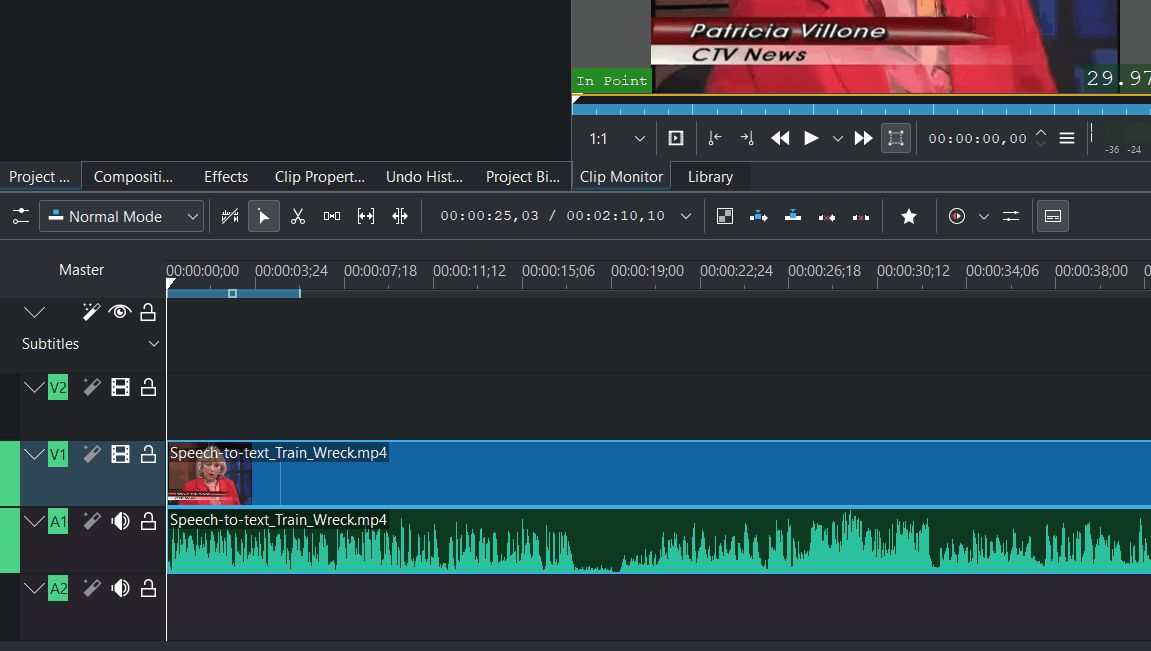
Kdenlive är en gratis och öppen källkodsvideoredigerare för Linux, Windows och macOS. Den erbjuder avancerade redigeringsfunktioner som flerspårig tidslinje, effekter och övergångar, samt stöd för ett brett spektrum av video- och ljudformat. Perfekt för både amatörer och professionella användare.
Kdenlive, den populära öppna källkod videoredigeringsprogramvaran, har nyligen släppt sin senaste version, 24.05. Denna uppdatering kommer mindre än två månader efter den tidigare versionen 24.02 och bara en vecka efter lanseringen av KDE Gear 24.05 apps-samlingen. Den nya versionen innehåller flera spännande förbättringar och funktioner som kommer att glädja både amatör- och professionella videoredigerare.
Förbättrad prestanda
En av de mest anmärkningsvärda uppdateringarna i Kdenlive 24.05 är den betydande prestandaökningen. Användare kan nu njuta av en mycket smidigare redigeringsupplevelse tack vare snabbare klipprörelser med distansverktyget, snabbare sekvensväxling och förbättrade tidslinjefunktioner. Dessa förbättringar gör redigeringsprocessen mer effektiv och mindre tidskrävande.
AV1 NVENC Stöd
Den nya versionen har också förbättrat stöd för AV1 NVENC, vilket gör det möjligt för användare att dra nytta av högpresterande videokodning. Detta är särskilt användbart för dem som arbetar med högkvalitativt videoinnehåll och behöver effektiv kodning.
Centraliserad effektstyrning
Med utgångspunkt i den tidigare versionens förmåga att applicera effekter på en grupp klipp, erbjuder Kdenlive 24.05 nu centraliserad kontroll över parametrar som påverkar alla effekter inom en grupp. Detta förenklar redigeringsprocessen avsevärt, särskilt när man arbetar med komplexa projekt som kräver enhetliga effekter över flera klipp.
Multi-Format Rendering
En av de mest innovativa funktionerna i Kdenlive 24.05 är multi-format renderingen. Denna funktion gör det möjligt för användare att skapa videor i flera bildformat – horisontellt, vertikalt och kvadratiskt – från ett enda projekt. Detta är särskilt användbart för innehållsskapare på sociala medier som behöver anpassa sitt innehåll för olika plattformar.
Automatisk undertextöversättning
Kdenlive 24.05 introducerar också möjligheten att automatiskt översätta undertexter med hjälp av SeamlessM4T-teknologi. Detta fungerar lokalt utan att behöva en internetanslutning, vilket gör det både snabbt och säkert för användarna.
Förbättrat användargränssnitt
Den senaste versionen har ett mer användarvänligt gränssnitt för hantering av externa kameraproxyprofiler, inklusive en ny profil för Insta 360 AcePro. Detta förbättrar arbetsflödet för professionella videografer avsevärt. Andra UI-förbättringar inkluderar ett robust kopiera-klistra-system, färre krascher och förbättrad sekvenskomposition.
Ljudinspelningsfunktioner och Undertextförbättringar
Återimplementeringen av ljudinspelningsfunktionen i Qt6 ger användare större flexibilitet vid hantering av ljudinspelningar. Undertexter har också fått nya stilalternativ och förbättrad tal-till-text-funktionalitet, vilket gör undertextskapandet mer mångsidigt och användarvänligt.
Sammanfattning
Kdenlive 24.05 markerar ett stort steg framåt för denna redan kraftfulla videoredigeringsprogramvara. Med förbättrad prestanda, nya funktioner som multi-format rendering och automatisk undertextöversättning, samt ett förbättrat användargränssnitt, fortsätter Kdenlive att vara ett förstahandsval för videoredigerare världen över. Oavsett om du är en innehållsskapare på sociala medier eller en professionell videograf, erbjuder Kdenlive 24.05 verktygen och funktionerna du behöver för att skapa imponerande videoinnehåll.
NethSecurity är en säkerhetslösning som erbjuder brandväggsskydd, VPN, intrusion prevention och webbinnehållsfiltrering. Den är enkel att hantera via ett användarvänligt webbgränssnitt och passar både små och medelstora företag som behöver robust och tillförlitlig nätverkssäkerhet.
NethSecurity 8.0 är en omfattande öppen källkodsbaserad Linux brandvägg, byggd på OpenWrt och efterföljaren till NethServer 7. Den är utformad för små och medelstora företag och erbjuder en rad säkerhetsfunktioner som stateful packet inspection, deep packet inspection (DPI), VPN tjänster och trafikformning. Den senaste versionen innehåller nya funktioner som MultiWAN, förbättrat hotsskydd, DNS och innehållsfiltrering samt ett intuitivt webbgränssnitt för enkel hantering.
Nyheterna i version 8.0 inkluderar en Threat Shield Panel som skyddar mot kända skadliga IP-adresser, en förbättrad instrumentpanel, nya konfigurationssidor för DNS, DHCP, IPsec-tunnlar och OpenVPN, samt en ny sida för Quality of Service konfiguration. Dessutom introduceras NethSecurity Controller för fjärrstyrning av flera installationer och förbättrad hantering av brandväggsregler och VPN-tunnlar. Systemet erbjuder också övervakning, loggning och visualisering av mätvärden. Den nya versionen kan laddas ner från projektets webbplats.
Nvidias Blackwell-arkitektur driver både enorma AI-system och grafikkort i vanliga datorer. Bakom namnet finns en ny generation kretsar som räknar med lägre precision, flyttar data i extrem hastighet och […]
I slutet av 1970-talet började persondatorn flytta ut från hobbyrummen och in i skolorna. Bell & Howells svarta version av Apple II Plus visar hur en vanlig hemdator anpassades […]
Den såg ut som en kraftig skrivmaskin och såldes som en programmerbar terminal. Men inuti Datapoint 2200 fanns en idé som kom att leva vidare i Intel 8008, Zilog […]
Data General/One lanserades 1984 och var en av de första bärbara datorerna som kombinerade batteridrift, IBM PC-kompatibilitet och en fullstor bildskärm. Den blev aldrig någon större försäljningsframgång, men dess […]
Långt innan Apple lanserade iPhone och Android blev världens vanligaste mobilplattform försökte IBM förena telefonen med datorn. Resultatet blev IBM Simon – en halvkilostung apparat med pekskärm, e-post, fax, […]
AMD EPYC 7302 är en kraftfull serverprocessor med 16 kärnor och 32 trådar, utvecklad för virtualisering, databaser och andra krävande arbetsuppgifter. Med Zen 2-arkitektur, 128 MB L3-cache, åttakanaligt DDR4-minne […]
LaserDisc var den stora, blanka videoskivan som lovade bättre bild, bättre ljud och snabbare åtkomst än VHS. Trots att formatet aldrig slog igenom på bred front blev det en […]
HP ProBook 430 G4 var en gång en modern och påkostad arbetsdator för företag. I dag har den hamnat i teknikens gränsland: fortfarande fullt användbar för kontorsarbete, men utan […]
Gevaert Automatic är en ovanlig mekanisk dubbel-8-kamera från tiden före Gevaerts sammanslagning med Agfa. Med fjäderdriven motor, utbytbart Steinheil-objektiv och filmhastigheter på upp till 32 bilder per sekund är […]
När IBM lanserade ThinkPad 701 år 1995 löste företaget problemet med små bärbara datorer på ett spektakulärt sätt. Datorns delade tangentbord vecklade automatiskt ut sig när locket öppnades och […]
Vi kommer hem till dig i Stockholm området och hjälper dig med dator, skrivare, kablar, TV, nätverk och annat tekniskt.
Vi arbetar med Linux, Windows och Mac.
NVIDIA introduces CUDA Rust, enabling developers to write GPU kernels in Rust and bringing the language’s safety features to CUDA development. The post NVIDIA Introduces CUDA Rust for Writing GPU Kernels appeared first on Linux Today.
Mojo 1.1 opens its compiler to external contributions, giving developers new opportunities to participate in the programming language’s development. The post Mojo 1.1 Programming Language Opens Its Compiler to External Contributions appeared first on Linux Today.
Java 27 is officially released with G1 as the default garbage collector, alongside platform updates and improvements for developers and applications. The post Java 27 Released with G1 as the Default Garbage Collector appeared first on Linux Today.
Calibre 9.15 e-book manager is now available with a new AI storytelling feature, alongside additional improvements and fixes for managing digital books. The post Calibre 9.15 E-Book Manager Released with New AI Storytelling Feature appeared first on Linux Today.
Talos Enterprise Linux launches as a platform built for Kubernetes infrastructure, bringing an enterprise-focused option for running and managing clusters. The post Talos Enterprise Linux Launches for Kubernetes Infrastructure appeared first on Linux Today.
HPLIP 3.26.6 printer drivers are now available with support for additional HP printers, expanding hardware compatibility for users across distributions. The post HP Linux Imaging and Printing (HPLIP) 3.26.6 Drivers Add Support for More Printers appeared first on Linux Today.
Ubuntu 26.10 “Stonking Stingray” Snapshot 4 is available for public testing, featuring the Linux 7.2 kernel and the latest development updates. The post Ubuntu 26.10 “Stonking Stingray” Snapshot 4 Is Out for Public Testing with Linux 7.2 appeared first on Linux Today.
Miracle-WM 0.11 Wayland compositor introduces a new workspace overview mode, alongside additional improvements to window and workspace management. The post Miracle-WM 0.11 Wayland Compositor Adds a New Workspace Overview Mode appeared first on Linux Today.
Rust Coreutils 0.12 improves Ubuntu compatibility, continuing the project’s effort to provide a Rust-based alternative to GNU Coreutils. The post Rust Coreutils 0.12 Improves Ubuntu Compatibility appeared first on Linux Today.
PipeWire 1.6.9 multimedia framework is now available with improved resampling quality, along with additional fixes and performance enhancements. The post PipeWire 1.6.9 Multimedia Framework Released with Better Resampling Quality appeared first on Linux Today.
In a bold move toward ultimate minimalism, developer Geir Isene has created Frame — the first X11 server for Linux written entirely in assembly language. The X server is one of those foundational pieces that most of us take for granted. It’s big, complex, and full of decades of legacy code. But what if someone… […]
Weston 16.0 released with major advances in HDR, color management, and Wayland protocol support. After about five months of development, the Weston project has officially released Weston 16.0, the reference Wayland compositor. This version brings important improvements that will help desktop environments like GNOME, KDE, and Enlightenment achieve better and more complete Wayland support. It’s… […]
GNOME OS is getting a dedicated “Test Center” that finally makes testing experimental apps and system components safe, simple, and reversible on image-based distributions. GNOME OS has always been that cool, slightly wild playground for people who live and breathe GNOME. It’s image-based, atomically updated, super secure… and until now, a bit of a pain… […]
Debian released important point updates for both its current stable and previous stable versions on July 11, with Debian 12 officially entering its Long Term Support phase. The Debian project released updated point versions for both its current stable release and the previous one on July 11, 2026. Debian 13.6 delivers 124 stability fixes and… […]
KDE Frameworks 6.28.0 Released with Android Calendar Plugin, New Barcode Support, and KIO Improvements. KDE has released Frameworks 6.28.0, the latest monthly update to its set of over 80 libraries that form the foundation of Plasma and most KDE applications. This release brings several useful new features along with the usual round of bug fixes… […]
System76 has officially released COSMIC 1.1.0, bringing a host of exciting improvements to their Rust-powered desktop environment. System76 has officially released COSMIC 1.1.0, the latest version of their exciting Rust-based desktop environment. This solid update brings many practical improvements across the board, making COSMIC even more polished and enjoyable to use. I have been following… […]
Shotcut 26.6 brings powerful High Dynamic Range preview, restored external monitor support, and several useful improvements. A new version of the popular free and open-source video editor Shotcut 26.6.25 is now available. This release brings excellent HDR (High Dynamic Range) preview and export capabilities, brings back the long-missing external monitor support using a system display,… […]
Here’s a quick rundown of the 10 quick tips after you finish installing a brand new Fedora 44 workstation edition. In this article, we will talk about a few post-install tips for Fedora 44 workstation edition. These are a good starting point if you are installing a fresh Fedora 44 workstation edition for all user… […]
Here’s are the quick steps on how you can upgrade to the Fedora 44 version. Fedora 44 is officially available for download and the upgrade channels are now available. This release brings the latest and greatest GNOME 50 desktop for workstation editions, refinements to KDE Plasma desktop and more updates. If you are trying to… […]
Canonical is bringing thoughtful, local-first AI to Ubuntu – enhancing accessibility, enabling intelligent agents, and keeping user privacy and open source values at the core. As we move through 2026, large language models (LLMs) and AI tools have become ubiquitous across the tech industry. Adoption varies widely – some projects dive in headfirst, while others… […]
Annons
Datorservice
Trasiga dator? Och bor i Stockholm?
Bromma Datorservice sedan 2007.
Varför ska du linuxifiera din dator? En 10–15 år gammal premiumdator är inte skräp. Den kan ofta användas i flera år till. Med Linux får du ett system som är mer oberoende av de stora teknikjättarna Google, Microsoft och Apple. Det starkaste argumentet för att köra Linux är att du kan använda din dator några […]
Men först: vad är Linux? Troligen använder du redan Linux utan att veta om det. Linux är en kärna, alltså en grundkomponent som ett operativsystem behöver för att kunna hantera filer, kommunicera med internet, styra hårdvara och mycket annat. Det som gör Linux speciellt är att det är släppt under en licens som gör att […]
Datorproblem kan vara både frustrerande och tidskrävande – men hjälp finns nära till hands. Hos Datorhjälp i Bromma får du personlig och kunnig support, oavsett om det gäller en trasig laptop, krånglande e-post eller installation av ny teknik i hemmet. Med butik på Orrspelsvägen 13 och möjlighet till hembesök över hela Stockholm hjälper våra erfarna […]
När datorn krånglar, Wi-Fi-uppkopplingen sviktar eller skrivaren vägrar fungera kan vardagen snabbt bli frustrerande. För boende kring Karlaplan finns nu möjlighet att få snabb och personlig datorhjälp direkt i hemmet – till ett förmånligt pris med RUT-avdrag. Allt fler hushåll runt Karlaplan väljer att få teknisk hjälp på plats i stället för att ta sig […]
När datorn krånglar, wifi slutar fungera eller den nya mobilen känns svår att förstå finns personlig hjälp att få i Bergshamra. Genom hembesök i lugn miljö och pedagogiskt stöd på plats blir tekniken enklare att hantera – dessutom till halva kostnaden tack vare RUT-avdraget. Bergshamra. När datorn låser sig, e-posten slutar fungera eller den nya […]
När datorn krånglar, wifi strular eller den nya mobilen känns svår att förstå finns personlig hjälp att få i Hässelby Strand. Genom hembesök i lugn miljö och pedagogiskt stöd på plats blir tekniken enklare att hantera – dessutom till halva kostnaden tack vare RUT-avdraget. Hässelby Strand. När datorn låser sig, e-posten slutar fungera eller den […]
När tekniken krånglar i vardagen – från datorer som låser sig till wifi som inte fungerar – finns personlig hjälp att få i Högdalen. Med hembesök i lugn och trygg miljö, pedagogiska förklaringar och möjlighet till halva kostnaden genom RUT-avdraget blir det enklare att få digitala problem lösta. Högdalen. När datorn fryser, e-posten slutar fungera […]
När datorn krånglar, Wi-Fi-uppkopplingen svajar eller skrivaren vägrar fungera kan vardagen snabbt bli både stressig och tidskrävande. För boende i Rågsved finns nu möjlighet att få snabb och personlig datorhjälp direkt i hemmet – till ett förmånligt pris med RUT-avdrag. När datorn krånglar, Wi-Fi-uppkopplingen svajar eller skrivaren vägrar fungera kan vardagen snabbt bli både stressig […]
När tekniken krånglar i vardagen – från strulande datorer och e-post till wifi som inte vill fungera – finns personlig hjälp att få i Vårberg. Med hembesök i lugn och ro och möjlighet till halva kostnaden via RUT-avdraget erbjuds ett tryggt och pedagogiskt stöd för den som vill få tekniken att fungera igen. Vårberg. När […]
När datorn krånglar, internetuppkopplingen svajar eller skrivaren vägrar fungera kan vardagen snabbt bli både stressig och tidskrävande. För boende i Norsborg finns nu möjlighet att få snabb och personlig datorhjälp direkt i hemmet – till ett förmånligt pris med RUT-avdrag. Allt fler hushåll i Norsborg väljer att få teknisk hjälp på plats i stället för […]
Dell Latitude E5540 är en äldre men fortfarande användbar bärbar företagsdator med Full HD-skärm, Intel Core i5-processor och 500 GB hårddisk. Den passar bra för exempelvis webbsurfning, e-post, ordbehandling och enklare vardagsanvändning. Dell Latitude E5540 – bärbar dator Dell Latitude E5540 är en äldre företagsdator som fortfarande passar bra för enklare vardagsanvändning, exempelvis webbsurfning, e-post, […]
En äldre och enkel bärbar dator för grundläggande användning. Acer Aspire V5-531 kör Debian 13 och passar för exempelvis webbsurfning, e-post, ordbehandling och enklare strömning som SVT Play. Acer Aspire V5-531 är en äldre men fullt fungerande bärbar dator som passar för enklare användning, exempelvis webbsurfning, e-post, ordbehandling och andra vardagliga uppgifter. Datorn har en […]
En äldre bärbar dator behöver inte vara uttjänt bara för att den inte längre klarar de senaste och mest krävande programmen. Den här Asus X551MA från mitten av 2010-talet har fått nytt liv med Debian och visar hur fri programvara kan göra enkel, åldrad hårdvara användbar igen. Med rätt anpassningar räcker datorn fortfarande gott för […]
Acer Aspire 5741G är en äldre bärbar dator som fortfarande klarar enklare vardagsuppgifter med Linux Mint 22.2 ”Zara”. Med en Intel Core i5-processor, separat NVIDIA GeForce GT 320M-grafik och en hårddisk på 320 GB passar den för ordbehandling, e-post, webbsurfning, film och enklare Linuxprojekt, även om mer arbetsminne och en SSD skulle göra den betydligt […]
ASUS S551LN är en äldre men välutrustad bärbar dator som fått nytt liv med Linux Mint 22.3 ”Zena” och en snabb Kingston SSD. Med en Intel Core i5-processor, 8 GB arbetsminne, NVIDIA GeForce 840M och USB 3.0 passar den fortfarande bra för webbsurfning, kontorsarbete, film och enklare bildbehandling. ASUS S551LN är en äldre bärbar dator […]
ASUS K53TK är en äldre bärbar dator som har fått nytt liv med Ubuntu 24.04.4 LTS och en snabb Crucial SSD på 240 GB. Med en fyrkärnig AMD A6-processor, 4 GB arbetsminne, dubbla Radeon-grafikkretsar och USB 3.0 passar den fortfarande för ordbehandling, webbsurfning, film och andra vardagliga uppgifter. ASUS K53TK är en äldre bärbar dator […]
Acer Aspire 5742 är en äldre bärbar dator som har fått nytt liv med en snabb Crucial SSD på 480 GB och Linux Mint 22.3 ”Zena”. Med en Intel Core i5-processor, 4 GB arbetsminne och gigabit Ethernet fungerar den fortfarande bra för ordbehandling, e-post, enklare webbsurfning, film och andra vardagliga uppgifter. Acer Aspire 5742 är […]
Acer Aspire 7750Z är en äldre bärbar dator med stor bildskärm, 4 GB arbetsminne och en mekanisk hårddisk på 500 GB. Med Linux Mint 22.3 ”Zena” installerat fungerar den fortfarande för ordbehandling, e-post, enklare webbsurfning, film och andra vardagliga uppgifter. Ett framtida byte till SSD skulle dessutom kunna göra datorn märkbart snabbare och mer responsiv. […]
Toshiba Satellite C850-1DW är en äldre bärbar dator som har fått nytt liv med en snabb Kingston SSD och Linux Mint 22.3 ”Zena”. Med en Intel Core i3-processor, 4 GB arbetsminne och flera praktiska anslutningar passar den fortfarande för ordbehandling, e-post, enklare webbsurfning, film och andra vardagliga uppgifter. Toshiba Satellite C850-1DW är en äldre bärbar […]
Lenovo IdeaPad 330-17IKB är en traditionell bärbar vardagsdator med en Intel Pentium-processor, 8 GB arbetsminne och en hårddisk på 1 TB. Datorn kör Ubuntu 24.04 LTS och passar för exempelvis ordbehandling, e-post, webbsurfning, filmuppspelning och enklare tekniska uppgifter. Lenovo IdeaPad 330-17IKB är en bärbar dator som kombinerar en stor bildskärm med en traditionell hårdvarukonstruktion. Den […]
LibreOffice 24.2.4 har släppts med 72 buggfixar och användare uppmanas att uppdatera omedelbart. Uppdateringen förbättrar stabilitet och tillförlitlighet och är tillgänglig för DEB- och RPM-baserade GNU/Linux-distributioner. LibreOffice 24.2, som lanserades i januari 2024, introducerade betydande förbättringar som ett nytt versionsnummer, säkerhets- och tillgänglighetsfunktioner, samt bättre kompatibilitet med MS Office. Denna version kommer att stödjas med…
blendOS v4 har släppts: Arch Linux, nu oföränderlig, deklarativ och atomiskVi är stolta över att presentera blendOS v4, en revolutionerande version som gör blendOS till en mycket flexibel, oföränderlig och atomisk variant av Arch Linux. Till skillnad från andra oföränderliga Linuxdistributioner behåller blendOS flexibiliteten hos traditionella Linux-distributioner tack vare sin deklarativa natur. Vi fortsätter att…
Den nya versionen av VLC, 3.0.21, har släppts drygt sju månader efter den tidigare versionen 3.0.20. Denna uppdatering innehåller flera nya funktioner och förbättringar, inklusive ett nytt AMD VQ Enhancer-filter och ett D3D11-alternativ för att använda NVIDIA TrueHDR, vilket möjliggör generering av HDR-innehåll från SDR-källor. Andra nyheter är Super Resolution-skalning för AMD GPU:er och stöd…
Den senaste versionen av Parrot OS, version 6.1, har nyligen släppts av Parrot Security. Denna Debian-baserade säkerhetsdistro är designad för etisk hacking och penetrationstestning och kommer med flera uppdaterade verktyg och förbättringar som gör den ännu mer användarvänlig och kraftfull. Förbättrat Stöd för Raspberry Pi 5 Parrot OS 6.1 lanseras drygt fyra månader efter version…
WordPress, det världsledande innehållshanteringssystemet, har nyligen släppt en ny underhållsutgåva – WordPress 6.5.4. Denna mindre utgåva innehåller fem viktiga buggfixar i Core, vilket förbättrar stabiliteten och säkerheten på plattformen. Vad är Nytt i WordPress 6.5.4? Denna utgåva adresserar några specifika problem som användare och utvecklare har rapporterat. Genom att åtgärda dessa buggar säkerställer WordPress att…
I en tid då datasäkerhet och integritet är viktigare än någonsin, är kryptering av dina filer ett viktigt steg för att skydda din personliga information. En av de mest effektiva sätten att göra detta på Linux-system, inklusive Ubuntu, är att kryptera hemkatalogen. Denna artikel kommer att guida dig genom processen för att kryptera din hemkatalog…
Kali Linux 2024.2 är äntligen här, även om den kom lite senare än vanligt. Förseningen beror på omfattande förändringar under huven som krävde mycket fokus. Communityn har bidragit enormt, inte bara med nya paket, utan även med uppdateringar och buggfixar. Nu är Kali 2024.2 redo för nedladdning eller uppgradering om du redan använder Kali Linux.…
Idag är de Sveriges nationaldag , vi skall trona på minne ifrån fornstora dar och fira 1809 år regeringsrefom och Gustav Vasa kröning. Skit i samma vilket! Linux.se önska dej en trevlig ledig dag.
NVIDIA har släppt en ny version av sin Linux X64 (AMD64/EM64T) display driver som inkluderar flera viktiga förbättringar och fixar. Denna version innehåller uppdateringar som förbättrar drivrutinens stabilitet och funktionalitet på olika system. Här är en översikt av de viktigaste ändringarna och vilka grafikkort som stöds av denna drivrutin. Viktiga Förbättringar och Fixar Stöd för…
XFCE är en lättvikts skrivbordsmiljö som är både snabb och resurssnål, vilket gör det till ett utmärkt val för äldre datorer eller användare som föredrar en enkel och effektiv arbetsmiljö. Här är en steg-för-steg-guide för hur du installerar och konfigurerar XFCE på Ubuntu 24.04 LTS. Steg 1: Uppdatera Paketlistor Innan du installerar något är det…
NixOS har lanserat en ny större version, 24.05, som inkluderar flera betydande uppdateringar och förbättringar. Denna oberoende Linux-distribution, som även kan användas på andra GNU/Linuxdistributioner och macOS-system, erbjuder nu stöd för ny teknologi och en rad olika förbättringar. Förbättrat Hårdvarustöd med Linux 6.6 LTS Den senaste versionen, med kodnamnet “Uakari”, kommer sex månader efter föregångaren…
Amarok 3.0.1 är här drygt en månad efter Amarok 3.0 och lägger till ett par nya funktioner, inklusive ett alternativ som låter användare kopiera en bild från Wikipedia-applet till urklippet, tillsammans med en klickbar notifikation om användaren klickar på en icke-Wikipedia-länk och möjligheten att indikera det aktiva sökalternativet i Wikipedia-applet. Det lägger också till ett…
Thunderbird närmar sig lanseringen av nya versioner som inkluderar Rust-stöd, integrerat stöd för Microsoft Exchange och inbyggt systemfack för Linux. När juni börjar, arbetar Thunderbird-teamet intensivt med uppdateringar som syftar till att förbättra användarupplevelsen och utöka funktionaliteten i den kommande Extended Support Release (ESR). En av de stora uppdateringarna är att Thunderbird nu kommer att…
Den senaste versionen av NetworkManager, ett kraftfullt verktyg med öppen källkod för att hantera nätverksanslutningar på Linux-baserade system, har nu släppts med en rad nya funktioner och förbättringar. NetworkManager 1.48 är en större uppdatering som kommer drygt tre månader efter den tidigare versionen 1.46. En av de mest framstående nyheterna i NetworkManager 1.48 är förbättringen…
Nu finns Arch Linux 2024.06.01 ISO-snapshot tillgänglig för nedladdning. Denna version innehåller flera viktiga uppdateringar, inklusive den senaste menybaserade installationsprogrammet Archinstall 2.8 och Linux-kärnan 6.9. Viktiga Uppdateringar 1. Linux-kärnan 6.9 Den största nyheten i denna utgåva är att den levereras med Linux-kärnan 6.9 som standard. Detta innebär förbättrad hårdvarudetektering, särskilt för nyare enheter men även…
GPG nycklar är en viktig del av att verifiera din onlineidentitet. Att säkra dem från illvilliga aktörer säkerställer att ingen kan utge sig för att vara dig i din kommunikation med andra människor. Här visar vi fem enkla tips om hur du säkrar din GPG-nyckel i Linux.Fullstädig artikel finns på länken, texten ovan är en…
Den senaste utgåvan av Linux Lite, version 7.0 med kodnamnet ”Galena”, har officiellt släppts. Utvecklad av Jerry Bezencon och hans team, bygger denna version på den robusta Ubuntu 24.04 LTS (Noble Numbat) och erbjuder användarna den smidiga och resurseffektiva Xfce 4.18-skrivbordsmiljön. Linux Lite 7.0 drivs av den kraftfulla Linux kärnan 6.8 och innehåller en rad…
Nitrux 3.5: Den senaste systemd-fria och oföränderliga Linux-distributionen Nitrux, en innovativ Debian baserad GNU/Linux-distribution, har släppt sin senaste version, Nitrux 3.5. Denna systemd-fria och oföränderliga distribution är byggd kring KDE Plasma skrivbordsmiljön och erbjuder nu flera uppdateringar och nya funktioner som ytterligare förbättrar användarupplevelsen. Huvudfunktioner och Uppdateringar Den nya versionen av Nitrux levereras med KDE…
Kdenlive, den populära öppna källkod videoredigeringsprogramvaran, har nyligen släppt sin senaste version, 24.05. Denna uppdatering kommer mindre än två månader efter den tidigare versionen 24.02 och bara en vecka efter lanseringen av KDE Gear 24.05 apps-samlingen. Den nya versionen innehåller flera spännande förbättringar och funktioner som kommer att glädja både amatör- och professionella videoredigerare. Förbättrad…
NethSecurity 8.0 är en omfattande öppen källkodsbaserad Linux brandvägg, byggd på OpenWrt och efterföljaren till NethServer 7. Den är utformad för små och medelstora företag och erbjuder en rad säkerhetsfunktioner som stateful packet inspection, deep packet inspection (DPI), VPN tjänster och trafikformning. Den senaste versionen innehåller nya funktioner som MultiWAN, förbättrat hotsskydd, DNS och innehållsfiltrering…