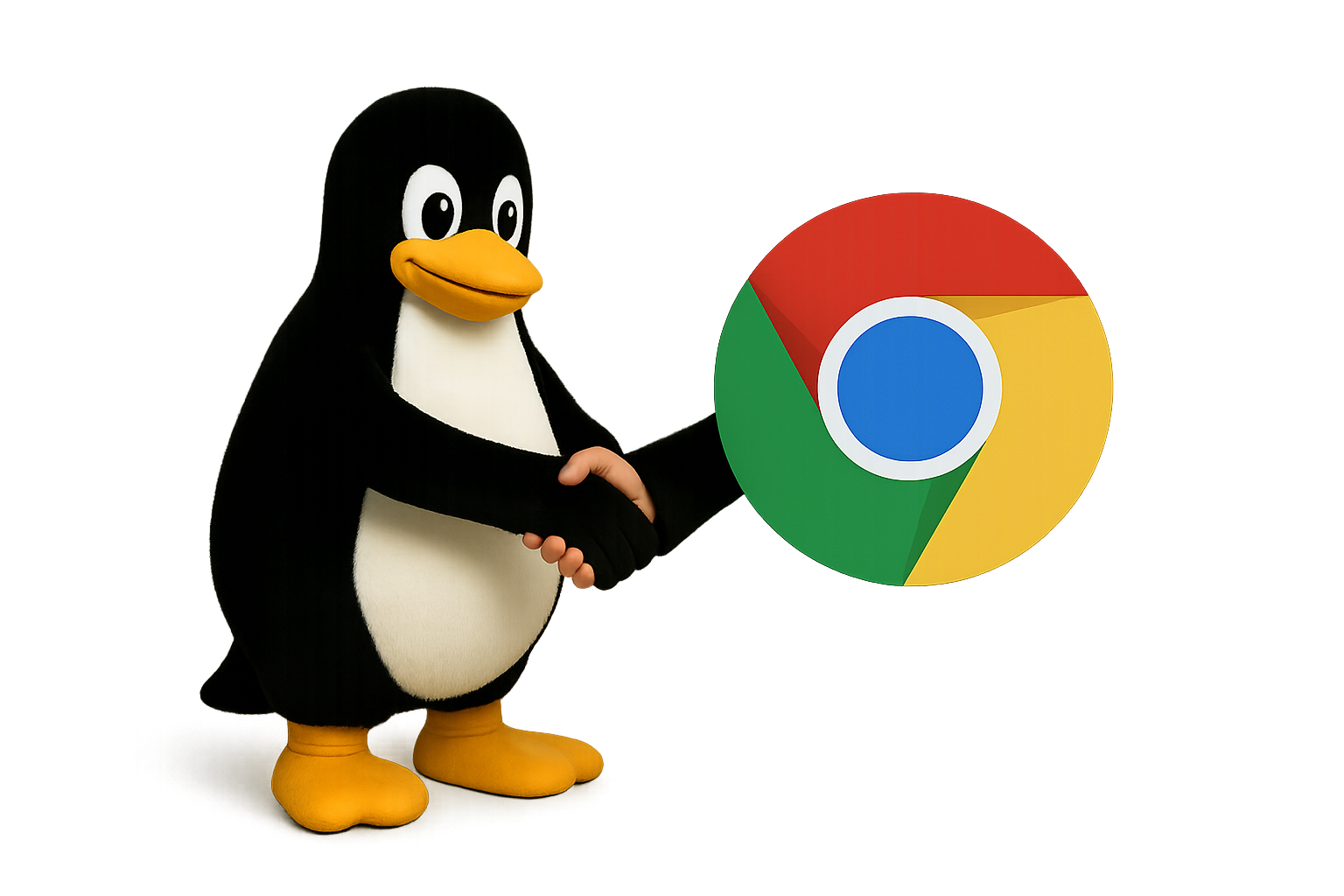
Google Chrome är världens mest använda webbläsare – snabb, kraftfull och med ett stort ekosystem av tillägg. För Debian 13-användare kan installationen verka lite krånglig vid första anblick, men lugn – det är enklare än du tror.
Google Chrome är i dag världens mest använda webbläsare. Trots att Linuxvärlden är full av alternativ som Firefox, Vivaldi och Brave, väljer många användare att hålla fast vid Chrome – av vana, kompatibilitet eller helt enkelt för att det är bekvämt.
För dig som kör Debian 13 “Trixie” finns det två enkla vägar till en fungerande Chrome-installation. Antingen laddar du ner paketet direkt från Google, eller så kopplar du in Googles eget programförråd och låter systemet sköta uppdateringarna automatiskt.
Metod 1: Den snabba vägen med DEB-filen
Det här är den klassiska ”ladda ner och klicka-installera”-lösningen som passar bra för nya Linuxanvändare.
Nu finns Chrome i programmenyn. Du kan även starta det direkt från terminalen:
google-chrome
Metod 2: Den långsiktiga lösningen med Googles förråd
För den som vill ha det lite mer robust – och slippa tänka på manuella uppdateringar – är Googles officiella förråd rätt väg att gå. När det väl är på plats får Chrome nya versioner tillsammans med systemets vanliga säkerhetsuppdateringar.
Att hantera användare och administratörsrättigheter är en av de första och viktigaste uppgifterna på en ny Debian-installation. Till skillnad från Ubuntu följer inte sudo med automatiskt, och därför måste du själv installera det innan du kan ge användare administratörsbehörighet. I den här guiden visar vi steg för steg hur du installerar sudo, skapar nya användarkonton, ger eller tar ifrån dem sudo-rättigheter och slutligen hur du tar bort användare helt – allt för att hålla ditt Debian-system både säkert och effektivt.
Att administrera användarkonton i Debian är inte bara en rutinuppgift – det är en av grundstenarna i systemets säkerhet. Men här skiljer sig Debian från exempelvis Ubuntu: sudo är inte installerat som standard. Innan du kan börja ge användare administratörsrättigheter måste du därför först installera verktyget.
Den här guiden visar hur du gör – från installationen av sudo till att skapa nya användare, ge eller ta ifrån dem sudo-åtkomst och slutligen ta bort hela konton.
Steg 1: Installera sudo på Debian
Börja med att logga in som root (det konto som alltid finns i Debian):
su -


Uppdatera paketlistan och installera sudo:
apt update
apt install sudo
Nu är grunden på plats och systemet kan hantera sudo-rättigheter.
Varför sudo är viktigare än root
Root-kontot kan jämföras med en huvudnyckel till hela fastigheten – praktiskt, men riskabelt. Ett enda felaktigt kommando kan påverka hela systemet.
Sudo fungerar mer som ett passersystem. Du använder ditt vanliga konto, men kan vid behov öppna dörren till administratörsbehörighet – och varje steg loggas.
Det här ger flera fördelar:
Säkerhet – vardagsanvändning sker utan fulla rättigheter.
Spårbarhet – alla sudo-kommandon loggas och kan granskas.
Flexibilitet – administratören kan styra exakt vilka kommandon en användare får köra.
Skydd mot misstag – du måste aktivt skriva sudo före riskabla kommandon.
Steg 2: Lägg till en ny användare
För att skapa ett nytt konto:
Som sudo-användare:
sudo adduser adolf
Som root:
su -
adduser adolf
Du får ange lösenord och kan fylla i extra information (namn, telefonnummer m.m.). När kontot är klart är användaren fortfarande en vanlig användare utan sudo.
Steg 3: Kontrollera om en användare redan har sudo
Vill du se om någon har sudo-åtkomst? Kör:
sudo -l -U adolf
Om systemet svarar att användaren inte får köra sudo, är det dags att ge rättigheterna.
Steg 4: Ge en användare sudo-rättigheter
I Debian sker detta genom att lägga till användaren i gruppen sudo:
sudo adduser adolf sudo
eller:
sudo usermod -aG sudo adolf
Bekräfta med:
sudo -l -U adolf
Om resultatet visar (ALL : ALL) ALL betyder det att användaren nu har full sudo-åtkomst.
Steg 5: Se vilka som redan har sudo
För att se alla medlemmar i sudo-gruppen:
getent group sudo
Exempelutskrift:
sudo:x:27:adolf,erik
Här framgår det att både anna och erik har administratörsrättigheter.
Steg 6: Testa att sudo fungerar
Byt till användaren:
sudo -i -u adolf
Kör sedan ett administrativt kommando, till exempel:
sudo apt update
Fungerar det utan felmeddelanden har användaren nu fungerande sudo-rättigheter.
Steg 7: Ta bort sudo-rättigheter
Det kan bli aktuellt att dra in rättigheterna. Så gör du:
sudo deluser adolf sudo
eller:
sudo gpasswd -d adolf sudo
Kontrollera igen:
sudo -l -U adolf
Nu ska systemet svara att användaren inte längre får köra sudo.
Steg 8: Ta bort en användare helt
Ibland räcker det inte att ta bort sudo – kontot ska bort helt.
Behåll hemkatalogen:
sudo deluser adolf
Ta bort både konto och hemkatalog:
sudo deluser --remove-home adolf
Observera: detta går inte att ångra.
Steg 9: Redigera sudo-regler med visudo
Att ge en användare sudo via gruppen sudo räcker i de flesta fall. Men ibland vill man vara mer specifik: kanske ska en användare få köra endast vissa kommandon, eller så vill du logga olika saker mer detaljerat. Då använder man visudo.
Vad är visudo?
visudo är ett specialverktyg för att redigera filen /etc/sudoers. Det öppnar filen i en texteditor (vanligen nano eller vi), men viktigast är att det gör en syntaktisk kontroll innan ändringarna sparas. På så sätt förhindras fel som annars kunde göra systemet obrukbart.
Så öppnar du sudoers-filen:
sudo visudo
Exempel 1: Ge en enskild användare full tillgång
Lägg till längst ner i filen:
anna ALL=(ALL:ALL) ALL
→ Användaren anna kan köra alla kommandon som vilken användare som helst.
Exempel 2: Tillåt en användare endast uppdatera systemet
kalle ALL=(ALL) /usr/bin/apt update, /usr/bin/apt upgrade
→ Användaren kalle kan bara köra de två angivna kommandona med sudo.
Exempel 3: Ge en hel grupp sudo-rättigheter
%admins ALL=(ALL:ALL) ALL
→ Alla i gruppen admins får samma rättigheter som root via sudo.
Exempel 4: Kräva inget lösenord för vissa kommandon
emma ALL=(ALL) NOPASSWD: /sbin/reboot, /sbin/shutdown
→ Användaren emma kan starta om eller stänga av maskinen utan att skriva lösenord.
Viktigt att tänka på
Redigera alltid sudoers via visudo, aldrig direkt med nano eller vim.
Var restriktiv: ge bara åtkomst till det som faktiskt behövs.
Kombinera gärna med logggranskning (journalctl eller /var/log/auth.log).
Vanliga frågor
Vad är skillnaden mellan root och sudo? Root är ett separat superkonto med obegränsad tillgång. Sudo låter en vanlig användare tillfälligt köra kommandon som root.
Hur ger jag sudo till en befintlig användare?
sudo usermod -aG sudo användarnamn
Hur ser jag vem som har sudo?
getent group sudo
Hur tar jag bort sudo från en användare?
sudo deluser användarnamn sudo
Hur tar jag bort en användare helt?
sudo deluser --remove-home användarnamn
Slutsats
Att hantera sudo i Debian är en av de mest grundläggande men också mest kritiska delarna av systemadministrationen. Med några få kommandon kan du:
Installera och aktivera sudo
Skapa nya användare
Ge eller ta ifrån sudo-rättigheter
Ta bort hela konton
Det viktiga är att vara restriktiv: ge bara sudo till personer du litar på. Genom att regelbundet se över sudo-gruppen och hålla koll på loggarna bygger du ett säkrare och mer robust Debian-system.
Faktaruta · Sudo i Debian
Sudo – vad gör det?
Sudo låter en vanlig användare köra enskilda kommandon med administratörsrättigheter,
utan att logga in som root. Åtkomst kan begränsas per användare/kommando och allt loggas.

Latjhunden: nyttiga sudo-knep
$ sudo !!                      # kör föregående kommando med sudo
$ sudo -l                      # lista vad du får köra
$ sudo -v                      # förnya inloggningstoken
$ sudo -k                      # glöm token (kräv nytt lösenord direkt)
$ sudo -i                      # root-shell med "login"-miljö
$ sudo -s                      # root-shell med nuvarande miljö
$ sudo -u www-data        # kör som annan användare
$ sudoedit /etc/fil            # säkrare redigering av root-ägda filer
$ echo "rad" | sudo tee /etc/fil   # rättighetsvänlig redirect
$ sudo visudo                  # redigera /etc/sudoers säkert
$ getent group sudo            # vilka har sudo?
$ groups användarnamn          # vilka grupper har användaren?
█
Nvidias Blackwell-arkitektur driver både enorma AI-system och grafikkort i vanliga datorer. Bakom namnet finns en ny generation kretsar som räknar med lägre precision, flyttar data i extrem hastighet och […]
I slutet av 1970-talet började persondatorn flytta ut från hobbyrummen och in i skolorna. Bell & Howells svarta version av Apple II Plus visar hur en vanlig hemdator anpassades […]
Den såg ut som en kraftig skrivmaskin och såldes som en programmerbar terminal. Men inuti Datapoint 2200 fanns en idé som kom att leva vidare i Intel 8008, Zilog […]
Data General/One lanserades 1984 och var en av de första bärbara datorerna som kombinerade batteridrift, IBM PC-kompatibilitet och en fullstor bildskärm. Den blev aldrig någon större försäljningsframgång, men dess […]
Långt innan Apple lanserade iPhone och Android blev världens vanligaste mobilplattform försökte IBM förena telefonen med datorn. Resultatet blev IBM Simon – en halvkilostung apparat med pekskärm, e-post, fax, […]
AMD EPYC 7302 är en kraftfull serverprocessor med 16 kärnor och 32 trådar, utvecklad för virtualisering, databaser och andra krävande arbetsuppgifter. Med Zen 2-arkitektur, 128 MB L3-cache, åttakanaligt DDR4-minne […]
LaserDisc var den stora, blanka videoskivan som lovade bättre bild, bättre ljud och snabbare åtkomst än VHS. Trots att formatet aldrig slog igenom på bred front blev det en […]
HP ProBook 430 G4 var en gång en modern och påkostad arbetsdator för företag. I dag har den hamnat i teknikens gränsland: fortfarande fullt användbar för kontorsarbete, men utan […]
Gevaert Automatic är en ovanlig mekanisk dubbel-8-kamera från tiden före Gevaerts sammanslagning med Agfa. Med fjäderdriven motor, utbytbart Steinheil-objektiv och filmhastigheter på upp till 32 bilder per sekund är […]
När IBM lanserade ThinkPad 701 år 1995 löste företaget problemet med små bärbara datorer på ett spektakulärt sätt. Datorns delade tangentbord vecklade automatiskt ut sig när locket öppnades och […]
Vi kommer hem till dig i Stockholm området och hjälper dig med dator, skrivare, kablar, TV, nätverk och annat tekniskt.
Vi arbetar med Linux, Windows och Mac.
The first Arch Linux ISO powered by kernel 7.1 is now available for download, bringing updated hardware support and the latest installation media. The post First Arch Linux ISO Powered by Linux Kernel 7.1 Is Now Available for Download appeared first on Linux Today.
KDE Plasma 6.8 adds resizable virtual screens and larger emojis, alongside desktop improvements designed to enhance usability and the overall user experience. The post KDE Plasma 6.8 Adds Resizable Virtual Screens and Larger Emojis appeared first on Linux Today.
Incus 7.3 introduces shared GPU acceleration alongside 13 security fixes, delivering improved hardware sharing, virtualization, and system security. The post Incus 7.3 Released with Shared GPU Acceleration and 13 Security Fixes appeared first on Linux Today.
Komodo 2.3 improves container search performance, making it faster to find and manage containers while building, deploying, and managing infrastructure. The post Komodo 2.3 Build and Deploy Tool Released with Faster Container Search appeared first on Linux Today.
4MLinux 52.0 arrives with improved support for legacy GPUs and the 6.18 LTS kernel, delivering updated hardware compatibility and system improvements. The post 4MLinux 52.0 Released with Better Support for Legacy GPUs, Linux Kernel 6.18 LTS appeared first on Linux Today.
AerynOS receives a major software refresh with kernel 7.1.5, COSMIC 1.5, and Mesa 26.1.6, bringing updated desktop, graphics, and hardware support. The post AerynOS Gets Linux Kernel 7.1.5, COSMIC 1.5, and Mesa 26.1.6 appeared first on Linux Today.
Shotcut 26.7 adds graphics adapter selection and a new Shake video filter, alongside improvements and fixes for the open-source video editor. The post Shotcut 26.7 Video Editor Adds Graphics Adapter for Linux, Shake Video Filter appeared first on Linux Today.
Arch Linux temporarily disables AUR package adoption in response to malicious package takeovers, introducing safeguards to protect users and repository integrity. The post Arch Linux Disables AUR Package Adoption Amid Malicious Takeovers appeared first on Linux Today.
GNU Nano 9.2 introduces a new terminal output check alongside fixes and refinements that improve reliability for users of the command-line text editor. The post GNU Nano 9.2 CLI Text Editor Released with New Terminal Output Check appeared first on Linux Today.
Prepare for your next system administrator interview with 15 practical questions and answers covering essential commands, troubleshooting, networking, and system management. The post 15 Linux Interview Questions and Answers for System Administrators appeared first on Linux Today.
In a bold move toward ultimate minimalism, developer Geir Isene has created Frame — the first X11 server for Linux written entirely in assembly language. The X server is one of those foundational pieces that most of us take for granted. It’s big, complex, and full of decades of legacy code. But what if someone… […]
Weston 16.0 released with major advances in HDR, color management, and Wayland protocol support. After about five months of development, the Weston project has officially released Weston 16.0, the reference Wayland compositor. This version brings important improvements that will help desktop environments like GNOME, KDE, and Enlightenment achieve better and more complete Wayland support. It’s… […]
GNOME OS is getting a dedicated “Test Center” that finally makes testing experimental apps and system components safe, simple, and reversible on image-based distributions. GNOME OS has always been that cool, slightly wild playground for people who live and breathe GNOME. It’s image-based, atomically updated, super secure… and until now, a bit of a pain… […]
Debian released important point updates for both its current stable and previous stable versions on July 11, with Debian 12 officially entering its Long Term Support phase. The Debian project released updated point versions for both its current stable release and the previous one on July 11, 2026. Debian 13.6 delivers 124 stability fixes and… […]
KDE Frameworks 6.28.0 Released with Android Calendar Plugin, New Barcode Support, and KIO Improvements. KDE has released Frameworks 6.28.0, the latest monthly update to its set of over 80 libraries that form the foundation of Plasma and most KDE applications. This release brings several useful new features along with the usual round of bug fixes… […]
System76 has officially released COSMIC 1.1.0, bringing a host of exciting improvements to their Rust-powered desktop environment. System76 has officially released COSMIC 1.1.0, the latest version of their exciting Rust-based desktop environment. This solid update brings many practical improvements across the board, making COSMIC even more polished and enjoyable to use. I have been following… […]
Shotcut 26.6 brings powerful High Dynamic Range preview, restored external monitor support, and several useful improvements. A new version of the popular free and open-source video editor Shotcut 26.6.25 is now available. This release brings excellent HDR (High Dynamic Range) preview and export capabilities, brings back the long-missing external monitor support using a system display,… […]
Here’s a quick rundown of the 10 quick tips after you finish installing a brand new Fedora 44 workstation edition. In this article, we will talk about a few post-install tips for Fedora 44 workstation edition. These are a good starting point if you are installing a fresh Fedora 44 workstation edition for all user… […]
Here’s are the quick steps on how you can upgrade to the Fedora 44 version. Fedora 44 is officially available for download and the upgrade channels are now available. This release brings the latest and greatest GNOME 50 desktop for workstation editions, refinements to KDE Plasma desktop and more updates. If you are trying to… […]
Canonical is bringing thoughtful, local-first AI to Ubuntu – enhancing accessibility, enabling intelligent agents, and keeping user privacy and open source values at the core. As we move through 2026, large language models (LLMs) and AI tools have become ubiquitous across the tech industry. Adoption varies widely – some projects dive in headfirst, while others… […]
Annons
Datorservice
Trasiga dator? Och bor i Stockholm?
Bromma Datorservice sedan 2007.
Catch up on the latest Linux news: Debian 13.7, Ubuntu 24.04.5 LTS, KaOS 2026.09, COSMIC Desktop 1.8, Noctalia 5.1, Jellyfin 12.0, Linux Mint is getting new apps, and more.
Varför ska du linuxifiera din dator? En 10–15 år gammal premiumdator är inte skräp. Den kan ofta användas i flera år till. Med Linux får du ett system som är mer oberoende av de stora teknikjättarna Google, Microsoft och Apple. Det starkaste argumentet för att köra Linux är att du kan använda din dator några […]
Men först: vad är Linux? Troligen använder du redan Linux utan att veta om det. Linux är en kärna, alltså en grundkomponent som ett operativsystem behöver för att kunna hantera filer, kommunicera med internet, styra hårdvara och mycket annat. Det som gör Linux speciellt är att det är släppt under en licens som gör att […]
Datorproblem kan vara både frustrerande och tidskrävande – men hjälp finns nära till hands. Hos Datorhjälp i Bromma får du personlig och kunnig support, oavsett om det gäller en trasig laptop, krånglande e-post eller installation av ny teknik i hemmet. Med butik på Orrspelsvägen 13 och möjlighet till hembesök över hela Stockholm hjälper våra erfarna […]
När datorn krånglar, Wi-Fi-uppkopplingen sviktar eller skrivaren vägrar fungera kan vardagen snabbt bli frustrerande. För boende kring Karlaplan finns nu möjlighet att få snabb och personlig datorhjälp direkt i hemmet – till ett förmånligt pris med RUT-avdrag. Allt fler hushåll runt Karlaplan väljer att få teknisk hjälp på plats i stället för att ta sig […]
När datorn krånglar, wifi slutar fungera eller den nya mobilen känns svår att förstå finns personlig hjälp att få i Bergshamra. Genom hembesök i lugn miljö och pedagogiskt stöd på plats blir tekniken enklare att hantera – dessutom till halva kostnaden tack vare RUT-avdraget. Bergshamra. När datorn låser sig, e-posten slutar fungera eller den nya […]
När datorn krånglar, wifi strular eller den nya mobilen känns svår att förstå finns personlig hjälp att få i Hässelby Strand. Genom hembesök i lugn miljö och pedagogiskt stöd på plats blir tekniken enklare att hantera – dessutom till halva kostnaden tack vare RUT-avdraget. Hässelby Strand. När datorn låser sig, e-posten slutar fungera eller den […]
När tekniken krånglar i vardagen – från datorer som låser sig till wifi som inte fungerar – finns personlig hjälp att få i Högdalen. Med hembesök i lugn och trygg miljö, pedagogiska förklaringar och möjlighet till halva kostnaden genom RUT-avdraget blir det enklare att få digitala problem lösta. Högdalen. När datorn fryser, e-posten slutar fungera […]
När datorn krånglar, Wi-Fi-uppkopplingen svajar eller skrivaren vägrar fungera kan vardagen snabbt bli både stressig och tidskrävande. För boende i Rågsved finns nu möjlighet att få snabb och personlig datorhjälp direkt i hemmet – till ett förmånligt pris med RUT-avdrag. När datorn krånglar, Wi-Fi-uppkopplingen svajar eller skrivaren vägrar fungera kan vardagen snabbt bli både stressig […]
När tekniken krånglar i vardagen – från strulande datorer och e-post till wifi som inte vill fungera – finns personlig hjälp att få i Vårberg. Med hembesök i lugn och ro och möjlighet till halva kostnaden via RUT-avdraget erbjuds ett tryggt och pedagogiskt stöd för den som vill få tekniken att fungera igen. Vårberg. När […]
När datorn krånglar, internetuppkopplingen svajar eller skrivaren vägrar fungera kan vardagen snabbt bli både stressig och tidskrävande. För boende i Norsborg finns nu möjlighet att få snabb och personlig datorhjälp direkt i hemmet – till ett förmånligt pris med RUT-avdrag. Allt fler hushåll i Norsborg väljer att få teknisk hjälp på plats i stället för […]
Dell Latitude E5540 är en äldre men fortfarande användbar bärbar företagsdator med Full HD-skärm, Intel Core i5-processor och 500 GB hårddisk. Den passar bra för exempelvis webbsurfning, e-post, ordbehandling och enklare vardagsanvändning. Dell Latitude E5540 – bärbar dator Dell Latitude E5540 är en äldre företagsdator som fortfarande passar bra för enklare vardagsanvändning, exempelvis webbsurfning, e-post, […]
En äldre och enkel bärbar dator för grundläggande användning. Acer Aspire V5-531 kör Debian 13 och passar för exempelvis webbsurfning, e-post, ordbehandling och enklare strömning som SVT Play. Acer Aspire V5-531 är en äldre men fullt fungerande bärbar dator som passar för enklare användning, exempelvis webbsurfning, e-post, ordbehandling och andra vardagliga uppgifter. Datorn har en […]
En äldre bärbar dator behöver inte vara uttjänt bara för att den inte längre klarar de senaste och mest krävande programmen. Den här Asus X551MA från mitten av 2010-talet har fått nytt liv med Debian och visar hur fri programvara kan göra enkel, åldrad hårdvara användbar igen. Med rätt anpassningar räcker datorn fortfarande gott för […]
Acer Aspire 5741G är en äldre bärbar dator som fortfarande klarar enklare vardagsuppgifter med Linux Mint 22.2 ”Zara”. Med en Intel Core i5-processor, separat NVIDIA GeForce GT 320M-grafik och en hårddisk på 320 GB passar den för ordbehandling, e-post, webbsurfning, film och enklare Linuxprojekt, även om mer arbetsminne och en SSD skulle göra den betydligt […]
ASUS S551LN är en äldre men välutrustad bärbar dator som fått nytt liv med Linux Mint 22.3 ”Zena” och en snabb Kingston SSD. Med en Intel Core i5-processor, 8 GB arbetsminne, NVIDIA GeForce 840M och USB 3.0 passar den fortfarande bra för webbsurfning, kontorsarbete, film och enklare bildbehandling. ASUS S551LN är en äldre bärbar dator […]
ASUS K53TK är en äldre bärbar dator som har fått nytt liv med Ubuntu 24.04.4 LTS och en snabb Crucial SSD på 240 GB. Med en fyrkärnig AMD A6-processor, 4 GB arbetsminne, dubbla Radeon-grafikkretsar och USB 3.0 passar den fortfarande för ordbehandling, webbsurfning, film och andra vardagliga uppgifter. ASUS K53TK är en äldre bärbar dator […]
Acer Aspire 5742 är en äldre bärbar dator som har fått nytt liv med en snabb Crucial SSD på 480 GB och Linux Mint 22.3 ”Zena”. Med en Intel Core i5-processor, 4 GB arbetsminne och gigabit Ethernet fungerar den fortfarande bra för ordbehandling, e-post, enklare webbsurfning, film och andra vardagliga uppgifter. Acer Aspire 5742 är […]
Acer Aspire 7750Z är en äldre bärbar dator med stor bildskärm, 4 GB arbetsminne och en mekanisk hårddisk på 500 GB. Med Linux Mint 22.3 ”Zena” installerat fungerar den fortfarande för ordbehandling, e-post, enklare webbsurfning, film och andra vardagliga uppgifter. Ett framtida byte till SSD skulle dessutom kunna göra datorn märkbart snabbare och mer responsiv. […]
Toshiba Satellite C850-1DW är en äldre bärbar dator som har fått nytt liv med en snabb Kingston SSD och Linux Mint 22.3 ”Zena”. Med en Intel Core i3-processor, 4 GB arbetsminne och flera praktiska anslutningar passar den fortfarande för ordbehandling, e-post, enklare webbsurfning, film och andra vardagliga uppgifter. Toshiba Satellite C850-1DW är en äldre bärbar […]
Lenovo IdeaPad 330-17IKB är en traditionell bärbar vardagsdator med en Intel Pentium-processor, 8 GB arbetsminne och en hårddisk på 1 TB. Datorn kör Ubuntu 24.04 LTS och passar för exempelvis ordbehandling, e-post, webbsurfning, filmuppspelning och enklare tekniska uppgifter. Lenovo IdeaPad 330-17IKB är en bärbar dator som kombinerar en stor bildskärm med en traditionell hårdvarukonstruktion. Den […]
Google Chrome är världens mest använda webbläsare – snabb, kraftfull och med ett stort ekosystem av tillägg.För Debian 13-användare kan installationen verka lite krånglig vid första anblick, men lugn – det är enklare än du tror. Google Chrome är i dag världens mest använda webbläsare. Trots att Linuxvärlden är full av alternativ som Firefox, Vivaldi…
Att hantera användare och administratörsrättigheter är en av de första och viktigaste uppgifterna på en ny Debian-installation. Till skillnad från Ubuntu följer inte sudo med automatiskt, och därför måste du själv installera det innan du kan ge användare administratörsbehörighet. I den här guiden visar vi steg för steg hur du installerar sudo, skapar nya användarkonton,…