• Lightpanda 1.0 är här – webbläsaren som inte behöver visa webbsidor

    En webbläsare som inte kan visa webbsidor på skärmen låter kanske som en ganska meningslös uppfinning. Men Lightpanda är byggd för en helt annan uppgift: att låta datorer och AI-system använda internet snabbt och resurssnålt. Nu har projektet nått version 1.0 och lämnat betastadiet efter två års utveckling.
    Den 2 oktober 2026 presenterades den första stabila versionen av Lightpanda. Bakom programmet ligger ett utvecklingsarbete som omfattar över 10 000 kodändringar och ett försök att tänka om kring vad en webbläsare egentligen behöver göra.

    Medan traditionella webbläsare som Chrome och Firefox är utvecklade för människor, är Lightpanda konstruerad för program som automatiskt ska kunna besöka och använda webbplatser.

    Resultatet är en webbläsare som enligt utvecklarnas egna tester kan vara upp till nio gånger snabbare än Chrome och använda omkring sexton gånger mindre arbetsminne vid vissa automatiserade arbetsuppgifter.

    Men hur fungerar egentligen en webbläsare utan bild?

    En webbläsare utan skärm

    När vi öppnar en webbplats i Firefox eller Chrome händer väldigt mycket bakom kulisserna.

    Webbläsaren laddar ner HTML-kod, hämtar bilder, tolkar stilmallar, kör JavaScript och räknar ut var alla knappar, texter och bilder ska placeras på skärmen.

    Det är en komplicerad process som kräver både processorkraft och arbetsminne.

    Men tänk om ingen människa ska titta på webbplatsen?

    Anta att ett program ska besöka 100 000 webbsidor för att kontrollera priser, samla in information eller undersöka om länkar fortfarande fungerar.

    Programmet behöver kanske läsa texter, trycka på knappar eller fylla i formulär. Däremot behöver det inte veta om en knapp är blå, om texten har ett vackert typsnitt eller hur en bild ser ut på skärmen.

    Det är just här Lightpanda kommer in.

    Lightpanda hoppar över den grafiska delen av webbläsaren och koncentrerar sig på själva innehållet och funktionerna.

    Den kan läsa webbsidor, köra JavaScript, hantera formulär och kommunicera med webbservrar. Men den saknar den avancerade grafikmotor som vanliga webbläsare använder för att rita upp sidorna.

    Det sparar resurser, särskilt när hundratals eller tusentals webbläsarprocesser måste arbeta samtidigt.

    Byggd från grunden – inte en bantad Chrome

    Det finns redan möjlighet att köra Chrome och Firefox utan synligt fönster. Tekniken kallas headless browsing, eller huvudlös webbläsning.

    Den används bland annat för automatiserad testning av webbplatser, datainsamling och olika serverbaserade tjänster.

    Problemet är att dessa webbläsare fortfarande innehåller stora delar av den teknik som behövs för grafisk presentation.

    Lightpandas utvecklare valde därför en annan väg.

    I stället för att modifiera Chromium eller någon annan befintlig webbläsare började de från början.

    Programmet är huvudsakligen skrivet i programmeringsspråket Zig, ett relativt nytt systemprogrammeringsspråk som är utvecklat med fokus på prestanda och kontroll över datorns resurser.

    För att köra JavaScript används däremot V8, samma JavaScriptmotor som ligger bakom Chrome och som även används av Node.js.

    Det innebär att Lightpanda kan använda en etablerad JavaScriptmotor samtidigt som övriga delar av webbläsaren är särskilt anpassade för automatisering.

    Från några tusen till 1,7 miljoner godkända tester

    En webbläsare behöver inte bara vara snabb. Den måste också förstå hur moderna webbplatser fungerar.

    Det har varit en av Lightpandas största utmaningar.

    I november 2024 klarade projektet endast 2 645 deltester i Web Platform Tests, en omfattande testsamling som används för att kontrollera hur väl webbläsare följer gemensamma webbstandarder.

    I version 1.0 är motsvarande siffra hela 1 739 845 godkända deltester.

    Som jämförelse klarade Chrome ungefär 2,18 miljoner deltester i september 2026.

    Lightpanda når därmed omkring 80 procent av Chromes antal godkända deltester.

    Siffrorna kräver dock viss försiktighet. Ett stort antal tester handlar om teckenkodning, och många av de tester Lightpanda inte klarar gäller grafik, CSS och SVG – funktioner som programmet medvetet inte försöker stödja.

    Det betyder alltså inte att Lightpanda fungerar på exakt 80 procent av alla webbplatser.

    Utvecklingen är ändå betydande.

    Lightpanda har fått stöd för flera tekniker som moderna webbplatser är beroende av, exempelvis Shadow DOM, IndexedDB, WebSockets och olika funktioner för att hantera formulär.

    Det gör att programmet kan använda betydligt fler webbplatser än tidigare.

    Varför är Lightpanda intressant för AI?

    En av de mest intressanta användningsområdena är artificiell intelligens.

    Dagens AI-system kan göra betydligt mer än att bara svara på frågor. De kan också använda verktyg, söka information och utföra arbetsuppgifter på internet.

    Sådana system kallas ofta AI-agenter.

    En AI-agent skulle exempelvis kunna få i uppdrag att undersöka vilka reservdelar som finns till en viss datormodell.

    För att lösa uppgiften kan agenten behöva besöka flera webbplatser, använda sökfunktioner, läsa produktspecifikationer och jämföra resultat.

    Med en traditionell webbläsare kräver varje besök att ett relativt stort program körs.

    Om tusentals AI-agenter gör liknande saker samtidigt kan resursförbrukningen bli enorm.

    Lightpanda erbjuder ett alternativ genom att enbart hantera de delar av webbläsningen som programmet faktiskt behöver.

    Det är också möjligt att styra Lightpanda genom välkända automatiseringsverktyg som Puppeteer, Playwright och Selenium.

    Därmed behöver utvecklare inte nödvändigtvis skriva om hela sina automatiseringssystem.

    Lightpanda har även en inbyggd MCP-server. MCP, Model Context Protocol, är ett sätt att låta AI-system kommunicera med externa verktyg och tjänster.

    Det gör Lightpanda särskilt intressant när en AI-agent behöver använda webben som en del av sitt arbete.

    Nio gånger snabbare och sexton gånger mindre minne

    Lightpandas utvecklare presenterar imponerande prestandasiffror.

    I ett av projektets tester jämfördes Lightpanda med Chrome i huvudlöst läge vid automatiserad hämtning av webbsidor.

    EgenskapLightpandaChrome
    Tid för 100 sidor5 sekunder46 sekunder
    Högsta minnesanvändning123 MBCirka 2 GB

    I just denna testmiljö var Lightpanda alltså ungefär nio gånger snabbare och använde omkring sexton gånger mindre minne.

    Det är stora skillnader, särskilt för företag som driver omfattande automatiserade system.

    Samtidigt är det viktigt att komma ihåg att siffrorna kommer från projektets egna jämförelser och gäller en viss typ av arbetsbelastning.

    En komplicerad webbplats kan fungera annorlunda, och Lightpanda kan fortfarande stöta på funktioner som bara fungerar fullt ut i Chrome eller Firefox.

    Säkerheten har fått högre prioritet

    En webbläsare som automatiskt besöker okända webbplatser behöver också skydda datorn där den körs.

    Webbsidor kan innehålla JavaScript som försöker komma åt information eller resurser som programmet egentligen inte borde ha tillgång till.

    I Lightpanda 1.0 har säkerheten därför blivit en central del av utvecklingen.

    En viktig nyhet är att webbläsaren nu som standard tillämpar CORS, Cross-Origin Resource Sharing.

    Det är en säkerhetsmekanism som begränsar möjligheten för JavaScript från en webbplats att läsa information från andra webbplatser eller tjänster utan tillåtelse.

    Det är särskilt viktigt om Lightpanda körs på en server där det också finns interna databaser, administrativa gränssnitt eller andra känsliga tjänster.

    Andra förbättringar gäller hantering av cookies, skydd mot att inloggningsuppgifter följer med vid omdirigeringar och möjligheten att blockera trafik till privata nätverk.

    Detta gör inte Lightpanda immun mot säkerhetsproblem, men innebär att den fått flera av de skyddsmekanismer som förväntas av en modern webbläsare.

    Används redan för miljontals webbsidor

    Lightpanda är inte längre enbart ett experiment.

    Enligt utvecklarna används programmet redan i verkliga produktionsmiljöer av företag som arbetar med sökmotorer, AI-tjänster och automatiserad datainsamling.

    Vissa installationer hanterar över 30 miljoner webbsidor om dagen.

    För sådana verksamheter kan även ganska små besparingar i processortid och arbetsminne få stor betydelse.

    Om samma server kan hantera fler webbsidor på kortare tid kan behovet av ytterligare servrar minska.

    Det innebär i sin tur potentiellt lägre kostnader och mindre energiförbrukning.

    Kan Lightpanda ersätta Firefox eller Chrome?

    För vanliga datoranvändare är svaret nej.

    Lightpanda är inte byggd för att surfa på internet med tangentbord och mus. Den saknar den grafiska presentation som krävs för att visa en webbplats på samma sätt som Chrome eller Firefox.

    Den kan inte heller ta vanliga skärmbilder av hur en webbsida ser ut, eftersom den inte ritar upp sidan grafiskt.

    Däremot kan den lämna ut information i exempelvis HTML, Markdown eller en strukturerad beskrivning av sidans innehåll.

    Det gör den användbar för program som behöver förstå och hantera webbsidor utan att visa dem för en människa.

    Lightpanda ska därför snarare betraktas som ett specialiserat verktyg än som en konkurrent till vanliga webbläsare på skrivbordet.

    Fri programvara med öppen källkod

    Lightpanda distribueras med öppen källkod under licensen AGPL-3.0.

    Det innebär att utvecklare kan studera programkoden, använda den och vidareutveckla programmet enligt licensens villkor.

    Programmet finns tillgängligt för bland annat Linux och macOS, och kan installeras med färdiga programpaket.

    För Pythonutvecklare finns installation via pip, och för JavaScriptprojekt finns paket via npm.

    Den som vill undersöka programmet närmare hittar både källkod och dokumentation på projektets webbplats och GitHub.

    En webbläsare för ett internet där maskinerna blir fler

    Under internets första decennier var webbläsaren framför allt ett verktyg för människor.

    Vi öppnade en sida, läste innehållet och klickade oss vidare.

    Men i takt med att allt fler program och AI-system behöver använda webben förändras också kraven.

    En automatisk prisbevakare behöver inte snygga menyer. Ett sökindex behöver inte se bilderna på skärmen. En AI-agent behöver ofta inte heller en fullständig grafisk webbläsare för att förstå innehållet på en webbplats.

    Det är denna utveckling Lightpanda försöker dra nytta av.

    Lightpanda 1.0 visar att framtidens webbläsare inte nödvändigtvis behöver vara byggda för människor. De kan lika gärna vara specialiserade verktyg för datorer som kommunicerar med andra datorer.

    Och när miljontals webbsidor ska bearbetas automatiskt kan det vara betydligt viktigare att en webbläsare är snabb och resurssnål än att den kan visa en enda bild.


    Källor och vidare läsning

    > LIGHTPANDA 1.0
    Version: 1.0 (stabil)
    Typ: Headless webbläsare
    Utveckling: Över 2 år
    Kodändringar: Över 10 000
    Programspråk: Zig
    JavaScriptmotor: Google V8
    Licens: AGPL-3.0
    Plattform: Linux och macOS
    > PRESTANDA
    • Upp till 9 gånger snabbare än Chrome
    • Upp till 16 gånger lägre minnesanvändning
    • 1,74 miljoner godkända webbstandardtester
    • Ingen grafisk rendering
    > ANVÄNDNINGSOMRÅDEN
    • AI-agenter och MCP
    • Automatiserad webbsurfning
    • Web scraping och datainsamling
    • Automatiserad webbtestning
    • Puppeteer, Playwright och Selenium

    * Prestandauppgifterna kommer från utvecklarnas egna tester och varierar beroende på arbetsbelastning.
    root@linux:~# lightpanda.io _
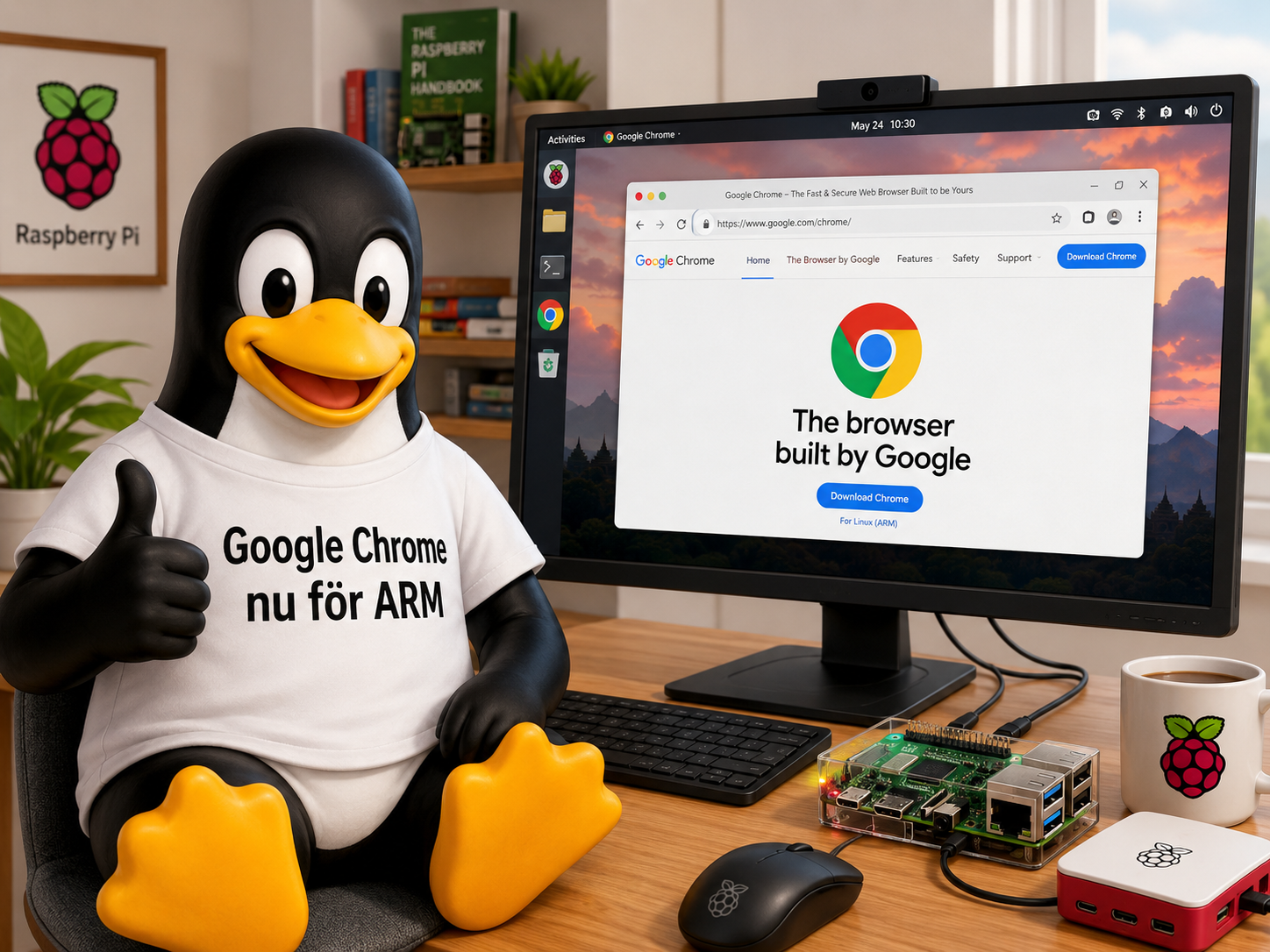
  • Google Chrome kommer till Linuxdatorer med ARM64

    Google har börjat erbjuda en officiell version av Chrome för ARM64-baserade Linuxdatorer. Med nya DEB- och RPM-paket får användare av Debian, Ubuntu, Fedora och openSUSE nu tillgång till samma Chrome-funktioner och automatiska uppdateringar som på traditionella Intel- och AMD-system.

    Google har börjat erbjuda en särskild version av Chrome för Linuxdatorer med ARM64-processorer. Därmed behöver användare inte längre förlita sig enbart på Chromium eller andra alternativa webbläsare.

    De nya versionerna har lagts till på Chromes officiella nedladdningssida utan någon större lansering eller separat presentation från Google. Där finns nu två nya installationspaket:

    • ett DEB-paket för Debian och Ubuntu
    • ett RPM-paket för Fedora och openSUSE

    Det innebär att Chrome kan installeras på ungefär samma sätt som på vanliga Linuxdatorer med Intel- eller AMD-processorer.

    Vad är ARM64?

    ARM64 är en processorarkitektur som blivit vanlig i energisnåla datorer, enkortsdatorer, servrar och bärbara enheter. Tekniken används bland annat i Raspberry Pi, Apple Silicon-datorer, vissa Chromebook-modeller och flera datorer med Windows on ARM.

    Traditionella persondatorer använder oftast så kallade x86-64-processorer från Intel eller AMD. Program som är byggda för x86-64 kan inte automatiskt köras på ARM64. Utvecklarna måste därför skapa och underhålla en särskild version av programmet för ARM-plattformen.

    Google har sedan tidigare erbjudit Chrome för ARM-baserade Chromebook-datorer, Apple-datorer och Windowsdatorer. Däremot har det länge saknats en officiell Chrome-version för vanliga Linuxinstallationer på ARM64.

    Chromium har varit det vanligaste alternativet

    Linuxanvändare med ARM64-hårdvara har hittills främst fått använda Chromium. Det är det öppna projekt som ligger till grund för Google Chrome och flera andra webbläsare.

    Chromium och Chrome är mycket lika, men de är inte helt identiska. Chrome distribueras direkt av Google och innehåller Googles egna komponenter, tjänsteintegrationer och varumärkesanpassningar.

    För många användare fungerar Chromium utmärkt. Den som använder Google-konto, synkronisering, vissa medieformat eller särskilda Google-tjänster kan däremot föredra den fullständiga Chrome-versionen.

    Den nya ARM64-versionen ska enligt Google erbjuda samma grundläggande funktioner som Chrome på andra plattformar. Det omfattar bland annat:

    • stöd för webbläsartillägg
    • synkronisering via Google-konto
    • integration med Googles tjänster
    • automatiska säkerhets- och programuppdateringar

    Lanseringen blev något försenad

    Google meddelade i mars 2026 att en ARM64-version av Chrome för Linux skulle lanseras under årets andra kvartal. Det innebar att versionen förväntades bli tillgänglig senast i slutet av juni.

    Den tidsplanen höll inte riktigt. Installationspaketen dök upp först senare, och Google har ännu inte gjort någon större lansering på Chromium-bloggen eller i företagets vanliga kanal för information om Chrome-versioner.

    Att paketen nu finns på den officiella nedladdningssidan visar ändå att stödet har börjat rullas ut till användarna.

    Samma installation som på vanliga Linuxdatorer

    Installationen fungerar på samma sätt som för den befintliga x86-64-versionen av Chrome.

    Användaren laddar ner rätt paket från Googles webbplats och installerar det med Linuxdistributionens vanliga pakethanterare. Vilken fil som ska användas beror på distributionen:

    • Debian och Ubuntu använder normalt DEB-paket.
    • Fedora och openSUSE använder normalt RPM-paket.

    Vid installationen läggs även Googles programförråd till i systemet. Det gör att framtida Chrome-uppdateringar kan installeras automatiskt tillsammans med datorns övriga systemuppdateringar.

    På Debian och Ubuntu sker det via APT. Fedora använder vanligen DNF, medan openSUSE använder Zypper.

    En viktig förändring för ARM-baserade Linuxdatorer

    Lanseringen är särskilt intressant eftersom ARM64 blir vanligare även utanför mobiltelefoner och specialbyggda enheter. Arkitekturen används numera i allt från små hemdatorer och utvecklingskort till arbetsstationer och kraftfulla servrar.

    För användare av exempelvis Raspberry Pi och andra ARM-baserade datorer har Chromium länge varit det naturliga valet. Nu blir det även möjligt att använda en webbläsare som distribueras och uppdateras direkt av Google, förutsatt att datorns Linuxdistribution och övriga systemkrav stöds.

    Chromium kommer samtidigt att fortsätta finnas kvar i Linuxdistributionernas egna programförråd. Skillnaden är att användarna nu får ytterligare ett officiellt alternativ.

    Google Chrome för ARM64 Linux finns som DEB- och RPM-paket på Chromes officiella nedladdningssida.

    https://www.google.com/intl/sv/chrome

    Fakta: Google Chrome för ARM64 Linux

    Processorarkitektur: ARM64, även kallad AArch64.

    Paketformat: DEB för Debian och Ubuntu samt RPM för Fedora och openSUSE.

    ida.

    Uppdateringar: Installationen lägger till Googles programförråd, vilket gör att Chrome kan uppdateras genom distributionens vanliga pakethanterare.

    Funktioner: Stöd för tillägg, Google-konto, synkronisering och Googles tjänster.

    Skillnad mot Chromium: Chrome distribueras av Google, medan Chromium är det öppna källkodsprojekt som ligger till grund för webbläsaren.

  • Google Chrome kommer till ARM64 på Linux – ett steg som kan förändra plattformen

    Google tar nu ett efterlängtat steg mot bättre stöd för ARM-baserade Linuxdatorer. Under andra kvartalet 2026 väntas företaget släppa en officiell ARM64-version av Chrome för Linux, vilket innebär att användare för första gången får tillgång till webbläsarens fulla funktionalitet även på denna växande plattform.

    I många år har Linux kunnat köras på en mängd olika processorarkitekturer. Trots det har en viktig pusselbit saknats: en officiell version av Google Chrome för ARM-baserade Linuxsystem. Nu meddelar Google att detta snart förändras. Under andra kvartalet 2026 planerar företaget att släppa en officiell ARM64-version av webbläsaren för Linux.

    Beskedet kommer från Chromium-projektets officiella blogg och markerar ett viktigt steg i hur webbläsare distribueras på moderna Linuxplattformar.

    Ett tomrum som funnits länge

    Chrome har länge funnits tillgängligt på traditionella x86-baserade Linuxdatorer, liksom på ARM-baserade system som Apple Silicon-Macar och Windows-datorer med ARM-processorer. Men just Linux på ARM har varit ett undantag.

    Det har lett till att användare av exempelvis utvecklingskort, enkortsdatorer (SBC:er) och experimentella ARM-laptops har behövt använda Chromium i stället.

    Chromium är den öppna källkodsversionen av Chrome och bygger på samma grundteknik. Men vissa funktioner saknas där, bland annat:

    • synkronisering med Google-konto
    • vissa proprietära mediekomponenter
    • integrerade Google-tjänster

    För många användare har Chromium fungerat bra, men skillnaderna har ändå gjort att upplevelsen inte alltid varit identisk med den i Chrome.

    Växande intresse för ARM i Linuxvärlden

    En viktig anledning till Googles beslut är den snabbt ökande användningen av ARM-processorer i Linuxmiljöer. ARM-arkitekturen har länge dominerat i mobiltelefoner, men på senare år har den även börjat ta plats i andra typer av datorer.

    Flera trender driver utvecklingen:

    • energieffektiva ARM-processorer
    • fler ARM-baserade utvecklingskort
    • ökande intresse för alternativa laptop-plattformar
    • specialiserade AI- och serverplattformar

    Samtidigt har Linux länge varit ett populärt operativsystem för just experimentella eller specialiserade hårdvaruplattformar.

    När fler utvecklare och entusiaster använder ARM-baserade Linuxsystem ökar också behovet av ett komplett mjukvaruekosystem – där en modern webbläsare är en central komponent.

    Samma funktioner som på andra plattformar

    Enligt Google ska ARM64-versionen av Chrome erbjuda samma funktioner som webbläsaren gör på andra operativsystem.

    Det innebär bland annat:

    • stöd för Chrome-tillägg
    • synkronisering mellan enheter
    • integration med Google-tjänster
    • samma säkerhetsmodell och uppdateringssystem

    Målet är att användarupplevelsen ska vara identisk oavsett om Chrome körs på en x86-dator, en ARM-Mac eller ett Linuxsystem med ARM-processor.

    Installation via vanliga Linuxpaket

    När webbläsaren lanseras kommer den att distribueras direkt från Google, på samma sätt som dagens Chrome-versioner för Linux.

    De första paketen kommer att stödja två stora distributionsfamiljer:

    • Debian-baserade system (som Ubuntu och Debian)
    • RPM-baserade system (som Fedora och openSUSE)

    Det innebär att installationen i praktiken kommer att fungera på samma sätt som för Chrome på vanliga Linuxdatorer i dag.

    Samarbete med NVIDIA

    Google uppger också att man samarbetar med NVIDIA för att förenkla installationen på vissa ARM-baserade utvecklingssystem. Ett exempel är företagets AI-arbetsstation DGX Spark.

    För andra Linuxdistributioner kommer webbläsaren att kunna laddas ner direkt från Googles webbplats när den officiella versionen blir tillgänglig.

    Ett litet steg – men viktigt för ekosystemet

    På ytan kan en ny webbläsarversion verka som en mindre nyhet. Men i praktiken är den ett tecken på något större: att ARM-baserade Linuxsystem börjar bli en mer etablerad plattform.

    När stora program som Chrome börjar erbjuda officiella versioner signalerar det att plattformen har nått en nivå där utvecklare och företag ser en tydlig framtid.

    För Linuxanvändare som experimenterar med ARM-baserad hårdvara – från Raspberry Pi-liknande datorer till avancerade AI-system – kan Chrome på ARM64 därför bli ett välkommet tillskott i verktygslådan.

    https://blog.chromium.org/2026/03/bringing-chrome-to-arm64-linux-devices.html

    Faktaruta: Chrome för ARM64 på Linux

    Lansering: Q2 2026

    Plattform: ARM64 Linux

    Typ av stöd: Officiella Google Chrome-byggen

    Distributioner: Debian-baserade och RPM-baserade system

    Saknades tidigare: Synk, Google-integration och vissa mediekomponenter i Chromium

    Betydelse: Ger ARM-baserade Linuxdatorer tillgång till full Chrome-upplevelse för första gången

  • Så gör du om en gammal dator till surfmaskin med support till 2029

    När Windows 10 slutar få säkerhetsuppdateringar behöver du inte köpa nytt. Med Ubuntu 24.04 LTS kan en tio år gammal laptop bli en trygg surfmaskin med stöd till 2029. Guiden visar vad som fungerar i Linux, hur du gör backup, skapar en startbar USB-sticka och installerar – steg för steg – så att du förlänger livslängden och sparar både pengar och miljö.

    Windows 10 har nått vägs ände. Microsoft skickar inte längre ut säkerhetsuppdateringar, vilket betyder att den som fortsätter använda systemet riskerar att bli sårbar för angrepp. Många väljer då att köpa en ny dator, men det finns ett alternativ som både är billigare och mer miljövänligt: att installera Linux och förvandla den gamla datorn till en stabil surfmaskin.

    Det kanske låter svårt, men i praktiken är det inte så krångligt. Med några förberedelser och lite tålamod går det att ge datorn flera år till av pålitlig användning – ända fram till 2029 om man väljer rätt system.

    Hur gammal dator kan jag använda?
    En vanlig fråga är förstås: fungerar min gamla dator verkligen med Linux? Svaret är att chansen är stor, så länge datorn är byggd för 64 bitar. De allra flesta datorer från de senaste femton åren är det.

    En maskin med en Intel i3, i5 eller i7 från början av 2010-talet, eller en motsvarande AMD-processor, fungerar ofta förvånansvärt bra. Prestandan kanske inte räcker för de tyngsta programmen, men för e-post, webbsurf, film och enklare kontorsarbete räcker den mer än väl.

    Vilket operativsystem ska jag välja?
    Här dyker nästa fråga upp. Det finns nämligen flera alternativ.

    ChromeOS Flex marknadsförs ofta som en lösning för gamla datorer, men det är värt att känna till begränsningarna. Systemet gör inte din dator till en riktig Chromebook, du kan inte installera Android-appar och du blir helt beroende av Googles ekosystem. Det är med andra ord ett ganska slutet alternativ som inte passar alla.

    Linux-distributioner som Debian och Ubuntu är mer flexibla. Av dessa är Ubuntu 24.04 LTS det mest praktiska valet för den som vill ha något enkelt, modernt och långsiktigt. LTS står för Long Term Support, vilket innebär att systemet får säkerhetsuppdateringar ända fram till 2029.

    Vad fungerar – och vad fungerar inte?
    Att byta till Linux innebär vissa förändringar. Programmen ser annorlunda ut och alla finesser från Windows följer inte med. Men för många vardagsbehov fungerar Linux utmärkt.

    Det går bra att logga in på internetbanken, använda mobilt BankID, skriva e-post, strömma video från SVT Play och YouTube samt arbeta i kontorsprogram. LibreOffice, som följer med Ubuntu, fungerar för att skriva dokument och göra kalkyler. För den som bara behöver redigera en hushållsbudget eller skriva ett brev duger det gott.

    Däremot finns det områden där Linux inte är lika starkt. Släktforskningsprogram är ofta gjorda för Windows, och BankID på fil eller med sladd stöds inte lika bra. Har du mycket data i Microsofts molntjänst OneDrive kan integrationen också upplevas som begränsad.

    Skrivare
    Skrivare är antingen himmel eller helvete i Linux. Är skrivaren en välkonstruerad produkt som använder standardiserade skrivarspråk som PCL3, PCL6 eller PostScript, fungerar det oftast utan problem. Men är det tillverkarens egen speciallösning, gjord enbart för Windows (och ibland Mac), blir det betydligt krångligare.

    Generellt sett fungerar HP-modeller bra, men det finns undantag – särskilt bland de skrivare som ursprungligen kom från Samsung. HP köpte Samsungs skrivardivision för ungefär åtta år sedan. Mer information finns på linux.se om skrivare som fungerar bra och dåligt.

    Förberedelser: gör backup
    Innan man installerar Linux är det viktigt att tänka på en sak: allt på datorns hårddisk raderas. Därför måste du först säkerhetskopiera dina filer. Kopiera bilder, dokument och annat du vill spara till ett USB-minne eller en extern hårddisk. När det är gjort kan du gå vidare.

    Att skapa en startbar USB-sticka
    För att installera Linux behövs en USB-sticka på minst 8 GB. Den ska göras startbar, vilket innebär att datorn kan använda den för att starta upp installationen.

    Så här gör du:

    1. Ladda ner programmet Rufus, som finns gratis på nätet.
    2. Ladda ner Ubuntu 24.04 LTS från https://wiki.linux.se/index.php/Ubuntu eller Mint om du vill ha något som liknar Windows i utseende.
    3. Använd Rufus för att skriva Ubuntu till din USB-sticka. Det tar bara några minuter.

    Nu har du ett färdigt installationsmedium.

    En annan gudie vi har skrivit i ämnet Skapa du startbart Linux stick

    Så startar du från USB
    Nästa steg är att få datorn att starta från stickan istället för från hårddisken. Sätt i stickan, starta om datorn och tryck på den tangent som ger dig startmenyn. På många datorer är det F11, på HP ofta ESC, och ibland F2 eller Delete.

    I startmenyn väljer du stickan som enhet. Om datorn vägrar kan det bero på att Secure Boot är aktiverat i BIOS. Det går att stänga av där och sedan prova igen.

    Installationen av Ubuntu
    När datorn väl startar från stickan laddas Ubuntus installationsprogram. Det är ganska likt att installera Windows: man får välja språk, land, tangentbordslayout och nätverksinställningar.

    Några saker är bra att tänka på:

    • Välj ”fullständig installation” så får du med program som LibreOffice och GIMP.
    • Kryssa i alternativet att installera program från tredje part – då fungerar grafik och wifi bättre.
    • Kryssa även i alternativet att installera stöd för fler mediaformat, så att video och musik spelas upp utan problem.
    • När du får frågan om hur hårddisken ska användas, välj att radera hela disken (förutsatt att du har gjort backup).
    • Skapa sedan ditt användarkonto och välj lösenord.
    • Ställ in tidszonen till Europa/Stockholm.

    Installationen tar en stund. När den är klar startar datorn om och du möts av ett nytt, fräscht Ubuntu.

    Kom igång med din nya dator
    Ubuntu levereras med webbläsaren Firefox som standard. För att kunna spela upp vissa program på SVT Play och liknande tjänster behöver du aktivera DRM i inställningarna. Vill du använda Google Chrome går det bra att ladda ner och installera från Googles webbplats.

    I Ubuntus programbutik finns mängder av appar, allt från enkla spel till avancerade verktyg. För det mesta räcker standardprogrammen långt, men det finns mycket att upptäcka.

    Om du behöver hjälp
    För många går installationen smidigt. Men tycker du att det känns för krångligt finns hjälp att få. I Stockholm kan man vända sig till Datorhjälp.se på Orrespelsvägen 13 i Bromma. Bor du på annan ort finns det ofta lokala datorfirmor. Dock bör man undvika det stora elkedjorna support, det klara bara av att installera windows med nöd och näpe.

    Med dessa steg förvandlas en dator som annars kanske skulle hamna på återvinningen till en fullt fungerande surfmaskin – med tryggt stöd ända fram till 2029.

    Fördelar med Linux

    Digital suveränitet är ett begrepp som allt oftare diskuteras. I dag samlar stora företag som Microsoft, Google och Apple in enorma mängder data om våra liv.

    Linux är ett verktyg för att stärka den digitala suveräniteten.

    FAKTARUTA: Klimat- & miljöeffekter av laptops

    Ny laptop – inbäddade utsläpp: ≈ 200–350 kg CO₂e per enhet är typiskt (stora variationer per modell). Produktionen står ofta för ~80 % av livscykelns utsläpp. Källor: Tech Carbon Standard; Quantum Lifecycle.

    Exempel (Apple): MacBook Air (M2, 2022) totalt ≈ ~160 kg CO₂e över livscykeln, där majoriteten kommer från tillverkningen. Källa: Apple Product Environmental Report.

    Årlig elanvändning (laptop): cirka ~75–90 kWh/år vid normal kontors/användning. Källa: US OSTI studie; branschsammanställningar.


    Förlängd livslängd = störst vinst: att behålla en notebook 6 i stället för 3 år minskar de årliga utsläppen med ~47 %. Källa: TCO Certified (2025).

    EU-perspektiv: +1 år extra livslängd för alla notebooks i EU kan spara ≈ 1,6 Mt CO₂/år till 2030 (≈ 870 000 bilar ur trafik). Källa: EEB-underlag via Foxway-rapport.

    E-avfall i världen: 62 miljoner ton (2022) och stigande – återanvändning förskjuter nyproduktion och minskar resursuttag. Källa: Global e-Waste Monitor 2024.

    Snabb slutsats: De största klimatvinsterna kommer av att inte köpa nytt. Förläng livet på din laptop med 2–3 år → undvik ofta 200–350 kg CO₂e nyproduktion och spara råmaterial, energi och e-avfall.
  • Installera Google Chrome på Debian 13

    Google Chrome är världens mest använda webbläsare – snabb, kraftfull och med ett stort ekosystem av tillägg.
    För Debian 13-användare kan installationen verka lite krånglig vid första anblick, men lugn – det är enklare än du tror.

    Google Chrome är i dag världens mest använda webbläsare. Trots att Linuxvärlden är full av alternativ som Firefox, Vivaldi och Brave, väljer många användare att hålla fast vid Chrome – av vana, kompatibilitet eller helt enkelt för att det är bekvämt.

    För dig som kör Debian 13 “Trixie” finns det två enkla vägar till en fungerande Chrome-installation. Antingen laddar du ner paketet direkt från Google, eller så kopplar du in Googles eget programförråd och låter systemet sköta uppdateringarna automatiskt.

    Metod 1: Den snabba vägen med DEB-filen

    Det här är den klassiska ”ladda ner och klicka-installera”-lösningen som passar bra för nya Linuxanvändare.

    1. Besök den officiella nedladdningssidan för Chrome.
    2. Välj 64-bitars .deb och spara filen.
    3. Öppna en terminal och navigera till din nedladdningsmapp:
       cd ~/Hämtningar
    1. Installera paketet med:
       sudo dpkg -i google-chrome-stable_current_amd64.deb
    1. Om systemet klagar på saknade beroenden, kör:
       sudo apt -f install

    Nu finns Chrome i programmenyn. Du kan även starta det direkt från terminalen:

    google-chrome

    Metod 2: Den långsiktiga lösningen med Googles förråd

    För den som vill ha det lite mer robust – och slippa tänka på manuella uppdateringar – är Googles officiella förråd rätt väg att gå. När det väl är på plats får Chrome nya versioner tillsammans med systemets vanliga säkerhetsuppdateringar.

    1. Hämta och installera Googles nyckel:
       wget -q -O - https://dl.google.com/linux/linux_signing_key.pub | sudo gpg --dearmor -o /usr/share/keyrings/google-chrome.gpg
    1. Lägg till förrådet i APT:s källista:
       echo "deb [arch=amd64 signed-by=/usr/share/keyrings/google-chrome.gpg] http://dl.google.com/linux/chrome/deb/ stable main" | sudo tee /etc/apt/sources.list.d/google-chrome.list
    1. Uppdatera paketlistan och installera Chrome:
       sudo apt update
       sudo apt install google-chrome-stable

    Oavsett vilken metod du väljer har du en fullt fungerande Chrome-installation på Debian 13 på bara några minuter.

    Faktaruta

    Google Chrome – kort historik och varför den är så populär

    Historia (kort)

    • 2008: Förhandsversion för Windows med den snabba V8-motorn och sandlåda per flik.
    • 2009–2010: Versioner för macOS och Linux rullas ut.
    • 2012: Chrome till Android.
    • 2013: Google forkar WebKit till Blink inom det öppna Chromium-projektet.
    • Idag: Frekventa, inkrementella uppdateringar och brett plattformsstöd.

    Varför så populär?

    • Hastighet: V8 (JIT), effektiv flik-/processmodell och smart förladdning.
    • Säkerhet: Sandlådor, Site Isolation, Safe Browsing och täta uppdateringar.
    • Kompatibilitet: Stort stöd för moderna webbstandarder – många sajter testas primärt mot Chrome.
    • Tillägg & dev-verktyg: Stort ekosystem i Chrome Web Store och kraftfulla DevTools.
    • Synk mellan enheter: Bokmärken, lösenord och historik via Google-konto.
    • Enkelt gränssnitt: Fokuserar på innehållet, minimalt lull-lull.

    Tips: På Linux får du smidigaste uppdateringarna genom att lägga till Googles officiella förråd och installera via apt.

Etikett: Google Chrome

  • Lightpanda 1.0 är här – webbläsaren som inte behöver visa webbsidor

    En webbläsare som inte kan visa webbsidor på skärmen låter kanske som en ganska meningslös uppfinning. Men Lightpanda är byggd för en helt annan uppgift: att låta datorer och AI-system använda internet snabbt och resurssnålt. Nu har projektet nått version 1.0 och lämnat betastadiet efter två års utveckling. Den 2 oktober 2026 presenterades den första…

  • Google Chrome kommer till Linuxdatorer med ARM64

    Google har börjat erbjuda en officiell version av Chrome för ARM64-baserade Linuxdatorer. Med nya DEB- och RPM-paket får användare av Debian, Ubuntu, Fedora och openSUSE nu tillgång till samma Chrome-funktioner och automatiska uppdateringar som på traditionella Intel- och AMD-system. Google har börjat erbjuda en särskild version av Chrome för Linuxdatorer med ARM64-processorer. Därmed behöver användare…

  • Google Chrome kommer till ARM64 på Linux – ett steg som kan förändra plattformen

    Google tar nu ett efterlängtat steg mot bättre stöd för ARM-baserade Linuxdatorer. Under andra kvartalet 2026 väntas företaget släppa en officiell ARM64-version av Chrome för Linux, vilket innebär att användare för första gången får tillgång till webbläsarens fulla funktionalitet även på denna växande plattform. I många år har Linux kunnat köras på en mängd olika…

  • Så gör du om en gammal dator till surfmaskin med support till 2029

    När Windows 10 slutar få säkerhetsuppdateringar behöver du inte köpa nytt. Med Ubuntu 24.04 LTS kan en tio år gammal laptop bli en trygg surfmaskin med stöd till 2029. Guiden visar vad som fungerar i Linux, hur du gör backup, skapar en startbar USB-sticka och installerar – steg för steg – så att du förlänger…

  • Installera Google Chrome på Debian 13

    Google Chrome är världens mest använda webbläsare – snabb, kraftfull och med ett stort ekosystem av tillägg.För Debian 13-användare kan installationen verka lite krånglig vid första anblick, men lugn – det är enklare än du tror. Google Chrome är i dag världens mest använda webbläsare. Trots att Linuxvärlden är full av alternativ som Firefox, Vivaldi…