Med Ventoy kan du samla flera startbara ISO-filer på samma USB-minne och välja vilken du vill använda när datorn startar. Det gör programmet till ett smidigt alternativ till Rufus, särskilt för den som ofta installerar Linux, testar olika distributioner eller använder räddningsverktyg.
I tidigare artiklar har vi visat hur man skapar startbara USB-minnen med programmet Rufus. Ett annat alternativ är Ventoy, som gör det enklare att använda flera installationsfiler på samma USB-minne.
Med Rufus skriver man vanligtvis en ISO-fil till USB-minnet åt gången. Ventoy fungerar på ett annat sätt. Först installeras Ventoy på USB-minnet och därefter kan ISO-filerna kopieras direkt till minnet som vanliga filer.
När datorn startas från USB-minnet visas en meny där du väljer vilken ISO-fil som ska startas.
Det innebär att samma USB-minne kan innehålla flera Linuxdistributioner, installationsprogram, räddningsverktyg och andra startbara avbildningar. Du behöver alltså inte skapa om USB-minnet varje gång du vill använda en annan ISO-fil.
Ventoy stöder dessutom fler avbildningsformat än ISO.
Programmet finns för Windows och Linux samt som en startbar Live-CD.
Så här gör du
Ladda ner Ventoy för det operativsystem du använder.
Anslut USB-minnet till datorn.
Starta Ventoy och välj det USB-minne som ska användas.
Välj vilken partitionstabell Ventoy ska använda:
GPT passar bäst för modernare datorer som använder UEFI.
MBR ger bättre kompatibilitet med äldre datorer och traditionell BIOS-start.
Installera Ventoy på USB-minnet. Observera att USB-minnet normalt raderas när Ventoy installeras. Kontrollera därför att du inte har några viktiga filer kvar på minnet.
När installationen är klar kopierar du de ISO-filer du vill använda direkt till USB-minnet.
Starta om datorn och välj USB-minnet i datorns startmeny.
Ventoy visar därefter en lista över filerna på USB-minnet. Välj den ISO-fil du vill starta och tryck på Enter.
GPT eller MBR?
GPT och MBR är två olika sätt att organisera partitionerna på ett lagringsmedium.
GPT är det modernare alternativet och används främst tillsammans med UEFI. Det passar därför bra för nyare datorer.
MBR är en äldre standard men fungerar ofta på både äldre BIOS-datorer och många nyare datorer. Om USB-minnet ska användas på många olika typer av datorer kan MBR därför ge bättre kompatibilitet.
Är du osäker är MBR ofta det enklaste valet. Ska USB-minnet främst användas på moderna UEFI-datorer kan du välja GPT.
När ISO-filerna har laddats ner behöver du bara kopiera dem till USB-minnet. Det gör Ventoy till ett praktiskt verktyg för den som ofta installerar, testar eller reparerar datorer.
> TEKNISKA FAKTA: VENTOY
Typ:
Verktyg för att skapa startbara USB-minnen
Licens:
Öppen källkod
Tillgängligt för:
Windows, Linux och som startbar Live-CD
Avbildningsformat:
ISO, WIM, IMG, VHD, VHDX, EFI och VTOY
Partitionstabeller:
MBR och GPT
Startlägen:
Legacy BIOS och UEFI
Secure Boot:
Stöds på kompatibla UEFI-system
Standardfilsystem:
exFAT på huvudpartitionen
Flera system:
Flera startbara avbildningar kan sparas på samma USB-minne
Uppdatering:
Ventoy kan normalt uppdateras utan att ISO-filerna på USB-minnet raderas
Tips: När Ventoy har installerats behöver du bara kopiera
avbildningsfilerna till USB-minnet som vanliga filer. När datorn startas
från minnet visas en meny där du väljer vilken avbildning som ska köras.
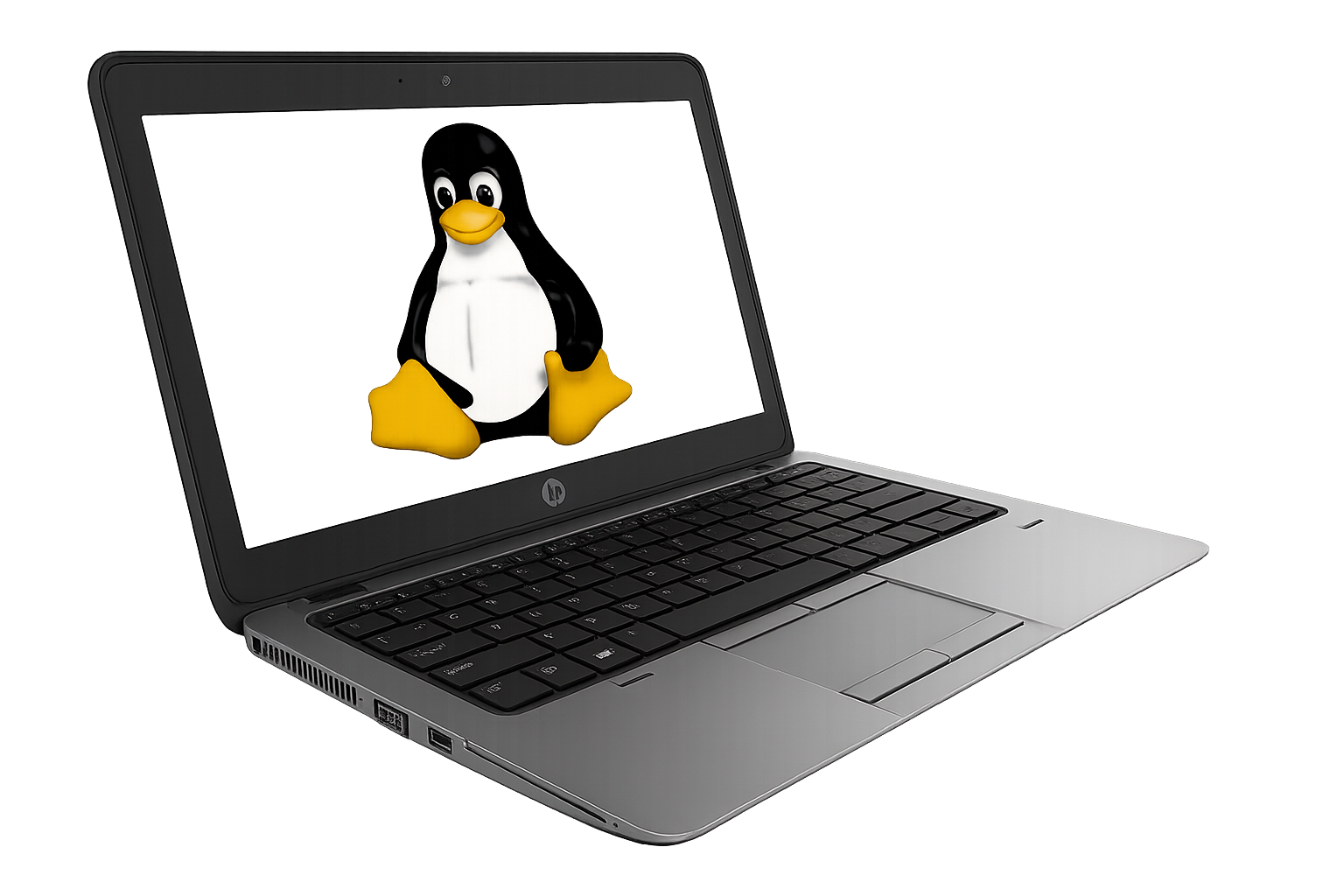
När många äldre företagsdatorer blir överflödiga efter att Windows 10 går i graven 2025, väntar ett nytt liv för maskiner som HP EliteBook 820 G1. Den lilla 12-tumsdatorn, en gång en dyr affärspartner, visar sig vara oväntat kraftfull när den får nytt syre med Ubuntu 24.04 LTS. Med solid byggkvalitet, låg vikt och full Linux-kompatibilitet blir den ett lysande exempel på hur hållbarhet och prestanda kan mötas i återbrukets anda.
HP EliteBook 820 G1 klara inte Windows 11, men klara ubuntu utmärkt.
En företagsklassad trotjänare med nytt liv under Linux
Det finns få saker som känns så tillfredsställande som att ge en äldre dator ett nytt liv – särskilt när den fortfarande är byggd med precision och kvalitet. HP EliteBook 820 G1 är ett praktexempel på detta. Den släpptes ursprungligen som en premium-subnotebook för företagsvärlden, med fokus på säkerhet, hållbarhet och låg vikt. När den kom 2014 kostade den uppåt 17 000 kronor i topputförande. Idag går samma maskin att hitta för en bråkdel av priset – och med Ubuntu 24.04 LTS installerat visar den att den fortfarande har mycket att ge.
Design och byggkvalitet – Militärklassad magnesiumkänsla
EliteBook 820 G1 hör till den tid då HP:s affärsserie verkligen stod för kvalitet. Chassit är byggt i magnesium och aluminium, med en matt, silvergrå finish som står emot både repor och fingeravtryck. HP skryter med att modellen är testad enligt amerikansk militärstandard (MIL-STD-810), och det märks – den känns orubbligt stabil.
Trots den robusta konstruktionen väger datorn bara runt 1,5 kilo, vilket gör den smidig att bära med sig. De massiva metallgångjärnen håller skärmen stadigt på plats utan att vingla, och tangentbordet är spillsäkert och bakgrundsbelyst – perfekt för sena kodsessioner eller tågresor i svagt ljus.
Hårdvaran – Gammal i kalendern, men pigg med rätt mjukvara
Vår testmaskin (modell H5G14ET) är utrustad med en Intel Core i7-4600U (Haswell, 2 kärnor/4 trådar), 8 GB DDR3-minne och en 180 GB SSD. På papperet låter det ålderstiget – men Ubuntu 24.04 LTS, med sin moderna men resurssnåla GNOME-baserade miljö, gör underverk.
Start och respons
Tack vare SSD:n startar systemet på cirka 12 sekunder, och applikationer som Firefox, LibreOffice och VS Code öppnas nästan omedelbart. Jämfört med Windows 10, som många av dessa maskiner fortfarande kör, känns Ubuntu som att ge datorn en adrenalinspruta.
Energiförbrukning
Den energieffektiva U-processorn (15 W TDP) gör att fläkten sällan behöver gå igång vid lättare arbete. I kombination med Linux’ förbättrade strömsparfunktioner klarar datorn omkring 6–8 timmars batteritid vid kontorsbruk – fullt tillräckligt för en arbetsdag.
Grafik och skärm
Intel HD Graphics 4400 räcker gott för 2D-arbete, filmvisning och till och med enklare 3D-rendering eller spel via Steam Proton (t.ex. Portal 2). Skärmen på 12,5 tum med upplösningen 1366×768 är inte spektakulär, men fungerar utmärkt för terminalarbete, surf och dokumentredigering. Dess matta yta är dessutom perfekt för utomhusbruk – även om ljusstyrkan (cirka 210 cd/m²) kunde varit högre.
Ubuntu 24.04 LTS – Modern, snabb och säker
Ubuntu 24.04 LTS är en långtidsversion (support till 2029) med Linux 6.8-kärnan. Den stödjer all hårdvara i EliteBook 820 G1 direkt “out of the box” – Wi-Fi, Bluetooth, fingeravtrycksläsare, kamera och till och med den inbyggda 3G-modulen fungerar efter installation.
Fördelar med Ubuntu på äldre EliteBooks
Snabbare systemstart och mindre minnesåtgång än Windows
Automatiska säkerhetsuppdateringar via Canonical
Full drivrutinskompatibilitet utan manuell installation
Tusentals gratis program via Ubuntu Software Center
Terminalåtkomst för utvecklare och kraftanvändare – perfekt för SSH, Python, C eller webbprojekt
EliteBook-serien var känd för sina säkerhetsfunktioner, som TPM-chip, BIOS-skydd och fingeravtrycksläsare. Ubuntu utnyttjar dessa utan problem, vilket gör datorn lämplig även för mer säkerhetskänsliga miljöer.
Användningsområden 2025 – Mer än bara nostalgi
Att återanvända en EliteBook 820 G1 är inte bara miljösmart – det är också ekonomiskt och praktiskt. Med Ubuntu 24.04 kan maskinen fungera som:
Jobbsökar- eller studiedator – snabb, stabil och utan licenskostnader
Utvecklardator – perfekt för programmering i terminal, Emacs eller VS Code
Lättviktsserver – med SSD och Gigabit-nätverk kan den agera som lokal webb- eller SSH-server
Reselaptop – liten, tålig och med lång batteritid
Offline- och utbildningsmaskin – fungerar utmärkt för skolor och ideella organisationer
Att installera Ubuntu – några saker att tänka på
Vid första försöket kan installationen av Linux på HP EliteBook 820 G1 verka krånglig, särskilt om datorn inte hittar USB-stickan vid uppstart. Det beror ofta på BIOS-inställningar och hur installationsstickan är skapad. På HP-maskiner öppnas startmenyn genom att trycka ESC direkt efter uppstart och gå vidare till BIOS Setup (F10).
Gå till Advanced → Boot Options och säkerställ att UEFI är aktiverat (och eventuell Legacy/CSM är avstängt) samt att USB-boot är tillåtet. ( Man kan få exprimentera men dessa inställningar. )
Gå till Security → Secure Boot Configuration och stäng av Secure Boot.
Skapa sedan USB-stickan för UEFI (inte MBR/Legacy). I Rufus välj:
Partition scheme:GPT (för UEFI)
File system:FAT32
Target system:UEFI (non CSM)
Med dessa inställningar bootar EliteBooken normalt från USB och Ubuntu-installationen kan slutföras utan strul. Drivrutiner för Wi-Fi, ljud, kamera och tangentbord brukar fungera direkt efter första uppstarten.
Slutsats – Ett nytt liv under Ubuntu
HP EliteBook 820 G1 var en dyr affärsdator när den kom, men den är fortfarande byggd som en tank. Med Ubuntu 24.04 LTS installerat får den en andra ungdom – tyst, snabb och säker. Skärmen och upplösningen känns visserligen daterade, men helhetsintrycket är imponerande.
Att ge sådana datorer nytt liv är inte bara ett tekniskt experiment – det är en hållbarhetsinsats. Genom att återanvända datorer som dessa kan vi förlänga livslängden på kvalitetskomponenter, minska elektronikavfall och samtidigt ge fler människor tillgång till modern, säker datoranvändning.
Kort sagt: HP EliteBook 820 G1 + Ubuntu 24.04 LTS = En pålitlig, tyst och miljösmart följeslagare – redo för ytterligare fem års tjänst.
HP EliteBook 820 G1 — Faktablad (Ubuntu 24.04 LTS)
En robust 12,5-tums affärsdator som får nytt liv med Ubuntu 24.04 LTS. Solid byggkvalitet, låg vikt och full Linux-kompatibilitet gör den till ett hållbart val för återbruk.
Intel Dual-Band Wireless-N 7260, Bluetooth 4.0, WWAN (UMTS/HSPA+)
Portar
3× USB 3.0, VGA, DisplayPort, LAN, ljud, kortläsare
Vikt
≈ 1.5 kg
Batteritid
6–8 timmar (Ubuntu 24.04 LTS)
Operativsystem
Ubuntu 24.04 LTS (64-bit)
Kommentar: För att installera Ubuntu krävs att Secure Boot stängs av i BIOS och att USB-stickan är formaterad för UEFI (GPT).
Skapa enklast installationsstickan med Rufus och välj GPT + FAT32 + UEFI.
När Windows 10 slutar få säkerhetsuppdateringar behöver du inte köpa nytt. Med Ubuntu 24.04 LTS kan en tio år gammal laptop bli en trygg surfmaskin med stöd till 2029. Guiden visar vad som fungerar i Linux, hur du gör backup, skapar en startbar USB-sticka och installerar – steg för steg – så att du förlänger livslängden och sparar både pengar och miljö.
Windows 10 har nått vägs ände. Microsoft skickar inte längre ut säkerhetsuppdateringar, vilket betyder att den som fortsätter använda systemet riskerar att bli sårbar för angrepp. Många väljer då att köpa en ny dator, men det finns ett alternativ som både är billigare och mer miljövänligt: att installera Linux och förvandla den gamla datorn till en stabil surfmaskin.
Det kanske låter svårt, men i praktiken är det inte så krångligt. Med några förberedelser och lite tålamod går det att ge datorn flera år till av pålitlig användning – ända fram till 2029 om man väljer rätt system.
Hur gammal dator kan jag använda? En vanlig fråga är förstås: fungerar min gamla dator verkligen med Linux? Svaret är att chansen är stor, så länge datorn är byggd för 64 bitar. De allra flesta datorer från de senaste femton åren är det.
En maskin med en Intel i3, i5 eller i7 från början av 2010-talet, eller en motsvarande AMD-processor, fungerar ofta förvånansvärt bra. Prestandan kanske inte räcker för de tyngsta programmen, men för e-post, webbsurf, film och enklare kontorsarbete räcker den mer än väl.
Vilket operativsystem ska jag välja? Här dyker nästa fråga upp. Det finns nämligen flera alternativ.
ChromeOS Flex marknadsförs ofta som en lösning för gamla datorer, men det är värt att känna till begränsningarna. Systemet gör inte din dator till en riktig Chromebook, du kan inte installera Android-appar och du blir helt beroende av Googles ekosystem. Det är med andra ord ett ganska slutet alternativ som inte passar alla.
Linux-distributioner som Debian och Ubuntu är mer flexibla. Av dessa är Ubuntu 24.04 LTS det mest praktiska valet för den som vill ha något enkelt, modernt och långsiktigt. LTS står för Long Term Support, vilket innebär att systemet får säkerhetsuppdateringar ända fram till 2029.
Vad fungerar – och vad fungerar inte? Att byta till Linux innebär vissa förändringar. Programmen ser annorlunda ut och alla finesser från Windows följer inte med. Men för många vardagsbehov fungerar Linux utmärkt.
Det går bra att logga in på internetbanken, använda mobilt BankID, skriva e-post, strömma video från SVT Play och YouTube samt arbeta i kontorsprogram. LibreOffice, som följer med Ubuntu, fungerar för att skriva dokument och göra kalkyler. För den som bara behöver redigera en hushållsbudget eller skriva ett brev duger det gott.
Däremot finns det områden där Linux inte är lika starkt. Släktforskningsprogram är ofta gjorda för Windows, och BankID på fil eller med sladd stöds inte lika bra. Har du mycket data i Microsofts molntjänst OneDrive kan integrationen också upplevas som begränsad.
Skrivare Skrivare är antingen himmel eller helvete i Linux. Är skrivaren en välkonstruerad produkt som använder standardiserade skrivarspråk som PCL3, PCL6 eller PostScript, fungerar det oftast utan problem. Men är det tillverkarens egen speciallösning, gjord enbart för Windows (och ibland Mac), blir det betydligt krångligare.
Generellt sett fungerar HP-modeller bra, men det finns undantag – särskilt bland de skrivare som ursprungligen kom från Samsung. HP köpte Samsungs skrivardivision för ungefär åtta år sedan. Mer information finns på linux.se om skrivare som fungerar bra och dåligt.
Förberedelser: gör backup Innan man installerar Linux är det viktigt att tänka på en sak: allt på datorns hårddisk raderas. Därför måste du först säkerhetskopiera dina filer. Kopiera bilder, dokument och annat du vill spara till ett USB-minne eller en extern hårddisk. När det är gjort kan du gå vidare.
Att skapa en startbar USB-sticka För att installera Linux behövs en USB-sticka på minst 8 GB. Den ska göras startbar, vilket innebär att datorn kan använda den för att starta upp installationen.
Så här gör du:
Ladda ner programmet Rufus, som finns gratis på nätet.
Så startar du från USB Nästa steg är att få datorn att starta från stickan istället för från hårddisken. Sätt i stickan, starta om datorn och tryck på den tangent som ger dig startmenyn. På många datorer är det F11, på HP ofta ESC, och ibland F2 eller Delete.
I startmenyn väljer du stickan som enhet. Om datorn vägrar kan det bero på att Secure Boot är aktiverat i BIOS. Det går att stänga av där och sedan prova igen.
Installationen av Ubuntu När datorn väl startar från stickan laddas Ubuntus installationsprogram. Det är ganska likt att installera Windows: man får välja språk, land, tangentbordslayout och nätverksinställningar.
Några saker är bra att tänka på:
Välj ”fullständig installation” så får du med program som LibreOffice och GIMP.
Kryssa i alternativet att installera program från tredje part – då fungerar grafik och wifi bättre.
Kryssa även i alternativet att installera stöd för fler mediaformat, så att video och musik spelas upp utan problem.
När du får frågan om hur hårddisken ska användas, välj att radera hela disken (förutsatt att du har gjort backup).
Skapa sedan ditt användarkonto och välj lösenord.
Ställ in tidszonen till Europa/Stockholm.
Installationen tar en stund. När den är klar startar datorn om och du möts av ett nytt, fräscht Ubuntu.
Kom igång med din nya dator Ubuntu levereras med webbläsaren Firefox som standard. För att kunna spela upp vissa program på SVT Play och liknande tjänster behöver du aktivera DRM i inställningarna. Vill du använda Google Chrome går det bra att ladda ner och installera från Googles webbplats.
I Ubuntus programbutik finns mängder av appar, allt från enkla spel till avancerade verktyg. För det mesta räcker standardprogrammen långt, men det finns mycket att upptäcka.
Om du behöver hjälp För många går installationen smidigt. Men tycker du att det känns för krångligt finns hjälp att få. I Stockholm kan man vända sig till Datorhjälp.se på Orrespelsvägen 13 i Bromma. Bor du på annan ort finns det ofta lokala datorfirmor. Dock bör man undvika det stora elkedjorna support, det klara bara av att installera windows med nöd och näpe.
Med dessa steg förvandlas en dator som annars kanske skulle hamna på återvinningen till en fullt fungerande surfmaskin – med tryggt stöd ända fram till 2029.
Fördelar med Linux
Digital suveränitet är ett begrepp som allt oftare diskuteras. I dag samlar stora företag som Microsoft, Google och Apple in enorma mängder data om våra liv.
Linux är ett verktyg för att stärka den digitala suveräniteten.
FAKTARUTA: Klimat- & miljöeffekter av laptops
Ny laptop – inbäddade utsläpp: ≈ 200–350 kg CO₂e per enhet är typiskt (stora variationer per modell). Produktionen står ofta för ~80 % av livscykelns utsläpp.
Källor: Tech Carbon Standard; Quantum Lifecycle.
Exempel (Apple): MacBook Air (M2, 2022) totalt ≈ ~160 kg CO₂e över livscykeln, där majoriteten kommer från tillverkningen.
Källa: Apple Product Environmental Report.
Årlig elanvändning (laptop): cirka ~75–90 kWh/år vid normal kontors/användning.
Källa: US OSTI studie; branschsammanställningar.
Förlängd livslängd = störst vinst: att behålla en notebook 6 i stället för 3 år minskar de årliga utsläppen med ~47 %.
Källa: TCO Certified (2025).
EU-perspektiv: +1 år extra livslängd för alla notebooks i EU kan spara ≈ 1,6 Mt CO₂/år till 2030 (≈ 870 000 bilar ur trafik).
Källa: EEB-underlag via Foxway-rapport.
E-avfall i världen:62 miljoner ton (2022) och stigande – återanvändning förskjuter nyproduktion och minskar resursuttag.
Källa: Global e-Waste Monitor 2024.
Snabb slutsats: De största klimatvinsterna kommer av att inte köpa nytt. Förläng livet på din laptop med 2–3 år → undvik ofta 200–350 kg CO₂e nyproduktion och spara råmaterial, energi och e-avfall.
Att prova Linux behöver inte vara svårt. Med ett par enkla steg kan du förvandla en vanlig USB-sticka till en startbar installationsenhet. Allt som krävs är en nedladdad ISO-fil och det lilla verktyget Rufus – resten handlar om att veta hur du får datorn att faktiskt boota från stickan.
Att testa eller installera Linux kräver ofta en startbar USB-sticka. Med hjälp av det lilla Windowsprogrammet Rufus kan du enkelt göra om en nedladdad ISO-fil till en fungerande installationssticka. Här går vi igenom processen steg för steg – från nedladdning till att ändra startordningen i datorns BIOS/UEFI.
Steg 1: Ladda ner ISO-filen
Besök den Linux wiki sidan för den Linuxdistribution du vill använda, till exempel:
Rufus är portabelt – det betyder att du inte behöver installera något. Dubbelklicka bara på filen du laddat ner för att starta programmet.
Steg 3: Förbered USB-stickan
Sätt in en USB-sticka (helst minst 8 GB).
Kom ihåg att allt innehåll raderas, så säkerhetskopiera filer om det behövs.
Steg 4: Skapa den startbara USB:n
Öppna Rufus.
Välj din USB-sticka i listan under Enhet.
Klicka på Välj bredvid Startval och leta upp din ISO-fil.
Rufus ställer oftast in rätt alternativ automatiskt (t.ex. GPT/UEFI eller MBR/BIOS). Är du osäker – låt standardinställningarna vara.
Klicka på Starta.
Bekräfta att stickan får raderas och vänta tills statusfältet visar Klar.
Nu har du en fungerande Linux-USB!
Steg 5: Ändra startordningen i BIOS/UEFI
För att datorn ska starta från USB-stickan behöver du tala om det för BIOS/UEFI. Så här gör du:
Starta om datorn.
Tryck på rätt tangent för att öppna BIOS/UEFI eller Boot-menyn. Vanliga alternativ är:
Del eller F2 (för att gå in i BIOS/UEFI-menyn)
F10, F12 eller Esc (för att öppna en tillfällig Boot-meny)
HP Datorer har ESC, så får man fram en menu där man kan ändra bootordningen , annars bruka F12 vara vanligt för att ändra boot ordningen.
I BIOS/UEFI: Leta upp menyn som heter Boot, Boot Order eller Boot Priority.
Flytta upp USB-enheten överst i listan.
Spara ändringarna och starta om.
Tips: Om din dator har ett särskilt Boot Menu-läge (t.ex. via F12) kan du välja USB-stickan direkt utan att ändra inställningarna permanent.
Steg 6: Starta Linux
Om allt gick rätt kommer datorn nu att boota från din USB-sticka och ladda Linux-installationsprogrammet eller en ”live”-miljö där du kan prova systemet direkt.
Faktaruta: Gör USB-sticka med Rufus
Ladda ner Linux-ISO (t.ex. Ubuntu, Mint, Fedora).
Ladda ner & starta Rufus (portabelt).
Sätt i USB (minst 8 GB) – all data raderas.
Välj Enhet (din USB) och klicka Välj för ISO.
Låt standard (GPT/UEFI eller MBR/BIOS) stå kvar om osäker.
Klicka Starta → vänta till Klar.
Boota från USB (ändra boot-ordning vid behov).
Boot-tangenter: Del, F2, F10, F12, Esc (varierar mellan modeller).
Nvidias Blackwell-arkitektur driver både enorma AI-system och grafikkort i vanliga datorer. Bakom namnet finns en ny generation kretsar som räknar med lägre precision, flyttar data i extrem hastighet och […]
I slutet av 1970-talet började persondatorn flytta ut från hobbyrummen och in i skolorna. Bell & Howells svarta version av Apple II Plus visar hur en vanlig hemdator anpassades […]
Den såg ut som en kraftig skrivmaskin och såldes som en programmerbar terminal. Men inuti Datapoint 2200 fanns en idé som kom att leva vidare i Intel 8008, Zilog […]
Data General/One lanserades 1984 och var en av de första bärbara datorerna som kombinerade batteridrift, IBM PC-kompatibilitet och en fullstor bildskärm. Den blev aldrig någon större försäljningsframgång, men dess […]
Långt innan Apple lanserade iPhone och Android blev världens vanligaste mobilplattform försökte IBM förena telefonen med datorn. Resultatet blev IBM Simon – en halvkilostung apparat med pekskärm, e-post, fax, […]
AMD EPYC 7302 är en kraftfull serverprocessor med 16 kärnor och 32 trådar, utvecklad för virtualisering, databaser och andra krävande arbetsuppgifter. Med Zen 2-arkitektur, 128 MB L3-cache, åttakanaligt DDR4-minne […]
LaserDisc var den stora, blanka videoskivan som lovade bättre bild, bättre ljud och snabbare åtkomst än VHS. Trots att formatet aldrig slog igenom på bred front blev det en […]
HP ProBook 430 G4 var en gång en modern och påkostad arbetsdator för företag. I dag har den hamnat i teknikens gränsland: fortfarande fullt användbar för kontorsarbete, men utan […]
Gevaert Automatic är en ovanlig mekanisk dubbel-8-kamera från tiden före Gevaerts sammanslagning med Agfa. Med fjäderdriven motor, utbytbart Steinheil-objektiv och filmhastigheter på upp till 32 bilder per sekund är […]
När IBM lanserade ThinkPad 701 år 1995 löste företaget problemet med små bärbara datorer på ett spektakulärt sätt. Datorns delade tangentbord vecklade automatiskt ut sig när locket öppnades och […]
Vi kommer hem till dig i Stockholm området och hjälper dig med dator, skrivare, kablar, TV, nätverk och annat tekniskt.
Vi arbetar med Linux, Windows och Mac.
Tails 7.14 updates Tor Browser, the Tor client, and Linux kernel, delivering security improvements and fixes for the privacy-focused operating system. The post Tails 7.14 Anonymous OS Updates Tor Browser, Tor Client, and Linux Kernel appeared first on Linux Today.
Explore OWASP Noir, an open-source static analysis tool that discovers API endpoints in source code to support security testing and attack surface analysis. The post OWASP Noir: Open-source Static Analysis Tool appeared first on Linux Today.
Microsoft adds native Linux container workflows to WSL, enabling developers to build, run, and manage containers on Windows without third-party tools. The post Microsoft Brings Native Linux Container Workflows to WSL appeared first on Linux Today.
Archinstall 4.5 expands Arch Linux installation support with AArch64 compatibility for GRUB and Limine bootloaders, plus installer improvements. The post Archinstall 4.5 Arch Linux Installer Adds AArch64 Support for GRUB and Limine appeared first on Linux Today.
Explore Ubuntu 26.10's October 15 release date, GNOME 51, Linux kernel 7.3, Rust-based core utilities, security upgrades, and other new features. The post Ubuntu 26.10: Release Date & Every New Feature appeared first on Linux Today.
Discover podcast-dl, an open-source command-line tool for downloading, organizing, and archiving podcast episodes for offline listening. The post podcast-dl – Download and Archive Podcasts from the Command Line appeared first on Linux Today.
OpenSSL 4.0.3 fixes 14 security vulnerabilities affecting TLS, DTLS, QUIC, and certificate handling, including high-severity flaws requiring updates. The post OpenSSL 4.0.3 Is Out as Another Security Patch Release, Update Now appeared first on Linux Today.
Ubuntu 24.04 LTS users can now upgrade to Ubuntu 26.04.1 LTS through Update Manager or the command line, gaining new features and stability improvements. The post Ubuntu 24.04 LTS Users Can Now Upgrade to Ubuntu 26.04.1 LTS appeared first on Linux Today.
antiX 26.1 arrives with Debian 13 Trixie, five init systems, bug fixes, and continued 32-bit support for older hardware without systemd. The post antiX 26.1 Released as a Debian 13-Based Systemd-Free Linux appeared first on Linux Today.
GoZen 0.14 enters beta, bringing the open-source video editor built with Godot and FFmpeg closer to its stable 1.0 release. The post GoZen 0.14 Video Editor Enters Beta, Built With Godot and FFmpeg appeared first on Linux Today.
Learn what’s new in the LibreOffice 26.8 release across Writer, Calc, Impress and the rest of the suite. LibreOffice 26.8 was released on 26 August 2026 for Windows, macOS and Linux. The updates are heavier on Writer than on Base or Draw, which is the usual pattern. The useful work is in how text is… […]
We round up the Fedora 45 workstation (upcoming) features, currently ongoing beta tests. Fedora Linux 45 Beta landed on 15 September 2026, and the final release is aimed at 20 October, with 27 October held as a fallback. This release brings the latest and greatest GNOME 51 on Workstation, KDE Plasma 6.7 on the Plasma… […]
We round up the best new features of GNOME 51 desktop environments. GNOME 51 brings a calmer, more practical desktop. One of the major highlights is smoother motion under load. Mutter’s reworked frame scheduling and screen frame delivery help animations stay smooth when the system is busy. Screen recording is faster too, because GNOME now… […]
In a bold move toward ultimate minimalism, developer Geir Isene has created Frame — the first X11 server for Linux written entirely in assembly language. The X server is one of those foundational pieces that most of us take for granted. It’s big, complex, and full of decades of legacy code. But what if someone… […]
Weston 16.0 released with major advances in HDR, color management, and Wayland protocol support. After about five months of development, the Weston project has officially released Weston 16.0, the reference Wayland compositor. This version brings important improvements that will help desktop environments like GNOME, KDE, and Enlightenment achieve better and more complete Wayland support. It’s… […]
GNOME OS is getting a dedicated “Test Center” that finally makes testing experimental apps and system components safe, simple, and reversible on image-based distributions. GNOME OS has always been that cool, slightly wild playground for people who live and breathe GNOME. It’s image-based, atomically updated, super secure… and until now, a bit of a pain… […]
Debian released important point updates for both its current stable and previous stable versions on July 11, with Debian 12 officially entering its Long Term Support phase. The Debian project released updated point versions for both its current stable release and the previous one on July 11, 2026. Debian 13.6 delivers 124 stability fixes and… […]
KDE Frameworks 6.28.0 Released with Android Calendar Plugin, New Barcode Support, and KIO Improvements. KDE has released Frameworks 6.28.0, the latest monthly update to its set of over 80 libraries that form the foundation of Plasma and most KDE applications. This release brings several useful new features along with the usual round of bug fixes… […]
System76 has officially released COSMIC 1.1.0, bringing a host of exciting improvements to their Rust-powered desktop environment. System76 has officially released COSMIC 1.1.0, the latest version of their exciting Rust-based desktop environment. This solid update brings many practical improvements across the board, making COSMIC even more polished and enjoyable to use. I have been following… […]
Shotcut 26.6 brings powerful High Dynamic Range preview, restored external monitor support, and several useful improvements. A new version of the popular free and open-source video editor Shotcut 26.6.25 is now available. This release brings excellent HDR (High Dynamic Range) preview and export capabilities, brings back the long-missing external monitor support using a system display,… […]
Annons
Datorservice
Trasiga dator? Och bor i Stockholm?
Bromma Datorservice sedan 2007.
Varför ska du linuxifiera din dator? En 10–15 år gammal premiumdator är inte skräp. Den kan ofta användas i flera år till. Med Linux får du ett system som är mer oberoende av de stora teknikjättarna Google, Microsoft och Apple. Det starkaste argumentet för att köra Linux är att du kan använda din dator några […]
Men först: vad är Linux? Troligen använder du redan Linux utan att veta om det. Linux är en kärna, alltså en grundkomponent som ett operativsystem behöver för att kunna hantera filer, kommunicera med internet, styra hårdvara och mycket annat. Det som gör Linux speciellt är att det är släppt under en licens som gör att […]
Datorproblem kan vara både frustrerande och tidskrävande – men hjälp finns nära till hands. Hos Datorhjälp i Bromma får du personlig och kunnig support, oavsett om det gäller en trasig laptop, krånglande e-post eller installation av ny teknik i hemmet. Med butik på Orrspelsvägen 13 och möjlighet till hembesök över hela Stockholm hjälper våra erfarna […]
När datorn krånglar, Wi-Fi-uppkopplingen sviktar eller skrivaren vägrar fungera kan vardagen snabbt bli frustrerande. För boende kring Karlaplan finns nu möjlighet att få snabb och personlig datorhjälp direkt i hemmet – till ett förmånligt pris med RUT-avdrag. Allt fler hushåll runt Karlaplan väljer att få teknisk hjälp på plats i stället för att ta sig […]
När datorn krånglar, wifi slutar fungera eller den nya mobilen känns svår att förstå finns personlig hjälp att få i Bergshamra. Genom hembesök i lugn miljö och pedagogiskt stöd på plats blir tekniken enklare att hantera – dessutom till halva kostnaden tack vare RUT-avdraget. Bergshamra. När datorn låser sig, e-posten slutar fungera eller den nya […]
När datorn krånglar, wifi strular eller den nya mobilen känns svår att förstå finns personlig hjälp att få i Hässelby Strand. Genom hembesök i lugn miljö och pedagogiskt stöd på plats blir tekniken enklare att hantera – dessutom till halva kostnaden tack vare RUT-avdraget. Hässelby Strand. När datorn låser sig, e-posten slutar fungera eller den […]
När tekniken krånglar i vardagen – från datorer som låser sig till wifi som inte fungerar – finns personlig hjälp att få i Högdalen. Med hembesök i lugn och trygg miljö, pedagogiska förklaringar och möjlighet till halva kostnaden genom RUT-avdraget blir det enklare att få digitala problem lösta. Högdalen. När datorn fryser, e-posten slutar fungera […]
När datorn krånglar, Wi-Fi-uppkopplingen svajar eller skrivaren vägrar fungera kan vardagen snabbt bli både stressig och tidskrävande. För boende i Rågsved finns nu möjlighet att få snabb och personlig datorhjälp direkt i hemmet – till ett förmånligt pris med RUT-avdrag. När datorn krånglar, Wi-Fi-uppkopplingen svajar eller skrivaren vägrar fungera kan vardagen snabbt bli både stressig […]
När tekniken krånglar i vardagen – från strulande datorer och e-post till wifi som inte vill fungera – finns personlig hjälp att få i Vårberg. Med hembesök i lugn och ro och möjlighet till halva kostnaden via RUT-avdraget erbjuds ett tryggt och pedagogiskt stöd för den som vill få tekniken att fungera igen. Vårberg. När […]
När datorn krånglar, internetuppkopplingen svajar eller skrivaren vägrar fungera kan vardagen snabbt bli både stressig och tidskrävande. För boende i Norsborg finns nu möjlighet att få snabb och personlig datorhjälp direkt i hemmet – till ett förmånligt pris med RUT-avdrag. Allt fler hushåll i Norsborg väljer att få teknisk hjälp på plats i stället för […]
ASUS TP500LA är en mångsidig bärbar dator som passar bra för webbsurfning, e-post, ordbehandling, kontorsarbete och annan vardagsanvändning. Datorn är utrustad med en Intel Core i5-4210U på 1,70 GHz, med 2 kärnor och 4 trådar, samt 8 GB DDR3-minne. Lagringen består av en 1 TB Western Digital HDD samt en extra 24 GB SanDisk SSD. […]
ASUS K55A är en bärbar dator som passar bra för vardaglig användning, kontorsarbete, webbsurfning, e-post och dokumenthantering. Datorn är utrustad med en Intel Core i7-3610QM på 2,30 GHz, med 4 kärnor och 8 trådar, samt 4 GB DDR3-minne. Lagringen består av en 1 TB hårddisk, vilket ger gott om plats för dokument, bilder, filmer och […]
Dell Inspiron 3542 är en enkel bärbar dator som passar för vardagliga uppgifter som webbsurfning, e-post, ordbehandling och enklare kontorsarbete. Datorn är utrustad med en Intel Pentium 3558U på 1,70 GHz, med 2 kärnor, samt 4 GB DDR3-minne. Lagringen består av en 500 GB hårddisk, vilket ger gott om utrymme för dokument, bilder och andra […]
Dell Inspiron 1721 är en äldre men fullt användbar bärbar dator som passar bra för enklare vardagsuppgifter som webbsurfning, e-post, ordbehandling och enklare multimedia. Datorn är utrustad med en AMD Athlon 64 X2 TK-57 dubbelkärnig processor på 1,90 GHz samt 2 GB arbetsminne. Lagringen består av en 120 GB Kingston SSD, vilket ger snabbare uppstart […]
ASUS X555DG är en bärbar dator som passar bra för webbsurfning, e-post, ordbehandling, enklare multimedia och vanligt kontorsarbete. Datorn är utrustad med en AMD A10-8700P fyrkärnig processor och 12 GB DDR3-minne, vilket ger bra kapacitet för normal vardagsanvändning och flera program öppna samtidigt. Lagringen består av en 256 GB SSD, vilket ger snabb uppstart av […]
En äldre och enkel bärbar dator för grundläggande användning. Acer Aspire V5-531 kör Debian 13 och passar för exempelvis webbsurfning, e-post, ordbehandling och enklare strömning som SVT Play. Acer Aspire V5-531 är en äldre men fullt fungerande bärbar dator som passar för enklare användning, exempelvis webbsurfning, e-post, ordbehandling och andra vardagliga uppgifter. Datorn har en […]
En äldre bärbar dator behöver inte vara uttjänt bara för att den inte längre klarar de senaste och mest krävande programmen. Den här Asus X551MA från mitten av 2010-talet har fått nytt liv med Debian och visar hur fri programvara kan göra enkel, åldrad hårdvara användbar igen. Med rätt anpassningar räcker datorn fortfarande gott för […]
Acer Aspire 5741G är en äldre bärbar dator som fortfarande klarar enklare vardagsuppgifter med Linux Mint 22.2 ”Zara”. Med en Intel Core i5-processor, separat NVIDIA GeForce GT 320M-grafik och en hårddisk på 320 GB passar den för ordbehandling, e-post, webbsurfning, film och enklare Linuxprojekt, även om mer arbetsminne och en SSD skulle göra den betydligt […]
ASUS S551LN är en äldre men välutrustad bärbar dator som fått nytt liv med Linux Mint 22.3 ”Zena” och en snabb Kingston SSD. Med en Intel Core i5-processor, 8 GB arbetsminne, NVIDIA GeForce 840M och USB 3.0 passar den fortfarande bra för webbsurfning, kontorsarbete, film och enklare bildbehandling. ASUS S551LN är en äldre bärbar dator […]
ASUS K53TK är en äldre bärbar dator som har fått nytt liv med Ubuntu 24.04.4 LTS och en snabb Crucial SSD på 240 GB. Med en fyrkärnig AMD A6-processor, 4 GB arbetsminne, dubbla Radeon-grafikkretsar och USB 3.0 passar den fortfarande för ordbehandling, webbsurfning, film och andra vardagliga uppgifter. ASUS K53TK är en äldre bärbar dator […]
Med Ventoy kan du samla flera startbara ISO-filer på samma USB-minne och välja vilken du vill använda när datorn startar. Det gör programmet till ett smidigt alternativ till Rufus, särskilt för den som ofta installerar Linux, testar olika distributioner eller använder räddningsverktyg. I tidigare artiklar har vi visat hur man skapar startbara USB-minnen med programmet…
När många äldre företagsdatorer blir överflödiga efter att Windows 10 går i graven 2025, väntar ett nytt liv för maskiner som HP EliteBook 820 G1. Den lilla 12-tumsdatorn, en gång en dyr affärspartner, visar sig vara oväntat kraftfull när den får nytt syre med Ubuntu 24.04 LTS. Med solid byggkvalitet, låg vikt och full Linux-kompatibilitet…
När Windows 10 slutar få säkerhetsuppdateringar behöver du inte köpa nytt. Med Ubuntu 24.04 LTS kan en tio år gammal laptop bli en trygg surfmaskin med stöd till 2029. Guiden visar vad som fungerar i Linux, hur du gör backup, skapar en startbar USB-sticka och installerar – steg för steg – så att du förlänger…
Att prova Linux behöver inte vara svårt. Med ett par enkla steg kan du förvandla en vanlig USB-sticka till en startbar installationsenhet. Allt som krävs är en nedladdad ISO-fil och det lilla verktyget Rufus – resten handlar om att veta hur du får datorn att faktiskt boota från stickan. För att ladda ner Linux https://www.linux.se/ladda-hem-linux/…