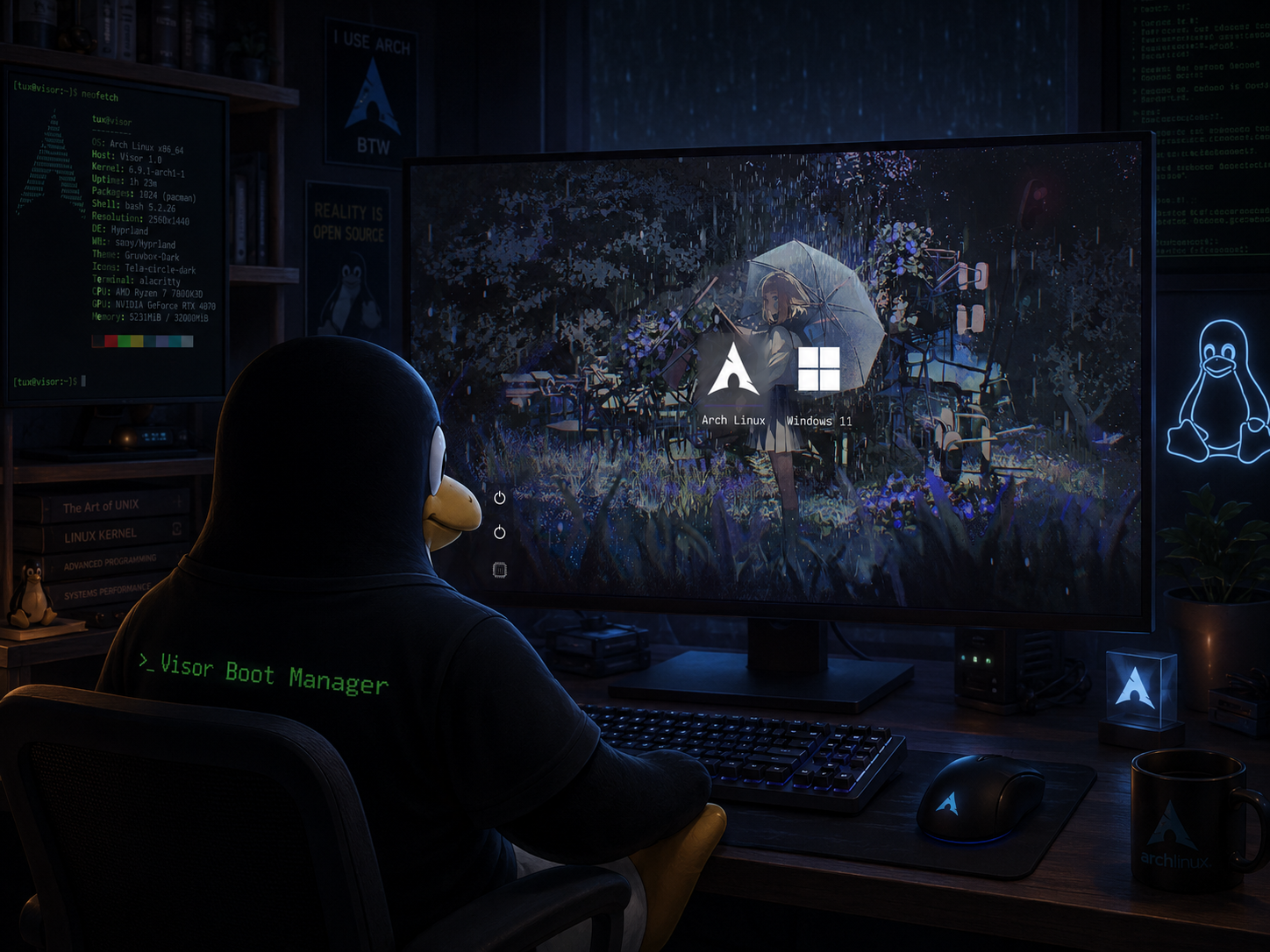
Ventoy har släppts i version 1.1.17 med förbättrat stöd för Secure Boot, utökad kompatibilitet med fler operativsystem och flera viktiga felrättningar. Uppdateringen innehåller inga stora nya funktioner, men gör det populära multiboot-verktyget stabilare och mer tillförlitligt för både Linux-entusiaster och systemadministratörer.
Den populära öppen källkods-lösningen Ventoy har uppdaterats till version 1.1.17. Även om det inte handlar om någon stor ny version innehåller uppdateringen flera förbättringar som gör verktyget stabilare, säkrare och kompatibelt med fler operativsystem.
För den som ofta installerar Linux, testar olika operativsystem eller arbetar med felsökning är Ventoy ett av de mest uppskattade verktygen. Istället för att formatera ett USB-minne varje gång ett nytt installationsmedia ska skapas räcker det med att kopiera ISO-filer direkt till USB-minnet. När datorn startas visas en meny där användaren väljer vilket operativsystem som ska startas.
Förbättrad Secure Boot
Den största nyheten i Ventoy 1.1.17 är en optimering av stödet för Secure Boot.
Secure Boot är en säkerhetsfunktion i moderna UEFI-baserade datorer. Funktionen kontrollerar att endast programvara med en godkänd digital signatur får starta under uppstarten. Syftet är att skydda datorn mot skadlig kod som försöker infektera systemet redan innan operativsystemet har laddats.
Ventoy har sedan tidigare haft stöd för Secure Boot, men i version 1.1.17 har utvecklarna förbättrat processen så att uppstarten fungerar smidigare på fler datorer och med färre kompatibilitetsproblem.
Stöd för fler operativsystem
Version 1.1.17 utökar också listan över operativsystem som fungerar direkt med Ventoy.
Två nya system har lagts till:
Athena OS – en Linux-distribution baserad på Arch Linux med fokus på cybersäkerhet, penetrationstestning och digital forensik.
EulerOS – ett Linux-baserat operativsystem utvecklat av Huawei och främst avsett för servrar och företagsmiljöer.
För användare som arbetar med säkerhet, laboratoriemiljöer eller företagsservrar innebär detta att dessa system nu kan startas direkt från ett Ventoy-minne utan specialanpassningar.
Flera kompatibilitetsproblem lösta
Utöver de nya funktionerna innehåller uppdateringen flera viktiga felrättningar.
Bland annat har utvecklarna åtgärdat:
problem där vissa versioner av UOS inte kunde starta,
ett startfel i den senaste versionen av GhostBSD,
ett fel som gjorde att Proxmox VE inte kunde starta efter installation när Ventoys GRUB2-läge användes.
För användare som installerar virtualiseringsplattformar eller testar olika BSD-system innebär detta en betydligt smidigare upplevelse.
Förbättringar under huven
Även om de flesta användare aldrig märker dem direkt har flera tekniska förbättringar gjorts.
Utvecklarna har bland annat:
rättat ett logiskt fel i funktionen disk_write,
infört mer detaljerad loggning vid Live Injection, vilket förenklar felsökning,
förbättrat installationsskriptet Ventoy2Disk.sh så att PATH-variabler hanteras korrekt,
löst problem med identifiering av fdisk på system som använder BusyBox,
uppdaterat ett antal språköversättningar.
Dessa förändringar gör Ventoy mer robust, särskilt i automatiserade miljöer och på mindre Linux-system.
Enkel uppgradering
En uppskattad egenskap hos Ventoy är att programmet kan uppgraderas utan att USB-minnet behöver formateras.
Det betyder att användaren normalt bara behöver uppdatera Ventoy-installationen. Alla ISO-filer som redan finns på USB-minnet ligger kvar och kan användas precis som tidigare, vilket sparar både tid och arbete.
Ett verktyg som fortsätter utvecklas
Ventoy har på bara några år blivit ett självklart verktyg för många Linux-användare, systemadministratörer och tekniker. Kombinationen av enkel användning, brett stöd för operativsystem och kontinuerliga förbättringar har gjort projektet till ett av de mest populära verktygen för att skapa multiboot-USB-minnen.
Version 1.1.17 är kanske ingen revolutionerande uppdatering, men den visar att projektet fortsätter att utvecklas med fokus på stabilitet, kompatibilitet och användarvänlighet. För den som använder Ventoy regelbundet är det därför en uppdatering som är väl värd att installera.
Program: Ventoy Version: 1.1.17 Typ: Verktyg för multiboot-USB Licens: Öppen källkod Plattformar: Linux och Windows Startmiljö: BIOS och UEFI Secure Boot: Förbättrad och optimerad hantering Nytt OS-stöd: Athena OS och vissa versioner av EulerOS Rättade startproblem: UOS, GhostBSD och Proxmox VE Övriga förbättringar: BusyBox, fdisk, PATH-hantering och utökad loggning Uppgradering: Befintliga ISO-filer kan ligga kvar på USB-minnet
Med Ventoy kan du samla flera startbara ISO-filer på samma USB-minne och välja vilken du vill använda när datorn startar. Det gör programmet till ett smidigt alternativ till Rufus, särskilt för den som ofta installerar Linux, testar olika distributioner eller använder räddningsverktyg.
I tidigare artiklar har vi visat hur man skapar startbara USB-minnen med programmet Rufus. Ett annat alternativ är Ventoy, som gör det enklare att använda flera installationsfiler på samma USB-minne.
Med Rufus skriver man vanligtvis en ISO-fil till USB-minnet åt gången. Ventoy fungerar på ett annat sätt. Först installeras Ventoy på USB-minnet och därefter kan ISO-filerna kopieras direkt till minnet som vanliga filer.
När datorn startas från USB-minnet visas en meny där du väljer vilken ISO-fil som ska startas.
Det innebär att samma USB-minne kan innehålla flera Linuxdistributioner, installationsprogram, räddningsverktyg och andra startbara avbildningar. Du behöver alltså inte skapa om USB-minnet varje gång du vill använda en annan ISO-fil.
Ventoy stöder dessutom fler avbildningsformat än ISO.
Programmet finns för Windows och Linux samt som en startbar Live-CD.
Så här gör du
Ladda ner Ventoy för det operativsystem du använder.
Anslut USB-minnet till datorn.
Starta Ventoy och välj det USB-minne som ska användas.
Välj vilken partitionstabell Ventoy ska använda:
GPT passar bäst för modernare datorer som använder UEFI.
MBR ger bättre kompatibilitet med äldre datorer och traditionell BIOS-start.
Installera Ventoy på USB-minnet. Observera att USB-minnet normalt raderas när Ventoy installeras. Kontrollera därför att du inte har några viktiga filer kvar på minnet.
När installationen är klar kopierar du de ISO-filer du vill använda direkt till USB-minnet.
Starta om datorn och välj USB-minnet i datorns startmeny.
Ventoy visar därefter en lista över filerna på USB-minnet. Välj den ISO-fil du vill starta och tryck på Enter.
GPT eller MBR?
GPT och MBR är två olika sätt att organisera partitionerna på ett lagringsmedium.
GPT är det modernare alternativet och används främst tillsammans med UEFI. Det passar därför bra för nyare datorer.
MBR är en äldre standard men fungerar ofta på både äldre BIOS-datorer och många nyare datorer. Om USB-minnet ska användas på många olika typer av datorer kan MBR därför ge bättre kompatibilitet.
Är du osäker är MBR ofta det enklaste valet. Ska USB-minnet främst användas på moderna UEFI-datorer kan du välja GPT.
När ISO-filerna har laddats ner behöver du bara kopiera dem till USB-minnet. Det gör Ventoy till ett praktiskt verktyg för den som ofta installerar, testar eller reparerar datorer.
> TEKNISKA FAKTA: VENTOY
Typ:
Verktyg för att skapa startbara USB-minnen
Licens:
Öppen källkod
Tillgängligt för:
Windows, Linux och som startbar Live-CD
Avbildningsformat:
ISO, WIM, IMG, VHD, VHDX, EFI och VTOY
Partitionstabeller:
MBR och GPT
Startlägen:
Legacy BIOS och UEFI
Secure Boot:
Stöds på kompatibla UEFI-system
Standardfilsystem:
exFAT på huvudpartitionen
Flera system:
Flera startbara avbildningar kan sparas på samma USB-minne
Uppdatering:
Ventoy kan normalt uppdateras utan att ISO-filerna på USB-minnet raderas
Tips: När Ventoy har installerats behöver du bara kopiera
avbildningsfilerna till USB-minnet som vanliga filer. När datorn startas
från minnet visas en meny där du väljer vilken avbildning som ska köras.
Visor är en ny starthanterare med öppen källkod för moderna UEFI-datorer. Den kan starta Linux, Windows och andra EFI-program genom ett grafiskt och anpassningsbart gränssnitt, samtidigt som den erbjuder stöd för bland annat Unified Kernel Images, Secure Boot och automatisk återställning efter misslyckade uppdateringar.
När en dator startas behöver den välja vilket operativsystem eller program som ska köras. På datorer med flera operativsystem sker detta vanligtvis genom en så kallad starthanterare. Visor är ett nytt projekt med öppen källkod som vill göra denna del av datorstarten både enklare och mer tilltalande.
Visor är utvecklat för moderna datorer med UEFI och kan starta Linuxkärnor, Unified Kernel Images, Windows och andra EFI-program. Det fungerar därför även på datorer där Linux och Windows är installerade sida vid sida.
En enda konfigurationsfil
Många traditionella starthanterare använder skript, automatiskt genererade inställningsfiler eller en kombination av flera olika konfigurationsfiler.
Visor försöker i stället hålla det enkelt. Inställningarna lagras i en enda fil med namnet boot.conf, placerad på datorns EFI-systempartition.
EFI-systempartitionen är en liten, FAT-formaterad partition som används av datorns fasta programvara för att hitta de program som behövs under uppstarten.
Genom att samla konfigurationen i en enda fil blir det lättare för användaren att förstå vilka startalternativ som finns och hur de är inställda.
Ett grafiskt gränssnitt redan vid uppstart
När Visor startar visas en grafisk meny med hjälp av UEFI:s Graphics Output Protocol. Det innebär att gränssnittet visas innan något vanligt operativsystem har hunnit starta.
Visor använder så kallad dubbelbuffring för att minska flimmer när skärmen uppdateras. Tekniken innebär förenklat att nästa bild först ritas i ett dolt minne och därefter visas i sin helhet. Resultatet blir jämnare animationer när användaren växlar mellan olika operativsystem och startalternativ.
Utseendet kan anpassas på många sätt. Användaren kan bland annat ändra:
bakgrund
färger
ikonstorlekar
avstånd mellan menyalternativ
rubriker
markeringseffekter
placering av knappar för avstängning och omstart
placering av knappen för UEFI-inställningarna
Det går även att använda separata temafiler. På så sätt kan hela utseendet bytas utan att den huvudsakliga startkonfigurationen behöver ändras.
Styrning med mus och pekskärm
De flesta starthanterare navigeras med tangentbordet, men Visor kan även använda andra inmatningsenheter.
Om datorns UEFI-firmware tillhandahåller ett kompatibelt pekdon kan användaren välja startalternativ med exempelvis:
mus
styrplatta
pekskärm
Detta kan vara särskilt användbart på surfplattor, bärbara datorer och andra system där tangentbordet inte alltid är lättillgängligt.
Om det grafiska läget inte fungerar finns även en textbaserad meny som reservlösning.
Stöd för moderna Linuxinstallationer
Visor kan starta Linux genom så kallade EFI stub-kärnor. Det innebär att Linuxkärnan kan fungera som ett vanligt EFI-program och startas direkt av UEFI-miljön.
Starthanteraren har också stöd för Unified Kernel Images, ofta förkortat UKI. En UKI samlar flera delar som normalt ligger i separata filer:
Linuxkärnan
initramfs
kommandoradsalternativ
ibland ytterligare information om systemet
Allt paketeras i en enda EFI-fil.
Projektet rekommenderar att sådana filer placeras direkt på EFI-systempartitionen. Det ger en relativt enkel och portabel lösning eftersom UEFI redan kan läsa den FAT-formaterade partitionen.
Traditionella Linuxkärnor fungerar också
Visor kan även användas med traditionella installationer där Linuxkärnan och initramfs ligger i separata filer, exempelvis vmlinuz och initramfs.
Det uppstår dock ett problem om filerna ligger på ett Linuxfilsystem som ext4 eller Btrfs. UEFI kan normalt inte läsa dessa filsystem på egen hand.
För att lösa detta kan Visor ladda särskilda EFI-drivrutiner som ger stöd för ytterligare filsystem. Projektet levererar inte sådana drivrutiner, men kompatibla .efi-filer kan placeras i Visors katalog för drivrutiner.
Linux och Windows på samma dator
Visor kan kedjestarta andra EFI-program. Detta kallas ofta för chainloading och innebär att starthanteraren lämnar över kontrollen till ett annat startprogram.
På en Windowsinstallation kan Visor exempelvis starta Microsoft Windows Boot Manager. Därmed är Visor användbart på datorer med så kallad dual boot, där användaren väljer mellan Linux och Windows vid uppstart.
Det går även att starta andra EFI-program, exempelvis diagnostikverktyg, återställningsmiljöer eller alternativa starthanterare.
Kan skapa startmenyn automatiskt
Om filen boot.conf saknas försöker Visor automatiskt hitta vanliga startprogram för Linux och Windows.
Utifrån de filer som hittas kan programmet bygga upp en fungerande startmeny. Detta kan göra den första installationen enklare för användare som inte vill skriva konfigurationen manuellt.
Den som vill ha fullständig kontroll kan i stället definiera varje startalternativ själv i boot.conf.
Anpassat för Silverblue, Kinoite och CoreOS
Visor förstår även startposter som följer Boot Loader Specification. Denna standard används bland annat av system som bygger på OSTree eller avbildningsbaserade uppdateringar.
Det gäller exempelvis:
Fedora Silverblue
Fedora Kinoite
Fedora CoreOS
system baserade på bootc
Sådana system kan ha flera installerade versioner eller så kallade driftsättningar samtidigt. Visor kan gruppera dessa under en gemensam ikon för operativsystemet.
Användaren kan därefter välja mellan den aktuella versionen, en tidigare version eller en återställningsversion direkt från startmenyn.
Automatisk återställning efter en misslyckad uppdatering
På system som använder boot counting kan Visor hålla reda på hur många gånger en ny systemversion får försöka starta.
Inför varje start minskas räknaren med ett steg. Om systemet inte lyckas starta inom det tillåtna antalet försök kan Visor automatiskt återgå till en tidigare fungerande version.
Detta är särskilt användbart på system som uppdateras automatiskt. En felaktig kärna eller systemavbildning behöver då inte göra datorn helt obrukbar.
Stöd för Secure Boot
Visor har även stöd för Secure Boot när det startas genom shim.
Shim är ett litet EFI-program som ofta används av Linuxdistributioner för att skapa en betrodd kedja mellan datorns UEFI-firmware och Linuxsystemets övriga startkomponenter.
Genom shims verifieringsprotokoll kan Visor kontrollera signaturen på bland annat:
Linuxkärnor
Unified Kernel Images
Windows Boot Manager
andra EFI-program i PE-format
Om Secure Boot är aktiverat och verifieringen misslyckas vägrar Visor att starta filen.
För ett helt Secure Boot-kompatibelt system måste även Visor och eventuella externa filsystemsdrivrutiner vara korrekt signerade eller startas genom en annan betrodd kedja.
Loggar hjälper vid felsökning
Problem under datorns tidiga uppstart kan vara svåra att felsöka eftersom det vanliga operativsystemet ännu inte har startat.
Visor skriver därför en loggfil med namnet boot.log till EFI-systempartitionen. Loggen sparar information från de tre senaste uppstarterna.
Den kan bland annat innehålla information om:
tolkning av konfigurationsfiler
laddning av EFI-program
avkodning av PNG-bilder
initiering av drivrutiner
fel när kontrollen lämnas över till nästa program
Det kan göra det betydligt lättare att förstå varför en kärna, ett tema eller ett startalternativ inte fungerar.
Installation och administration
Installationen sköts med ett skript som kompilerar Visor och kopierar de nödvändiga filerna till EFI-systempartitionen.
Installationsprogrammet kan även skapa en startpost i datorns UEFI-inställningar med hjälp av verktyget efibootmgr.
På Linuxsystemet installeras dessutom kommandot visor, som kan användas för att:
bygga programmet
installera det
uppdatera det
signera filer
kontrollera konfigurationen
visa aktuell status
avinstallera starthanteraren
För att kompilera Visor från källkod krävs bland annat GNU-EFI:s utvecklingsfiler, GCC och binutils.
Fortfarande ett projekt för moderna x86-datorer
Visor riktar sig för närvarande till datorer med x86-64-processor och UEFI. Det är alltså främst avsett för moderna stationära och bärbara datorer.
Projektet distribueras under BSD 2-Clause-licensen. Det är en tillåtande licens som ger användare och utvecklare stor frihet att använda, ändra och distribuera koden.
Ett intressant alternativ till traditionella starthanterare
Visor försöker kombinera ett modernt grafiskt gränssnitt med en relativt enkel konfiguration. Samtidigt finns avancerade funktioner för Secure Boot, automatiska återställningar, UKI-filer och avbildningsbaserade Linuxdistributioner.
För vanliga användare kan den grafiska menyn och den automatiska identifieringen av operativsystem vara de mest märkbara förbättringarna. För systemadministratörer och Linuxentusiaster är stödet för signerade EFI-filer, boot counting och separata filsystemsdrivrutiner sannolikt mer intressant.
Visor befinner sig i ett område där tillförlitlighet är mycket viktigt. Ett fel i en vanlig applikation kan ofta lösas genom att programmet startas om, men ett fel i starthanteraren kan innebära att hela datorn vägrar starta.
Trots detta visar projektet hur även datorns allra tidigaste uppstartsfas kan göras mer lättanvänd, flexibel och visuellt tilltalande.
> Teknisk fakta: Visor Boot Manager
Programtyp
UEFI-starthanterare
Plattform
x86-64-system med UEFI
Operativsystem
Linux, Windows och andra EFI-program
Konfigurationsfil
boot.conf
Konfigurationens plats
EFI-systempartitionen
Grafiskt gränssnitt
UEFI Graphics Output Protocol
Navigering
Tangentbord, mus, styrplatta och pekskärm
Linuxstöd
EFI stub-kärnor, UKI, vmlinuz och initramfs
Filsystem
FAT samt andra filsystem genom externa EFI-drivrutiner
Dual boot
Ja, inklusive Microsoft Windows Boot Manager
Automatisk identifiering
Söker efter vanliga Linux- och Windows-startprogram
Boot Loader Specification
Stöds, inklusive OSTree- och bootc-baserade system
När Microsofts äldre Secure Boot-certifikat från 2011 löper ut behöver Linuxvärlden ta nästa steg i övergången till en nyare signeringskedja. För de flesta användare sker förändringen i bakgrunden, men för Linuxdistributioner, installationsmedia och äldre datorer kan den bli avgörande. I grunden handlar det om något så enkelt – och viktigt – som att datorn måste lita på rätt nyckel för att Linux ska kunna starta säkert.
En gammal digital nyckel från Microsoft är på väg att gå ut. Det låter kanske som en teknisk detalj för firmware-utvecklare, men förändringen berör stora delar av Linux-världen. Orsaken är Secure Boot – den säkerhetsfunktion i moderna datorer som kontrollerar att rätt programvara startar när datorn slås på.
I juni löper Microsofts äldre UEFI CA-certifikat från 2011 ut. Det certifikatet har under många år varit en viktig del av kedjan som gör att Linuxdistributioner kan starta på datorer där Secure Boot är aktiverat. Nu behöver Linuxdistributionerna stegvis flytta över till den nyare Microsoft UEFI CA från 2023.
För vanliga användare innebär detta oftast ingen dramatik. En dator som startar Linux med Secure Boot i dag bör normalt fortsätta att starta även efter att det gamla certifikatet gått ut. Men övergången är ändå viktig, särskilt för nya installationsmedier, räddningsskivor, dual boot-system och äldre datorer.
Vad är Secure Boot?
Secure Boot är en säkerhetsfunktion i UEFI, den moderna ersättaren till det gamla BIOS-systemet. När datorn startar kontrollerar firmware att den första delen av startkedjan är signerad med en betrodd digital nyckel.
Man kan jämföra det med en dörrvakt vid datorns entré. Dörrvakten släpper bara in program som kan visa upp rätt legitimation. Om startprogrammet är signerat med en nyckel som datorn litar på får det fortsätta. Om inte, stoppas uppstarten.
Syftet är att hindra skadlig kod från att lägga sig tidigt i startprocessen, innan operativsystemet ens har hunnit laddas. Sådan kod kan annars vara mycket svår att upptäcka.
Varför fungerar Windows enklare?
På de flesta vanliga PC-datorer finns Microsofts Secure Boot-nycklar redan inlagda från fabrik. Det gör att Windows kan starta utan extra krångel, eftersom datorns firmware redan litar på Microsofts signering.
Linux har däremot ett annat problem. De flesta Linuxdistributioner är inte direkt betrodda av datorns firmware. Tillverkaren av datorn har normalt inte lagt in nycklar för Ubuntu, Fedora, Debian, Linux Mint eller andra distributioner.
För att lösa detta använder många Linuxdistributioner ett litet program som heter shim.
Shim – den lilla länken mellan Microsoft och Linux
Shim är en liten första startladdare som fungerar som en bro mellan datorns Secure Boot-system och Linuxdistributionens egna nycklar.
Så här fungerar det förenklat:
Datorns firmware litar på Microsofts nyckel.
Microsoft har signerat Linuxdistributionens shim.
Firmware startar shim eftersom signaturen är betrodd.
Shim kontrollerar sedan nästa steg, till exempel GRUB och Linuxkärnan.
GRUB och kärnan kan därefter starta Linux på ett säkert sätt.
På detta sätt kan Linux starta på datorer där Secure Boot är aktiverat, utan att varje enskild datortillverkare behöver lägga in nycklar för varje Linuxdistribution.
Vad händer när 2011-certifikatet går ut?
Det viktiga att förstå är att ett utgånget certifikat inte automatiskt betyder att allt slutar fungera. Certifikatet tas inte magiskt bort ur datorns firmware bara för att datumet passerar. Redan signerade och betrodda startladdare bör därför i många fall fortsätta fungera.
Det betyder att en befintlig Linuxinstallation, som redan fungerar med Secure Boot, normalt inte bör sluta starta enbart på grund av certifikatets utgångsdatum.
Problemen kan i stället uppstå i samband med övergången till den nya signeringskedjan. Nya installationsavbilder, nya versioner av shim, återställningsmedia och vissa äldre datorer kan behöva uppdaterade Secure Boot-databaser för att känna igen den nya Microsoft UEFI CA från 2023.
Varför kan det ändå bli problem?
Secure Boot bygger på en kedja av förtroende. Varje länk måste lita på nästa länk. Om datorns firmware inte känner igen den nyckel som har använts för att signera shim, stoppas processen redan i början.
Då spelar det ingen roll att Linuxkärnan eller GRUB är korrekt installerade. Om första länken i kedjan inte godkänns kommer datorn inte vidare.
Särskilt känsliga situationer kan vara:
Äldre datorer med föråldrade Secure Boot-databaser.
Nya Linuxinstallationsmedier som använder den nya 2023-signeringen.
Dual boot-system med både Windows och Linux.
Räddnings-USB och installationsstickor som inte har uppdaterats.
System där användaren manuellt har ändrat Secure Boot-nycklar.
Datorer där den gamla 2011-nyckeln tas bort för tidigt.
Det sista är särskilt viktigt. Att manuellt ta bort gamla nycklar ur Secure Boot-systemet kan göra att tidigare fungerande Linuxinstallationer inte längre startar.
Vad behöver Linuxdistributionerna göra?
Linuxdistributionerna behöver se till att deras shim-versioner signeras på rätt sätt för framtiden. Det innebär att de måste anpassa sig till Microsofts nyare UEFI CA från 2023 och se till att installationsmedia, uppdateringspaket och dokumentation följer med i övergången.
För stora distributioner som Ubuntu, Fedora, Debian, SUSE och andra är detta en viktig infrastrukturell förändring. Det handlar inte om en ny funktion som användaren direkt ser, utan om att själva startkedjan ska fortsätta fungera på moderna datorer.
Det är lite som att byta låssystem i ett stort hus. De flesta märker ingenting om bytet görs rätt, men om nycklarna inte passar kan någon plötsligt stå utanför dörren.
Vad bör vanliga användare göra?
För de flesta användare är rådet enkelt: håll systemet uppdaterat.
Installera uppdateringar från din Linuxdistribution.
Uppdatera shim-paket när distributionen erbjuder det.
Installera firmware- och UEFI-uppdateringar från datortillverkaren när sådana finns.
Använd nya installationsavbilder från distributionens officiella webbplats.
Undvik att manuellt ändra Secure Boot-nycklar om du inte vet exakt vad du gör.
Det är också klokt att inte använda gamla installationsstickor i flera år. Om du ska installera Linux på en ny dator med Secure Boot aktiverat bör du ladda ner en aktuell ISO-fil från distributionens officiella webbplats.
Secure Boot är inte bara ett Windows-problem
Det här visar också hur beroende Linuxvärlden fortfarande är av Microsofts roll i PC-ekosystemet. Även om Linux är ett fristående och öppet operativsystem måste det ofta passera genom en Microsoft-signerad startkedja för att fungera smidigt på vanliga konsumentdatorer med Secure Boot.
Det betyder inte att Linux är osäkert eller underordnat Windows. Det betyder snarare att PC-plattformen historiskt har standardiserats kring Microsofts nycklar, eftersom Windows dominerar marknaden.
Linuxdistributionerna har därför byggt praktiska lösningar för att fungera inom detta system. Shim är en sådan lösning.
Ingen panik – men en viktig övergång
Att Microsofts UEFI CA från 2011 löper ut är inte en katastrof. Det betyder inte att Linuxdatorer plötsligt slutar starta över en natt. Men det är en viktig övergång som Linuxdistributioner, hårdvarutillverkare och systemadministratörer behöver hantera på rätt sätt.
För användaren är det viktigaste att inte göra förhastade ändringar i Secure Boot-inställningarna. Låt distributionens uppdateringar sköta övergången, använd aktuella installationsmedier och se till att firmware hålls uppdaterad.
Secure Boot handlar i grunden om förtroende. När en gammal nyckel går ut måste en ny ta vid. Om kedjan hålls obruten kommer Linux fortsätta starta precis som tidigare – bara med en modernare grund för framtidens säkra uppstarter.
Secure Boot är en säkerhetsfunktion i moderna datorer som kontrollerar att startprogrammen är betrodda innan operativsystemet får starta.
Många Linuxdistributioner använder ett litet program som heter shim. Det fungerar som en bro mellan datorns firmware, Microsofts Secure Boot-nycklar och Linuxdistributionens egna nycklar.
Microsofts äldre UEFI CA-certifikat från 2011 löper ut, vilket gör att Linuxdistributioner behöver gå över till den nyare signeringskedjan från 2023 för framtida stöd.
Påverkar: Linuxinstallationer med Secure Boot aktiverat.
Viktig del: shim, GRUB och Linuxkärnan.
Risk: äldre installationsmedia och datorer med föråldrade Secure Boot-nycklar.
Råd: håll Linux, firmware och installationsmedia uppdaterade.
Undvik: att manuellt ändra Secure Boot-nycklar om du inte vet exakt vad du gör.
HP går nu in som en av huvudsponsorerna bakom Linux Vendor Firmware Service, LVFS. Det stärker arbetet med att göra firmware- och BIOS-uppdateringar enklare, säkrare och mer tillgängliga för Linux-användare. Tillsammans med Dell, Lenovo, Framework, Red Hat och Linux Foundation bidrar HP till ett ekosystem där datorer kan hållas uppdaterade längre – något som både gynnar säkerheten och minskar behovet av att byta ut fungerande hårdvara i förtid.
Att uppdatera BIOS och firmware har länge varit en av de där sakerna som Windows-användare ofta fått serverade via tillverkarens egna verktyg, medan Linux-användare ibland har fått leta, ladda ner manuellt och hoppas att allt fungerar. Men de senaste åren har detta förändrats kraftigt – mycket tack vare Linux Vendor Firmware Service, mer känt som LVFS.
Nu tar utvecklingen ännu ett steg framåt. HP går in som premier sponsor för LVFS, tillsammans med redan tunga namn som Dell och Lenovo. Det betyder att tre av världens största datortillverkare nu aktivt stödjer en tjänst som gör det lättare att hålla Linux-datorer uppdaterade, säkra och användbara under längre tid.
Vad är LVFS?
LVFS är en öppen tjänst där hårdvarutillverkare kan lägga upp firmwareuppdateringar för sina produkter. Det kan handla om uppdateringar för exempelvis:
BIOS/UEFI moderkort dockningsstationer grafikrelaterade komponenter nätverkskort annan kringutrustning
På Linux används normalt programmet fwupd för att hämta och installera dessa uppdateringar. För användaren kan det i praktiken innebära att firmwareuppdateringar dyker upp ungefär som vanliga systemuppdateringar.
Det är en stor skillnad jämfört med den äldre modellen, där Linux-användare ofta behövde starta Windows, använda tillverkarens specialprogram eller skapa startbara USB-minnen för att uppdatera datorns firmware.
Varför är HP:s stöd viktigt?
HP är en av världens största tillverkare av persondatorer. När ett sådant företag går in som stor sponsor betyder det inte bara pengar till projektet, utan också en tydlig signal till resten av branschen: Linux är inte längre något som kan behandlas som ett sidospår.
Premier sponsorship-nivån uppges ligga på 100 000 dollar per år, medan mindre start-up-sponsorer bidrar med 10 000 dollar per år. Pengarna hjälper LVFS att växa, förbättra infrastrukturen och ge bättre stöd för fler tillverkare.
Det är särskilt viktigt eftersom firmwareuppdateringar inte bara handlar om nya funktioner. De kan också täppa till säkerhetshål, förbättra stabilitet, lösa kompatibilitetsproblem och i vissa fall förlänga livslängden på datorer.
Firmware – datorns dolda grundprogram
Firmware kan beskrivas som den mjukvara som ligger nära hårdvaran. Operativsystemet, som Linux, Windows eller macOS, körs ovanpå hårdvaran – men firmware är det som hjälper hårdvaran att starta, identifiera komponenter och fungera korrekt.
BIOS eller UEFI är det mest kända exemplet. När datorn startar är det firmware som först vaknar till liv innan operativsystemet laddas.
Därför är firmwareuppdateringar viktiga. De kan påverka saker som:
uppstart strömsparfunktioner säker start USB-C och dockningsstationer batterihantering fläktstyrning kompatibilitet med ny hårdvara säkerhetsfunktioner i processorer och moderkort
För vanliga användare märks detta kanske inte alltid direkt, men i praktiken kan en firmwareuppdatering vara skillnaden mellan en dator som fungerar halvbra och en dator som fungerar stabilt i flera år till.
Ett lyft för hållbarhet
HP:s sponsorskap lyfts fram som en del av LVFS nya hållbarhetsarbete. Det är en viktig detalj.
När datorer inte får uppdateringar blir de snabbare föråldrade. Om en äldre dator saknar firmwarestöd, får säkerhetsproblem eller fungerar dåligt med nyare operativsystem är risken större att den kasseras – även om hårdvaran egentligen fortfarande duger.
Med bättre firmwarestöd för Linux kan fler datorer fortsätta användas längre. Det passar särskilt bra ihop med Linux-världens styrka: att kunna ge nytt liv åt äldre datorer.
En dator som inte längre fungerar bra med ett tungt, kommersiellt operativsystem kan ofta fortfarande fungera utmärkt med en lättare Linuxdistribution. Men då behöver också firmwareuppdateringar och hårdvarustöd fungera på ett säkert och smidigt sätt.
145 miljoner uppdateringar visar att systemet fungerar
LVFS har redan passerat över 145 miljoner levererade firmwareuppdateringar. Det visar att tjänsten inte längre är ett experiment för entusiaster, utan en etablerad del av Linux-ekosystemet.
För användaren märks det genom att uppdateringar kan komma direkt via systemets vanliga uppdateringsverktyg. På många Linuxdistributioner kan firmwareuppdateringar visas i grafiska program som GNOME Software, KDE Discover eller via kommandoraden med fwupd.
Det gör Linux mer användarvänligt, särskilt för personer som inte vill hantera manuella nedladdningar från tillverkarens webbplats.
Dell, Lenovo och HP förändrar spelplanen
Att Dell och Lenovo redan stödjer LVFS har varit viktigt. Dell har länge haft ett starkare Linux-engagemang än många andra tillverkare, särskilt genom vissa utvecklar- och företagsmodeller. Lenovo har också ökat sitt stöd för Linux de senaste åren.
När HP nu ansluter sig på högsta sponsornivå blir bilden tydligare: de stora PC-tillverkarna ser ett värde i att Linux-användare får en bättre och mer professionell uppdateringsupplevelse.
Detta kan också påverka inköp i företag, skolor och organisationer. Om Linuxdatorer kan hanteras med moderna firmwareuppdateringar på ett säkert sätt blir de mer attraktiva som alternativ till traditionella Windowsmiljöer.
Mer än bara teknik för entusiaster
Det här kan låta som en teknisk nyhet för Linuxnördar, men betydelsen är bredare än så.
Firmwareuppdateringar handlar om säkerhet, livslängd och användbarhet. När stora tillverkare satsar på LVFS blir det lättare att rekommendera Linux även till vanliga användare. Det minskar risken att datorn blir osäker eller får problem bara för att användaren inte kör Windows.
För den som installerar Linux på äldre datorer, återbrukar begagnad hårdvara eller hjälper andra att komma igång med fria operativsystem är detta mycket goda nyheter.
Slutsats
HP:s inträde som premier sponsor för LVFS är ännu ett tecken på att Linux på skrivbordet och i företagsmiljöer tas på större allvar av hårdvarutillverkarna. Tillsammans med Dell, Lenovo, Framework, Red Hat och Linux Foundation får LVFS nu ännu starkare stöd.
Resultatet kan bli bättre firmwareuppdateringar, längre livslängd för datorer och ett starkare Linux-ekosystem.
För användaren betyder det något enkelt men viktigt: en Linuxdator blir lättare att hålla säker, uppdaterad och användbar – utan krångliga omvägar via andra operativsystem.
Ventoy förändrar i grunden hur vi skapar och använder startbara USB-minnen. Genom att låta användaren kopiera flera operativsystem direkt till en och samma enhet – utan att behöva formatera om den – erbjuder verktyget en flexibel och tidseffektiv lösning för installation, felsökning och testning. Med den senaste uppdateringen, version 1.1.11, förbättras både stabiliteten och kontrollen ytterligare, samtidigt som projektet tar steg mot en framtid där operativsystem kan startas direkt över nätverk.
Ventoy är ett open source-verktyg som på kort tid blivit en favorit bland både tekniker och entusiaster. Idén är lika enkel som kraftfull: istället för att gång på gång formatera ett USB-minne för varje nytt operativsystem, kan du bara kopiera dina installationsfiler direkt – och starta dem utan krångel.
Det kan låta som en liten förbättring, men i praktiken förändrar det hela arbetsflödet kring installation, felsökning och testning av operativsystem.
Från engångsverktyg till flexibel verktygslåda
Traditionellt har skapandet av startbara USB-enheter varit en ganska rigid process. Varje gång du vill testa ett nytt system måste du skriva över hela USB-minnet. Ventoy bryter med detta genom att behandla USB-enheten som vanlig lagring.
Du kan exempelvis:
Kopiera flera ISO-, WIM-, IMG-, VHD(x)- eller EFI-filer samtidigt
Starta datorn från USB-enheten
Välja vilket system du vill köra via en meny
Resultatet blir en slags “verktygslåda på USB”, där du kan ha flera operativsystem och verktyg redo samtidigt. Dessutom kan Ventoy även läsa och starta filer från lokala diskar, vilket ytterligare ökar flexibiliteten.
En lösning för nästan alla datorer
En av Ventoys stora styrkor är dess breda stöd för olika systemarkitekturer. Samma USB-enhet kan användas i en rad olika miljöer:
x86 Legacy BIOS
IA32 UEFI
x86_64 UEFI
ARM64 UEFI
MIPS64EL UEFI
Det gör verktyget särskilt användbart i blandade miljöer – från äldre datorer till moderna system och specialplattformar.
Stöd för en hel värld av operativsystem
Ventoy fungerar med ett imponerande antal operativsystem och systemavbilder. Bland dessa finns:
Windows och WinPE
Linux-distributioner
ChromeOS
Unix-liknande system
Virtualiseringsmiljöer som VMware och Xen
Det breda stödet gör att Ventoy inte bara är ett installationsverktyg, utan även ett kraftfullt verktyg för felsökning, recovery och experiment.
Ny version: stabilare och smartare
Den senaste versionen, 1.1.11, visar hur projektet fortsätter att mogna.
En viktig förbättring är att ett tidigare problem med visning vid start av Windows- och WinPE-avbilder i UEFI-läge nu har åtgärdats. För användare som arbetar med systeminstallationer innebär detta en mer stabil och pålitlig uppstart.
Samtidigt har den så kallade AutoInstall-funktionen blivit mer avancerad. Två nya inställningar – VT_WINDOWS_DISK_NONVTOY_CLOSEST_XXX och VT_LINUX_DISK_NONVTOY_CLOSEST_XXX – gör det möjligt att mer exakt styra vilken disk som ska användas vid automatiserade installationer. Det är särskilt värdefullt i system med flera lagringsenheter, där fel val annars kan få stora konsekvenser.
Förbättringar för Linux och nya system
Linux-användare får också flera tekniska förbättringar:
Installationsskriptet Ventoy2Disk.sh har optimerats
porteus-hook.sh har uppdaterats
Förbättrat stöd för T2SDE
Ny kompatibilitet med KylinSecOS
Det visar att Ventoy inte bara riktar sig till vanliga desktop-användare, utan även till mer avancerade och specialiserade miljöer.
Nästa steg: installation över nätverk
Utvecklingen stannar inte vid USB-enheter. Projektet bakom Ventoy arbetar också med iVentoy, en lösning för att starta och installera operativsystem via nätverket (PXE).
Här försvinner behovet av fysiska USB-enheter helt. Istället kan datorer starta direkt från en server, vilket är särskilt användbart i större nätverk eller organisationer.
iVentoy stöder:
Legacy BIOS
IA32 UEFI
x86_64 UEFI
ARM64 UEFI
Och är kompatibelt med över 110 operativsystem, inklusive Windows, WinPE, Linux och olika virtualiseringsplattformar.
En liten idé med stor påverkan
Ventoy visar hur en relativt enkel idé – att slippa formatera om USB-minnen – kan få stor praktisk betydelse. Genom att göra installationsprocessen snabbare, mer flexibel och mindre felbenägen har verktyget blivit en självklar del av många teknikers vardag.
Med fortsatta förbättringar och satsningar som iVentoy pekar utvecklingen dessutom mot en framtid där installation av operativsystem blir ännu mer automatiserad – och kanske helt fri från fysiska medier.
KDE-projektet fortsätter att finslipa sin moderna skrivbordsmiljö. Medan KDE Plasma 6.7 fortfarande är under utveckling pekar de första planerade nyheterna mot ett tydligt fokus: snabbare arbetsflöden, mer konsekvent beteende och smartare verktyg för både vardagsanvändare och avancerade Linux-entusiaster.
Efter lanseringen av KDE Plasma 6.6 har utvecklingen nu gått vidare mot nästa version. KDE Plasma 6.7 är under aktiv utveckling och innehåller en rad förbättringar som fokuserar på smidighet, konsekvens och bättre användarkontroll.
Det handlar inte om dramatiska omvälvningar – utan om genomtänkta justeringar som gör vardagsanvändningen mer effektiv.
Snabbare växling mellan virtuella skrivbord
En av de mest märkbara nyheterna är möjligheten att byta virtuellt skrivbord direkt i Översiktsläget genom att rulla med musens scrollhjul eller använda tangenterna Page Up och Page Down.
För användare som arbetar med flera skrivbord samtidigt innebär det ett snabbare och mer intuitivt arbetsflöde, utan att behöva lämna översikten.
Bättre stöd för Wayland och ritplattor
På Wayland införs en valfri funktion som synkroniserar stylus-pekaren med musens eller styrplattans pekare. Det ger en mer konsekvent upplevelse, särskilt för kreativa användare som arbetar med ritplatta.
Ny modern utskriftskö
Utskriftshanteringen får en större uppdatering. Den äldre dialogrutan ersätts av ett nytt, dedikerat program för att visa och hantera utskriftsköer.
Lösningen är utformad för att vara enkel i system med en enda skrivare, men kan samtidigt hantera flera skrivarköer – både lokala och nätverksanslutna. Det gör systemet mer skalbart för allt från hemmabruk till kontorsmiljöer.
Mer kontroll över skärminspelning och skärmdumpar
Plasma 6.7 gör det möjligt att exkludera specifika fönster från skärminspelningar via permanenta fönsterregler. Det är särskilt användbart vid presentationer eller instruktionsvideor där vissa program inte ska synas.
Skärmdumpsverktyget Spectacle får dessutom ett nytt kommandoradsalternativ, –release-capture. Det gör att funktionen ”acceptera vid klick-och-släpp” kan aktiveras programmässigt.
Konsekvent visning av lagringsenheter
Systemövervakaren och tillhörande widgetar kommer nu att följa användarens val av enhetstyp fullt ut. Oavsett om man föredrar GB eller GiB visas värdena konsekvent enligt vald inställning. För tekniskt noggranna användare är detta en viktig detalj.
Smartare skärmskalning
Om systemet automatiskt beräknar en skalfaktor som ligger mycket nära standardvärden som 100, 200 eller 300 procent, kommer den att avrundas till exakt dessa nivåer. Det ger mer förutsägbart beteende och minskar risken för suddig rendering på högupplösta skärmar.
Flera mindre förbättringar i gränssnittet
Även en rad mindre justeringar är planerade:
Färgväljarwidgeten får tydligare hjälptips före första användning. Systemet använder konsekvent termen ”UEFI Firmware Settings” för firmwareinställningar. Dialogrutan för att avsluta frysta program visar en laddningsindikator medan systemet försöker stänga applikationen. Widget Explorer öppnas på den skärm där pekaren befinner sig, istället för att alltid starta på den vänstra.
Utvecklingen fortsätter
Utvecklingen av KDE Plasma är dynamisk, och fler förändringar väntas innan version 6.7 når slutlig release. Fokus ligger tydligt på att förfina användarupplevelsen snarare än att bara lägga till nya funktioner – ett tecken på ett skrivbordsmiljöprojekt som mognar och slipas till detaljnivå.
Plasma 6.7 (under utveckling)
- Overview: byt virtuella skrivbord med scroll eller Page Up/Page Down
- Utskrift: ny utskriftskö-visare för en eller flera skrivare
- Wayland: valfri synk av stylus-pekare med mus/touchpad
- Spectacle: nytt CLI-alternativ --release-capture
- Skalning: avrundning till 100/200/300% vid nära värden
- System Monitor: konsekvent GB/GiB enligt användarval
GParted, det välkända fria verktyget för att hantera hårddiskpartitioner i Linux, är nu tillbaka med version 1.8. Den nya utgåvan fokuserar på ökad stabilitet, säkrare filsystemskopiering och förbättrad hantering av FAT- och EFI-partitioner – viktiga förbättringar i ett verktyg där tillförlitlighet är avgörande.
Efter ungefär ett års väntan är GParted 1.8 nu släppt. Den fria och öppna partitionshanteraren, som länge varit ett självklart verktyg för Linux-användare, får i den nya versionen en rad förbättringar som framför allt handlar om stabilitet, säkerhet och korrekt hantering av filsystem.
Även om GParted kanske inte är ett program man tänker på till vardags, spelar det en avgörande roll när man installerar operativsystem, byter hårddisk eller räddar data. Därför är förbättringar ”under huven” ofta viktigare än nya funktioner – och just där fokuserar version 1.8.
Färre krascher – ett stabilare verktyg
Ett tydligt mål med GParted 1.8 har varit att eliminera kraschscenarier som funnits kvar länge. Bland annat har utvecklarna åtgärdat krascher som uppstod om ikonresurser saknades samt krascher i komponenten CommandStatus när GParted kompilerades utan optimering.
Dessutom har långvariga låsningar kopplade till hantering av FAT-filsystem lösts. Särskilt problematiskt var situationer där en FAT-etikett råkade ha samma namn som en post i filsystemets rotkatalog, vilket kunde få programmet att frysa helt. Dessa problem är nu åtgärdade.
Säkrare kopiering av filsystem
När filsystem kopieras är det avgörande att inga gamla rester följer med. I GParted 1.8 raderas därför filsystemssignaturer innan varje kopieringsoperation genomförs. Det minskar risken för konflikter, kvarlämnad metadata och svårtolkade fel efteråt.
Kopiera-och-klistra-funktionen har också förbättrats. GPT-partitioners typ-GUID bevaras nu korrekt och EFI System Partition behåller sin typ även när den kopieras till en ny partition. Programmet visar dessutom tydliga varningar om man försöker skapa logiska EFI-partitioner, något som kan orsaka startproblem på UEFI-system.
Förbättrad korrekthet i gränsfall
Flera ändringar riktar sig mot mer ovanliga men viktiga situationer. GParted inaktiverar inte längre 64-bitarsstöd på ext4-filsystem som är mindre än 16 tebibyte, vilket tidigare kunde ske felaktigt.
Användargränssnittet uppdaterar nu etiketter korrekt även när flera åtgärder köas på samma partition, och detaljvyn i dialogrutan ”Applying pending operations” expanderar nu som förväntat. Även felrapporteringen vid problem med FAT-etiketter har förbättrats för att undvika missvisande meddelanden.
Övriga förbättringar och putsning
Utöver buggfixar innehåller version 1.8 flera mindre men genomtänkta förbättringar. Monteringspunkter skapas nu i en privat temporär arbetskatalog, vilket minskar risken för oönskade sidoeffekter. Kommandoutdata i åtgärdsdetaljer visas med fast bredd-typsnitt, vilket gör informationen lättare att läsa.
Vid skapande av FAT16-, FAT32- och utökade partitioner på MSDOS-partitionstabeller sätts nu LBA-flaggan automatiskt. Dessutom har skärmbilder i GParteds manual uppdaterats, inklusive i översatta versioner.
Ett moget verktyg som fortsätter förbättras
FAKTARUTA: GParted 1.8
Vad? Fri partitionsredigerare för Linux (GUI).
Nyheter i 1.8 Fler kraschfixar, bättre FAT-hantering, säkrare kopiering.
Säkerhet vid kopiering Rensar filsystemssignaturer innan alla filsystem-kopior.
GPT/EFI Bevarar GPT-typ-GUID och behåller EFI System Partition-typ vid kopiering.
FAT Fixar långvariga hängningar vid etiketter och förbättrar felmeddelanden.
Små förbättringar Fastbreddstext i kommandoutdata, privata temporära mountpoints m.m.
Tips: Ta alltid backup innan du ändrar partitioner.
openSUSE Tumbleweed tar ännu ett steg mot framtidens Linux genom att byta standardbootloader för nya UEFI-installationer: från klassiska GRUB2 till GRUB2-BLS. För användaren innebär det enklare hantering av uppstartsmenyn, bättre stöd för full diskkryptering och smidigare integration med moderna säkerhetslösningar som TPM2 och FIDO2. BIOS-användare märker ingen skillnad – där fortsätter den traditionella GRUB2-uppsättningen som vanligt.
openSUSE Tumbleweed fortsätter att ligga i framkant bland Linuxdistributioner. Nu meddelar projektet att man byter ut den klassiska GRUB2-bootloadern mot GRUB2-BLS som standard vid nya installationer med UEFI. Använder du fortfarande BIOS? Då påverkas du inte – där är det fortfarande vanliga GRUB2 som gäller.
Varför byter openSUSE?
Om du installerar Tumbleweed igen på en modern dator med UEFI kommer YaST-installationsprogrammet numera att välja GRUB2-BLS automatiskt. Det här är samma linje som openSUSE MicroOS redan slagit in på, där man använder systemd-boot – ett modernt och snabbt alternativ.
Den största anledningen är bättre stöd för full diskkryptering (FDE) i kombination med systemd-baserade verktyg, inklusive stöd för TPM2 och FIDO2-nycklar för säker uppstart.
Vad är GRUB2-BLS egentligen?
GRUB2-BLS är fortfarande GRUB2, men med extra patchar tagna från Fedora-projektet. Dessa patchar gör bootloadern kompatibel med Boot Loader Specification (BLS) – ett modernt sätt att beskriva uppstartsmenyer med små textfiler i katalogen:
/boot/efi/loader/entries/
Varje fil motsvarar ett startalternativ och innehåller:
vilken kärna som ska laddas
initrd-filen
kärnans kommandorad
I kommande versionen GRUB 2.14 blir dessa patchar en integrerad del av projektet, så GRUB2-BLS blir på sikt den normala GRUB2-upplevelsen.
Inga fler grub2-mkconfig
En av de praktiska skillnaderna är att systemet inte längre bygger statiska konfigurationsfiler vid varje uppdatering. GRUB2-BLS läser helt enkelt av katalogen med startposter vid uppstart och bygger menyn dynamiskt.
Det gör att gamla verktyg som grub2-mkconfig och grub2-install inte längre behövs.
Ny struktur: allt i en enda EFI-fil
I klassisk GRUB2 låg moduler, teman, fonter och konfiguration spridda i /boot/grub2/. Med GRUB2-BLS packas allt ihop i en enda EFI-binär i:
/boot/efi/EFI/opensuse
Detta är möjligt eftersom UEFI-partitionen (ESP) nu är betydligt större – installeraren föreslår omkring 1 GB.
Anledningen? Kärnor och initrds kommer också att ligga i ESP, vilket krävs för att FDE med systemd ska fungera smidigt.
Så påverkar det installationen
För nya installationer gör YaST allt automatiskt:
ESP skapas i rätt storlek
GRUB2-BLS väljs som bootloader
Startposter skapas enligt BLS-standard
Vill du istället köra klassisk GRUB2 eller systemd-boot? Det går fortfarande, men du måste ändra det manuellt på skärmen Installation Settings → Booting.
Full diskkryptering med TPM2 eller FIDO2
När BLS används kan Tumbleweed installeras med systemd-baserad full diskkryptering direkt från:
Suggested Partitioning → Guided Setup → Enable Disk Encryption
Där kan du:
ange LUKS2-lösenord
lägga till TPM2 eller FIDO2 som extra säkerhetsnycklar
För bärbara datorer rekommenderas TPM2 + PIN, där TPM kontrollerar att maskinen inte har manipulerats innan lösenordet accepteras.
Uppdateringar och kernelparametrar
Eftersom bootmenyn genereras dynamiskt sker uppdateringar av startposterna automatiskt via verktyget:
sdbootutil update
Snapper och SUSE-moduler använder detta bakom kulisserna.
Vill du ändra boot-parametrar?
Redigera /etc/kernel/cmdline
Kör:
sdbootutil update-all-entries
Så sprids ändringen till alla snapshot-poster.
Kan man uppgradera ett befintligt system?
Tekniskt: Ja. Praktiskt: openSUSE rekommenderar det inte, främst eftersom de flesta system har för liten ESP-partition. Den behöver utökas för att hålla kärnor och initrd-filer.
Det finns dock officiella instruktioner för den som vill försöka.
Sammanfattning
openSUSE Tumbleweed tar ett modernt steg framåt genom att:
använda GRUB2-BLS som standard vid UEFI-installationer
följa Boot Loader Specification
förenkla hantering av bootmenyer
förbättra stödet för säker full diskkryptering
Det här är ett stort men positivt förändringssteg för användare som vill ha maximal flexibilitet och framtidssäker teknik i sin Linuxinstallation.
Clonezilla Live har släppts i version 3.3 med Linuxkärnan 6.16, förbättrat hårdvarustöd och flera nya verktyg. Den populära fria programvaran för diskkloning och systemåterställning får nu snabbare prestanda, bättre hantering av lagringsenheter och smartare funktioner för tidssynkronisering och automatisering.
Clonezilla Live, det fria och öppna programmet för att klona och säkerhetskopiera hårddiskar, har nu släppts i version 3.3. Den nya versionen innehåller flera förbättringar, nya verktyg och en uppdaterad Linuxkärna som ger bättre stöd för modern hårdvara.
Ny kärna och bättre hårdvarustöd
Clonezilla Live 3.3 bygger på Debian Sid från den 17 oktober 2025 och använder Linuxkärnan 6.16. Det innebär bredare kompatibilitet med nya datorer, fler drivrutiner och förbättrad stabilitet i nätverks- och lagringsfunktioner. Den nya kärnan gör att Clonezilla fungerar smidigare på moderna system och även på mer ovanlig hårdvara.
Nya och förbättrade verktyg
Version 3.3 introducerar flera nya hjälpprogram som förbättrar hur Clonezilla hanterar diskar, tidssynkronisering och systeminformation.
ocs-blkdev-sorter
Ett nytt verktyg som låter Clonezilla skapa ordnade alias för blockenheter i katalogen /dev/ocs-disks/. Det löser problemet med att Linux ibland byter plats på diskar mellan omstarter.
ocs-live-time-sync
Synkroniserar systemklockan automatiskt när internetanslutning finns. Om datorn är offline används BIOS-klockan för att sätta rätt tidszon. Detta gör att säkerhetskopior och loggar får korrekta tidsstämplar.
ocs-cmd-screen-sample
Gör det möjligt att köra Clonezilla-kommandon i program som screen eller tmux, så att sessionen kan fortsätta även om terminalfönstret stängs.
ocs-live-gen-ubrd
Låter användaren skapa en U-Boot-startbar Clonezilla-disk genom att kombinera en OCS-zipfil med en U-Boot-baserad råavbildning. Detta är särskilt användbart i inbyggda system och IoT-projekt.
ocs-blk-dev-info
Kan nu skriva ut detaljerad information om lagringsenheter i JSON-format, vilket underlättar integration med automatiserade skript och externa verktyg.
Förbättrad prestanda och tydligare utskrifter
De interna verktygen har optimerats för att svara snabbare. ocs-get-dev-info och ocs-blk-dev-info körs nu effektivare, och ocs-scan-disk visar sina resultat i ett mer lättläst format. Dessutom kan bildfiler nu innehålla parenteser i filnamnet utan felmeddelanden. Clonezilla sparar även hela kommandot för hur en avbild skapats i metadata, vilket underlättar felsökning och dokumentation.
Snabbare nätverksstart
Clonezilla startar nätverket snabbare tack vare den nya parametern ethdevice-link-timeout, som har sänkts från 15 till 7 sekunder. Det minskar väntetiden vid uppstart och gör att programmet snabbare kommer igång på datorer med nätverksanslutning. Dessutom används nu dhcpcd-base istället för det föråldrade dhclient.
Förbättrat språk- och tangentbordsstöd
Val av språk och tangentbord sker nu direkt i inloggningsskalet, vilket ger en smidigare startupplevelse. Clonezilla använder nu fbterm som standard, vilket ger bättre stöd för internationella tecken och fler språk. Programmet kan också automatiskt anpassa teckenstorleken i konsolen efter skärmstorlek, vilket gör texten lättare att läsa på olika bildskärmar.
Nya praktiska tillägg
Clonezilla Live 3.3 inkluderar nu paketen atd och cron (avstängda som standard), vilket öppnar för att kunna schemalägga uppgifter. Paketet upower har också lagts till, vilket är användbart för bärbara datorer. Dessutom har Clonezilla fått ett skydd mot att köra på system med LVM thin provisioning, vilket kan leda till dataskador – nu avbryts processen automatiskt i sådana fall.
Nya expertfunktioner
Avancerade användare får nu möjlighet att skapa och återställa avbilder av MTD-block och eMMC-enheter, som ofta används i inbyggda system. De nya parametrarna -smtd, -smmcb, -rmtd och -rmmcb används för att hantera dessa lagringsenheter.
Sammanfattning
Clonezilla Live 3.3 är en genomarbetad version som förbättrar både prestanda och användbarhet. De viktigaste nyheterna är:
Uppdaterad Linuxkärna 6.16
Bättre hårdvarustöd och snabbare uppstart
Nya verktyg för tid, diskar och systemintegration
Förbättrat språk- och tangentbordsstöd
Nya funktioner för experter och inbyggda system
Med dessa förbättringar fortsätter Clonezilla att vara ett av de mest pålitliga och flexibla verktygen för kloning, säkerhetskopiering och systemåterställning i Linuxvärlden.
Att prova Linux behöver inte vara svårt. Med ett par enkla steg kan du förvandla en vanlig USB-sticka till en startbar installationsenhet. Allt som krävs är en nedladdad ISO-fil och det lilla verktyget Rufus – resten handlar om att veta hur du får datorn att faktiskt boota från stickan.
Att testa eller installera Linux kräver ofta en startbar USB-sticka. Med hjälp av det lilla Windowsprogrammet Rufus kan du enkelt göra om en nedladdad ISO-fil till en fungerande installationssticka. Här går vi igenom processen steg för steg – från nedladdning till att ändra startordningen i datorns BIOS/UEFI.
Steg 1: Ladda ner ISO-filen
Besök den Linux wiki sidan för den Linuxdistribution du vill använda, till exempel:
Rufus är portabelt – det betyder att du inte behöver installera något. Dubbelklicka bara på filen du laddat ner för att starta programmet.
Steg 3: Förbered USB-stickan
Sätt in en USB-sticka (helst minst 8 GB).
Kom ihåg att allt innehåll raderas, så säkerhetskopiera filer om det behövs.
Steg 4: Skapa den startbara USB:n
Öppna Rufus.
Välj din USB-sticka i listan under Enhet.
Klicka på Välj bredvid Startval och leta upp din ISO-fil.
Rufus ställer oftast in rätt alternativ automatiskt (t.ex. GPT/UEFI eller MBR/BIOS). Är du osäker – låt standardinställningarna vara.
Klicka på Starta.
Bekräfta att stickan får raderas och vänta tills statusfältet visar Klar.
Nu har du en fungerande Linux-USB!
Steg 5: Ändra startordningen i BIOS/UEFI
För att datorn ska starta från USB-stickan behöver du tala om det för BIOS/UEFI. Så här gör du:
Starta om datorn.
Tryck på rätt tangent för att öppna BIOS/UEFI eller Boot-menyn. Vanliga alternativ är:
Del eller F2 (för att gå in i BIOS/UEFI-menyn)
F10, F12 eller Esc (för att öppna en tillfällig Boot-meny)
HP Datorer har ESC, så får man fram en menu där man kan ändra bootordningen , annars bruka F12 vara vanligt för att ändra boot ordningen.
I BIOS/UEFI: Leta upp menyn som heter Boot, Boot Order eller Boot Priority.
Flytta upp USB-enheten överst i listan.
Spara ändringarna och starta om.
Tips: Om din dator har ett särskilt Boot Menu-läge (t.ex. via F12) kan du välja USB-stickan direkt utan att ändra inställningarna permanent.
Steg 6: Starta Linux
Om allt gick rätt kommer datorn nu att boota från din USB-sticka och ladda Linux-installationsprogrammet eller en ”live”-miljö där du kan prova systemet direkt.
Faktaruta: Gör USB-sticka med Rufus
Ladda ner Linux-ISO (t.ex. Ubuntu, Mint, Fedora).
Ladda ner & starta Rufus (portabelt).
Sätt i USB (minst 8 GB) – all data raderas.
Välj Enhet (din USB) och klicka Välj för ISO.
Låt standard (GPT/UEFI eller MBR/BIOS) stå kvar om osäker.
Klicka Starta → vänta till Klar.
Boota från USB (ändra boot-ordning vid behov).
Boot-tangenter: Del, F2, F10, F12, Esc (varierar mellan modeller).
IPFire är en säkerhetsinriktad Linux-distribution som används främst som router och brandvägg. Den är utformad för att erbjuda robust nätverkssäkerhet genom avancerade funktioner som trafikhantering, VPN-stöd och filtrering av skadlig kod. Med sitt användarvänliga gränssnitt och omfattande anpassningsmöjligheter är IPFire ett populärt val för både företag och privatpersoner som behöver en kraftfull och flexibel nätverkslösning.
IPFire-projektet har nu släppt en ny version, IPFire 2.29 Core Update 190, som introducerar flera förbättringar och nya funktioner. Bland höjdpunkterna finns stöd för post-kvantkryptografi i SSH-nyckelutbyten, vilket inkluderar moderna algoritmer som Streamlined NTRU Prime och X25519 kombinerade med SHA-512, samt den modulbaserade nyckelkapslingsmetoden MK-KEM. Detta stärker systemets säkerhet inför framtida hot från kvantdatorer.
En betydande förändring är att RSA-nycklar inte längre stöds i webbgränssnittet och SSH för nya installationer. På befintliga installationer behålls dock RSA-nycklar för att säkerställa kompatibilitet med övervakningsverktyg. Utvecklarna motiverar detta steg med att elliptisk kurvkryptografi anses säkrare och bättre rustad för framtida säkerhetsutmaningar.
Den nya versionen förbereder också IPFire för nästa generations trådlösa nätverk, Wi-Fi 7, genom funktioner som automatisk kanalsökning och en omdesignad webbgränssnittsstruktur som gör det enklare att konfigurera trådlösa nätverk. Dessutom loggas nu information om trådlösa åtkomstpunkter till systemloggen, vilket underlättar felsökning.
Andra förbättringar i denna uppdatering inkluderar:
Förbättrade inställningar för RED-gränssnittet, vilket nu kan användas utan RFC4039 Rapid Commit-alternativet.
Möjlighet att hantera fördelade nycklar med kommatecken.
Uppdaterade brandväggsregler för att bättre hantera funktioner som SYN Flood-skydd.
Felsökningar för problem relaterade till DHCP-leases, OpenVPN-inställningar och boot-processen.
Nytt stöd för installation via seriell konsol på UEFI-system.
Samtidigt har flera kärnkomponenter och tillägg uppdaterats till sina senaste versioner. Denna omfattande uppdatering stärker IPFire:s position som en pålitlig och framtidssäker plattform för nätverkssäkerhet.
Den senaste versionen av IPFire kan laddas ner från projektets officiella webbplats som ISO- eller USB-bild.
Nvidias Blackwell-arkitektur driver både enorma AI-system och grafikkort i vanliga datorer. Bakom namnet finns en ny generation kretsar som räknar med lägre precision, flyttar data i extrem hastighet och […]
I slutet av 1970-talet började persondatorn flytta ut från hobbyrummen och in i skolorna. Bell & Howells svarta version av Apple II Plus visar hur en vanlig hemdator anpassades […]
Den såg ut som en kraftig skrivmaskin och såldes som en programmerbar terminal. Men inuti Datapoint 2200 fanns en idé som kom att leva vidare i Intel 8008, Zilog […]
Data General/One lanserades 1984 och var en av de första bärbara datorerna som kombinerade batteridrift, IBM PC-kompatibilitet och en fullstor bildskärm. Den blev aldrig någon större försäljningsframgång, men dess […]
Långt innan Apple lanserade iPhone och Android blev världens vanligaste mobilplattform försökte IBM förena telefonen med datorn. Resultatet blev IBM Simon – en halvkilostung apparat med pekskärm, e-post, fax, […]
AMD EPYC 7302 är en kraftfull serverprocessor med 16 kärnor och 32 trådar, utvecklad för virtualisering, databaser och andra krävande arbetsuppgifter. Med Zen 2-arkitektur, 128 MB L3-cache, åttakanaligt DDR4-minne […]
LaserDisc var den stora, blanka videoskivan som lovade bättre bild, bättre ljud och snabbare åtkomst än VHS. Trots att formatet aldrig slog igenom på bred front blev det en […]
HP ProBook 430 G4 var en gång en modern och påkostad arbetsdator för företag. I dag har den hamnat i teknikens gränsland: fortfarande fullt användbar för kontorsarbete, men utan […]
Gevaert Automatic är en ovanlig mekanisk dubbel-8-kamera från tiden före Gevaerts sammanslagning med Agfa. Med fjäderdriven motor, utbytbart Steinheil-objektiv och filmhastigheter på upp till 32 bilder per sekund är […]
När IBM lanserade ThinkPad 701 år 1995 löste företaget problemet med små bärbara datorer på ett spektakulärt sätt. Datorns delade tangentbord vecklade automatiskt ut sig när locket öppnades och […]
Vi kommer hem till dig i Stockholm området och hjälper dig med dator, skrivare, kablar, TV, nätverk och annat tekniskt.
Vi arbetar med Linux, Windows och Mac.
Tails 7.14 updates Tor Browser, the Tor client, and Linux kernel, delivering security improvements and fixes for the privacy-focused operating system. The post Tails 7.14 Anonymous OS Updates Tor Browser, Tor Client, and Linux Kernel appeared first on Linux Today.
Explore OWASP Noir, an open-source static analysis tool that discovers API endpoints in source code to support security testing and attack surface analysis. The post OWASP Noir: Open-source Static Analysis Tool appeared first on Linux Today.
Microsoft adds native Linux container workflows to WSL, enabling developers to build, run, and manage containers on Windows without third-party tools. The post Microsoft Brings Native Linux Container Workflows to WSL appeared first on Linux Today.
Archinstall 4.5 expands Arch Linux installation support with AArch64 compatibility for GRUB and Limine bootloaders, plus installer improvements. The post Archinstall 4.5 Arch Linux Installer Adds AArch64 Support for GRUB and Limine appeared first on Linux Today.
Explore Ubuntu 26.10's October 15 release date, GNOME 51, Linux kernel 7.3, Rust-based core utilities, security upgrades, and other new features. The post Ubuntu 26.10: Release Date & Every New Feature appeared first on Linux Today.
Discover podcast-dl, an open-source command-line tool for downloading, organizing, and archiving podcast episodes for offline listening. The post podcast-dl – Download and Archive Podcasts from the Command Line appeared first on Linux Today.
OpenSSL 4.0.3 fixes 14 security vulnerabilities affecting TLS, DTLS, QUIC, and certificate handling, including high-severity flaws requiring updates. The post OpenSSL 4.0.3 Is Out as Another Security Patch Release, Update Now appeared first on Linux Today.
Ubuntu 24.04 LTS users can now upgrade to Ubuntu 26.04.1 LTS through Update Manager or the command line, gaining new features and stability improvements. The post Ubuntu 24.04 LTS Users Can Now Upgrade to Ubuntu 26.04.1 LTS appeared first on Linux Today.
antiX 26.1 arrives with Debian 13 Trixie, five init systems, bug fixes, and continued 32-bit support for older hardware without systemd. The post antiX 26.1 Released as a Debian 13-Based Systemd-Free Linux appeared first on Linux Today.
GoZen 0.14 enters beta, bringing the open-source video editor built with Godot and FFmpeg closer to its stable 1.0 release. The post GoZen 0.14 Video Editor Enters Beta, Built With Godot and FFmpeg appeared first on Linux Today.
Learn what’s new in the LibreOffice 26.8 release across Writer, Calc, Impress and the rest of the suite. LibreOffice 26.8 was released on 26 August 2026 for Windows, macOS and Linux. The updates are heavier on Writer than on Base or Draw, which is the usual pattern. The useful work is in how text is... […]
We round up the Fedora 45 workstation (upcoming) features, currently ongoing beta tests. Fedora Linux 45 Beta landed on 15 September 2026, and the final release is aimed at 20 October, with 27 October held as a fallback. This release brings the latest and greatest GNOME 51 on Workstation, KDE Plasma 6.7 on the Plasma... […]
We round up the best new features of GNOME 51 desktop environments. GNOME 51 brings a calmer, more practical desktop. One of the major highlights is smoother motion under load. Mutter’s reworked frame scheduling and screen frame delivery help animations stay smooth when the system is busy. Screen recording is faster too, because GNOME now... […]
In a bold move toward ultimate minimalism, developer Geir Isene has created Frame — the first X11 server for Linux written entirely in assembly language. The X server is one of those foundational pieces that most of us take for granted. It’s big, complex, and full of decades of legacy code. But what if someone... […]
Weston 16.0 released with major advances in HDR, color management, and Wayland protocol support. After about five months of development, the Weston project has officially released Weston 16.0, the reference Wayland compositor. This version brings important improvements that will help desktop environments like GNOME, KDE, and Enlightenment achieve better and more complete Wayland support. It’s... […]
GNOME OS is getting a dedicated “Test Center” that finally makes testing experimental apps and system components safe, simple, and reversible on image-based distributions. GNOME OS has always been that cool, slightly wild playground for people who live and breathe GNOME. It’s image-based, atomically updated, super secure… and until now, a bit of a pain... […]
Debian released important point updates for both its current stable and previous stable versions on July 11, with Debian 12 officially entering its Long Term Support phase. The Debian project released updated point versions for both its current stable release and the previous one on July 11, 2026. Debian 13.6 delivers 124 stability fixes and... […]
KDE Frameworks 6.28.0 Released with Android Calendar Plugin, New Barcode Support, and KIO Improvements. KDE has released Frameworks 6.28.0, the latest monthly update to its set of over 80 libraries that form the foundation of Plasma and most KDE applications. This release brings several useful new features along with the usual round of bug fixes... […]
System76 has officially released COSMIC 1.1.0, bringing a host of exciting improvements to their Rust-powered desktop environment. System76 has officially released COSMIC 1.1.0, the latest version of their exciting Rust-based desktop environment. This solid update brings many practical improvements across the board, making COSMIC even more polished and enjoyable to use. I have been following... […]
Shotcut 26.6 brings powerful High Dynamic Range preview, restored external monitor support, and several useful improvements. A new version of the popular free and open-source video editor Shotcut 26.6.25 is now available. This release brings excellent HDR (High Dynamic Range) preview and export capabilities, brings back the long-missing external monitor support using a system display,... […]
Annons
Datorservice
Trasiga dator? Och bor i Stockholm?
Bromma Datorservice sedan 2007.
Varför ska du linuxifiera din dator? En 10–15 år gammal premiumdator är inte skräp. Den kan ofta användas i flera år till. Med Linux får du ett system som är mer oberoende av de stora teknikjättarna Google, Microsoft och Apple. Det starkaste argumentet för att köra Linux är att du kan använda din dator några […]
Men först: vad är Linux? Troligen använder du redan Linux utan att veta om det. Linux är en kärna, alltså en grundkomponent som ett operativsystem behöver för att kunna hantera filer, kommunicera med internet, styra hårdvara och mycket annat. Det som gör Linux speciellt är att det är släppt under en licens som gör att […]
Datorproblem kan vara både frustrerande och tidskrävande – men hjälp finns nära till hands. Hos Datorhjälp i Bromma får du personlig och kunnig support, oavsett om det gäller en trasig laptop, krånglande e-post eller installation av ny teknik i hemmet. Med butik på Orrspelsvägen 13 och möjlighet till hembesök över hela Stockholm hjälper våra erfarna […]
När datorn krånglar, Wi-Fi-uppkopplingen sviktar eller skrivaren vägrar fungera kan vardagen snabbt bli frustrerande. För boende kring Karlaplan finns nu möjlighet att få snabb och personlig datorhjälp direkt i hemmet – till ett förmånligt pris med RUT-avdrag. Allt fler hushåll runt Karlaplan väljer att få teknisk hjälp på plats i stället för att ta sig […]
När datorn krånglar, wifi slutar fungera eller den nya mobilen känns svår att förstå finns personlig hjälp att få i Bergshamra. Genom hembesök i lugn miljö och pedagogiskt stöd på plats blir tekniken enklare att hantera – dessutom till halva kostnaden tack vare RUT-avdraget. Bergshamra. När datorn låser sig, e-posten slutar fungera eller den nya […]
När datorn krånglar, wifi strular eller den nya mobilen känns svår att förstå finns personlig hjälp att få i Hässelby Strand. Genom hembesök i lugn miljö och pedagogiskt stöd på plats blir tekniken enklare att hantera – dessutom till halva kostnaden tack vare RUT-avdraget. Hässelby Strand. När datorn låser sig, e-posten slutar fungera eller den […]
När tekniken krånglar i vardagen – från datorer som låser sig till wifi som inte fungerar – finns personlig hjälp att få i Högdalen. Med hembesök i lugn och trygg miljö, pedagogiska förklaringar och möjlighet till halva kostnaden genom RUT-avdraget blir det enklare att få digitala problem lösta. Högdalen. När datorn fryser, e-posten slutar fungera […]
När datorn krånglar, Wi-Fi-uppkopplingen svajar eller skrivaren vägrar fungera kan vardagen snabbt bli både stressig och tidskrävande. För boende i Rågsved finns nu möjlighet att få snabb och personlig datorhjälp direkt i hemmet – till ett förmånligt pris med RUT-avdrag. När datorn krånglar, Wi-Fi-uppkopplingen svajar eller skrivaren vägrar fungera kan vardagen snabbt bli både stressig […]
När tekniken krånglar i vardagen – från strulande datorer och e-post till wifi som inte vill fungera – finns personlig hjälp att få i Vårberg. Med hembesök i lugn och ro och möjlighet till halva kostnaden via RUT-avdraget erbjuds ett tryggt och pedagogiskt stöd för den som vill få tekniken att fungera igen. Vårberg. När […]
När datorn krånglar, internetuppkopplingen svajar eller skrivaren vägrar fungera kan vardagen snabbt bli både stressig och tidskrävande. För boende i Norsborg finns nu möjlighet att få snabb och personlig datorhjälp direkt i hemmet – till ett förmånligt pris med RUT-avdrag. Allt fler hushåll i Norsborg väljer att få teknisk hjälp på plats i stället för […]
ASUS TP500LA är en mångsidig bärbar dator som passar bra för webbsurfning, e-post, ordbehandling, kontorsarbete och annan vardagsanvändning. Datorn är utrustad med en Intel Core i5-4210U på 1,70 GHz, med 2 kärnor och 4 trådar, samt 8 GB DDR3-minne. Lagringen består av en 1 TB Western Digital HDD samt en extra 24 GB SanDisk SSD. […]
ASUS K55A är en bärbar dator som passar bra för vardaglig användning, kontorsarbete, webbsurfning, e-post och dokumenthantering. Datorn är utrustad med en Intel Core i7-3610QM på 2,30 GHz, med 4 kärnor och 8 trådar, samt 4 GB DDR3-minne. Lagringen består av en 1 TB hårddisk, vilket ger gott om plats för dokument, bilder, filmer och […]
Dell Inspiron 3542 är en enkel bärbar dator som passar för vardagliga uppgifter som webbsurfning, e-post, ordbehandling och enklare kontorsarbete. Datorn är utrustad med en Intel Pentium 3558U på 1,70 GHz, med 2 kärnor, samt 4 GB DDR3-minne. Lagringen består av en 500 GB hårddisk, vilket ger gott om utrymme för dokument, bilder och andra […]
Dell Inspiron 1721 är en äldre men fullt användbar bärbar dator som passar bra för enklare vardagsuppgifter som webbsurfning, e-post, ordbehandling och enklare multimedia. Datorn är utrustad med en AMD Athlon 64 X2 TK-57 dubbelkärnig processor på 1,90 GHz samt 2 GB arbetsminne. Lagringen består av en 120 GB Kingston SSD, vilket ger snabbare uppstart […]
ASUS X555DG är en bärbar dator som passar bra för webbsurfning, e-post, ordbehandling, enklare multimedia och vanligt kontorsarbete. Datorn är utrustad med en AMD A10-8700P fyrkärnig processor och 12 GB DDR3-minne, vilket ger bra kapacitet för normal vardagsanvändning och flera program öppna samtidigt. Lagringen består av en 256 GB SSD, vilket ger snabb uppstart av […]
En äldre och enkel bärbar dator för grundläggande användning. Acer Aspire V5-531 kör Debian 13 och passar för exempelvis webbsurfning, e-post, ordbehandling och enklare strömning som SVT Play. Acer Aspire V5-531 är en äldre men fullt fungerande bärbar dator som passar för enklare användning, exempelvis webbsurfning, e-post, ordbehandling och andra vardagliga uppgifter. Datorn har en […]
En äldre bärbar dator behöver inte vara uttjänt bara för att den inte längre klarar de senaste och mest krävande programmen. Den här Asus X551MA från mitten av 2010-talet har fått nytt liv med Debian och visar hur fri programvara kan göra enkel, åldrad hårdvara användbar igen. Med rätt anpassningar räcker datorn fortfarande gott för […]
Acer Aspire 5741G är en äldre bärbar dator som fortfarande klarar enklare vardagsuppgifter med Linux Mint 22.2 ”Zara”. Med en Intel Core i5-processor, separat NVIDIA GeForce GT 320M-grafik och en hårddisk på 320 GB passar den för ordbehandling, e-post, webbsurfning, film och enklare Linuxprojekt, även om mer arbetsminne och en SSD skulle göra den betydligt […]
ASUS S551LN är en äldre men välutrustad bärbar dator som fått nytt liv med Linux Mint 22.3 ”Zena” och en snabb Kingston SSD. Med en Intel Core i5-processor, 8 GB arbetsminne, NVIDIA GeForce 840M och USB 3.0 passar den fortfarande bra för webbsurfning, kontorsarbete, film och enklare bildbehandling. ASUS S551LN är en äldre bärbar dator […]
ASUS K53TK är en äldre bärbar dator som har fått nytt liv med Ubuntu 24.04.4 LTS och en snabb Crucial SSD på 240 GB. Med en fyrkärnig AMD A6-processor, 4 GB arbetsminne, dubbla Radeon-grafikkretsar och USB 3.0 passar den fortfarande för ordbehandling, webbsurfning, film och andra vardagliga uppgifter. ASUS K53TK är en äldre bärbar dator […]
Ventoy har släppts i version 1.1.17 med förbättrat stöd för Secure Boot, utökad kompatibilitet med fler operativsystem och flera viktiga felrättningar. Uppdateringen innehåller inga stora nya funktioner, men gör det populära multiboot-verktyget stabilare och mer tillförlitligt för både Linux-entusiaster och systemadministratörer. Den populära öppen källkods-lösningen Ventoy har uppdaterats till version 1.1.17. Även om det inte…
Med Ventoy kan du samla flera startbara ISO-filer på samma USB-minne och välja vilken du vill använda när datorn startar. Det gör programmet till ett smidigt alternativ till Rufus, särskilt för den som ofta installerar Linux, testar olika distributioner eller använder räddningsverktyg. I tidigare artiklar har vi visat hur man skapar startbara USB-minnen med programmet…
Visor är en ny starthanterare med öppen källkod för moderna UEFI-datorer. Den kan starta Linux, Windows och andra EFI-program genom ett grafiskt och anpassningsbart gränssnitt, samtidigt som den erbjuder stöd för bland annat Unified Kernel Images, Secure Boot och automatisk återställning efter misslyckade uppdateringar. När en dator startas behöver den välja vilket operativsystem eller program…
När Microsofts äldre Secure Boot-certifikat från 2011 löper ut behöver Linuxvärlden ta nästa steg i övergången till en nyare signeringskedja. För de flesta användare sker förändringen i bakgrunden, men för Linuxdistributioner, installationsmedia och äldre datorer kan den bli avgörande. I grunden handlar det om något så enkelt – och viktigt – som att datorn måste…
HP går nu in som en av huvudsponsorerna bakom Linux Vendor Firmware Service, LVFS. Det stärker arbetet med att göra firmware- och BIOS-uppdateringar enklare, säkrare och mer tillgängliga för Linux-användare. Tillsammans med Dell, Lenovo, Framework, Red Hat och Linux Foundation bidrar HP till ett ekosystem där datorer kan hållas uppdaterade längre – något som både…
Ventoy förändrar i grunden hur vi skapar och använder startbara USB-minnen. Genom att låta användaren kopiera flera operativsystem direkt till en och samma enhet – utan att behöva formatera om den – erbjuder verktyget en flexibel och tidseffektiv lösning för installation, felsökning och testning. Med den senaste uppdateringen, version 1.1.11, förbättras både stabiliteten och kontrollen…
KDE-projektet fortsätter att finslipa sin moderna skrivbordsmiljö. Medan KDE Plasma 6.7 fortfarande är under utveckling pekar de första planerade nyheterna mot ett tydligt fokus: snabbare arbetsflöden, mer konsekvent beteende och smartare verktyg för både vardagsanvändare och avancerade Linux-entusiaster. Efter lanseringen av KDE Plasma 6.6 har utvecklingen nu gått vidare mot nästa version. KDE Plasma 6.7…
GParted, det välkända fria verktyget för att hantera hårddiskpartitioner i Linux, är nu tillbaka med version 1.8. Den nya utgåvan fokuserar på ökad stabilitet, säkrare filsystemskopiering och förbättrad hantering av FAT- och EFI-partitioner – viktiga förbättringar i ett verktyg där tillförlitlighet är avgörande. Efter ungefär ett års väntan är GParted 1.8 nu släppt. Den fria…
openSUSE Tumbleweed tar ännu ett steg mot framtidens Linux genom att byta standardbootloader för nya UEFI-installationer: från klassiska GRUB2 till GRUB2-BLS. För användaren innebär det enklare hantering av uppstartsmenyn, bättre stöd för full diskkryptering och smidigare integration med moderna säkerhetslösningar som TPM2 och FIDO2. BIOS-användare märker ingen skillnad – där fortsätter den traditionella GRUB2-uppsättningen som…
Clonezilla Live har släppts i version 3.3 med Linuxkärnan 6.16, förbättrat hårdvarustöd och flera nya verktyg. Den populära fria programvaran för diskkloning och systemåterställning får nu snabbare prestanda, bättre hantering av lagringsenheter och smartare funktioner för tidssynkronisering och automatisering. Clonezilla Live, det fria och öppna programmet för att klona och säkerhetskopiera hårddiskar, har nu släppts…
Att prova Linux behöver inte vara svårt. Med ett par enkla steg kan du förvandla en vanlig USB-sticka till en startbar installationsenhet. Allt som krävs är en nedladdad ISO-fil och det lilla verktyget Rufus – resten handlar om att veta hur du får datorn att faktiskt boota från stickan. För att ladda ner Linux https://www.linux.se/ladda-hem-linux/…
IPFire är en säkerhetsinriktad Linux-distribution som används främst som router och brandvägg. Den är utformad för att erbjuda robust nätverkssäkerhet genom avancerade funktioner som trafikhantering, VPN-stöd och filtrering av skadlig kod. Med sitt användarvänliga gränssnitt och omfattande anpassningsmöjligheter är IPFire ett populärt val för både företag och privatpersoner som behöver en kraftfull och flexibel nätverkslösning.…