• IPFire 2.29 Core Update 198: En ny era för nätverkssäkerhet med smartare intrångsskydd

    Den öppna brandväggsdistributionen IPFire får ett rejält lyft i den nya versionen 2.29 Core Update 198. Uppdateringen introducerar ett kraftigt förbättrat intrångsskyddssystem baserat på Suricata 8, som nu kan skicka realtidsrapporter via e-post och generera automatiska PDF-sammanställningar av nätverkshot. Samtidigt uppdateras verktygskedjan och ett stort antal paket, medan både GRUB och Intel-mikrokoden får viktiga säkerhetsfixar mot nyligen upptäckta sårbarheter.

    Den öppna Linux-baserade brandväggen IPFire har just fått en stor uppdatering – och det handlar inte bara om vanliga säkerhetsfixar. Med IPFire 2.29 Core Update 198 introduceras en rad tekniska förbättringar som gör brandväggen både smartare, snabbare och mer transparent. Den största nyheten? Ett helt omarbetat Intrusion Prevention System (IPS) som nu kan rapportera intrång i realtid – direkt till din e-post.

    Intrångsskydd som verkligen rapporterar tillbaka

    Intrångsskyddet i IPFire bygger på det kraftfulla analysverktyget Suricata, som nu uppdaterats till version 8.0.1. Det innebär inte bara bättre prestanda och noggrannare analys av nätverkstrafik, utan också helt nya rapporteringsmöjligheter.

    IPFire-utvecklaren Michael Tremer beskriver uppdateringen som “en spelväxlare för alla som förlitar sig på sin brandvägg för att hålla nätverket säkert”. Det nya systemet kan nämligen:

    • Skicka omedelbara e-postaviseringar när något misstänkt händer – så du vet direkt om en attack pågår, även om du inte är inloggad i webbgränssnittet.
    • Generera PDF-rapporter varje dag, vecka eller månad – med en översikt över alla larm i ett snyggt, lättläst format.
    • Spara loggar externt genom att skicka dem till en separat syslog-server, vilket gör att bevis för intrång finns kvar även om själva brandväggen manipuleras.

    Det här gör att administratörer inte längre behöver gräva i råa loggfiler för att förstå vad som hänt. Istället får de en tydlig och automatisk rapportering – en slags digital revisionskedja som går att lita på.

    Suricata 8: snabbare, stabilare och smartare

    Den nya Suricata-versionen innebär också flera tekniska förbättringar “under huven”. Systemet kan nu cacha kompilerade regler, vilket gör att IPS startar nästan omedelbart. Minneshanteringen har förbättrats för ökad stabilitet, och stödet för olika internetprotokoll har utökats till bland annat:

    • DNS-over-HTTP/2
    • Multicast DNS
    • LDAP och POP3
    • SIP-trafik över TCP
    • WebSocket

    För användare av ARM-baserade system, till exempel Raspberry Pi, har Suricata fått en extra prestandaskjuts tack vare den nya Vectorscan-biblioteket, som utnyttjar moderna processorinstruktioner för snabbare mönsterigenkänning.


    Större verktyg, uppdaterade byggblock

    Utöver IPS-förbättringarna har IPFire 2.29 Core Update 198 uppdaterat hela sin verktygskedja – den del av systemet som ansvarar för att kompilera och länka programvaran.
    Den nya versionen bygger på:

    • GCC 15.2.0 (GNU Compiler Collection)
    • Binutils 2.42
    • glibc 2.42

    Dessa komponenter förbättrar systemets stabilitet, kompileringshastighet och säkerhet. Dessutom har en imponerande lista med program och bibliotek uppdaterats – från BIND 9.20.13 till curl 8.16.0, SQLite 3.5.4, Ruby 3.4.5, sudo 1.9.17p2 och nano 8.6. Även populära tillägg som Samba 4.22.4, Git 2.51.0, nginx 1.29.1, Nmap 7.98 och Postfix 3.10.4 har fått nya versioner.

    Säkerhetsfixar i alla led

    IPFire 2.29 Core Update 198 handlar inte bara om funktioner – utan även om att täppa till säkerhetshål.
    Bland annat har:

    • GRUB-bootloadern patchats mot flera sårbarheter,
    • Intel-mikrokoden uppdaterats för att stänga nyupptäckta CPU-brister,
    • och ett antal allvarliga sårbarheter i IPFire:s webbgränssnitt rättats till.

    De senare rapporterades ansvarsfullt av Alex Williams (Pellera Technologies) och Wade Sparks (VulnCheck), och har fått en serie CVE-nummer: CVE-2025-34301 till CVE-2025-34318. Dessa buggar kunde tidigare låta osäker webbinmatning påverka gränssnittet – ett typiskt exempel på hur små misstag i koden kan få stora säkerhetskonsekvenser.

    En uppdatering värd att installera

    IPFire 2.29 Core Update 198 finns nu att ladda ner som ISO- eller USB-avbild för både x86_64 och ARM64. Befintliga användare kan uppdatera direkt via systemets administrationsgränssnitt.

    Den här uppdateringen är mer än bara underhåll – det är ett rejält steg framåt för öppen källkod i säkerhetsvärlden. Med sitt nya rapporteringssystem, förbättrade prestanda och uppdaterade säkerhetskomponenter befäster IPFire sin plats som en av de mest pålitliga brandväggsdistributionerna för både hem och företag.

    Kort sagt

    IPFire 2.29 Core Update 198 gör inte bara nätverket säkrare – den gör det begripligt.
    Genom tydliga rapporter, realtidsaviseringar och bättre systemstöd för analys får administratörer äntligen det de länge efterfrågat: full insyn i vad som händer, när det händer.

    IPFire 2.29 – Core Update 198

    Huvudnytt
    • Stort lyft för IPS (Suricata 8.0.1) med bättre prestanda och stabilitet
    • Realtidsaviseringar via e-post + schemalagda PDF-rapporter
    • Logg-forward till extern syslog för säker spårbarhet
    Tekniskt
    • Cachning av kompilerade regler ⇒ snabbare uppstart
    • Förbättrad minneshantering
    • Utökat protokollstöd: DoH/2, mDNS, LDAP, POP3, SDP i SIP, SIP/TCP, WebSocket
    Toolchain
    • GCC 15.2.0 • Binutils 2.42 • glibc 2.42
    Säkerhet
    • GRUB patchad mot många sårbarheter
    • Ny Intel-mikrokod mot flera CPU-brister
    • Rättningar i webUI (CVE-2025-34301 … CVE-2025-34318)
    Några paket
    • BIND 9.20.13 • curl 8.16.0 • iproute2 6.16.0 • SQLite 3.5.4 • sudo 1.9.17p2 • nano 8.6
    Add-ons
    • Samba 4.22.4 • Git 2.51.0 • nginx 1.29.1 • Nmap 7.98 • Postfix 3.10.4 • HAProxy 3.2.4
    Hämta
    • ISO/USB för x86_64 och ARM64 (AArch64)
    • Befintliga installationer: uppdatera direkt i IPFire

    #IPS #Suricata8 #Säkerhet
  • Steg-för-steg: Installera en LAMP-stack på hemmadator (Debian/Ubuntu Server) med Word press

    Den som håller på med hemsidor, där är webappen wordpress den populäraste appen. Men även andra webappar som är skrivna i PHP kan behöva testas. Med egen testmiljö för LAMP kan man testa sina projekt. Har man till exempel en dator som inte klarar Windows 11, kan den bli en utmärkt NAS och testmiljö för webbappar skrivna i PHP eller annat språk.

    Innehållsförteckning

    Introduktion

    Har du en gammal dator som du vill ge nytt liv? Du kan förvandla den till en webbtjänande server genom att installera en LAMP-stack – en kombination av Linux, Apache, MySQL/MariaDB och PHP[1]. Linux utgör operativsystemet, Apache agerar webbserver som levererar webbsidor, MySQL eller MariaDB sköter databasen där data lagras, och PHP är scriptspråket som binder samman allt för att skapa dynamiska webbsidor. I den här guiden går vi igenom, steg för steg, hur du installerar och konfigurerar en LAMP-stack på en Debian- eller Ubuntu-baserad server i hemmet – exempelvis en äldre dator du har stående.

    Målgruppen är nybörjare med viss teknisk erfarenhet. Vi håller därför en lättförståelig, populärvetenskaplig ton samtidigt som vi säkerställer att allting blir tekniskt korrekt. Guiden täcker allt från installation av Apache, MySQL/MariaDB och PHP, till hur du får systemet att fungera i ditt lokala nätverk (LAN), vidare till att installera och konfigurera WordPress (ett populärt innehållshanteringssystem) och hur du kan administrera WordPress via kommandoraden med WP-CLI. Vi avslutar med grundläggande säkerhetsaspekter – såsom brandvägg, lösenordshantering och varför du inte bör exponera din hemserver direkt mot internet.

    Översikt av innehåll:

    • Förberedelser: Vad du behöver och hur du förbereder servern och nätverket innan installation.
    • Installation av LAMP: Stegvis installation av Apache, MySQL/MariaDB och PHP på Debian/Ubuntu.
    • Installation av WordPress: Hur du laddar ner och konfigurerar WordPress på din LAMP-server.
    • WP-CLI: Användning av WordPress Command Line Interface för att administrera din WordPress-sajt via terminalen.
    • Säkerhet: Grundläggande åtgärder för att säkra din hemmaserver och WordPress-installation.
    • Avslutande tips: Några sista råd kring underhåll och vidare förbättringar.

    Låt oss börja med att säkerställa att allting är på plats för installationen!

    Förberedelser

    Innan vi ger oss in på installationen, behöver du förbereda följande:

    • En dator med Linux (Debian eller Ubuntu Server): Installera gärna den senaste LTS-versionen av Ubuntu Server eller en stabil Debian-release på datorn du vill använda som server. Se till att systemet är uppdaterat (sudo apt update && sudo apt upgrade) och att du har administratörsrättigheter (sudo) på ett användarkonto.
    • Nätverksanslutning: Serverdatorn bör vara ansluten till ditt lokala nätverk, helst via kabel för stabilitet. Notera serverns lokala IP-adress (t.ex. 192.168.x.y) – du kan hitta den genom kommandot hostname -I eller via din routers gränssnitt. För att förenkla åtkomst inom hemnätverket kan du överväga att ge servern en statisk IP-adress på LAN: enklaste sättet är ofta att reservera en IP i routerns DHCP-inställningar baserat på serverns MAC-adress. Då får servern alltid samma adress på hemnätet, vilket underlättar när du ska ansluta till den.
    • Grundläggande kommandoradskunskaper: Vi kommer att använda terminalen flitigt för installation och konfiguration. Du bör kunna köra enkla Linux-kommandon och redigera konfigurationsfiler med en textredigerare som nano eller vim. Om servern är huvudlös (ingen skärm) kan du ansluta via SSH från en annan dator i nätverket.
    • Internetuppkoppling: För att ladda ner uppdateringar och programvara (Apache, MySQL, PHP, WordPress etc.) behöver servern internetåtkomst under installationen.

    När ovanstående är ordnat är du redo att börja sätta upp din LAMP-stack!

    Installation av LAMP

    En LAMP-stack består av tre huvudsakliga komponenter att installera (utöver Linux som redan körs på din server): webbservern Apache, databasen MySQL/MariaDB och scriptspråket PHP. Vi går igenom installationen av dessa steg för steg på en Debian/Ubuntu-baserad distribution.

    Installera Apache (webbserver)

    1. Uppdatera paketindex: Öppna terminalen på din server och kör först en uppdatering av paketlistan:
    • sudo apt update
    1. Installera Apache: Därefter installerar du Apache2 med apt:
    • sudo apt install apache2
    • På Ubuntu/Debian startar Apache automatiskt efter installationen och ställs in att köra vid uppstart. För säkerhets skull kan du kontrollera Apache-status:
    • sudo systemctl status apache2
    • Tjänsten bör visas som aktiv (running). Apache levereras med en standardsida (”It works!”) som du nu kan testa. Öppna en webbläsare på en klientdator i samma nätverk och navigera till http://<serverns-IP-adress> – du bör se Apaches välkomstsida som bekräftar att webbservern körs[3].
    1. Aktivera Apache i brandväggen: Ubuntu har en inbyggd brandvägg (ufw). Tillåt HTTP- och HTTPS-trafik i brandväggen så att webbförfrågningar kan nå Apache:
    • sudo ufw allow ’Apache Full’
      sudo ufw enable
    • Kommandot ’Apache Full’ öppnar port 80 (HTTP) och 443 (HTTPS) i brandväggen[4]. (OBS: Om ufw inte är installerat på Debian kan du antingen installera det eller använda annan brandväggslösning; på ett hemnätverk bakom en router kan du även välja att initialt lita på NAT:en, men det är bra att ha en lokal brandvägg som extra skydd.)

    Installera MySQL/MariaDB (databas)

    1. Installera databasservern: Kör följande kommando för att installera MySQL-server (i Ubuntu 20.04+ installeras i själva verket ofta MariaDB, en community-version av MySQL, men för enkelhet kallar vi den MySQL):
    • sudo apt install mysql-server
    • Under installationen kan du bli ombedd att sätta ett root-lösenord för MySQL (detta beror på distributionens version – vissa moderna Ubuntu-versioner sätter ingen root-lösenord och använder sockets-autentisering). Oavsett vilket, kommer vi strax att säkra installationen.
    1. Starta och kontrollera MySQL: Precis som med Apache, kontrollera att databasservern är igång:
    • sudo systemctl start mysql # startar tjänsten om den ej redan är igång
      sudo systemctl enable mysql # ser till att den startar vid boot
      sudo systemctl status mysql # visar status
    • MySQL/MariaDB bör nu köras.
    1. Säkra databasinstallationen: MySQL kommer med ett praktiskt script för grundläggande säkerhetshärdning. Kör:
    • sudo mysql_secure_installation
    • Detta guide-program frågar en serie frågor för att säkra din databasserver. Du kommer bland annat kunna: sätta eller uppdatera root-lösenordet (om det inte redan är satt), ta bort anonyma användarkonton, förhindra root-inloggning via fjärranslutning samt ta bort testdatabasen[5]. Acceptera att ta bort/inaktivera osäkra inställningar genom att svara Yes på frågorna. Efter att skriptet kört färdigt har du en grundsäkert konfigurerad MySQL/MariaDB-instans – kom ihåg det root-lösenord du eventuellt angav.

    Installera PHP (scriptspråk)

    1. Installera PHP och nödvändiga moduler: Installera PHP samt tillhörande Apache- och databaskopplingar med:
    • sudo apt install php libapache2-mod-php php-mysql
    • Paketet libapache2-mod-php kopplar samman PHP med Apache (så att Apache kan tolka .php-filer), och php-mysql tillåter PHP att prata med MySQL/MariaDB[6]. Utöver dessa grundläggande paket kan det vara klokt att installera några vanliga PHP-tillägg som WordPress och dess plugins kan behöva, t.ex. cURL, GD, mbstring, XML m.fl. Du kan installera flera på en gång:
    • sudo apt install php-curl php-gd php-mbstring php-xml php-zip
    • (Ovanstående inkluderar vanliga tillägg; du kan alltid installera fler senare om något plugin kräver det.) När PHP och tilläggen är installerade, ladda om Apache så att eventuella nya moduler tas i bruk:
    • sudo systemctl restart apache2
    1. Testa PHP (valfritt): För att verifiera att PHP fungerar med Apache kan du skapa en testfil. Kör t.ex.:
    • echo ”<?php phpinfo(); ?>” | sudo tee /var/www/html/info.php
    • Navigera sedan i webbläsaren till http://<serverns-IP>/info.php. Om du ser en sida med PHP-information (PHP-version och konfigurationsdetaljer) så fungerar PHP som det ska. Kom ihåg att ta bort testfilen senare av säkerhetsskäl (sudo rm /var/www/html/info.php), då den avslöjar detaljer om din PHP-konfiguration.

    Brandvägg och lokal nätverksåtkomst

    Efter att Apache, MySQL och PHP är installerade och körs, har du i princip en fungerande LAMP-server. Några viktiga punkter för att få allt att fungera smidigt på hemnätverket:

    • Brandvägg och portar: Vi aktiverade UFW-brandväggen och öppnade för ”Apache Full” tidigare, vilket innebär att din server tar emot trafik på port 80 (HTTP) och 443 (HTTPS). I ett hemmanätverk bakom en router är servern som standard inte tillgänglig utifrån internet (såvida du inte särskilt öppnar/forwardar portar på din router). För intern åtkomst inom LAN räcker det att brandväggen tillåter trafiken. Kontrollera att du kan nå Apache från en annan dator i nätverket via serverns IP-adress (som vi testade med välkomstsidan).
    • Lokal DNS (valfritt): Det kan bli lite omständligt att komma ihåg IP-adressen. Om du vill kan du på dina klientdatorer uppdatera deras hosts-fil så att t.ex. ett smidigt namn (som ”minserver.local”) pekar på serverns IP – eller använd din routers ev. funktion för lokala värdnamn. Detta är dock extra lyx; IP-adressen duger bra för att fortsätta installationen.
    • Statisk IP: Som nämnt bland förberedelserna, se till att serverns IP inte ändras över tid. Det bästa är att ställa in att den alltid får samma IP. Du kan antingen konfigurera detta i själva serverns nätverksinställningar (statisk IP via Netplan/DHCP override) eller mycket enkelt via routerns webbgränssnitt genom att binda serverns MAC-adress till en fast IP i DHCP (den enklaste lösningen enligt många). Detta förhindrar att servern plötsligt får en ny adress (vilket annars kan hända efter omstarter) och att dina bokmärken/inställningar till servern skulle sluta fungera.

    Nu har vi en grundläggande LAMP-stack i drift. Dags att lägga till WordPress för att få en komplett hemsida!

    Installation av WordPress

    WordPress är ett av världens mest populära verktyg för att bygga webbplatser och bloggar. Vi kommer nu att installera WordPress på vår nya LAMP-server. Processen omfattar att skapa en databas åt WordPress, hämta själva WordPress-programvaran och konfigurera den.

    Skapa en MySQL-databas för WordPress

    WordPress behöver en egen databas att lagra all sin information i (inlägg, användare, inställningar, etc.). Vi använder MySQL/MariaDB som vi installerade för detta. Följande steg utförs i MySQL:s shell:

    1. Logga in i MySQL: Kör sudo mysql -u root -p på servern för att logga in i MySQL prompten som root (administratör). Ange root-lösenordet du satte tidigare (om inget lösenord sattes, kör bara sudo mysql utan -p).
    2. Skapa databas: När du fått MySQLs prompt (mysql>), skapa en ny databas som WordPress ska använda. Du kan kalla den vad du vill – i exemplet nedan används wordpress:
    • CREATE DATABASE wordpress;
    • Detta skapar en databas som heter ”wordpress”[9]. (Om du vill använda ett annat namn går det bra, notera det då för kommande steg.)
    1. Skapa användare: För bättre säkerhet är det rekommenderat att inte låta WordPress använda root-kontot till databasen, utan skapa en dedikerad databas-användare. Skapa t.ex. en användare wordpressuser med ett lösenord:
    • CREATE USER ’wordpressuser’@’localhost’ IDENTIFIED BY ’ditt_lösenord’;
    • Byt ut ’ditt_lösenord’ mot ett starkt lösenord du väljer för databasanvändaren (minst 12 tecken, gärna slumpmässigt). Med detta kommando skapas en ny MySQL-användare wordpressuser som endast kan logga in från localhost (det vill säga från servern själv).
    1. Ge användaren rättigheter: Nu ger vi den nya användaren fullständig åtkomst till den nya databasen:
    • GRANT ALL PRIVILEGES ON wordpress.* TO ’wordpressuser’@’localhost’;
    • Detta ger wordpressuser fulla rättigheter (ALL PRIVILEGES) på alla tabeller i databasen ”wordpress”. Det innebär att WordPress kan skapa tabeller, läsa, skriva och ändra data i databasen som behövs.
    1. Spara ändringarna och avsluta: Inom MySQL behöver man uppdatera rättighetsinställningarna med:
    • FLUSH PRIVILEGES;
      EXIT;
    • FLUSH PRIVILEGES ser till att MySQL laddar in de nya användarrättigheterna utan omstart, och EXIT lämnar MySQL-prompten. Vi har nu en databas (wordpress) och en användare (wordpressuser) med tillhörande lösenord klara för WordPress att använda

    Ladda ner och installera WordPress-filerna

    Med databasen på plats är nästa steg att hämta WordPress-programvaran och placera den i webbserverns katalog.

    1. Ladda ner WordPress: Gå till en temporär mapp, t.ex. /tmp, och ladda ner senaste WordPress-release (på svenska eller engelska – vi tar den engelska standardversionen här). Kör på servern:
    • cd /tmp
      curl -O https://wordpress.org/latest.tar.gz
    • Detta hämtar arkivfilen latest.tar.gz från WordPress officiella webbplats[13], som innehåller alla WordPress-filer.
    1. Extrahera filer: Extrahera arkivet:
    • tar xzvf latest.tar.gz
    • Det skapar en katalog som heter wordpress/ med WordPress-filerna.
    1. Flytta WordPress till webbplatsens rot: Apache serverar som standard filer från /var/www/html/. Vi flyttar nu över WordPress-filerna dit. Om du inte har andra webbplatser på servern kan vi lägga WordPress direkt i html-mappen:
    • sudo cp -a /tmp/wordpress/. /var/www/html/
    • Flaggan -a (archive) ser till att kopiera alla filer och behålla rättigheter. Slutet /. ser till att dolda filer också följer med. Efter denna kopiering ligger nu WordPress PHP-filer i /var/www/html, samma ställe som Apaches ”It works”-indexsida låg. Du kan ta bort den gamla index.html (Apache välkomstsidan) från /var/www/html för att inte den ska visas i stället för WordPress: sudo rm /var/www/html/index.html.
    1. Ägarskap och rättigheter: För att WordPress senare ska kunna ladda upp filer, ändra inställningar och uppdatera själv, behöver webbservern (Apache) ägarskap till filerna. Apache kör som användaren www-data på Ubuntu/Debian. Sätt nu ägare för alla WordPress-filer till www-data:
    • sudo chown -R www-data:www-data /var/www/html
    • Detta ger webbservern kontroll över filerna[15]. Som ytterligare säkerhetsåtgärd kan man sätta strikta filrättigheter: t.ex. 750 för kataloger och 640 för filer, vilket hindrar obehöriga användare på systemet från att läsa/köra filerna. Exempel:
    • sudo find /var/www/html/ -type d -exec chmod 750 {} \;
      sudo find /var/www/html/ -type f -exec chmod 640 {} \;
    • (Detta är en rekommenderad utgångspunkt; WordPress bör fungera med dessa rättigheter, men vissa plugin kan kräva justeringar senare. Grundprincipen är att www-data ska ha access, men ingen annan behöver det.)
    1. Konfigurationsfil (wp-config.php): WordPress behöver en konfigurationsfil med databasuppgifterna. Normalt kan detta göras genom installationsguiden i webbläsaren (nästa steg) – WordPress försöker då spara inställningarna åt dig. Tack vare att vi satt rätt ägarskap på filerna kan WordPress skapa filen själv. Om det av någon anledning inte lyckas, kan du manuellt skapa den genom att kopiera wp-config-sample.php till wp-config.php:
    • sudo cp /var/www/html/wp-config-sample.php /var/www/html/wp-config.php
      sudo nano /var/www/html/wp-config.php
    • …och fylla i databasinformationen (DB_NAME, DB_USER, DB_PASSWORD) för wordpress-databasen och wordpressuser-användaren vi skapade[16]. Samt passa på att lägga till unika salter/nycklar för säkerhet (WordPress hemliga nycklar) enligt instruktion i filen – dessa kan genereras från WordPress.org:s hemliga nyckeltjänst. Om du istället låter webbinstallationsguiden hantera detta kan du hoppa över manuellt skapande; vi beskriver det nedan.

    Slutför installationen via webbläsaren

    Nu är alla filer på plats och databasen redo. Det är dags att köra WordPress berömda “fem-minuters installation” via webbgränssnittet:

    1. Öppna installationssidan: På en dator i ditt nätverk, öppna webbläsaren och gå till http://<serverns-IP-adress>/ (eller om du satte ett värdnamn, använd det). Eftersom vi lade WordPress i webbrotkatalogen bör adressen visa WordPress installationsguide. Du blir först ombedd att välja språk för installationen. Välj exempelvis Svenska om du vill ha WordPress på svenska, eller fortsätt med engelska – det går alltid att ändra språk senare. Klicka “Fortsätt/Continue”.
    2. Databasuppgifter: WordPress kommer sedan fråga efter databasnamn, användarnamn och lösenord. Ange de uppgifter du skapade tidigare:
    • Databasnamn: wordpress (om du valde det namnet, annars ditt egna namn)
    • Användarnamn: wordpressuser
    • Lösenord: det lösenord du satte för wordpressuser-kontot.
    • Databasserver: localhost (WordPress kör på samma server som databasen).
    • Tabellprefix: wp_ är standard och duger bra om du inte har speciella skäl att ändra.
    • Skicka iväg uppgifterna. WordPress kopplar nu upp mot databasen. Om allt är rätt ifyllt får du en bekräftelse och kan fortsätta.
    1. Skapa administratörskonto: Nästa steg i guiden ber om information för sajtens grundkonfiguration:
    • Webbplatstitel: Namnet på din webbplats (t.ex. “Min Blogg”).
    • Administratörsanvändare: Ett administratörslogin för WordPress. Välj inte “admin” som användarnamn – ta något unikt.
    • Lösenord: Ett starkt lösenord för administratören föreslås automatiskt. Du kan använda det eller skriva ett eget, men se till att det är starkt (WordPress varnar om det är för svagt)[19].
    • Din e-postadress: Ange en e-post dit WordPress kan skicka återställningslänkar och notiser.
    • Sökmotorsynlighet: Du kan välja att avmarkera “Tillåt sökmotorer indexera denna sida” ifall du inte vill att din hemsida ska dyka upp på Google ännu (praktiskt för en testsajt på hemnätet). Denna inställning kan ändras senare.
    • Klicka sedan på “Installera WordPress” (Install WordPress). WordPress kommer nu att konfigurera klart allt i databasen.
    1. Installation klar – logga in: Om inga fel uppstod möts du av en sida som säger att WordPress har installerats, och du kan klicka på “Logga in” för att gå till inloggningssidan (eller gå direkt till http://<server-IP>/wp-admin/). Logga in med det admin-användarnamn och lösenord du valde. Du tas då till WordPress administratörspanel (dashboard), där du kan börja skapa inlägg, sidor, ändra utseende etc.

    Grattis! Du har nu en egen WordPress-sajt som körs på din hemmaserver. Men innan vi börjar använda den på allvar, låt oss titta på hur man kan sköta WordPress via terminalen med WP-CLI, samt hur man säkrar upp installationen.

    WP-CLI – WordPress via terminalen

    Att administrera WordPress via webbläsarens wp-admin-gränssnitt fungerar fint för det mesta. Men det finns ett kraftfullt verktyg för dig som inte räds terminalen: WP-CLI (WordPress Command Line Interface). WP-CLI låter dig hantera WordPress-sajten med kommandon direkt i terminalen, vilket kan vara både snabbare och smidigare för många uppgifter. Du kan till exempel uppdatera WordPress-kärnan, installera eller uppdatera plugins och teman, hantera användare, skapa inlägg med mera – allt utan att behöva klicka runt i webbläsaren. Detta är särskilt användbart om du administrerar flera sajter eller bara föredrar att automatisera och skripta saker.

    Installation av WP-CLI

    WP-CLI är ett fristående PHP-baserat verktyg. Så här installerar du det på din Ubuntu/Debian-server:

    1. Hämta WP-CLI: Ladda ner WP-CLI som en PHP-arkivfil (.phar) till din server:
    • curl -O https://raw.githubusercontent.com/wp-cli/builds/gh-pages/phar/wp-cli.phar
    • Detta laddar ner filen wp-cli.phar till din nuvarande katalog.
    1. Testkör WP-CLI: Du kan nu prova köra verktyget med:
    • php wp-cli.phar –info
    • Om WP-CLI är nedladdat korrekt ser du information om miljön (PHP-version m.m.).
    1. Gör WP-CLI körbar globalt: För att slippa skriva php wp-cli.phar varje gång, gör vi filen körbar och flyttar den till en katalog i PATH (så att den kan köras som ett vanligt kommando). Till exempel:
    • chmod +x wp-cli.phar
      sudo mv wp-cli.phar /usr/local/bin/wp
    • Detta flyttar filen och döper kommandot till wp (du kan välja annat namn om du vill)[23]. Testa nu med wp –info – du bör få liknande utskrift som tidigare, vilket bekräftar att installationen lyckades.

    (Notera: På vissa distributioner kan WP-CLI finnas i pakethanteraren, men den metoden är inte alltid uppdaterad. Den officiella och rekommenderade vägen är som ovan att använda Phar-filen.)

    Exempel på vad du kan göra med WP-CLI

    Nu när WP-CLI är installerat, här är några vanliga administrationsuppgifter du kan utföra med det:

    • Uppdatera WordPress-kärnan: Istället för att logga in i wp-admin och klicka på uppdatering, kör bara:
    • wp core update && wp core update-db
    • Detta laddar ner och installerar senaste WordPress-versionen och uppdaterar databasen vid behov – allt i en handvändning.
    • Uppdatera plugins: Du kan uppdatera alla dina tillägg med ett enda kommando:
    • wp plugin update –all
    • Då hämtas och uppdateras samtliga installerade insticksprogram till senaste version. (Du kan också uppdatera ett enskilt plugin med wp plugin update plugin-namn om du vill.)
    • Installera och aktivera ett plugin eller tema: För att installera ett nytt plugin, till exempel cache-pluginet WP Super Cache, kör:
    • wp plugin install wp-super-cache –activate
    • Detta söker upp pluginet på WordPress plugin-katalog, laddar ner det och aktiverar det direkt. Du kan göra samma sak för teman med wp theme install tema-namn –activate.
    • Hantera användare och inlägg: WP-CLI låter dig även skapa nya användare, resetta lösenord, generera nya inlägg, exportera databasen, med mera. T.ex. för att skapa en ny användare:
    • wp user create johndoe [email protected] –role=author –user_pass=”MittLösen123″
    • skulle skapa en författaranvändare åt ”John Doe” med angivet lösenord.
    • Övrigt: Det finns kommando för i princip allt i WordPress: wp search-replace för att göra sök-och-ersätt i databasen (nyttigt vid t.ex. domänbyte), wp option update för att ändra inställningar, wp post list för att lista inlägg, osv. Du kan se alla tillgängliga kommandon med:
    • wp help
    • eller wp <subcommand> –help för detaljer om ett specifikt kommando.

    Som du märker kan WP-CLI kraftigt förenkla underhållet. Det är helt frivilligt att använda – allt detta kan göras via det grafiska gränssnittet också – men för den tekniskt nyfikne är det ett utmärkt verktyg som sparar tid och ger mer kontroll.

    (Säkerhetstips: När du använder WP-CLI på en produktionssajt som är åtkomlig från internet, tänk på att kommandon som uppdaterar saker sker direkt. Det är klokt att ta backup innan större uppdateringar, även om WP-CLI i sig inte är farligt.)*

    Säkerhet

    Nu har vi en fungerande WordPress-server i ditt hemnätverk. Innan vi nöjt lutar oss tillbaka är det viktigt att titta på grundläggande säkerhet. Att köra en server innebär ansvar att skydda den från obehörig åtkomst och attacker. Här är några viktiga säkerhetsaspekter och tips:

    • Brandvägg och åtkomstbegränsning: Vi har redan aktiverat UFW-brandväggen och öppnat nödvändiga portar för webbservern internt. För en hemmaserver som inte ska nås från internet räcker detta. Exponera inte din server mot internet i onödan. Om du inte absolut behöver fjärråtkomst utifrån, låt bli att öppna portforwarding på din router för port 80/443. En hemserver utan rätt skydd kan snabbt bli utsatt för intrångsförsök. I diskussioner på nätet avråder erfarna användare starkt från att ha en server direkt exponerad mot internet utan brandvägg – om din server inte har en avancerad brandväggskonfiguration, koppla bort den från direkt internet. Håll den bakom din router/NAT där den är skyddad. (Om du måste ge åtkomst utifrån, överväg att sätta upp en VPN, använda en reverse proxy-tjänst som Cloudflare Tunnel, eller åtminstone se till att HTTPS/SSL är använt och att du har extra autentisering.)
    • Starka lösenord överallt: Använd starka, unika lösenord för alla konton – det inkluderar MySQL-databasens användare, WordPress admin-konto, samt Linux-användare (särskilt om SSH är åtkomligt). Undvik enkla eller vanliga lösenord. WordPress gav en styrkeindikator för admin-lösenordet; följ den rekommendationen. Byt gärna ut standardanvändarnamnet “admin” till något annat för WordPress admin-kontot, ifall du råkat välja det.
    • Håll systemet uppdaterat: En av de viktigaste säkerhetsåtgärderna är att kontinuerligt uppdatera din programvara. Se till att din Ubuntu/Debian får säkerhetsuppdateringar (du kan köra sudo apt update && sudo apt upgrade manuellt regelbundet, eller aktivera automatiska säkerhetsuppdateringar). Detsamma gäller för WordPress och dess tillägg/teman – föråldrade plugins med kända sårbarheter är en vanlig angreppsvektor. Använd antingen WP-CLI eller WordPress inbyggda uppdateringsfunktion för att hålla allt up-to-date. Ett tips är att i WordPress-inställningarna aktivera automatiska uppdateringar för mindre release-versioner och plugins vid behov.
    • Säkerhet i WordPress: Överväg att installera ett säkerhetsplugin i WordPress som ytterligare skyddslager. Populära alternativ är t.ex. Wordfence eller Sucuri som kan skanna efter malware och blockera misstänkt trafik. Dessa kan hjälpa att upptäcka och stoppa attacker mot din sajt. Se också till att endast behövliga plugins är installerade och radera de du inte använder (färre plugins minskar potentiella sårbarheter).
    • Begränsa exponering på nätverket: Eftersom detta är en hemmaserver för internt bruk, se till att den endast är nåbar där det behövs. Du kan till exempel ställa in UFW-regler som begränsar port 80/443 så att de bara kan nås från din lokala subnät (t.ex. sudo ufw allow from 192.168.0.0/24 to any port 80 om ditt LAN är 192.168.0.x). Då blockeras även eventuell åtkomst från utanför nätverket. Om du har SSH igång, överväg att byta SSH-port från 22 till något annat, och använd nyckelbaserad inloggning för att förhindra lösenordsgissning.
    • SSL/TLS för webb: Även om sajten bara körs på LAN kan det vara bra att sätta upp HTTPS om du någon gång exponerar den. På internet skulle vi absolut rekommendera att skaffa ett Let’s Encrypt-certifikat för din domän (om du har en), eller åtminstone ett självsignerat certifikat för kryptering på LAN. HTTPS krypterar trafiken så att ingen utomstående kan avlyssna lösenord eller data som skickas.
    • Regelbundna backuper: Ta för vana att säkerhetskopiera din WordPress-databas och eventuella uppladdade filer. Eftersom detta är på en egen server kan du skripta en mysqldump av databasen då och då, eller använda ett WordPress-backupplugin. Spara backuperna på en annan enhet. Detta skyddar dig ifall något går fel (t.ex. en uppgradering som strular till det, hårddiskfel, eller om du råkar radera något av misstag).

    Sammanfattningsvis handlar säkerhet om lager-på-lager: brandvägg, begränsad åtkomst, starka lösenord, uppdateringar och säkerhetskopior. Genom att följa dessa råd skyddar du din hemmaserver mot de vanligaste riskerna och kan tryggt experimentera vidare. Tänk på: om du någon gång öppnar servern mot internet, var extra noggrann med alla ovanstående punkter – internet är fullt av bottar som skannar efter sårbara servrar.

    Avslutande tips

    Du har nu en fullt fungerande LAMP-server med WordPress i ditt hemnätverk! Här är några avslutande tips för att ta ditt projekt vidare och hålla allting snurrande:

    • Lär känna WordPress och fortsätt anpassa: Logga in på WordPress och utforska dess adminpanel. Byt till ett tema du gillar, skapa några sidor/inlägg och prova installera något nytt plugin. Det finns massor av gratis teman och plugins att utforska för nästan alla behov. Kom dock ihåg att inte installera för många onödiga plugin – håll det till det du verkligen använder, både för prestanda och säkerhet.
    • Prestanda på hemservern: En äldre dator kan ha begränsad prestanda. Om du märker att sajten är långsam, fundera på att installera ett cache-plugin (t.ex. WP Super Cache vi nämnde) för att snabba upp sidladdningar genom att servera statiska sidor. Se också till att onödiga tjänster inte körs på servern och konsumerar resurser. För enstaka användare i ett LAN är dock prestandakravet oftast lågt.
    • Utforska fler möjligheter: Nu när din server är igång, kanske du vill köra fler tjänster på den? Du kan exempelvis sätta upp phpMyAdmin för enklare databashantering via webben (om än WP-CLI och MySQL-shell räcker långt), eller installera andra webbapplikationer vid sidan av WordPress (kom ihåg att då konfigurera Apache virtuella värdar för flera sajter). Din LAMP-server kan vara värd för flera projekt samtidigt. Varje sajt kan få sin egen databas och egen katalog under /var/www.
    • Underhåll är nyckeln: Som med alla system är regelbundet underhåll viktigt. Håll ett öga på uppdateringar både för servern och WordPress. Städa bort sådant du inte behöver. Och framför allt, fortsätt lära dig! Om något problem uppstår, konsultera loggfilerna (Apache loggar finns i /var/log/apache2/ och WordPress fel loggas ofta via PHP). Communityn för både WordPress och Linux är stor – det finns forum och guider för det mesta. Minns att nyckeln till en framgångsrik webbplats inte bara är själva uppsättningen, utan dess fortlöpande underhåll och förbättring[33]. Med andra ord, fortsätt pyssla om din server även efter att den är satt i drift.

    Vi hoppas denna guide hjälpt dig komma igång med att installera LAMP-stack och WordPress på din hemmadator. Lycka till med ditt webbprojektexperiment och ha kul på vägen! Skulle något krångla, finns det många resurser online – och glöm inte att backup är din bästa vän när du experimenterar. Happy hosting!

    Förklaring av vad de olika delkomponenterna gör

    Apache: En populär webbserverprogramvara som körs på servern för att leverera webbsidor till besökarnas webbläsare. Apache tar emot förfrågningar från webbläsare och svarar med innehållet (t.ex. din WordPress-sida). I LAMP-stacken utgör Apache “webbserver”-delen.

    Brandvägg: Ett säkerhetssystem som skyddar nätverk och datorer mot intrång genom att kontrollera vilken trafik som tillåts passerar. En brandvägg kan konfigureras att bara släppa igenom viss trafik (t.ex. webbtrafik på port 80/443 till din WordPress-server) och blockera obehöriga anslutningar.

    Debian: En Linux-distribution (operativsystem) som främst används för servrar och infrastruktur. Debian är känt för stabilitet och öppen källkod. I det här sammanhanget kan Debian vara serverns operativsystem där du installerar LAMP-komponenterna och WordPress.

    IP-adress: En unik sifferkombination som identifierar en enhet (dator, server m.m.) i ett nätverk[4]. Genom att använda serverns IP-adress kan andra datorer i hemmanätverket hitta fram till din WordPress-server och visa webbsidan.

    LAMP: Akronym för Linux, Apache, MySQL, PHP[5]. Det är en paketlösning (s.k. tech stack) där Linux är operativsystemet, Apache är webbservern, MySQL är databashanteraren och PHP är programmeringsspråket. En LAMP-stack innehåller alltså allt som behövs för att driva en WordPress-webbplats på en lokal server.

    LAN (Local Area Network): Ett lokalt nätverk som består av enheter inom ett begränsat område (t.ex. i hemmet). I ett hemmanätverk (LAN) är din WordPress-server ansluten till samma router som dina andra enheter, vilket gör att de kan kommunicera direkt med servern inom det lokala nätet.

    Linux: Ett operativsystem med öppen källkod som är vanligt på servrar. Linux är grunden i LAMP-stacken (L:et står för Linux) och utgör serverns OS. Både Debian och Ubuntu är Linux-varianter; en av dem körs på serverdatorn för att du ska kunna installera Apache, MySQL, PHP och WordPress.

    MySQL/MariaDB: Detta är databashanteringssystem som används för att lagra och hämta all information som hör till din webbplats – till exempel inlägg, användarkonton och inställningar. WordPress är byggt för att arbeta med databaser av den här typen. På moderna Linux-servrar installeras ofta MariaDB som ett alternativ till MySQL; de fungerar i princip likadant och är fullt kompatibla med WordPress. I en LAMP-stack utgör MySQL eller MariaDB den komponent som ansvarar för själva datalagringen.

    PHP: Ett skriptspråk på serversidan som används för att skapa dynamiska webbsidor[9]. WordPress är skrivet i PHP, vilket innebär att PHP-kod körs på servern för att generera HTML-sidorna. När en användare besöker din WordPress-sida så tolkar PHP koden och bygger ihop sidan som sedan skickas till användarens webbläsare.

    Port: Inom datanätverk avser en port ett nummer som fungerar som en kanal eller “adress” för en viss typ av trafik[10]. Till exempel använder webbtrafik vanligtvis port 80 för HTTP och port 443 för HTTPS. För att din WordPress-server ska vara åtkomlig i nätverket behöver rätt port öppnas (t.ex. port 80 så att hemsidan kan nås, och port 22 för SSH-fjärrinloggning), ofta i samarbete med brandväggen.

    Root-användare: Det högsta administratörskontot i ett Linux-system (kallas även superuser) som har obegränsade rättigheter[11]. Root-användaren kan installera program, ändra systeminställningar och utföra alla kommandon. Av säkerhetsskäl loggar man vanligtvis inte in direkt som root; istället använder man ett normalt användarkonto och sudo-kommandot för att tillfälligt få root-behörighet vid administration av servern.

    SSH (Secure Shell): Ett protokoll som används för att ansluta säkert till en annan dator över nätverket[12]. Via SSH kan du öppna en terminal till din server och köra kommandon på distans som om du satt vid den. I vårt sammanhang används SSH för att fjärrstyra Debian/Ubuntu-servern i hemmanätverket – till exempel för att installera paket eller hantera WordPress via kommandoraden.

    Ubuntu: En av de mest populära Linux-distributionerna för datoranvändare, baserad på Debian[13]. Ubuntu finns i versioner för servrar och är känt för att vara användarvänligt. I det här sammanhanget kan Ubuntu (Server-edition) användas som operativsystem på din hemmaserver innan du installerar LAMP-paketet och WordPress.

    WordPress: Ett mycket populärt publiceringsverktyg (Content Management System, CMS) för webben[14]. Med WordPress kan man enkelt skapa och hantera en hemsida eller blogg via ett webbgränssnitt. I vår situation installerar du WordPress på LAMP-servern i hemmanätverket, vilket låter dig driva en egen lokal webbplats och administrera innehållet genom WordPress kontrollpanel.

    WP-CLI: WordPress Command Line Interface, ett verktyg som låter dig hantera WordPress-webbplatsen via kommandoraden[15]. Med WP-CLI kan du sköta många administrationsuppgifter direkt i terminalen – till exempel installera eller uppdatera WordPress, lägga till användare, hantera teman och insticksprogram – utan att behöva använda WordPress grafiska webbgränssnitt.

    Här laddar du hem ubuntu

    https://wiki.linux.se/index.php/Ubuntu

    Här kan du ladda hem ladda hem debian

    https://wiki.linux.se/index.php/Debian

    Så här gör du en bootbar stick med rufus

    Teknisk fakta:

    Detta projekt använder en klassisk LAMP-stack:
    Linux (Ubuntu/Debian)
    Apache som webbserver
    MySQL eller MariaDB som databas
    PHP som serversidespråk

    WordPress installeras direkt i /var/www/html och kopplas till en dedikerad databas.
    WP-CLI gör det möjligt att administrera sajten via terminalen.

    Servern är endast tillgänglig inom hemnätverket (LAN) via statisk IP-adress.
    Portar 80 (HTTP) och 443 (HTTPS) tillåts lokalt via ufw.

    Perfekt för testning av egna webbappar, teman och plugins utan att publicera dem online.
  • Misstänkt sabotage mot Xubuntu.org – användare varnas för falsk installation med trojan

    Ett misstänkt intrång på den officiella webbplatsen för Linux-distributionen Xubuntu har väckt oro i open source-världen. Under flera timmar ska nedladdningsknappen på Xubuntu.org ha lett till en ZIP-fil innehållande en Windows-trojan istället för den riktiga installationen. Händelsen har fått experter att uppmana användare till försiktighet och att noggrant kontrollera sina nedladdningar.

    Det är inte den typ av nyhet någon vill läsa om ett av de mest betrodda Linux-projekten, men enligt nya uppgifter kan den officiella webbplatsen för Xubuntu ha blivit utsatt för ett intrång som ledde till spridning av skadlig kod.

    Ett oroande fynd på Reddit

    Larmet kom från en användare på Reddit som upptäckte något mycket märkligt. När denne klickade på nedladdningsknappen på Xubuntu.org laddades inte det vanliga ISO-avbilden av operativsystemet ned, utan istället en ZIP-fil med namnet Xubuntu-Safe-Download.zip.

    Inuti arkivet fanns en Windows-körbar fil som vid analys på VirusTotal identifierades som en trojan. För att lura användaren var filen maskerad som en officiell installerare och innehöll till och med ett falskt ”terms of service”-dokument för att ge ett seriöst intryck.

    Så fungerade den misstänkta skadliga koden

    Enligt analysen verkade programmet vara en så kallad crypto clipper – en typ av skadeprogram som övervakar datorns urklipp. När användaren kopierar en kryptovaluta-adress (till exempel för att skicka Bitcoin eller Ethereum) byts adressen automatiskt ut mot angriparens egen. Resultatet blir att pengarna hamnar på fel konto.

    Hur länge låg den där?

    Den skadliga länken uppges ha legat aktiv i omkring sex timmar innan Xubuntu-teamet tog bort den. I skrivande stund leder nedladdningslänken på webbplatsen ingenstans, utan skickar bara besökaren tillbaka till startsidan. Det stärker misstanken om att något faktiskt har hänt.

    Än så länge har varken Xubuntu-projektet eller Canonical, företaget bakom Ubuntu, gått ut med någon officiell kommentar. Det är därför oklart hur intrånget skedde eller vilka servrar som påverkades.

    Vad användare bör göra nu

    Experter och community-medlemmar uppmanar alla som laddat ned något från Xubuntu.org under den misstänkta perioden att:

    • verifiera filernas integritet genom att kontrollera deras checksummor (till exempel SHA256),
    • radera misstänkta filer och köra en virussökning om man använder Windows,
    • endast ladda ned Xubuntu från officiella Ubuntu-servrar eller verifierade speglar (mirrors).

    Diskussionen har även tagits upp på Ubuntu Discourse-forumen, men tråden är för närvarande låst för granskning av administratörer.

    Så kollar du om en fil är skadlig

    Det finns flera praktiska sätt att avgöra om en fil är säker eller inte.

    1. Jämför checksummor.
      De officiella Xubuntu- och Ubuntu-avbilderna har alltid SHA256- eller MD5-summor publicerade på sina nedladdningssidor. Du kan kontrollera att din fil stämmer genom att köra:
       sha256sum filnamn.iso

    eller

       md5sum filnamn.iso

    Om kontrollsumman skiljer sig från den officiella är filen med största sannolikhet manipulerad.

    1. Kontrollera GPG-signaturer.
      Vissa Linux-distributioner signerar sina ISO-filer med en kryptografisk nyckel. Kör:
       gpg --verify filnamn.iso.gpg filnamn.iso

    och kontrollera att nyckeln tillhör rätt projekt (Canonical eller Xubuntu-teamet).

    1. Skanna filen på VirusTotal.
      Gå till https://www.virustotal.com, ladda upp filen eller klistra in dess hashvärde. Tjänsten kontrollerar den mot ett stort antal antivirusmotorer och rapporterar eventuella varningar.
    2. Var uppmärksam på ovanliga namn.
      En officiell Linux-nedladdning kommer nästan alltid som en .iso-fil, aldrig som .zip eller .exe. Sådana filändelser är en tydlig varningssignal.

    En del av ett växande mönster

    Händelsen är tyvärr inte isolerad. Under de senaste månaderna har flera stora Linux-projekt drabbats av liknande säkerhetsincidenter:

    • Arch Linux AUR utsattes för ett paketkompromissangrepp.
    • Red Hat drabbades av ett intrång i sin GitLab-instans.
    • Fedora och Arch Linux har båda fått utstå DDoS-attacker som tillfälligt slog ut delar av deras infrastruktur.

    Även om dessa attacker skiljer sig åt i både omfattning och motiv visar de en oroande trend: öppen källkod har blivit ett allt mer attraktivt mål för cyberangrepp.

    Varför angripa öppen källkod?

    Öppen källkod bygger på förtroende och transparens – egenskaper som också gör den sårbar. Genom att kompromettera koden eller de officiella distributionskanalerna kan angripare sprida skadlig kod till tusentals användare med ett enda felaktigt klick.

    För användare betyder det att kontroll av källor, signaturer och checksummor blir viktigare än någonsin. För utvecklare är det en påminnelse om att även små projekt behöver säkerhetsrutiner på hög nivå.

    Slutsats

    Om rapporten stämmer är detta en allvarlig påminnelse om att ingen plattform är immun mot attacker, inte ens de mest etablerade Linux-distributionerna.

    Tills ett officiellt uttalande kommer från Xubuntu-projektet gäller följande:
    ladda inte ned något från Xubuntu.org, vänta på bekräftad information via officiella Ubuntu-kanaler och håll dig uppdaterad.

    Den öppna källkodens styrka är dess gemenskap – men det är också där dess största sårbarhet kan ligga.

    https://linuxiac.com/user-flags-possible-malware-incident-on-xubuntu-org

  • Återbruka en gammal dator som webb-styrd internetradio

    Kortversion: I stället för att spela upp internetradio i din egen enhet låter du en gammal dator stå för ljudet – och styr den från valfri webbläsare på samma nätverk. Perfekt för uttjänta kontors-PC som redan har en okej högtalare eller är kopplade till en stereo.
    Det var länge sedan man körde fordon på ånga – varför ta emot radio via gamla FM-sändare när du kan streama över internet, helt utan brus?

    Jag har i en rad tidigare artiklar på linux.se skrivit om hur man kan återbruka sin gamla dator som internetradio. Ett av dessa projekt har utmynnat i https://radio.televinken.org, där man kan välja mellan olika radiostationer som sedan spelas upp i den egna enhetens högtalare. Den lösningen fungerar på allt från macOS, Windows, Android, Linux, iPadOS osv.

    Det här projektet fungerar lite annorlunda: man använder en dator som själva högtalaren, men styr den via webben. Har du till exempel en uttjänt dator som ändå har bra högtalare – eller kanske har du kopplat den till ett par schyssta högtalare – kan du, med det här skriptet, styra vad som spelas upp via din telefon, surfplatta, dator eller annan enhet med webbläsare.

    Det här går utmärkt att göra med datorer som annars skulle slängas på elektronikåtervinningen.

    En viktig aspekt: Kör inte denna dator direkt på internet. Ha den i stället på ditt lokala nätverk (LAN) bakom en router, eller helst en brandvägg.

    Så här gör du:

    1. Du behöver en fungerande dator med 64-bitars CPU – ungefär från 2007 eller senare. PC eller Mac spelar ingen roll.
    2. Du kan i stort sett välja vilken Linuxdistribution du vill, men linux.se har testat med Debian 12 och KDE Plasma. Har du en äldre dator med mindre RAM och enklare CPU, kan du till exempel använda XFCE i stället för KDE. Teoretiskt kan det även fungera på en textbaserad Linuxinstallation, men guiden är inte anpassad för det, eftersom man då kan behöva installera extra paket som normalt inte ingår i en ren serverinstallation av Linux.
    3. Börja med att skapa ett Debian-installations-USB. Installera Debian på datorn. Se till att datorn inte innehåller någon viktig information – allt på hårddisken raderas vid installationen.
    4. När Debian är installerat, logga in som root.
    5. Kör kommandot:
      apt install apache2 php mpv
    6. Redigera sudo-behörigheter genom att skriva:
      visudo
      Lägg till följande rad under:
      # User privilege specification
      root ALL=(ALL:ALL) ALL
    7. Lägg till:
      www-data ALL=(root) NOPASSWD: /usr/bin/mpv, /bin/kill, /usr/bin/pkill
      Det här gör att användaren www-data (webbservern) får köra programmen mpv, kill och pkill utan lösenord. Det är också en av anledningarna till att den här maskinen inte bör vara direktkopplad till internet.
    8. Ta reda på datorns IP-adress genom att skriva ip a eller ifconfig.
      Gå sedan till en annan enhet och skriv in din radiodators IP-adress, till exempel:
      http://192.168.1.2
      Du bör nu se Debians testsida för Apache – grattis, din webbserver fungerar!
    9. Gå till katalogen /var/www/html och lägg där in skriptet som finns för nedladdning i denna artikel. Spara PHP-filen i den sökvägen.
    10. Gå nu till din radiodators IP från en annan enhet – om allt fungerar bör du få upp en webbaserad radiokontroll i monokrom grön stil.

    Scriptet kan laddas ner
    https://www.linux.se//download/radio.php.gz

    🇺🇸 Click here for English version
    In several previous articles on linux.se, we’ve covered how to repurpose old computers as internet radios. One of those projects resulted in https://radio.televinken.org, where you can choose from a variety of radio stations that then play through the speakers of your own device. This works on macOS, Windows, Android, Linux, iPadOS, etc.

    This project works a bit differently: the computer acts as the speaker, but you control it via the web. So if you have an old machine with decent speakers — or you’ve hooked it up to good external speakers — you can control what’s playing via your phone, tablet, laptop or any browser-equipped device.

    This is a great use for computers that would otherwise end up at the electronics recycling center.

    One important note: do not connect this machine directly to the internet. Keep it on your local network (LAN), preferably behind a firewall or router.

    Here’s how to do it:

    You’ll need a working computer with a 64-bit CPU — roughly from 2007 or later. It doesn’t matter if it’s a PC or Mac. In theory it could also work on a text-only Linux installation, but this guide assumes a graphical environment because minimal server installs may lack required packages.

    You can use almost any Linux distribution, but we tested with Debian 12 and KDE Plasma. For older computers with less RAM and slower CPUs, XFCE is a better alternative to KDE. Again, text-only installs might work but are not covered here.

    First, create a Debian installation USB and install Debian on the old computer. Be sure the disk contains nothing important — the installation will erase everything.

    Once Debian is installed, log in as root and run:
    apt install apache2 php mpv

    Then configure sudo access:
    visudo

    Under the section:
    # User privilege specification
    root ALL=(ALL:ALL) ALL


    Add this line:
    www-data ALL=(root) NOPASSWD: /usr/bin/mpv, /bin/kill, /usr/bin/pkill

    This gives the web server permission to run those programs without a password — one of several reasons why this machine should not be exposed to the internet.

    Next, find the machine’s IP address by running ip a or ifconfig.

    Then, from another device, enter the IP in your browser, e.g.:
    http://192.168.1.2

    You should now see Debian’s Apache test page — your web server is working!

    Go to /var/www/html and place the script from this article there. Save the PHP file in that directory.

    Then visit your radio computer’s IP from another device — if all is working, you’ll get a web-based radio controller in a monospaced green style.

    Download the script from:
    https://www.linux.se//download/radio.php.gz

    If you have suggestions or improvements, feel free to contact us via the form on the website.

    Om du har förslag på förbättringar är Ni välkommen att kommunicera med oss via kontaktfunktionen som finns på hemsidan.

    LAN Radio Controller (PHP/JS) Funktioner: • Internetradio med stationer hämtade från stations.json • Start/stopp av MPV-spelare utan sidomladdning via AJAX • Visning av datum på svenska inklusive veckodag, datum och veckonummer • Analog och digital klocka – växla mellan dem i gränssnittet • Station väljs från dropdown, stoppknapp för att avsluta uppspelning • Sidomeny med alternativ: växla klockstorlek, nytt fönster, klockläge • MPV styrs via socket (/tmp/mpvsocket) och PID hanteras för stabilitet • Design i terminalstil med grönt på svart och monospace-typsnitt
  • OPNsense 25.7 släppt – Ny design, förbättrad säkerhet och kraftfullare brandväggsverktyg

    OPNsense 25.7 bjuder på en modernare användarupplevelse, enklare installation och förbättrad nätverkshantering. Den nya versionen introducerar dessutom en smidig backup-funktion och en uppdaterad dashboard som ger bättre överblick över systemet – allt byggt på en ny version av FreeBSD för ökad prestanda och stabilitet.

    Användare möts nu av ett modernare och mer lättanvänt gränssnitt. Installationen har också förenklats, vilket gör det smidigare att komma igång. En ny backup-funktion gör det lättare att spara och återställa inställningar, och dashboarden ger tydligare översikt över nätverket.

    I bakgrunden har systemet uppgraderats till en ny version av FreeBSD, vilket ger bättre prestanda och stabilitet. Även stödet för nätverkshantering har förbättrats, med nya alternativ för DHCP och brandväggsregler.

    OPNsense 25.7 finns nu tillgänglig för nedladdning från projektets webbplats.

    https://linuxiac.com/opnsense-25-7-brings-revamped-gui-and-new-firewall-tools

    Fakta om OPNsense 25.7 – Visionary Viper

    Ursprung:
    OPNsense är en fri och öppen källkodsbaserad brandväggs- och routerplattform, skapad som en vidareutveckling av pfSense. Den bygger på FreeBSD.

    Första lansering:
    Projektet startade 2015 som ett alternativ till kommersiella lösningar, med fokus på öppenhet, säkerhet och regelbundna uppdateringar.

    Utgivare:
    Utvecklas och underhålls av det nederländska företaget Deciso B.V.

    Huvudfunktioner:
    – Brandvägg och routing
    – VPN-stöd (bl.a. OpenVPN, IPsec)
    – Trafikanalys och övervakning
    – Användarhantering och åtkomstkontroll
    – Stöd för plugins (t.ex. SFTP-backup, IDS/IPS)

    Nyheter i version 25.7:
    – Helt nytt och snabbare webbgränssnitt
    – Möjlighet att köra gränssnittet utan root
    – Ny installationsguide
    – Backup via SFTP och Google Drive
    – Bygger på FreeBSD 14.3 för bättre prestanda
    – Förbättrad hantering av nätverksalias och DHCP

    Webbplats:
    https://opnsense.org

  • Installera Wiki.js på debian eller Ubuntu

    Introduktion

    Wiki.js är en modern, snabb och modulär wiki-mjukvara med öppen källkod. Den bygger på Node.js, lagrar innehåll i Git och Markdown och stöder flera databasmotorer som PostgreSQL, MySQL och SQLite. Wiki.js kan distribueras lokalt, i molnet eller i containermiljöer (Docker/Kubernetes), och stöder autentisering via LDAP, OAuth2, SAML med flera.

    I denna guide installerar vi Wiki.js på Debian 12 eller Ubuntu 22.04, med val mellan PostgreSQL eller MySQL som databas, och Nginx eller Apache som webbserver. Vi visar också hur du aktiverar SSL med Let’s Encrypt.

    Förutsättningar

    • En Debian- eller Ubuntu-server med root eller sudo
    • Ett domännamn som pekar till servern (exempel: wiki.example.com)
    • Portarna 80 och 443 öppna i brandväggen

    Steg 1: Installera Node.js

    Wiki.js kräver Node.js version 16 eller senare. Här använder vi version 18:

    curl -fsSL https://deb.nodesource.com/setup_18.x | sudo -E bash -
    sudo apt install -y nodejs
    

    Bekräfta installationen:

    node -v
    

    Steg 2: Installera databas

    Alternativ A: PostgreSQL (rekommenderat)

    sudo apt install -y postgresql postgresql-contrib
    sudo -u postgres psql
    

    Inuti psql:

    CREATE DATABASE wikijs;
    CREATE USER wikijs WITH PASSWORD 'sakerlösenord';
    ALTER ROLE wikijs SET client_encoding TO 'utf8';
    ALTER ROLE wikijs SET default_transaction_isolation TO 'read committed';
    ALTER ROLE wikijs SET timezone TO 'UTC';
    GRANT ALL PRIVILEGES ON DATABASE wikijs TO wikijs;
    \q
    

    Alternativ B: MySQL / MariaDB

    sudo apt install -y mariadb-server
    sudo mysql -u root -p
    

    Inuti MySQL:

    CREATE DATABASE wikijs CHARACTER SET utf8mb4 COLLATE utf8mb4_unicode_ci;
    CREATE USER 'wikijs'@'localhost' IDENTIFIED BY 'sakerlösenord';
    GRANT ALL PRIVILEGES ON wikijs.* TO 'wikijs'@'localhost';
    FLUSH PRIVILEGES;
    EXIT;
    

    Steg 3: Installera Wiki.js

    sudo mkdir -p /opt/wikijs && cd /opt/wikijs
    sudo curl -s https://wiki.js.org/install.sh | sudo bash
    

    Fyll i databasuppgifter beroende på om du använder PostgreSQL eller MySQL.

    Steg 4: Testa att Wiki.js kör lokalt

    ss -tulpn | grep 3000
    

    Om Wiki.js körs, visas att Node.js lyssnar på 127.0.0.1:3000.

    Steg 5: Reverse proxy med Nginx eller Apache

    Alternativ A: Nginx

    sudo apt install -y nginx
    sudo nano /etc/nginx/sites-available/wikijs
    

    Innehåll:

    server {
        listen 80;
        server_name wiki.example.com;
    
        location / {
            proxy_pass http://127.0.0.1:3000;
            proxy_http_version 1.1;
            proxy_set_header Upgrade $http_upgrade;
            proxy_set_header Connection 'upgrade';
            proxy_set_header Host $host;
            proxy_set_header X-Real-IP $remote_addr;
            proxy_set_header X-Forwarded-For $proxy_add_x_forwarded_for;
            proxy_set_header X-Forwarded-Proto $scheme;
        }
    }
    
    sudo ln -s /etc/nginx/sites-available/wikijs /etc/nginx/sites-enabled
    sudo nginx -t && sudo systemctl reload nginx
    

    Alternativ B: Apache

    sudo apt install -y apache2
    sudo a2enmod proxy proxy_http proxy_wstunnel rewrite headers
    

    Skapa konfiguration:

    sudo nano /etc/apache2/sites-available/wikijs.conf
    

    Innehåll:

    <VirtualHost *:80>
        ServerName wiki.example.com
    
        ProxyPreserveHost On
        ProxyRequests Off
        ProxyPass / http://127.0.0.1:3000/
        ProxyPassReverse / http://127.0.0.1:3000/
    
        ErrorLog ${APACHE_LOG_DIR}/wikijs.error.log
        CustomLog ${APACHE_LOG_DIR}/wikijs.access.log combined
    </VirtualHost>
    
    sudo a2ensite wikijs.conf
    sudo systemctl reload apache2
    

    Steg 6: Aktivera HTTPS med Let’s Encrypt

    Installera Certbot:

    sudo apt install -y certbot python3-certbot-nginx python3-certbot-apache
    

    För Nginx:

    sudo certbot --nginx -d wiki.example.com
    

    För Apache:

    sudo certbot --apache -d wiki.example.com
    

    Testa automatisk förnyelse:

    sudo certbot renew --dry-run
    

    Steg 7: Slutför installationen i webbläsaren

    Öppna din webbläsare och gå till:

    https://wiki.example.com
    

    Skapa administratörsanvändare och slutför konfigurationen.

    Slutsats

    Du har nu installerat Wiki.js på Debian eller Ubuntu med PostgreSQL eller MySQL, samt Apache eller Nginx som reverse proxy. Med Let’s Encrypt är installationen säkrad via HTTPS. Wiki.js är redo att användas för både intern dokumentation och publika kunskapsbaser.

    Glöm inte att hålla systemet uppdaterat och konfigurera regelbundna säkerhetskopior.

    Mer information och dokumentation: https://docs.requarks.io/

    Fakta om Wiki.js

    Wiki.js är en modern wiki-motor med öppen källkod, utvecklad av Requarks. Den första versionen lanserades 2016 och har sedan dess blivit ett populärt val för både organisationer och enskilda användare som behöver en effektiv dokumentationsplattform.

    Funktioner

    • Byggd med Node.js för hög prestanda och låg resursförbrukning.
    • Stöd för databaser som PostgreSQL, MySQL och SQLite.
    • Versionshantering via Git – dokumenthistorik kan spåras och återskapas.
    • Modulbaserad arkitektur – välj själv vilka funktioner som ska aktiveras.
    • Stöd för användarautentisering via LDAP, OAuth2, SAML med flera.
    • Webbgränssnittet är responsivt och fungerar både på dator och mobil.
    • Kan installeras på egen server, i molnmiljö eller med Docker/Kubernetes.

    Vad är Markdown?

    Markdown är ett enkelt markeringsspråk som gör det möjligt att skriva strukturerad text med minimal syntax. Det används i Wiki.js för att skapa och redigera innehåll utan att behöva skriva HTML. Nedan är ett exempel:

    # Rubriknivå 1
    ## Rubriknivå 2
    
    **Fet text**, _kursiv text_
    
    - Punkt 1
    - Punkt 2
    
    [Länktext](https://exempel.se)
      

    Markdown är läsbart även i råform, vilket gör det smidigt att hantera dokument både via webben och i Git-repositorier.

    Mer information finns på js.wiki och daringfireball.net.

  • IPFire 2.29 Core Update 195 – WireGuard-integrering och viktiga förbättringar

    Att hålla lede fi borta med IPFire är en bra lösning.

    Den populära brandväggslösningen IPFire har släppt version 2.29 Core Update 195 – en uppdatering som många nätverksadministratörer har sett fram emot. Den stora nyheten är fullt inbyggt stöd för den moderna och snabba VPN-lösningen WireGuard, men uppdateringen innehåller också en rad andra säkerhetsförbättringar och systemoptimeringar.

    Efterlängtad WireGuard-stöd i IPFire

    WireGuard har länge varit ett hett önskemål bland användare av IPFire, och nu är det äntligen här – integrerat direkt i det grafiska webbgränssnittet. Detta gör det både enkelt och snabbt att sätta upp säkra VPN-förbindelser utan krångel.

    Med den nya versionen kan du:

    • Skapa både nät-till-nät-anslutningar och fjärranslutningar för mobila eller bärbara enheter (road-warrior-lösningar)
    • Hantera flera anslutningar (så kallade peers) med individuella inställningar för varje enhet
    • Exportera färdiga konfigurationer eller QR-koder för smidig installation på mobiler och surfplattor – perfekt för den som vill slippa manuellt klistra in långa nycklar
    • Importera WireGuard-profiler från andra system, vilket förenklar samverkan mellan olika leverantörer eller lösningar
    • Filtrera och övervaka VPN-trafik med hjälp av IPFires inbyggda Intrångsskydd (IPS) och anslutningsloggning

    En stor fördel är att WireGuard kan köras sida vid sida med befintliga VPN-lösningar som IPsec och OpenVPN, vilket gör det enkelt att införa WireGuard gradvis, utan driftstörningar.

    Fler förbättringar och ökad säkerhet

    Förutom WireGuard-integrationen innehåller Core Update 195 flera tekniska förbättringar som stärker systemet:

    • Föråldrade blocklistor från 3CoreSec har tagits bort
    • Nedladdningssystemet för IP-blocklistor och IPS-regler har skrivits om för bättre prestanda och underhållbarhet
    • Lösenord i proxy-tjänstens användardatabas lagras nu säkrare med bcrypt-hashning
    • Gränssnittet för pakethanteraren Pakfire har fått en uppfräschning för ökad användarvänlighet
    • SMART-övervakning av hårddiskar uppdateras nu automatiskt

    Uppgraderade program och komponenter

    Uppdateringen innehåller dessutom nya versioner av viktiga systempaket, vilket ger bättre prestanda och högre säkerhet:

    • OpenSSL 3.5 för starkare och modernare kryptering
    • Unbound 1.23 för effektiv DNS-resolver
    • OpenSSH 10.0.p1 som senaste version för säkra fjärranslutningar

    Flera tillägg har också uppdaterats, bland annat:

    • Alsa 1.2.14 för ljudhantering
    • Monit 5.35.2 för övervakningslösningar
    • Nano 8.4 som enkel textredigerare
    • Shark 4.4.6 för nätverksanalys

    Tillgänglighet

    IPFire 2.29 Core Update 195 finns nu tillgänglig för nedladdning via IPFires officiella webbplats. Den kan installeras på både:

    • Standard-PC eller server (x86_64)
    • ARM-baserad hårdvara (aarch64)

    Befintliga IPFire-installationer kan enkelt uppgraderas via det webbaserade administrationsgränssnittet.

    Fakta om IPFire

    • Vad är det: Gratis och öppen källkods-baserad brandvägg och routerlösning
    • Utvecklas av: IPFire Project – ett globalt community lett av Michael Tremer
    • Lanseringsår: Första versionen släpptes 2005
    • Plattform: Bygger på Linux, designad för att köras på dedikerad hårdvara
    • Licens: Öppen källkod (GPL)

    Bakgrund

    IPFire skapades som en vidareutveckling av det tidigare brandväggsprojektet IPCop, med målet att erbjuda ett mer modernt, säkert och flexibelt system för att skydda nätverk. Projektet leds av Michael Tremer och ett aktivt utvecklarteam och community världen över.

    Funktioner

    • Brandvägg, router och VPN-lösning i ett
    • Stöd för OpenVPN, IPsec och nu även WireGuard
    • Inbyggt Intrångsskydd (IPS)
    • Pakethanteraren Pakfire för enkel tilläggsinstallation
    • Webbaserat och lättanvänt administrationsgränssnitt

    Typiska användningsområden

    • Nätverksskydd i hem och småföretag
    • Brandvägg och VPN-lösning för organisationer
    • Separata router/firewall-enheter för ökad säkerhet

    Projektets webbplats: www.ipfire.org

    https://linuxiac.com/ipfire-2-29-core-update-195-firewall-brings-native-wireguard-support

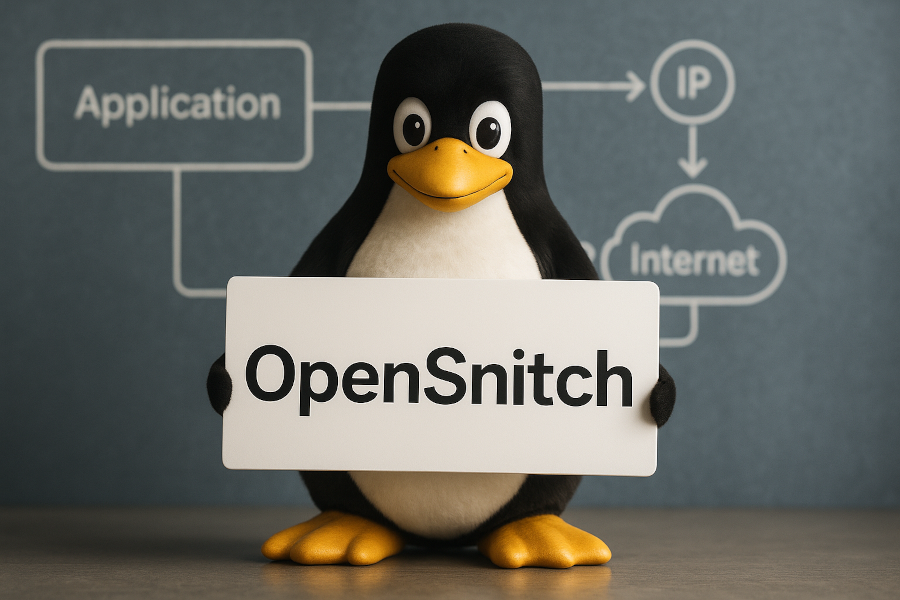
  • OpenSnitch – Applikationsbrandväggen som Linux länge saknat

    OpenSnitch är en applikationsbrandvägg för Linux som övervakar utgående nätverksanslutningar. Den visar varningar när ett program försöker nå internet och låter dig tillåta eller blockera det – antingen tillfälligt eller permanent – för ökad kontroll och integritet.

    I många år har macOS-användare haft tillgång till Little Snitch, en populär applikationsbrandvägg som ger total kontroll över vilka program som får ansluta till internet. På Linux har däremot liknande lösningar lyst med sin frånvaro – tills OpenSnitch dök upp.

    OpenSnitch är ett öppen källkod-projekt inspirerat av Little Snitch, och ger Linuxanvändare möjlighet att övervaka och styra utgående nätverksanslutningar på ett sätt som traditionella brandväggar som iptables, ufw eller firewalld inte kan. I stället för att bara fokusera på portar och IP-adresser, handlar OpenSnitch om vilka applikationer som kommunicerar – och vart de skickar sin data.

    I denna artikel går vi igenom varför OpenSnitch är ett viktigt säkerhetsverktyg, hur det fungerar, hur du installerar det och vad du kan förvänta dig när du börjar använda det.

    Vad gör OpenSnitch unikt?

    OpenSnitch fungerar som en användarstyrd brandvägg för utgående trafik, vilket innebär att du får ett meddelande varje gång ett program försöker kommunicera med omvärlden. Du får då möjlighet att välja om anslutningen ska tillåtas eller blockeras – antingen tillfälligt eller permanent.

    Detta ger inte bara en förstärkt säkerhet utan även insyn i vilka program som faktiskt skickar data från din dator, något som kan vara ovärderligt både ur ett integritets- och felsökningsperspektiv.

    Exempel på vad du kan göra med OpenSnitch:

    • Se vilka appar som försöker ansluta till specifika IP-adresser och domäner.
    • Blockera appar från att skicka ut data utan att du godkänt det.
    • Skapa regler som automatiskt hanterar framtida försök från samma app eller till samma destination.
    • Hantera regler via ett enkelt grafiskt gränssnitt.
    • Logga och inspektera historik för nätverksaktivitet.

    Installation av OpenSnitch

    Projektet är aktivt utvecklat och finns tillgängligt som paket för de flesta större Linuxdistributioner. OpenSnitch består av två delar:

    1. opensnitch – själva brandväggsdaemonen.
    2. opensnitch-ui – det grafiska användargränssnittet.

    Ubuntu / Debian

    1. Ladda ner .deb-paketen från projektets releasesida på GitHub.
    2. Öppna en terminal i mappen där du sparat paketen och kör: sudo apt install ./opensnitch*.deb ./python3-opensnitch-ui*.deb
    3. Alternativt kan du dubbelklicka på paketen för att installera via det grafiska programhanteringsverktyget.

    Fedora / RHEL / CentOS

    1. Ladda ner .rpm-paketen från GitHub.
    2. Installera med dnf eller yum: sudo dnf install ./opensnitch-*.rpm ./opensnitch-ui*.rpm eller: sudo yum localinstall opensnitch-*.rpm opensnitch-ui*.rpm
    3. Aktivera och starta tjänsten: sudo systemctl enable --now opensnitchd
    4. Starta gränssnittet: opensnitch-ui

    Arch Linux

    Använd:

    sudo pacman -S opensnitch
    

    Så fungerar OpenSnitch

    När OpenSnitch körs i bakgrunden, övervakar den varje försök till utgående anslutning som ett program gör. Vid första försök kommer ett fönster att dyka upp med information som:

    • Programnamn och dess sökväg
    • IP-adress eller domän som det försöker nå
    • Portnummer som används

    Du kan då välja något av följande alternativ:

    • Tillåt en gång
    • Blockera en gång
    • Tillåt alltid
    • Blockera alltid

    Exempel: Firefox

    Om du startar Firefox och den försöker ansluta till 93.184.216.34 (example.com) på port 443 (HTTPS), får du en notifiering med just den informationen. Du kan då godkänna anslutningen permanent eller blockera den tills du är säker på vad det handlar om.

    Regelhantering

    Alla beslut du gör sparas som regler, och dessa regler kan du:

    • Visa och organisera i gränssnittet.
    • Ändra eller ta bort efter behov.
    • Temporärt stänga av eller aktivera.
    • Skriva eller redigera manuellt – reglerna sparas som textfiler i /etc/opensnitch/rules/.

    Du kan exempelvis skapa regler som endast tillåter en viss app att ansluta till en specifik domän på en specifik port – perfekt för den som vill minimera attackytan på sin dator.

    Fördelar och målgrupp

    OpenSnitch är ett särskilt värdefullt verktyg för:

    • Integritetsmedvetna användare som vill veta exakt vilka program som kommunicerar externt.
    • Utvecklare som vill felsöka nätverksanrop i sina applikationer.
    • Systemadministratörer som vill ha en ytterligare skyddsnivå mot misstänkt trafik.
    • Säkerhetsentusiaster som söker ett Linuxalternativ till Little Snitch.

    Slutsats

    OpenSnitch fyller ett tomrum i Linuxvärlden: möjligheten att kontrollera och övervaka utgående trafik per applikation. Det är lätt att installera, enkelt att använda och har ett aktivt utvecklingscommunity bakom sig.

    För dig som vill ha full insyn i vad som händer i din dator – inte bara vad som försöker ta sig in, utan också vad som försöker ta sig ut – är OpenSnitch ett utmärkt verktyg att lägga till i ditt säkerhetsarsenal.

    Tips: Komplettera gärna med traditionella brandväggar som ufw eller nftables för ett heltäckande skydd – inåt och utåt.

  • IPFire 2.29 Core Update 194: Ny kärna, förbättrad Pakfire och uppdaterade paket

    IPFire-projektet har släppt IPFire 2.29 Core Update 194, en ny stabil version av den populära öppna brandväggsdistributionen som är känd för sitt fokus på säkerhet och prestanda. Den här uppdateringen bygger vidare på föregående version med flera tekniska förbättringar och ett flertal uppdaterade paket.

    Ny Linux-kärna 6.12.23 LTS

    En av de viktigaste förändringarna i denna version är uppgraderingen till Linux-kärnan 6.12.23 LTS, som innehåller flera viktiga säkerhets- och stabilitetsförbättringar.

    Förbättringar i gränssnitt och certifikathantering

    Pakfire-gränssnittet har gjorts mer överskådligt och lättanvänt, vilket förenklar hanteringen av paket. Dessutom har processen för att förnya IPsec-värdcertifikat förbättrats för att säkerställa att alla interna filer uppdateras korrekt.

    Tekniska förändringar i nätverkshanteringen

    Uppdateringen ändrar även brandväggsbeteendet så att utgående anslutningar som använder en Alias-IP inte längre NAT:as till standardadressen på RED-gränssnittet. Detta ger bättre kontroll över utgående trafik.

    Bytte till libidn2

    Distributionen har även bytt från libidn till libidn2, vilket förbättrar hantering av internationella domännamn enligt modernare standarder.

    Uppdaterade paket

    Ett stort antal centrala komponenter har uppdaterats, däribland:

    • BIND 9.20.8, D-Bus 1.16.2, Suricata 7.0.10, Zabbix 7.0.11 LTS,
    • iproute2 6.14.0, gettext 0.24, libxml2 2.14.0, util-linux 2.41,
    • och många fler – inklusive säkerhetsbibliotek, komprimeringsverktyg och nätverksverktyg.

    Uppdaterade tillägg (Add-ons)

    Flera tillägg har också fått nya versioner:

    • Bacula 15.0.2, FFmpeg 7.1.1, Git 2.49.0, Samba 4.22.0,
    • mpd 0.24.3, mympd 20.1.2, OVMF 2025.02-1, med flera.

    Tillgänglighet

    IPFire 2.29 Core Update 194 finns tillgänglig för nedladdning som ISO- eller USB-avbild från den officiella webbplatsen. Den stöder både x86_64– och ARM64-arkitekturer. Användare med befintliga installationer kan uppdatera direkt via det inbyggda systemet för att ta del av alla nya förbättringar.


  • IPFire får stöd för post-kvantkryptografi i nya uppdateringen

    Lede fi lyssnar, kryptera mera.

    Den öppna och säkra Linux-baserade brandväggsdistributionen IPFire har nu släppt en ny uppdatering som tar ett stort kliv framåt inom cybersäkerhet. Den senaste versionen, Core Update 193, introducerar nämligen stöd för post-kvantkryptografi i IPsec-tunnlar – en metod som skyddar trafiken även mot framtida hot från kvantdatorer.

    Det nya skyddet bygger på ML-KEM (Module-Lattice-Based Key Encapsulation Mechanism) och är aktiverat som standard för alla nya IPsec-tunnlar som använder moderna algoritmer som Curve25519, Curve448, andra NIST-godkända elliptiska kurvor samt RSA-3072 och RSA-4096.

    Uppdateringen justerar även standardinställningarna för kryptering. AES-256 används nu i första hand, i både GCM- och CBC-läge, samt ChaCha20-Poly1305. Samtidigt tas AES-128 bort från standardlistan, då det anses erbjuda för svagt skydd jämfört med modernare alternativ.

    Andra nyheter i IPFire 2.29 Core Update 193 inkluderar:

    • Uppdaterad verktygskedja med GNU C Library 2.41 och GNU Binutils 2.44
    • Förbättrad hårdvarustöd genom ny firmware och mikrokod
    • DNS-over-TLS aktiverat som standardtjänst
    • Förbättrad användarupplevelse i gränssnittet för brandväggsgrupper
    • Åtgärdat fel med IPsec-certifikat som inte kunde förnyas
    • Borttagning av den föråldrade botnät-blocklistan från abuse.ch
    • Uppdateringar av flera komponenter och tillägg

    Den nya versionen finns nu tillgänglig för nedladdning som ISO- eller USB-avbildning via IPFires officiella webbplats. Där kan du även läsa hela listan över ändringar.


    Nerladdningar : https://www.ipfire.org/downloads/ipfire-2.29-core193

  • IPFire 2.29 med Kernel 6.12 LTS

    IPFire är en populär och säkerhetsfokuserad Linux-baserad brandväggslösning med öppen källkod, särskilt anpassad för att skydda nätverk och erbjuda hög prestanda. Nu har IPFire-teamet släppt version 2.29 Core Update 192, som medför flera intressanta förbättringar och viktiga nyheter för användarna.

    Den största uppgraderingen är övergången till den senaste långtidssupportade kärnan Linux 6.12 LTS, som ersätter den tidigare Linux 6.6 LTS. Båda versionerna har officiellt stöd fram till december 2026, men version 6.12 erbjuder betydande prestandaförbättringar, inklusive upp till 40 procent snabbare TCP-prestanda, stöd för TCP fraglist Generic Receive Offload (GRO), samt förbättringar i schemaläggningen som ger lägre fördröjning vid nätverkstrafik och bättre stöd för modern hårdvara.

    Utöver kärnuppgraderingen har IPFire 2.29 Core Update 192 infört nya drivrutiner, bland annat för Realtek 8812au-chipset, och inkluderar även ny firmware specifikt för Raspberry Pi SBC:er samt U-Boot 2024.10.

    IPFire-teamet har även gjort betydande förbättringar i systemets prestanda genom att ersätta det äldre zlib-komprimeringsbiblioteket med zlib-ng, vilket ger snabbare komprimering och dekomprimering på moderna CPU:er.

    En viktig förändring är borttagandet av utskriftssystemet CUPS, eftersom det har upptäckts säkerhetsbrister och projektet inte längre aktivt underhålls. Dessutom anses de flesta moderna skrivare redan vara utrustade med inbyggt nätverksstöd, vilket minskar behovet av ett separat utskriftssystem i IPFire.

    Andra mindre förbättringar inkluderar uppdateringar av statistikverktyget collectd till version 5.12.0, förbättrad hantering av logotyper i IPFire Captive Portal, och förbättrad fransk översättning. Hastighetsmätningsverktyget speedtest-cli har även fått möjlighet att schemaläggas till regelbundna tider (varje hel och halv timme).

    IPFire 2.29 Core Update 192 är nu tillgängligt för nedladdning via den officiella webbplatsen, i form av ISO- och USB-avbildningar för 64-bitars (x86_64) och AArch64 (ARM64) hårdvaruplattformar.

    https://9to5linux.com/ipfire-hardened-linux-firewall-distro-is-now-powered-by-linux-kernel-6-12-lts

  • IPFire Linux-brandvägg förbereds för Wi-Fi 7 och anammar post-kvantkryptografi”

    IPFire är en säkerhetsinriktad Linux-distribution som används främst som router och brandvägg. Den är utformad för att erbjuda robust nätverkssäkerhet genom avancerade funktioner som trafikhantering, VPN-stöd och filtrering av skadlig kod. Med sitt användarvänliga gränssnitt och omfattande anpassningsmöjligheter är IPFire ett populärt val för både företag och privatpersoner som behöver en kraftfull och flexibel nätverkslösning.

    IPFire-projektet har nu släppt en ny version, IPFire 2.29 Core Update 190, som introducerar flera förbättringar och nya funktioner. Bland höjdpunkterna finns stöd för post-kvantkryptografi i SSH-nyckelutbyten, vilket inkluderar moderna algoritmer som Streamlined NTRU Prime och X25519 kombinerade med SHA-512, samt den modulbaserade nyckelkapslingsmetoden MK-KEM. Detta stärker systemets säkerhet inför framtida hot från kvantdatorer.

    En betydande förändring är att RSA-nycklar inte längre stöds i webbgränssnittet och SSH för nya installationer. På befintliga installationer behålls dock RSA-nycklar för att säkerställa kompatibilitet med övervakningsverktyg. Utvecklarna motiverar detta steg med att elliptisk kurvkryptografi anses säkrare och bättre rustad för framtida säkerhetsutmaningar.

    Den nya versionen förbereder också IPFire för nästa generations trådlösa nätverk, Wi-Fi 7, genom funktioner som automatisk kanalsökning och en omdesignad webbgränssnittsstruktur som gör det enklare att konfigurera trådlösa nätverk. Dessutom loggas nu information om trådlösa åtkomstpunkter till systemloggen, vilket underlättar felsökning.

    Andra förbättringar i denna uppdatering inkluderar:

    • Förbättrade inställningar för RED-gränssnittet, vilket nu kan användas utan RFC4039 Rapid Commit-alternativet.
    • Möjlighet att hantera fördelade nycklar med kommatecken.
    • Uppdaterade brandväggsregler för att bättre hantera funktioner som SYN Flood-skydd.
    • Felsökningar för problem relaterade till DHCP-leases, OpenVPN-inställningar och boot-processen.
    • Nytt stöd för installation via seriell konsol på UEFI-system.

    Samtidigt har flera kärnkomponenter och tillägg uppdaterats till sina senaste versioner. Denna omfattande uppdatering stärker IPFire:s position som en pålitlig och framtidssäker plattform för nätverkssäkerhet.

    Den senaste versionen av IPFire kan laddas ner från projektets officiella webbplats som ISO- eller USB-bild.

  • OPNsense 24.7 ’Thriving Tiger’: En Ny Era för Öppen Källkods Brandvägg och Routerplattformar

    En Svensk tiger med FreeBSD

    OPNsense är en framstående brandväggs- och routerplattform som har blivit ett avgörande verktyg för nätverkssäkerhet sedan dess introduktion. Som en avknoppning från den välkända pfSense, är OPNsense utvecklad för att vara flexibel, säker och användarvänlig, med en stark betoning på öppen källkods-principer. Genom åren har det vunnit förtroende bland IT-professionella och nätverkssäkerhetsspecialister tack vare dess robusta funktioner och modulära design. Plattformen är byggd på FreeBSD, vilket erbjuder en stabil och säker grund, och har regelbundet uppdaterats för att hålla sig i framkant av teknik och säkerhet.

    Den senaste uppdateringen, OPNsense 24.7 ’Thriving Tiger’, är den 20:e stora utgåvan och lovar att vara en av de mest betydande versionerna hittills, med förbättringar som sträcker sig från kärnprestanda till användargränssnitt. Låt oss utforska vad denna version har att erbjuda och hur den stärker dess position som en ledande lösning inom nätverkssäkerhet.

    Grundläggande Förbättringar och Stabil Grund

    Kärnan i OPNsense 24.7 är dess uppgradering till FreeBSD 14.1, vilket inte bara stärker systemets säkerhet utan också förbättrar dess övergripande prestanda och kompatibilitet med diverse hårdvara och nätverksmiljöer. Denna stabila bas är kritisk för att säkerställa att systemet kan hantera allt från rutinmässig dataöverföring till avancerade säkerhetsprotokoll utan kompromisser.

    Snabbare och Smidigare Nätverkshantering

    Användare av OPNsense 24.7 kommer att märka en märkbar skillnad i systemets hastighet och effektivitet. Tack vare optimeringar på låg nivå är den nya versionen snabbare än någonsin, vilket ger en smidigare och mer responsiv nätverksupplevelse. Dessa prestandaförbättringar är avgörande för företag och organisationer där varje millisekund av fördröjning kan ha signifikanta konsekvenser.

    En Modern och Intuitiv Användarupplevelse

    Med introduktionen av en helt ny instrumentpanel, erbjuder OPNsense 24.7 en mer visuellt tilltalande och intuitiv användargränssnitt. Detta gör det enklare för både nya och erfarna användare att navigera i komplexa nätverksinställningar och säkerhetsprotokoll. Detta moderna gränssnitt är inte bara en kosmetisk uppgradering; det förbättrar även den övergripande användbarheten och effektiviteten i att hantera nätverkssäkerhetsåtgärder.

    Förstärkt VPN-Stöd och Säker Fjärråtkomst

    I takt med att fjärrarbete och mobilitet fortsätter att växa, har OPNsense 24.7 förstärkt sitt stöd för VPN-tjänster. Nya funktioner som OpenVPN med Data Channel Offload (DCO) och förbättringar i WireGuard betonar denna utgåvas fokus på att förbättra fjärråtkomstens säkerhet och prestanda. Dessa förbättringar är avsedda att göra säker och effektiv fjärranslutning till en realitet för alla användare, oavsett deras lokation.

    Framtiden för OPNsense

    Med varje ny utgåva fortsätter OPNsense att cementera sin plats som en ledande aktör inom öppen källkods nätverkssäkerhetslösningar. OPNsense 24.7 ’Thriving Tiger’ är inte bara en uppdatering; det är ett steg framåt i att definiera vad en modern och effektiv brandväggs- och routerplattform kan vara. För de som är intresserade av att uppleva dessa nya funktioner, är den senaste versionen tillgänglig för nedladdning på projektets hemsida.

    OPNsense

    Innehåller ovan bygger delvisa på data ifrån

    https://linuxiac.com/opnsense-24-7-released-with-enhanced-security-and-performance

  • 5 Bra brandvägg

    Den bolsjevikiska ondska finns där ute. Med en brandvägg kan skydda dej en del .

    Ipfire

    IPFire är en Linux-baserad brandvägg som erbjuder avancerade nätverkssäkerhetsfunktioner, anpassad för små till medelstora företag och skolor. Den använder en zonindelad säkerhetsmodell för att hantera nätverkstrafik effektivt och stöder funktioner som VPN, proxy och trådlös åtkomst. Systemet är kompatibelt med flera hårdvaruplattformar och uppdateras regelbundet för att skydda mot nya hot. IPFire är också flexibelt, vilket gör det möjligt att enkelt installera och uppdatera nödvändiga säkerhetsprogram.

    https://wiki.linux.se/index.php/IPFire

    OPNsense

    OPNsense är en open source-brandvägg och routing-plattform baserad på FreeBSD. Den startades 2014 som en fork av pfSense och erbjuder hög säkerhet och användarvänlighet för både individer och företag. Med funktioner som stateful packet inspection, VPN, och IDS/IPS, samt en flexibel plugin-arkitektur, tillåter OPNsense detaljerad nätverkssäkerhetskontroll. Plattformen uppdateras regelbundet för att garantera säkerhet och stöds av en aktiv community och professionell support från Deciso.

    https://wiki.linux.se/index.php/OPNsense

    pfSense

    pfSense är en open source-brandvägg och router baserad på FreeBSD, utformad för att erbjuda robust nätverkssäkerhet. Den stöder funktioner som VPN, snifferverktyg, och IDS/IPS för omfattande övervakning och skydd. pfSense är anpassningsbar med add-ons och plugin-moduler, vilket gör det möjligt för användare att utöka funktionaliteten efter behov. Plattformen är känd för sin pålitlighet och användarvänliga webbgränssnitt, vilket gör den populär bland både små företag och stora organisationer.

    https://wiki.linux.se/index.php/PfSense

    VyOS

    VyOS är en open source-nätverksoperativsystem baserad på Debian GNU/Linux. Den kombinerar funktioner från både routrar och brandväggar och är utformad för att ge avancerade nätverkslösningar som routing, säkerhet och trafikhantering. VyOS stödjer en rad nätverksprotokoll inklusive BGP, OSPF och RIP. Systemet är särskilt populärt för molninfrastruktur och datacenter eftersom det kan implementeras på både fysisk och virtuell hårdvara, vilket ger stor flexibilitet och skalbarhet.

    https://wiki.linux.se/index.php/Yvos

    ClearOS

    ClearOS är ett flexibelt, open source-baserat operativsystem byggt på CentOS/Red Hat Enterprise Linux. Det fungerar som en allt-i-ett-lösning för nätverkshantering och erbjuder funktioner som brandvägg, innehållsfiltrering, fil- och utskriftsserver samt VPN. ClearOS är särskilt anpassat för små och medelstora företag och är känt för sitt användarvänliga webbgränssnitt. Systemet är modulärt, vilket gör det möjligt för användare att enkelt anpassa funktionaliteten efter sina specifika behov.

    https://wiki.linux.se/index.php/Clearos

  • Nyheterna i OpenBSD 7.5

    OpenBSD är ett UNIX-liknande operativsystem känd för sin säkerhetsfokus. Det är öppen källkod och utvecklas av ett globalt volontärteam. Operativsystemet inkluderar en rad säkerhetsfunktioner som adresserar minneskorruption och säkerhetsluckor proaktivt. OpenBSD används ofta i servrar och säkerhetskritiska system.

    OpenBSD 7.5 har nu officiellt släppts, och fortsätter att erbjuda ett säkert och fritt UNIX-baserat operativsystem som betonar säkerhet, mångsidighet och korrekthet.

    Från början en avknoppning från NetBSD, har OpenBSD vuxit till att bli ett betydelsefullt operativsystem med fokus på en säker databehandlingsmiljö.

    Här är några av de mest betydelsefulla uppdateringarna i OpenBSD 7.5:
    Den nya versionen introducerar möjligheten att kryptera rotpartitionen under installationsprocessen, vilket förstärker skyddet av känslig data. Pinsyscalls, ett nytt systemanrop, tillåter mer detaljerad kontroll över systemanrop, vilket bidrar till ökad systemintegritet och minskade säkerhetsrisker.

    För att ytterligare säkra systemet har stödet för indirekta systemanrop via funktionen syscall tagits bort. Denna åtgärd, tillsammans med pinsyscalls, förbättrar säkerheten genom att begränsa tillgången till systemanrop och förhindra potentiella attacker.

    På hårdvarusidan, specifikt för ARM64-system, inkluderar nu OpenBSD stöd för pekareautentisering (PAC) och identifiering av målbranch (BTI), vilket skyddar mot attacker som korrumperar minnet. Stödet för IPv6 på ppp-nätverksgränssnitt utökas också, vilket förbättrar anslutningsmöjligheter och kompatibilitet.

    OpenBSD 7.5 har också förbättrat paketfiltreringen i pf-brandväggen, vilket ger bättre prestanda på flerkärniga system och ökad insyn i nätverkstrafiken. Netstat-verktyget har uppdaterats för att visa mer detaljerad statistik om effektiviteten i ruttcache, vilket ger användarna värdefulla insikter för att optimera nätverksprestanda och säkerhetsinställningar.

    Virtualiseringsstacken i VMM-hypervisorn har uppgraderats med flertrådstöd och förbättrad stabilitet på Intel VMX-baserade system, vilket förbättrar både tillförlitligheten och prestandan i virtualiserade miljöer.

    Vidare har OpenBSD 7.5 utökat sitt stöd för hårdvara och introducerat nya drivrutiner, vilket säkerställer bättre kompatibilitet med ett brett urval av enheter, från Apples bildkontroller till Qualcomms trådlösa chips.

    Användarna kan nu njuta av en uppdaterad skrivbordsmiljö med KDE Plasma 5.27, som erbjuder förbättrad användarupplevelse och de senaste funktionerna från KDE:s ekosystem.

    Slutligen har viktiga programvarukomponenter som LibreSSL och OpenSSH fått uppdateringar för att garantera de senaste säkerhetsförbättringarna och prestandaoptimeringarna. Det omfattande biblioteket av tredjepartsapplikationer har också uppdaterats, vilket ger tillgång till de senaste versionerna av populära programvarupaket.

    Här är en kort sammanfattning av några viktiga uppdaterade program och paket i denna version:

    • Asterisk, Audacity, CMake, Chromium, FFmpeg, Firefox
    • GCC, GHC, GNOME, Go, JDK, Krita
    • LLVM/Clang, LibreOffice, Lua, MariaDB, Mono
    • Mutt, NeoMutt, Node.js, OCaml, OpenLDAP
    • PHP, PostgreSQL, Python, Qt, R, Ruby
    • Rust, SQLite, Shotcut, Sudo, Suricata
    • Tcl/Tk, TeX Live, Thunderbird, Vim, Neovim, Xfce

    https://www.openbsd.org/faq/faq4.html#Download

    OpenBSD sidan i vår Wiki

    https://wiki.linux.se/index.php/OpenBSD

    Fakta: OpenBSD 7.5

    Översikt: OpenBSD är ett UNIX-liknande, fritt och öppet operativsystem som utvecklas av ett globalt volontärteam. Fokus ligger på säkerhet, korrekthet och enkelhet. Vanligt i servrar och säkerhetskritiska miljöer.

    Säkerhetsnyheter i 7.5:

    • Krypterad rotpartition direkt i installationen för starkare dataskydd.
    • pinsyscalls: finmaskig kontroll av systemanrop.
    • Borttaget stöd för indirekta systemanrop via syscall() för att minska angreppsytan.

    Arkitektur & nätverk:

    • ARM64: stöd för PAC (Pointer Authentication) och BTI (Branch Target Identification) mot minneskorruptionsattacker.
    • IPv6 på ppp-gränssnitt utökat för bättre uppkoppling.
    • pf-brandväggen: förbättrad paketfiltrering för flerkärniga system.
    • netstat: mer detaljerad statistik för ruttcache/effektivitet.

    Virtualisering:

    • VMM-hypervisorn: flertrådstöd och stabilitetsförbättringar på Intel VMX-baserade system.

    Hårdvarustöd: utökade drivrutiner och bättre kompatibilitet (bl.a. Apple-displaykontroller, Qualcomm-Wi-Fi m.m.).

    Skrivbord & användarmiljö: KDE Plasma 5.27 tillgängligt för uppdaterad arbetsmiljö.

    Kärnkomponenter uppdaterade: LibreSSL, OpenSSH – senaste säkerhetsfixar och prestandaförbättringar.

    Större paketuppdateringar (urval): Firefox, Chromium, FFmpeg, GCC/Clang/LLVM, Go, JDK, Python, PHP, PostgreSQL, MariaDB, SQLite, Rust, Qt, GNOME, KDE, Xfce, Audacity, Krita, LibreOffice, TeX Live, Thunderbird, Vim/Neovim, Suricata, Node.js, OCaml, Mono, Asterisk, CMake, Mutt/NeoMutt, OpenLDAP, Shotcut, Sudo m.fl.

    Tips: Basuppdateringar via syspatch, paket via pkg_add -u.

Etikett: brandvägg

  • IPFire 2.29 Core Update 198: En ny era för nätverkssäkerhet med smartare intrångsskydd

    Den öppna brandväggsdistributionen IPFire får ett rejält lyft i den nya versionen 2.29 Core Update 198. Uppdateringen introducerar ett kraftigt förbättrat intrångsskyddssystem baserat på Suricata 8, som nu kan skicka realtidsrapporter via e-post och generera automatiska PDF-sammanställningar av nätverkshot. Samtidigt uppdateras verktygskedjan och ett stort antal paket, medan både GRUB och Intel-mikrokoden får viktiga säkerhetsfixar…

  • Steg-för-steg: Installera en LAMP-stack på hemmadator (Debian/Ubuntu Server) med Word press

    Den som håller på med hemsidor, där är webappen wordpress den populäraste appen. Men även andra webappar som är skrivna i PHP kan behöva testas. Med egen testmiljö för LAMP kan man testa sina projekt. Har man till exempel en dator som inte klarar Windows 11, kan den bli en utmärkt NAS och testmiljö för…

  • Misstänkt sabotage mot Xubuntu.org – användare varnas för falsk installation med trojan

    Ett misstänkt intrång på den officiella webbplatsen för Linux-distributionen Xubuntu har väckt oro i open source-världen. Under flera timmar ska nedladdningsknappen på Xubuntu.org ha lett till en ZIP-fil innehållande en Windows-trojan istället för den riktiga installationen. Händelsen har fått experter att uppmana användare till försiktighet och att noggrant kontrollera sina nedladdningar. Det är inte den…

  • Återbruka en gammal dator som webb-styrd internetradio

    Kortversion: I stället för att spela upp internetradio i din egen enhet låter du en gammal dator stå för ljudet – och styr den från valfri webbläsare på samma nätverk. Perfekt för uttjänta kontors-PC som redan har en okej högtalare eller är kopplade till en stereo. Jag har i en rad tidigare artiklar på linux.se…

  • OPNsense 25.7 släppt – Ny design, förbättrad säkerhet och kraftfullare brandväggsverktyg

    OPNsense 25.7 bjuder på en modernare användarupplevelse, enklare installation och förbättrad nätverkshantering. Den nya versionen introducerar dessutom en smidig backup-funktion och en uppdaterad dashboard som ger bättre överblick över systemet – allt byggt på en ny version av FreeBSD för ökad prestanda och stabilitet. Användare möts nu av ett modernare och mer lättanvänt gränssnitt. Installationen…

  • Installera Wiki.js på debian eller Ubuntu

    Introduktion Wiki.js är en modern, snabb och modulär wiki-mjukvara med öppen källkod. Den bygger på Node.js, lagrar innehåll i Git och Markdown och stöder flera databasmotorer som PostgreSQL, MySQL och SQLite. Wiki.js kan distribueras lokalt, i molnet eller i containermiljöer (Docker/Kubernetes), och stöder autentisering via LDAP, OAuth2, SAML med flera. I denna guide installerar vi…

  • IPFire 2.29 Core Update 195 – WireGuard-integrering och viktiga förbättringar

    Den populära brandväggslösningen IPFire har släppt version 2.29 Core Update 195 – en uppdatering som många nätverksadministratörer har sett fram emot. Den stora nyheten är fullt inbyggt stöd för den moderna och snabba VPN-lösningen WireGuard, men uppdateringen innehåller också en rad andra säkerhetsförbättringar och systemoptimeringar. Efterlängtad WireGuard-stöd i IPFire WireGuard har länge varit ett hett…

  • OpenSnitch – Applikationsbrandväggen som Linux länge saknat

    I många år har macOS-användare haft tillgång till Little Snitch, en populär applikationsbrandvägg som ger total kontroll över vilka program som får ansluta till internet. På Linux har däremot liknande lösningar lyst med sin frånvaro – tills OpenSnitch dök upp. OpenSnitch är ett öppen källkod-projekt inspirerat av Little Snitch, och ger Linuxanvändare möjlighet att övervaka…

  • IPFire 2.29 Core Update 194: Ny kärna, förbättrad Pakfire och uppdaterade paket

    IPFire-projektet har släppt IPFire 2.29 Core Update 194, en ny stabil version av den populära öppna brandväggsdistributionen som är känd för sitt fokus på säkerhet och prestanda. Den här uppdateringen bygger vidare på föregående version med flera tekniska förbättringar och ett flertal uppdaterade paket. Ny Linux-kärna 6.12.23 LTS En av de viktigaste förändringarna i denna…

  • IPFire får stöd för post-kvantkryptografi i nya uppdateringen

    Den öppna och säkra Linux-baserade brandväggsdistributionen IPFire har nu släppt en ny uppdatering som tar ett stort kliv framåt inom cybersäkerhet. Den senaste versionen, Core Update 193, introducerar nämligen stöd för post-kvantkryptografi i IPsec-tunnlar – en metod som skyddar trafiken även mot framtida hot från kvantdatorer. Det nya skyddet bygger på ML-KEM (Module-Lattice-Based Key Encapsulation…

  • IPFire 2.29 med Kernel 6.12 LTS

    IPFire är en populär och säkerhetsfokuserad Linux-baserad brandväggslösning med öppen källkod, särskilt anpassad för att skydda nätverk och erbjuda hög prestanda. Nu har IPFire-teamet släppt version 2.29 Core Update 192, som medför flera intressanta förbättringar och viktiga nyheter för användarna. Den största uppgraderingen är övergången till den senaste långtidssupportade kärnan Linux 6.12 LTS, som ersätter…

  • IPFire Linux-brandvägg förbereds för Wi-Fi 7 och anammar post-kvantkryptografi”

    IPFire är en säkerhetsinriktad Linux-distribution som används främst som router och brandvägg. Den är utformad för att erbjuda robust nätverkssäkerhet genom avancerade funktioner som trafikhantering, VPN-stöd och filtrering av skadlig kod. Med sitt användarvänliga gränssnitt och omfattande anpassningsmöjligheter är IPFire ett populärt val för både företag och privatpersoner som behöver en kraftfull och flexibel nätverkslösning.…

  • OPNsense 24.7 ’Thriving Tiger’: En Ny Era för Öppen Källkods Brandvägg och Routerplattformar

    OPNsense är en framstående brandväggs- och routerplattform som har blivit ett avgörande verktyg för nätverkssäkerhet sedan dess introduktion. Som en avknoppning från den välkända pfSense, är OPNsense utvecklad för att vara flexibel, säker och användarvänlig, med en stark betoning på öppen källkods-principer. Genom åren har det vunnit förtroende bland IT-professionella och nätverkssäkerhetsspecialister tack vare dess…

  • 5 Bra brandvägg

    Ipfire IPFire är en Linux-baserad brandvägg som erbjuder avancerade nätverkssäkerhetsfunktioner, anpassad för små till medelstora företag och skolor. Den använder en zonindelad säkerhetsmodell för att hantera nätverkstrafik effektivt och stöder funktioner som VPN, proxy och trådlös åtkomst. Systemet är kompatibelt med flera hårdvaruplattformar och uppdateras regelbundet för att skydda mot nya hot. IPFire är också…

  • Nyheterna i OpenBSD 7.5

    OpenBSD 7.5 har nu officiellt släppts, och fortsätter att erbjuda ett säkert och fritt UNIX-baserat operativsystem som betonar säkerhet, mångsidighet och korrekthet. Från början en avknoppning från NetBSD, har OpenBSD vuxit till att bli ett betydelsefullt operativsystem med fokus på en säker databehandlingsmiljö. Här är några av de mest betydelsefulla uppdateringarna i OpenBSD 7.5:Den nya…