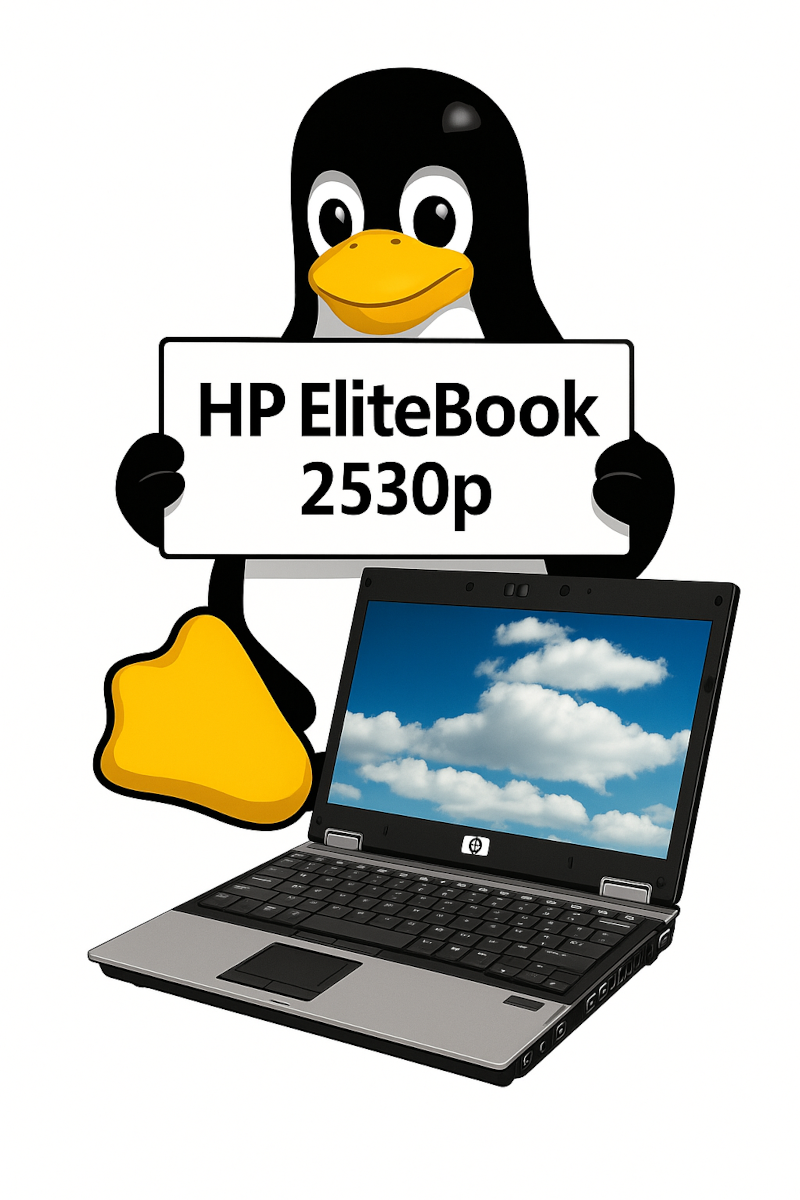
• HP ProBook 430 G4 – en tio år gammal dator som fortfarande fungerar bra med Linux

    HP ProBook 430 G4 är snart tio år gammal och saknar officiellt stöd för Windows 11. Men med Ubuntu 24.04 LTS, 8 GB RAM och SSD visar den att äldre datorer fortfarande kan vara både snabba, smidiga och fullt användbara.
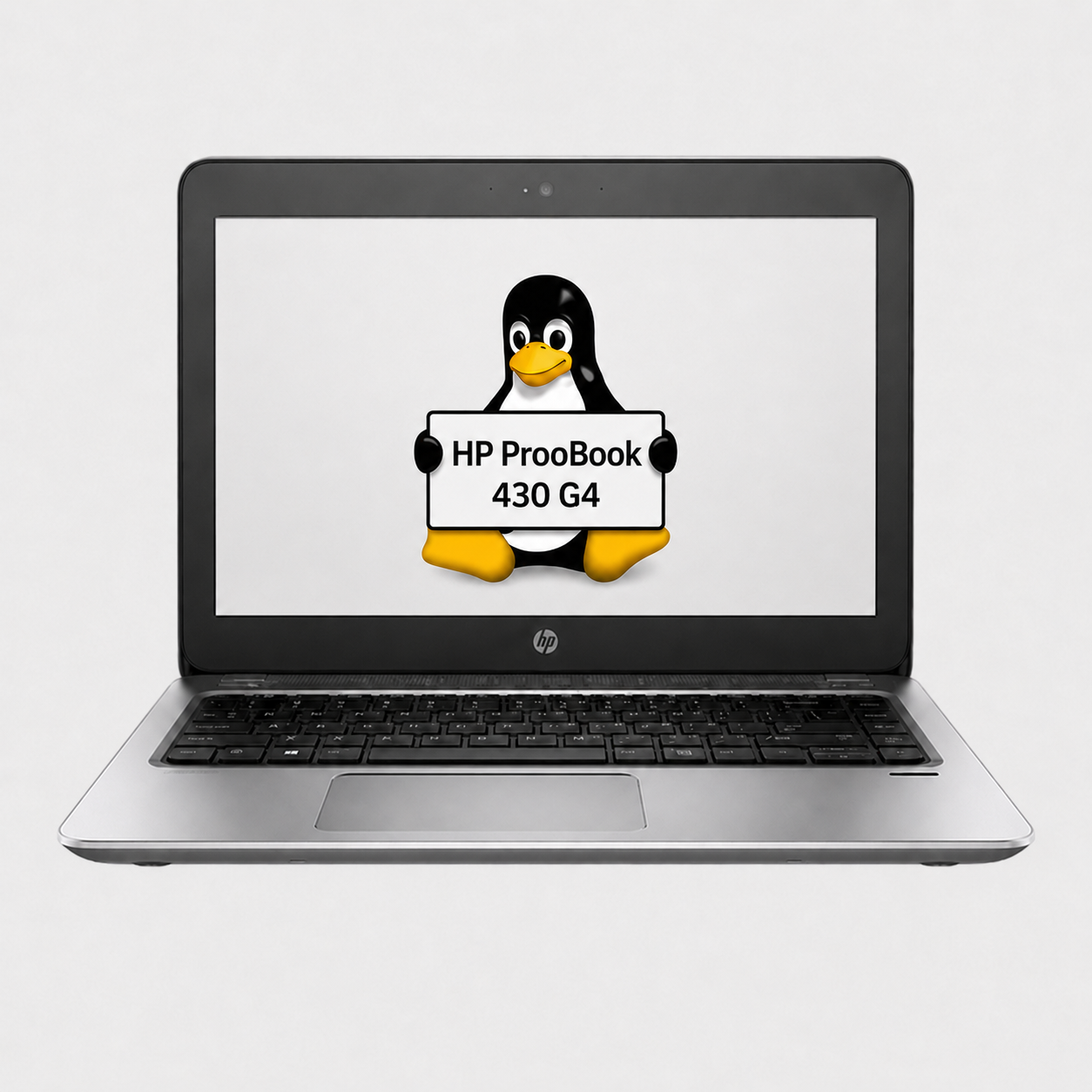
    HP ProBook 430 G4 lanserades för omkring tio år sedan. På grund av Microsofts hårdvarukrav för Windows 11 räknas modellen i dag som för gammal för att officiellt köra det senaste Windows-systemet.

    För många innebär det att datorn byts ut, trots att den fortfarande fungerar. Men en dator som inte officiellt klarar Windows 11 är inte automatiskt värdelös.

    Vi installerade Ubuntu 24.04 LTS på en HP ProBook 430 G4. Resultatet blev en fullt fungerande, lätt och smidig bärbar Linux-dator som fortfarande räcker bra för många vanliga arbetsuppgifter.

    En dator byggd för att vara lätt att bära

    HP marknadsförde ProBook 430 G4 som en företagsdator för användare som behövde kunna arbeta på olika platser.

    Datorn har en 13,3-tumsskärm och väger från cirka 1,49 kilo. Den är omkring 33 centimeter bred och knappt två centimeter tjock i modellen utan pekskärm.

    Det gör den betydligt smidigare att bära med sig än många större företagsdatorer från samma tidsperiod.

    Vårt exemplar känns lätt och behändigt, men konstruktionen är ganska plastig. Jämför man den med exempelvis en MacBook Air från ungefär samma årgång märks skillnaden tydligt.

    MacBook Air har ett chassi som till stor del är byggt i aluminium, medan HP ProBook 430 G4 ger ett enklare och mer plastigt intryck.

    HP har dock förstärkt området runt tangentbordet med aluminium. Datorn är dessutom konstruerad för att klara delar av teststandarden MIL-STD 810G, vilket innebär att den har testats för att tåla påfrestningar som kan uppstå vid normal mobil användning.

    Det är alltså inte en exklusiv dator, men den är byggd för att användas.

    Ubuntu 24.04 LTS fungerar bra

    Datorn klarar Ubuntu 24.04 LTS utan några större problem.

    För vanlig användning som webbsurfning, e-post, kontorsprogram, enklare bildredigering, videouppspelning och administration fungerar prestandan fortfarande bra.

    Vårt exemplar är utrustat med 8 GB arbetsminne och en SSD. Kombinationen gör att Ubuntu startar snabbt och att datorn känns betydligt piggare än den hade gjort med en traditionell mekanisk hårddisk.

    HP ProBook 430 G4 har två minnesplatser av typen SODIMM och stöder officiellt upp till 16 GB DDR4-minne med en hastighet på 2133 MT/s.

    Minnesplatserna är åtkomliga för användaren, vilket innebär att arbetsminnet kan uppgraderas vid behov.

    Sjunde generationens Intel Core

    HP ProBook 430 G4 såldes med flera olika processorer ur Intels sjunde generation.

    Beroende på konfiguration kunde datorn levereras med:

    • Intel Core i3-7100U
    • Intel Core i5-7200U
    • Intel Core i7-7500U

    Samtliga alternativ är strömsnåla processorer med två processorkärnor.

    Core i7-7500U arbetar normalt i 2,7 GHz och kan nå upp till 3,5 GHz med Intel Turbo Boost. Core i5-7200U arbetar i 2,5 GHz och kan nå upp till 3,1 GHz.

    Grafiken hanteras av den integrerade grafikkretsen Intel HD Graphics 620.

    Det här är inte en dator för moderna och krävande spel, avancerad videoredigering eller tung 3D-rendering. För vanlig användning och enklare arbetsuppgifter räcker prestandan däremot fortfarande långt.

    Flera möjligheter för lagring

    När datorn såldes kunde den utrustas med både mekanisk hårddisk och SSD.

    De tillgängliga alternativen omfattade bland annat:

    • Mekanisk SATA-hårddisk på upp till 1 TB
    • M.2 SATA-SSD på mellan 128 och 256 GB
    • Vissa konfigurationer med ytterligare lagringsalternativ

    En SSD är en av de viktigaste uppgraderingarna man kan göra i en äldre dator. Den minskar starttiden och gör att operativsystem och program reagerar betydligt snabbare.

    I vårt exemplar sitter redan en SSD, vilket bidrar mycket till att datorn fortfarande känns användbar.

    Tre olika skärmalternativ

    HP ProBook 430 G4 såldes med flera olika skärmar.

    Det fanns en vanlig HD-skärm med upplösningen 1366 × 768 bildpunkter, en Full HD-skärm med upplösningen 1920 × 1080 samt en pekskärm med upplösningen 1366 × 768.

    Samtliga skärmar är 13,3 tum stora.

    Full HD-versionen är naturligtvis det bästa alternativet för den som hittar en begagnad dator, särskilt för textarbete, webbsurfning och arbete med flera fönster.

    Den enklare HD-skärmen fungerar, men upplösningen känns låg med dagens mått.

    USB-C, men inte för laddning

    HP ProBook 430 G4 tillhör de tidigare generationerna av bärbara datorer som utrustades med USB-C.

    USB-C-porten kan användas för dataöverföring och anslutning av tillbehör, men datorn kan inte laddas genom USB-C-porten.

    För laddning krävs HP:s traditionella nätadapter med rund laddningskontakt.

    Det kan vara bra att känna till, eftersom laddning via USB-C senare blev vanligt på många bärbara datorer.

    Datorn har följande anslutningar:

    • En USB 2.0-port
    • En USB 3.0-port
    • En USB 3.0 Type-C-port
    • Ethernetanslutning med RJ-45
    • VGA-utgång
    • Kombinerad hörlurs- och mikrofonanslutning
    • SD-kortläsare
    • Separat anslutning för nätadapter

    Att datorn fortfarande har både Ethernet och VGA kan vara en fördel i äldre kontorsmiljöer, skolor eller verkstäder där sådan utrustning fortfarande används.

    Trådlöst nätverk och Bluetooth

    Datorn levererades normalt med Intel Dual Band Wireless-AC 7265.

    Det ger stöd för trådlösa nätverk enligt standarderna 802.11a, b, g, n och ac. Den har också Bluetooth 4.2.

    Vissa modeller kunde dessutom utrustas med inbyggt stöd för mobilt bredband via 4G LTE.

    För Ubuntu fungerar det trådlösa nätverkskortet normalt bra, även om funktion och prestanda alltid kan variera beroende på vilken nätverksmodul som sitter i det aktuella exemplaret.

    Datorn har även gigabit Ethernet via en nätverkskrets från Realtek.

    Tangentbord, styrplatta och webbkamera

    HP ProBook 430 G4 har ett fullstort chiclet-tangentbord.

    Tangentbordet är konstruerat för att tåla mindre spill. Vissa modeller kunde även levereras med bakgrundsbelyst tangentbord.

    Styrplattan har stöd för flerfingergester, tryckningar och gester med tre fingrar.

    Ovanför skärmen sitter en webbkamera med upplösningen 720p. Den räcker för enklare videosamtal, men bildkvaliteten är naturligtvis inte i nivå med nyare datorer eller moderna externa webbkameror.

    Ljud och mikrofon

    Datorn har inbyggda stereohögtalare, mikrofon och ett kombinerat uttag för hörlurar och mikrofon.

    HP marknadsförde funktioner som HP Audio Boost och HP Noise Cancellation.

    HP Audio Boost skulle förbättra ljudet från de inbyggda högtalarna, medan brusreduceringen var avsedd att minska bakgrundsljud, exempelvis ljud från tangentbordet under samtal.

    Under Linux är det framför allt den grundläggande ljudfunktionen som är viktig. Högtalare, mikrofon och hörlursutgång fungerar normalt genom Ubuntus vanliga ljudsystem.

    Säkerhetsfunktioner

    Eftersom ProBook-serien främst riktades till företag har modellen flera säkerhetsfunktioner.

    Datorn har bland annat:

    • TPM 2.0
    • HP BIOSphere
    • Stöd för kryptering
    • Säkerhetslås
    • Förstartautentisering
    • Fingeravtrycksläsare som tillval

    TPM-kretsen kan användas för att lagra krypteringsnycklar och andra säkerhetsuppgifter.

    Under Linux kan TPM bland annat användas tillsammans med krypterade diskar och olika säkerhetslösningar, även om stödet beror på hur systemet är installerat och konfigurerat.

    Vårt exemplar har dessutom ett uppdaterat BIOS från 2023. Det visar att HP fortsatte att tillhandahålla uppdateringar långt efter att modellen lanserades.

    Batteri och laddare

    HP ProBook 430 G4 levererades med ett 3-cells litiumjonbatteri på 48 Wh.

    HP angav en batteritid på upp till 16 timmar, men den siffran gällde under särskilda testförhållanden och med en ny dator.

    På en nästan tio år gammal dator är batteriets skick betydligt viktigare än den ursprungliga specifikationen. Ett gammalt batteri kan ha tappat en stor del av sin ursprungliga kapacitet.

    Datorn använder en nätadapter på 45 watt.

    Den som köper ett begagnat exemplar bör kontrollera att laddaren följer med och att batteriet fortfarande håller laddning.

    Viktiga specifikationer

    EgenskapSpecifikation
    ModellHP ProBook 430 G4
    Skärmstorlek13,3 tum
    Skärmupplösning1366 × 768 eller 1920 × 1080
    ProcessorIntel Core i3, i5 eller i7 av sjunde generationen
    GrafikIntel HD Graphics 620
    Maximalt arbetsminne16 GB DDR4-2133
    MinnesplatserTvå SODIMM-platser
    LagringSATA-hårddisk eller M.2 SATA-SSD
    Trådlöst nätverkWi-Fi 802.11ac
    BluetoothBluetooth 4.2
    EthernetGigabit Ethernet
    USB-CJa, men inte för laddning
    Batteri3 celler, 48 Wh
    Nätadapter45 watt
    ViktFrån cirka 1,49 kilo
    MåttCirka 33 × 23,35 × 1,98 cm
    Ursprungligt operativsystemWindows 10 eller FreeDOS

    En dator som fortfarande har mycket kvar att ge

    HP ProBook 430 G4 är inte längre någon modern dator. Processorn är gammal, skärmen kan ha låg upplösning och konstruktionen känns plastig jämfört med dyrare modeller från samma tidsperiod.

    Men datorn är liten, lätt, uppgraderingsbar och tillräckligt snabb för många vanliga uppgifter.

    Med Ubuntu 24.04 LTS, 8 GB RAM och en SSD fungerar den bra som:

    • Surfdator
    • Studiedator
    • Resedator
    • Enkel arbetsdator
    • Dator för e-post och dokument
    • Fungera utmärkt med se Svtplay och andra streamningtjänster.
    • Extradataor i hemmet
    • Dator för enklare server- eller nätverksarbete

    Det här är ett tydligt exempel på att en dator inte behöver bli elektronikavfall bara för att den inte uppfyller Microsofts krav för Windows 11.

    Genom att installera Linux kan många äldre datorer fortsätta användas i flera år till. Det sparar pengar och minskar mängden fungerande elektronik som slängs.

    HP ProBook 430 G4 kommer inte att vinna några priser för exklusiv design eller modern prestanda. Men med rätt operativsystem och en SSD är den fortfarande en användbar liten dator.
    > TEKNISKA FAKTA: HP PROBOOK 430 G4
    Modell: HP ProBook 430 G4
    Lanseringsperiod: Cirka 2016–2017
    Operativsystem: Ubuntu 24.04 LTS
    Processor: Intel Core i3, i5 eller i7, sjunde generationen
    Grafik: Intel HD Graphics 620
    Arbetsminne: 8 GB DDR4 i vårt exemplar
    Maximalt arbetsminne: 16 GB DDR4-2133
    Minnesplatser: 2 × SODIMM
    Lagring: SSD i vårt exemplar
    Skärm: 13,3 tum
    Upplösning: 1366 × 768 eller 1920 × 1080
    Trådlöst nätverk: Wi-Fi 802.11ac
    Bluetooth: Bluetooth 4.2
    Ethernet: Gigabit Ethernet
    Anslutningar: USB 2.0, USB 3.0, USB-C, VGA, RJ-45 och SD-kortläsare
    USB-C-laddning: Nej
    Batteri: 3 celler, 48 Wh
    Nätadapter: 45 watt
    Vikt: Från cirka 1,49 kg
    BIOS: Uppdaterat till version från 2023 i vårt exemplar
    root@linux:~$ status: fullt användbar med Linux
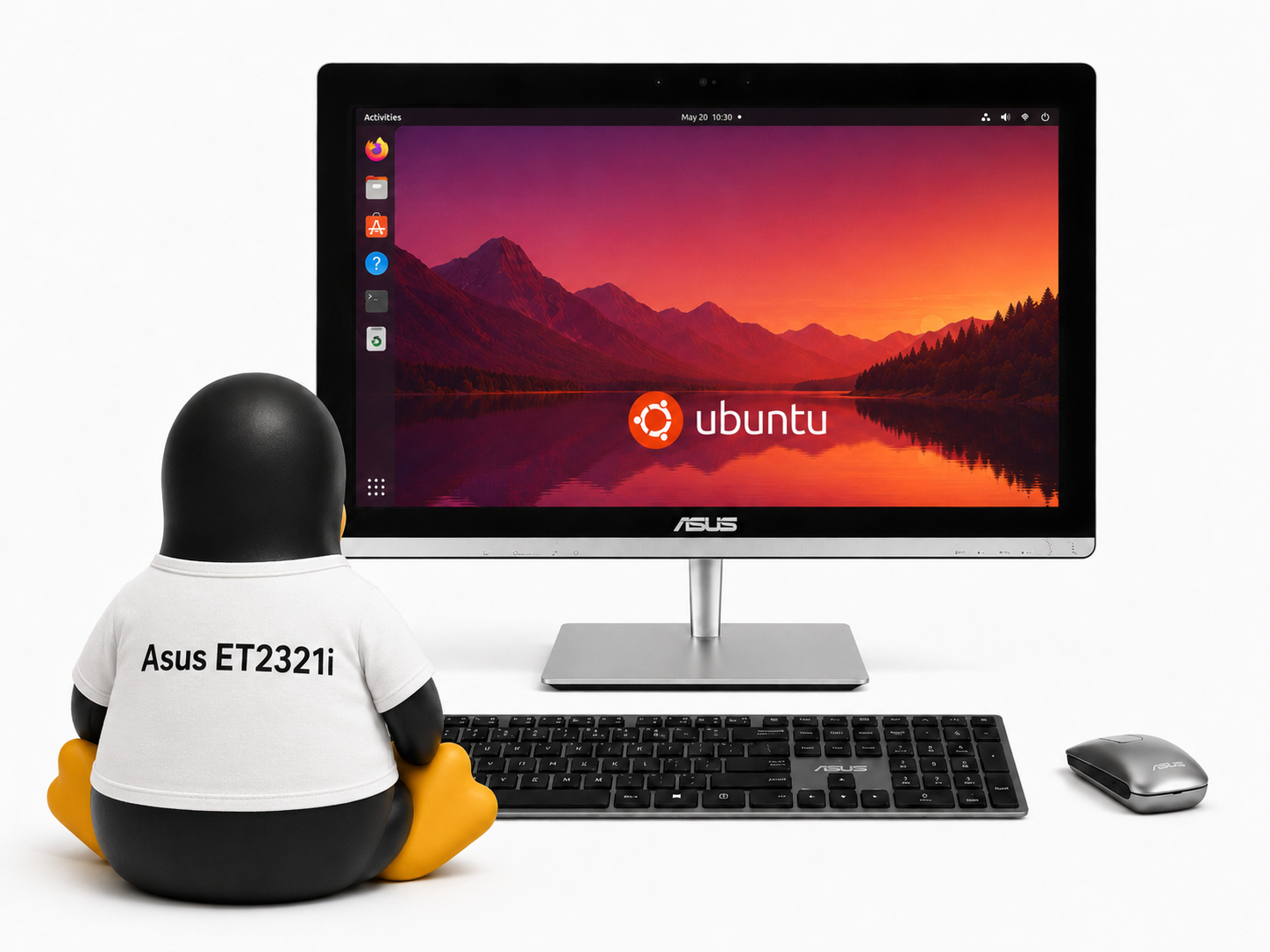
  • Asus ET2321i – premiumdatorn som fick ett andra liv med Ubuntu 24.04

    En gång i tiden var Asus ET2321i en påkostad allt-i-ett-dator med pekskärm, full HD-panel och premiumkänsla. I dag räknas den av många som för gammal för vidare användning, framför allt eftersom Windows 11 inte stöder dess fjärde generationens Intel-processor. Men med Ubuntu 24.04 får maskinen nytt liv som mediadator, surfstation eller enkel vardagsdator – trots lite extra arbete med Broadcoms Wi-Fi-drivrutin.

    Asus ET2321 var en gång i tiden en dyr och påkostad allt-i-ett-dator. När modellen lanserades placerade den sig i premiumsegmentet, med stor IPS-panel, full HD-upplösning och ett format som tydligt påminde om Apples iMac: dator, skärm och högtalare samlade i en enda enhet.

    Cirka tio år senare ser situationen annorlunda ut. För många i branschen är den här typen av dator redo för skrot. Inte för att den nödvändigtvis är trasig, utan för att den har blivit för gammal för moderna Windows-krav.

    Windows 11 kräver i praktiken en nyare Intel-processor än vad den här modellen har. Asus ET2321 är utrustad med fjärde generationens Intel Core-processor, medan Windows 11 normalt kräver åtminstone åttonde generationens Intel Core-processor för officiellt stöd. Resultatet blir att fullt fungerande datorer riskerar att kasseras, trots att hårdvaran fortfarande har mycket kvar att ge.

    Så vad gör man med en dator som tillverkaren och Microsoft helst verkar vilja glömma?

    Man installerar Ubuntu 24.04 Linux.

    En allt-i-ett-dator med användbar hårdvara

    Det som gör Asus ET2321i extra intressant är att den inte bara är en vanlig äldre kontorsdator. Den har en stor full HD-skärm och dessutom pekskärm. Det gör den särskilt användbar som enkel mediadator.

    En sådan dator kan till exempel placeras på ett bord vid en säng, i ett kök eller i ett vardagsrum. Med pekskärmen kan användaren enkelt trycka på det innehåll som ska spelas upp, till exempel SVT Play, YouTube eller webbplatser med tecknat innehåll, som Toontales.

    För personer som främst vill använda datorn till film, radio, webben och enklare tjänster räcker prestandan fortfarande långt. Den stora skärmen gör också att datorn fungerar betydligt bättre än en surfplatta i vissa situationer.

    Modellen har även både HDMI in och HDMI ut, vilket gör den mer flexibel än många andra allt-i-ett-datorer. HDMI in innebär att skärmen kan användas tillsammans med annan utrustning, medan HDMI ut gör det möjligt att koppla vidare bild till en extern skärm eller TV.

    Specifikationer och vårt exemplar

    Enligt specifikationen ska Asus ET2321i kunna vara utrustad med 8 GB RAM. Vårt exemplar verkar däremot endast ha 6 GB installerat. Det är ändå tillräckligt för Ubuntu 24.04, särskilt om datorn främst ska användas till webbläsare, media och enklare program.

    Maskinen är inte byggd för moderna spel eller tung videoredigering, men som vardagsdator fungerar den fortfarande förvånansvärt bra.

    Ubuntu 24.04 installerades utan större problem. Systemet känns fullt användbart och ger datorn ett betydligt längre liv än den hade fått med Windows.

    Broadcom Wi-Fi och problemet med Kernel 6.17

    Vårt exemplar är utrustat med ett trådlöst nätverkskort från Broadcom. Det är inte ovanligt att Broadcom-kort kräver lite extra arbete i Linux, särskilt när man använder nyare kärnor.

    I det här fallet uppstod problem med paketet broadcom-sta-dkms tillsammans med Kernel 6.17. Installationen misslyckades eftersom DKMS-modulen inte kunde byggas korrekt. Ett av problemen var dessutom att en gammal kraschrapport låg kvar och blockerade processen.

    Felmeddelandet pekade bland annat på filen:

    Lösningen blev att manuellt ta bort den gamla kraschrapporten och därefter installera en nyare version av Broadcom-paketet.

    Så löstes Wi-Fi-problemet

    Titta i vår wiki på : https://wiki.linux.se/Tips_och_Tricks_i_Ubuntu#Installera_Wi-Fi_p%C3%A5_datorer_med_wifi_ifr%C3%A5n_Broadcom,_d%C3%A4ribland_MacBook_Air

    En dator som fortfarande har ett värde

    Asus ET2321 visar tydligt problemet med modern datorhårdvara: en dator kan vara fullt fungerande, men ändå räknas som för gammal eftersom ett nytt operativsystem inte längre vill stödja den.

    Med Linux blir situationen annorlunda. Ubuntu 24.04 gör att datorn kan fortsätta användas som surfmaskin, mediadator, enklare arbetsstation eller pekskärmsdator för vardagsbruk.

    Det är också ett bra exempel på varför äldre premiumdatorer ofta är värda att titta närmare på. Även om processorn inte längre är modern, kan skärm, ljud, anslutningar och byggkvalitet fortfarande vara betydligt bättre än på många billiga nya datorer.

    I stället för att skrota en fullt fungerande allt-i-ett-dator går det alltså att ge den ett nytt liv. För Asus ET2321 blev lösningen Ubuntu 24.04, lite handpåläggning med Broadcom-drivrutinen och viljan att inte ge upp bara för att Windows säger nej.

    Teknisk faktaruta: ASUS ET2321i- BC009X

    Typ Allt-i-ett-dator / All-in-One PC
    Modell ASUS ET2321INKH-BC009X
    Processor Intel Core i3-4010U, 1,7 GHz
    Processorgeneration 4:e generationens Intel Core
    Kärnor / trådar 2 kärnor / 4 trådar
    Cache 3 MB
    Skärm 23 tum IPS, Full HD
    Upplösning 1920 × 1080 pixlar
    Minne 4 GB DDR3-SDRAM, 1600 MHz
    Lagring 1 TB mekanisk hårddisk
    Grafik NVIDIA GeForce GT 740M, 1 GB
    Integrerad grafik Intel HD Graphics 4400
    Optisk enhet DVD Super Multi
    Kortläsare Integrerad kortläsare
    Kamera 2 MP webbkamera
    Nätverk Gigabit Ethernet, 10/100/1000 Mbit/s
    Anslutningar USB 3.0, HDMI in, HDMI ut
    Ljud ASUS SonicMaster Premium
    Ursprungligt operativsystem Windows 10 Home
    Färg Svart och silver
    Strömförbrukning / nätadapter 90 W

    Kommentar: Trots att modellen inte uppfyller de officiella kraven för Windows 11 är hårdvaran fortfarande användbar med Linux, särskilt som mediadator, surfstation eller enklare allt-i-ett-dator.

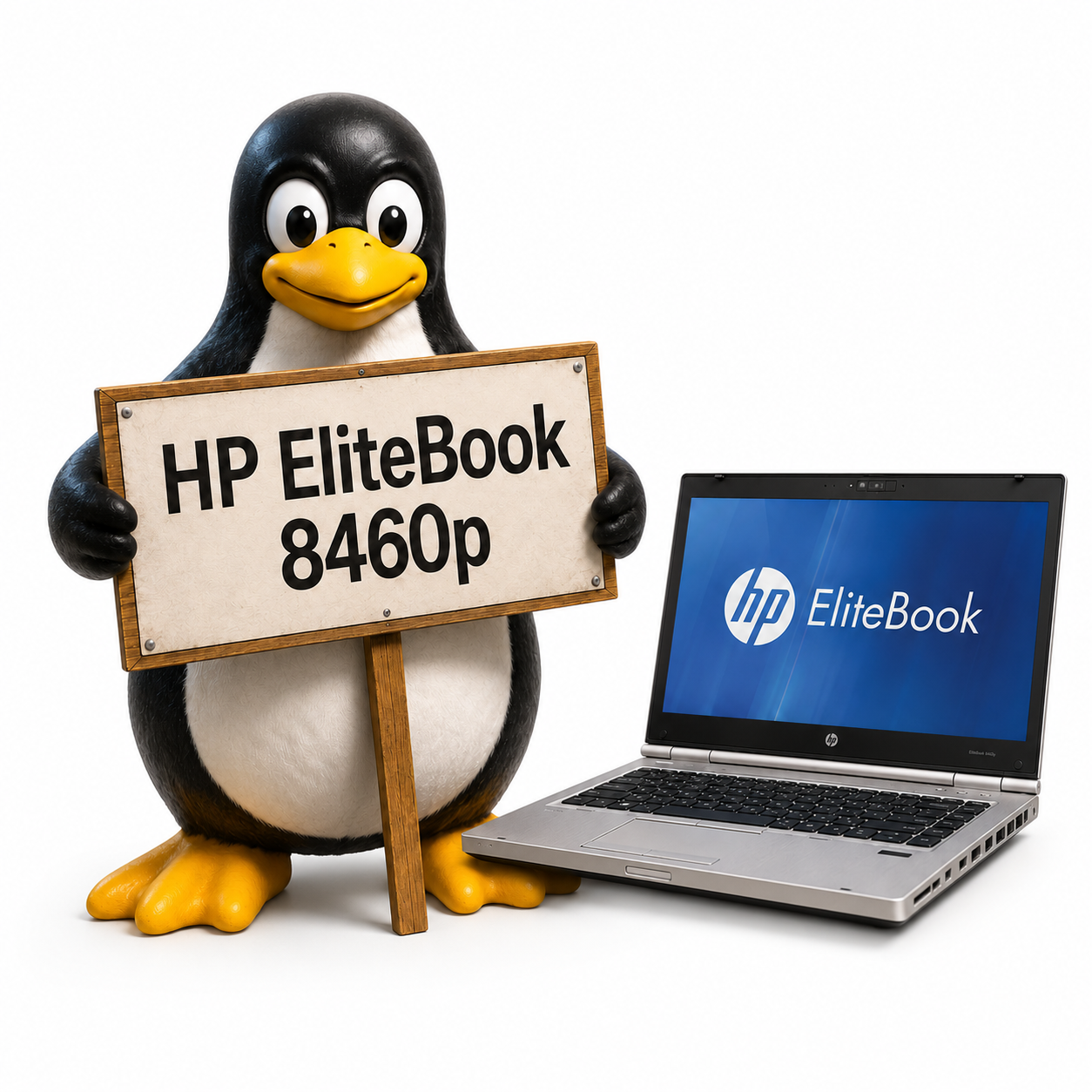
  • Linux på HP EliteBook 8460p

    HP EliteBook 8460p är en gammal företagsdator som sedan länge passerat bäst före-datum för Windows-världen. Men ur ett Linux-perspektiv finns det fortfarande liv kvar i den kantiga och robusta maskinen. Med SSD och Debian installerat klarar den enklare vardagssysslor som webbsurf, textarbete och streaming – och visar att äldre datorer inte alltid behöver hamna på skroten.

    Linux.se brukar regelbundet testa hårdvara som folk annars skickar till skroten. Vi bedömer datorerna ur ett Linux-perspektiv och tittar på om de fortfarande går att använda på ett vettigt sätt.

    Nu har turen kommit till HP EliteBook 8460p. Just vårt exemplar är utrustat med en andra generationens Intel Core i5. Det är en dator som inte klarar kraven för Windows 11, men som fortfarande kan vara intressant för Linux.

    Hittar man en sådan här dator på loppis bör den inte kosta mer än cirka 300 kronor.

    HP EliteBook 8460p har en rejäl byggkvalitet. Den påminner nästan om en Volvo 240: kantig, fyrkantig, stor och ganska klumpig – men samtidigt robust och pålitlig. Det är ingen tunn och elegant ultrabook, utan en arbetsmaskin från en tid då bärbara datorer byggdes för att tåla en del.

    Skärmen är däremot inget att skryta med. Den här modellen är inte utrustad med Full HD-skärm, utan har en upplösning på 1366 × 768 pixlar. Just vårt exemplar är däremot uppgraderat med SSD, vilket gör stor skillnad för hur snabb datorn känns i praktiken.

    Vi försökte först starta datorn med Ubuntu 24.04, men maskinen startade om sig och vägrade att komma igång ordentligt. Därefter installerade vi Debian 13.5, och det fungerade alldeles utmärkt. Skillnaden mellan Ubuntu och Debian är inte särskilt stor för en vanlig användare, men i det här fallet visade sig Debian fungera bättre på den här äldre hårdvaran.

    Tangentbordet är helt okej att skriva på. Däremot saknar modellen vanligt bakgrundsbelyst tangentbord. I stället har HP valt en lite udda lösning: bredvid webbkameran sitter en liten lampa som kan fällas ut och lysa ner över tangentbordet.

    Prestandan räcker fortfarande för enklare vardagsanvändning. Datorn klarar att streama SVT Play i Firefox utan problem, vilket gör den fullt användbar som enkel surfdator, skrivmaskin eller Linux-testmaskin.

    Sammanfattningsvis är HP EliteBook 8460p ingen modern dator, men med SSD och Linux kan den fortfarande göra nytta. För rätt pris kan den vara ett bra exempel på hur äldre företagsdatorer kan få ett andra liv i stället för att hamna på skroten.

    Tekniska fakta: HP EliteBook 8460p

    • Processor: Intel Core i5-2540M, 2 kärnor / 4 trådar
    • Skärm: 14 tum HD+, 1600 × 900 pixlar
    • Minne: 4 GB DDR3, uppgraderingsbart till 16 GB
    • Lagring: 500 GB hårddisk, 7200 rpm
    • Grafik: Intel HD Graphics 3000 + AMD Radeon HD 6470M
    • Nätverk: Gigabit Ethernet, Wi-Fi 4 och Bluetooth
    • Portar: USB, eSATA, VGA, DisplayPort, FireWire och dockningskontakt
    • Säkerhet: TPM, fingeravtrycksläsare och SmartCard-plats
    • Vikt: cirka 2,07 kg
    • Ursprungligt OS: Windows 7 Professional

    Bedömning: En klassisk företagslaptop som fortfarande kan få nytt liv med Linux, mer RAM och en SSD.

  • Från netbook till nätradio – ett andra liv för Acer Aspire One

    En liten, långsam och till synes hopplöst föråldrad netbook från 2008 – är den bara skrot, eller finns det fortfarande ett användningsområde? Genom att kombinera lätt Linux och realistiska förväntningar går det att ge en klassiker som Acer Aspire One ett nytt liv. Resultatet blir kanske inte en modern dator, men väl en oväntat användbar vardagspryl.

    I slutet av 2000-talet dök en ny typ av dator upp: netbooks. De var små, billiga och tillräckligt kraftfulla för vardagliga uppgifter som webbsurf och e-post. En av de mest framgångsrika modellerna var Acer Aspire One, som snabbt blev en storsäljare och satte standarden för segmentet.

    Netbook-eran: minimalism som strategi

    Netbooks byggde på en tydlig idé – att erbjuda “lagom” prestanda till ett lågt pris. I centrum stod Intels Atom-processor, utvecklad för att dra lite ström snarare än att leverera hög prestanda.

    Med 1–2 GB RAM, mekanisk hårddisk och en lågupplöst skärm var dessa datorer begränsade, men tillräckliga för sin tid. Kombinationen visade sig vara en framgång: Acer lyckades nå en marknadsandel på upp till 37 procent inom netbook-segmentet.

    När tekniken springer vidare

    Nästan två decennier senare har utvecklingen sprungit ifrån netbooks. Dagens operativsystem och webbtjänster är betydligt mer resurskrävande, och stödet för 32-bitars processorer håller successivt på att försvinna.

    Det gör att originalsystem som Windows 7 Starter inte längre är ett realistiskt alternativ – vare sig ur säkerhets- eller användbarhetssynpunkt.

    Linux som räddningsplanka

    Trots sina begränsningar går det att ge en gammal netbook nytt liv. Genom att installera en Linuxdistribution, som Debian 12, kan man återfå en fungerande och stabil dator.

    Att datorn kör Debian 12 och inte en nyare version beror på att Debian 12 fortfarande har stöd för den här typen av äldre hårdvara. Många Atom-processorer var 32-bitars, vilket i dag sätter tydliga gränser för vilka operativsystem som går att använda. Det var också en av anledningarna till att många av dessa maskiner aldrig lämpade sig för Windows Vista, som var för tungt och resurskrävande. En fördel med Debian är att användaren själv kan välja vilka komponenter som ska ingå i installationen, vilket gör systemet bättre anpassat för svaga datorer.

    Valet av skrivbordsmiljö spelar stor roll. XFCE, som är resurssnålt och snabbt, gör systemet betydligt mer responsivt än tyngre alternativ. Installationen kan vara tålamodsprövande – den långsamma hårddisken och den enkla processorn märks tydligt – men resultatet är en maskin som faktiskt går att använda.

    Vad klarar en gammal netbook idag?

    Det är viktigt att ha realistiska förväntningar. En Aspire One klarar inte moderna, tunga arbetsuppgifter. Däremot fungerar den fortfarande för enklare användning:

    • lättare webbsurf
    • textredigering
    • musikuppspelning

    Men det mest intressanta användningsområdet är kanske inte det mest uppenbara.

    Internetradio – en oväntad fullträff

    En gammal netbook kan fungera utmärkt som internetradio. Genom att öppna en webbaserad radiotjänst i en lätt webbläsare kan datorn bli en dedikerad musikspelare.

    Med ett par externa högtalare får man dessutom fullt acceptabel ljudkvalitet. Placera datorn i ett garage, en verkstad eller en sommarstuga, och den fyller en tydlig funktion.

    Det är också en lösning med vissa fördelar jämfört med billiga dedikerade internetradios, som ofta lider av instabil mjukvara. En gammal dator är mer flexibel och kan enklare anpassas efter behov.

    Hårdvara i ett historiskt perspektiv

    Aspire One D250 är ett bra exempel på hur netbooks var konstruerade. Med en Intel Atom-processor, 10,1-tumsskärm och upp till 160 GB lagring var den typisk för sin tid.

    Prestandan räckte för kontorsprogram, webbläsning och enklare mediauppspelning. Samtidigt blev begränsningarna tydliga så fort flera tyngre uppgifter kördes samtidigt.

    Från e-avfall till vardagsnytta

    Att återanvända en gammal netbook är mer än en nostalgisk övning. Det är ett konkret sätt att minska elektroniskt avfall och förlänga livslängden på fungerande teknik.

    En Acer Aspire One kommer inte att konkurrera med moderna datorer. Men som internetradio, enkel terminal eller experimentplattform har den fortfarande en plats.

    Det visar att även teknik som betraktas som föråldrad kan få nytt liv – om man bara är beredd att tänka om kring vad den faktiskt kan användas till.

    Här kan du ladda ner 32 bitars debian

    https://wiki.linux.se/Debian#32_bitars_Debian

    Om du vill ha resurssnål sida med radio funktion och klocka

    https://radio.televinken.org

    Teknisk faktaruta: Acer Aspire One

    Modellserie: Acer Aspire One

    Typ: Netbook

    Lanseringsperiod: cirka 2008–2009

    Processor: Intel Atom (32-bit)

    Arbetsminne: 2 GB RAM

    Lagring: Mekanisk hårddisk

    Operativsystem från början: Windows 7 Starter

    Nytt system i testet: Debian 12 med XFCE

    Skärm: cirka 10,1 tum, upplösning 1024 × 600

    Användningsområde idag: Enkel webbsurf, text, internetradio

    Begränsningar: Långsam processor, lite minne, 32-bitarsplattform, långsam disk

  • Lenovo Z50-70 , Linux förlänger livslängden på klassisk hårdvara

    En fullt fungerande laptop behöver inte vara ny för att vara användbar. Trots att modeller som Lenovo Z50-70 saknar stöd för moderna system som Windows 11 kan de, med rätt uppgraderingar och ett lättare operativsystem som Linux Mint, fortsätta leverera god prestanda för vardagliga uppgifter – och samtidigt bidra till minskat elektronikavfall.

    När teknikföretag som Microsoft successivt fasar ut stöd för äldre operativsystem uppstår en tydlig effekt: fullt fungerande datorer riskerar att betraktas som föråldrade. Ett bra exempel är Lenovo Z50-70, en bärbar dator från mitten av 2010-talet som fortfarande har kapacitet att hantera många vardagliga uppgifter.

    Hårdvaran – fortfarande relevant

    Lenovo Z50-70 är byggd kring Intels Haswell-plattform, vilket vid lanseringen var en energieffektiv och relativt kraftfull arkitektur. Den aktuella maskinen är utrustad med:

    • Processor: Intel Core i5-4200U (2 kärnor, 4 trådar, 1.6–2.6 GHz)
    • Grafik: Intel HD Graphics 4400 (integrerad) samt NVIDIA GeForce 840M (dedikerad)
    • Minne: 8 GB DDR3 (1600 MHz)
    • Lagring: SSD 250 GB (uppgraderad från originaldisk)
    • Skärm: 15,6 tum, 1920×1080 (Full HD)
    • Nätverk: Gigabit Ethernet + Wi-Fi (Realtek RTL8723BE)
    • Portar: HDMI, USB 3.0, USB 2.0, RJ-45, ljudkombinationsport
    • Övrigt: DVD-brännare, Bluetooth 4.0, 720p webbkamera

    Processorn i5-4200U är visserligen över ett decennium gammal, men klarar fortfarande vardagliga arbetsuppgifter utan problem. Den har stöd för moderna instruktioner som AVX2, vilket gör att den fortfarande fungerar med dagens Linux-kärnor och många moderna applikationer.

    Grafikkombinationen med både integrerad och dedikerad GPU var typisk för sin tid. Under Linux används ofta den integrerade grafiken (Intel i915-drivrutinen), vilket ger stabil drift och låg energiförbrukning.

    Begränsningen – inte hårdvara utan mjukvara

    Den största begränsningen idag är inte prestanda, utan kompatibilitet med Windows 11. Krav på TPM 2.0 och nyare CPU-generationer gör att denna modell officiellt inte stöds, trots att den rent tekniskt klarar många av de uppgifter som Windows 11 används till.

    Detta leder till att fullt fungerande datorer ofta sorteras ut i onödan.

    Linux ger nytt liv

    Genom att installera Linux Mint kan datorn fortsätta användas effektivt. Linux Mint är särskilt lämpligt för äldre maskiner tack vare:

    • Låg resursförbrukning
    • Stabilt och moget system
    • Bra stöd för äldre hårdvara
    • Ett gränssnitt som liknar klassiska Windows-versioner

    I praktisk användning upplevs systemet som snabbt och responsivt, särskilt tack vare SSD-disken.

    SSD – den viktigaste uppgraderingen

    Bytet från mekanisk hårddisk till SSD (i detta fall en Kingston SA400) är avgörande för upplevelsen. Det ger:

    • Snabb uppstart (ofta under 20 sekunder)
    • Betydligt kortare laddningstider
    • Mindre väntetid vid multitasking

    Detta är ofta den enskilt viktigaste åtgärden för att återuppliva äldre datorer.

    Användningsområden idag

    Trots sin ålder fungerar datorn utmärkt som:

    • Skriv- och kontorsdator.
    • Webbdator för surf, e-post och bankärenden
    • Mediadator för film och musik
    • Enklare utvecklingsmaskin (t.ex. programmering i C, PHP eller Python)

    Den är däremot inte optimal för moderna spel eller tung videoredigering.

    Ekonomi och återbruk

    På andrahandsmarknaden ligger värdet runt max 500 kronor, särskilt eftersom modellen saknar officiellt stöd för Windows 11. Men ur ett användarperspektiv är värdet betydligt högre.

    Att återanvända datorer som denna innebär:

    • Minskad mängd elektronikavfall
    • Lägre kostnader för användaren
    • Förlängd livslängd på befintlig teknik

    Slutsats

    Linux Mint fungerar mycket bra tillsammans med Lenovo Z50-70 och ger datorn ett nytt, modernt användningsområde. Systemet levereras med webbläsaren Mozilla Firefox samt det öppna kontorspaketet LibreOffice, vilket gör det enkelt att arbeta med dokument i format som Word, Excel och PowerPoint.

    För användare som föredrar en traditionell e-postlösning ingår även Mozilla Thunderbird – en klassisk och beprövad e-postklient som passar bra för den som vill undvika stora förändringar i sitt arbetssätt. Vid anslutning till ett nätverk identifierar systemet dessutom automatiskt tillgängliga skrivare, vilket gör installationen smidig.

    Med tanke på att datorn endast har ett andrahandsvärde på omkring 500 kronor framstår den, i denna konfiguration, som en mycket prisvärd Linuxdator.

    Exempel på objekt som kan köpas på Tradera med utpris på 200:-

    https://www.tradera.com/item/302393/726188084/lenovo-z50-70-barbar-linuxdator

    Teknisk specifikation – Lenovo Z50-70

    Modell Lenovo Z50-70
    Produkttyp 15,6-tums bärbar dator
    Processor Intel Core i5-4200U, 2 kärnor / 4 trådar, 1,6 GHz basfrekvens, upp till 2,6 GHz turbo
    Arkitektur Intel Haswell, 64-bit
    Minne 8 GB DDR3L 1600 MHz (2 × 4 GB)
    Lagring 240 GB SSD (Kingston SA400S3)
    Original lagring 1 TB hårddisk + 8 GB cache
    Grafik Intel HD Graphics 4400 + NVIDIA GeForce 840M
    Skärm 15,6 tum, 1920 × 1080 pixlar, Full HD
    Operativsystem vid leverans Windows 8.1 64-bit
    Nuvarande operativsystem Linux Mint
    Trådlöst nätverk Realtek RTL8723BE, Wi-Fi 802.11 b/g/n
    Bluetooth Bluetooth 4.0
    Nätverksport Gigabit Ethernet (RJ-45)
    Portar 1 × HDMI, 1 × USB 3.0, 2 × USB 2.0, hörlur/mikrofon-kombi, RJ-45
    Kamera 720p HD-webbkamera med mikrofonarray
    Optisk enhet DVD-RAM / DVD-brännare
    BIOS-version 9BCN25WW
    BIOS-datum 2014-04-10
    Moderkort Lenovo Lancer 5A5
    Ljud Intel HD Audio
    Lanseringsperiod Cirka 2014
    Status idag Fullt användbar som Linux-dator för surf, kontorsarbete och vardagsbruk
  • En 10 år gammal kontorsdator som vägrar ge upp – HP ProDesk 400 G2 Mini

    En tio år gammal kontorsdator låter kanske som skrot – men med rätt operativsystem kan den få nytt liv. HP ProDesk 400 G2 Mini visar hur äldre hårdvara fortfarande kan vara både snabb, användbar och energieffektiv, oavsett om den används som desktop eller specialverktyg för säker dataradering.

    Det finns en särskild charm i äldre datorer som vägrar bli obsoleta. HP ProDesk 400 G2 Mini är en sådan maskin. Trots att den närmar sig tio år och inte längre klarar de senaste versionerna av Windows, lever den vidare – och gör det förvånansvärt bra.

    Men vad händer om man ger den ett nytt liv med Linux?

    Från skrot till verktyg – en dator med nytt uppdrag

    I sitt första liv var ProDesk en typisk kontorsdator. I sitt andra liv kan den bli något helt annat.

    Ett konkret exempel är att använda den för säker radering av hårddiskar. Med verktyget nwipe kan man radera data så att den inte går att återskapa – en viktig del i återvinning av IT-utrustning.

    Kombinerat med externa hårddiskvaggor och fjärrstyrning via SSH blir datorn ett kompakt och effektivt raderingssystem. Den lilla formfaktorn gör att den kan stå nästan var som helst.

    Linux Mint – nyckeln till ett andra liv

    När Windows inte längre fungerar är det lätt att tro att datorn är “slut”. Men här kommer Linux in i bilden.

    Distributionen Linux Mint är ett utmärkt val. Den är lätt att installera, kräver relativt lite resurser och erbjuder ett klassiskt skrivbord som påminner om Windows.

    Resultatet är en dator som känns snabb igen.

    Överraskande kapabel som desktop

    Trots sin ålder klarar ProDesk 400 G2 Mini mer än man kan tro.

    Den inbyggda SSD-disken gör stor skillnad i prestanda jämfört med äldre hårddiskar. De flera USB 3.0-portarna gör det enkelt att koppla in snabba externa enheter. Att datorn använder DisplayPort istället för HDMI kan vara en liten utmaning, men det löses enkelt med en adapter.

    Klarar den 4K? Ja – med vissa begränsningar

    Att koppla en 10 år gammal dator till en 4K-skärm låter som ett stressprov, men i praktiken fungerar det bättre än väntat.

    Med Linux Mint och webbläsaren Mozilla Firefox fungerar vardagsanvändning smidigt. SVT Play kan spelas upp utan märkbar lagg och systemet känns responsivt vid normal användning.

    Det visar att modern användning inte alltid kräver modern hårdvara.

    Vad den passar till – och inte

    Perfekt för enklare uppgifter som surf, streaming, kontorsarbete och terminalbaserat arbete. Den fungerar även utmärkt i specialroller, till exempel som raderingsstation eller liten server.

    Däremot är den inte byggd för tunga spel, videoredigering eller avancerad grafik.

    En liten dator med stor potential

    HP ProDesk 400 G2 Mini visar att teknikens livslängd inte bara avgörs av tillverkaren, utan av hur vi väljer att använda den.

    Med rätt mjukvara kan en äldre dator bli både ett miljövänligt alternativ och ett fullt fungerande verktyg i vardagen.

    Det gamla behöver inte vara förbrukat – ibland räcker det med ett nytt operativsystem.

    Eftersom man maskinen inte klara winows 11, så värde på sådan här maskin begränsat. Så man bör max betala 500:-

    Teknisk fakta: HP ProDesk 400 G2 Mini

    Modell: HP ProDesk 400 G2 Mini

    Typ: Mini-PC / kontorsdator

    Ålder: Cirka 10 år

    Operativsystem: Linux Mint

    Lagring: Inbyggd SSD

    Grafikutgång: DisplayPort

    Adapter behövs: Ja, för HDMI-skärm

    USB-portar: 4 x USB 3.0

    Skärmtest: 4K-upplösning

    Videotest: SVT Play i Firefox utan tydligt lagg

    Användningsområden: Desktop, webbsurf, streaming, säker radering av hårddiskar

    Specialprogram: nwipe

    Fjärrstyrning: Via SSH

    Styrkor: Lättplacerad, strömsnål, tyst och fortfarande användbar

  • När gammal teknik får nytt liv – en laptop från 2013 i dagens digitala landskap

    En gammal laptop behöver inte vara slutet på en teknisk resa – den kan vara början på en ny. Genom att kombinera äldre hårdvara med modern, resurssnål mjukvara som Linux får vi inte bara en fungerande dator igen, utan också en konkret bild av hur teknik kan återanvändas istället för att kastas. Det handlar inte bara om prestanda, utan om möjligheter.

    En dator från 2013 kan vid första anblick verka föråldrad och obrukbar. I en tid där teknikutvecklingen går snabbt och nya modeller lanseras varje år är det lätt att anta att äldre hårdvara saknar värde. Men vad händer om man istället ser på tekniken ur ett annat perspektiv – som något som kan anpassas och återanvändas?

    HP Pavilion 15-n077so är ett tydligt exempel på detta. Ursprungligen byggd för Windows 8 representerar den en generation datorer som befinner sig mitt i en teknisk brytpunkt. Men trots att operativsystemet inte längre stöds betyder det inte att datorn i sig är förbrukad.

    Mjukvara som förlänger livslängden

    När Linux Mint installeras på en sådan dator sker något intressant. Hårdvaran, som tidigare upplevdes som långsam och begränsad, får plötsligt nytt liv. Operativsystemet är lättare och mer resurssnålt, vilket gör att datorn känns snabbare och mer responsiv.

    Det visar hur avgörande mjukvaran är för vår upplevelse av teknik. En och samma dator kan kännas oanvändbar med ett system – och fullt fungerande med ett annat.

    Användarupplevelsen – igenkänning trots förändring

    Miljön i Linux Mint är medvetet utformad för att vara bekant. Startmeny, fönsterhantering och arbetsflöde liknar det som länge varit standard i Windows. För användaren innebär det en låg tröskel att byta system.

    Program som LibreOffice ersätter traditionella kontorspaket och klarar av att hantera vanliga dokumentformat. Webbläsare och e-postklienter finns direkt tillgängliga, vilket gör att datorn snabbt kan tas i bruk för vardagliga uppgifter.

    Detta speglar en viktig utveckling inom mjukvara: fokus har flyttats från specifika plattformar till kompatibilitet och tillgänglighet.

    Hårdvarans begränsningar – och varför de inte alltid spelar roll

    Datorn i sig är inte uppgraderad med SSD, utan använder fortfarande en mekanisk hårddisk. Det innebär att den är långsammare än moderna system, särskilt vid uppstart och filhantering.

    Skärmen med upplösningen 1366×768 pixlar är också ett arv från en tid då högupplösta skärmar ännu inte var standard.

    Men här uppstår en intressant fråga: hur mycket prestanda behövs egentligen?

    För enklare uppgifter som webbsurf, dokumenthantering och videoströmning räcker denna hårdvara fortfarande till. Det visar att teknikens praktiska livslängd ofta är längre än dess kommersiella livslängd.

    Från dator till mediecentral

    I dagens digitala vardag har gränsen mellan olika typer av enheter suddats ut. TV-apparater, datorer och surfplattor används ofta för samma saker: att konsumera innehåll.

    I detta sammanhang kan en äldre laptop få en ny roll. Den kan fungera som en extra skärm för streaming, exempelvis för att titta på SVT eller andra tjänster. Det som en gång var en primär arbetsdator blir istället en flexibel medieenhet.

    Detta illustrerar hur teknik inte bara ersätts – den omdefinieras.

    Återbruk och hållbarhet

    Kanske den viktigaste aspekten är ändå hållbarheten. Elektronikproduktion kräver stora mängder resurser, och livslängden på många produkter är kortare än den tekniska potentialen.

    Genom att installera ny mjukvara och hitta nya användningsområden kan äldre datorer fortsätta användas i många år. Det minskar behovet av nyproduktion och bidrar till en mer hållbar teknikhantering.

    Slutsats

    HP Pavilion 15-n077so visar att en dator inte nödvändigtvis är föråldrad bara för att den är gammal. Med rätt mjukvara och realistiska förväntningar kan den fortfarande fylla en funktion i dagens digitala samhälle.

    Det handlar inte bara om prestanda, utan om anpassning. Och kanske är det just där framtidens syn på teknik ligger – i förmågan att använda det vi redan har, på nya sätt.

    Värde på en sådan här maskin då? Pris 100-200 kr i bra skick och 500 kr om den är ombyggd med SSD.

    Faktaruta: HP Pavilion 15-n077so

    Lanseringsår: 2013

    Processor: Intel Core i5-4200U

    Minne: 8 GB DDR3

    Lagring: 1 TB hårddisk

    Skärm: 15,6 tum, 1366×768 pixlar

    Grafik: Intel HD Graphics 4400

    Originalsystem: Windows 8

    Nytt system: Linux Mint

    Användning idag: Surf, ordbehandling, e-post, video och enklare vardagsarbete

    Styrka: Kan få nytt liv med lättare operativsystem

    Svaghet: Mekanisk hårddisk gör datorn långsammare än moderna system

  • Bortskänkes : HP Pavilion HDX 9300

    En ovanligt stor och tung klassiker söker nytt hem. HP Pavilion HDX 9300 med Linux (Debian 13) fungerar utmärkt som radio- eller musikdator och passar perfekt för garage, verkstad eller hobbyprojekt. Gratis mot avhämtning i västra Stockholm.

    Just detta exemplar klarar 1920 × 1080 pixlar (Full HD). Datorn är ursprungligen byggd för Windows Vista, men kör i dag Debian 13. Dett exemplar även ombyggd med SSD.

    Den klarar streaming från SVT Play, dock inte live-kanalströmning som tenderar att lagga. Maskinen har använts som radiodator i ett av mina projekt, men har nu ersatts av en annan dator.

    Passar utmärkt för dig som vill ha:

    • musikdator i garage eller verkstad
    • radiodator
    • experiment- eller återbruksdator

    Ljudet är förvånansvärt bra för sin ålder.

    Kort om modellen

    HP Pavilion HDX 9300 är en mycket stor så kallad desktop replacement-bärbar dator som lanserades runt 2007–2008. Den var tänkt att ersätta en stationär dator snarare än att vara portabel i praktiken.

    Översikt

    HDX 9300 tillhörde HP:s premiumsegment för underhållning och prestanda. Den var ovanligt stor för att vara en bärbar dator och riktade sig till användare som ville ha en stor skärm och kraftfull hårdvara i ett allt-i-ett-format.

    Typiska specifikationer (varierar mellan konfigurationer)

    • Skärm: cirka 20,1 tum, widescreen
    • Upplösning: normalt 1680 × 1050 (detta exemplar klarar 1920 × 1080)
    • Processor: Intel Core 2 Duo
    • Minne: upp till 4 GB DDR2
    • Grafik: dedikerat grafikkort, ofta NVIDIA GeForce 8800M GTS
    • Lagring: SATA-disk (ofta uppgraderad till SSD i dag)
    • Operativsystem: levererades ursprungligen med Windows Vista

    Anslutningar och funktioner

    • HDMI, VGA, USB, eSATA, FireWire, Ethernet
    • Inbyggda mediaknappar
    • Fingeravtrycksläsare på vissa modeller
    • Vissa varianter levererades med fjärrkontroll för mediacenter

    Fördelar

    • Mycket stor skärm för film, arbete och multitasking
    • Kraftfull för sin tid
    • Många portar jämfört med moderna bärbara datorer

    Nackdelar

    • Extremt tung och stor (cirka 7 kg)
    • Kort batteritid
    • Föråldrad prestanda med dagens mått

    Sammanfattning

    HP Pavilion HDX 9300 är i dag främst av intresse för entusiaster, samlare eller återbruk. Den lämpar sig bäst som stationär ersättare, musik- eller radiodator, eller som experimentmaskin för Linux.

    Hämtning:
    Kan hämtas vid en tunnelbanestation i västra Stockholm.
    Utlämning sker på söndagar.

    Använd formuläret om du är intresserad.

    Fakta: HP Pavilion HDX 9300
    Status
    Bortskänkes (hämtas i västra Stockholm, söndagar)
    Operativsystem
    Debian 13 (installerat)
    Skärm
    20,1" widescreen
    Upplösning
    1920 × 1080 (Full HD) på detta exemplar
    Streaming
    SVT Play fungerar; live-kanaler kan lagga
    Användning
    Har använts som radio-/musikdator i projekt
    Ljud
    Bra ljud för sin ålder
    Övrigt
    Stor och tung “desktop replacement” (ca 2007–2008)
    Tips: Perfekt som garage-/verkstadsdator, radiodator eller Linux-labb.
  • iMac 2011 – en oväntat kompetent allt-i-ett-dator

    Stilren, tyst och förvånansvärt kompetent – iMac 2011 är ett exempel på hur äldre Apple-hårdvara fortfarande kan leverera i vardagen. Med SSD och full HD-skärm klarar den utan problem surf, film och enklare kontorsarbete.

    Här tittar vi närmare på en iMac från 2011, närmare bestämt 21,5-tumsmodellen (iMac12,1). Datorn kombinerar skärm och dator i ett enda chassi och erbjuder en full HD-upplöst skärm, förvånansvärt bra inbyggt ljud och en kompakt, lättplacerad konstruktion.

    Exemplaret som testats är utrustat med en Intel Core i5-2400S, 4 GB RAM och har uppgraderats med en SSD-disk. Vid första anblick kan maskinen uppfattas som omodern och begränsad, men i praktiken visar den sig fortfarande fungera väl för många vardagliga behov.

    Prestanda i praktiken

    Processorn bygger på Intels Sandy Bridge-arkitektur som lanserades 2011. Även om den är långt ifrån modern topprestanda räcker den gott och väl för surf, e-post, enklare kontorsarbete och videostreaming. Tack vare SSD-uppgraderingen upplevs systemet som betydligt snabbare än vad åldern antyder, med korta starttider och god respons i daglig användning.

    Datorn klarar utan problem att spela upp strömmat material från exempelvis SVT Play, vilket gör den fullt användbar som vardagsdator eller enklare mediadator.

    Skärm och ljudupplevelse

    En av iMacens största styrkor är helheten. Den 21,5 tum stora skärmen med upplösningen 1920 × 1080 ger en behaglig arbetsyta för både surf, textarbete och film. Färgåtergivningen är god och skärmen fungerar fortfarande mycket bra för normal användning.

    Ljudet är dessutom överraskande bra för att komma från en dator. De inbyggda högtalarna räcker gott för nyheter, film och musik, utan att externa högtalare är nödvändiga.

    En dator för tajt ekonomi

    Den här iMac-modellen är inte avsedd för tunga arbetsuppgifter som modern videoredigering eller krävande spel. Däremot fungerar den utmärkt som surfdator för den som har en begränsad budget. Som allt-i-ett-dator tar den dessutom relativt lite plats jämfört med en traditionell stationär dator med separat skärm och högtalare.

    För den som vill ha en stabil, tystgående (med rätt åtgärder) och lättplacerad dator för vardagsbruk kan detta fortfarande vara ett rimligt och prisvärt val.

    Som begagnad bör den kosta någonstans runt några hundralappar. Ofta slängs de här maskinerna eftersom Apple inte längre ger officiellt stöd, och med lite tur – och ett vänligt ord – går det ibland att få tag på en helt gratis.

    Nackdelar och praktiska kompromisser

    En nackdel med just detta exemplar är att fläktarna tenderar att gå på högt varvtal efter SSD-ombyggnaden. Det beror på att Apples originalhårddiskar använder egna temperatursensorer. När dessa saknas tolkar systemet det som överhettning.

    Det går dock att åtgärda på flera sätt:

    • genom att bygga om eller ersätta sensorerna
    • eller genom att installera macOS och använda mjukvara i macOS för att styra fläktarna

    Det innebär dock en del extra arbete för att få maskinen riktigt tyst, vilket är värt att ha i åtanke.

    Kort fakta om iMac12,1

    • Lanseringsår: 2011
    • Modell: 21,5 tum
    • Processor: Intel Core i5 eller i7 (Sandy Bridge)
    • Grafik: AMD Radeon HD 6750M eller 6770M
    • Senaste officiellt stödda operativsystem: macOS High Sierra 10.13

    Sammanfattning

    iMac 2011 visar tydligt att äldre hårdvara inte automatiskt är obrukbar. Med rätt uppgraderingar – framför allt SSD – kan den fortfarande fylla en tydlig funktion. För surf, streaming och enklare arbete är den fullt tillräcklig och ett bra exempel på hur Apples datorer kan leva vidare långt efter att de försvunnit från butikshyllorna.

    FAKTA: iMac12,1 (21,5") – 2011
    Lanseringsår: 2011
    Modell: 21,5 tum (1920 × 1080)
    Processor: Intel Core i5/i7 (Sandy Bridge)
    Grafik: AMD Radeon HD 6750M / 6770M
    Uppgradering i exemplet: SSD (ger tydligt snabbare respons)
    Senaste officiella macOS: High Sierra 10.13
    Notis: Vid SSD-byte kan fläktarna gå på högvarv om temperatursensorerna saknas. Detta kan lösas via sensorlösning eller fläktstyrning i macOS.
  • MacBook Air 13” (Tidig 2015) – gammal Apple-dator, nytt liv

    När Apple slutar uppdatera sina datorer betyder det inte att de slutar fungera. MacBook Air 13” från tidigt 2015 är ett tydligt exempel på hur en till synes föråldrad dator fortfarande kan fylla en viktig roll – om man vågar titta bortom macOS. Med rätt operativsystem och rimliga förväntningar kan en gammal premiummaskin få nytt liv och fortsätta vara ett fullt dugligt verktyg i en allt mer molnbaserad vardag.

    MacBook Air 13 tum från tidigt 2015 är en dator som Apple sedan länge har slutat stödja. Det går fortfarande att köra macOS på den, men när operativsystemet inte längre får säkerhetsuppdateringar börjar vardagen snabbt bli krånglig. Många väljer därför att köpa nytt – och resultatet blir att fullt fungerande datorer hamnar i byrålådor eller på återvinningen.

    Det är synd, för MacBook Air är ett tydligt exempel på Apples klassiska styrka: hårdvara av hög kvalitet. Chassit är byggt i aluminium, datorn är tunn, lätt och smidig att bära med sig, och den använder den magnetiska MagSafe 2-kontakten som minskar risken att datorn flyger i golvet om man råkar snubbla på sladden. Som anteckningsdator eller resedator är den fortfarande mycket trevlig att använda.

    Det här specifika exemplaret är utrustat med en Intel i5-5250U, 8 GB RAM och en SSD på 128 GB. På pappret kan det låta blygsamt i dagens mått, men i praktiken motsvarar prestandan ungefär en modern lågprisdator. Skillnaden är att många nya budgetdatorer är byggda helt i plast, medan MacBook Air är en välbyggd premiummaskin som fortfarande känns gedigen i handen.

    Vad ska man kontrollera innan köp?

    Om man får tag på en sådan här dator finns det framför allt en sak att kontrollera: batteriet. Ett känt problem hos äldre Apple-datorer är att batterier kan börja svälla med åldern. Ett svullet batteri ska tas på största allvar – det kan innebära brandrisk och bör bytas snarast.

    Även laddaren är värd att tänka på. Originalladdare är relativt dyra, och även om det finns billigare tredjepartslösningar bör man vara försiktig. En dåligt konstruerad nätadapter kan bli varm, fungera instabilt eller i värsta fall innebära en säkerhetsrisk.

    Ett nytt liv med Linux

    Som Linux-maskin visar MacBook Air från 2015 sin verkliga styrka. Jag installerade Ubuntu 24.04, och efter installationen fungerade nästan allt direkt. Det enda som krävde lite extra arbete var att installera drivrutiner för Broadcom BCM4360 wifi nätverkskortet. När det väl var löst fungerade systemet helt problemfritt.

    Skärmen har en upplösning på 1440 × 900, vilket inte är Full HD, men för kontorsarbete, surf och skrivande fungerar den utmärkt.

    Med Ubuntu får man direkt tillgång till LibreOffice för dokument, Firefox för webben och möjlighet att installera Chrome om man föredrar det. För e-post finns Thunderbird för den som inte vill använda webbaserad mejl. Det täcker behoven för de allra flesta.

    Fortfarande relevant i en molnbaserad värld

    I en tid där mycket av vårt digitala liv sker i webbläsaren – via molntjänster, webbappar och e-post – räcker den här datorn långt. För studier, anteckningar, administration och vardagsbruk klarar den uppgiften utan problem.

    MacBook Air 13” från tidigt 2015 är ett bra exempel på hur äldre kvalitetsdatorer inte behöver vara elektronikskrot. Med rätt operativsystem kan de fortsätta vara användbara, energieffektiva och fullt relevanta – långt efter att tillverkaren har gått vidare.

    Vad är den egentligen värd?

    Vad ska man då betala för en MacBook Air 13” från tidigt 2015? Det är faktiskt svårt att ge ett entydigt svar. I min värld är värdet relativt begränsat: några hundralappar utan laddare, och möjligen ytterligare några hundra kronor om originalladdare ingår.

    Anledningen är enkel. Datorn klarar inte att köra ett modernt, fullt supporterat macOS, vilket innebär tydliga begränsningar för den som vill använda den i Apples ekosystem. Utan alternativa operativsystem, som Linux, blir användningsområdet därför ganska smalt för en mac användare.

    Samtidigt ska man inte bortse från marknadens psykologi. Apple-produkter är – och har länge varit – något av ett hypefenomen. Det gör att även mycket gamla Apple-datorer ibland säljs för förvånansvärt höga priser, trots att de tekniskt sett är föråldrade.

    Resultatet blir en märklig situation: en dator som i praktiken är värd relativt lite, men som på andrahandsmarknaden ändå kan kosta betydligt mer än vad prestanda och officiellt stöd egentligen motiverar. För den som vet vad man gör och är villig att installera Linux kan det ändå vara ett fynd – men för den som vill ha ”en Mac” i traditionell mening är värdet betydligt mer begränsat.

    Lite meck att få ingång wifi

    Lite meckigt att få igång Wi-Fi på den här datorn, eftersom den har ett Wi-Fi-chip från Broadcom och de använder proprietära drivrutiner. Undertecknad fick igång Wi-Fi genom att koppla in ett USB-Ethernet-kort och därefter installera Broadcom-drivrutinerna.

    sudo apt update
    sudo apt install bcmwl-kernel-source

    Sedan starta om .

    MacBookAir7,2 — Faktaruta
    Modell
    MacBook Air 13" (Early 2015)
    Lanserad
    2015 (ca 10 år gammal 2025)
    Skärm
    13,3" — 1440 × 900 (16:10), ej Retina
    Trådlöst nät (Wi-Fi)
    802.11a/b/g/n/ac (2,4/5 GHz), Broadcom BCM4360
    Bluetooth
    Bluetooth 4.0
    Senaste macOS-stöd
    macOS Monterey (12)
    Tips: Passar bra för lättare surf/terminal och fungerar ofta fint med Linux.
  • Vilken laptop är bäst för Linux?

    Att välja rätt laptop för Linux är inte så enkelt som att bara titta på varumärket. Hårdvarustöd, firmware, Secure Boot och processorarkitektur spelar stor roll för hur bra systemet faktiskt fungerar i praktiken. Den här texten går igenom vilka datorer som brukar fungera bäst med Linux, vad man bör undvika och vad man ska tänka på vid köp av både nya och begagnade maskiner.

    Tyvärr går det inte att säga att alla Lenovo- eller HP-datorer är bra Linux-laptops – så enkelt är det inte. Frågan är betydligt mer komplex än så.

    Vill man vara 100 % säker på att datorn fungerar perfekt med Linux direkt ur lådan, bör man köpa en dator som säljs med Linux förinstallerat. Här är Dell ett föredöme, eftersom de erbjuder flera modeller som levereras med Ubuntu direkt från fabrik.

    Annars brukar HP EliteBook och Lenovo ThinkPad vara säkra kort. Företagsdatorer är generellt bra Linux-maskiner, eftersom de ofta använder beprövad och välstödd hårdvara.

    Vad bör man undvika?

    Man bör undvika datorer med udda hårdvara, till exempel så kallade ARM-baserade datorer med Snapdragon-CPU. ARM-plattformen saknar traditionellt BIOS som finns på x86-baserade datorer, vilket innebär att varje Linux-distribution ofta måste specialanpassas för just den hårdvaran.

    Linux är visserligen mycket stort på ARM-sidan inom servervärlden, eftersom ARM ger mycket beräkningskraft per watt, men på konsumentlaptops är stödet fortfarande begränsat.

    Begagnat då?

    Jag skulle vilja påstå att Intel-baserade Macar är väldigt bra Linux-maskiner, även om de nu börjar bli till åren. Däremot bör man vara försiktig med Apple Silicon, alltså Apples egna ARM-baserade processorer. Det händer mycket på den fronten, men det tar tid innan allt fungerar fullt ut.

    På begagnatmarknaden är följande modeller ofta bra val för Linux:

    • Dell XPS
    • HP ZBook
    • HP EliteBook
    • Lenovo ThinkPad
    • Intel-baserad MacBook

    Att tänka på när man köper begagnade datorer

    Okunskap är ens värsta fiende när det gäller att köpa begagnade datorer. Det är lätt att bli lurad – många maskiner “sminkas upp” och framställs som bättre än de faktiskt är. Därför är det viktigt att ställa några grundläggande frågor innan köp.

    Om datorn inte klarar Windows 11 bör priset vara betydligt lägre, eftersom det oftast innebär att hårdvaran är äldre. Det betyder inte att datorn är obrukbar – men det påverkar marknadsvärdet.

    För att sätta detta i perspektiv kräver Windows 11 i praktiken relativt moderna processorer. För Intel gäller som huvudregel att 8:e generationens Core-processorer (Coffee Lake) eller nyare stöds officiellt.

    För AMD gäller motsvarande att det är Ryzen 2000-serien (Zen+) och nyare som stöds. Äldre A-serie- och första generationens Ryzen-processorer omfattas normalt inte av kraven.

    Utöver processorn krävs även funktioner som TPM 2.0 och Secure Boot, vilket ytterligare begränsar kompatibiliteten hos äldre datorer. Detta gör att många fullt fungerande maskiner faller utanför stödet – trots att de fortfarande fungerar utmärkt med alternativa operativsystem som Linux.

    Kontrollera också om datorn är uppgraderad med SSD. En SSD-disk gör en enorm skillnad i prestanda jämfört med en gammal mekanisk hårddisk och är ofta avgörande för om datorn känns snabb eller seg.

    För bärbara datorer är skärmen också viktig. En modell med Full HD-upplösning (1920×1080) ger en betydligt bättre upplevelse än enklare HD-skärmar, särskilt vid surf, arbete och mediekonsumtion.

    Inspektera datorn innan du köper den och kontrollera att du kan komma in i BIOS, så att den inte är låst. Om datorn är låst kan det innebära betydande problem i framtiden. På många moderna maskiner är det svårt eller till och med omöjligt att ta bort BIOS-lösenordet.

    Övrigt att tänka på

    Ibland kan det hända att exempelvis Ubuntu inte går att boota på viss hårdvara, medan Debian fungerar utan problem. Vissa datorer tillåter inte att man stänger av Secure Boot, och då kan det ibland vara omöjligt att installera Linux alls.

    Vad kan man få hjälp?

    En rekommendation är att undvika de stora elkedjorna när det gäller Linux. De är oftast duktiga på att plocka ner varor från hyllan och sälja dem med höga marginaler, men de saknar ofta djupare kunskap om datorer och hur de fungerar, särskilt i kombination med Linux.

    Tyvärr känner jag inte till så många som säljer Linux-datorer över disk. Datorhjälp i Stockholm säljer begagnade datorer, men de beställs hem specifikt för varje kund.

    Ute i landet är det ofta ännu sämre med kunskapen om Linux och vad som fungerar bra tillsammans med olika datorer.

    Linux.se testar regelbundet olika begagnade datorer från olika årgångar. Där testar vi exemplar som vi får tag på och försöker bedöma dem utifrån användningsområde. Ofta är det bättre att köpa en begagnad dator med Linux än att till exempel köpa en Chromebook.

  • HP EliteBook 820 G1 – När gårdagens affärsdator blir en modern Ubuntu 24.04-maskin

    När många äldre företagsdatorer blir överflödiga efter att Windows 10 går i graven 2025, väntar ett nytt liv för maskiner som HP EliteBook 820 G1. Den lilla 12-tumsdatorn, en gång en dyr affärspartner, visar sig vara oväntat kraftfull när den får nytt syre med Ubuntu 24.04 LTS. Med solid byggkvalitet, låg vikt och full Linux-kompatibilitet blir den ett lysande exempel på hur hållbarhet och prestanda kan mötas i återbrukets anda.


    HP EliteBook 820 G1 klara inte Windows 11, men klara ubuntu utmärkt.

    En företagsklassad trotjänare med nytt liv under Linux

    Det finns få saker som känns så tillfredsställande som att ge en äldre dator ett nytt liv – särskilt när den fortfarande är byggd med precision och kvalitet. HP EliteBook 820 G1 är ett praktexempel på detta. Den släpptes ursprungligen som en premium-subnotebook för företagsvärlden, med fokus på säkerhet, hållbarhet och låg vikt. När den kom 2014 kostade den uppåt 17 000 kronor i topputförande. Idag går samma maskin att hitta för en bråkdel av priset – och med Ubuntu 24.04 LTS installerat visar den att den fortfarande har mycket att ge.

    Design och byggkvalitet – Militärklassad magnesiumkänsla

    EliteBook 820 G1 hör till den tid då HP:s affärsserie verkligen stod för kvalitet. Chassit är byggt i magnesium och aluminium, med en matt, silvergrå finish som står emot både repor och fingeravtryck. HP skryter med att modellen är testad enligt amerikansk militärstandard (MIL-STD-810), och det märks – den känns orubbligt stabil.

    Trots den robusta konstruktionen väger datorn bara runt 1,5 kilo, vilket gör den smidig att bära med sig. De massiva metallgångjärnen håller skärmen stadigt på plats utan att vingla, och tangentbordet är spillsäkert och bakgrundsbelyst – perfekt för sena kodsessioner eller tågresor i svagt ljus.

    Hårdvaran – Gammal i kalendern, men pigg med rätt mjukvara

    Vår testmaskin (modell H5G14ET) är utrustad med en Intel Core i7-4600U (Haswell, 2 kärnor/4 trådar), 8 GB DDR3-minne och en 180 GB SSD. På papperet låter det ålderstiget – men Ubuntu 24.04 LTS, med sin moderna men resurssnåla GNOME-baserade miljö, gör underverk.

    Start och respons

    Tack vare SSD:n startar systemet på cirka 12 sekunder, och applikationer som Firefox, LibreOffice och VS Code öppnas nästan omedelbart. Jämfört med Windows 10, som många av dessa maskiner fortfarande kör, känns Ubuntu som att ge datorn en adrenalinspruta.

    Energiförbrukning

    Den energieffektiva U-processorn (15 W TDP) gör att fläkten sällan behöver gå igång vid lättare arbete. I kombination med Linux’ förbättrade strömsparfunktioner klarar datorn omkring 6–8 timmars batteritid vid kontorsbruk – fullt tillräckligt för en arbetsdag.

    Grafik och skärm

    Intel HD Graphics 4400 räcker gott för 2D-arbete, filmvisning och till och med enklare 3D-rendering eller spel via Steam Proton (t.ex. Portal 2). Skärmen på 12,5 tum med upplösningen 1366×768 är inte spektakulär, men fungerar utmärkt för terminalarbete, surf och dokumentredigering. Dess matta yta är dessutom perfekt för utomhusbruk – även om ljusstyrkan (cirka 210 cd/m²) kunde varit högre.

    Ubuntu 24.04 LTS – Modern, snabb och säker

    Ubuntu 24.04 LTS är en långtidsversion (support till 2029) med Linux 6.8-kärnan. Den stödjer all hårdvara i EliteBook 820 G1 direkt “out of the box” – Wi-Fi, Bluetooth, fingeravtrycksläsare, kamera och till och med den inbyggda 3G-modulen fungerar efter installation.

    Fördelar med Ubuntu på äldre EliteBooks

    • Snabbare systemstart och mindre minnesåtgång än Windows
    • Automatiska säkerhetsuppdateringar via Canonical
    • Full drivrutinskompatibilitet utan manuell installation
    • Tusentals gratis program via Ubuntu Software Center
    • Terminalåtkomst för utvecklare och kraftanvändare – perfekt för SSH, Python, C eller webbprojekt

    EliteBook-serien var känd för sina säkerhetsfunktioner, som TPM-chip, BIOS-skydd och fingeravtrycksläsare. Ubuntu utnyttjar dessa utan problem, vilket gör datorn lämplig även för mer säkerhetskänsliga miljöer.

    Användningsområden 2025 – Mer än bara nostalgi

    Att återanvända en EliteBook 820 G1 är inte bara miljösmart – det är också ekonomiskt och praktiskt. Med Ubuntu 24.04 kan maskinen fungera som:

    • Jobbsökar- eller studiedator – snabb, stabil och utan licenskostnader
    • Utvecklardator – perfekt för programmering i terminal, Emacs eller VS Code
    • Lättviktsserver – med SSD och Gigabit-nätverk kan den agera som lokal webb- eller SSH-server
    • Reselaptop – liten, tålig och med lång batteritid
    • Offline- och utbildningsmaskin – fungerar utmärkt för skolor och ideella organisationer

    Att installera Ubuntu – några saker att tänka på

    Vid första försöket kan installationen av Linux på HP EliteBook 820 G1 verka krånglig, särskilt om datorn inte hittar USB-stickan vid uppstart. Det beror ofta på BIOS-inställningar och hur installationsstickan är skapad. På HP-maskiner öppnas startmenyn genom att trycka ESC direkt efter uppstart och gå vidare till BIOS Setup (F10).

    • Gå till Advanced → Boot Options och säkerställ att UEFI är aktiverat (och eventuell Legacy/CSM är avstängt) samt att USB-boot är tillåtet. ( Man kan få exprimentera men dessa inställningar. )
    • Gå till Security → Secure Boot Configuration och stäng av Secure Boot.

    Skapa sedan USB-stickan för UEFI (inte MBR/Legacy). I Rufus välj:

    • Partition scheme: GPT (för UEFI)
    • File system: FAT32
    • Target system: UEFI (non CSM)

    Med dessa inställningar bootar EliteBooken normalt från USB och Ubuntu-installationen kan slutföras utan strul. Drivrutiner för Wi-Fi, ljud, kamera och tangentbord brukar fungera direkt efter första uppstarten.

    Slutsats – Ett nytt liv under Ubuntu

    HP EliteBook 820 G1 var en dyr affärsdator när den kom, men den är fortfarande byggd som en tank. Med Ubuntu 24.04 LTS installerat får den en andra ungdom – tyst, snabb och säker. Skärmen och upplösningen känns visserligen daterade, men helhetsintrycket är imponerande.

    Att ge sådana datorer nytt liv är inte bara ett tekniskt experiment – det är en hållbarhetsinsats. Genom att återanvända datorer som dessa kan vi förlänga livslängden på kvalitetskomponenter, minska elektronikavfall och samtidigt ge fler människor tillgång till modern, säker datoranvändning.

    Kort sagt:
    HP EliteBook 820 G1 + Ubuntu 24.04 LTS = En pålitlig, tyst och miljösmart följeslagare – redo för ytterligare fem års tjänst.

    HP EliteBook 820 G1 — Faktablad (Ubuntu 24.04 LTS)

    En robust 12,5-tums affärsdator som får nytt liv med Ubuntu 24.04 LTS. Solid byggkvalitet, låg vikt och full Linux-kompatibilitet gör den till ett hållbart val för återbruk.

    Komponent Specifikation
    ModellHP EliteBook 820 G1 (H5G14ET)
    ProcessorIntel Core i7-4600U (2 kärnor / 4 trådar, Haswell)
    Arbetsminne8 GB DDR3 RAM
    Lagring180 GB SSD (2.5″)
    GrafikIntel HD Graphics 4400
    Skärm12.5″ matt HD (1366×768)
    TrådlöstIntel Dual-Band Wireless-N 7260, Bluetooth 4.0, WWAN (UMTS/HSPA+)
    Portar3× USB 3.0, VGA, DisplayPort, LAN, ljud, kortläsare
    Vikt≈ 1.5 kg
    Batteritid6–8 timmar (Ubuntu 24.04 LTS)
    OperativsystemUbuntu 24.04 LTS (64-bit)

    Kommentar: För att installera Ubuntu krävs att Secure Boot stängs av i BIOS och att USB-stickan är formaterad för UEFI (GPT). Skapa enklast installationsstickan med Rufus och välj GPT + FAT32 + UEFI.

  • Linux.se : Återbruka en HP ProBook 4530s med Debian 13.1

    När en datormodell passerat tio år brukar den avfärdas som föråldrad, men HP ProBook 4530s är ett undantag. Med sin solida metallkonstruktion och uppgraderingsvänliga insida visar den att hållbar design lönar sig. Genom att installera Debian 13.1, den senaste versionen av det klassiska Linuxsystemet, kan denna trotjänare återfå sin snabbhet och bli en fullt modern arbetsdator – tyst, stabil och fri från licenskostnader.

    När HP lanserade ProBook 4530s i början av 2010-talet var den en symbol för pålitlighet och hållbarhet i affärsvärlden. Med sin borstade aluminiumfinish, det spilltåliga tangentbordet och den solida konstruktionen blev den snabbt populär bland både studenter och kontorsanvändare. Trots att modellen i dag har mer än tio år på nacken är den långt ifrån föråldrad. Genom att installera Debian 13.1 kan den förvandlas till en snabb, stabil och fullt modern Linuxdator.

    En genomtänkt konstruktion

    ProBook 4530s byggdes under en tid då HP satsade på robusta, reparerbara datorer snarare än tunna och svårservade maskiner. Under locket finns en Intel Core i5-processor från den andra generationens Sandy Bridge-serie. Den fyrkärniga arkitekturen och stöd för hyper-threading gör att datorn fortfarande klarar moderna uppgifter, särskilt i kombination med en SSD i stället för den mekaniska hårddisk som var standard när datorn var ny.

    Datorn levererades med upp till åtta gigabyte DDR3-minne, vilket fortfarande räcker gott för ett Linuxsystem. Skärmen är 15,6 tum och fanns i både HD- och HD+-utförande. Den integrerade grafiken, Intel HD Graphics 3000, stöds fullt ut i Linux, och de modeller som hade Radeon-grafik fungerar också bra med de öppna drivrutinerna.

    ProBook 4530s har en rejäl uppsättning anslutningar – tre USB 2.0-portar, en USB 3.0-port, HDMI, VGA, Ethernet och kortläsare – vilket gör den praktisk även i dag, när många moderna datorer har färre portar.

    Debian 13.1 – ett nytt operativsystem för en gammal trotjänare

    Debian är känt som ett av världens mest stabila och långlivade Linuxsystem. Version 13.1, med kodnamnet Trixie, bygger på en modern Linuxkärna som erbjuder fullt stöd för äldre Intel-chipset och drivrutiner för trådlösa nätverkskort och grafikkretsar.

    Installationen är enkel. Man laddar ner den så kallade “non-free”-utgåvan av Debian 13.1, som inkluderar de firmwarefiler som krävs för att datorns trådlösa nätverk ska fungera. Därefter skapar man ett startbart USB-minne och startar datorn genom att trycka på tangenten ESC följt av F9 vid uppstart. Installationsguiden känner igen det mesta av hårdvaran automatiskt. Efter första uppstarten räcker det att installera paket som firmware-linux-nonfree och firmware-iwlwifi för att allt ska fungera fullt ut.

    Överraskande bra prestanda

    När Debian 13.1 väl är installerat märker man snabbt hur mycket en modern Linuxdistribution kan väcka liv i äldre hårdvara. En ProBook 4530s med SSD startar systemet på under en halv minut och är fullt responsiv även med mer krävande skrivbordsmiljöer som GNOME.

    För den som vill ha maximal snabbhet passar XFCE eller MATE särskilt bra. Dessa miljöer använder mindre minne och CPU-resurser, vilket ger både längre batteritid och svalare drift. I vila använder XFCE omkring 600 megabyte minne och ger en batteritid på fyra till fem timmar, vilket är imponerande för en dator av den här åldern.

    Firefox, LibreOffice och enklare utvecklingsmiljöer som Geany eller VS Code fungerar utan problem. Det gör datorn fullt användbar för både skrivarbete, webbsurfning och programmering.

    Full hårdvarukompatibilitet

    En av Debians stora styrkor är dess breda drivrutinsstöd. Ljudkort, kamera, Ethernet, Wi-Fi och Bluetooth fungerar direkt efter installation. HDMI-utgången klarar full HD-upplösning, och pekplattan med Synaptics-stöd erbjuder multitouch-gester. Fingeravtrycksläsaren, som använder Validity-sensorer, har delvis stöd via paketet fprintd, men är inte alltid fullt stabil.

    Suspend och Resume, alltså viloläge och återupptagning, fungerar stabilt. Den inbyggda kylningen regleras effektivt, vilket gör att datorn går tyst under normal användning.

    En miljövänlig andra karriär

    HP ProBook 4530s är byggd för att hålla. Den robusta metallkonstruktionen gör att den överlever långt längre än många moderna tunna datorer. I en tid när elektronikavfall är ett växande miljöproblem är återbruk ett enkelt sätt att bidra till hållbarhet. Att installera Debian 13.1 i stället för att skrota datorn innebär att den kan fortsätta användas i flera år till – utan licenskostnader, utan reklamprogram och med full kontroll över systemet.

    En äldre ProBook lämpar sig väl för olika syften. Den fungerar utmärkt som kontorsdator, utbildningsmaskin eller enklare utvecklingsstation. Den kan även användas som lokal server, exempelvis för filsynkronisering eller webbhosting. Kombinationen av låg energiförbrukning, stabilitet och säkerhet gör den idealisk i sådana roller.

    Optimering för bästa resultat

    För att få ut maximal prestanda och batteritid kan man installera verktyget TLP, som automatiskt justerar strömförbrukningen. Med kommandot sudo apt install tlp powertop och därefter sudo systemctl enable tlp aktiveras energihanteringen automatiskt vid varje uppstart. För SSD-enheter bör man också aktivera veckovis trimning med sudo systemctl enable fstrim.timer, vilket förlänger diskens livslängd och bibehåller hastigheten.

    Temperaturövervakning kan ske med paketet lm-sensors, som visar CPU-temperatur och fläkthastighet direkt i terminalen.

    Linux.se åsikt

    HP ProBook 4530s är ett tydligt exempel på hur äldre affärsdatorer kan få nytt liv med modern Linuxprogramvara. Trots att modellen lanserades under Windows 7-eran presterar den förvånansvärt bra med Debian 13.1. Kombinationen av stabilitet, låga systemkrav och långsiktigt stöd gör Debian till ett naturligt val för den som vill återanvända äldre hårdvara.
    Den som installerar Debian på en ProBook 4530s får en dator som klara vardags uppgifterna som att surfa nätet och betalar räkningar galant.
    Tangentbordet är bekvämt och välkonstruerat, och datorn klarar utan svårigheter att streama video från exempelvis SVT Play utan lagg. När Linux.se testar datorer för återbruk handlar det om att se vad de faktiskt kan användas till i praktiken.

    .Vårt testexemplar är fortfarande utrustat med en traditionell hårddisk, vilket gör den något långsam vid uppstart. Men eftersom HP ProBook 4530s är lätt att uppgradera kan en SSD-installation snabbt förändra upplevelsen. Med en sådan uppgradering blir den en fullt duglig surfdator – särskilt för streaming och enklare kontorsarbete.

    Med Debian 13.1 följer kontorssviten LibreOffice, vilket innebär att man får ett komplett kontorsprogram som kan läsa filer i formaten för Excel, Word och PowerPoint. Man kan även installera Thunderbird, och får då kanske marknadens bästa e-postklient – helt gratis.

    Vårt exemplar har en skärm med 1366×768 upplösning, så kallad HD Ready. Det är ingen modern standard, men för den som minns tiden med svartvit tjock-tv känns bilden nästan som en lyxupplevelse.

    Ac adaptern

    HP ProBook 4530s använder en standard HP Smart nätadapter med 7,4 mm yttre kontakt (inte 6 mm som nyare modeller).

    Här är de vanligaste partnummer (HP Spare Part Numbers) som passar:

    HP 693711-001 – 65 W Smart AC Adapter (7,4 mm kontakt)
    HP 609939-001 – 90 W Smart AC Adapter (7,4 mm kontakt)
    HP 463958-001 – äldre 65 W adapter, fungerar också
    HP 693715-001 – 45 W Smart AC Adapter (också kompatibel, men långsammare laddning)

    Specifikationer:

    Kontakt: 7,4 mm ytterdiameter / 5,0 mm innerdiameter med nål i mitten
    Utspänning: 19,5 V
    Strömstyrka: 3,33 A (65 W) eller 4,62 A (90 W)
    Polaritetsstandard: Positiv i mitten (standard för HP)

    Alla dessa partnummer fungerar för HP ProBook 4530s, men 693711-001 (65 W) är det vanligaste originalet. Observera: Fler partnummer fungerar – det viktigaste är att kontakten och strömstyrkan stämmer.

    Här kan du läsa mer om debian och ladda hem den :

    https://wiki.linux.se/index.php/Debian

    HP ProBook 4530s

    Lanseringsår: 2011
    Processor: Intel Core i3 / i5 / i7 (2:a generationen, Sandy Bridge)
    Grafik: Intel HD Graphics 3000 eller AMD Radeon HD 6470M
    Minne: Upp till 8 GB DDR3
    Lagring: 2,5″ HDD eller SSD
    Skärm: 15,6 tum, 1366×768 (HD Ready) eller 1600×900 (HD+)
    Anslutningar: HDMI, VGA, USB 3.0, 3×USB 2.0, Ethernet, SD-kortläsare
    Nätverk: Wi-Fi 4 (802.11n), Bluetooth 3.0, Gigabit Ethernet
    Vikt: Cirka 2,5 kg
    Chassi: Borstad aluminium, spillsäkert tangentbord
    Operativsystem: Debian 13.1 (rekommenderas för återbruk)
    Batteritid: Cirka 4–5 timmar med SSD
    Uppgraderingsmöjligheter: Enkelt byte till SSD, två RAM-platser
  • Lenovo ThinkPad Edge E540 – en klassiker får nytt liv med Linux

    När Windows 10 går i graven 2025 riskerar miljoner datorer att förpassas till elektronikskrot. Men bakom många av dessa maskiner döljer sig kraftfull och fullt fungerande hårdvara som bara behöver rätt mjukvara för att leva vidare. Ett utmärkt exempel är Lenovo ThinkPad Edge E540, en företagslaptop från mitten av 2010-talet som med Linux kan få en andra och till och med bättre karriär.

    En kraftfull plattform från den tid då datorer byggdes för att hålla

    ThinkPad Edge E540 lanserades omkring 2013 och byggdes med fokus på stabilitet och lång livslängd snarare än tunnhet och trend. Under skalet sitter en Intel Core i7-4702MQ, en fyrkärnig processor med åtta trådar och en turbofrekvens upp till 3,2 GHz. Trots sin ålder är det fortfarande en fullt kapabel CPU för dagens användning. Den bygger på Haswell-arkitekturen, känd för att kombinera hög prestanda med god energieffektivitet.

    Processorn stöder alla viktiga moderna instruktioner, inklusive Intel AES-NI för kryptering, VT-x för virtualisering och Turbo Boost för tillfälliga hastighetshöjningar. Det betyder att datorn utan problem klarar allt från kontorsarbete och webbutveckling till lätt bildredigering och virtualiserade miljöer.

    Grafik som räcker längre än man tror

    Lenovo utrustade E540 med dubbla grafiklösningar: Intel HD Graphics 4600 för vardagsanvändning och ett diskret NVIDIA GeForce GT 740M-kort för mer grafikkrävande uppgifter. Kombinationen fungerar utmärkt i Linux tack vare mogna drivrutiner.

    Den integrerade grafiken är energieffektiv och klarar utan problem 1080p-video, kontorsprogram och enklare spel. För tyngre grafik går det att aktivera NVIDIA-kortet, som med rätt drivrutin fortfarande levererar god prestanda i äldre 3D-spel och OpenGL-baserade applikationer. Linuxkärnan version 6 och senare känner automatiskt igen båda korten och växlar smidigt mellan dem.

    Uppgraderingar som gör skillnad

    E540 levererades med 8 GB DDR3-minne och en 1 TB mekanisk hårddisk. Det räckte 2013, men i dag är det uppgraderingsmöjligheterna som gör den verkligt intressant. Datorn har två minnesplatser och kan enkelt uppgraderas till 16 GB RAM.
    Byter man dessutom ut den långsamma hårddisken mot en Linux.se: Ännu en dator har räddats från återvinning. Denna Lenovo ThinkPad Edge E540 får nu ett nytt liv med Ubuntu 24.04 LTS som operativsystem. Trots sin ålder fungerar den utmärkt för vardagliga uppgifter som att betala räkningar, strömma SVT och andra kanaler – ett bevis på att hållbart återbruk och fri programvara kan förlänga livslängden på äldre teknik långt bortom vad många tror.SSD, förändras upplevelsen dramatiskt: systemet startar på sekunder, program öppnas blixtsnabbt och hela datorn känns ny.

    Med en SSD och uppdaterat minne blir E540 en dator som utan problem kan konkurrera med moderna budgetlaptops — trots att den byggdes för över ett decennium sedan.

    Skärm, ljud och anslutningar

    Den 15,6 tum stora Full HD-skärmen med 1920×1080 pixlar håller fortfarande god kvalitet. Ljusstyrkan på 300 cd/m² ger skarpa bilder även i ljusa miljöer.
    Ljudet är märkbart bättre än genomsnittet för bärbara datorer i samma klass, tack vare Dolby Advanced Audio v2 och stereohögtalare.

    E540 har dessutom allt som krävs för modern användning: Gigabit Ethernet, Wi-Fi 4, Bluetooth 4.0, HD-webbkamera, HDMI, VGA och flera USB 3.0-portar. Alla dessa komponenter stöds direkt av Linux utan behov av extra drivrutiner.

    Energisnål trotjänare

    Batteriet består av sex litiumjonceller och ger en driftstid på upp till sex timmar vid normal användning. Under Linux kan energiförbrukningen minskas ytterligare med verktyg som TLP och PowerTOP, vilka justerar CPU-frekvenser, avstänger oanvända bussar och optimerar drivrutiner för lägre effektförbrukning.
    Resultatet blir en tystare dator med längre batteritid än den hade under Windows 7 eller 10.

    Linux ger nytt liv och bättre framtidssäkerhet

    Det är när man installerar Linux som ThinkPad Edge E540 verkligen visar sin potential. Moderna distributioner som Linux Mint, Ubuntu, Fedora eller Debian 12 identifierar all hårdvara automatiskt.
    Installationen tar mindre än en halvtimme, och när systemet startar första gången fungerar allt: tangentbord, Wi-Fi, Bluetooth, kamera, ljud och grafikkort.

    Den klassiska ThinkPad-tangentbordsupplevelsen gör dessutom datorn särskilt populär bland utvecklare och skribenter. Kombinerat med Linux blir det ett verktyg som känns mer responsivt och robust än många nyare, plastigare modeller.

    Säkerhet och hållbarhet

    En stor fördel med Linux är säkerheten. Där Windows 7 och 10 efter 2025 inte längre får uppdateringar, fortsätter Linux-distributionerna att leverera patchar i många år framöver.
    Ubuntu LTS stöds i fem år, och säkerhetsfixar släpps ofta inom timmar efter att en sårbarhet upptäcks. Dessutom finns funktioner som AppArmor och SELinux för avancerad isolering av processer.

    Det betyder att Edge E540 inte bara får nytt liv – den blir också säkrare än när den var ny.

    En dator med framtid – i återbrukets tecken

    I en tid när elektronikåtervinning är en växande miljöfråga visar ThinkPad Edge E540 hur mycket som går att vinna på att återanvända i stället för att kassera. Med en enkel SSD-uppgradering och en lättviktig Linux-distribution kan en dator som tidigare körde Windows 7 fortsätta leverera i flera år till.

    För studenter, skribenter, småföretagare eller hobbyutvecklare är E540 fortfarande ett utmärkt verktyg: snabb nog, robust byggd och helt fri från inlåsning till ett föråldrat operativsystem.

    Slutord

    Lenovo ThinkPad Edge E540 är ett bevis på att teknisk kvalitet och genomtänkt design står sig över tid. Med Linux som operativsystem förvandlas den från en pensionerad kontorsmaskin till en kraftfull och säker vardagsdator.
    Den kräver inga specialdrivrutiner, inga licenskostnader och ger dessutom en mjukare, snabbare och tystare upplevelse än många nya datorer i lågprissegmentet.

    När världen rusar vidare mot nästa generations hårdvara påminner E540 oss om något viktigt: ibland är det mest hållbara alternativet att använda det vi redan har – och låta fri programvara ge tekniken ett nytt hjärta.

    Linux.se åsikt Ännu en dator har räddats från elektronikåtervinning. Denna Lenovo ThinkPad Edge E540 får nu ett nytt liv med Ubuntu 24.04 LTS som operativsystem. Trots sin ålder fungerar den utmärkt för vardagliga uppgifter som att betala räkningar och strömma SVT samt andra kanaler – ett bevis på att hållbart återbruk och fri programvara kan förlänga livslängden på äldre teknik långt bortom vad många tror. Just detta exemplar var ombyggd med SSD.

    >>> Teknisk faktaruta — Lenovo ThinkPad Edge E540
    (Rekommenderat OS: Ubuntu 24.04 LTS)
    Processor : Intel Core i7-4702MQ (4C/8T, 2.2–3.2 GHz, Haswell, 6 MB cache, 37 W TDP) ■ Grafik : Intel HD Graphics 4600 + NVIDIA GeForce GT 740M (2 GB) ■ Minne : 8 GB DDR3-1600 (2× SO-DIMM, max 16 GB) ■ Lagring : 1 TB 2.5″ HDD @ 5400 rpm (rekommenderad uppgradering: 2.5″ SATA SSD) ■ Optisk enhet : DVD±RW ■ Skärm : 15.6″ (1920×1080, 16:9, ~300 cd/m², LED) ■ Nätverk : Gigabit Ethernet, Wi-Fi 4 (802.11n), Bluetooth 4.0 ■ Kamera/Ljud : 720p webbkamera, inbyggd mikrofon, Dolby Advanced Audio v2 ■ Portar : 2× USB 3.0, 1× USB 2.0, HDMI, VGA, RJ-45, ljud 3.5 mm, SD-kortläsare ■ Tangentbord : Numerisk del, Windows-tangent ■ Batteri : 6-cells Li-ion, upp till ~6 h ■ Mått/Vikt : 377 × 250 × 26.6 mm, ~2.44 kg ■ Säkerhet : Kensington-lås ■ Chassi : Clamshell, färg: svart

    # Linux-noteringar – Kernel 6.x stöder samtliga kärnkomponenter out-of-the-box. – NVIDIA: använd proprietär drivrutin (t.ex. 470-series) för bästa 3D-prestanda. – Energi: installera TLP för lägre förbrukning och svalare drift. – Rekommenderad uppgradering: 16 GB RAM + 500 GB/1 TB SATA SSD.
  • HP EliteBook 2530p – ultramobilitet före sin tid

    Liten till formatet men stor i hållbarhet – HP EliteBook 2530p var redan 2008 en ingenjörsbragd i miniatyr. Den kombinerade militärklassad robusthet med låg vikt, stark säkerhet och proffsfunktioner i ett paket som fortfarande imponerar. Idag, över femton år senare, visar den att riktigt byggkvalitet aldrig går ur tiden.

    När HP lanserade EliteBook 2530p år 2008 riktade man sig till resande proffs som behövde en dator som var lätt, robust och säker. Med en vikt på bara 1,45 kilo och ett chassi som uppfyllde MIL-STD-810F-standarden klarade den både damm, vibrationer och värme. Det var en minidator som kändes mer som ett verktyg än en pryl.

    Byggd för att hålla
    EliteBook 2530p hade HP DuraCase-design i aluminium, spilltåligt tangentbord och skydd mot stötar genom 3D DriveGuard. Tangenterna var förstärkta med DuraKeys, och den borstade metallytan höll sig fin även efter år av användning. Det här var en dator byggd för att överleva väskan, flyget och kontoret – dag efter dag.

    Prestanda i miniformat
    Under skalet fanns Intel Centrino 2-plattformen med Core 2 Duo ULV/LV-processorer och upp till 8 GB DDR2-minne, vilket var imponerande för sin storlek. Lagringen kunde bestå av antingen en 1,8-tums eller 2,5-tums hårddisk eller SSD, och grafiken sköttes av Intel GMA X4500 HD. Den var aldrig någon kraftmaskin – men till kontorsarbete, surf och enklare multimedia räckte den gott.

    Skärm och batteri
    Den 12,1-tums Illumi-Lite LED-skärmen var tidig med sin kvicksilverfria belysning och låga strömförbrukning. Tre olika batterialternativ – 3, 6 eller 9 celler – gjorde det möjligt att välja mellan låg vikt eller heldagsdrift, något som var ovanligt flexibelt i ultraklassens barndom.

    Alltid uppkopplad
    EliteBook 2530p kunde utrustas med HP Mobile Broadband (Gobi) för globalt mobilt bredband, och hade i standardutförande Wi-Fi, Bluetooth, Gigabit Ethernet och FireWire. Den var kort sagt redo att kommunicera med nästan vad som helst.

    Säkerhet och smarta funktioner
    Med HP ProtectTools, TPM-chip, fingeravtrycksläsare och smartkortstöd var datan väl skyddad. Den inbyggda 2 MP-webbkameran kunde till och med läsa av visitkort, och gjorde datorn redo för tidiga videomöten via Skype och VoIP.

    Ett arv av hållbarhet
    Mer än femton år senare lever många exemplar vidare. Ett EliteBook 2530p med SSD och Ubuntu 24.04 LTS fungerar fortfarande för textarbete, surf och till och med streaming från SVT – med nöd och näppe. Tangentbordet är förvånansvärt bra, och byggkvaliteten känns gedigen än idag.

    Det exemplar vi testade saknade batteri och hade kvar sin gamla hårddisk, men upplevelsen var ändå överraskande användbar. På en loppis kan man ibland hitta en sådan maskin för under 200 kronor med nätadapter – ett fynd för den som vill ha en dator som till exempel Telegram-dator.

    HP EliteBook 2530p påminner oss om en tid då kvalitet, hållbarhet och reparerbarhet stod i centrum – och om hur en välbyggd dator kan överleva långt efter sin tänkta livslängd.

    HP EliteBook 2530p – Teknisk specifikation

    Lanseringsår: 2008
    Chassi: Aluminium, uppfyller MIL-STD-810F
    Vikt: Från 1,45 kg
    Skärm: 12,1″ Illumi-Lite LED, 1280×800 (WXGA)
    Processor: Intel Core 2 Duo ULV SU9300 (1.2 GHz)
        eller LV SL9400 (1.86 GHz)
    Chipset: Intel GS45 Express
    Grafik: Intel GMA X4500 HD
    Minne: Upp till 8 GB DDR2 (2×SO-DIMM, 800 MHz)
    Lagring: 1.8″ eller 2.5″ SATA HDD/SSD
    Optisk enhet: DVD-ROM eller DVD±RW (valbar)
    Trådlöst: Wi-Fi (802.11 a/b/g/n), Bluetooth 2.0, HP Mobile Broadband (Gobi)
    Nätverk: Gigabit Ethernet, 56K modem
    Portar: 2×USB 2.0 (3 utan optisk enhet), VGA, FireWire, SD, RJ-11, RJ-45
    Säkerhet: TPM 1.2, Fingeravtrycksläsare, Smartkort, HP ProtectTools
    Ljud: HD Audio, dubbla mikrofoner, hörlurs-/linjeutgång
    Kamera: 2 MP med visitkortsläsning
    Batterier: 3-cell (31 Wh), 6-cell (55 Wh), 9-cell (83 Wh)
    Operativsystem (ursprung): Windows Vista Business / XP Pro / FreeDOS
    Modern kompatibilitet: Ubuntu 24.04 LTS fungerar

    Kommentar: Äldre men robust maskin. Passar utmärkt som skrivdator eller lätt Linux-terminal.
  • Linux på gamla datorer

    Allt fler väljer att damma av sina gamla datorer i stället för att köpa nytt. Med Linux kan även en maskin från 00-talet få nytt liv – men hur gammal är egentligen ”för gammal”? Svaret beror på vilken hårdvara du har och vad du vill använda datorn till.

    Så bra funkar Linux på gamla datorer

    Att återanvända en gammal dator kan vara ett smart sätt att förlänga dess livslängd – men vad menar vi egentligen med ”gammal”? Är det en fem år gammal laptop, en tio år gammal budgetmaskin eller kanske en femton år gammal premiumdator? Precis som tågresor kan skilja sig mellan hårda träbänkar och bekväma förstaklass-stolar, varierar även upplevelsen av datorer beroende på vilken klass av maskin vi pratar om.

    När det gäller prestanda är processorn fortfarande hjärtat i datorn. När Intel lanserade sin första Core i7 år 2008 satte den en ny standard för kraftfulla konsumentdatorer. Samtidigt fanns enklare alternativ som Intel Atom, främst avsedda för billiga netbooks – och skillnaden märks än i dag.

    Vad ska man titta på?
    Den som vill återbruka en äldre dator bör framför allt granska fyra faktorer: CPU, mängden RAM-minne, lagringsenheten och den allmänna byggkvalitén. En SSD kan ofta ge nytt liv åt en långsam dator, även om processorn inte är den snabbaste.

    Val av Linux-distribution
    Vilken Linux-distribution som passar bäst beror på hårdvaran:

    • Modernare maskiner (med minst 4 GB RAM, en hyfsat snabb CPU och helst SSD) klarar ofta populära distributioner som Ubuntu eller Debian. Dessa har stora ekosystem, bra support och är välkända även för nybörjare.
    • Lite äldre datorer kan med fördel köra Debian med en lättare fönsterhanterare, för att hålla minnesanvändningen nere. På långsamma datorer kan varje megabyte göra skillnad.

    När är det inte värt besväret?
    Gamla 32-bitars datorer blir allt svårare att hålla vid liv. Visst finns det fortfarande Linux-varianter som erbjuder stöd, men antalet minskar stadigt. För den tekniskt nyfikne kan de fungera som experimentmaskiner – men för vardagsbruk bör man undvika dem.

    Linux är inte Windows
    En viktig sak att komma ihåg: Linux är inte Windows. Program som Photoshop eller Microsoft Office fungerar inte direkt. Det finns lösningar som Wine eller virtuella maskiner, men det är långt ifrån problemfritt.

    Samtidigt är frågan vad man faktiskt använder datorn till. Behoven har förändrats i takt med att fler program flyttat till molnet. För den som mest vill surfa, skicka e-post eller titta på strömmat innehåll som YouTube är Linux ett utmärkt alternativ.

    Däremot får den som är beroende av avancerad programvara som Photoshop eller AutoCAD räkna med kompromisser. Visst finns alternativ som GIMP och Krita, men de når inte upp till samma nivå – framför allt när det gäller ekosystem och kompatibilitet.

    Fakta: Linux på gamla datorer
    För nyare datorer (≥ 4 GB RAM, SSD, snabb CPU)
    - Ubuntu — lättanvänt, stort ekosystem
    - Debian — stabilt, flexibelt
    
    För lite äldre datorer (2–4 GB RAM, HDD, enklare CPU)
    - Xubuntu — XFCE, resurssnålt
    - Linux Mint XFCE — enkel övergång från Windows
    - Debian med XFCE eller LXDE — snålt på minne
    
    För riktigt gamla datorer (< 2 GB RAM)
    - AntiX — extremt lättviktigt
    - Puppy Linux — liten, snabb, start från USB/CD
    - Tiny Core Linux — minimalt, för entusiaster
    
    Undvik som nybörjare
    - 32-bitars datorer — stödet minskar stadigt
  • Återbruka en gammal dator som webb-styrd internetradio

    Kortversion: I stället för att spela upp internetradio i din egen enhet låter du en gammal dator stå för ljudet – och styr den från valfri webbläsare på samma nätverk. Perfekt för uttjänta kontors-PC som redan har en okej högtalare eller är kopplade till en stereo.
    Det var länge sedan man körde fordon på ånga – varför ta emot radio via gamla FM-sändare när du kan streama över internet, helt utan brus?

    Jag har i en rad tidigare artiklar på linux.se skrivit om hur man kan återbruka sin gamla dator som internetradio. Ett av dessa projekt har utmynnat i https://radio.televinken.org, där man kan välja mellan olika radiostationer som sedan spelas upp i den egna enhetens högtalare. Den lösningen fungerar på allt från macOS, Windows, Android, Linux, iPadOS osv.

    Det här projektet fungerar lite annorlunda: man använder en dator som själva högtalaren, men styr den via webben. Har du till exempel en uttjänt dator som ändå har bra högtalare – eller kanske har du kopplat den till ett par schyssta högtalare – kan du, med det här skriptet, styra vad som spelas upp via din telefon, surfplatta, dator eller annan enhet med webbläsare.

    Det här går utmärkt att göra med datorer som annars skulle slängas på elektronikåtervinningen.

    En viktig aspekt: Kör inte denna dator direkt på internet. Ha den i stället på ditt lokala nätverk (LAN) bakom en router, eller helst en brandvägg.

    Så här gör du:

    1. Du behöver en fungerande dator med 64-bitars CPU – ungefär från 2007 eller senare. PC eller Mac spelar ingen roll.
    2. Du kan i stort sett välja vilken Linuxdistribution du vill, men linux.se har testat med Debian 12 och KDE Plasma. Har du en äldre dator med mindre RAM och enklare CPU, kan du till exempel använda XFCE i stället för KDE. Teoretiskt kan det även fungera på en textbaserad Linuxinstallation, men guiden är inte anpassad för det, eftersom man då kan behöva installera extra paket som normalt inte ingår i en ren serverinstallation av Linux.
    3. Börja med att skapa ett Debian-installations-USB. Installera Debian på datorn. Se till att datorn inte innehåller någon viktig information – allt på hårddisken raderas vid installationen.
    4. När Debian är installerat, logga in som root.
    5. Kör kommandot:
      apt install apache2 php mpv
    6. Redigera sudo-behörigheter genom att skriva:
      visudo
      Lägg till följande rad under:
      # User privilege specification
      root ALL=(ALL:ALL) ALL
    7. Lägg till:
      www-data ALL=(root) NOPASSWD: /usr/bin/mpv, /bin/kill, /usr/bin/pkill
      Det här gör att användaren www-data (webbservern) får köra programmen mpv, kill och pkill utan lösenord. Det är också en av anledningarna till att den här maskinen inte bör vara direktkopplad till internet.
    8. Ta reda på datorns IP-adress genom att skriva ip a eller ifconfig.
      Gå sedan till en annan enhet och skriv in din radiodators IP-adress, till exempel:
      http://192.168.1.2
      Du bör nu se Debians testsida för Apache – grattis, din webbserver fungerar!
    9. Gå till katalogen /var/www/html och lägg där in skriptet som finns för nedladdning i denna artikel. Spara PHP-filen i den sökvägen.
    10. Gå nu till din radiodators IP från en annan enhet – om allt fungerar bör du få upp en webbaserad radiokontroll i monokrom grön stil.

    Scriptet kan laddas ner
    https://www.linux.se//download/radio.php.gz

    🇺🇸 Click here for English version
    In several previous articles on linux.se, we’ve covered how to repurpose old computers as internet radios. One of those projects resulted in https://radio.televinken.org, where you can choose from a variety of radio stations that then play through the speakers of your own device. This works on macOS, Windows, Android, Linux, iPadOS, etc.

    This project works a bit differently: the computer acts as the speaker, but you control it via the web. So if you have an old machine with decent speakers — or you’ve hooked it up to good external speakers — you can control what’s playing via your phone, tablet, laptop or any browser-equipped device.

    This is a great use for computers that would otherwise end up at the electronics recycling center.

    One important note: do not connect this machine directly to the internet. Keep it on your local network (LAN), preferably behind a firewall or router.

    Here’s how to do it:

    You’ll need a working computer with a 64-bit CPU — roughly from 2007 or later. It doesn’t matter if it’s a PC or Mac. In theory it could also work on a text-only Linux installation, but this guide assumes a graphical environment because minimal server installs may lack required packages.

    You can use almost any Linux distribution, but we tested with Debian 12 and KDE Plasma. For older computers with less RAM and slower CPUs, XFCE is a better alternative to KDE. Again, text-only installs might work but are not covered here.

    First, create a Debian installation USB and install Debian on the old computer. Be sure the disk contains nothing important — the installation will erase everything.

    Once Debian is installed, log in as root and run:
    apt install apache2 php mpv

    Then configure sudo access:
    visudo

    Under the section:
    # User privilege specification
    root ALL=(ALL:ALL) ALL


    Add this line:
    www-data ALL=(root) NOPASSWD: /usr/bin/mpv, /bin/kill, /usr/bin/pkill

    This gives the web server permission to run those programs without a password — one of several reasons why this machine should not be exposed to the internet.

    Next, find the machine’s IP address by running ip a or ifconfig.

    Then, from another device, enter the IP in your browser, e.g.:
    http://192.168.1.2

    You should now see Debian’s Apache test page — your web server is working!

    Go to /var/www/html and place the script from this article there. Save the PHP file in that directory.

    Then visit your radio computer’s IP from another device — if all is working, you’ll get a web-based radio controller in a monospaced green style.

    Download the script from:
    https://www.linux.se//download/radio.php.gz

    If you have suggestions or improvements, feel free to contact us via the form on the website.

    Om du har förslag på förbättringar är Ni välkommen att kommunicera med oss via kontaktfunktionen som finns på hemsidan.

    LAN Radio Controller (PHP/JS) Funktioner: • Internetradio med stationer hämtade från stations.json • Start/stopp av MPV-spelare utan sidomladdning via AJAX • Visning av datum på svenska inklusive veckodag, datum och veckonummer • Analog och digital klocka – växla mellan dem i gränssnittet • Station väljs från dropdown, stoppknapp för att avsluta uppspelning • Sidomeny med alternativ: växla klockstorlek, nytt fönster, klockläge • MPV styrs via socket (/tmp/mpvsocket) och PID hanteras för stabilitet • Design i terminalstil med grönt på svart och monospace-typsnitt

Etikett: Linux dator

  • HP ProBook 430 G4 – en tio år gammal dator som fortfarande fungerar bra med Linux

    HP ProBook 430 G4 är snart tio år gammal och saknar officiellt stöd för Windows 11. Men med Ubuntu 24.04 LTS, 8 GB RAM och SSD visar den att äldre datorer fortfarande kan vara både snabba, smidiga och fullt användbara. HP ProBook 430 G4 lanserades för omkring tio år sedan. På grund av Microsofts hårdvarukrav…

  • Asus ET2321i – premiumdatorn som fick ett andra liv med Ubuntu 24.04

    En gång i tiden var Asus ET2321i en påkostad allt-i-ett-dator med pekskärm, full HD-panel och premiumkänsla. I dag räknas den av många som för gammal för vidare användning, framför allt eftersom Windows 11 inte stöder dess fjärde generationens Intel-processor. Men med Ubuntu 24.04 får maskinen nytt liv som mediadator, surfstation eller enkel vardagsdator – trots…

  • Linux på HP EliteBook 8460p

    HP EliteBook 8460p är en gammal företagsdator som sedan länge passerat bäst före-datum för Windows-världen. Men ur ett Linux-perspektiv finns det fortfarande liv kvar i den kantiga och robusta maskinen. Med SSD och Debian installerat klarar den enklare vardagssysslor som webbsurf, textarbete och streaming – och visar att äldre datorer inte alltid behöver hamna på…

  • Från netbook till nätradio – ett andra liv för Acer Aspire One

    En liten, långsam och till synes hopplöst föråldrad netbook från 2008 – är den bara skrot, eller finns det fortfarande ett användningsområde? Genom att kombinera lätt Linux och realistiska förväntningar går det att ge en klassiker som Acer Aspire One ett nytt liv. Resultatet blir kanske inte en modern dator, men väl en oväntat användbar…

  • Lenovo Z50-70 , Linux förlänger livslängden på klassisk hårdvara

    En fullt fungerande laptop behöver inte vara ny för att vara användbar. Trots att modeller som Lenovo Z50-70 saknar stöd för moderna system som Windows 11 kan de, med rätt uppgraderingar och ett lättare operativsystem som Linux Mint, fortsätta leverera god prestanda för vardagliga uppgifter – och samtidigt bidra till minskat elektronikavfall. När teknikföretag som…

  • En 10 år gammal kontorsdator som vägrar ge upp – HP ProDesk 400 G2 Mini

    En tio år gammal kontorsdator låter kanske som skrot – men med rätt operativsystem kan den få nytt liv. HP ProDesk 400 G2 Mini visar hur äldre hårdvara fortfarande kan vara både snabb, användbar och energieffektiv, oavsett om den används som desktop eller specialverktyg för säker dataradering. Det finns en särskild charm i äldre datorer…

  • När gammal teknik får nytt liv – en laptop från 2013 i dagens digitala landskap

    En gammal laptop behöver inte vara slutet på en teknisk resa – den kan vara början på en ny. Genom att kombinera äldre hårdvara med modern, resurssnål mjukvara som Linux får vi inte bara en fungerande dator igen, utan också en konkret bild av hur teknik kan återanvändas istället för att kastas. Det handlar inte…

  • Bortskänkes : HP Pavilion HDX 9300

    En ovanligt stor och tung klassiker söker nytt hem. HP Pavilion HDX 9300 med Linux (Debian 13) fungerar utmärkt som radio- eller musikdator och passar perfekt för garage, verkstad eller hobbyprojekt. Gratis mot avhämtning i västra Stockholm. Just detta exemplar klarar 1920 × 1080 pixlar (Full HD). Datorn är ursprungligen byggd för Windows Vista, men…

  • iMac 2011 – en oväntat kompetent allt-i-ett-dator

    Stilren, tyst och förvånansvärt kompetent – iMac 2011 är ett exempel på hur äldre Apple-hårdvara fortfarande kan leverera i vardagen. Med SSD och full HD-skärm klarar den utan problem surf, film och enklare kontorsarbete. Här tittar vi närmare på en iMac från 2011, närmare bestämt 21,5-tumsmodellen (iMac12,1). Datorn kombinerar skärm och dator i ett enda…

  • MacBook Air 13” (Tidig 2015) – gammal Apple-dator, nytt liv

    När Apple slutar uppdatera sina datorer betyder det inte att de slutar fungera. MacBook Air 13” från tidigt 2015 är ett tydligt exempel på hur en till synes föråldrad dator fortfarande kan fylla en viktig roll – om man vågar titta bortom macOS. Med rätt operativsystem och rimliga förväntningar kan en gammal premiummaskin få nytt…

  • Vilken laptop är bäst för Linux?

    Att välja rätt laptop för Linux är inte så enkelt som att bara titta på varumärket. Hårdvarustöd, firmware, Secure Boot och processorarkitektur spelar stor roll för hur bra systemet faktiskt fungerar i praktiken. Den här texten går igenom vilka datorer som brukar fungera bäst med Linux, vad man bör undvika och vad man ska tänka…

  • HP EliteBook 820 G1 – När gårdagens affärsdator blir en modern Ubuntu 24.04-maskin

    När många äldre företagsdatorer blir överflödiga efter att Windows 10 går i graven 2025, väntar ett nytt liv för maskiner som HP EliteBook 820 G1. Den lilla 12-tumsdatorn, en gång en dyr affärspartner, visar sig vara oväntat kraftfull när den får nytt syre med Ubuntu 24.04 LTS. Med solid byggkvalitet, låg vikt och full Linux-kompatibilitet…

  • Linux.se : Återbruka en HP ProBook 4530s med Debian 13.1

    När en datormodell passerat tio år brukar den avfärdas som föråldrad, men HP ProBook 4530s är ett undantag. Med sin solida metallkonstruktion och uppgraderingsvänliga insida visar den att hållbar design lönar sig. Genom att installera Debian 13.1, den senaste versionen av det klassiska Linuxsystemet, kan denna trotjänare återfå sin snabbhet och bli en fullt modern…

  • Lenovo ThinkPad Edge E540 – en klassiker får nytt liv med Linux

    När Windows 10 går i graven 2025 riskerar miljoner datorer att förpassas till elektronikskrot. Men bakom många av dessa maskiner döljer sig kraftfull och fullt fungerande hårdvara som bara behöver rätt mjukvara för att leva vidare. Ett utmärkt exempel är Lenovo ThinkPad Edge E540, en företagslaptop från mitten av 2010-talet som med Linux kan få…

  • HP EliteBook 2530p – ultramobilitet före sin tid

    Liten till formatet men stor i hållbarhet – HP EliteBook 2530p var redan 2008 en ingenjörsbragd i miniatyr. Den kombinerade militärklassad robusthet med låg vikt, stark säkerhet och proffsfunktioner i ett paket som fortfarande imponerar. Idag, över femton år senare, visar den att riktigt byggkvalitet aldrig går ur tiden. När HP lanserade EliteBook 2530p år…

  • Linux på gamla datorer

    Allt fler väljer att damma av sina gamla datorer i stället för att köpa nytt. Med Linux kan även en maskin från 00-talet få nytt liv – men hur gammal är egentligen ”för gammal”? Svaret beror på vilken hårdvara du har och vad du vill använda datorn till. Så bra funkar Linux på gamla datorer…

  • Återbruka en gammal dator som webb-styrd internetradio

    Kortversion: I stället för att spela upp internetradio i din egen enhet låter du en gammal dator stå för ljudet – och styr den från valfri webbläsare på samma nätverk. Perfekt för uttjänta kontors-PC som redan har en okej högtalare eller är kopplade till en stereo. Jag har i en rad tidigare artiklar på linux.se…