Ventoy har släppts i version 1.1.17 med förbättrat stöd för Secure Boot, utökad kompatibilitet med fler operativsystem och flera viktiga felrättningar. Uppdateringen innehåller inga stora nya funktioner, men gör det populära multiboot-verktyget stabilare och mer tillförlitligt för både Linux-entusiaster och systemadministratörer.
Den populära öppen källkods-lösningen Ventoy har uppdaterats till version 1.1.17. Även om det inte handlar om någon stor ny version innehåller uppdateringen flera förbättringar som gör verktyget stabilare, säkrare och kompatibelt med fler operativsystem.
För den som ofta installerar Linux, testar olika operativsystem eller arbetar med felsökning är Ventoy ett av de mest uppskattade verktygen. Istället för att formatera ett USB-minne varje gång ett nytt installationsmedia ska skapas räcker det med att kopiera ISO-filer direkt till USB-minnet. När datorn startas visas en meny där användaren väljer vilket operativsystem som ska startas.
Förbättrad Secure Boot
Den största nyheten i Ventoy 1.1.17 är en optimering av stödet för Secure Boot.
Secure Boot är en säkerhetsfunktion i moderna UEFI-baserade datorer. Funktionen kontrollerar att endast programvara med en godkänd digital signatur får starta under uppstarten. Syftet är att skydda datorn mot skadlig kod som försöker infektera systemet redan innan operativsystemet har laddats.
Ventoy har sedan tidigare haft stöd för Secure Boot, men i version 1.1.17 har utvecklarna förbättrat processen så att uppstarten fungerar smidigare på fler datorer och med färre kompatibilitetsproblem.
Stöd för fler operativsystem
Version 1.1.17 utökar också listan över operativsystem som fungerar direkt med Ventoy.
Två nya system har lagts till:
Athena OS – en Linux-distribution baserad på Arch Linux med fokus på cybersäkerhet, penetrationstestning och digital forensik.
EulerOS – ett Linux-baserat operativsystem utvecklat av Huawei och främst avsett för servrar och företagsmiljöer.
För användare som arbetar med säkerhet, laboratoriemiljöer eller företagsservrar innebär detta att dessa system nu kan startas direkt från ett Ventoy-minne utan specialanpassningar.
Flera kompatibilitetsproblem lösta
Utöver de nya funktionerna innehåller uppdateringen flera viktiga felrättningar.
Bland annat har utvecklarna åtgärdat:
problem där vissa versioner av UOS inte kunde starta,
ett startfel i den senaste versionen av GhostBSD,
ett fel som gjorde att Proxmox VE inte kunde starta efter installation när Ventoys GRUB2-läge användes.
För användare som installerar virtualiseringsplattformar eller testar olika BSD-system innebär detta en betydligt smidigare upplevelse.
Förbättringar under huven
Även om de flesta användare aldrig märker dem direkt har flera tekniska förbättringar gjorts.
Utvecklarna har bland annat:
rättat ett logiskt fel i funktionen disk_write,
infört mer detaljerad loggning vid Live Injection, vilket förenklar felsökning,
förbättrat installationsskriptet Ventoy2Disk.sh så att PATH-variabler hanteras korrekt,
löst problem med identifiering av fdisk på system som använder BusyBox,
uppdaterat ett antal språköversättningar.
Dessa förändringar gör Ventoy mer robust, särskilt i automatiserade miljöer och på mindre Linux-system.
Enkel uppgradering
En uppskattad egenskap hos Ventoy är att programmet kan uppgraderas utan att USB-minnet behöver formateras.
Det betyder att användaren normalt bara behöver uppdatera Ventoy-installationen. Alla ISO-filer som redan finns på USB-minnet ligger kvar och kan användas precis som tidigare, vilket sparar både tid och arbete.
Ett verktyg som fortsätter utvecklas
Ventoy har på bara några år blivit ett självklart verktyg för många Linux-användare, systemadministratörer och tekniker. Kombinationen av enkel användning, brett stöd för operativsystem och kontinuerliga förbättringar har gjort projektet till ett av de mest populära verktygen för att skapa multiboot-USB-minnen.
Version 1.1.17 är kanske ingen revolutionerande uppdatering, men den visar att projektet fortsätter att utvecklas med fokus på stabilitet, kompatibilitet och användarvänlighet. För den som använder Ventoy regelbundet är det därför en uppdatering som är väl värd att installera.
Program: Ventoy Version: 1.1.17 Typ: Verktyg för multiboot-USB Licens: Öppen källkod Plattformar: Linux och Windows Startmiljö: BIOS och UEFI Secure Boot: Förbättrad och optimerad hantering Nytt OS-stöd: Athena OS och vissa versioner av EulerOS Rättade startproblem: UOS, GhostBSD och Proxmox VE Övriga förbättringar: BusyBox, fdisk, PATH-hantering och utökad loggning Uppgradering: Befintliga ISO-filer kan ligga kvar på USB-minnet
Med Ventoy kan du samla flera startbara ISO-filer på samma USB-minne och välja vilken du vill använda när datorn startar. Det gör programmet till ett smidigt alternativ till Rufus, särskilt för den som ofta installerar Linux, testar olika distributioner eller använder räddningsverktyg.
I tidigare artiklar har vi visat hur man skapar startbara USB-minnen med programmet Rufus. Ett annat alternativ är Ventoy, som gör det enklare att använda flera installationsfiler på samma USB-minne.
Med Rufus skriver man vanligtvis en ISO-fil till USB-minnet åt gången. Ventoy fungerar på ett annat sätt. Först installeras Ventoy på USB-minnet och därefter kan ISO-filerna kopieras direkt till minnet som vanliga filer.
När datorn startas från USB-minnet visas en meny där du väljer vilken ISO-fil som ska startas.
Det innebär att samma USB-minne kan innehålla flera Linuxdistributioner, installationsprogram, räddningsverktyg och andra startbara avbildningar. Du behöver alltså inte skapa om USB-minnet varje gång du vill använda en annan ISO-fil.
Ventoy stöder dessutom fler avbildningsformat än ISO.
Programmet finns för Windows och Linux samt som en startbar Live-CD.
Så här gör du
Ladda ner Ventoy för det operativsystem du använder.
Anslut USB-minnet till datorn.
Starta Ventoy och välj det USB-minne som ska användas.
Välj vilken partitionstabell Ventoy ska använda:
GPT passar bäst för modernare datorer som använder UEFI.
MBR ger bättre kompatibilitet med äldre datorer och traditionell BIOS-start.
Installera Ventoy på USB-minnet. Observera att USB-minnet normalt raderas när Ventoy installeras. Kontrollera därför att du inte har några viktiga filer kvar på minnet.
När installationen är klar kopierar du de ISO-filer du vill använda direkt till USB-minnet.
Starta om datorn och välj USB-minnet i datorns startmeny.
Ventoy visar därefter en lista över filerna på USB-minnet. Välj den ISO-fil du vill starta och tryck på Enter.
GPT eller MBR?
GPT och MBR är två olika sätt att organisera partitionerna på ett lagringsmedium.
GPT är det modernare alternativet och används främst tillsammans med UEFI. Det passar därför bra för nyare datorer.
MBR är en äldre standard men fungerar ofta på både äldre BIOS-datorer och många nyare datorer. Om USB-minnet ska användas på många olika typer av datorer kan MBR därför ge bättre kompatibilitet.
Är du osäker är MBR ofta det enklaste valet. Ska USB-minnet främst användas på moderna UEFI-datorer kan du välja GPT.
När ISO-filerna har laddats ner behöver du bara kopiera dem till USB-minnet. Det gör Ventoy till ett praktiskt verktyg för den som ofta installerar, testar eller reparerar datorer.
> TEKNISKA FAKTA: VENTOY
Typ:
Verktyg för att skapa startbara USB-minnen
Licens:
Öppen källkod
Tillgängligt för:
Windows, Linux och som startbar Live-CD
Avbildningsformat:
ISO, WIM, IMG, VHD, VHDX, EFI och VTOY
Partitionstabeller:
MBR och GPT
Startlägen:
Legacy BIOS och UEFI
Secure Boot:
Stöds på kompatibla UEFI-system
Standardfilsystem:
exFAT på huvudpartitionen
Flera system:
Flera startbara avbildningar kan sparas på samma USB-minne
Uppdatering:
Ventoy kan normalt uppdateras utan att ISO-filerna på USB-minnet raderas
Tips: När Ventoy har installerats behöver du bara kopiera
avbildningsfilerna till USB-minnet som vanliga filer. När datorn startas
från minnet visas en meny där du väljer vilken avbildning som ska köras.
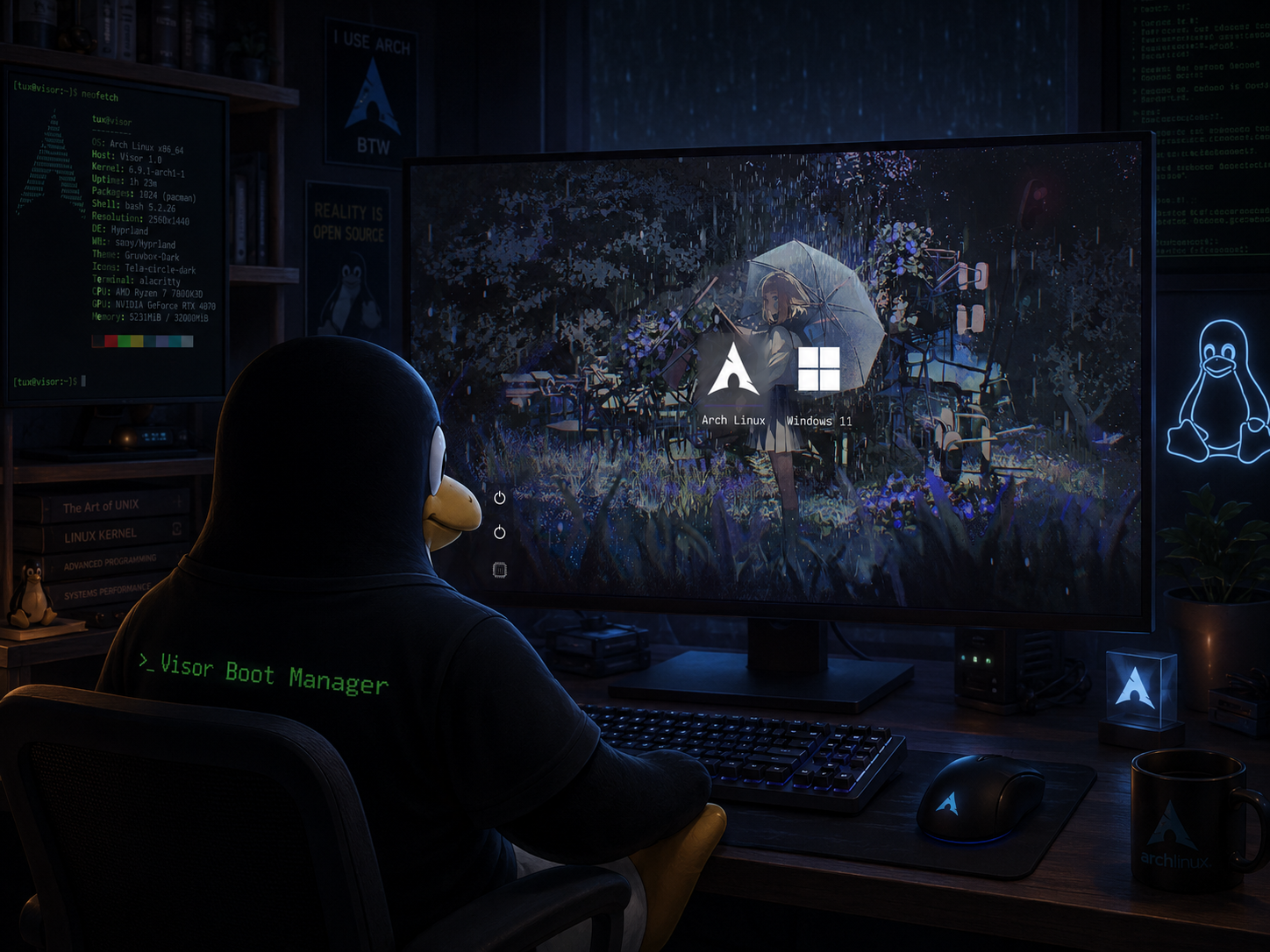
Visor är en ny starthanterare med öppen källkod för moderna UEFI-datorer. Den kan starta Linux, Windows och andra EFI-program genom ett grafiskt och anpassningsbart gränssnitt, samtidigt som den erbjuder stöd för bland annat Unified Kernel Images, Secure Boot och automatisk återställning efter misslyckade uppdateringar.
När en dator startas behöver den välja vilket operativsystem eller program som ska köras. På datorer med flera operativsystem sker detta vanligtvis genom en så kallad starthanterare. Visor är ett nytt projekt med öppen källkod som vill göra denna del av datorstarten både enklare och mer tilltalande.
Visor är utvecklat för moderna datorer med UEFI och kan starta Linuxkärnor, Unified Kernel Images, Windows och andra EFI-program. Det fungerar därför även på datorer där Linux och Windows är installerade sida vid sida.
En enda konfigurationsfil
Många traditionella starthanterare använder skript, automatiskt genererade inställningsfiler eller en kombination av flera olika konfigurationsfiler.
Visor försöker i stället hålla det enkelt. Inställningarna lagras i en enda fil med namnet boot.conf, placerad på datorns EFI-systempartition.
EFI-systempartitionen är en liten, FAT-formaterad partition som används av datorns fasta programvara för att hitta de program som behövs under uppstarten.
Genom att samla konfigurationen i en enda fil blir det lättare för användaren att förstå vilka startalternativ som finns och hur de är inställda.
Ett grafiskt gränssnitt redan vid uppstart
När Visor startar visas en grafisk meny med hjälp av UEFI:s Graphics Output Protocol. Det innebär att gränssnittet visas innan något vanligt operativsystem har hunnit starta.
Visor använder så kallad dubbelbuffring för att minska flimmer när skärmen uppdateras. Tekniken innebär förenklat att nästa bild först ritas i ett dolt minne och därefter visas i sin helhet. Resultatet blir jämnare animationer när användaren växlar mellan olika operativsystem och startalternativ.
Utseendet kan anpassas på många sätt. Användaren kan bland annat ändra:
bakgrund
färger
ikonstorlekar
avstånd mellan menyalternativ
rubriker
markeringseffekter
placering av knappar för avstängning och omstart
placering av knappen för UEFI-inställningarna
Det går även att använda separata temafiler. På så sätt kan hela utseendet bytas utan att den huvudsakliga startkonfigurationen behöver ändras.
Styrning med mus och pekskärm
De flesta starthanterare navigeras med tangentbordet, men Visor kan även använda andra inmatningsenheter.
Om datorns UEFI-firmware tillhandahåller ett kompatibelt pekdon kan användaren välja startalternativ med exempelvis:
mus
styrplatta
pekskärm
Detta kan vara särskilt användbart på surfplattor, bärbara datorer och andra system där tangentbordet inte alltid är lättillgängligt.
Om det grafiska läget inte fungerar finns även en textbaserad meny som reservlösning.
Stöd för moderna Linuxinstallationer
Visor kan starta Linux genom så kallade EFI stub-kärnor. Det innebär att Linuxkärnan kan fungera som ett vanligt EFI-program och startas direkt av UEFI-miljön.
Starthanteraren har också stöd för Unified Kernel Images, ofta förkortat UKI. En UKI samlar flera delar som normalt ligger i separata filer:
Linuxkärnan
initramfs
kommandoradsalternativ
ibland ytterligare information om systemet
Allt paketeras i en enda EFI-fil.
Projektet rekommenderar att sådana filer placeras direkt på EFI-systempartitionen. Det ger en relativt enkel och portabel lösning eftersom UEFI redan kan läsa den FAT-formaterade partitionen.
Traditionella Linuxkärnor fungerar också
Visor kan även användas med traditionella installationer där Linuxkärnan och initramfs ligger i separata filer, exempelvis vmlinuz och initramfs.
Det uppstår dock ett problem om filerna ligger på ett Linuxfilsystem som ext4 eller Btrfs. UEFI kan normalt inte läsa dessa filsystem på egen hand.
För att lösa detta kan Visor ladda särskilda EFI-drivrutiner som ger stöd för ytterligare filsystem. Projektet levererar inte sådana drivrutiner, men kompatibla .efi-filer kan placeras i Visors katalog för drivrutiner.
Linux och Windows på samma dator
Visor kan kedjestarta andra EFI-program. Detta kallas ofta för chainloading och innebär att starthanteraren lämnar över kontrollen till ett annat startprogram.
På en Windowsinstallation kan Visor exempelvis starta Microsoft Windows Boot Manager. Därmed är Visor användbart på datorer med så kallad dual boot, där användaren väljer mellan Linux och Windows vid uppstart.
Det går även att starta andra EFI-program, exempelvis diagnostikverktyg, återställningsmiljöer eller alternativa starthanterare.
Kan skapa startmenyn automatiskt
Om filen boot.conf saknas försöker Visor automatiskt hitta vanliga startprogram för Linux och Windows.
Utifrån de filer som hittas kan programmet bygga upp en fungerande startmeny. Detta kan göra den första installationen enklare för användare som inte vill skriva konfigurationen manuellt.
Den som vill ha fullständig kontroll kan i stället definiera varje startalternativ själv i boot.conf.
Anpassat för Silverblue, Kinoite och CoreOS
Visor förstår även startposter som följer Boot Loader Specification. Denna standard används bland annat av system som bygger på OSTree eller avbildningsbaserade uppdateringar.
Det gäller exempelvis:
Fedora Silverblue
Fedora Kinoite
Fedora CoreOS
system baserade på bootc
Sådana system kan ha flera installerade versioner eller så kallade driftsättningar samtidigt. Visor kan gruppera dessa under en gemensam ikon för operativsystemet.
Användaren kan därefter välja mellan den aktuella versionen, en tidigare version eller en återställningsversion direkt från startmenyn.
Automatisk återställning efter en misslyckad uppdatering
På system som använder boot counting kan Visor hålla reda på hur många gånger en ny systemversion får försöka starta.
Inför varje start minskas räknaren med ett steg. Om systemet inte lyckas starta inom det tillåtna antalet försök kan Visor automatiskt återgå till en tidigare fungerande version.
Detta är särskilt användbart på system som uppdateras automatiskt. En felaktig kärna eller systemavbildning behöver då inte göra datorn helt obrukbar.
Stöd för Secure Boot
Visor har även stöd för Secure Boot när det startas genom shim.
Shim är ett litet EFI-program som ofta används av Linuxdistributioner för att skapa en betrodd kedja mellan datorns UEFI-firmware och Linuxsystemets övriga startkomponenter.
Genom shims verifieringsprotokoll kan Visor kontrollera signaturen på bland annat:
Linuxkärnor
Unified Kernel Images
Windows Boot Manager
andra EFI-program i PE-format
Om Secure Boot är aktiverat och verifieringen misslyckas vägrar Visor att starta filen.
För ett helt Secure Boot-kompatibelt system måste även Visor och eventuella externa filsystemsdrivrutiner vara korrekt signerade eller startas genom en annan betrodd kedja.
Loggar hjälper vid felsökning
Problem under datorns tidiga uppstart kan vara svåra att felsöka eftersom det vanliga operativsystemet ännu inte har startat.
Visor skriver därför en loggfil med namnet boot.log till EFI-systempartitionen. Loggen sparar information från de tre senaste uppstarterna.
Den kan bland annat innehålla information om:
tolkning av konfigurationsfiler
laddning av EFI-program
avkodning av PNG-bilder
initiering av drivrutiner
fel när kontrollen lämnas över till nästa program
Det kan göra det betydligt lättare att förstå varför en kärna, ett tema eller ett startalternativ inte fungerar.
Installation och administration
Installationen sköts med ett skript som kompilerar Visor och kopierar de nödvändiga filerna till EFI-systempartitionen.
Installationsprogrammet kan även skapa en startpost i datorns UEFI-inställningar med hjälp av verktyget efibootmgr.
På Linuxsystemet installeras dessutom kommandot visor, som kan användas för att:
bygga programmet
installera det
uppdatera det
signera filer
kontrollera konfigurationen
visa aktuell status
avinstallera starthanteraren
För att kompilera Visor från källkod krävs bland annat GNU-EFI:s utvecklingsfiler, GCC och binutils.
Fortfarande ett projekt för moderna x86-datorer
Visor riktar sig för närvarande till datorer med x86-64-processor och UEFI. Det är alltså främst avsett för moderna stationära och bärbara datorer.
Projektet distribueras under BSD 2-Clause-licensen. Det är en tillåtande licens som ger användare och utvecklare stor frihet att använda, ändra och distribuera koden.
Ett intressant alternativ till traditionella starthanterare
Visor försöker kombinera ett modernt grafiskt gränssnitt med en relativt enkel konfiguration. Samtidigt finns avancerade funktioner för Secure Boot, automatiska återställningar, UKI-filer och avbildningsbaserade Linuxdistributioner.
För vanliga användare kan den grafiska menyn och den automatiska identifieringen av operativsystem vara de mest märkbara förbättringarna. För systemadministratörer och Linuxentusiaster är stödet för signerade EFI-filer, boot counting och separata filsystemsdrivrutiner sannolikt mer intressant.
Visor befinner sig i ett område där tillförlitlighet är mycket viktigt. Ett fel i en vanlig applikation kan ofta lösas genom att programmet startas om, men ett fel i starthanteraren kan innebära att hela datorn vägrar starta.
Trots detta visar projektet hur även datorns allra tidigaste uppstartsfas kan göras mer lättanvänd, flexibel och visuellt tilltalande.
> Teknisk fakta: Visor Boot Manager
Programtyp
UEFI-starthanterare
Plattform
x86-64-system med UEFI
Operativsystem
Linux, Windows och andra EFI-program
Konfigurationsfil
boot.conf
Konfigurationens plats
EFI-systempartitionen
Grafiskt gränssnitt
UEFI Graphics Output Protocol
Navigering
Tangentbord, mus, styrplatta och pekskärm
Linuxstöd
EFI stub-kärnor, UKI, vmlinuz och initramfs
Filsystem
FAT samt andra filsystem genom externa EFI-drivrutiner
Dual boot
Ja, inklusive Microsoft Windows Boot Manager
Automatisk identifiering
Söker efter vanliga Linux- och Windows-startprogram
Boot Loader Specification
Stöds, inklusive OSTree- och bootc-baserade system
Debian 13.6 ”Trixie” har släppts med över 240 säkerhets- och stabilitetsuppdateringar. Utgåvan innehåller nya installationsavbilder, förbättrat stöd för Secure Boot och rättningar i välkända program som Apache, Curl, GIMP, LibreOffice, Python och QEMU.
Debianprojektet har släppt Debian 13.6, en ny underhållsversion av operativsystemet Debian 13 ”Trixie”. Uppdateringen innehåller sammanlagt 120 säkerhetsuppdateringar och 124 rättningar av fel och stabilitetsproblem.
För den som redan använder Debian 13 innebär lanseringen ingen dramatisk förändring. De flesta rättningarna har redan distribuerats löpande genom Debians vanliga uppdateringssystem. Debian 13.6 fungerar därför framför allt som en samlad och uppdaterad installationsversion.
Det betyder att den som installerar Debian på en ny dator slipper hämta lika många uppdateringar direkt efter installationen.
Vad är en punktutgåva?
Debian använder så kallade punktutgåvor för att regelbundet uppdatera installationsavbilderna för den stabila versionen av operativsystemet.
Debian 13.6 är alltså inte en helt ny version av Debian och innehåller inte något större teknikskifte. Den består främst av säkerhetsrättningar, korrigerade program och uppdaterade installationsfiler.
För befintliga användare räcker det normalt att uppdatera systemet:
sudo apt update
sudo apt full-upgrade
Det går också att använda ett grafiskt pakethanteringsprogram, exempelvis Synaptic.
Många välkända program har rättats
Uppdateringen berör ett stort antal program och systemkomponenter. Bland de paket som har fått korrigeringar finns Apache, Curl, GIMP, LibreOffice, Mesa, Postfix, Python 3.13, QEMU, Samba, Wireshark och XZ Utils.
Apache har fått rättningar för flera typer av säkerhetsproblem. Det handlar bland annat om minnesfel, buffertöverskridningar, överbelastningsattacker och brister som i vissa situationer skulle kunna ge obehörig åtkomst till filer.
Även Curl, som används av många program för att överföra data över internet, har fått flera säkerhetsuppdateringar. Rättningarna minskar bland annat risken för att lösenord, autentiseringstoken, kakor eller annan känslig information skickas till fel server.
Filhanteraren Dolphin har fått en rättning för en brist som kunde göra det möjligt att ta sig ut ur en begränsad programmiljö. GIMP har uppdaterats för att åtgärda heltalsfel som i värsta fall skulle kunna leda till minnesproblem.
Python 3.13 och den virtuella maskinhanteraren QEMU har också fått ett flertal säkerhetsrättningar.
Nyare Linuxkärna i installationsprogrammet
Debians installationsprogram har byggts om för den nya utgåvan och använder Linux ABI 6.12.94.
Det innebär inte nödvändigtvis att alla installerade system får exakt samma kärnversion, men den uppdaterade installationsmiljön innehåller nyare drivrutiner och rättningar. Det kan förbättra stödet för vissa datorer och minska risken för problem under installationen.
Debian 13.6 finns för flera processorarkitekturer, däribland:
AMD64 för vanliga 64-bitarsdatorer
ARM64
ARMhf
RISC-V 64-bit
PowerPC 64-bit Little Endian
IBM System z
Secure Boot får viktigare roll
En av de mer betydelsefulla förändringarna gäller Secure Boot, en säkerhetsfunktion som kontrollerar att endast godkänd programvara får starta tillsammans med datorn.
Paketet fwupd har uppdaterats till version 2.0.20. Programmet används för att installera uppdateringar till datorns fasta programvara, även kallad firmware.
Den nya versionen kan hantera uppdateringar av flera viktiga databaser och nycklar för Secure Boot, bland annat certifikatutfärdare, Key Exchange Keys och DBX-listan över återkallade komponenter.
Detta har blivit särskilt viktigt eftersom ett vanligt Microsoft-certifikat för UEFI Secure Boot utfärdades 2013 och nu har löpt ut. Certifikatet finns fortfarande installerat i många datorer.
I framtiden kan uppdaterade startkomponenter därför få problem på datorer vars firmware inte har fått nya certifikat. I värsta fall kan en dator vägra att starta Debian när Secure Boot är aktiverat.
Användare rekommenderas därför att installera tillgängliga firmware- och BIOS-uppdateringar från dator- eller moderkortstillverkaren.
På datorer som stöder Linux Vendor Firmware Service kan följande kommando visa tillgängliga firmwareuppdateringar:
fwupdmgr get-updates
GeoIP-databasen blir äldre
En ovanlig förändring gäller paketet geoip-database, som används av vissa program för att uppskatta vilket land eller område en IP-adress tillhör.
Debian har återgått till en databas från ungefär december 2019. Orsaken är att nyare GeoLite-databaser inte anses ha en licens som är förenlig med Debians riktlinjer för fri programvara.
Det innebär att program som använder den medföljande databasen kan visa föråldrad geografisk information. IP-adresser kan ha bytt ägare eller tilldelats andra nätverk sedan databasen skapades.
Organisationer och användare som behöver aktuella GeoIP-uppgifter rekommenderas därför att skaffa en egen licens och hämta databasen direkt från leverantören.
Nya installations- och liveavbilder
Debian 13.6 innehåller nya installationsavbilder för den som vill installera operativsystemet från början.
Den mindre netinst-avbilden innehåller ett grundläggande installationssystem och hämtar större delen av programvaran från internet. Den passar särskilt bra för servrar och för användare som själva vill bestämma vilka komponenter som ska installeras.
Det finns även liveavbilder för AMD64. De kan startas direkt från ett USB-minne och innehåller färdiga skrivbordsmiljöer som:
GNOME 48
KDE Plasma 6.3.6
Xfce 4.20
Cinnamon 6.4.10
LXQt 2.1
MATE 1.26.1
LXDE 0.11.1
Dessutom finns IceWM i den nya Junior-utgåvan.
En liveavbild gör det möjligt att prova Debian utan att först installera systemet på hårddisken.
Så kontrollerar du Debianversionen
Den installerade Debianversionen kan visas med följande kommando:
cat /etc/debian_version
Ett fullt uppdaterat Debian 13-system ska efter uppdateringen rapportera version 13.6.
Debian 12 närmar sig slutet på den vanliga supporten
Samtidigt har Debianprojektet släppt Debian 12.15, den femtonde och sista planerade punktutgåvan för Debian 12 ”Bookworm”.
Den innehåller 88 felrättningar och 97 säkerhetsuppdateringar.
Debian 12.15 markerar också slutet för den ordinarie supporten från Debians Release Team, Security Team och Backports Team. Vissa processorarkitekturer kommer även fortsättningsvis att få utvalda säkerhetsuppdateringar genom projektets LTS-program.
Användare rekommenderas ändå att börja planera en uppgradering till Debian 13 ”Trixie”, särskilt på datorer och servrar som är anslutna till internet.
Ingen dramatisk uppgradering – men en viktig sådan
Debian 13.6 innehåller inga stora visuella förändringar eller revolutionerande nyheter. Det är i stället en typisk underhållsutgåva där säkerhet, stabilitet och bättre installationsstöd står i centrum.
För befintliga användare är den viktigaste åtgärden att fortsätta installera systemets vanliga uppdateringar. För den som ska installera Debian på en ny dator är Debian 13.6 däremot det självklara valet, eftersom installationsavbilderna redan innehåller de senaste rättningarna.
Utgåvan visar också varför regelbundna uppdateringar är viktiga. Ett modernt Linuxsystem består av tusentals program och bibliotek. Även en till synes mindre punktuppdatering kan därför innehålla hundratals förbättringar som tillsammans gör systemet säkrare och mer tillförlitligt.
Tails 7.9 är här med uppdaterad Tor Browser, förbättrat stöd för nyare hårdvara och en rättning som gör Secure Boot-varningar mer tillförlitliga. Den integritetsfokuserade Linuxdistributionen fortsätter därmed att finslipa sitt portabla system för anonym surfning och spårfri användning från USB-minne.
Tails 7.9 är nu tillgängligt. Den nya versionen av det portabla och integritetsinriktade Linuxsystemet uppdaterar Tor Browser, förbättrar stödet för nyare datorer och rättar ett ovanligt men irriterande problem med Secure Boot-varningar.
Tails är inte en vanlig Linuxdistribution. Systemet är byggt för att köras från ett USB-minne och lämnar så få spår som möjligt på datorn där det används. All internettrafik leds genom Tor-nätverket, vilket gör det svårare att spåra användaren och dennes nätaktivitet. Därför används Tails ofta av journalister, aktivister, visselblåsare och andra som behöver ett extra skyddat digitalt arbetsflöde.
Version 7.9 är framför allt en underhållsuppdatering, men den innehåller ändå flera viktiga förbättringar.
Den mest synliga nyheten är att Tor Browser har uppdaterats till version 15.0.16. Webbläsaren bygger på Firefox ESR 140.12 och är en central del av Tails, eftersom den är det huvudsakliga verktyget för att surfa anonymt via Tor. Uppdateringar av Tor Browser är viktiga eftersom de både kan innehålla säkerhetsfixar och förbättringar som påverkar kompatibilitet, stabilitet och integritet.
Tails 7.9 innehåller också uppdaterade firmwarepaket. Firmware är den lågnivåprogramvara som gör att operativsystemet kan kommunicera med hårdvara som grafikkort, Wi-Fi-kretsar och andra komponenter. För användaren betyder det i praktiken att Tails kan fungera bättre på nyare datorer, särskilt där trådlöst nätverk eller grafik tidigare varit problematiskt.
En annan rättning gäller Secure Boot. Secure Boot är en säkerhetsfunktion i moderna datorer som kontrollerar att systemet som startas är betrott. I vissa fall kunde Tails tidigare felaktigt varna för gamla Secure Boot-certifikat, trots att certifikaten egentligen var uppdaterade. Det kunde leda till onödig oro och i värsta fall få användare att stänga av Secure Boot utan anledning. I Tails 7.9 har kontrollen justerats så att den använder rätt databas för att avgöra om certifikaten är aktuella.
För befintliga användare finns automatiska uppgraderingar till Tails 7.9 från Tails 7.0 och senare. Om den automatiska uppgraderingen inte fungerar, eller om systemet inte startar korrekt efter uppdateringen, rekommenderar projektet en manuell uppgradering.
Nya användare kan ladda ner Tails 7.9 som USB-avbildning. Det finns även en ISO-fil för den som vill använda Tails från DVD eller i en virtuell maskin. Projektet påminner samtidigt om en viktig sak: om man installerar Tails på nytt i stället för att uppgradera kan den beständiga lagringen på USB-minnet raderas. Den som använder Persistent Storage för att spara filer, inställningar eller nycklar bör därför vara noga med att välja uppgradering om dessa data ska behållas.
Bakom kulisserna innehåller Tails 7.9 även flera tekniska förbättringar för testmiljöer, byggsystem och intern dokumentation. Det finns dessutom fortsatt arbete kring Flatpak-stöd, där installation av Flatpak-appar över Tor testas bakom en funktionsflagga. Det är dock inte den stora användarnyheten i denna version, utan snarare ett tecken på att Tails-utvecklarna arbetar vidare med hur programhantering kan göras både säkrare och mer användbar i framtiden.
Sammanfattningsvis är Tails 7.9 ingen dramatisk version med stora nya funktioner. Det är i stället en typisk säkerhets- och stabilitetsuppdatering: ny Tor Browser, bättre stöd för modern hårdvara och en viktig rättning för Secure Boot-meddelanden. För ett system som Tails är just sådana uppdateringar centrala. När målet är anonymitet och spårfri användning är det ofta de små, noggranna förbättringarna som gör störst skillnad.
Vad är Tails?
Tails är en portabel Linuxdistribution som körs från USB-minne och är byggd för anonymitet, integritet och spårfri användning.
Ny version:
Tails 7.9
Viktigaste nyheten:
Tor Browser har uppdaterats till version 15.0.16, baserad på Firefox ESR 140.12.
Bättre hårdvarustöd:
Uppdaterade firmwarepaket förbättrar stödet för nyare datorer, grafikkretsar och Wi-Fi-adaptrar.
Secure Boot:
En rättning gör att Tails inte längre felaktigt varnar för gamla Secure Boot-certifikat när de redan är uppdaterade.
Uppgradering:
Automatisk uppgradering finns från Tails 7.0 och senare. Vid problem rekommenderas manuell uppgradering.
Viktigt att tänka på:
En ny installation kan radera Persistent Storage på USB-minnet. Den som vill behålla sparade filer och inställningar bör uppgradera i stället.
När Microsofts äldre Secure Boot-certifikat från 2011 löper ut behöver Linuxvärlden ta nästa steg i övergången till en nyare signeringskedja. För de flesta användare sker förändringen i bakgrunden, men för Linuxdistributioner, installationsmedia och äldre datorer kan den bli avgörande. I grunden handlar det om något så enkelt – och viktigt – som att datorn måste lita på rätt nyckel för att Linux ska kunna starta säkert.
En gammal digital nyckel från Microsoft är på väg att gå ut. Det låter kanske som en teknisk detalj för firmware-utvecklare, men förändringen berör stora delar av Linux-världen. Orsaken är Secure Boot – den säkerhetsfunktion i moderna datorer som kontrollerar att rätt programvara startar när datorn slås på.
I juni löper Microsofts äldre UEFI CA-certifikat från 2011 ut. Det certifikatet har under många år varit en viktig del av kedjan som gör att Linuxdistributioner kan starta på datorer där Secure Boot är aktiverat. Nu behöver Linuxdistributionerna stegvis flytta över till den nyare Microsoft UEFI CA från 2023.
För vanliga användare innebär detta oftast ingen dramatik. En dator som startar Linux med Secure Boot i dag bör normalt fortsätta att starta även efter att det gamla certifikatet gått ut. Men övergången är ändå viktig, särskilt för nya installationsmedier, räddningsskivor, dual boot-system och äldre datorer.
Vad är Secure Boot?
Secure Boot är en säkerhetsfunktion i UEFI, den moderna ersättaren till det gamla BIOS-systemet. När datorn startar kontrollerar firmware att den första delen av startkedjan är signerad med en betrodd digital nyckel.
Man kan jämföra det med en dörrvakt vid datorns entré. Dörrvakten släpper bara in program som kan visa upp rätt legitimation. Om startprogrammet är signerat med en nyckel som datorn litar på får det fortsätta. Om inte, stoppas uppstarten.
Syftet är att hindra skadlig kod från att lägga sig tidigt i startprocessen, innan operativsystemet ens har hunnit laddas. Sådan kod kan annars vara mycket svår att upptäcka.
Varför fungerar Windows enklare?
På de flesta vanliga PC-datorer finns Microsofts Secure Boot-nycklar redan inlagda från fabrik. Det gör att Windows kan starta utan extra krångel, eftersom datorns firmware redan litar på Microsofts signering.
Linux har däremot ett annat problem. De flesta Linuxdistributioner är inte direkt betrodda av datorns firmware. Tillverkaren av datorn har normalt inte lagt in nycklar för Ubuntu, Fedora, Debian, Linux Mint eller andra distributioner.
För att lösa detta använder många Linuxdistributioner ett litet program som heter shim.
Shim – den lilla länken mellan Microsoft och Linux
Shim är en liten första startladdare som fungerar som en bro mellan datorns Secure Boot-system och Linuxdistributionens egna nycklar.
Så här fungerar det förenklat:
Datorns firmware litar på Microsofts nyckel.
Microsoft har signerat Linuxdistributionens shim.
Firmware startar shim eftersom signaturen är betrodd.
Shim kontrollerar sedan nästa steg, till exempel GRUB och Linuxkärnan.
GRUB och kärnan kan därefter starta Linux på ett säkert sätt.
På detta sätt kan Linux starta på datorer där Secure Boot är aktiverat, utan att varje enskild datortillverkare behöver lägga in nycklar för varje Linuxdistribution.
Vad händer när 2011-certifikatet går ut?
Det viktiga att förstå är att ett utgånget certifikat inte automatiskt betyder att allt slutar fungera. Certifikatet tas inte magiskt bort ur datorns firmware bara för att datumet passerar. Redan signerade och betrodda startladdare bör därför i många fall fortsätta fungera.
Det betyder att en befintlig Linuxinstallation, som redan fungerar med Secure Boot, normalt inte bör sluta starta enbart på grund av certifikatets utgångsdatum.
Problemen kan i stället uppstå i samband med övergången till den nya signeringskedjan. Nya installationsavbilder, nya versioner av shim, återställningsmedia och vissa äldre datorer kan behöva uppdaterade Secure Boot-databaser för att känna igen den nya Microsoft UEFI CA från 2023.
Varför kan det ändå bli problem?
Secure Boot bygger på en kedja av förtroende. Varje länk måste lita på nästa länk. Om datorns firmware inte känner igen den nyckel som har använts för att signera shim, stoppas processen redan i början.
Då spelar det ingen roll att Linuxkärnan eller GRUB är korrekt installerade. Om första länken i kedjan inte godkänns kommer datorn inte vidare.
Särskilt känsliga situationer kan vara:
Äldre datorer med föråldrade Secure Boot-databaser.
Nya Linuxinstallationsmedier som använder den nya 2023-signeringen.
Dual boot-system med både Windows och Linux.
Räddnings-USB och installationsstickor som inte har uppdaterats.
System där användaren manuellt har ändrat Secure Boot-nycklar.
Datorer där den gamla 2011-nyckeln tas bort för tidigt.
Det sista är särskilt viktigt. Att manuellt ta bort gamla nycklar ur Secure Boot-systemet kan göra att tidigare fungerande Linuxinstallationer inte längre startar.
Vad behöver Linuxdistributionerna göra?
Linuxdistributionerna behöver se till att deras shim-versioner signeras på rätt sätt för framtiden. Det innebär att de måste anpassa sig till Microsofts nyare UEFI CA från 2023 och se till att installationsmedia, uppdateringspaket och dokumentation följer med i övergången.
För stora distributioner som Ubuntu, Fedora, Debian, SUSE och andra är detta en viktig infrastrukturell förändring. Det handlar inte om en ny funktion som användaren direkt ser, utan om att själva startkedjan ska fortsätta fungera på moderna datorer.
Det är lite som att byta låssystem i ett stort hus. De flesta märker ingenting om bytet görs rätt, men om nycklarna inte passar kan någon plötsligt stå utanför dörren.
Vad bör vanliga användare göra?
För de flesta användare är rådet enkelt: håll systemet uppdaterat.
Installera uppdateringar från din Linuxdistribution.
Uppdatera shim-paket när distributionen erbjuder det.
Installera firmware- och UEFI-uppdateringar från datortillverkaren när sådana finns.
Använd nya installationsavbilder från distributionens officiella webbplats.
Undvik att manuellt ändra Secure Boot-nycklar om du inte vet exakt vad du gör.
Det är också klokt att inte använda gamla installationsstickor i flera år. Om du ska installera Linux på en ny dator med Secure Boot aktiverat bör du ladda ner en aktuell ISO-fil från distributionens officiella webbplats.
Secure Boot är inte bara ett Windows-problem
Det här visar också hur beroende Linuxvärlden fortfarande är av Microsofts roll i PC-ekosystemet. Även om Linux är ett fristående och öppet operativsystem måste det ofta passera genom en Microsoft-signerad startkedja för att fungera smidigt på vanliga konsumentdatorer med Secure Boot.
Det betyder inte att Linux är osäkert eller underordnat Windows. Det betyder snarare att PC-plattformen historiskt har standardiserats kring Microsofts nycklar, eftersom Windows dominerar marknaden.
Linuxdistributionerna har därför byggt praktiska lösningar för att fungera inom detta system. Shim är en sådan lösning.
Ingen panik – men en viktig övergång
Att Microsofts UEFI CA från 2011 löper ut är inte en katastrof. Det betyder inte att Linuxdatorer plötsligt slutar starta över en natt. Men det är en viktig övergång som Linuxdistributioner, hårdvarutillverkare och systemadministratörer behöver hantera på rätt sätt.
För användaren är det viktigaste att inte göra förhastade ändringar i Secure Boot-inställningarna. Låt distributionens uppdateringar sköta övergången, använd aktuella installationsmedier och se till att firmware hålls uppdaterad.
Secure Boot handlar i grunden om förtroende. När en gammal nyckel går ut måste en ny ta vid. Om kedjan hålls obruten kommer Linux fortsätta starta precis som tidigare – bara med en modernare grund för framtidens säkra uppstarter.
Secure Boot är en säkerhetsfunktion i moderna datorer som kontrollerar att startprogrammen är betrodda innan operativsystemet får starta.
Många Linuxdistributioner använder ett litet program som heter shim. Det fungerar som en bro mellan datorns firmware, Microsofts Secure Boot-nycklar och Linuxdistributionens egna nycklar.
Microsofts äldre UEFI CA-certifikat från 2011 löper ut, vilket gör att Linuxdistributioner behöver gå över till den nyare signeringskedjan från 2023 för framtida stöd.
Påverkar: Linuxinstallationer med Secure Boot aktiverat.
Viktig del: shim, GRUB och Linuxkärnan.
Risk: äldre installationsmedia och datorer med föråldrade Secure Boot-nycklar.
Råd: håll Linux, firmware och installationsmedia uppdaterade.
Undvik: att manuellt ändra Secure Boot-nycklar om du inte vet exakt vad du gör.
En ny version av det integritetsinriktade operativsystemet Tails ska hjälpa användare att undvika framtida uppstartsproblem. Genom att varna för föråldrade säkerhetscertifikat, som slutar gälla 2026, vill utvecklarna förebygga fel innan de uppstår.
En ny version av det integritetsfokuserade operativsystemet Tails har släppts. Med Tails 7.7 införs en funktion som varnar användare för ett problem som annars riskerar att slå till först när det är för sent – vid datorns uppstart.
Tails används av personer som vill surfa anonymt och skydda sin kommunikation. Systemet körs ofta från ett USB-minne och all internettrafik leds genom Tor-nätverket, vilket gör det svårt att spåra användaren.
Den största förändringen i version 7.7 rör så kallade Secure Boot-certifikat. Dessa används av datorer för att kontrollera att endast betrodd programvara startas. Många datorer använder fortfarande certifikat som utfärdades 2011, men dessa kommer att upphöra att gälla i juni 2026.
Microsoft började redan 2023 ersätta de gamla certifikaten, men långt ifrån alla system har uppdaterats. När certifikaten löper ut kan det leda till att datorer inte längre kan starta operativsystem som Tails.
För att förebygga detta inför Tails nu en varningsfunktion som meddelar användaren om äldre certifikat fortfarande används. Tanken är att problemet ska kunna åtgärdas i god tid innan det orsakar driftstörningar.
Utöver denna förändring innehåller uppdateringen även nya versioner av centrala program. Tor Browser uppdateras till version 15.0.10 och e-postklienten Thunderbird till version 140.9.1. Båda är viktiga komponenter för säker kommunikation och anonym surfning.
Även säkerheten i systemet har förstärkts. Bland annat har åtkomsten till systemkatalogen /root begränsats så att endast administratören kan läsa innehållet.
För befintliga användare är uppdateringen relativt enkel. De som kör Tails 7.0 eller senare kan uppgradera automatiskt utan att förlora data som sparats i så kallad Persistent Storage. Om uppgraderingen misslyckas rekommenderas en manuell installation.
Samtidigt uppmanas nya användare att vara uppmärksamma vid installation. Att installera Tails på ett USB-minne raderar all befintlig lagrad data på enheten.
Med den nya varningsfunktionen försöker Tails göra ett annars osynligt tekniskt problem mer konkret. I stället för att användare först märker av felet när datorn slutar fungera, får de nu en chans att agera i förväg. Det är en förändring som kan få stor betydelse, särskilt för dem som är beroende av ett fungerande och säkert system.
Canonical har bekräftat att Ubuntu 26.10 får kodnamnet “Stonking Stingray” och planeras att släppas den 15 oktober 2026. Versionen väntas bjuda på flera viktiga förändringar, där ökad säkerhet i GRUB, GNOME 51 som standardskrivbord och Linux-kärnan 7.2 pekas ut som några av de största nyheterna.
Canonical har nu officiellt bekräftat att nästa interimsversion av Ubuntu blir Ubuntu 26.10, med kodnamnet “Stonking Stingray”, och att den planerade lanseringen sker den 15 oktober 2026. Informationen har lagts till i företagets offentliga roadmap, vilket ger en första tydlig bild av vad användare kan vänta sig av höstens Ubuntu-utgåva.
Ubuntu 26.10 ser ut att bli en release med fokus på både säkerhet och modernisering, där flera förändringar väntas påverka systemets uppstartsprocess, skrivbordsmiljö och kärna.
Mindre GRUB-funktionalitet för ökad säkerhet
En av de mest uppmärksammade förändringarna gäller de signerade GRUB-byggnationerna för Secure Boot. Enligt de uppgifter som nu cirkulerar väntas Canonical ta bort stöd för flera funktioner i syfte att minska GRUB:s attackyta.
Det innebär sannolikt att stöd för följande som /boot-filsystem försvinner i signerade GRUB-byggnader:
btrfs hfsplus xfs zfs
Dessutom väntas stöd för JPEG- och PNG-bilder samt modulen part_apple tas bort. Samtidigt kommer vissa viktiga format att finnas kvar, bland annat:
ext4 FAT ISO9660 squashfs för snaps
Förändringen pekar tydligt mot en mer avskalad och säker bootkedja, där endast nödvändiga komponenter behålls.
GNOME 51 väntas bli standard
På skrivbordssidan är det mycket som talar för att GNOME 51 blir standardmiljö i Ubuntu 26.10. GNOME 51 är planerad att släppas den 16 september 2026, alltså ungefär en månad före Ubuntus egen lansering.
Det ligger väl i linje med Canonicals vanliga utvecklingsmönster, där höstversionerna ofta inkluderar den senaste GNOME-utgåvan om tidplanen passar. Om så blir fallet kan användarna se fram emot ett uppdaterat skrivbord med förbättringar inom både användarupplevelse och prestanda.
Linux-kärna 7.2 ser ut att följa med
Även på kärnsidan ser Ubuntu 26.10 ut att bli en modern release. Mycket pekar på att distributionen kommer att levereras med Linux kernel 7.2.
Bakgrunden är att Ubuntus Feature Freeze är satt till den 20 augusti 2026, vilket sammanfaller väl med Linux-kärnans utvecklingsschema. Canonical brukar normalt välja den senaste tillgängliga upstream-kärnan vid frysningen, vilket betyder att Ubuntu 26.10 eventuellt kan komma att använda en sen release candidate av Linux 7.2 snarare än den slutliga stabila versionen.
Fokus på framtiden
Med kodnamnet Stonking Stingray, en uppdaterad GNOME-version och en förväntad ny kärna ser Ubuntu 26.10 ut att bli en release som kombinerar nya funktioner med ett tydligt säkerhetsfokus. Särskilt förändringarna i GRUB visar att Canonical prioriterar hårdare kontroll över vilka komponenter som inkluderas i känsliga delar av systemet.
Det återstår ännu några månader innan lanseringen, men redan nu framstår Ubuntu 26.10 som en viktig mellanversion för användare som vill ha det senaste från Linuxvärlden.
Teknisk fakta: Ubuntu 26.10
Version: Ubuntu 26.10
Kodnamn: Stonking Stingray
Lanseringsdatum: 15 oktober 2026
Skrivbordsmiljö: GNOME 51 (förväntad)
Kärna: Linux 7.2 (trolig)
Feature Freeze: 20 augusti 2026
GRUB-förändringar: Minskad funktionalitet i signerade Secure Boot-byggnader
Filsystem som kan tas bort i GRUB: btrfs, hfsplus, xfs, zfs
När ett av världens mest använda krypteringsprogram plötsligt riskerar att sluta fungera på Windows blottläggs en sårbar punkt i dagens digitala ekosystem. Efter att Microsoft utan förklaring stängt av signeringskontot för VeraCrypt står både utvecklare och användare inför en osäker framtid – där tillgången till säker lagring kan påverkas av beslut utanför deras kontroll.
Ett oväntat beslut från Microsoft har satt det välkända krypteringsprogrammet VeraCrypt i en svår situation. Utan förvarning stängdes utvecklarens konto för att signera Windows-komponenter – något som i praktiken kan hindra framtida versioner från att fungera korrekt på moderna datorer.
Vad handlar det egentligen om?
För att förstå problemet behöver man veta hur säkerhet fungerar i dagens datorer. Moderna Windows-system använder något som kallas Secure Boot, en funktion som säkerställer att bara betrodd programvara startas när datorn bootar.
För att ett program som VeraCrypt ska få fungera på denna nivå krävs:
Digital signering av drivrutiner (drivers)
Signering av startkomponenter (bootloader)
Certifikat som godkänts av Microsoft
Det är här problemet uppstår. Utvecklaren Mounir Idrassi har fått sitt signeringskonto avstängt – utan förklaring.
Varför är detta så allvarligt?
Detta är inte bara ett administrativt problem. Det påverkar direkt hur programmet fungerar på Windows.
Utan giltig signering kan följande inträffa:
Windows vägrar ladda VeraCrypts drivrutiner
Secure Boot blockerar uppstart
Krypterade systemdiskar kan bli svåra att nå
Särskilt kritiskt är ett datum som nu diskuteras: 27 juni 2026. Efter detta kan vissa signeringskedjor sluta accepteras, vilket gör att äldre versioner av VeraCrypt riskerar att sluta fungera korrekt på vissa system – särskilt med Windows 11.
Vad kan hända för användare?
För vanliga användare innebär detta en potentiell risk – men inte panik.
Om du använder VeraCrypt för att kryptera hela systemdisken kan du i värsta fall:
Detta fall belyser en större fråga inom IT-säkerhet:
Hur beroende är öppen källkod av stora teknikföretag?
VeraCrypt är ett open source-projekt, men för att fungera på Windows krävs ändå godkännande från Microsofts ekosystem. När ett konto stängs – utan transparens – kan konsekvenserna bli omfattande.
Det väcker frågor som:
Bör det finnas alternativa signeringssystem?
Hur mycket kontroll ska plattformsägare ha?
Vad händer med säkerhetsverktyg när infrastrukturen centraliseras?
Vad händer nu?
I dagsläget:
Ingen officiell förklaring har getts av Microsoft
Ingen tydlig väg för överklagan finns
VeraCrypt-teamet saknar lösning
Utvecklaren beskriver situationen som att han är “utan alternativ”.
Slutsats
Det som kan verka som en teknisk detalj – ett signeringskonto – visar sig vara avgörande för ett helt säkerhetssystem. Fallet med VeraCrypt illustrerar hur moderna säkerhetsmekanismer både skyddar och begränsar.
För användare är rådet enkelt:
Håll dig uppdaterad om utvecklingen
Säkerhetskopiera viktig data
Var medveten om hur ditt krypteringssystem fungerar
För i en värld där säkerhet bygger på förtroende – kan ett enda avstängt konto få stora konsekvenser.
VeraCrypt är ett fritt och öppen källkodsprogram för kryptering av lagringsmedia. Det används för att skydda filer, partitioner och hela systemdiskar mot obehörig åtkomst.
Krypterar filer i virtuella krypterade behållare
Kan kryptera hela partitioner och externa lagringsenheter
Stöd för fullständig systemkryptering på Windows
Kan skapa dolda volymer för ökad sekretess
Har stöd för dold operativsystemmiljö
Använder starka krypteringsalgoritmer som AES, Serpent och Twofish
Stöd för nyckelfiler som extra skydd utöver lösenord
Finns för Windows, Linux och macOS
Bygger vidare på TrueCrypt men med förbättrad säkerhet
Viktigt: På Windows kräver vissa funktioner signerade drivrutiner och startkomponenter för att fungera tillsammans med Secure Boot.
Canonical planerar en omfattande förändring av hur Ubuntu startar i framtiden. Genom att kraftigt begränsa funktionerna i GRUB vid Secure Boot vill företaget minska säkerhetsrisker – men förslaget kan samtidigt tvinga många användare att ändra hur deras system är uppbyggda.
Vad handlar det om?
Företaget Canonical, som utvecklar Ubuntu, planerar förändringar i hur system startar med Secure Boot i version 26.10.
Kärnan i förslaget är att skapa en nedbantad version av GRUB för system som använder Secure Boot.
Denna variant skulle ta bort stöd för flera avancerade funktioner, bland annat LUKS, LVM, ZFS och Btrfs, samt delar av RAID och vissa filformat.
I stället ska system starta från en enklare lösning, oftast en vanlig ext4-partition för /boot.
Varför vill man göra detta?
Bakgrunden är säkerhet. GRUB körs innan operativsystemet startar och har därför mycket hög behörighet.
För att kunna starta systemet måste GRUB kunna läsa olika filsystem, tolka diskformat och hantera konfigurationer. Varje sådan funktion innebär mer kod, och mer kod innebär fler potentiella sårbarheter.
Genom att minska mängden funktioner vill Canonical:
minska attackytan göra säkerhetsgranskning enklare förbättra tillförlitligheten i Secure Boot-kedjan
Det är ett exempel på principen att enklare system ofta är lättare att säkra.
Vad är Secure Boot?
Secure Boot är en funktion i modern firmware som ser till att endast signerad kod får köras vid uppstart.
Processen fungerar ungefär så här:
först verifierar firmware bootloadern sedan verifierar bootloadern operativsystemets kärna därefter startar systemet
Om något i kedjan inte är betrott stoppas uppstarten.
Problemet är att GRUB i dag är ganska komplext, vilket gör det till en möjlig angreppspunkt.
Vad blir konsekvenserna?
För många användare kan förändringen få stora praktiska effekter.
System som använder kryptering med LUKS eller volymhantering med LVM kommer inte längre fungera tillsammans med Secure Boot i standardutförande.
Även användare av ZFS och Btrfs påverkas, eftersom dessa filsystem tas bort ur den signerade GRUB-versionen.
Uppgraderingar kan stoppas
Canonical har också meddelat att system som använder dessa funktioner inte kommer kunna uppgraderas till Ubuntu 26.10 via vanliga verktyg.
Istället måste användaren:
ändra sin partitionering installera om systemet eller stänga av Secure Boot
Det innebär ett tydligt brott mot dagens förväntningar om smidiga uppgraderingar.
Servermiljöer påverkas mest
I många serverinstallationer är det vanligt att kombinera kryptering, LVM och RAID.
Det betyder att förändringen inte bara är en teknisk detalj, utan kan kräva omdesign av hela system.
För organisationer med etablerade infrastrukturer kan detta bli både tidskrävande och kostsamt.
En konflikt mellan säkerhet och flexibilitet
Det här illustrerar en klassisk avvägning inom IT.
Ett enklare system är lättare att säkra, men också mindre flexibelt.
Canonical prioriterar tydligt säkerheten i bootkedjan, medan många användare värderar möjligheten att bygga avancerade lagringslösningar.
Även utseendet förenklas
Förslaget innebär också att stöd för bildformat som PNG och JPEG tas bort i den signerade GRUB-versionen.
Det gör att teman med bakgrundsbilder och ikoner inte längre fungerar i Secure Boot-läge.
Det är en liten förändring i praktiken, men visar tydligt ambitionen att ta bort allt som inte är absolut nödvändigt.
Vad händer nu?
Förslaget gäller Ubuntu 26.10 och är ännu inte slutgiltigt beslutat.
Diskussionen i communityn är intensiv, och det är möjligt att Canonical justerar planen innan den genomförs.
Slutsats
Canonical försöker minska komplexiteten i en av de mest kritiska delarna av systemstarten.
Det kan leda till bättre säkerhet, men också till att vissa funktioner och arbetssätt försvinner.
Frågan som återstår är hur mycket flexibilitet användarna är beredda att offra för en säkrare uppstart.
Att välja rätt laptop för Linux är inte så enkelt som att bara titta på varumärket. Hårdvarustöd, firmware, Secure Boot och processorarkitektur spelar stor roll för hur bra systemet faktiskt fungerar i praktiken. Den här texten går igenom vilka datorer som brukar fungera bäst med Linux, vad man bör undvika och vad man ska tänka på vid köp av både nya och begagnade maskiner.
Tyvärr går det inte att säga att alla Lenovo- eller HP-datorer är bra Linux-laptops – så enkelt är det inte. Frågan är betydligt mer komplex än så.
Vill man vara 100 % säker på att datorn fungerar perfekt med Linux direkt ur lådan, bör man köpa en dator som säljs med Linux förinstallerat. Här är Dell ett föredöme, eftersom de erbjuder flera modeller som levereras med Ubuntu direkt från fabrik.
Annars brukar HP EliteBook och Lenovo ThinkPad vara säkra kort. Företagsdatorer är generellt bra Linux-maskiner, eftersom de ofta använder beprövad och välstödd hårdvara.
Vad bör man undvika?
Man bör undvika datorer med udda hårdvara, till exempel så kallade ARM-baserade datorer med Snapdragon-CPU. ARM-plattformen saknar traditionellt BIOS som finns på x86-baserade datorer, vilket innebär att varje Linux-distribution ofta måste specialanpassas för just den hårdvaran.
Linux är visserligen mycket stort på ARM-sidan inom servervärlden, eftersom ARM ger mycket beräkningskraft per watt, men på konsumentlaptops är stödet fortfarande begränsat.
Begagnat då?
Jag skulle vilja påstå att Intel-baserade Macar är väldigt bra Linux-maskiner, även om de nu börjar bli till åren. Däremot bör man vara försiktig med Apple Silicon, alltså Apples egna ARM-baserade processorer. Det händer mycket på den fronten, men det tar tid innan allt fungerar fullt ut.
På begagnatmarknaden är följande modeller ofta bra val för Linux:
Dell XPS
HP ZBook
HP EliteBook
Lenovo ThinkPad
Intel-baserad MacBook
Att tänka på när man köper begagnade datorer
Okunskap är ens värsta fiende när det gäller att köpa begagnade datorer. Det är lätt att bli lurad – många maskiner “sminkas upp” och framställs som bättre än de faktiskt är. Därför är det viktigt att ställa några grundläggande frågor innan köp.
Om datorn inte klarar Windows 11 bör priset vara betydligt lägre, eftersom det oftast innebär att hårdvaran är äldre. Det betyder inte att datorn är obrukbar – men det påverkar marknadsvärdet.
För att sätta detta i perspektiv kräver Windows 11 i praktiken relativt moderna processorer. För Intel gäller som huvudregel att 8:e generationens Core-processorer (Coffee Lake) eller nyare stöds officiellt.
För AMD gäller motsvarande att det är Ryzen 2000-serien (Zen+) och nyare som stöds. Äldre A-serie- och första generationens Ryzen-processorer omfattas normalt inte av kraven.
Utöver processorn krävs även funktioner som TPM 2.0 och Secure Boot, vilket ytterligare begränsar kompatibiliteten hos äldre datorer. Detta gör att många fullt fungerande maskiner faller utanför stödet – trots att de fortfarande fungerar utmärkt med alternativa operativsystem som Linux.
Kontrollera också om datorn är uppgraderad med SSD. En SSD-disk gör en enorm skillnad i prestanda jämfört med en gammal mekanisk hårddisk och är ofta avgörande för om datorn känns snabb eller seg.
För bärbara datorer är skärmen också viktig. En modell med Full HD-upplösning (1920×1080) ger en betydligt bättre upplevelse än enklare HD-skärmar, särskilt vid surf, arbete och mediekonsumtion.
Inspektera datorn innan du köper den och kontrollera att du kan komma in i BIOS, så att den inte är låst. Om datorn är låst kan det innebära betydande problem i framtiden. På många moderna maskiner är det svårt eller till och med omöjligt att ta bort BIOS-lösenordet.
Övrigt att tänka på
Ibland kan det hända att exempelvis Ubuntu inte går att boota på viss hårdvara, medan Debian fungerar utan problem. Vissa datorer tillåter inte att man stänger av Secure Boot, och då kan det ibland vara omöjligt att installera Linux alls.
Vad kan man få hjälp?
En rekommendation är att undvika de stora elkedjorna när det gäller Linux. De är oftast duktiga på att plocka ner varor från hyllan och sälja dem med höga marginaler, men de saknar ofta djupare kunskap om datorer och hur de fungerar, särskilt i kombination med Linux.
Tyvärr känner jag inte till så många som säljer Linux-datorer över disk. Datorhjälp i Stockholm säljer begagnade datorer, men de beställs hem specifikt för varje kund.
Ute i landet är det ofta ännu sämre med kunskapen om Linux och vad som fungerar bra tillsammans med olika datorer.
Linux.se testar regelbundet olika begagnade datorer från olika årgångar. Där testar vi exemplar som vi får tag på och försöker bedöma dem utifrån användningsområde. Ofta är det bättre att köpa en begagnad dator med Linux än att till exempel köpa en Chromebook.
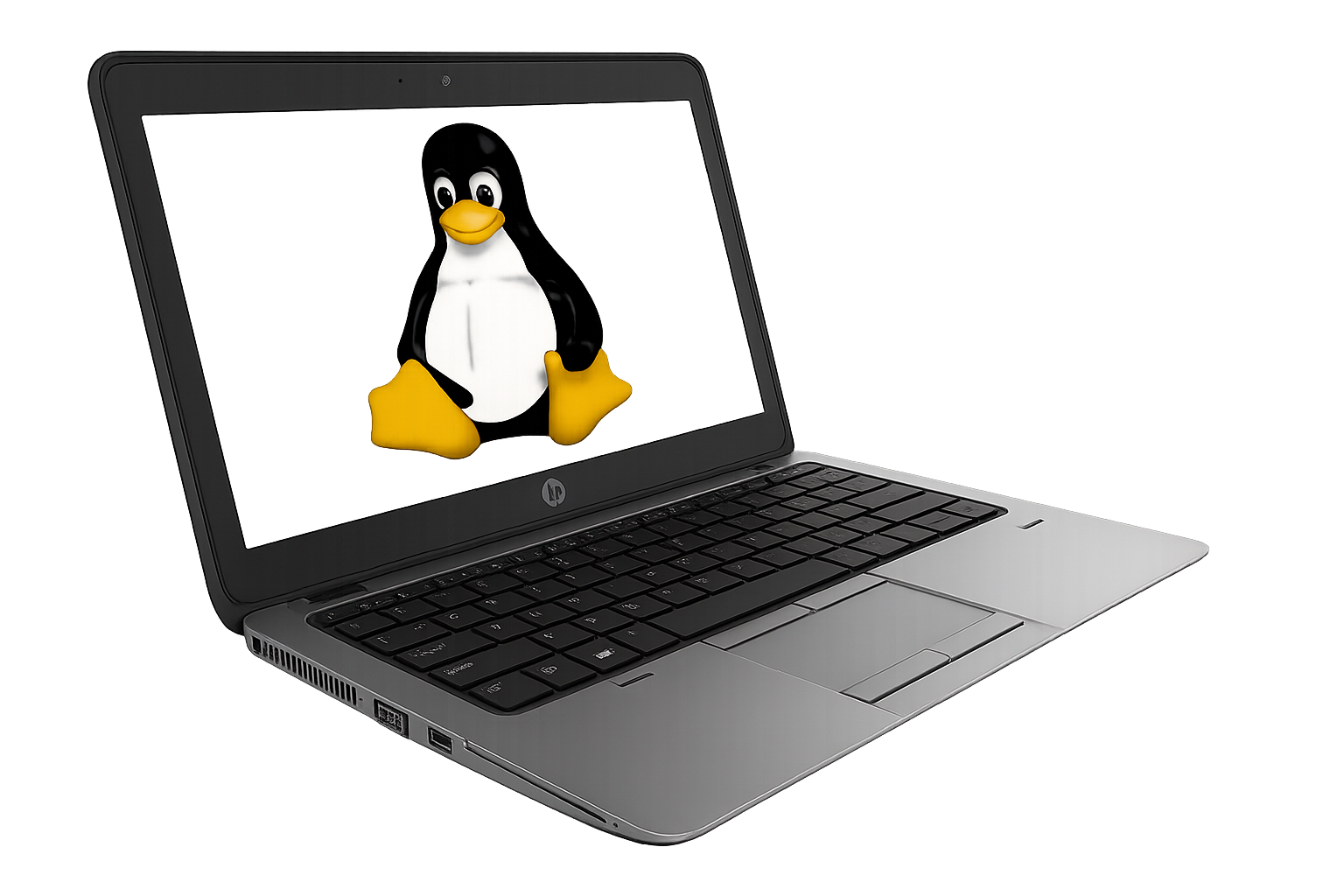
När många äldre företagsdatorer blir överflödiga efter att Windows 10 går i graven 2025, väntar ett nytt liv för maskiner som HP EliteBook 820 G1. Den lilla 12-tumsdatorn, en gång en dyr affärspartner, visar sig vara oväntat kraftfull när den får nytt syre med Ubuntu 24.04 LTS. Med solid byggkvalitet, låg vikt och full Linux-kompatibilitet blir den ett lysande exempel på hur hållbarhet och prestanda kan mötas i återbrukets anda.
HP EliteBook 820 G1 klara inte Windows 11, men klara ubuntu utmärkt.
En företagsklassad trotjänare med nytt liv under Linux
Det finns få saker som känns så tillfredsställande som att ge en äldre dator ett nytt liv – särskilt när den fortfarande är byggd med precision och kvalitet. HP EliteBook 820 G1 är ett praktexempel på detta. Den släpptes ursprungligen som en premium-subnotebook för företagsvärlden, med fokus på säkerhet, hållbarhet och låg vikt. När den kom 2014 kostade den uppåt 17 000 kronor i topputförande. Idag går samma maskin att hitta för en bråkdel av priset – och med Ubuntu 24.04 LTS installerat visar den att den fortfarande har mycket att ge.
Design och byggkvalitet – Militärklassad magnesiumkänsla
EliteBook 820 G1 hör till den tid då HP:s affärsserie verkligen stod för kvalitet. Chassit är byggt i magnesium och aluminium, med en matt, silvergrå finish som står emot både repor och fingeravtryck. HP skryter med att modellen är testad enligt amerikansk militärstandard (MIL-STD-810), och det märks – den känns orubbligt stabil.
Trots den robusta konstruktionen väger datorn bara runt 1,5 kilo, vilket gör den smidig att bära med sig. De massiva metallgångjärnen håller skärmen stadigt på plats utan att vingla, och tangentbordet är spillsäkert och bakgrundsbelyst – perfekt för sena kodsessioner eller tågresor i svagt ljus.
Hårdvaran – Gammal i kalendern, men pigg med rätt mjukvara
Vår testmaskin (modell H5G14ET) är utrustad med en Intel Core i7-4600U (Haswell, 2 kärnor/4 trådar), 8 GB DDR3-minne och en 180 GB SSD. På papperet låter det ålderstiget – men Ubuntu 24.04 LTS, med sin moderna men resurssnåla GNOME-baserade miljö, gör underverk.
Start och respons
Tack vare SSD:n startar systemet på cirka 12 sekunder, och applikationer som Firefox, LibreOffice och VS Code öppnas nästan omedelbart. Jämfört med Windows 10, som många av dessa maskiner fortfarande kör, känns Ubuntu som att ge datorn en adrenalinspruta.
Energiförbrukning
Den energieffektiva U-processorn (15 W TDP) gör att fläkten sällan behöver gå igång vid lättare arbete. I kombination med Linux’ förbättrade strömsparfunktioner klarar datorn omkring 6–8 timmars batteritid vid kontorsbruk – fullt tillräckligt för en arbetsdag.
Grafik och skärm
Intel HD Graphics 4400 räcker gott för 2D-arbete, filmvisning och till och med enklare 3D-rendering eller spel via Steam Proton (t.ex. Portal 2). Skärmen på 12,5 tum med upplösningen 1366×768 är inte spektakulär, men fungerar utmärkt för terminalarbete, surf och dokumentredigering. Dess matta yta är dessutom perfekt för utomhusbruk – även om ljusstyrkan (cirka 210 cd/m²) kunde varit högre.
Ubuntu 24.04 LTS – Modern, snabb och säker
Ubuntu 24.04 LTS är en långtidsversion (support till 2029) med Linux 6.8-kärnan. Den stödjer all hårdvara i EliteBook 820 G1 direkt “out of the box” – Wi-Fi, Bluetooth, fingeravtrycksläsare, kamera och till och med den inbyggda 3G-modulen fungerar efter installation.
Fördelar med Ubuntu på äldre EliteBooks
Snabbare systemstart och mindre minnesåtgång än Windows
Automatiska säkerhetsuppdateringar via Canonical
Full drivrutinskompatibilitet utan manuell installation
Tusentals gratis program via Ubuntu Software Center
Terminalåtkomst för utvecklare och kraftanvändare – perfekt för SSH, Python, C eller webbprojekt
EliteBook-serien var känd för sina säkerhetsfunktioner, som TPM-chip, BIOS-skydd och fingeravtrycksläsare. Ubuntu utnyttjar dessa utan problem, vilket gör datorn lämplig även för mer säkerhetskänsliga miljöer.
Användningsområden 2025 – Mer än bara nostalgi
Att återanvända en EliteBook 820 G1 är inte bara miljösmart – det är också ekonomiskt och praktiskt. Med Ubuntu 24.04 kan maskinen fungera som:
Jobbsökar- eller studiedator – snabb, stabil och utan licenskostnader
Utvecklardator – perfekt för programmering i terminal, Emacs eller VS Code
Lättviktsserver – med SSD och Gigabit-nätverk kan den agera som lokal webb- eller SSH-server
Reselaptop – liten, tålig och med lång batteritid
Offline- och utbildningsmaskin – fungerar utmärkt för skolor och ideella organisationer
Att installera Ubuntu – några saker att tänka på
Vid första försöket kan installationen av Linux på HP EliteBook 820 G1 verka krånglig, särskilt om datorn inte hittar USB-stickan vid uppstart. Det beror ofta på BIOS-inställningar och hur installationsstickan är skapad. På HP-maskiner öppnas startmenyn genom att trycka ESC direkt efter uppstart och gå vidare till BIOS Setup (F10).
Gå till Advanced → Boot Options och säkerställ att UEFI är aktiverat (och eventuell Legacy/CSM är avstängt) samt att USB-boot är tillåtet. ( Man kan få exprimentera men dessa inställningar. )
Gå till Security → Secure Boot Configuration och stäng av Secure Boot.
Skapa sedan USB-stickan för UEFI (inte MBR/Legacy). I Rufus välj:
Partition scheme:GPT (för UEFI)
File system:FAT32
Target system:UEFI (non CSM)
Med dessa inställningar bootar EliteBooken normalt från USB och Ubuntu-installationen kan slutföras utan strul. Drivrutiner för Wi-Fi, ljud, kamera och tangentbord brukar fungera direkt efter första uppstarten.
Slutsats – Ett nytt liv under Ubuntu
HP EliteBook 820 G1 var en dyr affärsdator när den kom, men den är fortfarande byggd som en tank. Med Ubuntu 24.04 LTS installerat får den en andra ungdom – tyst, snabb och säker. Skärmen och upplösningen känns visserligen daterade, men helhetsintrycket är imponerande.
Att ge sådana datorer nytt liv är inte bara ett tekniskt experiment – det är en hållbarhetsinsats. Genom att återanvända datorer som dessa kan vi förlänga livslängden på kvalitetskomponenter, minska elektronikavfall och samtidigt ge fler människor tillgång till modern, säker datoranvändning.
Kort sagt: HP EliteBook 820 G1 + Ubuntu 24.04 LTS = En pålitlig, tyst och miljösmart följeslagare – redo för ytterligare fem års tjänst.
HP EliteBook 820 G1 — Faktablad (Ubuntu 24.04 LTS)
En robust 12,5-tums affärsdator som får nytt liv med Ubuntu 24.04 LTS. Solid byggkvalitet, låg vikt och full Linux-kompatibilitet gör den till ett hållbart val för återbruk.
Intel Dual-Band Wireless-N 7260, Bluetooth 4.0, WWAN (UMTS/HSPA+)
Portar
3× USB 3.0, VGA, DisplayPort, LAN, ljud, kortläsare
Vikt
≈ 1.5 kg
Batteritid
6–8 timmar (Ubuntu 24.04 LTS)
Operativsystem
Ubuntu 24.04 LTS (64-bit)
Kommentar: För att installera Ubuntu krävs att Secure Boot stängs av i BIOS och att USB-stickan är formaterad för UEFI (GPT).
Skapa enklast installationsstickan med Rufus och välj GPT + FAT32 + UEFI.
När Windows 10 slutar få säkerhetsuppdateringar behöver du inte köpa nytt. Med Ubuntu 24.04 LTS kan en tio år gammal laptop bli en trygg surfmaskin med stöd till 2029. Guiden visar vad som fungerar i Linux, hur du gör backup, skapar en startbar USB-sticka och installerar – steg för steg – så att du förlänger livslängden och sparar både pengar och miljö.
Windows 10 har nått vägs ände. Microsoft skickar inte längre ut säkerhetsuppdateringar, vilket betyder att den som fortsätter använda systemet riskerar att bli sårbar för angrepp. Många väljer då att köpa en ny dator, men det finns ett alternativ som både är billigare och mer miljövänligt: att installera Linux och förvandla den gamla datorn till en stabil surfmaskin.
Det kanske låter svårt, men i praktiken är det inte så krångligt. Med några förberedelser och lite tålamod går det att ge datorn flera år till av pålitlig användning – ända fram till 2029 om man väljer rätt system.
Hur gammal dator kan jag använda? En vanlig fråga är förstås: fungerar min gamla dator verkligen med Linux? Svaret är att chansen är stor, så länge datorn är byggd för 64 bitar. De allra flesta datorer från de senaste femton åren är det.
En maskin med en Intel i3, i5 eller i7 från början av 2010-talet, eller en motsvarande AMD-processor, fungerar ofta förvånansvärt bra. Prestandan kanske inte räcker för de tyngsta programmen, men för e-post, webbsurf, film och enklare kontorsarbete räcker den mer än väl.
Vilket operativsystem ska jag välja? Här dyker nästa fråga upp. Det finns nämligen flera alternativ.
ChromeOS Flex marknadsförs ofta som en lösning för gamla datorer, men det är värt att känna till begränsningarna. Systemet gör inte din dator till en riktig Chromebook, du kan inte installera Android-appar och du blir helt beroende av Googles ekosystem. Det är med andra ord ett ganska slutet alternativ som inte passar alla.
Linux-distributioner som Debian och Ubuntu är mer flexibla. Av dessa är Ubuntu 24.04 LTS det mest praktiska valet för den som vill ha något enkelt, modernt och långsiktigt. LTS står för Long Term Support, vilket innebär att systemet får säkerhetsuppdateringar ända fram till 2029.
Vad fungerar – och vad fungerar inte? Att byta till Linux innebär vissa förändringar. Programmen ser annorlunda ut och alla finesser från Windows följer inte med. Men för många vardagsbehov fungerar Linux utmärkt.
Det går bra att logga in på internetbanken, använda mobilt BankID, skriva e-post, strömma video från SVT Play och YouTube samt arbeta i kontorsprogram. LibreOffice, som följer med Ubuntu, fungerar för att skriva dokument och göra kalkyler. För den som bara behöver redigera en hushållsbudget eller skriva ett brev duger det gott.
Däremot finns det områden där Linux inte är lika starkt. Släktforskningsprogram är ofta gjorda för Windows, och BankID på fil eller med sladd stöds inte lika bra. Har du mycket data i Microsofts molntjänst OneDrive kan integrationen också upplevas som begränsad.
Skrivare Skrivare är antingen himmel eller helvete i Linux. Är skrivaren en välkonstruerad produkt som använder standardiserade skrivarspråk som PCL3, PCL6 eller PostScript, fungerar det oftast utan problem. Men är det tillverkarens egen speciallösning, gjord enbart för Windows (och ibland Mac), blir det betydligt krångligare.
Generellt sett fungerar HP-modeller bra, men det finns undantag – särskilt bland de skrivare som ursprungligen kom från Samsung. HP köpte Samsungs skrivardivision för ungefär åtta år sedan. Mer information finns på linux.se om skrivare som fungerar bra och dåligt.
Förberedelser: gör backup Innan man installerar Linux är det viktigt att tänka på en sak: allt på datorns hårddisk raderas. Därför måste du först säkerhetskopiera dina filer. Kopiera bilder, dokument och annat du vill spara till ett USB-minne eller en extern hårddisk. När det är gjort kan du gå vidare.
Att skapa en startbar USB-sticka För att installera Linux behövs en USB-sticka på minst 8 GB. Den ska göras startbar, vilket innebär att datorn kan använda den för att starta upp installationen.
Så här gör du:
Ladda ner programmet Rufus, som finns gratis på nätet.
Så startar du från USB Nästa steg är att få datorn att starta från stickan istället för från hårddisken. Sätt i stickan, starta om datorn och tryck på den tangent som ger dig startmenyn. På många datorer är det F11, på HP ofta ESC, och ibland F2 eller Delete.
I startmenyn väljer du stickan som enhet. Om datorn vägrar kan det bero på att Secure Boot är aktiverat i BIOS. Det går att stänga av där och sedan prova igen.
Installationen av Ubuntu När datorn väl startar från stickan laddas Ubuntus installationsprogram. Det är ganska likt att installera Windows: man får välja språk, land, tangentbordslayout och nätverksinställningar.
Några saker är bra att tänka på:
Välj ”fullständig installation” så får du med program som LibreOffice och GIMP.
Kryssa i alternativet att installera program från tredje part – då fungerar grafik och wifi bättre.
Kryssa även i alternativet att installera stöd för fler mediaformat, så att video och musik spelas upp utan problem.
När du får frågan om hur hårddisken ska användas, välj att radera hela disken (förutsatt att du har gjort backup).
Skapa sedan ditt användarkonto och välj lösenord.
Ställ in tidszonen till Europa/Stockholm.
Installationen tar en stund. När den är klar startar datorn om och du möts av ett nytt, fräscht Ubuntu.
Kom igång med din nya dator Ubuntu levereras med webbläsaren Firefox som standard. För att kunna spela upp vissa program på SVT Play och liknande tjänster behöver du aktivera DRM i inställningarna. Vill du använda Google Chrome går det bra att ladda ner och installera från Googles webbplats.
I Ubuntus programbutik finns mängder av appar, allt från enkla spel till avancerade verktyg. För det mesta räcker standardprogrammen långt, men det finns mycket att upptäcka.
Om du behöver hjälp För många går installationen smidigt. Men tycker du att det känns för krångligt finns hjälp att få. I Stockholm kan man vända sig till Datorhjälp.se på Orrespelsvägen 13 i Bromma. Bor du på annan ort finns det ofta lokala datorfirmor. Dock bör man undvika det stora elkedjorna support, det klara bara av att installera windows med nöd och näpe.
Med dessa steg förvandlas en dator som annars kanske skulle hamna på återvinningen till en fullt fungerande surfmaskin – med tryggt stöd ända fram till 2029.
Fördelar med Linux
Digital suveränitet är ett begrepp som allt oftare diskuteras. I dag samlar stora företag som Microsoft, Google och Apple in enorma mängder data om våra liv.
Linux är ett verktyg för att stärka den digitala suveräniteten.
FAKTARUTA: Klimat- & miljöeffekter av laptops
Ny laptop – inbäddade utsläpp: ≈ 200–350 kg CO₂e per enhet är typiskt (stora variationer per modell). Produktionen står ofta för ~80 % av livscykelns utsläpp.
Källor: Tech Carbon Standard; Quantum Lifecycle.
Exempel (Apple): MacBook Air (M2, 2022) totalt ≈ ~160 kg CO₂e över livscykeln, där majoriteten kommer från tillverkningen.
Källa: Apple Product Environmental Report.
Årlig elanvändning (laptop): cirka ~75–90 kWh/år vid normal kontors/användning.
Källa: US OSTI studie; branschsammanställningar.
Förlängd livslängd = störst vinst: att behålla en notebook 6 i stället för 3 år minskar de årliga utsläppen med ~47 %.
Källa: TCO Certified (2025).
EU-perspektiv: +1 år extra livslängd för alla notebooks i EU kan spara ≈ 1,6 Mt CO₂/år till 2030 (≈ 870 000 bilar ur trafik).
Källa: EEB-underlag via Foxway-rapport.
E-avfall i världen:62 miljoner ton (2022) och stigande – återanvändning förskjuter nyproduktion och minskar resursuttag.
Källa: Global e-Waste Monitor 2024.
Snabb slutsats: De största klimatvinsterna kommer av att inte köpa nytt. Förläng livet på din laptop med 2–3 år → undvik ofta 200–350 kg CO₂e nyproduktion och spara råmaterial, energi och e-avfall.
Linux Lite 7.6 är här – och även om uppdateringen i sig är liten, innebär den en stor förändring för projektet. Med lanseringen introduceras en ny wiki som successivt ersätter den gamla manualen och gör dokumentationen mer levande, aktuell och öppen för bidrag från hela communityn.
Linux Lite 7.6 har nu släppts och bjuder på en av de största förändringarna i projektets historia: dokumentationen flyttar från den traditionella manualen till en helt ny wiki.
Även om versionen i övrigt klassas som en mindre uppdatering, innehåller den en rad förbättringar och buggfixar. Bland annat uppdateras flera av de förinstallerade programmen, däribland LibreOffice som nu finns i version 25.8.1. Gränssnittet får också en putsning med det välkända temat Materia, ikontemat Papirus och typsnittet Roboto Regular.
Den stora nyheten är dock Linux Lite Wiki, en öppen plattform där alla användare kan bidra med guider, tips och lösningar. Syftet är att göra dokumentationen snabbare, mer aktuell och framför allt mer lättillgänglig. Enligt utvecklarna innebär detta att kunskapen i högre grad samlas från användarnas egna erfarenheter, vilket skapar en mer praktisk och användbar resurs. Den gamla manualen kommer att finnas kvar fram till slutet av Series 7, men därefter tar wikin helt över.
På den tekniska sidan bygger Linux Lite 7.6 på Ubuntu 24.04.3 LTS och levereras med Linux-kärnan 6.8.0-79. För den som behöver finns även egna kärnor, från version 3.13 upp till 6.16, tillgängliga via projektets förråd. Systemet inkluderar bland annat Chrome 139.0, Thunderbird 128.14, LibreOffice 25.8.1, VLC 3.0.20 och Gimp 2.10.36.
För användare som installerar Linux Lite på en Windows-dator betonas vikten av att kontrollera om systemet använder UEFI eller Legacy BIOS. Projektet erbjuder stöd för Secure Boot, men utvecklarna rekommenderar att det stängs av för att undvika problem.
Uppgraderingen till den nya versionen sker genom att först installera de senaste uppdateringarna, skapa en återställningspunkt med Timeshift och därefter köra verktyget Lite Upgrade. Efter en omstart är systemet redo. Den som vill försäkra sig om att rätt version av uppgraderingsverktyget används kan kontrollera detta i terminalen.
Utvecklarna påminner också om att det inte finns någon direkt uppgraderingsväg från en Release Candidate till den färdiga versionen, eller från en Series till nästa.
Med Linux Lite 7.6 markerar projektet en tydlig kursändring. Från och med nästa generation, Series 8, blir wikin den självklara platsen för all dokumentation – ett steg som stärker gemenskapen och gör systemet mer användarvänligt för både nybörjare och erfarna användare.
Linux för gamers har länge varit en kompromiss – tills nu. Med Bazzite vill en community-driven Fedora-distribution kombinera stabilitet, säkerhet och spelglädje i ett paket. Från Steam Deck till stationära datorer lockar den med färdiginstallerade verktyg, bättre prestanda än Windows i vissa tester och en vision om att bli spelarnas självklara val.
När det talas om gaming på Linux hamnar diskussionen ofta på SteamOS och Proton. Men de senaste åren har ett nytt namn börjat dyka upp i forum, recensioner och bland Steam Deck-entusiaster: Bazzite. Distributionen, som är byggd ovanpå Fedora, vill vara mer än bara ett alternativ – den vill vara den självklara spelplattformen för både stationära datorer, hemmabiosystem och handhållna konsoler.
Ett projekt fött ur communityn
Bazzite är inte en produkt från en stor utvecklare eller ett kommersiellt företag, utan ett initiativ från Universal Blue-communityn. Det är en grupp entusiaster som tagit fasta på tanken om det ”oföränderliga operativsystemet” – en plattform där själva systemet levereras i ett skrivskyddat format och uppdateras atomärt. För användaren innebär det att varje uppdatering kan rullas tillbaka om något går fel, en försäkring som gör att man kan experimentera utan rädsla.
Spelklara verktyg från start
Där många Linux-distributioner lämnar åt användaren att själv installera och konfigurera spelklienter, går Bazzite längre. Här finns Steam, Lutris och Heroic Games Launcher förinstallerade. Nvidia-drivrutinerna är redan på plats, liksom stöd för handkontroller. För den som sitter med ett Steam Deck eller ASUS ROG Ally innebär det att man kan starta upp i ett specialanpassat Gaming Mode direkt efter installation.
Dessutom är Bazzite kompatibelt med Windows-spel tack vare Proton och Wine, och öppnar dörren för spel från plattformar som Epic Games Store, GOG och Amazon Games. För den som vill sträcka sig utanför spelvärlden finns även Waydroid, som gör det möjligt att köra Android-appar i en container.
Säkerhet på enterprise-nivå
Samtidigt som Bazzite riktar sig till gamers, lyfter utvecklarna gärna fram säkerheten. Distributionen är utrustad med SELinux, Secure Boot-stöd och TPM-baserad kryptering – funktioner som annars främst återfinns i företagsmiljöer. Här kombineras alltså höga krav på datasäkerhet med ett lättillgängligt spelfokus.
Från nisch till nyhet
Sedan den första versionen släpptes i november 2023 har intresset växt snabbt. Tekniksajter som The Verge och PC Gamer har testat systemet på handhållna konsoler som ROG Ally X, och resultatet pekar på både bättre batteritid och jämnare prestanda än Windows i vissa scenarier. Andra lyfter fram att Bazzite känns som det SteamOS som Valve ännu inte levererat för PC-marknaden.
En framtid i balans
Men projektet står också inför utmaningar. Fedora, som Bazzite bygger på, diskuterar att slopa stöd för 32-bitars bibliotek. Skulle det beslutet gå igenom fullt ut kan det slå hårt mot Bazzite, då många spel fortfarande behöver dessa komponenter. Projektledaren Kyle Gospodnetich har varnat för att en sådan förändring skulle kunna ”döda” distributionen.
Slutsats
Bazzite befinner sig i ett intressant skede. Det är fortfarande ett community-drivet projekt, men har redan börjat vinna förtroende hos spelare som letar efter ett Linux-alternativ som bara fungerar. Kombinationen av modern teknik, färdiginstallerade spelklienter och hög säkerhet gör det till något mer än ännu en Fedora-spinoff. Frågan är om Bazzite kan växa från att vara en nischlösning för entusiaster till att bli ett självklart val för spelare i stort.
En ny Linuxdistribution har sett dagens ljus. HeliumOS 10, baserad på AlmaLinux, tar ett djärvt steg bort från servervärlden och riktar sig i stället mot skrivbordsanvändare – med en modern, oföränderlig systemdesign i centrum.
Till skillnad från AlmaLinux, som är inriktad på stabila servermiljöer, bygger HeliumOS sin filosofi kring atomiska uppdateringar via rpm-ostree och ett system där program installeras med Flatpak. Det gör distributionen intressant för utvecklare och avancerade användare som vill ha en mer förutsägbar och containerfokuserad miljö.
Version 10 levereras med Linux-kärna 6.12 LTS (signerad för Secure Boot), KDE Plasma 6.4.2 som skrivbordsmiljö, Btrfs som standardfilsystem med valfri kryptering, samt Zsh som förvald kommandotolk. En experimentell “Edge Edition” finns även tillgänglig med den nyare 6.14-kärnan från CentOS Hyperscale-projektet.
HeliumOS kommer med både Docker och Distrobox förinstallerat – något som kan upplevas som överflödigt av mer självgående användare, men som samtidigt understryker distributionens inriktning mot containerteknik.
Trots flera lovande tekniska val dras projektet ned av avsaknaden av dokumentation. Den nuvarande dokumentationssidan är ytterst sparsam, vilket gör det svårt för nya användare att komma igång.
Sammanfattning: HeliumOS 10 är en spännande nykomling som vågar tänka annorlunda. Den erbjuder ett rent, modernt och oföränderligt Linux-skrivbord – perfekt för utvecklare och teknikentusiaster. Men för användare som prioriterar stabilitet, stöd och dokumentation är Fedora Silverblue eller openSUSE MicroOS fortfarande mer mogna alternativ.
Edge Edition: Linux 6.14 från CentOS Hyperscale SIG
Filsystem: Btrfs som standard (med stöd för kryptering)
Skrivbordsmiljö: KDE Plasma 6.4.2
Kommandotolk: Zsh som standard
Pakethantering: rpm-ostree för atomiska uppdateringar
Programinstallation: Flatpak som standard (möjligt med rpm-ostree-lager)
Containerstöd: Docker och Distrobox förinstallerade
Målgrupp: Utvecklare och avancerade användare som vill ha oföränderlig systemdesign
Dokumentation: Mycket begränsad i nuläget
HeliumOS 10 är en ny Linuxdistribution som fokuserar på stabila atomiska uppdateringar och
en ren skrivbordsmiljö utan bloat. Den är ännu ung och under utveckling.
TPM fungerar som en dörrvakt till din dators hårdvara. Till skillnad från en vanlig dörrvakt, som man riskerar att stöta ihop med i verkliga livet, har TPM en funktion att fylla.
Med Ubuntu 25.10, kodnamn Questing Quokka, tar Ubuntu ett viktigt steg mot starkare datasäkerhet. En av de mest spännande nyheterna i denna version är fullständig diskkryptering (FDE) med stöd av TPM, Trusted Platform Module.
Den här funktionen bygger vidare på Ubuntus befintliga krypteringsstöd, men lägger till en hårdvarubaserad säkerhetskontroll som skyddar systemet redan från uppstarten – och gör det svårare för angripare att kringgå skyddet.
Vad är fullständig diskkryptering (FDE)?
FDE innebär att hela innehållet på din hårddisk krypteras, vilket gör det oläsligt utan rätt nyckel. Om datorn skulle stjälas, går det inte att komma åt datan utan att först låsa upp disken. Ubuntu har länge erbjudit FDE som ett val under installationen, där du anger ett lösenord som krävs varje gång systemet startas.
Vad tillför TPM-stödet?
TPM (Trusted Platform Module) är ett inbyggt säkerhetschip som finns i de flesta moderna datorer. Ubuntu 25.10 kan nu använda detta chip som en del av krypteringskedjan, vilket möjliggör:
Integritetskontroll vid uppstart TPM verifierar att inget i systemets firmware eller bootloader har ändrats sedan installationen. Om något avviker, vägrar TPM låsa upp disken.
Automatisk upplåsning på betrodd maskinvara Så länge systemet är oförändrat, låser TPM upp disken utan att du behöver skriva in något lösenord – om du inte aktiverat dubbelt skydd.
Skydd mot fysisk åtkomst Försöker någon flytta hårddisken till en annan dator, eller ändra hårdvaran, fungerar inte upplåsningen – och systemet kräver återställningsnyckeln.
Nyheter i Ubuntu 25.10:s implementation
Ubuntu har arbetat med TPM/FDE sedan version 23.10. I 25.10 är funktionen fortfarande experimentell, men redo att testas av fler. Här är de viktigaste nyheterna:
1. Automatisk kompatibilitetskontroll
Installationsprogrammet kontrollerar att systemet har ett modernt TPM-chip utan kända sårbarheter. Om din dator inte klarar kraven, visas inga alternativ för hårdvarubaserad kryptering – i stället får du en tydlig varning.
2. Återställningsnyckel – din säkerhetslina
När TPM-stödet aktiveras skapas en återställningsnyckel. Den används i nödfall, till exempel om:
Du uppdaterar BIOS/firmware
Du byter ut viktig hårdvara
TPM tror att något är fel – även om det inte är det
Nyckeln visas tydligt under installationen. Du kan:
Skriva ner den
Spara den som fil (utanför livesystemet)
Skanna den som QR-kod
Skulle du tappa bort den, finns möjlighet att generera en ny via säkerhetscentret, så länge du fortfarande har åtkomst som administratör.
3. Extra lösenord – för dig som vill ha dubbelt skydd
Du kan välja att lägga till ett eget lösenord som måste anges vid uppstart, även om TPM godkänner systemets tillstånd. Detta ger ett extra lager av skydd – praktiskt för känsliga miljöer.
4. Smartare uppdateringar
För vissa uppdateringar (exempelvis DBX), där TPM kan förutse det nya tillståndet, krävs inga extra åtgärder – systemet startar som vanligt. Men om en förändring gör att TPM inte längre känner igen uppstartsmiljön, måste du:
Verifiera ändringen med din återställningsnyckel
Godkänna det nya tillståndet som betrott
Ubuntu 25.10 förvarnar också om en firmwareuppdatering kan påverka andra operativsystem på samma dator – exempelvis Windows med BitLocker.
5. Förbättrat stöd för stängda drivrutiner
Ubuntu jobbar aktivt för att TPM/FDE ska fungera även med proprietära drivrutiner, som Nvidia. Genom att paketera kärnan och viktiga komponenter i Snap, kan man säkerställa att TPM-mätningar stämmer – även när drivrutiner är stängda. Detta stöd väntas vara klart innan Ubuntu 25.10 släpps.
Viktigt: Funktionen är fortfarande experimentell
TPM/FDE är fortfarande i testfas och inte avsedd för produktion. Har du kritisk data och inte råd att bli utelåst från systemet, bör du vänta.
Ubuntu-teamet kommer att be om hjälp från frivilliga testare inför släppet i oktober. Målet är att samla in så mycket data som möjligt om olika system – för att säkerställa en stabil version längre fram.
Ubuntu 25.10 släpps den 9 oktober 2025
Med TPM-baserad kryptering tar Ubuntu ytterligare ett steg mot säkerhetsnivåer som tidigare varit reserverade för företag och avancerade användare. Även om funktionen fortfarande är ny, visar den tydligt vart Ubuntu är på väg: starkare, smartare och mer automatiserad säkerhet – utan att offra användarvänlighet.
Sammanfattning – vad får du?
Skydd mot manipulation vid uppstart
Automatisk upplåsning på betrodda system
Dubbelt skydd med valfritt lösenord
Enkel hantering av återställningsnyckel
Förvarning vid uppdateringar som kan påverka TPM
Stöd på gång för Nvidia och andra proprietära drivrutiner
Ubuntu 25.10 lägger grunden för framtidens säkra Linuxsystem. Delta gärna i testningen – och var med och forma nästa generations kryptering på skrivbordet.
För den senaste utvecklingen, följ diskussionen på Ubuntu Discourse: TPM/FDE progress for Ubuntu 25.10
Fakta: Trusted Platform Module (TPM)
TPM (Trusted Platform Module) är ett hårdvarubaserat säkerhetschip som används för att säkra kryptografiska nycklar, autentisera maskinvara och skydda systemintegritet vid uppstart. TPM fungerar som en isolerad ”säkerhetsankare” för funktioner som kryptering, mätning av uppstartskedjan och identitetsverifiering.
Vad kan TPM göra?
Generera och lagra kryptografiska nycklar (RSA, ECC)
Utföra hårdvarubaserad nyckelhantering och asymmetrisk kryptering
Verkställa ”measured boot” – mäta och logga firmware och bootloader
Ge stöd för BitLocker och LUKS-kryptering utan användarlösenord
Stöd för ”sealing” och ”unsealing” av data baserat på PCR-värden
Skydda identitetscertifikat och lösenord med fysisk isolering
Verkställa plattformsautentisering vid fjärråtkomst (t.ex. VPN, Zero Trust)
Integreras med Secure Boot och UEFI för säker uppstart
Versioner och skillnader
Det finns två huvudsakliga TPM-versioner i praktisk användning: 1.2 och 2.0. De skiljer sig i funktion, säkerhetsmodell och algoritmstöd:
Funktion
TPM 1.2
TPM 2.0
Specifikation
2009 (TPM Main Spec v1.2)
2015 (ISO/IEC 11889:2015)
Algoritmstöd
Endast SHA-1, RSA-2048
SHA-1, SHA-256, ECC, RSA, HMAC, AES
Flexibilitet
Fast funktionalitet
Modulärt och utbyggbart (via profiles)
Plattformsintegration
Endast PC
PC, mobil, embedded, IoT
Autoriseringsmodell
Owner Password (enklare modell)
Policy- och sessionsbaserat (mer flexibelt)
UEFI/Secure Boot-stöd
Begränsat
Fullt stöd
Stöd i OS
Windows 7–11, Linux
Windows 10/11, Linux, Android, macOS (begränsat)
Teknisk fördjupning
PCR (Platform Configuration Registers): TPM innehåller 24 PCR-register som loggar uppstartsmiljön, vilket möjliggör ”measured boot” och att endast ladda upp systemet om det matchar tidigare godkända tillstånd.
Endorsement Key (EK): Permanent, unik nyckel som identifierar TPM-chippet. Används för att skapa certifikat och verifiera plattformens identitet.
Attestation: Möjlighet att kryptografiskt bevisa TPM-tillståndet för fjärrtjänster. Vanligt inom säkerhetspolicy, t.ex. i företag eller molnplattformar.
NV Storage: Permanent lagring i TPM för att bevara nycklar och policydata över omstarter.
Säkerhetsaspekter
TPM:s privata nycklar lämnar aldrig chippet
Sårbar för fysiska attacker endast vid avancerad hårdvaruåtkomst
Kan vara integrerad (fTPM i firmware) eller dedikerad (discret TPM)
Skyddas av TPM-firmware, men uppdateringar krävs för kända buggar
Debianprojektet har släppt den andra releasekandidaten (RC2) av installationsprogrammet för kommande Debian GNU/Linux 13 ”Trixie”, som väntas lanseras i slutet av juli 2025. RC2 kommer med flera viktiga förbättringar och nya funktioner som gör installationen mer flexibel och kompatibel med modern hårdvara.
Räddningsläge för Calamares och Btrfs
En av de mest efterlängtade nyheterna är att installationsprogrammet nu kan rädda system installerade med Calamares och filsystemet Btrfs – något som tidigare varit begränsat. Det gör det enklare att återställa system i krissituationer, särskilt på stationära datorer och laptops där Calamares ofta används.
Förbättrat stöd för kryptering
System med disk-kryptering får också ett lyft. Det går nu att installera både systemd-cryptsetup och cryptsetup-initramfs, vilket förbättrar stödet för moderna initramfs-baserade upplåsningsmekanismer och säkrar att systemd-baserade system fungerar sömlöst med krypterade enheter.
Apple-tangentbord på ARM-stöd
Installationsprogrammet har utökats med drivrutiner för Apple MTP- och SPI-tangentbord, vilket innebär att tangentbord på till exempel MacBook Pro (M1) och MacBook Air (M2) nu fungerar direkt vid installation – något som tidigare varit ett hinder för Linuxanvändare på ARM-baserade Apple-enheter.
Debian 13 RC2 innehåller även rad andra förbättringar
Debian Installer RC2 innehåller även en rad andra förbättringar:
Stöd för Secure Boot på AMD64 och ARM64 via shim-signed.
Nya Intel pinctrl-drivrutiner har lagts till i installationskärnan.
Möjlighet att förinställa extra alternativ för lokala sources.list-rader.
Cdrom-källor inaktiveras automatiskt om man installerar från USB, SD-kort eller ISO – vilket ger renare källistor.
Firmware som inkluderas i initrd loggas nu automatiskt.
Förbättrat stöd för talsyntes i grafiska installationslägen.
force-efi-extra-removable är nu aktiverat som standard i vissa fall – detta hjälper maskiner där EFI inte fungerar som det ska.
wget-appleten har tagits bort från BusyBox.
Variabeln DPKG_UNPACK_OPTIONS sätts inte längre till --force-overwrite, vilket förbättrar pakethanteringens robusthet.
Installationsprogrammets grafiska banner har uppdaterats med senaste versionen av Ceratopsian-temat.
Linuxkärnans ABI har höjts till 6.12.33+deb13 i RC2
Linuxkärnans ABI har höjts till 6.12.33+deb13 i RC2. Dessutom har renderingen av japanska tecken förbättrats genom att byta från VL Gothic till MotoyaLCedar. Filspegel-listan (Mirrors.masterlist) har också uppdaterats för att spegla aktuella servrar.
För testning – inte produktion
RC2 är en testversion av installationsprogrammet och är inte avsedd för produktionsmiljöer. Användare som vill bidra med testning inför den officiella lanseringen av Debian 13 uppmanas att ladda ner och prova installationsprogrammet via Debians webbplats.
Faktaruta: Debian 13 ”Trixie”
Kodnamn: Trixie Beräknat släppdatum: Slutet av juli 2025 Senaste releasekandidat: Debian Installer Trixie RC2
Nyheter i Debian 13
Stöd för räddning av Btrfs-system installerade via Calamares
Bättre disk-kryptering med systemd-cryptsetup + cryptsetup-initramfs
Stöd för Apple MTP- och SPI-tangentbord (t.ex. MacBook M1/M2)
Secure Boot via shim-signed på AMD64 och ARM64
Intel pinkontroll-drivrutiner inkluderade
Talsyntesstöd förbättrat för grafiskt installationsläge
Debian-projektet har nu släppt den andra testversionen av installationsprogrammet för kommande Debian 13, med kodnamnet ”Trixie”, som planeras bli färdig i slutet av juni eller under juli 2025.
I den här versionen går det bland annat att rädda Btrfs-baserade system som installerats med hjälp av Calamares, ett förenklat installationsprogram som används i vissa Debian-varianter. Det har även tillkommit stöd för Apple-tangentbord som använder MTP- och SPI-teknik, vilket gör att tangentborden fungerar på ARM-baserade datorer som MacBook Pro med M1 och MacBook Air med M2.
Installationsprogrammet kan nu dessutom installera både systemd-cryptsetup och cryptsetup-initramfs, vilket förbättrar hanteringen av krypterade system. För system med AMD64 och ARM64 har stödet för Secure Boot förbättrats genom möjligheten att installera shim-signed.
Bland övriga förbättringar märks att cd-rom-källor automatiskt stängs av om installationsmediet inte är en fysisk skiva, som till exempel vid installation från USB-minne eller ISO-fil. Installationsprogrammet kan också spara information om vilka firmwarepaket som ingår i det modifierade startsystemet, och stödet för skärmläsare i grafiska miljöer har blivit bättre.
För att underlätta installation på vissa datorer där EFI-firmware fungerar bristfälligt, aktiveras numera inställningen force-efi-extra-removable i vissa fall. Installationsprogrammet har även rensats från vissa onödiga delar, till exempel wget-verktyget från BusyBox, och en del tidigare standardinställningar har tagits bort eller justerats. Även utseendet har setts över, med uppdaterad grafisk banner som följer det senaste Ceratopsian-temat.
Linux-kärnan i installationsprogrammet är uppdaterad till version 6.12.33+deb13. Dessutom har stödet för japansk text förbättrats genom ett byte till teckensnittet MotoyaLCedar och listan över spegelservrar har setts över.
Den som vill testa det nya installationsprogrammet kan ladda ner det från Debians webbplats, men det är viktigt att tänka på att det är en testversion som inte bör användas i skarpa system ännu.
Nvidias Blackwell-arkitektur driver både enorma AI-system och grafikkort i vanliga datorer. Bakom namnet finns en ny generation kretsar som räknar med lägre precision, flyttar data i extrem hastighet och […]
I slutet av 1970-talet började persondatorn flytta ut från hobbyrummen och in i skolorna. Bell & Howells svarta version av Apple II Plus visar hur en vanlig hemdator anpassades […]
Den såg ut som en kraftig skrivmaskin och såldes som en programmerbar terminal. Men inuti Datapoint 2200 fanns en idé som kom att leva vidare i Intel 8008, Zilog […]
Data General/One lanserades 1984 och var en av de första bärbara datorerna som kombinerade batteridrift, IBM PC-kompatibilitet och en fullstor bildskärm. Den blev aldrig någon större försäljningsframgång, men dess […]
Långt innan Apple lanserade iPhone och Android blev världens vanligaste mobilplattform försökte IBM förena telefonen med datorn. Resultatet blev IBM Simon – en halvkilostung apparat med pekskärm, e-post, fax, […]
AMD EPYC 7302 är en kraftfull serverprocessor med 16 kärnor och 32 trådar, utvecklad för virtualisering, databaser och andra krävande arbetsuppgifter. Med Zen 2-arkitektur, 128 MB L3-cache, åttakanaligt DDR4-minne […]
LaserDisc var den stora, blanka videoskivan som lovade bättre bild, bättre ljud och snabbare åtkomst än VHS. Trots att formatet aldrig slog igenom på bred front blev det en […]
HP ProBook 430 G4 var en gång en modern och påkostad arbetsdator för företag. I dag har den hamnat i teknikens gränsland: fortfarande fullt användbar för kontorsarbete, men utan […]
Gevaert Automatic är en ovanlig mekanisk dubbel-8-kamera från tiden före Gevaerts sammanslagning med Agfa. Med fjäderdriven motor, utbytbart Steinheil-objektiv och filmhastigheter på upp till 32 bilder per sekund är […]
När IBM lanserade ThinkPad 701 år 1995 löste företaget problemet med små bärbara datorer på ett spektakulärt sätt. Datorns delade tangentbord vecklade automatiskt ut sig när locket öppnades och […]
Vi kommer hem till dig i Stockholm området och hjälper dig med dator, skrivare, kablar, TV, nätverk och annat tekniskt.
Vi arbetar med Linux, Windows och Mac.
NVIDIA introduces CUDA Rust, enabling developers to write GPU kernels in Rust and bringing the language’s safety features to CUDA development. The post NVIDIA Introduces CUDA Rust for Writing GPU Kernels appeared first on Linux Today.
Mojo 1.1 opens its compiler to external contributions, giving developers new opportunities to participate in the programming language’s development. The post Mojo 1.1 Programming Language Opens Its Compiler to External Contributions appeared first on Linux Today.
Java 27 is officially released with G1 as the default garbage collector, alongside platform updates and improvements for developers and applications. The post Java 27 Released with G1 as the Default Garbage Collector appeared first on Linux Today.
Calibre 9.15 e-book manager is now available with a new AI storytelling feature, alongside additional improvements and fixes for managing digital books. The post Calibre 9.15 E-Book Manager Released with New AI Storytelling Feature appeared first on Linux Today.
Talos Enterprise Linux launches as a platform built for Kubernetes infrastructure, bringing an enterprise-focused option for running and managing clusters. The post Talos Enterprise Linux Launches for Kubernetes Infrastructure appeared first on Linux Today.
HPLIP 3.26.6 printer drivers are now available with support for additional HP printers, expanding hardware compatibility for users across distributions. The post HP Linux Imaging and Printing (HPLIP) 3.26.6 Drivers Add Support for More Printers appeared first on Linux Today.
Ubuntu 26.10 “Stonking Stingray” Snapshot 4 is available for public testing, featuring the Linux 7.2 kernel and the latest development updates. The post Ubuntu 26.10 “Stonking Stingray” Snapshot 4 Is Out for Public Testing with Linux 7.2 appeared first on Linux Today.
Miracle-WM 0.11 Wayland compositor introduces a new workspace overview mode, alongside additional improvements to window and workspace management. The post Miracle-WM 0.11 Wayland Compositor Adds a New Workspace Overview Mode appeared first on Linux Today.
Rust Coreutils 0.12 improves Ubuntu compatibility, continuing the project’s effort to provide a Rust-based alternative to GNU Coreutils. The post Rust Coreutils 0.12 Improves Ubuntu Compatibility appeared first on Linux Today.
PipeWire 1.6.9 multimedia framework is now available with improved resampling quality, along with additional fixes and performance enhancements. The post PipeWire 1.6.9 Multimedia Framework Released with Better Resampling Quality appeared first on Linux Today.
In a bold move toward ultimate minimalism, developer Geir Isene has created Frame — the first X11 server for Linux written entirely in assembly language. The X server is one of those foundational pieces that most of us take for granted. It’s big, complex, and full of decades of legacy code. But what if someone… […]
Weston 16.0 released with major advances in HDR, color management, and Wayland protocol support. After about five months of development, the Weston project has officially released Weston 16.0, the reference Wayland compositor. This version brings important improvements that will help desktop environments like GNOME, KDE, and Enlightenment achieve better and more complete Wayland support. It’s… […]
GNOME OS is getting a dedicated “Test Center” that finally makes testing experimental apps and system components safe, simple, and reversible on image-based distributions. GNOME OS has always been that cool, slightly wild playground for people who live and breathe GNOME. It’s image-based, atomically updated, super secure… and until now, a bit of a pain… […]
Debian released important point updates for both its current stable and previous stable versions on July 11, with Debian 12 officially entering its Long Term Support phase. The Debian project released updated point versions for both its current stable release and the previous one on July 11, 2026. Debian 13.6 delivers 124 stability fixes and… […]
KDE Frameworks 6.28.0 Released with Android Calendar Plugin, New Barcode Support, and KIO Improvements. KDE has released Frameworks 6.28.0, the latest monthly update to its set of over 80 libraries that form the foundation of Plasma and most KDE applications. This release brings several useful new features along with the usual round of bug fixes… […]
System76 has officially released COSMIC 1.1.0, bringing a host of exciting improvements to their Rust-powered desktop environment. System76 has officially released COSMIC 1.1.0, the latest version of their exciting Rust-based desktop environment. This solid update brings many practical improvements across the board, making COSMIC even more polished and enjoyable to use. I have been following… […]
Shotcut 26.6 brings powerful High Dynamic Range preview, restored external monitor support, and several useful improvements. A new version of the popular free and open-source video editor Shotcut 26.6.25 is now available. This release brings excellent HDR (High Dynamic Range) preview and export capabilities, brings back the long-missing external monitor support using a system display,… […]
Here’s a quick rundown of the 10 quick tips after you finish installing a brand new Fedora 44 workstation edition. In this article, we will talk about a few post-install tips for Fedora 44 workstation edition. These are a good starting point if you are installing a fresh Fedora 44 workstation edition for all user… […]
Here’s are the quick steps on how you can upgrade to the Fedora 44 version. Fedora 44 is officially available for download and the upgrade channels are now available. This release brings the latest and greatest GNOME 50 desktop for workstation editions, refinements to KDE Plasma desktop and more updates. If you are trying to… […]
Canonical is bringing thoughtful, local-first AI to Ubuntu – enhancing accessibility, enabling intelligent agents, and keeping user privacy and open source values at the core. As we move through 2026, large language models (LLMs) and AI tools have become ubiquitous across the tech industry. Adoption varies widely – some projects dive in headfirst, while others… […]
Annons
Datorservice
Trasiga dator? Och bor i Stockholm?
Bromma Datorservice sedan 2007.
Varför ska du linuxifiera din dator? En 10–15 år gammal premiumdator är inte skräp. Den kan ofta användas i flera år till. Med Linux får du ett system som är mer oberoende av de stora teknikjättarna Google, Microsoft och Apple. Det starkaste argumentet för att köra Linux är att du kan använda din dator några […]
Men först: vad är Linux? Troligen använder du redan Linux utan att veta om det. Linux är en kärna, alltså en grundkomponent som ett operativsystem behöver för att kunna hantera filer, kommunicera med internet, styra hårdvara och mycket annat. Det som gör Linux speciellt är att det är släppt under en licens som gör att […]
Datorproblem kan vara både frustrerande och tidskrävande – men hjälp finns nära till hands. Hos Datorhjälp i Bromma får du personlig och kunnig support, oavsett om det gäller en trasig laptop, krånglande e-post eller installation av ny teknik i hemmet. Med butik på Orrspelsvägen 13 och möjlighet till hembesök över hela Stockholm hjälper våra erfarna […]
När datorn krånglar, Wi-Fi-uppkopplingen sviktar eller skrivaren vägrar fungera kan vardagen snabbt bli frustrerande. För boende kring Karlaplan finns nu möjlighet att få snabb och personlig datorhjälp direkt i hemmet – till ett förmånligt pris med RUT-avdrag. Allt fler hushåll runt Karlaplan väljer att få teknisk hjälp på plats i stället för att ta sig […]
När datorn krånglar, wifi slutar fungera eller den nya mobilen känns svår att förstå finns personlig hjälp att få i Bergshamra. Genom hembesök i lugn miljö och pedagogiskt stöd på plats blir tekniken enklare att hantera – dessutom till halva kostnaden tack vare RUT-avdraget. Bergshamra. När datorn låser sig, e-posten slutar fungera eller den nya […]
När datorn krånglar, wifi strular eller den nya mobilen känns svår att förstå finns personlig hjälp att få i Hässelby Strand. Genom hembesök i lugn miljö och pedagogiskt stöd på plats blir tekniken enklare att hantera – dessutom till halva kostnaden tack vare RUT-avdraget. Hässelby Strand. När datorn låser sig, e-posten slutar fungera eller den […]
När tekniken krånglar i vardagen – från datorer som låser sig till wifi som inte fungerar – finns personlig hjälp att få i Högdalen. Med hembesök i lugn och trygg miljö, pedagogiska förklaringar och möjlighet till halva kostnaden genom RUT-avdraget blir det enklare att få digitala problem lösta. Högdalen. När datorn fryser, e-posten slutar fungera […]
När datorn krånglar, Wi-Fi-uppkopplingen svajar eller skrivaren vägrar fungera kan vardagen snabbt bli både stressig och tidskrävande. För boende i Rågsved finns nu möjlighet att få snabb och personlig datorhjälp direkt i hemmet – till ett förmånligt pris med RUT-avdrag. När datorn krånglar, Wi-Fi-uppkopplingen svajar eller skrivaren vägrar fungera kan vardagen snabbt bli både stressig […]
När tekniken krånglar i vardagen – från strulande datorer och e-post till wifi som inte vill fungera – finns personlig hjälp att få i Vårberg. Med hembesök i lugn och ro och möjlighet till halva kostnaden via RUT-avdraget erbjuds ett tryggt och pedagogiskt stöd för den som vill få tekniken att fungera igen. Vårberg. När […]
När datorn krånglar, internetuppkopplingen svajar eller skrivaren vägrar fungera kan vardagen snabbt bli både stressig och tidskrävande. För boende i Norsborg finns nu möjlighet att få snabb och personlig datorhjälp direkt i hemmet – till ett förmånligt pris med RUT-avdrag. Allt fler hushåll i Norsborg väljer att få teknisk hjälp på plats i stället för […]
Dell Latitude E5540 är en äldre men fortfarande användbar bärbar företagsdator med Full HD-skärm, Intel Core i5-processor och 500 GB hårddisk. Den passar bra för exempelvis webbsurfning, e-post, ordbehandling och enklare vardagsanvändning. Dell Latitude E5540 – bärbar dator Dell Latitude E5540 är en äldre företagsdator som fortfarande passar bra för enklare vardagsanvändning, exempelvis webbsurfning, e-post, […]
En äldre och enkel bärbar dator för grundläggande användning. Acer Aspire V5-531 kör Debian 13 och passar för exempelvis webbsurfning, e-post, ordbehandling och enklare strömning som SVT Play. Acer Aspire V5-531 är en äldre men fullt fungerande bärbar dator som passar för enklare användning, exempelvis webbsurfning, e-post, ordbehandling och andra vardagliga uppgifter. Datorn har en […]
En äldre bärbar dator behöver inte vara uttjänt bara för att den inte längre klarar de senaste och mest krävande programmen. Den här Asus X551MA från mitten av 2010-talet har fått nytt liv med Debian och visar hur fri programvara kan göra enkel, åldrad hårdvara användbar igen. Med rätt anpassningar räcker datorn fortfarande gott för […]
Acer Aspire 5741G är en äldre bärbar dator som fortfarande klarar enklare vardagsuppgifter med Linux Mint 22.2 ”Zara”. Med en Intel Core i5-processor, separat NVIDIA GeForce GT 320M-grafik och en hårddisk på 320 GB passar den för ordbehandling, e-post, webbsurfning, film och enklare Linuxprojekt, även om mer arbetsminne och en SSD skulle göra den betydligt […]
ASUS S551LN är en äldre men välutrustad bärbar dator som fått nytt liv med Linux Mint 22.3 ”Zena” och en snabb Kingston SSD. Med en Intel Core i5-processor, 8 GB arbetsminne, NVIDIA GeForce 840M och USB 3.0 passar den fortfarande bra för webbsurfning, kontorsarbete, film och enklare bildbehandling. ASUS S551LN är en äldre bärbar dator […]
ASUS K53TK är en äldre bärbar dator som har fått nytt liv med Ubuntu 24.04.4 LTS och en snabb Crucial SSD på 240 GB. Med en fyrkärnig AMD A6-processor, 4 GB arbetsminne, dubbla Radeon-grafikkretsar och USB 3.0 passar den fortfarande för ordbehandling, webbsurfning, film och andra vardagliga uppgifter. ASUS K53TK är en äldre bärbar dator […]
Acer Aspire 5742 är en äldre bärbar dator som har fått nytt liv med en snabb Crucial SSD på 480 GB och Linux Mint 22.3 ”Zena”. Med en Intel Core i5-processor, 4 GB arbetsminne och gigabit Ethernet fungerar den fortfarande bra för ordbehandling, e-post, enklare webbsurfning, film och andra vardagliga uppgifter. Acer Aspire 5742 är […]
Acer Aspire 7750Z är en äldre bärbar dator med stor bildskärm, 4 GB arbetsminne och en mekanisk hårddisk på 500 GB. Med Linux Mint 22.3 ”Zena” installerat fungerar den fortfarande för ordbehandling, e-post, enklare webbsurfning, film och andra vardagliga uppgifter. Ett framtida byte till SSD skulle dessutom kunna göra datorn märkbart snabbare och mer responsiv. […]
Toshiba Satellite C850-1DW är en äldre bärbar dator som har fått nytt liv med en snabb Kingston SSD och Linux Mint 22.3 ”Zena”. Med en Intel Core i3-processor, 4 GB arbetsminne och flera praktiska anslutningar passar den fortfarande för ordbehandling, e-post, enklare webbsurfning, film och andra vardagliga uppgifter. Toshiba Satellite C850-1DW är en äldre bärbar […]
Lenovo IdeaPad 330-17IKB är en traditionell bärbar vardagsdator med en Intel Pentium-processor, 8 GB arbetsminne och en hårddisk på 1 TB. Datorn kör Ubuntu 24.04 LTS och passar för exempelvis ordbehandling, e-post, webbsurfning, filmuppspelning och enklare tekniska uppgifter. Lenovo IdeaPad 330-17IKB är en bärbar dator som kombinerar en stor bildskärm med en traditionell hårdvarukonstruktion. Den […]
Ventoy har släppts i version 1.1.17 med förbättrat stöd för Secure Boot, utökad kompatibilitet med fler operativsystem och flera viktiga felrättningar. Uppdateringen innehåller inga stora nya funktioner, men gör det populära multiboot-verktyget stabilare och mer tillförlitligt för både Linux-entusiaster och systemadministratörer. Den populära öppen källkods-lösningen Ventoy har uppdaterats till version 1.1.17. Även om det inte…
Med Ventoy kan du samla flera startbara ISO-filer på samma USB-minne och välja vilken du vill använda när datorn startar. Det gör programmet till ett smidigt alternativ till Rufus, särskilt för den som ofta installerar Linux, testar olika distributioner eller använder räddningsverktyg. I tidigare artiklar har vi visat hur man skapar startbara USB-minnen med programmet…
Visor är en ny starthanterare med öppen källkod för moderna UEFI-datorer. Den kan starta Linux, Windows och andra EFI-program genom ett grafiskt och anpassningsbart gränssnitt, samtidigt som den erbjuder stöd för bland annat Unified Kernel Images, Secure Boot och automatisk återställning efter misslyckade uppdateringar. När en dator startas behöver den välja vilket operativsystem eller program…
Debian 13.6 ”Trixie” har släppts med över 240 säkerhets- och stabilitetsuppdateringar. Utgåvan innehåller nya installationsavbilder, förbättrat stöd för Secure Boot och rättningar i välkända program som Apache, Curl, GIMP, LibreOffice, Python och QEMU. Debianprojektet har släppt Debian 13.6, en ny underhållsversion av operativsystemet Debian 13 ”Trixie”. Uppdateringen innehåller sammanlagt 120 säkerhetsuppdateringar och 124 rättningar av…
Tails 7.9 är här med uppdaterad Tor Browser, förbättrat stöd för nyare hårdvara och en rättning som gör Secure Boot-varningar mer tillförlitliga. Den integritetsfokuserade Linuxdistributionen fortsätter därmed att finslipa sitt portabla system för anonym surfning och spårfri användning från USB-minne. Tails 7.9 är nu tillgängligt. Den nya versionen av det portabla och integritetsinriktade Linuxsystemet uppdaterar…
När Microsofts äldre Secure Boot-certifikat från 2011 löper ut behöver Linuxvärlden ta nästa steg i övergången till en nyare signeringskedja. För de flesta användare sker förändringen i bakgrunden, men för Linuxdistributioner, installationsmedia och äldre datorer kan den bli avgörande. I grunden handlar det om något så enkelt – och viktigt – som att datorn måste…
En ny version av det integritetsinriktade operativsystemet Tails ska hjälpa användare att undvika framtida uppstartsproblem. Genom att varna för föråldrade säkerhetscertifikat, som slutar gälla 2026, vill utvecklarna förebygga fel innan de uppstår. En ny version av det integritetsfokuserade operativsystemet Tails har släppts. Med Tails 7.7 införs en funktion som varnar användare för ett problem som…
Canonical har bekräftat att Ubuntu 26.10 får kodnamnet “Stonking Stingray” och planeras att släppas den 15 oktober 2026. Versionen väntas bjuda på flera viktiga förändringar, där ökad säkerhet i GRUB, GNOME 51 som standardskrivbord och Linux-kärnan 7.2 pekas ut som några av de största nyheterna. Canonical har nu officiellt bekräftat att nästa interimsversion av Ubuntu…
När ett av världens mest använda krypteringsprogram plötsligt riskerar att sluta fungera på Windows blottläggs en sårbar punkt i dagens digitala ekosystem. Efter att Microsoft utan förklaring stängt av signeringskontot för VeraCrypt står både utvecklare och användare inför en osäker framtid – där tillgången till säker lagring kan påverkas av beslut utanför deras kontroll. Ett…
Canonical planerar en omfattande förändring av hur Ubuntu startar i framtiden. Genom att kraftigt begränsa funktionerna i GRUB vid Secure Boot vill företaget minska säkerhetsrisker – men förslaget kan samtidigt tvinga många användare att ändra hur deras system är uppbyggda. Vad handlar det om? Företaget Canonical, som utvecklar Ubuntu, planerar förändringar i hur system startar…
Att välja rätt laptop för Linux är inte så enkelt som att bara titta på varumärket. Hårdvarustöd, firmware, Secure Boot och processorarkitektur spelar stor roll för hur bra systemet faktiskt fungerar i praktiken. Den här texten går igenom vilka datorer som brukar fungera bäst med Linux, vad man bör undvika och vad man ska tänka…
När många äldre företagsdatorer blir överflödiga efter att Windows 10 går i graven 2025, väntar ett nytt liv för maskiner som HP EliteBook 820 G1. Den lilla 12-tumsdatorn, en gång en dyr affärspartner, visar sig vara oväntat kraftfull när den får nytt syre med Ubuntu 24.04 LTS. Med solid byggkvalitet, låg vikt och full Linux-kompatibilitet…
När Windows 10 slutar få säkerhetsuppdateringar behöver du inte köpa nytt. Med Ubuntu 24.04 LTS kan en tio år gammal laptop bli en trygg surfmaskin med stöd till 2029. Guiden visar vad som fungerar i Linux, hur du gör backup, skapar en startbar USB-sticka och installerar – steg för steg – så att du förlänger…
Linux Lite 7.6 är här – och även om uppdateringen i sig är liten, innebär den en stor förändring för projektet. Med lanseringen introduceras en ny wiki som successivt ersätter den gamla manualen och gör dokumentationen mer levande, aktuell och öppen för bidrag från hela communityn. Linux Lite 7.6 har nu släppts och bjuder på…
Linux för gamers har länge varit en kompromiss – tills nu. Med Bazzite vill en community-driven Fedora-distribution kombinera stabilitet, säkerhet och spelglädje i ett paket. Från Steam Deck till stationära datorer lockar den med färdiginstallerade verktyg, bättre prestanda än Windows i vissa tester och en vision om att bli spelarnas självklara val. När det talas…
En ny Linuxdistribution har sett dagens ljus. HeliumOS 10, baserad på AlmaLinux, tar ett djärvt steg bort från servervärlden och riktar sig i stället mot skrivbordsanvändare – med en modern, oföränderlig systemdesign i centrum. Till skillnad från AlmaLinux, som är inriktad på stabila servermiljöer, bygger HeliumOS sin filosofi kring atomiska uppdateringar via rpm-ostree och ett…
Med Ubuntu 25.10, kodnamn Questing Quokka, tar Ubuntu ett viktigt steg mot starkare datasäkerhet. En av de mest spännande nyheterna i denna version är fullständig diskkryptering (FDE) med stöd av TPM, Trusted Platform Module. Den här funktionen bygger vidare på Ubuntus befintliga krypteringsstöd, men lägger till en hårdvarubaserad säkerhetskontroll som skyddar systemet redan från uppstarten…
Debianprojektet har släppt den andra releasekandidaten (RC2) av installationsprogrammet för kommande Debian GNU/Linux 13 ”Trixie”, som väntas lanseras i slutet av juli 2025. RC2 kommer med flera viktiga förbättringar och nya funktioner som gör installationen mer flexibel och kompatibel med modern hårdvara. Räddningsläge för Calamares och Btrfs En av de mest efterlängtade nyheterna är att…
Debian-projektet har nu släppt den andra testversionen av installationsprogrammet för kommande Debian 13, med kodnamnet ”Trixie”, som planeras bli färdig i slutet av juni eller under juli 2025. I den här versionen går det bland annat att rädda Btrfs-baserade system som installerats med hjälp av Calamares, ett förenklat installationsprogram som används i vissa Debian-varianter. Det…