Debian 13 har fått sin sjunde större underhållsuppdatering. Debian 13.7 innehåller 107 säkerhetsuppdateringar och rättningar för ytterligare 106 paket. För den som redan använder Debian 13 behövs ingen ominstallation – en vanlig systemuppdatering räcker.
Debian är känt för att förändras försiktigt. I stället för att hela tiden introducera stora nyheter lägger utvecklarna mycket arbete på att hålla den stabila versionen säker och välfungerande.
Debian 13.7 är ett tydligt exempel på detta.
Versionen är en så kallad point release, eller underhållsversion, av Debian 13 ”Trixie”. Det innebär att det fortfarande är samma Debian 13 som tidigare, men installationsmedierna och ett stort antal programpaket har uppdaterats med de rättningar som kommit sedan den föregående utgåvan.
Totalt ingår 107 säkerhetsrelaterade uppdateringar och korrigeringar för 106 andra paket.
Du behöver inte installera om Debian
För den som redan kör Debian 13 är Debian 13.7 egentligen mindre dramatiskt än versionsnumret kan antyda.
Har datorn uppdaterats regelbundet har många av säkerhetsrättningarna redan installerats.
Det räcker normalt att köra:
sudo apt update
sudo apt upgrade
Efter uppdateringen har systemet i praktiken fått samma programuppdateringar som ingår i Debian 13.7.
Den nya versionen är därför framför allt viktig för den som ska installera Debian på en ny dator eller server, eftersom installationsfilerna nu redan innehåller de senaste korrigeringarna.
Nyare kärna i installationsprogrammet
Debians installationsprogram har byggts om inför version 13.7 och använder nu Linux-kärnans 6.12.107+deb13 ABI.
Det betyder bland annat att installationsprogrammet har fått de senaste drivrutins-, stabilitets- och säkerhetsrättningarna som Debian inkluderat i sin Linux 6.12-kärna.
Det kan vara särskilt betydelsefullt på nyare datorer där stöd för lagringsenheter, nätverkskort och annan hårdvara ibland förbättras genom kärnuppdateringar.
Debians paket för Linux säkerhetsgranskning, audit, har dessutom fått stöd för 64-bitars RISC-V.
RISC-V är en öppen processorarkitektur som på senare år fått allt större betydelse inom allt från små inbyggda system till servrar och utvecklingsdatorer.
Cinnamon får tillbaka sina tillägg
Användare av skrivbordsmiljön Cinnamon får också en konkret förbättring.
Ett problem som kunde hindra Cinnamon från att hämta och uppdatera sina så kallade spices har åtgärdats.
Spices är samlingsnamnet för bland annat:
applets
desklets
teman
tillägg
Det handlar alltså om de små komponenter som gör det möjligt att anpassa Cinnamon-skrivbordet med extra funktioner och annat utseende.
Viktiga rättningar i glibc
En av de mer centrala komponenterna som uppdaterats är glibc, GNU C Library.
glibc används av en mycket stor del av programmen i ett Linux-system och fungerar som ett slags brygga mellan programmen och själva operativsystemet.
I Debian 13.7 rättas bland annat problem som kan orsaka buffer overflow och buffer underflow.
En buffer overflow innebär förenklat att ett program försöker skriva mer information till ett minnesområde än vad som får plats där. Sådana fel kan leda till krascher och i värsta fall användas för att angripa ett system.
glibc har dessutom fått kompatibilitet med headerfiler för kommande Linux 7.0, vilket gör det enklare för utvecklare och paketbyggare att förbereda programvara för framtida kärnversioner.
Flera Debian-paket har därför byggts om mot den nya versionen av glibc.
QEMU får många säkerhetsrättningar
Virtualiseringsprogrammet QEMU får också en omfattande uppdatering.
QEMU används bland annat för att köra virtuella datorer och är en viktig komponent i många server- och molnmiljöer.
Den nya Debian-versionen innehåller en senare stabil QEMU-version tillsammans med rättningar för flera typer av säkerhetsproblem, bland annat:
buffer overflow
use-after-free
läsning och skrivning utanför tillåtna minnesområden
problem som kan påverka Secure Boot
Den typen av sårbarheter är särskilt viktiga att rätta på servrar där virtuella maskiner används för att separera olika system och användare från varandra.
Många bildproblem rättas i ImageMagick
Även ImageMagick får ett stort antal säkerhetsrättningar.
ImageMagick används för automatisk bearbetning och konvertering av bilder och finns bakom många webbplatser och serversystem.
Problemen som åtgärdas omfattar bland annat minnesläckor, buffer overflow, use-after-free, överbelastningsattacker och möjligheten att kringgå vissa säkerhetspolicyer.
Bildbibliotek är särskilt intressanta ur säkerhetssynpunkt eftersom en angripare ibland bara behöver få ett system att öppna en specialkonstruerad bildfil för att försöka utnyttja en sårbarhet.
dnsmasq, libvirt och Incus uppdateras
Flera vanliga server- och nätverkskomponenter får också säkerhetsrättningar.
dnsmasq, som bland annat kan fungera som DNS- och DHCP-server, får korrigeringar för buffer overflow och läsning utanför tillåtna minnesområden.
Virtualiseringsplattformen libvirt får bland annat rättningar för problem som skulle kunna leda till informationsläckage eller utökade behörigheter.
Även container- och virtualiseringsplattformen Incus uppdateras. Där rättas bland annat problem med sökvägshantering och otillräckliga behörighetskontroller.
Python och Perl får omfattande uppdateringar
Två av de vanligaste programmeringsspråken i Linux-världen påverkas också.
Perl får en större samling säkerhetsrättningar, medan Python 3.13 uppdateras för att rätta både säkerhetsproblem och vanliga programfel.
Eftersom både Python och Perl används i mängder av administrativa verktyg, webbapplikationer och automatiseringssystem kan sådana uppdateringar påverka betydligt fler program än vad paketnamnen först antyder.
Firefox, Chromium, Docker och PostgreSQL
Debian 13.7 samlar dessutom redan publicerade säkerhetsuppdateringar för en lång rad populära program och komponenter.
Även bibliotek kopplade till OpenSSH har uppdaterats.
Det visar samtidigt varför regelbundna uppdateringar är viktiga även på Linux. Ett modernt operativsystem består av tusentals olika komponenter, och säkerheten beror på att hela kedjan hålls uppdaterad.
Nya tidszonsdata
Även paketet tzdata har uppdaterats.
Det kanske låter som en liten detalj, men tidszonsdatabasen används av operativsystem och program för att veta vilken lokal tid som gäller på olika platser i världen.
När länder eller regioner ändrar regler för exempelvis sommartid måste databasen uppdateras.
Den nya versionen innehåller bland annat förändringar som berör Alberta i Kanada och Marocko.
Felaktiga tidszonsdata kan annars orsaka problem med allt från kalenderbokningar till loggfiler, säkerhetscertifikat och schemalagda serverjobb.
Sex processorarkitekturer stöds
Den som vill installera Debian 13.7 från början kan ladda ner nya netinst-avbilder.
Netinst är en relativt liten installationsfil som installerar ett grundläggande Debian-system och hämtar resten av paketen från internet under installationen.
Debian 13.7 finns för sex arkitekturer:
AMD64 / x86
ARM64
ARMHF
PPC64EL
RISC-V 64
S390x
Det breda arkitekturstödet är fortfarande en av Debians stora styrkor. Samma distribution kan användas på allt från vanliga PC-datorer till ARM-servrar, RISC-V-system och IBM-stordatorer.
Live-versioner för vanliga PC-datorer
För AMD64 ( x86 ) finns dessutom nya Live-avbilder.
Med en Live-version går det att starta Debian direkt från exempelvis ett USB-minne utan att först installera systemet på hårddisken.
De finns med flera olika skrivbordsmiljöer:
GNOME, KDE Plasma, LXDE, Xfce, Cinnamon och MATE.
Det är ett enkelt sätt att prova Debian och kontrollera att exempelvis Wi-Fi, grafik och ljud fungerar innan installationen.
Säkerhet snarare än nya funktioner
Debian 13.7 är inte en version som kommer med ett helt nytt skrivbord eller stora förändringar av hur Debian fungerar.
Det är heller inte meningen.
Debians stabila utgåva är byggd kring tanken att systemet ska förändras så lite som möjligt samtidigt som säkerhetsproblem och allvarliga programfel rättas.
Just därför är en uppdatering med över hundra säkerhetsrättningar betydelsefull.
För befintliga användare är rekommendationen enkel: fortsätt att uppdatera Debian regelbundet.
För den som ska göra en ny installation innebär Debian 13.7 framför allt att man får ett färskare installationsmedium där flera månaders säkerhets- och stabilitetsuppdateringar redan finns på plats.
SparkyLinux 8.4 har släppts med Debian 13.6 som grund, uppdaterade program och flera olika skrivbordsmiljöer. Den nya versionen återinför dessutom stödet för 32-bitarsdatorer och kan därmed ge nytt liv åt äldre men fortfarande fungerande hårdvara.
SparkyLinux 8.4 har lanserats som den senaste stabila versionen i distributionens 8-serie, som går under kodnamnet ”Seven Sisters”. Den nya versionen bygger på Debian 13.6 ”Trixie” och innehåller framför allt säkerhetsuppdateringar, nyare program samt ett oväntat återseende: installationsstöd för riktigt gamla 32-bitarsdatorer.
SparkyLinux är ett Debianbaserat operativsystem som försöker kombinera stabilitet med ett stort urval av skrivbordsmiljöer. Användaren kan välja mellan allt från moderna och funktionsrika skrivbord till mycket resurssnåla varianter för äldre datorer.
Debian fungerar som stabil grund
Att SparkyLinux 8.4 bygger på Debian 13.6 innebär att distributionen använder Debians programpaket, säkerhetsuppdateringar och grundläggande systemkomponenter.
Debian är känt för att prioritera stabilitet framför snabba och omfattande förändringar. SparkyLinux bygger vidare på denna grund men erbjuder egna verktyg, installationer och programförråd. Resultatet är ett system som kan vara lättare att komma igång med än en traditionell Debianinstallation.
Standardkärnan i installations- och livesystemet är Linux 6.12.101 LTS. Förkortningen LTS betyder ”Long Term Support” och innebär att kärnan får säkerhets- och felrättningar under en längre period.
Via SparkyLinux egna programförråd finns dessutom stöd för de nyare Linuxkärnorna 7.1.8 och 6.18.43 LTS. ARM64-utgåvorna använder Linux 6.18.39 LTS, medan versionen för 32-bitarsdatorer levereras med Linux 6.12.102 LTS.
För vanliga användare finns det normalt ingen anledning att byta kärna manuellt. Möjligheten är främst intressant för den som har mycket ny hårdvara eller behöver stöd för en särskild komponent.
32-bitarsversionen gör comeback
Den största nyheten är att SparkyLinux åter erbjuder installationsavbilder för datorer med 32-bitarsprocessor.
När Debian slutade tillhandahålla vissa 32-bitars live- och installationsavbilder följde SparkyLinux först efter. Utvecklarna har nu omprövat beslutet eftersom det fortfarande finns många fungerande datorer med äldre 32-bitarsprocessorer.
Det betyder inte att en tjugo år gammal dator plötsligt blir lika snabb som en modern maskin. Begränsat arbetsminne, långsamma hårddiskar och äldre webbläsarkrav kan fortfarande skapa problem. Men för enklare uppgifter – exempelvis textbehandling, lokal musikuppspelning, utskrifter eller användning som reservdator – kan SparkyLinux ge äldre utrustning ett nytt liv.
Återinfört 32-bitarsstöd kan även minska mängden fungerande elektronik som kasseras enbart för att nya operativsystem inte längre går att installera.
Flera olika skrivbordsmiljöer
SparkyLinux 8.4 finns i flera utgåvor:
KDE Plasma 6.3.6
Xfce 4.20
LXQt 2.1.0
MATE 1.26.0
MinimalGUI med Openbox 3.6.1
MinimalCLI med enbart textbaserad miljö
KDE Plasma passar den som vill ha ett modernt och omfattande skrivbord med många inställningsmöjligheter. Xfce, LXQt och MATE kräver i regel mindre datorkraft och kan därför fungera bättre på äldre eller enklare datorer.
MinimalGUI innehåller den resurssnåla fönsterhanteraren Openbox och ger användaren möjlighet att bygga upp systemet med endast de program som behövs. MinimalCLI saknar grafiskt skrivbord och lämpar sig bland annat för servrar, specialbyggen och avancerade användare.
MinimalGUI och MinimalCLI finns även för ARM64, vilket gör dem användbara på exempelvis enkortsdatorer och andra ARM-baserade system.
Uppdaterade internetprogram
SparkyLinux 8.4 levereras med webbläsaren Firefox 140.13.0 ESR och e-postprogrammet Thunderbird 140.13.0 ESR. ESR-versionerna är avsedda för användare och organisationer som vill ha längre support och färre större förändringar.
Den nyare Firefox 153.0.3 finns samtidigt tillgänglig genom SparkyLinux programförråd för den som föredrar den senaste vanliga versionen.
I övrigt är SparkyLinux 8.4 en förhållandevis liten uppdatering. Tyngdpunkten ligger på säkerhetsrättningar, uppdaterade programpaket och fortsatt kompatibilitet med Debian 13.
Befintliga användare behöver inte installera om
Den som redan använder SparkyLinux 8 ”Seven Sisters” behöver inte hämta en ny installationsfil eller installera om datorn. Det räcker att uppdatera det befintliga systemet med SparkyLinux vanliga uppdateringsverktyg.
SparkyLinux 8.4 är kanske inte en revolutionerande utgåva, men återkomsten för 32-bitarsdatorer gör den ovanligt intressant. När många systemutvecklare blickar framåt mot allt kraftfullare datorer väljer SparkyLinux samtidigt att hålla dörren öppen för den äldre hårdvara som fortfarande fungerar.
Tails 7.9 är här med uppdaterad Tor Browser, förbättrat stöd för nyare hårdvara och en rättning som gör Secure Boot-varningar mer tillförlitliga. Den integritetsfokuserade Linuxdistributionen fortsätter därmed att finslipa sitt portabla system för anonym surfning och spårfri användning från USB-minne.
Tails 7.9 är nu tillgängligt. Den nya versionen av det portabla och integritetsinriktade Linuxsystemet uppdaterar Tor Browser, förbättrar stödet för nyare datorer och rättar ett ovanligt men irriterande problem med Secure Boot-varningar.
Tails är inte en vanlig Linuxdistribution. Systemet är byggt för att köras från ett USB-minne och lämnar så få spår som möjligt på datorn där det används. All internettrafik leds genom Tor-nätverket, vilket gör det svårare att spåra användaren och dennes nätaktivitet. Därför används Tails ofta av journalister, aktivister, visselblåsare och andra som behöver ett extra skyddat digitalt arbetsflöde.
Version 7.9 är framför allt en underhållsuppdatering, men den innehåller ändå flera viktiga förbättringar.
Den mest synliga nyheten är att Tor Browser har uppdaterats till version 15.0.16. Webbläsaren bygger på Firefox ESR 140.12 och är en central del av Tails, eftersom den är det huvudsakliga verktyget för att surfa anonymt via Tor. Uppdateringar av Tor Browser är viktiga eftersom de både kan innehålla säkerhetsfixar och förbättringar som påverkar kompatibilitet, stabilitet och integritet.
Tails 7.9 innehåller också uppdaterade firmwarepaket. Firmware är den lågnivåprogramvara som gör att operativsystemet kan kommunicera med hårdvara som grafikkort, Wi-Fi-kretsar och andra komponenter. För användaren betyder det i praktiken att Tails kan fungera bättre på nyare datorer, särskilt där trådlöst nätverk eller grafik tidigare varit problematiskt.
En annan rättning gäller Secure Boot. Secure Boot är en säkerhetsfunktion i moderna datorer som kontrollerar att systemet som startas är betrott. I vissa fall kunde Tails tidigare felaktigt varna för gamla Secure Boot-certifikat, trots att certifikaten egentligen var uppdaterade. Det kunde leda till onödig oro och i värsta fall få användare att stänga av Secure Boot utan anledning. I Tails 7.9 har kontrollen justerats så att den använder rätt databas för att avgöra om certifikaten är aktuella.
För befintliga användare finns automatiska uppgraderingar till Tails 7.9 från Tails 7.0 och senare. Om den automatiska uppgraderingen inte fungerar, eller om systemet inte startar korrekt efter uppdateringen, rekommenderar projektet en manuell uppgradering.
Nya användare kan ladda ner Tails 7.9 som USB-avbildning. Det finns även en ISO-fil för den som vill använda Tails från DVD eller i en virtuell maskin. Projektet påminner samtidigt om en viktig sak: om man installerar Tails på nytt i stället för att uppgradera kan den beständiga lagringen på USB-minnet raderas. Den som använder Persistent Storage för att spara filer, inställningar eller nycklar bör därför vara noga med att välja uppgradering om dessa data ska behållas.
Bakom kulisserna innehåller Tails 7.9 även flera tekniska förbättringar för testmiljöer, byggsystem och intern dokumentation. Det finns dessutom fortsatt arbete kring Flatpak-stöd, där installation av Flatpak-appar över Tor testas bakom en funktionsflagga. Det är dock inte den stora användarnyheten i denna version, utan snarare ett tecken på att Tails-utvecklarna arbetar vidare med hur programhantering kan göras både säkrare och mer användbar i framtiden.
Sammanfattningsvis är Tails 7.9 ingen dramatisk version med stora nya funktioner. Det är i stället en typisk säkerhets- och stabilitetsuppdatering: ny Tor Browser, bättre stöd för modern hårdvara och en viktig rättning för Secure Boot-meddelanden. För ett system som Tails är just sådana uppdateringar centrala. När målet är anonymitet och spårfri användning är det ofta de små, noggranna förbättringarna som gör störst skillnad.
Vad är Tails?
Tails är en portabel Linuxdistribution som körs från USB-minne och är byggd för anonymitet, integritet och spårfri användning.
Ny version:
Tails 7.9
Viktigaste nyheten:
Tor Browser har uppdaterats till version 15.0.16, baserad på Firefox ESR 140.12.
Bättre hårdvarustöd:
Uppdaterade firmwarepaket förbättrar stödet för nyare datorer, grafikkretsar och Wi-Fi-adaptrar.
Secure Boot:
En rättning gör att Tails inte längre felaktigt varnar för gamla Secure Boot-certifikat när de redan är uppdaterade.
Uppgradering:
Automatisk uppgradering finns från Tails 7.0 och senare. Vid problem rekommenderas manuell uppgradering.
Viktigt att tänka på:
En ny installation kan radera Persistent Storage på USB-minnet. Den som vill behålla sparade filer och inställningar bör uppgradera i stället.
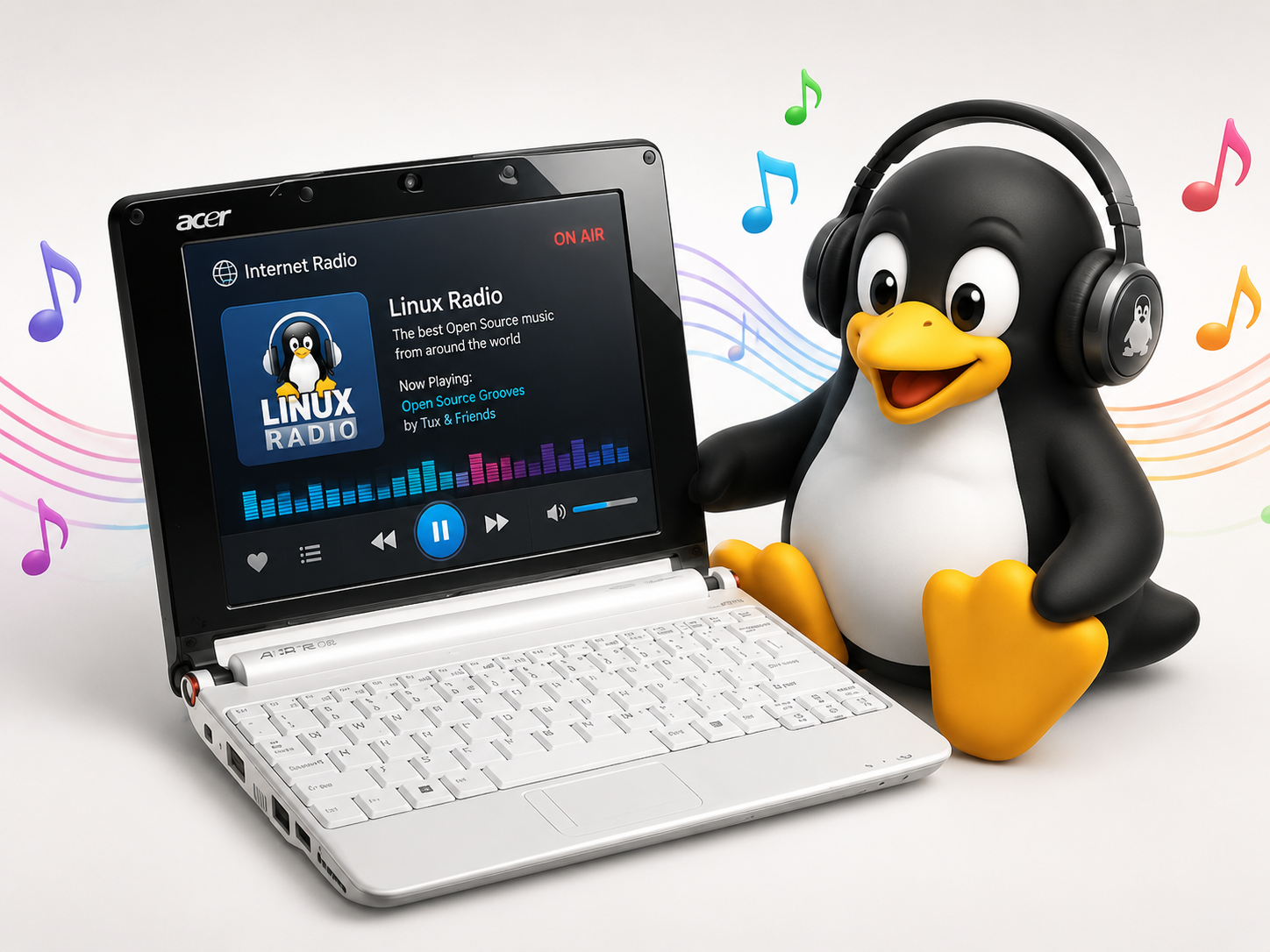
En gammal laptop behöver inte hamna i elskroten bara för att den inte längre passar som vanlig arbetsdator. Med Debian, Openbox och Firefox ESR går det att bygga om en äldre 32-bitarsdator till en enkel internetradio som startar automatiskt, öppnar en radiosida i kioskläge och spelar upp ljud utan krångel. Här visar vi hur en cirka 15 år gammal Acer Aspire One får nytt liv som resurssnål webbradio – med automatisk inloggning, avstängd skärmblankning, fungerande ljud och Wi-Fi.
En gammal bärbar dator behöver inte bli elektronikskrot bara för att den inte längre duger som vanlig arbetsdator. Många datorer som inte klarar Windows 11 betraktas i dag som föråldrade, men för enklare uppgifter kan de fortfarande vara fullt användbara. Ett bra exempel är att bygga om en äldre laptop till en internetradio som startar automatiskt, visar en webbsida i helskärm och spelar upp ljud utan att användaren behöver klicka runt i ett vanligt skrivbord.
I det här projektet används en cirka 15 år gammal Acer Aspire One. Den påminner om den HP Mini 210 som användes i ett tidigare radioprojekt, men har lite mer minne. Båda maskinerna har en 32-bitars Intel Atom-processor, vilket i dag är en begränsning eftersom allt färre Linuxdistributioner stöder 32-bitarsdatorer. Debian är därför ett naturligt val, eftersom Debian 12 fortfarande är ett av de mest användbara alternativen för den här typen av äldre maskiner.
Den Acer Aspire One som används här hade sannolikt annars hamnat i elskroten. I stället får den ett nytt liv som internetradio.
Varför inte bara köpa en Raspberry Pi?
Det är lätt att tänka att en Raspberry Pi vore ett bättre val. Den är liten, strömsnål och modernare. Men kostnaden springer snabbt iväg när man räknar in nätaggregat, minneskort, låda, skärm och eventuellt tangentbord.
En gammal laptop har redan mycket av detta inbyggt:
Den har skärm. Den har tangentbord. Den har ljudutgång. Den har lagring. Den har nätverksmöjlighet. Den har strömförsörjning.
Just Acer Aspire One har dessutom en inbyggd 10-tumsskärm, vilket gör den väl lämpad som liten radioterminal. Den behöver inte vara snabb. Den behöver bara kunna starta Debian, öppna Firefox och spela ljud från en webbsida.
Det gör projektet både ekonomiskt och miljömässigt intressant. Man återbrukar befintlig hårdvara i stället för att köpa nytt.
Målet med installationen
Målet är att datorn ska fungera som en enkel apparat, inte som en vanlig dator. När man trycker på strömknappen ska systemet starta, logga in automatiskt och öppna radiosidan utan att användaren behöver göra något.
När allt är klart kan datorn stå i ett kök, en verkstad, en butik, ett väntrum eller ett hobbyrum och fungera som en enkel musik- eller radiospelare. Den behöver inte mus eller tangentbord i vardagen, även om tangentbordet finns där vid behov.
Varför Debian och Openbox?
Debian är stabilt, resurssnålt och fungerar bra på äldre datorer. Det är särskilt viktigt när hårdvaran är svag och har en 32-bitarsprocessor.
Openbox används eftersom det är en lätt fönsterhanterare. För en internetradio behövs inte en fullständig skrivbordsmiljö som GNOME, KDE eller XFCE. Ett vanligt skrivbord drar mer resurser och kan dessutom starta sådant man inte vill ha i en kiosk: paneler, skrivbordsikoner, energisparfunktioner, låsskärmar och popup-rutor.
För detta projekt behövs egentligen bara:
Xorg Openbox Firefox ESR ljudstöd nätverk
Genom att hålla systemet enkelt blir det snabbare, stabilare och mindre störande.
NetworkManager gör att man kan hantera nätverk från terminalen med nmcli.
Stäng av grafisk inloggning
Om Debian startar en grafisk inloggningsruta, till exempel LightDM, ska den stängas av. Internetradion ska inte hamna vid en loginruta, utan starta direkt i textläge och sedan själv starta X.
Stäng av LightDM:
sudo systemctl disable --now lightdm
För att vara extra säker kan även standard-displaymanagern stängas av:
sudo systemctl disable --now display-manager
Sätt sedan systemet till textläge som standard:
sudo systemctl set-default multi-user.target
Kontrollera inställningen:
systemctl get-default
Det bör visa:
multi-user.target
Det betyder att datorn startar i textläge och inte försöker öppna en grafisk loginruta.
Skapa en kiosk-användare
Om det inte redan finns en särskild användare för radioläget kan man skapa en:
sudo adduser kiosk
I exemplen används användaren:
kiosk
Om du använder ett annat användarnamn måste kiosk bytas ut mot rätt namn i kommandona och filvägarna.
Automatisk inloggning på tty1
För att datorn ska logga in automatiskt på textkonsolen används systemd-tjänsten getty@tty1.
En radiosida kan vara en enkel webbsida med knappar för olika stationer, klocka och eventuellt stationsnamn. I exemplet nämns:
https://radio.televinken.org
Där finns en enkel radiosida med tillhörande klocka för den som vill ha en färdig sida att ladda i Firefox.
Det är viktigt att tänka på att vissa webbläsare kan blockera automatisk uppspelning. I en kiosk där Firefox använder samma profil varje gång kan man ofta lösa detta genom att först öppna sidan manuellt en gång och tillåta uppspelning. Därefter fungerar uppspelningen ofta automatiskt vid nästa start.
Sätt ljudvolymen
För att justera ljudet manuellt används:
alsamixer
Välj ljudkort med:
F6
Höj volymen med piltangenterna.
Om en kanal är mutad visas ofta:
MM
Tryck M för att slå på den. När den är aktiv visas normalt:
OO
Volymen kan också sättas direkt med amixer:
amixer set Master 100% unmute
amixer set Speaker 100% unmute
amixer set PCM 100% unmute
amixer set Headphone 100% unmute
Spara ljudnivån:
sudo alsactl store
Eftersom samma kommandon också ligger i Openbox autostart sätts volymen automatiskt vid varje start.
Stäng av skärmblankning helt
Ett vanligt problem är att skärmen blir svart efter en stund, även om datorn inte går ner i viloläge. Då handlar det ofta om skärmblankning, inte om att systemet stängs av.
Inställningarna i .bash_profile, .xinitrc och Openbox autostart hjälper, men ibland behöver även Linux-konsolens blanking stängas av via GRUB.
Öppna:
sudo nano /etc/default/grub
Leta upp raden:
GRUB_CMDLINE_LINUX_DEFAULT="quiet"
Ändra till:
GRUB_CMDLINE_LINUX_DEFAULT="quiet consoleblank=0"
Om raden redan innehåller andra parametrar lägger du bara till:
consoleblank=0
Uppdatera GRUB:
sudo update-grub
sudo reboot
Efter omstart kan du kontrollera X-inställningarna med:
DISPLAY=:0 xset q
Du vill se:
Screen Saver:
timeout: 0
och:
DPMS is Disabled
Det visar att Xorgs skärmsläckare och energisparläge är avstängda.
Konfigurera Wi-Fi
Om datorn använder Wi-Fi kan nätverket ställas in med nmcli.
Om båda fungerar har datorn både internetkontakt och fungerande DNS.
Broadcom BCM4312 och äldre Wi-Fi-kort
På äldre datorer kan Wi-Fi-kortet kräva extra firmware. I exemplet användes ett Broadcom-kort:
Broadcom BCM4312 802.11b/g LP-PHY [14e4:4315]
För att få det att fungera behövdes rätt paketkällor i Debian.
Filen:
/etc/apt/sources.list
kan exempelvis innehålla:
deb http://deb.debian.org/debian bookworm main contrib non-free non-free-firmware
deb http://security.debian.org/debian-security bookworm-security main contrib non-free non-free-firmware
deb http://deb.debian.org/debian bookworm-updates main contrib non-free non-free-firmware
Det visar att systemet verkligen kör den lätta kioskvarianten och inte ett helt skrivbord i bakgrunden.
Färdig konfiguration
Den färdiga lösningen bygger framför allt på tre filer.
/home/kiosk/.bash_profile
setterm -blank 0 -powerdown 0 -powersave off

if [ -z "$DISPLAY" ] && [ "$(tty)" = "/dev/tty1" ]; then
  startx
fi
Denna fil stänger av konsolblankning och startar X automatiskt när användaren kiosk loggas in på tty1.
/home/kiosk/.xinitrc
#!/bin/sh

xset s off
xset s noblank
xset -dpms

exec /usr/bin/openbox-session
Denna fil stänger av Xorgs skärmsläckare och startar Openbox.
/home/kiosk/.config/openbox/autostart
#!/bin/sh

sleep 1

xset s off
xset s noblank
xset -dpms

amixer set Master 100% unmute
amixer set Speaker 100% unmute
amixer set PCM 100% unmute
amixer set Headphone 100% unmute

sleep 2
/usr/bin/firefox-esr --kiosk https://din-radio-sida.se &
Denna fil sätter ljudvolymen och startar Firefox ESR i kioskläge med radiosidan.
Fördelar med lösningen
Den här typen av internetradio har flera fördelar.
Den kan köras på äldre datorer som annars hade kasserats.
Den kräver ingen tung skrivbordsmiljö.
Den startar automatiskt efter strömavbrott.
Den kan styras via en webbsida.
Den kan visa klocka, kanalnamn, volym, logotyp eller annan information.
Den kan användas både hemma och i offentliga miljöer.
Den ger gammal hårdvara ett nytt användningsområde.
Det är också en lösning som är lätt att bygga vidare på. Radiosidan kan utvecklas med fler stationer, större knappar, tangentbordsstyrning, fjärrstyrning eller anpassning för pekskärm.
Nackdelar och begränsningar
Användarvänligheten under installationen är inte på topp. Man behöver kunna arbeta i terminalen, redigera konfigurationsfiler och ibland logga in via SSH.
Wi-Fi måste ofta ställas in manuellt, särskilt på äldre datorer med ovanliga nätverkskort. Ljudet kan också kräva felsökning, särskilt om flera ljudkanaler är mutade eller om fel ljudkort är valt.
Det är alltså inte en färdig konsumentprodukt. Det är ett praktiskt Linuxprojekt för den som vill återbruka gammal hårdvara och själv har kontroll över systemet.
När installationen väl är klar blir däremot användningen enkel: slå på datorn och låt radion starta.
En gammaSl dator blir en ny apparat
Det mest intressanta med projektet är kanske inte själva webbradion, utan hur datorns roll förändras. Den gamla laptopen används inte längre som en allmän dator. Den får en enda tydlig uppgift.
Det är ofta så äldre teknik kan räddas från skroten. Man ska inte fråga om datorn klarar allt en modern dator klarar. Man ska fråga vilken begränsad uppgift den fortfarande klarar bra.
En 15 år gammal Acer Aspire One är långsam som modern arbetsdator. Men som internetradio med Debian, Openbox och Firefox ESR är den fullt användbar.
Sammanfattning
Med Debian, Openbox och Firefox ESR går det att bygga en enkel och stabil internetradio av en vanlig äldre laptop. Systemet startar automatiskt, loggar in utan manuell åtgärd, öppnar Firefox i kioskläge och visar radiosidan direkt.
Den viktigaste principen är att undvika en komplett skrivbordsmiljö och i stället använda en lätt kedja:
Resultatet blir en resurssnål internetradio som passar särskilt bra för äldre datorer, informationsskärmar, kök, verkstäder, butiker och andra platser där man vill ha en enkel ljudspelare som bara fungerar när datorn startas.
Det här är återbruk när det är som bäst: en dator som annars hade setts som skrot får ett nytt, konkret och användbart liv.
Slutord: vad behövs för att bygga internetradion?
För att genomföra det här gör-det-själv-projektet behöver du en dator, helst en x86-baserad maskin och gärna en laptop. Den behöver inte vara modern. Även en äldre 32-bitarsdator kan fungera, vilket Acer Aspire One i den här artikeln visar.
Du behöver också ladda ner Debian och skapa ett installationsmedium på ett USB-minne. Tänk på att en installation av Debian normalt raderar det som finns på hårddisken om du väljer att använda hela disken. Gör därför alltid backup på filer du vill spara innan du börjar.
Det underlättar mycket om datorn kan anslutas med nätverkskabel via Ethernet under installationen. Då slipper du börja med att felsöka Wi-Fi och eventuell firmware innan grundsystemet är på plats.
Ett praktiskt sätt är att installera Debian med XFCE, SSH-server och grundsystemet. Även om slutmålet är en lätt kiosk med Openbox och Firefox ESR är det ofta enklare att först få ett fungerande system och sedan skala bort det som inte behövs. XFCE kan alltså användas som startpunkt, men i den färdiga lösningen är det Openbox som tar över som lätt fönsterhanterare.
På den Acer Aspire One som används i artikeln körs Firefox ESR i kioskläge utan att systemet blir orimligt tungt. Vid drift ligger den totala minnesanvändningen på cirka 688 MB internminne. Det visar att även en äldre netbook kan räcka långt när operativsystemet hålls enkelt och bara får en tydlig uppgift.
Radiosidan behöver inte heller nödvändigtvis laddas från internet. Vill man göra lösningen mer fristående kan man installera Apache på samma dator och låta radiosidan ligga lokalt. Då kan datorn själv visa sin webbradio-sida via den lokala webbservern, samtidigt som ljudströmmarna fortfarande kan hämtas från internet.
Mer information om Debian finns på:
https://wiki.linux.se/Debian
Med andra ord: en gammal laptop, ett USB-minne, Debian, lite tålamod och grundläggande terminalvana räcker långt. Resultatet blir en enkel internetradio som både återbrukar gammal hårdvara och visar hur flexibel en lätt Linuxinstallation kan vara.
Teknisk faktaruta: Internetradio med Debian, Openbox och Firefox
Den här lösningen bygger om en äldre bärbar dator till en enkel internetradio som startar automatiskt, loggar in utan handpåläggning och öppnar en radiosida i Firefox ESR:s kioskläge.
Exempelmaskin
Acer Aspire One, cirka 15 år gammal
Processor
32-bitars Intel Atom
Skärm
Inbyggd 10-tumsskärm
Operativsystem
Debian 12 / Bookworm
Grafikmiljö
Xorg + Openbox
Webbläsare
Firefox ESR i kioskläge
Startmetod
Automatisk inloggning på tty1 via systemd/getty
X-start
startx körs från /home/kiosk/.bash_profile
Autostart
Firefox startas från /home/kiosk/.config/openbox/autostart
Ljudhantering
ALSA, alsamixer, amixer och alsactl
Wi-Fi-verktyg
NetworkManager och nmcli
Exempel på Wi-Fi-kort
Broadcom BCM4312 802.11b/g LP-PHY [14e4:4315]
Firmwarepaket
firmware-b43-installer och b43-fwcutter
Skärmblankning
Stängs av med setterm, xset och consoleblank=0 i GRUB
Typisk användning
Kök, verkstad, butik, väntrum, hobbyrum eller informationsskärm med ljud
Mozilla har i förväg publicerat de slutliga byggena av Firefox 150 inför den officiella lanseringen den 21 april 2026. Den nya versionen bjuder på förbättrad PDF-hantering, starkare skydd för lokala nätverk samt flera nya funktioner för webbutvecklare.
Mozilla har publicerat de slutliga byggena av Firefox 150 redan innan den officiella lanseringen den 21 april 2026. Därmed går det redan nu att få en tydlig bild av vilka nyheter, förbättringar och utvecklarfunktioner som väntar i nästa stora version av webbläsaren.
Förbättringar för Linux och PDF-hantering
En av de tydligaste nyheterna i Firefox 150 är förbättrat stöd för Linux. Webbläsaren får nu stöd för GTK:s emoji-väljare, vilket gör det möjligt att infoga emoji med kortkommandot Ctrl+.
Den inbyggda PDF-läsaren har också fått nya funktioner. Användare kan nu organisera om PDF-sidor direkt i Firefox genom att flytta, kopiera och ta bort sidor utan att behöva använda externa program.
Stärkt skydd för lokala nätverk
Mozilla breddar också skyddet kring åtkomst till lokala nätverk. Firefox 150 utökar begränsningarna så att webbplatser måste be om tillåtelse innan de får ansluta till enheter i det lokala nätverket eller till appar och tjänster på användarens egen enhet.
Tidigare var detta skydd begränsat till användare som hade Enhanced Tracking Protection inställt på Strict. Nu rullas funktionen gradvis ut till alla användare.
Mozilla beskriver förändringen så här:
”Firefox will require websites to request your permission before connecting to devices on your local network or to apps and services on your device. Previously limited to users with Enhanced Tracking Protection set to Strict, this protection is now rolling out gradually to all users.”
Flera nyheter för webbutvecklare
Firefox 150 innehåller också flera förbättringar för utvecklare. Bland annat införs stöd för ariaNotify API, som används för tillgänglighetsnotiser till exempelvis skärmläsare.
Dessutom får webbläsaren stöd för highlightsFromPoint() API, vilket gör det möjligt för webbsidor att interagera med CSS Highlights genom att returnera alla Highlights vid en viss punkt.
Stöd tillkommer även för mediaelementens pseudo-klasser som :playing och :paused, vilket gör det lättare att styla innehåll baserat på om media spelas upp eller är pausat.
Mozilla lägger också till stöd för light-dark() för bilder, på liknande sätt som för färger, något som kan bli särskilt användbart för webbplatser med mörkt läge.
Smartare bildhantering och förbättrade verktyg
En annan nyhet är stöd för ett nytt auto-värde på attributet sizes för lazy-loadade bilder med flera alternativ definierade via srcset. Det gör att Firefox automatiskt kan välja rätt bild beroende på bildens layoutbredd.
I utvecklarverktygen har ett nytt elementspecifikt avsnitt lagts till i panelen för pseudo-klasser. Där finns bland annat en växel för pseudo-klassen :open.
Samtidigt har metoden Document.caretPositionFromPoint() uppdaterats så att den bara returnerar en position i shadow DOM om motsvarande ShadowRoot skickas med i alternativet shadowRoots.
CSS-förändringar och bättre nätverksöversikt
Firefox 150 tar också bort begränsningen i color-mix() som tidigare endast tillät två färgvärden. Funktionen kan nu hantera ett godtyckligt antal färger.
Nätverkspanelen i DevTools förbättras också och visar tydligare när en anslutning använder ett certifikat som har utfärdats av en certifikatutfärdare som inte ingår i Mozillas Root CA Program.
Buggfixar inför den officiella lanseringen
Bland buggfixarna märks en rättning för macOS där emoji-tecken inte visades korrekt i webbinnehåll när Lockdown Mode var aktiverat.
Mozilla har även åtgärdat ett problem där GIF-bakgrunder på Ny flik-sidan kunde använda mycket stora mängder RAM i bakgrunden. Detta har förbättrats genom att avkodningen av animerade bakgrunder nu stryps när fliken inte är aktiv.
Officiell lansering den 21 april
Den officiella lanseringen av Firefox 150 väntas ske den 21 april 2026. Samtidigt planerar Mozilla även att släppa Firefox 140.10 och Firefox 115.35.0 ESR.
Den som vill testa redan nu kan ladda ner källkod och binärer för 64-bitars, 32-bitars och ARM64-system från Mozillas nedladdningsserver.
Teknisk fakta: Firefox 150
Version: Firefox 150
Lansering: 21 april 2026
Status: Slutliga byggen publicerade i förväg
Linux: Stöd för GTK:s emoji-väljare via Ctrl+.
PDF-läsare: Möjlighet att flytta, kopiera och ta bort PDF-sidor direkt i webbläsaren
Säkerhet: Utökat skydd för lokala nätverksanslutningar för alla användare
Nya API:er: ariaNotify API och highlightsFromPoint()
CSS/Media: Stöd för :playing, :paused och light-dark() för bilder
Bilder: Nytt auto-värde för sizes vid lazy loading med srcset
DevTools: Ny pseudo-class-toggle för bland annat :open
CSS-förbättring: color-mix() stöder nu fler än två färger
Buggfixar: Emoji-visning i macOS Lockdown Mode och lägre RAM-användning för GIF-bakgrunder i Ny flik
SparkyLinux har släppt version 8.2, en uppdatering som kombinerar Debians stabila grund med flexibelt stöd för flera Linuxkärnor och uppdaterade standardprogram. Den nya versionen riktar sig till både entusiaster och vardagsanvändare som vill ha ett snabbt, resurssnålt och långsiktigt hållbart Linuxsystem.
Den Debian-baserade Linuxdistributionen SparkyLinux har uppdaterats till version 8.2. Utgåvan bygger helt på och är kompatibel med paketen i Debian 13 ”Trixie”, vilket innebär en stabil teknisk grund kombinerad med uppdaterade program och förbättrat hårdvarustöd.
SparkyLinux 8-serien, med kodnamnet Seven Sisters, var en av de första distributionerna som baserades på Debian 13. Version 8.2 fortsätter i samma anda: stabilitet först, men med möjlighet till modernare komponenter för den som behöver det.
Flera Linuxkärnor för bättre hårdvarustöd
Standardkärnan i SparkyLinux 8.2 är Linux 6.12.69 LTS. Det är en långtidsstött version som får säkerhetsuppdateringar fram till december 2026.
För användare med nyare eller mer specialiserad hårdvara finns även möjlighet att installera Linux 6.19.1 eller Linux 6.6.125 LTS direkt från SparkyLinux egna förråd.
Att kunna byta kärna är en viktig funktion i Linuxvärlden. Kärnan ansvarar för kommunikationen mellan operativsystemet och datorns hårdvara. Om en viss Wi-Fi-krets, grafikprocessor eller lagringsenhet inte stöds i standardkärnan kan en nyare version ofta lösa problemet utan att man behöver byta distribution.
Uppdaterade standardprogram
SparkyLinux 8.2 levereras med aktuella versioner av flera centrala program:
Mozilla Firefox 140.7.0 ESR
Mozilla Thunderbird 140.7.1 ESR
LibreOffice 25.2.3
ESR-versionerna (Extended Support Release) prioriterar stabilitet och långsiktig support framför snabba funktionsuppdateringar. För den som vill ha senaste versionen av Firefox finns även den tillgänglig i distributionens programförråd.
Flera skrivbordsmiljöer
SparkyLinux 8.2 erbjuds i flera olika varianter med olika skrivbordsmiljöer:
KDE Plasma 6.3.6
Xfce 4.20
LXQt 2.1.0
MATE 1.26.0
Det finns även en MinimalGUI-utgåva med Openbox 3.6.1 som fönsterhanterare samt en MinimalCLI-utgåva utan grafiskt gränssnitt alls. Den senare lämpar sig för servrar eller mycket resurssnåla installationer.
En mindre bugg i Openbox-versionen, som tidigare hindrade användare från att starta en terminal från pakethanteraren, har också åtgärdats i denna utgåva.
Stöd för både x86-64 och ARM64
De flesta SparkyLinux-utgåvorna stöder 64-bitars BIOS/UEFI-system (x86-64). MinimalGUI och MinimalCLI finns dessutom för AArch64 (ARM64), vilket gör dem användbara på exempelvis ARM-baserade minidatorer (dock inte PDP 11) och vissa energieffektiva system.
Uppgradering utan ominstallation
Användare som redan kör SparkyLinux 8 behöver inte installera om systemet. Det räcker med en vanlig systemuppdatering för att få tillgång till förbättringarna i version 8.2.
Ett flexibelt alternativ i Linuxvärlden
SparkyLinux visar hur en distribution kan kombinera Debians stabilitet med flexibiliteten i Linuxkärnan och valfriheten i olika skrivbordsmiljöer. För tekniskt intresserade användare, skolor, organisationer eller de som vill ge nytt liv åt äldre datorer är det ett intressant alternativ.
Version 8.2 är kanske ingen dramatisk omvälvning, men den stärker distributionens profil som ett snabbt, lätt och stabilt system med god framtidssäkring genom långsiktigt kärnstöd.
Mozilla har nu släppt version 141 av sin populära webbläsare Firefox – ett något mindre släpp, men med flera intressanta förbättringar under huven. Även om lanseringen officiellt sker den 22 juli 2025, finns versionen redan nu att hämta.
Lägre minnesanvändning på Linux och smidigare uppdateringar
En av de största förbättringarna gäller Linux-användare: Firefox 141 förbrukar mindre RAM och kräver inte längre att man startar om webbläsaren efter uppdateringar via systemets pakethanterare. Det innebär en smidigare och mer effektiv användarupplevelse.
Flikgrupper med hjälp av AI
Firefox har fått en ny AI-baserad funktion som hjälper dig att organisera dina flikar. Funktionen kan automatiskt föreslå namn på flikgrupper samt föreslå vilka flikar som passar ihop. Den är aktiverad från början, men kan stängas av i inställningarna under flikhantering.
Ny design på startsidan
Kugghjulet som tidigare användes för att ändra layouten på startsidan är nu ersatt med en tydligare ”Anpassa”-knapp. Den nya knappen har dessutom fått en mjuk övergångseffekt som gör designen mer tilltalande.
Förbättrat språkstöd och bättre integration i Windows
Firefox på valencianska har nu inbyggt stavningsstöd med en katalansk ordlista. För Windows 11 har knapparna i fönsterramen fått ett uppdaterat utseende med systemets egna fontikoner, vilket gör att Firefox smälter in bättre med resten av operativsystemet. Dessutom är WebGPU nu aktiverat för bättre grafikprestanda.
För dig som utvecklar för webben
Version 141 bjuder även på flera tekniska nyheter för utvecklare:
Stöd för CHIPS (Cookies Having Independent Partitioned State) har återinförts.
Det nya attributet closedby och egenskapen closedBy har lagts till.
Webbläsaren kan nu rensa sin fram/bak-cache (bfcache) om servern begär det via HTTP-huvudet Clear-Site-Data: "cache".
På Android stöds nu även webkitdirectory-attributet, vilket gör det möjligt att välja hela mappar via <input type="file">.
Ny funktion för tilläggsutvecklare
Tillägg kan nu använda en ny metod, i18n.getPreferredSystemLanguages(), för att ta reda på vilka språk som är inställda i operativsystemet. Den kompletterar den tidigare funktionen i18n.getAcceptLanguages() som visar språkvalen i själva webbläsaren.
Tillgänglighet
Firefox 141 blir officiellt tillgänglig den 22 juli, tillsammans med uppdateringarna Firefox 140.1 ESR och 128.13 ESR. Men den som vill behöver inte vänta – det går redan nu att ladda ner versionen för 64-bit, 32-bit och ARM64 direkt från Mozillas FTP-server.
Nvidias Blackwell-arkitektur driver både enorma AI-system och grafikkort i vanliga datorer. Bakom namnet finns en ny generation kretsar som räknar med lägre precision, flyttar data i extrem hastighet och […]
I slutet av 1970-talet började persondatorn flytta ut från hobbyrummen och in i skolorna. Bell & Howells svarta version av Apple II Plus visar hur en vanlig hemdator anpassades […]
Den såg ut som en kraftig skrivmaskin och såldes som en programmerbar terminal. Men inuti Datapoint 2200 fanns en idé som kom att leva vidare i Intel 8008, Zilog […]
Data General/One lanserades 1984 och var en av de första bärbara datorerna som kombinerade batteridrift, IBM PC-kompatibilitet och en fullstor bildskärm. Den blev aldrig någon större försäljningsframgång, men dess […]
Långt innan Apple lanserade iPhone och Android blev världens vanligaste mobilplattform försökte IBM förena telefonen med datorn. Resultatet blev IBM Simon – en halvkilostung apparat med pekskärm, e-post, fax, […]
AMD EPYC 7302 är en kraftfull serverprocessor med 16 kärnor och 32 trådar, utvecklad för virtualisering, databaser och andra krävande arbetsuppgifter. Med Zen 2-arkitektur, 128 MB L3-cache, åttakanaligt DDR4-minne […]
LaserDisc var den stora, blanka videoskivan som lovade bättre bild, bättre ljud och snabbare åtkomst än VHS. Trots att formatet aldrig slog igenom på bred front blev det en […]
HP ProBook 430 G4 var en gång en modern och påkostad arbetsdator för företag. I dag har den hamnat i teknikens gränsland: fortfarande fullt användbar för kontorsarbete, men utan […]
Gevaert Automatic är en ovanlig mekanisk dubbel-8-kamera från tiden före Gevaerts sammanslagning med Agfa. Med fjäderdriven motor, utbytbart Steinheil-objektiv och filmhastigheter på upp till 32 bilder per sekund är […]
När IBM lanserade ThinkPad 701 år 1995 löste företaget problemet med små bärbara datorer på ett spektakulärt sätt. Datorns delade tangentbord vecklade automatiskt ut sig när locket öppnades och […]
Vi kommer hem till dig i Stockholm området och hjälper dig med dator, skrivare, kablar, TV, nätverk och annat tekniskt.
Vi arbetar med Linux, Windows och Mac.
NVIDIA introduces CUDA Rust, enabling developers to write GPU kernels in Rust and bringing the language’s safety features to CUDA development. The post NVIDIA Introduces CUDA Rust for Writing GPU Kernels appeared first on Linux Today.
Mojo 1.1 opens its compiler to external contributions, giving developers new opportunities to participate in the programming language’s development. The post Mojo 1.1 Programming Language Opens Its Compiler to External Contributions appeared first on Linux Today.
Java 27 is officially released with G1 as the default garbage collector, alongside platform updates and improvements for developers and applications. The post Java 27 Released with G1 as the Default Garbage Collector appeared first on Linux Today.
Calibre 9.15 e-book manager is now available with a new AI storytelling feature, alongside additional improvements and fixes for managing digital books. The post Calibre 9.15 E-Book Manager Released with New AI Storytelling Feature appeared first on Linux Today.
Talos Enterprise Linux launches as a platform built for Kubernetes infrastructure, bringing an enterprise-focused option for running and managing clusters. The post Talos Enterprise Linux Launches for Kubernetes Infrastructure appeared first on Linux Today.
HPLIP 3.26.6 printer drivers are now available with support for additional HP printers, expanding hardware compatibility for users across distributions. The post HP Linux Imaging and Printing (HPLIP) 3.26.6 Drivers Add Support for More Printers appeared first on Linux Today.
Ubuntu 26.10 “Stonking Stingray” Snapshot 4 is available for public testing, featuring the Linux 7.2 kernel and the latest development updates. The post Ubuntu 26.10 “Stonking Stingray” Snapshot 4 Is Out for Public Testing with Linux 7.2 appeared first on Linux Today.
Miracle-WM 0.11 Wayland compositor introduces a new workspace overview mode, alongside additional improvements to window and workspace management. The post Miracle-WM 0.11 Wayland Compositor Adds a New Workspace Overview Mode appeared first on Linux Today.
Rust Coreutils 0.12 improves Ubuntu compatibility, continuing the project’s effort to provide a Rust-based alternative to GNU Coreutils. The post Rust Coreutils 0.12 Improves Ubuntu Compatibility appeared first on Linux Today.
PipeWire 1.6.9 multimedia framework is now available with improved resampling quality, along with additional fixes and performance enhancements. The post PipeWire 1.6.9 Multimedia Framework Released with Better Resampling Quality appeared first on Linux Today.
In a bold move toward ultimate minimalism, developer Geir Isene has created Frame — the first X11 server for Linux written entirely in assembly language. The X server is one of those foundational pieces that most of us take for granted. It’s big, complex, and full of decades of legacy code. But what if someone… […]
Weston 16.0 released with major advances in HDR, color management, and Wayland protocol support. After about five months of development, the Weston project has officially released Weston 16.0, the reference Wayland compositor. This version brings important improvements that will help desktop environments like GNOME, KDE, and Enlightenment achieve better and more complete Wayland support. It’s… […]
GNOME OS is getting a dedicated “Test Center” that finally makes testing experimental apps and system components safe, simple, and reversible on image-based distributions. GNOME OS has always been that cool, slightly wild playground for people who live and breathe GNOME. It’s image-based, atomically updated, super secure… and until now, a bit of a pain… […]
Debian released important point updates for both its current stable and previous stable versions on July 11, with Debian 12 officially entering its Long Term Support phase. The Debian project released updated point versions for both its current stable release and the previous one on July 11, 2026. Debian 13.6 delivers 124 stability fixes and… […]
KDE Frameworks 6.28.0 Released with Android Calendar Plugin, New Barcode Support, and KIO Improvements. KDE has released Frameworks 6.28.0, the latest monthly update to its set of over 80 libraries that form the foundation of Plasma and most KDE applications. This release brings several useful new features along with the usual round of bug fixes… […]
System76 has officially released COSMIC 1.1.0, bringing a host of exciting improvements to their Rust-powered desktop environment. System76 has officially released COSMIC 1.1.0, the latest version of their exciting Rust-based desktop environment. This solid update brings many practical improvements across the board, making COSMIC even more polished and enjoyable to use. I have been following… […]
Shotcut 26.6 brings powerful High Dynamic Range preview, restored external monitor support, and several useful improvements. A new version of the popular free and open-source video editor Shotcut 26.6.25 is now available. This release brings excellent HDR (High Dynamic Range) preview and export capabilities, brings back the long-missing external monitor support using a system display,… […]
Here’s a quick rundown of the 10 quick tips after you finish installing a brand new Fedora 44 workstation edition. In this article, we will talk about a few post-install tips for Fedora 44 workstation edition. These are a good starting point if you are installing a fresh Fedora 44 workstation edition for all user… […]
Here’s are the quick steps on how you can upgrade to the Fedora 44 version. Fedora 44 is officially available for download and the upgrade channels are now available. This release brings the latest and greatest GNOME 50 desktop for workstation editions, refinements to KDE Plasma desktop and more updates. If you are trying to… […]
Canonical is bringing thoughtful, local-first AI to Ubuntu – enhancing accessibility, enabling intelligent agents, and keeping user privacy and open source values at the core. As we move through 2026, large language models (LLMs) and AI tools have become ubiquitous across the tech industry. Adoption varies widely – some projects dive in headfirst, while others… […]
Annons
Datorservice
Trasiga dator? Och bor i Stockholm?
Bromma Datorservice sedan 2007.
Varför ska du linuxifiera din dator? En 10–15 år gammal premiumdator är inte skräp. Den kan ofta användas i flera år till. Med Linux får du ett system som är mer oberoende av de stora teknikjättarna Google, Microsoft och Apple. Det starkaste argumentet för att köra Linux är att du kan använda din dator några […]
Men först: vad är Linux? Troligen använder du redan Linux utan att veta om det. Linux är en kärna, alltså en grundkomponent som ett operativsystem behöver för att kunna hantera filer, kommunicera med internet, styra hårdvara och mycket annat. Det som gör Linux speciellt är att det är släppt under en licens som gör att […]
Datorproblem kan vara både frustrerande och tidskrävande – men hjälp finns nära till hands. Hos Datorhjälp i Bromma får du personlig och kunnig support, oavsett om det gäller en trasig laptop, krånglande e-post eller installation av ny teknik i hemmet. Med butik på Orrspelsvägen 13 och möjlighet till hembesök över hela Stockholm hjälper våra erfarna […]
När datorn krånglar, Wi-Fi-uppkopplingen sviktar eller skrivaren vägrar fungera kan vardagen snabbt bli frustrerande. För boende kring Karlaplan finns nu möjlighet att få snabb och personlig datorhjälp direkt i hemmet – till ett förmånligt pris med RUT-avdrag. Allt fler hushåll runt Karlaplan väljer att få teknisk hjälp på plats i stället för att ta sig […]
När datorn krånglar, wifi slutar fungera eller den nya mobilen känns svår att förstå finns personlig hjälp att få i Bergshamra. Genom hembesök i lugn miljö och pedagogiskt stöd på plats blir tekniken enklare att hantera – dessutom till halva kostnaden tack vare RUT-avdraget. Bergshamra. När datorn låser sig, e-posten slutar fungera eller den nya […]
När datorn krånglar, wifi strular eller den nya mobilen känns svår att förstå finns personlig hjälp att få i Hässelby Strand. Genom hembesök i lugn miljö och pedagogiskt stöd på plats blir tekniken enklare att hantera – dessutom till halva kostnaden tack vare RUT-avdraget. Hässelby Strand. När datorn låser sig, e-posten slutar fungera eller den […]
När tekniken krånglar i vardagen – från datorer som låser sig till wifi som inte fungerar – finns personlig hjälp att få i Högdalen. Med hembesök i lugn och trygg miljö, pedagogiska förklaringar och möjlighet till halva kostnaden genom RUT-avdraget blir det enklare att få digitala problem lösta. Högdalen. När datorn fryser, e-posten slutar fungera […]
När datorn krånglar, Wi-Fi-uppkopplingen svajar eller skrivaren vägrar fungera kan vardagen snabbt bli både stressig och tidskrävande. För boende i Rågsved finns nu möjlighet att få snabb och personlig datorhjälp direkt i hemmet – till ett förmånligt pris med RUT-avdrag. När datorn krånglar, Wi-Fi-uppkopplingen svajar eller skrivaren vägrar fungera kan vardagen snabbt bli både stressig […]
När tekniken krånglar i vardagen – från strulande datorer och e-post till wifi som inte vill fungera – finns personlig hjälp att få i Vårberg. Med hembesök i lugn och ro och möjlighet till halva kostnaden via RUT-avdraget erbjuds ett tryggt och pedagogiskt stöd för den som vill få tekniken att fungera igen. Vårberg. När […]
När datorn krånglar, internetuppkopplingen svajar eller skrivaren vägrar fungera kan vardagen snabbt bli både stressig och tidskrävande. För boende i Norsborg finns nu möjlighet att få snabb och personlig datorhjälp direkt i hemmet – till ett förmånligt pris med RUT-avdrag. Allt fler hushåll i Norsborg väljer att få teknisk hjälp på plats i stället för […]
Dell Latitude E5540 är en äldre men fortfarande användbar bärbar företagsdator med Full HD-skärm, Intel Core i5-processor och 500 GB hårddisk. Den passar bra för exempelvis webbsurfning, e-post, ordbehandling och enklare vardagsanvändning. Dell Latitude E5540 – bärbar dator Dell Latitude E5540 är en äldre företagsdator som fortfarande passar bra för enklare vardagsanvändning, exempelvis webbsurfning, e-post, […]
En äldre och enkel bärbar dator för grundläggande användning. Acer Aspire V5-531 kör Debian 13 och passar för exempelvis webbsurfning, e-post, ordbehandling och enklare strömning som SVT Play. Acer Aspire V5-531 är en äldre men fullt fungerande bärbar dator som passar för enklare användning, exempelvis webbsurfning, e-post, ordbehandling och andra vardagliga uppgifter. Datorn har en […]
En äldre bärbar dator behöver inte vara uttjänt bara för att den inte längre klarar de senaste och mest krävande programmen. Den här Asus X551MA från mitten av 2010-talet har fått nytt liv med Debian och visar hur fri programvara kan göra enkel, åldrad hårdvara användbar igen. Med rätt anpassningar räcker datorn fortfarande gott för […]
Acer Aspire 5741G är en äldre bärbar dator som fortfarande klarar enklare vardagsuppgifter med Linux Mint 22.2 ”Zara”. Med en Intel Core i5-processor, separat NVIDIA GeForce GT 320M-grafik och en hårddisk på 320 GB passar den för ordbehandling, e-post, webbsurfning, film och enklare Linuxprojekt, även om mer arbetsminne och en SSD skulle göra den betydligt […]
ASUS S551LN är en äldre men välutrustad bärbar dator som fått nytt liv med Linux Mint 22.3 ”Zena” och en snabb Kingston SSD. Med en Intel Core i5-processor, 8 GB arbetsminne, NVIDIA GeForce 840M och USB 3.0 passar den fortfarande bra för webbsurfning, kontorsarbete, film och enklare bildbehandling. ASUS S551LN är en äldre bärbar dator […]
ASUS K53TK är en äldre bärbar dator som har fått nytt liv med Ubuntu 24.04.4 LTS och en snabb Crucial SSD på 240 GB. Med en fyrkärnig AMD A6-processor, 4 GB arbetsminne, dubbla Radeon-grafikkretsar och USB 3.0 passar den fortfarande för ordbehandling, webbsurfning, film och andra vardagliga uppgifter. ASUS K53TK är en äldre bärbar dator […]
Acer Aspire 5742 är en äldre bärbar dator som har fått nytt liv med en snabb Crucial SSD på 480 GB och Linux Mint 22.3 ”Zena”. Med en Intel Core i5-processor, 4 GB arbetsminne och gigabit Ethernet fungerar den fortfarande bra för ordbehandling, e-post, enklare webbsurfning, film och andra vardagliga uppgifter. Acer Aspire 5742 är […]
Acer Aspire 7750Z är en äldre bärbar dator med stor bildskärm, 4 GB arbetsminne och en mekanisk hårddisk på 500 GB. Med Linux Mint 22.3 ”Zena” installerat fungerar den fortfarande för ordbehandling, e-post, enklare webbsurfning, film och andra vardagliga uppgifter. Ett framtida byte till SSD skulle dessutom kunna göra datorn märkbart snabbare och mer responsiv. […]
Toshiba Satellite C850-1DW är en äldre bärbar dator som har fått nytt liv med en snabb Kingston SSD och Linux Mint 22.3 ”Zena”. Med en Intel Core i3-processor, 4 GB arbetsminne och flera praktiska anslutningar passar den fortfarande för ordbehandling, e-post, enklare webbsurfning, film och andra vardagliga uppgifter. Toshiba Satellite C850-1DW är en äldre bärbar […]
Lenovo IdeaPad 330-17IKB är en traditionell bärbar vardagsdator med en Intel Pentium-processor, 8 GB arbetsminne och en hårddisk på 1 TB. Datorn kör Ubuntu 24.04 LTS och passar för exempelvis ordbehandling, e-post, webbsurfning, filmuppspelning och enklare tekniska uppgifter. Lenovo IdeaPad 330-17IKB är en bärbar dator som kombinerar en stor bildskärm med en traditionell hårdvarukonstruktion. Den […]
Debian 13 har fått sin sjunde större underhållsuppdatering. Debian 13.7 innehåller 107 säkerhetsuppdateringar och rättningar för ytterligare 106 paket. För den som redan använder Debian 13 behövs ingen ominstallation – en vanlig systemuppdatering räcker. Debian är känt för att förändras försiktigt. I stället för att hela tiden introducera stora nyheter lägger utvecklarna mycket arbete på…
SparkyLinux 8.4 har släppts med Debian 13.6 som grund, uppdaterade program och flera olika skrivbordsmiljöer. Den nya versionen återinför dessutom stödet för 32-bitarsdatorer och kan därmed ge nytt liv åt äldre men fortfarande fungerande hårdvara. SparkyLinux 8.4 har lanserats som den senaste stabila versionen i distributionens 8-serie, som går under kodnamnet ”Seven Sisters”. Den nya…
Tails 7.9 är här med uppdaterad Tor Browser, förbättrat stöd för nyare hårdvara och en rättning som gör Secure Boot-varningar mer tillförlitliga. Den integritetsfokuserade Linuxdistributionen fortsätter därmed att finslipa sitt portabla system för anonym surfning och spårfri användning från USB-minne. Tails 7.9 är nu tillgängligt. Den nya versionen av det portabla och integritetsinriktade Linuxsystemet uppdaterar…
En gammal laptop behöver inte hamna i elskroten bara för att den inte längre passar som vanlig arbetsdator. Med Debian, Openbox och Firefox ESR går det att bygga om en äldre 32-bitarsdator till en enkel internetradio som startar automatiskt, öppnar en radiosida i kioskläge och spelar upp ljud utan krångel. Här visar vi hur en…
Mozilla har i förväg publicerat de slutliga byggena av Firefox 150 inför den officiella lanseringen den 21 april 2026. Den nya versionen bjuder på förbättrad PDF-hantering, starkare skydd för lokala nätverk samt flera nya funktioner för webbutvecklare. Mozilla har publicerat de slutliga byggena av Firefox 150 redan innan den officiella lanseringen den 21 april 2026.…
SparkyLinux har släppt version 8.2, en uppdatering som kombinerar Debians stabila grund med flexibelt stöd för flera Linuxkärnor och uppdaterade standardprogram. Den nya versionen riktar sig till både entusiaster och vardagsanvändare som vill ha ett snabbt, resurssnålt och långsiktigt hållbart Linuxsystem. Den Debian-baserade Linuxdistributionen SparkyLinux har uppdaterats till version 8.2. Utgåvan bygger helt på och…
Mozilla har nu släppt version 141 av sin populära webbläsare Firefox – ett något mindre släpp, men med flera intressanta förbättringar under huven. Även om lanseringen officiellt sker den 22 juli 2025, finns versionen redan nu att hämta. Lägre minnesanvändning på Linux och smidigare uppdateringar En av de största förbättringarna gäller Linux-användare: Firefox 141 förbrukar…