NetBSD 10.2 är här med förbättrat stöd för nätverkskort, ARM-system och virtualisering, samtidigt som flera säkerhetsproblem rättas. Uppdateringen riktar sig främst till användare som fortfarande kör NetBSD 10-serien och innehåller även nya versioner av bland annat OpenSSL, Xorg och tmux.
Här är en populärvetenskaplig version med mer flyt, förklaringar av tekniska begrepp och en ton som passar en Linux-/Unix-nyhetssajt.
NetBSD-projektet har släppt NetBSD 10.2, den andra större underhållsuppdateringen i NetBSD 10-serien. Den nya versionen innehåller framför allt säkerhetsrättningar, förbättrat stöd för nätverkskort och ARM-baserade datorer samt flera förbättringar för virtualisering.
NetBSD 10 är inte längre projektets allra senaste huvudversion, eftersom NetBSD 11.0 redan har lanserats. För den som fortfarande använder NetBSD 10-serien är version 10.2 däremot en viktig uppdatering.
Bättre stöd för moderna nätverkskort
En stor del av förbättringarna handlar om nätverk.
NetBSD 10.2 får stöd för Realtek RTL8126, ett nätverkskort som klarar Ethernet i hastigheter på upp till 5 Gbit/s. Även ytterligare en variant av RTL8125D stöds.
Drivrutinen rge, som används för vissa Realtek-kort, har samtidigt fått stöd för så kallad checksum offloading för IPv4, TCP och UDP.
Det innebär enkelt uttryckt att nätverkskortet kan utföra delar av det kontrollarbete som annars måste göras av datorns processor. Vid hög nätverkstrafik kan detta minska CPU-belastningen.
Även Intels igc-drivrutin får stöd för TCP Segmentation Offload, TSO. Tekniken gör att operativsystemet kan lämna större datamängder till nätverkskortet, som sedan själv delar upp informationen i mindre nätverkspaket.
NetBSD 10.2 får dessutom stöd för:
ASIX AX88179A USB-Ethernet-adaptrar
Asus USB-N10 Nano B1 Wi-Fi
stabilitetsförbättringar i Intel-drivrutinen iwm
flera förbättringar och felrättningar i WireGuard
WireGuard är en modern VPN-teknik som blivit populär tack vare sin relativt enkla konstruktion och goda prestanda.
Förbättringar för VMware och QEMU
Även virtualisering har fått uppmärksamhet.
På både amd64 och aarch64 finns nu stöd för VMwares PV SCSI-kontroller, som bland annat används av virtuella maskiner i VMware ESXi.
Paravirtualiserade enheter är särskilt anpassade för virtuella miljöer och kan därför ge bättre prestanda än när en hypervisor försöker efterlikna verklig fysisk hårdvara.
NetBSD på amd64 kan dessutom startas som en så kallad PVH-gäst utanför Xen med hjälp av QEMU och alternativet -kernel.
Det kan vara användbart vid bland annat testning, automatiserade systemmiljöer och utveckling.
ARM-datorer får flera förbättringar
ARM-plattformen har också fått ett antal viktiga rättningar.
HDMI-utmatning fungerar åter på 64-bitars system med vissa Allwinner-kretsar. Problemen var kopplade till grafiksystemets DRM/KMS-gränssnitt.
Ethernet på utvecklingskortet Olimex A64 har också rättats.
Dessutom har stödet förbättrats för flera system baserade på Amlogic och NXP i.MX6.
Detta är särskilt intressant eftersom NetBSD länge haft som mål att kunna köras på ett mycket stort antal processorarkitekturer och hårdvaruplattformar.
Till och med Nintendo Wii får nya funktioner
En av de mer ovanliga plattformarna som NetBSD fortfarande utvecklas för är Nintendo Wii.
I NetBSD 10.2 får Wii-versionen bland annat stöd för:
Säkerhet är en central del av NetBSD 10.2.
trådlöst nätverk
Wii-konsolens DVD-enhet
USB Gecko som seriell konsol
hårdvaruaccelererad AES-kryptering
snabbare konvertering mellan grafikformaten RGB och YUY2
Det visar ganska tydligt NetBSD-projektets filosofi: operativsystemet ska kunna köras på betydligt mer än vanliga PC-datorer och servrar.
Viktiga säkerhetsrättningar
Kärnan innehåller bland annat en rättning för ett fel i IPFilter där ett specialkonstruerat nätverkspaket kunde orsaka en null pointer-dereference.
Ett annat fel kunde läcka fyra byte information från kärnans stack genom TCP-tidsstämplar.
Även implementationerna av NFS och Telnet innehåller flera säkerhetsrättningar.
Telnet används betydligt mindre i dag eftersom protokollet saknar den kryptering som exempelvis SSH erbjuder, men programvaran finns fortfarande kvar i många Unix-system och behöver därför underhållas.
OpenSSL och Xorg uppdaterade
Flera externa programpaket som levereras tillsammans med NetBSD har också uppdaterats.
OpenSSL har uppgraderats till version 3.0.21, medan grafiksystemet Xorg har uppdaterats till 21.1.24.
Båda uppdateringarna innehåller säkerhetsrättningar.
NetBSD 10.2 levereras även med:
tmux 3.6a
xkbcomp 1.5
tzdata 2026b
Tidszonsdatabasen tzdata är viktig eftersom den innehåller information om världens tidszoner, som kan ändras när länder beslutar om nya regler för exempelvis sommartid.
Biblioteket libXpm innehåller dessutom rättningar för CVE-2026-4367 och DNS-resolvern Unbound har fått en korrigering för CVE-2025-11411.
Snabbare SD-kort och robustare systemverktyg
Utöver de större nyheterna finns ett stort antal mindre förbättringar.
Prestandan för SD- och MMC-lagring har förbättrats och syslogd, som ansvarar för systemloggar, har fått flera stabilitetsrättningar.
FTP-programvarans hantering av databuffertar har förbättrats.
Verktyget fsck_ffs, som kontrollerar NetBSD:s FFS-filsystem, kan nu kontrollera filsystem med mer än 2^32 block. Det är viktigt när mycket stora lagringsvolymer används.
Byggsystemet har dessutom förbättrats för att fungera bättre tillsammans med nyare GCC-versioner.
Flera ändringar gör också NetBSD enklare att bygga reproducerbart, vilket innebär att samma källkod under kontrollerade förutsättningar ska kunna skapa identiska binärfiler. Reproducerbara byggen är bland annat värdefulla för säkerhetskontroll och verifiering av programvara.
Separat firmware för grafikkort
En förändring som användare bör vara uppmärksamma på är det nya installationspaketet gpufw.
Det innehåller firmware för grafikhårdvara.
Vid en helt ny installation kan rätt paket installeras direkt, men den som uppgraderar ett befintligt NetBSD 10-system kan behöva installera gpufw separat.
Utan rätt firmware kan viss grafikhårdvara få begränsad funktionalitet.
Så uppgraderar man
Den enklaste metoden för att uppgradera ett befintligt NetBSD 10-system är att starta från installationsmediet för NetBSD 10.2 och välja alternativet Upgrade.
Den som gör uppgraderingen manuellt bör uppdatera systemet i rätt ordning.
Kärnan och kärnmodulerna bör installeras först. Därefter startas datorn om innan resten av användarmiljön och eventuella externa paket uppdateras.
Det minskar risken för att en ny användarmiljö körs tillsammans med en äldre kärna som inte förväntar sig samma gränssnitt.
NetBSD fortsätter stödja en ovanligt bred mängd hårdvara
NetBSD 10.2 är framför allt en underhållsversion snarare än en version fylld med helt nya funktioner.
Men kombinationen av säkerhetsfixar, nya nätverksdrivrutiner, förbättrad virtualisering och fortsatt arbete på ARM och mer ovanliga plattformar gör uppdateringen intressant för befintliga NetBSD-användare.
NetBSD är känt för sin portabilitet och mottot ”Of course it runs NetBSD”. Version 10.2 fortsätter på samma linje genom att förbättra stödet för allt från moderna 5-gigabits nätverkskort och VMware-servrar till ARM-kort och Nintendo Wii.
NetBSD 10.2 finns tillgängligt för bland annat amd64, i386, sparc64, macppc, ARM och MIPS, tillsammans med ett stort antal andra arkitekturer.
En uppdatering till Linux-kärna 7.0 kan slå ut Wi-Fi – och i värsta fall orsaka kernel panic – på äldre datorer med nätverkskort från Broadcom. Ett nytt skript hjälper användare av Ubuntu 24.04 och Linux Mint att avinstallera kärnan och återgå till den fungerande versionen 6.14.
Har du en äldre MacBook, HP eller någon annan dator med ett nätverkskort från Broadcom som kör Linux? Då kan Wi-Fi sluta fungera efter en uppdatering till Linux-kärna 7.0. I värsta fall kan uppdateringen orsaka kernel panic.
Jag har gjort ett skript som avinstallerar Linux-kärna 7.0. Skriptet har testats på flera olika MacBook-modeller.
Lösningen är att avinstallera Linux-kärna 7.0 och återgå till version 6.14. Detta gäller Ubuntu 24.04. Felet verkar inte vara relevant för Ubuntu 26.04.
Arch Linux har släppt sin installationsavbildning för augusti 2026 – den första som bygger på Linuxkärnan 7.1. Uppdateringen ger förbättrat hårdvarustöd, ett modernare installationsprogram och samtliga säkerhets- och paketuppdateringar från juli.
Arch Linux har släppt sin installationsavbildning för augusti 2026. Den stora nyheten är att detta är den första officiella Arch Linux-versionen som levereras med Linuxkärnan 7.1.
Den nya installationsfilen heter Arch Linux 2026.08.01 och innehåller även samtliga paketuppdateringar och säkerhetsrättningar som publicerades under juli.
Linuxkärnan är länken mellan hårdvara och program
Linuxkärnan är den centrala delen av operativsystemet. Den ansvarar bland annat för kommunikationen med datorns processor, minne, lagringsenheter, nätverkskort och annan hårdvara.
När en ny kärnversion lanseras innehåller den ofta förbättrade drivrutiner och stöd för fler komponenter. Linux 7.1 kan därför göra det lättare att installera Arch Linux på helt nya datorer vars hårdvara inte stöddes av äldre installationsfiler.
Samtidigt kan även äldre datorer dra nytta av uppdateringen. Vissa komponenter som tidigare inte identifierades korrekt kan nu fungera bättre tack vare förbättrade eller korrigerade drivrutiner.
Uppdaterat installationsprogram
Den nya Arch Linux-avbildningen innehåller även Archinstall 4.4. Archinstall är ett menybaserat installationsprogram som hjälper användaren att konfigurera systemet utan att behöva skriva samtliga installationskommandon manuellt.
Archinstall 4.4 innehåller flera nya funktioner. Bland annat går det nu att välja en skrivbordsmiljö baserad på fönsterhanteraren Niri och gränssnittet DankMaterialShell.
Installationsprogrammet har också fått stöd för att konfigurera Plymouth, som visar en grafisk startbild medan Linux startar. Användaren får en varning innan funktionen aktiveras, eftersom Plymouth kräver att starthanteraren konfigureras korrekt.
Enklare nätverksinställningar
Stödet för trådlösa nätverk har förbättrats. Det ska nu vara enklare att hitta och välja rätt Wi-Fi-nätverk under installationen.
Användaren kan dessutom välja att använda IWD som fristående nätverkslösning. IWD är ett verktyg för hantering av trådlösa anslutningar och utvecklas med fokus på enkelhet och låg resursförbrukning.
Språk och konsoltypsnitt samordnas
En annan förbättring är att installationsprogrammet automatiskt kan välja ett lämpligt typsnitt för textkonsolen när användaren väljer språk.
Det är särskilt betydelsefullt för språk som använder tecken vilka inte alltid visas korrekt med standardtypsnittet. Typsnittet kan även väljas manuellt från menyn för språk- och regioninställningar.
När konfigurationen är komplett och giltig kan Archinstall nu visa en tydligare installationssammanfattning. Det gör det lättare att kontrollera inställningarna innan partitionering och installation påbörjas.
Enklare att dela installationsloggar
Om installationen misslyckas kan loggfilen innehålla viktig information om vad som gick fel. Archinstall 4.4 har därför fått kommandot share-log, som kan överföra installationsloggen till tjänsten paste.rs.
Det gör det enklare att dela loggen med andra användare eller supportforum vid felsökning. Användaren bör dock alltid kontrollera att loggfilen inte innehåller känslig information innan den publiceras.
Förändrade skrivbordsprofiler
Installationsprofilerna har också justerats. Budgie-profilen har fått andra standardprogram för terminal och filhantering, medan skrivbordsmiljön Cutefish har tagits bort från installationsprogrammet.
Stödet för seatd har samtidigt förbättrats. När seatd väljs läggs användaren automatiskt till i den grupp som krävs för att få åtkomst till bland annat grafiska enheter och inmatningsenheter.
Installationsfilen behövs främst för nya system
Den nya ISO-filen är avsedd för personer som ska installera Arch Linux från början. Den kan skrivas till ett USB-minne och användas för att starta installationsmiljön.
Den som redan använder Arch Linux behöver normalt inte installera om systemet. Eftersom Arch Linux använder en löpande uppdateringsmodell får befintliga installationer samma paket och säkerhetsuppdateringar genom det vanliga kommandot:
sudo pacman -Syu
Arch Linux 2026.08.01 innebär alltså ingen traditionell ny systemversion. Det är i stället en uppdaterad ögonblicksbild av installationsmiljön, med en ny Linuxkärna, ett förbättrat installationsprogram och samtliga aktuella paket fram till början av augusti 2026.
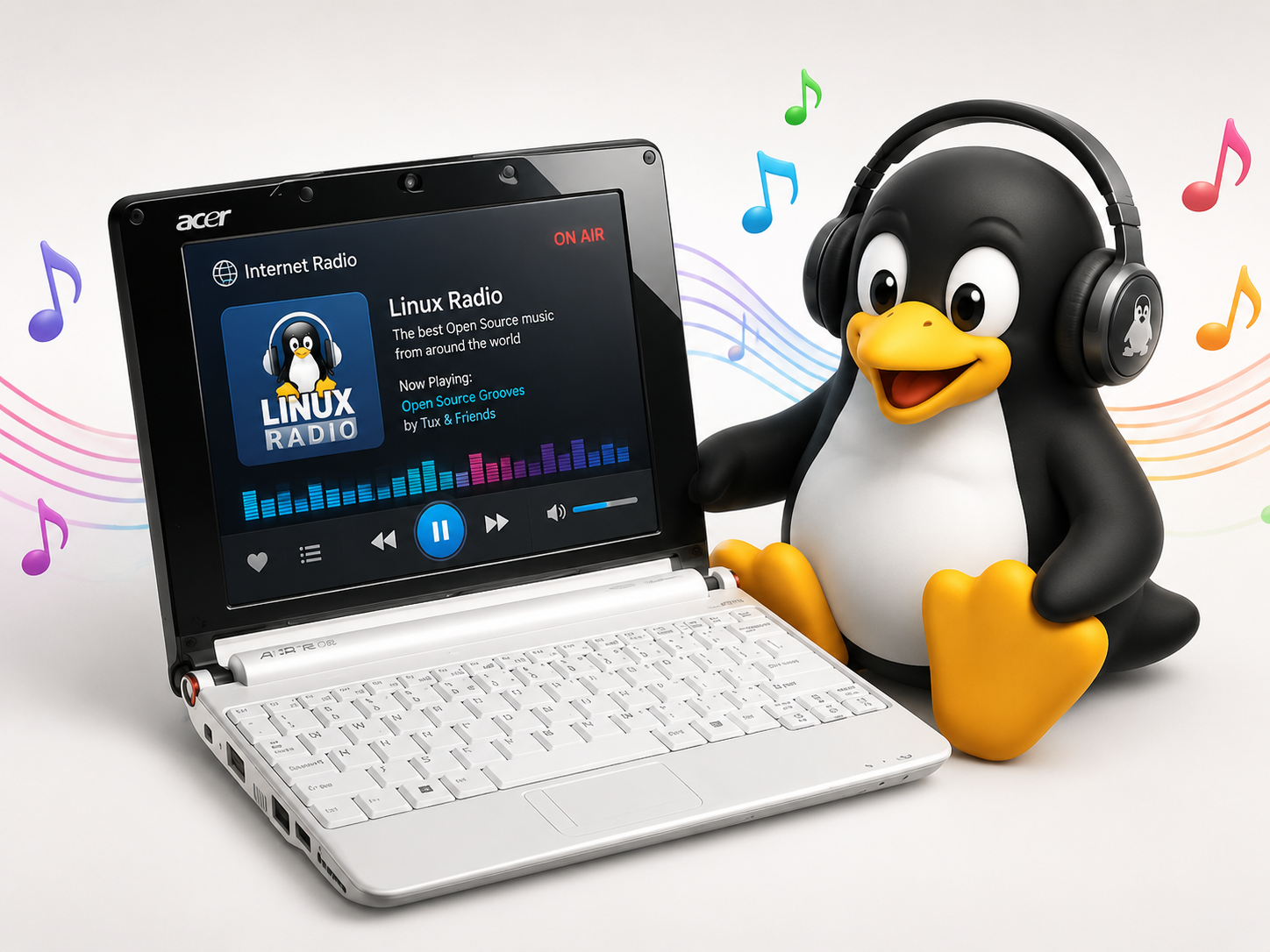
En gammal laptop behöver inte hamna i elskroten bara för att den inte längre passar som vanlig arbetsdator. Med Debian, Openbox och Firefox ESR går det att bygga om en äldre 32-bitarsdator till en enkel internetradio som startar automatiskt, öppnar en radiosida i kioskläge och spelar upp ljud utan krångel. Här visar vi hur en cirka 15 år gammal Acer Aspire One får nytt liv som resurssnål webbradio – med automatisk inloggning, avstängd skärmblankning, fungerande ljud och Wi-Fi.
En gammal bärbar dator behöver inte bli elektronikskrot bara för att den inte längre duger som vanlig arbetsdator. Många datorer som inte klarar Windows 11 betraktas i dag som föråldrade, men för enklare uppgifter kan de fortfarande vara fullt användbara. Ett bra exempel är att bygga om en äldre laptop till en internetradio som startar automatiskt, visar en webbsida i helskärm och spelar upp ljud utan att användaren behöver klicka runt i ett vanligt skrivbord.
I det här projektet används en cirka 15 år gammal Acer Aspire One. Den påminner om den HP Mini 210 som användes i ett tidigare radioprojekt, men har lite mer minne. Båda maskinerna har en 32-bitars Intel Atom-processor, vilket i dag är en begränsning eftersom allt färre Linuxdistributioner stöder 32-bitarsdatorer. Debian är därför ett naturligt val, eftersom Debian 12 fortfarande är ett av de mest användbara alternativen för den här typen av äldre maskiner.
Den Acer Aspire One som används här hade sannolikt annars hamnat i elskroten. I stället får den ett nytt liv som internetradio.
Varför inte bara köpa en Raspberry Pi?
Det är lätt att tänka att en Raspberry Pi vore ett bättre val. Den är liten, strömsnål och modernare. Men kostnaden springer snabbt iväg när man räknar in nätaggregat, minneskort, låda, skärm och eventuellt tangentbord.
En gammal laptop har redan mycket av detta inbyggt:
Den har skärm. Den har tangentbord. Den har ljudutgång. Den har lagring. Den har nätverksmöjlighet. Den har strömförsörjning.
Just Acer Aspire One har dessutom en inbyggd 10-tumsskärm, vilket gör den väl lämpad som liten radioterminal. Den behöver inte vara snabb. Den behöver bara kunna starta Debian, öppna Firefox och spela ljud från en webbsida.
Det gör projektet både ekonomiskt och miljömässigt intressant. Man återbrukar befintlig hårdvara i stället för att köpa nytt.
Målet med installationen
Målet är att datorn ska fungera som en enkel apparat, inte som en vanlig dator. När man trycker på strömknappen ska systemet starta, logga in automatiskt och öppna radiosidan utan att användaren behöver göra något.
När allt är klart kan datorn stå i ett kök, en verkstad, en butik, ett väntrum eller ett hobbyrum och fungera som en enkel musik- eller radiospelare. Den behöver inte mus eller tangentbord i vardagen, även om tangentbordet finns där vid behov.
Varför Debian och Openbox?
Debian är stabilt, resurssnålt och fungerar bra på äldre datorer. Det är särskilt viktigt när hårdvaran är svag och har en 32-bitarsprocessor.
Openbox används eftersom det är en lätt fönsterhanterare. För en internetradio behövs inte en fullständig skrivbordsmiljö som GNOME, KDE eller XFCE. Ett vanligt skrivbord drar mer resurser och kan dessutom starta sådant man inte vill ha i en kiosk: paneler, skrivbordsikoner, energisparfunktioner, låsskärmar och popup-rutor.
För detta projekt behövs egentligen bara:
Xorg Openbox Firefox ESR ljudstöd nätverk
Genom att hålla systemet enkelt blir det snabbare, stabilare och mindre störande.
NetworkManager gör att man kan hantera nätverk från terminalen med nmcli.
Stäng av grafisk inloggning
Om Debian startar en grafisk inloggningsruta, till exempel LightDM, ska den stängas av. Internetradion ska inte hamna vid en loginruta, utan starta direkt i textläge och sedan själv starta X.
Stäng av LightDM:
sudo systemctl disable --now lightdm
För att vara extra säker kan även standard-displaymanagern stängas av:
sudo systemctl disable --now display-manager
Sätt sedan systemet till textläge som standard:
sudo systemctl set-default multi-user.target
Kontrollera inställningen:
systemctl get-default
Det bör visa:
multi-user.target
Det betyder att datorn startar i textläge och inte försöker öppna en grafisk loginruta.
Skapa en kiosk-användare
Om det inte redan finns en särskild användare för radioläget kan man skapa en:
sudo adduser kiosk
I exemplen används användaren:
kiosk
Om du använder ett annat användarnamn måste kiosk bytas ut mot rätt namn i kommandona och filvägarna.
Automatisk inloggning på tty1
För att datorn ska logga in automatiskt på textkonsolen används systemd-tjänsten getty@tty1.
En radiosida kan vara en enkel webbsida med knappar för olika stationer, klocka och eventuellt stationsnamn. I exemplet nämns:
https://radio.televinken.org
Där finns en enkel radiosida med tillhörande klocka för den som vill ha en färdig sida att ladda i Firefox.
Det är viktigt att tänka på att vissa webbläsare kan blockera automatisk uppspelning. I en kiosk där Firefox använder samma profil varje gång kan man ofta lösa detta genom att först öppna sidan manuellt en gång och tillåta uppspelning. Därefter fungerar uppspelningen ofta automatiskt vid nästa start.
Sätt ljudvolymen
För att justera ljudet manuellt används:
alsamixer
Välj ljudkort med:
F6
Höj volymen med piltangenterna.
Om en kanal är mutad visas ofta:
MM
Tryck M för att slå på den. När den är aktiv visas normalt:
OO
Volymen kan också sättas direkt med amixer:
amixer set Master 100% unmute
amixer set Speaker 100% unmute
amixer set PCM 100% unmute
amixer set Headphone 100% unmute
Spara ljudnivån:
sudo alsactl store
Eftersom samma kommandon också ligger i Openbox autostart sätts volymen automatiskt vid varje start.
Stäng av skärmblankning helt
Ett vanligt problem är att skärmen blir svart efter en stund, även om datorn inte går ner i viloläge. Då handlar det ofta om skärmblankning, inte om att systemet stängs av.
Inställningarna i .bash_profile, .xinitrc och Openbox autostart hjälper, men ibland behöver även Linux-konsolens blanking stängas av via GRUB.
Öppna:
sudo nano /etc/default/grub
Leta upp raden:
GRUB_CMDLINE_LINUX_DEFAULT="quiet"
Ändra till:
GRUB_CMDLINE_LINUX_DEFAULT="quiet consoleblank=0"
Om raden redan innehåller andra parametrar lägger du bara till:
consoleblank=0
Uppdatera GRUB:
sudo update-grub
sudo reboot
Efter omstart kan du kontrollera X-inställningarna med:
DISPLAY=:0 xset q
Du vill se:
Screen Saver:
timeout: 0
och:
DPMS is Disabled
Det visar att Xorgs skärmsläckare och energisparläge är avstängda.
Konfigurera Wi-Fi
Om datorn använder Wi-Fi kan nätverket ställas in med nmcli.
Om båda fungerar har datorn både internetkontakt och fungerande DNS.
Broadcom BCM4312 och äldre Wi-Fi-kort
På äldre datorer kan Wi-Fi-kortet kräva extra firmware. I exemplet användes ett Broadcom-kort:
Broadcom BCM4312 802.11b/g LP-PHY [14e4:4315]
För att få det att fungera behövdes rätt paketkällor i Debian.
Filen:
/etc/apt/sources.list
kan exempelvis innehålla:
deb http://deb.debian.org/debian bookworm main contrib non-free non-free-firmware
deb http://security.debian.org/debian-security bookworm-security main contrib non-free non-free-firmware
deb http://deb.debian.org/debian bookworm-updates main contrib non-free non-free-firmware
Det visar att systemet verkligen kör den lätta kioskvarianten och inte ett helt skrivbord i bakgrunden.
Färdig konfiguration
Den färdiga lösningen bygger framför allt på tre filer.
/home/kiosk/.bash_profile
setterm -blank 0 -powerdown 0 -powersave off

if [ -z "$DISPLAY" ] && [ "$(tty)" = "/dev/tty1" ]; then
  startx
fi
Denna fil stänger av konsolblankning och startar X automatiskt när användaren kiosk loggas in på tty1.
/home/kiosk/.xinitrc
#!/bin/sh

xset s off
xset s noblank
xset -dpms

exec /usr/bin/openbox-session
Denna fil stänger av Xorgs skärmsläckare och startar Openbox.
/home/kiosk/.config/openbox/autostart
#!/bin/sh

sleep 1

xset s off
xset s noblank
xset -dpms

amixer set Master 100% unmute
amixer set Speaker 100% unmute
amixer set PCM 100% unmute
amixer set Headphone 100% unmute

sleep 2
/usr/bin/firefox-esr --kiosk https://din-radio-sida.se &
Denna fil sätter ljudvolymen och startar Firefox ESR i kioskläge med radiosidan.
Fördelar med lösningen
Den här typen av internetradio har flera fördelar.
Den kan köras på äldre datorer som annars hade kasserats.
Den kräver ingen tung skrivbordsmiljö.
Den startar automatiskt efter strömavbrott.
Den kan styras via en webbsida.
Den kan visa klocka, kanalnamn, volym, logotyp eller annan information.
Den kan användas både hemma och i offentliga miljöer.
Den ger gammal hårdvara ett nytt användningsområde.
Det är också en lösning som är lätt att bygga vidare på. Radiosidan kan utvecklas med fler stationer, större knappar, tangentbordsstyrning, fjärrstyrning eller anpassning för pekskärm.
Nackdelar och begränsningar
Användarvänligheten under installationen är inte på topp. Man behöver kunna arbeta i terminalen, redigera konfigurationsfiler och ibland logga in via SSH.
Wi-Fi måste ofta ställas in manuellt, särskilt på äldre datorer med ovanliga nätverkskort. Ljudet kan också kräva felsökning, särskilt om flera ljudkanaler är mutade eller om fel ljudkort är valt.
Det är alltså inte en färdig konsumentprodukt. Det är ett praktiskt Linuxprojekt för den som vill återbruka gammal hårdvara och själv har kontroll över systemet.
När installationen väl är klar blir däremot användningen enkel: slå på datorn och låt radion starta.
En gammaSl dator blir en ny apparat
Det mest intressanta med projektet är kanske inte själva webbradion, utan hur datorns roll förändras. Den gamla laptopen används inte längre som en allmän dator. Den får en enda tydlig uppgift.
Det är ofta så äldre teknik kan räddas från skroten. Man ska inte fråga om datorn klarar allt en modern dator klarar. Man ska fråga vilken begränsad uppgift den fortfarande klarar bra.
En 15 år gammal Acer Aspire One är långsam som modern arbetsdator. Men som internetradio med Debian, Openbox och Firefox ESR är den fullt användbar.
Sammanfattning
Med Debian, Openbox och Firefox ESR går det att bygga en enkel och stabil internetradio av en vanlig äldre laptop. Systemet startar automatiskt, loggar in utan manuell åtgärd, öppnar Firefox i kioskläge och visar radiosidan direkt.
Den viktigaste principen är att undvika en komplett skrivbordsmiljö och i stället använda en lätt kedja:
Resultatet blir en resurssnål internetradio som passar särskilt bra för äldre datorer, informationsskärmar, kök, verkstäder, butiker och andra platser där man vill ha en enkel ljudspelare som bara fungerar när datorn startas.
Det här är återbruk när det är som bäst: en dator som annars hade setts som skrot får ett nytt, konkret och användbart liv.
Slutord: vad behövs för att bygga internetradion?
För att genomföra det här gör-det-själv-projektet behöver du en dator, helst en x86-baserad maskin och gärna en laptop. Den behöver inte vara modern. Även en äldre 32-bitarsdator kan fungera, vilket Acer Aspire One i den här artikeln visar.
Du behöver också ladda ner Debian och skapa ett installationsmedium på ett USB-minne. Tänk på att en installation av Debian normalt raderar det som finns på hårddisken om du väljer att använda hela disken. Gör därför alltid backup på filer du vill spara innan du börjar.
Det underlättar mycket om datorn kan anslutas med nätverkskabel via Ethernet under installationen. Då slipper du börja med att felsöka Wi-Fi och eventuell firmware innan grundsystemet är på plats.
Ett praktiskt sätt är att installera Debian med XFCE, SSH-server och grundsystemet. Även om slutmålet är en lätt kiosk med Openbox och Firefox ESR är det ofta enklare att först få ett fungerande system och sedan skala bort det som inte behövs. XFCE kan alltså användas som startpunkt, men i den färdiga lösningen är det Openbox som tar över som lätt fönsterhanterare.
På den Acer Aspire One som används i artikeln körs Firefox ESR i kioskläge utan att systemet blir orimligt tungt. Vid drift ligger den totala minnesanvändningen på cirka 688 MB internminne. Det visar att även en äldre netbook kan räcka långt när operativsystemet hålls enkelt och bara får en tydlig uppgift.
Radiosidan behöver inte heller nödvändigtvis laddas från internet. Vill man göra lösningen mer fristående kan man installera Apache på samma dator och låta radiosidan ligga lokalt. Då kan datorn själv visa sin webbradio-sida via den lokala webbservern, samtidigt som ljudströmmarna fortfarande kan hämtas från internet.
Mer information om Debian finns på:
https://wiki.linux.se/Debian
Med andra ord: en gammal laptop, ett USB-minne, Debian, lite tålamod och grundläggande terminalvana räcker långt. Resultatet blir en enkel internetradio som både återbrukar gammal hårdvara och visar hur flexibel en lätt Linuxinstallation kan vara.
Teknisk faktaruta: Internetradio med Debian, Openbox och Firefox
Den här lösningen bygger om en äldre bärbar dator till en enkel internetradio som startar automatiskt, loggar in utan handpåläggning och öppnar en radiosida i Firefox ESR:s kioskläge.
Exempelmaskin
Acer Aspire One, cirka 15 år gammal
Processor
32-bitars Intel Atom
Skärm
Inbyggd 10-tumsskärm
Operativsystem
Debian 12 / Bookworm
Grafikmiljö
Xorg + Openbox
Webbläsare
Firefox ESR i kioskläge
Startmetod
Automatisk inloggning på tty1 via systemd/getty
X-start
startx körs från /home/kiosk/.bash_profile
Autostart
Firefox startas från /home/kiosk/.config/openbox/autostart
Ljudhantering
ALSA, alsamixer, amixer och alsactl
Wi-Fi-verktyg
NetworkManager och nmcli
Exempel på Wi-Fi-kort
Broadcom BCM4312 802.11b/g LP-PHY [14e4:4315]
Firmwarepaket
firmware-b43-installer och b43-fwcutter
Skärmblankning
Stängs av med setterm, xset och consoleblank=0 i GRUB
Typisk användning
Kök, verkstad, butik, väntrum, hobbyrum eller informationsskärm med ljud
FreeBSD tar ett tydligt steg mot att bli ett mer användarvänligt operativsystem för bärbara datorer. Genom ett nytt offentligt testprogram vill projektet samla in anonymiserade data om hur väl olika laptopmodeller fungerar, samtidigt som satsningen markerar en större ambition: att göra FreeBSD till ett starkare alternativ även för vanligt skrivbordsbruk.
FreeBSD har länge haft ett rykte som ett stabilt och kraftfullt operativsystem för servrar. Men nu pågår en tydlig förändring. Genom ett nytt offentligt testprogram för bärbara datorer tar FreeBSD ett viktigt steg mot att också bli ett mer attraktivt alternativ för vardagligt skrivbordsbruk.
Kärnan i satsningen är enkel: användare uppmanas att testa FreeBSD på sina egna laptops och skicka in anonymiserade resultat. Dessa data ska sedan användas för att bygga upp en offentlig kompatibilitetsmatris där både användare och utvecklare kan se vilka modeller som fungerar bra, vilka funktioner som saknas och om viss extra konfigurering krävs.
Det här är betydligt mer än ett litet communityinitiativ. Testfasen är en del av FreeBSD Foundations större Laptop Support and Usability Project, en långsiktig och välfinansierad satsning för att förbättra hårdvarustöd och användarupplevelse på moderna bärbara datorer.
Från spridda forumtrådar till systematisk kunskap
För den som har velat köra FreeBSD på en laptop har informationen länge varit ojämn och svår att överblicka. Ofta har man fått förlita sig på forumtrådar, wiki-sidor och enskilda användares erfarenheter. Det nya testprogrammet försöker ersätta detta med något mycket mer strukturerat: en modell-för-modell-kartläggning av hur väl FreeBSD fungerar på olika datorer.
Testverktyget gör en automatisk genomgång av datorns hårdvara och loggar vilka funktioner som fungerar och vilka som inte gör det. Efteråt kan användaren själv lägga till kommentarer om sin upplevelse innan resultaten skickas in. Målet är att skapa ett slags gemensamt kunskapsarkiv där det snabbt går att få svar på frågor som:
Vilken laptopmodell fungerar bäst med FreeBSD?
Stöds trådlöst nätverk, ljud och Bluetooth?
Fungerar vila och återupptagning som det ska?
Krävs någon extra handpåläggning för att få systemet stabilt?
Detta gör projektet värdefullt både för nya användare som funderar på att installera FreeBSD och för utvecklare som vill se var insatser behövs mest.
En större satsning på användbarhet
Den offentliga testningen är bara en del av en mer omfattande strategi. Satsningen offentliggjordes redan i september 2024, då FreeBSD Foundation tillsammans med Quantum Leap Research avsatte 750 000 dollar för att stärka laptopstöd och allmän användbarhet i systemet.
Arbetet har fokuserat på flera av de områden som är mest avgörande för att ett operativsystem ska fungera bra på en modern bärbar dator: trådlöst nätverk, ljud, grafik, Bluetooth samt strömsnåla vilolägen och återupptagning. Det är just dessa detaljer som avgör om ett system känns redo för vardagsbruk eller fortfarande främst lämpar sig för tekniskt intresserade entusiaster.
Särskilt intressant är att FreeBSD Foundation uttryckligen kopplar bättre laptopstöd till bredare användning bland utvecklare och företag. Resonemanget är tydligt: om FreeBSD även ska vara relevant utanför serverhallen måste det fungera väl i människors dagliga arbetsmiljöer.
Framsteg under 2025 och 2026
Enligt projektets uppdateringar hade märkbara förbättringar redan gjorts under slutet av 2025. Stöd för Wi-Fi 4 och 5 lades till för viktig hårdvara, arbete med Wi-Fi 6 påbörjades, grafikstödet förbättrades och fler kretsuppsättningar från Intel, Realtek och Mediatek fick bättre kompatibilitet. Dessutom fick Framework Laptop – en dator som blivit populär bland teknikintresserade tack vare sin modulära design – särskild uppmärksamhet.
Under 2026 har arbetet fortsatt med fokus på grafikdrivrutiner, nätverk och förbättringar i installationsprogrammet. Inför FreeBSD 15.1, som planeras till juni 2026, väntas ytterligare ett viktigt steg för skrivbordsanvändare: KDE Plasma ska för första gången kunna väljas direkt i installationsprogrammet. Det kan verka som en detalj, men signalvärdet är stort. Ett sådant val visar att FreeBSD inte längre bara tänker på serveradministratörer, utan även på användare som vill ha ett komplett skrivbordssystem från start.
Så fungerar testningen
För den som vill delta är processen relativt enkel. Användaren installerar ett testverktyg som automatiskt undersöker datorns hårdvara och systemfunktioner. Resultaten sparas i en katalog i anonymiserad form. Den som vill kan sedan lägga till egna kommentarer i en fil innan allt skickas in som en så kallad pull request. Därefter behandlas rapporten och publiceras i kompatibilitetsmatrisen.
En viktig del av projektet är att inga personligt identifierbara uppgifter ska publiceras. Det gör att deltagande kan ske med låg tröskel samtidigt som projektet får tillgång till bred och verklighetsnära testdata.
Ett skifte i FreeBSD:s självbild
Det mest intressanta med initiativet är kanske inte testverktyget i sig, utan vad det säger om FreeBSD:s framtidsvision. Operativsystemet har länge setts som ett robust, tekniskt avancerat men ganska nischat alternativ, starkt förknippat med servrar och infrastruktur. Nu verkar projektet vilja bryta med den bilden.
Genom att investera i laptopstöd, användarvänlighet och en tydlig offentlig kompatibilitetsöversikt visar FreeBSD att man vill bli ett trovärdigt val även för den som använder sin dator till utveckling, studier eller vanligt skrivbordsarbete. Det handlar inte om att överge sina styrkor, utan om att bredda dem.
En viktig framtidsfråga
För fria operativsystem är hårdvarustöd ofta en avgörande faktor. Även ett tekniskt starkt system får svårt att växa om användarna inte vet vilka datorer som fungerar eller om grundläggande funktioner som trådlöst nätverk och viloläge är opålitliga. Därför är FreeBSD:s nya testprogram mer än bara en praktisk datainsamling. Det är också ett sätt att bygga förtroende.
Om satsningen lyckas kan den göra FreeBSD mer tillgängligt för nya grupper av användare, samtidigt som utvecklarna får bättre underlag för att prioritera rätt förbättringar. Det gör projektet till ett tydligt exempel på hur teknisk utveckling och användarmedverkan kan gå hand i hand.
FreeBSD:s nya offentliga laptoptestning är därför inte bara en ny funktion eller en tillfällig kampanj. Det är ett tecken på en större förändring: från ett system som främst förknippats med servrar till ett operativsystem som på allvar vill ta plats även på skrivbordet
KDE fortsätter att förfina skrivbordsmiljön inför nästa stora uppdatering. I Plasma 6.7 ligger fokus på mer enhetlig design i Breeze-temat, förbättrad VPN-hantering och förenklade nätverksinställningar – samtidigt som flera mindre kvalitetsförbättringar stärker den dagliga användarupplevelsen.
Efter lanseringen av Plasma 6.6 fortsätter KDE-utvecklarna arbetet med version 6.7. Den kommande uppdateringen innehåller flera visuella förbättringar i Breeze-temat samt tydliga justeringar i nätverksinställningarna.
Rundare markeringar i Breeze-appar
En av de mest synliga förändringarna i Plasma 6.7 är att Breeze nu använder rundare markeringsytor i QtWidgets-baserade applikationer som Dolphin, Okular och KMail.
Tidigare hade dessa program kantigare markeringsformer jämfört med QtQuick-baserade komponenter, som redan använder mjukare och mer avrundade listmarkeringar. Uppdateringen gör att utseendet harmoniseras mellan olika ramverk, vilket skapar en mer enhetlig visuell upplevelse i hela skrivbordsmiljön.
Förändringen är också ett steg mot det kommande interna temaramverket Union, som ska modernisera och standardisera Plasma-stylingen ytterligare.
Utökade OpenVPN-inställningar
Nätverksinställningarna förbättras genom att OpenVPN-gränssnittet nu visar fler alternativ som redan stöds av backend-systemet. Det innebär att användare får bättre kontroll över avancerade VPN-konfigurationer direkt via det grafiska gränssnittet.
Tidigare krävdes ibland manuell redigering av konfigurationsfiler för att nå vissa inställningar. Med Plasma 6.7 blir dessa alternativ mer lättillgängliga.
Sammanslagna Wi-Fi-flikar
De tidigare separata flikarna ”Wi-Fi” och ”Wi-Fi Security” i Nätverksanslutningar har slagits samman till en enda sida. Syftet är att förenkla konfigurationen och minska onödig navigering mellan olika vyer.
Resultatet är en mer sammanhållen och logisk struktur där trådlösa inställningar och säkerhetsalternativ presenteras tillsammans.
Snabbare hantering av skärmdelning och tydligare feedback
Systeminställningarnas sida för programbehörigheter innehåller nu en knapp som gör det möjligt att återkalla alla aktiva skärmdelningssessioner samtidigt. Tidigare behövde varje session avslutas individuellt.
Programstartaren Kickoff ger dessutom tydligare visuell återkoppling när en applikation markeras som favorit. Kategorin ”Favoriter” blinkar kort, vilket bekräftar att åtgärden har genomförts.
Även notissystemet har uppdaterats med förbättrad text och justerade ikoner för en mer konsekvent upplevelse.
Stöd för vietnamesisk månkalender
Plasma 6.7 introducerar stöd för den vietnamesiska månkalendern i widgeten Digital klocka. Det är ytterligare ett steg i arbetet med att förbättra den internationella anpassningen av skrivbordsmiljön.
Flera uppdateringar kvar i 6.6-serien
Plasma 6.7 är fortfarande under aktiv utveckling och fler förändringar väntas innan den slutliga versionen släpps.
Innan dess återstår fem underhållsuppdateringar i 6.6-serien, upp till version 6.6.6. Den nuvarande utgåvan är 6.6.1, och version 6.6.2 är planerad till den 3 mars.
Plasma 6.7 ser därmed ut att bli en finslipande men tydligt märkbar uppdatering, med fokus på konsekvent design, förbättrad användarupplevelse och mer kraftfull nätverkskonfiguration.
Tekniska fakta: KDE Plasma 6.7
Tema/GUI: Rundare markeringshighlight i Breeze för QtWidgets-appar (t.ex. Dolphin, Okular, KMail)
Konsekvens: Utseendet matchar QtQuick-komponenternas rundade listmarkeringar och menyer
Framåt: Förändringen förbereder för “Union” (intern theming/styling i Plasma)
OpenVPN: Fler backend-stödda inställningar exponeras i gränssnittet
Wi-Fi: Flikarna “Wi-Fi” och “Wi-Fi Security” slås ihop till en sida
Behörigheter: Knapp för att återkalla alla aktiva skärmdelnings-/screen-casting-sessioner samtidigt
Kickoff: Tydligare feedback vid favoritmarkering (Favoriter blinkar kort)
Notiser: Uppdaterad text och ikoner
Klockwidget: Stöd för vietnamesisk månkalender
6.6-serien: Fem underhållsuppdateringar återstår (upp till 6.6.6); 6.6.1 är aktuell; 6.6.2 planerad 3 mars
Plasma 6.6 är här och putsar upp KDE:s moderna Linux-skrivbord med tydligt fokus på flyt i vardagen: ett omarbetat skärmtangentbord för touch-enheter, mjukare zoom och animationer på snabba skärmar samt nya verktyg för både första uppstart och temaanpassning. Resultatet är en mer responsiv och lättadministrerad skrivbordsmiljö som passar lika bra för nya installationer som för återbruk och färdiga system.
Den senaste versionen av KDE Plasma är här. Version 6.6 bygger vidare på den tekniska modernisering som inleddes med övergången till Qt 6 och Wayland, men fokuserar främst på förfining, prestanda och bättre användarupplevelse i vardagen.
Det handlar inte om dramatiska förändringar, utan om ett skrivbord som känns mer genomarbetat, mer responsivt och mer anpassningsbart.
Förbättrad upplevelse på pekskärm
En av de största nyheterna är ett omdesignat skärmtangentbord. Det är bättre integrerat i systemet och ger en mer konsekvent upplevelse, särskilt på surfplattor och 2-i-1-enheter.
Linux-skrivbord har länge haft utmaningar när det gäller pekskärmsanvändning. Med Plasma 6.6 tas ytterligare steg mot att göra miljön lika naturlig att använda med fingrar som med mus och tangentbord. Det innebär snabbare respons och bättre anpassning till olika skärmstorlekar.
Gör din skrivbordsmiljö till ett eget tema
Anpassning är ett av KDE:s starkaste kännetecken. I version 6.6 kan användaren spara sin aktuella skrivbordskonfiguration som ett globalt tema.
Det betyder att färger, ikoner, fönsterdekorationer och andra visuella inställningar kan paketeras och återanvändas. Funktionen fungerar dessutom tillsammans med automatiskt växlande dag- och nattläge. Förhandsvisningar av bakgrundsbilder visar nu både ljusa och mörka varianter, vilket gör det enklare att skapa en enhetlig visuell profil.
Detta är särskilt intressant för skolor, företag och projekt som arbetar med återbruk av datorer och vill skapa en konsekvent användarmiljö.
Snabbare animationer och bättre flyt
Plasma 6.6 förbättrar animationer och övergångar, särskilt på skärmar med hög uppdateringsfrekvens. Resultatet är ett mjukare visuellt flöde och en mer direkt känsla i interaktionen.
Även zoomfunktionerna har förbättrats, vilket stärker tillgängligheten för användare med nedsatt syn. Små optimeringar i hela systemet gör att skrivbordet upplevs snabbare i vardaglig användning.
Ny startguide och flexibel inloggning
En ny komponent kallad Plasma Setup introduceras. Det är en första-gångs-guide som separerar användarkontoskapande från själva operativsysteminstallationen.
Detta är särskilt användbart när datorer levereras med Plasma förinstallerat, när maskiner renoveras eller när ägare byts utan att tidigare användardata ska följa med.
Dessutom finns en ny valfri inloggningshanterare. Det ger systembyggare och distributioner större frihet att forma upplevelsen från start.
Små förbättringar med stor effekt
Flera mindre förändringar bidrar till helheten:
Virtuella skrivbord kan begränsas till huvudskärmen. Automatisk ljusstyrka stöds på enheter med ljussensor. Spelkontroller kan användas som inmatningsenheter. Programcentret Discover kan nu installera typsnitt. Systemövervakaren låter användaren ändra processprioritet. USB-behörighetsdialoger har fått ett modernare utseende.
Var och en av dessa förändringar är liten, men tillsammans skapar de ett mer moget och genomtänkt system.
Tillgänglighet och framtid
Plasma 6.6 förväntas få flera underhållsuppdateringar innan nästa stora versionshopp. Den som vill testa direkt kan använda KDE neon Testing Edition, där versionen redan finns tillgänglig. Användare av rullande distributioner som Arch Linux får den successivt via sina paketförråd.
Sammanfattningsvis visar Plasma 6.6 hur ett modernt skrivbord utvecklas genom kontinuerlig förfining snarare än radikala omvälvningar. Det är ett steg framåt för användbarhet, flexibilitet och teknisk mognad inom den fria programvaruvärlden.
Plasma Login Manager (alternativ display manager)
Kan ersätta SDDM i vissa distro-upplägg
Beroende: systemd (fungerar ej på systemd-fria distar)
Tema & utseende
Gör din nuvarande Plasma-setup till ett globalt tema
Justera visuell “sharpness” (kräver Linux-kärna 6.19 enligt uppgiften)
Skärmdump & inspelning
Spectacle: OCR-funktioner
Skärminspelning: kan exkludera valda fönster
Sandbox & USB
USB-portal: sandboxade appar kan begära åtkomst till USB-enheter
Wayland & KWin
Förbättrad cross-app activation på Wayland
XRandr-emulering i KWin för bättre stöd av vissa XWayland-appar
Per-DRM-plane color pipelines
Wayland: “Slow Keys” (tillgänglighet)
Stöd för egna skärmlägen i Wayland-sessionen
Nätverk & Wi-Fi
Wi-Fi-lösenord kan lagras på root-ägd plats (säkerhet + enklare åtkomst)
Nätverkswidget: QR-kod för enklare anslutning till Wi-Fi
Applikationsmeny
Application Dashboard kan följa färgschemat (fortfarande mörk som standard)
Justerbar delning mellan Favoriter och Appar
Skärm, färg & tillgänglighet
Förbättrat skärmspegling (screen mirroring)
Bättre stöd för färgblinda användare
Automatisk ljusstyrka på enheter med ljussensor
Laptop & energi
Förbättrad batterihantering på bärbara datorer
Övrigt tekniskt
OpenBSD: förbättrat stöd
oo7 Secret Service provider: stöd
Picture-in-picture: opacitetsregler
Workaround för HDR-färger i Windows-spel via Wine/Proton (för att färger ska se bra ut)
Systeminställningar & panel
Många små förbättringar i System Settings och standardwidgets i panelen
Distributioner (enligt texten)
Kommer i närtid till bl.a. KDE neon, Arch Linux, openSUSE Tumbleweed, Fedora och fler
KDE Plasma 6.6 ser ut att bli en av de mest innehållsrika uppdateringarna av KDE:s skrivbordsmiljö på länge. Med fokus på Wayland, säkerhet, tillgänglighet och bättre vardagsanvändning lovar versionen, som släpps i februari 2026, både tekniska förbättringar under huven och synliga nyheter som märks direkt för användaren.
Den öppna skrivbordsmiljön från KDE Project är på väg mot en ny större version. KDE Plasma 6.6 väntas släppas den 17 februari 2026 och innehåller en ovanligt bred uppsättning förbättringar som spänner över grafik, säkerhet, tillgänglighet, batterihantering och spel. Det här är en populärvetenskaplig genomgång av de viktigaste nyheterna.
Ny inloggningshanterare: Plasma Login Manager
En av de mest uppmärksammade förändringarna är introduktionen av Plasma Login Manager, en ny inloggningshanterare som på sikt kan ersätta SDDM. Tanken är att skapa en tätare integration mellan inloggning, skrivbord och Wayland-sessionen. För användaren innebär det en mer sammanhållen upplevelse redan från första skärmen, särskilt i distributioner som levereras med KDE Plasma som standard, exempelvis Fedora Linux 44 samt Arch-baserade alternativ.
Justerbar skärpa för hela skärmen
På system som kör Linux-kärna 6.19 inför Plasma 6.6 möjligheten att justera den visuella skärpan för allt innehåll på skärmen. Detta är särskilt relevant för högupplösta bildskärmar och Wayland-miljöer där text ibland kan upplevas som mindre skarp. Funktionen gör det möjligt att finjustera rendering utan att ändra upplösning eller skalningsfaktorer.
Förbättrad säkerhet för USB och Wi-Fi
Säkerheten får ett tydligt lyft i Plasma 6.6. En ny USB-portal gör det möjligt för sandlådade program, till exempel Flatpak-appar, att begära åtkomst till USB-enheter istället för att ha generell tillgång. Samtidigt flyttas lagringen av Wi-Fi-lösenord till en plats som ägs av root, vilket både förbättrar skyddet och förenklar hantering mellan olika användarkonton. Nätverkswidgeten får dessutom stöd för QR-koder, vilket gör det enkelt att dela ett trådlöst nätverk med gäster eller mobiltelefoner.
Skärmdumpar, skärminspelning och OCR
Skärmdumpsverktyget Spectacle får inbyggt OCR-stöd, vilket innebär att text kan kopieras direkt från bilder och skärmdumpar. Det blir även möjligt att välja bort specifika fönster vid skärminspelning, något som är särskilt användbart vid presentationer och handledningar. Transparensregler för picture-in-picture-fönster ger dessutom bättre kontroll över hur flytande fönster visas.
Wayland tar ytterligare steg framåt
Wayland-sessionen fortsätter att mogna. Fönsterhanteraren KWin får stöd för XRandr-emulering för bättre kompatibilitet med XWayland-baserade program. Plasma 6.6 introducerar också stöd för per-DRM-plane färgkedjor, förbättrad hantering av hur program aktiveras över varandra samt stöd för egna skärmlägen och mer tillförlitlig skärmspegling.
Tillgänglighet och batterihantering
Tillgängligheten förbättras ytterligare genom bland annat ett nytt Slow Keys-läge i Wayland-sessionen, vilket hjälper användare med motoriska svårigheter. Stödet för färgblinda användare förbättras och bärbara datorer får smartare batterihantering. Enheter med ljussensor kan automatiskt justera skärmens ljusstyrka efter omgivningen, något som både sparar energi och förbättrar läsbarheten.
Mer kontroll över utseendet
Application Dashboard-widgeten blir mer flexibel och kan anpassas till systemets färgschema, även om mörkt läge fortfarande är standard. Användaren kan också justera storleken mellan favoritsektionen och programlistan. En annan efterlängtad nyhet är möjligheten att spara aktuella visuella inställningar som ett nytt globalt tema.
Spel, HDR och Wine
För spelare innehåller Plasma 6.6 en särskild lösning för Windows-spel med HDR-stöd som körs via Wine eller Proton. Syftet är att säkerställa att färger återges korrekt även när spelen inte körs nativt på Windows, vilket är ett viktigt steg för Linux som spelplattform.
När kan du testa KDE Plasma 6.6
Den första betaversionen planeras till den 13 januari 2026, följd av en andra beta den 27 januari. Den stabila slutversionen är planerad till den 17 februari 2026.
Sammanfattning
KDE Plasma 6.6 är mer än en vanlig versionsuppdatering. Den markerar ett tydligt kliv framåt för Wayland, stärker säkerheten, förbättrar tillgängligheten och ger användaren större kontroll över både funktion och utseende. För Linux-användare pekar allt på att början av 2026 blir startskottet för ett av de mest genomarbetade Plasma-släppen hittills.
FAKTARUTA: KDE Plasma 6.6Linux • Skrivbord • Wayland
KDE Plasma 6.6 är en kommande version av KDE:s skrivbordsmiljö
för Linux. Versionen fokuserar på bättre säkerhet, modern grafik,
tillgänglighet och förbättrad användarupplevelse.
Planerad slutversion: 17 februari 2026
Testversioner (beta): 13 januari och 27 januari 2026
Viktigaste nyheterna i korthet:
Ny inloggningsskärm (Plasma Login Manager)
Ett nytt system för inloggning som på sikt kan ersätta SDDM
(Simple Desktop Display Manager – dagens vanliga inloggningsprogram för KDE).
Justerbar skärpa för hela skärmen
Gör det möjligt att göra text och grafik skarpare,
särskilt på högupplösta skärmar (kräver Linux-kärna 6.19).
Säkrare USB-hantering
Program som körs i sandlåda (t.ex. Flatpak-appar) måste nu be om tillåtelse
för att använda USB-enheter, istället för att ha fri åtkomst.
OCR i skärmdumpsverktyget Spectacle
OCR (Optical Character Recognition) gör det möjligt att kopiera text
direkt från bilder och skärmdumpar.
Bättre skärminspelning
Du kan välja att vissa fönster inte ska synas i inspelningar,
till exempel chattar eller lösenordshanterare.
Förbättrat Wayland-stöd
Wayland är det moderna ersättningssystemet för X11.
Plasma 6.6 förbättrar kompatibiliteten med äldre program via XWayland
(ett lager som låter gamla X11-program fungera i Wayland).
Smartare färghantering
Stöd för mer avancerad färgbehandling per grafiklager
(per-DRM-plane), vilket ger bättre färger på moderna skärmar.
Säkrare lagring av Wi-Fi-lösenord
Trådlösa nätverkslösenord sparas nu på en skyddad plats
som ägs av systemadministratören (root).
QR-kod för Wi-Fi
Gör det enkelt att dela trådlöst nätverk med mobiltelefoner och gäster.
Bättre tillgänglighet
Nytt ”Slow Keys”-läge (fördröjda tangenttryckningar),
förbättrat stöd för färgblindhet och fler hjälpmedel.
Förbättrad batterihantering
Bättre energisparfunktioner för bärbara datorer samt
automatisk ljusstyrka på enheter med ljussensor.
Spel och HDR-stöd
Förbättrad färgåtergivning i Windows-spel med HDR
som körs via Wine eller Proton på Linux.
KDE Plasma 6.6 är på väg – och nästa stora version av det populära Linux-skrivbordet bjuder på en kombination av smartare funktioner och finputsad design. Med stöd för Wi-Fi via QR-kod, lägre minnesanvändning och bättre integration mellan appar på Wayland tar Plasma ännu ett steg mot en snabbare, mer elegant och användarvänlig upplevelse för alla Linux-användare.
Avancerad teknik möter vardagsanvändning när nästa version av KDE Plasma gör entré. Den 17 februari 2026 väntas KDE-projektet lansera Plasma 6.6, och utvecklarna har redan gett oss en glimt av vad som väntar. Det handlar inte om en revolution – utan en evolution: hundratals små förbättringar som tillsammans gör din datorupplevelse både snabbare, snyggare och mer intuitiv.
Skanna dig in på nätet – Wi-Fi via QR-kod
Minns du hur tröttsamt det kan vara att skriva långa, krångliga Wi-Fi-lösenord? I Plasma 6.6 räcker det att skanna en QR-kod. I nätverkswidgeten finns nu en knapp som öppnar den lilla appen Qrca – och vips är du ansluten. Det här är särskilt praktiskt på caféer, kontor eller i delade hemnätverk där lösenord ofta byts.
Denna funktion är ett steg mot en mer mobil-inspirerad datorupplevelse, där smidighet och säkerhet möts. Det är också en påminnelse om hur KDE-projektet hela tiden letar efter sätt att minska friktionen i vardagen.
Mindre minne, mer fart
Utvecklarna har tagit ett rejält grepp om prestandan. Plasma 6.6 använder över 100 MB mindre minne än tidigare versioner, tack vare en smartare hantering av bakgrundsbilder. När tapetfunktionen optimerades försvann visserligen stödet för kaklade bakgrunder – men det har man redan återinfört i form av ett nytt “Tiled”-plugin.
För dig som kör KDE på äldre datorer betyder det här en märkbart lättare miljö, medan moderna maskiner får snabbare laddning och bättre flyt, särskilt på system med flera skärmar eller Wayland-grafikserver.
Färg, form och känsla
Plasma har alltid legat i framkant när det gäller design – och version 6.6 fortsätter förfina detaljerna.
Färgplockaren visar nu riktiga RGB-värden i stället för sådana som påverkats av nattläge eller färgprofiler.
GTK-appar (som inte tillhör KDE-ekosystemet) får en mer harmonisk look med extra verktygsrads-marginaler och tydligare linjer.
Systeminställningarna har fått en uppfräschning, där bland annat sidan för fjärrskrivbord nu visar fel direkt – du slipper leta i loggar.
Bluetooth-sidorna följer bättre KDE:s designriktlinjer och är enklare att använda när Bluetooth är avstängt.
Tillsammans ger dessa små förändringar ett helhetsintryck som känns mer enhetligt och professionellt.
Nya möjligheter med Wayland och säkerhet
För de som använder Wayland – framtidens standard för Linux-grafik – finns fler förbättringar: drag-och-släpp mellan äldre XWayland-fönster och moderna appar fungerar nu smidigare.
Dessutom har en ny USB-portal lagts till. Den gör det möjligt för sandboxade appar, till exempel Flatpaks, att få tillgång till USB-enheter på ett säkert sätt när det verkligen behövs. Det här är en viktig milstolpe för säkerhet och användarvänlighet i moderna Linux-system.
Fler finjusteringar för vardagen
Antalet virtuella skrivbord ökar från 20 till 25.
Du kan öppna Systeminställningar med Meta + I – där Meta-tangenten oftast är Windows-tangenten på vanliga PC-tangentbord (eller ⌘ Command på Mac). Kombinationen känns alltså direkt bekant för Windows-användare som är vana att använda den för genvägar och startmenyn.
Slideshow-bakgrunder får knappar för “Markera alla” och “Avmarkera alla”.
Info-centret svarar nu även på sökordet dxdiag – perfekt för dig som kommer från Windows-världen.
HDR-skärmar får ett nytt kalibreringssteg som mäter maximal ljusstyrka för mer korrekta färger.
En förfinad helhet
KDE Plasma 6.6 är inte en version som skriker efter uppmärksamhet – den förtjänar den. Det är ett exempel på hur noggrant arbete med detaljer kan göra en redan utmärkt skrivbordsmiljö ännu bättre.
QR-kod-anslutningar och minnesoptimeringar må stå i centrum, men den verkliga nyheten ligger i känslan: Plasma 6.6 är mognare, snabbare och mer sammanhängande än någonsin.
Detta är KDE:s filosofi i ett nötskal – ständig förbättring, utan att kompromissa med friheten.
KDE Plasma 6.6 — Fakta
Version
KDE Plasma 6.6
Planerad release
17 februari 2026
Huvudnyheter
Wi-Fi via QR-kod (anslut utan att skriva lösenord)
−100 MB RAM genom smartare bakgrundsbildshantering
”Tiled”-plugin för kaklade tapeter
Polerat Breeze/GTK-utseende & korrekta RGB-värden i färgplockaren
Wayland: smidigare drag-och-släpp mellan XWayland och native-appar
Ny USB-portal: säkrare USB-åtkomst för sandboxade appar (t.ex. Flatpak)
HDR: kalibrering av maximal helskärmsljusstyrka
Fler virtuella skrivbord: 25 (upp från 20)
Snabbgenväg
Öppna Systeminställningar med
Meta + I.
Meta = Windows-tangenten på PC (⌘ Command på Mac).
För vem?
Användare som vill ha ett snabbare, snyggare och mer konsekvent Linux-skrivbord.
Liten till formatet men stor i hållbarhet – HP EliteBook 2530p var redan 2008 en ingenjörsbragd i miniatyr. Den kombinerade militärklassad robusthet med låg vikt, stark säkerhet och proffsfunktioner i ett paket som fortfarande imponerar. Idag, över femton år senare, visar den att riktigt byggkvalitet aldrig går ur tiden.
När HP lanserade EliteBook 2530p år 2008 riktade man sig till resande proffs som behövde en dator som var lätt, robust och säker. Med en vikt på bara 1,45 kilo och ett chassi som uppfyllde MIL-STD-810F-standarden klarade den både damm, vibrationer och värme. Det var en minidator som kändes mer som ett verktyg än en pryl.
Byggd för att hålla EliteBook 2530p hade HP DuraCase-design i aluminium, spilltåligt tangentbord och skydd mot stötar genom 3D DriveGuard. Tangenterna var förstärkta med DuraKeys, och den borstade metallytan höll sig fin även efter år av användning. Det här var en dator byggd för att överleva väskan, flyget och kontoret – dag efter dag.
Prestanda i miniformat Under skalet fanns Intel Centrino 2-plattformen med Core 2 Duo ULV/LV-processorer och upp till 8 GB DDR2-minne, vilket var imponerande för sin storlek. Lagringen kunde bestå av antingen en 1,8-tums eller 2,5-tums hårddisk eller SSD, och grafiken sköttes av Intel GMA X4500 HD. Den var aldrig någon kraftmaskin – men till kontorsarbete, surf och enklare multimedia räckte den gott.
Skärm och batteri Den 12,1-tums Illumi-Lite LED-skärmen var tidig med sin kvicksilverfria belysning och låga strömförbrukning. Tre olika batterialternativ – 3, 6 eller 9 celler – gjorde det möjligt att välja mellan låg vikt eller heldagsdrift, något som var ovanligt flexibelt i ultraklassens barndom.
Alltid uppkopplad EliteBook 2530p kunde utrustas med HP Mobile Broadband (Gobi) för globalt mobilt bredband, och hade i standardutförande Wi-Fi, Bluetooth, Gigabit Ethernet och FireWire. Den var kort sagt redo att kommunicera med nästan vad som helst.
Säkerhet och smarta funktioner Med HP ProtectTools, TPM-chip, fingeravtrycksläsare och smartkortstöd var datan väl skyddad. Den inbyggda 2 MP-webbkameran kunde till och med läsa av visitkort, och gjorde datorn redo för tidiga videomöten via Skype och VoIP.
Ett arv av hållbarhet Mer än femton år senare lever många exemplar vidare. Ett EliteBook 2530p med SSD och Ubuntu 24.04 LTS fungerar fortfarande för textarbete, surf och till och med streaming från SVT – med nöd och näppe. Tangentbordet är förvånansvärt bra, och byggkvaliteten känns gedigen än idag.
Det exemplar vi testade saknade batteri och hade kvar sin gamla hårddisk, men upplevelsen var ändå överraskande användbar. På en loppis kan man ibland hitta en sådan maskin för under 200 kronor med nätadapter – ett fynd för den som vill ha en dator som till exempel Telegram-dator.
HP EliteBook 2530p påminner oss om en tid då kvalitet, hållbarhet och reparerbarhet stod i centrum – och om hur en välbyggd dator kan överleva långt efter sin tänkta livslängd.
HP EliteBook 2530p – Teknisk specifikation
Lanseringsår: 2008 Chassi: Aluminium, uppfyller MIL-STD-810F Vikt: Från 1,45 kg Skärm: 12,1″ Illumi-Lite LED, 1280×800 (WXGA) Processor: Intel Core 2 Duo ULV SU9300 (1.2 GHz)
eller LV SL9400 (1.86 GHz) Chipset: Intel GS45 Express Grafik: Intel GMA X4500 HD Minne: Upp till 8 GB DDR2 (2×SO-DIMM, 800 MHz) Lagring: 1.8″ eller 2.5″ SATA HDD/SSD Optisk enhet: DVD-ROM eller DVD±RW (valbar) Trådlöst: Wi-Fi (802.11 a/b/g/n), Bluetooth 2.0, HP Mobile Broadband (Gobi) Nätverk: Gigabit Ethernet, 56K modem Portar: 2×USB 2.0 (3 utan optisk enhet), VGA, FireWire, SD, RJ-11, RJ-45 Säkerhet: TPM 1.2, Fingeravtrycksläsare, Smartkort, HP ProtectTools Ljud: HD Audio, dubbla mikrofoner, hörlurs-/linjeutgång Kamera: 2 MP med visitkortsläsning Batterier: 3-cell (31 Wh), 6-cell (55 Wh), 9-cell (83 Wh) Operativsystem (ursprung): Windows Vista Business / XP Pro / FreeDOS Modern kompatibilitet: Ubuntu 24.04 LTS fungerar
Kommentar: Äldre men robust maskin. Passar utmärkt som skrivdator eller lätt Linux-terminal.
Den nya versionen av GNU Linux-libre-kärnan, 6.16, är nu tillgänglig för nedladdning. Det här är ett alternativ till den vanliga Linux-kärnan, anpassad för användare som vill köra ett 100 % fritt GNU/Linux-system utan några stängda drivrutiner eller icke-fri kod.
Kärnan bygger på den officiella Linux 6.16-versionen, men har rensats från all kod som kräver binära “blobbar” – det vill säga programvarukomponenter som inte kan granskas eller ändras. Det gäller bland annat nya drivrutiner för:
Intel QAT 6000-seriens krypteringsenheter
ST:s vd55g1-sensor
Wi-Fi över AHB med Qualcomm ath12k
Aeonsemi AS21xxx-nätverkschip
MediaTeks nya 25 Gbps Ethernet-stöd
Även referenser till stängd kod i enhetsbeskrivningar för ARM64-enheter från Qualcomm och MediaTek har tagits bort.
Förbättrad rensning i fler delar av systemet
Den nya versionen innehåller också justeringar i rensningen av:
Intels mikrokodladdare
NVIDIA-stödet i Nova Core och Nouveau
Realteks r8169-nätverksdrivrutin
Videostöd från Qualcomm (Iris och Venus)
MediaTeks mt7996 Wi-Fi
Texas Instruments tas2781-ljudkrets
PCIe-stöd för Renesas R-Car Gen4
Dessutom har man löst ett byggfel som rörde Rust-baserade firmwareladdare, och fortsatt att ta bort kvarvarande blobbnamn för bland annat AMD GPU:er, Intels VPU-enheter och vissa Bluetooth-enheter via btusb.
För den som värnar om programvarufrihet
GNU Linux-libre-projektet vänder sig till användare som vill slippa all proprietär kod – oavsett om det gäller grafikdrivrutiner, Wi-Fi-moduler eller firmwares för ljud och video. Den rensade kärnan kan användas som ett fritt alternativ till standardkärnan i de flesta GNU/Linux-distributioner.
Källkoden (som komprimerade arkiv) finns tillgänglig på den officiella webbplatsen. Färdiga binärpaket för installation finns att hämta från:
Freesh (för Debian/Ubuntu och andra DEB-baserade system)
RPM Freedom (för Fedora, RHEL och andra RPM-baserade system)
Du kan installera GNU Linux-libre 6.16 parallellt med din nuvarande kärna, eller använda den som full ersättning – valet är ditt.
Filosofi: Rensar bort all icke‑fri kod (”blobbar”) ur Linux‑kärnan för att uppfylla Free Software Foundation‑kraven & FSDG. Ingen proprietär firmware, inga slutna drivrutiner.
Historia:
– 2008: Projektet startas av FSF Latin America (Alexandre Oliva m.fl.).
– 2009: FSF godkänner det som helt fritt kärn‑alternativ.
– Versioner följer alltid upstream Linux (2.6.27 → 6.x) men släpps kort därefter, med blob‑sanering.
Typiska ingrepp: Tar bort binära firmwarefiler, stänger av automatiska blob‑laddare, patchar källkod & dokument för att eliminera icke‑fri referens.
Nytt i 6.16:
Rensar blobb‑laddning (även inlinad blob) i nya drivrutiner:
Intel QAT 6xxx, ST vd55g1, ath12k AHB Wi‑Fi, Aeonsemi AS21xxx,
MediaTek 25 Gb Ethernet PHY.
Tar bort blobbnamn i nya ARM64 Device Tree‑filer (Qualcomm & MediaTek).
Finputsar rensning av: Intel mikrokodloader‑docs, Nova Core & Nouveau (NVIDIA), Realtek r8169, Qualcomm Iris/Venus video, Mediatek mt7996, ath11k/ath12k, TI tas2781, Renesas R‑Car Gen4 PCIe.
Byggfix för Rust‑baserad firmwareloader.
Extra blobb‑sanering för Intel VPU, AMD GPU & btusb som redan backportats till 6.15.
Hämta & installera: Källarkiv på linux-libre.org. Färdiga paket:
• DEB via Freesh
• RPM via RPM Freedom
Installera parallellt eller som ersättning för din nuvarande kärna.
För vem? Användare som vill ha ett helt fritt system utan risk för proprietär kod.
Nvidias Blackwell-arkitektur driver både enorma AI-system och grafikkort i vanliga datorer. Bakom namnet finns en ny generation kretsar som räknar med lägre precision, flyttar data i extrem hastighet och […]
I slutet av 1970-talet började persondatorn flytta ut från hobbyrummen och in i skolorna. Bell & Howells svarta version av Apple II Plus visar hur en vanlig hemdator anpassades […]
Den såg ut som en kraftig skrivmaskin och såldes som en programmerbar terminal. Men inuti Datapoint 2200 fanns en idé som kom att leva vidare i Intel 8008, Zilog […]
Data General/One lanserades 1984 och var en av de första bärbara datorerna som kombinerade batteridrift, IBM PC-kompatibilitet och en fullstor bildskärm. Den blev aldrig någon större försäljningsframgång, men dess […]
Långt innan Apple lanserade iPhone och Android blev världens vanligaste mobilplattform försökte IBM förena telefonen med datorn. Resultatet blev IBM Simon – en halvkilostung apparat med pekskärm, e-post, fax, […]
AMD EPYC 7302 är en kraftfull serverprocessor med 16 kärnor och 32 trådar, utvecklad för virtualisering, databaser och andra krävande arbetsuppgifter. Med Zen 2-arkitektur, 128 MB L3-cache, åttakanaligt DDR4-minne […]
LaserDisc var den stora, blanka videoskivan som lovade bättre bild, bättre ljud och snabbare åtkomst än VHS. Trots att formatet aldrig slog igenom på bred front blev det en […]
HP ProBook 430 G4 var en gång en modern och påkostad arbetsdator för företag. I dag har den hamnat i teknikens gränsland: fortfarande fullt användbar för kontorsarbete, men utan […]
Gevaert Automatic är en ovanlig mekanisk dubbel-8-kamera från tiden före Gevaerts sammanslagning med Agfa. Med fjäderdriven motor, utbytbart Steinheil-objektiv och filmhastigheter på upp till 32 bilder per sekund är […]
När IBM lanserade ThinkPad 701 år 1995 löste företaget problemet med små bärbara datorer på ett spektakulärt sätt. Datorns delade tangentbord vecklade automatiskt ut sig när locket öppnades och […]
Vi kommer hem till dig i Stockholm området och hjälper dig med dator, skrivare, kablar, TV, nätverk och annat tekniskt.
Vi arbetar med Linux, Windows och Mac.
NVIDIA introduces CUDA Rust, enabling developers to write GPU kernels in Rust and bringing the language’s safety features to CUDA development. The post NVIDIA Introduces CUDA Rust for Writing GPU Kernels appeared first on Linux Today.
Mojo 1.1 opens its compiler to external contributions, giving developers new opportunities to participate in the programming language’s development. The post Mojo 1.1 Programming Language Opens Its Compiler to External Contributions appeared first on Linux Today.
Java 27 is officially released with G1 as the default garbage collector, alongside platform updates and improvements for developers and applications. The post Java 27 Released with G1 as the Default Garbage Collector appeared first on Linux Today.
Calibre 9.15 e-book manager is now available with a new AI storytelling feature, alongside additional improvements and fixes for managing digital books. The post Calibre 9.15 E-Book Manager Released with New AI Storytelling Feature appeared first on Linux Today.
Talos Enterprise Linux launches as a platform built for Kubernetes infrastructure, bringing an enterprise-focused option for running and managing clusters. The post Talos Enterprise Linux Launches for Kubernetes Infrastructure appeared first on Linux Today.
HPLIP 3.26.6 printer drivers are now available with support for additional HP printers, expanding hardware compatibility for users across distributions. The post HP Linux Imaging and Printing (HPLIP) 3.26.6 Drivers Add Support for More Printers appeared first on Linux Today.
Ubuntu 26.10 “Stonking Stingray” Snapshot 4 is available for public testing, featuring the Linux 7.2 kernel and the latest development updates. The post Ubuntu 26.10 “Stonking Stingray” Snapshot 4 Is Out for Public Testing with Linux 7.2 appeared first on Linux Today.
Miracle-WM 0.11 Wayland compositor introduces a new workspace overview mode, alongside additional improvements to window and workspace management. The post Miracle-WM 0.11 Wayland Compositor Adds a New Workspace Overview Mode appeared first on Linux Today.
Rust Coreutils 0.12 improves Ubuntu compatibility, continuing the project’s effort to provide a Rust-based alternative to GNU Coreutils. The post Rust Coreutils 0.12 Improves Ubuntu Compatibility appeared first on Linux Today.
PipeWire 1.6.9 multimedia framework is now available with improved resampling quality, along with additional fixes and performance enhancements. The post PipeWire 1.6.9 Multimedia Framework Released with Better Resampling Quality appeared first on Linux Today.
In a bold move toward ultimate minimalism, developer Geir Isene has created Frame — the first X11 server for Linux written entirely in assembly language. The X server is one of those foundational pieces that most of us take for granted. It’s big, complex, and full of decades of legacy code. But what if someone… […]
Weston 16.0 released with major advances in HDR, color management, and Wayland protocol support. After about five months of development, the Weston project has officially released Weston 16.0, the reference Wayland compositor. This version brings important improvements that will help desktop environments like GNOME, KDE, and Enlightenment achieve better and more complete Wayland support. It’s… […]
GNOME OS is getting a dedicated “Test Center” that finally makes testing experimental apps and system components safe, simple, and reversible on image-based distributions. GNOME OS has always been that cool, slightly wild playground for people who live and breathe GNOME. It’s image-based, atomically updated, super secure… and until now, a bit of a pain… […]
Debian released important point updates for both its current stable and previous stable versions on July 11, with Debian 12 officially entering its Long Term Support phase. The Debian project released updated point versions for both its current stable release and the previous one on July 11, 2026. Debian 13.6 delivers 124 stability fixes and… […]
KDE Frameworks 6.28.0 Released with Android Calendar Plugin, New Barcode Support, and KIO Improvements. KDE has released Frameworks 6.28.0, the latest monthly update to its set of over 80 libraries that form the foundation of Plasma and most KDE applications. This release brings several useful new features along with the usual round of bug fixes… […]
System76 has officially released COSMIC 1.1.0, bringing a host of exciting improvements to their Rust-powered desktop environment. System76 has officially released COSMIC 1.1.0, the latest version of their exciting Rust-based desktop environment. This solid update brings many practical improvements across the board, making COSMIC even more polished and enjoyable to use. I have been following… […]
Shotcut 26.6 brings powerful High Dynamic Range preview, restored external monitor support, and several useful improvements. A new version of the popular free and open-source video editor Shotcut 26.6.25 is now available. This release brings excellent HDR (High Dynamic Range) preview and export capabilities, brings back the long-missing external monitor support using a system display,… […]
Here’s a quick rundown of the 10 quick tips after you finish installing a brand new Fedora 44 workstation edition. In this article, we will talk about a few post-install tips for Fedora 44 workstation edition. These are a good starting point if you are installing a fresh Fedora 44 workstation edition for all user… […]
Here’s are the quick steps on how you can upgrade to the Fedora 44 version. Fedora 44 is officially available for download and the upgrade channels are now available. This release brings the latest and greatest GNOME 50 desktop for workstation editions, refinements to KDE Plasma desktop and more updates. If you are trying to… […]
Canonical is bringing thoughtful, local-first AI to Ubuntu – enhancing accessibility, enabling intelligent agents, and keeping user privacy and open source values at the core. As we move through 2026, large language models (LLMs) and AI tools have become ubiquitous across the tech industry. Adoption varies widely – some projects dive in headfirst, while others… […]
Annons
Datorservice
Trasiga dator? Och bor i Stockholm?
Bromma Datorservice sedan 2007.
Varför ska du linuxifiera din dator? En 10–15 år gammal premiumdator är inte skräp. Den kan ofta användas i flera år till. Med Linux får du ett system som är mer oberoende av de stora teknikjättarna Google, Microsoft och Apple. Det starkaste argumentet för att köra Linux är att du kan använda din dator några […]
Men först: vad är Linux? Troligen använder du redan Linux utan att veta om det. Linux är en kärna, alltså en grundkomponent som ett operativsystem behöver för att kunna hantera filer, kommunicera med internet, styra hårdvara och mycket annat. Det som gör Linux speciellt är att det är släppt under en licens som gör att […]
Datorproblem kan vara både frustrerande och tidskrävande – men hjälp finns nära till hands. Hos Datorhjälp i Bromma får du personlig och kunnig support, oavsett om det gäller en trasig laptop, krånglande e-post eller installation av ny teknik i hemmet. Med butik på Orrspelsvägen 13 och möjlighet till hembesök över hela Stockholm hjälper våra erfarna […]
När datorn krånglar, Wi-Fi-uppkopplingen sviktar eller skrivaren vägrar fungera kan vardagen snabbt bli frustrerande. För boende kring Karlaplan finns nu möjlighet att få snabb och personlig datorhjälp direkt i hemmet – till ett förmånligt pris med RUT-avdrag. Allt fler hushåll runt Karlaplan väljer att få teknisk hjälp på plats i stället för att ta sig […]
När datorn krånglar, wifi slutar fungera eller den nya mobilen känns svår att förstå finns personlig hjälp att få i Bergshamra. Genom hembesök i lugn miljö och pedagogiskt stöd på plats blir tekniken enklare att hantera – dessutom till halva kostnaden tack vare RUT-avdraget. Bergshamra. När datorn låser sig, e-posten slutar fungera eller den nya […]
När datorn krånglar, wifi strular eller den nya mobilen känns svår att förstå finns personlig hjälp att få i Hässelby Strand. Genom hembesök i lugn miljö och pedagogiskt stöd på plats blir tekniken enklare att hantera – dessutom till halva kostnaden tack vare RUT-avdraget. Hässelby Strand. När datorn låser sig, e-posten slutar fungera eller den […]
När tekniken krånglar i vardagen – från datorer som låser sig till wifi som inte fungerar – finns personlig hjälp att få i Högdalen. Med hembesök i lugn och trygg miljö, pedagogiska förklaringar och möjlighet till halva kostnaden genom RUT-avdraget blir det enklare att få digitala problem lösta. Högdalen. När datorn fryser, e-posten slutar fungera […]
När datorn krånglar, Wi-Fi-uppkopplingen svajar eller skrivaren vägrar fungera kan vardagen snabbt bli både stressig och tidskrävande. För boende i Rågsved finns nu möjlighet att få snabb och personlig datorhjälp direkt i hemmet – till ett förmånligt pris med RUT-avdrag. När datorn krånglar, Wi-Fi-uppkopplingen svajar eller skrivaren vägrar fungera kan vardagen snabbt bli både stressig […]
När tekniken krånglar i vardagen – från strulande datorer och e-post till wifi som inte vill fungera – finns personlig hjälp att få i Vårberg. Med hembesök i lugn och ro och möjlighet till halva kostnaden via RUT-avdraget erbjuds ett tryggt och pedagogiskt stöd för den som vill få tekniken att fungera igen. Vårberg. När […]
När datorn krånglar, internetuppkopplingen svajar eller skrivaren vägrar fungera kan vardagen snabbt bli både stressig och tidskrävande. För boende i Norsborg finns nu möjlighet att få snabb och personlig datorhjälp direkt i hemmet – till ett förmånligt pris med RUT-avdrag. Allt fler hushåll i Norsborg väljer att få teknisk hjälp på plats i stället för […]
En äldre och enkel bärbar dator för grundläggande användning. Acer Aspire V5-531 kör Debian 13 och passar för exempelvis webbsurfning, e-post, ordbehandling och enklare strömning som SVT Play. Acer Aspire V5-531 är en äldre men fullt fungerande bärbar dator som passar för enklare användning, exempelvis webbsurfning, e-post, ordbehandling och andra vardagliga uppgifter. Datorn har en […]
En äldre bärbar dator behöver inte vara uttjänt bara för att den inte längre klarar de senaste och mest krävande programmen. Den här Asus X551MA från mitten av 2010-talet har fått nytt liv med Debian och visar hur fri programvara kan göra enkel, åldrad hårdvara användbar igen. Med rätt anpassningar räcker datorn fortfarande gott för […]
Acer Aspire 5741G är en äldre bärbar dator som fortfarande klarar enklare vardagsuppgifter med Linux Mint 22.2 ”Zara”. Med en Intel Core i5-processor, separat NVIDIA GeForce GT 320M-grafik och en hårddisk på 320 GB passar den för ordbehandling, e-post, webbsurfning, film och enklare Linuxprojekt, även om mer arbetsminne och en SSD skulle göra den betydligt […]
ASUS S551LN är en äldre men välutrustad bärbar dator som fått nytt liv med Linux Mint 22.3 ”Zena” och en snabb Kingston SSD. Med en Intel Core i5-processor, 8 GB arbetsminne, NVIDIA GeForce 840M och USB 3.0 passar den fortfarande bra för webbsurfning, kontorsarbete, film och enklare bildbehandling. ASUS S551LN är en äldre bärbar dator […]
ASUS K53TK är en äldre bärbar dator som har fått nytt liv med Ubuntu 24.04.4 LTS och en snabb Crucial SSD på 240 GB. Med en fyrkärnig AMD A6-processor, 4 GB arbetsminne, dubbla Radeon-grafikkretsar och USB 3.0 passar den fortfarande för ordbehandling, webbsurfning, film och andra vardagliga uppgifter. ASUS K53TK är en äldre bärbar dator […]
Acer Aspire 5742 är en äldre bärbar dator som har fått nytt liv med en snabb Crucial SSD på 480 GB och Linux Mint 22.3 ”Zena”. Med en Intel Core i5-processor, 4 GB arbetsminne och gigabit Ethernet fungerar den fortfarande bra för ordbehandling, e-post, enklare webbsurfning, film och andra vardagliga uppgifter. Acer Aspire 5742 är […]
Acer Aspire 7750Z är en äldre bärbar dator med stor bildskärm, 4 GB arbetsminne och en mekanisk hårddisk på 500 GB. Med Linux Mint 22.3 ”Zena” installerat fungerar den fortfarande för ordbehandling, e-post, enklare webbsurfning, film och andra vardagliga uppgifter. Ett framtida byte till SSD skulle dessutom kunna göra datorn märkbart snabbare och mer responsiv. […]
Lenovo IdeaPad 330-17IKB är en traditionell bärbar vardagsdator med en Intel Pentium-processor, 8 GB arbetsminne och en hårddisk på 1 TB. Datorn kör Ubuntu 24.04 LTS och passar för exempelvis ordbehandling, e-post, webbsurfning, filmuppspelning och enklare tekniska uppgifter. Lenovo IdeaPad 330-17IKB är en bärbar dator som kombinerar en stor bildskärm med en traditionell hårdvarukonstruktion. Den […]
Acer Aspire F5-521 är en äldre bärbar dator som fortfarande fungerar bra för enklare vardagsuppgifter. Med fyrkärnig AMD-processor, 4 GB arbetsminne, integrerad Radeon-grafik och en SSD på 128 GB passar den för exempelvis ordbehandling, e-post, webbsurfning och multimedia. Datorn kör Ubuntu Linux, vilket ger den goda möjligheter att fortsätta användas som vardagsdator, reservdator eller återbruksdator. […]
HP EliteBook 840 G2 är en robust och välbyggd bärbar företagsdator som passar bra för vanligt vardagsbruk, studier, webbsurfning, e-post och kontorsarbete. Datorn har ett smidigt format och en skärm med upplösningen 1600 × 900 bildpunkter, vilket ger mer arbetsyta än många andra bärbara datorer från samma generation. Den snabba SSD-lagringen gör att datorn startar […]
NetBSD 10.2 är här med förbättrat stöd för nätverkskort, ARM-system och virtualisering, samtidigt som flera säkerhetsproblem rättas. Uppdateringen riktar sig främst till användare som fortfarande kör NetBSD 10-serien och innehåller även nya versioner av bland annat OpenSSL, Xorg och tmux. Här är en populärvetenskaplig version med mer flyt, förklaringar av tekniska begrepp och en ton…
En uppdatering till Linux-kärna 7.0 kan slå ut Wi-Fi – och i värsta fall orsaka kernel panic – på äldre datorer med nätverkskort från Broadcom. Ett nytt skript hjälper användare av Ubuntu 24.04 och Linux Mint att avinstallera kärnan och återgå till den fungerande versionen 6.14. Har du en äldre MacBook, HP eller någon annan…
Arch Linux har släppt sin installationsavbildning för augusti 2026 – den första som bygger på Linuxkärnan 7.1. Uppdateringen ger förbättrat hårdvarustöd, ett modernare installationsprogram och samtliga säkerhets- och paketuppdateringar från juli. Arch Linux har släppt sin installationsavbildning för augusti 2026. Den stora nyheten är att detta är den första officiella Arch Linux-versionen som levereras med…
En gammal laptop behöver inte hamna i elskroten bara för att den inte längre passar som vanlig arbetsdator. Med Debian, Openbox och Firefox ESR går det att bygga om en äldre 32-bitarsdator till en enkel internetradio som startar automatiskt, öppnar en radiosida i kioskläge och spelar upp ljud utan krångel. Här visar vi hur en…
FreeBSD tar ett tydligt steg mot att bli ett mer användarvänligt operativsystem för bärbara datorer. Genom ett nytt offentligt testprogram vill projektet samla in anonymiserade data om hur väl olika laptopmodeller fungerar, samtidigt som satsningen markerar en större ambition: att göra FreeBSD till ett starkare alternativ även för vanligt skrivbordsbruk. FreeBSD har länge haft ett…
KDE fortsätter att förfina skrivbordsmiljön inför nästa stora uppdatering. I Plasma 6.7 ligger fokus på mer enhetlig design i Breeze-temat, förbättrad VPN-hantering och förenklade nätverksinställningar – samtidigt som flera mindre kvalitetsförbättringar stärker den dagliga användarupplevelsen. Efter lanseringen av Plasma 6.6 fortsätter KDE-utvecklarna arbetet med version 6.7. Den kommande uppdateringen innehåller flera visuella förbättringar i Breeze-temat…
Plasma 6.6 är här och putsar upp KDE:s moderna Linux-skrivbord med tydligt fokus på flyt i vardagen: ett omarbetat skärmtangentbord för touch-enheter, mjukare zoom och animationer på snabba skärmar samt nya verktyg för både första uppstart och temaanpassning. Resultatet är en mer responsiv och lättadministrerad skrivbordsmiljö som passar lika bra för nya installationer som för…
KDE Plasma 6.6 ser ut att bli en av de mest innehållsrika uppdateringarna av KDE:s skrivbordsmiljö på länge. Med fokus på Wayland, säkerhet, tillgänglighet och bättre vardagsanvändning lovar versionen, som släpps i februari 2026, både tekniska förbättringar under huven och synliga nyheter som märks direkt för användaren. Den öppna skrivbordsmiljön från KDE Project är på…
KDE Plasma 6.6 är på väg – och nästa stora version av det populära Linux-skrivbordet bjuder på en kombination av smartare funktioner och finputsad design. Med stöd för Wi-Fi via QR-kod, lägre minnesanvändning och bättre integration mellan appar på Wayland tar Plasma ännu ett steg mot en snabbare, mer elegant och användarvänlig upplevelse för alla…
Liten till formatet men stor i hållbarhet – HP EliteBook 2530p var redan 2008 en ingenjörsbragd i miniatyr. Den kombinerade militärklassad robusthet med låg vikt, stark säkerhet och proffsfunktioner i ett paket som fortfarande imponerar. Idag, över femton år senare, visar den att riktigt byggkvalitet aldrig går ur tiden. När HP lanserade EliteBook 2530p år…
Den nya versionen av GNU Linux-libre-kärnan, 6.16, är nu tillgänglig för nedladdning. Det här är ett alternativ till den vanliga Linux-kärnan, anpassad för användare som vill köra ett 100 % fritt GNU/Linux-system utan några stängda drivrutiner eller icke-fri kod. Kärnan bygger på den officiella Linux 6.16-versionen, men har rensats från all kod som kräver binära “blobbar”…