• Bygg en internetradio med en gamla dator.

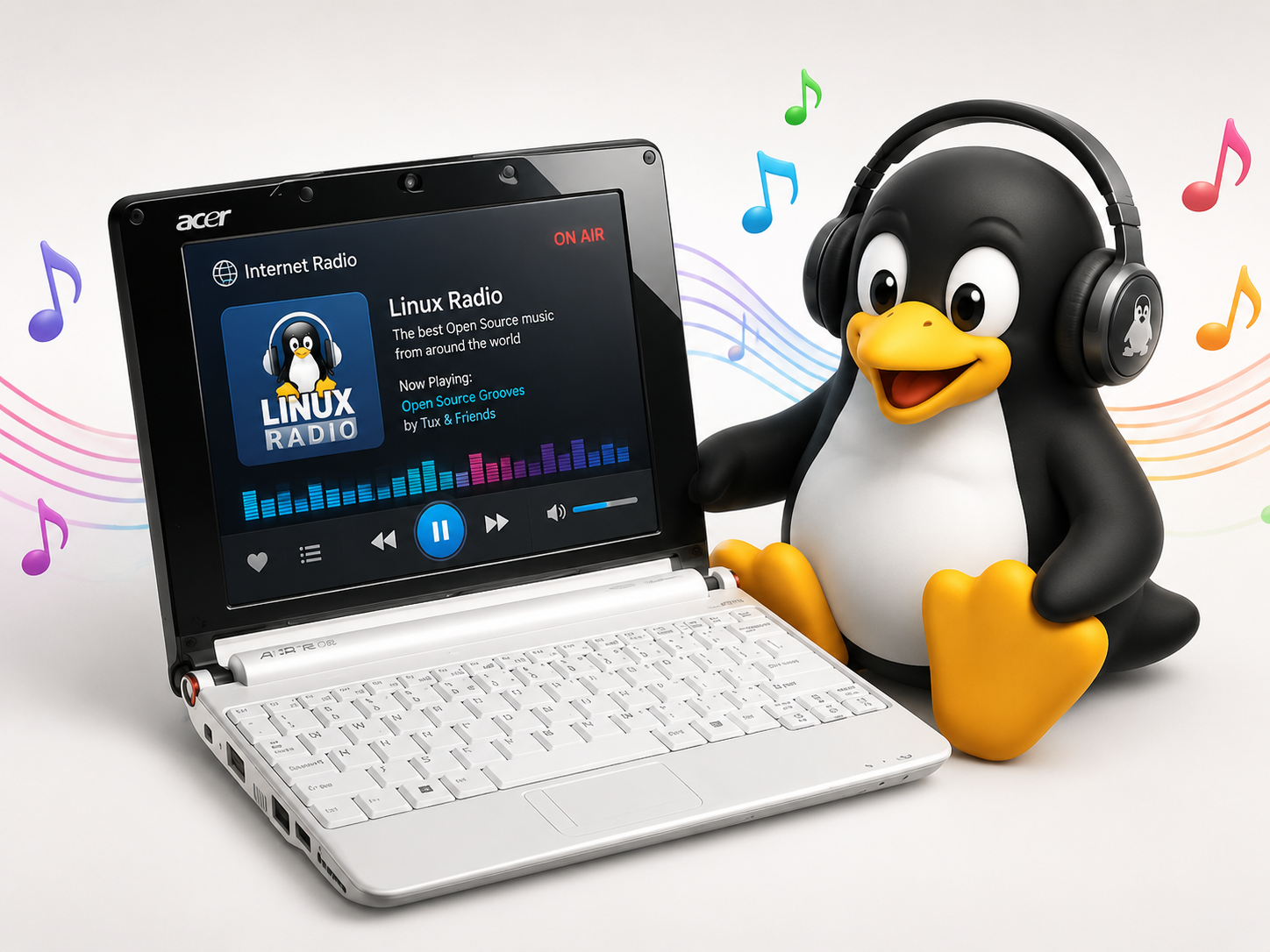
    En gammal laptop behöver inte hamna i elskroten bara för att den inte längre passar som vanlig arbetsdator. Med Debian, Openbox och Firefox ESR går det att bygga om en äldre 32-bitarsdator till en enkel internetradio som startar automatiskt, öppnar en radiosida i kioskläge och spelar upp ljud utan krångel. Här visar vi hur en cirka 15 år gammal Acer Aspire One får nytt liv som resurssnål webbradio – med automatisk inloggning, avstängd skärmblankning, fungerande ljud och Wi-Fi.

    En gammal bärbar dator behöver inte bli elektronikskrot bara för att den inte längre duger som vanlig arbetsdator. Många datorer som inte klarar Windows 11 betraktas i dag som föråldrade, men för enklare uppgifter kan de fortfarande vara fullt användbara. Ett bra exempel är att bygga om en äldre laptop till en internetradio som startar automatiskt, visar en webbsida i helskärm och spelar upp ljud utan att användaren behöver klicka runt i ett vanligt skrivbord.

    I det här projektet används en cirka 15 år gammal Acer Aspire One. Den påminner om den HP Mini 210 som användes i ett tidigare radioprojekt, men har lite mer minne. Båda maskinerna har en 32-bitars Intel Atom-processor, vilket i dag är en begränsning eftersom allt färre Linuxdistributioner stöder 32-bitarsdatorer. Debian är därför ett naturligt val, eftersom Debian 12 fortfarande är ett av de mest användbara alternativen för den här typen av äldre maskiner.

    Den Acer Aspire One som används här hade sannolikt annars hamnat i elskroten. I stället får den ett nytt liv som internetradio.

    Varför inte bara köpa en Raspberry Pi?

    Det är lätt att tänka att en Raspberry Pi vore ett bättre val. Den är liten, strömsnål och modernare. Men kostnaden springer snabbt iväg när man räknar in nätaggregat, minneskort, låda, skärm och eventuellt tangentbord.

    En gammal laptop har redan mycket av detta inbyggt:

    Den har skärm.
    Den har tangentbord.
    Den har ljudutgång.
    Den har lagring.
    Den har nätverksmöjlighet.
    Den har strömförsörjning.

    Just Acer Aspire One har dessutom en inbyggd 10-tumsskärm, vilket gör den väl lämpad som liten radioterminal. Den behöver inte vara snabb. Den behöver bara kunna starta Debian, öppna Firefox och spela ljud från en webbsida.

    Det gör projektet både ekonomiskt och miljömässigt intressant. Man återbrukar befintlig hårdvara i stället för att köpa nytt.

    Målet med installationen

    Målet är att datorn ska fungera som en enkel apparat, inte som en vanlig dator. När man trycker på strömknappen ska systemet starta, logga in automatiskt och öppna radiosidan utan att användaren behöver göra något.

    Startkedjan ser ut så här:

    Debian startar

    Automatisk inloggning på tty1

    startx körs automatiskt

    Openbox startar

    Firefox ESR öppnas i kioskläge

    Internetradion laddas automatiskt

    När allt är klart kan datorn stå i ett kök, en verkstad, en butik, ett väntrum eller ett hobbyrum och fungera som en enkel musik- eller radiospelare. Den behöver inte mus eller tangentbord i vardagen, även om tangentbordet finns där vid behov.

    Varför Debian och Openbox?

    Debian är stabilt, resurssnålt och fungerar bra på äldre datorer. Det är särskilt viktigt när hårdvaran är svag och har en 32-bitarsprocessor.

    Openbox används eftersom det är en lätt fönsterhanterare. För en internetradio behövs inte en fullständig skrivbordsmiljö som GNOME, KDE eller XFCE. Ett vanligt skrivbord drar mer resurser och kan dessutom starta sådant man inte vill ha i en kiosk: paneler, skrivbordsikoner, energisparfunktioner, låsskärmar och popup-rutor.

    För detta projekt behövs egentligen bara:

    Xorg
    Openbox
    Firefox ESR
    ljudstöd
    nätverk

    Genom att hålla systemet enkelt blir det snabbare, stabilare och mindre störande.

    Installera grundpaketen

    Börja med att installera de paket som behövs:

    sudo apt update
    sudo apt install xorg xinit openbox firefox-esr
    

    Om datorn ska använda Wi-Fi är det praktiskt att installera NetworkManager:

    sudo apt install network-manager
    sudo systemctl enable --now NetworkManager
    

    NetworkManager gör att man kan hantera nätverk från terminalen med nmcli.

    Stäng av grafisk inloggning

    Om Debian startar en grafisk inloggningsruta, till exempel LightDM, ska den stängas av. Internetradion ska inte hamna vid en loginruta, utan starta direkt i textläge och sedan själv starta X.

    Stäng av LightDM:

    sudo systemctl disable --now lightdm


    För att vara extra säker kan även standard-displaymanagern stängas av:

    sudo systemctl disable --now display-manager
    

    Sätt sedan systemet till textläge som standard:

    sudo systemctl set-default multi-user.target
    

    Kontrollera inställningen:

    systemctl get-default
    

    Det bör visa:

    multi-user.target
    

    Det betyder att datorn startar i textläge och inte försöker öppna en grafisk loginruta.

    Skapa en kiosk-användare

    Om det inte redan finns en särskild användare för radioläget kan man skapa en:

    sudo adduser kiosk
    

    I exemplen används användaren:

    kiosk
    

    Om du använder ett annat användarnamn måste kiosk bytas ut mot rätt namn i kommandona och filvägarna.

    Automatisk inloggning på tty1

    För att datorn ska logga in automatiskt på textkonsolen används systemd-tjänsten getty@tty1.

    Öppna override-filen:

    sudo systemctl edit getty@tty1
    

    Lägg in:

    [Service]
    ExecStart=
    ExecStart=-/sbin/agetty --autologin kiosk --noclear %I $TERM
    

    Ladda sedan om systemd:

    sudo systemctl daemon-reload
    

    Efter nästa omstart loggas användaren kiosk in automatiskt på tty1.

    Starta X automatiskt efter inloggning

    När användaren kiosk loggas in ska X startas automatiskt. Det görs i filen:

    /home/kiosk/.bash_profile
    

    Skapa eller öppna filen:

    sudo -u kiosk nano /home/kiosk/.bash_profile
    

    Lägg in:

    setterm -blank 0 -powerdown 0 -powersave off
    
    if [ -z "$DISPLAY" ] && [ "$(tty)" = "/dev/tty1" ]; then
      startx
    fi
    

    Den första raden stänger av konsolens skärmblankning. Resten gör att startx bara körs på tty1 och bara om ingen grafisk session redan är igång.

    Sätt rätt ägare:

    sudo chown kiosk:kiosk /home/kiosk/.bash_profile
    

    Starta Openbox i stället för XFCE

    För att startx ska starta Openbox skapas filen:

    /home/kiosk/.xinitrc
    

    Öppna den:

    sudo -u kiosk nano /home/kiosk/.xinitrc
    

    Lägg in:

    #!/bin/sh
    
    xset s off
    xset s noblank
    xset -dpms
    
    exec /usr/bin/openbox-session
    

    Gör filen körbar:

    sudo chmod +x /home/kiosk/.xinitrc
    sudo chown kiosk:kiosk /home/kiosk/.xinitrc
    

    Raderna med xset stänger av Xorgs skärmsläckare och DPMS, alltså energisparfunktioner som annars kan göra att skärmen blir svart.

    Starta internetradion automatiskt i Firefox

    Firefox startas från Openbox egen autostart-fil:

    /home/kiosk/.config/openbox/autostart
    

    Skapa katalogen:

    sudo -u kiosk mkdir -p /home/kiosk/.config/openbox
    

    Öppna autostart-filen:

    sudo -u kiosk nano /home/kiosk/.config/openbox/autostart
    

    Lägg in:

    #!/bin/sh
    
    sleep 1
    
    xset s off
    xset s noblank
    xset -dpms
    
    amixer set Master 100% unmute
    amixer set Speaker 100% unmute
    amixer set PCM 100% unmute
    amixer set Headphone 100% unmute
    
    sleep 2
    /usr/bin/firefox-esr --kiosk https://din-radio-sida.se &
    

    Byt ut:

    https://din-radio-sida.se
    

    mot adressen till din egen radiosida.

    Exempel:

    /usr/bin/firefox-esr --kiosk https://radio.televinken.org &
    

    Gör filen körbar:

    sudo chmod +x /home/kiosk/.config/openbox/autostart
    sudo chown -R kiosk:kiosk /home/kiosk/.config
    

    Exempel på enkel radiosida

    En radiosida kan vara en enkel webbsida med knappar för olika stationer, klocka och eventuellt stationsnamn. I exemplet nämns:

    https://radio.televinken.org
    

    Där finns en enkel radiosida med tillhörande klocka för den som vill ha en färdig sida att ladda i Firefox.

    Det är viktigt att tänka på att vissa webbläsare kan blockera automatisk uppspelning. I en kiosk där Firefox använder samma profil varje gång kan man ofta lösa detta genom att först öppna sidan manuellt en gång och tillåta uppspelning. Därefter fungerar uppspelningen ofta automatiskt vid nästa start.

    Sätt ljudvolymen

    För att justera ljudet manuellt används:

    alsamixer
    

    Välj ljudkort med:

    F6
    

    Höj volymen med piltangenterna.

    Om en kanal är mutad visas ofta:

    MM
    

    Tryck M för att slå på den. När den är aktiv visas normalt:

    OO
    

    Volymen kan också sättas direkt med amixer:

    amixer set Master 100% unmute
    amixer set Speaker 100% unmute
    amixer set PCM 100% unmute
    amixer set Headphone 100% unmute
    

    Spara ljudnivån:

    sudo alsactl store
    

    Eftersom samma kommandon också ligger i Openbox autostart sätts volymen automatiskt vid varje start.

    Stäng av skärmblankning helt

    Ett vanligt problem är att skärmen blir svart efter en stund, även om datorn inte går ner i viloläge. Då handlar det ofta om skärmblankning, inte om att systemet stängs av.

    Inställningarna i .bash_profile, .xinitrc och Openbox autostart hjälper, men ibland behöver även Linux-konsolens blanking stängas av via GRUB.

    Öppna:

    sudo nano /etc/default/grub
    

    Leta upp raden:

    GRUB_CMDLINE_LINUX_DEFAULT="quiet"
    

    Ändra till:

    GRUB_CMDLINE_LINUX_DEFAULT="quiet consoleblank=0"
    

    Om raden redan innehåller andra parametrar lägger du bara till:

    consoleblank=0
    

    Uppdatera GRUB:

    sudo update-grub
    sudo reboot
    

    Efter omstart kan du kontrollera X-inställningarna med:

    DISPLAY=:0 xset q
    

    Du vill se:

    Screen Saver:
      timeout:  0
    

    och:

    DPMS is Disabled
    

    Det visar att Xorgs skärmsläckare och energisparläge är avstängda.

    Konfigurera Wi-Fi

    Om datorn använder Wi-Fi kan nätverket ställas in med nmcli.

    Lista nätverkskort:

    nmcli device
    

    Starta Wi-Fi:

    nmcli radio wifi on
    

    Lista tillgängliga nät:

    nmcli device wifi list
    

    Anslut till nätverket:

    sudo nmcli device wifi connect "DITT_WIFI_NAMN" password "DITT_WIFI_LÖSENORD"
    

    Exempel:

    sudo nmcli device wifi connect "MittWifi" password "hemligtlösenord"
    

    Kontrollera anslutningen:

    ping -c 4 8.8.8.8
    ping -c 4 linux.se
    

    Om båda fungerar har datorn både internetkontakt och fungerande DNS.

    Broadcom BCM4312 och äldre Wi-Fi-kort

    På äldre datorer kan Wi-Fi-kortet kräva extra firmware. I exemplet användes ett Broadcom-kort:

    Broadcom BCM4312 802.11b/g LP-PHY [14e4:4315]
    

    För att få det att fungera behövdes rätt paketkällor i Debian.

    Filen:

    /etc/apt/sources.list
    

    kan exempelvis innehålla:

    deb http://deb.debian.org/debian bookworm main contrib non-free non-free-firmware
    deb http://security.debian.org/debian-security bookworm-security main contrib non-free non-free-firmware
    deb http://deb.debian.org/debian bookworm-updates main contrib non-free non-free-firmware
    

    Uppdatera paketlistan:

    sudo apt clean
    sudo rm -rf /var/lib/apt/lists/*
    sudo apt update
    

    Sök efter b43-paket:

    apt-cache search b43
    

    Installera firmware:

    sudo apt install firmware-b43-installer b43-fwcutter
    sudo reboot
    

    Efter omstart bör Wi-Fi-kortet synas med:

    ip link
    iw dev
    nmcli device
    

    Ta bort låsskärm och störande skrivbordskomponenter

    Om systemet tidigare körde XFCE kan det finnas kvar komponenter som låser skärmen eller släcker bildskärmen. För en ren kiosk ska sådant bort.

    Ta bort vanliga lås- och energisparpaket:

    sudo apt remove light-locker xfce4-power-manager xfce4-screensaver gnome-screensaver
    

    Kontrollera att de inte körs:

    ps ax | egrep 'locker|screensaver|power|xfce|lightdm'
    

    För en ren kiosk vill man inte se processer som:

    lightdm
    xfce4-session
    xfce4-panel
    xfdesktop
    light-locker
    xfce4-power-manager
    

    Kontrollera att rätt system körs

    Efter omstart kan du kontrollera processerna:

    ps ax | egrep 'Xorg|openbox|firefox|xfce|lightdm'
    

    Du vill se ungefär:

    Xorg
    openbox
    firefox-esr
    

    Du vill inte se:

    lightdm
    xfce4-session
    xfce4-panel
    xfdesktop
    

    Det visar att systemet verkligen kör den lätta kioskvarianten och inte ett helt skrivbord i bakgrunden.

    Färdig konfiguration

    Den färdiga lösningen bygger framför allt på tre filer.

    /home/kiosk/.bash_profile

    setterm -blank 0 -powerdown 0 -powersave off
    
    if [ -z "$DISPLAY" ] && [ "$(tty)" = "/dev/tty1" ]; then
      startx
    fi
    

    Denna fil stänger av konsolblankning och startar X automatiskt när användaren kiosk loggas in på tty1.

    /home/kiosk/.xinitrc

    #!/bin/sh
    
    xset s off
    xset s noblank
    xset -dpms
    
    exec /usr/bin/openbox-session
    

    Denna fil stänger av Xorgs skärmsläckare och startar Openbox.

    /home/kiosk/.config/openbox/autostart

    #!/bin/sh
    
    sleep 1
    
    xset s off
    xset s noblank
    xset -dpms
    
    amixer set Master 100% unmute
    amixer set Speaker 100% unmute
    amixer set PCM 100% unmute
    amixer set Headphone 100% unmute
    
    sleep 2
    /usr/bin/firefox-esr --kiosk https://din-radio-sida.se &
    

    Denna fil sätter ljudvolymen och startar Firefox ESR i kioskläge med radiosidan.

    Fördelar med lösningen

    Den här typen av internetradio har flera fördelar.

    Den kan köras på äldre datorer som annars hade kasserats.

    Den kräver ingen tung skrivbordsmiljö.

    Den startar automatiskt efter strömavbrott.

    Den kan styras via en webbsida.

    Den kan visa klocka, kanalnamn, volym, logotyp eller annan information.

    Den kan användas både hemma och i offentliga miljöer.

    Den ger gammal hårdvara ett nytt användningsområde.

    Det är också en lösning som är lätt att bygga vidare på. Radiosidan kan utvecklas med fler stationer, större knappar, tangentbordsstyrning, fjärrstyrning eller anpassning för pekskärm.

    Nackdelar och begränsningar

    Användarvänligheten under installationen är inte på topp. Man behöver kunna arbeta i terminalen, redigera konfigurationsfiler och ibland logga in via SSH.

    Wi-Fi måste ofta ställas in manuellt, särskilt på äldre datorer med ovanliga nätverkskort. Ljudet kan också kräva felsökning, särskilt om flera ljudkanaler är mutade eller om fel ljudkort är valt.

    Det är alltså inte en färdig konsumentprodukt. Det är ett praktiskt Linuxprojekt för den som vill återbruka gammal hårdvara och själv har kontroll över systemet.

    När installationen väl är klar blir däremot användningen enkel: slå på datorn och låt radion starta.

    En gammaSl dator blir en ny apparat

    Det mest intressanta med projektet är kanske inte själva webbradion, utan hur datorns roll förändras. Den gamla laptopen används inte längre som en allmän dator. Den får en enda tydlig uppgift.

    Det är ofta så äldre teknik kan räddas från skroten. Man ska inte fråga om datorn klarar allt en modern dator klarar. Man ska fråga vilken begränsad uppgift den fortfarande klarar bra.

    En 15 år gammal Acer Aspire One är långsam som modern arbetsdator. Men som internetradio med Debian, Openbox och Firefox ESR är den fullt användbar.

    Sammanfattning

    Med Debian, Openbox och Firefox ESR går det att bygga en enkel och stabil internetradio av en vanlig äldre laptop. Systemet startar automatiskt, loggar in utan manuell åtgärd, öppnar Firefox i kioskläge och visar radiosidan direkt.

    Den viktigaste principen är att undvika en komplett skrivbordsmiljö och i stället använda en lätt kedja:

    tty1 autologin
    → startx
    → Openbox
    → Firefox kiosk
    → webbradio

    Resultatet blir en resurssnål internetradio som passar särskilt bra för äldre datorer, informationsskärmar, kök, verkstäder, butiker och andra platser där man vill ha en enkel ljudspelare som bara fungerar när datorn startas.

    Det här är återbruk när det är som bäst: en dator som annars hade setts som skrot får ett nytt, konkret och användbart liv.

    Slutord: vad behövs för att bygga internetradion?

    För att genomföra det här gör-det-själv-projektet behöver du en dator, helst en x86-baserad maskin och gärna en laptop. Den behöver inte vara modern. Även en äldre 32-bitarsdator kan fungera, vilket Acer Aspire One i den här artikeln visar.

    Du behöver också ladda ner Debian och skapa ett installationsmedium på ett USB-minne. Tänk på att en installation av Debian normalt raderar det som finns på hårddisken om du väljer att använda hela disken. Gör därför alltid backup på filer du vill spara innan du börjar.

    Det underlättar mycket om datorn kan anslutas med nätverkskabel via Ethernet under installationen. Då slipper du börja med att felsöka Wi-Fi och eventuell firmware innan grundsystemet är på plats.

    Ett praktiskt sätt är att installera Debian med XFCE, SSH-server och grundsystemet. Även om slutmålet är en lätt kiosk med Openbox och Firefox ESR är det ofta enklare att först få ett fungerande system och sedan skala bort det som inte behövs. XFCE kan alltså användas som startpunkt, men i den färdiga lösningen är det Openbox som tar över som lätt fönsterhanterare.

    På den Acer Aspire One som används i artikeln körs Firefox ESR i kioskläge utan att systemet blir orimligt tungt. Vid drift ligger den totala minnesanvändningen på cirka 688 MB internminne. Det visar att även en äldre netbook kan räcka långt när operativsystemet hålls enkelt och bara får en tydlig uppgift.

    Radiosidan behöver inte heller nödvändigtvis laddas från internet. Vill man göra lösningen mer fristående kan man installera Apache på samma dator och låta radiosidan ligga lokalt. Då kan datorn själv visa sin webbradio-sida via den lokala webbservern, samtidigt som ljudströmmarna fortfarande kan hämtas från internet.

    Mer information om Debian finns på:

    https://wiki.linux.se/Debian

    Med andra ord: en gammal laptop, ett USB-minne, Debian, lite tålamod och grundläggande terminalvana räcker långt. Resultatet blir en enkel internetradio som både återbrukar gammal hårdvara och visar hur flexibel en lätt Linuxinstallation kan vara.

    Teknisk faktaruta: Internetradio med Debian, Openbox och Firefox

    Den här lösningen bygger om en äldre bärbar dator till en enkel internetradio som startar automatiskt, loggar in utan handpåläggning och öppnar en radiosida i Firefox ESR:s kioskläge.

    Exempelmaskin Acer Aspire One, cirka 15 år gammal
    Processor 32-bitars Intel Atom
    Skärm Inbyggd 10-tumsskärm
    Operativsystem Debian 12 / Bookworm
    Grafikmiljö Xorg + Openbox
    Webbläsare Firefox ESR i kioskläge
    Startmetod Automatisk inloggning på tty1 via systemd/getty
    X-start startx körs från /home/kiosk/.bash_profile
    Autostart Firefox startas från /home/kiosk/.config/openbox/autostart
    Ljudhantering ALSA, alsamixer, amixer och alsactl
    Wi-Fi-verktyg NetworkManager och nmcli
    Exempel på Wi-Fi-kort Broadcom BCM4312 802.11b/g LP-PHY [14e4:4315]
    Firmwarepaket firmware-b43-installer och b43-fwcutter
    Skärmblankning Stängs av med setterm, xset och consoleblank=0 i GRUB
    Typisk användning Kök, verkstad, butik, väntrum, hobbyrum eller informationsskärm med ljud

    Startkedjan är: Debian → automatisk tty1-inloggning → startx → Openbox → Firefox ESR i kioskläge → webbradio.

  • Ubuntu 26.04 LTS första testet.

    En äldre Lenovo Z50-70 med SSD och 8 GB RAM borde kanske vara på väg mot pension. Men med Ubuntu 26.04 LTS visar den sig fortfarande ha gott om liv kvar. Trots högre rekommenderade systemkrav, modern GNOME-miljö och övergången till Wayland flyter vardagsanvändningen oväntat bra – även när Firefox får strömma SVT:s Den stora älgvandringen utan lagg.

    När en ny Ubuntu-version släpps hamnar den ofta först i en virtuell maskin. Det är det trygga sättet att prova nya funktioner, känna på skrivbordsmiljön och se vad som förändrats utan att riskera något på riktig hårdvara. Men med Ubuntu 26.04 LTS blev testet annorlunda.

    Den här gången installerades systemet direkt på en Lenovo Z50-70 – en äldre laptop som knappast skulle dra in ens 200 kronor på Tradera. Resultatet blev betydligt mer positivt än väntat.

    Högre krav – men inte hela sanningen

    Inför Ubuntu 26.04 har det talats om skärpta hårdvarukrav. Ubuntu Desktop anges numera med 6 GB RAM för en bekväm användarupplevelse, jämfört med tidigare 4 GB. Men i praktiken handlar det om en rekommenderad nivå, inte en hård spärr.

    Testmaskinen har 8 GB RAM, en SSD och ett äldre NVIDIA GeForce 840M-chip. Det är ingen modern dator, men heller inte en total katastrof ur Linux-perspektiv. Framför allt gör SSD-uppgraderingen stor skillnad.

    Överraskande flyt i vardagsanvändning

    Det mest intressanta med testet är inte att Ubuntu 26.04 startar. Det förväntar man sig. Det intressanta är att systemet faktiskt känns riktigt användbart.

    Firefox startar utan dramatik. Webbsidor laddar normalt. När SVT:s eviga folkfavorit Den stora älgvandringen får rulla i webbläsaren sker det utan hack, frysningar eller irriterande lagg. För en maskin i den här åldersklassen är det ett gott betyg.

    I btop ligger minnesanvändningen runt 2 GB, vilket lämnar gott om utrymme kvar av de installerade 8 GB. Vid videoströmning syns ungefär 50 procent CPU-användning, vilket visar att datorn arbetar, men utan att upplevelsen faller ihop.

    Det är långt ifrån en prestandamaskin. Men det är heller inte en dator som känns färdig för återvinningen.

    Wayland, GNOME 50 och ett farväl till X11

    En av de större förändringarna i Ubuntu 26.04 LTS är att den gamla X11-eran i praktiken är över för standardskrivbordet. X11 har historiska rötter tillbaka till 1980-talet, och även om det har tjänat Linuxvärlden länge har Wayland nu tagit över som modern grund för skrivbordet.

    För användaren märks det kanske inte alltid direkt. Det är snarare en sådan förändring som ligger under ytan: modernare grafikhantering, bättre säkerhetsmodell och ett steg bort från gammal teknisk skuld.

    GNOME 50 känns också polerat. På den här Lenovon är animationer och fönsterhantering inte bländande snabba, men de är tillräckligt följsamma för att datorn ska kännas levande igen.

    TPM 2.0 saknas – men det stoppar inte datorn

    Lenovo Z50-70 saknar TPM 2.0, vilket innebär att man inte kan använda maskinens hårdvara för att lagra vissa kryptonycklar på samma sätt som på modernare datorer. Det är en begränsning, särskilt om man vill använda mer avancerad kryptering med hårdvarustöd.

    Men till skillnad från Windows 11, där TPM 2.0 blivit ett välkänt hinder för äldre datorer, är det inte något som stoppar Ubuntu från att fungera som vanlig desktopmiljö. Det gör Ubuntu 26.04 intressant för just den typ av datorer som Windowsvärlden i praktiken börjat lämna bakom sig.

    Inte för alla gamla datorer – men förvånansvärt många

    Det här testet visar inte att Ubuntu 26.04 LTS är rätt val för precis all äldre hårdvara. Maskiner med väldigt lite RAM, långsamma mekaniska hårddiskar eller svagare grafik kan fortfarande må bättre av lättare alternativ.

    För riktigt gamla datorer är exempelvis Debian, Xubuntu eller Lubuntu ofta mer rimliga val. Men för en äldre laptop med SSD och 8 GB RAM verkar Ubuntu 26.04 LTS vara fullt gångbart.

    Och det är kanske den viktigaste slutsatsen: en dator som är nästan osäljbar kan fortfarande vara fullt användbar.

    Det som stör: svenska språket

    Allt är dock inte perfekt. Det största irritationsmomentet i testet är språkstödet. Trots att svenska väljs under installationen blir systemet inte helt svenskt direkt. Man behöver in i inställningarna efteråt och justera språkpaket, region och tangentbord för att få allt som man vill.

    Det är inget stort tekniskt problem, men det är en onödig skavank. För en LTS-version borde språkvalet under installationen kännas mer färdigt när skrivbordet väl startar.

    Slutsats: en utmärkt LTS även på äldre hårdvara

    Ubuntu 26.04 LTS gör ett starkt intryck på Lenovo Z50-70. Trots högre rekommenderade minneskrav, modern GNOME-version och övergången till Wayland känns systemet oväntat smidigt på en äldre konsumentlaptop.

    Med SSD och 8 GB RAM räcker hårdvaran längre än man kanske tror. Streaming fungerar. Webbsurf fungerar. Systemet känns modernt utan att vara tungt på ett sätt som gör datorn oanvändbar.

    Det här är inte bara en ny Ubuntu-version. Det är också en påminnelse om varför Linux fortfarande är så värdefullt: det kan ge äldre datorer ett andra liv, långt efter att marknaden och andra operativsystem har räknat ut dem.


  • När gammal teknik får nytt liv – en laptop från 2013 i dagens digitala landskap

    En gammal laptop behöver inte vara slutet på en teknisk resa – den kan vara början på en ny. Genom att kombinera äldre hårdvara med modern, resurssnål mjukvara som Linux får vi inte bara en fungerande dator igen, utan också en konkret bild av hur teknik kan återanvändas istället för att kastas. Det handlar inte bara om prestanda, utan om möjligheter.

    En dator från 2013 kan vid första anblick verka föråldrad och obrukbar. I en tid där teknikutvecklingen går snabbt och nya modeller lanseras varje år är det lätt att anta att äldre hårdvara saknar värde. Men vad händer om man istället ser på tekniken ur ett annat perspektiv – som något som kan anpassas och återanvändas?

    HP Pavilion 15-n077so är ett tydligt exempel på detta. Ursprungligen byggd för Windows 8 representerar den en generation datorer som befinner sig mitt i en teknisk brytpunkt. Men trots att operativsystemet inte längre stöds betyder det inte att datorn i sig är förbrukad.

    Mjukvara som förlänger livslängden

    När Linux Mint installeras på en sådan dator sker något intressant. Hårdvaran, som tidigare upplevdes som långsam och begränsad, får plötsligt nytt liv. Operativsystemet är lättare och mer resurssnålt, vilket gör att datorn känns snabbare och mer responsiv.

    Det visar hur avgörande mjukvaran är för vår upplevelse av teknik. En och samma dator kan kännas oanvändbar med ett system – och fullt fungerande med ett annat.

    Användarupplevelsen – igenkänning trots förändring

    Miljön i Linux Mint är medvetet utformad för att vara bekant. Startmeny, fönsterhantering och arbetsflöde liknar det som länge varit standard i Windows. För användaren innebär det en låg tröskel att byta system.

    Program som LibreOffice ersätter traditionella kontorspaket och klarar av att hantera vanliga dokumentformat. Webbläsare och e-postklienter finns direkt tillgängliga, vilket gör att datorn snabbt kan tas i bruk för vardagliga uppgifter.

    Detta speglar en viktig utveckling inom mjukvara: fokus har flyttats från specifika plattformar till kompatibilitet och tillgänglighet.

    Hårdvarans begränsningar – och varför de inte alltid spelar roll

    Datorn i sig är inte uppgraderad med SSD, utan använder fortfarande en mekanisk hårddisk. Det innebär att den är långsammare än moderna system, särskilt vid uppstart och filhantering.

    Skärmen med upplösningen 1366×768 pixlar är också ett arv från en tid då högupplösta skärmar ännu inte var standard.

    Men här uppstår en intressant fråga: hur mycket prestanda behövs egentligen?

    För enklare uppgifter som webbsurf, dokumenthantering och videoströmning räcker denna hårdvara fortfarande till. Det visar att teknikens praktiska livslängd ofta är längre än dess kommersiella livslängd.

    Från dator till mediecentral

    I dagens digitala vardag har gränsen mellan olika typer av enheter suddats ut. TV-apparater, datorer och surfplattor används ofta för samma saker: att konsumera innehåll.

    I detta sammanhang kan en äldre laptop få en ny roll. Den kan fungera som en extra skärm för streaming, exempelvis för att titta på SVT eller andra tjänster. Det som en gång var en primär arbetsdator blir istället en flexibel medieenhet.

    Detta illustrerar hur teknik inte bara ersätts – den omdefinieras.

    Återbruk och hållbarhet

    Kanske den viktigaste aspekten är ändå hållbarheten. Elektronikproduktion kräver stora mängder resurser, och livslängden på många produkter är kortare än den tekniska potentialen.

    Genom att installera ny mjukvara och hitta nya användningsområden kan äldre datorer fortsätta användas i många år. Det minskar behovet av nyproduktion och bidrar till en mer hållbar teknikhantering.

    Slutsats

    HP Pavilion 15-n077so visar att en dator inte nödvändigtvis är föråldrad bara för att den är gammal. Med rätt mjukvara och realistiska förväntningar kan den fortfarande fylla en funktion i dagens digitala samhälle.

    Det handlar inte bara om prestanda, utan om anpassning. Och kanske är det just där framtidens syn på teknik ligger – i förmågan att använda det vi redan har, på nya sätt.

    Värde på en sådan här maskin då? Pris 100-200 kr i bra skick och 500 kr om den är ombyggd med SSD.

    Faktaruta: HP Pavilion 15-n077so

    Lanseringsår: 2013

    Processor: Intel Core i5-4200U

    Minne: 8 GB DDR3

    Lagring: 1 TB hårddisk

    Skärm: 15,6 tum, 1366×768 pixlar

    Grafik: Intel HD Graphics 4400

    Originalsystem: Windows 8

    Nytt system: Linux Mint

    Användning idag: Surf, ordbehandling, e-post, video och enklare vardagsarbete

    Styrka: Kan få nytt liv med lättare operativsystem

    Svaghet: Mekanisk hårddisk gör datorn långsammare än moderna system

  • Återbrukad trotjänare: HP EliteBook 2540p år 2025

    För inte så länge sedan fick jag tag på en gammal trotjänare – en HP EliteBook 2540p, en modell som lanserades runt 2010. Det är svårt att tro att det har gått över 15 år sedan den här lilla affärsdatorn först dök upp på marknaden. Men vad kan man egentligen använda en sådan gammal maskin till i dag?

    Gamla insidan, ny potential?

    Under skalet sitter en första generationens Intel Core i7, 4 GB RAM och en mekanisk hårddisk. Just hårddisken är flaskhalsen – det märks direkt att den inte har uppgraderats till SSD, vilket gör att uppstart och programstarter tar sin lilla tid. Men det går.

    Trots åldern är datorn förvånansvärt komplett: den har både VGA och DisplayPort, och till och med en märklig, numera nästan bortglömd kontakt – troligen för en dockningsstation. Den lilla 12,1-tumsskärmen har en upplösning på 1280 × 800, vilket inte är mycket att skryta med år 2025.

    Specifikationer (testexemplar)

    • Processor: Intel Core i7 (1:a generationen)
    • RAM: 4 GB DDR3
    • Lagring: Mekanisk hårddisk (HDD)
    • Skärm: 12,1 tum, 1280 × 800 pixlar (16:10)
    • Grafik: Intel HD Graphics
    • Anslutningar:
      • DisplayPort
      • VGA
      • 2 × USB 2.0
      • 1 × eSATA/USB-kombinationsport
      • SD-kortläsare
      • Ethernet (RJ-45)
      • Ljud in/ut
      • Dockningskontakt (proprietär)
    • Trådlöst: Wi-Fi 802.11n, Bluetooth (beroende på konfiguration)
    • Vikt: cirka 1,5 kg
    • Operativsystem vid test: Linux Ubuntu 24.04 LTS

    Upplevelse med Ubuntu

    Som Linux-dator flyter den på helt okej, även om den tar en liten stund på sig att starta. Jag installerade Ubuntu 24.04 LTS, som har stöd ända till år 2028.

    Visst, skärmen är lite lågupplöst för att vara 2025 – men så vadå? Det går alldeles utmärkt att surfa till exempel dagstidningar som SvD, och den klarar dessutom att streama från SVT Play utan problem.

    Den här maskinen var egentligen på väg till tippen, vilket hade varit synd – särskilt eftersom just det här exemplaret är i fint skick, och fungerar utmärkt med Linux Ubuntu. En perfekt dator för den som behöver just ungefär detta.

    Vad klarar den i dag?

    Överraskande mycket faktiskt. Jag testade att streama SVT Play, och det fungerade utan problem. Inga hack, inget lagg – bara gammal hederlig stabilitet.

    Det jag upplever som en nackdel är att det är en förstegenerations i7. Men som en kompis att ta med sig på resor och liknande – där man kanske inte vill ta med sin dyra, fina dator – fungerar den bra. Batteritiden på det exemplar jag testar är helt okej, och den här generationen har fortfarande batterier man kan byta själv.

    Maskinen har även en DVD-spelare. Om man rör sig i områden där streaming inte fungerar, är det en fördel – DVD-filmer finns ofta att köpa billigt i second hand-butiker.

    För den som behöver en ordbehandlare, skriva e-post eller kanske ha en dator i köket för recept och nyheter – då räcker den här maskinen långt.

    Slutsats

    Nej, HP EliteBook 2540p kommer inte vinna några farttävlingar. Men den är välbyggd, kompakt och funktionell – och framför allt: den var gratis. Med en SSD och kanske lite mer RAM skulle den till och med kunna bli en riktigt trevlig liten vardagsmaskin.

    I en tid där återbruk och hållbarhet är viktigare än någonsin är det fascinerande att se hur mycket liv det faktiskt finns kvar i en femton år gammal laptop.

Etikett: gammal laptop

  • Bygg en internetradio med en gamla dator.

    En gammal laptop behöver inte hamna i elskroten bara för att den inte längre passar som vanlig arbetsdator. Med Debian, Openbox och Firefox ESR går det att bygga om en äldre 32-bitarsdator till en enkel internetradio som startar automatiskt, öppnar en radiosida i kioskläge och spelar upp ljud utan krångel. Här visar vi hur en…

  • Ubuntu 26.04 LTS första testet.

    En äldre Lenovo Z50-70 med SSD och 8 GB RAM borde kanske vara på väg mot pension. Men med Ubuntu 26.04 LTS visar den sig fortfarande ha gott om liv kvar. Trots högre rekommenderade systemkrav, modern GNOME-miljö och övergången till Wayland flyter vardagsanvändningen oväntat bra – även när Firefox får strömma SVT:s Den stora älgvandringen…

  • När gammal teknik får nytt liv – en laptop från 2013 i dagens digitala landskap

    En gammal laptop behöver inte vara slutet på en teknisk resa – den kan vara början på en ny. Genom att kombinera äldre hårdvara med modern, resurssnål mjukvara som Linux får vi inte bara en fungerande dator igen, utan också en konkret bild av hur teknik kan återanvändas istället för att kastas. Det handlar inte…

  • Återbrukad trotjänare: HP EliteBook 2540p år 2025

    För inte så länge sedan fick jag tag på en gammal trotjänare – en HP EliteBook 2540p, en modell som lanserades runt 2010. Det är svårt att tro att det har gått över 15 år sedan den här lilla affärsdatorn först dök upp på marknaden. Men vad kan man egentligen använda en sådan gammal maskin…