• HP ProBook 430 G4 – en tio år gammal dator som fortfarande fungerar bra med Linux

    HP ProBook 430 G4 är snart tio år gammal och saknar officiellt stöd för Windows 11. Men med Ubuntu 24.04 LTS, 8 GB RAM och SSD visar den att äldre datorer fortfarande kan vara både snabba, smidiga och fullt användbara.
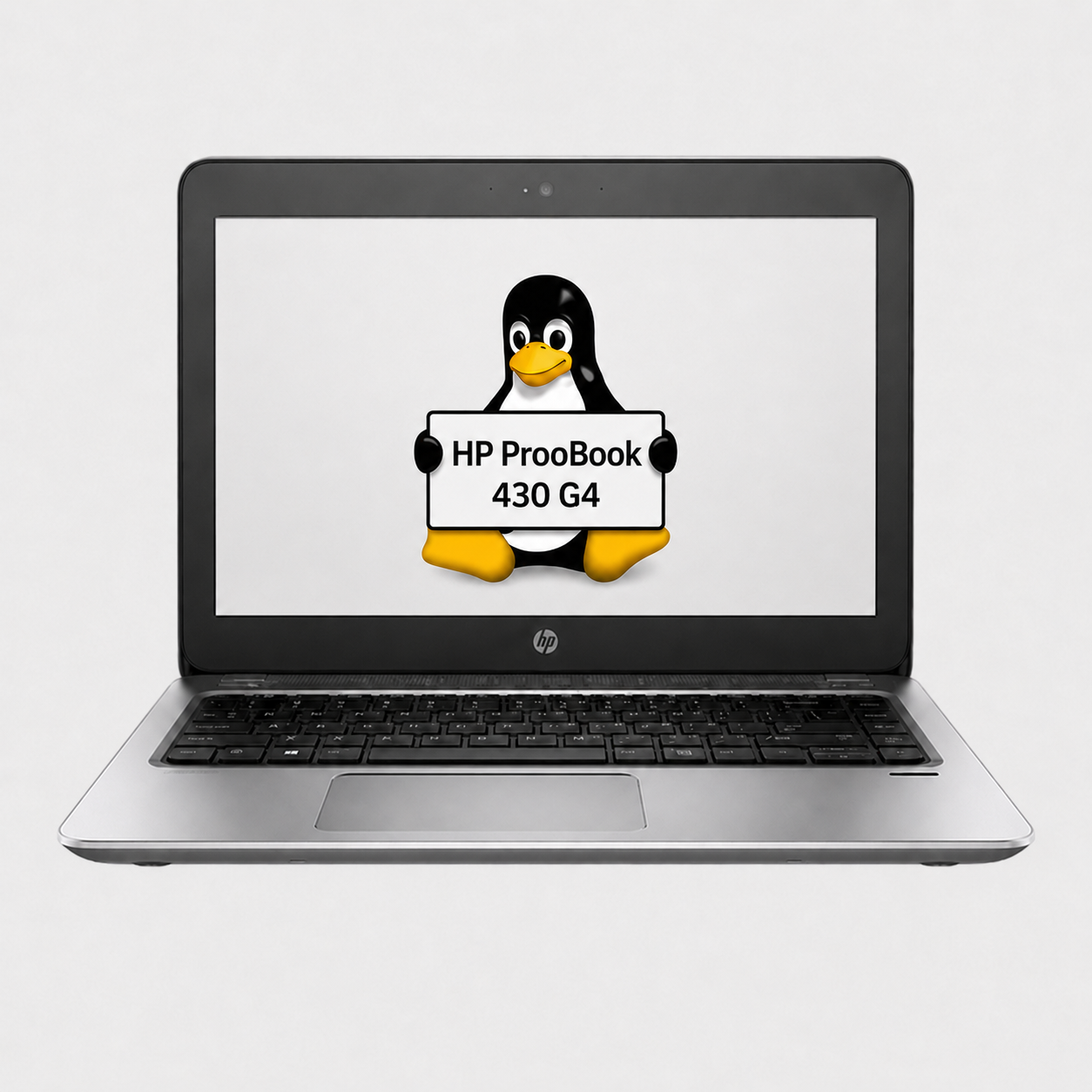
    HP ProBook 430 G4 lanserades för omkring tio år sedan. På grund av Microsofts hårdvarukrav för Windows 11 räknas modellen i dag som för gammal för att officiellt köra det senaste Windows-systemet.

    För många innebär det att datorn byts ut, trots att den fortfarande fungerar. Men en dator som inte officiellt klarar Windows 11 är inte automatiskt värdelös.

    Vi installerade Ubuntu 24.04 LTS på en HP ProBook 430 G4. Resultatet blev en fullt fungerande, lätt och smidig bärbar Linux-dator som fortfarande räcker bra för många vanliga arbetsuppgifter.

    En dator byggd för att vara lätt att bära

    HP marknadsförde ProBook 430 G4 som en företagsdator för användare som behövde kunna arbeta på olika platser.

    Datorn har en 13,3-tumsskärm och väger från cirka 1,49 kilo. Den är omkring 33 centimeter bred och knappt två centimeter tjock i modellen utan pekskärm.

    Det gör den betydligt smidigare att bära med sig än många större företagsdatorer från samma tidsperiod.

    Vårt exemplar känns lätt och behändigt, men konstruktionen är ganska plastig. Jämför man den med exempelvis en MacBook Air från ungefär samma årgång märks skillnaden tydligt.

    MacBook Air har ett chassi som till stor del är byggt i aluminium, medan HP ProBook 430 G4 ger ett enklare och mer plastigt intryck.

    HP har dock förstärkt området runt tangentbordet med aluminium. Datorn är dessutom konstruerad för att klara delar av teststandarden MIL-STD 810G, vilket innebär att den har testats för att tåla påfrestningar som kan uppstå vid normal mobil användning.

    Det är alltså inte en exklusiv dator, men den är byggd för att användas.

    Ubuntu 24.04 LTS fungerar bra

    Datorn klarar Ubuntu 24.04 LTS utan några större problem.

    För vanlig användning som webbsurfning, e-post, kontorsprogram, enklare bildredigering, videouppspelning och administration fungerar prestandan fortfarande bra.

    Vårt exemplar är utrustat med 8 GB arbetsminne och en SSD. Kombinationen gör att Ubuntu startar snabbt och att datorn känns betydligt piggare än den hade gjort med en traditionell mekanisk hårddisk.

    HP ProBook 430 G4 har två minnesplatser av typen SODIMM och stöder officiellt upp till 16 GB DDR4-minne med en hastighet på 2133 MT/s.

    Minnesplatserna är åtkomliga för användaren, vilket innebär att arbetsminnet kan uppgraderas vid behov.

    Sjunde generationens Intel Core

    HP ProBook 430 G4 såldes med flera olika processorer ur Intels sjunde generation.

    Beroende på konfiguration kunde datorn levereras med:

    • Intel Core i3-7100U
    • Intel Core i5-7200U
    • Intel Core i7-7500U

    Samtliga alternativ är strömsnåla processorer med två processorkärnor.

    Core i7-7500U arbetar normalt i 2,7 GHz och kan nå upp till 3,5 GHz med Intel Turbo Boost. Core i5-7200U arbetar i 2,5 GHz och kan nå upp till 3,1 GHz.

    Grafiken hanteras av den integrerade grafikkretsen Intel HD Graphics 620.

    Det här är inte en dator för moderna och krävande spel, avancerad videoredigering eller tung 3D-rendering. För vanlig användning och enklare arbetsuppgifter räcker prestandan däremot fortfarande långt.

    Flera möjligheter för lagring

    När datorn såldes kunde den utrustas med både mekanisk hårddisk och SSD.

    De tillgängliga alternativen omfattade bland annat:

    • Mekanisk SATA-hårddisk på upp till 1 TB
    • M.2 SATA-SSD på mellan 128 och 256 GB
    • Vissa konfigurationer med ytterligare lagringsalternativ

    En SSD är en av de viktigaste uppgraderingarna man kan göra i en äldre dator. Den minskar starttiden och gör att operativsystem och program reagerar betydligt snabbare.

    I vårt exemplar sitter redan en SSD, vilket bidrar mycket till att datorn fortfarande känns användbar.

    Tre olika skärmalternativ

    HP ProBook 430 G4 såldes med flera olika skärmar.

    Det fanns en vanlig HD-skärm med upplösningen 1366 × 768 bildpunkter, en Full HD-skärm med upplösningen 1920 × 1080 samt en pekskärm med upplösningen 1366 × 768.

    Samtliga skärmar är 13,3 tum stora.

    Full HD-versionen är naturligtvis det bästa alternativet för den som hittar en begagnad dator, särskilt för textarbete, webbsurfning och arbete med flera fönster.

    Den enklare HD-skärmen fungerar, men upplösningen känns låg med dagens mått.

    USB-C, men inte för laddning

    HP ProBook 430 G4 tillhör de tidigare generationerna av bärbara datorer som utrustades med USB-C.

    USB-C-porten kan användas för dataöverföring och anslutning av tillbehör, men datorn kan inte laddas genom USB-C-porten.

    För laddning krävs HP:s traditionella nätadapter med rund laddningskontakt.

    Det kan vara bra att känna till, eftersom laddning via USB-C senare blev vanligt på många bärbara datorer.

    Datorn har följande anslutningar:

    • En USB 2.0-port
    • En USB 3.0-port
    • En USB 3.0 Type-C-port
    • Ethernetanslutning med RJ-45
    • VGA-utgång
    • Kombinerad hörlurs- och mikrofonanslutning
    • SD-kortläsare
    • Separat anslutning för nätadapter

    Att datorn fortfarande har både Ethernet och VGA kan vara en fördel i äldre kontorsmiljöer, skolor eller verkstäder där sådan utrustning fortfarande används.

    Trådlöst nätverk och Bluetooth

    Datorn levererades normalt med Intel Dual Band Wireless-AC 7265.

    Det ger stöd för trådlösa nätverk enligt standarderna 802.11a, b, g, n och ac. Den har också Bluetooth 4.2.

    Vissa modeller kunde dessutom utrustas med inbyggt stöd för mobilt bredband via 4G LTE.

    För Ubuntu fungerar det trådlösa nätverkskortet normalt bra, även om funktion och prestanda alltid kan variera beroende på vilken nätverksmodul som sitter i det aktuella exemplaret.

    Datorn har även gigabit Ethernet via en nätverkskrets från Realtek.

    Tangentbord, styrplatta och webbkamera

    HP ProBook 430 G4 har ett fullstort chiclet-tangentbord.

    Tangentbordet är konstruerat för att tåla mindre spill. Vissa modeller kunde även levereras med bakgrundsbelyst tangentbord.

    Styrplattan har stöd för flerfingergester, tryckningar och gester med tre fingrar.

    Ovanför skärmen sitter en webbkamera med upplösningen 720p. Den räcker för enklare videosamtal, men bildkvaliteten är naturligtvis inte i nivå med nyare datorer eller moderna externa webbkameror.

    Ljud och mikrofon

    Datorn har inbyggda stereohögtalare, mikrofon och ett kombinerat uttag för hörlurar och mikrofon.

    HP marknadsförde funktioner som HP Audio Boost och HP Noise Cancellation.

    HP Audio Boost skulle förbättra ljudet från de inbyggda högtalarna, medan brusreduceringen var avsedd att minska bakgrundsljud, exempelvis ljud från tangentbordet under samtal.

    Under Linux är det framför allt den grundläggande ljudfunktionen som är viktig. Högtalare, mikrofon och hörlursutgång fungerar normalt genom Ubuntus vanliga ljudsystem.

    Säkerhetsfunktioner

    Eftersom ProBook-serien främst riktades till företag har modellen flera säkerhetsfunktioner.

    Datorn har bland annat:

    • TPM 2.0
    • HP BIOSphere
    • Stöd för kryptering
    • Säkerhetslås
    • Förstartautentisering
    • Fingeravtrycksläsare som tillval

    TPM-kretsen kan användas för att lagra krypteringsnycklar och andra säkerhetsuppgifter.

    Under Linux kan TPM bland annat användas tillsammans med krypterade diskar och olika säkerhetslösningar, även om stödet beror på hur systemet är installerat och konfigurerat.

    Vårt exemplar har dessutom ett uppdaterat BIOS från 2023. Det visar att HP fortsatte att tillhandahålla uppdateringar långt efter att modellen lanserades.

    Batteri och laddare

    HP ProBook 430 G4 levererades med ett 3-cells litiumjonbatteri på 48 Wh.

    HP angav en batteritid på upp till 16 timmar, men den siffran gällde under särskilda testförhållanden och med en ny dator.

    På en nästan tio år gammal dator är batteriets skick betydligt viktigare än den ursprungliga specifikationen. Ett gammalt batteri kan ha tappat en stor del av sin ursprungliga kapacitet.

    Datorn använder en nätadapter på 45 watt.

    Den som köper ett begagnat exemplar bör kontrollera att laddaren följer med och att batteriet fortfarande håller laddning.

    Viktiga specifikationer

    EgenskapSpecifikation
    ModellHP ProBook 430 G4
    Skärmstorlek13,3 tum
    Skärmupplösning1366 × 768 eller 1920 × 1080
    ProcessorIntel Core i3, i5 eller i7 av sjunde generationen
    GrafikIntel HD Graphics 620
    Maximalt arbetsminne16 GB DDR4-2133
    MinnesplatserTvå SODIMM-platser
    LagringSATA-hårddisk eller M.2 SATA-SSD
    Trådlöst nätverkWi-Fi 802.11ac
    BluetoothBluetooth 4.2
    EthernetGigabit Ethernet
    USB-CJa, men inte för laddning
    Batteri3 celler, 48 Wh
    Nätadapter45 watt
    ViktFrån cirka 1,49 kilo
    MåttCirka 33 × 23,35 × 1,98 cm
    Ursprungligt operativsystemWindows 10 eller FreeDOS

    En dator som fortfarande har mycket kvar att ge

    HP ProBook 430 G4 är inte längre någon modern dator. Processorn är gammal, skärmen kan ha låg upplösning och konstruktionen känns plastig jämfört med dyrare modeller från samma tidsperiod.

    Men datorn är liten, lätt, uppgraderingsbar och tillräckligt snabb för många vanliga uppgifter.

    Med Ubuntu 24.04 LTS, 8 GB RAM och en SSD fungerar den bra som:

    • Surfdator
    • Studiedator
    • Resedator
    • Enkel arbetsdator
    • Dator för e-post och dokument
    • Fungera utmärkt med se Svtplay och andra streamningtjänster.
    • Extradataor i hemmet
    • Dator för enklare server- eller nätverksarbete

    Det här är ett tydligt exempel på att en dator inte behöver bli elektronikavfall bara för att den inte uppfyller Microsofts krav för Windows 11.

    Genom att installera Linux kan många äldre datorer fortsätta användas i flera år till. Det sparar pengar och minskar mängden fungerande elektronik som slängs.

    HP ProBook 430 G4 kommer inte att vinna några priser för exklusiv design eller modern prestanda. Men med rätt operativsystem och en SSD är den fortfarande en användbar liten dator.
    > TEKNISKA FAKTA: HP PROBOOK 430 G4
    Modell: HP ProBook 430 G4
    Lanseringsperiod: Cirka 2016–2017
    Operativsystem: Ubuntu 24.04 LTS
    Processor: Intel Core i3, i5 eller i7, sjunde generationen
    Grafik: Intel HD Graphics 620
    Arbetsminne: 8 GB DDR4 i vårt exemplar
    Maximalt arbetsminne: 16 GB DDR4-2133
    Minnesplatser: 2 × SODIMM
    Lagring: SSD i vårt exemplar
    Skärm: 13,3 tum
    Upplösning: 1366 × 768 eller 1920 × 1080
    Trådlöst nätverk: Wi-Fi 802.11ac
    Bluetooth: Bluetooth 4.2
    Ethernet: Gigabit Ethernet
    Anslutningar: USB 2.0, USB 3.0, USB-C, VGA, RJ-45 och SD-kortläsare
    USB-C-laddning: Nej
    Batteri: 3 celler, 48 Wh
    Nätadapter: 45 watt
    Vikt: Från cirka 1,49 kg
    BIOS: Uppdaterat till version från 2023 i vårt exemplar
    root@linux:~$ status: fullt användbar med Linux
  • Asus ET2321i – premiumdatorn som fick ett andra liv med Ubuntu 24.04

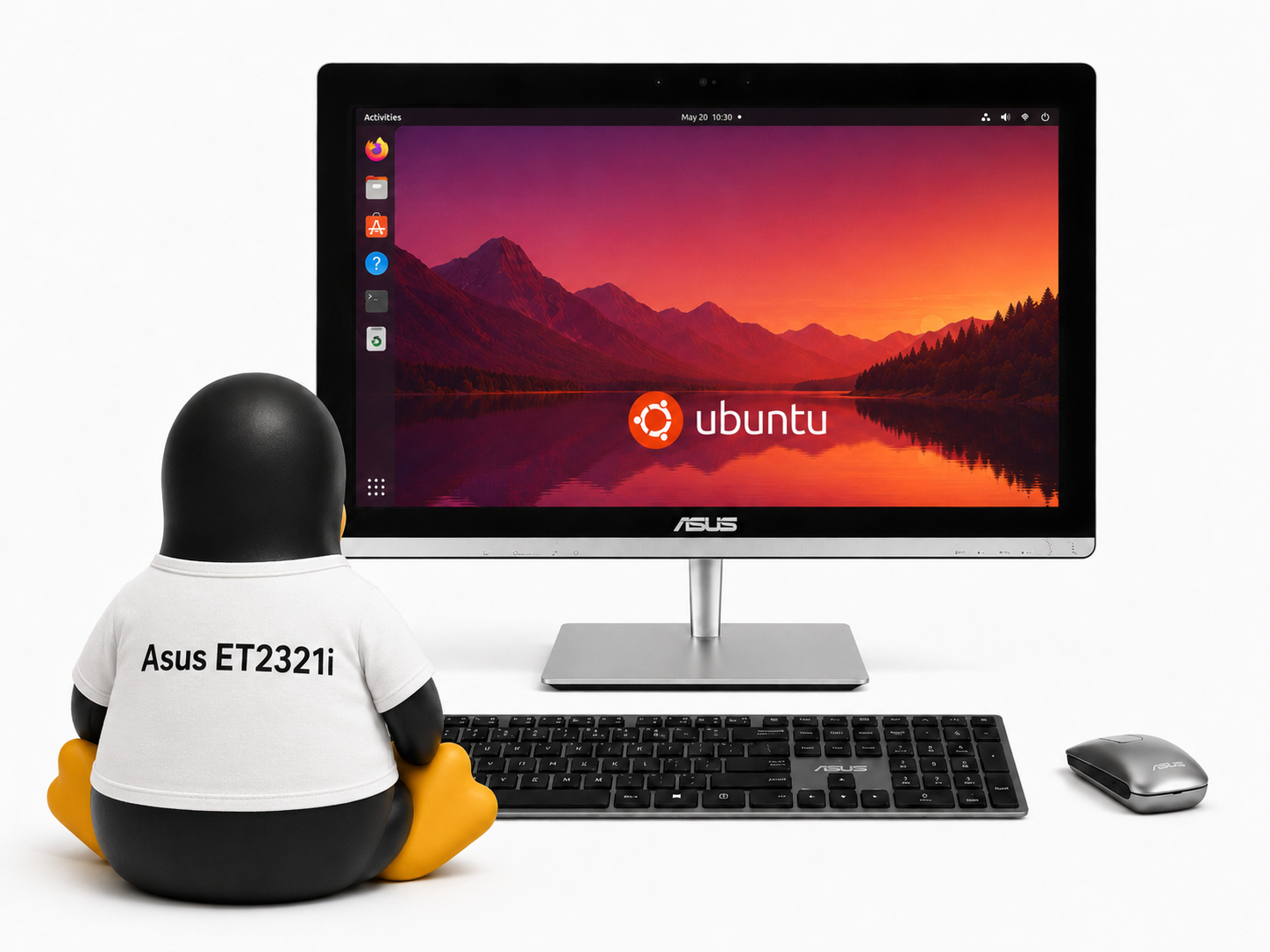
    En gång i tiden var Asus ET2321i en påkostad allt-i-ett-dator med pekskärm, full HD-panel och premiumkänsla. I dag räknas den av många som för gammal för vidare användning, framför allt eftersom Windows 11 inte stöder dess fjärde generationens Intel-processor. Men med Ubuntu 24.04 får maskinen nytt liv som mediadator, surfstation eller enkel vardagsdator – trots lite extra arbete med Broadcoms Wi-Fi-drivrutin.

    Asus ET2321 var en gång i tiden en dyr och påkostad allt-i-ett-dator. När modellen lanserades placerade den sig i premiumsegmentet, med stor IPS-panel, full HD-upplösning och ett format som tydligt påminde om Apples iMac: dator, skärm och högtalare samlade i en enda enhet.

    Cirka tio år senare ser situationen annorlunda ut. För många i branschen är den här typen av dator redo för skrot. Inte för att den nödvändigtvis är trasig, utan för att den har blivit för gammal för moderna Windows-krav.

    Windows 11 kräver i praktiken en nyare Intel-processor än vad den här modellen har. Asus ET2321 är utrustad med fjärde generationens Intel Core-processor, medan Windows 11 normalt kräver åtminstone åttonde generationens Intel Core-processor för officiellt stöd. Resultatet blir att fullt fungerande datorer riskerar att kasseras, trots att hårdvaran fortfarande har mycket kvar att ge.

    Så vad gör man med en dator som tillverkaren och Microsoft helst verkar vilja glömma?

    Man installerar Ubuntu 24.04 Linux.

    En allt-i-ett-dator med användbar hårdvara

    Det som gör Asus ET2321i extra intressant är att den inte bara är en vanlig äldre kontorsdator. Den har en stor full HD-skärm och dessutom pekskärm. Det gör den särskilt användbar som enkel mediadator.

    En sådan dator kan till exempel placeras på ett bord vid en säng, i ett kök eller i ett vardagsrum. Med pekskärmen kan användaren enkelt trycka på det innehåll som ska spelas upp, till exempel SVT Play, YouTube eller webbplatser med tecknat innehåll, som Toontales.

    För personer som främst vill använda datorn till film, radio, webben och enklare tjänster räcker prestandan fortfarande långt. Den stora skärmen gör också att datorn fungerar betydligt bättre än en surfplatta i vissa situationer.

    Modellen har även både HDMI in och HDMI ut, vilket gör den mer flexibel än många andra allt-i-ett-datorer. HDMI in innebär att skärmen kan användas tillsammans med annan utrustning, medan HDMI ut gör det möjligt att koppla vidare bild till en extern skärm eller TV.

    Specifikationer och vårt exemplar

    Enligt specifikationen ska Asus ET2321i kunna vara utrustad med 8 GB RAM. Vårt exemplar verkar däremot endast ha 6 GB installerat. Det är ändå tillräckligt för Ubuntu 24.04, särskilt om datorn främst ska användas till webbläsare, media och enklare program.

    Maskinen är inte byggd för moderna spel eller tung videoredigering, men som vardagsdator fungerar den fortfarande förvånansvärt bra.

    Ubuntu 24.04 installerades utan större problem. Systemet känns fullt användbart och ger datorn ett betydligt längre liv än den hade fått med Windows.

    Broadcom Wi-Fi och problemet med Kernel 6.17

    Vårt exemplar är utrustat med ett trådlöst nätverkskort från Broadcom. Det är inte ovanligt att Broadcom-kort kräver lite extra arbete i Linux, särskilt när man använder nyare kärnor.

    I det här fallet uppstod problem med paketet broadcom-sta-dkms tillsammans med Kernel 6.17. Installationen misslyckades eftersom DKMS-modulen inte kunde byggas korrekt. Ett av problemen var dessutom att en gammal kraschrapport låg kvar och blockerade processen.

    Felmeddelandet pekade bland annat på filen:

    Lösningen blev att manuellt ta bort den gamla kraschrapporten och därefter installera en nyare version av Broadcom-paketet.

    Så löstes Wi-Fi-problemet

    Titta i vår wiki på : https://wiki.linux.se/Tips_och_Tricks_i_Ubuntu#Installera_Wi-Fi_p%C3%A5_datorer_med_wifi_ifr%C3%A5n_Broadcom,_d%C3%A4ribland_MacBook_Air

    En dator som fortfarande har ett värde

    Asus ET2321 visar tydligt problemet med modern datorhårdvara: en dator kan vara fullt fungerande, men ändå räknas som för gammal eftersom ett nytt operativsystem inte längre vill stödja den.

    Med Linux blir situationen annorlunda. Ubuntu 24.04 gör att datorn kan fortsätta användas som surfmaskin, mediadator, enklare arbetsstation eller pekskärmsdator för vardagsbruk.

    Det är också ett bra exempel på varför äldre premiumdatorer ofta är värda att titta närmare på. Även om processorn inte längre är modern, kan skärm, ljud, anslutningar och byggkvalitet fortfarande vara betydligt bättre än på många billiga nya datorer.

    I stället för att skrota en fullt fungerande allt-i-ett-dator går det alltså att ge den ett nytt liv. För Asus ET2321 blev lösningen Ubuntu 24.04, lite handpåläggning med Broadcom-drivrutinen och viljan att inte ge upp bara för att Windows säger nej.

    Teknisk faktaruta: ASUS ET2321i- BC009X

    Typ Allt-i-ett-dator / All-in-One PC
    Modell ASUS ET2321INKH-BC009X
    Processor Intel Core i3-4010U, 1,7 GHz
    Processorgeneration 4:e generationens Intel Core
    Kärnor / trådar 2 kärnor / 4 trådar
    Cache 3 MB
    Skärm 23 tum IPS, Full HD
    Upplösning 1920 × 1080 pixlar
    Minne 4 GB DDR3-SDRAM, 1600 MHz
    Lagring 1 TB mekanisk hårddisk
    Grafik NVIDIA GeForce GT 740M, 1 GB
    Integrerad grafik Intel HD Graphics 4400
    Optisk enhet DVD Super Multi
    Kortläsare Integrerad kortläsare
    Kamera 2 MP webbkamera
    Nätverk Gigabit Ethernet, 10/100/1000 Mbit/s
    Anslutningar USB 3.0, HDMI in, HDMI ut
    Ljud ASUS SonicMaster Premium
    Ursprungligt operativsystem Windows 10 Home
    Färg Svart och silver
    Strömförbrukning / nätadapter 90 W

    Kommentar: Trots att modellen inte uppfyller de officiella kraven för Windows 11 är hårdvaran fortfarande användbar med Linux, särskilt som mediadator, surfstation eller enklare allt-i-ett-dator.

  • Linux på HP EliteBook 8460p

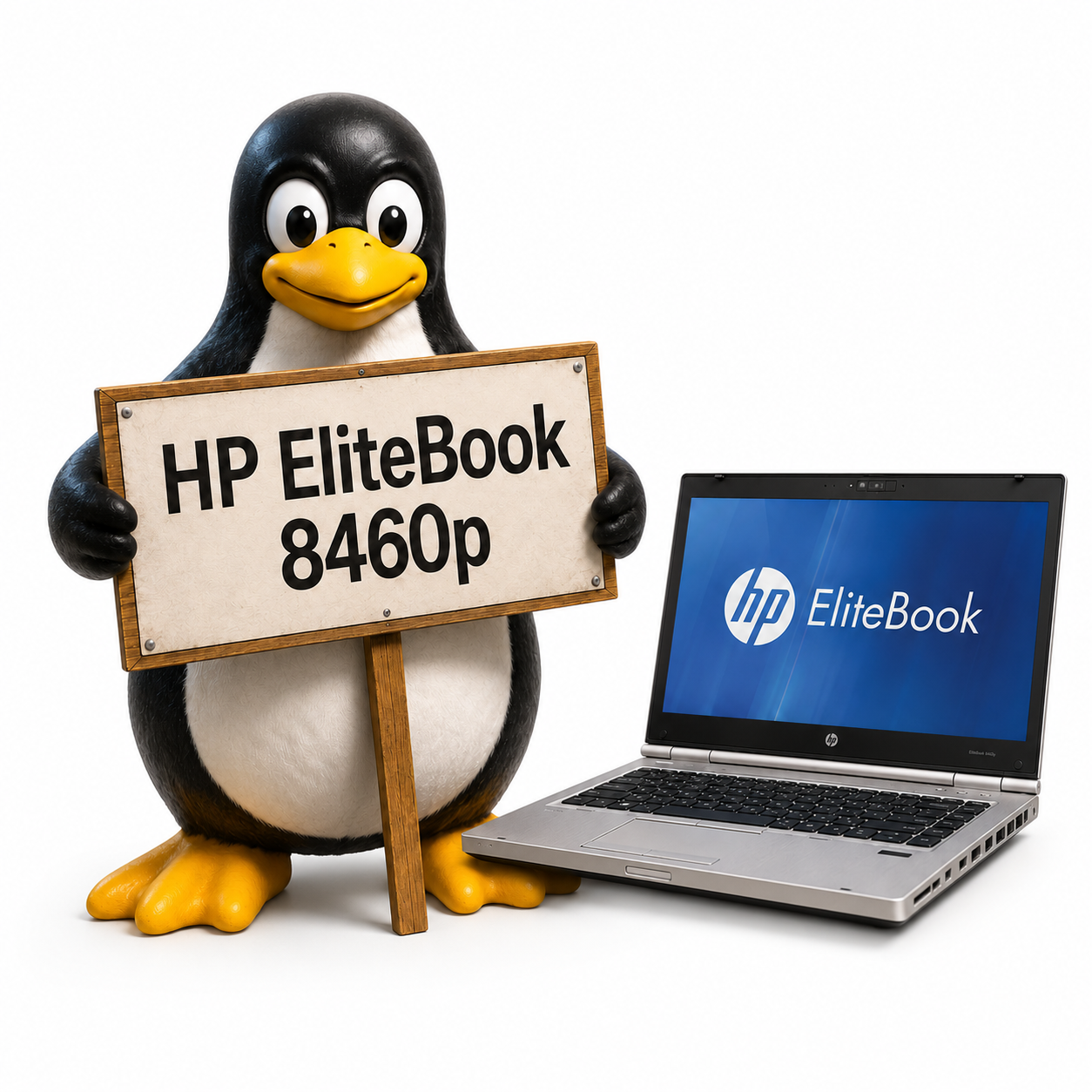
    HP EliteBook 8460p är en gammal företagsdator som sedan länge passerat bäst före-datum för Windows-världen. Men ur ett Linux-perspektiv finns det fortfarande liv kvar i den kantiga och robusta maskinen. Med SSD och Debian installerat klarar den enklare vardagssysslor som webbsurf, textarbete och streaming – och visar att äldre datorer inte alltid behöver hamna på skroten.

    Linux.se brukar regelbundet testa hårdvara som folk annars skickar till skroten. Vi bedömer datorerna ur ett Linux-perspektiv och tittar på om de fortfarande går att använda på ett vettigt sätt.

    Nu har turen kommit till HP EliteBook 8460p. Just vårt exemplar är utrustat med en andra generationens Intel Core i5. Det är en dator som inte klarar kraven för Windows 11, men som fortfarande kan vara intressant för Linux.

    Hittar man en sådan här dator på loppis bör den inte kosta mer än cirka 300 kronor.

    HP EliteBook 8460p har en rejäl byggkvalitet. Den påminner nästan om en Volvo 240: kantig, fyrkantig, stor och ganska klumpig – men samtidigt robust och pålitlig. Det är ingen tunn och elegant ultrabook, utan en arbetsmaskin från en tid då bärbara datorer byggdes för att tåla en del.

    Skärmen är däremot inget att skryta med. Den här modellen är inte utrustad med Full HD-skärm, utan har en upplösning på 1366 × 768 pixlar. Just vårt exemplar är däremot uppgraderat med SSD, vilket gör stor skillnad för hur snabb datorn känns i praktiken.

    Vi försökte först starta datorn med Ubuntu 24.04, men maskinen startade om sig och vägrade att komma igång ordentligt. Därefter installerade vi Debian 13.5, och det fungerade alldeles utmärkt. Skillnaden mellan Ubuntu och Debian är inte särskilt stor för en vanlig användare, men i det här fallet visade sig Debian fungera bättre på den här äldre hårdvaran.

    Tangentbordet är helt okej att skriva på. Däremot saknar modellen vanligt bakgrundsbelyst tangentbord. I stället har HP valt en lite udda lösning: bredvid webbkameran sitter en liten lampa som kan fällas ut och lysa ner över tangentbordet.

    Prestandan räcker fortfarande för enklare vardagsanvändning. Datorn klarar att streama SVT Play i Firefox utan problem, vilket gör den fullt användbar som enkel surfdator, skrivmaskin eller Linux-testmaskin.

    Sammanfattningsvis är HP EliteBook 8460p ingen modern dator, men med SSD och Linux kan den fortfarande göra nytta. För rätt pris kan den vara ett bra exempel på hur äldre företagsdatorer kan få ett andra liv i stället för att hamna på skroten.

    Tekniska fakta: HP EliteBook 8460p

    • Processor: Intel Core i5-2540M, 2 kärnor / 4 trådar
    • Skärm: 14 tum HD+, 1600 × 900 pixlar
    • Minne: 4 GB DDR3, uppgraderingsbart till 16 GB
    • Lagring: 500 GB hårddisk, 7200 rpm
    • Grafik: Intel HD Graphics 3000 + AMD Radeon HD 6470M
    • Nätverk: Gigabit Ethernet, Wi-Fi 4 och Bluetooth
    • Portar: USB, eSATA, VGA, DisplayPort, FireWire och dockningskontakt
    • Säkerhet: TPM, fingeravtrycksläsare och SmartCard-plats
    • Vikt: cirka 2,07 kg
    • Ursprungligt OS: Windows 7 Professional

    Bedömning: En klassisk företagslaptop som fortfarande kan få nytt liv med Linux, mer RAM och en SSD.

  • Ubuntu 26.04 LTS första testet.

    En äldre Lenovo Z50-70 med SSD och 8 GB RAM borde kanske vara på väg mot pension. Men med Ubuntu 26.04 LTS visar den sig fortfarande ha gott om liv kvar. Trots högre rekommenderade systemkrav, modern GNOME-miljö och övergången till Wayland flyter vardagsanvändningen oväntat bra – även när Firefox får strömma SVT:s Den stora älgvandringen utan lagg.

    När en ny Ubuntu-version släpps hamnar den ofta först i en virtuell maskin. Det är det trygga sättet att prova nya funktioner, känna på skrivbordsmiljön och se vad som förändrats utan att riskera något på riktig hårdvara. Men med Ubuntu 26.04 LTS blev testet annorlunda.

    Den här gången installerades systemet direkt på en Lenovo Z50-70 – en äldre laptop som knappast skulle dra in ens 200 kronor på Tradera. Resultatet blev betydligt mer positivt än väntat.

    Högre krav – men inte hela sanningen

    Inför Ubuntu 26.04 har det talats om skärpta hårdvarukrav. Ubuntu Desktop anges numera med 6 GB RAM för en bekväm användarupplevelse, jämfört med tidigare 4 GB. Men i praktiken handlar det om en rekommenderad nivå, inte en hård spärr.

    Testmaskinen har 8 GB RAM, en SSD och ett äldre NVIDIA GeForce 840M-chip. Det är ingen modern dator, men heller inte en total katastrof ur Linux-perspektiv. Framför allt gör SSD-uppgraderingen stor skillnad.

    Överraskande flyt i vardagsanvändning

    Det mest intressanta med testet är inte att Ubuntu 26.04 startar. Det förväntar man sig. Det intressanta är att systemet faktiskt känns riktigt användbart.

    Firefox startar utan dramatik. Webbsidor laddar normalt. När SVT:s eviga folkfavorit Den stora älgvandringen får rulla i webbläsaren sker det utan hack, frysningar eller irriterande lagg. För en maskin i den här åldersklassen är det ett gott betyg.

    I btop ligger minnesanvändningen runt 2 GB, vilket lämnar gott om utrymme kvar av de installerade 8 GB. Vid videoströmning syns ungefär 50 procent CPU-användning, vilket visar att datorn arbetar, men utan att upplevelsen faller ihop.

    Det är långt ifrån en prestandamaskin. Men det är heller inte en dator som känns färdig för återvinningen.

    Wayland, GNOME 50 och ett farväl till X11

    En av de större förändringarna i Ubuntu 26.04 LTS är att den gamla X11-eran i praktiken är över för standardskrivbordet. X11 har historiska rötter tillbaka till 1980-talet, och även om det har tjänat Linuxvärlden länge har Wayland nu tagit över som modern grund för skrivbordet.

    För användaren märks det kanske inte alltid direkt. Det är snarare en sådan förändring som ligger under ytan: modernare grafikhantering, bättre säkerhetsmodell och ett steg bort från gammal teknisk skuld.

    GNOME 50 känns också polerat. På den här Lenovon är animationer och fönsterhantering inte bländande snabba, men de är tillräckligt följsamma för att datorn ska kännas levande igen.

    TPM 2.0 saknas – men det stoppar inte datorn

    Lenovo Z50-70 saknar TPM 2.0, vilket innebär att man inte kan använda maskinens hårdvara för att lagra vissa kryptonycklar på samma sätt som på modernare datorer. Det är en begränsning, särskilt om man vill använda mer avancerad kryptering med hårdvarustöd.

    Men till skillnad från Windows 11, där TPM 2.0 blivit ett välkänt hinder för äldre datorer, är det inte något som stoppar Ubuntu från att fungera som vanlig desktopmiljö. Det gör Ubuntu 26.04 intressant för just den typ av datorer som Windowsvärlden i praktiken börjat lämna bakom sig.

    Inte för alla gamla datorer – men förvånansvärt många

    Det här testet visar inte att Ubuntu 26.04 LTS är rätt val för precis all äldre hårdvara. Maskiner med väldigt lite RAM, långsamma mekaniska hårddiskar eller svagare grafik kan fortfarande må bättre av lättare alternativ.

    För riktigt gamla datorer är exempelvis Debian, Xubuntu eller Lubuntu ofta mer rimliga val. Men för en äldre laptop med SSD och 8 GB RAM verkar Ubuntu 26.04 LTS vara fullt gångbart.

    Och det är kanske den viktigaste slutsatsen: en dator som är nästan osäljbar kan fortfarande vara fullt användbar.

    Det som stör: svenska språket

    Allt är dock inte perfekt. Det största irritationsmomentet i testet är språkstödet. Trots att svenska väljs under installationen blir systemet inte helt svenskt direkt. Man behöver in i inställningarna efteråt och justera språkpaket, region och tangentbord för att få allt som man vill.

    Det är inget stort tekniskt problem, men det är en onödig skavank. För en LTS-version borde språkvalet under installationen kännas mer färdigt när skrivbordet väl startar.

    Slutsats: en utmärkt LTS även på äldre hårdvara

    Ubuntu 26.04 LTS gör ett starkt intryck på Lenovo Z50-70. Trots högre rekommenderade minneskrav, modern GNOME-version och övergången till Wayland känns systemet oväntat smidigt på en äldre konsumentlaptop.

    Med SSD och 8 GB RAM räcker hårdvaran längre än man kanske tror. Streaming fungerar. Webbsurf fungerar. Systemet känns modernt utan att vara tungt på ett sätt som gör datorn oanvändbar.

    Det här är inte bara en ny Ubuntu-version. Det är också en påminnelse om varför Linux fortfarande är så värdefullt: det kan ge äldre datorer ett andra liv, långt efter att marknaden och andra operativsystem har räknat ut dem.


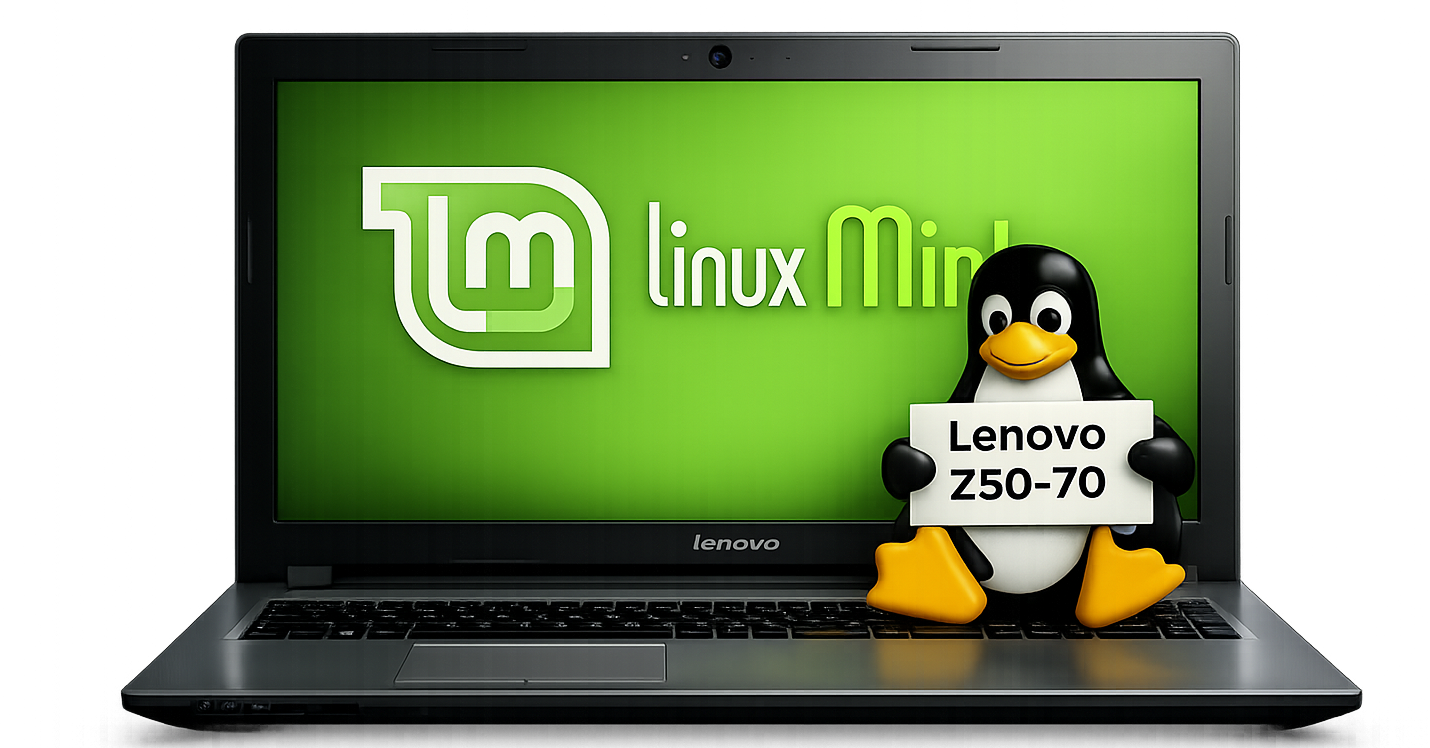
  • Lenovo Z50-70 , Linux förlänger livslängden på klassisk hårdvara

    En fullt fungerande laptop behöver inte vara ny för att vara användbar. Trots att modeller som Lenovo Z50-70 saknar stöd för moderna system som Windows 11 kan de, med rätt uppgraderingar och ett lättare operativsystem som Linux Mint, fortsätta leverera god prestanda för vardagliga uppgifter – och samtidigt bidra till minskat elektronikavfall.

    När teknikföretag som Microsoft successivt fasar ut stöd för äldre operativsystem uppstår en tydlig effekt: fullt fungerande datorer riskerar att betraktas som föråldrade. Ett bra exempel är Lenovo Z50-70, en bärbar dator från mitten av 2010-talet som fortfarande har kapacitet att hantera många vardagliga uppgifter.

    Hårdvaran – fortfarande relevant

    Lenovo Z50-70 är byggd kring Intels Haswell-plattform, vilket vid lanseringen var en energieffektiv och relativt kraftfull arkitektur. Den aktuella maskinen är utrustad med:

    • Processor: Intel Core i5-4200U (2 kärnor, 4 trådar, 1.6–2.6 GHz)
    • Grafik: Intel HD Graphics 4400 (integrerad) samt NVIDIA GeForce 840M (dedikerad)
    • Minne: 8 GB DDR3 (1600 MHz)
    • Lagring: SSD 250 GB (uppgraderad från originaldisk)
    • Skärm: 15,6 tum, 1920×1080 (Full HD)
    • Nätverk: Gigabit Ethernet + Wi-Fi (Realtek RTL8723BE)
    • Portar: HDMI, USB 3.0, USB 2.0, RJ-45, ljudkombinationsport
    • Övrigt: DVD-brännare, Bluetooth 4.0, 720p webbkamera

    Processorn i5-4200U är visserligen över ett decennium gammal, men klarar fortfarande vardagliga arbetsuppgifter utan problem. Den har stöd för moderna instruktioner som AVX2, vilket gör att den fortfarande fungerar med dagens Linux-kärnor och många moderna applikationer.

    Grafikkombinationen med både integrerad och dedikerad GPU var typisk för sin tid. Under Linux används ofta den integrerade grafiken (Intel i915-drivrutinen), vilket ger stabil drift och låg energiförbrukning.

    Begränsningen – inte hårdvara utan mjukvara

    Den största begränsningen idag är inte prestanda, utan kompatibilitet med Windows 11. Krav på TPM 2.0 och nyare CPU-generationer gör att denna modell officiellt inte stöds, trots att den rent tekniskt klarar många av de uppgifter som Windows 11 används till.

    Detta leder till att fullt fungerande datorer ofta sorteras ut i onödan.

    Linux ger nytt liv

    Genom att installera Linux Mint kan datorn fortsätta användas effektivt. Linux Mint är särskilt lämpligt för äldre maskiner tack vare:

    • Låg resursförbrukning
    • Stabilt och moget system
    • Bra stöd för äldre hårdvara
    • Ett gränssnitt som liknar klassiska Windows-versioner

    I praktisk användning upplevs systemet som snabbt och responsivt, särskilt tack vare SSD-disken.

    SSD – den viktigaste uppgraderingen

    Bytet från mekanisk hårddisk till SSD (i detta fall en Kingston SA400) är avgörande för upplevelsen. Det ger:

    • Snabb uppstart (ofta under 20 sekunder)
    • Betydligt kortare laddningstider
    • Mindre väntetid vid multitasking

    Detta är ofta den enskilt viktigaste åtgärden för att återuppliva äldre datorer.

    Användningsområden idag

    Trots sin ålder fungerar datorn utmärkt som:

    • Skriv- och kontorsdator.
    • Webbdator för surf, e-post och bankärenden
    • Mediadator för film och musik
    • Enklare utvecklingsmaskin (t.ex. programmering i C, PHP eller Python)

    Den är däremot inte optimal för moderna spel eller tung videoredigering.

    Ekonomi och återbruk

    På andrahandsmarknaden ligger värdet runt max 500 kronor, särskilt eftersom modellen saknar officiellt stöd för Windows 11. Men ur ett användarperspektiv är värdet betydligt högre.

    Att återanvända datorer som denna innebär:

    • Minskad mängd elektronikavfall
    • Lägre kostnader för användaren
    • Förlängd livslängd på befintlig teknik

    Slutsats

    Linux Mint fungerar mycket bra tillsammans med Lenovo Z50-70 och ger datorn ett nytt, modernt användningsområde. Systemet levereras med webbläsaren Mozilla Firefox samt det öppna kontorspaketet LibreOffice, vilket gör det enkelt att arbeta med dokument i format som Word, Excel och PowerPoint.

    För användare som föredrar en traditionell e-postlösning ingår även Mozilla Thunderbird – en klassisk och beprövad e-postklient som passar bra för den som vill undvika stora förändringar i sitt arbetssätt. Vid anslutning till ett nätverk identifierar systemet dessutom automatiskt tillgängliga skrivare, vilket gör installationen smidig.

    Med tanke på att datorn endast har ett andrahandsvärde på omkring 500 kronor framstår den, i denna konfiguration, som en mycket prisvärd Linuxdator.

    Exempel på objekt som kan köpas på Tradera med utpris på 200:-

    https://www.tradera.com/item/302393/726188084/lenovo-z50-70-barbar-linuxdator

    Teknisk specifikation – Lenovo Z50-70

    Modell Lenovo Z50-70
    Produkttyp 15,6-tums bärbar dator
    Processor Intel Core i5-4200U, 2 kärnor / 4 trådar, 1,6 GHz basfrekvens, upp till 2,6 GHz turbo
    Arkitektur Intel Haswell, 64-bit
    Minne 8 GB DDR3L 1600 MHz (2 × 4 GB)
    Lagring 240 GB SSD (Kingston SA400S3)
    Original lagring 1 TB hårddisk + 8 GB cache
    Grafik Intel HD Graphics 4400 + NVIDIA GeForce 840M
    Skärm 15,6 tum, 1920 × 1080 pixlar, Full HD
    Operativsystem vid leverans Windows 8.1 64-bit
    Nuvarande operativsystem Linux Mint
    Trådlöst nätverk Realtek RTL8723BE, Wi-Fi 802.11 b/g/n
    Bluetooth Bluetooth 4.0
    Nätverksport Gigabit Ethernet (RJ-45)
    Portar 1 × HDMI, 1 × USB 3.0, 2 × USB 2.0, hörlur/mikrofon-kombi, RJ-45
    Kamera 720p HD-webbkamera med mikrofonarray
    Optisk enhet DVD-RAM / DVD-brännare
    BIOS-version 9BCN25WW
    BIOS-datum 2014-04-10
    Moderkort Lenovo Lancer 5A5
    Ljud Intel HD Audio
    Lanseringsperiod Cirka 2014
    Status idag Fullt användbar som Linux-dator för surf, kontorsarbete och vardagsbruk
  • En 10 år gammal kontorsdator som vägrar ge upp – HP ProDesk 400 G2 Mini

    En tio år gammal kontorsdator låter kanske som skrot – men med rätt operativsystem kan den få nytt liv. HP ProDesk 400 G2 Mini visar hur äldre hårdvara fortfarande kan vara både snabb, användbar och energieffektiv, oavsett om den används som desktop eller specialverktyg för säker dataradering.

    Det finns en särskild charm i äldre datorer som vägrar bli obsoleta. HP ProDesk 400 G2 Mini är en sådan maskin. Trots att den närmar sig tio år och inte längre klarar de senaste versionerna av Windows, lever den vidare – och gör det förvånansvärt bra.

    Men vad händer om man ger den ett nytt liv med Linux?

    Från skrot till verktyg – en dator med nytt uppdrag

    I sitt första liv var ProDesk en typisk kontorsdator. I sitt andra liv kan den bli något helt annat.

    Ett konkret exempel är att använda den för säker radering av hårddiskar. Med verktyget nwipe kan man radera data så att den inte går att återskapa – en viktig del i återvinning av IT-utrustning.

    Kombinerat med externa hårddiskvaggor och fjärrstyrning via SSH blir datorn ett kompakt och effektivt raderingssystem. Den lilla formfaktorn gör att den kan stå nästan var som helst.

    Linux Mint – nyckeln till ett andra liv

    När Windows inte längre fungerar är det lätt att tro att datorn är “slut”. Men här kommer Linux in i bilden.

    Distributionen Linux Mint är ett utmärkt val. Den är lätt att installera, kräver relativt lite resurser och erbjuder ett klassiskt skrivbord som påminner om Windows.

    Resultatet är en dator som känns snabb igen.

    Överraskande kapabel som desktop

    Trots sin ålder klarar ProDesk 400 G2 Mini mer än man kan tro.

    Den inbyggda SSD-disken gör stor skillnad i prestanda jämfört med äldre hårddiskar. De flera USB 3.0-portarna gör det enkelt att koppla in snabba externa enheter. Att datorn använder DisplayPort istället för HDMI kan vara en liten utmaning, men det löses enkelt med en adapter.

    Klarar den 4K? Ja – med vissa begränsningar

    Att koppla en 10 år gammal dator till en 4K-skärm låter som ett stressprov, men i praktiken fungerar det bättre än väntat.

    Med Linux Mint och webbläsaren Mozilla Firefox fungerar vardagsanvändning smidigt. SVT Play kan spelas upp utan märkbar lagg och systemet känns responsivt vid normal användning.

    Det visar att modern användning inte alltid kräver modern hårdvara.

    Vad den passar till – och inte

    Perfekt för enklare uppgifter som surf, streaming, kontorsarbete och terminalbaserat arbete. Den fungerar även utmärkt i specialroller, till exempel som raderingsstation eller liten server.

    Däremot är den inte byggd för tunga spel, videoredigering eller avancerad grafik.

    En liten dator med stor potential

    HP ProDesk 400 G2 Mini visar att teknikens livslängd inte bara avgörs av tillverkaren, utan av hur vi väljer att använda den.

    Med rätt mjukvara kan en äldre dator bli både ett miljövänligt alternativ och ett fullt fungerande verktyg i vardagen.

    Det gamla behöver inte vara förbrukat – ibland räcker det med ett nytt operativsystem.

    Eftersom man maskinen inte klara winows 11, så värde på sådan här maskin begränsat. Så man bör max betala 500:-

    Teknisk fakta: HP ProDesk 400 G2 Mini

    Modell: HP ProDesk 400 G2 Mini

    Typ: Mini-PC / kontorsdator

    Ålder: Cirka 10 år

    Operativsystem: Linux Mint

    Lagring: Inbyggd SSD

    Grafikutgång: DisplayPort

    Adapter behövs: Ja, för HDMI-skärm

    USB-portar: 4 x USB 3.0

    Skärmtest: 4K-upplösning

    Videotest: SVT Play i Firefox utan tydligt lagg

    Användningsområden: Desktop, webbsurf, streaming, säker radering av hårddiskar

    Specialprogram: nwipe

    Fjärrstyrning: Via SSH

    Styrkor: Lättplacerad, strömsnål, tyst och fortfarande användbar

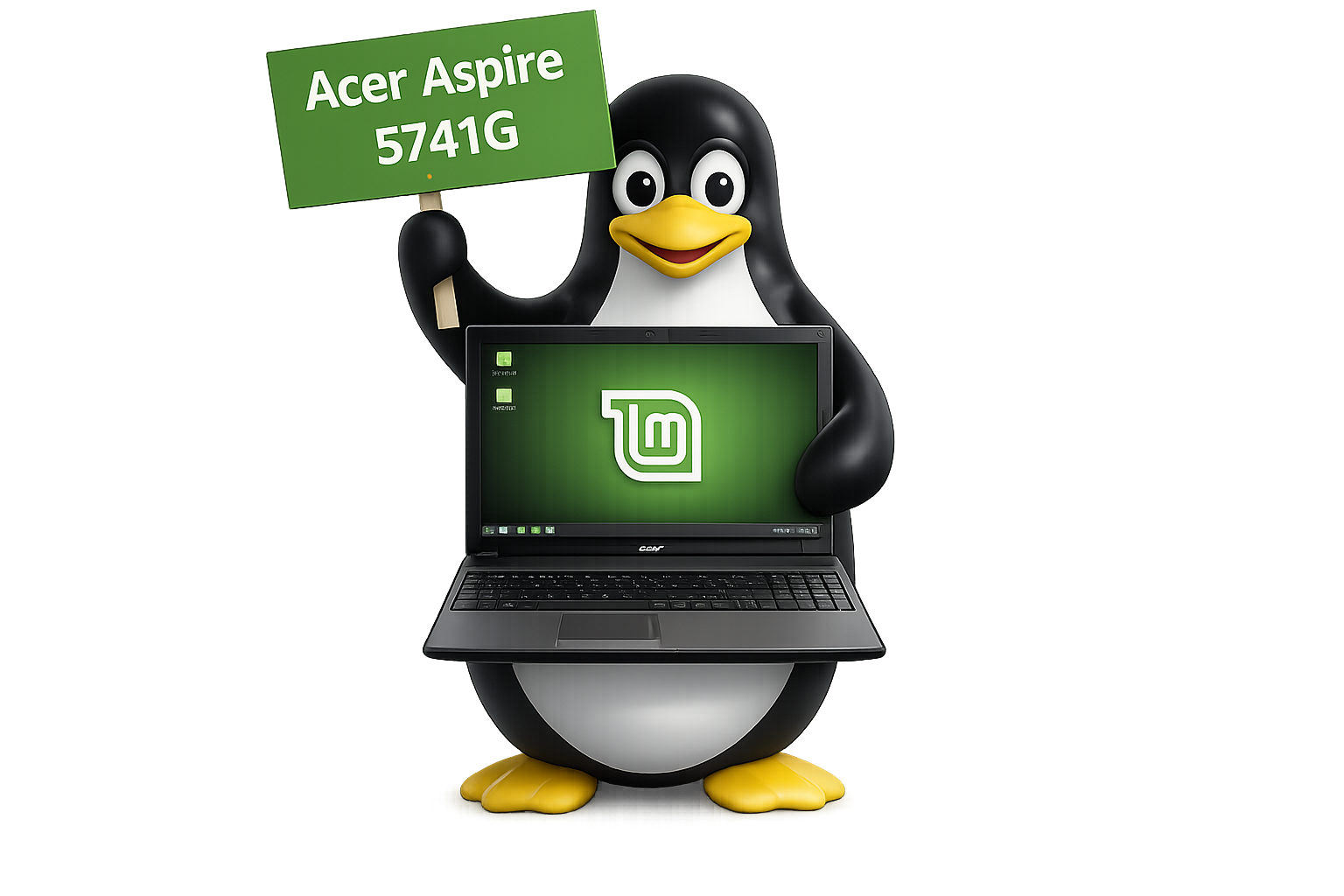
  • Från elskrot till vardagsdator – en andra chans för Aspire 5741G

    En 16 år gammal laptop med mekanisk hårddisk och första generationens Core i3 låter som en självklar kandidat för elåtervinning. Men med rätt operativsystem och en enkel uppgradering kan den förvandlas till en fullt fungerande internet- och kontorsdator – och samtidigt bli ett exempel på hur återbrukad teknik kan minska både kostnader och miljöpåverkan.

    Från elskrot till vardagsdator – en andra chans för Aspire 5741G

    När en 15–16 år gammal laptop hamnar på återvinningscentralen är det sällan någon som höjer på ögonbrynen. Teknikutvecklingen går snabbt, och datorer betraktas ofta som förbrukningsvaror. Men berättelsen om Aspire 5741G visar att verkligheten kan vara en annan.

    Den här modellen lanserades runt 2010 och såldes ursprungligen med Windows 7. Den var då en typisk mellanklassdator för studenter och kontorsanvändare. I dag, mer än ett och ett halvt decennium senare, skulle många anta att den är obrukbar. Ändå visar praktiska tester motsatsen.

    Hårdvaran som fortfarande håller

    Aspire 5741G är utrustad med en Intel Core i3-330M, en tvåkärnig processor från Intels första generation av i3-serien (Arrandale). Den arbetar i 2,13 GHz och stödjer fyra trådar via Hyper-Threading. Det är långt ifrån dagens topprestanda, men för enklare uppgifter räcker den fortfarande väl.

    Datorn har dessutom ett dedikerat grafikkort, ATI Radeon HD 5470. Redan vid lanseringen var det ett instegskort, men det klarar fortfarande videouppspelning och enklare grafiska miljöer utan problem.

    Den stora svagheten är den mekaniska hårddisken. Just den komponenten påverkar upplevelsen mer än processorn. Mekaniska diskar är långsamma jämfört med moderna SSD-enheter och skapar en känsla av tröghet i systemet.

    Linux ger nytt liv

    När datorn installerades med Linux Mint förändrades förutsättningarna dramatiskt. Ett modernt men resurssnålt operativsystem kan utnyttja hårdvaran effektivare än äldre Windows-installationer.

    I praktiken klarar datorn att strömma SVT Play utan lagg. Den startar LibreOffice snabbt nog för vardagsbruk och hanterar webbsurf, e-post och dokumentarbete utan större problem. För den som behöver en internetterminal för att söka jobb, betala räkningar eller skriva dokument är den fullt tillräcklig.

    Användarupplevelsen beskrivs som stabil och förvånansvärt smidig. I många fall upplevs den som bättre än nya lågprisdatorer med svagare Celeron-processorer och begränsat arbetsminne.

    SSD – den avgörande uppgraderingen

    Byter man ut den mekaniska hårddisken mot en SSD sker en dramatisk förbättring. Uppstartstider minskar kraftigt, program öppnas nästan omedelbart och systemet känns betydligt mer responsivt.

    Det är en relativt billig uppgradering som kan förlänga livslängden med flera år. I praktiken kan en SSD få en 15 år gammal dator att kännas flera generationer nyare.

    Hållbarhet och digital inkludering

    Det finns också en större samhällsfråga här. Elektronikskrot är ett växande miljöproblem. Många datorer kasseras trots att de fungerar tekniskt sett. Genom att installera ett lättare operativsystem och eventuellt uppgradera lagringen kan man förlänga livslängden avsevärt.

    För personer med begränsad ekonomi kan en sådan återbrukad dator vara avgörande. Den kan fungera som en stabil internetterminal och ge tillgång till utbildning, myndighetstjänster och arbetsmarknad.

    Mer än bara en estetisk uppdatering

    När modellen en gång marknadsfördes handlade det om designförbättringar och en elegantare yta. I dag är det tydligt att det inte är det yttre som avgör värdet.

    Det som avgör är hur väl hårdvaran matchas med rätt mjukvara och rätt användningsområde.

    En dator som var på väg mot elåtervinningen har i stället blivit ett fungerande verktyg i vardagen. Det visar att teknikens livslängd inte enbart bestäms av ålder – utan av hur vi väljer att använda den.

    Läs mer allmänt om denna dator hos Geektoys

    Teknisk fakta

    Modell
    Acer Aspire 5741G
    Ålder
    Ca 15–16 år
    Processor
    Intel Core i3 (1:a gen, i3-330M)
    Grafik
    ATI Radeon HD 5470
    Lagring
    Mekanisk hårddisk (SSD-uppgradering rekommenderas)
    Operativsystem
    Linux Mint
    Användning
    Internetterminal, SVT Play, LibreOffice
    Skick
    Fint skick (återbruk)


  • Svar till herr G.

    Många föredrar Linux Mint eftersom den har ett gränssnitt som påminner om Windows, men Ubuntu är också en utmärkt distribution. Ubuntu liknar inte Windows, men är lättanvänt. Fördelen med version 24.04 LTS är att den har support till 2029.

    Herr G har en Lenovo IdeaCentre AI03 med Windows 11, men föredrar att arbeta i Linux Mint, som han främst använder för kreativt skrivande och e-post. Han tycker att Windows fungerar dåligt för hans behov och vill därför hitta en stabil och enkel Linux-lösning. Rekommendationen han fått är Linux Mint 21.3, men han är osäker eftersom han inte är van vid att felsöka Linux. Han planerar att installera Linux Mint på en extern 1 TB-hårddisk och köra systemet som alternativ bootning (dual boot), men undrar om det finns ett bättre upplägg för bootningen eller en annan version av Mint som passar honom bättre.

    Linux.se Svara

    Oavsett om du väljer Ubuntu eller Linux Mint finns det stora gemenskaper på nätet där man kan få hjälp. Med AI:s intåg kan man numera dessutom ofta få utmärkt support den vägen.

    Du kan starta Linux från en extern disk – använd helst en SSD (till exempel Samsung T7, som är en bra produkt) och gärna via USB-C, annars kan det bli mycket långsamt.

    Ett annat alternativ är att du letar reda på en äldre laptop som inte klarar Windows 11 – det finns gott om sådana just nu till lågt pris. Kör sedan en testinstallation av Linux på den och se hur det fungerar.

    Många föredrar Linux Mint eftersom den har ett gränssnitt som påminner om Windows, men Ubuntu är också en utmärkt distribution. Ubuntu liknar inte Windows, men är lättanvänt. Fördelen med version 24.04 LTS är att den har support till 2029.

Etikett: äldre dator

  • HP ProBook 430 G4 – en tio år gammal dator som fortfarande fungerar bra med Linux

    HP ProBook 430 G4 är snart tio år gammal och saknar officiellt stöd för Windows 11. Men med Ubuntu 24.04 LTS, 8 GB RAM och SSD visar den att äldre datorer fortfarande kan vara både snabba, smidiga och fullt användbara. HP ProBook 430 G4 lanserades för omkring tio år sedan. På grund av Microsofts hårdvarukrav…

  • Asus ET2321i – premiumdatorn som fick ett andra liv med Ubuntu 24.04

    En gång i tiden var Asus ET2321i en påkostad allt-i-ett-dator med pekskärm, full HD-panel och premiumkänsla. I dag räknas den av många som för gammal för vidare användning, framför allt eftersom Windows 11 inte stöder dess fjärde generationens Intel-processor. Men med Ubuntu 24.04 får maskinen nytt liv som mediadator, surfstation eller enkel vardagsdator – trots…

  • Linux på HP EliteBook 8460p

    HP EliteBook 8460p är en gammal företagsdator som sedan länge passerat bäst före-datum för Windows-världen. Men ur ett Linux-perspektiv finns det fortfarande liv kvar i den kantiga och robusta maskinen. Med SSD och Debian installerat klarar den enklare vardagssysslor som webbsurf, textarbete och streaming – och visar att äldre datorer inte alltid behöver hamna på…

  • Ubuntu 26.04 LTS första testet.

    En äldre Lenovo Z50-70 med SSD och 8 GB RAM borde kanske vara på väg mot pension. Men med Ubuntu 26.04 LTS visar den sig fortfarande ha gott om liv kvar. Trots högre rekommenderade systemkrav, modern GNOME-miljö och övergången till Wayland flyter vardagsanvändningen oväntat bra – även när Firefox får strömma SVT:s Den stora älgvandringen…

  • Lenovo Z50-70 , Linux förlänger livslängden på klassisk hårdvara

    En fullt fungerande laptop behöver inte vara ny för att vara användbar. Trots att modeller som Lenovo Z50-70 saknar stöd för moderna system som Windows 11 kan de, med rätt uppgraderingar och ett lättare operativsystem som Linux Mint, fortsätta leverera god prestanda för vardagliga uppgifter – och samtidigt bidra till minskat elektronikavfall. När teknikföretag som…

  • En 10 år gammal kontorsdator som vägrar ge upp – HP ProDesk 400 G2 Mini

    En tio år gammal kontorsdator låter kanske som skrot – men med rätt operativsystem kan den få nytt liv. HP ProDesk 400 G2 Mini visar hur äldre hårdvara fortfarande kan vara både snabb, användbar och energieffektiv, oavsett om den används som desktop eller specialverktyg för säker dataradering. Det finns en särskild charm i äldre datorer…

  • Från elskrot till vardagsdator – en andra chans för Aspire 5741G

    En 16 år gammal laptop med mekanisk hårddisk och första generationens Core i3 låter som en självklar kandidat för elåtervinning. Men med rätt operativsystem och en enkel uppgradering kan den förvandlas till en fullt fungerande internet- och kontorsdator – och samtidigt bli ett exempel på hur återbrukad teknik kan minska både kostnader och miljöpåverkan. Från…

  • Svar till herr G.

    Många föredrar Linux Mint eftersom den har ett gränssnitt som påminner om Windows, men Ubuntu är också en utmärkt distribution. Ubuntu liknar inte Windows, men är lättanvänt. Fördelen med version 24.04 LTS är att den har support till 2029. Herr G har en Lenovo IdeaCentre AI03 med Windows 11, men föredrar att arbeta i Linux…