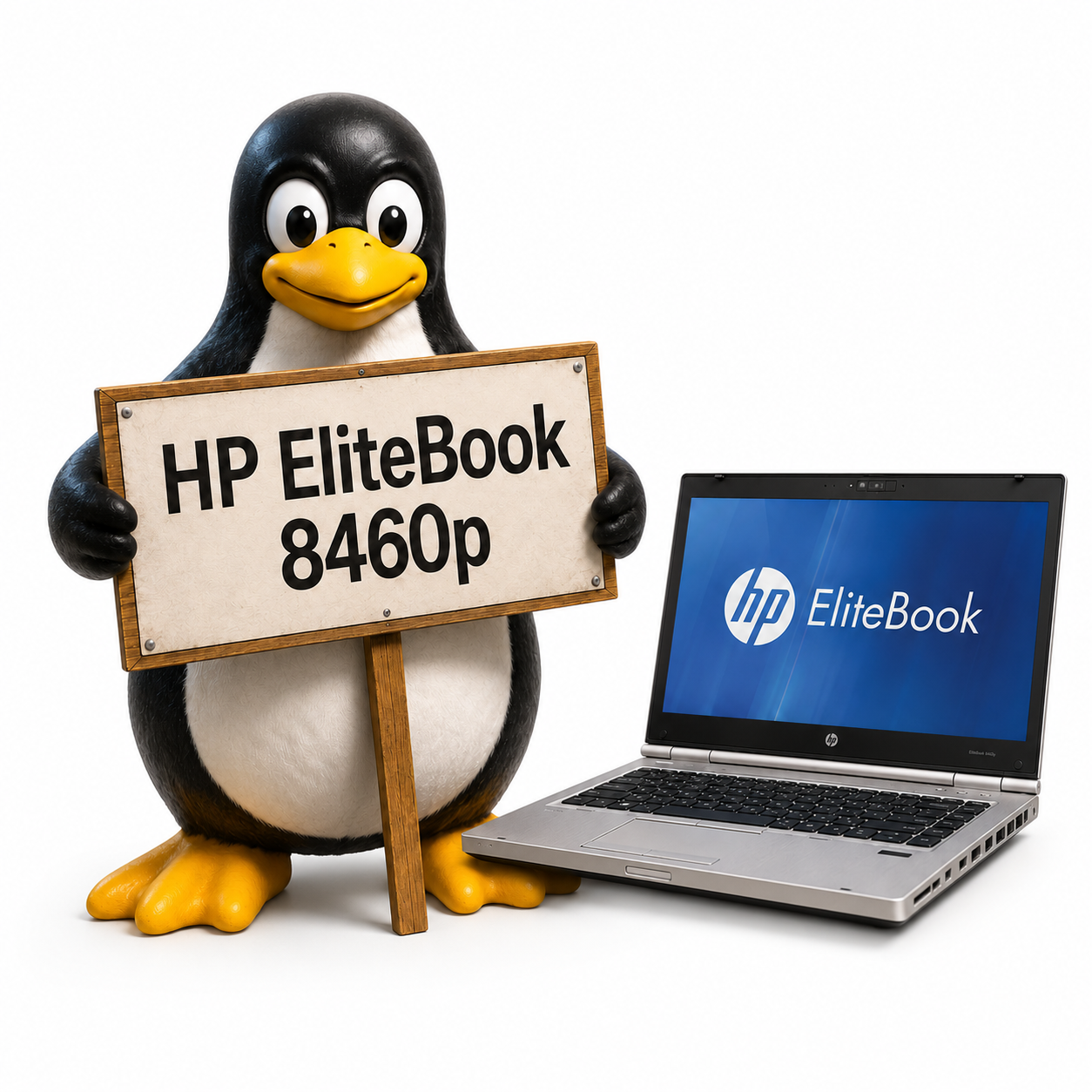
HP EliteBook 8460p är en gammal företagsdator som sedan länge passerat bäst före-datum för Windows-världen. Men ur ett Linux-perspektiv finns det fortfarande liv kvar i den kantiga och robusta maskinen. Med SSD och Debian installerat klarar den enklare vardagssysslor som webbsurf, textarbete och streaming – och visar att äldre datorer inte alltid behöver hamna på skroten.
Linux.se brukar regelbundet testa hårdvara som folk annars skickar till skroten. Vi bedömer datorerna ur ett Linux-perspektiv och tittar på om de fortfarande går att använda på ett vettigt sätt.
Nu har turen kommit till HP EliteBook 8460p. Just vårt exemplar är utrustat med en andra generationens Intel Core i5. Det är en dator som inte klarar kraven för Windows 11, men som fortfarande kan vara intressant för Linux.
Hittar man en sådan här dator på loppis bör den inte kosta mer än cirka 300 kronor.
HP EliteBook 8460p har en rejäl byggkvalitet. Den påminner nästan om en Volvo 240: kantig, fyrkantig, stor och ganska klumpig – men samtidigt robust och pålitlig. Det är ingen tunn och elegant ultrabook, utan en arbetsmaskin från en tid då bärbara datorer byggdes för att tåla en del.
Skärmen är däremot inget att skryta med. Den här modellen är inte utrustad med Full HD-skärm, utan har en upplösning på 1366 × 768 pixlar. Just vårt exemplar är däremot uppgraderat med SSD, vilket gör stor skillnad för hur snabb datorn känns i praktiken.
Vi försökte först starta datorn med Ubuntu 24.04, men maskinen startade om sig och vägrade att komma igång ordentligt. Därefter installerade vi Debian 13.5, och det fungerade alldeles utmärkt. Skillnaden mellan Ubuntu och Debian är inte särskilt stor för en vanlig användare, men i det här fallet visade sig Debian fungera bättre på den här äldre hårdvaran.
Tangentbordet är helt okej att skriva på. Däremot saknar modellen vanligt bakgrundsbelyst tangentbord. I stället har HP valt en lite udda lösning: bredvid webbkameran sitter en liten lampa som kan fällas ut och lysa ner över tangentbordet.
Prestandan räcker fortfarande för enklare vardagsanvändning. Datorn klarar att streama SVT Play i Firefox utan problem, vilket gör den fullt användbar som enkel surfdator, skrivmaskin eller Linux-testmaskin.
Sammanfattningsvis är HP EliteBook 8460p ingen modern dator, men med SSD och Linux kan den fortfarande göra nytta. För rätt pris kan den vara ett bra exempel på hur äldre företagsdatorer kan få ett andra liv i stället för att hamna på skroten.
En äldre Lenovo Z50-70 med SSD och 8 GB RAM borde kanske vara på väg mot pension. Men med Ubuntu 26.04 LTS visar den sig fortfarande ha gott om liv kvar. Trots högre rekommenderade systemkrav, modern GNOME-miljö och övergången till Wayland flyter vardagsanvändningen oväntat bra – även när Firefox får strömma SVT:s Den stora älgvandringen utan lagg.
När en ny Ubuntu-version släpps hamnar den ofta först i en virtuell maskin. Det är det trygga sättet att prova nya funktioner, känna på skrivbordsmiljön och se vad som förändrats utan att riskera något på riktig hårdvara. Men med Ubuntu 26.04 LTS blev testet annorlunda.
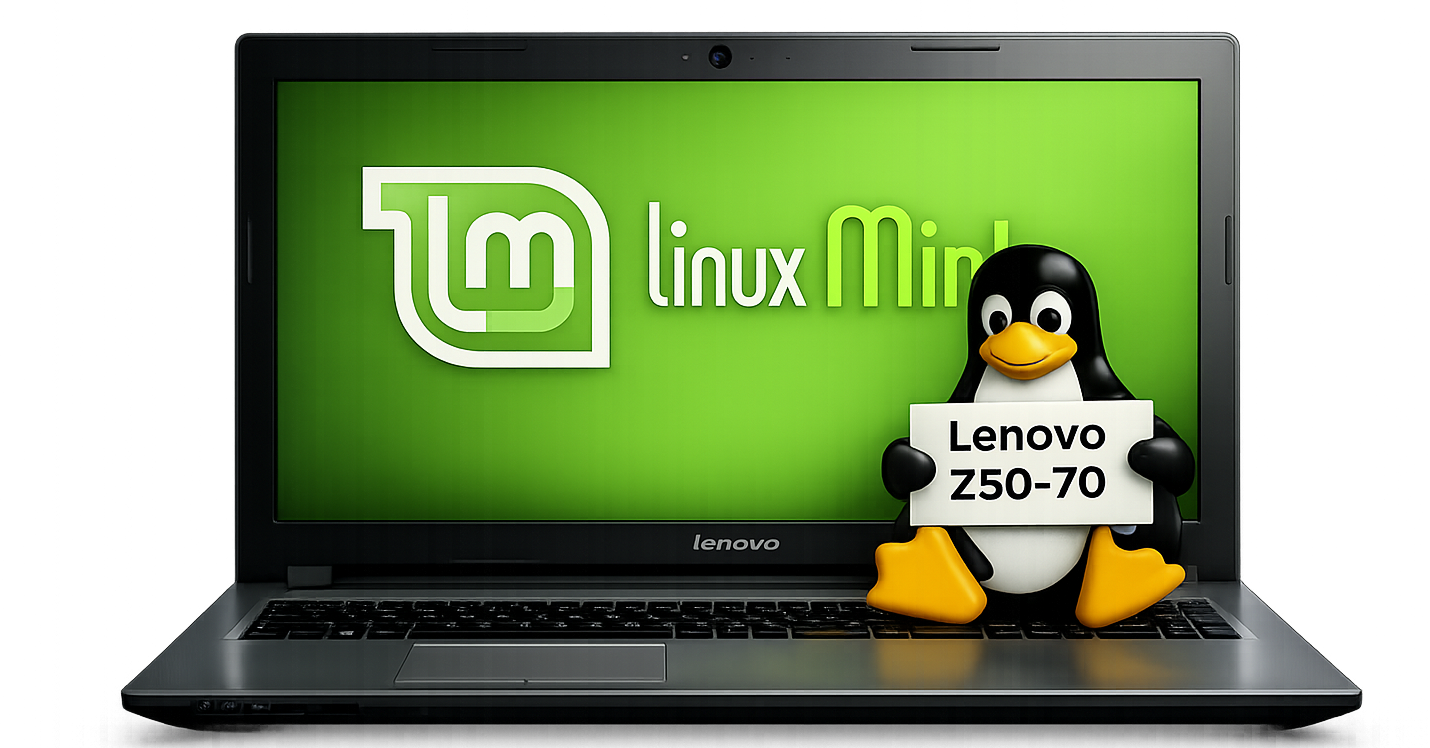
Den här gången installerades systemet direkt på en Lenovo Z50-70 – en äldre laptop som knappast skulle dra in ens 200 kronor på Tradera. Resultatet blev betydligt mer positivt än väntat.
Högre krav – men inte hela sanningen
Inför Ubuntu 26.04 har det talats om skärpta hårdvarukrav. Ubuntu Desktop anges numera med 6 GB RAM för en bekväm användarupplevelse, jämfört med tidigare 4 GB. Men i praktiken handlar det om en rekommenderad nivå, inte en hård spärr.
Testmaskinen har 8 GB RAM, en SSD och ett äldre NVIDIA GeForce 840M-chip. Det är ingen modern dator, men heller inte en total katastrof ur Linux-perspektiv. Framför allt gör SSD-uppgraderingen stor skillnad.
Överraskande flyt i vardagsanvändning
Det mest intressanta med testet är inte att Ubuntu 26.04 startar. Det förväntar man sig. Det intressanta är att systemet faktiskt känns riktigt användbart.
Firefox startar utan dramatik. Webbsidor laddar normalt. När SVT:s eviga folkfavorit Den stora älgvandringen får rulla i webbläsaren sker det utan hack, frysningar eller irriterande lagg. För en maskin i den här åldersklassen är det ett gott betyg.
I btop ligger minnesanvändningen runt 2 GB, vilket lämnar gott om utrymme kvar av de installerade 8 GB. Vid videoströmning syns ungefär 50 procent CPU-användning, vilket visar att datorn arbetar, men utan att upplevelsen faller ihop.
Det är långt ifrån en prestandamaskin. Men det är heller inte en dator som känns färdig för återvinningen.
Wayland, GNOME 50 och ett farväl till X11
En av de större förändringarna i Ubuntu 26.04 LTS är att den gamla X11-eran i praktiken är över för standardskrivbordet. X11 har historiska rötter tillbaka till 1980-talet, och även om det har tjänat Linuxvärlden länge har Wayland nu tagit över som modern grund för skrivbordet.
För användaren märks det kanske inte alltid direkt. Det är snarare en sådan förändring som ligger under ytan: modernare grafikhantering, bättre säkerhetsmodell och ett steg bort från gammal teknisk skuld.
GNOME 50 känns också polerat. På den här Lenovon är animationer och fönsterhantering inte bländande snabba, men de är tillräckligt följsamma för att datorn ska kännas levande igen.
TPM 2.0 saknas – men det stoppar inte datorn
Lenovo Z50-70 saknar TPM 2.0, vilket innebär att man inte kan använda maskinens hårdvara för att lagra vissa kryptonycklar på samma sätt som på modernare datorer. Det är en begränsning, särskilt om man vill använda mer avancerad kryptering med hårdvarustöd.
Men till skillnad från Windows 11, där TPM 2.0 blivit ett välkänt hinder för äldre datorer, är det inte något som stoppar Ubuntu från att fungera som vanlig desktopmiljö. Det gör Ubuntu 26.04 intressant för just den typ av datorer som Windowsvärlden i praktiken börjat lämna bakom sig.
Inte för alla gamla datorer – men förvånansvärt många
Det här testet visar inte att Ubuntu 26.04 LTS är rätt val för precis all äldre hårdvara. Maskiner med väldigt lite RAM, långsamma mekaniska hårddiskar eller svagare grafik kan fortfarande må bättre av lättare alternativ.
För riktigt gamla datorer är exempelvis Debian, Xubuntu eller Lubuntu ofta mer rimliga val. Men för en äldre laptop med SSD och 8 GB RAM verkar Ubuntu 26.04 LTS vara fullt gångbart.
Och det är kanske den viktigaste slutsatsen: en dator som är nästan osäljbar kan fortfarande vara fullt användbar.
Det som stör: svenska språket
Allt är dock inte perfekt. Det största irritationsmomentet i testet är språkstödet. Trots att svenska väljs under installationen blir systemet inte helt svenskt direkt. Man behöver in i inställningarna efteråt och justera språkpaket, region och tangentbord för att få allt som man vill.
Det är inget stort tekniskt problem, men det är en onödig skavank. För en LTS-version borde språkvalet under installationen kännas mer färdigt när skrivbordet väl startar.
Slutsats: en utmärkt LTS även på äldre hårdvara
Ubuntu 26.04 LTS gör ett starkt intryck på Lenovo Z50-70. Trots högre rekommenderade minneskrav, modern GNOME-version och övergången till Wayland känns systemet oväntat smidigt på en äldre konsumentlaptop.
Med SSD och 8 GB RAM räcker hårdvaran längre än man kanske tror. Streaming fungerar. Webbsurf fungerar. Systemet känns modernt utan att vara tungt på ett sätt som gör datorn oanvändbar.
Det här är inte bara en ny Ubuntu-version. Det är också en påminnelse om varför Linux fortfarande är så värdefullt: det kan ge äldre datorer ett andra liv, långt efter att marknaden och andra operativsystem har räknat ut dem.
En fullt fungerande laptop behöver inte vara ny för att vara användbar. Trots att modeller som Lenovo Z50-70 saknar stöd för moderna system som Windows 11 kan de, med rätt uppgraderingar och ett lättare operativsystem som Linux Mint, fortsätta leverera god prestanda för vardagliga uppgifter – och samtidigt bidra till minskat elektronikavfall.
När teknikföretag som Microsoft successivt fasar ut stöd för äldre operativsystem uppstår en tydlig effekt: fullt fungerande datorer riskerar att betraktas som föråldrade. Ett bra exempel är Lenovo Z50-70, en bärbar dator från mitten av 2010-talet som fortfarande har kapacitet att hantera många vardagliga uppgifter.
Hårdvaran – fortfarande relevant
Lenovo Z50-70 är byggd kring Intels Haswell-plattform, vilket vid lanseringen var en energieffektiv och relativt kraftfull arkitektur. Den aktuella maskinen är utrustad med:
Portar: HDMI, USB 3.0, USB 2.0, RJ-45, ljudkombinationsport
Övrigt: DVD-brännare, Bluetooth 4.0, 720p webbkamera
Processorn i5-4200U är visserligen över ett decennium gammal, men klarar fortfarande vardagliga arbetsuppgifter utan problem. Den har stöd för moderna instruktioner som AVX2, vilket gör att den fortfarande fungerar med dagens Linux-kärnor och många moderna applikationer.
Grafikkombinationen med både integrerad och dedikerad GPU var typisk för sin tid. Under Linux används ofta den integrerade grafiken (Intel i915-drivrutinen), vilket ger stabil drift och låg energiförbrukning.
Begränsningen – inte hårdvara utan mjukvara
Den största begränsningen idag är inte prestanda, utan kompatibilitet med Windows 11. Krav på TPM 2.0 och nyare CPU-generationer gör att denna modell officiellt inte stöds, trots att den rent tekniskt klarar många av de uppgifter som Windows 11 används till.
Detta leder till att fullt fungerande datorer ofta sorteras ut i onödan.
Linux ger nytt liv
Genom att installera Linux Mint kan datorn fortsätta användas effektivt. Linux Mint är särskilt lämpligt för äldre maskiner tack vare:
Låg resursförbrukning
Stabilt och moget system
Bra stöd för äldre hårdvara
Ett gränssnitt som liknar klassiska Windows-versioner
I praktisk användning upplevs systemet som snabbt och responsivt, särskilt tack vare SSD-disken.
SSD – den viktigaste uppgraderingen
Bytet från mekanisk hårddisk till SSD (i detta fall en Kingston SA400) är avgörande för upplevelsen. Det ger:
Snabb uppstart (ofta under 20 sekunder)
Betydligt kortare laddningstider
Mindre väntetid vid multitasking
Detta är ofta den enskilt viktigaste åtgärden för att återuppliva äldre datorer.
Användningsområden idag
Trots sin ålder fungerar datorn utmärkt som:
Skriv- och kontorsdator.
Webbdator för surf, e-post och bankärenden
Mediadator för film och musik
Enklare utvecklingsmaskin (t.ex. programmering i C, PHP eller Python)
Den är däremot inte optimal för moderna spel eller tung videoredigering.
Ekonomi och återbruk
På andrahandsmarknaden ligger värdet runt max 500 kronor, särskilt eftersom modellen saknar officiellt stöd för Windows 11. Men ur ett användarperspektiv är värdet betydligt högre.
Att återanvända datorer som denna innebär:
Minskad mängd elektronikavfall
Lägre kostnader för användaren
Förlängd livslängd på befintlig teknik
Slutsats
Linux Mint fungerar mycket bra tillsammans med Lenovo Z50-70 och ger datorn ett nytt, modernt användningsområde. Systemet levereras med webbläsaren Mozilla Firefox samt det öppna kontorspaketet LibreOffice, vilket gör det enkelt att arbeta med dokument i format som Word, Excel och PowerPoint.
För användare som föredrar en traditionell e-postlösning ingår även Mozilla Thunderbird – en klassisk och beprövad e-postklient som passar bra för den som vill undvika stora förändringar i sitt arbetssätt. Vid anslutning till ett nätverk identifierar systemet dessutom automatiskt tillgängliga skrivare, vilket gör installationen smidig.
Med tanke på att datorn endast har ett andrahandsvärde på omkring 500 kronor framstår den, i denna konfiguration, som en mycket prisvärd Linuxdator.
Exempel på objekt som kan köpas på Tradera med utpris på 200:-
En tio år gammal kontorsdator låter kanske som skrot – men med rätt operativsystem kan den få nytt liv. HP ProDesk 400 G2 Mini visar hur äldre hårdvara fortfarande kan vara både snabb, användbar och energieffektiv, oavsett om den används som desktop eller specialverktyg för säker dataradering.
Det finns en särskild charm i äldre datorer som vägrar bli obsoleta. HP ProDesk 400 G2 Mini är en sådan maskin. Trots att den närmar sig tio år och inte längre klarar de senaste versionerna av Windows, lever den vidare – och gör det förvånansvärt bra.
Men vad händer om man ger den ett nytt liv med Linux?
Från skrot till verktyg – en dator med nytt uppdrag
I sitt första liv var ProDesk en typisk kontorsdator. I sitt andra liv kan den bli något helt annat.
Ett konkret exempel är att använda den för säker radering av hårddiskar. Med verktyget nwipe kan man radera data så att den inte går att återskapa – en viktig del i återvinning av IT-utrustning.
Kombinerat med externa hårddiskvaggor och fjärrstyrning via SSH blir datorn ett kompakt och effektivt raderingssystem. Den lilla formfaktorn gör att den kan stå nästan var som helst.
Linux Mint – nyckeln till ett andra liv
När Windows inte längre fungerar är det lätt att tro att datorn är “slut”. Men här kommer Linux in i bilden.
Distributionen Linux Mint är ett utmärkt val. Den är lätt att installera, kräver relativt lite resurser och erbjuder ett klassiskt skrivbord som påminner om Windows.
Resultatet är en dator som känns snabb igen.
Överraskande kapabel som desktop
Trots sin ålder klarar ProDesk 400 G2 Mini mer än man kan tro.
Den inbyggda SSD-disken gör stor skillnad i prestanda jämfört med äldre hårddiskar. De flera USB 3.0-portarna gör det enkelt att koppla in snabba externa enheter. Att datorn använder DisplayPort istället för HDMI kan vara en liten utmaning, men det löses enkelt med en adapter.
Klarar den 4K? Ja – med vissa begränsningar
Att koppla en 10 år gammal dator till en 4K-skärm låter som ett stressprov, men i praktiken fungerar det bättre än väntat.
Med Linux Mint och webbläsaren Mozilla Firefox fungerar vardagsanvändning smidigt. SVT Play kan spelas upp utan märkbar lagg och systemet känns responsivt vid normal användning.
Det visar att modern användning inte alltid kräver modern hårdvara.
Vad den passar till – och inte
Perfekt för enklare uppgifter som surf, streaming, kontorsarbete och terminalbaserat arbete. Den fungerar även utmärkt i specialroller, till exempel som raderingsstation eller liten server.
Däremot är den inte byggd för tunga spel, videoredigering eller avancerad grafik.
En liten dator med stor potential
HP ProDesk 400 G2 Mini visar att teknikens livslängd inte bara avgörs av tillverkaren, utan av hur vi väljer att använda den.
Med rätt mjukvara kan en äldre dator bli både ett miljövänligt alternativ och ett fullt fungerande verktyg i vardagen.
Det gamla behöver inte vara förbrukat – ibland räcker det med ett nytt operativsystem.
Eftersom man maskinen inte klara winows 11, så värde på sådan här maskin begränsat. Så man bör max betala 500:-
Teknisk fakta: HP ProDesk 400 G2 Mini
Modell: HP ProDesk 400 G2 Mini
Typ: Mini-PC / kontorsdator
Ålder: Cirka 10 år
Operativsystem: Linux Mint
Lagring: Inbyggd SSD
Grafikutgång: DisplayPort
Adapter behövs: Ja, för HDMI-skärm
USB-portar: 4 x USB 3.0
Skärmtest: 4K-upplösning
Videotest: SVT Play i Firefox utan tydligt lagg
Användningsområden: Desktop, webbsurf, streaming, säker radering av hårddiskar
Specialprogram: nwipe
Fjärrstyrning: Via SSH
Styrkor: Lättplacerad, strömsnål, tyst och fortfarande användbar
Den klassiska affärsdatorn HP EliteBook 8470p får nytt liv i en modern tid. Med Ubuntu 24.04 LTS under huven förvandlas den robusta aluminiumdatorn från 2012 till en snabb, säker och fullt användbar laptop för vardagens digitala behov. Resultatet visar hur fri programvara och hållbar teknik kan ge äldre hårdvara en andra chans – och bevisa att kvalitet faktiskt håller i längden.
När HP lanserade EliteBook 8470p i början av 2010-talet var den riktad till affärsresenärer som behövde en robust, pålitlig och säker bärbar dator. Med sin borstadta aluminiumyta, sina tåliga gångjärn och en design som klarade MIL-STD 810G-tester, var den byggd för att överleva både turbulenta flygresor och hektiska kontorsdagar. Men år 2025 har den fått nytt liv – tack vare Ubuntu 24.04 LTS “Noble Numbat”.
En veteran som fortfarande levererar
Det första man märker när man startar den gamla HP:n med Ubuntu 24.04 är hur oväntat smidig den känns. Trots att processorerna i 8470p – Intel Core i5- eller i7-dualcores från tredje generationen – har över ett decennium på nacken, fungerar de fortfarande väl för vardagligt bruk. Ubuntu 24.04, som är optimerad för moderna men resurssnåla miljöer, hanterar både systemstart och skrivbordet utan lagg. GNOME 46-gränssnittet flyter på.
Visst märks det att HP EliteBook 8470p inte riktigt hör hemma i 2025. Skärmen klarar bara 1366×768 pixlar, alltså det som en gång kallades HD Ready. I en tid då 4K-skärmar blivit standard känns upplösningen modest – men för enklare uppgifter fungerar den fortfarande bra. För den som behöver en stabil streamingmaskin för SVT Play, YouTube, Netflix eller webbradio räcker den till med råge. Tack vare Ubuntu 24.04:s effektiva resurshantering flyter videouppspelning på smidigt, även på äldre hårdvara.
Även minnet är fullt tillräckligt. Datorn kan utrustas med upp till 16 GB DDR3, vilket ger gott om utrymme för multitasking – webbsurfning, dokumentredigering, musikströmning och till och med enklare programmering.
SSD och Linux – en perfekt kombination
Byter man ut den gamla hårddisken mot en SSD, väcks EliteBooken verkligen till liv. Boottiden med Ubuntu 24.04 ligger ofta under 15 sekunder, och program öppnas nästan omedelbart. Ubuntu känner igen datorns Intel HD 4000-grafik direkt, utan behov av drivrutiner, och även modeller med AMD Radeon HD 7570M fungerar utmärkt med öppna Mesa-drivrutiner.
Nätverk, ljud och batteri – allt fungerar direkt
Till skillnad från många äldre laptops är HP 8470p helt kompatibel med Linux utan extra konfigurationer. Det inbyggda Intel-nätverkskortet och Bluetooth 4.0+ fungerar “out of the box”. Ljudet, drivet av SRS Premium Sound PRO, har en klar och fyllig ton även i Ubuntu – perfekt för videomöten i Firefox eller Teams (webbversionen). Webbkameran i HD (720p) känns fortfarande relevant för enklare videosamtal, och tangentbordets spillresistenta design och mekaniska känsla gör det till ett nöje att skriva på.
Batteritiden, med originalbatteri, är förstås inte som 2012 – men med ett nytt 9-cells Li-Ion-batteri och energisparfunktioner i Ubuntu kan man fortfarande nå upp till 6–8 timmars drift vid lätt användning.
Perfekt för den moderna Linux-användaren
EliteBook 8470p är inte längre en “flaggskeppsdator”, men som en Linux-arbetsmaskin för skrivbordsbruk, utbildning eller hobbyprojekt är den imponerande kapabel. Den är särskilt populär i återbruksprojekt, där gamla företagsdatorer får nytt liv med öppna operativsystem.
Ubuntu 24.04 LTS erbjuder säkerhetsuppdateringar fram till 2029, vilket betyder att en dator som tillverkades för över tio år sedan nu kan användas tryggt i ytterligare fem. Det är både miljövänligt och ekonomiskt – och ett exempel på hur fri mjukvara kan förlänga hårdvarans livscykel.
Slutligen
Att köra Ubuntu 24.04 på en HP EliteBook 8470p är som att installera ett nytt hjärta i en gammal, välbyggd kropp. Resultatet är en stabil, snabb och pålitlig dator som fortfarande klarar det mesta en kontorsanvändare behöver: webben, dokument, e-post och videosamtal – utan vare sig fläktvrål eller seghet.
Det är svårt att inte bli imponerad över hur väl en affärsdator från 2012 kan anpassa sig till 2025 års krav, bara genom att byta operativsystem.
Tips: Vill du återuppliva en gammal HP EliteBook 8470p? Installera Ubuntu 24.04 LTS, lägg till en SSD och 8–16 GB RAM – och du har en modern Linux-laptop för bråkdelen av priset för en ny dator.
HP EliteBook 8470p — Fakta
Status: Återbrukad affärsdator, kör Ubuntu 24.04 LTS
När en datormodell passerat tio år brukar den avfärdas som föråldrad, men HP ProBook 4530s är ett undantag. Med sin solida metallkonstruktion och uppgraderingsvänliga insida visar den att hållbar design lönar sig. Genom att installera Debian 13.1, den senaste versionen av det klassiska Linuxsystemet, kan denna trotjänare återfå sin snabbhet och bli en fullt modern arbetsdator – tyst, stabil och fri från licenskostnader.
När HP lanserade ProBook 4530s i början av 2010-talet var den en symbol för pålitlighet och hållbarhet i affärsvärlden. Med sin borstade aluminiumfinish, det spilltåliga tangentbordet och den solida konstruktionen blev den snabbt populär bland både studenter och kontorsanvändare. Trots att modellen i dag har mer än tio år på nacken är den långt ifrån föråldrad. Genom att installera Debian 13.1 kan den förvandlas till en snabb, stabil och fullt modern Linuxdator.
En genomtänkt konstruktion
ProBook 4530s byggdes under en tid då HP satsade på robusta, reparerbara datorer snarare än tunna och svårservade maskiner. Under locket finns en Intel Core i5-processor från den andra generationens Sandy Bridge-serie. Den fyrkärniga arkitekturen och stöd för hyper-threading gör att datorn fortfarande klarar moderna uppgifter, särskilt i kombination med en SSD i stället för den mekaniska hårddisk som var standard när datorn var ny.
Datorn levererades med upp till åtta gigabyte DDR3-minne, vilket fortfarande räcker gott för ett Linuxsystem. Skärmen är 15,6 tum och fanns i både HD- och HD+-utförande. Den integrerade grafiken, Intel HD Graphics 3000, stöds fullt ut i Linux, och de modeller som hade Radeon-grafik fungerar också bra med de öppna drivrutinerna.
ProBook 4530s har en rejäl uppsättning anslutningar – tre USB 2.0-portar, en USB 3.0-port, HDMI, VGA, Ethernet och kortläsare – vilket gör den praktisk även i dag, när många moderna datorer har färre portar.
Debian 13.1 – ett nytt operativsystem för en gammal trotjänare
Debian är känt som ett av världens mest stabila och långlivade Linuxsystem. Version 13.1, med kodnamnet Trixie, bygger på en modern Linuxkärna som erbjuder fullt stöd för äldre Intel-chipset och drivrutiner för trådlösa nätverkskort och grafikkretsar.
Installationen är enkel. Man laddar ner den så kallade “non-free”-utgåvan av Debian 13.1, som inkluderar de firmwarefiler som krävs för att datorns trådlösa nätverk ska fungera. Därefter skapar man ett startbart USB-minne och startar datorn genom att trycka på tangenten ESC följt av F9 vid uppstart. Installationsguiden känner igen det mesta av hårdvaran automatiskt. Efter första uppstarten räcker det att installera paket som firmware-linux-nonfree och firmware-iwlwifi för att allt ska fungera fullt ut.
Överraskande bra prestanda
När Debian 13.1 väl är installerat märker man snabbt hur mycket en modern Linuxdistribution kan väcka liv i äldre hårdvara. En ProBook 4530s med SSD startar systemet på under en halv minut och är fullt responsiv även med mer krävande skrivbordsmiljöer som GNOME.
För den som vill ha maximal snabbhet passar XFCE eller MATE särskilt bra. Dessa miljöer använder mindre minne och CPU-resurser, vilket ger både längre batteritid och svalare drift. I vila använder XFCE omkring 600 megabyte minne och ger en batteritid på fyra till fem timmar, vilket är imponerande för en dator av den här åldern.
Firefox, LibreOffice och enklare utvecklingsmiljöer som Geany eller VS Code fungerar utan problem. Det gör datorn fullt användbar för både skrivarbete, webbsurfning och programmering.
Full hårdvarukompatibilitet
En av Debians stora styrkor är dess breda drivrutinsstöd. Ljudkort, kamera, Ethernet, Wi-Fi och Bluetooth fungerar direkt efter installation. HDMI-utgången klarar full HD-upplösning, och pekplattan med Synaptics-stöd erbjuder multitouch-gester. Fingeravtrycksläsaren, som använder Validity-sensorer, har delvis stöd via paketet fprintd, men är inte alltid fullt stabil.
Suspend och Resume, alltså viloläge och återupptagning, fungerar stabilt. Den inbyggda kylningen regleras effektivt, vilket gör att datorn går tyst under normal användning.
En miljövänlig andra karriär
HP ProBook 4530s är byggd för att hålla. Den robusta metallkonstruktionen gör att den överlever långt längre än många moderna tunna datorer. I en tid när elektronikavfall är ett växande miljöproblem är återbruk ett enkelt sätt att bidra till hållbarhet. Att installera Debian 13.1 i stället för att skrota datorn innebär att den kan fortsätta användas i flera år till – utan licenskostnader, utan reklamprogram och med full kontroll över systemet.
En äldre ProBook lämpar sig väl för olika syften. Den fungerar utmärkt som kontorsdator, utbildningsmaskin eller enklare utvecklingsstation. Den kan även användas som lokal server, exempelvis för filsynkronisering eller webbhosting. Kombinationen av låg energiförbrukning, stabilitet och säkerhet gör den idealisk i sådana roller.
Optimering för bästa resultat
För att få ut maximal prestanda och batteritid kan man installera verktyget TLP, som automatiskt justerar strömförbrukningen. Med kommandot sudo apt install tlp powertop och därefter sudo systemctl enable tlp aktiveras energihanteringen automatiskt vid varje uppstart. För SSD-enheter bör man också aktivera veckovis trimning med sudo systemctl enable fstrim.timer, vilket förlänger diskens livslängd och bibehåller hastigheten.
Temperaturövervakning kan ske med paketet lm-sensors, som visar CPU-temperatur och fläkthastighet direkt i terminalen.
Linux.se åsikt
HP ProBook 4530s är ett tydligt exempel på hur äldre affärsdatorer kan få nytt liv med modern Linuxprogramvara. Trots att modellen lanserades under Windows 7-eran presterar den förvånansvärt bra med Debian 13.1. Kombinationen av stabilitet, låga systemkrav och långsiktigt stöd gör Debian till ett naturligt val för den som vill återanvända äldre hårdvara. Den som installerar Debian på en ProBook 4530s får en dator som klara vardags uppgifterna som att surfa nätet och betalar räkningar galant. Tangentbordet är bekvämt och välkonstruerat, och datorn klarar utan svårigheter att streama video från exempelvis SVT Play utan lagg. När Linux.se testar datorer för återbruk handlar det om att se vad de faktiskt kan användas till i praktiken.
.Vårt testexemplar är fortfarande utrustat med en traditionell hårddisk, vilket gör den något långsam vid uppstart. Men eftersom HP ProBook 4530s är lätt att uppgradera kan en SSD-installation snabbt förändra upplevelsen. Med en sådan uppgradering blir den en fullt duglig surfdator – särskilt för streaming och enklare kontorsarbete.
Med Debian 13.1 följer kontorssviten LibreOffice, vilket innebär att man får ett komplett kontorsprogram som kan läsa filer i formaten för Excel, Word och PowerPoint. Man kan även installera Thunderbird, och får då kanske marknadens bästa e-postklient – helt gratis.
Vårt exemplar har en skärm med 1366×768 upplösning, så kallad HD Ready. Det är ingen modern standard, men för den som minns tiden med svartvit tjock-tv känns bilden nästan som en lyxupplevelse.
Ac adaptern
HP ProBook 4530s använder en standard HP Smart nätadapter med 7,4 mm yttre kontakt (inte 6 mm som nyare modeller).
Här är de vanligaste partnummer (HP Spare Part Numbers) som passar:
HP 693711-001 – 65 W Smart AC Adapter (7,4 mm kontakt) HP 609939-001 – 90 W Smart AC Adapter (7,4 mm kontakt) HP 463958-001 – äldre 65 W adapter, fungerar också HP 693715-001 – 45 W Smart AC Adapter (också kompatibel, men långsammare laddning)
Specifikationer:
Kontakt: 7,4 mm ytterdiameter / 5,0 mm innerdiameter med nål i mitten Utspänning: 19,5 V Strömstyrka: 3,33 A (65 W) eller 4,62 A (90 W) Polaritetsstandard: Positiv i mitten (standard för HP)
Alla dessa partnummer fungerar för HP ProBook 4530s, men 693711-001 (65 W) är det vanligaste originalet. Observera: Fler partnummer fungerar – det viktigaste är att kontakten och strömstyrkan stämmer.
Många föredrar Linux Mint eftersom den har ett gränssnitt som påminner om Windows, men Ubuntu är också en utmärkt distribution. Ubuntu liknar inte Windows, men är lättanvänt. Fördelen med version 24.04 LTS är att den har support till 2029.
Herr G har en Lenovo IdeaCentre AI03 med Windows 11, men föredrar att arbeta i Linux Mint, som han främst använder för kreativt skrivande och e-post. Han tycker att Windows fungerar dåligt för hans behov och vill därför hitta en stabil och enkel Linux-lösning. Rekommendationen han fått är Linux Mint 21.3, men han är osäker eftersom han inte är van vid att felsöka Linux. Han planerar att installera Linux Mint på en extern 1 TB-hårddisk och köra systemet som alternativ bootning (dual boot), men undrar om det finns ett bättre upplägg för bootningen eller en annan version av Mint som passar honom bättre.
Linux.se Svara
Oavsett om du väljer Ubuntu eller Linux Mint finns det stora gemenskaper på nätet där man kan få hjälp. Med AI:s intåg kan man numera dessutom ofta få utmärkt support den vägen.
Du kan starta Linux från en extern disk – använd helst en SSD (till exempel Samsung T7, som är en bra produkt) och gärna via USB-C, annars kan det bli mycket långsamt.
Ett annat alternativ är att du letar reda på en äldre laptop som inte klarar Windows 11 – det finns gott om sådana just nu till lågt pris. Kör sedan en testinstallation av Linux på den och se hur det fungerar.
Många föredrar Linux Mint eftersom den har ett gränssnitt som påminner om Windows, men Ubuntu är också en utmärkt distribution. Ubuntu liknar inte Windows, men är lättanvänt. Fördelen med version 24.04 LTS är att den har support till 2029.
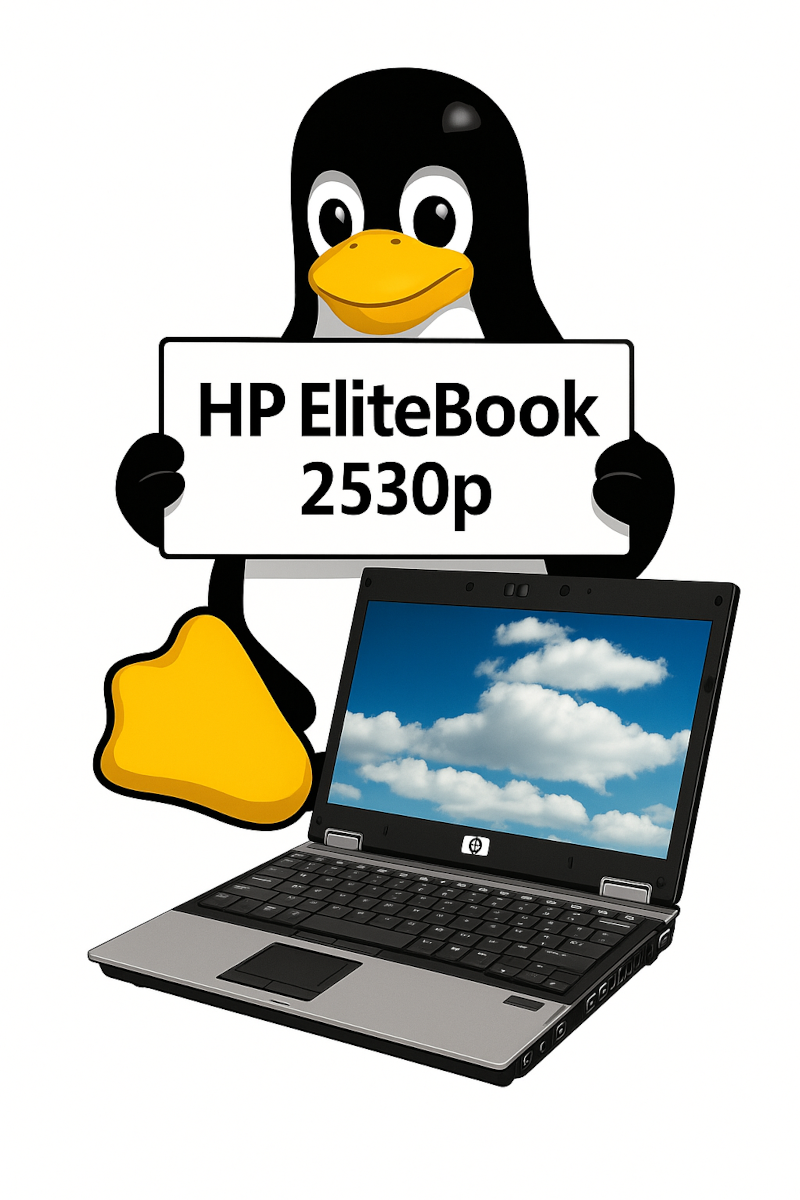
Liten till formatet men stor i hållbarhet – HP EliteBook 2530p var redan 2008 en ingenjörsbragd i miniatyr. Den kombinerade militärklassad robusthet med låg vikt, stark säkerhet och proffsfunktioner i ett paket som fortfarande imponerar. Idag, över femton år senare, visar den att riktigt byggkvalitet aldrig går ur tiden.
När HP lanserade EliteBook 2530p år 2008 riktade man sig till resande proffs som behövde en dator som var lätt, robust och säker. Med en vikt på bara 1,45 kilo och ett chassi som uppfyllde MIL-STD-810F-standarden klarade den både damm, vibrationer och värme. Det var en minidator som kändes mer som ett verktyg än en pryl.
Byggd för att hålla EliteBook 2530p hade HP DuraCase-design i aluminium, spilltåligt tangentbord och skydd mot stötar genom 3D DriveGuard. Tangenterna var förstärkta med DuraKeys, och den borstade metallytan höll sig fin även efter år av användning. Det här var en dator byggd för att överleva väskan, flyget och kontoret – dag efter dag.
Prestanda i miniformat Under skalet fanns Intel Centrino 2-plattformen med Core 2 Duo ULV/LV-processorer och upp till 8 GB DDR2-minne, vilket var imponerande för sin storlek. Lagringen kunde bestå av antingen en 1,8-tums eller 2,5-tums hårddisk eller SSD, och grafiken sköttes av Intel GMA X4500 HD. Den var aldrig någon kraftmaskin – men till kontorsarbete, surf och enklare multimedia räckte den gott.
Skärm och batteri Den 12,1-tums Illumi-Lite LED-skärmen var tidig med sin kvicksilverfria belysning och låga strömförbrukning. Tre olika batterialternativ – 3, 6 eller 9 celler – gjorde det möjligt att välja mellan låg vikt eller heldagsdrift, något som var ovanligt flexibelt i ultraklassens barndom.
Alltid uppkopplad EliteBook 2530p kunde utrustas med HP Mobile Broadband (Gobi) för globalt mobilt bredband, och hade i standardutförande Wi-Fi, Bluetooth, Gigabit Ethernet och FireWire. Den var kort sagt redo att kommunicera med nästan vad som helst.
Säkerhet och smarta funktioner Med HP ProtectTools, TPM-chip, fingeravtrycksläsare och smartkortstöd var datan väl skyddad. Den inbyggda 2 MP-webbkameran kunde till och med läsa av visitkort, och gjorde datorn redo för tidiga videomöten via Skype och VoIP.
Ett arv av hållbarhet Mer än femton år senare lever många exemplar vidare. Ett EliteBook 2530p med SSD och Ubuntu 24.04 LTS fungerar fortfarande för textarbete, surf och till och med streaming från SVT – med nöd och näppe. Tangentbordet är förvånansvärt bra, och byggkvaliteten känns gedigen än idag.
Det exemplar vi testade saknade batteri och hade kvar sin gamla hårddisk, men upplevelsen var ändå överraskande användbar. På en loppis kan man ibland hitta en sådan maskin för under 200 kronor med nätadapter – ett fynd för den som vill ha en dator som till exempel Telegram-dator.
HP EliteBook 2530p påminner oss om en tid då kvalitet, hållbarhet och reparerbarhet stod i centrum – och om hur en välbyggd dator kan överleva långt efter sin tänkta livslängd.
HP EliteBook 2530p – Teknisk specifikation
Lanseringsår: 2008 Chassi: Aluminium, uppfyller MIL-STD-810F Vikt: Från 1,45 kg Skärm: 12,1″ Illumi-Lite LED, 1280×800 (WXGA) Processor: Intel Core 2 Duo ULV SU9300 (1.2 GHz)
eller LV SL9400 (1.86 GHz) Chipset: Intel GS45 Express Grafik: Intel GMA X4500 HD Minne: Upp till 8 GB DDR2 (2×SO-DIMM, 800 MHz) Lagring: 1.8″ eller 2.5″ SATA HDD/SSD Optisk enhet: DVD-ROM eller DVD±RW (valbar) Trådlöst: Wi-Fi (802.11 a/b/g/n), Bluetooth 2.0, HP Mobile Broadband (Gobi) Nätverk: Gigabit Ethernet, 56K modem Portar: 2×USB 2.0 (3 utan optisk enhet), VGA, FireWire, SD, RJ-11, RJ-45 Säkerhet: TPM 1.2, Fingeravtrycksläsare, Smartkort, HP ProtectTools Ljud: HD Audio, dubbla mikrofoner, hörlurs-/linjeutgång Kamera: 2 MP med visitkortsläsning Batterier: 3-cell (31 Wh), 6-cell (55 Wh), 9-cell (83 Wh) Operativsystem (ursprung): Windows Vista Business / XP Pro / FreeDOS Modern kompatibilitet: Ubuntu 24.04 LTS fungerar
Kommentar: Äldre men robust maskin. Passar utmärkt som skrivdator eller lätt Linux-terminal.
SMART (Self-Monitoring, Analysis and Reporting Technology) är en inbyggd funktion i hårddiskar och SSD-enheter som kontinuerligt övervakar deras hälsa. Genom att analysera parametrar som temperatur, driftstimmar och antal defekta sektorer kan SMART ge tidiga varningssignaler om en enhet håller på att gå sönder. I Linux kan man med hjälp av paketet smartmontools snabbt kontrollera diskens status, köra självtester och sätta upp automatiserad övervakning. Denna artikel förklarar tekniken bakom SMART och visar hur du i praktiken kan kontrollera hårddiskars och SSD:ers hälsa i olika Linux-distributioner.
Vad är SMART?
SMART står för Self-Monitoring, Analysis and Reporting Technology. Det är en standardiserad teknik som finns inbyggd i nästan alla hårddiskar (HDD) och SSD-enheter.
Syftet är att övervaka diskens hälsa i realtid och varna innan fel leder till dataförlust. SMART gör detta genom att logga olika attribut (mätvärden) som visar hur disken mår.
Exempel på viktiga attribut:
Reallocated Sector Count – Antal sektorer som markerats defekta och ersatts med reservsektorer. Ett ökande värde betyder att disken försämras.
Current Pending Sector Count – Antal sektorer som är osäkra och väntar på omallokering. En stark varningssignal.
Power-On Hours – Hur länge enheten har varit igång. Ger en bild av diskens ålder.
Temperature – Diskens arbetstemperatur. Hög temperatur förkortar livslängden.
Wear Leveling Count (SSD) – Mäter hur mycket av flashminnets livslängd som har förbrukats.
SMART fungerar genom att disken själv registrerar dessa värden och rapporterar dem till operativsystemet via ATA/SATA eller NVMe-protokoll. Systemadministratören kan sedan läsa ut informationen med verktyg som smartctl.
Praktisk guide: Kontrollera diskar med SMART i Linux
1. Installera verktyget smartmontools
Debian/Ubuntu
sudo apt update
sudo apt install smartmontools
Red Hat / CentOS / Fedora
sudo dnf install smartmontools
(äldre system:)
sudo yum install smartmontools
Arch Linux / Manjaro
sudo pacman -S smartmontools
openSUSE
sudo zypper install smartmontools
2. Identifiera disken
Lista anslutna enheter:
lsblk
eller
sudo fdisk -l
Notera diskens beteckning, t.ex. /dev/sda, /dev/sdb, eller /dev/nvme0n1.
3. Kontrollera SMART-stöd och status
Visa information om enheten
sudo smartctl -i /dev/sdX
Snabb hälsokontroll
sudo smartctl -H /dev/sdX
PASSED → Disken rapporterar inga kritiska fel.
FAILED → Disken är defekt, byt ut den.
4. Läs ut detaljerad SMART-data
sudo smartctl -A /dev/sdX
Här får du fram attribut som:
Antal driftstimmar
Temperatur
Omallokerade sektorer
Pending-sektorer
SSD-slitagevärden
5. Kör SMART-självtester
SMART kan själv testa diskens hälsa genom interna tester.
Kort test (ca 2 minuter):
sudo smartctl -t short /dev/sdX
Se resultatet:
sudo smartctl -l selftest /dev/sdX
Långt test (kan ta flera timmar):
sudo smartctl -t long /dev/sdX
Se resultatet:
sudo smartctl -l selftest /dev/sdX
6. Tolkning av resultat
Reallocated_Sector_Ct > 0 → Dålig disk, byt ut så snart som möjligt.
Current_Pending_Sector > 0 → Risk för dataförlust, byt disk.
Temperature > 55°C → För hög, kontrollera kylning.
Power_On_Hours > 40.000 h → Disken är gammal, ökad risk för fel.
PASSED men med varningar → SMART kan missa vissa fel, gör alltid backup.
7. Löpande övervakning med smartd
För servrar kan du köra smartd, en bakgrundstjänst som övervakar alla diskar och skickar varningar.
Här kan du ange e-postadress för automatiska varningar.
Slutsats
SMART är en inbyggd teknik för självdiagnostik i hårddiskar och SSD\:er. Med hjälp av smartmontools i Linux kan administratörer:
Kontrollera diskars hälsa.
Köra självtester.
Upptäcka problem i tid.
Få automatiska varningar via smartd.
Det är en viktig del i förebyggande underhåll. Men kom ihåg: 👉 SMART ersätter aldrig regelbundna säkerhetskopior.
Lite exempel
För ut denna log när jag skriver : smartctl /dev/sdc
ID
Size
Value
Description
0x000a
2
2
Device-to-host register FISes sent due to a COMRESET
0x0001
2
0
Command failed due to ICRC error
0x0003
2
0
R_ERR response for device-to-host data FIS
0x0004
2
0
R_ERR response for host-to-device data FIS
0x0006
2
0
R_ERR response for device-to-host non-data FIS
0x0007
2
0
R_ERR response for host-to-device non-data FIS
SATA Phy Event Counters (GP Log 0x11)
Dessa värden loggas av SATA-fysiklagret (den elektriska/kommunikationsdelen av protokollet). De visar olika felhändelser eller specialfall vid kommunikation mellan disk och värddator.
ID
Value
Beskrivning
Förklaring
0x000a
2
Device-to-host register FISes sent due to a COMRESET
Disken har skickat Register FIS (Frame Information Structure) till värden p.g.a. en COMRESET (en återställningssignal i SATA-länken). Två gånger har länken återställts.
0x0001
0
Command failed due to ICRC error
Inga kommandon har misslyckats på grund av ICRC (Interface Cyclic Redundancy Check) fel. Ett ICRC-fel innebär korrupt data mellan värd och disk.
0x0003
0
R_ERR response for device-to-host data FIS
Inga R_ERR (error responses) inträffade vid dataöverföring från enheten till värden.
0x0004
0
R_ERR response for host-to-device data FIS
Inga felrapporter från värden till enheten när data skickades åt det hållet.
0x0006
0
R_ERR response for device-to-host non-data FIS
Inga fel vid icke-dataöverföringar från disken (t.ex. kontroll/kommandoramar).
0x0007
0
R_ERR response for host-to-device non-data FIS
Inga fel vid icke-dataöverföringar från värden till disken.
Tolkningar
Värden på 0 = inga fel, vilket är bra.
0x000a = 2 betyder att SATA-länken har återställts två gånger. Det behöver inte vara ett problem, men om värdet ökar ofta kan det tyda på:
Dåliga kablar eller kontakter
Strömproblem
Buggar i kontroller/drivrutiner
SMART – teknisk faktaruta
SMART (Self-Monitoring, Analysis and Reporting Technology) är inbyggd i HDD/SSD och övervakar
hälsan via interna sensorer och räknare. Enheten lagrar attribut i firmware och rapporterar dem till värddatorn.
Tester körs internt i disken och resultat loggas för felsökning.
Terminologi (SMART-attribut & status)
ATTRIBUTE / ID – Namn och numeriskt ID för mätvärdet.
VALUE / WORST / THRESH – Normaliserade värden (ofta 100→0 eller 200→0).
FAIL inträffar när VALUE ≤ THRESH enligt tillverkarens gräns.
RAW_VALUE – Rå räknare (t.ex. antal sektorer, fel, grader °C).
TYPE – Pre-fail (tidig varning) eller Old_age (slitage/ålder).
STATUS (smartctl -H) – PASSED / FAILED – snabb sammanfattning.
Testtyper – Short (snabb ytkontroll), Long/Extended (hela ytan),
Conveyance (transportskador, främst HDD), Selective (delmängd).
Loggar – Self-test log, Error log (senaste I/O-fel med LBA).
Vanliga indikatorer
Reallocated_Sector_Ct > 0 → reservsektorer har tagits i bruk (slitage/problem på medier).
Current_Pending_Sector > 0 → osäkra sektorer som väntar på omallokering (hög risk).
UDMA_CRC_Error_Count > 0 → ofta kabel/kontaktproblem (SATA).
Temperature > ~55 °C → kylproblem, förkortad livslängd.
SSD-specifikt – Wear_Leveling_Count/Media_Wearout (SATA),
Percentage Used (NVMe).
Kompatibilitet
HDD (SATA/PATA/SAS) – Ja, stöds brett via smartctl (SAS ofta med HBA-pass-through).
SSD (SATA) – Ja, SMART-attribut för slitage, omallokering, temperatur m.m.
NVMe-SSD – Ja, via NVMe SMART/Health-logg. smartctl och nvme-cli kan läsa dessa.
USB-kabinett/dockor – Beror på brygga. Kräver SAT-pass-through; prova smartctl -d sat /dev/sdX.
Vissa adaptrar exponerar inte SMART alls.
Virtualisering – kräver enhets-/controller-pass-through för tillförlitliga värden.
Snabbkommandon (Linux)
# Identifiera enhet
lsblk # t.ex. /dev/sda, /dev/sdb, /dev/nvme0n1
# HDD/SSD (SATA)
sudo smartctl -iH -A /dev/sdX # info + hälsa + attribut
sudo smartctl -t short /dev/sdX # kort test
sudo smartctl -t long /dev/sdX # långt test
sudo smartctl -l selftest /dev/sdX # testlogg
# NVMe-SSD
sudo smartctl -a /dev/nvme0 # SMART/Health från controllern
sudo nvme smart-log /dev/nvme0 # alternativ via nvme-cli
Begränsningar och råd
SMART är statistiskt/heuristiskt – plötsliga fel kan ske utan förvarning. Ha alltid backup.
Tolkning varierar mellan tillverkare; jämför trender över tid snarare än enstaka värden.
Kombinera med yttester (t.ex. badblocks) vid osäkerhet.
Debian är känt som en stabil och flexibel Linux-distribution, ofta använd som grund för andra populära system som Ubuntu. Med version 13.0 är det tydligt att utvecklarna fortsätter att balansera på den svåra linjen mellan kraftfullt och lättillgängligt. Jag har testat den både i en virtuell miljö på toppmodern hårdvara och på en äldre laptop – två scenarier som ger helt olika perspektiv.
Installation och första upplevelser
För det första testet valde jag Debian 13 Netinstall, en ISO-fil på cirka 700 MB. Den är smidig att ladda ner, men kräver att det mesta av systemet hämtas via internet under installationen. För den som har begränsad uppkoppling, särskilt på landsbygden där 5G fortfarande är en dröm, är det bättre att välja en komplett ISO med fler paket inkluderade från början.
Installationen i VMware gick snabbt och problemfritt. På min Intel i9 med 32 GB RAM var hela processen avklarad på några minuter. Det är dock viktigt att komma ihåg att detta inte säger mycket om hur systemet känns på äldre datorer – här får VMware ett oförtjänt försprång genom att buffra resurser.
Skrivbordsmiljöer: från Gnome till KDE Plasma
Debian erbjuder flera skrivbordsmiljöer direkt vid installationen. Jag började med Gnome, men fann snabbt att Debians standardkonfiguration inte passade mina vanor. I Ubuntu är jag van vid att aktivitetsfältet ligger till vänster, medan Debian placerar det högst upp på skärmen. Resultatet? Mer musrörelser och mindre effektivitet.
Lösningen blev att byta till KDE Plasma. Med sitt mer traditionella upplägg – menyn längst ner till vänster – kändes det som hemma, kanske på grund av mina år av Windows-användning. Plasma i Debian är både responsivt och anpassningsbart, vilket gör det lätt att forma miljön efter sina behov.
Prestanda i VM
Trots att den virtuella maskinen bara fick 2 GB RAM och 2 processorkärnor var prestandan överraskande bra. Att surfa i Firefox, redigera bilder i GIMP 3 och skriva i LibreOffice gick utan problem. Först vid mer resurskrävande uppgifter, som att streama SVT Play, märktes en viss tröghet.
Test på äldre hårdvara
För att få en mer rättvis bild installerade jag Debian 13 på en HP-laptop med första generationens Intel i7, 4 GB RAM och mekanisk hårddisk – BIOS daterat 2011. Installationen tog betydligt längre tid än i VM, drygt en timme, men gick i övrigt smidigt.
Jag valde att installera alla tillgängliga fönsterhanterare för att kunna jämföra. Här stötte jag dock på en bugg: att byta mellan dem fungerade inte alltid som det skulle. Genom att växla till konsolläge och skapa en ny användare löste jag problemet.
Plasma på Wayland vs. XFCE
Första valet blev Plasma på Wayland, men prestandan var medioker – gränssnittet kändes segt och tungt. När jag istället loggade in med XFCE förändrades upplevelsen totalt. Systemet drog då endast runt 2 GB RAM och klarade att streama SVT utan märkbara fördröjningar. Även KDE fungerade, men hade längre laddningstider.
Detta är en av Debians styrkor: möjligheten att själv välja skrivbordsmiljö och anpassa systemet efter hårdvaran. På äldre datorer är XFCE en klar vinnare.
Hårddiskens betydelse
Den mekaniska hårddisken var den största flaskhalsen i testet. För den som vill återbruka äldre datorer är det nästan alltid värt att byta till SSD – skillnaden i hastighet är dramatisk, särskilt vid start och programladdning.
Slutsats
Debian 13.0 är en imponerande uppdatering. Distributionen har blivit betydligt mer användarvänlig än förr, utan att tappa sin flexibilitet eller tekniska styrka. På modern hårdvara är den blixtsnabb, och med rätt skrivbordsmiljö fungerar den även utmärkt på äldre datorer.
För nybörjare kan installationen av Netinstall-varianten kännas teknisk, men den som ger Debian en chans får ett system som kan skräddarsys från minimalistiskt till fullspäckat – och som är redo att tjäna i många år framöver.
HP Compaq nw8240 var en bärbar arbetsstation från en tid då laptoppar på allvar började kunna ersätta stationära datorer för professionellt arbete. Med högupplöst 15,4-tumsskärm, Pentium M-processor, ATI FireGL-grafik […]
ASUS ET2321INTH är ett tydligt tidsdokument från början av 2010-talet, då PC-branschen försökte förena den traditionella hemdatorn med pekskärmens nya möjligheter. Med 23-tums Full HD-skärm, multi-touch, Intel Core i5-processor […]
När IBM PC började dominera persondatorvärlden fanns det europeiska tillverkare som redan försökte bygga snabbare och mer avancerade alternativ. Ett av de mest intressanta exemplen var nederländska Tulip System […]
Spectravideo SVI-728 var en av 1980-talets många hemdatorer som försökte hitta sin plats i en snabbt växande och hårt konkurrensutsatt marknad. Den blev aldrig lika känd som Commodore 64 […]
När Sharp PC-1211 lanserades 1980 förändrades synen på vad en dator kunde vara. Plötsligt behövde en dator inte längre stå på ett skrivbord – den kunde rymmas i fickan. […]
ZX Spectrum var liten, billig och byggd med kompromisser – men den blev ändå en av 1980-talets mest betydelsefulla hemdatorer. Med sitt gummitangentbord, sin regnbågsrand och sina färgglada spel […]
Zilog Z8000 var en av 1970-talets mest lovande 16-bitarsprocessorer och hade tekniska kvaliteter som kunde ha gjort den till en vinnare i den tidiga persondatoreran. Ändå blev den omsprungen […]
På 1980-talet var Unix fortfarande något som främst hörde hemma på dyra arbetsstationer och större datorsystem. Men med Coherent försökte Mark Williams Company göra Unix-känslan tillgänglig för vanliga PC-användare. […]
Commodore 900 var datorn som kunde ha gjort Commodore till en seriös aktör på Unix-marknaden. Med Zilog Z8000-processor, operativsystemet Coherent och stöd för både serverdrift och avancerade arbetsstationer var […]
Commodore CIL 500 var en tunn fickräknare från slutet av 1970-talet, byggd för att vara enkel, strömsnål och lätt att bära med sig. Med LCD-skärm, minnesfunktion, procent- och kvadratrotsknapp […]
Vi kommer hem till dig i Stockholm området och hjälper dig med dator, skrivare, kablar, TV, nätverk och annat tekniskt.
Vi arbetar med Linux, Windows och Mac.
Discover the hidden clause that could protect Linux from age-verification laws. Explore how this legal nuance may safeguard open-source software. The post The Quiet Clause That May Save Linux From Age‑Verification Laws appeared first on Linux Today.
Discover the enhancements in PipeWire 1.6.6, featuring improved Pulse Server functionality and optimized volume initialization in the filter graph. The post PipeWire 1.6.6 Improves the Pulse Server, Volume Initialization in Filter Graph appeared first on Linux Today.
AerynOS has been upgraded to Linux 7.0, COSMIC 1.0.13, and KDE Plasma 6.6.5. Learn about the exciting new features and improvements now! The post AerynOS Gets Linux 7.0, COSMIC 1.0.13, and KDE Plasma 6.6.5 appeared first on Linux Today.
Learn how to create a self-signed SSL certificate for Apache on Ubuntu 26.04. Boost your site's security with our easy-to-follow instructions. The post Create a Self-Signed SSL Certificate for Apache on Ubuntu 26.04 appeared first on Linux Today.
Learn to set up a chat server on Linux and uncover five powerful terminal tricks that will streamline your workflow and improve your command line skills. The post Create a Chat Server in Linux and 5 Other Terminal Tricks appeared first on Linux Today.
Uncover the journey of Linux gaming, from its humble beginnings to a vibrant community. Learn how dedication and innovation fueled its growth. The post Linux Gaming Didn’t Happen By Accident appeared first on Linux Today.
Unveil the potential of KernelScript 0.1, a groundbreaking language for eBPF development. Dive into its unique features and elevate your projects now. The post KernelScript 0.1 Debuts as a New Language for eBPF Development appeared first on Linux Today.
Sway 1.12 Wayland Compositor is here! Experience HDR10 support through the Vulkan renderer, enhancing your graphics and overall user experience. The post Sway 1.12 Wayland Compositor Released with HDR10 Support via Vulkan Renderer appeared first on Linux Today.
Discover the latest AppGrid 1.8, the native app launcher for KDE Plasma 6, featuring enhanced functionality and user-friendly improvements. The post AppGrid 1.8 Native App Launcher for KDE Plasma 6 Is Out with New Features appeared first on Linux Today.
Explore detailed benchmarking results of the PELADN WO4 5600H Mini PC. Learn how it performs in various applications and its value for tech enthusiasts. The post PELADN WO4 5600H Mini PC: Benchmarking appeared first on Linux Today.
Shotcut 26.6 brings powerful High Dynamic Range preview, restored external monitor support, and several useful improvements. A new version of the popular free and open-source video editor Shotcut 26.6.25 is now available. This release brings excellent HDR (High Dynamic Range) preview and export capabilities, brings back the long-missing external monitor support using a system display,… […]
Here’s a quick rundown of the 10 quick tips after you finish installing a brand new Fedora 44 workstation edition. In this article, we will talk about a few post-install tips for Fedora 44 workstation edition. These are a good starting point if you are installing a fresh Fedora 44 workstation edition for all user… […]
Here’s are the quick steps on how you can upgrade to the Fedora 44 version. Fedora 44 is officially available for download and the upgrade channels are now available. This release brings the latest and greatest GNOME 50 desktop for workstation editions, refinements to KDE Plasma desktop and more updates. If you are trying to… […]
Canonical is bringing thoughtful, local-first AI to Ubuntu – enhancing accessibility, enabling intelligent agents, and keeping user privacy and open source values at the core. As we move through 2026, large language models (LLMs) and AI tools have become ubiquitous across the tech industry. Adoption varies widely – some projects dive in headfirst, while others… […]
Xubuntu 26.04 LTS is here – a fast, lightweight, and beautiful release featuring Xfce 4.20 and special 20th anniversary wallpapers. Xubuntu 26.04 LTS codenamed ‘Resolute Raccoon’ released on April 23, 2026. This lightweight flavour of Ubuntu brings the stable Xfce 4.20 desktop along with three years of support until April 2029. It celebrates 20 years… […]
We round up the best new features of the upcoming fedora 44 workstation edition release. Fedora 44 is released on April 28, 2026. This significant release brings the latest and greatest GNOME 50 to Workstation, Linux kernel 6.19, and many practical updates across desktops and tools. It balances new technology with excellent usability, making it… […]
Ubuntu 26.04 LTS codenamed “Resolute Raccoon” brings exciting improvements in desktop experience, security, and hardware support for the next five years. Ubuntu 26.04 LTS codenamed “Resolute Raccoon” released on April 23, 2026. This is the latest long-term support release that brings solid improvements in security, desktop experience, and hardware support. This release, will be receiving… […]
OpenShot 3.5 is here with major speed and smoothness upgrades that make video editing feel much more responsive and enjoyable. The free and open source video editor OpenShot 3.5 arrives with major speed, smoothness, and power improvements. This is one of the biggest releases in its 18-year history. A new default timeline, 35% overall performance… […]
We round up the EndeavourOS Titan release. EndeavourOS Titan is now available, released on March 12 2026. This fresh Arch-based ISO brings smarter hardware support and a smoother installation experience while keeping the lightweight, customizable spirit we all love. This Arch-based distribution gives me the pure Arch experience with a friendly installer and helpful tools…. […]
Learn about the key feature sets of GNOME 50 desktop environment. A fresh release of GNOME 50 “Tokyo” landed on March 18, 2026. This version brings solid improvements in parental controls, accessibility, file management, and display technologies. It marks a big step forward for families, assistive tech users, and everyday productivity while making the desktop… […]
Annons
Digital Fixare
Strul med e-posten? Hjälp med TV? Problem med wifi?
Digital Fixare
Men först: vad är Linux? Troligen använder du redan Linux utan att veta om det. Linux är en kärna, alltså en grundkomponent som ett operativsystem behöver för att kunna hantera filer, kommunicera med internet, styra hårdvara och mycket annat. Det som gör Linux speciellt är att det är släppt under en licens som gör att […]
Datorproblem kan vara både frustrerande och tidskrävande – men hjälp finns nära till hands. Hos Datorhjälp i Bromma får du personlig och kunnig support, oavsett om det gäller en trasig laptop, krånglande e-post eller installation av ny teknik i hemmet. Med butik på Orrspelsvägen 13 och möjlighet till hembesök över hela Stockholm hjälper våra erfarna […]
När datorn krånglar, Wi-Fi-uppkopplingen sviktar eller skrivaren vägrar fungera kan vardagen snabbt bli frustrerande. För boende kring Karlaplan finns nu möjlighet att få snabb och personlig datorhjälp direkt i hemmet – till ett förmånligt pris med RUT-avdrag. Allt fler hushåll runt Karlaplan väljer att få teknisk hjälp på plats i stället för att ta sig […]
När datorn krånglar, wifi slutar fungera eller den nya mobilen känns svår att förstå finns personlig hjälp att få i Bergshamra. Genom hembesök i lugn miljö och pedagogiskt stöd på plats blir tekniken enklare att hantera – dessutom till halva kostnaden tack vare RUT-avdraget. Bergshamra. När datorn låser sig, e-posten slutar fungera eller den nya […]
När datorn krånglar, wifi strular eller den nya mobilen känns svår att förstå finns personlig hjälp att få i Hässelby Strand. Genom hembesök i lugn miljö och pedagogiskt stöd på plats blir tekniken enklare att hantera – dessutom till halva kostnaden tack vare RUT-avdraget. Hässelby Strand. När datorn låser sig, e-posten slutar fungera eller den […]
När tekniken krånglar i vardagen – från datorer som låser sig till wifi som inte fungerar – finns personlig hjälp att få i Högdalen. Med hembesök i lugn och trygg miljö, pedagogiska förklaringar och möjlighet till halva kostnaden genom RUT-avdraget blir det enklare att få digitala problem lösta. Högdalen. När datorn fryser, e-posten slutar fungera […]
När datorn krånglar, Wi-Fi-uppkopplingen svajar eller skrivaren vägrar fungera kan vardagen snabbt bli både stressig och tidskrävande. För boende i Rågsved finns nu möjlighet att få snabb och personlig datorhjälp direkt i hemmet – till ett förmånligt pris med RUT-avdrag. När datorn krånglar, Wi-Fi-uppkopplingen svajar eller skrivaren vägrar fungera kan vardagen snabbt bli både stressig […]
När tekniken krånglar i vardagen – från strulande datorer och e-post till wifi som inte vill fungera – finns personlig hjälp att få i Vårberg. Med hembesök i lugn och ro och möjlighet till halva kostnaden via RUT-avdraget erbjuds ett tryggt och pedagogiskt stöd för den som vill få tekniken att fungera igen. Vårberg. När […]
När datorn krånglar, internetuppkopplingen svajar eller skrivaren vägrar fungera kan vardagen snabbt bli både stressig och tidskrävande. För boende i Norsborg finns nu möjlighet att få snabb och personlig datorhjälp direkt i hemmet – till ett förmånligt pris med RUT-avdrag. Allt fler hushåll i Norsborg väljer att få teknisk hjälp på plats i stället för […]
När datorn krånglar, internetuppkopplingen svajar eller skrivaren vägrar fungera kan vardagen snabbt bli frustrerande. För boende runt Huddinge Centrum finns nu möjlighet att få snabb och personlig datorhjälp direkt i hemmet – till ett förmånligt pris tack vare RUT-avdraget. Allt fler hushåll i området kring Huddinge Centrum väljer att få teknisk hjälp på plats i […]
HP 23-d117eo Datorn har en 23-tumsskärm med pekskärm och har Linux Mint installerat. Maskinen har 8 GB RAM och en tredje generationens Intel Core i5-processor. Maskinen duger alldeles utmärkt som mediadator och är perfekt för den som vill ha en SVT Play-dator. Eftersom den har touch behöver man inte hålla på och strula med mus […]
Asus ET2321 är en allt-i-ett-dator som levererades med pekskärm. Datorn kom ut på marknaden 2014. Just det här exemplaret har en 4:e generationens Intel Core i5 med 2 CPU-kärnor och 4 trådar, 6 GB RAM och en mekanisk hårddisk på 1 TB. Maskinen är för gammal för att köra Windows 11 och skulle egentligen ha […]
HP EliteBook 8460p är en gammal företagsdator som sedan länge passerat bäst före-datum för Windows-världen. Men ur ett Linux-perspektiv finns det fortfarande liv kvar i den kantiga och robusta maskinen. Med SSD och Debian installerat klarar den enklare vardagssysslor som webbsurf, textarbete och streaming – och visar att äldre datorer inte alltid behöver hamna på…
En äldre Lenovo Z50-70 med SSD och 8 GB RAM borde kanske vara på väg mot pension. Men med Ubuntu 26.04 LTS visar den sig fortfarande ha gott om liv kvar. Trots högre rekommenderade systemkrav, modern GNOME-miljö och övergången till Wayland flyter vardagsanvändningen oväntat bra – även när Firefox får strömma SVT:s Den stora älgvandringen…
En fullt fungerande laptop behöver inte vara ny för att vara användbar. Trots att modeller som Lenovo Z50-70 saknar stöd för moderna system som Windows 11 kan de, med rätt uppgraderingar och ett lättare operativsystem som Linux Mint, fortsätta leverera god prestanda för vardagliga uppgifter – och samtidigt bidra till minskat elektronikavfall. När teknikföretag som…
En tio år gammal kontorsdator låter kanske som skrot – men med rätt operativsystem kan den få nytt liv. HP ProDesk 400 G2 Mini visar hur äldre hårdvara fortfarande kan vara både snabb, användbar och energieffektiv, oavsett om den används som desktop eller specialverktyg för säker dataradering. Det finns en särskild charm i äldre datorer…
Den klassiska affärsdatorn HP EliteBook 8470p får nytt liv i en modern tid. Med Ubuntu 24.04 LTS under huven förvandlas den robusta aluminiumdatorn från 2012 till en snabb, säker och fullt användbar laptop för vardagens digitala behov. Resultatet visar hur fri programvara och hållbar teknik kan ge äldre hårdvara en andra chans – och bevisa…
När en datormodell passerat tio år brukar den avfärdas som föråldrad, men HP ProBook 4530s är ett undantag. Med sin solida metallkonstruktion och uppgraderingsvänliga insida visar den att hållbar design lönar sig. Genom att installera Debian 13.1, den senaste versionen av det klassiska Linuxsystemet, kan denna trotjänare återfå sin snabbhet och bli en fullt modern…
Många föredrar Linux Mint eftersom den har ett gränssnitt som påminner om Windows, men Ubuntu är också en utmärkt distribution. Ubuntu liknar inte Windows, men är lättanvänt. Fördelen med version 24.04 LTS är att den har support till 2029. Herr G har en Lenovo IdeaCentre AI03 med Windows 11, men föredrar att arbeta i Linux…
Liten till formatet men stor i hållbarhet – HP EliteBook 2530p var redan 2008 en ingenjörsbragd i miniatyr. Den kombinerade militärklassad robusthet med låg vikt, stark säkerhet och proffsfunktioner i ett paket som fortfarande imponerar. Idag, över femton år senare, visar den att riktigt byggkvalitet aldrig går ur tiden. När HP lanserade EliteBook 2530p år…
SMART (Self-Monitoring, Analysis and Reporting Technology) är en inbyggd funktion i hårddiskar och SSD-enheter som kontinuerligt övervakar deras hälsa. Genom att analysera parametrar som temperatur, driftstimmar och antal defekta sektorer kan SMART ge tidiga varningssignaler om en enhet håller på att gå sönder. I Linux kan man med hjälp av paketet smartmontools snabbt kontrollera diskens…
Debian är känt som en stabil och flexibel Linux-distribution, ofta använd som grund för andra populära system som Ubuntu. Med version 13.0 är det tydligt att utvecklarna fortsätter att balansera på den svåra linjen mellan kraftfullt och lättillgängligt. Jag har testat den både i en virtuell miljö på toppmodern hårdvara och på en äldre laptop…