• En dator som bara gör en sak – och gör det bra

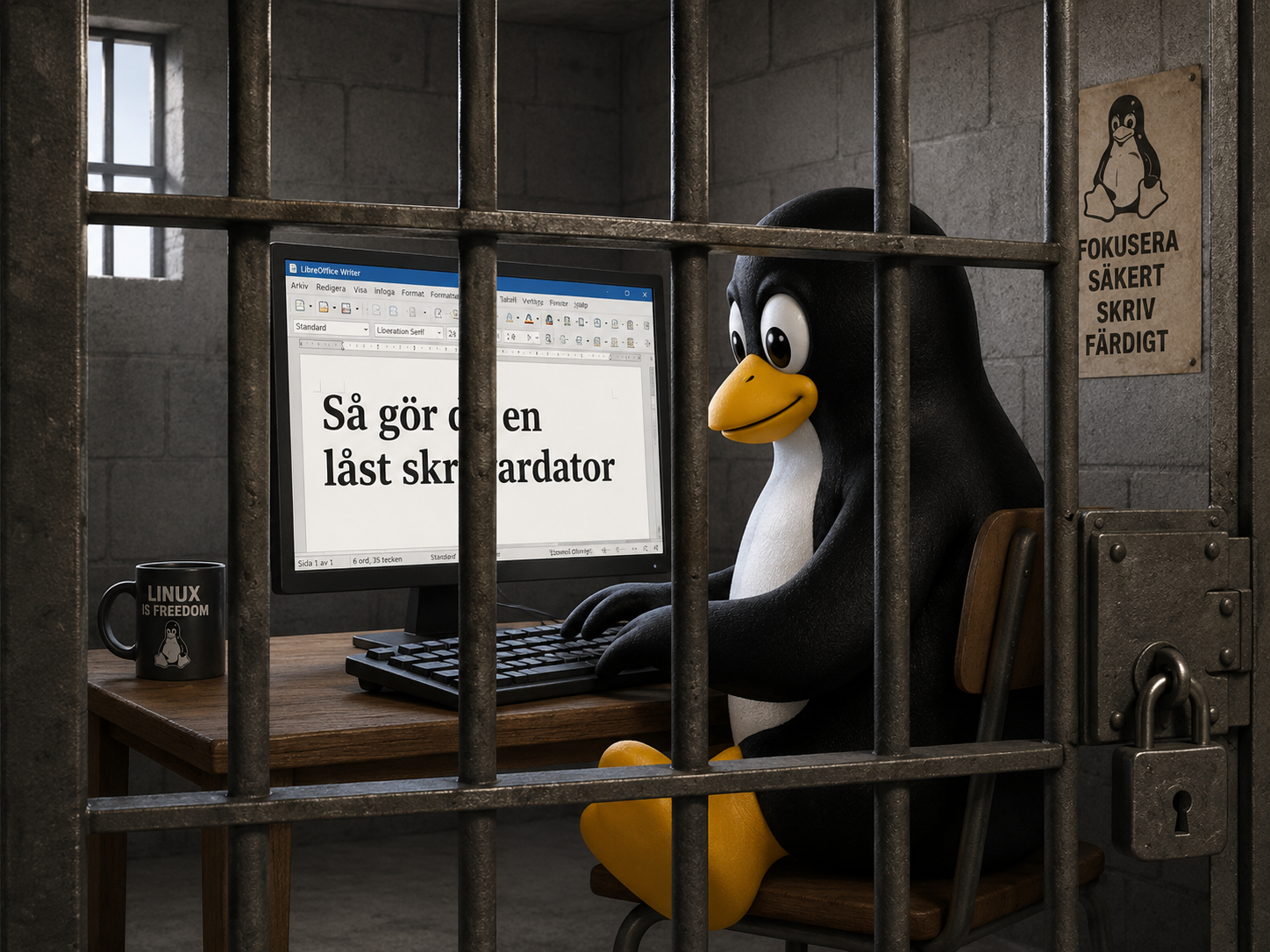
    En dator behöver inte alltid vara uppkopplad, full av appar och fylld med distraktioner. Genom att kombinera Linux, LibreOffice Writer och en låst användarmiljö går det att skapa en modern skrivmaskin: en enkel dator som startar direkt till ordbehandling, saknar internet för den vanliga användaren och rensar alla tillfälliga filer vid omstart. I den här artikeln beskriver vi hur man bygger en sådan låst skrivdator, där användaren bara kan göra en sak: skriva i LibreOffice Writer, den fria motsvarigheten till Microsoft Word. Lösningen passar särskilt bra i miljöer där man vill erbjuda en enkel skrivplats utan internetåtkomst, samtidigt som gamla datorer kan återanvändas tack vare låg minnes- och resursförbrukning.

    I en tid då datorer nästan alltid är uppkopplade, fulla av appar, aviseringar och distraktioner, kan det låta gammaldags att bygga en dator som bara ska användas för att skriva text. Men just därför är idén intressant. En enkel skrivdator kan vara både tryggare, billigare och mer fokuserad än en vanlig dator.

    Tanken är att skapa en dator som fungerar ungefär som en modern skrivmaskin. När datorn startas loggas användaren in automatiskt och möts direkt av LibreOffice Writer. Det finns ingen webbläsare att klicka på, ingen e-post, inga sociala medier och inga menyer fulla av onödiga program. Datorn har ett tydligt syfte: att skriva dokument.

    Varför bygga en låst skrivdator?

    En vanlig dator är byggd för att klara nästan allt. Det är också dess svaghet. För personer som bara behöver skriva text kan den vanliga datormiljön bli onödigt komplicerad. Det kan finnas uppdateringsrutor, webbläsare, programbutiker, notiser och inställningar som stör eller skapar problem.

    En låst skrivdator kan passa i flera sammanhang. Den kan användas i föreningslokaler, skolor, bibliotek, väntrum, äldreboenden eller på platser där man vill erbjuda enkel tillgång till ordbehandling utan att samtidigt ge fri tillgång till internet.

    Det kan också vara ett sätt att återanvända äldre datorer. En dator som är för gammal för ett modernt fullskaligt skrivbordssystem kan fortfarande fungera utmärkt som enkel skrivmaskin.

    Ett minimalt system i botten

    Grunden i lösningen är ett minimalt Linuxsystem, till exempel Debian eller Ubuntu. I stället för att installera en komplett skrivbordsmiljö används en mycket enkel grafisk miljö. Det gör datorn snabbare, renare och lättare att kontrollera.

    En fullständig skrivbordsmiljö innehåller ofta många funktioner som inte behövs i detta fall. Där kan det finnas filhanterare, webbläsare, programcentraler, meddelanden och bakgrundstjänster. I en låst skrivdator är målet motsatsen: så lite som möjligt ska finnas tillgängligt.

    Därför används Openbox som fönsterhanterare. Openbox är lättviktigt och startar snabbt. Det visar inte upp ett helt skrivbord med menyer och ikoner, utan ger bara den grafiska grund som krävs för att LibreOffice Writer ska kunna köras.

    Automatisk start av LibreOffice Writer

    När datorn startas loggas användaren in automatiskt. Därefter startar Openbox och LibreOffice Writer öppnas direkt. Användaren behöver inte känna till lösenord, terminalkommandon eller programmenyer.

    Det gör datorn enkel att använda även för personer som inte är datorvana. Starta datorn, vänta en kort stund och börja skriva.

    LibreOffice Writer är ett bra val eftersom det är fritt, välkänt och fungerar med vanliga dokumentformat. Det kan användas för brev, anteckningar, enklare rapporter och andra textdokument. Med svenskt språkstöd installerat får användaren även svenska menyer, svensk stavningskontroll och svensk avstavning.

    Filer sparas bara tillfälligt

    En viktig del av lösningen är att användarens hemkatalog ligger i arbetsminnet, alltså RAM-minnet. Det betyder att användaren kan spara dokument under tiden datorn är igång, men att filerna försvinner när datorn startas om.

    Detta kan låta drastiskt, men det är en medveten säkerhetsåtgärd. Om datorn står i en offentlig eller halvöppen miljö vill man inte att nästa användare ska kunna läsa tidigare användares dokument. Genom att tömma användarmiljön vid omstart får varje användare en ren start.

    Samtidigt behöver datorn en grundmall som återskapas vid varje uppstart. Därför finns en mallkatalog med de inställningar som alltid ska finnas: Openbox-konfiguration, LibreOffice-inställningar och en dokumentmapp. Ett systemskript kopierar automatiskt tillbaka dessa filer varje gång datorn startar.

    Ingen internetåtkomst för den vanliga användaren

    En annan central del är att den vanliga användaren inte ska kunna använda internet. Det minskar risken för missbruk, skadliga nedladdningar och distraktioner.

    Det betyder inte att hela datorn saknar nätverk. Administratören kan fortfarande använda nätet för att uppdatera systemet och underhålla datorn. Men den låsta användaren, den som bara ska skriva, blockeras från nätåtkomst med hjälp av brandväggsregler.

    På så sätt kombineras enkelhet med kontroll. Datorn kan skötas och uppdateras, men slutanvändaren får bara tillgång till det som behövs.

    Ett administratörskonto för underhåll

    För att lösningen ska vara praktisk behövs två olika användarkonton. Det ena är administratörskontot. Det används av den som ansvarar för datorn och behöver kunna installera uppdateringar, ändra inställningar och felsöka.

    Det andra kontot är det låsta användarkontot. Det är detta konto som loggas in automatiskt och som används för själva skrivandet. Det kontot ska inte ha administratörsrättigheter och ska inte kunna ändra systemet.

    Den här uppdelningen är viktig. Den gör att datorn kan vara enkel för användaren men fortfarande möjlig att sköta för den ansvarige.

    Svenskt språkstöd är viktigt

    För att datorn ska kännas naturlig att använda i Sverige bör LibreOffice vara inställt på svenska. Det handlar inte bara om menyerna, utan också om stavningskontroll, avstavning, hjälpfiler och dokumentets standardspråk.

    Om användarens hemkatalog töms vid varje omstart måste dessa inställningar sparas i den mall som återskapas varje gång. Annars riskerar LibreOffice att starta med fel språk eller visa första-start-guiden om och om igen.

    När allt är rätt inställt möts användaren av ett färdigt svenskt skrivprogram varje gång datorn startas.

    Fördelar med lösningen

    Den största fördelen är enkelheten. Datorn gör en sak och användaren behöver inte förstå resten av systemet. Det gör den lämplig för miljöer där driftssäkerhet och tydlighet är viktigare än flexibilitet.

    En annan fördel är integriteten. Eftersom användarfiler raderas vid omstart minskar risken att personliga dokument lämnas kvar. Det är särskilt viktigt om flera personer använder samma dator.

    Lösningen är också resurssnål. Den kräver ingen kraftfull dator och kan därför ge nytt liv åt äldre hårdvara. I stället för att kassera en dator kan den få en ny roll som enkel skrivstation.

    Begränsningar att känna till

    En sådan här dator är inte avsedd att ersätta en vanlig arbetsdator. Den ska inte användas för e-post, webbsurfning, filsynkronisering eller avancerad dokumenthantering. Den är byggd för ett mycket tydligt användningsområde.

    Det är också viktigt att användaren förstår att filer försvinner vid omstart. Om dokument ska sparas permanent behöver man lägga till en kontrollerad metod för export, till exempel USB-minne, utskrift eller en särskild sparfunktion som administratören ansvarar för.

    Annars finns risken att användaren tror att dokumentet är sparat för framtiden, fast det i själva verket bara finns kvar så länge datorn är igång.

    En modern skrivmaskin

    Den låsta skrivdatorn är i praktiken en modern skrivmaskin byggd med fri programvara. Den använder ett vanligt operativsystem, en lätt grafisk miljö och LibreOffice Writer, men döljer allt som inte behövs.

    Resultatet blir en dator som startar direkt till ordbehandling, saknar onödiga distraktioner, rensar användarfiler vid omstart och hindrar den vanliga användaren från att komma ut på internet.

    I en värld där datorer ofta blir allt mer komplicerade visar lösningen att enkelhet fortfarande kan vara en styrka. Ibland är den bästa datorn inte den som kan göra mest, utan den som gör precis det den ska.

    Så bygger man den låsta skrivdatorn steg för steg

    Först installerar man ett minimalt Linuxsystem, till exempel Debian minimal . Vi använde Debian 13.5 när vi gjorde den här artikel i vmware för att testa konfigurationen. Man bör inte installera en komplett skrivbordsmiljö, eftersom den ofta innehåller webbläsare, programbutik, filhanterare och andra program som inte behövs. Målet är att datorn bara ska starta en enkel grafisk miljö och sedan öppna LibreOffice Writer.

    När grundsystemet är installerat uppdateras paketlistan:

    apt update
    

    Därefter installeras de program som behövs:

    apt install --no-install-recommends \
      xorg \
      lightdm \
      openbox \
      libreoffice-writer \
      libreoffice-l10n-sv \
      libreoffice-help-sv \
      hunspell-sv \
      hyphen-sv \
      nftables \
      xdotool \
      rsync \
      locales
    

    För felsökning kan man tillfälligt installera xterm:

    apt install xterm
    

    När allt fungerar kan xterm tas bort igen:

    apt purge xterm
    apt autoremove --purge
    

    Därefter skapar man två användarkonton. Ett konto används för administration och ett konto används av den låsta skrivdatorn.

    adduser admin
    usermod -aG sudo admin
    
    adduser skrivare
    

    Administratören använder kontot admin för uppdateringar, felsökning och underhåll. Den vanliga användaren skrivare ska loggas in automatiskt och ska inte ha administratörsrättigheter.

    Nästa steg är att ställa in automatisk inloggning. LightDM används som inloggningshanterare. Öppna konfigurationsfilen:

    nano /etc/lightdm/lightdm.conf
    

    Lägg in följande:

    [Seat:*]
    autologin-user=skrivare
    autologin-user-timeout=0
    user-session=openbox
    

    Detta gör att användaren skrivare loggas in automatiskt och att Openbox startas som grafisk miljö.

    Sedan skapas en mallkatalog för användaren. Eftersom användarens hemkatalog senare ska rensas vid varje omstart behöver alla grundinställningar sparas i en separat mall.

    mkdir -p /etc/skel-skrivare/.config/openbox
    mkdir -p /etc/skel-skrivare/Dokument
    

    Nu skapas Openbox autostart-fil. Det är den som startar LibreOffice Writer automatiskt när den grafiska miljön öppnas.

    nano /etc/skel-skrivare/.config/openbox/autostart
    

    Lägg in följande:

    #!/bin/bash
    
    xset -dpms
    xset s off
    xset s noblank
    
    sleep 3
    
    libreoffice --writer --norestore --nofirststartwizard &
    
    sleep 8
    
    xdotool key F11
    

    Gör filen körbar:

    chmod +x /etc/skel-skrivare/.config/openbox/autostart
    

    Detta stänger av skärmsläckning, startar LibreOffice Writer och försöker sätta programmet i helskärmsläge. När användaren startar datorn ska Writer alltså öppnas direkt utan att användaren behöver klicka på något.

    För att systemet ska använda svenska ställs svensk locale in. Kör:

    dpkg-reconfigure locales
    

    Markera:

    sv_SE.UTF-8 UTF-8
    

    Sätt sedan svenska som standardspråk:

    update-locale LANG=sv_SE.UTF-8
    

    LibreOffice behöver också ställas in för svenska. Starta LibreOffice som användaren skrivare eller logga in grafiskt och välj:

    Verktyg
    → Alternativ
    → Språkinställningar
    → Språk
    

    Ställ in:

    Användargränssnitt: Svenska
    Lokala inställningar: Svenska (Sverige)
    Standardspråk för dokument: Svenska (Sverige)
    

    När LibreOffice är rätt inställt bör dess inställningar sparas i mallen. Om inställningarna finns i användarens hemkatalog kan de kopieras till mallkatalogen:

    mkdir -p /etc/skel-skrivare/.config
    
    cp -a /home/skrivare/.config/libreoffice /etc/skel-skrivare/.config/
    

    Sätt rätt ägare på mallkatalogen:

    chown -R root:root /etc/skel-skrivare
    

    Nästa steg är att göra användarens hemkatalog temporär. Det betyder att användaren kan spara dokument under tiden datorn är igång, men att allt raderas vid omstart. Öppna /etc/fstab:

    nano /etc/fstab
    

    Lägg till raden:

    tmpfs /home/skrivare tmpfs defaults,noatime,nosuid,nodev,mode=700,uid=skrivare,gid=skrivare,size=1G 0 0
    

    Detta monterar /home/skrivare i RAM-minnet. När datorn startas om töms katalogen automatiskt.

    För att hemkatalogen ändå ska få rätt innehåll vid varje start skapas ett skript som kopierar tillbaka mallfilerna.

    Skapa filen:

    nano /usr/local/sbin/prepare-skrivare-home.sh
    

    Lägg in följande:

    #!/bin/bash
    
    USER_NAME="skrivare"
    HOME_DIR="/home/skrivare"
    SKEL_DIR="/etc/skel-skrivare"
    
    mkdir -p "$HOME_DIR"
    
    rsync -a "$SKEL_DIR"/ "$HOME_DIR"/
    
    mkdir -p "$HOME_DIR/Dokument"
    
    chown -R "$USER_NAME:$USER_NAME" "$HOME_DIR"
    chmod 700 "$HOME_DIR"
    

    Gör skriptet körbart:

    chmod +x /usr/local/sbin/prepare-skrivare-home.sh
    

    Skriptet ser till att /home/skrivare alltid innehåller rätt Openbox-konfiguration, LibreOffice-inställningar och dokumentmapp när datorn startar.

    Nu skapas en systemd-tjänst som kör skriptet innan LightDM startar.

    Skapa filen:

    nano /etc/systemd/system/prepare-skrivare-home.service
    

    Lägg in följande:

    [Unit]
    Description=Prepare temporary home for skrivare
    DefaultDependencies=no
    After=local-fs.target
    Before=display-manager.service lightdm.service
    
    [Service]
    Type=oneshot
    ExecStart=/usr/local/sbin/prepare-skrivare-home.sh
    RemainAfterExit=yes
    
    [Install]
    WantedBy=display-manager.service
    

    Ladda om systemd och aktivera tjänsten:

    systemctl daemon-reload
    systemctl enable prepare-skrivare-home.service
    systemctl start prepare-skrivare-home.service
    

    Kontrollera att filerna har kopierats till användarens hemkatalog:

    ls -la /home/skrivare
    ls -la /home/skrivare/.config/openbox
    

    Där ska bland annat filen autostart finnas.

    Därefter spärras internet för den vanliga användaren. Först aktiveras nftables:

    systemctl enable --now nftables
    

    Öppna konfigurationsfilen:

    nano /etc/nftables.conf
    

    Lägg in följande regler:

    #!/usr/sbin/nft -f
    
    flush ruleset
    
    table inet filter {
        chain output {
            type filter hook output priority 0; policy accept;
    
            oif "lo" accept
    
            meta skuid "skrivare" ip daddr 127.0.0.0/8 accept
            meta skuid "skrivare" ip6 daddr ::1 accept
    
            meta skuid "skrivare" reject
        }
    }
    

    Ladda reglerna:

    nft -f /etc/nftables.conf
    systemctl restart nftables
    

    Nu ska användaren skrivare inte kunna använda internet, medan administratören fortfarande kan använda nätverket för uppdateringar och service.

    Om webbläsare eller andra onödiga program finns installerade bör de tas bort:

    apt purge firefox-esr chromium thunderbird evolution
    apt autoremove --purge
    

    Det gör systemet renare och minskar risken att användaren kommer åt program som inte ska användas.

    När allt är konfigurerat bör lösningen testas. Kontrollera först att systemd-tjänsten finns och fungerar:

    systemctl status prepare-skrivare-home.service
    

    Kontrollera att LightDM är aktivt:

    systemctl status lightdm
    

    Kontrollera att Openbox autostart-fil finns:

    ls -la /home/skrivare/.config/openbox/autostart
    

    Testa att nätet är spärrat för användaren:

    su - skrivare
    ping 8.8.8.8
    

    Ping ska inte fungera för användaren skrivare.

    Starta sedan om datorn:

    reboot
    

    Efter omstart ska datorn automatiskt logga in användaren skrivare, starta Openbox och öppna LibreOffice Writer. Användaren ska kunna skriva dokument och spara dem tillfälligt i hemkatalogen, men efter nästa omstart ska filerna vara borta.

    Om datorn startar till svart skärm eller om LibreOffice inte öppnas bör man kontrollera om autostart-filen finns:

    ls -la /home/skrivare/.config/openbox
    

    Läs eventuella felmeddelanden:

    cat /home/skrivare/.xsession-errors
    

    Kontrollera LightDM-loggen:

    journalctl -u lightdm -b --no-pager
    

    Kontrollera om LibreOffice körs:

    ps aux | grep libreoffice
    

    När alla kontroller är klara fungerar datorn som en låst skrivmaskin. Den startar direkt till LibreOffice Writer, saknar vanlig skrivbordsmiljö, rensar användarens filer vid omstart och blockerar internet för den vanliga användaren. Samtidigt finns ett administratörskonto kvar för service, uppdateringar och felsökning.

    Teknisk faktaruta

    System: Debian minimal eller Ubuntu minimal/server

    Grafisk miljö: Xorg, LightDM och Openbox

    Ordbehandling: LibreOffice Writer startar automatiskt

    Användare: Ett administratörskonto och ett låst skrivkonto

    Internet: Blockeras för den vanliga användaren med nftables

    Rensning: Hemkatalogen körs som tmpfs och töms vid omstart

    Resultat: Datorn fungerar som en modern skrivmaskin utan distraktioner

  • Bygg en internetradio med en gamla dator.

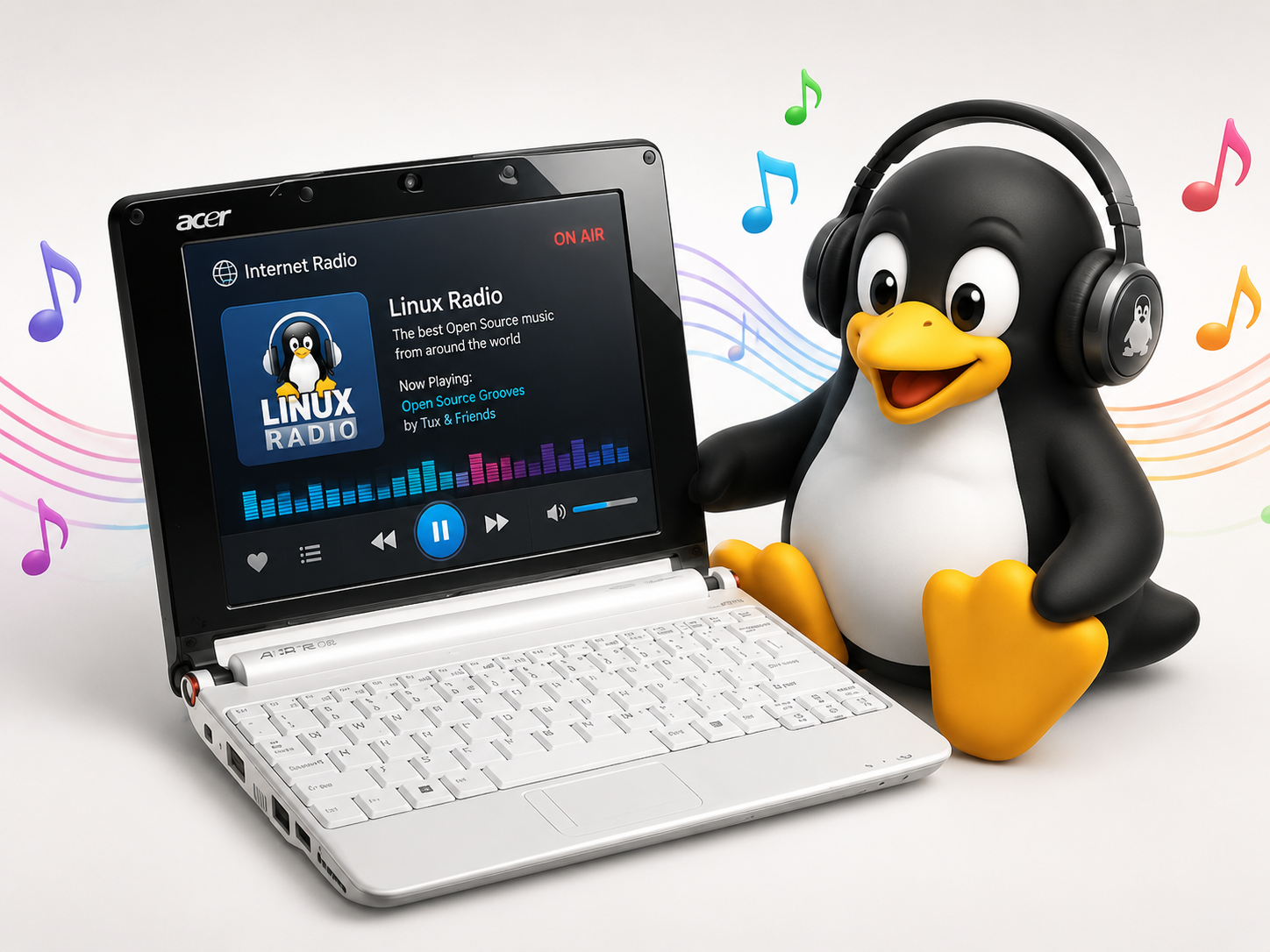
    En gammal laptop behöver inte hamna i elskroten bara för att den inte längre passar som vanlig arbetsdator. Med Debian, Openbox och Firefox ESR går det att bygga om en äldre 32-bitarsdator till en enkel internetradio som startar automatiskt, öppnar en radiosida i kioskläge och spelar upp ljud utan krångel. Här visar vi hur en cirka 15 år gammal Acer Aspire One får nytt liv som resurssnål webbradio – med automatisk inloggning, avstängd skärmblankning, fungerande ljud och Wi-Fi.

    En gammal bärbar dator behöver inte bli elektronikskrot bara för att den inte längre duger som vanlig arbetsdator. Många datorer som inte klarar Windows 11 betraktas i dag som föråldrade, men för enklare uppgifter kan de fortfarande vara fullt användbara. Ett bra exempel är att bygga om en äldre laptop till en internetradio som startar automatiskt, visar en webbsida i helskärm och spelar upp ljud utan att användaren behöver klicka runt i ett vanligt skrivbord.

    I det här projektet används en cirka 15 år gammal Acer Aspire One. Den påminner om den HP Mini 210 som användes i ett tidigare radioprojekt, men har lite mer minne. Båda maskinerna har en 32-bitars Intel Atom-processor, vilket i dag är en begränsning eftersom allt färre Linuxdistributioner stöder 32-bitarsdatorer. Debian är därför ett naturligt val, eftersom Debian 12 fortfarande är ett av de mest användbara alternativen för den här typen av äldre maskiner.

    Den Acer Aspire One som används här hade sannolikt annars hamnat i elskroten. I stället får den ett nytt liv som internetradio.

    Varför inte bara köpa en Raspberry Pi?

    Det är lätt att tänka att en Raspberry Pi vore ett bättre val. Den är liten, strömsnål och modernare. Men kostnaden springer snabbt iväg när man räknar in nätaggregat, minneskort, låda, skärm och eventuellt tangentbord.

    En gammal laptop har redan mycket av detta inbyggt:

    Den har skärm.
    Den har tangentbord.
    Den har ljudutgång.
    Den har lagring.
    Den har nätverksmöjlighet.
    Den har strömförsörjning.

    Just Acer Aspire One har dessutom en inbyggd 10-tumsskärm, vilket gör den väl lämpad som liten radioterminal. Den behöver inte vara snabb. Den behöver bara kunna starta Debian, öppna Firefox och spela ljud från en webbsida.

    Det gör projektet både ekonomiskt och miljömässigt intressant. Man återbrukar befintlig hårdvara i stället för att köpa nytt.

    Målet med installationen

    Målet är att datorn ska fungera som en enkel apparat, inte som en vanlig dator. När man trycker på strömknappen ska systemet starta, logga in automatiskt och öppna radiosidan utan att användaren behöver göra något.

    Startkedjan ser ut så här:

    Debian startar

    Automatisk inloggning på tty1

    startx körs automatiskt

    Openbox startar

    Firefox ESR öppnas i kioskläge

    Internetradion laddas automatiskt

    När allt är klart kan datorn stå i ett kök, en verkstad, en butik, ett väntrum eller ett hobbyrum och fungera som en enkel musik- eller radiospelare. Den behöver inte mus eller tangentbord i vardagen, även om tangentbordet finns där vid behov.

    Varför Debian och Openbox?

    Debian är stabilt, resurssnålt och fungerar bra på äldre datorer. Det är särskilt viktigt när hårdvaran är svag och har en 32-bitarsprocessor.

    Openbox används eftersom det är en lätt fönsterhanterare. För en internetradio behövs inte en fullständig skrivbordsmiljö som GNOME, KDE eller XFCE. Ett vanligt skrivbord drar mer resurser och kan dessutom starta sådant man inte vill ha i en kiosk: paneler, skrivbordsikoner, energisparfunktioner, låsskärmar och popup-rutor.

    För detta projekt behövs egentligen bara:

    Xorg
    Openbox
    Firefox ESR
    ljudstöd
    nätverk

    Genom att hålla systemet enkelt blir det snabbare, stabilare och mindre störande.

    Installera grundpaketen

    Börja med att installera de paket som behövs:

    sudo apt update
    sudo apt install xorg xinit openbox firefox-esr
    

    Om datorn ska använda Wi-Fi är det praktiskt att installera NetworkManager:

    sudo apt install network-manager
    sudo systemctl enable --now NetworkManager
    

    NetworkManager gör att man kan hantera nätverk från terminalen med nmcli.

    Stäng av grafisk inloggning

    Om Debian startar en grafisk inloggningsruta, till exempel LightDM, ska den stängas av. Internetradion ska inte hamna vid en loginruta, utan starta direkt i textläge och sedan själv starta X.

    Stäng av LightDM:

    sudo systemctl disable --now lightdm


    För att vara extra säker kan även standard-displaymanagern stängas av:

    sudo systemctl disable --now display-manager
    

    Sätt sedan systemet till textläge som standard:

    sudo systemctl set-default multi-user.target
    

    Kontrollera inställningen:

    systemctl get-default
    

    Det bör visa:

    multi-user.target
    

    Det betyder att datorn startar i textläge och inte försöker öppna en grafisk loginruta.

    Skapa en kiosk-användare

    Om det inte redan finns en särskild användare för radioläget kan man skapa en:

    sudo adduser kiosk
    

    I exemplen används användaren:

    kiosk
    

    Om du använder ett annat användarnamn måste kiosk bytas ut mot rätt namn i kommandona och filvägarna.

    Automatisk inloggning på tty1

    För att datorn ska logga in automatiskt på textkonsolen används systemd-tjänsten getty@tty1.

    Öppna override-filen:

    sudo systemctl edit getty@tty1
    

    Lägg in:

    [Service]
    ExecStart=
    ExecStart=-/sbin/agetty --autologin kiosk --noclear %I $TERM
    

    Ladda sedan om systemd:

    sudo systemctl daemon-reload
    

    Efter nästa omstart loggas användaren kiosk in automatiskt på tty1.

    Starta X automatiskt efter inloggning

    När användaren kiosk loggas in ska X startas automatiskt. Det görs i filen:

    /home/kiosk/.bash_profile
    

    Skapa eller öppna filen:

    sudo -u kiosk nano /home/kiosk/.bash_profile
    

    Lägg in:

    setterm -blank 0 -powerdown 0 -powersave off
    
    if [ -z "$DISPLAY" ] && [ "$(tty)" = "/dev/tty1" ]; then
      startx
    fi
    

    Den första raden stänger av konsolens skärmblankning. Resten gör att startx bara körs på tty1 och bara om ingen grafisk session redan är igång.

    Sätt rätt ägare:

    sudo chown kiosk:kiosk /home/kiosk/.bash_profile
    

    Starta Openbox i stället för XFCE

    För att startx ska starta Openbox skapas filen:

    /home/kiosk/.xinitrc
    

    Öppna den:

    sudo -u kiosk nano /home/kiosk/.xinitrc
    

    Lägg in:

    #!/bin/sh
    
    xset s off
    xset s noblank
    xset -dpms
    
    exec /usr/bin/openbox-session
    

    Gör filen körbar:

    sudo chmod +x /home/kiosk/.xinitrc
    sudo chown kiosk:kiosk /home/kiosk/.xinitrc
    

    Raderna med xset stänger av Xorgs skärmsläckare och DPMS, alltså energisparfunktioner som annars kan göra att skärmen blir svart.

    Starta internetradion automatiskt i Firefox

    Firefox startas från Openbox egen autostart-fil:

    /home/kiosk/.config/openbox/autostart
    

    Skapa katalogen:

    sudo -u kiosk mkdir -p /home/kiosk/.config/openbox
    

    Öppna autostart-filen:

    sudo -u kiosk nano /home/kiosk/.config/openbox/autostart
    

    Lägg in:

    #!/bin/sh
    
    sleep 1
    
    xset s off
    xset s noblank
    xset -dpms
    
    amixer set Master 100% unmute
    amixer set Speaker 100% unmute
    amixer set PCM 100% unmute
    amixer set Headphone 100% unmute
    
    sleep 2
    /usr/bin/firefox-esr --kiosk https://din-radio-sida.se &
    

    Byt ut:

    https://din-radio-sida.se
    

    mot adressen till din egen radiosida.

    Exempel:

    /usr/bin/firefox-esr --kiosk https://radio.televinken.org &
    

    Gör filen körbar:

    sudo chmod +x /home/kiosk/.config/openbox/autostart
    sudo chown -R kiosk:kiosk /home/kiosk/.config
    

    Exempel på enkel radiosida

    En radiosida kan vara en enkel webbsida med knappar för olika stationer, klocka och eventuellt stationsnamn. I exemplet nämns:

    https://radio.televinken.org
    

    Där finns en enkel radiosida med tillhörande klocka för den som vill ha en färdig sida att ladda i Firefox.

    Det är viktigt att tänka på att vissa webbläsare kan blockera automatisk uppspelning. I en kiosk där Firefox använder samma profil varje gång kan man ofta lösa detta genom att först öppna sidan manuellt en gång och tillåta uppspelning. Därefter fungerar uppspelningen ofta automatiskt vid nästa start.

    Sätt ljudvolymen

    För att justera ljudet manuellt används:

    alsamixer
    

    Välj ljudkort med:

    F6
    

    Höj volymen med piltangenterna.

    Om en kanal är mutad visas ofta:

    MM
    

    Tryck M för att slå på den. När den är aktiv visas normalt:

    OO
    

    Volymen kan också sättas direkt med amixer:

    amixer set Master 100% unmute
    amixer set Speaker 100% unmute
    amixer set PCM 100% unmute
    amixer set Headphone 100% unmute
    

    Spara ljudnivån:

    sudo alsactl store
    

    Eftersom samma kommandon också ligger i Openbox autostart sätts volymen automatiskt vid varje start.

    Stäng av skärmblankning helt

    Ett vanligt problem är att skärmen blir svart efter en stund, även om datorn inte går ner i viloläge. Då handlar det ofta om skärmblankning, inte om att systemet stängs av.

    Inställningarna i .bash_profile, .xinitrc och Openbox autostart hjälper, men ibland behöver även Linux-konsolens blanking stängas av via GRUB.

    Öppna:

    sudo nano /etc/default/grub
    

    Leta upp raden:

    GRUB_CMDLINE_LINUX_DEFAULT="quiet"
    

    Ändra till:

    GRUB_CMDLINE_LINUX_DEFAULT="quiet consoleblank=0"
    

    Om raden redan innehåller andra parametrar lägger du bara till:

    consoleblank=0
    

    Uppdatera GRUB:

    sudo update-grub
    sudo reboot
    

    Efter omstart kan du kontrollera X-inställningarna med:

    DISPLAY=:0 xset q
    

    Du vill se:

    Screen Saver:
      timeout:  0
    

    och:

    DPMS is Disabled
    

    Det visar att Xorgs skärmsläckare och energisparläge är avstängda.

    Konfigurera Wi-Fi

    Om datorn använder Wi-Fi kan nätverket ställas in med nmcli.

    Lista nätverkskort:

    nmcli device
    

    Starta Wi-Fi:

    nmcli radio wifi on
    

    Lista tillgängliga nät:

    nmcli device wifi list
    

    Anslut till nätverket:

    sudo nmcli device wifi connect "DITT_WIFI_NAMN" password "DITT_WIFI_LÖSENORD"
    

    Exempel:

    sudo nmcli device wifi connect "MittWifi" password "hemligtlösenord"
    

    Kontrollera anslutningen:

    ping -c 4 8.8.8.8
    ping -c 4 linux.se
    

    Om båda fungerar har datorn både internetkontakt och fungerande DNS.

    Broadcom BCM4312 och äldre Wi-Fi-kort

    På äldre datorer kan Wi-Fi-kortet kräva extra firmware. I exemplet användes ett Broadcom-kort:

    Broadcom BCM4312 802.11b/g LP-PHY [14e4:4315]
    

    För att få det att fungera behövdes rätt paketkällor i Debian.

    Filen:

    /etc/apt/sources.list
    

    kan exempelvis innehålla:

    deb http://deb.debian.org/debian bookworm main contrib non-free non-free-firmware
    deb http://security.debian.org/debian-security bookworm-security main contrib non-free non-free-firmware
    deb http://deb.debian.org/debian bookworm-updates main contrib non-free non-free-firmware
    

    Uppdatera paketlistan:

    sudo apt clean
    sudo rm -rf /var/lib/apt/lists/*
    sudo apt update
    

    Sök efter b43-paket:

    apt-cache search b43
    

    Installera firmware:

    sudo apt install firmware-b43-installer b43-fwcutter
    sudo reboot
    

    Efter omstart bör Wi-Fi-kortet synas med:

    ip link
    iw dev
    nmcli device
    

    Ta bort låsskärm och störande skrivbordskomponenter

    Om systemet tidigare körde XFCE kan det finnas kvar komponenter som låser skärmen eller släcker bildskärmen. För en ren kiosk ska sådant bort.

    Ta bort vanliga lås- och energisparpaket:

    sudo apt remove light-locker xfce4-power-manager xfce4-screensaver gnome-screensaver
    

    Kontrollera att de inte körs:

    ps ax | egrep 'locker|screensaver|power|xfce|lightdm'
    

    För en ren kiosk vill man inte se processer som:

    lightdm
    xfce4-session
    xfce4-panel
    xfdesktop
    light-locker
    xfce4-power-manager
    

    Kontrollera att rätt system körs

    Efter omstart kan du kontrollera processerna:

    ps ax | egrep 'Xorg|openbox|firefox|xfce|lightdm'
    

    Du vill se ungefär:

    Xorg
    openbox
    firefox-esr
    

    Du vill inte se:

    lightdm
    xfce4-session
    xfce4-panel
    xfdesktop
    

    Det visar att systemet verkligen kör den lätta kioskvarianten och inte ett helt skrivbord i bakgrunden.

    Färdig konfiguration

    Den färdiga lösningen bygger framför allt på tre filer.

    /home/kiosk/.bash_profile

    setterm -blank 0 -powerdown 0 -powersave off
    
    if [ -z "$DISPLAY" ] && [ "$(tty)" = "/dev/tty1" ]; then
      startx
    fi
    

    Denna fil stänger av konsolblankning och startar X automatiskt när användaren kiosk loggas in på tty1.

    /home/kiosk/.xinitrc

    #!/bin/sh
    
    xset s off
    xset s noblank
    xset -dpms
    
    exec /usr/bin/openbox-session
    

    Denna fil stänger av Xorgs skärmsläckare och startar Openbox.

    /home/kiosk/.config/openbox/autostart

    #!/bin/sh
    
    sleep 1
    
    xset s off
    xset s noblank
    xset -dpms
    
    amixer set Master 100% unmute
    amixer set Speaker 100% unmute
    amixer set PCM 100% unmute
    amixer set Headphone 100% unmute
    
    sleep 2
    /usr/bin/firefox-esr --kiosk https://din-radio-sida.se &
    

    Denna fil sätter ljudvolymen och startar Firefox ESR i kioskläge med radiosidan.

    Fördelar med lösningen

    Den här typen av internetradio har flera fördelar.

    Den kan köras på äldre datorer som annars hade kasserats.

    Den kräver ingen tung skrivbordsmiljö.

    Den startar automatiskt efter strömavbrott.

    Den kan styras via en webbsida.

    Den kan visa klocka, kanalnamn, volym, logotyp eller annan information.

    Den kan användas både hemma och i offentliga miljöer.

    Den ger gammal hårdvara ett nytt användningsområde.

    Det är också en lösning som är lätt att bygga vidare på. Radiosidan kan utvecklas med fler stationer, större knappar, tangentbordsstyrning, fjärrstyrning eller anpassning för pekskärm.

    Nackdelar och begränsningar

    Användarvänligheten under installationen är inte på topp. Man behöver kunna arbeta i terminalen, redigera konfigurationsfiler och ibland logga in via SSH.

    Wi-Fi måste ofta ställas in manuellt, särskilt på äldre datorer med ovanliga nätverkskort. Ljudet kan också kräva felsökning, särskilt om flera ljudkanaler är mutade eller om fel ljudkort är valt.

    Det är alltså inte en färdig konsumentprodukt. Det är ett praktiskt Linuxprojekt för den som vill återbruka gammal hårdvara och själv har kontroll över systemet.

    När installationen väl är klar blir däremot användningen enkel: slå på datorn och låt radion starta.

    En gammaSl dator blir en ny apparat

    Det mest intressanta med projektet är kanske inte själva webbradion, utan hur datorns roll förändras. Den gamla laptopen används inte längre som en allmän dator. Den får en enda tydlig uppgift.

    Det är ofta så äldre teknik kan räddas från skroten. Man ska inte fråga om datorn klarar allt en modern dator klarar. Man ska fråga vilken begränsad uppgift den fortfarande klarar bra.

    En 15 år gammal Acer Aspire One är långsam som modern arbetsdator. Men som internetradio med Debian, Openbox och Firefox ESR är den fullt användbar.

    Sammanfattning

    Med Debian, Openbox och Firefox ESR går det att bygga en enkel och stabil internetradio av en vanlig äldre laptop. Systemet startar automatiskt, loggar in utan manuell åtgärd, öppnar Firefox i kioskläge och visar radiosidan direkt.

    Den viktigaste principen är att undvika en komplett skrivbordsmiljö och i stället använda en lätt kedja:

    tty1 autologin
    → startx
    → Openbox
    → Firefox kiosk
    → webbradio

    Resultatet blir en resurssnål internetradio som passar särskilt bra för äldre datorer, informationsskärmar, kök, verkstäder, butiker och andra platser där man vill ha en enkel ljudspelare som bara fungerar när datorn startas.

    Det här är återbruk när det är som bäst: en dator som annars hade setts som skrot får ett nytt, konkret och användbart liv.

    Slutord: vad behövs för att bygga internetradion?

    För att genomföra det här gör-det-själv-projektet behöver du en dator, helst en x86-baserad maskin och gärna en laptop. Den behöver inte vara modern. Även en äldre 32-bitarsdator kan fungera, vilket Acer Aspire One i den här artikeln visar.

    Du behöver också ladda ner Debian och skapa ett installationsmedium på ett USB-minne. Tänk på att en installation av Debian normalt raderar det som finns på hårddisken om du väljer att använda hela disken. Gör därför alltid backup på filer du vill spara innan du börjar.

    Det underlättar mycket om datorn kan anslutas med nätverkskabel via Ethernet under installationen. Då slipper du börja med att felsöka Wi-Fi och eventuell firmware innan grundsystemet är på plats.

    Ett praktiskt sätt är att installera Debian med XFCE, SSH-server och grundsystemet. Även om slutmålet är en lätt kiosk med Openbox och Firefox ESR är det ofta enklare att först få ett fungerande system och sedan skala bort det som inte behövs. XFCE kan alltså användas som startpunkt, men i den färdiga lösningen är det Openbox som tar över som lätt fönsterhanterare.

    På den Acer Aspire One som används i artikeln körs Firefox ESR i kioskläge utan att systemet blir orimligt tungt. Vid drift ligger den totala minnesanvändningen på cirka 688 MB internminne. Det visar att även en äldre netbook kan räcka långt när operativsystemet hålls enkelt och bara får en tydlig uppgift.

    Radiosidan behöver inte heller nödvändigtvis laddas från internet. Vill man göra lösningen mer fristående kan man installera Apache på samma dator och låta radiosidan ligga lokalt. Då kan datorn själv visa sin webbradio-sida via den lokala webbservern, samtidigt som ljudströmmarna fortfarande kan hämtas från internet.

    Mer information om Debian finns på:

    https://wiki.linux.se/Debian

    Med andra ord: en gammal laptop, ett USB-minne, Debian, lite tålamod och grundläggande terminalvana räcker långt. Resultatet blir en enkel internetradio som både återbrukar gammal hårdvara och visar hur flexibel en lätt Linuxinstallation kan vara.

    Teknisk faktaruta: Internetradio med Debian, Openbox och Firefox

    Den här lösningen bygger om en äldre bärbar dator till en enkel internetradio som startar automatiskt, loggar in utan handpåläggning och öppnar en radiosida i Firefox ESR:s kioskläge.

    Exempelmaskin Acer Aspire One, cirka 15 år gammal
    Processor 32-bitars Intel Atom
    Skärm Inbyggd 10-tumsskärm
    Operativsystem Debian 12 / Bookworm
    Grafikmiljö Xorg + Openbox
    Webbläsare Firefox ESR i kioskläge
    Startmetod Automatisk inloggning på tty1 via systemd/getty
    X-start startx körs från /home/kiosk/.bash_profile
    Autostart Firefox startas från /home/kiosk/.config/openbox/autostart
    Ljudhantering ALSA, alsamixer, amixer och alsactl
    Wi-Fi-verktyg NetworkManager och nmcli
    Exempel på Wi-Fi-kort Broadcom BCM4312 802.11b/g LP-PHY [14e4:4315]
    Firmwarepaket firmware-b43-installer och b43-fwcutter
    Skärmblankning Stängs av med setterm, xset och consoleblank=0 i GRUB
    Typisk användning Kök, verkstad, butik, väntrum, hobbyrum eller informationsskärm med ljud

    Startkedjan är: Debian → automatisk tty1-inloggning → startx → Openbox → Firefox ESR i kioskläge → webbradio.

  • Ubuntu 26.04 LTS första testet.

    En äldre Lenovo Z50-70 med SSD och 8 GB RAM borde kanske vara på väg mot pension. Men med Ubuntu 26.04 LTS visar den sig fortfarande ha gott om liv kvar. Trots högre rekommenderade systemkrav, modern GNOME-miljö och övergången till Wayland flyter vardagsanvändningen oväntat bra – även när Firefox får strömma SVT:s Den stora älgvandringen utan lagg.

    När en ny Ubuntu-version släpps hamnar den ofta först i en virtuell maskin. Det är det trygga sättet att prova nya funktioner, känna på skrivbordsmiljön och se vad som förändrats utan att riskera något på riktig hårdvara. Men med Ubuntu 26.04 LTS blev testet annorlunda.

    Den här gången installerades systemet direkt på en Lenovo Z50-70 – en äldre laptop som knappast skulle dra in ens 200 kronor på Tradera. Resultatet blev betydligt mer positivt än väntat.

    Högre krav – men inte hela sanningen

    Inför Ubuntu 26.04 har det talats om skärpta hårdvarukrav. Ubuntu Desktop anges numera med 6 GB RAM för en bekväm användarupplevelse, jämfört med tidigare 4 GB. Men i praktiken handlar det om en rekommenderad nivå, inte en hård spärr.

    Testmaskinen har 8 GB RAM, en SSD och ett äldre NVIDIA GeForce 840M-chip. Det är ingen modern dator, men heller inte en total katastrof ur Linux-perspektiv. Framför allt gör SSD-uppgraderingen stor skillnad.

    Överraskande flyt i vardagsanvändning

    Det mest intressanta med testet är inte att Ubuntu 26.04 startar. Det förväntar man sig. Det intressanta är att systemet faktiskt känns riktigt användbart.

    Firefox startar utan dramatik. Webbsidor laddar normalt. När SVT:s eviga folkfavorit Den stora älgvandringen får rulla i webbläsaren sker det utan hack, frysningar eller irriterande lagg. För en maskin i den här åldersklassen är det ett gott betyg.

    I btop ligger minnesanvändningen runt 2 GB, vilket lämnar gott om utrymme kvar av de installerade 8 GB. Vid videoströmning syns ungefär 50 procent CPU-användning, vilket visar att datorn arbetar, men utan att upplevelsen faller ihop.

    Det är långt ifrån en prestandamaskin. Men det är heller inte en dator som känns färdig för återvinningen.

    Wayland, GNOME 50 och ett farväl till X11

    En av de större förändringarna i Ubuntu 26.04 LTS är att den gamla X11-eran i praktiken är över för standardskrivbordet. X11 har historiska rötter tillbaka till 1980-talet, och även om det har tjänat Linuxvärlden länge har Wayland nu tagit över som modern grund för skrivbordet.

    För användaren märks det kanske inte alltid direkt. Det är snarare en sådan förändring som ligger under ytan: modernare grafikhantering, bättre säkerhetsmodell och ett steg bort från gammal teknisk skuld.

    GNOME 50 känns också polerat. På den här Lenovon är animationer och fönsterhantering inte bländande snabba, men de är tillräckligt följsamma för att datorn ska kännas levande igen.

    TPM 2.0 saknas – men det stoppar inte datorn

    Lenovo Z50-70 saknar TPM 2.0, vilket innebär att man inte kan använda maskinens hårdvara för att lagra vissa kryptonycklar på samma sätt som på modernare datorer. Det är en begränsning, särskilt om man vill använda mer avancerad kryptering med hårdvarustöd.

    Men till skillnad från Windows 11, där TPM 2.0 blivit ett välkänt hinder för äldre datorer, är det inte något som stoppar Ubuntu från att fungera som vanlig desktopmiljö. Det gör Ubuntu 26.04 intressant för just den typ av datorer som Windowsvärlden i praktiken börjat lämna bakom sig.

    Inte för alla gamla datorer – men förvånansvärt många

    Det här testet visar inte att Ubuntu 26.04 LTS är rätt val för precis all äldre hårdvara. Maskiner med väldigt lite RAM, långsamma mekaniska hårddiskar eller svagare grafik kan fortfarande må bättre av lättare alternativ.

    För riktigt gamla datorer är exempelvis Debian, Xubuntu eller Lubuntu ofta mer rimliga val. Men för en äldre laptop med SSD och 8 GB RAM verkar Ubuntu 26.04 LTS vara fullt gångbart.

    Och det är kanske den viktigaste slutsatsen: en dator som är nästan osäljbar kan fortfarande vara fullt användbar.

    Det som stör: svenska språket

    Allt är dock inte perfekt. Det största irritationsmomentet i testet är språkstödet. Trots att svenska väljs under installationen blir systemet inte helt svenskt direkt. Man behöver in i inställningarna efteråt och justera språkpaket, region och tangentbord för att få allt som man vill.

    Det är inget stort tekniskt problem, men det är en onödig skavank. För en LTS-version borde språkvalet under installationen kännas mer färdigt när skrivbordet väl startar.

    Slutsats: en utmärkt LTS även på äldre hårdvara

    Ubuntu 26.04 LTS gör ett starkt intryck på Lenovo Z50-70. Trots högre rekommenderade minneskrav, modern GNOME-version och övergången till Wayland känns systemet oväntat smidigt på en äldre konsumentlaptop.

    Med SSD och 8 GB RAM räcker hårdvaran längre än man kanske tror. Streaming fungerar. Webbsurf fungerar. Systemet känns modernt utan att vara tungt på ett sätt som gör datorn oanvändbar.

    Det här är inte bara en ny Ubuntu-version. Det är också en påminnelse om varför Linux fortfarande är så värdefullt: det kan ge äldre datorer ett andra liv, långt efter att marknaden och andra operativsystem har räknat ut dem.


Etikett: datoråterbruk

  • En dator som bara gör en sak – och gör det bra

    En dator behöver inte alltid vara uppkopplad, full av appar och fylld med distraktioner. Genom att kombinera Linux, LibreOffice Writer och en låst användarmiljö går det att skapa en modern skrivmaskin: en enkel dator som startar direkt till ordbehandling, saknar internet för den vanliga användaren och rensar alla tillfälliga filer vid omstart. I den här…

  • Bygg en internetradio med en gamla dator.

    En gammal laptop behöver inte hamna i elskroten bara för att den inte längre passar som vanlig arbetsdator. Med Debian, Openbox och Firefox ESR går det att bygga om en äldre 32-bitarsdator till en enkel internetradio som startar automatiskt, öppnar en radiosida i kioskläge och spelar upp ljud utan krångel. Här visar vi hur en…

  • Ubuntu 26.04 LTS första testet.

    En äldre Lenovo Z50-70 med SSD och 8 GB RAM borde kanske vara på väg mot pension. Men med Ubuntu 26.04 LTS visar den sig fortfarande ha gott om liv kvar. Trots högre rekommenderade systemkrav, modern GNOME-miljö och övergången till Wayland flyter vardagsanvändningen oväntat bra – även när Firefox får strömma SVT:s Den stora älgvandringen…