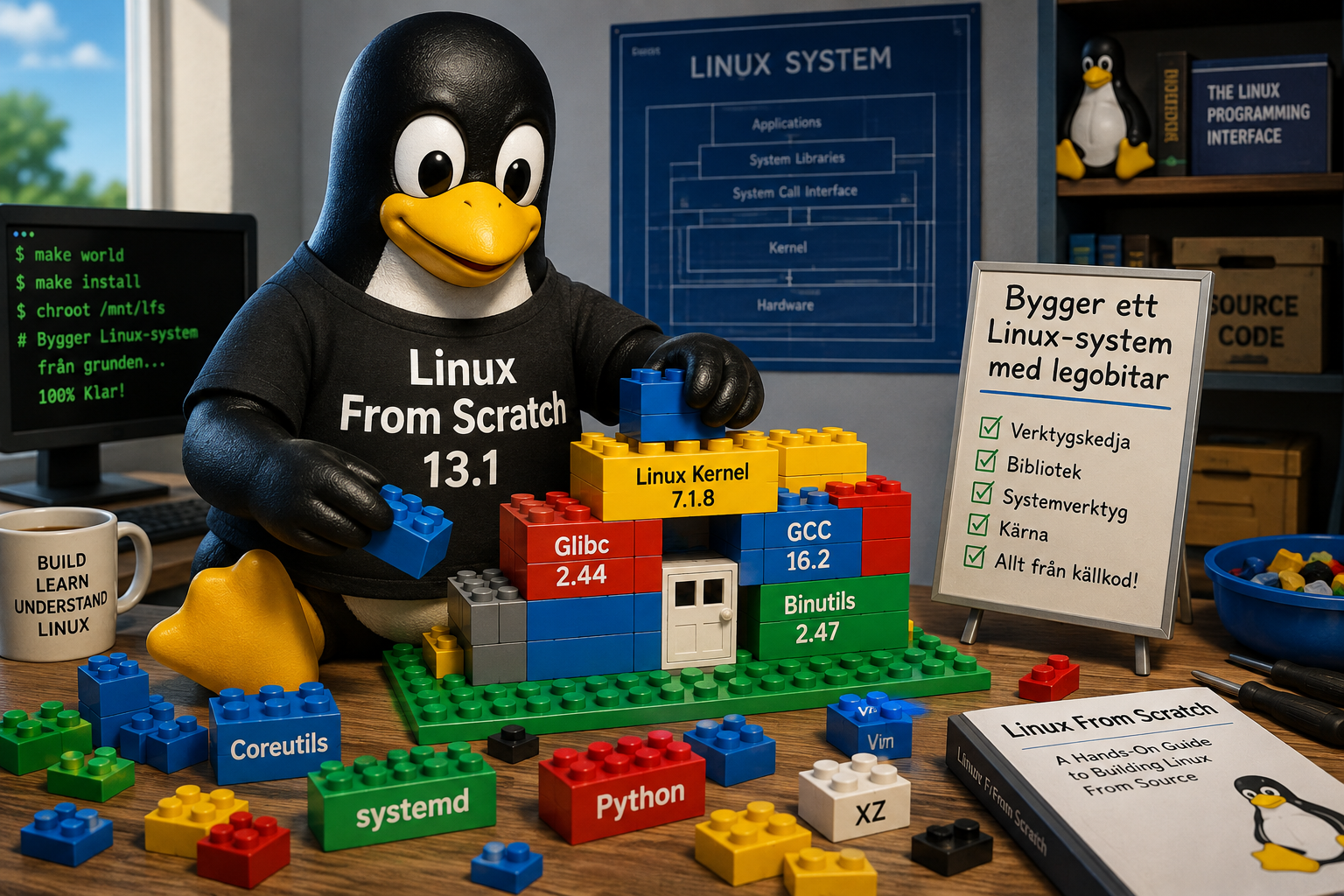
Linux From Scratch 13.1 har släppts med en rejält uppdaterad grund, bland annat GCC 16.2, Binutils 2.47, Glibc 2.44 och Linuxkärnan 7.1.8. För den som verkligen vill förstå hur ett Linuxsystem byggs upp från grunden är LFS fortfarande ett av de mest lärorika projekten i Linuxvärlden.
Att installera Linux brukar i dag vara ganska enkelt. Man laddar ner Ubuntu, Fedora, Linux Mint eller någon annan distribution, skriver den till ett USB-minne och följer installationsprogrammet.
Men vad händer egentligen bakom kulisserna? Hur byggs ett Linux-system upp från de allra första komponenterna?
Det är precis den frågan som Linux From Scratch, förkortat LFS, försöker besvara. Nu har projektet släppt Linux From Scratch 13.1, med en kraftigt uppdaterad verktygskedja, ny Linuxkärna och ett stort antal uppdaterade systemkomponenter.
Linux – utan färdig distribution
Linux From Scratch är egentligen inte en Linuxdistribution i traditionell mening.
I stället är det en omfattande handbok som steg för steg beskriver hur man själv bygger ett komplett Linux-system från källkod.
Man börjar alltså inte med ett färdigt Ubuntu- eller Debian-system som ska installeras. I stället kompilerar man själv de program och bibliotek som tillsammans bildar grunden för ett fungerande Linux-system.
Det gör LFS till något av en praktisk utbildning i hur Linux fungerar.
Under arbetets gång får man bland annat lära sig hur kompilatorn, standardbiblioteket, skalet, systemverktygen och Linuxkärnan hänger ihop.
Stor uppdatering av verktygskedjan
Den kanske viktigaste förändringen i Linux From Scratch 13.1 är uppdateringen av den så kallade toolchain, alltså den grundläggande verktygskedja som används för att bygga resten av systemet.
Den består bland annat av:
GCC 16.2.0
GNU Binutils 2.47
Glibc 2.44
GCC är GNU-projektets kompilatorsamling och används för att översätta exempelvis C- och C++-kod till körbara program.
Binutils innehåller flera grundläggande verktyg som används vid kompilering och länkning av program, medan Glibc är GNU:s implementation av det standardbibliotek som stora delar av ett vanligt Linux-system använder.
Tillsammans utgör dessa komponenter en central del av grunden för Linuxsystemet.
När de uppdateras påverkar det därför i praktiken nästan allt som byggs senare i processen.
Linux 7.1.8 används som kärna
Även Linuxkärnan har fått en ordentlig uppdatering.
Linux From Scratch 13.1 använder Linux 7.1.8.
Kärnan är den del av operativsystemet som bland annat sköter kommunikationen mellan program och hårdvara. Den hanterar exempelvis minne, processer, lagringsenheter, nätverk och drivrutiner.
I ett vanligt Linuxsystem märker användaren sällan kärnan direkt, men utan den fungerar ingenting annat.
För den som bygger Linux From Scratch blir kärnans roll betydligt tydligare eftersom man själv måste konfigurera och bygga den.
46 paket har uppdaterats eller lagts till
Sedan den föregående stabila versionen har totalt 46 paket uppdaterats eller lagts till.
Utvecklarna uppger också att mer än 200 ändringar har skickats in till LFS-boken sedan den förra stabila utgåvan.
Det handlar inte bara om nya programversioner.
Instruktioner, förklaringar och korrigeringar har också arbetats in i dokumentationen.
Det är en viktig del av Linux From Scratch eftersom själva dokumentationen i praktiken är projektets produkt.
Flera säkerhetsuppdateringar
Version 13.1 innehåller även uppdateringar av ett antal paket där säkerhetsproblem har åtgärdats.
Bland komponenterna finns:
Glibc
Coreutils
Expat
Perl
Python
systemd
XZ
Vim
Det visar också varför nya LFS-versioner behövs trots att grundprinciperna bakom projektet förändras ganska långsamt.
Ett modernt Linuxsystem består av mängder av komponenter som kontinuerligt behöver uppdateras på grund av nya funktioner, kompatibilitetsproblem och säkerhetsbrister.
Vad lär man sig av Linux From Scratch?
Den stora poängen med Linux From Scratch är egentligen inte att skapa den mest praktiska Linuxdistributionen för vardagsanvändning.
Det finns betydligt enklare sätt att få en fungerande Linuxdator.
Värdet ligger i stället i själva byggprocessen.
När man följer LFS får man en betydligt djupare förståelse för exempelvis:
hur ett Linuxsystem startar,
hur program kompileras och länkas,
vilka bibliotek ett grundsystem behöver,
hur katalogstrukturen i Linux är uppbyggd,
hur användare och rättigheter fungerar,
hur kärnan byggs,
och hur systemets olika verktyg är beroende av varandra.
Det gör projektet särskilt intressant för systemadministratörer, utvecklare, Linuxentusiaster och andra som vill förstå operativsystemet på en lägre nivå.
Man bygger först ett tillfälligt system
En av de mer intressanta delarna av Linux From Scratch är att man inte bara börjar kompilera program direkt till det slutliga systemet.
Först byggs en tillfällig verktygskedja.
Anledningen är att man vill separera det nya Linuxsystemet från den Linuxdistribution som används för att bygga det.
När den tillfälliga miljön är färdig används den sedan för att bygga de slutliga komponenterna.
Resultatet blir ett system som i så stor utsträckning som möjligt är byggt av sina egna verktyg och bibliotek.
Det är också här Linux From Scratch blir betydligt mer avancerat än att bara kompilera några program från källkod.
BLFS 13.1 kommer senare
Den här gången släpps dock inte Beyond Linux From Scratch 13.1, BLFS, samtidigt som grundsystemet.
BLFS är fortsättningen på Linux From Scratch.
Medan LFS koncentrerar sig på att bygga ett grundläggande Linuxsystem beskriver BLFS hur man installerar mycket av den programvara som krävs för att göra systemet mer användbart i praktiken.
Det kan exempelvis handla om nätverksprogram, grafiska bibliotek, skrivbordsmiljöer och vanliga användarprogram.
Utvecklarna uppger dock att BLFS 13.1 är mycket nära färdigställande.
Av de mer än 1 000 paket som finns med i BLFS har över 99 procent byggts och testats tillsammans med Linux From Scratch 13.1.
En slutlig version väntas därför följa inom kort.
Linux som byggsats
Linux From Scratch kan beskrivas som en avancerad byggsats för den som vill förstå hur Linux faktiskt är konstruerat.
För vanliga användare är det knappast ett alternativ till exempelvis Linux Mint, Ubuntu eller Fedora. Att bygga systemet kräver både tid, tålamod och en hel del tekniskt arbete.
Men för den som vill gå från att bara använda Linux till att faktiskt förstå hur ett Linuxsystem byggs upp är LFS fortfarande ett av de mest intressanta projekten inom Linuxvärlden.
Med Linux From Scratch 13.1 har byggsatsen nu fått en moderniserad grund med GCC 16.2, Binutils 2.47, Glibc 2.44 och Linuxkärnan 7.1.8.
Och för den riktigt nyfikne återstår egentligen bara en fråga:
Hur långt ner i Linux kan man gå innan man till slut måste bygga allting själv?
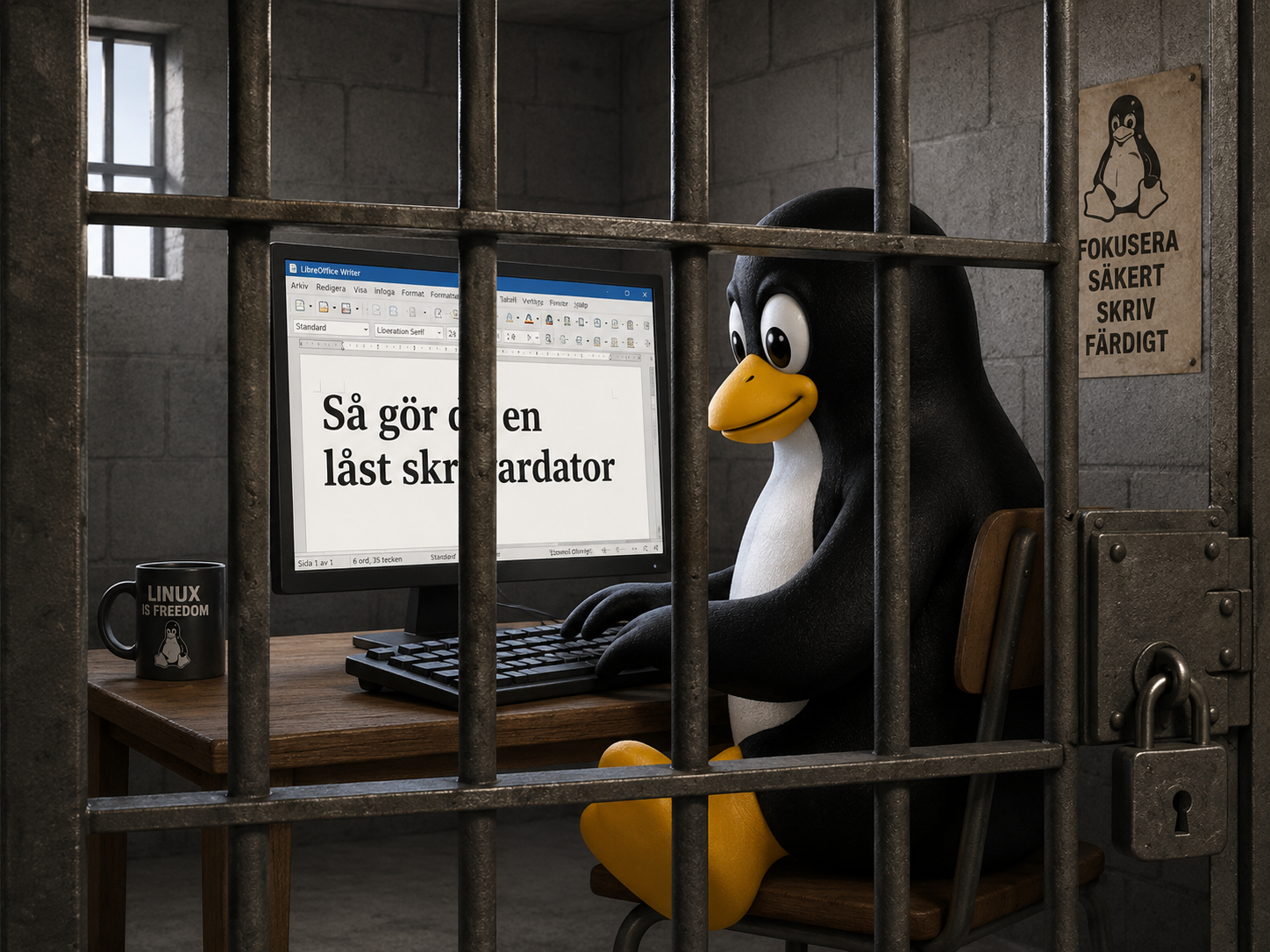
En dator behöver inte alltid vara uppkopplad, full av appar och fylld med distraktioner. Genom att kombinera Linux, LibreOffice Writer och en låst användarmiljö går det att skapa en modern skrivmaskin: en enkel dator som startar direkt till ordbehandling, saknar internet för den vanliga användaren och rensar alla tillfälliga filer vid omstart. I den här artikeln beskriver vi hur man bygger en sådan låst skrivdator, där användaren bara kan göra en sak: skriva i LibreOffice Writer, den fria motsvarigheten till Microsoft Word. Lösningen passar särskilt bra i miljöer där man vill erbjuda en enkel skrivplats utan internetåtkomst, samtidigt som gamla datorer kan återanvändas tack vare låg minnes- och resursförbrukning.
I en tid då datorer nästan alltid är uppkopplade, fulla av appar, aviseringar och distraktioner, kan det låta gammaldags att bygga en dator som bara ska användas för att skriva text. Men just därför är idén intressant. En enkel skrivdator kan vara både tryggare, billigare och mer fokuserad än en vanlig dator.
Tanken är att skapa en dator som fungerar ungefär som en modern skrivmaskin. När datorn startas loggas användaren in automatiskt och möts direkt av LibreOffice Writer. Det finns ingen webbläsare att klicka på, ingen e-post, inga sociala medier och inga menyer fulla av onödiga program. Datorn har ett tydligt syfte: att skriva dokument.
Varför bygga en låst skrivdator?
En vanlig dator är byggd för att klara nästan allt. Det är också dess svaghet. För personer som bara behöver skriva text kan den vanliga datormiljön bli onödigt komplicerad. Det kan finnas uppdateringsrutor, webbläsare, programbutiker, notiser och inställningar som stör eller skapar problem.
En låst skrivdator kan passa i flera sammanhang. Den kan användas i föreningslokaler, skolor, bibliotek, väntrum, äldreboenden eller på platser där man vill erbjuda enkel tillgång till ordbehandling utan att samtidigt ge fri tillgång till internet.
Det kan också vara ett sätt att återanvända äldre datorer. En dator som är för gammal för ett modernt fullskaligt skrivbordssystem kan fortfarande fungera utmärkt som enkel skrivmaskin.
Ett minimalt system i botten
Grunden i lösningen är ett minimalt Linuxsystem, till exempel Debian eller Ubuntu. I stället för att installera en komplett skrivbordsmiljö används en mycket enkel grafisk miljö. Det gör datorn snabbare, renare och lättare att kontrollera.
En fullständig skrivbordsmiljö innehåller ofta många funktioner som inte behövs i detta fall. Där kan det finnas filhanterare, webbläsare, programcentraler, meddelanden och bakgrundstjänster. I en låst skrivdator är målet motsatsen: så lite som möjligt ska finnas tillgängligt.
Därför används Openbox som fönsterhanterare. Openbox är lättviktigt och startar snabbt. Det visar inte upp ett helt skrivbord med menyer och ikoner, utan ger bara den grafiska grund som krävs för att LibreOffice Writer ska kunna köras.
Automatisk start av LibreOffice Writer
När datorn startas loggas användaren in automatiskt. Därefter startar Openbox och LibreOffice Writer öppnas direkt. Användaren behöver inte känna till lösenord, terminalkommandon eller programmenyer.
Det gör datorn enkel att använda även för personer som inte är datorvana. Starta datorn, vänta en kort stund och börja skriva.
LibreOffice Writer är ett bra val eftersom det är fritt, välkänt och fungerar med vanliga dokumentformat. Det kan användas för brev, anteckningar, enklare rapporter och andra textdokument. Med svenskt språkstöd installerat får användaren även svenska menyer, svensk stavningskontroll och svensk avstavning.
Filer sparas bara tillfälligt
En viktig del av lösningen är att användarens hemkatalog ligger i arbetsminnet, alltså RAM-minnet. Det betyder att användaren kan spara dokument under tiden datorn är igång, men att filerna försvinner när datorn startas om.
Detta kan låta drastiskt, men det är en medveten säkerhetsåtgärd. Om datorn står i en offentlig eller halvöppen miljö vill man inte att nästa användare ska kunna läsa tidigare användares dokument. Genom att tömma användarmiljön vid omstart får varje användare en ren start.
Samtidigt behöver datorn en grundmall som återskapas vid varje uppstart. Därför finns en mallkatalog med de inställningar som alltid ska finnas: Openbox-konfiguration, LibreOffice-inställningar och en dokumentmapp. Ett systemskript kopierar automatiskt tillbaka dessa filer varje gång datorn startar.
Ingen internetåtkomst för den vanliga användaren
En annan central del är att den vanliga användaren inte ska kunna använda internet. Det minskar risken för missbruk, skadliga nedladdningar och distraktioner.
Det betyder inte att hela datorn saknar nätverk. Administratören kan fortfarande använda nätet för att uppdatera systemet och underhålla datorn. Men den låsta användaren, den som bara ska skriva, blockeras från nätåtkomst med hjälp av brandväggsregler.
På så sätt kombineras enkelhet med kontroll. Datorn kan skötas och uppdateras, men slutanvändaren får bara tillgång till det som behövs.
Ett administratörskonto för underhåll
För att lösningen ska vara praktisk behövs två olika användarkonton. Det ena är administratörskontot. Det används av den som ansvarar för datorn och behöver kunna installera uppdateringar, ändra inställningar och felsöka.
Det andra kontot är det låsta användarkontot. Det är detta konto som loggas in automatiskt och som används för själva skrivandet. Det kontot ska inte ha administratörsrättigheter och ska inte kunna ändra systemet.
Den här uppdelningen är viktig. Den gör att datorn kan vara enkel för användaren men fortfarande möjlig att sköta för den ansvarige.
Svenskt språkstöd är viktigt
För att datorn ska kännas naturlig att använda i Sverige bör LibreOffice vara inställt på svenska. Det handlar inte bara om menyerna, utan också om stavningskontroll, avstavning, hjälpfiler och dokumentets standardspråk.
Om användarens hemkatalog töms vid varje omstart måste dessa inställningar sparas i den mall som återskapas varje gång. Annars riskerar LibreOffice att starta med fel språk eller visa första-start-guiden om och om igen.
När allt är rätt inställt möts användaren av ett färdigt svenskt skrivprogram varje gång datorn startas.
Fördelar med lösningen
Den största fördelen är enkelheten. Datorn gör en sak och användaren behöver inte förstå resten av systemet. Det gör den lämplig för miljöer där driftssäkerhet och tydlighet är viktigare än flexibilitet.
En annan fördel är integriteten. Eftersom användarfiler raderas vid omstart minskar risken att personliga dokument lämnas kvar. Det är särskilt viktigt om flera personer använder samma dator.
Lösningen är också resurssnål. Den kräver ingen kraftfull dator och kan därför ge nytt liv åt äldre hårdvara. I stället för att kassera en dator kan den få en ny roll som enkel skrivstation.
Begränsningar att känna till
En sådan här dator är inte avsedd att ersätta en vanlig arbetsdator. Den ska inte användas för e-post, webbsurfning, filsynkronisering eller avancerad dokumenthantering. Den är byggd för ett mycket tydligt användningsområde.
Det är också viktigt att användaren förstår att filer försvinner vid omstart. Om dokument ska sparas permanent behöver man lägga till en kontrollerad metod för export, till exempel USB-minne, utskrift eller en särskild sparfunktion som administratören ansvarar för.
Annars finns risken att användaren tror att dokumentet är sparat för framtiden, fast det i själva verket bara finns kvar så länge datorn är igång.
En modern skrivmaskin
Den låsta skrivdatorn är i praktiken en modern skrivmaskin byggd med fri programvara. Den använder ett vanligt operativsystem, en lätt grafisk miljö och LibreOffice Writer, men döljer allt som inte behövs.
Resultatet blir en dator som startar direkt till ordbehandling, saknar onödiga distraktioner, rensar användarfiler vid omstart och hindrar den vanliga användaren från att komma ut på internet.
I en värld där datorer ofta blir allt mer komplicerade visar lösningen att enkelhet fortfarande kan vara en styrka. Ibland är den bästa datorn inte den som kan göra mest, utan den som gör precis det den ska.
Så bygger man den låsta skrivdatorn steg för steg
Först installerar man ett minimalt Linuxsystem, till exempel Debian minimal . Vi använde Debian 13.5 när vi gjorde den här artikel i vmware för att testa konfigurationen. Man bör inte installera en komplett skrivbordsmiljö, eftersom den ofta innehåller webbläsare, programbutik, filhanterare och andra program som inte behövs. Målet är att datorn bara ska starta en enkel grafisk miljö och sedan öppna LibreOffice Writer.
När grundsystemet är installerat uppdateras paketlistan:
Administratören använder kontot admin för uppdateringar, felsökning och underhåll. Den vanliga användaren skrivare ska loggas in automatiskt och ska inte ha administratörsrättigheter.
Nästa steg är att ställa in automatisk inloggning. LightDM används som inloggningshanterare. Öppna konfigurationsfilen:
Detta gör att användaren skrivare loggas in automatiskt och att Openbox startas som grafisk miljö.
Sedan skapas en mallkatalog för användaren. Eftersom användarens hemkatalog senare ska rensas vid varje omstart behöver alla grundinställningar sparas i en separat mall.
Detta stänger av skärmsläckning, startar LibreOffice Writer och försöker sätta programmet i helskärmsläge. När användaren startar datorn ska Writer alltså öppnas direkt utan att användaren behöver klicka på något.
För att systemet ska använda svenska ställs svensk locale in. Kör:
dpkg-reconfigure locales
Markera:
sv_SE.UTF-8 UTF-8
Sätt sedan svenska som standardspråk:
update-locale LANG=sv_SE.UTF-8
LibreOffice behöver också ställas in för svenska. Starta LibreOffice som användaren skrivare eller logga in grafiskt och välj:
Verktyg
→ Alternativ
→ Språkinställningar
→ Språk
Ställ in:
Användargränssnitt: Svenska
Lokala inställningar: Svenska (Sverige)
Standardspråk för dokument: Svenska (Sverige)
När LibreOffice är rätt inställt bör dess inställningar sparas i mallen. Om inställningarna finns i användarens hemkatalog kan de kopieras till mallkatalogen:
mkdir -p /etc/skel-skrivare/.config

cp -a /home/skrivare/.config/libreoffice /etc/skel-skrivare/.config/
Sätt rätt ägare på mallkatalogen:
chown -R root:root /etc/skel-skrivare
Nästa steg är att göra användarens hemkatalog temporär. Det betyder att användaren kan spara dokument under tiden datorn är igång, men att allt raderas vid omstart. Öppna /etc/fstab:
Det gör systemet renare och minskar risken att användaren kommer åt program som inte ska användas.
När allt är konfigurerat bör lösningen testas. Kontrollera först att systemd-tjänsten finns och fungerar:
systemctl status prepare-skrivare-home.service
Kontrollera att LightDM är aktivt:
systemctl status lightdm
Kontrollera att Openbox autostart-fil finns:
ls -la /home/skrivare/.config/openbox/autostart
Testa att nätet är spärrat för användaren:
su - skrivare
ping 8.8.8.8
Ping ska inte fungera för användaren skrivare.
Starta sedan om datorn:
reboot
Efter omstart ska datorn automatiskt logga in användaren skrivare, starta Openbox och öppna LibreOffice Writer. Användaren ska kunna skriva dokument och spara dem tillfälligt i hemkatalogen, men efter nästa omstart ska filerna vara borta.
Om datorn startar till svart skärm eller om LibreOffice inte öppnas bör man kontrollera om autostart-filen finns:
ls -la /home/skrivare/.config/openbox
Läs eventuella felmeddelanden:
cat /home/skrivare/.xsession-errors
Kontrollera LightDM-loggen:
journalctl -u lightdm -b --no-pager
Kontrollera om LibreOffice körs:
ps aux | grep libreoffice
När alla kontroller är klara fungerar datorn som en låst skrivmaskin. Den startar direkt till LibreOffice Writer, saknar vanlig skrivbordsmiljö, rensar användarens filer vid omstart och blockerar internet för den vanliga användaren. Samtidigt finns ett administratörskonto kvar för service, uppdateringar och felsökning.
Teknisk faktaruta
System: Debian minimal eller Ubuntu minimal/server
Nvidias Blackwell-arkitektur driver både enorma AI-system och grafikkort i vanliga datorer. Bakom namnet finns en ny generation kretsar som räknar med lägre precision, flyttar data i extrem hastighet och […]
I slutet av 1970-talet började persondatorn flytta ut från hobbyrummen och in i skolorna. Bell & Howells svarta version av Apple II Plus visar hur en vanlig hemdator anpassades […]
Den såg ut som en kraftig skrivmaskin och såldes som en programmerbar terminal. Men inuti Datapoint 2200 fanns en idé som kom att leva vidare i Intel 8008, Zilog […]
Data General/One lanserades 1984 och var en av de första bärbara datorerna som kombinerade batteridrift, IBM PC-kompatibilitet och en fullstor bildskärm. Den blev aldrig någon större försäljningsframgång, men dess […]
Långt innan Apple lanserade iPhone och Android blev världens vanligaste mobilplattform försökte IBM förena telefonen med datorn. Resultatet blev IBM Simon – en halvkilostung apparat med pekskärm, e-post, fax, […]
AMD EPYC 7302 är en kraftfull serverprocessor med 16 kärnor och 32 trådar, utvecklad för virtualisering, databaser och andra krävande arbetsuppgifter. Med Zen 2-arkitektur, 128 MB L3-cache, åttakanaligt DDR4-minne […]
LaserDisc var den stora, blanka videoskivan som lovade bättre bild, bättre ljud och snabbare åtkomst än VHS. Trots att formatet aldrig slog igenom på bred front blev det en […]
HP ProBook 430 G4 var en gång en modern och påkostad arbetsdator för företag. I dag har den hamnat i teknikens gränsland: fortfarande fullt användbar för kontorsarbete, men utan […]
Gevaert Automatic är en ovanlig mekanisk dubbel-8-kamera från tiden före Gevaerts sammanslagning med Agfa. Med fjäderdriven motor, utbytbart Steinheil-objektiv och filmhastigheter på upp till 32 bilder per sekund är […]
När IBM lanserade ThinkPad 701 år 1995 löste företaget problemet med små bärbara datorer på ett spektakulärt sätt. Datorns delade tangentbord vecklade automatiskt ut sig när locket öppnades och […]
Vi kommer hem till dig i Stockholm området och hjälper dig med dator, skrivare, kablar, TV, nätverk och annat tekniskt.
Vi arbetar med Linux, Windows och Mac.
Learn how to send Linux server alerts to WhatsApp using OpenWA, a free, self-hosted API for automated notifications and server monitoring. The post OpenWA: Send Linux Server Alerts to WhatsApp with a Free Self-Hosted API appeared first on Linux Today.
Mozilla Thunderbird is coming to iPhone and iPad with a native iOS email app, modern interface, and plans for community testing in the coming months. The post Mozilla Thunderbird Is Finally Coming to iPhone and iPad appeared first on Linux Today.
Researchers uncover a new Spectre-v2 BTR attack that can leak sensitive Linux kernel memory by exploiting stale CPU branch predictions. The post New Spectre-v2 BTR Attack Can Leak Linux Kernel Memory appeared first on Linux Today.
Rust 1.99 adds support for C variadic functions, new raw-pointer layout APIs, and stabilized standard library features for developers. The post Rust 1.99 Released With C Variadic Functions, New Stable APIs appeared first on Linux Today.
Explore how the EU Cyber Resilience Act raises the stakes for Linux vulnerability management, security reporting, and open-source compliance. The post The EU Is About to Make Linux’s Vulnerability Management Problem Harder to Ignore appeared first on Linux Today.
Ubuntu 26.10 Beta arrives with Linux kernel 7.3, GNOME 51, Rust-based core utilities, and updated desktop features ahead of its stable release. The post Ubuntu 26.10 Beta Released with Linux Kernel 7.3 and GNOME 51 appeared first on Linux Today.
Arch Linux's October 2026 ISO arrives with Linux kernel 7.2.7, Archinstall 4.5, improved AArch64 support, and updated installation packages. The post Arch Linux ISO Release for October 2026 Ships with the ArchInstall 4.5 Installer appeared first on Linux Today.
Explore VirtualBox performance on the BOSGAME VTA-439 mini PC, powered by AMD's Ryzen AI 9 HX 470 processor with Zen 5 cores. The post BOSGAME VTA-439: Run VirtualBox on the Ryzen AI 9 HX 470’s Zen 5 Cores appeared first on Linux Today.
Discover SquirrelDisk, a fast, visually appealing disk usage analyzer that helps you identify large files, explore storage, and free up disk space. The post SquirrelDisk – Fast and Attractive Disk Usage Analyzer appeared first on Linux Today.
Nitrux 7.0 launches with Linux kernel 7.2, Hyprland 0.55.4, a new Workspace Environment, and updated components for its systemd-free desktop. The post Systemd-Free Nitrux 7.0 Released with Linux Kernel 7.2 and Hyprland 0.55.4 appeared first on Linux Today.
Learn what’s new in the LibreOffice 26.8 release across Writer, Calc, Impress and the rest of the suite. LibreOffice 26.8 was released on 26 August 2026 for Windows, macOS and Linux. The updates are heavier on Writer than on Base or Draw, which is the usual pattern. The useful work is in how text is… […]
We round up the Fedora 45 workstation (upcoming) features, currently ongoing beta tests. Fedora Linux 45 Beta landed on 15 September 2026, and the final release is aimed at 20 October, with 27 October held as a fallback. This release brings the latest and greatest GNOME 51 on Workstation, KDE Plasma 6.7 on the Plasma… […]
We round up the best new features of GNOME 51 desktop environments. GNOME 51 brings a calmer, more practical desktop. One of the major highlights is smoother motion under load. Mutter’s reworked frame scheduling and screen frame delivery help animations stay smooth when the system is busy. Screen recording is faster too, because GNOME now… […]
In a bold move toward ultimate minimalism, developer Geir Isene has created Frame — the first X11 server for Linux written entirely in assembly language. The X server is one of those foundational pieces that most of us take for granted. It’s big, complex, and full of decades of legacy code. But what if someone… […]
Weston 16.0 released with major advances in HDR, color management, and Wayland protocol support. After about five months of development, the Weston project has officially released Weston 16.0, the reference Wayland compositor. This version brings important improvements that will help desktop environments like GNOME, KDE, and Enlightenment achieve better and more complete Wayland support. It’s… […]
GNOME OS is getting a dedicated “Test Center” that finally makes testing experimental apps and system components safe, simple, and reversible on image-based distributions. GNOME OS has always been that cool, slightly wild playground for people who live and breathe GNOME. It’s image-based, atomically updated, super secure… and until now, a bit of a pain… […]
Debian released important point updates for both its current stable and previous stable versions on July 11, with Debian 12 officially entering its Long Term Support phase. The Debian project released updated point versions for both its current stable release and the previous one on July 11, 2026. Debian 13.6 delivers 124 stability fixes and… […]
KDE Frameworks 6.28.0 Released with Android Calendar Plugin, New Barcode Support, and KIO Improvements. KDE has released Frameworks 6.28.0, the latest monthly update to its set of over 80 libraries that form the foundation of Plasma and most KDE applications. This release brings several useful new features along with the usual round of bug fixes… […]
System76 has officially released COSMIC 1.1.0, bringing a host of exciting improvements to their Rust-powered desktop environment. System76 has officially released COSMIC 1.1.0, the latest version of their exciting Rust-based desktop environment. This solid update brings many practical improvements across the board, making COSMIC even more polished and enjoyable to use. I have been following… […]
Shotcut 26.6 brings powerful High Dynamic Range preview, restored external monitor support, and several useful improvements. A new version of the popular free and open-source video editor Shotcut 26.6.25 is now available. This release brings excellent HDR (High Dynamic Range) preview and export capabilities, brings back the long-missing external monitor support using a system display,… […]
Annons
Datorservice
Trasiga dator? Och bor i Stockholm?
Bromma Datorservice sedan 2007.
Catch up on the latest Linux news: Python 3.15, COSMIC Desktop 1.10, OpenSSH 10.6, Tmux 3.8, NVIDIA 615.78.08, Flathub reverses AI-generated app ban, and more.
Varför ska du linuxifiera din dator? En 10–15 år gammal premiumdator är inte skräp. Den kan ofta användas i flera år till. Med Linux får du ett system som är mer oberoende av de stora teknikjättarna Google, Microsoft och Apple. Det starkaste argumentet för att köra Linux är att du kan använda din dator några […]
Men först: vad är Linux? Troligen använder du redan Linux utan att veta om det. Linux är en kärna, alltså en grundkomponent som ett operativsystem behöver för att kunna hantera filer, kommunicera med internet, styra hårdvara och mycket annat. Det som gör Linux speciellt är att det är släppt under en licens som gör att […]
Datorproblem kan vara både frustrerande och tidskrävande – men hjälp finns nära till hands. Hos Datorhjälp i Bromma får du personlig och kunnig support, oavsett om det gäller en trasig laptop, krånglande e-post eller installation av ny teknik i hemmet. Med butik på Orrspelsvägen 13 och möjlighet till hembesök över hela Stockholm hjälper våra erfarna […]
När datorn krånglar, Wi-Fi-uppkopplingen sviktar eller skrivaren vägrar fungera kan vardagen snabbt bli frustrerande. För boende kring Karlaplan finns nu möjlighet att få snabb och personlig datorhjälp direkt i hemmet – till ett förmånligt pris med RUT-avdrag. Allt fler hushåll runt Karlaplan väljer att få teknisk hjälp på plats i stället för att ta sig […]
När datorn krånglar, wifi slutar fungera eller den nya mobilen känns svår att förstå finns personlig hjälp att få i Bergshamra. Genom hembesök i lugn miljö och pedagogiskt stöd på plats blir tekniken enklare att hantera – dessutom till halva kostnaden tack vare RUT-avdraget. Bergshamra. När datorn låser sig, e-posten slutar fungera eller den nya […]
När datorn krånglar, wifi strular eller den nya mobilen känns svår att förstå finns personlig hjälp att få i Hässelby Strand. Genom hembesök i lugn miljö och pedagogiskt stöd på plats blir tekniken enklare att hantera – dessutom till halva kostnaden tack vare RUT-avdraget. Hässelby Strand. När datorn låser sig, e-posten slutar fungera eller den […]
När tekniken krånglar i vardagen – från datorer som låser sig till wifi som inte fungerar – finns personlig hjälp att få i Högdalen. Med hembesök i lugn och trygg miljö, pedagogiska förklaringar och möjlighet till halva kostnaden genom RUT-avdraget blir det enklare att få digitala problem lösta. Högdalen. När datorn fryser, e-posten slutar fungera […]
När datorn krånglar, Wi-Fi-uppkopplingen svajar eller skrivaren vägrar fungera kan vardagen snabbt bli både stressig och tidskrävande. För boende i Rågsved finns nu möjlighet att få snabb och personlig datorhjälp direkt i hemmet – till ett förmånligt pris med RUT-avdrag. När datorn krånglar, Wi-Fi-uppkopplingen svajar eller skrivaren vägrar fungera kan vardagen snabbt bli både stressig […]
När tekniken krånglar i vardagen – från strulande datorer och e-post till wifi som inte vill fungera – finns personlig hjälp att få i Vårberg. Med hembesök i lugn och ro och möjlighet till halva kostnaden via RUT-avdraget erbjuds ett tryggt och pedagogiskt stöd för den som vill få tekniken att fungera igen. Vårberg. När […]
När datorn krånglar, internetuppkopplingen svajar eller skrivaren vägrar fungera kan vardagen snabbt bli både stressig och tidskrävande. För boende i Norsborg finns nu möjlighet att få snabb och personlig datorhjälp direkt i hemmet – till ett förmånligt pris med RUT-avdrag. Allt fler hushåll i Norsborg väljer att få teknisk hjälp på plats i stället för […]
Acer Nitro 5 AN515-54 är en kraftfull bärbar dator som passar bra för både vardagsanvändning, arbete, multimedia och spel. Datorn är utrustad med en Intel Core i5-9300H, med 4 kärnor och 8 trådar, samt 16 GB DDR4-minne. Den har dessutom ett separat NVIDIA GeForce GTX 1650-grafikkort, vilket gör den betydligt bättre lämpad för spel och […]
ASUS TP500LA är en mångsidig bärbar dator som passar bra för webbsurfning, e-post, ordbehandling, kontorsarbete och annan vardagsanvändning. Datorn är utrustad med en Intel Core i5-4210U på 1,70 GHz, med 2 kärnor och 4 trådar, samt 8 GB DDR3-minne. Lagringen består av en 1 TB Western Digital HDD samt en extra 24 GB SanDisk SSD. […]
Dell Inspiron 3542 är en enkel bärbar dator som passar för vardagliga uppgifter som webbsurfning, e-post, ordbehandling och enklare kontorsarbete. Datorn är utrustad med en Intel Pentium 3558U på 1,70 GHz, med 2 kärnor, samt 4 GB DDR3-minne. Lagringen består av en 500 GB hårddisk, vilket ger gott om utrymme för dokument, bilder och andra […]
Dell Inspiron 1721 är en äldre men fullt användbar bärbar dator som passar bra för enklare vardagsuppgifter som webbsurfning, e-post, ordbehandling och enklare multimedia. Datorn är utrustad med en AMD Athlon 64 X2 TK-57 dubbelkärnig processor på 1,90 GHz samt 2 GB arbetsminne. Lagringen består av en 120 GB Kingston SSD, vilket ger snabbare uppstart […]
En äldre och enkel bärbar dator för grundläggande användning. Acer Aspire V5-531 kör Debian 13 och passar för exempelvis webbsurfning, e-post, ordbehandling och enklare strömning som SVT Play. Acer Aspire V5-531 är en äldre men fullt fungerande bärbar dator som passar för enklare användning, exempelvis webbsurfning, e-post, ordbehandling och andra vardagliga uppgifter. Datorn har en […]
En äldre bärbar dator behöver inte vara uttjänt bara för att den inte längre klarar de senaste och mest krävande programmen. Den här Asus X551MA från mitten av 2010-talet har fått nytt liv med Debian och visar hur fri programvara kan göra enkel, åldrad hårdvara användbar igen. Med rätt anpassningar räcker datorn fortfarande gott för […]
Acer Aspire 5741G är en äldre bärbar dator som fortfarande klarar enklare vardagsuppgifter med Linux Mint 22.2 ”Zara”. Med en Intel Core i5-processor, separat NVIDIA GeForce GT 320M-grafik och en hårddisk på 320 GB passar den för ordbehandling, e-post, webbsurfning, film och enklare Linuxprojekt, även om mer arbetsminne och en SSD skulle göra den betydligt […]
ASUS S551LN är en äldre men välutrustad bärbar dator som fått nytt liv med Linux Mint 22.3 ”Zena” och en snabb Kingston SSD. Med en Intel Core i5-processor, 8 GB arbetsminne, NVIDIA GeForce 840M och USB 3.0 passar den fortfarande bra för webbsurfning, kontorsarbete, film och enklare bildbehandling. ASUS S551LN är en äldre bärbar dator […]
ASUS K53TK är en äldre bärbar dator som har fått nytt liv med Ubuntu 24.04.4 LTS och en snabb Crucial SSD på 240 GB. Med en fyrkärnig AMD A6-processor, 4 GB arbetsminne, dubbla Radeon-grafikkretsar och USB 3.0 passar den fortfarande för ordbehandling, webbsurfning, film och andra vardagliga uppgifter. ASUS K53TK är en äldre bärbar dator […]
Acer Aspire 5742 är en äldre bärbar dator som har fått nytt liv med en snabb Crucial SSD på 480 GB och Linux Mint 22.3 ”Zena”. Med en Intel Core i5-processor, 4 GB arbetsminne och gigabit Ethernet fungerar den fortfarande bra för ordbehandling, e-post, enklare webbsurfning, film och andra vardagliga uppgifter. Acer Aspire 5742 är […]
Linux From Scratch 13.1 har släppts med en rejält uppdaterad grund, bland annat GCC 16.2, Binutils 2.47, Glibc 2.44 och Linuxkärnan 7.1.8. För den som verkligen vill förstå hur ett Linuxsystem byggs upp från grunden är LFS fortfarande ett av de mest lärorika projekten i Linuxvärlden. Att installera Linux brukar i dag vara ganska enkelt.…
En dator behöver inte alltid vara uppkopplad, full av appar och fylld med distraktioner. Genom att kombinera Linux, LibreOffice Writer och en låst användarmiljö går det att skapa en modern skrivmaskin: en enkel dator som startar direkt till ordbehandling, saknar internet för den vanliga användaren och rensar alla tillfälliga filer vid omstart. I den här…