Datorer som inte längre klarar Windows 11 eller som har fallit utanför Apples stöd behöver inte vara uttjänta. Det ideella medborgarinitiativet OKIT samlar in äldre datorer, installerar Linux och skänker dem vidare till personer som fortfarande kan ha nytta av dem. Nu har projektet öppnat sin webbplats där besökare kan se vilka datorer som finns tillgängliga.
Mängder av fullt fungerande datorer byts varje år ut eftersom de inte längre kan köra de senaste versionerna av Windows eller macOS. Hårdvaran kan fortfarande fungera, men när operativsystemet inte längre stöds blir datorn betydligt mindre attraktiv för sin tidigare ägare.
Det är sådana datorer som OKIT försöker ge ett nytt liv.
Projektet tar emot datorer som privatpersoner, företag och organisationer inte längre behöver. Tidigare data raderas, datorerna kontrolleras och de maskiner som bedöms som användbara får Linux installerat innan de skänks vidare.
Från mycket långsamma datorer till helt användbara maskiner
Den som tittar på datorerna hos OKIT ska inte förvänta sig en samling moderna premiumdatorer. Prestandan varierar kraftigt.
En del maskiner är gamla och långsamma modeller med mekaniska hårddiskar. De kan ändå fungera för enklare uppgifter som ordbehandling, e-post, internetradio och lättare webbsurfning.
Andra datorer är betydligt mer användbara och kan exempelvis vara utrustade med Core i5-processor, mer arbetsminne och SSD.
På webbplatsen finns exempelvis en äldre Acer Aspire V5-531 som uttryckligen beskrivs som mycket långsam och fortfarande använder en mekanisk hårddisk. Samtidigt finns modeller som ASUS S551LN med Core i5, 8 GB RAM och SSD.
Det är alltså viktigt att läsa beskrivningen av varje enskild dator och välja en maskin som passar det man tänker använda den till.
Linux i stället för Windows
OKIT installerar i första hand Linux Mint, Ubuntu eller Debian.
Linux Mint är normalt förstahandsvalet eftersom skrivbordsmiljön på många sätt påminner om Windows och därför brukar vara förhållandevis lätt att komma igång med för den som aldrig tidigare har använt Linux.
Om Linux Mint inte fungerar bra på den aktuella hårdvaran kan Ubuntu eller Debian användas i stället.
För en äldre dator kan detta göra stor skillnad. En maskin som inte längre är lämplig för ett modernt Windows-system kan fortfarande fungera bra för exempelvis Firefox, Google Chrome, LibreOffice, GIMP, e-post och videouppspelning.
Det betyder däremot inte att en Linuxdator automatiskt kan ersätta en Windows- eller Mac-dator i alla situationer. Program som kräver Windows eller macOS fungerar inte nödvändigtvis, och exempelvis BankID erbjuder inte någon vanlig Linuxversion för datorn. Mobilt BankID kan däremot användas tillsammans med webbtjänster som körs i webbläsaren.
Datorerna skänks bort
Grundprincipen bakom OKIT är enkel: projektet får datorer till skänks och skänker dem sedan vidare.
Datorerna säljs alltså inte.
På OKIT.se kan besökaren se vilka datorer som finns, läsa deras specifikationer och få en uppfattning om vad respektive maskin lämpar sig för. Webbplatsen befinner sig fortfarande i en uppstarts- och testfas, och reservationsfunktionen är enligt informationen på webbplatsen ännu inte helt öppnad för ordinarie utlämning.
När systemet används är tanken att den som är intresserad ska kunna paxa en dator, lämna sina kontaktuppgifter och därefter få information om hur datorn kan hämtas.
Hämtas i Västra Stockholm
Det finns dock en viktig begränsning: datorerna skickas inte över hela Sverige.
De måste hämtas på plats i Västra Stockholm, och eftersom verksamheten drivs ideellt sker utlämningen under begränsade tider. OKIT uppger att utlämningen huvudsakligen sker under helger.
Den som bor långt från Stockholm behöver därför själv kunna ordna hämtning.
Det är också bra att kontrollera vad som följer med datorn. Många av de bärbara datorerna saknar nätadapter, och batterierna kan vara slitna eftersom flera av maskinerna är 10–15 år gamla.
En gammal dator behöver inte vara elektronikskrot
OKIT visar samtidigt på ett större problem inom datorbranschen.
En dator kan vara tekniskt fungerande även om tillverkaren av operativsystemet inte längre vill eller kan stödja hårdvaran. För den som behöver spela de senaste spelen eller använda tung professionell programvara är en tio eller femton år gammal dator sällan ett realistiskt alternativ.
Men kraven är helt annorlunda för någon som främst behöver skriva dokument, läsa e-post, surfa på nätet eller titta på exempelvis SVT Play.
I sådana fall kan Linux förlänga datorns användbara livslängd betydligt.
Det är också själva grundidén bakom OKIT: en gammal dator behöver inte vara värdelös bara för att den inte längre passar Windows 11 eller den senaste versionen av macOS.
Ibland kan det räcka med ett nytt operativsystem – och gärna en SSD – för att en dator som annars hade riskerat att bli elektronikskrot ska kunna göra nytta i flera år till.
Mer information och aktuella datorer finns på OKIT.se.
> FAKTA: OKIT
Webbplats: Okit.se
Vad är OKIT?
Ett medborgarinitiativ som samlar in äldre datorer och ger dem ett nytt liv med Linux.
Vilka datorer?
Bland annat datorer som inte klarar Windows 11 eller som inte längre stöds av nya versioner av macOS.
Operativsystem:
Linux Mint, Ubuntu eller Debian. Linux Mint används ofta eftersom gränssnittet påminner om Windows.
Prestanda:
Allt från mycket långsamma äldre datorer med mekanisk hårddisk till betydligt bättre maskiner med SSD.
Pris:
Datorerna skänks bort gratis.
Utlämning:
Datorerna hämtas i Västra Stockholm under särskilda utlämningstider.
Syfte:
Att minska elektronikavfall och låta fungerande datorer fortsätta göra nytta.
SparkyLinux 8.4 har släppts med Debian 13.6 som grund, uppdaterade program och flera olika skrivbordsmiljöer. Den nya versionen återinför dessutom stödet för 32-bitarsdatorer och kan därmed ge nytt liv åt äldre men fortfarande fungerande hårdvara.
SparkyLinux 8.4 har lanserats som den senaste stabila versionen i distributionens 8-serie, som går under kodnamnet ”Seven Sisters”. Den nya versionen bygger på Debian 13.6 ”Trixie” och innehåller framför allt säkerhetsuppdateringar, nyare program samt ett oväntat återseende: installationsstöd för riktigt gamla 32-bitarsdatorer.
SparkyLinux är ett Debianbaserat operativsystem som försöker kombinera stabilitet med ett stort urval av skrivbordsmiljöer. Användaren kan välja mellan allt från moderna och funktionsrika skrivbord till mycket resurssnåla varianter för äldre datorer.
Debian fungerar som stabil grund
Att SparkyLinux 8.4 bygger på Debian 13.6 innebär att distributionen använder Debians programpaket, säkerhetsuppdateringar och grundläggande systemkomponenter.
Debian är känt för att prioritera stabilitet framför snabba och omfattande förändringar. SparkyLinux bygger vidare på denna grund men erbjuder egna verktyg, installationer och programförråd. Resultatet är ett system som kan vara lättare att komma igång med än en traditionell Debianinstallation.
Standardkärnan i installations- och livesystemet är Linux 6.12.101 LTS. Förkortningen LTS betyder ”Long Term Support” och innebär att kärnan får säkerhets- och felrättningar under en längre period.
Via SparkyLinux egna programförråd finns dessutom stöd för de nyare Linuxkärnorna 7.1.8 och 6.18.43 LTS. ARM64-utgåvorna använder Linux 6.18.39 LTS, medan versionen för 32-bitarsdatorer levereras med Linux 6.12.102 LTS.
För vanliga användare finns det normalt ingen anledning att byta kärna manuellt. Möjligheten är främst intressant för den som har mycket ny hårdvara eller behöver stöd för en särskild komponent.
32-bitarsversionen gör comeback
Den största nyheten är att SparkyLinux åter erbjuder installationsavbilder för datorer med 32-bitarsprocessor.
När Debian slutade tillhandahålla vissa 32-bitars live- och installationsavbilder följde SparkyLinux först efter. Utvecklarna har nu omprövat beslutet eftersom det fortfarande finns många fungerande datorer med äldre 32-bitarsprocessorer.
Det betyder inte att en tjugo år gammal dator plötsligt blir lika snabb som en modern maskin. Begränsat arbetsminne, långsamma hårddiskar och äldre webbläsarkrav kan fortfarande skapa problem. Men för enklare uppgifter – exempelvis textbehandling, lokal musikuppspelning, utskrifter eller användning som reservdator – kan SparkyLinux ge äldre utrustning ett nytt liv.
Återinfört 32-bitarsstöd kan även minska mängden fungerande elektronik som kasseras enbart för att nya operativsystem inte längre går att installera.
Flera olika skrivbordsmiljöer
SparkyLinux 8.4 finns i flera utgåvor:
KDE Plasma 6.3.6
Xfce 4.20
LXQt 2.1.0
MATE 1.26.0
MinimalGUI med Openbox 3.6.1
MinimalCLI med enbart textbaserad miljö
KDE Plasma passar den som vill ha ett modernt och omfattande skrivbord med många inställningsmöjligheter. Xfce, LXQt och MATE kräver i regel mindre datorkraft och kan därför fungera bättre på äldre eller enklare datorer.
MinimalGUI innehåller den resurssnåla fönsterhanteraren Openbox och ger användaren möjlighet att bygga upp systemet med endast de program som behövs. MinimalCLI saknar grafiskt skrivbord och lämpar sig bland annat för servrar, specialbyggen och avancerade användare.
MinimalGUI och MinimalCLI finns även för ARM64, vilket gör dem användbara på exempelvis enkortsdatorer och andra ARM-baserade system.
Uppdaterade internetprogram
SparkyLinux 8.4 levereras med webbläsaren Firefox 140.13.0 ESR och e-postprogrammet Thunderbird 140.13.0 ESR. ESR-versionerna är avsedda för användare och organisationer som vill ha längre support och färre större förändringar.
Den nyare Firefox 153.0.3 finns samtidigt tillgänglig genom SparkyLinux programförråd för den som föredrar den senaste vanliga versionen.
I övrigt är SparkyLinux 8.4 en förhållandevis liten uppdatering. Tyngdpunkten ligger på säkerhetsrättningar, uppdaterade programpaket och fortsatt kompatibilitet med Debian 13.
Befintliga användare behöver inte installera om
Den som redan använder SparkyLinux 8 ”Seven Sisters” behöver inte hämta en ny installationsfil eller installera om datorn. Det räcker att uppdatera det befintliga systemet med SparkyLinux vanliga uppdateringsverktyg.
SparkyLinux 8.4 är kanske inte en revolutionerande utgåva, men återkomsten för 32-bitarsdatorer gör den ovanligt intressant. När många systemutvecklare blickar framåt mot allt kraftfullare datorer väljer SparkyLinux samtidigt att hålla dörren öppen för den äldre hårdvara som fortfarande fungerar.
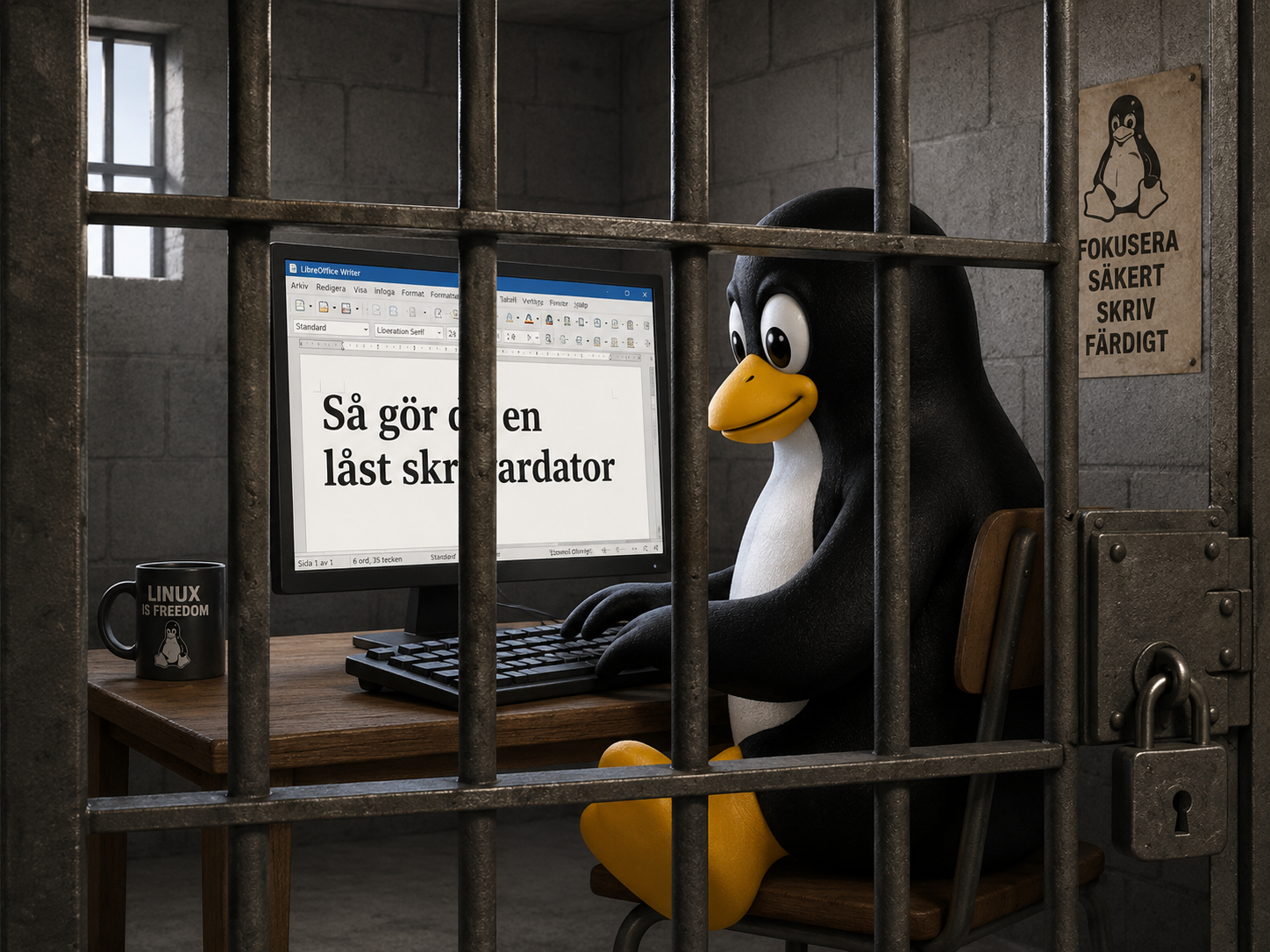
En dator behöver inte alltid vara uppkopplad, full av appar och fylld med distraktioner. Genom att kombinera Linux, LibreOffice Writer och en låst användarmiljö går det att skapa en modern skrivmaskin: en enkel dator som startar direkt till ordbehandling, saknar internet för den vanliga användaren och rensar alla tillfälliga filer vid omstart. I den här artikeln beskriver vi hur man bygger en sådan låst skrivdator, där användaren bara kan göra en sak: skriva i LibreOffice Writer, den fria motsvarigheten till Microsoft Word. Lösningen passar särskilt bra i miljöer där man vill erbjuda en enkel skrivplats utan internetåtkomst, samtidigt som gamla datorer kan återanvändas tack vare låg minnes- och resursförbrukning.
I en tid då datorer nästan alltid är uppkopplade, fulla av appar, aviseringar och distraktioner, kan det låta gammaldags att bygga en dator som bara ska användas för att skriva text. Men just därför är idén intressant. En enkel skrivdator kan vara både tryggare, billigare och mer fokuserad än en vanlig dator.
Tanken är att skapa en dator som fungerar ungefär som en modern skrivmaskin. När datorn startas loggas användaren in automatiskt och möts direkt av LibreOffice Writer. Det finns ingen webbläsare att klicka på, ingen e-post, inga sociala medier och inga menyer fulla av onödiga program. Datorn har ett tydligt syfte: att skriva dokument.
Varför bygga en låst skrivdator?
En vanlig dator är byggd för att klara nästan allt. Det är också dess svaghet. För personer som bara behöver skriva text kan den vanliga datormiljön bli onödigt komplicerad. Det kan finnas uppdateringsrutor, webbläsare, programbutiker, notiser och inställningar som stör eller skapar problem.
En låst skrivdator kan passa i flera sammanhang. Den kan användas i föreningslokaler, skolor, bibliotek, väntrum, äldreboenden eller på platser där man vill erbjuda enkel tillgång till ordbehandling utan att samtidigt ge fri tillgång till internet.
Det kan också vara ett sätt att återanvända äldre datorer. En dator som är för gammal för ett modernt fullskaligt skrivbordssystem kan fortfarande fungera utmärkt som enkel skrivmaskin.
Ett minimalt system i botten
Grunden i lösningen är ett minimalt Linuxsystem, till exempel Debian eller Ubuntu. I stället för att installera en komplett skrivbordsmiljö används en mycket enkel grafisk miljö. Det gör datorn snabbare, renare och lättare att kontrollera.
En fullständig skrivbordsmiljö innehåller ofta många funktioner som inte behövs i detta fall. Där kan det finnas filhanterare, webbläsare, programcentraler, meddelanden och bakgrundstjänster. I en låst skrivdator är målet motsatsen: så lite som möjligt ska finnas tillgängligt.
Därför används Openbox som fönsterhanterare. Openbox är lättviktigt och startar snabbt. Det visar inte upp ett helt skrivbord med menyer och ikoner, utan ger bara den grafiska grund som krävs för att LibreOffice Writer ska kunna köras.
Automatisk start av LibreOffice Writer
När datorn startas loggas användaren in automatiskt. Därefter startar Openbox och LibreOffice Writer öppnas direkt. Användaren behöver inte känna till lösenord, terminalkommandon eller programmenyer.
Det gör datorn enkel att använda även för personer som inte är datorvana. Starta datorn, vänta en kort stund och börja skriva.
LibreOffice Writer är ett bra val eftersom det är fritt, välkänt och fungerar med vanliga dokumentformat. Det kan användas för brev, anteckningar, enklare rapporter och andra textdokument. Med svenskt språkstöd installerat får användaren även svenska menyer, svensk stavningskontroll och svensk avstavning.
Filer sparas bara tillfälligt
En viktig del av lösningen är att användarens hemkatalog ligger i arbetsminnet, alltså RAM-minnet. Det betyder att användaren kan spara dokument under tiden datorn är igång, men att filerna försvinner när datorn startas om.
Detta kan låta drastiskt, men det är en medveten säkerhetsåtgärd. Om datorn står i en offentlig eller halvöppen miljö vill man inte att nästa användare ska kunna läsa tidigare användares dokument. Genom att tömma användarmiljön vid omstart får varje användare en ren start.
Samtidigt behöver datorn en grundmall som återskapas vid varje uppstart. Därför finns en mallkatalog med de inställningar som alltid ska finnas: Openbox-konfiguration, LibreOffice-inställningar och en dokumentmapp. Ett systemskript kopierar automatiskt tillbaka dessa filer varje gång datorn startar.
Ingen internetåtkomst för den vanliga användaren
En annan central del är att den vanliga användaren inte ska kunna använda internet. Det minskar risken för missbruk, skadliga nedladdningar och distraktioner.
Det betyder inte att hela datorn saknar nätverk. Administratören kan fortfarande använda nätet för att uppdatera systemet och underhålla datorn. Men den låsta användaren, den som bara ska skriva, blockeras från nätåtkomst med hjälp av brandväggsregler.
På så sätt kombineras enkelhet med kontroll. Datorn kan skötas och uppdateras, men slutanvändaren får bara tillgång till det som behövs.
Ett administratörskonto för underhåll
För att lösningen ska vara praktisk behövs två olika användarkonton. Det ena är administratörskontot. Det används av den som ansvarar för datorn och behöver kunna installera uppdateringar, ändra inställningar och felsöka.
Det andra kontot är det låsta användarkontot. Det är detta konto som loggas in automatiskt och som används för själva skrivandet. Det kontot ska inte ha administratörsrättigheter och ska inte kunna ändra systemet.
Den här uppdelningen är viktig. Den gör att datorn kan vara enkel för användaren men fortfarande möjlig att sköta för den ansvarige.
Svenskt språkstöd är viktigt
För att datorn ska kännas naturlig att använda i Sverige bör LibreOffice vara inställt på svenska. Det handlar inte bara om menyerna, utan också om stavningskontroll, avstavning, hjälpfiler och dokumentets standardspråk.
Om användarens hemkatalog töms vid varje omstart måste dessa inställningar sparas i den mall som återskapas varje gång. Annars riskerar LibreOffice att starta med fel språk eller visa första-start-guiden om och om igen.
När allt är rätt inställt möts användaren av ett färdigt svenskt skrivprogram varje gång datorn startas.
Fördelar med lösningen
Den största fördelen är enkelheten. Datorn gör en sak och användaren behöver inte förstå resten av systemet. Det gör den lämplig för miljöer där driftssäkerhet och tydlighet är viktigare än flexibilitet.
En annan fördel är integriteten. Eftersom användarfiler raderas vid omstart minskar risken att personliga dokument lämnas kvar. Det är särskilt viktigt om flera personer använder samma dator.
Lösningen är också resurssnål. Den kräver ingen kraftfull dator och kan därför ge nytt liv åt äldre hårdvara. I stället för att kassera en dator kan den få en ny roll som enkel skrivstation.
Begränsningar att känna till
En sådan här dator är inte avsedd att ersätta en vanlig arbetsdator. Den ska inte användas för e-post, webbsurfning, filsynkronisering eller avancerad dokumenthantering. Den är byggd för ett mycket tydligt användningsområde.
Det är också viktigt att användaren förstår att filer försvinner vid omstart. Om dokument ska sparas permanent behöver man lägga till en kontrollerad metod för export, till exempel USB-minne, utskrift eller en särskild sparfunktion som administratören ansvarar för.
Annars finns risken att användaren tror att dokumentet är sparat för framtiden, fast det i själva verket bara finns kvar så länge datorn är igång.
En modern skrivmaskin
Den låsta skrivdatorn är i praktiken en modern skrivmaskin byggd med fri programvara. Den använder ett vanligt operativsystem, en lätt grafisk miljö och LibreOffice Writer, men döljer allt som inte behövs.
Resultatet blir en dator som startar direkt till ordbehandling, saknar onödiga distraktioner, rensar användarfiler vid omstart och hindrar den vanliga användaren från att komma ut på internet.
I en värld där datorer ofta blir allt mer komplicerade visar lösningen att enkelhet fortfarande kan vara en styrka. Ibland är den bästa datorn inte den som kan göra mest, utan den som gör precis det den ska.
Så bygger man den låsta skrivdatorn steg för steg
Först installerar man ett minimalt Linuxsystem, till exempel Debian minimal . Vi använde Debian 13.5 när vi gjorde den här artikel i vmware för att testa konfigurationen. Man bör inte installera en komplett skrivbordsmiljö, eftersom den ofta innehåller webbläsare, programbutik, filhanterare och andra program som inte behövs. Målet är att datorn bara ska starta en enkel grafisk miljö och sedan öppna LibreOffice Writer.
När grundsystemet är installerat uppdateras paketlistan:
Administratören använder kontot admin för uppdateringar, felsökning och underhåll. Den vanliga användaren skrivare ska loggas in automatiskt och ska inte ha administratörsrättigheter.
Nästa steg är att ställa in automatisk inloggning. LightDM används som inloggningshanterare. Öppna konfigurationsfilen:
Detta gör att användaren skrivare loggas in automatiskt och att Openbox startas som grafisk miljö.
Sedan skapas en mallkatalog för användaren. Eftersom användarens hemkatalog senare ska rensas vid varje omstart behöver alla grundinställningar sparas i en separat mall.
Detta stänger av skärmsläckning, startar LibreOffice Writer och försöker sätta programmet i helskärmsläge. När användaren startar datorn ska Writer alltså öppnas direkt utan att användaren behöver klicka på något.
För att systemet ska använda svenska ställs svensk locale in. Kör:
dpkg-reconfigure locales
Markera:
sv_SE.UTF-8 UTF-8
Sätt sedan svenska som standardspråk:
update-locale LANG=sv_SE.UTF-8
LibreOffice behöver också ställas in för svenska. Starta LibreOffice som användaren skrivare eller logga in grafiskt och välj:
Verktyg
→ Alternativ
→ Språkinställningar
→ Språk
Ställ in:
Användargränssnitt: Svenska
Lokala inställningar: Svenska (Sverige)
Standardspråk för dokument: Svenska (Sverige)
När LibreOffice är rätt inställt bör dess inställningar sparas i mallen. Om inställningarna finns i användarens hemkatalog kan de kopieras till mallkatalogen:
mkdir -p /etc/skel-skrivare/.config

cp -a /home/skrivare/.config/libreoffice /etc/skel-skrivare/.config/
Sätt rätt ägare på mallkatalogen:
chown -R root:root /etc/skel-skrivare
Nästa steg är att göra användarens hemkatalog temporär. Det betyder att användaren kan spara dokument under tiden datorn är igång, men att allt raderas vid omstart. Öppna /etc/fstab:
Det gör systemet renare och minskar risken att användaren kommer åt program som inte ska användas.
När allt är konfigurerat bör lösningen testas. Kontrollera först att systemd-tjänsten finns och fungerar:
systemctl status prepare-skrivare-home.service
Kontrollera att LightDM är aktivt:
systemctl status lightdm
Kontrollera att Openbox autostart-fil finns:
ls -la /home/skrivare/.config/openbox/autostart
Testa att nätet är spärrat för användaren:
su - skrivare
ping 8.8.8.8
Ping ska inte fungera för användaren skrivare.
Starta sedan om datorn:
reboot
Efter omstart ska datorn automatiskt logga in användaren skrivare, starta Openbox och öppna LibreOffice Writer. Användaren ska kunna skriva dokument och spara dem tillfälligt i hemkatalogen, men efter nästa omstart ska filerna vara borta.
Om datorn startar till svart skärm eller om LibreOffice inte öppnas bör man kontrollera om autostart-filen finns:
ls -la /home/skrivare/.config/openbox
Läs eventuella felmeddelanden:
cat /home/skrivare/.xsession-errors
Kontrollera LightDM-loggen:
journalctl -u lightdm -b --no-pager
Kontrollera om LibreOffice körs:
ps aux | grep libreoffice
När alla kontroller är klara fungerar datorn som en låst skrivmaskin. Den startar direkt till LibreOffice Writer, saknar vanlig skrivbordsmiljö, rensar användarens filer vid omstart och blockerar internet för den vanliga användaren. Samtidigt finns ett administratörskonto kvar för service, uppdateringar och felsökning.
Teknisk faktaruta
System: Debian minimal eller Ubuntu minimal/server
En gammal laptop behöver inte vara slutet på en teknisk resa – den kan vara början på en ny. Genom att kombinera äldre hårdvara med modern, resurssnål mjukvara som Linux får vi inte bara en fungerande dator igen, utan också en konkret bild av hur teknik kan återanvändas istället för att kastas. Det handlar inte bara om prestanda, utan om möjligheter.
En dator från 2013 kan vid första anblick verka föråldrad och obrukbar. I en tid där teknikutvecklingen går snabbt och nya modeller lanseras varje år är det lätt att anta att äldre hårdvara saknar värde. Men vad händer om man istället ser på tekniken ur ett annat perspektiv – som något som kan anpassas och återanvändas?
HP Pavilion 15-n077so är ett tydligt exempel på detta. Ursprungligen byggd för Windows 8 representerar den en generation datorer som befinner sig mitt i en teknisk brytpunkt. Men trots att operativsystemet inte längre stöds betyder det inte att datorn i sig är förbrukad.
Mjukvara som förlänger livslängden
När Linux Mint installeras på en sådan dator sker något intressant. Hårdvaran, som tidigare upplevdes som långsam och begränsad, får plötsligt nytt liv. Operativsystemet är lättare och mer resurssnålt, vilket gör att datorn känns snabbare och mer responsiv.
Det visar hur avgörande mjukvaran är för vår upplevelse av teknik. En och samma dator kan kännas oanvändbar med ett system – och fullt fungerande med ett annat.
Användarupplevelsen – igenkänning trots förändring
Miljön i Linux Mint är medvetet utformad för att vara bekant. Startmeny, fönsterhantering och arbetsflöde liknar det som länge varit standard i Windows. För användaren innebär det en låg tröskel att byta system.
Program som LibreOffice ersätter traditionella kontorspaket och klarar av att hantera vanliga dokumentformat. Webbläsare och e-postklienter finns direkt tillgängliga, vilket gör att datorn snabbt kan tas i bruk för vardagliga uppgifter.
Detta speglar en viktig utveckling inom mjukvara: fokus har flyttats från specifika plattformar till kompatibilitet och tillgänglighet.
Hårdvarans begränsningar – och varför de inte alltid spelar roll
Datorn i sig är inte uppgraderad med SSD, utan använder fortfarande en mekanisk hårddisk. Det innebär att den är långsammare än moderna system, särskilt vid uppstart och filhantering.
Skärmen med upplösningen 1366×768 pixlar är också ett arv från en tid då högupplösta skärmar ännu inte var standard.
Men här uppstår en intressant fråga: hur mycket prestanda behövs egentligen?
För enklare uppgifter som webbsurf, dokumenthantering och videoströmning räcker denna hårdvara fortfarande till. Det visar att teknikens praktiska livslängd ofta är längre än dess kommersiella livslängd.
Från dator till mediecentral
I dagens digitala vardag har gränsen mellan olika typer av enheter suddats ut. TV-apparater, datorer och surfplattor används ofta för samma saker: att konsumera innehåll.
I detta sammanhang kan en äldre laptop få en ny roll. Den kan fungera som en extra skärm för streaming, exempelvis för att titta på SVT eller andra tjänster. Det som en gång var en primär arbetsdator blir istället en flexibel medieenhet.
Detta illustrerar hur teknik inte bara ersätts – den omdefinieras.
Återbruk och hållbarhet
Kanske den viktigaste aspekten är ändå hållbarheten. Elektronikproduktion kräver stora mängder resurser, och livslängden på många produkter är kortare än den tekniska potentialen.
Genom att installera ny mjukvara och hitta nya användningsområden kan äldre datorer fortsätta användas i många år. Det minskar behovet av nyproduktion och bidrar till en mer hållbar teknikhantering.
Slutsats
HP Pavilion 15-n077so visar att en dator inte nödvändigtvis är föråldrad bara för att den är gammal. Med rätt mjukvara och realistiska förväntningar kan den fortfarande fylla en funktion i dagens digitala samhälle.
Det handlar inte bara om prestanda, utan om anpassning. Och kanske är det just där framtidens syn på teknik ligger – i förmågan att använda det vi redan har, på nya sätt.
Värde på en sådan här maskin då? Pris 100-200 kr i bra skick och 500 kr om den är ombyggd med SSD.
Faktaruta: HP Pavilion 15-n077so
Lanseringsår: 2013
Processor: Intel Core i5-4200U
Minne: 8 GB DDR3
Lagring: 1 TB hårddisk
Skärm: 15,6 tum, 1366×768 pixlar
Grafik: Intel HD Graphics 4400
Originalsystem: Windows 8
Nytt system: Linux Mint
Användning idag: Surf, ordbehandling, e-post, video och enklare vardagsarbete
Styrka: Kan få nytt liv med lättare operativsystem
Svaghet: Mekanisk hårddisk gör datorn långsammare än moderna system
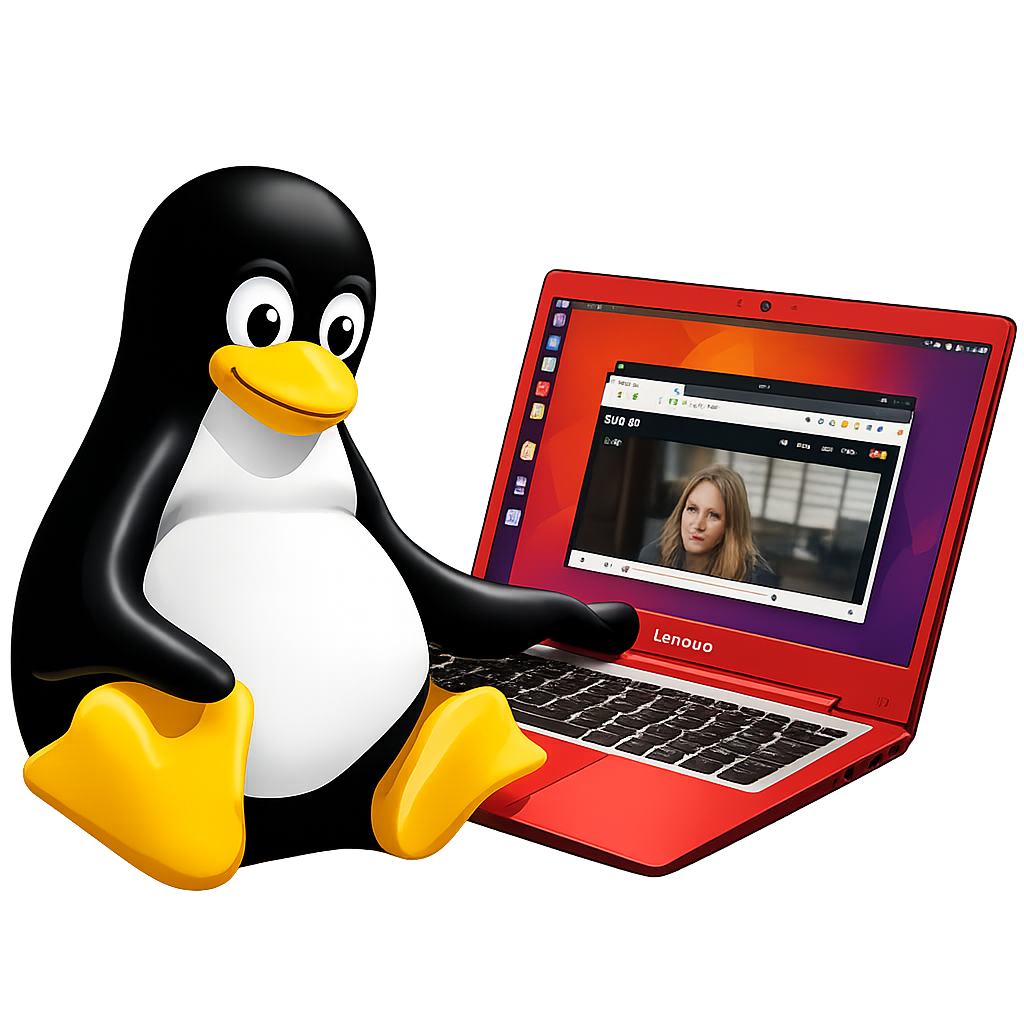
En nästan tio år gammal laptop behöver inte vara skrot. Vi har testat Lenovo IdeaPad 500S-13ISK från 2016 – en dator som ansågs för gammal för Windows 11 och därför var på väg mot återvinningen. Med Ubuntu installerat visar det sig snabbt att maskinen fortfarande klarar vardagliga uppgifter utan problem, från webbsurfning till att strömma SVT Play i Firefox. Här är vårt korta test av en dator som fick ett andra liv med Linux.
På Linux.se brukar vi testa datorer som annars riskerar att hamna på återvinningen. Den här gången har vi fått tag på en bärbar dator från 2016. Den är för gammal för Windows 11, och därför var dess öde egentligen soptippen.
Vårt exemplar är dock helt och rent, så istället fick maskinen en ny chans med Ubuntu Linux.
Efter installation av Ubuntu fungerar datorn utan problem i vardaglig användning. Att strömma SVT Play i Firefox fungerar till exempel utan några som helst svårigheter.
Byggkvalitet och design
Datorn är relativt plastig i sitt utförande, vilket märks när man håller i den. Samtidigt är den lätt och smidig att bära med sig. Med sin 13,3-tums skärm och en vikt på cirka 1,5 kg känns den mer som en liten rese- eller studiemaskin än en tung arbetsdator.
Designen sticker ut lite tack vare det vita höljet som Lenovo använde på vissa modeller i serien.
Prestanda i Linux
Maskinen är utrustad med en Intel Core i5-6200U, en tvåkärnig Skylake-processor med fyra trådar och turbofrekvens upp till 2,8 GHz. Den integrerade grafiken är Intel HD Graphics 520.
Med 8 GB RAM räcker prestandan fortfarande gott till typiska Linux-uppgifter:
webbsurfning
videoströmning
kontorsarbete
lättare programmering
terminalarbete
Ubuntu känns responsivt på maskinen och den klarar utan problem vanlig multimedia.
Lenovo IdeaPad 500S-13ISK är ett bra exempel på hur fullt användbara datorer ofta slängs i onödan. Trots att modellen är nästan tio år gammal fungerar den fortfarande utmärkt med ett modernt Linux-system.
Den är kanske plastig i konstruktionen, men den är:
lätt
tyst
tillräckligt snabb för vardagligt bruk
Med Linux installerat blir en sådan här maskin en fullt fungerande dator för surf, studier eller kontorsarbete – istället för elektronikskrot.
Varför testar Linux.se 10 år gamla datorer?
Varför testar Linux.se datorer som lanserades för nästan tio år sedan? Svaret är enkelt: vi vill visa att hårdvara som många betraktar som för gammal fortfarande kan vara fullt användbar.
I många svenska hem finns det gamla bärbara datorer som inte längre används. Ofta hamnar de först i en låda och blir liggande i flera år, innan de till slut slängs på återvinningen. Men i många fall är datorerna fortfarande i gott skick.
Genom att installera ett modernt Linux-system kan sådana maskiner få ett helt nytt liv. De fungerar då utmärkt för surf, studier, kontorsarbete och videoströmning. I stället för att bli elektronikskrot kan datorn fortsätta användas – eller ges vidare till någon som behöver en fungerande dator.
Teknisk faktaruta
Modell: Lenovo IdeaPad 500S-13ISK
Processor: Intel Core i5-6200U
Grafik: Intel HD Graphics 520
RAM: 8 GB DDR3
Skärm: 13,3 tum IPS, 1920 × 1080
Lagring: 500 GB SSHD
Nätverk: Gigabit Ethernet, Wi-Fi 5, Bluetooth 4.0
Anslutningar: 2 × USB 3.0, 1 × USB 2.0, HDMI, SD-kortläsare
Vikt: 1,52 kg
Operativsystem i testet: Ubuntu
Bedömning: Fullt användbar Linux-dator för surf, video och kontorsarbete
En 14 år gammal HP Pavilion All-in-One som annars riskerade att hamna på elektronikskroten har fått nytt liv med Linux – och visat sig fungera utmärkt som både TV och vardagsdator.
När de flesta teknikmedier fokuserar på recensioner av sprillans nya datorer väljer linux.se att gå åt motsatt håll. I stället för att jaga det senaste tittar vi på äldre hårdvara – och undersöker vad man faktiskt kan göra med den i dag. Den här gången har turen kommit till HP Pavilion 23 All-in-One, en allt-i-ett-dator med 23-tums skärm som lanserades runt 2012.
Med sina cirka 14 år på nacken är det här en dator som i många hem sannolikt redan har gjort sitt – eller riskerar att hamna på elektronikskroten. Men frågan är: är den verkligen färdig?
Fortfarande duglig hårdvara
Exemplaret vi testade är inte uppgraderat med SSD, utan kör fortfarande med mekanisk hårddisk. Det märks i form av något längre laddningstider, men i övrigt är hårdvaran fortfarande fullt användbar. Datorn är utrustad med en Intel Core i5-processor av tredje generationen och 8 GB RAM.
När vi fick maskinen var Windows 10 installerat. Däremot är officiell uppgradering till Windows 11 inte möjlig, då processorn saknar stöd enligt Microsofts krav. För många användare innebär det i praktiken slutet på datorns livslängd – trots att den i övrigt fungerar utmärkt.
Linux som räddningsplanka
Lösningen blev Linux. Vi började med att installera Ubuntu 24.04 LTS, men efter systemuppdateringar uppstod problem med ljudet. Efter viss felsökning valde vi att gå vidare och installerade i stället Linux Mint 22.2 “Zara”, som visade sig fungera stabilt direkt.
En av datorns mer oväntade styrkor är att den har pekskärm. Linux Mint är visserligen inte känt som världens bästa touch-operativsystem, men grundläggande pekanvändning fungerar tillräckligt bra för enklare uppgifter.
Utmärkt som TV och informationsskärm
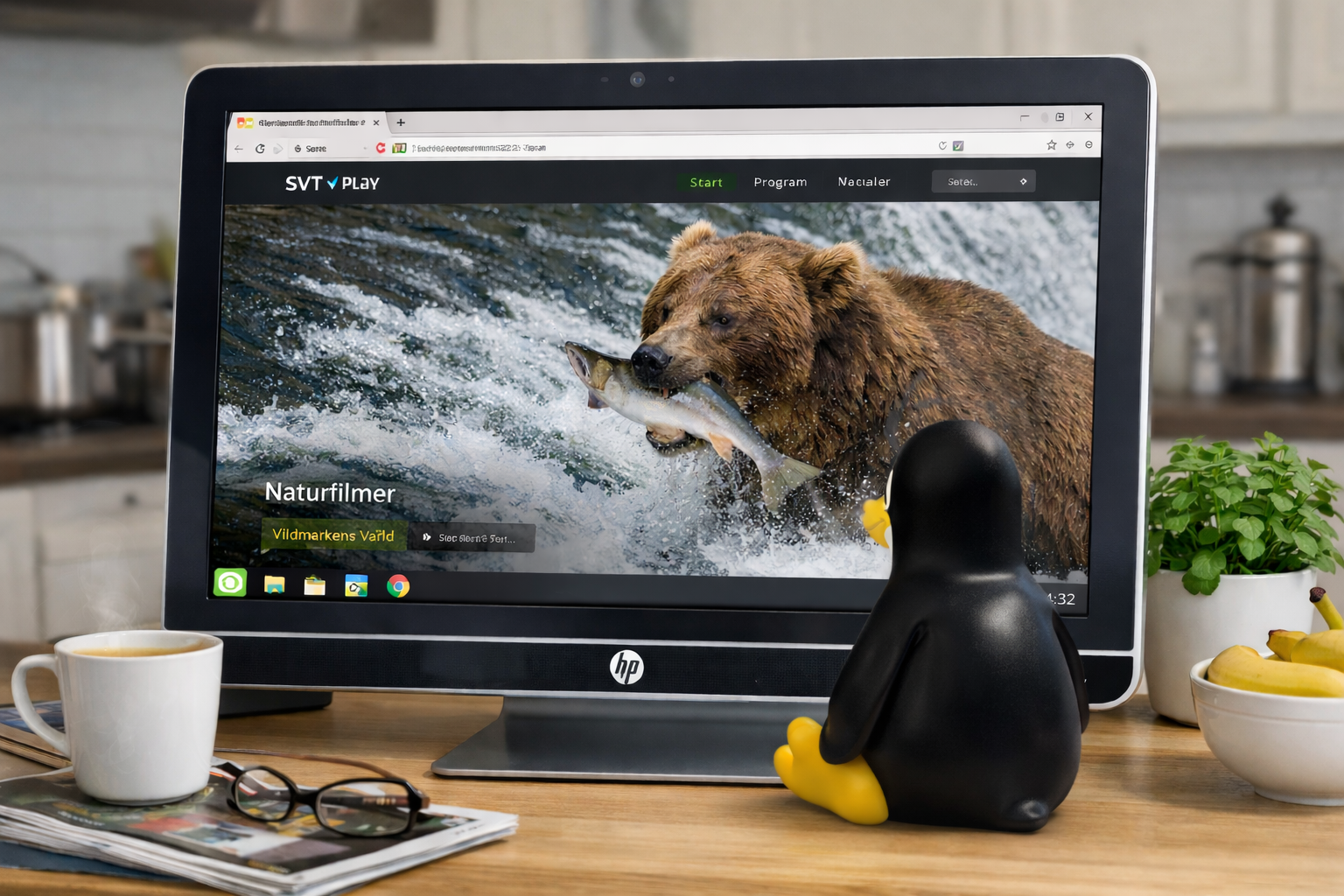
Just där hittade vi också datorns kanske bästa användningsområde. Med SVT Play öppet i webbläsaren fungerar HP Pavilion 23 utmärkt som TV. Den 23 tum stora skärmen gör sig bra i köket eller i ett gemensamt utrymme, och uppspelning av strömmande video fungerar utan problem.
Datorn verkar dessutom vara utrustad med ett inbyggt TV-kort, något som i dag – år 2026 – är mer eller mindre ointressant, då TV-tittande numera i stort sett helt sker via internet.
Värd att rädda
Slutsatsen är tydlig: springer man på en HP Pavilion 23 All-in-One bör man absolut rädda den. Med Linux installerat kan den leva vidare i flera år till – kanske som köks-TV, informationsskärm eller enkel surfstation.
För den som vill gå ett steg längre finns även möjligheten att starta Firefox i kioskläge och låsa datorn till en specifik webbplats. Det kan vara en mycket bra lösning för personer som inte kan eller vill använda fjärrkontroll, men som utan problem klarar av pekskärm.
I en tid där fungerande datorer alltför ofta slängs i onödan visar HP Pavilion 23 att gammal hårdvara fortfarande kan ha en självklar plats – bara man väljer rätt operativsystem.
FAKTARUTA: HP 23-d117eo (Pavilion 23 All-in-One)
Typ
Allt-i-ett (AIO) med 23" skärm
Lansering
Runt 2012 (≈ 14 år gammal 2026)
CPU (testexemplar)
Intel® Core™ i5-3330S (3:e gen, Ivy Bridge)
RAM (testexemplar)
8 GB
Lagring (testexemplar)
Mekanisk hårddisk (ingen SSD i vårt exemplar)
Skärm
23" – bra storlek för kök/TV-läge
Pekskärm
Ja (touch fungerar även i Linux)
Operativsystem (test)
Linux Mint 22.2 “Zara” (efter ljudproblem i Ubuntu 24.04 LTS)
Windows 11
Ej officiellt stödd (p.g.a. äldre CPU-plattform)
Passar bra som
Köks-TV via SVT Play, surfstation, informationsskärm
Bonus
Kan köras i Firefox kioskläge för att låsa till en webbplats
Tips: Byt till SSD för ett rejält lyft i respons (start, program, webbsurf).
Stilren, tyst och förvånansvärt kompetent – iMac 2011 är ett exempel på hur äldre Apple-hårdvara fortfarande kan leverera i vardagen. Med SSD och full HD-skärm klarar den utan problem surf, film och enklare kontorsarbete.
Här tittar vi närmare på en iMac från 2011, närmare bestämt 21,5-tumsmodellen (iMac12,1). Datorn kombinerar skärm och dator i ett enda chassi och erbjuder en full HD-upplöst skärm, förvånansvärt bra inbyggt ljud och en kompakt, lättplacerad konstruktion.
Exemplaret som testats är utrustat med en Intel Core i5-2400S, 4 GB RAM och har uppgraderats med en SSD-disk. Vid första anblick kan maskinen uppfattas som omodern och begränsad, men i praktiken visar den sig fortfarande fungera väl för många vardagliga behov.
Prestanda i praktiken
Processorn bygger på Intels Sandy Bridge-arkitektur som lanserades 2011. Även om den är långt ifrån modern topprestanda räcker den gott och väl för surf, e-post, enklare kontorsarbete och videostreaming. Tack vare SSD-uppgraderingen upplevs systemet som betydligt snabbare än vad åldern antyder, med korta starttider och god respons i daglig användning.
Datorn klarar utan problem att spela upp strömmat material från exempelvis SVT Play, vilket gör den fullt användbar som vardagsdator eller enklare mediadator.
Skärm och ljudupplevelse
En av iMacens största styrkor är helheten. Den 21,5 tum stora skärmen med upplösningen 1920 × 1080 ger en behaglig arbetsyta för både surf, textarbete och film. Färgåtergivningen är god och skärmen fungerar fortfarande mycket bra för normal användning.
Ljudet är dessutom överraskande bra för att komma från en dator. De inbyggda högtalarna räcker gott för nyheter, film och musik, utan att externa högtalare är nödvändiga.
En dator för tajt ekonomi
Den här iMac-modellen är inte avsedd för tunga arbetsuppgifter som modern videoredigering eller krävande spel. Däremot fungerar den utmärkt som surfdator för den som har en begränsad budget. Som allt-i-ett-dator tar den dessutom relativt lite plats jämfört med en traditionell stationär dator med separat skärm och högtalare.
För den som vill ha en stabil, tystgående (med rätt åtgärder) och lättplacerad dator för vardagsbruk kan detta fortfarande vara ett rimligt och prisvärt val.
Som begagnad bör den kosta någonstans runt några hundralappar. Ofta slängs de här maskinerna eftersom Apple inte längre ger officiellt stöd, och med lite tur – och ett vänligt ord – går det ibland att få tag på en helt gratis.
Nackdelar och praktiska kompromisser
En nackdel med just detta exemplar är att fläktarna tenderar att gå på högt varvtal efter SSD-ombyggnaden. Det beror på att Apples originalhårddiskar använder egna temperatursensorer. När dessa saknas tolkar systemet det som överhettning.
Det går dock att åtgärda på flera sätt:
genom att bygga om eller ersätta sensorerna
eller genom att installera macOS och använda mjukvara i macOS för att styra fläktarna
Det innebär dock en del extra arbete för att få maskinen riktigt tyst, vilket är värt att ha i åtanke.
Kort fakta om iMac12,1
Lanseringsår: 2011
Modell: 21,5 tum
Processor: Intel Core i5 eller i7 (Sandy Bridge)
Grafik: AMD Radeon HD 6750M eller 6770M
Senaste officiellt stödda operativsystem: macOS High Sierra 10.13
Sammanfattning
iMac 2011 visar tydligt att äldre hårdvara inte automatiskt är obrukbar. Med rätt uppgraderingar – framför allt SSD – kan den fortfarande fylla en tydlig funktion. För surf, streaming och enklare arbete är den fullt tillräcklig och ett bra exempel på hur Apples datorer kan leva vidare långt efter att de försvunnit från butikshyllorna.
FAKTA: iMac12,1 (21,5") – 2011
Lanseringsår: 2011
Modell: 21,5 tum (1920 × 1080)
Processor: Intel Core i5/i7 (Sandy Bridge)
Grafik: AMD Radeon HD 6750M / 6770M
Uppgradering i exemplet: SSD (ger tydligt snabbare respons)
Senaste officiella macOS: High Sierra 10.13
Notis:
Vid SSD-byte kan fläktarna gå på högvarv om temperatursensorerna saknas.
Detta kan lösas via sensorlösning eller fläktstyrning i macOS.
När Apple slutar uppdatera sina datorer betyder det inte att de slutar fungera. MacBook Air 13” från tidigt 2015 är ett tydligt exempel på hur en till synes föråldrad dator fortfarande kan fylla en viktig roll – om man vågar titta bortom macOS. Med rätt operativsystem och rimliga förväntningar kan en gammal premiummaskin få nytt liv och fortsätta vara ett fullt dugligt verktyg i en allt mer molnbaserad vardag.
MacBook Air 13 tum från tidigt 2015 är en dator som Apple sedan länge har slutat stödja. Det går fortfarande att köra macOS på den, men när operativsystemet inte längre får säkerhetsuppdateringar börjar vardagen snabbt bli krånglig. Många väljer därför att köpa nytt – och resultatet blir att fullt fungerande datorer hamnar i byrålådor eller på återvinningen.
Det är synd, för MacBook Air är ett tydligt exempel på Apples klassiska styrka: hårdvara av hög kvalitet. Chassit är byggt i aluminium, datorn är tunn, lätt och smidig att bära med sig, och den använder den magnetiska MagSafe 2-kontakten som minskar risken att datorn flyger i golvet om man råkar snubbla på sladden. Som anteckningsdator eller resedator är den fortfarande mycket trevlig att använda.
Det här specifika exemplaret är utrustat med en Intel i5-5250U, 8 GB RAM och en SSD på 128 GB. På pappret kan det låta blygsamt i dagens mått, men i praktiken motsvarar prestandan ungefär en modern lågprisdator. Skillnaden är att många nya budgetdatorer är byggda helt i plast, medan MacBook Air är en välbyggd premiummaskin som fortfarande känns gedigen i handen.
Vad ska man kontrollera innan köp?
Om man får tag på en sådan här dator finns det framför allt en sak att kontrollera: batteriet. Ett känt problem hos äldre Apple-datorer är att batterier kan börja svälla med åldern. Ett svullet batteri ska tas på största allvar – det kan innebära brandrisk och bör bytas snarast.
Även laddaren är värd att tänka på. Originalladdare är relativt dyra, och även om det finns billigare tredjepartslösningar bör man vara försiktig. En dåligt konstruerad nätadapter kan bli varm, fungera instabilt eller i värsta fall innebära en säkerhetsrisk.
Ett nytt liv med Linux
Som Linux-maskin visar MacBook Air från 2015 sin verkliga styrka. Jag installerade Ubuntu 24.04, och efter installationen fungerade nästan allt direkt. Det enda som krävde lite extra arbete var att installera drivrutiner för Broadcom BCM4360 wifi nätverkskortet. När det väl var löst fungerade systemet helt problemfritt.
Skärmen har en upplösning på 1440 × 900, vilket inte är Full HD, men för kontorsarbete, surf och skrivande fungerar den utmärkt.
Med Ubuntu får man direkt tillgång till LibreOffice för dokument, Firefox för webben och möjlighet att installera Chrome om man föredrar det. För e-post finns Thunderbird för den som inte vill använda webbaserad mejl. Det täcker behoven för de allra flesta.
Fortfarande relevant i en molnbaserad värld
I en tid där mycket av vårt digitala liv sker i webbläsaren – via molntjänster, webbappar och e-post – räcker den här datorn långt. För studier, anteckningar, administration och vardagsbruk klarar den uppgiften utan problem.
MacBook Air 13” från tidigt 2015 är ett bra exempel på hur äldre kvalitetsdatorer inte behöver vara elektronikskrot. Med rätt operativsystem kan de fortsätta vara användbara, energieffektiva och fullt relevanta – långt efter att tillverkaren har gått vidare.
Vad är den egentligen värd?
Vad ska man då betala för en MacBook Air 13” från tidigt 2015? Det är faktiskt svårt att ge ett entydigt svar. I min värld är värdet relativt begränsat: några hundralappar utan laddare, och möjligen ytterligare några hundra kronor om originalladdare ingår.
Anledningen är enkel. Datorn klarar inte att köra ett modernt, fullt supporterat macOS, vilket innebär tydliga begränsningar för den som vill använda den i Apples ekosystem. Utan alternativa operativsystem, som Linux, blir användningsområdet därför ganska smalt för en mac användare.
Samtidigt ska man inte bortse från marknadens psykologi. Apple-produkter är – och har länge varit – något av ett hypefenomen. Det gör att även mycket gamla Apple-datorer ibland säljs för förvånansvärt höga priser, trots att de tekniskt sett är föråldrade.
Resultatet blir en märklig situation: en dator som i praktiken är värd relativt lite, men som på andrahandsmarknaden ändå kan kosta betydligt mer än vad prestanda och officiellt stöd egentligen motiverar. För den som vet vad man gör och är villig att installera Linux kan det ändå vara ett fynd – men för den som vill ha ”en Mac” i traditionell mening är värdet betydligt mer begränsat.
Lite meck att få ingång wifi
Lite meckigt att få igång Wi-Fi på den här datorn, eftersom den har ett Wi-Fi-chip från Broadcom och de använder proprietära drivrutiner. Undertecknad fick igång Wi-Fi genom att koppla in ett USB-Ethernet-kort och därefter installera Broadcom-drivrutinerna.
Emmabuntüs Debian Edition 6 visar hur fri programvara kan förena teknisk stabilitet med socialt ansvar. Med Debian 13.2 som grund, kraftigt förbättrad tillgänglighet för synskadade och fortsatt fokus på att ge äldre datorer nytt liv, är den nya versionen ett tydligt exempel på hur Linux kan göra verklig skillnad inom utbildning, inkludering och hållbar IT.
I en tid när teknikutvecklingen ofta innebär att fullt fungerande datorer förpassas till återvinningen, går Emmabuntüs i rakt motsatt riktning. Med lanseringen av Emmabuntüs Debian Edition 6 (DE 6) visar projektet återigen hur fri och öppen programvara kan användas för både social inkludering och hållbarhet, utan att tumma på teknisk kvalitet.
Den nya versionen bygger på Debian 13.2 och är resultatet av nästan två års arbete sedan Emmabuntüs DE 5. Fokus ligger inte bara på uppdaterad programvara, utan i minst lika hög grad på tillgänglighet, särskilt för synskadade och blinda användare.
Ett operativsystem med ett socialt uppdrag
Emmabuntüs är inte ett Linuxprojekt som vilket som helst. Distributionen används i humanitära och pedagogiska sammanhang världen över, ofta i områden där tillgången till ny hårdvara är begränsad. Genom att återanvända äldre datorer och kombinera dem med ett lättdrivet Linuxsystem skapas fungerande arbetsstationer för skolor, ideella organisationer och privatpersoner.
Detta ligger helt i linje med Debians filosofi, men Emmabuntüs tar det ett steg längre genom att från grunden tänka på nybörjare och personer med funktionsnedsättningar.
Byggd tillsammans med användarna
En av de mest anmärkningsvärda aspekterna av Emmabuntüs DE 6 är hur tillgänglighetsfunktionerna har utvecklats. Arbetet har skett i nära samarbete med A.S.I. YOVOTOGO och FETAPH, Togos federation för funktionshindrades organisationer.
Blinda och synskadade volontärer har testat systemet i praktiken och gett återkoppling som direkt påverkat både design och funktion. Resultatet är ett system där tillgänglighet inte är ett tillägg i efterhand, utan en integrerad del av helheten.
För att inte störa befintliga användare är dessa funktioner avstängda som standard, men kan aktiveras via ett särskilt gränssnitt när de behövs.
Tekniska nyheter under huven
På systemsidan innebär DE 6 flera tydliga förbättringar. Basen är uppdaterad till Debian 13.2 och distributionen levereras enbart som 64-bitarsutgåva med skrivbordsmiljöerna Xfce och LXQt. Standardvolymen är nu satt till 50 procent för att undvika obehagligt högt ljud vid första start.
Ett nytt skript gör det enklare att installera Wine, samtidigt som föråldrade eller icke-fungerande komponenter har rensats bort. ZuluCrypt-GUI har ersatts av LuckyLUKS för hantering av krypterade volymer. Långvariga problem kring språkval, tidszoner och krypterade installationer i både Calamares och Debians klassiska installerare har dessutom åtgärdats.
Uppdaterade program med fokus på stabilitet
Emmabuntüs prioriterar pålitlighet framför att alltid erbjuda den allra senaste versionen. Bland uppdaterad programvara finns Firefox ESR 140.6, Thunderbird 140.5, Ventoy 1.1.09, CTparental 5.3.01-1m, Turboprint 2.59-1 samt Debian Beginner’s Handbook 13.1.
Denna balans mellan aktualitet och stabilitet är särskilt viktig i utbildningsmiljöer och i organisationer där systemen måste fungera långsiktigt utan ständig administration.
Ett stort kliv framåt för tillgänglighet
Det är dock på tillgänglighetssidan som Emmabuntüs DE 6 verkligen utmärker sig. Den centrala kontrollpanelen har byggts om med YAD, vilket gör det möjligt att få talad återkoppling vid navigering i menyerna. Nya talsyntesmotorer som MBROLA och Piper ingår nu, och systemet har stöd för tre separata Orca-profiler.
Användare får även tillgång till ett tillgängligt gränssnitt för säker urkoppling av USB-minnen, ljudsignal vid inkoppling av externa enheter när tillgänglighetsläge är aktivt, förbättrat stöd för punktskriftsdisplayer och OCR-funktionalitet via LIOS. I tillgänglighetsläge används Caja som skrivbordshanterare för bättre kompatibilitet.
Små detaljer som gör stor skillnad
Utöver de större förbättringarna har många mindre verktyg och skript tillkommit. KDE Connect gör det möjligt att koppla ihop dator och mobil, batterinivån kan läsas upp på bärbara datorer och särskilda installationsskript finns för Index-punktskriftsskrivare.
Skrivardetektering har förbättrats med hjälp av nmap och systemet hanterar nu vald talsyntes konsekvent i alla delar. Genom tillägget espeakup finns talstöd även i Linux textkonsol, vilket underlättar installation och felsökning utan grafiskt gränssnitt.
För användare som vill minska visuellt brus finns dessutom skript för att stänga av bakgrundsbilder och startanimationer.
Blicken framåt
Emmabuntüs Collective har bekräftat att många av tillgänglighetsförbättringarna även kommer att inkluderas i en kommande uppdatering av Emmabuntüs DE 5. Denna uppdatering, planerad till början av nästa år, säkerställer fortsatt stöd för 32-bitars system som fortfarande är vanliga bland äldre, återbrukade datorer.
Mer än bara ett operativsystem
Emmabuntüs DE 6 visar hur teknik kan användas med ett tydligt mänskligt perspektiv. Här handlar utveckling inte om det senaste gränssnittet eller högsta prestandan, utan om att fler människor faktiskt ska kunna använda datorer i vardagen.
I en tid där digital exkludering är ett växande problem framstår Emmabuntüs som ett konkret exempel på hur öppen källkod, samarbete och långsiktigt tänkande kan skapa både social och teknisk nytta.
Kort sagt:
En Debian-baserad Linuxdistribution som ger äldre datorer längre liv och lägger extra stort fokus på nybörjarvänlighet och tillgänglighet, särskilt för synskadade användare.
Bas: Debian 13.2
Arkitektur: 64-bitars (DE 6)
Skrivbord: Xfce och LXQt
Målgrupper: skolor, ideella projekt, återbruk/renovering av datorer, nybörjare, personer med funktionsnedsättningar
Tillgänglighet: förbättrat stöd för Orca-profiler, nya talsynteser (MBROLA, Piper), bättre punktstöd, OCR via LIOS, talad återkoppling i kontrollfönster
Praktiska nyheter: säkrare USB-urmontering med tillgängligt gränssnitt, ljudsignal vid USB-inmatning i tillgänglighetsläge, batteriuppläsning, KDE Connect-integration
Systemjusteringar: standardvolym 50 %, nytt Wine-installationsskript, LuckyLUKS för krypterade volymer, installer-/locale-/tidszonfixar
Framåt: samma tillgänglighetsförbättringar planeras även till en kommande uppdatering av Emmabuntüs DE 5 (för fortsatt stöd av 32-bitars återbrukssystem).
När Windows 10 går i graven 2025 riskerar miljoner datorer att förpassas till elektronikskrot. Men bakom många av dessa maskiner döljer sig kraftfull och fullt fungerande hårdvara som bara behöver rätt mjukvara för att leva vidare. Ett utmärkt exempel är Lenovo ThinkPad Edge E540, en företagslaptop från mitten av 2010-talet som med Linux kan få en andra och till och med bättre karriär.
En kraftfull plattform från den tid då datorer byggdes för att hålla
ThinkPad Edge E540 lanserades omkring 2013 och byggdes med fokus på stabilitet och lång livslängd snarare än tunnhet och trend. Under skalet sitter en Intel Core i7-4702MQ, en fyrkärnig processor med åtta trådar och en turbofrekvens upp till 3,2 GHz. Trots sin ålder är det fortfarande en fullt kapabel CPU för dagens användning. Den bygger på Haswell-arkitekturen, känd för att kombinera hög prestanda med god energieffektivitet.
Processorn stöder alla viktiga moderna instruktioner, inklusive Intel AES-NI för kryptering, VT-x för virtualisering och Turbo Boost för tillfälliga hastighetshöjningar. Det betyder att datorn utan problem klarar allt från kontorsarbete och webbutveckling till lätt bildredigering och virtualiserade miljöer.
Grafik som räcker längre än man tror
Lenovo utrustade E540 med dubbla grafiklösningar: Intel HD Graphics 4600 för vardagsanvändning och ett diskret NVIDIA GeForce GT 740M-kort för mer grafikkrävande uppgifter. Kombinationen fungerar utmärkt i Linux tack vare mogna drivrutiner.
Den integrerade grafiken är energieffektiv och klarar utan problem 1080p-video, kontorsprogram och enklare spel. För tyngre grafik går det att aktivera NVIDIA-kortet, som med rätt drivrutin fortfarande levererar god prestanda i äldre 3D-spel och OpenGL-baserade applikationer. Linuxkärnan version 6 och senare känner automatiskt igen båda korten och växlar smidigt mellan dem.
Uppgraderingar som gör skillnad
E540 levererades med 8 GB DDR3-minne och en 1 TB mekanisk hårddisk. Det räckte 2013, men i dag är det uppgraderingsmöjligheterna som gör den verkligt intressant. Datorn har två minnesplatser och kan enkelt uppgraderas till 16 GB RAM. Byter man dessutom ut den långsamma hårddisken mot en Linux.se: Ännu en dator har räddats från återvinning. Denna Lenovo ThinkPad Edge E540 får nu ett nytt liv med Ubuntu 24.04 LTS som operativsystem. Trots sin ålder fungerar den utmärkt för vardagliga uppgifter som att betala räkningar, strömma SVT och andra kanaler – ett bevis på att hållbart återbruk och fri programvara kan förlänga livslängden på äldre teknik långt bortom vad många tror.SSD, förändras upplevelsen dramatiskt: systemet startar på sekunder, program öppnas blixtsnabbt och hela datorn känns ny.
Med en SSD och uppdaterat minne blir E540 en dator som utan problem kan konkurrera med moderna budgetlaptops — trots att den byggdes för över ett decennium sedan.
Skärm, ljud och anslutningar
Den 15,6 tum stora Full HD-skärmen med 1920×1080 pixlar håller fortfarande god kvalitet. Ljusstyrkan på 300 cd/m² ger skarpa bilder även i ljusa miljöer. Ljudet är märkbart bättre än genomsnittet för bärbara datorer i samma klass, tack vare Dolby Advanced Audio v2 och stereohögtalare.
E540 har dessutom allt som krävs för modern användning: Gigabit Ethernet, Wi-Fi 4, Bluetooth 4.0, HD-webbkamera, HDMI, VGA och flera USB 3.0-portar. Alla dessa komponenter stöds direkt av Linux utan behov av extra drivrutiner.
Energisnål trotjänare
Batteriet består av sex litiumjonceller och ger en driftstid på upp till sex timmar vid normal användning. Under Linux kan energiförbrukningen minskas ytterligare med verktyg som TLP och PowerTOP, vilka justerar CPU-frekvenser, avstänger oanvända bussar och optimerar drivrutiner för lägre effektförbrukning. Resultatet blir en tystare dator med längre batteritid än den hade under Windows 7 eller 10.
Linux ger nytt liv och bättre framtidssäkerhet
Det är när man installerar Linux som ThinkPad Edge E540 verkligen visar sin potential. Moderna distributioner som Linux Mint, Ubuntu, Fedora eller Debian 12 identifierar all hårdvara automatiskt. Installationen tar mindre än en halvtimme, och när systemet startar första gången fungerar allt: tangentbord, Wi-Fi, Bluetooth, kamera, ljud och grafikkort.
Den klassiska ThinkPad-tangentbordsupplevelsen gör dessutom datorn särskilt populär bland utvecklare och skribenter. Kombinerat med Linux blir det ett verktyg som känns mer responsivt och robust än många nyare, plastigare modeller.
Säkerhet och hållbarhet
En stor fördel med Linux är säkerheten. Där Windows 7 och 10 efter 2025 inte längre får uppdateringar, fortsätter Linux-distributionerna att leverera patchar i många år framöver. Ubuntu LTS stöds i fem år, och säkerhetsfixar släpps ofta inom timmar efter att en sårbarhet upptäcks. Dessutom finns funktioner som AppArmor och SELinux för avancerad isolering av processer.
Det betyder att Edge E540 inte bara får nytt liv – den blir också säkrare än när den var ny.
En dator med framtid – i återbrukets tecken
I en tid när elektronikåtervinning är en växande miljöfråga visar ThinkPad Edge E540 hur mycket som går att vinna på att återanvända i stället för att kassera. Med en enkel SSD-uppgradering och en lättviktig Linux-distribution kan en dator som tidigare körde Windows 7 fortsätta leverera i flera år till.
För studenter, skribenter, småföretagare eller hobbyutvecklare är E540 fortfarande ett utmärkt verktyg: snabb nog, robust byggd och helt fri från inlåsning till ett föråldrat operativsystem.
Slutord
Lenovo ThinkPad Edge E540 är ett bevis på att teknisk kvalitet och genomtänkt design står sig över tid. Med Linux som operativsystem förvandlas den från en pensionerad kontorsmaskin till en kraftfull och säker vardagsdator. Den kräver inga specialdrivrutiner, inga licenskostnader och ger dessutom en mjukare, snabbare och tystare upplevelse än många nya datorer i lågprissegmentet.
När världen rusar vidare mot nästa generations hårdvara påminner E540 oss om något viktigt: ibland är det mest hållbara alternativet att använda det vi redan har – och låta fri programvara ge tekniken ett nytt hjärta.
Linux.se åsikt Ännu en dator har räddats från elektronikåtervinning. Denna Lenovo ThinkPad Edge E540 får nu ett nytt liv med Ubuntu 24.04 LTS som operativsystem. Trots sin ålder fungerar den utmärkt för vardagliga uppgifter som att betala räkningar och strömma SVT samt andra kanaler – ett bevis på att hållbart återbruk och fri programvara kan förlänga livslängden på äldre teknik långt bortom vad många tror.
Just detta exemplar var ombyggd med SSD.
>>> Teknisk faktaruta — Lenovo ThinkPad Edge E540
(Rekommenderat OS: Ubuntu 24.04 LTS)
■ Processor : Intel Core i7-4702MQ (4C/8T, 2.2–3.2 GHz, Haswell, 6 MB cache, 37 W TDP)
■ Grafik : Intel HD Graphics 4600 + NVIDIA GeForce GT 740M (2 GB)
■ Minne : 8 GB DDR3-1600 (2× SO-DIMM, max 16 GB)
■ Lagring : 1 TB 2.5″ HDD @ 5400 rpm (rekommenderad uppgradering: 2.5″ SATA SSD)
■ Optisk enhet : DVD±RW
■ Skärm : 15.6″ (1920×1080, 16:9, ~300 cd/m², LED)
■ Nätverk : Gigabit Ethernet, Wi-Fi 4 (802.11n), Bluetooth 4.0
■ Kamera/Ljud : 720p webbkamera, inbyggd mikrofon, Dolby Advanced Audio v2
■ Portar : 2× USB 3.0, 1× USB 2.0, HDMI, VGA, RJ-45, ljud 3.5 mm, SD-kortläsare
■ Tangentbord : Numerisk del, Windows-tangent
■ Batteri : 6-cells Li-ion, upp till ~6 h
■ Mått/Vikt : 377 × 250 × 26.6 mm, ~2.44 kg
■ Säkerhet : Kensington-lås
■ Chassi : Clamshell, färg: svart
# Linux-noteringar
– Kernel 6.x stöder samtliga kärnkomponenter out-of-the-box.
– NVIDIA: använd proprietär drivrutin (t.ex. 470-series) för bästa 3D-prestanda.
– Energi: installera TLP för lägre förbrukning och svalare drift.
– Rekommenderad uppgradering: 16 GB RAM + 500 GB/1 TB SATA SSD.
Linuxvärlden är full av distributioner som lovar enkelhet, fart och stabilitet. Men det är inte ofta en ny version får dig att le redan vid första mötet. RefreshOS 2.5 lyckas med just det – och det tack vare en beagel.
När skrivbordet laddas för första gången möts du av en illustration av den charmiga hunden, en blinkning till version 2.0\:s kodnamn “Boundless Beagle”. Den lilla detaljen sätter tonen för en distro som kombinerar lekfull estetik med genomtänkt funktionalitet.
Byggt på Debian, finslipat för användarvänlighet
RefreshOS 2.5 bygger på Debian 12 “Bookworm” och är tydligt troget sin grund. Här finns varken Snap eller Flatpak – APT är den enda paketförvaltaren.
KDE Plasma är det självklara skrivbordet, i version 5.27.5, och kompletteras med ett urval av KDE:s egna applikationer. Till det läggs Brave-webbläsaren, LibreOffice, GIMP och extra drivrutinsstöd. Resultatet blir en helhet som känns både stabil och genomarbetad.
Systemkraven är relativt beskedliga: en dubbelkärnig 2 GHz-processor, 4 GB RAM och 20 GB lagringsutrymme.
Installation: Bekant men långsam
Installationen sker via Calamares, det välkända installationsverktyget som guidar dig steg för steg genom språk, tangentbord, partitioner och användarkonto. ISO-filen på 3 GB gör jobbet, men installationen tar lite längre tid än väntat – och när systemet väl är installerat får man stå ut med en något långsam uppstart.
När du når inloggningsskärmen kan du välja mellan Wayland (standard) eller X11, men skillnaderna i prestanda är försumbara.
En genomtänkt skrivbordsmiljö
Skrivbordsmiljön är ren och tillgänglig. Längst ner på panelen återfinns Brave, filhanteraren Nemo och programhanteraren Discover, medan volym, nätverk, batteri och klocka placerats till höger.
Menyn är ett av de mer intressanta inslagen. I stället för att bara lista programnamn, som ”Ark”, skrivs en kort beskrivning följt av namnet i parentes – ”Arkiveringsverktyg (Ark)”. Ett litet grepp som gör stor skillnad för nya användare.
Prestanda i praktiken
När det gäller vardagsanvändning levererar RefreshOS. Brave är snabb och stabil, både vid tung informationssökning och lättare sociala medier. Thunderbird fungerar klockrent för e-post, även om KDE\:s KMail redan finns förinstallerat.
Det mest imponerande är dock systemets stabilitet. Testerna på både en Dell Inspiron 3521 visade på en distribution som hanterade flera program samtidigt utan att blinka.
Programhanteraren Discover får också höga betyg. När testaren skulle installera VLC dök spelaren upp som första förslag – och installationen gick lika smidigt som på vilken modern distro som helst.
Slutsats: Nästan prickfri
RefreshOS 2.5 är en distribution som vågar hålla fast vid sitt Debian-arv, samtidigt som den paketerar det i en snygg och lättanvänd KDE-miljö.
Den långsamma uppstarten är en svag punkt, men väl inne i systemet får användaren en snabb, stabil och genomtänkt Linuxmiljö. För nybörjare innebär menylayouten en välkommen hjälp, och för erfarna användare ger distributionen en ren och pålitlig Debian-upplevelse – utan onödiga extralager.
Domslut: RefreshOS 2.5 är en av de mest tilltalande Debian-baserade KDE-distributionerna på länge. Ett bra val för både nybörjare och veteraner, särskilt för den som vill ha ett rent, stabilt och elegant Linuxsystem.
Innehållet ovan bygger på FOSS Force , här nedan kommer Linux.se åsikt.
Linux.se:s intryck av RefreshOS 2.5
Vi har provkört RefreshOS 2.5 i en virtuell maskin på en Intel Core i9 med gott om minne och SSD-lagring. Det innebär förstås att testet inte ger hela bilden – framför allt inte för den målgrupp som ofta är mest intresserad av den här typen av distributioner: äldre datorer med mekaniska hårddiskar. Ett mer rättvist test kommer därför när vi kan köra systemet direkt på 10–15 år gammal hårdvara.
En av de tydligare profileringarna i RefreshOS är valet av Brave som standardwebbläsare, i stället för Firefox som annars är vanligare i Linuxvärlden. När vi försökte strömma video från SVT Play fungerade det dock inte som förväntat. Om det beror på att Brave blockerar integritetskränkande spårning eller om det är ett resultat av mindre lyckad webbteknik från SVT:s sida låter vi vara osagt. Problemet försvann direkt när vi installerade och använde Firefox.
Ljudet fungerade inte i vår VM-miljö vid strömning av innehåll, vilket gör det svårt att dra slutsatser om multimediastödet. Detta kommer vi att återkomma till när vi har testat systemet på fysisk hårdvara.
Valet av KDE Plasma som skrivbordsmiljö gör att systemet påminner mycket om Windows, vilket kan vara en fördel för den som vill ha en välbekant användarupplevelse. Installationen gick dessutom smidigt – väljer man svenska språket så genomförs hela processen på svenska.
LibreOffice ingår som standard, vilket gör RefreshOS till ett praktiskt alternativ för den som vill återanvända en äldre dator som skrivmaskin eller enkel kontorsmaskin, där allt är färdigt från start.
Test direkt på hårdvara
Vi testade den på en HP EliteBook 2540p med första generationens i7 och mekanisk hårddisk.
Vi har tidigare testat Debian 13 och Ubuntu, och de har fungerat helt okej på den här gamla hårdvaran. RefreshOS 2.5 fungerade däremot inte med wifi direkt ur boxen på just den här hårdvaran, utan vi fick använda nätverkskabel. Vi startade en stream från SVT Play, och där flöt det på okej.
Vår slutsats: Kör hellre Debian 13 än RefreshOS 2.5. Det finns fler valmöjligheter att testa olika fönsterhanterare i Debian 13 än i RefreshOS 2.5, som är låst till KDE. Har man klen hårdvara kan man då välja en mer minnessnål fönsterhanterare.
Sparky Linux har utsetts till veckans Distro of the Week av FOSS Force – och det är inte svårt att förstå varför. Denna Debian-baserade distribution erbjuder ett ovanligt brett urval av skrivbordsmiljöer, utgåvor och verktyg, vilket gör den till ett starkt alternativ för både nybörjare och avancerade Linuxanvändare.
Valfrihet i fokus
En av de främsta fördelarna med Linux är den stora valfriheten, och Sparky Linux lyfter detta till en ny nivå. Distributionen finns i både stabila och semi-rullande versioner, i 32- och 64-bitarsutföranden samt för ARM-arkitektur. Specialutgåvor som GameOver (för gamers), Multimedia (för kreatörer inom ljud och video), och Rescue (för systemåterställning) visar på den mångsidighet som kännetecknar projektet.
Den senaste utgåvan, version 7.7 “Orion’s Belt”, bygger på Debian 12 ”Bookworm” och använder Linux-kärnan 6.1.129 LTS som standard. Nyare kärnor kan enkelt installeras via Sparky-förråden.
Låga systemkrav – perfekt för äldre datorer
Med ett ISO-avtryck på bara 1,7 GB och mycket låga systemkrav är Sparky Linux särskilt lämpad för äldre eller resurssvaga datorer.
Kommandoradsversion: i486-CPU och 128 MB RAM
Openbox (64-bit): 256 MB RAM
Skrivbordsversioner: ca 384 MB RAM
Lagringskrav: minst 5 GB (10 GB rekommenderas)
Brett urval av skrivbordsmiljöer
Sparky Linux erbjuder ett stort antal förinstallerade skrivbordsmiljöer, inklusive:
KDE Plasma
MATE
LXQt
Xfce
Openbox
Ytterligare miljöer kan installeras via det användarvänliga verktyget APTus AppCenter, där programvara och DE:er kategoriseras och installeras med några klick. Bland de tillgängliga alternativen finns även mindre kända miljöer som:
awesome (fönsterhanterare)
Draco (lättviktsmiljö)
Sugar (från OLPC-projektet)
Programvara – redo direkt från start
Sparky Linux levereras med en omfattande uppsättning förinstallerade program:
Firefox (webbläsare)
Thunderbird (e-postklient)
LibreOffice (kontorssvit)
VLC (videospelare)
Exaile (ljudspelare)
Cheese (fotoprogram)
RadioStation (internetradio)
Övriga verktyg inkluderar:
Thunar (filhanterare)
Xfburn (skivbränning)
Hexchat och Pidgin (IRC-klienter)
Atril (dokumentvisare)
De flesta installationer sker smidigt, men vissa program – som GIMP – kan kräva manuell åtgärd via terminalen.
Prestanda och användarupplevelse
Tack vare Debian-basen är systemet stabilt, snabbt och resurssnålt. Även på äldre hårdvara upplevs Sparky Linux som följsamt och responsivt vid multitasking och daglig användning.
Programvara som installeras via APTus blir omedelbart tillgänglig och kräver ingen ytterligare konfiguration.
Gemenskap och support
Sparky Linux har ett mindre, men engagerat och välkomnande community. Hjälp finns att få via det officiella forumet, där både nybörjare och erfarna användare kan få stöd.
Slutsats: En distribution med potential för alla nivåer
Sparky Linux kombinerar låg systembelastning med stor valfrihet, vilket gör den idealisk både för nybörjare och erfarna användare. Verktyg som APTus AppCenter förenklar installation av mjukvara men kan även bli en bekväm lösning som fördröjer inlärning av djupare Linuxkunskaper.
Sammantaget är Sparky Linux en välbalanserad och mångsidig distribution – ett tydligt exempel på öppen källkods filosofi i praktiken.
Linux.se:s bedömning av SparkyLinux
Eftersom vår utvärdering av SparkyLinux skett i en virtuell maskin (VM), bör resultaten tolkas med viss försiktighet. Den här typen av lättviktad distribution är avsedd för äldre eller resurssvag hårdvara, och det är först vid körning på fysisk maskin som dess faktiska prestanda och resursanvändning kan bedömas korrekt.
Vid testkörning i VM noterades att KDE-utgåvan av SparkyLinux använde strax under 2 GB RAM vid viloläge. Det bör påpekas att SparkyLinux finns i flera olika variantutgåvor, där KDE och GNOME är bland de mest resurskrävande. Användare med begränsade systemresurser bör överväga lättare alternativ som LXQt eller Xfce inom Sparky-familjen.
När folk hör ordet Linux tänker nog många fortfarande på så kallade ”datanördar” – teknikintresserade personer med ett starkt datorintresse. Det stämmer till viss del, men tiderna har förändrats. I dag upptäcker allt fler ”vanliga svenssons” Linux – inte av nyfikenhet på kommandorader, utan av ren praktisk insikt: det är orimligt att slänga fullt fungerande datorer bara för att Microsoft eller Apple slutar ge support.
Samhället har genomgått en snabb digitalisering. Det går inte längre att leva helt analogt – vare sig man vill det eller inte. Alla förväntas ha tillgång till internet och en digital enhet, men samtidigt styr de stora teknikföretagen livslängden på våra datorer. En dator från 2010 kan i deras ögon vara ”för gammal” – trots att den fungerar utmärkt.
För 20 år sedan kunde man gå till ett postkontor och få hjälp av personal med decennier av erfarenhet. I dag har vi visserligen längre öppettider, men ofta betydligt sämre service. Digitalisering har i många fall ersatt kompetens med slimmad bemanning och ytliga systemlösningar. Frågar man om något lite mer avancerat, får man ofta ett godtyckligt eller rent nonsensaktigt svar.
Den här utvecklingen syns också i butiker. Besöker man någon av de stora elektronikkedjorna möts man ofta av personal som inte har någon djupare kunskap om produkterna de säljer. Det handlar sällan om att lösa kundens behov – det handlar om att kränga en ny, onödigt dyr dator för att maximera försäljningen och säljbonusar. Byte av dator blir ett hafsverk till överpris, trots att problemet ofta hade kunnat lösas genom att helt enkelt installera ett annat operativsystem.
De allra flesta använder sina datorer till att surfa, läsa e-post och betala räkningar. För sådana behov fungerar Linux utmärkt – och i många fall bättre än ett gammalt Windows som knappt uppdateras. Att installera Linux kan ge en gammal dator flera år till i livslängd.
Jag har under flera års tid tagit hand om datorer som andra kallat för ”skrot”. Själv använder jag en HP ZBook med en 6:e generationens Intel i7-processor och 32 GB RAM. Enligt Microsoft är den ”för gammal” för Windows 11 – men den kör Ubuntu hur bra som helst.
ZBook är ingen lågprislaptop, det är en arbetsstation som från början såldes till CAD-ingenjörer och andra proffs. Att skrota en sådan maskin bara för att den passerat ett visst åldersstreck är som att skrota en lågmilad Mercedes-Benz 600 från 1981 – bara för att den inte har Apple CarPlay.
Under åren har jag även räddat ett antal iMac-datorer där jag installerat Ubuntu. Dessa används i dag av personer som lever på sjukersättning, eller som garagedatorer. För den som inte vet det: iMac har utmärkt ljud och fantastiskt bra skärmar – även modeller som är 15 år gamla.
Det är hög tid att vi omvärderar vad en ”gammal” dator egentligen är. Med rätt mjukvara kan mycket räddas – både teknik och människors ekonomi.
Jag använder själv en äldre, uttjänt laptop som digital ”transistorradio”. Med hjälp av ChatGPT byggde jag en enkel webapp: https://radio.televinken.org. Där kan jag lyssna på några utvalda radiokanaler samtidigt som skärmen visar veckodag, veckonummer, datum och aktuell tid.
Det här är ett konkret exempel på hur man kan ge nytt liv åt en dator som annars skulle ha hamnat på elektronikåtervinningen. I stället har den nu blivit ett användbart inslag i min vardag.
Som det brukade stå i många gamla datortidningar: ”Det är bara fantasin som sätter gränserna.” Och med moderna verktyg som ChatGPT har det blivit enklare än någonsin att skapa egna lösningar – till och med för oss ”vanliga svenssons”. En dator som avfärdats som för gammal kan plötsligt få en ny roll i hemmet.
För inte så länge sedan fick jag tag på en gammal trotjänare – en HP EliteBook 2540p, en modell som lanserades runt 2010. Det är svårt att tro att det har gått över 15 år sedan den här lilla affärsdatorn först dök upp på marknaden. Men vad kan man egentligen använda en sådan gammal maskin till i dag?
Gamla insidan, ny potential?
Under skalet sitter en första generationens Intel Core i7, 4 GB RAM och en mekanisk hårddisk. Just hårddisken är flaskhalsen – det märks direkt att den inte har uppgraderats till SSD, vilket gör att uppstart och programstarter tar sin lilla tid. Men det går.
Trots åldern är datorn förvånansvärt komplett: den har både VGA och DisplayPort, och till och med en märklig, numera nästan bortglömd kontakt – troligen för en dockningsstation. Den lilla 12,1-tumsskärmen har en upplösning på 1280 × 800, vilket inte är mycket att skryta med år 2025.
Specifikationer (testexemplar)
Processor: Intel Core i7 (1:a generationen)
RAM: 4 GB DDR3
Lagring: Mekanisk hårddisk (HDD)
Skärm: 12,1 tum, 1280 × 800 pixlar (16:10)
Grafik: Intel HD Graphics
Anslutningar:
DisplayPort
VGA
2 × USB 2.0
1 × eSATA/USB-kombinationsport
SD-kortläsare
Ethernet (RJ-45)
Ljud in/ut
Dockningskontakt (proprietär)
Trådlöst: Wi-Fi 802.11n, Bluetooth (beroende på konfiguration)
Vikt: cirka 1,5 kg
Operativsystem vid test: Linux Ubuntu 24.04 LTS
Upplevelse med Ubuntu
Som Linux-dator flyter den på helt okej, även om den tar en liten stund på sig att starta. Jag installerade Ubuntu 24.04 LTS, som har stöd ända till år 2028.
Visst, skärmen är lite lågupplöst för att vara 2025 – men så vadå? Det går alldeles utmärkt att surfa till exempel dagstidningar som SvD, och den klarar dessutom att streama från SVT Play utan problem.
Den här maskinen var egentligen på väg till tippen, vilket hade varit synd – särskilt eftersom just det här exemplaret är i fint skick, och fungerar utmärkt med Linux Ubuntu. En perfekt dator för den som behöver just ungefär detta.
Vad klarar den i dag?
Överraskande mycket faktiskt. Jag testade att streama SVT Play, och det fungerade utan problem. Inga hack, inget lagg – bara gammal hederlig stabilitet.
Det jag upplever som en nackdel är att det är en förstegenerations i7. Men som en kompis att ta med sig på resor och liknande – där man kanske inte vill ta med sin dyra, fina dator – fungerar den bra. Batteritiden på det exemplar jag testar är helt okej, och den här generationen har fortfarande batterier man kan byta själv.
Maskinen har även en DVD-spelare. Om man rör sig i områden där streaming inte fungerar, är det en fördel – DVD-filmer finns ofta att köpa billigt i second hand-butiker.
För den som behöver en ordbehandlare, skriva e-post eller kanske ha en dator i köket för recept och nyheter – då räcker den här maskinen långt.
Slutsats
Nej, HP EliteBook 2540p kommer inte vinna några farttävlingar. Men den är välbyggd, kompakt och funktionell – och framför allt: den var gratis. Med en SSD och kanske lite mer RAM skulle den till och med kunna bli en riktigt trevlig liten vardagsmaskin.
I en tid där återbruk och hållbarhet är viktigare än någonsin är det fascinerande att se hur mycket liv det faktiskt finns kvar i en femton år gammal laptop.
Nvidias Blackwell-arkitektur driver både enorma AI-system och grafikkort i vanliga datorer. Bakom namnet finns en ny generation kretsar som räknar med lägre precision, flyttar data i extrem hastighet och […]
I slutet av 1970-talet började persondatorn flytta ut från hobbyrummen och in i skolorna. Bell & Howells svarta version av Apple II Plus visar hur en vanlig hemdator anpassades […]
Den såg ut som en kraftig skrivmaskin och såldes som en programmerbar terminal. Men inuti Datapoint 2200 fanns en idé som kom att leva vidare i Intel 8008, Zilog […]
Data General/One lanserades 1984 och var en av de första bärbara datorerna som kombinerade batteridrift, IBM PC-kompatibilitet och en fullstor bildskärm. Den blev aldrig någon större försäljningsframgång, men dess […]
Långt innan Apple lanserade iPhone och Android blev världens vanligaste mobilplattform försökte IBM förena telefonen med datorn. Resultatet blev IBM Simon – en halvkilostung apparat med pekskärm, e-post, fax, […]
AMD EPYC 7302 är en kraftfull serverprocessor med 16 kärnor och 32 trådar, utvecklad för virtualisering, databaser och andra krävande arbetsuppgifter. Med Zen 2-arkitektur, 128 MB L3-cache, åttakanaligt DDR4-minne […]
LaserDisc var den stora, blanka videoskivan som lovade bättre bild, bättre ljud och snabbare åtkomst än VHS. Trots att formatet aldrig slog igenom på bred front blev det en […]
HP ProBook 430 G4 var en gång en modern och påkostad arbetsdator för företag. I dag har den hamnat i teknikens gränsland: fortfarande fullt användbar för kontorsarbete, men utan […]
Gevaert Automatic är en ovanlig mekanisk dubbel-8-kamera från tiden före Gevaerts sammanslagning med Agfa. Med fjäderdriven motor, utbytbart Steinheil-objektiv och filmhastigheter på upp till 32 bilder per sekund är […]
När IBM lanserade ThinkPad 701 år 1995 löste företaget problemet med små bärbara datorer på ett spektakulärt sätt. Datorns delade tangentbord vecklade automatiskt ut sig när locket öppnades och […]
Vi kommer hem till dig i Stockholm området och hjälper dig med dator, skrivare, kablar, TV, nätverk och annat tekniskt.
Vi arbetar med Linux, Windows och Mac.
NVIDIA introduces CUDA Rust, enabling developers to write GPU kernels in Rust and bringing the language’s safety features to CUDA development. The post NVIDIA Introduces CUDA Rust for Writing GPU Kernels appeared first on Linux Today.
Mojo 1.1 opens its compiler to external contributions, giving developers new opportunities to participate in the programming language’s development. The post Mojo 1.1 Programming Language Opens Its Compiler to External Contributions appeared first on Linux Today.
Java 27 is officially released with G1 as the default garbage collector, alongside platform updates and improvements for developers and applications. The post Java 27 Released with G1 as the Default Garbage Collector appeared first on Linux Today.
Calibre 9.15 e-book manager is now available with a new AI storytelling feature, alongside additional improvements and fixes for managing digital books. The post Calibre 9.15 E-Book Manager Released with New AI Storytelling Feature appeared first on Linux Today.
Talos Enterprise Linux launches as a platform built for Kubernetes infrastructure, bringing an enterprise-focused option for running and managing clusters. The post Talos Enterprise Linux Launches for Kubernetes Infrastructure appeared first on Linux Today.
HPLIP 3.26.6 printer drivers are now available with support for additional HP printers, expanding hardware compatibility for users across distributions. The post HP Linux Imaging and Printing (HPLIP) 3.26.6 Drivers Add Support for More Printers appeared first on Linux Today.
Ubuntu 26.10 “Stonking Stingray” Snapshot 4 is available for public testing, featuring the Linux 7.2 kernel and the latest development updates. The post Ubuntu 26.10 “Stonking Stingray” Snapshot 4 Is Out for Public Testing with Linux 7.2 appeared first on Linux Today.
Miracle-WM 0.11 Wayland compositor introduces a new workspace overview mode, alongside additional improvements to window and workspace management. The post Miracle-WM 0.11 Wayland Compositor Adds a New Workspace Overview Mode appeared first on Linux Today.
Rust Coreutils 0.12 improves Ubuntu compatibility, continuing the project’s effort to provide a Rust-based alternative to GNU Coreutils. The post Rust Coreutils 0.12 Improves Ubuntu Compatibility appeared first on Linux Today.
PipeWire 1.6.9 multimedia framework is now available with improved resampling quality, along with additional fixes and performance enhancements. The post PipeWire 1.6.9 Multimedia Framework Released with Better Resampling Quality appeared first on Linux Today.
In a bold move toward ultimate minimalism, developer Geir Isene has created Frame — the first X11 server for Linux written entirely in assembly language. The X server is one of those foundational pieces that most of us take for granted. It’s big, complex, and full of decades of legacy code. But what if someone… […]
Weston 16.0 released with major advances in HDR, color management, and Wayland protocol support. After about five months of development, the Weston project has officially released Weston 16.0, the reference Wayland compositor. This version brings important improvements that will help desktop environments like GNOME, KDE, and Enlightenment achieve better and more complete Wayland support. It’s… […]
GNOME OS is getting a dedicated “Test Center” that finally makes testing experimental apps and system components safe, simple, and reversible on image-based distributions. GNOME OS has always been that cool, slightly wild playground for people who live and breathe GNOME. It’s image-based, atomically updated, super secure… and until now, a bit of a pain… […]
Debian released important point updates for both its current stable and previous stable versions on July 11, with Debian 12 officially entering its Long Term Support phase. The Debian project released updated point versions for both its current stable release and the previous one on July 11, 2026. Debian 13.6 delivers 124 stability fixes and… […]
KDE Frameworks 6.28.0 Released with Android Calendar Plugin, New Barcode Support, and KIO Improvements. KDE has released Frameworks 6.28.0, the latest monthly update to its set of over 80 libraries that form the foundation of Plasma and most KDE applications. This release brings several useful new features along with the usual round of bug fixes… […]
System76 has officially released COSMIC 1.1.0, bringing a host of exciting improvements to their Rust-powered desktop environment. System76 has officially released COSMIC 1.1.0, the latest version of their exciting Rust-based desktop environment. This solid update brings many practical improvements across the board, making COSMIC even more polished and enjoyable to use. I have been following… […]
Shotcut 26.6 brings powerful High Dynamic Range preview, restored external monitor support, and several useful improvements. A new version of the popular free and open-source video editor Shotcut 26.6.25 is now available. This release brings excellent HDR (High Dynamic Range) preview and export capabilities, brings back the long-missing external monitor support using a system display,… […]
Here’s a quick rundown of the 10 quick tips after you finish installing a brand new Fedora 44 workstation edition. In this article, we will talk about a few post-install tips for Fedora 44 workstation edition. These are a good starting point if you are installing a fresh Fedora 44 workstation edition for all user… […]
Here’s are the quick steps on how you can upgrade to the Fedora 44 version. Fedora 44 is officially available for download and the upgrade channels are now available. This release brings the latest and greatest GNOME 50 desktop for workstation editions, refinements to KDE Plasma desktop and more updates. If you are trying to… […]
Canonical is bringing thoughtful, local-first AI to Ubuntu – enhancing accessibility, enabling intelligent agents, and keeping user privacy and open source values at the core. As we move through 2026, large language models (LLMs) and AI tools have become ubiquitous across the tech industry. Adoption varies widely – some projects dive in headfirst, while others… […]
Annons
Datorservice
Trasiga dator? Och bor i Stockholm?
Bromma Datorservice sedan 2007.
Varför ska du linuxifiera din dator? En 10–15 år gammal premiumdator är inte skräp. Den kan ofta användas i flera år till. Med Linux får du ett system som är mer oberoende av de stora teknikjättarna Google, Microsoft och Apple. Det starkaste argumentet för att köra Linux är att du kan använda din dator några […]
Men först: vad är Linux? Troligen använder du redan Linux utan att veta om det. Linux är en kärna, alltså en grundkomponent som ett operativsystem behöver för att kunna hantera filer, kommunicera med internet, styra hårdvara och mycket annat. Det som gör Linux speciellt är att det är släppt under en licens som gör att […]
Datorproblem kan vara både frustrerande och tidskrävande – men hjälp finns nära till hands. Hos Datorhjälp i Bromma får du personlig och kunnig support, oavsett om det gäller en trasig laptop, krånglande e-post eller installation av ny teknik i hemmet. Med butik på Orrspelsvägen 13 och möjlighet till hembesök över hela Stockholm hjälper våra erfarna […]
När datorn krånglar, Wi-Fi-uppkopplingen sviktar eller skrivaren vägrar fungera kan vardagen snabbt bli frustrerande. För boende kring Karlaplan finns nu möjlighet att få snabb och personlig datorhjälp direkt i hemmet – till ett förmånligt pris med RUT-avdrag. Allt fler hushåll runt Karlaplan väljer att få teknisk hjälp på plats i stället för att ta sig […]
När datorn krånglar, wifi slutar fungera eller den nya mobilen känns svår att förstå finns personlig hjälp att få i Bergshamra. Genom hembesök i lugn miljö och pedagogiskt stöd på plats blir tekniken enklare att hantera – dessutom till halva kostnaden tack vare RUT-avdraget. Bergshamra. När datorn låser sig, e-posten slutar fungera eller den nya […]
När datorn krånglar, wifi strular eller den nya mobilen känns svår att förstå finns personlig hjälp att få i Hässelby Strand. Genom hembesök i lugn miljö och pedagogiskt stöd på plats blir tekniken enklare att hantera – dessutom till halva kostnaden tack vare RUT-avdraget. Hässelby Strand. När datorn låser sig, e-posten slutar fungera eller den […]
När tekniken krånglar i vardagen – från datorer som låser sig till wifi som inte fungerar – finns personlig hjälp att få i Högdalen. Med hembesök i lugn och trygg miljö, pedagogiska förklaringar och möjlighet till halva kostnaden genom RUT-avdraget blir det enklare att få digitala problem lösta. Högdalen. När datorn fryser, e-posten slutar fungera […]
När datorn krånglar, Wi-Fi-uppkopplingen svajar eller skrivaren vägrar fungera kan vardagen snabbt bli både stressig och tidskrävande. För boende i Rågsved finns nu möjlighet att få snabb och personlig datorhjälp direkt i hemmet – till ett förmånligt pris med RUT-avdrag. När datorn krånglar, Wi-Fi-uppkopplingen svajar eller skrivaren vägrar fungera kan vardagen snabbt bli både stressig […]
När tekniken krånglar i vardagen – från strulande datorer och e-post till wifi som inte vill fungera – finns personlig hjälp att få i Vårberg. Med hembesök i lugn och ro och möjlighet till halva kostnaden via RUT-avdraget erbjuds ett tryggt och pedagogiskt stöd för den som vill få tekniken att fungera igen. Vårberg. När […]
När datorn krånglar, internetuppkopplingen svajar eller skrivaren vägrar fungera kan vardagen snabbt bli både stressig och tidskrävande. För boende i Norsborg finns nu möjlighet att få snabb och personlig datorhjälp direkt i hemmet – till ett förmånligt pris med RUT-avdrag. Allt fler hushåll i Norsborg väljer att få teknisk hjälp på plats i stället för […]
Dell Latitude E5540 är en äldre men fortfarande användbar bärbar företagsdator med Full HD-skärm, Intel Core i5-processor och 500 GB hårddisk. Den passar bra för exempelvis webbsurfning, e-post, ordbehandling och enklare vardagsanvändning. Dell Latitude E5540 – bärbar dator Dell Latitude E5540 är en äldre företagsdator som fortfarande passar bra för enklare vardagsanvändning, exempelvis webbsurfning, e-post, […]
En äldre och enkel bärbar dator för grundläggande användning. Acer Aspire V5-531 kör Debian 13 och passar för exempelvis webbsurfning, e-post, ordbehandling och enklare strömning som SVT Play. Acer Aspire V5-531 är en äldre men fullt fungerande bärbar dator som passar för enklare användning, exempelvis webbsurfning, e-post, ordbehandling och andra vardagliga uppgifter. Datorn har en […]
En äldre bärbar dator behöver inte vara uttjänt bara för att den inte längre klarar de senaste och mest krävande programmen. Den här Asus X551MA från mitten av 2010-talet har fått nytt liv med Debian och visar hur fri programvara kan göra enkel, åldrad hårdvara användbar igen. Med rätt anpassningar räcker datorn fortfarande gott för […]
Acer Aspire 5741G är en äldre bärbar dator som fortfarande klarar enklare vardagsuppgifter med Linux Mint 22.2 ”Zara”. Med en Intel Core i5-processor, separat NVIDIA GeForce GT 320M-grafik och en hårddisk på 320 GB passar den för ordbehandling, e-post, webbsurfning, film och enklare Linuxprojekt, även om mer arbetsminne och en SSD skulle göra den betydligt […]
ASUS S551LN är en äldre men välutrustad bärbar dator som fått nytt liv med Linux Mint 22.3 ”Zena” och en snabb Kingston SSD. Med en Intel Core i5-processor, 8 GB arbetsminne, NVIDIA GeForce 840M och USB 3.0 passar den fortfarande bra för webbsurfning, kontorsarbete, film och enklare bildbehandling. ASUS S551LN är en äldre bärbar dator […]
ASUS K53TK är en äldre bärbar dator som har fått nytt liv med Ubuntu 24.04.4 LTS och en snabb Crucial SSD på 240 GB. Med en fyrkärnig AMD A6-processor, 4 GB arbetsminne, dubbla Radeon-grafikkretsar och USB 3.0 passar den fortfarande för ordbehandling, webbsurfning, film och andra vardagliga uppgifter. ASUS K53TK är en äldre bärbar dator […]
Acer Aspire 5742 är en äldre bärbar dator som har fått nytt liv med en snabb Crucial SSD på 480 GB och Linux Mint 22.3 ”Zena”. Med en Intel Core i5-processor, 4 GB arbetsminne och gigabit Ethernet fungerar den fortfarande bra för ordbehandling, e-post, enklare webbsurfning, film och andra vardagliga uppgifter. Acer Aspire 5742 är […]
Acer Aspire 7750Z är en äldre bärbar dator med stor bildskärm, 4 GB arbetsminne och en mekanisk hårddisk på 500 GB. Med Linux Mint 22.3 ”Zena” installerat fungerar den fortfarande för ordbehandling, e-post, enklare webbsurfning, film och andra vardagliga uppgifter. Ett framtida byte till SSD skulle dessutom kunna göra datorn märkbart snabbare och mer responsiv. […]
Toshiba Satellite C850-1DW är en äldre bärbar dator som har fått nytt liv med en snabb Kingston SSD och Linux Mint 22.3 ”Zena”. Med en Intel Core i3-processor, 4 GB arbetsminne och flera praktiska anslutningar passar den fortfarande för ordbehandling, e-post, enklare webbsurfning, film och andra vardagliga uppgifter. Toshiba Satellite C850-1DW är en äldre bärbar […]
Lenovo IdeaPad 330-17IKB är en traditionell bärbar vardagsdator med en Intel Pentium-processor, 8 GB arbetsminne och en hårddisk på 1 TB. Datorn kör Ubuntu 24.04 LTS och passar för exempelvis ordbehandling, e-post, webbsurfning, filmuppspelning och enklare tekniska uppgifter. Lenovo IdeaPad 330-17IKB är en bärbar dator som kombinerar en stor bildskärm med en traditionell hårdvarukonstruktion. Den […]
Datorer som inte längre klarar Windows 11 eller som har fallit utanför Apples stöd behöver inte vara uttjänta. Det ideella medborgarinitiativet OKIT samlar in äldre datorer, installerar Linux och skänker dem vidare till personer som fortfarande kan ha nytta av dem. Nu har projektet öppnat sin webbplats där besökare kan se vilka datorer som finns…
SparkyLinux 8.4 har släppts med Debian 13.6 som grund, uppdaterade program och flera olika skrivbordsmiljöer. Den nya versionen återinför dessutom stödet för 32-bitarsdatorer och kan därmed ge nytt liv åt äldre men fortfarande fungerande hårdvara. SparkyLinux 8.4 har lanserats som den senaste stabila versionen i distributionens 8-serie, som går under kodnamnet ”Seven Sisters”. Den nya…
En dator behöver inte alltid vara uppkopplad, full av appar och fylld med distraktioner. Genom att kombinera Linux, LibreOffice Writer och en låst användarmiljö går det att skapa en modern skrivmaskin: en enkel dator som startar direkt till ordbehandling, saknar internet för den vanliga användaren och rensar alla tillfälliga filer vid omstart. I den här…
En gammal laptop behöver inte vara slutet på en teknisk resa – den kan vara början på en ny. Genom att kombinera äldre hårdvara med modern, resurssnål mjukvara som Linux får vi inte bara en fungerande dator igen, utan också en konkret bild av hur teknik kan återanvändas istället för att kastas. Det handlar inte…
En nästan tio år gammal laptop behöver inte vara skrot. Vi har testat Lenovo IdeaPad 500S-13ISK från 2016 – en dator som ansågs för gammal för Windows 11 och därför var på väg mot återvinningen. Med Ubuntu installerat visar det sig snabbt att maskinen fortfarande klarar vardagliga uppgifter utan problem, från webbsurfning till att strömma…
En 14 år gammal HP Pavilion All-in-One som annars riskerade att hamna på elektronikskroten har fått nytt liv med Linux – och visat sig fungera utmärkt som både TV och vardagsdator. När de flesta teknikmedier fokuserar på recensioner av sprillans nya datorer väljer linux.se att gå åt motsatt håll. I stället för att jaga det…
Stilren, tyst och förvånansvärt kompetent – iMac 2011 är ett exempel på hur äldre Apple-hårdvara fortfarande kan leverera i vardagen. Med SSD och full HD-skärm klarar den utan problem surf, film och enklare kontorsarbete. Här tittar vi närmare på en iMac från 2011, närmare bestämt 21,5-tumsmodellen (iMac12,1). Datorn kombinerar skärm och dator i ett enda…
När Apple slutar uppdatera sina datorer betyder det inte att de slutar fungera. MacBook Air 13” från tidigt 2015 är ett tydligt exempel på hur en till synes föråldrad dator fortfarande kan fylla en viktig roll – om man vågar titta bortom macOS. Med rätt operativsystem och rimliga förväntningar kan en gammal premiummaskin få nytt…
Emmabuntüs Debian Edition 6 visar hur fri programvara kan förena teknisk stabilitet med socialt ansvar. Med Debian 13.2 som grund, kraftigt förbättrad tillgänglighet för synskadade och fortsatt fokus på att ge äldre datorer nytt liv, är den nya versionen ett tydligt exempel på hur Linux kan göra verklig skillnad inom utbildning, inkludering och hållbar IT.…
När Windows 10 går i graven 2025 riskerar miljoner datorer att förpassas till elektronikskrot. Men bakom många av dessa maskiner döljer sig kraftfull och fullt fungerande hårdvara som bara behöver rätt mjukvara för att leva vidare. Ett utmärkt exempel är Lenovo ThinkPad Edge E540, en företagslaptop från mitten av 2010-talet som med Linux kan få…
Linuxvärlden är full av distributioner som lovar enkelhet, fart och stabilitet. Men det är inte ofta en ny version får dig att le redan vid första mötet. RefreshOS 2.5 lyckas med just det – och det tack vare en beagel. När skrivbordet laddas för första gången möts du av en illustration av den charmiga hunden,…
Sparky Linux har utsetts till veckans Distro of the Week av FOSS Force – och det är inte svårt att förstå varför. Denna Debian-baserade distribution erbjuder ett ovanligt brett urval av skrivbordsmiljöer, utgåvor och verktyg, vilket gör den till ett starkt alternativ för både nybörjare och avancerade Linuxanvändare. Valfrihet i fokus En av de främsta…
När folk hör ordet Linux tänker nog många fortfarande på så kallade ”datanördar” – teknikintresserade personer med ett starkt datorintresse. Det stämmer till viss del, men tiderna har förändrats. I dag upptäcker allt fler ”vanliga svenssons” Linux – inte av nyfikenhet på kommandorader, utan av ren praktisk insikt: det är orimligt att slänga fullt fungerande…
För inte så länge sedan fick jag tag på en gammal trotjänare – en HP EliteBook 2540p, en modell som lanserades runt 2010. Det är svårt att tro att det har gått över 15 år sedan den här lilla affärsdatorn först dök upp på marknaden. Men vad kan man egentligen använda en sådan gammal maskin…