Debian 12 “Bookworm” går nu in i långtidsstöd och får säkerhetsuppdateringar fram till sommaren 2028. Det betyder att användare inte behöver överge systemet direkt, men också att tiden är inne att börja planera för en uppgradering till Debian 13 “Trixie”.
Debian 12 “Bookworm” är inte färdigt för pension än. Tvärtom går den populära Linuxdistributionen nu in i nästa fas av sitt liv: långtidsstöd, eller LTS. Det betyder att servrar, arbetsstationer och andra system som fortfarande kör Debian 12 kan fortsätta få viktiga säkerhetsuppdateringar fram till den 30 juni 2028.
Debian 12 släpptes den 10 juni 2023 och har sedan dess varit en stabil grund för allt från webbservrar och företagsmiljöer till hemmadatorer och enklare Linuxinstallationer. När en Debianversion har varit ute i ungefär tre år tar den ordinarie säkerhetssupporten slut. Men det betyder inte att systemet omedelbart blir osäkert eller oanvändbart.
I stället går Debian 12 nu in i Long Term Support, den fas där utvalda paket fortsätter att få säkerhetsfixar under ytterligare två år. För användare innebär det en viktig respit: man får mer tid att planera en uppgradering till Debian 13 “Trixie”, utan att behöva stressa fram ett byte över en natt.
Vad betyder LTS egentligen?
LTS står för Long Term Support, alltså långtidsstöd. Det är en vanlig modell i Linuxvärlden, särskilt för system som används i servermiljöer, företag, skolor och organisationer där stabilitet ofta är viktigare än att alltid ha de allra senaste programversionerna.
Man kan jämföra det med en bil som inte längre är den senaste årsmodellen, men som fortfarande får viktiga säkerhetsåtgärder och reservdelar. Den fungerar fortfarande, men tillverkaren lägger inte längre lika mycket kraft på att förbättra eller vidareutveckla den.
För Debian 12 innebär LTS att säkerhetsuppdateringar fortsätter, men inte med samma omfattning som under den ordinarie supportperioden. Alla paket omfattas inte nödvändigtvis, och alla hårdvaruarkitekturer stöds inte lika länge. Därför bör den som använder Debian 12 i produktion kontrollera att just de paket och den hårdvara som används fortfarande omfattas.
Debian 12 är nu oldstable
När Debian 13 “Trixie” blev den nya stabila versionen flyttades Debian 12 till rollen som oldstable. Det är Debians namn på den tidigare stabila versionen.
Det låter kanske som om systemet är föråldrat, men i Debianvärlden är oldstable inget skällsord. Många servrar kör medvetet oldstable under en period, eftersom miljön är vältestad, känd och ofta mycket stabil. För verksamheter där driftsäkerhet är viktigare än nya funktioner kan det vara ett rimligt val.
Samtidigt är det viktigt att förstå skillnaden mellan stabilitet och framtidssäkerhet. Debian 12 kan fortsätta vara ett bra val under övergångsperioden, men det bör inte ses som en lösning som kan skjutas upp hur länge som helst.
Vad bör användare göra nu?
För vanliga användare finns det ingen anledning till panik. Debian 12 kommer att fortsätta få säkerhetsstöd under LTS-perioden. Men det är klokt att börja planera för nästa steg.
Den som kör Debian 12 på en stationär dator kan fundera på när det passar att uppgradera till Debian 13. För en privat dator är det ofta ganska odramatiskt, särskilt om man har säkerhetskopior och inte är beroende av ovanlig programvara.
För servrar och företag är planeringen viktigare. Där bör man först kontrollera vilka tjänster som körs, vilka paket som är kritiska och om all programvara fungerar bra i Debian 13. Det är också klokt att testa uppgraderingen i en separat miljö innan man gör den på en skarp server.
LTS är en säkerhetslina – inte en ursäkt att vänta för evigt
Debian LTS är mycket värdefullt eftersom det ger användare mer tid. Men det är inte samma sak som full ordinarie support. Under LTS-perioden är fokus främst säkerhet, inte nya funktioner eller bred problemlösning för alla paket.
Därför bör LTS ses som en säkerhetslina, inte som en permanent parkeringsplats. Den som ansvarar för system bör använda tiden fram till 2028 för att planera, testa och genomföra en uppgradering.
Efter den 30 juni 2028 når Debian 12 sitt verkliga slutdatum. Då upphör det vanliga säkerhetsstödet från Debianprojektet. System som fortfarande kör Debian 12 efter det datumet riskerar att bli sårbara om nya säkerhetshål upptäcks.
En del av Debians styrka
Debians tydliga livscykel är en av anledningarna till att distributionen är så uppskattad. Användare vet ungefär hur länge en version kommer att underhållas, och det gör det lättare att planera långsiktigt.
För många är Debian inte det mest spektakulära Linuxsystemet. Det är inte alltid först med det senaste skrivbordet, den nyaste kärnan eller de allra färskaste programmen. Men Debian har byggt sitt rykte på något annat: förutsägbarhet, stabilitet och ett stort ekosystem av fri programvara.
Att Debian 12 nu går in i LTS visar just detta. En version som släpptes 2023 får säkerhetsstöd ända till mitten av 2028. För användare som värdesätter långsiktighet är det en viktig styrka.
Sammanfattning
Debian 12 “Bookworm” är inte längre Debians huvudsakliga stabila version, men den är fortfarande långt ifrån död. Genom LTS får den fortsatt säkerhetsstöd till den 30 juni 2028.
För hemanvändare betyder det att det finns gott om tid att uppgradera i lugn och ro. För företag, skolor och serveradministratörer betyder det att man bör börja planera övergången till Debian 13 redan nu.
Debian 12 kan alltså fortsätta användas ett tag till, men framtiden heter Debian 13 “Trixie”.
Status: Debian 12 är nu oldstable och går in i LTS-fasen.
LTS betyder: Long Term Support, eller långtidsstöd. Det innebär att systemet fortsätter att få viktiga säkerhetsuppdateringar under en längre period.
Säkerhetsstöd till: 30 juni 2028
Viktigt att veta: LTS är inte samma sak som full ordinarie support. Alla paket och arkitekturer omfattas inte nödvändigtvis, så användare bör kontrollera att deras system fortfarande stöds.
Nästa steg: Planera för uppgradering till Debian 13 “Trixie” innan LTS-perioden tar slut.
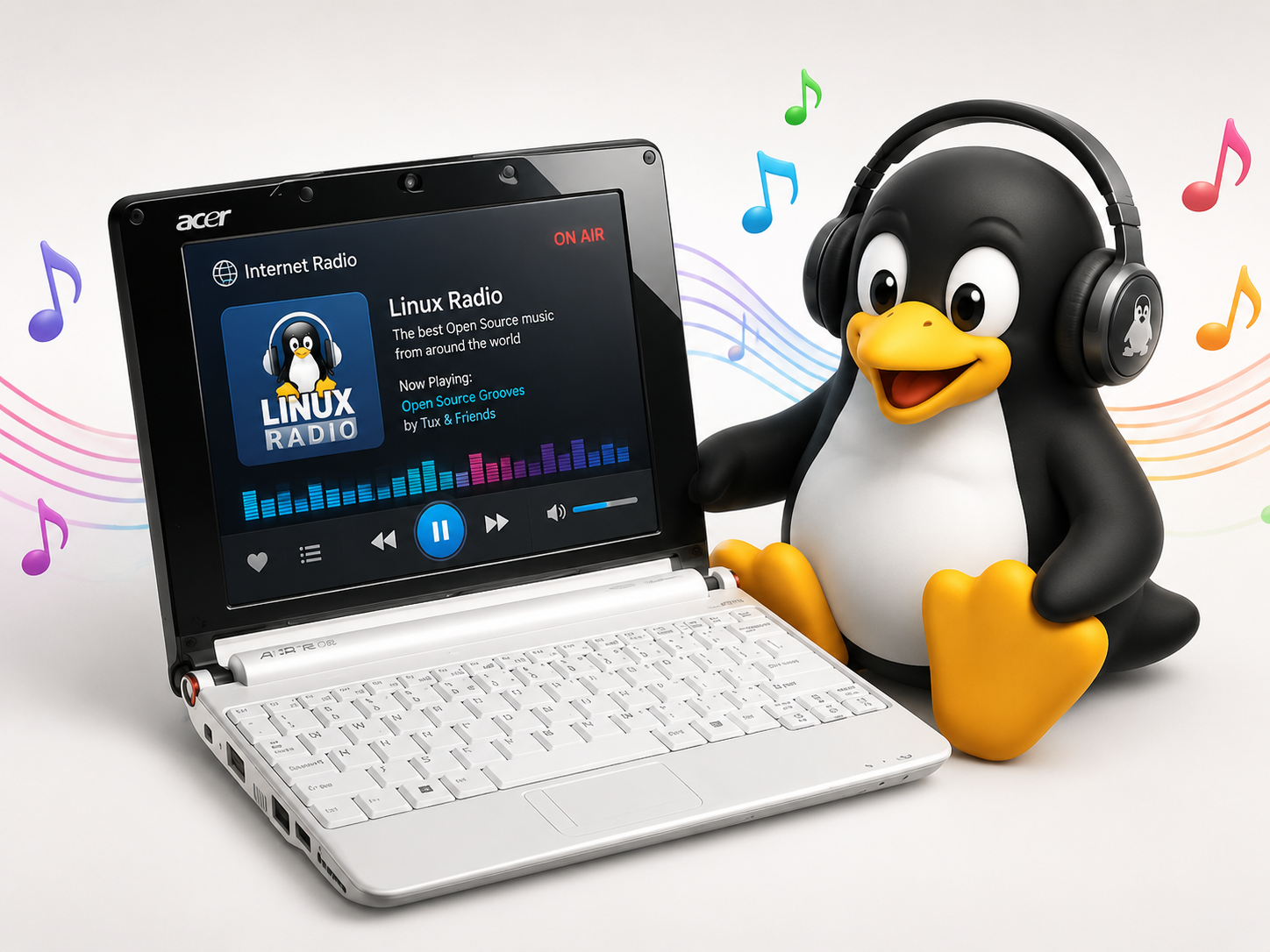
En gammal laptop behöver inte hamna i elskroten bara för att den inte längre passar som vanlig arbetsdator. Med Debian, Openbox och Firefox ESR går det att bygga om en äldre 32-bitarsdator till en enkel internetradio som startar automatiskt, öppnar en radiosida i kioskläge och spelar upp ljud utan krångel. Här visar vi hur en cirka 15 år gammal Acer Aspire One får nytt liv som resurssnål webbradio – med automatisk inloggning, avstängd skärmblankning, fungerande ljud och Wi-Fi.
En gammal bärbar dator behöver inte bli elektronikskrot bara för att den inte längre duger som vanlig arbetsdator. Många datorer som inte klarar Windows 11 betraktas i dag som föråldrade, men för enklare uppgifter kan de fortfarande vara fullt användbara. Ett bra exempel är att bygga om en äldre laptop till en internetradio som startar automatiskt, visar en webbsida i helskärm och spelar upp ljud utan att användaren behöver klicka runt i ett vanligt skrivbord.
I det här projektet används en cirka 15 år gammal Acer Aspire One. Den påminner om den HP Mini 210 som användes i ett tidigare radioprojekt, men har lite mer minne. Båda maskinerna har en 32-bitars Intel Atom-processor, vilket i dag är en begränsning eftersom allt färre Linuxdistributioner stöder 32-bitarsdatorer. Debian är därför ett naturligt val, eftersom Debian 12 fortfarande är ett av de mest användbara alternativen för den här typen av äldre maskiner.
Den Acer Aspire One som används här hade sannolikt annars hamnat i elskroten. I stället får den ett nytt liv som internetradio.
Varför inte bara köpa en Raspberry Pi?
Det är lätt att tänka att en Raspberry Pi vore ett bättre val. Den är liten, strömsnål och modernare. Men kostnaden springer snabbt iväg när man räknar in nätaggregat, minneskort, låda, skärm och eventuellt tangentbord.
En gammal laptop har redan mycket av detta inbyggt:
Den har skärm. Den har tangentbord. Den har ljudutgång. Den har lagring. Den har nätverksmöjlighet. Den har strömförsörjning.
Just Acer Aspire One har dessutom en inbyggd 10-tumsskärm, vilket gör den väl lämpad som liten radioterminal. Den behöver inte vara snabb. Den behöver bara kunna starta Debian, öppna Firefox och spela ljud från en webbsida.
Det gör projektet både ekonomiskt och miljömässigt intressant. Man återbrukar befintlig hårdvara i stället för att köpa nytt.
Målet med installationen
Målet är att datorn ska fungera som en enkel apparat, inte som en vanlig dator. När man trycker på strömknappen ska systemet starta, logga in automatiskt och öppna radiosidan utan att användaren behöver göra något.
När allt är klart kan datorn stå i ett kök, en verkstad, en butik, ett väntrum eller ett hobbyrum och fungera som en enkel musik- eller radiospelare. Den behöver inte mus eller tangentbord i vardagen, även om tangentbordet finns där vid behov.
Varför Debian och Openbox?
Debian är stabilt, resurssnålt och fungerar bra på äldre datorer. Det är särskilt viktigt när hårdvaran är svag och har en 32-bitarsprocessor.
Openbox används eftersom det är en lätt fönsterhanterare. För en internetradio behövs inte en fullständig skrivbordsmiljö som GNOME, KDE eller XFCE. Ett vanligt skrivbord drar mer resurser och kan dessutom starta sådant man inte vill ha i en kiosk: paneler, skrivbordsikoner, energisparfunktioner, låsskärmar och popup-rutor.
För detta projekt behövs egentligen bara:
Xorg Openbox Firefox ESR ljudstöd nätverk
Genom att hålla systemet enkelt blir det snabbare, stabilare och mindre störande.
NetworkManager gör att man kan hantera nätverk från terminalen med nmcli.
Stäng av grafisk inloggning
Om Debian startar en grafisk inloggningsruta, till exempel LightDM, ska den stängas av. Internetradion ska inte hamna vid en loginruta, utan starta direkt i textläge och sedan själv starta X.
Stäng av LightDM:
sudo systemctl disable --now lightdm
För att vara extra säker kan även standard-displaymanagern stängas av:
sudo systemctl disable --now display-manager
Sätt sedan systemet till textläge som standard:
sudo systemctl set-default multi-user.target
Kontrollera inställningen:
systemctl get-default
Det bör visa:
multi-user.target
Det betyder att datorn startar i textläge och inte försöker öppna en grafisk loginruta.
Skapa en kiosk-användare
Om det inte redan finns en särskild användare för radioläget kan man skapa en:
sudo adduser kiosk
I exemplen används användaren:
kiosk
Om du använder ett annat användarnamn måste kiosk bytas ut mot rätt namn i kommandona och filvägarna.
Automatisk inloggning på tty1
För att datorn ska logga in automatiskt på textkonsolen används systemd-tjänsten getty@tty1.
En radiosida kan vara en enkel webbsida med knappar för olika stationer, klocka och eventuellt stationsnamn. I exemplet nämns:
https://radio.televinken.org
Där finns en enkel radiosida med tillhörande klocka för den som vill ha en färdig sida att ladda i Firefox.
Det är viktigt att tänka på att vissa webbläsare kan blockera automatisk uppspelning. I en kiosk där Firefox använder samma profil varje gång kan man ofta lösa detta genom att först öppna sidan manuellt en gång och tillåta uppspelning. Därefter fungerar uppspelningen ofta automatiskt vid nästa start.
Sätt ljudvolymen
För att justera ljudet manuellt används:
alsamixer
Välj ljudkort med:
F6
Höj volymen med piltangenterna.
Om en kanal är mutad visas ofta:
MM
Tryck M för att slå på den. När den är aktiv visas normalt:
OO
Volymen kan också sättas direkt med amixer:
amixer set Master 100% unmute
amixer set Speaker 100% unmute
amixer set PCM 100% unmute
amixer set Headphone 100% unmute
Spara ljudnivån:
sudo alsactl store
Eftersom samma kommandon också ligger i Openbox autostart sätts volymen automatiskt vid varje start.
Stäng av skärmblankning helt
Ett vanligt problem är att skärmen blir svart efter en stund, även om datorn inte går ner i viloläge. Då handlar det ofta om skärmblankning, inte om att systemet stängs av.
Inställningarna i .bash_profile, .xinitrc och Openbox autostart hjälper, men ibland behöver även Linux-konsolens blanking stängas av via GRUB.
Öppna:
sudo nano /etc/default/grub
Leta upp raden:
GRUB_CMDLINE_LINUX_DEFAULT="quiet"
Ändra till:
GRUB_CMDLINE_LINUX_DEFAULT="quiet consoleblank=0"
Om raden redan innehåller andra parametrar lägger du bara till:
consoleblank=0
Uppdatera GRUB:
sudo update-grub
sudo reboot
Efter omstart kan du kontrollera X-inställningarna med:
DISPLAY=:0 xset q
Du vill se:
Screen Saver:
timeout: 0
och:
DPMS is Disabled
Det visar att Xorgs skärmsläckare och energisparläge är avstängda.
Konfigurera Wi-Fi
Om datorn använder Wi-Fi kan nätverket ställas in med nmcli.
Om båda fungerar har datorn både internetkontakt och fungerande DNS.
Broadcom BCM4312 och äldre Wi-Fi-kort
På äldre datorer kan Wi-Fi-kortet kräva extra firmware. I exemplet användes ett Broadcom-kort:
Broadcom BCM4312 802.11b/g LP-PHY [14e4:4315]
För att få det att fungera behövdes rätt paketkällor i Debian.
Filen:
/etc/apt/sources.list
kan exempelvis innehålla:
deb http://deb.debian.org/debian bookworm main contrib non-free non-free-firmware
deb http://security.debian.org/debian-security bookworm-security main contrib non-free non-free-firmware
deb http://deb.debian.org/debian bookworm-updates main contrib non-free non-free-firmware
Det visar att systemet verkligen kör den lätta kioskvarianten och inte ett helt skrivbord i bakgrunden.
Färdig konfiguration
Den färdiga lösningen bygger framför allt på tre filer.
/home/kiosk/.bash_profile
setterm -blank 0 -powerdown 0 -powersave off
if [ -z "$DISPLAY" ] && [ "$(tty)" = "/dev/tty1" ]; then
startx
fi
Denna fil stänger av konsolblankning och startar X automatiskt när användaren kiosk loggas in på tty1.
/home/kiosk/.xinitrc
#!/bin/sh
xset s off
xset s noblank
xset -dpms
exec /usr/bin/openbox-session
Denna fil stänger av Xorgs skärmsläckare och startar Openbox.
/home/kiosk/.config/openbox/autostart
#!/bin/sh
sleep 1
xset s off
xset s noblank
xset -dpms
amixer set Master 100% unmute
amixer set Speaker 100% unmute
amixer set PCM 100% unmute
amixer set Headphone 100% unmute
sleep 2
/usr/bin/firefox-esr --kiosk https://din-radio-sida.se &
Denna fil sätter ljudvolymen och startar Firefox ESR i kioskläge med radiosidan.
Fördelar med lösningen
Den här typen av internetradio har flera fördelar.
Den kan köras på äldre datorer som annars hade kasserats.
Den kräver ingen tung skrivbordsmiljö.
Den startar automatiskt efter strömavbrott.
Den kan styras via en webbsida.
Den kan visa klocka, kanalnamn, volym, logotyp eller annan information.
Den kan användas både hemma och i offentliga miljöer.
Den ger gammal hårdvara ett nytt användningsområde.
Det är också en lösning som är lätt att bygga vidare på. Radiosidan kan utvecklas med fler stationer, större knappar, tangentbordsstyrning, fjärrstyrning eller anpassning för pekskärm.
Nackdelar och begränsningar
Användarvänligheten under installationen är inte på topp. Man behöver kunna arbeta i terminalen, redigera konfigurationsfiler och ibland logga in via SSH.
Wi-Fi måste ofta ställas in manuellt, särskilt på äldre datorer med ovanliga nätverkskort. Ljudet kan också kräva felsökning, särskilt om flera ljudkanaler är mutade eller om fel ljudkort är valt.
Det är alltså inte en färdig konsumentprodukt. Det är ett praktiskt Linuxprojekt för den som vill återbruka gammal hårdvara och själv har kontroll över systemet.
När installationen väl är klar blir däremot användningen enkel: slå på datorn och låt radion starta.
En gammaSl dator blir en ny apparat
Det mest intressanta med projektet är kanske inte själva webbradion, utan hur datorns roll förändras. Den gamla laptopen används inte längre som en allmän dator. Den får en enda tydlig uppgift.
Det är ofta så äldre teknik kan räddas från skroten. Man ska inte fråga om datorn klarar allt en modern dator klarar. Man ska fråga vilken begränsad uppgift den fortfarande klarar bra.
En 15 år gammal Acer Aspire One är långsam som modern arbetsdator. Men som internetradio med Debian, Openbox och Firefox ESR är den fullt användbar.
Sammanfattning
Med Debian, Openbox och Firefox ESR går det att bygga en enkel och stabil internetradio av en vanlig äldre laptop. Systemet startar automatiskt, loggar in utan manuell åtgärd, öppnar Firefox i kioskläge och visar radiosidan direkt.
Den viktigaste principen är att undvika en komplett skrivbordsmiljö och i stället använda en lätt kedja:
Resultatet blir en resurssnål internetradio som passar särskilt bra för äldre datorer, informationsskärmar, kök, verkstäder, butiker och andra platser där man vill ha en enkel ljudspelare som bara fungerar när datorn startas.
Det här är återbruk när det är som bäst: en dator som annars hade setts som skrot får ett nytt, konkret och användbart liv.
Slutord: vad behövs för att bygga internetradion?
För att genomföra det här gör-det-själv-projektet behöver du en dator, helst en x86-baserad maskin och gärna en laptop. Den behöver inte vara modern. Även en äldre 32-bitarsdator kan fungera, vilket Acer Aspire One i den här artikeln visar.
Du behöver också ladda ner Debian och skapa ett installationsmedium på ett USB-minne. Tänk på att en installation av Debian normalt raderar det som finns på hårddisken om du väljer att använda hela disken. Gör därför alltid backup på filer du vill spara innan du börjar.
Det underlättar mycket om datorn kan anslutas med nätverkskabel via Ethernet under installationen. Då slipper du börja med att felsöka Wi-Fi och eventuell firmware innan grundsystemet är på plats.
Ett praktiskt sätt är att installera Debian med XFCE, SSH-server och grundsystemet. Även om slutmålet är en lätt kiosk med Openbox och Firefox ESR är det ofta enklare att först få ett fungerande system och sedan skala bort det som inte behövs. XFCE kan alltså användas som startpunkt, men i den färdiga lösningen är det Openbox som tar över som lätt fönsterhanterare.
På den Acer Aspire One som används i artikeln körs Firefox ESR i kioskläge utan att systemet blir orimligt tungt. Vid drift ligger den totala minnesanvändningen på cirka 688 MB internminne. Det visar att även en äldre netbook kan räcka långt när operativsystemet hålls enkelt och bara får en tydlig uppgift.
Radiosidan behöver inte heller nödvändigtvis laddas från internet. Vill man göra lösningen mer fristående kan man installera Apache på samma dator och låta radiosidan ligga lokalt. Då kan datorn själv visa sin webbradio-sida via den lokala webbservern, samtidigt som ljudströmmarna fortfarande kan hämtas från internet.
Mer information om Debian finns på:
https://wiki.linux.se/Debian
Med andra ord: en gammal laptop, ett USB-minne, Debian, lite tålamod och grundläggande terminalvana räcker långt. Resultatet blir en enkel internetradio som både återbrukar gammal hårdvara och visar hur flexibel en lätt Linuxinstallation kan vara.
Teknisk faktaruta: Internetradio med Debian, Openbox och Firefox
Den här lösningen bygger om en äldre bärbar dator till en enkel internetradio som startar automatiskt, loggar in utan handpåläggning och öppnar en radiosida i Firefox ESR:s kioskläge.
Exempelmaskin
Acer Aspire One, cirka 15 år gammal
Processor
32-bitars Intel Atom
Skärm
Inbyggd 10-tumsskärm
Operativsystem
Debian 12 / Bookworm
Grafikmiljö
Xorg + Openbox
Webbläsare
Firefox ESR i kioskläge
Startmetod
Automatisk inloggning på tty1 via systemd/getty
X-start
startx körs från /home/kiosk/.bash_profile
Autostart
Firefox startas från /home/kiosk/.config/openbox/autostart
Ljudhantering
ALSA, alsamixer, amixer och alsactl
Wi-Fi-verktyg
NetworkManager och nmcli
Exempel på Wi-Fi-kort
Broadcom BCM4312 802.11b/g LP-PHY [14e4:4315]
Firmwarepaket
firmware-b43-installer och b43-fwcutter
Skärmblankning
Stängs av med setterm, xset och consoleblank=0 i GRUB
Typisk användning
Kök, verkstad, butik, väntrum, hobbyrum eller informationsskärm med ljud
En äldre Lenovo Z50-70 med SSD och 8 GB RAM borde kanske vara på väg mot pension. Men med Ubuntu 26.04 LTS visar den sig fortfarande ha gott om liv kvar. Trots högre rekommenderade systemkrav, modern GNOME-miljö och övergången till Wayland flyter vardagsanvändningen oväntat bra – även när Firefox får strömma SVT:s Den stora älgvandringen utan lagg.
När en ny Ubuntu-version släpps hamnar den ofta först i en virtuell maskin. Det är det trygga sättet att prova nya funktioner, känna på skrivbordsmiljön och se vad som förändrats utan att riskera något på riktig hårdvara. Men med Ubuntu 26.04 LTS blev testet annorlunda.
Den här gången installerades systemet direkt på en Lenovo Z50-70 – en äldre laptop som knappast skulle dra in ens 200 kronor på Tradera. Resultatet blev betydligt mer positivt än väntat.
Högre krav – men inte hela sanningen
Inför Ubuntu 26.04 har det talats om skärpta hårdvarukrav. Ubuntu Desktop anges numera med 6 GB RAM för en bekväm användarupplevelse, jämfört med tidigare 4 GB. Men i praktiken handlar det om en rekommenderad nivå, inte en hård spärr.
Testmaskinen har 8 GB RAM, en SSD och ett äldre NVIDIA GeForce 840M-chip. Det är ingen modern dator, men heller inte en total katastrof ur Linux-perspektiv. Framför allt gör SSD-uppgraderingen stor skillnad.
Överraskande flyt i vardagsanvändning
Det mest intressanta med testet är inte att Ubuntu 26.04 startar. Det förväntar man sig. Det intressanta är att systemet faktiskt känns riktigt användbart.
Firefox startar utan dramatik. Webbsidor laddar normalt. När SVT:s eviga folkfavorit Den stora älgvandringen får rulla i webbläsaren sker det utan hack, frysningar eller irriterande lagg. För en maskin i den här åldersklassen är det ett gott betyg.
I btop ligger minnesanvändningen runt 2 GB, vilket lämnar gott om utrymme kvar av de installerade 8 GB. Vid videoströmning syns ungefär 50 procent CPU-användning, vilket visar att datorn arbetar, men utan att upplevelsen faller ihop.
Det är långt ifrån en prestandamaskin. Men det är heller inte en dator som känns färdig för återvinningen.
Wayland, GNOME 50 och ett farväl till X11
En av de större förändringarna i Ubuntu 26.04 LTS är att den gamla X11-eran i praktiken är över för standardskrivbordet. X11 har historiska rötter tillbaka till 1980-talet, och även om det har tjänat Linuxvärlden länge har Wayland nu tagit över som modern grund för skrivbordet.
För användaren märks det kanske inte alltid direkt. Det är snarare en sådan förändring som ligger under ytan: modernare grafikhantering, bättre säkerhetsmodell och ett steg bort från gammal teknisk skuld.
GNOME 50 känns också polerat. På den här Lenovon är animationer och fönsterhantering inte bländande snabba, men de är tillräckligt följsamma för att datorn ska kännas levande igen.
TPM 2.0 saknas – men det stoppar inte datorn
Lenovo Z50-70 saknar TPM 2.0, vilket innebär att man inte kan använda maskinens hårdvara för att lagra vissa kryptonycklar på samma sätt som på modernare datorer. Det är en begränsning, särskilt om man vill använda mer avancerad kryptering med hårdvarustöd.
Men till skillnad från Windows 11, där TPM 2.0 blivit ett välkänt hinder för äldre datorer, är det inte något som stoppar Ubuntu från att fungera som vanlig desktopmiljö. Det gör Ubuntu 26.04 intressant för just den typ av datorer som Windowsvärlden i praktiken börjat lämna bakom sig.
Inte för alla gamla datorer – men förvånansvärt många
Det här testet visar inte att Ubuntu 26.04 LTS är rätt val för precis all äldre hårdvara. Maskiner med väldigt lite RAM, långsamma mekaniska hårddiskar eller svagare grafik kan fortfarande må bättre av lättare alternativ.
För riktigt gamla datorer är exempelvis Debian, Xubuntu eller Lubuntu ofta mer rimliga val. Men för en äldre laptop med SSD och 8 GB RAM verkar Ubuntu 26.04 LTS vara fullt gångbart.
Och det är kanske den viktigaste slutsatsen: en dator som är nästan osäljbar kan fortfarande vara fullt användbar.
Det som stör: svenska språket
Allt är dock inte perfekt. Det största irritationsmomentet i testet är språkstödet. Trots att svenska väljs under installationen blir systemet inte helt svenskt direkt. Man behöver in i inställningarna efteråt och justera språkpaket, region och tangentbord för att få allt som man vill.
Det är inget stort tekniskt problem, men det är en onödig skavank. För en LTS-version borde språkvalet under installationen kännas mer färdigt när skrivbordet väl startar.
Slutsats: en utmärkt LTS även på äldre hårdvara
Ubuntu 26.04 LTS gör ett starkt intryck på Lenovo Z50-70. Trots högre rekommenderade minneskrav, modern GNOME-version och övergången till Wayland känns systemet oväntat smidigt på en äldre konsumentlaptop.
Med SSD och 8 GB RAM räcker hårdvaran längre än man kanske tror. Streaming fungerar. Webbsurf fungerar. Systemet känns modernt utan att vara tungt på ett sätt som gör datorn oanvändbar.
Det här är inte bara en ny Ubuntu-version. Det är också en påminnelse om varför Linux fortfarande är så värdefullt: det kan ge äldre datorer ett andra liv, långt efter att marknaden och andra operativsystem har räknat ut dem.
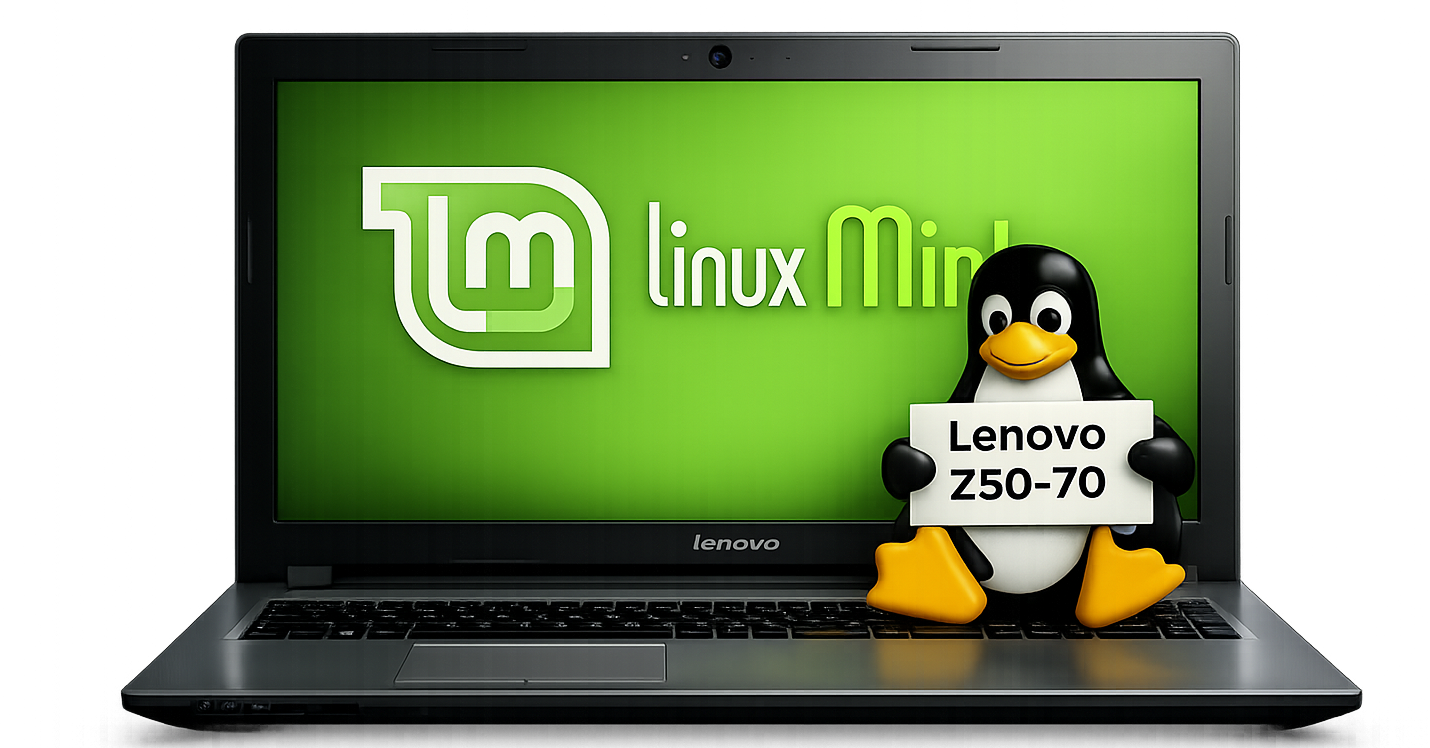
En fullt fungerande laptop behöver inte vara ny för att vara användbar. Trots att modeller som Lenovo Z50-70 saknar stöd för moderna system som Windows 11 kan de, med rätt uppgraderingar och ett lättare operativsystem som Linux Mint, fortsätta leverera god prestanda för vardagliga uppgifter – och samtidigt bidra till minskat elektronikavfall.
När teknikföretag som Microsoft successivt fasar ut stöd för äldre operativsystem uppstår en tydlig effekt: fullt fungerande datorer riskerar att betraktas som föråldrade. Ett bra exempel är Lenovo Z50-70, en bärbar dator från mitten av 2010-talet som fortfarande har kapacitet att hantera många vardagliga uppgifter.
Hårdvaran – fortfarande relevant
Lenovo Z50-70 är byggd kring Intels Haswell-plattform, vilket vid lanseringen var en energieffektiv och relativt kraftfull arkitektur. Den aktuella maskinen är utrustad med:
Portar: HDMI, USB 3.0, USB 2.0, RJ-45, ljudkombinationsport
Övrigt: DVD-brännare, Bluetooth 4.0, 720p webbkamera
Processorn i5-4200U är visserligen över ett decennium gammal, men klarar fortfarande vardagliga arbetsuppgifter utan problem. Den har stöd för moderna instruktioner som AVX2, vilket gör att den fortfarande fungerar med dagens Linux-kärnor och många moderna applikationer.
Grafikkombinationen med både integrerad och dedikerad GPU var typisk för sin tid. Under Linux används ofta den integrerade grafiken (Intel i915-drivrutinen), vilket ger stabil drift och låg energiförbrukning.
Begränsningen – inte hårdvara utan mjukvara
Den största begränsningen idag är inte prestanda, utan kompatibilitet med Windows 11. Krav på TPM 2.0 och nyare CPU-generationer gör att denna modell officiellt inte stöds, trots att den rent tekniskt klarar många av de uppgifter som Windows 11 används till.
Detta leder till att fullt fungerande datorer ofta sorteras ut i onödan.
Linux ger nytt liv
Genom att installera Linux Mint kan datorn fortsätta användas effektivt. Linux Mint är särskilt lämpligt för äldre maskiner tack vare:
Låg resursförbrukning
Stabilt och moget system
Bra stöd för äldre hårdvara
Ett gränssnitt som liknar klassiska Windows-versioner
I praktisk användning upplevs systemet som snabbt och responsivt, särskilt tack vare SSD-disken.
SSD – den viktigaste uppgraderingen
Bytet från mekanisk hårddisk till SSD (i detta fall en Kingston SA400) är avgörande för upplevelsen. Det ger:
Snabb uppstart (ofta under 20 sekunder)
Betydligt kortare laddningstider
Mindre väntetid vid multitasking
Detta är ofta den enskilt viktigaste åtgärden för att återuppliva äldre datorer.
Användningsområden idag
Trots sin ålder fungerar datorn utmärkt som:
Skriv- och kontorsdator.
Webbdator för surf, e-post och bankärenden
Mediadator för film och musik
Enklare utvecklingsmaskin (t.ex. programmering i C, PHP eller Python)
Den är däremot inte optimal för moderna spel eller tung videoredigering.
Ekonomi och återbruk
På andrahandsmarknaden ligger värdet runt max 500 kronor, särskilt eftersom modellen saknar officiellt stöd för Windows 11. Men ur ett användarperspektiv är värdet betydligt högre.
Att återanvända datorer som denna innebär:
Minskad mängd elektronikavfall
Lägre kostnader för användaren
Förlängd livslängd på befintlig teknik
Slutsats
Linux Mint fungerar mycket bra tillsammans med Lenovo Z50-70 och ger datorn ett nytt, modernt användningsområde. Systemet levereras med webbläsaren Mozilla Firefox samt det öppna kontorspaketet LibreOffice, vilket gör det enkelt att arbeta med dokument i format som Word, Excel och PowerPoint.
För användare som föredrar en traditionell e-postlösning ingår även Mozilla Thunderbird – en klassisk och beprövad e-postklient som passar bra för den som vill undvika stora förändringar i sitt arbetssätt. Vid anslutning till ett nätverk identifierar systemet dessutom automatiskt tillgängliga skrivare, vilket gör installationen smidig.
Med tanke på att datorn endast har ett andrahandsvärde på omkring 500 kronor framstår den, i denna konfiguration, som en mycket prisvärd Linuxdator.
Exempel på objekt som kan köpas på Tradera med utpris på 200:-
En tio år gammal kontorsdator låter kanske som skrot – men med rätt operativsystem kan den få nytt liv. HP ProDesk 400 G2 Mini visar hur äldre hårdvara fortfarande kan vara både snabb, användbar och energieffektiv, oavsett om den används som desktop eller specialverktyg för säker dataradering.
Det finns en särskild charm i äldre datorer som vägrar bli obsoleta. HP ProDesk 400 G2 Mini är en sådan maskin. Trots att den närmar sig tio år och inte längre klarar de senaste versionerna av Windows, lever den vidare – och gör det förvånansvärt bra.
Men vad händer om man ger den ett nytt liv med Linux?
Från skrot till verktyg – en dator med nytt uppdrag
I sitt första liv var ProDesk en typisk kontorsdator. I sitt andra liv kan den bli något helt annat.
Ett konkret exempel är att använda den för säker radering av hårddiskar. Med verktyget nwipe kan man radera data så att den inte går att återskapa – en viktig del i återvinning av IT-utrustning.
Kombinerat med externa hårddiskvaggor och fjärrstyrning via SSH blir datorn ett kompakt och effektivt raderingssystem. Den lilla formfaktorn gör att den kan stå nästan var som helst.
Linux Mint – nyckeln till ett andra liv
När Windows inte längre fungerar är det lätt att tro att datorn är “slut”. Men här kommer Linux in i bilden.
Distributionen Linux Mint är ett utmärkt val. Den är lätt att installera, kräver relativt lite resurser och erbjuder ett klassiskt skrivbord som påminner om Windows.
Resultatet är en dator som känns snabb igen.
Överraskande kapabel som desktop
Trots sin ålder klarar ProDesk 400 G2 Mini mer än man kan tro.
Den inbyggda SSD-disken gör stor skillnad i prestanda jämfört med äldre hårddiskar. De flera USB 3.0-portarna gör det enkelt att koppla in snabba externa enheter. Att datorn använder DisplayPort istället för HDMI kan vara en liten utmaning, men det löses enkelt med en adapter.
Klarar den 4K? Ja – med vissa begränsningar
Att koppla en 10 år gammal dator till en 4K-skärm låter som ett stressprov, men i praktiken fungerar det bättre än väntat.
Med Linux Mint och webbläsaren Mozilla Firefox fungerar vardagsanvändning smidigt. SVT Play kan spelas upp utan märkbar lagg och systemet känns responsivt vid normal användning.
Det visar att modern användning inte alltid kräver modern hårdvara.
Vad den passar till – och inte
Perfekt för enklare uppgifter som surf, streaming, kontorsarbete och terminalbaserat arbete. Den fungerar även utmärkt i specialroller, till exempel som raderingsstation eller liten server.
Däremot är den inte byggd för tunga spel, videoredigering eller avancerad grafik.
En liten dator med stor potential
HP ProDesk 400 G2 Mini visar att teknikens livslängd inte bara avgörs av tillverkaren, utan av hur vi väljer att använda den.
Med rätt mjukvara kan en äldre dator bli både ett miljövänligt alternativ och ett fullt fungerande verktyg i vardagen.
Det gamla behöver inte vara förbrukat – ibland räcker det med ett nytt operativsystem.
Eftersom man maskinen inte klara winows 11, så värde på sådan här maskin begränsat. Så man bör max betala 500:-
Teknisk fakta: HP ProDesk 400 G2 Mini
Modell: HP ProDesk 400 G2 Mini
Typ: Mini-PC / kontorsdator
Ålder: Cirka 10 år
Operativsystem: Linux Mint
Lagring: Inbyggd SSD
Grafikutgång: DisplayPort
Adapter behövs: Ja, för HDMI-skärm
USB-portar: 4 x USB 3.0
Skärmtest: 4K-upplösning
Videotest: SVT Play i Firefox utan tydligt lagg
Användningsområden: Desktop, webbsurf, streaming, säker radering av hårddiskar
Specialprogram: nwipe
Fjärrstyrning: Via SSH
Styrkor: Lättplacerad, strömsnål, tyst och fortfarande användbar
En gammal laptop behöver inte vara slutet på en teknisk resa – den kan vara början på en ny. Genom att kombinera äldre hårdvara med modern, resurssnål mjukvara som Linux får vi inte bara en fungerande dator igen, utan också en konkret bild av hur teknik kan återanvändas istället för att kastas. Det handlar inte bara om prestanda, utan om möjligheter.
En dator från 2013 kan vid första anblick verka föråldrad och obrukbar. I en tid där teknikutvecklingen går snabbt och nya modeller lanseras varje år är det lätt att anta att äldre hårdvara saknar värde. Men vad händer om man istället ser på tekniken ur ett annat perspektiv – som något som kan anpassas och återanvändas?
HP Pavilion 15-n077so är ett tydligt exempel på detta. Ursprungligen byggd för Windows 8 representerar den en generation datorer som befinner sig mitt i en teknisk brytpunkt. Men trots att operativsystemet inte längre stöds betyder det inte att datorn i sig är förbrukad.
Mjukvara som förlänger livslängden
När Linux Mint installeras på en sådan dator sker något intressant. Hårdvaran, som tidigare upplevdes som långsam och begränsad, får plötsligt nytt liv. Operativsystemet är lättare och mer resurssnålt, vilket gör att datorn känns snabbare och mer responsiv.
Det visar hur avgörande mjukvaran är för vår upplevelse av teknik. En och samma dator kan kännas oanvändbar med ett system – och fullt fungerande med ett annat.
Användarupplevelsen – igenkänning trots förändring
Miljön i Linux Mint är medvetet utformad för att vara bekant. Startmeny, fönsterhantering och arbetsflöde liknar det som länge varit standard i Windows. För användaren innebär det en låg tröskel att byta system.
Program som LibreOffice ersätter traditionella kontorspaket och klarar av att hantera vanliga dokumentformat. Webbläsare och e-postklienter finns direkt tillgängliga, vilket gör att datorn snabbt kan tas i bruk för vardagliga uppgifter.
Detta speglar en viktig utveckling inom mjukvara: fokus har flyttats från specifika plattformar till kompatibilitet och tillgänglighet.
Hårdvarans begränsningar – och varför de inte alltid spelar roll
Datorn i sig är inte uppgraderad med SSD, utan använder fortfarande en mekanisk hårddisk. Det innebär att den är långsammare än moderna system, särskilt vid uppstart och filhantering.
Skärmen med upplösningen 1366×768 pixlar är också ett arv från en tid då högupplösta skärmar ännu inte var standard.
Men här uppstår en intressant fråga: hur mycket prestanda behövs egentligen?
För enklare uppgifter som webbsurf, dokumenthantering och videoströmning räcker denna hårdvara fortfarande till. Det visar att teknikens praktiska livslängd ofta är längre än dess kommersiella livslängd.
Från dator till mediecentral
I dagens digitala vardag har gränsen mellan olika typer av enheter suddats ut. TV-apparater, datorer och surfplattor används ofta för samma saker: att konsumera innehåll.
I detta sammanhang kan en äldre laptop få en ny roll. Den kan fungera som en extra skärm för streaming, exempelvis för att titta på SVT eller andra tjänster. Det som en gång var en primär arbetsdator blir istället en flexibel medieenhet.
Detta illustrerar hur teknik inte bara ersätts – den omdefinieras.
Återbruk och hållbarhet
Kanske den viktigaste aspekten är ändå hållbarheten. Elektronikproduktion kräver stora mängder resurser, och livslängden på många produkter är kortare än den tekniska potentialen.
Genom att installera ny mjukvara och hitta nya användningsområden kan äldre datorer fortsätta användas i många år. Det minskar behovet av nyproduktion och bidrar till en mer hållbar teknikhantering.
Slutsats
HP Pavilion 15-n077so visar att en dator inte nödvändigtvis är föråldrad bara för att den är gammal. Med rätt mjukvara och realistiska förväntningar kan den fortfarande fylla en funktion i dagens digitala samhälle.
Det handlar inte bara om prestanda, utan om anpassning. Och kanske är det just där framtidens syn på teknik ligger – i förmågan att använda det vi redan har, på nya sätt.
Värde på en sådan här maskin då? Pris 100-200 kr i bra skick och 500 kr om den är ombyggd med SSD.
Faktaruta: HP Pavilion 15-n077so
Lanseringsår: 2013
Processor: Intel Core i5-4200U
Minne: 8 GB DDR3
Lagring: 1 TB hårddisk
Skärm: 15,6 tum, 1366×768 pixlar
Grafik: Intel HD Graphics 4400
Originalsystem: Windows 8
Nytt system: Linux Mint
Användning idag: Surf, ordbehandling, e-post, video och enklare vardagsarbete
Styrka: Kan få nytt liv med lättare operativsystem
Svaghet: Mekanisk hårddisk gör datorn långsammare än moderna system
En nästan tio år gammal laptop behöver inte vara skrot. Vi har testat Lenovo IdeaPad 500S-13ISK från 2016 – en dator som ansågs för gammal för Windows 11 och därför var på väg mot återvinningen. Med Ubuntu installerat visar det sig snabbt att maskinen fortfarande klarar vardagliga uppgifter utan problem, från webbsurfning till att strömma SVT Play i Firefox. Här är vårt korta test av en dator som fick ett andra liv med Linux.
På Linux.se brukar vi testa datorer som annars riskerar att hamna på återvinningen. Den här gången har vi fått tag på en bärbar dator från 2016. Den är för gammal för Windows 11, och därför var dess öde egentligen soptippen.
Vårt exemplar är dock helt och rent, så istället fick maskinen en ny chans med Ubuntu Linux.
Efter installation av Ubuntu fungerar datorn utan problem i vardaglig användning. Att strömma SVT Play i Firefox fungerar till exempel utan några som helst svårigheter.
Byggkvalitet och design
Datorn är relativt plastig i sitt utförande, vilket märks när man håller i den. Samtidigt är den lätt och smidig att bära med sig. Med sin 13,3-tums skärm och en vikt på cirka 1,5 kg känns den mer som en liten rese- eller studiemaskin än en tung arbetsdator.
Designen sticker ut lite tack vare det vita höljet som Lenovo använde på vissa modeller i serien.
Prestanda i Linux
Maskinen är utrustad med en Intel Core i5-6200U, en tvåkärnig Skylake-processor med fyra trådar och turbofrekvens upp till 2,8 GHz. Den integrerade grafiken är Intel HD Graphics 520.
Med 8 GB RAM räcker prestandan fortfarande gott till typiska Linux-uppgifter:
webbsurfning
videoströmning
kontorsarbete
lättare programmering
terminalarbete
Ubuntu känns responsivt på maskinen och den klarar utan problem vanlig multimedia.
Lenovo IdeaPad 500S-13ISK är ett bra exempel på hur fullt användbara datorer ofta slängs i onödan. Trots att modellen är nästan tio år gammal fungerar den fortfarande utmärkt med ett modernt Linux-system.
Den är kanske plastig i konstruktionen, men den är:
lätt
tyst
tillräckligt snabb för vardagligt bruk
Med Linux installerat blir en sådan här maskin en fullt fungerande dator för surf, studier eller kontorsarbete – istället för elektronikskrot.
Varför testar Linux.se 10 år gamla datorer?
Varför testar Linux.se datorer som lanserades för nästan tio år sedan? Svaret är enkelt: vi vill visa att hårdvara som många betraktar som för gammal fortfarande kan vara fullt användbar.
I många svenska hem finns det gamla bärbara datorer som inte längre används. Ofta hamnar de först i en låda och blir liggande i flera år, innan de till slut slängs på återvinningen. Men i många fall är datorerna fortfarande i gott skick.
Genom att installera ett modernt Linux-system kan sådana maskiner få ett helt nytt liv. De fungerar då utmärkt för surf, studier, kontorsarbete och videoströmning. I stället för att bli elektronikskrot kan datorn fortsätta användas – eller ges vidare till någon som behöver en fungerande dator.
Teknisk faktaruta
Modell: Lenovo IdeaPad 500S-13ISK
Processor: Intel Core i5-6200U
Grafik: Intel HD Graphics 520
RAM: 8 GB DDR3
Skärm: 13,3 tum IPS, 1920 × 1080
Lagring: 500 GB SSHD
Nätverk: Gigabit Ethernet, Wi-Fi 5, Bluetooth 4.0
Anslutningar: 2 × USB 3.0, 1 × USB 2.0, HDMI, SD-kortläsare
Vikt: 1,52 kg
Operativsystem i testet: Ubuntu
Bedömning: Fullt användbar Linux-dator för surf, video och kontorsarbete
En 16 år gammal laptop med mekanisk hårddisk och första generationens Core i3 låter som en självklar kandidat för elåtervinning. Men med rätt operativsystem och en enkel uppgradering kan den förvandlas till en fullt fungerande internet- och kontorsdator – och samtidigt bli ett exempel på hur återbrukad teknik kan minska både kostnader och miljöpåverkan.
Från elskrot till vardagsdator – en andra chans för Aspire 5741G
När en 15–16 år gammal laptop hamnar på återvinningscentralen är det sällan någon som höjer på ögonbrynen. Teknikutvecklingen går snabbt, och datorer betraktas ofta som förbrukningsvaror. Men berättelsen om Aspire 5741G visar att verkligheten kan vara en annan.
Den här modellen lanserades runt 2010 och såldes ursprungligen med Windows 7. Den var då en typisk mellanklassdator för studenter och kontorsanvändare. I dag, mer än ett och ett halvt decennium senare, skulle många anta att den är obrukbar. Ändå visar praktiska tester motsatsen.
Hårdvaran som fortfarande håller
Aspire 5741G är utrustad med en Intel Core i3-330M, en tvåkärnig processor från Intels första generation av i3-serien (Arrandale). Den arbetar i 2,13 GHz och stödjer fyra trådar via Hyper-Threading. Det är långt ifrån dagens topprestanda, men för enklare uppgifter räcker den fortfarande väl.
Datorn har dessutom ett dedikerat grafikkort, ATI Radeon HD 5470. Redan vid lanseringen var det ett instegskort, men det klarar fortfarande videouppspelning och enklare grafiska miljöer utan problem.
Den stora svagheten är den mekaniska hårddisken. Just den komponenten påverkar upplevelsen mer än processorn. Mekaniska diskar är långsamma jämfört med moderna SSD-enheter och skapar en känsla av tröghet i systemet.
Linux ger nytt liv
När datorn installerades med Linux Mint förändrades förutsättningarna dramatiskt. Ett modernt men resurssnålt operativsystem kan utnyttja hårdvaran effektivare än äldre Windows-installationer.
I praktiken klarar datorn att strömma SVT Play utan lagg. Den startar LibreOffice snabbt nog för vardagsbruk och hanterar webbsurf, e-post och dokumentarbete utan större problem. För den som behöver en internetterminal för att söka jobb, betala räkningar eller skriva dokument är den fullt tillräcklig.
Användarupplevelsen beskrivs som stabil och förvånansvärt smidig. I många fall upplevs den som bättre än nya lågprisdatorer med svagare Celeron-processorer och begränsat arbetsminne.
SSD – den avgörande uppgraderingen
Byter man ut den mekaniska hårddisken mot en SSD sker en dramatisk förbättring. Uppstartstider minskar kraftigt, program öppnas nästan omedelbart och systemet känns betydligt mer responsivt.
Det är en relativt billig uppgradering som kan förlänga livslängden med flera år. I praktiken kan en SSD få en 15 år gammal dator att kännas flera generationer nyare.
Hållbarhet och digital inkludering
Det finns också en större samhällsfråga här. Elektronikskrot är ett växande miljöproblem. Många datorer kasseras trots att de fungerar tekniskt sett. Genom att installera ett lättare operativsystem och eventuellt uppgradera lagringen kan man förlänga livslängden avsevärt.
För personer med begränsad ekonomi kan en sådan återbrukad dator vara avgörande. Den kan fungera som en stabil internetterminal och ge tillgång till utbildning, myndighetstjänster och arbetsmarknad.
Mer än bara en estetisk uppdatering
När modellen en gång marknadsfördes handlade det om designförbättringar och en elegantare yta. I dag är det tydligt att det inte är det yttre som avgör värdet.
Det som avgör är hur väl hårdvaran matchas med rätt mjukvara och rätt användningsområde.
En dator som var på väg mot elåtervinningen har i stället blivit ett fungerande verktyg i vardagen. Det visar att teknikens livslängd inte enbart bestäms av ålder – utan av hur vi väljer att använda den.
En modern dator behöver inte vara dyr, exklusiv eller byggd i aluminium för att vara användbar. Asus VivoBook X409JA är en enkel och plastig vardagsmaskin som med rätt operativsystem visar hur långt man faktiskt kommer med modest hårdvara. Med Linux Mint installerat blir den en fullt fungerande dator för surf, kontorsarbete och streaming – utan onödiga krav eller konstgjorda begränsningar.
När vi skriver om datorer på Linux.se handlar det ofta om äldre maskiner som är på väg till skroten eftersom de inte klarar Windows 11 eller modern version av MacOS. Den här gången är det annorlunda. Vi tittar på en relativt modern budgetlaptop: Asus VivoBook X409JA. Det är ingen premiumdator i aluminiumklass. Snarare raka motsatsen. Chassit är plastigt, lätt och enkelt byggt. Den försöker inte vara en MacBook Air – och det är kanske lika bra. Det här är en bruksdator.
Hårdvaran – tillräcklig, inte imponerande
Vårt exemplar är utrustat med en Intel Core i3-1005G1 med två kärnor och fyra trådar samt 8 GB DDR4 RAM och integrerad Intel-grafik. Det är ingen snabb maskin i dagens mått mätt. Två kärnor räcker för vardagsbruk men inte för tyngre videoredigering eller större kompileringar. Däremot klarar den utan problem streaming från SVT Play, webbsurf, kontorsarbete och enklare bildredigering. Det märks att detta är en dator byggd för studenter och hemmabruk snarare än för avancerade arbetsuppgifter.
Anslutningar – modernare än man tror
Trots sin budgetprofil är den förvånansvärt modern. Den har USB-C (USB 3.2 Gen 1 med 5 Gbit/s), både USB 2.0 och USB 3.2 Type-A, HDMI, microSD-kortläsare samt kombinerat ljuduttag. USB-C-porten är dock främst avsedd för dataöverföring och det är osäkert om den stöder laddning eller bildutmatning. Wi-Fi 5 och Bluetooth 5.1 gör att den känns fullt användbar även i dag.
Anslutningar – modernare än man tror
Maskinen finns med olika paneler, från HD (1366×768) till Full HD (1920×1080), med ljusstyrka mellan 200 och 250 nits och 45 % NTSC färgomfång. IPS-varianten är att föredra. Färgomfånget innebär att den inte är tänkt för professionell bildbehandling, men för surf, dokument och film fungerar den bra.
Linux Mint – ett naturligt val
Vi installerade Linux Mint på maskinen. Installation och drivrutiner fungerade utan problem. Med Linux Mint får man direkt tillgång till LibreOffice för dokument och kalkylblad, Firefox för surfning och möjligheten att installera Chrome för den som vill. För e-post finns Thunderbird, och för grafikarbete finns GIMP och Krita. Med 8 GB RAM fungerar detta utan större problem. Systemet känns responsivt så länge man inte belastar det extremt med många tunga program samtidigt.
Uppgraderingsmöjligheter
En fördel är att datorn inte är helt låst. Den har en DDR4 SO-DIMM-plats, en M.2 NVMe-plats samt plats för en 2,5-tums SATA-enhet. Det innebär att man kan uppgradera lagringen eller öka mängden RAM beroende på modell. Det gör stor skillnad för livslängden och gör maskinen mer framtidssäker än många tunna ultrabooks.
Batteri och byggkvalitet
Batteriet är på 32 Wh och räcker för normalt vardagsbruk, men det är ingen långdistanslöpare. Byggkvaliteten är plastig men fullt acceptabel i prisklassen. Tangentbordet med 1,4 mm slaglängd fungerar bra för skrivarbete.
Slutsats – en modern vardagsmaskin för Linux
Asus VivoBook X409JA är ingen dator man blir imponerad av vid första anblicken. Men den är modern nog, den har USB-C, den klarar streaming och kontorsarbete och den fungerar utmärkt med Linux Mint. Det är inte en räddad skrotdator utan en enkel, funktionell arbetsmaskin. Den visar att man inte behöver topprestanda för att ha en fullt fungerande Linux-dator 2025.
TEKNISKA FAKTA – Asus VivoBook X409JA (testexemplar)
En elektrisk skrivmaskin från 1970-talet, räddad ur en soptunna, visar sig rymma en ingenjörskonst som fortfarande imponerar. Med kugghjul, metallband och mekanisk logik kunde IBM Selectric II skriva snabbare än många människor och byta typsnitt på sekunder. Genom att reparera och koppla upp maskinen mot en modern dator blir den både ett historiskt experiment och en påminnelse om hur avancerad – och begriplig – tekniken en gång var.
Att hitta en 18-kilos skrivmaskin i en grannes sopor låter som början på ett skämt, men i det här fallet var det starten på en teknikhistorisk återuppståndelse. Maskinen var en IBM Selectric II, en elektrisk skrivmaskin från tidigt 1970-tal som ofta beskrivs som ett mekaniskt mästerverk. Den är byggd som en industriell maskin, full av finurliga länkar, fjädrar och kopplingar, och den gör något som få andra skrivmaskiner kan: den väljer tecken genom att vrida och tilta ett utbytbart typelement som ser ut som en liten golfboll.
Det märkliga “golfbolls”-elementet är själva kärnan i Selectricens idé. I en vanlig skrivmaskin sitter varje tecken på sin egen typstång. Här finns i stället ett enda typelement där alla tecken är samlade, och när du trycker på en tangent ställer maskinen in elementet till rätt position och slår det mot pappret. Eftersom allt sker med ett och samma element kan inga typstänger fastna i varandra, och man kan dessutom byta “font” genom att byta typelement på några sekunder. Det är en av anledningarna till att Selectric-systemet blev så dominerande.
Mekaniken som gör skrivandet möjligt
När man trycker ner en tangent händer något som mer liknar ett mekaniskt kodningssystem än ett traditionellt tangentbord. Under varje tangent finns en del som IBM kallade interposer. Den är formad på ett sätt som motsvarar ett visst tecken, ungefär som en mekanisk nyckelprofil. Interposern påverkar i sin tur ett system av stänger och spärrar som väljer en kombination av rörelser.
I centrum finns en så kallad wiffle tree-mekanism, en sorts mekanisk “logik” som omvandlar flera små val till en exakt slutrörelse. Det är där Selectricens genialitet verkligen märks: istället för att ha en separat mekanism för varje tecken använder den en kombination av binära val som till slut styr hur mycket typelementet ska roteras och hur mycket det ska tiltas.
Det riktigt eleganta är att detta fungerar trots att vagnen samtidigt rör sig i sidled. Lösningen är metallband som löper som loopar genom maskinen. Så länge loopens totala längd är konstant kan vagnen flytta sig utan att typelementets orientering ändras. Men om maskinen ändrar loopens effektiva längd så roterar eller tiltar elementet. Det är ett smart trick som gör att teckenvalet kan styras på distans från mekaniken, även när vagnen rör sig.
Första steget: att få maskinen att fungera igen
Sopfyndet var inte redo att skriva direkt. Ett tidigt fel satt i en liten arm som drar fram färgbandet. Den hade kärvat fast, och lösningen var klassisk verkstadslogik: demontera ett par kugghjul, rengöra och smörja, och sedan röra allt tillbaka till fri rörelse.
Ett större problem fanns i tangentbordet. Vissa tangenter gick att trycka ner men gav ingen utskrift. När tangentbordet plockades isär visade det sig att felet berodde på något som kallas selector compensator, ett rör med små kulor som tar upp spel och samtidigt förhindrar att två teckenval registreras exakt samtidigt. Röret hade böjts så att en kula till och med hade pressats ut genom sidan, vilket inte ska kunna hända i normal drift. För att komma åt felet krävdes en djupare demontering, men när delarna riktades och sattes tillbaka fungerade teckenvalet igen.
Från skrivmaskin till teletype
När Selectricen väl var mekaniskt frisk uppstod den mer udda idén: att göra den till en teletype, alltså en skrivande terminal kopplad till en dator. En teletype är i grunden en fjärrskrivare, ett system som låter text färdas över en ledning och skrivas ut på papper på en annan plats. Under stora delar av 1900-talet var detta ett av de viktigaste sätten att skicka text snabbt, långt innan fax och e-post blev vardag.
På 1970-talet, när hemdatorrevolutionen tog fart, var skrivare fortfarande ovanliga och ofta ganska dåliga. Dotmatrisskrivare fanns, men utskrifterna var grova jämfört med Selectricens krispiga slag. Därför byggde många entusiaster om Selectric-maskiner till datorutmatning. Det lockande är att skrivmaskinen redan har en extremt snabb och exakt mekanik, och om man bara kan “trycka ner” rätt mekaniska val med elektriska ställdon så blir den en imponerande skrivare.
Solenoider som ersätter fingrar
För att få maskinen att skriva utan mänskliga fingrar användes solenoider, alltså elektromagnetiska ställdon som kan dra eller trycka en arm när de får ström. Målet var att undvika en solenoid per tangent, vilket skulle bli dyrt och komplicerat. I stället utnyttjades Selectricens interna logik: genom att påverka ett fåtal centrala “valpunkter” kan man åstadkomma alla tecken.
Resultatet blev tretton solenoider. Sex av dem styr själva teckenvalet via maskinens latch-interposers. En solenoid triggar skrivcykeln. En annan sköter Shift, eftersom versalerna ligger på andra sidan av typelementet och kräver en separat mekanisk omställning. Fyra solenoider styr funktionerna som i en teletype är avgörande: mellanslag, backsteg, vagnretur och ny rad. Den sista solenoiden kopplades till klockan, eftersom många teletypes hade ett “bell”-ljud som kunde aktiveras med ett styrtecken.
För att allt skulle gå att montera snyggt byggdes hållare och adaptrar med 3D-printade delar. En viktig princip var att inte behöva borra i chassit, utan att använda befintliga skruvhål så att maskinen i teorin kan återställas.
Att läsa tangentbordet utan att förstöra det
Selectricens tangentbord anses av många vara ett av de bästa som byggts. Men för att göra maskinen till en terminal behövdes också en väg att läsa av vilka tangenter som trycks. Här användes optiska sensorer, opto-interrupters, som känner av när en liten “flik” passerar mellan en lysdiod och en sensor.
Placeringen valdes där interposers passerar en styrskena, vilket råkar vara samma plats där avlyssningsutrustning historiskt har kunnat byggas in. Under kalla kriget lyckades sovjetiska tekniker bygga in avlyssning i vissa elektriska skrivmaskiner genom att läsa av rörelser på ett diskret sätt. I det här projektet användes samma mekaniska “observationspunkt”, men med helt oskyldiga sensorer för att skapa en dator-anslutning.
Eftersom inte alla tangenter är enkla att läsa på samma plats kompletterades systemet med fler sensorer för exempelvis cykelstart, vissa specialtangenter och shift-läget. Tillsammans gav det full kontroll över både inmatning och utskrift.
Elektronik som pratar RS-232
Styrningen byggdes kring en mikrokontroller och MOSFET-drivning för solenoiderna. RS-232 valdes som kommunikationsstandard, eftersom det historiskt är ett av de vanligaste sätten att koppla terminaler till datorer. Det passar också bra i en retroinspirerad konstruktion: ett seriellt gränssnitt med tydliga regler och robust signalering.
På mjukvarusidan var en av de stora utmaningarna timing. Maskinen kan vara snabb, men det betyder inte att den kan ta emot data i samma takt som en modern dator kan skicka den. Därför behövdes buffring och flödeskontroll. En annan utmaning var teckenmappningen: för att veta vilket mekaniskt val som ger vilket utskrivet tecken behöver man en tabell, och den tabellen skapades genom att skriva ut tecken i serie och manuellt bygga en “lookup”-lista.
När allt väl satt kunde maskinen skriva hela ASCII-uppsättningen, inklusive styrtecken. Ett klassiskt exempel är Ctrl-G, “bell”, som får klockan att ringa.
Datorn på papper: programmering, verktyg och textflöde
Med maskinen kopplad via seriell kabel till en Linux-dator kunde den användas som en riktig terminal, om än en terminal som skriver på papper och aldrig kan sudda. Det blir snabbt tydligt varför så många gamla Unix-program är gjorda för textutmatning och linjebaserad interaktion: de var bokstavligen designade för teletypes.
Det gick att skriva ett C-program, kompilera det och köra det, och låta resultatet hamna direkt på papper. Det gick att göra beräkningar, prova klassiska verktyg och till och med köra BASIC-liknande exempel som känns hämtade från 1970-talets hemdatorvärld. Men det blev också uppenbart att en fysisk mekanik ibland ger små egenheter: extra tecken eller enstaka “felsteg” kan dyka upp när inställningar och slitage inte är perfekta.
Webben, men i textform
En särskild idé var att använda skrivmaskinen för att “surfa” på webben. Här stöter man på en grundläggande konflikt: moderna webbsidor är byggda för skärm, grafik och interaktivitet. En skrivmaskin kan bara mata framåt på papper.
Lösningen blev att använda en textbaserad webbläsare som kan rendera en sida till ren text och lista länkar med nummer. Man kan sedan skriva in länknummret för att gå vidare, ungefär som tidiga textlägenavigatörer. För enkla och historiska sidor fungerar det förvånansvärt bra. För moderna plattformar blir det snabbt ohanterligt, eftersom mängden länkar, menyer och dynamiskt innehåll exploderar i mängd text. Det som på skärm känns som en “ren” sida blir i textutskrift flera minuter av papper.
Varför göra detta alls?
På ett plan är det här ett hopplöst opraktiskt projekt. Det är långsamt, bullrigt och kräver papper och underhåll. Men på ett annat plan är det en demonstration av något som blivit ovanligt: teknik som är begriplig i sin fysiska form, där varje funktion motsvaras av en synlig rörelse, och där innovation kan vara lika mycket mekanisk som digital.
IBM Selectric II visar att ingenjörskonst inte bara handlar om processorkraft och mjukvara. Den handlar också om hur man med kuggar, band, kopplingar och smart mekanisk logik kan skapa ett system som är snabbt, robust och elegant. Att koppla en sådan maskin till en modern dator är i grunden ett möte mellan två epoker, där pappersterminalen blir en påminnelse om hur text och datoranvändning en gång såg ut och varför så mycket av vår programkultur fortfarande bär spår av den tiden.
Faktaruta: IBM Selectric II & teletype-bygget
Modell: IBM Selectric II (elektrisk skrivmaskin, tidigt 1970-tal) Vikt: ca 18 kg (≈ 40 lb) Typelement: Utbytbart “golfboll”-format typeball (snabbt byte av typsnitt/teckenuppsättning)
Nyckelidé: Tecken väljs genom att typelementet roteras och tiltas innan slaget mot pappret. Mekanik: Över 2 000 mekaniska delar och en berömd “wiffle tree”-mekanism som omvandlar tangentval till rörelse.
Ombyggnad till terminal: Ställdon: 13 solenoider för teckenval, cykelstart, shift, mellanslag, backsteg, vagnretur/ny rad och klocka (bell) Avläsning: Optiska sensorer (opto-interrupters) för att läsa tangenttryck och maskinens lägen
Kommunikation: RS-232 seriellt gränssnitt Resultat: Skrivmaskinen fungerar som teletype/terminal och kan skriva ut datorns text direkt på papper.
En 14 år gammal HP Pavilion All-in-One som annars riskerade att hamna på elektronikskroten har fått nytt liv med Linux – och visat sig fungera utmärkt som både TV och vardagsdator.
När de flesta teknikmedier fokuserar på recensioner av sprillans nya datorer väljer linux.se att gå åt motsatt håll. I stället för att jaga det senaste tittar vi på äldre hårdvara – och undersöker vad man faktiskt kan göra med den i dag. Den här gången har turen kommit till HP Pavilion 23 All-in-One, en allt-i-ett-dator med 23-tums skärm som lanserades runt 2012.
Med sina cirka 14 år på nacken är det här en dator som i många hem sannolikt redan har gjort sitt – eller riskerar att hamna på elektronikskroten. Men frågan är: är den verkligen färdig?
Fortfarande duglig hårdvara
Exemplaret vi testade är inte uppgraderat med SSD, utan kör fortfarande med mekanisk hårddisk. Det märks i form av något längre laddningstider, men i övrigt är hårdvaran fortfarande fullt användbar. Datorn är utrustad med en Intel Core i5-processor av tredje generationen och 8 GB RAM.
När vi fick maskinen var Windows 10 installerat. Däremot är officiell uppgradering till Windows 11 inte möjlig, då processorn saknar stöd enligt Microsofts krav. För många användare innebär det i praktiken slutet på datorns livslängd – trots att den i övrigt fungerar utmärkt.
Linux som räddningsplanka
Lösningen blev Linux. Vi började med att installera Ubuntu 24.04 LTS, men efter systemuppdateringar uppstod problem med ljudet. Efter viss felsökning valde vi att gå vidare och installerade i stället Linux Mint 22.2 “Zara”, som visade sig fungera stabilt direkt.
En av datorns mer oväntade styrkor är att den har pekskärm. Linux Mint är visserligen inte känt som världens bästa touch-operativsystem, men grundläggande pekanvändning fungerar tillräckligt bra för enklare uppgifter.
Utmärkt som TV och informationsskärm
Just där hittade vi också datorns kanske bästa användningsområde. Med SVT Play öppet i webbläsaren fungerar HP Pavilion 23 utmärkt som TV. Den 23 tum stora skärmen gör sig bra i köket eller i ett gemensamt utrymme, och uppspelning av strömmande video fungerar utan problem.
Datorn verkar dessutom vara utrustad med ett inbyggt TV-kort, något som i dag – år 2026 – är mer eller mindre ointressant, då TV-tittande numera i stort sett helt sker via internet.
Värd att rädda
Slutsatsen är tydlig: springer man på en HP Pavilion 23 All-in-One bör man absolut rädda den. Med Linux installerat kan den leva vidare i flera år till – kanske som köks-TV, informationsskärm eller enkel surfstation.
För den som vill gå ett steg längre finns även möjligheten att starta Firefox i kioskläge och låsa datorn till en specifik webbplats. Det kan vara en mycket bra lösning för personer som inte kan eller vill använda fjärrkontroll, men som utan problem klarar av pekskärm.
I en tid där fungerande datorer alltför ofta slängs i onödan visar HP Pavilion 23 att gammal hårdvara fortfarande kan ha en självklar plats – bara man väljer rätt operativsystem.
FAKTARUTA: HP 23-d117eo (Pavilion 23 All-in-One)
Typ
Allt-i-ett (AIO) med 23" skärm
Lansering
Runt 2012 (≈ 14 år gammal 2026)
CPU (testexemplar)
Intel® Core™ i5-3330S (3:e gen, Ivy Bridge)
RAM (testexemplar)
8 GB
Lagring (testexemplar)
Mekanisk hårddisk (ingen SSD i vårt exemplar)
Skärm
23" – bra storlek för kök/TV-läge
Pekskärm
Ja (touch fungerar även i Linux)
Operativsystem (test)
Linux Mint 22.2 “Zara” (efter ljudproblem i Ubuntu 24.04 LTS)
Windows 11
Ej officiellt stödd (p.g.a. äldre CPU-plattform)
Passar bra som
Köks-TV via SVT Play, surfstation, informationsskärm
Bonus
Kan köras i Firefox kioskläge för att låsa till en webbplats
Tips: Byt till SSD för ett rejält lyft i respons (start, program, webbsurf).
En ovanligt stor och tung klassiker söker nytt hem. HP Pavilion HDX 9300 med Linux (Debian 13) fungerar utmärkt som radio- eller musikdator och passar perfekt för garage, verkstad eller hobbyprojekt. Gratis mot avhämtning i västra Stockholm.
Just detta exemplar klarar 1920 × 1080 pixlar (Full HD). Datorn är ursprungligen byggd för Windows Vista, men kör i dag Debian 13. Dett exemplar även ombyggd med SSD.
Den klarar streaming från SVT Play, dock inte live-kanalströmning som tenderar att lagga. Maskinen har använts som radiodator i ett av mina projekt, men har nu ersatts av en annan dator.
Passar utmärkt för dig som vill ha:
musikdator i garage eller verkstad
radiodator
experiment- eller återbruksdator
Ljudet är förvånansvärt bra för sin ålder.
Kort om modellen
HP Pavilion HDX 9300 är en mycket stor så kallad desktop replacement-bärbar dator som lanserades runt 2007–2008. Den var tänkt att ersätta en stationär dator snarare än att vara portabel i praktiken.
Översikt
HDX 9300 tillhörde HP:s premiumsegment för underhållning och prestanda. Den var ovanligt stor för att vara en bärbar dator och riktade sig till användare som ville ha en stor skärm och kraftfull hårdvara i ett allt-i-ett-format.
Typiska specifikationer (varierar mellan konfigurationer)
Grafik: dedikerat grafikkort, ofta NVIDIA GeForce 8800M GTS
Lagring: SATA-disk (ofta uppgraderad till SSD i dag)
Operativsystem: levererades ursprungligen med Windows Vista
Anslutningar och funktioner
HDMI, VGA, USB, eSATA, FireWire, Ethernet
Inbyggda mediaknappar
Fingeravtrycksläsare på vissa modeller
Vissa varianter levererades med fjärrkontroll för mediacenter
Fördelar
Mycket stor skärm för film, arbete och multitasking
Kraftfull för sin tid
Många portar jämfört med moderna bärbara datorer
Nackdelar
Extremt tung och stor (cirka 7 kg)
Kort batteritid
Föråldrad prestanda med dagens mått
Sammanfattning
HP Pavilion HDX 9300 är i dag främst av intresse för entusiaster, samlare eller återbruk. Den lämpar sig bäst som stationär ersättare, musik- eller radiodator, eller som experimentmaskin för Linux.
Hämtning: Kan hämtas vid en tunnelbanestation i västra Stockholm. Utlämning sker på söndagar.
Stilren, tyst och förvånansvärt kompetent – iMac 2011 är ett exempel på hur äldre Apple-hårdvara fortfarande kan leverera i vardagen. Med SSD och full HD-skärm klarar den utan problem surf, film och enklare kontorsarbete.
Här tittar vi närmare på en iMac från 2011, närmare bestämt 21,5-tumsmodellen (iMac12,1). Datorn kombinerar skärm och dator i ett enda chassi och erbjuder en full HD-upplöst skärm, förvånansvärt bra inbyggt ljud och en kompakt, lättplacerad konstruktion.
Exemplaret som testats är utrustat med en Intel Core i5-2400S, 4 GB RAM och har uppgraderats med en SSD-disk. Vid första anblick kan maskinen uppfattas som omodern och begränsad, men i praktiken visar den sig fortfarande fungera väl för många vardagliga behov.
Prestanda i praktiken
Processorn bygger på Intels Sandy Bridge-arkitektur som lanserades 2011. Även om den är långt ifrån modern topprestanda räcker den gott och väl för surf, e-post, enklare kontorsarbete och videostreaming. Tack vare SSD-uppgraderingen upplevs systemet som betydligt snabbare än vad åldern antyder, med korta starttider och god respons i daglig användning.
Datorn klarar utan problem att spela upp strömmat material från exempelvis SVT Play, vilket gör den fullt användbar som vardagsdator eller enklare mediadator.
Skärm och ljudupplevelse
En av iMacens största styrkor är helheten. Den 21,5 tum stora skärmen med upplösningen 1920 × 1080 ger en behaglig arbetsyta för både surf, textarbete och film. Färgåtergivningen är god och skärmen fungerar fortfarande mycket bra för normal användning.
Ljudet är dessutom överraskande bra för att komma från en dator. De inbyggda högtalarna räcker gott för nyheter, film och musik, utan att externa högtalare är nödvändiga.
En dator för tajt ekonomi
Den här iMac-modellen är inte avsedd för tunga arbetsuppgifter som modern videoredigering eller krävande spel. Däremot fungerar den utmärkt som surfdator för den som har en begränsad budget. Som allt-i-ett-dator tar den dessutom relativt lite plats jämfört med en traditionell stationär dator med separat skärm och högtalare.
För den som vill ha en stabil, tystgående (med rätt åtgärder) och lättplacerad dator för vardagsbruk kan detta fortfarande vara ett rimligt och prisvärt val.
Som begagnad bör den kosta någonstans runt några hundralappar. Ofta slängs de här maskinerna eftersom Apple inte längre ger officiellt stöd, och med lite tur – och ett vänligt ord – går det ibland att få tag på en helt gratis.
Nackdelar och praktiska kompromisser
En nackdel med just detta exemplar är att fläktarna tenderar att gå på högt varvtal efter SSD-ombyggnaden. Det beror på att Apples originalhårddiskar använder egna temperatursensorer. När dessa saknas tolkar systemet det som överhettning.
Det går dock att åtgärda på flera sätt:
genom att bygga om eller ersätta sensorerna
eller genom att installera macOS och använda mjukvara i macOS för att styra fläktarna
Det innebär dock en del extra arbete för att få maskinen riktigt tyst, vilket är värt att ha i åtanke.
Kort fakta om iMac12,1
Lanseringsår: 2011
Modell: 21,5 tum
Processor: Intel Core i5 eller i7 (Sandy Bridge)
Grafik: AMD Radeon HD 6750M eller 6770M
Senaste officiellt stödda operativsystem: macOS High Sierra 10.13
Sammanfattning
iMac 2011 visar tydligt att äldre hårdvara inte automatiskt är obrukbar. Med rätt uppgraderingar – framför allt SSD – kan den fortfarande fylla en tydlig funktion. För surf, streaming och enklare arbete är den fullt tillräcklig och ett bra exempel på hur Apples datorer kan leva vidare långt efter att de försvunnit från butikshyllorna.
FAKTA: iMac12,1 (21,5") – 2011
Lanseringsår: 2011
Modell: 21,5 tum (1920 × 1080)
Processor: Intel Core i5/i7 (Sandy Bridge)
Grafik: AMD Radeon HD 6750M / 6770M
Uppgradering i exemplet: SSD (ger tydligt snabbare respons)
Senaste officiella macOS: High Sierra 10.13
Notis:
Vid SSD-byte kan fläktarna gå på högvarv om temperatursensorerna saknas.
Detta kan lösas via sensorlösning eller fläktstyrning i macOS.
När Apple slutar uppdatera sina datorer betyder det inte att de slutar fungera. MacBook Air 13” från tidigt 2015 är ett tydligt exempel på hur en till synes föråldrad dator fortfarande kan fylla en viktig roll – om man vågar titta bortom macOS. Med rätt operativsystem och rimliga förväntningar kan en gammal premiummaskin få nytt liv och fortsätta vara ett fullt dugligt verktyg i en allt mer molnbaserad vardag.
MacBook Air 13 tum från tidigt 2015 är en dator som Apple sedan länge har slutat stödja. Det går fortfarande att köra macOS på den, men när operativsystemet inte längre får säkerhetsuppdateringar börjar vardagen snabbt bli krånglig. Många väljer därför att köpa nytt – och resultatet blir att fullt fungerande datorer hamnar i byrålådor eller på återvinningen.
Det är synd, för MacBook Air är ett tydligt exempel på Apples klassiska styrka: hårdvara av hög kvalitet. Chassit är byggt i aluminium, datorn är tunn, lätt och smidig att bära med sig, och den använder den magnetiska MagSafe 2-kontakten som minskar risken att datorn flyger i golvet om man råkar snubbla på sladden. Som anteckningsdator eller resedator är den fortfarande mycket trevlig att använda.
Det här specifika exemplaret är utrustat med en Intel i5-5250U, 8 GB RAM och en SSD på 128 GB. På pappret kan det låta blygsamt i dagens mått, men i praktiken motsvarar prestandan ungefär en modern lågprisdator. Skillnaden är att många nya budgetdatorer är byggda helt i plast, medan MacBook Air är en välbyggd premiummaskin som fortfarande känns gedigen i handen.
Vad ska man kontrollera innan köp?
Om man får tag på en sådan här dator finns det framför allt en sak att kontrollera: batteriet. Ett känt problem hos äldre Apple-datorer är att batterier kan börja svälla med åldern. Ett svullet batteri ska tas på största allvar – det kan innebära brandrisk och bör bytas snarast.
Även laddaren är värd att tänka på. Originalladdare är relativt dyra, och även om det finns billigare tredjepartslösningar bör man vara försiktig. En dåligt konstruerad nätadapter kan bli varm, fungera instabilt eller i värsta fall innebära en säkerhetsrisk.
Ett nytt liv med Linux
Som Linux-maskin visar MacBook Air från 2015 sin verkliga styrka. Jag installerade Ubuntu 24.04, och efter installationen fungerade nästan allt direkt. Det enda som krävde lite extra arbete var att installera drivrutiner för Broadcom BCM4360 wifi nätverkskortet. När det väl var löst fungerade systemet helt problemfritt.
Skärmen har en upplösning på 1440 × 900, vilket inte är Full HD, men för kontorsarbete, surf och skrivande fungerar den utmärkt.
Med Ubuntu får man direkt tillgång till LibreOffice för dokument, Firefox för webben och möjlighet att installera Chrome om man föredrar det. För e-post finns Thunderbird för den som inte vill använda webbaserad mejl. Det täcker behoven för de allra flesta.
Fortfarande relevant i en molnbaserad värld
I en tid där mycket av vårt digitala liv sker i webbläsaren – via molntjänster, webbappar och e-post – räcker den här datorn långt. För studier, anteckningar, administration och vardagsbruk klarar den uppgiften utan problem.
MacBook Air 13” från tidigt 2015 är ett bra exempel på hur äldre kvalitetsdatorer inte behöver vara elektronikskrot. Med rätt operativsystem kan de fortsätta vara användbara, energieffektiva och fullt relevanta – långt efter att tillverkaren har gått vidare.
Vad är den egentligen värd?
Vad ska man då betala för en MacBook Air 13” från tidigt 2015? Det är faktiskt svårt att ge ett entydigt svar. I min värld är värdet relativt begränsat: några hundralappar utan laddare, och möjligen ytterligare några hundra kronor om originalladdare ingår.
Anledningen är enkel. Datorn klarar inte att köra ett modernt, fullt supporterat macOS, vilket innebär tydliga begränsningar för den som vill använda den i Apples ekosystem. Utan alternativa operativsystem, som Linux, blir användningsområdet därför ganska smalt för en mac användare.
Samtidigt ska man inte bortse från marknadens psykologi. Apple-produkter är – och har länge varit – något av ett hypefenomen. Det gör att även mycket gamla Apple-datorer ibland säljs för förvånansvärt höga priser, trots att de tekniskt sett är föråldrade.
Resultatet blir en märklig situation: en dator som i praktiken är värd relativt lite, men som på andrahandsmarknaden ändå kan kosta betydligt mer än vad prestanda och officiellt stöd egentligen motiverar. För den som vet vad man gör och är villig att installera Linux kan det ändå vara ett fynd – men för den som vill ha ”en Mac” i traditionell mening är värdet betydligt mer begränsat.
Lite meck att få ingång wifi
Lite meckigt att få igång Wi-Fi på den här datorn, eftersom den har ett Wi-Fi-chip från Broadcom och de använder proprietära drivrutiner. Undertecknad fick igång Wi-Fi genom att koppla in ett USB-Ethernet-kort och därefter installera Broadcom-drivrutinerna.
Emmabuntüs Debian Edition 6 visar hur fri programvara kan förena teknisk stabilitet med socialt ansvar. Med Debian 13.2 som grund, kraftigt förbättrad tillgänglighet för synskadade och fortsatt fokus på att ge äldre datorer nytt liv, är den nya versionen ett tydligt exempel på hur Linux kan göra verklig skillnad inom utbildning, inkludering och hållbar IT.
I en tid när teknikutvecklingen ofta innebär att fullt fungerande datorer förpassas till återvinningen, går Emmabuntüs i rakt motsatt riktning. Med lanseringen av Emmabuntüs Debian Edition 6 (DE 6) visar projektet återigen hur fri och öppen programvara kan användas för både social inkludering och hållbarhet, utan att tumma på teknisk kvalitet.
Den nya versionen bygger på Debian 13.2 och är resultatet av nästan två års arbete sedan Emmabuntüs DE 5. Fokus ligger inte bara på uppdaterad programvara, utan i minst lika hög grad på tillgänglighet, särskilt för synskadade och blinda användare.
Ett operativsystem med ett socialt uppdrag
Emmabuntüs är inte ett Linuxprojekt som vilket som helst. Distributionen används i humanitära och pedagogiska sammanhang världen över, ofta i områden där tillgången till ny hårdvara är begränsad. Genom att återanvända äldre datorer och kombinera dem med ett lättdrivet Linuxsystem skapas fungerande arbetsstationer för skolor, ideella organisationer och privatpersoner.
Detta ligger helt i linje med Debians filosofi, men Emmabuntüs tar det ett steg längre genom att från grunden tänka på nybörjare och personer med funktionsnedsättningar.
Byggd tillsammans med användarna
En av de mest anmärkningsvärda aspekterna av Emmabuntüs DE 6 är hur tillgänglighetsfunktionerna har utvecklats. Arbetet har skett i nära samarbete med A.S.I. YOVOTOGO och FETAPH, Togos federation för funktionshindrades organisationer.
Blinda och synskadade volontärer har testat systemet i praktiken och gett återkoppling som direkt påverkat både design och funktion. Resultatet är ett system där tillgänglighet inte är ett tillägg i efterhand, utan en integrerad del av helheten.
För att inte störa befintliga användare är dessa funktioner avstängda som standard, men kan aktiveras via ett särskilt gränssnitt när de behövs.
Tekniska nyheter under huven
På systemsidan innebär DE 6 flera tydliga förbättringar. Basen är uppdaterad till Debian 13.2 och distributionen levereras enbart som 64-bitarsutgåva med skrivbordsmiljöerna Xfce och LXQt. Standardvolymen är nu satt till 50 procent för att undvika obehagligt högt ljud vid första start.
Ett nytt skript gör det enklare att installera Wine, samtidigt som föråldrade eller icke-fungerande komponenter har rensats bort. ZuluCrypt-GUI har ersatts av LuckyLUKS för hantering av krypterade volymer. Långvariga problem kring språkval, tidszoner och krypterade installationer i både Calamares och Debians klassiska installerare har dessutom åtgärdats.
Uppdaterade program med fokus på stabilitet
Emmabuntüs prioriterar pålitlighet framför att alltid erbjuda den allra senaste versionen. Bland uppdaterad programvara finns Firefox ESR 140.6, Thunderbird 140.5, Ventoy 1.1.09, CTparental 5.3.01-1m, Turboprint 2.59-1 samt Debian Beginner’s Handbook 13.1.
Denna balans mellan aktualitet och stabilitet är särskilt viktig i utbildningsmiljöer och i organisationer där systemen måste fungera långsiktigt utan ständig administration.
Ett stort kliv framåt för tillgänglighet
Det är dock på tillgänglighetssidan som Emmabuntüs DE 6 verkligen utmärker sig. Den centrala kontrollpanelen har byggts om med YAD, vilket gör det möjligt att få talad återkoppling vid navigering i menyerna. Nya talsyntesmotorer som MBROLA och Piper ingår nu, och systemet har stöd för tre separata Orca-profiler.
Användare får även tillgång till ett tillgängligt gränssnitt för säker urkoppling av USB-minnen, ljudsignal vid inkoppling av externa enheter när tillgänglighetsläge är aktivt, förbättrat stöd för punktskriftsdisplayer och OCR-funktionalitet via LIOS. I tillgänglighetsläge används Caja som skrivbordshanterare för bättre kompatibilitet.
Små detaljer som gör stor skillnad
Utöver de större förbättringarna har många mindre verktyg och skript tillkommit. KDE Connect gör det möjligt att koppla ihop dator och mobil, batterinivån kan läsas upp på bärbara datorer och särskilda installationsskript finns för Index-punktskriftsskrivare.
Skrivardetektering har förbättrats med hjälp av nmap och systemet hanterar nu vald talsyntes konsekvent i alla delar. Genom tillägget espeakup finns talstöd även i Linux textkonsol, vilket underlättar installation och felsökning utan grafiskt gränssnitt.
För användare som vill minska visuellt brus finns dessutom skript för att stänga av bakgrundsbilder och startanimationer.
Blicken framåt
Emmabuntüs Collective har bekräftat att många av tillgänglighetsförbättringarna även kommer att inkluderas i en kommande uppdatering av Emmabuntüs DE 5. Denna uppdatering, planerad till början av nästa år, säkerställer fortsatt stöd för 32-bitars system som fortfarande är vanliga bland äldre, återbrukade datorer.
Mer än bara ett operativsystem
Emmabuntüs DE 6 visar hur teknik kan användas med ett tydligt mänskligt perspektiv. Här handlar utveckling inte om det senaste gränssnittet eller högsta prestandan, utan om att fler människor faktiskt ska kunna använda datorer i vardagen.
I en tid där digital exkludering är ett växande problem framstår Emmabuntüs som ett konkret exempel på hur öppen källkod, samarbete och långsiktigt tänkande kan skapa både social och teknisk nytta.
Kort sagt:
En Debian-baserad Linuxdistribution som ger äldre datorer längre liv och lägger extra stort fokus på nybörjarvänlighet och tillgänglighet, särskilt för synskadade användare.
Bas: Debian 13.2
Arkitektur: 64-bitars (DE 6)
Skrivbord: Xfce och LXQt
Målgrupper: skolor, ideella projekt, återbruk/renovering av datorer, nybörjare, personer med funktionsnedsättningar
Tillgänglighet: förbättrat stöd för Orca-profiler, nya talsynteser (MBROLA, Piper), bättre punktstöd, OCR via LIOS, talad återkoppling i kontrollfönster
Praktiska nyheter: säkrare USB-urmontering med tillgängligt gränssnitt, ljudsignal vid USB-inmatning i tillgänglighetsläge, batteriuppläsning, KDE Connect-integration
Systemjusteringar: standardvolym 50 %, nytt Wine-installationsskript, LuckyLUKS för krypterade volymer, installer-/locale-/tidszonfixar
Framåt: samma tillgänglighetsförbättringar planeras även till en kommande uppdatering av Emmabuntüs DE 5 (för fortsatt stöd av 32-bitars återbrukssystem).
När många äldre företagsdatorer blir överflödiga efter att Windows 10 går i graven 2025, väntar ett nytt liv för maskiner som HP EliteBook 820 G1. Den lilla 12-tumsdatorn, en gång en dyr affärspartner, visar sig vara oväntat kraftfull när den får nytt syre med Ubuntu 24.04 LTS. Med solid byggkvalitet, låg vikt och full Linux-kompatibilitet blir den ett lysande exempel på hur hållbarhet och prestanda kan mötas i återbrukets anda.
HP EliteBook 820 G1 klara inte Windows 11, men klara ubuntu utmärkt.
En företagsklassad trotjänare med nytt liv under Linux
Det finns få saker som känns så tillfredsställande som att ge en äldre dator ett nytt liv – särskilt när den fortfarande är byggd med precision och kvalitet. HP EliteBook 820 G1 är ett praktexempel på detta. Den släpptes ursprungligen som en premium-subnotebook för företagsvärlden, med fokus på säkerhet, hållbarhet och låg vikt. När den kom 2014 kostade den uppåt 17 000 kronor i topputförande. Idag går samma maskin att hitta för en bråkdel av priset – och med Ubuntu 24.04 LTS installerat visar den att den fortfarande har mycket att ge.
Design och byggkvalitet – Militärklassad magnesiumkänsla
EliteBook 820 G1 hör till den tid då HP:s affärsserie verkligen stod för kvalitet. Chassit är byggt i magnesium och aluminium, med en matt, silvergrå finish som står emot både repor och fingeravtryck. HP skryter med att modellen är testad enligt amerikansk militärstandard (MIL-STD-810), och det märks – den känns orubbligt stabil.
Trots den robusta konstruktionen väger datorn bara runt 1,5 kilo, vilket gör den smidig att bära med sig. De massiva metallgångjärnen håller skärmen stadigt på plats utan att vingla, och tangentbordet är spillsäkert och bakgrundsbelyst – perfekt för sena kodsessioner eller tågresor i svagt ljus.
Hårdvaran – Gammal i kalendern, men pigg med rätt mjukvara
Vår testmaskin (modell H5G14ET) är utrustad med en Intel Core i7-4600U (Haswell, 2 kärnor/4 trådar), 8 GB DDR3-minne och en 180 GB SSD. På papperet låter det ålderstiget – men Ubuntu 24.04 LTS, med sin moderna men resurssnåla GNOME-baserade miljö, gör underverk.
Start och respons
Tack vare SSD:n startar systemet på cirka 12 sekunder, och applikationer som Firefox, LibreOffice och VS Code öppnas nästan omedelbart. Jämfört med Windows 10, som många av dessa maskiner fortfarande kör, känns Ubuntu som att ge datorn en adrenalinspruta.
Energiförbrukning
Den energieffektiva U-processorn (15 W TDP) gör att fläkten sällan behöver gå igång vid lättare arbete. I kombination med Linux’ förbättrade strömsparfunktioner klarar datorn omkring 6–8 timmars batteritid vid kontorsbruk – fullt tillräckligt för en arbetsdag.
Grafik och skärm
Intel HD Graphics 4400 räcker gott för 2D-arbete, filmvisning och till och med enklare 3D-rendering eller spel via Steam Proton (t.ex. Portal 2). Skärmen på 12,5 tum med upplösningen 1366×768 är inte spektakulär, men fungerar utmärkt för terminalarbete, surf och dokumentredigering. Dess matta yta är dessutom perfekt för utomhusbruk – även om ljusstyrkan (cirka 210 cd/m²) kunde varit högre.
Ubuntu 24.04 LTS – Modern, snabb och säker
Ubuntu 24.04 LTS är en långtidsversion (support till 2029) med Linux 6.8-kärnan. Den stödjer all hårdvara i EliteBook 820 G1 direkt “out of the box” – Wi-Fi, Bluetooth, fingeravtrycksläsare, kamera och till och med den inbyggda 3G-modulen fungerar efter installation.
Fördelar med Ubuntu på äldre EliteBooks
Snabbare systemstart och mindre minnesåtgång än Windows
Automatiska säkerhetsuppdateringar via Canonical
Full drivrutinskompatibilitet utan manuell installation
Tusentals gratis program via Ubuntu Software Center
Terminalåtkomst för utvecklare och kraftanvändare – perfekt för SSH, Python, C eller webbprojekt
EliteBook-serien var känd för sina säkerhetsfunktioner, som TPM-chip, BIOS-skydd och fingeravtrycksläsare. Ubuntu utnyttjar dessa utan problem, vilket gör datorn lämplig även för mer säkerhetskänsliga miljöer.
Användningsområden 2025 – Mer än bara nostalgi
Att återanvända en EliteBook 820 G1 är inte bara miljösmart – det är också ekonomiskt och praktiskt. Med Ubuntu 24.04 kan maskinen fungera som:
Jobbsökar- eller studiedator – snabb, stabil och utan licenskostnader
Utvecklardator – perfekt för programmering i terminal, Emacs eller VS Code
Lättviktsserver – med SSD och Gigabit-nätverk kan den agera som lokal webb- eller SSH-server
Reselaptop – liten, tålig och med lång batteritid
Offline- och utbildningsmaskin – fungerar utmärkt för skolor och ideella organisationer
Att installera Ubuntu – några saker att tänka på
Vid första försöket kan installationen av Linux på HP EliteBook 820 G1 verka krånglig, särskilt om datorn inte hittar USB-stickan vid uppstart. Det beror ofta på BIOS-inställningar och hur installationsstickan är skapad. På HP-maskiner öppnas startmenyn genom att trycka ESC direkt efter uppstart och gå vidare till BIOS Setup (F10).
Gå till Advanced → Boot Options och säkerställ att UEFI är aktiverat (och eventuell Legacy/CSM är avstängt) samt att USB-boot är tillåtet. ( Man kan få exprimentera men dessa inställningar. )
Gå till Security → Secure Boot Configuration och stäng av Secure Boot.
Skapa sedan USB-stickan för UEFI (inte MBR/Legacy). I Rufus välj:
Partition scheme:GPT (för UEFI)
File system:FAT32
Target system:UEFI (non CSM)
Med dessa inställningar bootar EliteBooken normalt från USB och Ubuntu-installationen kan slutföras utan strul. Drivrutiner för Wi-Fi, ljud, kamera och tangentbord brukar fungera direkt efter första uppstarten.
Slutsats – Ett nytt liv under Ubuntu
HP EliteBook 820 G1 var en dyr affärsdator när den kom, men den är fortfarande byggd som en tank. Med Ubuntu 24.04 LTS installerat får den en andra ungdom – tyst, snabb och säker. Skärmen och upplösningen känns visserligen daterade, men helhetsintrycket är imponerande.
Att ge sådana datorer nytt liv är inte bara ett tekniskt experiment – det är en hållbarhetsinsats. Genom att återanvända datorer som dessa kan vi förlänga livslängden på kvalitetskomponenter, minska elektronikavfall och samtidigt ge fler människor tillgång till modern, säker datoranvändning.
Kort sagt: HP EliteBook 820 G1 + Ubuntu 24.04 LTS = En pålitlig, tyst och miljösmart följeslagare – redo för ytterligare fem års tjänst.
HP EliteBook 820 G1 — Faktablad (Ubuntu 24.04 LTS)
En robust 12,5-tums affärsdator som får nytt liv med Ubuntu 24.04 LTS. Solid byggkvalitet, låg vikt och full Linux-kompatibilitet gör den till ett hållbart val för återbruk.
Intel Dual-Band Wireless-N 7260, Bluetooth 4.0, WWAN (UMTS/HSPA+)
Portar
3× USB 3.0, VGA, DisplayPort, LAN, ljud, kortläsare
Vikt
≈ 1.5 kg
Batteritid
6–8 timmar (Ubuntu 24.04 LTS)
Operativsystem
Ubuntu 24.04 LTS (64-bit)
Kommentar: För att installera Ubuntu krävs att Secure Boot stängs av i BIOS och att USB-stickan är formaterad för UEFI (GPT).
Skapa enklast installationsstickan med Rufus och välj GPT + FAT32 + UEFI.
När en datormodell passerat tio år brukar den avfärdas som föråldrad, men HP ProBook 4530s är ett undantag. Med sin solida metallkonstruktion och uppgraderingsvänliga insida visar den att hållbar design lönar sig. Genom att installera Debian 13.1, den senaste versionen av det klassiska Linuxsystemet, kan denna trotjänare återfå sin snabbhet och bli en fullt modern arbetsdator – tyst, stabil och fri från licenskostnader.
När HP lanserade ProBook 4530s i början av 2010-talet var den en symbol för pålitlighet och hållbarhet i affärsvärlden. Med sin borstade aluminiumfinish, det spilltåliga tangentbordet och den solida konstruktionen blev den snabbt populär bland både studenter och kontorsanvändare. Trots att modellen i dag har mer än tio år på nacken är den långt ifrån föråldrad. Genom att installera Debian 13.1 kan den förvandlas till en snabb, stabil och fullt modern Linuxdator.
En genomtänkt konstruktion
ProBook 4530s byggdes under en tid då HP satsade på robusta, reparerbara datorer snarare än tunna och svårservade maskiner. Under locket finns en Intel Core i5-processor från den andra generationens Sandy Bridge-serie. Den fyrkärniga arkitekturen och stöd för hyper-threading gör att datorn fortfarande klarar moderna uppgifter, särskilt i kombination med en SSD i stället för den mekaniska hårddisk som var standard när datorn var ny.
Datorn levererades med upp till åtta gigabyte DDR3-minne, vilket fortfarande räcker gott för ett Linuxsystem. Skärmen är 15,6 tum och fanns i både HD- och HD+-utförande. Den integrerade grafiken, Intel HD Graphics 3000, stöds fullt ut i Linux, och de modeller som hade Radeon-grafik fungerar också bra med de öppna drivrutinerna.
ProBook 4530s har en rejäl uppsättning anslutningar – tre USB 2.0-portar, en USB 3.0-port, HDMI, VGA, Ethernet och kortläsare – vilket gör den praktisk även i dag, när många moderna datorer har färre portar.
Debian 13.1 – ett nytt operativsystem för en gammal trotjänare
Debian är känt som ett av världens mest stabila och långlivade Linuxsystem. Version 13.1, med kodnamnet Trixie, bygger på en modern Linuxkärna som erbjuder fullt stöd för äldre Intel-chipset och drivrutiner för trådlösa nätverkskort och grafikkretsar.
Installationen är enkel. Man laddar ner den så kallade “non-free”-utgåvan av Debian 13.1, som inkluderar de firmwarefiler som krävs för att datorns trådlösa nätverk ska fungera. Därefter skapar man ett startbart USB-minne och startar datorn genom att trycka på tangenten ESC följt av F9 vid uppstart. Installationsguiden känner igen det mesta av hårdvaran automatiskt. Efter första uppstarten räcker det att installera paket som firmware-linux-nonfree och firmware-iwlwifi för att allt ska fungera fullt ut.
Överraskande bra prestanda
När Debian 13.1 väl är installerat märker man snabbt hur mycket en modern Linuxdistribution kan väcka liv i äldre hårdvara. En ProBook 4530s med SSD startar systemet på under en halv minut och är fullt responsiv även med mer krävande skrivbordsmiljöer som GNOME.
För den som vill ha maximal snabbhet passar XFCE eller MATE särskilt bra. Dessa miljöer använder mindre minne och CPU-resurser, vilket ger både längre batteritid och svalare drift. I vila använder XFCE omkring 600 megabyte minne och ger en batteritid på fyra till fem timmar, vilket är imponerande för en dator av den här åldern.
Firefox, LibreOffice och enklare utvecklingsmiljöer som Geany eller VS Code fungerar utan problem. Det gör datorn fullt användbar för både skrivarbete, webbsurfning och programmering.
Full hårdvarukompatibilitet
En av Debians stora styrkor är dess breda drivrutinsstöd. Ljudkort, kamera, Ethernet, Wi-Fi och Bluetooth fungerar direkt efter installation. HDMI-utgången klarar full HD-upplösning, och pekplattan med Synaptics-stöd erbjuder multitouch-gester. Fingeravtrycksläsaren, som använder Validity-sensorer, har delvis stöd via paketet fprintd, men är inte alltid fullt stabil.
Suspend och Resume, alltså viloläge och återupptagning, fungerar stabilt. Den inbyggda kylningen regleras effektivt, vilket gör att datorn går tyst under normal användning.
En miljövänlig andra karriär
HP ProBook 4530s är byggd för att hålla. Den robusta metallkonstruktionen gör att den överlever långt längre än många moderna tunna datorer. I en tid när elektronikavfall är ett växande miljöproblem är återbruk ett enkelt sätt att bidra till hållbarhet. Att installera Debian 13.1 i stället för att skrota datorn innebär att den kan fortsätta användas i flera år till – utan licenskostnader, utan reklamprogram och med full kontroll över systemet.
En äldre ProBook lämpar sig väl för olika syften. Den fungerar utmärkt som kontorsdator, utbildningsmaskin eller enklare utvecklingsstation. Den kan även användas som lokal server, exempelvis för filsynkronisering eller webbhosting. Kombinationen av låg energiförbrukning, stabilitet och säkerhet gör den idealisk i sådana roller.
Optimering för bästa resultat
För att få ut maximal prestanda och batteritid kan man installera verktyget TLP, som automatiskt justerar strömförbrukningen. Med kommandot sudo apt install tlp powertop och därefter sudo systemctl enable tlp aktiveras energihanteringen automatiskt vid varje uppstart. För SSD-enheter bör man också aktivera veckovis trimning med sudo systemctl enable fstrim.timer, vilket förlänger diskens livslängd och bibehåller hastigheten.
Temperaturövervakning kan ske med paketet lm-sensors, som visar CPU-temperatur och fläkthastighet direkt i terminalen.
Linux.se åsikt
HP ProBook 4530s är ett tydligt exempel på hur äldre affärsdatorer kan få nytt liv med modern Linuxprogramvara. Trots att modellen lanserades under Windows 7-eran presterar den förvånansvärt bra med Debian 13.1. Kombinationen av stabilitet, låga systemkrav och långsiktigt stöd gör Debian till ett naturligt val för den som vill återanvända äldre hårdvara. Den som installerar Debian på en ProBook 4530s får en dator som klara vardags uppgifterna som att surfa nätet och betalar räkningar galant. Tangentbordet är bekvämt och välkonstruerat, och datorn klarar utan svårigheter att streama video från exempelvis SVT Play utan lagg. När Linux.se testar datorer för återbruk handlar det om att se vad de faktiskt kan användas till i praktiken.
.Vårt testexemplar är fortfarande utrustat med en traditionell hårddisk, vilket gör den något långsam vid uppstart. Men eftersom HP ProBook 4530s är lätt att uppgradera kan en SSD-installation snabbt förändra upplevelsen. Med en sådan uppgradering blir den en fullt duglig surfdator – särskilt för streaming och enklare kontorsarbete.
Med Debian 13.1 följer kontorssviten LibreOffice, vilket innebär att man får ett komplett kontorsprogram som kan läsa filer i formaten för Excel, Word och PowerPoint. Man kan även installera Thunderbird, och får då kanske marknadens bästa e-postklient – helt gratis.
Vårt exemplar har en skärm med 1366×768 upplösning, så kallad HD Ready. Det är ingen modern standard, men för den som minns tiden med svartvit tjock-tv känns bilden nästan som en lyxupplevelse.
Ac adaptern
HP ProBook 4530s använder en standard HP Smart nätadapter med 7,4 mm yttre kontakt (inte 6 mm som nyare modeller).
Här är de vanligaste partnummer (HP Spare Part Numbers) som passar:
HP 693711-001 – 65 W Smart AC Adapter (7,4 mm kontakt) HP 609939-001 – 90 W Smart AC Adapter (7,4 mm kontakt) HP 463958-001 – äldre 65 W adapter, fungerar också HP 693715-001 – 45 W Smart AC Adapter (också kompatibel, men långsammare laddning)
Specifikationer:
Kontakt: 7,4 mm ytterdiameter / 5,0 mm innerdiameter med nål i mitten Utspänning: 19,5 V Strömstyrka: 3,33 A (65 W) eller 4,62 A (90 W) Polaritetsstandard: Positiv i mitten (standard för HP)
Alla dessa partnummer fungerar för HP ProBook 4530s, men 693711-001 (65 W) är det vanligaste originalet. Observera: Fler partnummer fungerar – det viktigaste är att kontakten och strömstyrkan stämmer.
När Windows 10 går i graven 2025 riskerar miljoner datorer att förpassas till elektronikskrot. Men bakom många av dessa maskiner döljer sig kraftfull och fullt fungerande hårdvara som bara behöver rätt mjukvara för att leva vidare. Ett utmärkt exempel är Lenovo ThinkPad Edge E540, en företagslaptop från mitten av 2010-talet som med Linux kan få en andra och till och med bättre karriär.
En kraftfull plattform från den tid då datorer byggdes för att hålla
ThinkPad Edge E540 lanserades omkring 2013 och byggdes med fokus på stabilitet och lång livslängd snarare än tunnhet och trend. Under skalet sitter en Intel Core i7-4702MQ, en fyrkärnig processor med åtta trådar och en turbofrekvens upp till 3,2 GHz. Trots sin ålder är det fortfarande en fullt kapabel CPU för dagens användning. Den bygger på Haswell-arkitekturen, känd för att kombinera hög prestanda med god energieffektivitet.
Processorn stöder alla viktiga moderna instruktioner, inklusive Intel AES-NI för kryptering, VT-x för virtualisering och Turbo Boost för tillfälliga hastighetshöjningar. Det betyder att datorn utan problem klarar allt från kontorsarbete och webbutveckling till lätt bildredigering och virtualiserade miljöer.
Grafik som räcker längre än man tror
Lenovo utrustade E540 med dubbla grafiklösningar: Intel HD Graphics 4600 för vardagsanvändning och ett diskret NVIDIA GeForce GT 740M-kort för mer grafikkrävande uppgifter. Kombinationen fungerar utmärkt i Linux tack vare mogna drivrutiner.
Den integrerade grafiken är energieffektiv och klarar utan problem 1080p-video, kontorsprogram och enklare spel. För tyngre grafik går det att aktivera NVIDIA-kortet, som med rätt drivrutin fortfarande levererar god prestanda i äldre 3D-spel och OpenGL-baserade applikationer. Linuxkärnan version 6 och senare känner automatiskt igen båda korten och växlar smidigt mellan dem.
Uppgraderingar som gör skillnad
E540 levererades med 8 GB DDR3-minne och en 1 TB mekanisk hårddisk. Det räckte 2013, men i dag är det uppgraderingsmöjligheterna som gör den verkligt intressant. Datorn har två minnesplatser och kan enkelt uppgraderas till 16 GB RAM. Byter man dessutom ut den långsamma hårddisken mot en Linux.se: Ännu en dator har räddats från återvinning. Denna Lenovo ThinkPad Edge E540 får nu ett nytt liv med Ubuntu 24.04 LTS som operativsystem. Trots sin ålder fungerar den utmärkt för vardagliga uppgifter som att betala räkningar, strömma SVT och andra kanaler – ett bevis på att hållbart återbruk och fri programvara kan förlänga livslängden på äldre teknik långt bortom vad många tror.SSD, förändras upplevelsen dramatiskt: systemet startar på sekunder, program öppnas blixtsnabbt och hela datorn känns ny.
Med en SSD och uppdaterat minne blir E540 en dator som utan problem kan konkurrera med moderna budgetlaptops — trots att den byggdes för över ett decennium sedan.
Skärm, ljud och anslutningar
Den 15,6 tum stora Full HD-skärmen med 1920×1080 pixlar håller fortfarande god kvalitet. Ljusstyrkan på 300 cd/m² ger skarpa bilder även i ljusa miljöer. Ljudet är märkbart bättre än genomsnittet för bärbara datorer i samma klass, tack vare Dolby Advanced Audio v2 och stereohögtalare.
E540 har dessutom allt som krävs för modern användning: Gigabit Ethernet, Wi-Fi 4, Bluetooth 4.0, HD-webbkamera, HDMI, VGA och flera USB 3.0-portar. Alla dessa komponenter stöds direkt av Linux utan behov av extra drivrutiner.
Energisnål trotjänare
Batteriet består av sex litiumjonceller och ger en driftstid på upp till sex timmar vid normal användning. Under Linux kan energiförbrukningen minskas ytterligare med verktyg som TLP och PowerTOP, vilka justerar CPU-frekvenser, avstänger oanvända bussar och optimerar drivrutiner för lägre effektförbrukning. Resultatet blir en tystare dator med längre batteritid än den hade under Windows 7 eller 10.
Linux ger nytt liv och bättre framtidssäkerhet
Det är när man installerar Linux som ThinkPad Edge E540 verkligen visar sin potential. Moderna distributioner som Linux Mint, Ubuntu, Fedora eller Debian 12 identifierar all hårdvara automatiskt. Installationen tar mindre än en halvtimme, och när systemet startar första gången fungerar allt: tangentbord, Wi-Fi, Bluetooth, kamera, ljud och grafikkort.
Den klassiska ThinkPad-tangentbordsupplevelsen gör dessutom datorn särskilt populär bland utvecklare och skribenter. Kombinerat med Linux blir det ett verktyg som känns mer responsivt och robust än många nyare, plastigare modeller.
Säkerhet och hållbarhet
En stor fördel med Linux är säkerheten. Där Windows 7 och 10 efter 2025 inte längre får uppdateringar, fortsätter Linux-distributionerna att leverera patchar i många år framöver. Ubuntu LTS stöds i fem år, och säkerhetsfixar släpps ofta inom timmar efter att en sårbarhet upptäcks. Dessutom finns funktioner som AppArmor och SELinux för avancerad isolering av processer.
Det betyder att Edge E540 inte bara får nytt liv – den blir också säkrare än när den var ny.
En dator med framtid – i återbrukets tecken
I en tid när elektronikåtervinning är en växande miljöfråga visar ThinkPad Edge E540 hur mycket som går att vinna på att återanvända i stället för att kassera. Med en enkel SSD-uppgradering och en lättviktig Linux-distribution kan en dator som tidigare körde Windows 7 fortsätta leverera i flera år till.
För studenter, skribenter, småföretagare eller hobbyutvecklare är E540 fortfarande ett utmärkt verktyg: snabb nog, robust byggd och helt fri från inlåsning till ett föråldrat operativsystem.
Slutord
Lenovo ThinkPad Edge E540 är ett bevis på att teknisk kvalitet och genomtänkt design står sig över tid. Med Linux som operativsystem förvandlas den från en pensionerad kontorsmaskin till en kraftfull och säker vardagsdator. Den kräver inga specialdrivrutiner, inga licenskostnader och ger dessutom en mjukare, snabbare och tystare upplevelse än många nya datorer i lågprissegmentet.
När världen rusar vidare mot nästa generations hårdvara påminner E540 oss om något viktigt: ibland är det mest hållbara alternativet att använda det vi redan har – och låta fri programvara ge tekniken ett nytt hjärta.
Linux.se åsikt Ännu en dator har räddats från elektronikåtervinning. Denna Lenovo ThinkPad Edge E540 får nu ett nytt liv med Ubuntu 24.04 LTS som operativsystem. Trots sin ålder fungerar den utmärkt för vardagliga uppgifter som att betala räkningar och strömma SVT samt andra kanaler – ett bevis på att hållbart återbruk och fri programvara kan förlänga livslängden på äldre teknik långt bortom vad många tror.
Just detta exemplar var ombyggd med SSD.
>>> Teknisk faktaruta — Lenovo ThinkPad Edge E540
(Rekommenderat OS: Ubuntu 24.04 LTS)
■ Processor : Intel Core i7-4702MQ (4C/8T, 2.2–3.2 GHz, Haswell, 6 MB cache, 37 W TDP)
■ Grafik : Intel HD Graphics 4600 + NVIDIA GeForce GT 740M (2 GB)
■ Minne : 8 GB DDR3-1600 (2× SO-DIMM, max 16 GB)
■ Lagring : 1 TB 2.5″ HDD @ 5400 rpm (rekommenderad uppgradering: 2.5″ SATA SSD)
■ Optisk enhet : DVD±RW
■ Skärm : 15.6″ (1920×1080, 16:9, ~300 cd/m², LED)
■ Nätverk : Gigabit Ethernet, Wi-Fi 4 (802.11n), Bluetooth 4.0
■ Kamera/Ljud : 720p webbkamera, inbyggd mikrofon, Dolby Advanced Audio v2
■ Portar : 2× USB 3.0, 1× USB 2.0, HDMI, VGA, RJ-45, ljud 3.5 mm, SD-kortläsare
■ Tangentbord : Numerisk del, Windows-tangent
■ Batteri : 6-cells Li-ion, upp till ~6 h
■ Mått/Vikt : 377 × 250 × 26.6 mm, ~2.44 kg
■ Säkerhet : Kensington-lås
■ Chassi : Clamshell, färg: svart
# Linux-noteringar
– Kernel 6.x stöder samtliga kärnkomponenter out-of-the-box.
– NVIDIA: använd proprietär drivrutin (t.ex. 470-series) för bästa 3D-prestanda.
– Energi: installera TLP för lägre förbrukning och svalare drift.
– Rekommenderad uppgradering: 16 GB RAM + 500 GB/1 TB SATA SSD.
När Windows 10 slutar få säkerhetsuppdateringar behöver du inte köpa nytt. Med Ubuntu 24.04 LTS kan en tio år gammal laptop bli en trygg surfmaskin med stöd till 2029. Guiden visar vad som fungerar i Linux, hur du gör backup, skapar en startbar USB-sticka och installerar – steg för steg – så att du förlänger livslängden och sparar både pengar och miljö.
Windows 10 har nått vägs ände. Microsoft skickar inte längre ut säkerhetsuppdateringar, vilket betyder att den som fortsätter använda systemet riskerar att bli sårbar för angrepp. Många väljer då att köpa en ny dator, men det finns ett alternativ som både är billigare och mer miljövänligt: att installera Linux och förvandla den gamla datorn till en stabil surfmaskin.
Det kanske låter svårt, men i praktiken är det inte så krångligt. Med några förberedelser och lite tålamod går det att ge datorn flera år till av pålitlig användning – ända fram till 2029 om man väljer rätt system.
Hur gammal dator kan jag använda? En vanlig fråga är förstås: fungerar min gamla dator verkligen med Linux? Svaret är att chansen är stor, så länge datorn är byggd för 64 bitar. De allra flesta datorer från de senaste femton åren är det.
En maskin med en Intel i3, i5 eller i7 från början av 2010-talet, eller en motsvarande AMD-processor, fungerar ofta förvånansvärt bra. Prestandan kanske inte räcker för de tyngsta programmen, men för e-post, webbsurf, film och enklare kontorsarbete räcker den mer än väl.
Vilket operativsystem ska jag välja? Här dyker nästa fråga upp. Det finns nämligen flera alternativ.
ChromeOS Flex marknadsförs ofta som en lösning för gamla datorer, men det är värt att känna till begränsningarna. Systemet gör inte din dator till en riktig Chromebook, du kan inte installera Android-appar och du blir helt beroende av Googles ekosystem. Det är med andra ord ett ganska slutet alternativ som inte passar alla.
Linux-distributioner som Debian och Ubuntu är mer flexibla. Av dessa är Ubuntu 24.04 LTS det mest praktiska valet för den som vill ha något enkelt, modernt och långsiktigt. LTS står för Long Term Support, vilket innebär att systemet får säkerhetsuppdateringar ända fram till 2029.
Vad fungerar – och vad fungerar inte? Att byta till Linux innebär vissa förändringar. Programmen ser annorlunda ut och alla finesser från Windows följer inte med. Men för många vardagsbehov fungerar Linux utmärkt.
Det går bra att logga in på internetbanken, använda mobilt BankID, skriva e-post, strömma video från SVT Play och YouTube samt arbeta i kontorsprogram. LibreOffice, som följer med Ubuntu, fungerar för att skriva dokument och göra kalkyler. För den som bara behöver redigera en hushållsbudget eller skriva ett brev duger det gott.
Däremot finns det områden där Linux inte är lika starkt. Släktforskningsprogram är ofta gjorda för Windows, och BankID på fil eller med sladd stöds inte lika bra. Har du mycket data i Microsofts molntjänst OneDrive kan integrationen också upplevas som begränsad.
Skrivare Skrivare är antingen himmel eller helvete i Linux. Är skrivaren en välkonstruerad produkt som använder standardiserade skrivarspråk som PCL3, PCL6 eller PostScript, fungerar det oftast utan problem. Men är det tillverkarens egen speciallösning, gjord enbart för Windows (och ibland Mac), blir det betydligt krångligare.
Generellt sett fungerar HP-modeller bra, men det finns undantag – särskilt bland de skrivare som ursprungligen kom från Samsung. HP köpte Samsungs skrivardivision för ungefär åtta år sedan. Mer information finns på linux.se om skrivare som fungerar bra och dåligt.
Förberedelser: gör backup Innan man installerar Linux är det viktigt att tänka på en sak: allt på datorns hårddisk raderas. Därför måste du först säkerhetskopiera dina filer. Kopiera bilder, dokument och annat du vill spara till ett USB-minne eller en extern hårddisk. När det är gjort kan du gå vidare.
Att skapa en startbar USB-sticka För att installera Linux behövs en USB-sticka på minst 8 GB. Den ska göras startbar, vilket innebär att datorn kan använda den för att starta upp installationen.
Så här gör du:
Ladda ner programmet Rufus, som finns gratis på nätet.
Så startar du från USB Nästa steg är att få datorn att starta från stickan istället för från hårddisken. Sätt i stickan, starta om datorn och tryck på den tangent som ger dig startmenyn. På många datorer är det F11, på HP ofta ESC, och ibland F2 eller Delete.
I startmenyn väljer du stickan som enhet. Om datorn vägrar kan det bero på att Secure Boot är aktiverat i BIOS. Det går att stänga av där och sedan prova igen.
Installationen av Ubuntu När datorn väl startar från stickan laddas Ubuntus installationsprogram. Det är ganska likt att installera Windows: man får välja språk, land, tangentbordslayout och nätverksinställningar.
Några saker är bra att tänka på:
Välj ”fullständig installation” så får du med program som LibreOffice och GIMP.
Kryssa i alternativet att installera program från tredje part – då fungerar grafik och wifi bättre.
Kryssa även i alternativet att installera stöd för fler mediaformat, så att video och musik spelas upp utan problem.
När du får frågan om hur hårddisken ska användas, välj att radera hela disken (förutsatt att du har gjort backup).
Skapa sedan ditt användarkonto och välj lösenord.
Ställ in tidszonen till Europa/Stockholm.
Installationen tar en stund. När den är klar startar datorn om och du möts av ett nytt, fräscht Ubuntu.
Kom igång med din nya dator Ubuntu levereras med webbläsaren Firefox som standard. För att kunna spela upp vissa program på SVT Play och liknande tjänster behöver du aktivera DRM i inställningarna. Vill du använda Google Chrome går det bra att ladda ner och installera från Googles webbplats.
I Ubuntus programbutik finns mängder av appar, allt från enkla spel till avancerade verktyg. För det mesta räcker standardprogrammen långt, men det finns mycket att upptäcka.
Om du behöver hjälp För många går installationen smidigt. Men tycker du att det känns för krångligt finns hjälp att få. I Stockholm kan man vända sig till Datorhjälp.se på Orrespelsvägen 13 i Bromma. Bor du på annan ort finns det ofta lokala datorfirmor. Dock bör man undvika det stora elkedjorna support, det klara bara av att installera windows med nöd och näpe.
Med dessa steg förvandlas en dator som annars kanske skulle hamna på återvinningen till en fullt fungerande surfmaskin – med tryggt stöd ända fram till 2029.
Fördelar med Linux
Digital suveränitet är ett begrepp som allt oftare diskuteras. I dag samlar stora företag som Microsoft, Google och Apple in enorma mängder data om våra liv.
Linux är ett verktyg för att stärka den digitala suveräniteten.
FAKTARUTA: Klimat- & miljöeffekter av laptops
Ny laptop – inbäddade utsläpp: ≈ 200–350 kg CO₂e per enhet är typiskt (stora variationer per modell). Produktionen står ofta för ~80 % av livscykelns utsläpp.
Källor: Tech Carbon Standard; Quantum Lifecycle.
Exempel (Apple): MacBook Air (M2, 2022) totalt ≈ ~160 kg CO₂e över livscykeln, där majoriteten kommer från tillverkningen.
Källa: Apple Product Environmental Report.
Årlig elanvändning (laptop): cirka ~75–90 kWh/år vid normal kontors/användning.
Källa: US OSTI studie; branschsammanställningar.
Förlängd livslängd = störst vinst: att behålla en notebook 6 i stället för 3 år minskar de årliga utsläppen med ~47 %.
Källa: TCO Certified (2025).
EU-perspektiv: +1 år extra livslängd för alla notebooks i EU kan spara ≈ 1,6 Mt CO₂/år till 2030 (≈ 870 000 bilar ur trafik).
Källa: EEB-underlag via Foxway-rapport.
E-avfall i världen:62 miljoner ton (2022) och stigande – återanvändning förskjuter nyproduktion och minskar resursuttag.
Källa: Global e-Waste Monitor 2024.
Snabb slutsats: De största klimatvinsterna kommer av att inte köpa nytt. Förläng livet på din laptop med 2–3 år → undvik ofta 200–350 kg CO₂e nyproduktion och spara råmaterial, energi och e-avfall.
Allt fler väljer att damma av sina gamla datorer i stället för att köpa nytt. Med Linux kan även en maskin från 00-talet få nytt liv – men hur gammal är egentligen ”för gammal”? Svaret beror på vilken hårdvara du har och vad du vill använda datorn till.
Så bra funkar Linux på gamla datorer
Att återanvända en gammal dator kan vara ett smart sätt att förlänga dess livslängd – men vad menar vi egentligen med ”gammal”? Är det en fem år gammal laptop, en tio år gammal budgetmaskin eller kanske en femton år gammal premiumdator? Precis som tågresor kan skilja sig mellan hårda träbänkar och bekväma förstaklass-stolar, varierar även upplevelsen av datorer beroende på vilken klass av maskin vi pratar om.
När det gäller prestanda är processorn fortfarande hjärtat i datorn. När Intel lanserade sin första Core i7 år 2008 satte den en ny standard för kraftfulla konsumentdatorer. Samtidigt fanns enklare alternativ som Intel Atom, främst avsedda för billiga netbooks – och skillnaden märks än i dag.
Vad ska man titta på? Den som vill återbruka en äldre dator bör framför allt granska fyra faktorer: CPU, mängden RAM-minne, lagringsenheten och den allmänna byggkvalitén. En SSD kan ofta ge nytt liv åt en långsam dator, även om processorn inte är den snabbaste.
Val av Linux-distribution Vilken Linux-distribution som passar bäst beror på hårdvaran:
Modernare maskiner (med minst 4 GB RAM, en hyfsat snabb CPU och helst SSD) klarar ofta populära distributioner som Ubuntu eller Debian. Dessa har stora ekosystem, bra support och är välkända även för nybörjare.
Lite äldre datorer kan med fördel köra Debian med en lättare fönsterhanterare, för att hålla minnesanvändningen nere. På långsamma datorer kan varje megabyte göra skillnad.
När är det inte värt besväret? Gamla 32-bitars datorer blir allt svårare att hålla vid liv. Visst finns det fortfarande Linux-varianter som erbjuder stöd, men antalet minskar stadigt. För den tekniskt nyfikne kan de fungera som experimentmaskiner – men för vardagsbruk bör man undvika dem.
Linux är inte Windows En viktig sak att komma ihåg: Linux är inte Windows. Program som Photoshop eller Microsoft Office fungerar inte direkt. Det finns lösningar som Wine eller virtuella maskiner, men det är långt ifrån problemfritt.
Samtidigt är frågan vad man faktiskt använder datorn till. Behoven har förändrats i takt med att fler program flyttat till molnet. För den som mest vill surfa, skicka e-post eller titta på strömmat innehåll som YouTube är Linux ett utmärkt alternativ.
Däremot får den som är beroende av avancerad programvara som Photoshop eller AutoCAD räkna med kompromisser. Visst finns alternativ som GIMP och Krita, men de når inte upp till samma nivå – framför allt när det gäller ekosystem och kompatibilitet.
Fakta: Linux på gamla datorer
För nyare datorer (≥ 4 GB RAM, SSD, snabb CPU)
- Ubuntu — lättanvänt, stort ekosystem
- Debian — stabilt, flexibelt
För lite äldre datorer (2–4 GB RAM, HDD, enklare CPU)
- Xubuntu — XFCE, resurssnålt
- Linux Mint XFCE — enkel övergång från Windows
- Debian med XFCE eller LXDE — snålt på minne
För riktigt gamla datorer (< 2 GB RAM)
- AntiX — extremt lättviktigt
- Puppy Linux — liten, snabb, start från USB/CD
- Tiny Core Linux — minimalt, för entusiaster
Undvik som nybörjare
- 32-bitars datorer — stödet minskar stadigt
På 1980-talet rasade ett tekniskt kapplöpning i datorvärlden. Nya RISC-processorer lovade högre hastighet, enklare konstruktion och bättre framtidsmöjligheter än de etablerade CISC-processorerna bakom PC-revolutionen. Företag som Sun, IBM, HP, […]
Innan persondatorn slog igenom på allvar försökte IBM skapa framtidens digitala kontor med Displaywriter – en avancerad ordbehandlare som kombinerade skärm, tangentbord, disketter och professionell utskrift. Den blev aldrig […]
Commodores diskettstationer var långt mer än enkla tillbehör. Från stora 8-tumsstationer för PET- och CBM-datorer till den klassiska 1541 för Commodore 64 och den mer avancerade 1571 för Commodore […]
Ericsson Hotline 900 Pocket var en av de tidiga mobiltelefonerna som markerade övergången från biltelefoner och tunga transportabla enheter till verkligt handhållna mobiler. Med dagens mått var den stor, […]
Butoba MT 7 F var en liten men avancerad rullbandspelare från början av 1960-talet, byggd i en tid då ljudinspelning höll på att bli verkligt portabel. Med batteridrift, två […]
Acer Aspire One blev en av de tydligaste symbolerna för netbook-eran – den korta men intensiva period då datorbranschen trodde att framtidens vardagsdator skulle vara liten, billig och ständigt […]
DECstation var Digital Equipment Corporations försök att möta den nya RISC-eran. Med snabba MIPS-processorer, Unix-systemet ULTRIX och avancerad grafik blev maskinerna viktiga arbetsstationer för forskare, ingenjörer och utvecklare. Samtidigt […]
Yamaha DX7 såg kanske inte märkvärdig ut när den lanserades 1983, men den förändrade ljudet av en hel musikgeneration. Med digital FM-syntes, klara elpianon, metalliska klockljud och ett pris […]
VAX-11 var datorfamiljen som visade att en minidator kunde mäta sig med betydligt dyrare stordatorer. När DEC lanserade VAX-11/780 1977 fick universitet, företag och forskningsmiljöer tillgång till en kraftfull […]
Commodore CBM-II var tänkt att bli den moderna efterföljaren till PET-serien och ta Commodore vidare in på både hemma- och kontorsmarknaden. Med mer minne, avancerad bankväxling, SID-ljud och professionella […]
Vi kommer hem till dig i Stockholm området och hjälper dig med dator, skrivare, kablar, TV, nätverk och annat tekniskt.
Vi arbetar med Linux, Windows och Mac.
Explore the new Ubuntu Core 26, which introduces live kernel patching and streamlined updates, ensuring your systems remain secure and efficient. The post Canonical Launches Ubuntu Core 26 with Live Kernel Patching, Optimized Updates appeared first on Linux Today.
Explore the new features of Haruna 1.8 Media Player, including upgraded playlist functionality and an optimized on-screen display for seamless media enjoyment. The post Haruna 1.8 Media Player Released with Playlist and OSD Improvements appeared first on Linux Today.
Discover how to identify and stop processes blocking ports in Linux. Follow our step-by-step guide to regain control of your network resources efficiently. The post How to Stop a Process Blocking a Port in Linux appeared first on Linux Today.
Explore Azure Linux 4.0, Microsoft’s innovative server Linux distribution, offering enhanced features for cloud computing and enterprise-level security solutions. The post Microsoft Surprises With Its First Server Linux Distribution: Azure Linux 4.0 appeared first on Linux Today.
Discover the latest updates in DietPi 10.4, featuring essential fixes for copy failures and dirty fragments, enhancing performance for SBC users. The post DietPi 10.4 Adds Copy Fail and Dirty Frag Fixes for SBC Users appeared first on Linux Today.
Learn how Red Hat provides on-premises cost telemetry to fulfill data sovereignty needs, enhancing your organization's compliance and financial management strategies. The post Red Hat Delivers On-Premises Cost Telemetry to Meet Data Sovereignty Demands appeared first on Linux Today.
Uncover the performance of the MINISFORUM M2 Panther Lake Mini PC with Linux. Read our insights on testing the NPU in CachyOS for optimal efficiency. The post MINISFORUM M2 Panther Lake Mini PC Running Linux: Testing the NPU in CachyOS appeared first on Linux Today.
Discover how ModuleJail enhances Linux security by blocking unused kernel modules, effectively reducing the attack surface for potential threats. The post ModuleJail Blocks Unused Linux Kernel Modules to Limit Attack Surface appeared first on Linux Today.
Discover the latest features and improvements in Firefox 151. Download now to enhance your browsing experience with cutting-edge updates. The post Firefox 151 Is Now Available for Download, This Is What’s New appeared first on Linux Today.
Discover the latest features in WireGuard Easy 15.3, including enhanced server-side allowed IP enforcement for improved security and performance. The post WireGuard Easy 15.3 Adds Server-Side Allowed IP Enforcement appeared first on Linux Today.
Here’s a quick rundown of the 10 quick tips after you finish installing a brand new Fedora 44 workstation edition. In this article, we will talk about a few post-install tips for Fedora 44 workstation edition. These are a good starting point if you are installing a fresh Fedora 44 workstation edition for all user… […]
Here’s are the quick steps on how you can upgrade to the Fedora 44 version. Fedora 44 is officially available for download and the upgrade channels are now available. This release brings the latest and greatest GNOME 50 desktop for workstation editions, refinements to KDE Plasma desktop and more updates. If you are trying to… […]
Canonical is bringing thoughtful, local-first AI to Ubuntu – enhancing accessibility, enabling intelligent agents, and keeping user privacy and open source values at the core. As we move through 2026, large language models (LLMs) and AI tools have become ubiquitous across the tech industry. Adoption varies widely – some projects dive in headfirst, while others… […]
Xubuntu 26.04 LTS is here – a fast, lightweight, and beautiful release featuring Xfce 4.20 and special 20th anniversary wallpapers. Xubuntu 26.04 LTS codenamed ‘Resolute Raccoon’ released on April 23, 2026. This lightweight flavour of Ubuntu brings the stable Xfce 4.20 desktop along with three years of support until April 2029. It celebrates 20 years… […]
We round up the best new features of the upcoming fedora 44 workstation edition release. Fedora 44 is released on April 28, 2026. This significant release brings the latest and greatest GNOME 50 to Workstation, Linux kernel 6.19, and many practical updates across desktops and tools. It balances new technology with excellent usability, making it… […]
Ubuntu 26.04 LTS codenamed “Resolute Raccoon” brings exciting improvements in desktop experience, security, and hardware support for the next five years. Ubuntu 26.04 LTS codenamed “Resolute Raccoon” released on April 23, 2026. This is the latest long-term support release that brings solid improvements in security, desktop experience, and hardware support. This release, will be receiving… […]
OpenShot 3.5 is here with major speed and smoothness upgrades that make video editing feel much more responsive and enjoyable. The free and open source video editor OpenShot 3.5 arrives with major speed, smoothness, and power improvements. This is one of the biggest releases in its 18-year history. A new default timeline, 35% overall performance… […]
We round up the EndeavourOS Titan release. EndeavourOS Titan is now available, released on March 12 2026. This fresh Arch-based ISO brings smarter hardware support and a smoother installation experience while keeping the lightweight, customizable spirit we all love. This Arch-based distribution gives me the pure Arch experience with a friendly installer and helpful tools…. […]
Learn about the key feature sets of GNOME 50 desktop environment. A fresh release of GNOME 50 “Tokyo” landed on March 18, 2026. This version brings solid improvements in parental controls, accessibility, file management, and display technologies. It marks a big step forward for families, assistive tech users, and everyday productivity while making the desktop… […]
We round up the key feature sets of Linux Kernel 6.18. Linus Torvalds released Linux Kernel 6.18 on November 30, 2025. This is the last mainline kernel of the year and is expected to become the 2025 Long Term Support (LTS) kernel. It brings many new features and hardware updates while staying focused on stability… […]
Annons
Digital Fixare
Strul med e-posten? Hjälp med TV? Problem med wifi?
Digital Fixare
Men först: vad är Linux? Troligen använder du redan Linux utan att veta om det. Linux är en kärna, alltså en grundkomponent som ett operativsystem behöver för att kunna hantera filer, kommunicera med internet, styra hårdvara och mycket annat. Det som gör Linux speciellt är att det är släppt under en licens som gör att […]
Datorproblem kan vara både frustrerande och tidskrävande – men hjälp finns nära till hands. Hos Datorhjälp i Bromma får du personlig och kunnig support, oavsett om det gäller en trasig laptop, krånglande e-post eller installation av ny teknik i hemmet. Med butik på Orrspelsvägen 13 och möjlighet till hembesök över hela Stockholm hjälper våra erfarna […]
När datorn krånglar, Wi-Fi-uppkopplingen sviktar eller skrivaren vägrar fungera kan vardagen snabbt bli frustrerande. För boende kring Karlaplan finns nu möjlighet att få snabb och personlig datorhjälp direkt i hemmet – till ett förmånligt pris med RUT-avdrag. Allt fler hushåll runt Karlaplan väljer att få teknisk hjälp på plats i stället för att ta sig […]
När datorn krånglar, wifi slutar fungera eller den nya mobilen känns svår att förstå finns personlig hjälp att få i Bergshamra. Genom hembesök i lugn miljö och pedagogiskt stöd på plats blir tekniken enklare att hantera – dessutom till halva kostnaden tack vare RUT-avdraget. Bergshamra. När datorn låser sig, e-posten slutar fungera eller den nya […]
När datorn krånglar, wifi strular eller den nya mobilen känns svår att förstå finns personlig hjälp att få i Hässelby Strand. Genom hembesök i lugn miljö och pedagogiskt stöd på plats blir tekniken enklare att hantera – dessutom till halva kostnaden tack vare RUT-avdraget. Hässelby Strand. När datorn låser sig, e-posten slutar fungera eller den […]
När tekniken krånglar i vardagen – från datorer som låser sig till wifi som inte fungerar – finns personlig hjälp att få i Högdalen. Med hembesök i lugn och trygg miljö, pedagogiska förklaringar och möjlighet till halva kostnaden genom RUT-avdraget blir det enklare att få digitala problem lösta. Högdalen. När datorn fryser, e-posten slutar fungera […]
När datorn krånglar, Wi-Fi-uppkopplingen svajar eller skrivaren vägrar fungera kan vardagen snabbt bli både stressig och tidskrävande. För boende i Rågsved finns nu möjlighet att få snabb och personlig datorhjälp direkt i hemmet – till ett förmånligt pris med RUT-avdrag. När datorn krånglar, Wi-Fi-uppkopplingen svajar eller skrivaren vägrar fungera kan vardagen snabbt bli både stressig […]
När tekniken krånglar i vardagen – från strulande datorer och e-post till wifi som inte vill fungera – finns personlig hjälp att få i Vårberg. Med hembesök i lugn och ro och möjlighet till halva kostnaden via RUT-avdraget erbjuds ett tryggt och pedagogiskt stöd för den som vill få tekniken att fungera igen. Vårberg. När […]
När datorn krånglar, internetuppkopplingen svajar eller skrivaren vägrar fungera kan vardagen snabbt bli både stressig och tidskrävande. För boende i Norsborg finns nu möjlighet att få snabb och personlig datorhjälp direkt i hemmet – till ett förmånligt pris med RUT-avdrag. Allt fler hushåll i Norsborg väljer att få teknisk hjälp på plats i stället för […]
När datorn krånglar, internetuppkopplingen svajar eller skrivaren vägrar fungera kan vardagen snabbt bli frustrerande. För boende runt Huddinge Centrum finns nu möjlighet att få snabb och personlig datorhjälp direkt i hemmet – till ett förmånligt pris tack vare RUT-avdraget. Allt fler hushåll i området kring Huddinge Centrum väljer att få teknisk hjälp på plats i […]
Debian 12 “Bookworm” går nu in i långtidsstöd och får säkerhetsuppdateringar fram till sommaren 2028. Det betyder att användare inte behöver överge systemet direkt, men också att tiden är inne att börja planera för en uppgradering till Debian 13 “Trixie”. Debian 12 “Bookworm” är inte färdigt för pension än. Tvärtom går den populära Linuxdistributionen nu…
En gammal laptop behöver inte hamna i elskroten bara för att den inte längre passar som vanlig arbetsdator. Med Debian, Openbox och Firefox ESR går det att bygga om en äldre 32-bitarsdator till en enkel internetradio som startar automatiskt, öppnar en radiosida i kioskläge och spelar upp ljud utan krångel. Här visar vi hur en…
En äldre Lenovo Z50-70 med SSD och 8 GB RAM borde kanske vara på väg mot pension. Men med Ubuntu 26.04 LTS visar den sig fortfarande ha gott om liv kvar. Trots högre rekommenderade systemkrav, modern GNOME-miljö och övergången till Wayland flyter vardagsanvändningen oväntat bra – även när Firefox får strömma SVT:s Den stora älgvandringen…
En fullt fungerande laptop behöver inte vara ny för att vara användbar. Trots att modeller som Lenovo Z50-70 saknar stöd för moderna system som Windows 11 kan de, med rätt uppgraderingar och ett lättare operativsystem som Linux Mint, fortsätta leverera god prestanda för vardagliga uppgifter – och samtidigt bidra till minskat elektronikavfall. När teknikföretag som…
En tio år gammal kontorsdator låter kanske som skrot – men med rätt operativsystem kan den få nytt liv. HP ProDesk 400 G2 Mini visar hur äldre hårdvara fortfarande kan vara både snabb, användbar och energieffektiv, oavsett om den används som desktop eller specialverktyg för säker dataradering. Det finns en särskild charm i äldre datorer…
En gammal laptop behöver inte vara slutet på en teknisk resa – den kan vara början på en ny. Genom att kombinera äldre hårdvara med modern, resurssnål mjukvara som Linux får vi inte bara en fungerande dator igen, utan också en konkret bild av hur teknik kan återanvändas istället för att kastas. Det handlar inte…
En nästan tio år gammal laptop behöver inte vara skrot. Vi har testat Lenovo IdeaPad 500S-13ISK från 2016 – en dator som ansågs för gammal för Windows 11 och därför var på väg mot återvinningen. Med Ubuntu installerat visar det sig snabbt att maskinen fortfarande klarar vardagliga uppgifter utan problem, från webbsurfning till att strömma…
En 16 år gammal laptop med mekanisk hårddisk och första generationens Core i3 låter som en självklar kandidat för elåtervinning. Men med rätt operativsystem och en enkel uppgradering kan den förvandlas till en fullt fungerande internet- och kontorsdator – och samtidigt bli ett exempel på hur återbrukad teknik kan minska både kostnader och miljöpåverkan. Från…
En modern dator behöver inte vara dyr, exklusiv eller byggd i aluminium för att vara användbar. Asus VivoBook X409JA är en enkel och plastig vardagsmaskin som med rätt operativsystem visar hur långt man faktiskt kommer med modest hårdvara. Med Linux Mint installerat blir den en fullt fungerande dator för surf, kontorsarbete och streaming – utan…
En elektrisk skrivmaskin från 1970-talet, räddad ur en soptunna, visar sig rymma en ingenjörskonst som fortfarande imponerar. Med kugghjul, metallband och mekanisk logik kunde IBM Selectric II skriva snabbare än många människor och byta typsnitt på sekunder. Genom att reparera och koppla upp maskinen mot en modern dator blir den både ett historiskt experiment och…
En 14 år gammal HP Pavilion All-in-One som annars riskerade att hamna på elektronikskroten har fått nytt liv med Linux – och visat sig fungera utmärkt som både TV och vardagsdator. När de flesta teknikmedier fokuserar på recensioner av sprillans nya datorer väljer linux.se att gå åt motsatt håll. I stället för att jaga det…
En ovanligt stor och tung klassiker söker nytt hem. HP Pavilion HDX 9300 med Linux (Debian 13) fungerar utmärkt som radio- eller musikdator och passar perfekt för garage, verkstad eller hobbyprojekt. Gratis mot avhämtning i västra Stockholm. Just detta exemplar klarar 1920 × 1080 pixlar (Full HD). Datorn är ursprungligen byggd för Windows Vista, men…
Stilren, tyst och förvånansvärt kompetent – iMac 2011 är ett exempel på hur äldre Apple-hårdvara fortfarande kan leverera i vardagen. Med SSD och full HD-skärm klarar den utan problem surf, film och enklare kontorsarbete. Här tittar vi närmare på en iMac från 2011, närmare bestämt 21,5-tumsmodellen (iMac12,1). Datorn kombinerar skärm och dator i ett enda…
När Apple slutar uppdatera sina datorer betyder det inte att de slutar fungera. MacBook Air 13” från tidigt 2015 är ett tydligt exempel på hur en till synes föråldrad dator fortfarande kan fylla en viktig roll – om man vågar titta bortom macOS. Med rätt operativsystem och rimliga förväntningar kan en gammal premiummaskin få nytt…
Emmabuntüs Debian Edition 6 visar hur fri programvara kan förena teknisk stabilitet med socialt ansvar. Med Debian 13.2 som grund, kraftigt förbättrad tillgänglighet för synskadade och fortsatt fokus på att ge äldre datorer nytt liv, är den nya versionen ett tydligt exempel på hur Linux kan göra verklig skillnad inom utbildning, inkludering och hållbar IT.…
När många äldre företagsdatorer blir överflödiga efter att Windows 10 går i graven 2025, väntar ett nytt liv för maskiner som HP EliteBook 820 G1. Den lilla 12-tumsdatorn, en gång en dyr affärspartner, visar sig vara oväntat kraftfull när den får nytt syre med Ubuntu 24.04 LTS. Med solid byggkvalitet, låg vikt och full Linux-kompatibilitet…
När en datormodell passerat tio år brukar den avfärdas som föråldrad, men HP ProBook 4530s är ett undantag. Med sin solida metallkonstruktion och uppgraderingsvänliga insida visar den att hållbar design lönar sig. Genom att installera Debian 13.1, den senaste versionen av det klassiska Linuxsystemet, kan denna trotjänare återfå sin snabbhet och bli en fullt modern…
När Windows 10 går i graven 2025 riskerar miljoner datorer att förpassas till elektronikskrot. Men bakom många av dessa maskiner döljer sig kraftfull och fullt fungerande hårdvara som bara behöver rätt mjukvara för att leva vidare. Ett utmärkt exempel är Lenovo ThinkPad Edge E540, en företagslaptop från mitten av 2010-talet som med Linux kan få…
När Windows 10 slutar få säkerhetsuppdateringar behöver du inte köpa nytt. Med Ubuntu 24.04 LTS kan en tio år gammal laptop bli en trygg surfmaskin med stöd till 2029. Guiden visar vad som fungerar i Linux, hur du gör backup, skapar en startbar USB-sticka och installerar – steg för steg – så att du förlänger…
Allt fler väljer att damma av sina gamla datorer i stället för att köpa nytt. Med Linux kan även en maskin från 00-talet få nytt liv – men hur gammal är egentligen ”för gammal”? Svaret beror på vilken hårdvara du har och vad du vill använda datorn till. Så bra funkar Linux på gamla datorer…