Linux-musikspelaren Fooyin har fått en omfattande uppdatering. Version 0.12 kan bland annat konvertera ljudfiler, visa musiken som spektrogram och oscilloskop samt automatiskt anpassa ljudet efter datorns ljudenhet.
Fooyin är en anpassningsbar musikspelare för Linux som bygger på det grafiska ramverket Qt. Med version 0.12 utvecklas programmet från en traditionell musikspelare till ett mer komplett verktyg för både musiklyssning och ljudhantering.
Den största nyheten är den inbyggda ljudkonverteringen. Användaren kan nu omvandla musikspår direkt i Fooyin till flera vanliga ljudformat. Det innebär att man inte längre behöver starta ett separat konverteringsprogram för att exempelvis skapa filer som passar en mobiltelefon, bilstereo eller annan musikspelare.
Musiken blir synlig
Fooyin 0.12 innehåller även flera nya visualiseringar. Ett nytt spektrogram visar hur ljudets olika frekvenser förändras över tid. Ljusa eller tydliga områden i bilden representerar vanligtvis starkare frekvenser, vilket gör det möjligt att se skillnader mellan exempelvis bas, sång och diskant.
Den nya oscilloskopfunktionen visar i stället ljudets vågform. Den ger en bild av hur den elektriska ljudsignalen rör sig och förändras under uppspelningen.
Dessutom har Fooyin fått stöd för projectM, ett system som skapar animerade visuella effekter i takt med musiken. Tekniken är inspirerad av de välkända MilkDrop-effekterna som många förknippar med äldre versioner av musikspelaren Winamp.
Visualiseringarna har också fått fler valbara bildfrekvenser. Spektrumstaplar och toppmarkeringar faller nu tillbaka på ett mer naturligt sätt när musiken pausas eller stoppas.
Anpassar ljudet automatiskt
Alla ljudenheter klarar inte samtliga samplingsfrekvenser. En musikfil kan exempelvis vara inspelad med en frekvens som datorns ljudkort eller externa digitalomvandlare inte stöder direkt.
Fooyin 0.12 innehåller därför en valfri funktion för automatisk omsampling. När funktionen är aktiverad omvandlar programmet ljudet till en samplingsfrekvens som ljudenheten kan hantera.
Omsampling innebär att ljudets digitala mätpunkter räknas om. På så sätt kan filen spelas upp även när dess ursprungliga format inte är direkt kompatibelt med den anslutna ljudutrustningen.
Stöd för både PulseAudio och PipeWire
Många moderna Linuxdistributioner använder numera PipeWire för att hantera ljud. Det finns samtidigt många datorer och installationer som fortfarande använder PulseAudio.
Den nya versionen innehåller därför ett särskilt PulseAudio-insticksprogram. Det gör Fooyin mer användbart på äldre system och i miljöer där PulseAudio fortfarande är den huvudsakliga ljudservern.
Snabbare hantering av stora musiksamlingar
Fooyin 0.12 innehåller flera förbättringar som ska göra programmet snabbare, särskilt för användare med stora musikbibliotek.
Kataloger laddas snabbare i katalogbläddraren eftersom programmet väntar med att leta rekursivt efter spellistor. I stället för att omedelbart gå igenom alla undermappar kan gränssnittet visas tidigare.
Taggredigeraren fyller nu också i sitt innehåll asynkront. Det betyder att arbetet utförs i bakgrunden utan att resten av programmet behöver stå stilla medan metadata läses in.
Dialogrutan för filegenskaper har samtidigt förbättrats, och Fooyin kommer nu ihåg vilken katalog som senast användes vid import eller export av spellistor.
Större kontroll över utseendet
Fooyin är känt för sitt anpassningsbara gränssnitt. I version 0.12 kan användaren göra separata åsidosättningar av de färger och teckensnitt som används i olika delar av gränssnittet.
Det ger större kontroll över egna layouter. Användaren kan exempelvis skapa ett kompakt mörkt gränssnitt för en mindre skärm eller ett mer lättläst utseende med större text.
Flera problem på bildskärmar med fraktionell skalning har också rättats. Fraktionell skalning används när gränssnittet exempelvis förstoras till 125 eller 150 procent i stället för exakt 200 procent.
Tidigare kunde detta orsaka fel i bland annat ikoner, stjärnbetyg, sångtexternas toningar, uppspelningsindikatorer och spektrumvisningens höjd. Dessa delar ska nu återges mer korrekt.
Förbättrad internetradio och skriptfunktion
Radio Browser-delen har fått ett renare gränssnitt. Länder är nu dolda som standard i radioguiden, och felmeddelanden visas i en banner som användaren kan stänga.
Fooyin har även ett eget system för skript och textformatering som heter FooScript. Det har fått den nya funktionen $crc32, som kan skapa en CRC32-kontrollsumma av ett värde.
En kontrollsumma är ett kort numeriskt värde som beräknas från en större mängd data. Den kan bland annat användas för att jämföra eller identifiera information.
Säkrare hantering av metadata
Metadata är information som lagras tillsammans med musikfilen, exempelvis låttitel, artist, album, spårnummer och genre.
Fooyin 0.12 rättar flera problem med denna information. Äldre teckenkodningar i ID3-taggar identifieras nu bättre, vilket minskar risken för felaktiga bokstäver och symboler i låttitlar och artistnamn.
Sökningar som inte tar hänsyn till accenter har också förbättrats. Det ska exempelvis bli lättare att hitta ett namn oavsett om användaren skriver bokstaven med eller utan accent.
Taggredigeraren ska inte längre skapa dubbla utökade taggar när de byter namn. Det har även blivit möjligt att på ett korrekt sätt byta namn på taggar som redan finns.
Många mindre fel har rättats
Uppdateringen innehåller dessutom ett stort antal rättningar för spellistor, uppspelning, metadata, fjärrströmmar, skrobbling och programmets gränssnitt.
Ett fel som kunde få programmet att krascha när den sista tomma standardspellistan togs bort har åtgärdats.
Automatiska spellistor har också förbättrats. När de skapas om behåller posterna nu sina individuella identiteter, vilket ger stabilare spellistor och minskar risken för att låtar behandlas som helt nya poster efter varje uppdatering.
Fooyin 0.12 är därmed inte bara en uppdatering med fler funktioner. Den gör även programmet snabbare, stabilare och mer användbart för både vanliga musiklyssnare och personer som vill undersöka, konvertera och organisera digitalt ljud.
$ tekniska_fakta –fooyin-0.12
Program:
Fooyin
Version:
0.12
Plattform:
Linux
Grafiskt ramverk:
Qt
Ny huvudfunktion:
Inbyggd konvertering av ljudfiler
Nya visualiseringar:
Spektrogram, oscilloskop och projectM
Ljudeffekter:
MilkDrop-liknande visualiseringar genom projectM
Ljudsystem:
PipeWire och PulseAudio
Omsampling:
Valfri automatisk anpassning av samplingsfrekvensen
Metadata:
Förbättrad hantering av ID3-taggar och äldre teckenkodningar
Spellistor:
Stabilare automatiska spellistor och förbättrad import och export
Skriptsystem:
FooScript med den nya funktionen $crc32
Status:
Snabbare laddning, förbättrad taggredigering och rättad rendering vid fraktionell skärmskalning.
_
En gammal laptop behöver inte hamna i elskroten bara för att den inte längre passar som vanlig arbetsdator. Med Debian, Openbox och Firefox ESR går det att bygga om en äldre 32-bitarsdator till en enkel internetradio som startar automatiskt, öppnar en radiosida i kioskläge och spelar upp ljud utan krångel. Här visar vi hur en cirka 15 år gammal Acer Aspire One får nytt liv som resurssnål webbradio – med automatisk inloggning, avstängd skärmblankning, fungerande ljud och Wi-Fi.
En gammal bärbar dator behöver inte bli elektronikskrot bara för att den inte längre duger som vanlig arbetsdator. Många datorer som inte klarar Windows 11 betraktas i dag som föråldrade, men för enklare uppgifter kan de fortfarande vara fullt användbara. Ett bra exempel är att bygga om en äldre laptop till en internetradio som startar automatiskt, visar en webbsida i helskärm och spelar upp ljud utan att användaren behöver klicka runt i ett vanligt skrivbord.
I det här projektet används en cirka 15 år gammal Acer Aspire One. Den påminner om den HP Mini 210 som användes i ett tidigare radioprojekt, men har lite mer minne. Båda maskinerna har en 32-bitars Intel Atom-processor, vilket i dag är en begränsning eftersom allt färre Linuxdistributioner stöder 32-bitarsdatorer. Debian är därför ett naturligt val, eftersom Debian 12 fortfarande är ett av de mest användbara alternativen för den här typen av äldre maskiner.
Den Acer Aspire One som används här hade sannolikt annars hamnat i elskroten. I stället får den ett nytt liv som internetradio.
Varför inte bara köpa en Raspberry Pi?
Det är lätt att tänka att en Raspberry Pi vore ett bättre val. Den är liten, strömsnål och modernare. Men kostnaden springer snabbt iväg när man räknar in nätaggregat, minneskort, låda, skärm och eventuellt tangentbord.
En gammal laptop har redan mycket av detta inbyggt:
Den har skärm. Den har tangentbord. Den har ljudutgång. Den har lagring. Den har nätverksmöjlighet. Den har strömförsörjning.
Just Acer Aspire One har dessutom en inbyggd 10-tumsskärm, vilket gör den väl lämpad som liten radioterminal. Den behöver inte vara snabb. Den behöver bara kunna starta Debian, öppna Firefox och spela ljud från en webbsida.
Det gör projektet både ekonomiskt och miljömässigt intressant. Man återbrukar befintlig hårdvara i stället för att köpa nytt.
Målet med installationen
Målet är att datorn ska fungera som en enkel apparat, inte som en vanlig dator. När man trycker på strömknappen ska systemet starta, logga in automatiskt och öppna radiosidan utan att användaren behöver göra något.
När allt är klart kan datorn stå i ett kök, en verkstad, en butik, ett väntrum eller ett hobbyrum och fungera som en enkel musik- eller radiospelare. Den behöver inte mus eller tangentbord i vardagen, även om tangentbordet finns där vid behov.
Varför Debian och Openbox?
Debian är stabilt, resurssnålt och fungerar bra på äldre datorer. Det är särskilt viktigt när hårdvaran är svag och har en 32-bitarsprocessor.
Openbox används eftersom det är en lätt fönsterhanterare. För en internetradio behövs inte en fullständig skrivbordsmiljö som GNOME, KDE eller XFCE. Ett vanligt skrivbord drar mer resurser och kan dessutom starta sådant man inte vill ha i en kiosk: paneler, skrivbordsikoner, energisparfunktioner, låsskärmar och popup-rutor.
För detta projekt behövs egentligen bara:
Xorg Openbox Firefox ESR ljudstöd nätverk
Genom att hålla systemet enkelt blir det snabbare, stabilare och mindre störande.
NetworkManager gör att man kan hantera nätverk från terminalen med nmcli.
Stäng av grafisk inloggning
Om Debian startar en grafisk inloggningsruta, till exempel LightDM, ska den stängas av. Internetradion ska inte hamna vid en loginruta, utan starta direkt i textläge och sedan själv starta X.
Stäng av LightDM:
sudo systemctl disable --now lightdm
För att vara extra säker kan även standard-displaymanagern stängas av:
sudo systemctl disable --now display-manager
Sätt sedan systemet till textläge som standard:
sudo systemctl set-default multi-user.target
Kontrollera inställningen:
systemctl get-default
Det bör visa:
multi-user.target
Det betyder att datorn startar i textläge och inte försöker öppna en grafisk loginruta.
Skapa en kiosk-användare
Om det inte redan finns en särskild användare för radioläget kan man skapa en:
sudo adduser kiosk
I exemplen används användaren:
kiosk
Om du använder ett annat användarnamn måste kiosk bytas ut mot rätt namn i kommandona och filvägarna.
Automatisk inloggning på tty1
För att datorn ska logga in automatiskt på textkonsolen används systemd-tjänsten getty@tty1.
En radiosida kan vara en enkel webbsida med knappar för olika stationer, klocka och eventuellt stationsnamn. I exemplet nämns:
https://radio.televinken.org
Där finns en enkel radiosida med tillhörande klocka för den som vill ha en färdig sida att ladda i Firefox.
Det är viktigt att tänka på att vissa webbläsare kan blockera automatisk uppspelning. I en kiosk där Firefox använder samma profil varje gång kan man ofta lösa detta genom att först öppna sidan manuellt en gång och tillåta uppspelning. Därefter fungerar uppspelningen ofta automatiskt vid nästa start.
Sätt ljudvolymen
För att justera ljudet manuellt används:
alsamixer
Välj ljudkort med:
F6
Höj volymen med piltangenterna.
Om en kanal är mutad visas ofta:
MM
Tryck M för att slå på den. När den är aktiv visas normalt:
OO
Volymen kan också sättas direkt med amixer:
amixer set Master 100% unmute
amixer set Speaker 100% unmute
amixer set PCM 100% unmute
amixer set Headphone 100% unmute
Spara ljudnivån:
sudo alsactl store
Eftersom samma kommandon också ligger i Openbox autostart sätts volymen automatiskt vid varje start.
Stäng av skärmblankning helt
Ett vanligt problem är att skärmen blir svart efter en stund, även om datorn inte går ner i viloläge. Då handlar det ofta om skärmblankning, inte om att systemet stängs av.
Inställningarna i .bash_profile, .xinitrc och Openbox autostart hjälper, men ibland behöver även Linux-konsolens blanking stängas av via GRUB.
Öppna:
sudo nano /etc/default/grub
Leta upp raden:
GRUB_CMDLINE_LINUX_DEFAULT="quiet"
Ändra till:
GRUB_CMDLINE_LINUX_DEFAULT="quiet consoleblank=0"
Om raden redan innehåller andra parametrar lägger du bara till:
consoleblank=0
Uppdatera GRUB:
sudo update-grub
sudo reboot
Efter omstart kan du kontrollera X-inställningarna med:
DISPLAY=:0 xset q
Du vill se:
Screen Saver:
timeout: 0
och:
DPMS is Disabled
Det visar att Xorgs skärmsläckare och energisparläge är avstängda.
Konfigurera Wi-Fi
Om datorn använder Wi-Fi kan nätverket ställas in med nmcli.
Om båda fungerar har datorn både internetkontakt och fungerande DNS.
Broadcom BCM4312 och äldre Wi-Fi-kort
På äldre datorer kan Wi-Fi-kortet kräva extra firmware. I exemplet användes ett Broadcom-kort:
Broadcom BCM4312 802.11b/g LP-PHY [14e4:4315]
För att få det att fungera behövdes rätt paketkällor i Debian.
Filen:
/etc/apt/sources.list
kan exempelvis innehålla:
deb http://deb.debian.org/debian bookworm main contrib non-free non-free-firmware
deb http://security.debian.org/debian-security bookworm-security main contrib non-free non-free-firmware
deb http://deb.debian.org/debian bookworm-updates main contrib non-free non-free-firmware
Det visar att systemet verkligen kör den lätta kioskvarianten och inte ett helt skrivbord i bakgrunden.
Färdig konfiguration
Den färdiga lösningen bygger framför allt på tre filer.
/home/kiosk/.bash_profile
setterm -blank 0 -powerdown 0 -powersave off

if [ -z "$DISPLAY" ] && [ "$(tty)" = "/dev/tty1" ]; then
  startx
fi
Denna fil stänger av konsolblankning och startar X automatiskt när användaren kiosk loggas in på tty1.
/home/kiosk/.xinitrc
#!/bin/sh

xset s off
xset s noblank
xset -dpms

exec /usr/bin/openbox-session
Denna fil stänger av Xorgs skärmsläckare och startar Openbox.
/home/kiosk/.config/openbox/autostart
#!/bin/sh

sleep 1

xset s off
xset s noblank
xset -dpms

amixer set Master 100% unmute
amixer set Speaker 100% unmute
amixer set PCM 100% unmute
amixer set Headphone 100% unmute

sleep 2
/usr/bin/firefox-esr --kiosk https://din-radio-sida.se &
Denna fil sätter ljudvolymen och startar Firefox ESR i kioskläge med radiosidan.
Fördelar med lösningen
Den här typen av internetradio har flera fördelar.
Den kan köras på äldre datorer som annars hade kasserats.
Den kräver ingen tung skrivbordsmiljö.
Den startar automatiskt efter strömavbrott.
Den kan styras via en webbsida.
Den kan visa klocka, kanalnamn, volym, logotyp eller annan information.
Den kan användas både hemma och i offentliga miljöer.
Den ger gammal hårdvara ett nytt användningsområde.
Det är också en lösning som är lätt att bygga vidare på. Radiosidan kan utvecklas med fler stationer, större knappar, tangentbordsstyrning, fjärrstyrning eller anpassning för pekskärm.
Nackdelar och begränsningar
Användarvänligheten under installationen är inte på topp. Man behöver kunna arbeta i terminalen, redigera konfigurationsfiler och ibland logga in via SSH.
Wi-Fi måste ofta ställas in manuellt, särskilt på äldre datorer med ovanliga nätverkskort. Ljudet kan också kräva felsökning, särskilt om flera ljudkanaler är mutade eller om fel ljudkort är valt.
Det är alltså inte en färdig konsumentprodukt. Det är ett praktiskt Linuxprojekt för den som vill återbruka gammal hårdvara och själv har kontroll över systemet.
När installationen väl är klar blir däremot användningen enkel: slå på datorn och låt radion starta.
En gammaSl dator blir en ny apparat
Det mest intressanta med projektet är kanske inte själva webbradion, utan hur datorns roll förändras. Den gamla laptopen används inte längre som en allmän dator. Den får en enda tydlig uppgift.
Det är ofta så äldre teknik kan räddas från skroten. Man ska inte fråga om datorn klarar allt en modern dator klarar. Man ska fråga vilken begränsad uppgift den fortfarande klarar bra.
En 15 år gammal Acer Aspire One är långsam som modern arbetsdator. Men som internetradio med Debian, Openbox och Firefox ESR är den fullt användbar.
Sammanfattning
Med Debian, Openbox och Firefox ESR går det att bygga en enkel och stabil internetradio av en vanlig äldre laptop. Systemet startar automatiskt, loggar in utan manuell åtgärd, öppnar Firefox i kioskläge och visar radiosidan direkt.
Den viktigaste principen är att undvika en komplett skrivbordsmiljö och i stället använda en lätt kedja:
Resultatet blir en resurssnål internetradio som passar särskilt bra för äldre datorer, informationsskärmar, kök, verkstäder, butiker och andra platser där man vill ha en enkel ljudspelare som bara fungerar när datorn startas.
Det här är återbruk när det är som bäst: en dator som annars hade setts som skrot får ett nytt, konkret och användbart liv.
Slutord: vad behövs för att bygga internetradion?
För att genomföra det här gör-det-själv-projektet behöver du en dator, helst en x86-baserad maskin och gärna en laptop. Den behöver inte vara modern. Även en äldre 32-bitarsdator kan fungera, vilket Acer Aspire One i den här artikeln visar.
Du behöver också ladda ner Debian och skapa ett installationsmedium på ett USB-minne. Tänk på att en installation av Debian normalt raderar det som finns på hårddisken om du väljer att använda hela disken. Gör därför alltid backup på filer du vill spara innan du börjar.
Det underlättar mycket om datorn kan anslutas med nätverkskabel via Ethernet under installationen. Då slipper du börja med att felsöka Wi-Fi och eventuell firmware innan grundsystemet är på plats.
Ett praktiskt sätt är att installera Debian med XFCE, SSH-server och grundsystemet. Även om slutmålet är en lätt kiosk med Openbox och Firefox ESR är det ofta enklare att först få ett fungerande system och sedan skala bort det som inte behövs. XFCE kan alltså användas som startpunkt, men i den färdiga lösningen är det Openbox som tar över som lätt fönsterhanterare.
På den Acer Aspire One som används i artikeln körs Firefox ESR i kioskläge utan att systemet blir orimligt tungt. Vid drift ligger den totala minnesanvändningen på cirka 688 MB internminne. Det visar att även en äldre netbook kan räcka långt när operativsystemet hålls enkelt och bara får en tydlig uppgift.
Radiosidan behöver inte heller nödvändigtvis laddas från internet. Vill man göra lösningen mer fristående kan man installera Apache på samma dator och låta radiosidan ligga lokalt. Då kan datorn själv visa sin webbradio-sida via den lokala webbservern, samtidigt som ljudströmmarna fortfarande kan hämtas från internet.
Mer information om Debian finns på:
https://wiki.linux.se/Debian
Med andra ord: en gammal laptop, ett USB-minne, Debian, lite tålamod och grundläggande terminalvana räcker långt. Resultatet blir en enkel internetradio som både återbrukar gammal hårdvara och visar hur flexibel en lätt Linuxinstallation kan vara.
Teknisk faktaruta: Internetradio med Debian, Openbox och Firefox
Den här lösningen bygger om en äldre bärbar dator till en enkel internetradio som startar automatiskt, loggar in utan handpåläggning och öppnar en radiosida i Firefox ESR:s kioskläge.
Exempelmaskin
Acer Aspire One, cirka 15 år gammal
Processor
32-bitars Intel Atom
Skärm
Inbyggd 10-tumsskärm
Operativsystem
Debian 12 / Bookworm
Grafikmiljö
Xorg + Openbox
Webbläsare
Firefox ESR i kioskläge
Startmetod
Automatisk inloggning på tty1 via systemd/getty
X-start
startx körs från /home/kiosk/.bash_profile
Autostart
Firefox startas från /home/kiosk/.config/openbox/autostart
Ljudhantering
ALSA, alsamixer, amixer och alsactl
Wi-Fi-verktyg
NetworkManager och nmcli
Exempel på Wi-Fi-kort
Broadcom BCM4312 802.11b/g LP-PHY [14e4:4315]
Firmwarepaket
firmware-b43-installer och b43-fwcutter
Skärmblankning
Stängs av med setterm, xset och consoleblank=0 i GRUB
Typisk användning
Kök, verkstad, butik, väntrum, hobbyrum eller informationsskärm med ljud
En liten, långsam och till synes hopplöst föråldrad netbook från 2008 – är den bara skrot, eller finns det fortfarande ett användningsområde? Genom att kombinera lätt Linux och realistiska förväntningar går det att ge en klassiker som Acer Aspire One ett nytt liv. Resultatet blir kanske inte en modern dator, men väl en oväntat användbar vardagspryl.
I slutet av 2000-talet dök en ny typ av dator upp: netbooks. De var små, billiga och tillräckligt kraftfulla för vardagliga uppgifter som webbsurf och e-post. En av de mest framgångsrika modellerna var Acer Aspire One, som snabbt blev en storsäljare och satte standarden för segmentet.
Netbook-eran: minimalism som strategi
Netbooks byggde på en tydlig idé – att erbjuda “lagom” prestanda till ett lågt pris. I centrum stod Intels Atom-processor, utvecklad för att dra lite ström snarare än att leverera hög prestanda.
Med 1–2 GB RAM, mekanisk hårddisk och en lågupplöst skärm var dessa datorer begränsade, men tillräckliga för sin tid. Kombinationen visade sig vara en framgång: Acer lyckades nå en marknadsandel på upp till 37 procent inom netbook-segmentet.
När tekniken springer vidare
Nästan två decennier senare har utvecklingen sprungit ifrån netbooks. Dagens operativsystem och webbtjänster är betydligt mer resurskrävande, och stödet för 32-bitars processorer håller successivt på att försvinna.
Det gör att originalsystem som Windows 7 Starter inte längre är ett realistiskt alternativ – vare sig ur säkerhets- eller användbarhetssynpunkt.
Linux som räddningsplanka
Trots sina begränsningar går det att ge en gammal netbook nytt liv. Genom att installera en Linuxdistribution, som Debian 12, kan man återfå en fungerande och stabil dator.
Att datorn kör Debian 12 och inte en nyare version beror på att Debian 12 fortfarande har stöd för den här typen av äldre hårdvara. Många Atom-processorer var 32-bitars, vilket i dag sätter tydliga gränser för vilka operativsystem som går att använda. Det var också en av anledningarna till att många av dessa maskiner aldrig lämpade sig för Windows Vista, som var för tungt och resurskrävande. En fördel med Debian är att användaren själv kan välja vilka komponenter som ska ingå i installationen, vilket gör systemet bättre anpassat för svaga datorer.
Valet av skrivbordsmiljö spelar stor roll. XFCE, som är resurssnålt och snabbt, gör systemet betydligt mer responsivt än tyngre alternativ. Installationen kan vara tålamodsprövande – den långsamma hårddisken och den enkla processorn märks tydligt – men resultatet är en maskin som faktiskt går att använda.
Vad klarar en gammal netbook idag?
Det är viktigt att ha realistiska förväntningar. En Aspire One klarar inte moderna, tunga arbetsuppgifter. Däremot fungerar den fortfarande för enklare användning:
lättare webbsurf
textredigering
musikuppspelning
Men det mest intressanta användningsområdet är kanske inte det mest uppenbara.
Internetradio – en oväntad fullträff
En gammal netbook kan fungera utmärkt som internetradio. Genom att öppna en webbaserad radiotjänst i en lätt webbläsare kan datorn bli en dedikerad musikspelare.
Med ett par externa högtalare får man dessutom fullt acceptabel ljudkvalitet. Placera datorn i ett garage, en verkstad eller en sommarstuga, och den fyller en tydlig funktion.
Det är också en lösning med vissa fördelar jämfört med billiga dedikerade internetradios, som ofta lider av instabil mjukvara. En gammal dator är mer flexibel och kan enklare anpassas efter behov.
Hårdvara i ett historiskt perspektiv
Aspire One D250 är ett bra exempel på hur netbooks var konstruerade. Med en Intel Atom-processor, 10,1-tumsskärm och upp till 160 GB lagring var den typisk för sin tid.
Prestandan räckte för kontorsprogram, webbläsning och enklare mediauppspelning. Samtidigt blev begränsningarna tydliga så fort flera tyngre uppgifter kördes samtidigt.
Från e-avfall till vardagsnytta
Att återanvända en gammal netbook är mer än en nostalgisk övning. Det är ett konkret sätt att minska elektroniskt avfall och förlänga livslängden på fungerande teknik.
En Acer Aspire One kommer inte att konkurrera med moderna datorer. Men som internetradio, enkel terminal eller experimentplattform har den fortfarande en plats.
Det visar att även teknik som betraktas som föråldrad kan få nytt liv – om man bara är beredd att tänka om kring vad den faktiskt kan användas till.
Icecast är tillbaka med version 2.5 – en efterlängtad uppdatering av den populära streamingservern som driver allt från internetradiostationer till ideella ljudprojekt världen över. Även om förändringarna inte är revolutionerande efter den långa tiden sedan förra stabila släppet, bjuder Icecast 2.5 på flera välkomna förbättringar: ett modernare webbgränssnitt med experimentellt mörkt läge, mer detaljerad realtidsinformation för administratörer samt tekniska justeringar som gör servern stabilare och bättre anpassad för dagens proxy- och molnmiljöer.
Icecast är sedan länge en trotjänare inom internetradio och ljudströmning. Tack vare sin lättviktiga design, flexibilitet och breda kompatibilitet används Icecast av allt från ideella närradiostationer och community-projekt till enskilda streamers. Servern hanterar ljudformat som MP3, Ogg Vorbis, Opus och AAC och fungerar med klienter och källprogramvara på i princip alla plattformar.
Efter en ovanligt lång paus sedan senaste stabila versionen är Icecast 2.5 nu här. För den som väntat sig en dramatisk omdaning kan uppdateringen kännas försiktig – men den innehåller flera viktiga förbättringar som stärker både användarupplevelse och teknisk stabilitet.
Förbättrat webbgränssnitt och experimentellt mörkt läge
Den mest synliga förändringen i Icecast 2.5 är uppdateringarna av webbgränssnittet. Här har fokus legat på bättre användbarhet och ett modernare visuellt intryck. En nyhet som sticker ut är införandet av ett experimentellt mörkt läge, något som länge efterfrågats av administratörer som ofta arbetar i webbpanelen under längre pass eller i mörka miljöer.
Även om mörkt läge fortfarande är märkt som experimentellt visar det att projektet tar steg mot ett mer samtida gränssnitt, utan att för den skull bryta med Icecasts tradition av enkelhet.
Mer informativa händelser i realtid
Icecasts händelsesystem har fått en välkommen uppdatering. I version 2.5 inkluderas nu lyssnarantal i källhändelser, vilket ger mer detaljerad realtidsinformation till system som använder Icecasts event-notifieringar.
Detta är särskilt värdefullt för externa övervakningslösningar, loggningssystem och integrationer som behöver veta exakt hur en ström används i varje ögonblick.
Bättre stöd för moderna servermiljöer
På protokollnivå har Icecast 2.5 förbättrats för att fungera bättre i moderna driftsmiljöer. Stöd för X-Forwarded-For via virtuella sockets gör att servern nu kan hantera klienternas riktiga IP-adresser korrekt när Icecast körs bakom reverse proxies eller lastbalanserare.
Detta är en viktig förbättring för molnbaserade installationer och mer avancerade nätverksuppsättningar, där korrekt klientinformation är avgörande för statistik, loggning och säkerhet.
Stabilare TLS och mer detaljerat API
Hanteringen av TLS-klienter under hög buffertbelastning har justerats i Icecast 2.5. Resultatet är bättre stabilitet och mer förutsägbart beteende i krävande streaming-scenarier, till exempel vid många samtidiga lyssnare.
Samtidigt har Icecast-API:t utökats med mer detaljerad information om anslutna klienter. Det ger bättre insyn i serverns tillstånd och användning, utan att befintliga arbetsflöden eller integrationer behöver ändras.
Små ändringar som stärker helheten
Utöver de mer synliga nyheterna innehåller Icecast 2.5 även ett antal mindre buggfixar och städningar i CI- och bygginfrastrukturen. Sådana förändringar märks sällan direkt av slutanvändare, men de bidrar till ett mer robust och långsiktigt hållbart projekt.
Sammanfattning
Icecast 2.5 är ingen dramatisk nystart, utan snarare en genomtänkt och stabil vidareutveckling. För befintliga användare innebär uppdateringen ett modernare webbgränssnitt, bättre realtidsdata och förbättrad stabilitet i komplexa miljöer.
Det är en uppdatering som passar Icecasts roll perfekt: ett pålitligt verktyg som ska kunna leverera ljud dygnet runt, år efter år.
Kortversion: I stället för att spela upp internetradio i din egen enhet låter du en gammal dator stå för ljudet – och styr den från valfri webbläsare på samma nätverk. Perfekt för uttjänta kontors-PC som redan har en okej högtalare eller är kopplade till en stereo.
Det var länge sedan man körde fordon på ånga – varför ta emot radio via gamla FM-sändare när du kan streama över internet, helt utan brus?
Jag har i en rad tidigare artiklar på linux.se skrivit om hur man kan återbruka sin gamla dator som internetradio. Ett av dessa projekt har utmynnat i https://radio.televinken.org, där man kan välja mellan olika radiostationer som sedan spelas upp i den egna enhetens högtalare. Den lösningen fungerar på allt från macOS, Windows, Android, Linux, iPadOS osv.
Det här projektet fungerar lite annorlunda: man använder en dator som själva högtalaren, men styr den via webben. Har du till exempel en uttjänt dator som ändå har bra högtalare – eller kanske har du kopplat den till ett par schyssta högtalare – kan du, med det här skriptet, styra vad som spelas upp via din telefon, surfplatta, dator eller annan enhet med webbläsare.
Det här går utmärkt att göra med datorer som annars skulle slängas på elektronikåtervinningen.
En viktig aspekt: Kör inte denna dator direkt på internet. Ha den i stället på ditt lokala nätverk (LAN) bakom en router, eller helst en brandvägg.
Så här gör du:
Du behöver en fungerande dator med 64-bitars CPU – ungefär från 2007 eller senare. PC eller Mac spelar ingen roll.
Du kan i stort sett välja vilken Linuxdistribution du vill, men linux.se har testat med Debian 12 och KDE Plasma. Har du en äldre dator med mindre RAM och enklare CPU, kan du till exempel använda XFCE i stället för KDE. Teoretiskt kan det även fungera på en textbaserad Linuxinstallation, men guiden är inte anpassad för det, eftersom man då kan behöva installera extra paket som normalt inte ingår i en ren serverinstallation av Linux.
Börja med att skapa ett Debian-installations-USB. Installera Debian på datorn. Se till att datorn inte innehåller någon viktig information – allt på hårddisken raderas vid installationen.
När Debian är installerat, logga in som root.
Kör kommandot: apt install apache2 php mpv
Redigera sudo-behörigheter genom att skriva: visudo Lägg till följande rad under: # User privilege specification root ALL=(ALL:ALL) ALL
Lägg till: www-data ALL=(root) NOPASSWD: /usr/bin/mpv, /bin/kill, /usr/bin/pkill Det här gör att användaren www-data (webbservern) får köra programmen mpv, kill och pkill utan lösenord. Det är också en av anledningarna till att den här maskinen inte bör vara direktkopplad till internet.
Ta reda på datorns IP-adress genom att skriva ip a eller ifconfig. Gå sedan till en annan enhet och skriv in din radiodators IP-adress, till exempel: http://192.168.1.2 Du bör nu se Debians testsida för Apache – grattis, din webbserver fungerar!
Gå till katalogen /var/www/html och lägg där in skriptet som finns för nedladdning i denna artikel. Spara PHP-filen i den sökvägen.
Gå nu till din radiodators IP från en annan enhet – om allt fungerar bör du få upp en webbaserad radiokontroll i monokrom grön stil.
In several previous articles on linux.se, we’ve covered how to repurpose old computers as internet radios. One of those projects resulted in https://radio.televinken.org, where you can choose from a variety of radio stations that then play through the speakers of your own device. This works on macOS, Windows, Android, Linux, iPadOS, etc.
This project works a bit differently: the computer acts as the speaker, but you control it via the web. So if you have an old machine with decent speakers — or you’ve hooked it up to good external speakers — you can control what’s playing via your phone, tablet, laptop or any browser-equipped device.
This is a great use for computers that would otherwise end up at the electronics recycling center.
One important note: do not connect this machine directly to the internet. Keep it on your local network (LAN), preferably behind a firewall or router.
Here’s how to do it:
You’ll need a working computer with a 64-bit CPU — roughly from 2007 or later. It doesn’t matter if it’s a PC or Mac. In theory it could also work on a text-only Linux installation, but this guide assumes a graphical environment because minimal server installs may lack required packages.
You can use almost any Linux distribution, but we tested with Debian 12 and KDE Plasma. For older computers with less RAM and slower CPUs, XFCE is a better alternative to KDE. Again, text-only installs might work but are not covered here.
First, create a Debian installation USB and install Debian on the old computer. Be sure the disk contains nothing important — the installation will erase everything.
Once Debian is installed, log in as root and run: apt install apache2 php mpv
Then configure sudo access: visudo
Under the section: # User privilege specification
root ALL=(ALL:ALL) ALL
Add this line: www-data ALL=(root) NOPASSWD: /usr/bin/mpv, /bin/kill, /usr/bin/pkill
This gives the web server permission to run those programs without a password — one of several reasons why this machine should not be exposed to the internet.
Next, find the machine’s IP address by running ip a or ifconfig.
Then, from another device, enter the IP in your browser, e.g.: http://192.168.1.2
You should now see Debian’s Apache test page — your web server is working!
Go to /var/www/html and place the script from this article there. Save the PHP file in that directory.
Then visit your radio computer’s IP from another device — if all is working, you’ll get a web-based radio controller in a monospaced green style.
If you have suggestions or improvements, feel free to contact us via the form on the website.
Om du har förslag på förbättringar är Ni välkommen att kommunicera med oss via kontaktfunktionen som finns på hemsidan.
LAN Radio Controller (PHP/JS)
Funktioner:
• Internetradio med stationer hämtade från stations.json
• Start/stopp av MPV-spelare utan sidomladdning via AJAX
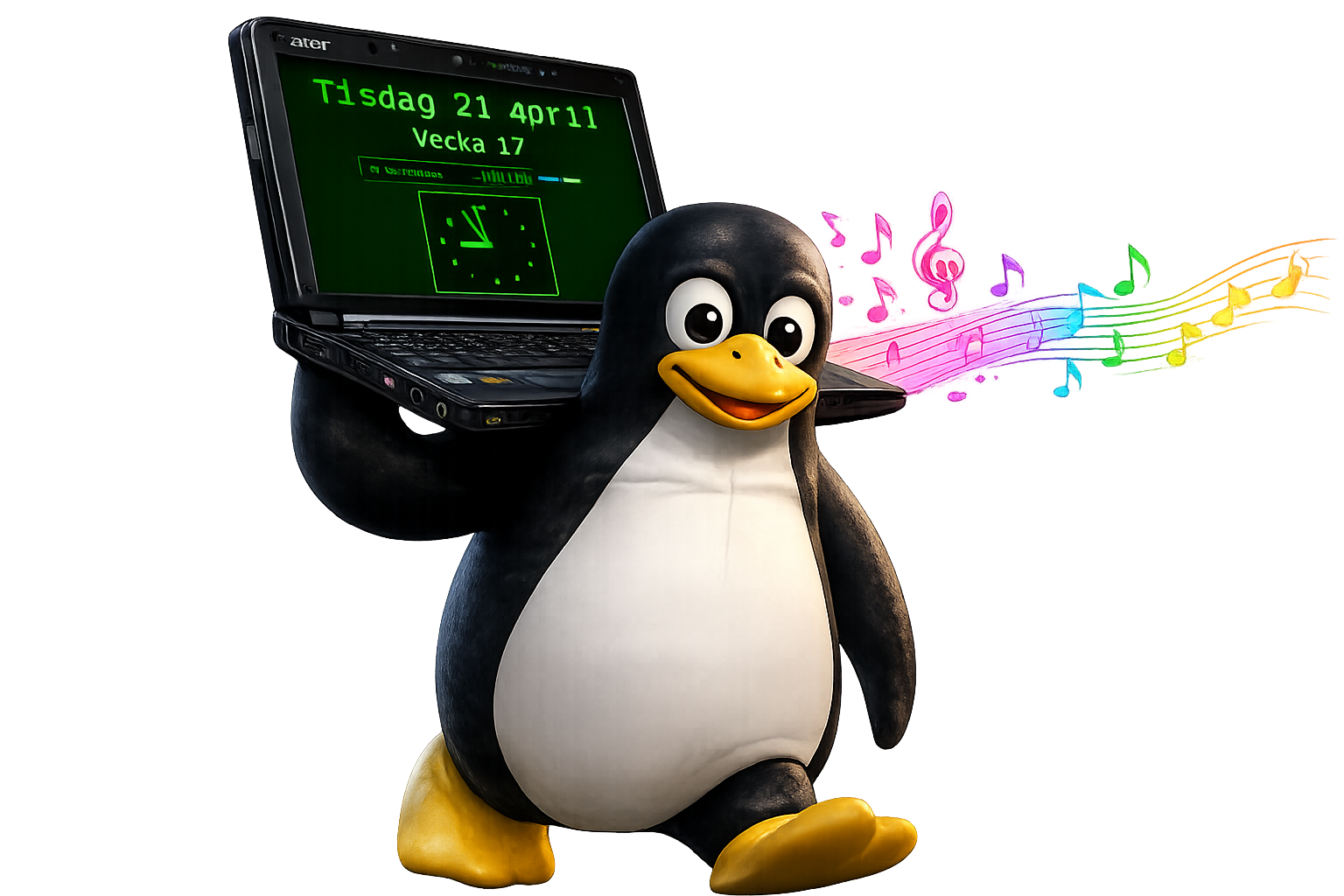
• Visning av datum på svenska inklusive veckodag, datum och veckonummer
• Analog och digital klocka – växla mellan dem i gränssnittet
• Station väljs från dropdown, stoppknapp för att avsluta uppspelning
• Sidomeny med alternativ: växla klockstorlek, nytt fönster, klockläge
• MPV styrs via socket (/tmp/mpvsocket) och PID hanteras för stabilitet
• Design i terminalstil med grönt på svart och monospace-typsnitt
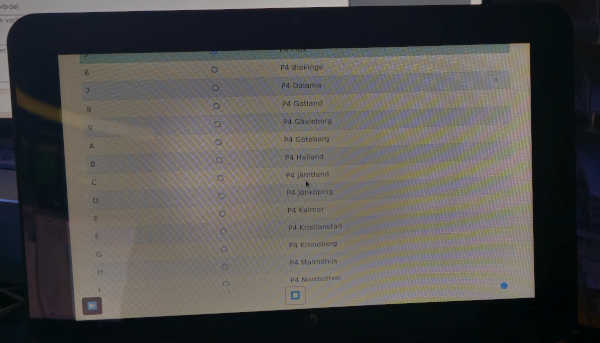
Här har en 15 år gamla Laptop blivit internet radio.
Bygg en internetradio av en gammal dator
Under 2025 kommer Linux.se att publicera tips om hur man kan återvinna gammal hårdvara och ge den nytt liv. Har du en äldre laptop som blivit för långsam för vardagligt användande? Varför inte omvandla den till en internetradio? Projektet fungerar också utmärkt för stationära datorer.
Bättre ljudkvalitet: Många äldre premiumdatorer har inbyggda ljudsystem av hög kvalitet, exempelvis från Bang & Olufsen.
Globalt innehåll: Få tillgång till radiostationer från hela världen, inklusive sådana som inte sänds på FM-bandet.
Miljövänligt: Genom att återanvända gammal hårdvara minskar du avfallet och bidrar till en mer hållbar värld.
Nackdelar att tänka på:
Beredskap: Internetberoende kan vara en nackdel om elförsörjningen eller nätverket slutar fungera. Förbered dig genom att ha en FM-radio till hands.
Vad behöver du för att komma igång?
En dator (helst x86-64): De flesta datorer från 2007 och framåt fungerar bra. Även äldre 32-bitars datorer kan användas, men vissa mjukvarupaket kanske inte finns för i386.
En kreativ inställning: Detta är ett lärorikt och roligt projekt som ger dig nya tekniska färdigheter. Perfekt för dig som gillar att experimentera!
Varför inte köpa en färdig internetradio? En färdig internetradio med Wi-Fi kan köpas för cirka 400 kr, men de har ofta begränsningar:
Färdigkonfigurerade enheter kan sakna mjukvaruuppdateringar, vilket kan göra dem osäkra.
Lågbudgetprodukter fungerar inte alltid tillfredsställande och fryser ofta.
Fördelar med att använda en laptop i stället:
Full kontroll över mjukvaran.
Flexibilitet att lägga till funktioner.
Hög ljudkvalitet på äldre premiumdatorer.
Linux.se använder en väldigt långsam dator, en HP Mini 210 från cirka 2010. Datorn är utrustad med 1 GB RAM och en mekanisk hårddisk. Maskinen orkar knappt köra Debian, så allt måste optimeras för att minimera minnes- och CPU-användning.
Så gör du: Bygg din egen internetradio
Steg 1: Förbered datorn och installera Debian
Ladda ner Debian Netinstall-versionen från Debians webbplats. (Om du har en Windows-dator kan du skapa en bootbar USB-sticka med programmet Rufus.) ( Länkar finns här : https://wiki.linux.se/index.php/Debian )
Installera enbart bassystemet, webserver, SSH och vanliga systemverktyg.
Starta om datorn. Datorn startas om i textläge. Logga in som root.
Om sudo saknas och ger felmeddelanden, ta bort kommandot. Kör följande kommandon efter installationen: apt update apt install --no-install-recommends xorg openbox firefox-esr
Steg 2: Konfigurera Openbox för enkel start
Skapa en autostart-fil för Openbox: mkdir -p ~/.config/openbox nano ~/.config/openbox/autostart
Lägg till följande kod:
#!/bin/bash xset -dpms # Stäng av strömsparläge xset s off # Stäng av skärmsläckaren xset s noblank # Förhindra skärmblänkning firefox --kiosk http://localhost # Starta Firefox i kiosk-läge
Steg 3: Starta Openbox automatiskt
Skapa filen .xinitrc: nano ~/.xinitrc
Lägg till följande innehåll: exec openbox-session
Installera nodm för att automatisera inloggning och X-start: apt install nodm nano /etc/default/nodm
Ändra inställningarna till: NODM_ENABLED=true NODM_USER=your-username Ersätt your-username med ditt användarnamn. Förslagsvis börja med root.
Starta om datorn: reboot
Steg 4: Installera och konfigurera en lokal webbsida med Apache
Installera Apache: apt update apt install apache2
Skapa en lokal webbsida med dina favorit-radiokanaler. Apache visar automatiskt innehållet från /var/www/html. Du kan skapa en enkel HTML-sida med länkar till olika internetradiostationer.
Nu har den gamla datorn återvunnits och blivit en internetradio. Perfekt att ställa i garaget, på arbetsplatsen eller andra ställen där du vill lyssna på internetradio utan att använda en dyr och fin laptop.
Varför datorn ska startas upp i kioskläge är för att begränsa klåfingriga från att surfa in på oönskade sidor. Datorn startar alltid i kioskläge, vilket gör den enkel att använda – ingen behöver leta i menyer eller liknande. Dessutom sparas minne och resurser genom att skala bort onödiga funktioner.
Väljer man att ta ner den utökade versionen av radioskriptet kan man använda tangentbordet för att snabbt välja kanal. Den utökade versionen låter dig också stoppa och starta ljudet med mellanslag.
Exemplet ovan tar dock inte hänsyn till behov av Wi-Fi-konfiguration. Eftersom datorn startar upp ett webbgränssnitt kan det också upplevas som otympligt för vissa användare. Se dessa exempel som inspiration till att utveckla ett ännu bättre system.
En liten bonus: Om du känner till datorns IP-adress kan du skriva ip a i terminalen för att visa den. När du vet adressen (ofta i formatet 192.168.x.y) kan du skriva http://192.168.x.y i webbläsaren på din telefon. Då kan du använda samma gränssnitt och script på din telefon som på datorn.
Internetradio, även kallat webb- eller nät-radio, är en digital ljudtjänst som sänds via internet.
Internetradio är populärt eftersom det inte kräver någon registrering eller prenumeration. Det finns ett stort utbud av stationer från hela världen. Oavsett om du gillar klassisk musik, pop, folkmusik, nyheter eller pratprogram, erbjuder internetradio något för alla, så länge du har en internetuppkoppling. Internetradio erbjuder samma format som traditionella radiostationer.
Radio Recorder är ett program som körs i kommandoraden för att spela och spela in internetradio. Det är fri och öppen källkod och är skrivet i Java.
Installation
Programmet har testats på Ubuntu 24.04 LTS.
För Ubuntu-användare finns ett färdigt paket att ladda ner med wget:
Om du använder Fedora finns det också ett paket för den distributionen, och om du inte vill kompilera källkoden själv finns ett binärt paket tillgängligt. Även FreeBSD stöds.
Radio Recorder är plattformsoberoende, så förutom Linux finns det versioner för både macOS och Windows.
Användning
Radio Recorder kan spela upp internetradio live och visar vilken låt som spelas. För att komma igång kan du söka efter stationer som spelar en viss musikgenre, till exempel klassisk musik:
$ radiorecorder -list-station classical
Detta kommando ger en lista med stationer och deras unika ID (UUID). Du kan sedan spela upp en station med flaggan -p följt av UUID. Till exempel:
Programmet är kopplat till Radio Browser, en databas med internetradiostationer, för att underlätta sökning och uppspelning.
En särskild funktion hos Radio Recorder är dess inspelningsmöjligheter. Du kan spela in en fil för varje låt och använda låtnamnen från metadata, eller spela in flera radiostationer samtidigt. Standardinställningen är att spela in upp till 10 stationer parallellt, men detta går att ändra. Programmet kan också spara ID3-taggar (ID3v1 och ID3v2.4).
Sammanfattning
Radio Recorder är ett enkelt men användbart verktyg för både uppspelning och inspelning av internetradio. Programmet stöder MP3-, OGG Vorbis- och AAC/AAC+/MP4-format och är resurseffektivt, vilket är en av de stora fördelarna med kommandoradsprogram.
Programmet har svårt avkoda Sveriges radio sädningar, dock går det utmärkt när vi flytta SR till en Chromecast som utput.
Då start den radio station Capital London på din foobar chromecast enhet.
Fler exempel :
Här är några exempel på hur du kan använda Radio Recorder i kommandoraden för att lyssna på och spela in internetradio:
1. Sök efter en station
Om du vill söka efter radiostationer som spelar en viss genre, till exempel klassisk musik, använder du följande kommando:
$ radiorecorder -list-station classical
Detta ger en lista över stationer som spelar klassisk musik tillsammans med deras UUID (en unik identifierare för varje station).
2. Spela upp en station
När du har hittat en station från din sökning kan du använda UUID för att spela upp stationen. Exempelvis om UUID:n är 96200095-0601-11e8-ae97-52543be04c81, kan du spela upp stationen så här:
Du kan också spela in flera stationer samtidigt. För att spela in till exempel 3 stationer parallellt, kan du använda:
$ radiorecorder -r --parallel 3
Detta kommer att spela in från tre stationer samtidigt och skapa separata inspelningar för varje station.
6. Ändra antalet stationer som spelas in parallellt
Som standard kan Radio Recorder spela in upp till 10 stationer samtidigt. Du kan ändra denna gräns genom att använda flaggan --parallel och sätta det till ett högre eller lägre värde:
$ radiorecorder -r --parallel 5
Detta ändrar gränsen till att spela in 5 stationer samtidigt.
7. Spela in i ett specifikt format
Radio Recorder stöder flera ljudformat som MP3, OGG Vorbis och AAC. Du kan specificera vilket format du vill använda för inspelningen genom att lägga till en flagga för formatet:
Nvidias Blackwell-arkitektur driver både enorma AI-system och grafikkort i vanliga datorer. Bakom namnet finns en ny generation kretsar som räknar med lägre precision, flyttar data i extrem hastighet och […]
I slutet av 1970-talet började persondatorn flytta ut från hobbyrummen och in i skolorna. Bell & Howells svarta version av Apple II Plus visar hur en vanlig hemdator anpassades […]
Den såg ut som en kraftig skrivmaskin och såldes som en programmerbar terminal. Men inuti Datapoint 2200 fanns en idé som kom att leva vidare i Intel 8008, Zilog […]
Data General/One lanserades 1984 och var en av de första bärbara datorerna som kombinerade batteridrift, IBM PC-kompatibilitet och en fullstor bildskärm. Den blev aldrig någon större försäljningsframgång, men dess […]
Långt innan Apple lanserade iPhone och Android blev världens vanligaste mobilplattform försökte IBM förena telefonen med datorn. Resultatet blev IBM Simon – en halvkilostung apparat med pekskärm, e-post, fax, […]
AMD EPYC 7302 är en kraftfull serverprocessor med 16 kärnor och 32 trådar, utvecklad för virtualisering, databaser och andra krävande arbetsuppgifter. Med Zen 2-arkitektur, 128 MB L3-cache, åttakanaligt DDR4-minne […]
LaserDisc var den stora, blanka videoskivan som lovade bättre bild, bättre ljud och snabbare åtkomst än VHS. Trots att formatet aldrig slog igenom på bred front blev det en […]
HP ProBook 430 G4 var en gång en modern och påkostad arbetsdator för företag. I dag har den hamnat i teknikens gränsland: fortfarande fullt användbar för kontorsarbete, men utan […]
Gevaert Automatic är en ovanlig mekanisk dubbel-8-kamera från tiden före Gevaerts sammanslagning med Agfa. Med fjäderdriven motor, utbytbart Steinheil-objektiv och filmhastigheter på upp till 32 bilder per sekund är […]
När IBM lanserade ThinkPad 701 år 1995 löste företaget problemet med små bärbara datorer på ett spektakulärt sätt. Datorns delade tangentbord vecklade automatiskt ut sig när locket öppnades och […]
Vi kommer hem till dig i Stockholm området och hjälper dig med dator, skrivare, kablar, TV, nätverk och annat tekniskt.
Vi arbetar med Linux, Windows och Mac.
Learn how to use Agent-Reach with Claude Code to read Reddit threads, YouTube transcripts, X posts, and other online sources from the terminal. The post How to Let Claude Code Read Reddit, YouTube, and X with Agent-Reach appeared first on Linux Today.
Samba 4.25 is now available with new high-availability and clustering features, alongside improvements for file sharing and network infrastructure. The post Samba 4.25 Released With New High-Availability and Clustering Features appeared first on Linux Today.
Firefox Smart Window expands in beta with a built-in AI assistant, bringing AI-powered features directly into Mozilla’s experimental browsing experience. The post Firefox Smart Window Expands in Beta With Built-In AI Assistant appeared first on Linux Today.
COSMIC Desktop 1.9 adds the new COSMIC Viewer and an on-screen keyboard, alongside additional improvements to System76’s desktop environment. The post COSMIC Desktop 1.9 Adds COSMIC Viewer, On-Screen Keyboard appeared first on Linux Today.
Prismor is an open-source runtime control plane designed to help manage, govern, and control AI agents as they operate across applications and workflows. The post Prismor: Open-source Runtime Control Plane for AI Agents appeared first on Linux Today.
What’s Up Docker 9.0 adds a SQLite backend, role-based access control, and API tokens, expanding management and security capabilities. The post What’s Up Docker 9.0 Released With SQLite Backend, RBAC, and API Tokens appeared first on Linux Today.
Explore how the Beelink EQi 304 performs under Linux and whether the operating system can effectively take advantage of its single faster CPU core. The post Beelink EQi 304: Can Linux Make Proper Use of Its One Fast CPU Core? appeared first on Linux Today.
Canonical releases Mir 2.30 with support for the wl_fixes Wayland protocol, alongside additional improvements to the display server and compositor platform. The post Canonical Releases Mir 2.30 with wl_fixes Wayland Protocol Support appeared first on Linux Today.
Fwupd 2.1.8 firmware updater is now available with support for more devices, along with additional fixes and improvements for firmware management. The post Fwupd 2.1.8 Linux Firmware Updater Is Out Now with Support for More Devices appeared first on Linux Today.
PhotoPrism improves its AI-powered photo management experience with better face detection, making it easier to identify and organize people in photo libraries. The post PhotoPrism AI-Powered Photos App Gets Better Face Detection appeared first on Linux Today.
We round up the Fedora 45 workstation (upcoming) features, currently ongoing beta tests. Fedora Linux 45 Beta landed on 15 September 2026, and the final release is aimed at 20 October, with 27 October held as a fallback. This release brings the latest and greatest GNOME 51 on Workstation, KDE Plasma 6.7 on the Plasma… […]
We round up the best new features of GNOME 51 desktop environments. GNOME 51 brings a calmer, more practical desktop. One of the major highlights is smoother motion under load. Mutter’s reworked frame scheduling and screen frame delivery help animations stay smooth when the system is busy. Screen recording is faster too, because GNOME now… […]
In a bold move toward ultimate minimalism, developer Geir Isene has created Frame — the first X11 server for Linux written entirely in assembly language. The X server is one of those foundational pieces that most of us take for granted. It’s big, complex, and full of decades of legacy code. But what if someone… […]
Weston 16.0 released with major advances in HDR, color management, and Wayland protocol support. After about five months of development, the Weston project has officially released Weston 16.0, the reference Wayland compositor. This version brings important improvements that will help desktop environments like GNOME, KDE, and Enlightenment achieve better and more complete Wayland support. It’s… […]
GNOME OS is getting a dedicated “Test Center” that finally makes testing experimental apps and system components safe, simple, and reversible on image-based distributions. GNOME OS has always been that cool, slightly wild playground for people who live and breathe GNOME. It’s image-based, atomically updated, super secure… and until now, a bit of a pain… […]
Debian released important point updates for both its current stable and previous stable versions on July 11, with Debian 12 officially entering its Long Term Support phase. The Debian project released updated point versions for both its current stable release and the previous one on July 11, 2026. Debian 13.6 delivers 124 stability fixes and… […]
KDE Frameworks 6.28.0 Released with Android Calendar Plugin, New Barcode Support, and KIO Improvements. KDE has released Frameworks 6.28.0, the latest monthly update to its set of over 80 libraries that form the foundation of Plasma and most KDE applications. This release brings several useful new features along with the usual round of bug fixes… […]
System76 has officially released COSMIC 1.1.0, bringing a host of exciting improvements to their Rust-powered desktop environment. System76 has officially released COSMIC 1.1.0, the latest version of their exciting Rust-based desktop environment. This solid update brings many practical improvements across the board, making COSMIC even more polished and enjoyable to use. I have been following… […]
Shotcut 26.6 brings powerful High Dynamic Range preview, restored external monitor support, and several useful improvements. A new version of the popular free and open-source video editor Shotcut 26.6.25 is now available. This release brings excellent HDR (High Dynamic Range) preview and export capabilities, brings back the long-missing external monitor support using a system display,… […]
Here’s a quick rundown of the 10 quick tips after you finish installing a brand new Fedora 44 workstation edition. In this article, we will talk about a few post-install tips for Fedora 44 workstation edition. These are a good starting point if you are installing a fresh Fedora 44 workstation edition for all user… […]
Annons
Datorservice
Trasiga dator? Och bor i Stockholm?
Bromma Datorservice sedan 2007.
Catch up on the latest Linux news: OpenMandriva ROME 26.09, Ubuntu 26.10 Beta, Nitrux 7.0, Firefox 157, Wine 11.19, Git 2.56, COSMIC stops accepting AI-generated PRs, and more.
Varför ska du linuxifiera din dator? En 10–15 år gammal premiumdator är inte skräp. Den kan ofta användas i flera år till. Med Linux får du ett system som är mer oberoende av de stora teknikjättarna Google, Microsoft och Apple. Det starkaste argumentet för att köra Linux är att du kan använda din dator några […]
Men först: vad är Linux? Troligen använder du redan Linux utan att veta om det. Linux är en kärna, alltså en grundkomponent som ett operativsystem behöver för att kunna hantera filer, kommunicera med internet, styra hårdvara och mycket annat. Det som gör Linux speciellt är att det är släppt under en licens som gör att […]
Datorproblem kan vara både frustrerande och tidskrävande – men hjälp finns nära till hands. Hos Datorhjälp i Bromma får du personlig och kunnig support, oavsett om det gäller en trasig laptop, krånglande e-post eller installation av ny teknik i hemmet. Med butik på Orrspelsvägen 13 och möjlighet till hembesök över hela Stockholm hjälper våra erfarna […]
När datorn krånglar, Wi-Fi-uppkopplingen sviktar eller skrivaren vägrar fungera kan vardagen snabbt bli frustrerande. För boende kring Karlaplan finns nu möjlighet att få snabb och personlig datorhjälp direkt i hemmet – till ett förmånligt pris med RUT-avdrag. Allt fler hushåll runt Karlaplan väljer att få teknisk hjälp på plats i stället för att ta sig […]
När datorn krånglar, wifi slutar fungera eller den nya mobilen känns svår att förstå finns personlig hjälp att få i Bergshamra. Genom hembesök i lugn miljö och pedagogiskt stöd på plats blir tekniken enklare att hantera – dessutom till halva kostnaden tack vare RUT-avdraget. Bergshamra. När datorn låser sig, e-posten slutar fungera eller den nya […]
När datorn krånglar, wifi strular eller den nya mobilen känns svår att förstå finns personlig hjälp att få i Hässelby Strand. Genom hembesök i lugn miljö och pedagogiskt stöd på plats blir tekniken enklare att hantera – dessutom till halva kostnaden tack vare RUT-avdraget. Hässelby Strand. När datorn låser sig, e-posten slutar fungera eller den […]
När tekniken krånglar i vardagen – från datorer som låser sig till wifi som inte fungerar – finns personlig hjälp att få i Högdalen. Med hembesök i lugn och trygg miljö, pedagogiska förklaringar och möjlighet till halva kostnaden genom RUT-avdraget blir det enklare att få digitala problem lösta. Högdalen. När datorn fryser, e-posten slutar fungera […]
När datorn krånglar, Wi-Fi-uppkopplingen svajar eller skrivaren vägrar fungera kan vardagen snabbt bli både stressig och tidskrävande. För boende i Rågsved finns nu möjlighet att få snabb och personlig datorhjälp direkt i hemmet – till ett förmånligt pris med RUT-avdrag. När datorn krånglar, Wi-Fi-uppkopplingen svajar eller skrivaren vägrar fungera kan vardagen snabbt bli både stressig […]
När tekniken krånglar i vardagen – från strulande datorer och e-post till wifi som inte vill fungera – finns personlig hjälp att få i Vårberg. Med hembesök i lugn och ro och möjlighet till halva kostnaden via RUT-avdraget erbjuds ett tryggt och pedagogiskt stöd för den som vill få tekniken att fungera igen. Vårberg. När […]
När datorn krånglar, internetuppkopplingen svajar eller skrivaren vägrar fungera kan vardagen snabbt bli både stressig och tidskrävande. För boende i Norsborg finns nu möjlighet att få snabb och personlig datorhjälp direkt i hemmet – till ett förmånligt pris med RUT-avdrag. Allt fler hushåll i Norsborg väljer att få teknisk hjälp på plats i stället för […]
ASUS TP500LA är en mångsidig bärbar dator som passar bra för webbsurfning, e-post, ordbehandling, kontorsarbete och annan vardagsanvändning. Datorn är utrustad med en Intel Core i5-4210U på 1,70 GHz, med 2 kärnor och 4 trådar, samt 8 GB DDR3-minne. Lagringen består av en 1 TB Western Digital HDD samt en extra 24 GB SanDisk SSD. […]
ASUS K55A är en bärbar dator som passar bra för vardaglig användning, kontorsarbete, webbsurfning, e-post och dokumenthantering. Datorn är utrustad med en Intel Core i7-3610QM på 2,30 GHz, med 4 kärnor och 8 trådar, samt 4 GB DDR3-minne. Lagringen består av en 1 TB hårddisk, vilket ger gott om plats för dokument, bilder, filmer och […]
Dell Inspiron 3542 är en enkel bärbar dator som passar för vardagliga uppgifter som webbsurfning, e-post, ordbehandling och enklare kontorsarbete. Datorn är utrustad med en Intel Pentium 3558U på 1,70 GHz, med 2 kärnor, samt 4 GB DDR3-minne. Lagringen består av en 500 GB hårddisk, vilket ger gott om utrymme för dokument, bilder och andra […]
Dell Inspiron 1721 är en äldre men fullt användbar bärbar dator som passar bra för enklare vardagsuppgifter som webbsurfning, e-post, ordbehandling och enklare multimedia. Datorn är utrustad med en AMD Athlon 64 X2 TK-57 dubbelkärnig processor på 1,90 GHz samt 2 GB arbetsminne. Lagringen består av en 120 GB Kingston SSD, vilket ger snabbare uppstart […]
ASUS X555DG är en bärbar dator som passar bra för webbsurfning, e-post, ordbehandling, enklare multimedia och vanligt kontorsarbete. Datorn är utrustad med en AMD A10-8700P fyrkärnig processor och 12 GB DDR3-minne, vilket ger bra kapacitet för normal vardagsanvändning och flera program öppna samtidigt. Lagringen består av en 256 GB SSD, vilket ger snabb uppstart av […]
En äldre och enkel bärbar dator för grundläggande användning. Acer Aspire V5-531 kör Debian 13 och passar för exempelvis webbsurfning, e-post, ordbehandling och enklare strömning som SVT Play. Acer Aspire V5-531 är en äldre men fullt fungerande bärbar dator som passar för enklare användning, exempelvis webbsurfning, e-post, ordbehandling och andra vardagliga uppgifter. Datorn har en […]
En äldre bärbar dator behöver inte vara uttjänt bara för att den inte längre klarar de senaste och mest krävande programmen. Den här Asus X551MA från mitten av 2010-talet har fått nytt liv med Debian och visar hur fri programvara kan göra enkel, åldrad hårdvara användbar igen. Med rätt anpassningar räcker datorn fortfarande gott för […]
Acer Aspire 5741G är en äldre bärbar dator som fortfarande klarar enklare vardagsuppgifter med Linux Mint 22.2 ”Zara”. Med en Intel Core i5-processor, separat NVIDIA GeForce GT 320M-grafik och en hårddisk på 320 GB passar den för ordbehandling, e-post, webbsurfning, film och enklare Linuxprojekt, även om mer arbetsminne och en SSD skulle göra den betydligt […]
ASUS S551LN är en äldre men välutrustad bärbar dator som fått nytt liv med Linux Mint 22.3 ”Zena” och en snabb Kingston SSD. Med en Intel Core i5-processor, 8 GB arbetsminne, NVIDIA GeForce 840M och USB 3.0 passar den fortfarande bra för webbsurfning, kontorsarbete, film och enklare bildbehandling. ASUS S551LN är en äldre bärbar dator […]
ASUS K53TK är en äldre bärbar dator som har fått nytt liv med Ubuntu 24.04.4 LTS och en snabb Crucial SSD på 240 GB. Med en fyrkärnig AMD A6-processor, 4 GB arbetsminne, dubbla Radeon-grafikkretsar och USB 3.0 passar den fortfarande för ordbehandling, webbsurfning, film och andra vardagliga uppgifter. ASUS K53TK är en äldre bärbar dator […]
Linux-musikspelaren Fooyin har fått en omfattande uppdatering. Version 0.12 kan bland annat konvertera ljudfiler, visa musiken som spektrogram och oscilloskop samt automatiskt anpassa ljudet efter datorns ljudenhet. Fooyin är en anpassningsbar musikspelare för Linux som bygger på det grafiska ramverket Qt. Med version 0.12 utvecklas programmet från en traditionell musikspelare till ett mer komplett verktyg…
En gammal laptop behöver inte hamna i elskroten bara för att den inte längre passar som vanlig arbetsdator. Med Debian, Openbox och Firefox ESR går det att bygga om en äldre 32-bitarsdator till en enkel internetradio som startar automatiskt, öppnar en radiosida i kioskläge och spelar upp ljud utan krångel. Här visar vi hur en…
En liten, långsam och till synes hopplöst föråldrad netbook från 2008 – är den bara skrot, eller finns det fortfarande ett användningsområde? Genom att kombinera lätt Linux och realistiska förväntningar går det att ge en klassiker som Acer Aspire One ett nytt liv. Resultatet blir kanske inte en modern dator, men väl en oväntat användbar…
Icecast är tillbaka med version 2.5 – en efterlängtad uppdatering av den populära streamingservern som driver allt från internetradiostationer till ideella ljudprojekt världen över. Även om förändringarna inte är revolutionerande efter den långa tiden sedan förra stabila släppet, bjuder Icecast 2.5 på flera välkomna förbättringar: ett modernare webbgränssnitt med experimentellt mörkt läge, mer detaljerad realtidsinformation…
Kortversion: I stället för att spela upp internetradio i din egen enhet låter du en gammal dator stå för ljudet – och styr den från valfri webbläsare på samma nätverk. Perfekt för uttjänta kontors-PC som redan har en okej högtalare eller är kopplade till en stereo. Jag har i en rad tidigare artiklar på linux.se…
Bygg en internetradio av en gammal dator Under 2025 kommer Linux.se att publicera tips om hur man kan återvinna gammal hårdvara och ge den nytt liv. Har du en äldre laptop som blivit för långsam för vardagligt användande? Varför inte omvandla den till en internetradio? Projektet fungerar också utmärkt för stationära datorer. Bättre ljudkvalitet: Många…
Internetradio, även kallat webb- eller nät-radio, är en digital ljudtjänst som sänds via internet. Internetradio är populärt eftersom det inte kräver någon registrering eller prenumeration. Det finns ett stort utbud av stationer från hela världen. Oavsett om du gillar klassisk musik, pop, folkmusik, nyheter eller pratprogram, erbjuder internetradio något för alla, så länge du har…