NetBSD 10.2 är här med förbättrat stöd för nätverkskort, ARM-system och virtualisering, samtidigt som flera säkerhetsproblem rättas. Uppdateringen riktar sig främst till användare som fortfarande kör NetBSD 10-serien och innehåller även nya versioner av bland annat OpenSSL, Xorg och tmux.
Här är en populärvetenskaplig version med mer flyt, förklaringar av tekniska begrepp och en ton som passar en Linux-/Unix-nyhetssajt.
NetBSD-projektet har släppt NetBSD 10.2, den andra större underhållsuppdateringen i NetBSD 10-serien. Den nya versionen innehåller framför allt säkerhetsrättningar, förbättrat stöd för nätverkskort och ARM-baserade datorer samt flera förbättringar för virtualisering.
NetBSD 10 är inte längre projektets allra senaste huvudversion, eftersom NetBSD 11.0 redan har lanserats. För den som fortfarande använder NetBSD 10-serien är version 10.2 däremot en viktig uppdatering.
Bättre stöd för moderna nätverkskort
En stor del av förbättringarna handlar om nätverk.
NetBSD 10.2 får stöd för Realtek RTL8126, ett nätverkskort som klarar Ethernet i hastigheter på upp till 5 Gbit/s. Även ytterligare en variant av RTL8125D stöds.
Drivrutinen rge, som används för vissa Realtek-kort, har samtidigt fått stöd för så kallad checksum offloading för IPv4, TCP och UDP.
Det innebär enkelt uttryckt att nätverkskortet kan utföra delar av det kontrollarbete som annars måste göras av datorns processor. Vid hög nätverkstrafik kan detta minska CPU-belastningen.
Även Intels igc-drivrutin får stöd för TCP Segmentation Offload, TSO. Tekniken gör att operativsystemet kan lämna större datamängder till nätverkskortet, som sedan själv delar upp informationen i mindre nätverkspaket.
NetBSD 10.2 får dessutom stöd för:
ASIX AX88179A USB-Ethernet-adaptrar
Asus USB-N10 Nano B1 Wi-Fi
stabilitetsförbättringar i Intel-drivrutinen iwm
flera förbättringar och felrättningar i WireGuard
WireGuard är en modern VPN-teknik som blivit populär tack vare sin relativt enkla konstruktion och goda prestanda.
Förbättringar för VMware och QEMU
Även virtualisering har fått uppmärksamhet.
På både amd64 och aarch64 finns nu stöd för VMwares PV SCSI-kontroller, som bland annat används av virtuella maskiner i VMware ESXi.
Paravirtualiserade enheter är särskilt anpassade för virtuella miljöer och kan därför ge bättre prestanda än när en hypervisor försöker efterlikna verklig fysisk hårdvara.
NetBSD på amd64 kan dessutom startas som en så kallad PVH-gäst utanför Xen med hjälp av QEMU och alternativet -kernel.
Det kan vara användbart vid bland annat testning, automatiserade systemmiljöer och utveckling.
ARM-datorer får flera förbättringar
ARM-plattformen har också fått ett antal viktiga rättningar.
HDMI-utmatning fungerar åter på 64-bitars system med vissa Allwinner-kretsar. Problemen var kopplade till grafiksystemets DRM/KMS-gränssnitt.
Ethernet på utvecklingskortet Olimex A64 har också rättats.
Dessutom har stödet förbättrats för flera system baserade på Amlogic och NXP i.MX6.
Detta är särskilt intressant eftersom NetBSD länge haft som mål att kunna köras på ett mycket stort antal processorarkitekturer och hårdvaruplattformar.
Till och med Nintendo Wii får nya funktioner
En av de mer ovanliga plattformarna som NetBSD fortfarande utvecklas för är Nintendo Wii.
I NetBSD 10.2 får Wii-versionen bland annat stöd för:
Säkerhet är en central del av NetBSD 10.2.
trådlöst nätverk
Wii-konsolens DVD-enhet
USB Gecko som seriell konsol
hårdvaruaccelererad AES-kryptering
snabbare konvertering mellan grafikformaten RGB och YUY2
Det visar ganska tydligt NetBSD-projektets filosofi: operativsystemet ska kunna köras på betydligt mer än vanliga PC-datorer och servrar.
Viktiga säkerhetsrättningar
Kärnan innehåller bland annat en rättning för ett fel i IPFilter där ett specialkonstruerat nätverkspaket kunde orsaka en null pointer-dereference.
Ett annat fel kunde läcka fyra byte information från kärnans stack genom TCP-tidsstämplar.
Även implementationerna av NFS och Telnet innehåller flera säkerhetsrättningar.
Telnet används betydligt mindre i dag eftersom protokollet saknar den kryptering som exempelvis SSH erbjuder, men programvaran finns fortfarande kvar i många Unix-system och behöver därför underhållas.
OpenSSL och Xorg uppdaterade
Flera externa programpaket som levereras tillsammans med NetBSD har också uppdaterats.
OpenSSL har uppgraderats till version 3.0.21, medan grafiksystemet Xorg har uppdaterats till 21.1.24.
Båda uppdateringarna innehåller säkerhetsrättningar.
NetBSD 10.2 levereras även med:
tmux 3.6a
xkbcomp 1.5
tzdata 2026b
Tidszonsdatabasen tzdata är viktig eftersom den innehåller information om världens tidszoner, som kan ändras när länder beslutar om nya regler för exempelvis sommartid.
Biblioteket libXpm innehåller dessutom rättningar för CVE-2026-4367 och DNS-resolvern Unbound har fått en korrigering för CVE-2025-11411.
Snabbare SD-kort och robustare systemverktyg
Utöver de större nyheterna finns ett stort antal mindre förbättringar.
Prestandan för SD- och MMC-lagring har förbättrats och syslogd, som ansvarar för systemloggar, har fått flera stabilitetsrättningar.
FTP-programvarans hantering av databuffertar har förbättrats.
Verktyget fsck_ffs, som kontrollerar NetBSD:s FFS-filsystem, kan nu kontrollera filsystem med mer än 2^32 block. Det är viktigt när mycket stora lagringsvolymer används.
Byggsystemet har dessutom förbättrats för att fungera bättre tillsammans med nyare GCC-versioner.
Flera ändringar gör också NetBSD enklare att bygga reproducerbart, vilket innebär att samma källkod under kontrollerade förutsättningar ska kunna skapa identiska binärfiler. Reproducerbara byggen är bland annat värdefulla för säkerhetskontroll och verifiering av programvara.
Separat firmware för grafikkort
En förändring som användare bör vara uppmärksamma på är det nya installationspaketet gpufw.
Det innehåller firmware för grafikhårdvara.
Vid en helt ny installation kan rätt paket installeras direkt, men den som uppgraderar ett befintligt NetBSD 10-system kan behöva installera gpufw separat.
Utan rätt firmware kan viss grafikhårdvara få begränsad funktionalitet.
Så uppgraderar man
Den enklaste metoden för att uppgradera ett befintligt NetBSD 10-system är att starta från installationsmediet för NetBSD 10.2 och välja alternativet Upgrade.
Den som gör uppgraderingen manuellt bör uppdatera systemet i rätt ordning.
Kärnan och kärnmodulerna bör installeras först. Därefter startas datorn om innan resten av användarmiljön och eventuella externa paket uppdateras.
Det minskar risken för att en ny användarmiljö körs tillsammans med en äldre kärna som inte förväntar sig samma gränssnitt.
NetBSD fortsätter stödja en ovanligt bred mängd hårdvara
NetBSD 10.2 är framför allt en underhållsversion snarare än en version fylld med helt nya funktioner.
Men kombinationen av säkerhetsfixar, nya nätverksdrivrutiner, förbättrad virtualisering och fortsatt arbete på ARM och mer ovanliga plattformar gör uppdateringen intressant för befintliga NetBSD-användare.
NetBSD är känt för sin portabilitet och mottot ”Of course it runs NetBSD”. Version 10.2 fortsätter på samma linje genom att förbättra stödet för allt från moderna 5-gigabits nätverkskort och VMware-servrar till ARM-kort och Nintendo Wii.
NetBSD 10.2 finns tillgängligt för bland annat amd64, i386, sparc64, macppc, ARM och MIPS, tillsammans med ett stort antal andra arkitekturer.
När Wayland allt oftare pekas ut som framtiden för Linux-skrivbordet dyker det ändå upp nya projekt som visar att X11 långt ifrån är färdigt. Yserver är en ny X11-server skriven i Rust, byggd för moderna Linux-system och redan kapabel att köra skrivbordsmiljöer som MATE, Xfce och Cinnamon. Det gör projektets första stabila version till en intressant milstolpe för alla som följer utvecklingen av Linux grafikstack.
I en tid när allt fler Linux-skrivbord går över till Wayland kan det låta märkligt att någon fortfarande utvecklar nya X11-servrar. Men det är precis vad som händer. Projektet Yserver har nu nått version 1.0 och visar att X11 fortfarande har ett tekniskt liv vid sidan av Wayland.
Yserver är en helt ny X11-server, skriven från grunden i programmeringsspråket Rust. Målet är inte att kopiera X.Org Server in i minsta detalj, utan att bygga en modernare variant som klarar dagens skrivbordsmiljöer, fönsterhanterare och program – utan att bära med sig all historisk ballast från äldre X11-system.
X11 har funnits i årtionden och har länge varit grunden för grafiska Linux-skrivbord. Det är den teknik som gör att fönster, muspekare, tangentbord, grafik och program kan samverka på skärmen. Men med tiden har X11 blivit både komplext och svårt att modernisera. Därför har Wayland vuxit fram som ett modernare alternativ.
Trots detta används X11 fortfarande av många. En del föredrar klassiska fönsterhanterare, andra har program eller arbetsflöden som fungerar bättre under X11. Vissa uppskattar helt enkelt stabiliteten och flexibiliteten i det gamla systemet. Därför finns det fortfarande ett behov av X11-teknik, även om framtiden på Linux-skrivbordet i allt högre grad pekar mot Wayland.
Det som gör Yserver intressant är att projektet försöker rensa bort sådant som i dag anses föråldrat. Bland det som inte prioriteras finns till exempel stöd för flera gamla skärmkoncept, äldre grafikformat, indirekt GLX, gamla drivrutinsgränssnitt och klienter med annan byte-ordning. Resultatet är tänkt att bli en smalare och mer modern X11-server.
Samtidigt är Yserver inte bara ett experiment på papperet. Den kan redan köra kompletta skrivbordsmiljöer som MATE, Xfce och Cinnamon. Det är viktigt, eftersom dessa miljöer fortfarande används av många som vill ha ett traditionellt skrivbord med paneler, menyer och klassisk fönsterhantering.
Projektet har även testats med klassiska fönsterhanterare som FVWM3, e16 och Window Maker. Det gör Yserver särskilt intressant för användare som gillar lätta, snabba och traditionella skrivbordsmiljöer – sådana som ofta fortfarande är starkt knutna till X11.
Yserver innehåller dessutom stöd för många viktiga X11-tillägg. Bland dessa finns Composite, DAMAGE, DRI3, GLX, RANDR, RENDER, SHAPE, XInput, XKEYBOARD och flera andra. Dessa tillägg behövs för att moderna program, grafikfunktioner, inmatningsenheter och skrivbordseffekter ska fungera på ett rimligt sätt.
På hårdvarusidan har projektet testats på flera olika plattformar. Det omfattar bland annat AMD- och Intel-grafik, NVIDIA med proprietär drivrutin, Snapdragon X1 med Adreno-grafik, Apple M1 och M2 via Asahi Linux samt virtio-gpu i virtuella miljöer. Det visar att utvecklarna inte bara fokuserar på en smal testmiljö, utan försöker få servern att fungera på flera typer av modern hårdvara.
Men Yserver är inte färdig som ersättare för X.Org Server. Det finns fortfarande begränsningar. Ett exempel är att funktionen GLX_EXT_texture_from_pixmap fungerar på AMD, Intel, Asahi och Qualcomm, men inte med NVIDIAs proprietära drivrutin. Även byte mellan virtuella terminaler kan vara begränsat beroende på hur servern startas, särskilt när den används tillsammans med LightDM.
Yserver kan startas direkt från en TTY eller användas med LightDM för grafisk inloggning. För att bygga och köra den krävs en modern Rust-miljö samt flera systembibliotek, bland annat libseat, libxkbcommon, libinput, fontconfig och grafikorienterade beroenden.
Det är därför viktigt att se Yserver för vad det är: ett experimentellt men tekniskt betydelsefullt projekt. Det är inte en färdig drop-in-ersättare för X.Org Server, och vanliga användare bör inte förvänta sig att kunna byta rakt av utan problem. Men att projektet redan kan köra hela skrivbordsmiljöer som MATE, Xfce och Cinnamon gör version 1.0 till en intressant milstolpe.
Yserver visar också något större: X11 är inte riktigt redo att försvinna i tysthet. Även om Wayland är framtiden för många Linux-skrivbord finns det fortfarande utvecklare och användare som ser värde i X11-modellen. Med projekt som XLibre och nu Yserver får X11 nytt tekniskt liv – inte nödvändigtvis som framtidens standard, men som ett fortsatt viktigt alternativ för dem som behöver eller föredrar det.
I praktiken kan Yserver bli mest intressant för entusiaster, utvecklare, retroinriktade Linux-användare och dem som vill fortsätta använda klassiska skrivbordsmiljöer utan att vara helt beroende av X.Org Server. Det är kanske inte början på en stor X11-renässans, men det är ett tydligt tecken på att historien om X11 ännu inte är färdigskriven.
Vad är Yserver?
Yserver är en ny X11-server skriven från grunden i programmeringsspråket Rust.
Syfte:
Projektet vill erbjuda en modernare X11-server för dagens Linux-system, utan att försöka kopiera hela X.Org Server och dess äldre funktioner.
Stöd för skrivbordsmiljöer:
Yserver kan köra kompletta sessioner med MATE, Xfce och Cinnamon.
Testade fönsterhanterare:
FVWM3, e16 och Window Maker har testats med projektet.
Viktiga X11-tillägg:
Bland annat Composite, DAMAGE, DRI3, GLX, RANDR, RENDER, SHAPE, SYNC, XFIXES, XInput, XKEYBOARD och XTEST.
Testad hårdvara:
AMD, Intel, NVIDIA med proprietär drivrutin, Snapdragon X1 med Adreno-grafik, Apple M1/M2 via Asahi Linux samt virtio-gpu i virtuella miljöer.
Begränsningar:
Yserver är fortfarande experimentell och är inte en direkt ersättare för X.Org Server. Vissa funktioner, till exempel GLX_EXT_texture_from_pixmap, fungerar inte fullt ut med NVIDIAs proprietära drivrutin.
Krav:
En modern Rust-miljö samt bibliotek som libseat, libxkbcommon, libinput, fontconfig och grafiska systemkomponenter.
Sammanfattning:
Yserver visar att X11 fortfarande utvecklas, även i en tid där Wayland blir allt vanligare på Linux-skrivbordet.
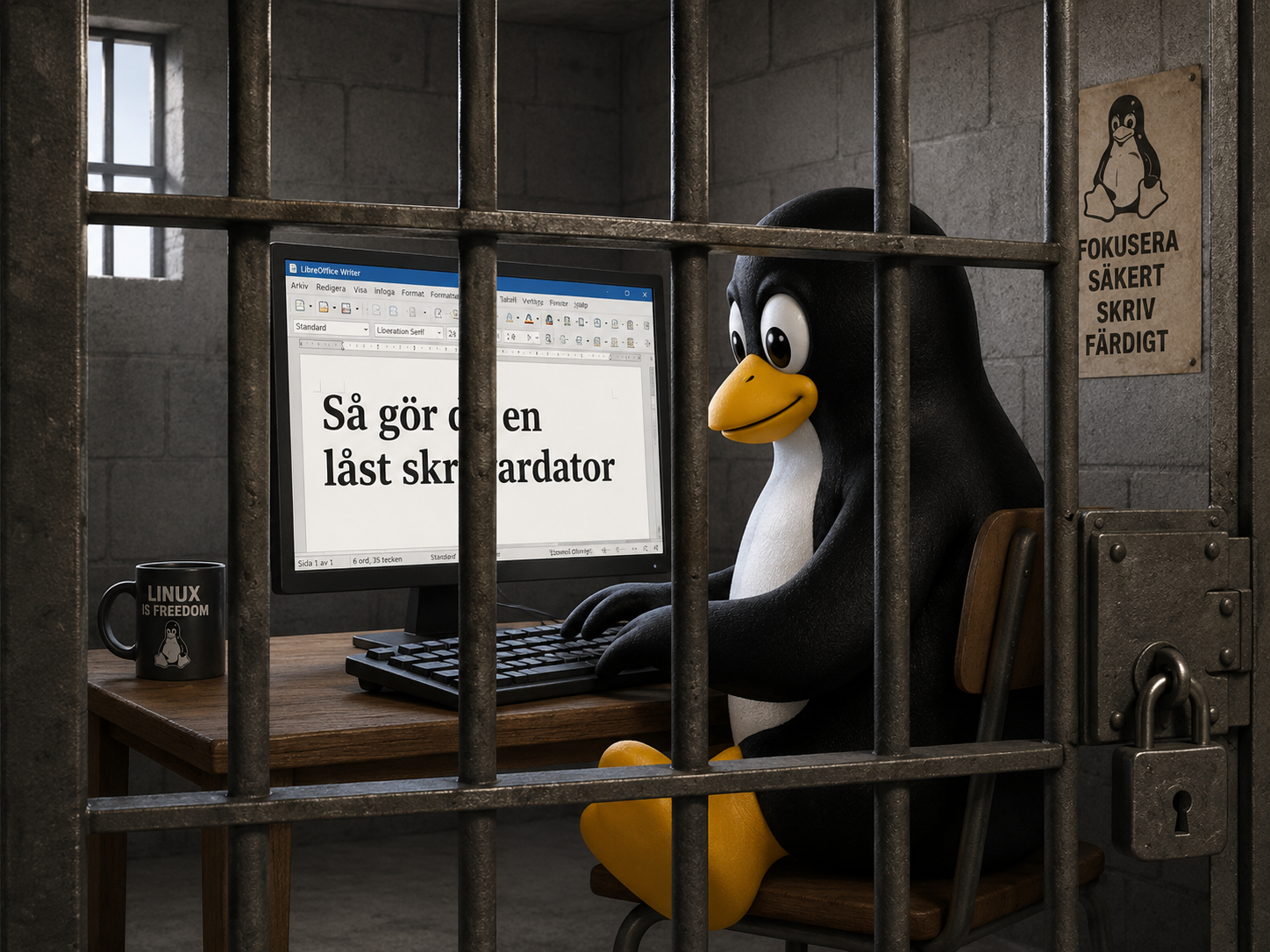
En dator behöver inte alltid vara uppkopplad, full av appar och fylld med distraktioner. Genom att kombinera Linux, LibreOffice Writer och en låst användarmiljö går det att skapa en modern skrivmaskin: en enkel dator som startar direkt till ordbehandling, saknar internet för den vanliga användaren och rensar alla tillfälliga filer vid omstart. I den här artikeln beskriver vi hur man bygger en sådan låst skrivdator, där användaren bara kan göra en sak: skriva i LibreOffice Writer, den fria motsvarigheten till Microsoft Word. Lösningen passar särskilt bra i miljöer där man vill erbjuda en enkel skrivplats utan internetåtkomst, samtidigt som gamla datorer kan återanvändas tack vare låg minnes- och resursförbrukning.
I en tid då datorer nästan alltid är uppkopplade, fulla av appar, aviseringar och distraktioner, kan det låta gammaldags att bygga en dator som bara ska användas för att skriva text. Men just därför är idén intressant. En enkel skrivdator kan vara både tryggare, billigare och mer fokuserad än en vanlig dator.
Tanken är att skapa en dator som fungerar ungefär som en modern skrivmaskin. När datorn startas loggas användaren in automatiskt och möts direkt av LibreOffice Writer. Det finns ingen webbläsare att klicka på, ingen e-post, inga sociala medier och inga menyer fulla av onödiga program. Datorn har ett tydligt syfte: att skriva dokument.
Varför bygga en låst skrivdator?
En vanlig dator är byggd för att klara nästan allt. Det är också dess svaghet. För personer som bara behöver skriva text kan den vanliga datormiljön bli onödigt komplicerad. Det kan finnas uppdateringsrutor, webbläsare, programbutiker, notiser och inställningar som stör eller skapar problem.
En låst skrivdator kan passa i flera sammanhang. Den kan användas i föreningslokaler, skolor, bibliotek, väntrum, äldreboenden eller på platser där man vill erbjuda enkel tillgång till ordbehandling utan att samtidigt ge fri tillgång till internet.
Det kan också vara ett sätt att återanvända äldre datorer. En dator som är för gammal för ett modernt fullskaligt skrivbordssystem kan fortfarande fungera utmärkt som enkel skrivmaskin.
Ett minimalt system i botten
Grunden i lösningen är ett minimalt Linuxsystem, till exempel Debian eller Ubuntu. I stället för att installera en komplett skrivbordsmiljö används en mycket enkel grafisk miljö. Det gör datorn snabbare, renare och lättare att kontrollera.
En fullständig skrivbordsmiljö innehåller ofta många funktioner som inte behövs i detta fall. Där kan det finnas filhanterare, webbläsare, programcentraler, meddelanden och bakgrundstjänster. I en låst skrivdator är målet motsatsen: så lite som möjligt ska finnas tillgängligt.
Därför används Openbox som fönsterhanterare. Openbox är lättviktigt och startar snabbt. Det visar inte upp ett helt skrivbord med menyer och ikoner, utan ger bara den grafiska grund som krävs för att LibreOffice Writer ska kunna köras.
Automatisk start av LibreOffice Writer
När datorn startas loggas användaren in automatiskt. Därefter startar Openbox och LibreOffice Writer öppnas direkt. Användaren behöver inte känna till lösenord, terminalkommandon eller programmenyer.
Det gör datorn enkel att använda även för personer som inte är datorvana. Starta datorn, vänta en kort stund och börja skriva.
LibreOffice Writer är ett bra val eftersom det är fritt, välkänt och fungerar med vanliga dokumentformat. Det kan användas för brev, anteckningar, enklare rapporter och andra textdokument. Med svenskt språkstöd installerat får användaren även svenska menyer, svensk stavningskontroll och svensk avstavning.
Filer sparas bara tillfälligt
En viktig del av lösningen är att användarens hemkatalog ligger i arbetsminnet, alltså RAM-minnet. Det betyder att användaren kan spara dokument under tiden datorn är igång, men att filerna försvinner när datorn startas om.
Detta kan låta drastiskt, men det är en medveten säkerhetsåtgärd. Om datorn står i en offentlig eller halvöppen miljö vill man inte att nästa användare ska kunna läsa tidigare användares dokument. Genom att tömma användarmiljön vid omstart får varje användare en ren start.
Samtidigt behöver datorn en grundmall som återskapas vid varje uppstart. Därför finns en mallkatalog med de inställningar som alltid ska finnas: Openbox-konfiguration, LibreOffice-inställningar och en dokumentmapp. Ett systemskript kopierar automatiskt tillbaka dessa filer varje gång datorn startar.
Ingen internetåtkomst för den vanliga användaren
En annan central del är att den vanliga användaren inte ska kunna använda internet. Det minskar risken för missbruk, skadliga nedladdningar och distraktioner.
Det betyder inte att hela datorn saknar nätverk. Administratören kan fortfarande använda nätet för att uppdatera systemet och underhålla datorn. Men den låsta användaren, den som bara ska skriva, blockeras från nätåtkomst med hjälp av brandväggsregler.
På så sätt kombineras enkelhet med kontroll. Datorn kan skötas och uppdateras, men slutanvändaren får bara tillgång till det som behövs.
Ett administratörskonto för underhåll
För att lösningen ska vara praktisk behövs två olika användarkonton. Det ena är administratörskontot. Det används av den som ansvarar för datorn och behöver kunna installera uppdateringar, ändra inställningar och felsöka.
Det andra kontot är det låsta användarkontot. Det är detta konto som loggas in automatiskt och som används för själva skrivandet. Det kontot ska inte ha administratörsrättigheter och ska inte kunna ändra systemet.
Den här uppdelningen är viktig. Den gör att datorn kan vara enkel för användaren men fortfarande möjlig att sköta för den ansvarige.
Svenskt språkstöd är viktigt
För att datorn ska kännas naturlig att använda i Sverige bör LibreOffice vara inställt på svenska. Det handlar inte bara om menyerna, utan också om stavningskontroll, avstavning, hjälpfiler och dokumentets standardspråk.
Om användarens hemkatalog töms vid varje omstart måste dessa inställningar sparas i den mall som återskapas varje gång. Annars riskerar LibreOffice att starta med fel språk eller visa första-start-guiden om och om igen.
När allt är rätt inställt möts användaren av ett färdigt svenskt skrivprogram varje gång datorn startas.
Fördelar med lösningen
Den största fördelen är enkelheten. Datorn gör en sak och användaren behöver inte förstå resten av systemet. Det gör den lämplig för miljöer där driftssäkerhet och tydlighet är viktigare än flexibilitet.
En annan fördel är integriteten. Eftersom användarfiler raderas vid omstart minskar risken att personliga dokument lämnas kvar. Det är särskilt viktigt om flera personer använder samma dator.
Lösningen är också resurssnål. Den kräver ingen kraftfull dator och kan därför ge nytt liv åt äldre hårdvara. I stället för att kassera en dator kan den få en ny roll som enkel skrivstation.
Begränsningar att känna till
En sådan här dator är inte avsedd att ersätta en vanlig arbetsdator. Den ska inte användas för e-post, webbsurfning, filsynkronisering eller avancerad dokumenthantering. Den är byggd för ett mycket tydligt användningsområde.
Det är också viktigt att användaren förstår att filer försvinner vid omstart. Om dokument ska sparas permanent behöver man lägga till en kontrollerad metod för export, till exempel USB-minne, utskrift eller en särskild sparfunktion som administratören ansvarar för.
Annars finns risken att användaren tror att dokumentet är sparat för framtiden, fast det i själva verket bara finns kvar så länge datorn är igång.
En modern skrivmaskin
Den låsta skrivdatorn är i praktiken en modern skrivmaskin byggd med fri programvara. Den använder ett vanligt operativsystem, en lätt grafisk miljö och LibreOffice Writer, men döljer allt som inte behövs.
Resultatet blir en dator som startar direkt till ordbehandling, saknar onödiga distraktioner, rensar användarfiler vid omstart och hindrar den vanliga användaren från att komma ut på internet.
I en värld där datorer ofta blir allt mer komplicerade visar lösningen att enkelhet fortfarande kan vara en styrka. Ibland är den bästa datorn inte den som kan göra mest, utan den som gör precis det den ska.
Så bygger man den låsta skrivdatorn steg för steg
Först installerar man ett minimalt Linuxsystem, till exempel Debian minimal . Vi använde Debian 13.5 när vi gjorde den här artikel i vmware för att testa konfigurationen. Man bör inte installera en komplett skrivbordsmiljö, eftersom den ofta innehåller webbläsare, programbutik, filhanterare och andra program som inte behövs. Målet är att datorn bara ska starta en enkel grafisk miljö och sedan öppna LibreOffice Writer.
När grundsystemet är installerat uppdateras paketlistan:
Administratören använder kontot admin för uppdateringar, felsökning och underhåll. Den vanliga användaren skrivare ska loggas in automatiskt och ska inte ha administratörsrättigheter.
Nästa steg är att ställa in automatisk inloggning. LightDM används som inloggningshanterare. Öppna konfigurationsfilen:
Detta gör att användaren skrivare loggas in automatiskt och att Openbox startas som grafisk miljö.
Sedan skapas en mallkatalog för användaren. Eftersom användarens hemkatalog senare ska rensas vid varje omstart behöver alla grundinställningar sparas i en separat mall.
Detta stänger av skärmsläckning, startar LibreOffice Writer och försöker sätta programmet i helskärmsläge. När användaren startar datorn ska Writer alltså öppnas direkt utan att användaren behöver klicka på något.
För att systemet ska använda svenska ställs svensk locale in. Kör:
dpkg-reconfigure locales
Markera:
sv_SE.UTF-8 UTF-8
Sätt sedan svenska som standardspråk:
update-locale LANG=sv_SE.UTF-8
LibreOffice behöver också ställas in för svenska. Starta LibreOffice som användaren skrivare eller logga in grafiskt och välj:
Verktyg
→ Alternativ
→ Språkinställningar
→ Språk
Ställ in:
Användargränssnitt: Svenska
Lokala inställningar: Svenska (Sverige)
Standardspråk för dokument: Svenska (Sverige)
När LibreOffice är rätt inställt bör dess inställningar sparas i mallen. Om inställningarna finns i användarens hemkatalog kan de kopieras till mallkatalogen:
mkdir -p /etc/skel-skrivare/.config

cp -a /home/skrivare/.config/libreoffice /etc/skel-skrivare/.config/
Sätt rätt ägare på mallkatalogen:
chown -R root:root /etc/skel-skrivare
Nästa steg är att göra användarens hemkatalog temporär. Det betyder att användaren kan spara dokument under tiden datorn är igång, men att allt raderas vid omstart. Öppna /etc/fstab:
Det gör systemet renare och minskar risken att användaren kommer åt program som inte ska användas.
När allt är konfigurerat bör lösningen testas. Kontrollera först att systemd-tjänsten finns och fungerar:
systemctl status prepare-skrivare-home.service
Kontrollera att LightDM är aktivt:
systemctl status lightdm
Kontrollera att Openbox autostart-fil finns:
ls -la /home/skrivare/.config/openbox/autostart
Testa att nätet är spärrat för användaren:
su - skrivare
ping 8.8.8.8
Ping ska inte fungera för användaren skrivare.
Starta sedan om datorn:
reboot
Efter omstart ska datorn automatiskt logga in användaren skrivare, starta Openbox och öppna LibreOffice Writer. Användaren ska kunna skriva dokument och spara dem tillfälligt i hemkatalogen, men efter nästa omstart ska filerna vara borta.
Om datorn startar till svart skärm eller om LibreOffice inte öppnas bör man kontrollera om autostart-filen finns:
ls -la /home/skrivare/.config/openbox
Läs eventuella felmeddelanden:
cat /home/skrivare/.xsession-errors
Kontrollera LightDM-loggen:
journalctl -u lightdm -b --no-pager
Kontrollera om LibreOffice körs:
ps aux | grep libreoffice
När alla kontroller är klara fungerar datorn som en låst skrivmaskin. Den startar direkt till LibreOffice Writer, saknar vanlig skrivbordsmiljö, rensar användarens filer vid omstart och blockerar internet för den vanliga användaren. Samtidigt finns ett administratörskonto kvar för service, uppdateringar och felsökning.
Teknisk faktaruta
System: Debian minimal eller Ubuntu minimal/server
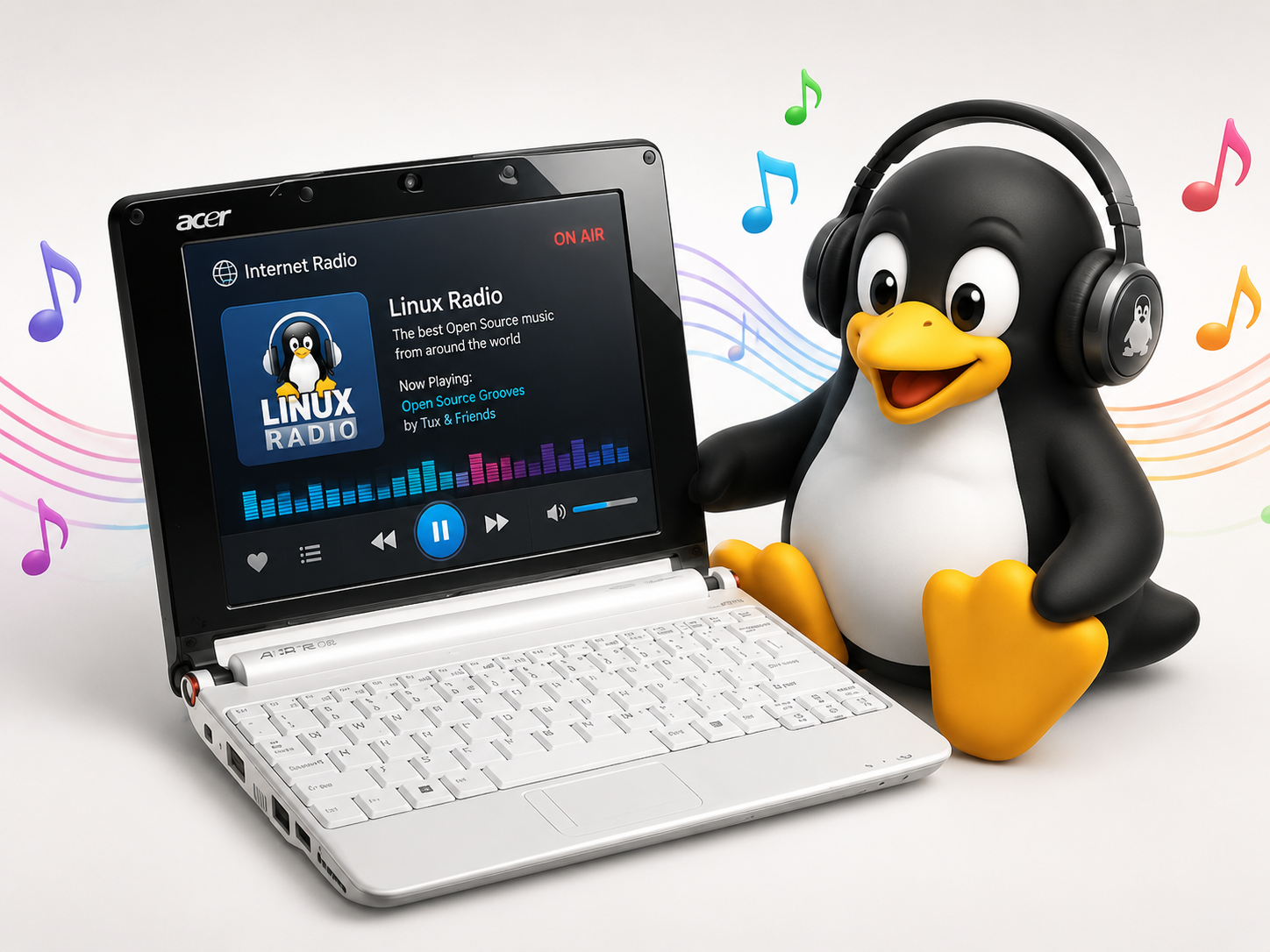
En gammal laptop behöver inte hamna i elskroten bara för att den inte längre passar som vanlig arbetsdator. Med Debian, Openbox och Firefox ESR går det att bygga om en äldre 32-bitarsdator till en enkel internetradio som startar automatiskt, öppnar en radiosida i kioskläge och spelar upp ljud utan krångel. Här visar vi hur en cirka 15 år gammal Acer Aspire One får nytt liv som resurssnål webbradio – med automatisk inloggning, avstängd skärmblankning, fungerande ljud och Wi-Fi.
En gammal bärbar dator behöver inte bli elektronikskrot bara för att den inte längre duger som vanlig arbetsdator. Många datorer som inte klarar Windows 11 betraktas i dag som föråldrade, men för enklare uppgifter kan de fortfarande vara fullt användbara. Ett bra exempel är att bygga om en äldre laptop till en internetradio som startar automatiskt, visar en webbsida i helskärm och spelar upp ljud utan att användaren behöver klicka runt i ett vanligt skrivbord.
I det här projektet används en cirka 15 år gammal Acer Aspire One. Den påminner om den HP Mini 210 som användes i ett tidigare radioprojekt, men har lite mer minne. Båda maskinerna har en 32-bitars Intel Atom-processor, vilket i dag är en begränsning eftersom allt färre Linuxdistributioner stöder 32-bitarsdatorer. Debian är därför ett naturligt val, eftersom Debian 12 fortfarande är ett av de mest användbara alternativen för den här typen av äldre maskiner.
Den Acer Aspire One som används här hade sannolikt annars hamnat i elskroten. I stället får den ett nytt liv som internetradio.
Varför inte bara köpa en Raspberry Pi?
Det är lätt att tänka att en Raspberry Pi vore ett bättre val. Den är liten, strömsnål och modernare. Men kostnaden springer snabbt iväg när man räknar in nätaggregat, minneskort, låda, skärm och eventuellt tangentbord.
En gammal laptop har redan mycket av detta inbyggt:
Den har skärm. Den har tangentbord. Den har ljudutgång. Den har lagring. Den har nätverksmöjlighet. Den har strömförsörjning.
Just Acer Aspire One har dessutom en inbyggd 10-tumsskärm, vilket gör den väl lämpad som liten radioterminal. Den behöver inte vara snabb. Den behöver bara kunna starta Debian, öppna Firefox och spela ljud från en webbsida.
Det gör projektet både ekonomiskt och miljömässigt intressant. Man återbrukar befintlig hårdvara i stället för att köpa nytt.
Målet med installationen
Målet är att datorn ska fungera som en enkel apparat, inte som en vanlig dator. När man trycker på strömknappen ska systemet starta, logga in automatiskt och öppna radiosidan utan att användaren behöver göra något.
När allt är klart kan datorn stå i ett kök, en verkstad, en butik, ett väntrum eller ett hobbyrum och fungera som en enkel musik- eller radiospelare. Den behöver inte mus eller tangentbord i vardagen, även om tangentbordet finns där vid behov.
Varför Debian och Openbox?
Debian är stabilt, resurssnålt och fungerar bra på äldre datorer. Det är särskilt viktigt när hårdvaran är svag och har en 32-bitarsprocessor.
Openbox används eftersom det är en lätt fönsterhanterare. För en internetradio behövs inte en fullständig skrivbordsmiljö som GNOME, KDE eller XFCE. Ett vanligt skrivbord drar mer resurser och kan dessutom starta sådant man inte vill ha i en kiosk: paneler, skrivbordsikoner, energisparfunktioner, låsskärmar och popup-rutor.
För detta projekt behövs egentligen bara:
Xorg Openbox Firefox ESR ljudstöd nätverk
Genom att hålla systemet enkelt blir det snabbare, stabilare och mindre störande.
NetworkManager gör att man kan hantera nätverk från terminalen med nmcli.
Stäng av grafisk inloggning
Om Debian startar en grafisk inloggningsruta, till exempel LightDM, ska den stängas av. Internetradion ska inte hamna vid en loginruta, utan starta direkt i textläge och sedan själv starta X.
Stäng av LightDM:
sudo systemctl disable --now lightdm
För att vara extra säker kan även standard-displaymanagern stängas av:
sudo systemctl disable --now display-manager
Sätt sedan systemet till textläge som standard:
sudo systemctl set-default multi-user.target
Kontrollera inställningen:
systemctl get-default
Det bör visa:
multi-user.target
Det betyder att datorn startar i textläge och inte försöker öppna en grafisk loginruta.
Skapa en kiosk-användare
Om det inte redan finns en särskild användare för radioläget kan man skapa en:
sudo adduser kiosk
I exemplen används användaren:
kiosk
Om du använder ett annat användarnamn måste kiosk bytas ut mot rätt namn i kommandona och filvägarna.
Automatisk inloggning på tty1
För att datorn ska logga in automatiskt på textkonsolen används systemd-tjänsten getty@tty1.
En radiosida kan vara en enkel webbsida med knappar för olika stationer, klocka och eventuellt stationsnamn. I exemplet nämns:
https://radio.televinken.org
Där finns en enkel radiosida med tillhörande klocka för den som vill ha en färdig sida att ladda i Firefox.
Det är viktigt att tänka på att vissa webbläsare kan blockera automatisk uppspelning. I en kiosk där Firefox använder samma profil varje gång kan man ofta lösa detta genom att först öppna sidan manuellt en gång och tillåta uppspelning. Därefter fungerar uppspelningen ofta automatiskt vid nästa start.
Sätt ljudvolymen
För att justera ljudet manuellt används:
alsamixer
Välj ljudkort med:
F6
Höj volymen med piltangenterna.
Om en kanal är mutad visas ofta:
MM
Tryck M för att slå på den. När den är aktiv visas normalt:
OO
Volymen kan också sättas direkt med amixer:
amixer set Master 100% unmute
amixer set Speaker 100% unmute
amixer set PCM 100% unmute
amixer set Headphone 100% unmute
Spara ljudnivån:
sudo alsactl store
Eftersom samma kommandon också ligger i Openbox autostart sätts volymen automatiskt vid varje start.
Stäng av skärmblankning helt
Ett vanligt problem är att skärmen blir svart efter en stund, även om datorn inte går ner i viloläge. Då handlar det ofta om skärmblankning, inte om att systemet stängs av.
Inställningarna i .bash_profile, .xinitrc och Openbox autostart hjälper, men ibland behöver även Linux-konsolens blanking stängas av via GRUB.
Öppna:
sudo nano /etc/default/grub
Leta upp raden:
GRUB_CMDLINE_LINUX_DEFAULT="quiet"
Ändra till:
GRUB_CMDLINE_LINUX_DEFAULT="quiet consoleblank=0"
Om raden redan innehåller andra parametrar lägger du bara till:
consoleblank=0
Uppdatera GRUB:
sudo update-grub
sudo reboot
Efter omstart kan du kontrollera X-inställningarna med:
DISPLAY=:0 xset q
Du vill se:
Screen Saver:
timeout: 0
och:
DPMS is Disabled
Det visar att Xorgs skärmsläckare och energisparläge är avstängda.
Konfigurera Wi-Fi
Om datorn använder Wi-Fi kan nätverket ställas in med nmcli.
Om båda fungerar har datorn både internetkontakt och fungerande DNS.
Broadcom BCM4312 och äldre Wi-Fi-kort
På äldre datorer kan Wi-Fi-kortet kräva extra firmware. I exemplet användes ett Broadcom-kort:
Broadcom BCM4312 802.11b/g LP-PHY [14e4:4315]
För att få det att fungera behövdes rätt paketkällor i Debian.
Filen:
/etc/apt/sources.list
kan exempelvis innehålla:
deb http://deb.debian.org/debian bookworm main contrib non-free non-free-firmware
deb http://security.debian.org/debian-security bookworm-security main contrib non-free non-free-firmware
deb http://deb.debian.org/debian bookworm-updates main contrib non-free non-free-firmware
Det visar att systemet verkligen kör den lätta kioskvarianten och inte ett helt skrivbord i bakgrunden.
Färdig konfiguration
Den färdiga lösningen bygger framför allt på tre filer.
/home/kiosk/.bash_profile
setterm -blank 0 -powerdown 0 -powersave off

if [ -z "$DISPLAY" ] && [ "$(tty)" = "/dev/tty1" ]; then
  startx
fi
Denna fil stänger av konsolblankning och startar X automatiskt när användaren kiosk loggas in på tty1.
/home/kiosk/.xinitrc
#!/bin/sh

xset s off
xset s noblank
xset -dpms

exec /usr/bin/openbox-session
Denna fil stänger av Xorgs skärmsläckare och startar Openbox.
/home/kiosk/.config/openbox/autostart
#!/bin/sh

sleep 1

xset s off
xset s noblank
xset -dpms

amixer set Master 100% unmute
amixer set Speaker 100% unmute
amixer set PCM 100% unmute
amixer set Headphone 100% unmute

sleep 2
/usr/bin/firefox-esr --kiosk https://din-radio-sida.se &
Denna fil sätter ljudvolymen och startar Firefox ESR i kioskläge med radiosidan.
Fördelar med lösningen
Den här typen av internetradio har flera fördelar.
Den kan köras på äldre datorer som annars hade kasserats.
Den kräver ingen tung skrivbordsmiljö.
Den startar automatiskt efter strömavbrott.
Den kan styras via en webbsida.
Den kan visa klocka, kanalnamn, volym, logotyp eller annan information.
Den kan användas både hemma och i offentliga miljöer.
Den ger gammal hårdvara ett nytt användningsområde.
Det är också en lösning som är lätt att bygga vidare på. Radiosidan kan utvecklas med fler stationer, större knappar, tangentbordsstyrning, fjärrstyrning eller anpassning för pekskärm.
Nackdelar och begränsningar
Användarvänligheten under installationen är inte på topp. Man behöver kunna arbeta i terminalen, redigera konfigurationsfiler och ibland logga in via SSH.
Wi-Fi måste ofta ställas in manuellt, särskilt på äldre datorer med ovanliga nätverkskort. Ljudet kan också kräva felsökning, särskilt om flera ljudkanaler är mutade eller om fel ljudkort är valt.
Det är alltså inte en färdig konsumentprodukt. Det är ett praktiskt Linuxprojekt för den som vill återbruka gammal hårdvara och själv har kontroll över systemet.
När installationen väl är klar blir däremot användningen enkel: slå på datorn och låt radion starta.
En gammaSl dator blir en ny apparat
Det mest intressanta med projektet är kanske inte själva webbradion, utan hur datorns roll förändras. Den gamla laptopen används inte längre som en allmän dator. Den får en enda tydlig uppgift.
Det är ofta så äldre teknik kan räddas från skroten. Man ska inte fråga om datorn klarar allt en modern dator klarar. Man ska fråga vilken begränsad uppgift den fortfarande klarar bra.
En 15 år gammal Acer Aspire One är långsam som modern arbetsdator. Men som internetradio med Debian, Openbox och Firefox ESR är den fullt användbar.
Sammanfattning
Med Debian, Openbox och Firefox ESR går det att bygga en enkel och stabil internetradio av en vanlig äldre laptop. Systemet startar automatiskt, loggar in utan manuell åtgärd, öppnar Firefox i kioskläge och visar radiosidan direkt.
Den viktigaste principen är att undvika en komplett skrivbordsmiljö och i stället använda en lätt kedja:
Resultatet blir en resurssnål internetradio som passar särskilt bra för äldre datorer, informationsskärmar, kök, verkstäder, butiker och andra platser där man vill ha en enkel ljudspelare som bara fungerar när datorn startas.
Det här är återbruk när det är som bäst: en dator som annars hade setts som skrot får ett nytt, konkret och användbart liv.
Slutord: vad behövs för att bygga internetradion?
För att genomföra det här gör-det-själv-projektet behöver du en dator, helst en x86-baserad maskin och gärna en laptop. Den behöver inte vara modern. Även en äldre 32-bitarsdator kan fungera, vilket Acer Aspire One i den här artikeln visar.
Du behöver också ladda ner Debian och skapa ett installationsmedium på ett USB-minne. Tänk på att en installation av Debian normalt raderar det som finns på hårddisken om du väljer att använda hela disken. Gör därför alltid backup på filer du vill spara innan du börjar.
Det underlättar mycket om datorn kan anslutas med nätverkskabel via Ethernet under installationen. Då slipper du börja med att felsöka Wi-Fi och eventuell firmware innan grundsystemet är på plats.
Ett praktiskt sätt är att installera Debian med XFCE, SSH-server och grundsystemet. Även om slutmålet är en lätt kiosk med Openbox och Firefox ESR är det ofta enklare att först få ett fungerande system och sedan skala bort det som inte behövs. XFCE kan alltså användas som startpunkt, men i den färdiga lösningen är det Openbox som tar över som lätt fönsterhanterare.
På den Acer Aspire One som används i artikeln körs Firefox ESR i kioskläge utan att systemet blir orimligt tungt. Vid drift ligger den totala minnesanvändningen på cirka 688 MB internminne. Det visar att även en äldre netbook kan räcka långt när operativsystemet hålls enkelt och bara får en tydlig uppgift.
Radiosidan behöver inte heller nödvändigtvis laddas från internet. Vill man göra lösningen mer fristående kan man installera Apache på samma dator och låta radiosidan ligga lokalt. Då kan datorn själv visa sin webbradio-sida via den lokala webbservern, samtidigt som ljudströmmarna fortfarande kan hämtas från internet.
Mer information om Debian finns på:
https://wiki.linux.se/Debian
Med andra ord: en gammal laptop, ett USB-minne, Debian, lite tålamod och grundläggande terminalvana räcker långt. Resultatet blir en enkel internetradio som både återbrukar gammal hårdvara och visar hur flexibel en lätt Linuxinstallation kan vara.
Teknisk faktaruta: Internetradio med Debian, Openbox och Firefox
Den här lösningen bygger om en äldre bärbar dator till en enkel internetradio som startar automatiskt, loggar in utan handpåläggning och öppnar en radiosida i Firefox ESR:s kioskläge.
Exempelmaskin
Acer Aspire One, cirka 15 år gammal
Processor
32-bitars Intel Atom
Skärm
Inbyggd 10-tumsskärm
Operativsystem
Debian 12 / Bookworm
Grafikmiljö
Xorg + Openbox
Webbläsare
Firefox ESR i kioskläge
Startmetod
Automatisk inloggning på tty1 via systemd/getty
X-start
startx körs från /home/kiosk/.bash_profile
Autostart
Firefox startas från /home/kiosk/.config/openbox/autostart
Ljudhantering
ALSA, alsamixer, amixer och alsactl
Wi-Fi-verktyg
NetworkManager och nmcli
Exempel på Wi-Fi-kort
Broadcom BCM4312 802.11b/g LP-PHY [14e4:4315]
Firmwarepaket
firmware-b43-installer och b43-fwcutter
Skärmblankning
Stängs av med setterm, xset och consoleblank=0 i GRUB
Typisk användning
Kök, verkstad, butik, väntrum, hobbyrum eller informationsskärm med ljud
Linux Mint utvecklar en ny inbyggd skärmsläckare för skrivbordsmiljön Cinnamon med stöd för det moderna grafiksystemet Wayland. Samtidigt får verktyget System Reports en ny sida som visar temperaturer, fläkthastigheter och andra hårdvarusensorer i realtid. Nyheterna presenteras i projektets senaste utvecklingsrapport inför kommande versioner av distributionen.
Linuxdistributionen Linux Mint fortsätter arbetet med nästa version av sitt skrivbordssystem. I den senaste månadsrapporten presenterar utvecklarna två viktiga nyheter: bättre hårdvaruövervakning och en helt ny skärmsläckare för skrivbordsmiljön Cinnamon.
Ny sida för hårdvarusensorer
Den första förbättringen gäller verktyget System Reports, som används för att samla systeminformation och felsökningsdata.
En ny sida kallad Sensors har lagts till. Där visas information från datorns hårdvarusensorer i realtid.
Det innebär att användaren kan se exempelvis:
CPU-temperatur
fläkthastigheter
andra sensordata från moderkortet
Informationen uppdateras automatiskt och kan vara användbar både för felsökning och för att upptäcka överhettning eller kylproblem i datorn.
Ny skärmsläckare för Cinnamon
Den största förändringen gäller dock Cinnamons skärmsläckare.
Den nuvarande skärmsläckaren, cinnamon-screensaver, skapades ursprungligen för det äldre grafiska systemet Xorg. Den körs som ett separat program utanför själva skrivbordsmiljön.
Enligt utvecklarna gör denna konstruktion systemet mer komplicerat och fungerar dåligt tillsammans med den modernare grafiktekniken Wayland.
För att lösa problemet har Linux Mint-teamet utvecklat en helt ny lösning.
Den nya skärmsläckaren:
är integrerad direkt i Cinnamon
använder Cinnamons egna verktyg och gränssnittskomponenter
fungerar både i X11 och Wayland
Genom att låta skrivbordsmiljön själv hantera skärmlåsning blir systemet enklare och mer kompatibelt med framtida grafiska tekniker.
Både gammal och ny lösning i början
Trots att den nya skärmsläckaren redan fungerar kommer Linux Mint till en början att inkludera båda versionerna.
Den äldre lösningen finns kvar som reserv medan utvecklarna fortsätter att testa den nya i både Xorg- och Wayland-sessioner. På så sätt kan eventuella problem upptäckas innan den gamla tekniken tas bort helt.
Del av en större modernisering
På längre sikt planerar Linux Mint-teamet att förenkla hur systemet hanterar skärmlåsning och energisparfunktioner.
Dagens lösning innehåller fortfarande delar som härstammar från äldre skrivbordsmiljöer. På den tiden användes skärmsläckare främst för att skydda CRT-skärmar från så kallad burn-in, alltså att statiska bilder brände fast i skärmen.
Med moderna LCD- och OLED-skärmar är problemet mindre relevant, och fokus ligger i dag snarare på säkerhet, strömsparande och kompatibilitet med nya grafiska system.
Den nya Cinnamon-skärmsläckaren är därför ett steg i Linux Mints långsiktiga arbete med att modernisera skrivbordsmiljön – särskilt inför en framtid där Wayland förväntas ersätta Xorg i allt fler Linuxdistributioner.
När de flesta har dödförklarat X11 och gått vidare till Wayland dyker ett oväntat projekt upp ur askan. Phoenix är en helt ny X-server, skriven från grunden i det moderna språket Zig, med ambitionen att visa att problemet aldrig var X11-protokollet – utan hur det byggdes. Med fokus på säkerhet, enkelhet och dagens faktiska behov utmanar Phoenix bilden av X som hopplöst föråldrat och väcker frågan: kan gamla idéer få nytt liv i en modern form?
Phoenix – den klassiska X-servern återföds i modern tappning
Under flera år har Wayland seglat upp som den självklara efterträdaren till det åldrande X11-systemet. Många stora Linuxdistributioner och skrivbordsmiljöer har redan lämnat Xorg bakom sig – eller är på god väg att göra det. Ändå fortsätter utvecklare att utforska alternativa vägar för X11. Nu har ett nytt och ovanligt ambitiöst projekt gjort entré: Phoenix.
Ett X11-experiment som börjar från noll
Till skillnad från de flesta andra X-relaterade projekt är Phoenix inte en vidareutveckling eller avknoppning av Xorg. Det är i stället en helt ny implementation av X11-protokollet, skriven från grunden i programmeringsspråket Zig. Utvecklarnas mål är att visa att X11 i sig inte nödvändigtvis är föråldrat – utan att problemen snarare ligger i decennier av tekniskt arv, speciallösningar och kompromisser i dagens implementationer.
Fokus på det som faktiskt används
Phoenix försöker inte stödja hela X11-standarden i detalj. I stället koncentrerar projektet sig på de funktioner som moderna applikationer verkligen behöver. Det innebär att många gamla och sällan använda delar av protokollet helt enkelt utelämnas. Samtidigt ska även äldre program, till exempel GTK2-baserade applikationer, fungera utan modifieringar. Resultatet är ett smalare men mer överskådligt system som är lättare att förstå, underhålla och vidareutveckla.
Säkerhet som grundprincip
En av de vanligaste invändningarna mot Xorg är dess svaga säkerhetsmodell. I klassisk X11-miljö kan program ofta läsa tangenttryckningar, spela in skärmen eller påverka andra program utan begränsningar. Phoenix angriper detta genom att isolera applikationer som standard. Åtkomst till känsliga funktioner, som globala kortkommandon eller skärminspelning, kräver uttryckliga tillstånd. För att inte bryta befintliga program returneras ofarlig låtsasdata vid obehöriga försök i stället för protokollfel.
Inbyggd compositor och modern grafik
Phoenix innehåller en egen compositor som ger flimmerfri rendering som standard. Det finns även stöd för att stänga av compositing för fullskärmsprogram, vilket kan minska latens och förbättra prestanda. Projektet är också designat med moderna skärmlösningar i åtanke, med prioritet på korrekt flerskärmsstöd, olika uppdateringsfrekvenser, variabel uppdateringsfrekvens och framtida HDR-stöd – utan att vara låst till en enda global framebuffer.
Tidigt utvecklingsskede och tydliga begränsningar
I dagsläget är Phoenix fortfarande experimentellt och inte redo för daglig användning. Det kan köra enklare hårdvaruaccelererade applikationer via GLX, EGL eller Vulkan, men endast i en nästlad miljö under en annan X-server. Projektet har heller inga ambitioner att ersätta Xorg rakt av. Stöd för gammal hårdvara, flera X11-skärmar, indirekt GLX och andra historiska specialfall är medvetet bortprioriterat.
Relationen till Wayland
Trots att Phoenix utgår från X11 finns Wayland med i framtidsplanerna. Utvecklarna undersöker möjligheter att köra Wayland-klienter direkt, använda brygglösningar mellan systemen eller till och med köra Phoenix nästlat under Wayland som ett alternativ till Xwayland. Exakt hur detta kommer att se ut är ännu oklart.
Ett nytt liv för gamla idéer
Phoenix är inte ett löfte om att X11 kommer tillbaka som dominerande grafiksystem på Linux. Däremot är det ett intressant experiment som ifrågasätter antagandet att gamla protokoll automatiskt är hopplösa. Genom att bygga från grunden med moderna verktyg och tydliga avgränsningar visar Phoenix att även välkända idéer kan få nytt liv – om de formas för dagens krav och verklighet.
FAKTARUTA: PHOENIX
TypNy X-server (X11), skriven från grunden
SpråkZig
KodbasInte Xorg-fork – ingen återanvändning av Xorg-kod
MålModern, enklare och säkrare X11-implementation för nutida behov
ProtokolfokusStöder främst funktioner moderna appar behöver (även vissa äldre, t.ex. GTK2)
SäkerhetApp-isolering som standard; känsliga funktioner via tillstånd
GrafikInbyggd compositor (tear-free); kan stänga av compositing för fullskärm
SkärmarPrioriterar bra multi-monitor, olika Hz/VRR, framtida HDR-idéer
StatusExperimentell; körs nästlat under annan X-server i nuläget
WaylandLångsiktiga planer: möjliga bryggor/kompatibilitet, ev. alternativ till Xwayland
PorteuX 2.2 är här Den portabla Slackware-baserade Linuxdistributionen PorteuX har uppdaterats till version 2.2. Den bygger på Linux-kärnan 6.16 och innehåller en Xorg-förbättring som gör tear-free (vsync) tillgänglig för alla grafikkort via modesetting-drivrutinen.
Optimerad kärnkonfiguration Kärnans konfigurationsfil har setts över. Stöd för äldre hårdvara har tagits bort och SquashFS har fått flerkärnig dekomprimering aktiverad, vilket kräver cirka 100 MB mer minne men ger bättre prestanda.
Förbättrade bygginställningar och nya paket Byggflaggorna har optimerats och LTO har aktiverats där det är möjligt. Bland nya paket finns btrfs i grundsystemet, libxcvt, wlr-randr, wlrctl och wayland-utils i grafikdelen, samt appen Papers i GNOME-versionen.
Allmänna förbättringar och buggfixar Modulavaktiveringen är snabbare med -f-flaggan, ikonerna har förfinats, Labwc har fått bättre standardinställningar och Xfce under Wayland har fått fler och rättade kortkommandon. Xfce-kompositorns vsync är nu xpresent som standard för att undvika problem med NVIDIA och Mesa 25.1. Problem med låsskärm och långsam videouppspelning i Nouveau-drivrutinen är också åtgärdade.
Förändringar i skrivbordsmiljöerna I KDE Plasma har KRunner fått stöd för beräkningar och väderwidgeten har reparerats. Evince har tagits bort från GNOME-versionen och KVM laddas inte längre automatiskt vid uppstart.
Tillgänglighet PorteuX 2.2 finns för nedladdning i varianter för Slackware Stable och Current med skrivbordsmiljöerna KDE Plasma 6.4.2, GNOME 48.3, Xfce 4.20, Cinnamon 6.4.10, MATE 1.28.2, LXQt 2.2 och LXDE 0.11.1.
Ursprung: PorteuX är en portabel Linuxdistribution baserad på Slackware, inspirerad av Slax och Porteus, framtagen för att vara snabb, lätt och modulär.
Historik:
– Projektet utvecklades som en modern variant av Porteus.
– Tidigare versioner hade enklare funktioner och äldre kärnor.
– Version 2.2 släpptes i augusti 2025, två månader efter 2.1.
Nyheter i 2.2:
– Linux-kärna 6.16
– Xorg-patch som ger tear-free (vsync) i modesetting-drivrutinen
– Optimerad kärnkonfiguration och förbättrade byggflaggor (LTO)
– Stöd för btrfs i grundsystemet
– Nya paket: libxcvt, wlr-randr, wlrctl, wayland-utils, Papers
– Förbättringar i Labwc, Xfce Wayland och KDE Plasma
Funktioner:
– Modulbaserat system – aktivera/deaktivera funktioner vid behov
– Kan köras direkt från USB utan installation
– Flera skrivbordsmiljöer: KDE Plasma, GNOME, Xfce, Cinnamon, MATE, LXQt, LXDE
– Snabb uppstart och låg resursförbrukning
Målgrupp: Användare som vill ha ett portabelt, snabbt Linux – perfekt för felsökning, demonstrationer och äldre hårdvara.
Nvidias Blackwell-arkitektur driver både enorma AI-system och grafikkort i vanliga datorer. Bakom namnet finns en ny generation kretsar som räknar med lägre precision, flyttar data i extrem hastighet och […]
I slutet av 1970-talet började persondatorn flytta ut från hobbyrummen och in i skolorna. Bell & Howells svarta version av Apple II Plus visar hur en vanlig hemdator anpassades […]
Den såg ut som en kraftig skrivmaskin och såldes som en programmerbar terminal. Men inuti Datapoint 2200 fanns en idé som kom att leva vidare i Intel 8008, Zilog […]
Data General/One lanserades 1984 och var en av de första bärbara datorerna som kombinerade batteridrift, IBM PC-kompatibilitet och en fullstor bildskärm. Den blev aldrig någon större försäljningsframgång, men dess […]
Långt innan Apple lanserade iPhone och Android blev världens vanligaste mobilplattform försökte IBM förena telefonen med datorn. Resultatet blev IBM Simon – en halvkilostung apparat med pekskärm, e-post, fax, […]
AMD EPYC 7302 är en kraftfull serverprocessor med 16 kärnor och 32 trådar, utvecklad för virtualisering, databaser och andra krävande arbetsuppgifter. Med Zen 2-arkitektur, 128 MB L3-cache, åttakanaligt DDR4-minne […]
LaserDisc var den stora, blanka videoskivan som lovade bättre bild, bättre ljud och snabbare åtkomst än VHS. Trots att formatet aldrig slog igenom på bred front blev det en […]
HP ProBook 430 G4 var en gång en modern och påkostad arbetsdator för företag. I dag har den hamnat i teknikens gränsland: fortfarande fullt användbar för kontorsarbete, men utan […]
Gevaert Automatic är en ovanlig mekanisk dubbel-8-kamera från tiden före Gevaerts sammanslagning med Agfa. Med fjäderdriven motor, utbytbart Steinheil-objektiv och filmhastigheter på upp till 32 bilder per sekund är […]
När IBM lanserade ThinkPad 701 år 1995 löste företaget problemet med små bärbara datorer på ett spektakulärt sätt. Datorns delade tangentbord vecklade automatiskt ut sig när locket öppnades och […]
Vi kommer hem till dig i Stockholm området och hjälper dig med dator, skrivare, kablar, TV, nätverk och annat tekniskt.
Vi arbetar med Linux, Windows och Mac.
NVIDIA introduces CUDA Rust, enabling developers to write GPU kernels in Rust and bringing the language’s safety features to CUDA development. The post NVIDIA Introduces CUDA Rust for Writing GPU Kernels appeared first on Linux Today.
Mojo 1.1 opens its compiler to external contributions, giving developers new opportunities to participate in the programming language’s development. The post Mojo 1.1 Programming Language Opens Its Compiler to External Contributions appeared first on Linux Today.
Java 27 is officially released with G1 as the default garbage collector, alongside platform updates and improvements for developers and applications. The post Java 27 Released with G1 as the Default Garbage Collector appeared first on Linux Today.
Calibre 9.15 e-book manager is now available with a new AI storytelling feature, alongside additional improvements and fixes for managing digital books. The post Calibre 9.15 E-Book Manager Released with New AI Storytelling Feature appeared first on Linux Today.
Talos Enterprise Linux launches as a platform built for Kubernetes infrastructure, bringing an enterprise-focused option for running and managing clusters. The post Talos Enterprise Linux Launches for Kubernetes Infrastructure appeared first on Linux Today.
HPLIP 3.26.6 printer drivers are now available with support for additional HP printers, expanding hardware compatibility for users across distributions. The post HP Linux Imaging and Printing (HPLIP) 3.26.6 Drivers Add Support for More Printers appeared first on Linux Today.
Ubuntu 26.10 “Stonking Stingray” Snapshot 4 is available for public testing, featuring the Linux 7.2 kernel and the latest development updates. The post Ubuntu 26.10 “Stonking Stingray” Snapshot 4 Is Out for Public Testing with Linux 7.2 appeared first on Linux Today.
Miracle-WM 0.11 Wayland compositor introduces a new workspace overview mode, alongside additional improvements to window and workspace management. The post Miracle-WM 0.11 Wayland Compositor Adds a New Workspace Overview Mode appeared first on Linux Today.
Rust Coreutils 0.12 improves Ubuntu compatibility, continuing the project’s effort to provide a Rust-based alternative to GNU Coreutils. The post Rust Coreutils 0.12 Improves Ubuntu Compatibility appeared first on Linux Today.
PipeWire 1.6.9 multimedia framework is now available with improved resampling quality, along with additional fixes and performance enhancements. The post PipeWire 1.6.9 Multimedia Framework Released with Better Resampling Quality appeared first on Linux Today.
In a bold move toward ultimate minimalism, developer Geir Isene has created Frame — the first X11 server for Linux written entirely in assembly language. The X server is one of those foundational pieces that most of us take for granted. It’s big, complex, and full of decades of legacy code. But what if someone… […]
Weston 16.0 released with major advances in HDR, color management, and Wayland protocol support. After about five months of development, the Weston project has officially released Weston 16.0, the reference Wayland compositor. This version brings important improvements that will help desktop environments like GNOME, KDE, and Enlightenment achieve better and more complete Wayland support. It’s… […]
GNOME OS is getting a dedicated “Test Center” that finally makes testing experimental apps and system components safe, simple, and reversible on image-based distributions. GNOME OS has always been that cool, slightly wild playground for people who live and breathe GNOME. It’s image-based, atomically updated, super secure… and until now, a bit of a pain… […]
Debian released important point updates for both its current stable and previous stable versions on July 11, with Debian 12 officially entering its Long Term Support phase. The Debian project released updated point versions for both its current stable release and the previous one on July 11, 2026. Debian 13.6 delivers 124 stability fixes and… […]
KDE Frameworks 6.28.0 Released with Android Calendar Plugin, New Barcode Support, and KIO Improvements. KDE has released Frameworks 6.28.0, the latest monthly update to its set of over 80 libraries that form the foundation of Plasma and most KDE applications. This release brings several useful new features along with the usual round of bug fixes… […]
System76 has officially released COSMIC 1.1.0, bringing a host of exciting improvements to their Rust-powered desktop environment. System76 has officially released COSMIC 1.1.0, the latest version of their exciting Rust-based desktop environment. This solid update brings many practical improvements across the board, making COSMIC even more polished and enjoyable to use. I have been following… […]
Shotcut 26.6 brings powerful High Dynamic Range preview, restored external monitor support, and several useful improvements. A new version of the popular free and open-source video editor Shotcut 26.6.25 is now available. This release brings excellent HDR (High Dynamic Range) preview and export capabilities, brings back the long-missing external monitor support using a system display,… […]
Here’s a quick rundown of the 10 quick tips after you finish installing a brand new Fedora 44 workstation edition. In this article, we will talk about a few post-install tips for Fedora 44 workstation edition. These are a good starting point if you are installing a fresh Fedora 44 workstation edition for all user… […]
Here’s are the quick steps on how you can upgrade to the Fedora 44 version. Fedora 44 is officially available for download and the upgrade channels are now available. This release brings the latest and greatest GNOME 50 desktop for workstation editions, refinements to KDE Plasma desktop and more updates. If you are trying to… […]
Canonical is bringing thoughtful, local-first AI to Ubuntu – enhancing accessibility, enabling intelligent agents, and keeping user privacy and open source values at the core. As we move through 2026, large language models (LLMs) and AI tools have become ubiquitous across the tech industry. Adoption varies widely – some projects dive in headfirst, while others… […]
Annons
Datorservice
Trasiga dator? Och bor i Stockholm?
Bromma Datorservice sedan 2007.
Varför ska du linuxifiera din dator? En 10–15 år gammal premiumdator är inte skräp. Den kan ofta användas i flera år till. Med Linux får du ett system som är mer oberoende av de stora teknikjättarna Google, Microsoft och Apple. Det starkaste argumentet för att köra Linux är att du kan använda din dator några […]
Men först: vad är Linux? Troligen använder du redan Linux utan att veta om det. Linux är en kärna, alltså en grundkomponent som ett operativsystem behöver för att kunna hantera filer, kommunicera med internet, styra hårdvara och mycket annat. Det som gör Linux speciellt är att det är släppt under en licens som gör att […]
Datorproblem kan vara både frustrerande och tidskrävande – men hjälp finns nära till hands. Hos Datorhjälp i Bromma får du personlig och kunnig support, oavsett om det gäller en trasig laptop, krånglande e-post eller installation av ny teknik i hemmet. Med butik på Orrspelsvägen 13 och möjlighet till hembesök över hela Stockholm hjälper våra erfarna […]
När datorn krånglar, Wi-Fi-uppkopplingen sviktar eller skrivaren vägrar fungera kan vardagen snabbt bli frustrerande. För boende kring Karlaplan finns nu möjlighet att få snabb och personlig datorhjälp direkt i hemmet – till ett förmånligt pris med RUT-avdrag. Allt fler hushåll runt Karlaplan väljer att få teknisk hjälp på plats i stället för att ta sig […]
När datorn krånglar, wifi slutar fungera eller den nya mobilen känns svår att förstå finns personlig hjälp att få i Bergshamra. Genom hembesök i lugn miljö och pedagogiskt stöd på plats blir tekniken enklare att hantera – dessutom till halva kostnaden tack vare RUT-avdraget. Bergshamra. När datorn låser sig, e-posten slutar fungera eller den nya […]
När datorn krånglar, wifi strular eller den nya mobilen känns svår att förstå finns personlig hjälp att få i Hässelby Strand. Genom hembesök i lugn miljö och pedagogiskt stöd på plats blir tekniken enklare att hantera – dessutom till halva kostnaden tack vare RUT-avdraget. Hässelby Strand. När datorn låser sig, e-posten slutar fungera eller den […]
När tekniken krånglar i vardagen – från datorer som låser sig till wifi som inte fungerar – finns personlig hjälp att få i Högdalen. Med hembesök i lugn och trygg miljö, pedagogiska förklaringar och möjlighet till halva kostnaden genom RUT-avdraget blir det enklare att få digitala problem lösta. Högdalen. När datorn fryser, e-posten slutar fungera […]
När datorn krånglar, Wi-Fi-uppkopplingen svajar eller skrivaren vägrar fungera kan vardagen snabbt bli både stressig och tidskrävande. För boende i Rågsved finns nu möjlighet att få snabb och personlig datorhjälp direkt i hemmet – till ett förmånligt pris med RUT-avdrag. När datorn krånglar, Wi-Fi-uppkopplingen svajar eller skrivaren vägrar fungera kan vardagen snabbt bli både stressig […]
När tekniken krånglar i vardagen – från strulande datorer och e-post till wifi som inte vill fungera – finns personlig hjälp att få i Vårberg. Med hembesök i lugn och ro och möjlighet till halva kostnaden via RUT-avdraget erbjuds ett tryggt och pedagogiskt stöd för den som vill få tekniken att fungera igen. Vårberg. När […]
När datorn krånglar, internetuppkopplingen svajar eller skrivaren vägrar fungera kan vardagen snabbt bli både stressig och tidskrävande. För boende i Norsborg finns nu möjlighet att få snabb och personlig datorhjälp direkt i hemmet – till ett förmånligt pris med RUT-avdrag. Allt fler hushåll i Norsborg väljer att få teknisk hjälp på plats i stället för […]
Dell Latitude E5540 är en äldre men fortfarande användbar bärbar företagsdator med Full HD-skärm, Intel Core i5-processor och 500 GB hårddisk. Den passar bra för exempelvis webbsurfning, e-post, ordbehandling och enklare vardagsanvändning. Dell Latitude E5540 – bärbar dator Dell Latitude E5540 är en äldre företagsdator som fortfarande passar bra för enklare vardagsanvändning, exempelvis webbsurfning, e-post, […]
En äldre och enkel bärbar dator för grundläggande användning. Acer Aspire V5-531 kör Debian 13 och passar för exempelvis webbsurfning, e-post, ordbehandling och enklare strömning som SVT Play. Acer Aspire V5-531 är en äldre men fullt fungerande bärbar dator som passar för enklare användning, exempelvis webbsurfning, e-post, ordbehandling och andra vardagliga uppgifter. Datorn har en […]
En äldre bärbar dator behöver inte vara uttjänt bara för att den inte längre klarar de senaste och mest krävande programmen. Den här Asus X551MA från mitten av 2010-talet har fått nytt liv med Debian och visar hur fri programvara kan göra enkel, åldrad hårdvara användbar igen. Med rätt anpassningar räcker datorn fortfarande gott för […]
Acer Aspire 5741G är en äldre bärbar dator som fortfarande klarar enklare vardagsuppgifter med Linux Mint 22.2 ”Zara”. Med en Intel Core i5-processor, separat NVIDIA GeForce GT 320M-grafik och en hårddisk på 320 GB passar den för ordbehandling, e-post, webbsurfning, film och enklare Linuxprojekt, även om mer arbetsminne och en SSD skulle göra den betydligt […]
ASUS S551LN är en äldre men välutrustad bärbar dator som fått nytt liv med Linux Mint 22.3 ”Zena” och en snabb Kingston SSD. Med en Intel Core i5-processor, 8 GB arbetsminne, NVIDIA GeForce 840M och USB 3.0 passar den fortfarande bra för webbsurfning, kontorsarbete, film och enklare bildbehandling. ASUS S551LN är en äldre bärbar dator […]
ASUS K53TK är en äldre bärbar dator som har fått nytt liv med Ubuntu 24.04.4 LTS och en snabb Crucial SSD på 240 GB. Med en fyrkärnig AMD A6-processor, 4 GB arbetsminne, dubbla Radeon-grafikkretsar och USB 3.0 passar den fortfarande för ordbehandling, webbsurfning, film och andra vardagliga uppgifter. ASUS K53TK är en äldre bärbar dator […]
Acer Aspire 5742 är en äldre bärbar dator som har fått nytt liv med en snabb Crucial SSD på 480 GB och Linux Mint 22.3 ”Zena”. Med en Intel Core i5-processor, 4 GB arbetsminne och gigabit Ethernet fungerar den fortfarande bra för ordbehandling, e-post, enklare webbsurfning, film och andra vardagliga uppgifter. Acer Aspire 5742 är […]
Acer Aspire 7750Z är en äldre bärbar dator med stor bildskärm, 4 GB arbetsminne och en mekanisk hårddisk på 500 GB. Med Linux Mint 22.3 ”Zena” installerat fungerar den fortfarande för ordbehandling, e-post, enklare webbsurfning, film och andra vardagliga uppgifter. Ett framtida byte till SSD skulle dessutom kunna göra datorn märkbart snabbare och mer responsiv. […]
Toshiba Satellite C850-1DW är en äldre bärbar dator som har fått nytt liv med en snabb Kingston SSD och Linux Mint 22.3 ”Zena”. Med en Intel Core i3-processor, 4 GB arbetsminne och flera praktiska anslutningar passar den fortfarande för ordbehandling, e-post, enklare webbsurfning, film och andra vardagliga uppgifter. Toshiba Satellite C850-1DW är en äldre bärbar […]
Lenovo IdeaPad 330-17IKB är en traditionell bärbar vardagsdator med en Intel Pentium-processor, 8 GB arbetsminne och en hårddisk på 1 TB. Datorn kör Ubuntu 24.04 LTS och passar för exempelvis ordbehandling, e-post, webbsurfning, filmuppspelning och enklare tekniska uppgifter. Lenovo IdeaPad 330-17IKB är en bärbar dator som kombinerar en stor bildskärm med en traditionell hårdvarukonstruktion. Den […]
NetBSD 10.2 är här med förbättrat stöd för nätverkskort, ARM-system och virtualisering, samtidigt som flera säkerhetsproblem rättas. Uppdateringen riktar sig främst till användare som fortfarande kör NetBSD 10-serien och innehåller även nya versioner av bland annat OpenSSL, Xorg och tmux. Här är en populärvetenskaplig version med mer flyt, förklaringar av tekniska begrepp och en ton…
När Wayland allt oftare pekas ut som framtiden för Linux-skrivbordet dyker det ändå upp nya projekt som visar att X11 långt ifrån är färdigt. Yserver är en ny X11-server skriven i Rust, byggd för moderna Linux-system och redan kapabel att köra skrivbordsmiljöer som MATE, Xfce och Cinnamon. Det gör projektets första stabila version till en…
En dator behöver inte alltid vara uppkopplad, full av appar och fylld med distraktioner. Genom att kombinera Linux, LibreOffice Writer och en låst användarmiljö går det att skapa en modern skrivmaskin: en enkel dator som startar direkt till ordbehandling, saknar internet för den vanliga användaren och rensar alla tillfälliga filer vid omstart. I den här…
En gammal laptop behöver inte hamna i elskroten bara för att den inte längre passar som vanlig arbetsdator. Med Debian, Openbox och Firefox ESR går det att bygga om en äldre 32-bitarsdator till en enkel internetradio som startar automatiskt, öppnar en radiosida i kioskläge och spelar upp ljud utan krångel. Här visar vi hur en…
Linux Mint utvecklar en ny inbyggd skärmsläckare för skrivbordsmiljön Cinnamon med stöd för det moderna grafiksystemet Wayland. Samtidigt får verktyget System Reports en ny sida som visar temperaturer, fläkthastigheter och andra hårdvarusensorer i realtid. Nyheterna presenteras i projektets senaste utvecklingsrapport inför kommande versioner av distributionen. Linuxdistributionen Linux Mint fortsätter arbetet med nästa version av sitt…
När de flesta har dödförklarat X11 och gått vidare till Wayland dyker ett oväntat projekt upp ur askan. Phoenix är en helt ny X-server, skriven från grunden i det moderna språket Zig, med ambitionen att visa att problemet aldrig var X11-protokollet – utan hur det byggdes. Med fokus på säkerhet, enkelhet och dagens faktiska behov…
PorteuX 2.2 är härDen portabla Slackware-baserade Linuxdistributionen PorteuX har uppdaterats till version 2.2. Den bygger på Linux-kärnan 6.16 och innehåller en Xorg-förbättring som gör tear-free (vsync) tillgänglig för alla grafikkort via modesetting-drivrutinen. Optimerad kärnkonfigurationKärnans konfigurationsfil har setts över. Stöd för äldre hårdvara har tagits bort och SquashFS har fått flerkärnig dekomprimering aktiverad, vilket kräver cirka…