En uppdatering till Linux-kärna 7.0 kan slå ut Wi-Fi – och i värsta fall orsaka kernel panic – på äldre datorer med nätverkskort från Broadcom. Ett nytt skript hjälper användare av Ubuntu 24.04 och Linux Mint att avinstallera kärnan och återgå till den fungerande versionen 6.14.
Har du en äldre MacBook, HP eller någon annan dator med ett nätverkskort från Broadcom som kör Linux? Då kan Wi-Fi sluta fungera efter en uppdatering till Linux-kärna 7.0. I värsta fall kan uppdateringen orsaka kernel panic.
Jag har gjort ett skript som avinstallerar Linux-kärna 7.0. Skriptet har testats på flera olika MacBook-modeller.
Lösningen är att avinstallera Linux-kärna 7.0 och återgå till version 6.14. Detta gäller Ubuntu 24.04. Felet verkar inte vara relevant för Ubuntu 26.04.
Linux Foundation meddelar att Dell Technologies, HP, Lenovo och NVIDIA blir Premier Members i Linux Vendor Firmware Service. Satsningen ska göra det enklare och säkrare att uppdatera den programvara som finns inbyggd i datorer, servrar, grafikkort och annan hårdvara.
De flesta Linuxanvändare är vana vid att uppdatera operativsystemet och installerade program med några enkla kommandon eller genom ett grafiskt uppdateringsverktyg. Men en modern dator innehåller även flera andra typer av programvara som behöver hållas aktuella.
Denna inbyggda programvara kallas firmware och styr bland annat datorns moderkort, nätverkskort, lagringsenheter, dockningsstationer, säkerhetsfunktioner och grafikkort. Firmware arbetar närmare hårdvaran än vanliga program och kan därför vara avgörande för både säkerhet och stabilitet.
Nu får Linux Vendor Firmware Service, förkortat LVFS, ett betydande stöd från några av världens största hårvarutillverkare.
Fyra stora företag går in som Premier Members
Linux Foundation meddelade den 6 augusti 2026 att Dell Technologies, HP, Lenovo och NVIDIA ansluter sig till LVFS som Premier Members.
Företagen bidrar därmed till utvecklingen och finansieringen av en gemensam, leverantörsneutral infrastruktur för distribution av firmwareuppdateringar till Linuxsystem.
Det innebär att varje datortillverkare inte behöver utveckla ett helt eget uppdateringsprogram för Linux. I stället kan uppdateringarna distribueras genom en gemensam tjänst och installeras med verktyg som redan finns i många Linuxdistributioner.
För Linuxanvändaren kan resultatet bli en mer enhetlig upplevelse, oavsett om datorn kommer från Dell, HP eller Lenovo eller innehåller hårdvara från NVIDIA.
Vad är LVFS?
LVFS är en central tjänst där hårdvarutillverkare kan publicera firmwareuppdateringar för sina produkter. Uppdateringarna kan sedan hämtas av Linuxsystem med hjälp av programmet fwupd.
Det kommandoradsbaserade verktyget fwupdmgr används för att kontrollera och installera uppdateringarna. Funktionen är även integrerad i grafiska program, exempelvis GNOME Software, vilket gör att firmwareuppdateringar kan visas tillsammans med vanliga systemuppdateringar.
På många Linuxsystem kan användaren kontrollera tillgängliga uppdateringar med:
fwupdmgr refresh
fwupdmgr get-updates
Tillgängliga uppdateringar kan därefter installeras med:
sudo fwupdmgr update
Det exakta förfarandet kan variera mellan olika Linuxdistributioner och datorer.
Varför är firmware så viktigt?
Firmware kan beskrivas som länken mellan hårdvaran och operativsystemet. Den berättar för en komponent hur den ska starta, kommunicera och utföra sina uppgifter.
Ett fel i firmware kan orsaka allt från dålig batteritid och instabila USB-anslutningar till allvarliga säkerhetsproblem. Eftersom firmware arbetar på en mycket låg nivå kan en sårbarhet i värsta fall användas för att angripa systemet innan operativsystemets vanliga säkerhetsfunktioner har hunnit starta.
Firmwareuppdateringar kan bland annat innehålla:
rättningar av säkerhetshål,
förbättrad stabilitet,
stöd för ny hårdvara,
korrigeringar av kompatibilitetsproblem,
förbättrad energihantering,
uppdateringar av processorernas mikrokod.
Mikrokod är en särskild typ av lågnivåprogramvara som påverkar hur en processor utför vissa instruktioner. Uppdaterad mikrokod kan därför användas för att rätta fel och minska effekterna av säkerhetsproblem i processorer.
Viktigt för servrar och AI-system
Firmwareuppdateringar är inte bara en fråga för vanliga bärbara datorer. Linux används i stor omfattning på servrar, arbetsstationer, superdatorer, AI-system och beräkningskluster.
I sådana miljöer kan ett hårdvarufel eller en misslyckad uppdatering bli mycket kostsam. Om en server eller ett grafikkort slutar fungera under en lång AI-beräkning kan flera dagars eller veckors arbete gå förlorat.
En gemensam och automatiserbar uppdateringsinfrastruktur gör det lättare för systemadministratörer att hålla stora mängder datorer aktuella. I stället för att manuellt besöka varje tillverkares webbplats kan uppdateringarna hanteras genom etablerade Linuxverktyg.
NVIDIAs deltagande är särskilt intressant eftersom företagets grafikkort och acceleratorer används i många AI-system. Enligt företaget ska stödet för LVFS ge snabbare säkerhetsuppdateringar och en mer standardiserad uppdateringsupplevelse för bland annat DGX Spark.
Miljontals uppdateringar varje månad
Richard Hughes, projektledare för LVFS och utvecklare av fwupd, uppger att miljontals firmwareuppdateringar redan installeras varje månad genom tjänsten.
Stödet från de fyra företagen innebär även att LVFS har nått det finansieringsmål som projektet satte upp under föregående år. Det ger bättre förutsättningar för att driva och vidareutveckla infrastrukturen under lång tid.
Det är betydelsefullt eftersom LVFS har utvecklats till en viktig del av Linux ekosystem. Tjänsten används inte bara av en enskild Linuxdistribution utan fungerar som en gemensam länk mellan hårdvarutillverkare och många olika distributioner.
En förbättring – men inget löfte om stöd för all hårdvara
Att ett företag stöder LVFS innebär inte automatiskt att samtliga äldre och nya produkter får firmwareuppdateringar genom tjänsten. Tillverkaren måste fortfarande publicera en uppdatering för varje produktmodell som ska stödjas.
Det kan därför finnas datorer och komponenter där fwupdmgr inte hittar några uppdateringar, trots att tillverkaren deltar i LVFS. Stödet beror bland annat på produktmodell, ålder och vilka uppdateringar tillverkaren har valt att publicera.
Det utökade industristödet ökar däremot möjligheten att fler produkter får ett fungerande och standardiserat Linuxstöd framöver.
Linux behandlas alltmer som en huvudplattform
Under lång tid har firmwareuppdateringar varit enklare att genomföra i Windows än i Linux. Linuxanvändare har ibland varit tvungna att starta Windows, skapa särskilda USB-minnen eller använda tillverkarspecifika verktyg för att uppdatera datorns firmware.
LVFS och fwupd har steg för steg förändrat situationen. När Dell, HP, Lenovo och NVIDIA nu satsar gemensamt på tjänsten visar det att Linux betraktas som en viktig plattform för både vanliga datorer och avancerade företags- och AI-system.
För användarna handlar satsningen i slutänden om något mycket konkret: säkrare datorer, färre specialverktyg och en större möjlighet att hålla hela systemet uppdaterat direkt från Linux.
HP går nu in som en av huvudsponsorerna bakom Linux Vendor Firmware Service, LVFS. Det stärker arbetet med att göra firmware- och BIOS-uppdateringar enklare, säkrare och mer tillgängliga för Linux-användare. Tillsammans med Dell, Lenovo, Framework, Red Hat och Linux Foundation bidrar HP till ett ekosystem där datorer kan hållas uppdaterade längre – något som både gynnar säkerheten och minskar behovet av att byta ut fungerande hårdvara i förtid.
Att uppdatera BIOS och firmware har länge varit en av de där sakerna som Windows-användare ofta fått serverade via tillverkarens egna verktyg, medan Linux-användare ibland har fått leta, ladda ner manuellt och hoppas att allt fungerar. Men de senaste åren har detta förändrats kraftigt – mycket tack vare Linux Vendor Firmware Service, mer känt som LVFS.
Nu tar utvecklingen ännu ett steg framåt. HP går in som premier sponsor för LVFS, tillsammans med redan tunga namn som Dell och Lenovo. Det betyder att tre av världens största datortillverkare nu aktivt stödjer en tjänst som gör det lättare att hålla Linux-datorer uppdaterade, säkra och användbara under längre tid.
Vad är LVFS?
LVFS är en öppen tjänst där hårdvarutillverkare kan lägga upp firmwareuppdateringar för sina produkter. Det kan handla om uppdateringar för exempelvis:
BIOS/UEFI moderkort dockningsstationer grafikrelaterade komponenter nätverkskort annan kringutrustning
På Linux används normalt programmet fwupd för att hämta och installera dessa uppdateringar. För användaren kan det i praktiken innebära att firmwareuppdateringar dyker upp ungefär som vanliga systemuppdateringar.
Det är en stor skillnad jämfört med den äldre modellen, där Linux-användare ofta behövde starta Windows, använda tillverkarens specialprogram eller skapa startbara USB-minnen för att uppdatera datorns firmware.
Varför är HP:s stöd viktigt?
HP är en av världens största tillverkare av persondatorer. När ett sådant företag går in som stor sponsor betyder det inte bara pengar till projektet, utan också en tydlig signal till resten av branschen: Linux är inte längre något som kan behandlas som ett sidospår.
Premier sponsorship-nivån uppges ligga på 100 000 dollar per år, medan mindre start-up-sponsorer bidrar med 10 000 dollar per år. Pengarna hjälper LVFS att växa, förbättra infrastrukturen och ge bättre stöd för fler tillverkare.
Det är särskilt viktigt eftersom firmwareuppdateringar inte bara handlar om nya funktioner. De kan också täppa till säkerhetshål, förbättra stabilitet, lösa kompatibilitetsproblem och i vissa fall förlänga livslängden på datorer.
Firmware – datorns dolda grundprogram
Firmware kan beskrivas som den mjukvara som ligger nära hårdvaran. Operativsystemet, som Linux, Windows eller macOS, körs ovanpå hårdvaran – men firmware är det som hjälper hårdvaran att starta, identifiera komponenter och fungera korrekt.
BIOS eller UEFI är det mest kända exemplet. När datorn startar är det firmware som först vaknar till liv innan operativsystemet laddas.
Därför är firmwareuppdateringar viktiga. De kan påverka saker som:
uppstart strömsparfunktioner säker start USB-C och dockningsstationer batterihantering fläktstyrning kompatibilitet med ny hårdvara säkerhetsfunktioner i processorer och moderkort
För vanliga användare märks detta kanske inte alltid direkt, men i praktiken kan en firmwareuppdatering vara skillnaden mellan en dator som fungerar halvbra och en dator som fungerar stabilt i flera år till.
Ett lyft för hållbarhet
HP:s sponsorskap lyfts fram som en del av LVFS nya hållbarhetsarbete. Det är en viktig detalj.
När datorer inte får uppdateringar blir de snabbare föråldrade. Om en äldre dator saknar firmwarestöd, får säkerhetsproblem eller fungerar dåligt med nyare operativsystem är risken större att den kasseras – även om hårdvaran egentligen fortfarande duger.
Med bättre firmwarestöd för Linux kan fler datorer fortsätta användas längre. Det passar särskilt bra ihop med Linux-världens styrka: att kunna ge nytt liv åt äldre datorer.
En dator som inte längre fungerar bra med ett tungt, kommersiellt operativsystem kan ofta fortfarande fungera utmärkt med en lättare Linuxdistribution. Men då behöver också firmwareuppdateringar och hårdvarustöd fungera på ett säkert och smidigt sätt.
145 miljoner uppdateringar visar att systemet fungerar
LVFS har redan passerat över 145 miljoner levererade firmwareuppdateringar. Det visar att tjänsten inte längre är ett experiment för entusiaster, utan en etablerad del av Linux-ekosystemet.
För användaren märks det genom att uppdateringar kan komma direkt via systemets vanliga uppdateringsverktyg. På många Linuxdistributioner kan firmwareuppdateringar visas i grafiska program som GNOME Software, KDE Discover eller via kommandoraden med fwupd.
Det gör Linux mer användarvänligt, särskilt för personer som inte vill hantera manuella nedladdningar från tillverkarens webbplats.
Dell, Lenovo och HP förändrar spelplanen
Att Dell och Lenovo redan stödjer LVFS har varit viktigt. Dell har länge haft ett starkare Linux-engagemang än många andra tillverkare, särskilt genom vissa utvecklar- och företagsmodeller. Lenovo har också ökat sitt stöd för Linux de senaste åren.
När HP nu ansluter sig på högsta sponsornivå blir bilden tydligare: de stora PC-tillverkarna ser ett värde i att Linux-användare får en bättre och mer professionell uppdateringsupplevelse.
Detta kan också påverka inköp i företag, skolor och organisationer. Om Linuxdatorer kan hanteras med moderna firmwareuppdateringar på ett säkert sätt blir de mer attraktiva som alternativ till traditionella Windowsmiljöer.
Mer än bara teknik för entusiaster
Det här kan låta som en teknisk nyhet för Linuxnördar, men betydelsen är bredare än så.
Firmwareuppdateringar handlar om säkerhet, livslängd och användbarhet. När stora tillverkare satsar på LVFS blir det lättare att rekommendera Linux även till vanliga användare. Det minskar risken att datorn blir osäker eller får problem bara för att användaren inte kör Windows.
För den som installerar Linux på äldre datorer, återbrukar begagnad hårdvara eller hjälper andra att komma igång med fria operativsystem är detta mycket goda nyheter.
Slutsats
HP:s inträde som premier sponsor för LVFS är ännu ett tecken på att Linux på skrivbordet och i företagsmiljöer tas på större allvar av hårdvarutillverkarna. Tillsammans med Dell, Lenovo, Framework, Red Hat och Linux Foundation får LVFS nu ännu starkare stöd.
Resultatet kan bli bättre firmwareuppdateringar, längre livslängd för datorer och ett starkare Linux-ekosystem.
För användaren betyder det något enkelt men viktigt: en Linuxdator blir lättare att hålla säker, uppdaterad och användbar – utan krångliga omvägar via andra operativsystem.
En tio år gammal kontorsdator låter kanske som skrot – men med rätt operativsystem kan den få nytt liv. HP ProDesk 400 G2 Mini visar hur äldre hårdvara fortfarande kan vara både snabb, användbar och energieffektiv, oavsett om den används som desktop eller specialverktyg för säker dataradering.
Det finns en särskild charm i äldre datorer som vägrar bli obsoleta. HP ProDesk 400 G2 Mini är en sådan maskin. Trots att den närmar sig tio år och inte längre klarar de senaste versionerna av Windows, lever den vidare – och gör det förvånansvärt bra.
Men vad händer om man ger den ett nytt liv med Linux?
Från skrot till verktyg – en dator med nytt uppdrag
I sitt första liv var ProDesk en typisk kontorsdator. I sitt andra liv kan den bli något helt annat.
Ett konkret exempel är att använda den för säker radering av hårddiskar. Med verktyget nwipe kan man radera data så att den inte går att återskapa – en viktig del i återvinning av IT-utrustning.
Kombinerat med externa hårddiskvaggor och fjärrstyrning via SSH blir datorn ett kompakt och effektivt raderingssystem. Den lilla formfaktorn gör att den kan stå nästan var som helst.
Linux Mint – nyckeln till ett andra liv
När Windows inte längre fungerar är det lätt att tro att datorn är “slut”. Men här kommer Linux in i bilden.
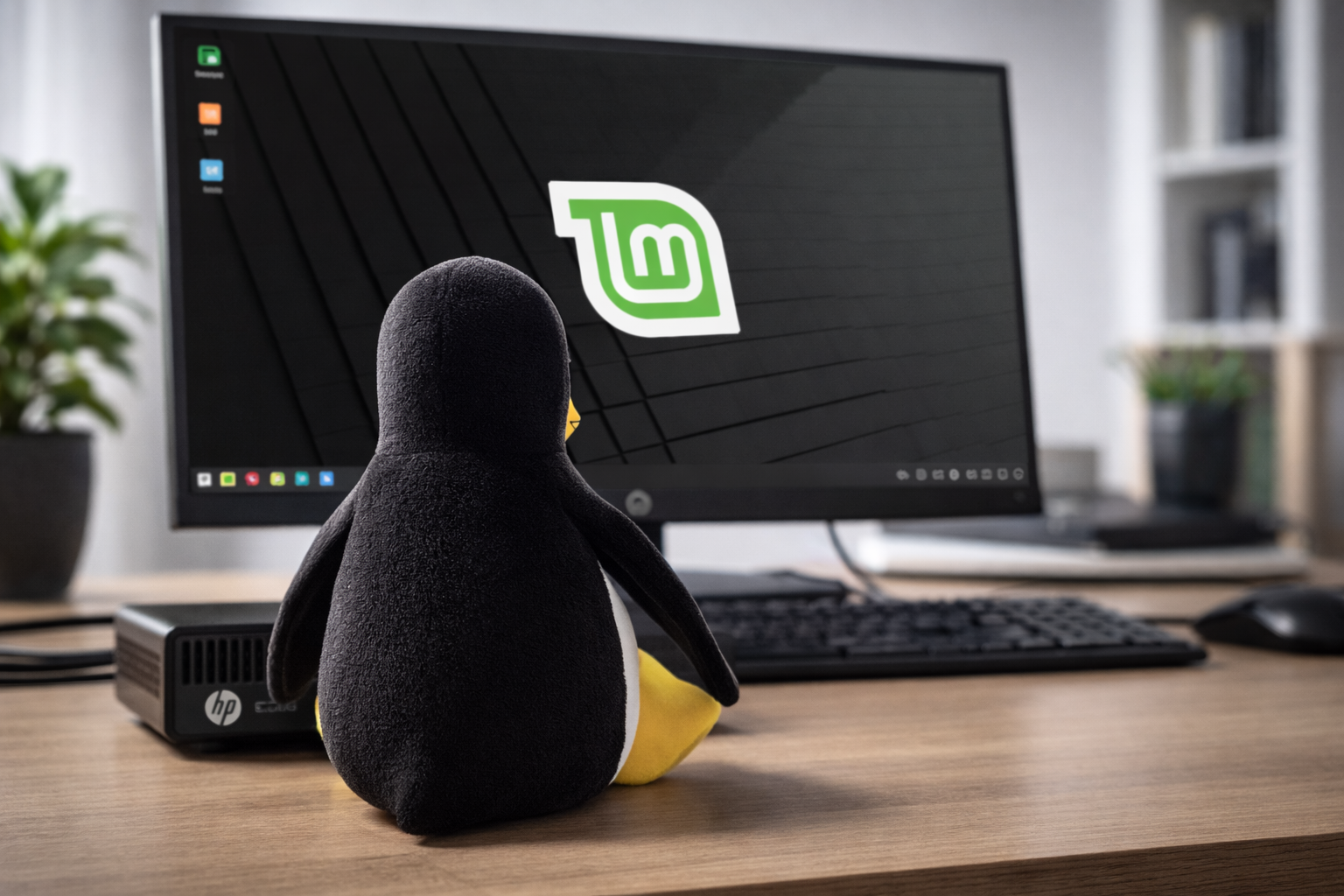
Distributionen Linux Mint är ett utmärkt val. Den är lätt att installera, kräver relativt lite resurser och erbjuder ett klassiskt skrivbord som påminner om Windows.
Resultatet är en dator som känns snabb igen.
Överraskande kapabel som desktop
Trots sin ålder klarar ProDesk 400 G2 Mini mer än man kan tro.
Den inbyggda SSD-disken gör stor skillnad i prestanda jämfört med äldre hårddiskar. De flera USB 3.0-portarna gör det enkelt att koppla in snabba externa enheter. Att datorn använder DisplayPort istället för HDMI kan vara en liten utmaning, men det löses enkelt med en adapter.
Klarar den 4K? Ja – med vissa begränsningar
Att koppla en 10 år gammal dator till en 4K-skärm låter som ett stressprov, men i praktiken fungerar det bättre än väntat.
Med Linux Mint och webbläsaren Mozilla Firefox fungerar vardagsanvändning smidigt. SVT Play kan spelas upp utan märkbar lagg och systemet känns responsivt vid normal användning.
Det visar att modern användning inte alltid kräver modern hårdvara.
Vad den passar till – och inte
Perfekt för enklare uppgifter som surf, streaming, kontorsarbete och terminalbaserat arbete. Den fungerar även utmärkt i specialroller, till exempel som raderingsstation eller liten server.
Däremot är den inte byggd för tunga spel, videoredigering eller avancerad grafik.
En liten dator med stor potential
HP ProDesk 400 G2 Mini visar att teknikens livslängd inte bara avgörs av tillverkaren, utan av hur vi väljer att använda den.
Med rätt mjukvara kan en äldre dator bli både ett miljövänligt alternativ och ett fullt fungerande verktyg i vardagen.
Det gamla behöver inte vara förbrukat – ibland räcker det med ett nytt operativsystem.
Eftersom man maskinen inte klara winows 11, så värde på sådan här maskin begränsat. Så man bör max betala 500:-
Teknisk fakta: HP ProDesk 400 G2 Mini
Modell: HP ProDesk 400 G2 Mini
Typ: Mini-PC / kontorsdator
Ålder: Cirka 10 år
Operativsystem: Linux Mint
Lagring: Inbyggd SSD
Grafikutgång: DisplayPort
Adapter behövs: Ja, för HDMI-skärm
USB-portar: 4 x USB 3.0
Skärmtest: 4K-upplösning
Videotest: SVT Play i Firefox utan tydligt lagg
Användningsområden: Desktop, webbsurf, streaming, säker radering av hårddiskar
Specialprogram: nwipe
Fjärrstyrning: Via SSH
Styrkor: Lättplacerad, strömsnål, tyst och fortfarande användbar
En gammal laptop behöver inte vara slutet på en teknisk resa – den kan vara början på en ny. Genom att kombinera äldre hårdvara med modern, resurssnål mjukvara som Linux får vi inte bara en fungerande dator igen, utan också en konkret bild av hur teknik kan återanvändas istället för att kastas. Det handlar inte bara om prestanda, utan om möjligheter.
En dator från 2013 kan vid första anblick verka föråldrad och obrukbar. I en tid där teknikutvecklingen går snabbt och nya modeller lanseras varje år är det lätt att anta att äldre hårdvara saknar värde. Men vad händer om man istället ser på tekniken ur ett annat perspektiv – som något som kan anpassas och återanvändas?
HP Pavilion 15-n077so är ett tydligt exempel på detta. Ursprungligen byggd för Windows 8 representerar den en generation datorer som befinner sig mitt i en teknisk brytpunkt. Men trots att operativsystemet inte längre stöds betyder det inte att datorn i sig är förbrukad.
Mjukvara som förlänger livslängden
När Linux Mint installeras på en sådan dator sker något intressant. Hårdvaran, som tidigare upplevdes som långsam och begränsad, får plötsligt nytt liv. Operativsystemet är lättare och mer resurssnålt, vilket gör att datorn känns snabbare och mer responsiv.
Det visar hur avgörande mjukvaran är för vår upplevelse av teknik. En och samma dator kan kännas oanvändbar med ett system – och fullt fungerande med ett annat.
Användarupplevelsen – igenkänning trots förändring
Miljön i Linux Mint är medvetet utformad för att vara bekant. Startmeny, fönsterhantering och arbetsflöde liknar det som länge varit standard i Windows. För användaren innebär det en låg tröskel att byta system.
Program som LibreOffice ersätter traditionella kontorspaket och klarar av att hantera vanliga dokumentformat. Webbläsare och e-postklienter finns direkt tillgängliga, vilket gör att datorn snabbt kan tas i bruk för vardagliga uppgifter.
Detta speglar en viktig utveckling inom mjukvara: fokus har flyttats från specifika plattformar till kompatibilitet och tillgänglighet.
Hårdvarans begränsningar – och varför de inte alltid spelar roll
Datorn i sig är inte uppgraderad med SSD, utan använder fortfarande en mekanisk hårddisk. Det innebär att den är långsammare än moderna system, särskilt vid uppstart och filhantering.
Skärmen med upplösningen 1366×768 pixlar är också ett arv från en tid då högupplösta skärmar ännu inte var standard.
Men här uppstår en intressant fråga: hur mycket prestanda behövs egentligen?
För enklare uppgifter som webbsurf, dokumenthantering och videoströmning räcker denna hårdvara fortfarande till. Det visar att teknikens praktiska livslängd ofta är längre än dess kommersiella livslängd.
Från dator till mediecentral
I dagens digitala vardag har gränsen mellan olika typer av enheter suddats ut. TV-apparater, datorer och surfplattor används ofta för samma saker: att konsumera innehåll.
I detta sammanhang kan en äldre laptop få en ny roll. Den kan fungera som en extra skärm för streaming, exempelvis för att titta på SVT eller andra tjänster. Det som en gång var en primär arbetsdator blir istället en flexibel medieenhet.
Detta illustrerar hur teknik inte bara ersätts – den omdefinieras.
Återbruk och hållbarhet
Kanske den viktigaste aspekten är ändå hållbarheten. Elektronikproduktion kräver stora mängder resurser, och livslängden på många produkter är kortare än den tekniska potentialen.
Genom att installera ny mjukvara och hitta nya användningsområden kan äldre datorer fortsätta användas i många år. Det minskar behovet av nyproduktion och bidrar till en mer hållbar teknikhantering.
Slutsats
HP Pavilion 15-n077so visar att en dator inte nödvändigtvis är föråldrad bara för att den är gammal. Med rätt mjukvara och realistiska förväntningar kan den fortfarande fylla en funktion i dagens digitala samhälle.
Det handlar inte bara om prestanda, utan om anpassning. Och kanske är det just där framtidens syn på teknik ligger – i förmågan att använda det vi redan har, på nya sätt.
Värde på en sådan här maskin då? Pris 100-200 kr i bra skick och 500 kr om den är ombyggd med SSD.
Faktaruta: HP Pavilion 15-n077so
Lanseringsår: 2013
Processor: Intel Core i5-4200U
Minne: 8 GB DDR3
Lagring: 1 TB hårddisk
Skärm: 15,6 tum, 1366×768 pixlar
Grafik: Intel HD Graphics 4400
Originalsystem: Windows 8
Nytt system: Linux Mint
Användning idag: Surf, ordbehandling, e-post, video och enklare vardagsarbete
Styrka: Kan få nytt liv med lättare operativsystem
Svaghet: Mekanisk hårddisk gör datorn långsammare än moderna system
En 14 år gammal HP Pavilion All-in-One som annars riskerade att hamna på elektronikskroten har fått nytt liv med Linux – och visat sig fungera utmärkt som både TV och vardagsdator.
När de flesta teknikmedier fokuserar på recensioner av sprillans nya datorer väljer linux.se att gå åt motsatt håll. I stället för att jaga det senaste tittar vi på äldre hårdvara – och undersöker vad man faktiskt kan göra med den i dag. Den här gången har turen kommit till HP Pavilion 23 All-in-One, en allt-i-ett-dator med 23-tums skärm som lanserades runt 2012.
Med sina cirka 14 år på nacken är det här en dator som i många hem sannolikt redan har gjort sitt – eller riskerar att hamna på elektronikskroten. Men frågan är: är den verkligen färdig?
Fortfarande duglig hårdvara
Exemplaret vi testade är inte uppgraderat med SSD, utan kör fortfarande med mekanisk hårddisk. Det märks i form av något längre laddningstider, men i övrigt är hårdvaran fortfarande fullt användbar. Datorn är utrustad med en Intel Core i5-processor av tredje generationen och 8 GB RAM.
När vi fick maskinen var Windows 10 installerat. Däremot är officiell uppgradering till Windows 11 inte möjlig, då processorn saknar stöd enligt Microsofts krav. För många användare innebär det i praktiken slutet på datorns livslängd – trots att den i övrigt fungerar utmärkt.
Linux som räddningsplanka
Lösningen blev Linux. Vi började med att installera Ubuntu 24.04 LTS, men efter systemuppdateringar uppstod problem med ljudet. Efter viss felsökning valde vi att gå vidare och installerade i stället Linux Mint 22.2 “Zara”, som visade sig fungera stabilt direkt.
En av datorns mer oväntade styrkor är att den har pekskärm. Linux Mint är visserligen inte känt som världens bästa touch-operativsystem, men grundläggande pekanvändning fungerar tillräckligt bra för enklare uppgifter.
Utmärkt som TV och informationsskärm
Just där hittade vi också datorns kanske bästa användningsområde. Med SVT Play öppet i webbläsaren fungerar HP Pavilion 23 utmärkt som TV. Den 23 tum stora skärmen gör sig bra i köket eller i ett gemensamt utrymme, och uppspelning av strömmande video fungerar utan problem.
Datorn verkar dessutom vara utrustad med ett inbyggt TV-kort, något som i dag – år 2026 – är mer eller mindre ointressant, då TV-tittande numera i stort sett helt sker via internet.
Värd att rädda
Slutsatsen är tydlig: springer man på en HP Pavilion 23 All-in-One bör man absolut rädda den. Med Linux installerat kan den leva vidare i flera år till – kanske som köks-TV, informationsskärm eller enkel surfstation.
För den som vill gå ett steg längre finns även möjligheten att starta Firefox i kioskläge och låsa datorn till en specifik webbplats. Det kan vara en mycket bra lösning för personer som inte kan eller vill använda fjärrkontroll, men som utan problem klarar av pekskärm.
I en tid där fungerande datorer alltför ofta slängs i onödan visar HP Pavilion 23 att gammal hårdvara fortfarande kan ha en självklar plats – bara man väljer rätt operativsystem.
FAKTARUTA: HP 23-d117eo (Pavilion 23 All-in-One)
Typ
Allt-i-ett (AIO) med 23" skärm
Lansering
Runt 2012 (≈ 14 år gammal 2026)
CPU (testexemplar)
Intel® Core™ i5-3330S (3:e gen, Ivy Bridge)
RAM (testexemplar)
8 GB
Lagring (testexemplar)
Mekanisk hårddisk (ingen SSD i vårt exemplar)
Skärm
23" – bra storlek för kök/TV-läge
Pekskärm
Ja (touch fungerar även i Linux)
Operativsystem (test)
Linux Mint 22.2 “Zara” (efter ljudproblem i Ubuntu 24.04 LTS)
Windows 11
Ej officiellt stödd (p.g.a. äldre CPU-plattform)
Passar bra som
Köks-TV via SVT Play, surfstation, informationsskärm
Bonus
Kan köras i Firefox kioskläge för att låsa till en webbplats
Tips: Byt till SSD för ett rejält lyft i respons (start, program, webbsurf).
En ovanligt stor och tung klassiker söker nytt hem. HP Pavilion HDX 9300 med Linux (Debian 13) fungerar utmärkt som radio- eller musikdator och passar perfekt för garage, verkstad eller hobbyprojekt. Gratis mot avhämtning i västra Stockholm.
Just detta exemplar klarar 1920 × 1080 pixlar (Full HD). Datorn är ursprungligen byggd för Windows Vista, men kör i dag Debian 13. Dett exemplar även ombyggd med SSD.
Den klarar streaming från SVT Play, dock inte live-kanalströmning som tenderar att lagga. Maskinen har använts som radiodator i ett av mina projekt, men har nu ersatts av en annan dator.
Passar utmärkt för dig som vill ha:
musikdator i garage eller verkstad
radiodator
experiment- eller återbruksdator
Ljudet är förvånansvärt bra för sin ålder.
Kort om modellen
HP Pavilion HDX 9300 är en mycket stor så kallad desktop replacement-bärbar dator som lanserades runt 2007–2008. Den var tänkt att ersätta en stationär dator snarare än att vara portabel i praktiken.
Översikt
HDX 9300 tillhörde HP:s premiumsegment för underhållning och prestanda. Den var ovanligt stor för att vara en bärbar dator och riktade sig till användare som ville ha en stor skärm och kraftfull hårdvara i ett allt-i-ett-format.
Typiska specifikationer (varierar mellan konfigurationer)
Grafik: dedikerat grafikkort, ofta NVIDIA GeForce 8800M GTS
Lagring: SATA-disk (ofta uppgraderad till SSD i dag)
Operativsystem: levererades ursprungligen med Windows Vista
Anslutningar och funktioner
HDMI, VGA, USB, eSATA, FireWire, Ethernet
Inbyggda mediaknappar
Fingeravtrycksläsare på vissa modeller
Vissa varianter levererades med fjärrkontroll för mediacenter
Fördelar
Mycket stor skärm för film, arbete och multitasking
Kraftfull för sin tid
Många portar jämfört med moderna bärbara datorer
Nackdelar
Extremt tung och stor (cirka 7 kg)
Kort batteritid
Föråldrad prestanda med dagens mått
Sammanfattning
HP Pavilion HDX 9300 är i dag främst av intresse för entusiaster, samlare eller återbruk. Den lämpar sig bäst som stationär ersättare, musik- eller radiodator, eller som experimentmaskin för Linux.
Hämtning: Kan hämtas vid en tunnelbanestation i västra Stockholm. Utlämning sker på söndagar.
När många äldre företagsdatorer blir överflödiga efter att Windows 10 går i graven 2025, väntar ett nytt liv för maskiner som HP EliteBook 820 G1. Den lilla 12-tumsdatorn, en gång en dyr affärspartner, visar sig vara oväntat kraftfull när den får nytt syre med Ubuntu 24.04 LTS. Med solid byggkvalitet, låg vikt och full Linux-kompatibilitet blir den ett lysande exempel på hur hållbarhet och prestanda kan mötas i återbrukets anda.
HP EliteBook 820 G1 klara inte Windows 11, men klara ubuntu utmärkt.
En företagsklassad trotjänare med nytt liv under Linux
Det finns få saker som känns så tillfredsställande som att ge en äldre dator ett nytt liv – särskilt när den fortfarande är byggd med precision och kvalitet. HP EliteBook 820 G1 är ett praktexempel på detta. Den släpptes ursprungligen som en premium-subnotebook för företagsvärlden, med fokus på säkerhet, hållbarhet och låg vikt. När den kom 2014 kostade den uppåt 17 000 kronor i topputförande. Idag går samma maskin att hitta för en bråkdel av priset – och med Ubuntu 24.04 LTS installerat visar den att den fortfarande har mycket att ge.
Design och byggkvalitet – Militärklassad magnesiumkänsla
EliteBook 820 G1 hör till den tid då HP:s affärsserie verkligen stod för kvalitet. Chassit är byggt i magnesium och aluminium, med en matt, silvergrå finish som står emot både repor och fingeravtryck. HP skryter med att modellen är testad enligt amerikansk militärstandard (MIL-STD-810), och det märks – den känns orubbligt stabil.
Trots den robusta konstruktionen väger datorn bara runt 1,5 kilo, vilket gör den smidig att bära med sig. De massiva metallgångjärnen håller skärmen stadigt på plats utan att vingla, och tangentbordet är spillsäkert och bakgrundsbelyst – perfekt för sena kodsessioner eller tågresor i svagt ljus.
Hårdvaran – Gammal i kalendern, men pigg med rätt mjukvara
Vår testmaskin (modell H5G14ET) är utrustad med en Intel Core i7-4600U (Haswell, 2 kärnor/4 trådar), 8 GB DDR3-minne och en 180 GB SSD. På papperet låter det ålderstiget – men Ubuntu 24.04 LTS, med sin moderna men resurssnåla GNOME-baserade miljö, gör underverk.
Start och respons
Tack vare SSD:n startar systemet på cirka 12 sekunder, och applikationer som Firefox, LibreOffice och VS Code öppnas nästan omedelbart. Jämfört med Windows 10, som många av dessa maskiner fortfarande kör, känns Ubuntu som att ge datorn en adrenalinspruta.
Energiförbrukning
Den energieffektiva U-processorn (15 W TDP) gör att fläkten sällan behöver gå igång vid lättare arbete. I kombination med Linux’ förbättrade strömsparfunktioner klarar datorn omkring 6–8 timmars batteritid vid kontorsbruk – fullt tillräckligt för en arbetsdag.
Grafik och skärm
Intel HD Graphics 4400 räcker gott för 2D-arbete, filmvisning och till och med enklare 3D-rendering eller spel via Steam Proton (t.ex. Portal 2). Skärmen på 12,5 tum med upplösningen 1366×768 är inte spektakulär, men fungerar utmärkt för terminalarbete, surf och dokumentredigering. Dess matta yta är dessutom perfekt för utomhusbruk – även om ljusstyrkan (cirka 210 cd/m²) kunde varit högre.
Ubuntu 24.04 LTS – Modern, snabb och säker
Ubuntu 24.04 LTS är en långtidsversion (support till 2029) med Linux 6.8-kärnan. Den stödjer all hårdvara i EliteBook 820 G1 direkt “out of the box” – Wi-Fi, Bluetooth, fingeravtrycksläsare, kamera och till och med den inbyggda 3G-modulen fungerar efter installation.
Fördelar med Ubuntu på äldre EliteBooks
Snabbare systemstart och mindre minnesåtgång än Windows
Automatiska säkerhetsuppdateringar via Canonical
Full drivrutinskompatibilitet utan manuell installation
Tusentals gratis program via Ubuntu Software Center
Terminalåtkomst för utvecklare och kraftanvändare – perfekt för SSH, Python, C eller webbprojekt
EliteBook-serien var känd för sina säkerhetsfunktioner, som TPM-chip, BIOS-skydd och fingeravtrycksläsare. Ubuntu utnyttjar dessa utan problem, vilket gör datorn lämplig även för mer säkerhetskänsliga miljöer.
Användningsområden 2025 – Mer än bara nostalgi
Att återanvända en EliteBook 820 G1 är inte bara miljösmart – det är också ekonomiskt och praktiskt. Med Ubuntu 24.04 kan maskinen fungera som:
Jobbsökar- eller studiedator – snabb, stabil och utan licenskostnader
Utvecklardator – perfekt för programmering i terminal, Emacs eller VS Code
Lättviktsserver – med SSD och Gigabit-nätverk kan den agera som lokal webb- eller SSH-server
Reselaptop – liten, tålig och med lång batteritid
Offline- och utbildningsmaskin – fungerar utmärkt för skolor och ideella organisationer
Att installera Ubuntu – några saker att tänka på
Vid första försöket kan installationen av Linux på HP EliteBook 820 G1 verka krånglig, särskilt om datorn inte hittar USB-stickan vid uppstart. Det beror ofta på BIOS-inställningar och hur installationsstickan är skapad. På HP-maskiner öppnas startmenyn genom att trycka ESC direkt efter uppstart och gå vidare till BIOS Setup (F10).
Gå till Advanced → Boot Options och säkerställ att UEFI är aktiverat (och eventuell Legacy/CSM är avstängt) samt att USB-boot är tillåtet. ( Man kan få exprimentera men dessa inställningar. )
Gå till Security → Secure Boot Configuration och stäng av Secure Boot.
Skapa sedan USB-stickan för UEFI (inte MBR/Legacy). I Rufus välj:
Partition scheme:GPT (för UEFI)
File system:FAT32
Target system:UEFI (non CSM)
Med dessa inställningar bootar EliteBooken normalt från USB och Ubuntu-installationen kan slutföras utan strul. Drivrutiner för Wi-Fi, ljud, kamera och tangentbord brukar fungera direkt efter första uppstarten.
Slutsats – Ett nytt liv under Ubuntu
HP EliteBook 820 G1 var en dyr affärsdator när den kom, men den är fortfarande byggd som en tank. Med Ubuntu 24.04 LTS installerat får den en andra ungdom – tyst, snabb och säker. Skärmen och upplösningen känns visserligen daterade, men helhetsintrycket är imponerande.
Att ge sådana datorer nytt liv är inte bara ett tekniskt experiment – det är en hållbarhetsinsats. Genom att återanvända datorer som dessa kan vi förlänga livslängden på kvalitetskomponenter, minska elektronikavfall och samtidigt ge fler människor tillgång till modern, säker datoranvändning.
Kort sagt: HP EliteBook 820 G1 + Ubuntu 24.04 LTS = En pålitlig, tyst och miljösmart följeslagare – redo för ytterligare fem års tjänst.
HP EliteBook 820 G1 — Faktablad (Ubuntu 24.04 LTS)
En robust 12,5-tums affärsdator som får nytt liv med Ubuntu 24.04 LTS. Solid byggkvalitet, låg vikt och full Linux-kompatibilitet gör den till ett hållbart val för återbruk.
Intel Dual-Band Wireless-N 7260, Bluetooth 4.0, WWAN (UMTS/HSPA+)
Portar
3× USB 3.0, VGA, DisplayPort, LAN, ljud, kortläsare
Vikt
≈ 1.5 kg
Batteritid
6–8 timmar (Ubuntu 24.04 LTS)
Operativsystem
Ubuntu 24.04 LTS (64-bit)
Kommentar: För att installera Ubuntu krävs att Secure Boot stängs av i BIOS och att USB-stickan är formaterad för UEFI (GPT).
Skapa enklast installationsstickan med Rufus och välj GPT + FAT32 + UEFI.
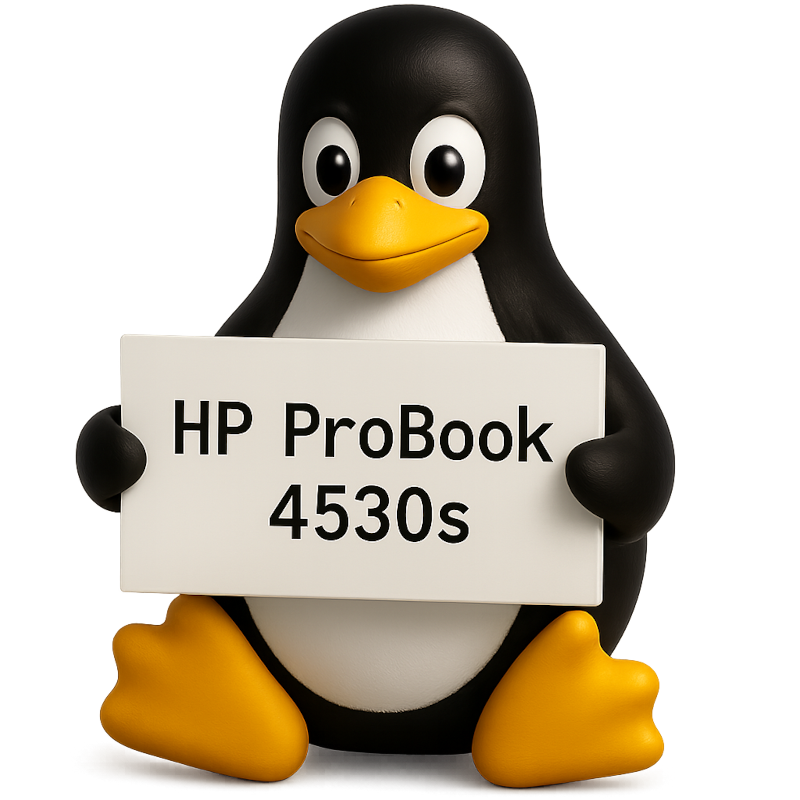
När en datormodell passerat tio år brukar den avfärdas som föråldrad, men HP ProBook 4530s är ett undantag. Med sin solida metallkonstruktion och uppgraderingsvänliga insida visar den att hållbar design lönar sig. Genom att installera Debian 13.1, den senaste versionen av det klassiska Linuxsystemet, kan denna trotjänare återfå sin snabbhet och bli en fullt modern arbetsdator – tyst, stabil och fri från licenskostnader.
När HP lanserade ProBook 4530s i början av 2010-talet var den en symbol för pålitlighet och hållbarhet i affärsvärlden. Med sin borstade aluminiumfinish, det spilltåliga tangentbordet och den solida konstruktionen blev den snabbt populär bland både studenter och kontorsanvändare. Trots att modellen i dag har mer än tio år på nacken är den långt ifrån föråldrad. Genom att installera Debian 13.1 kan den förvandlas till en snabb, stabil och fullt modern Linuxdator.
En genomtänkt konstruktion
ProBook 4530s byggdes under en tid då HP satsade på robusta, reparerbara datorer snarare än tunna och svårservade maskiner. Under locket finns en Intel Core i5-processor från den andra generationens Sandy Bridge-serie. Den fyrkärniga arkitekturen och stöd för hyper-threading gör att datorn fortfarande klarar moderna uppgifter, särskilt i kombination med en SSD i stället för den mekaniska hårddisk som var standard när datorn var ny.
Datorn levererades med upp till åtta gigabyte DDR3-minne, vilket fortfarande räcker gott för ett Linuxsystem. Skärmen är 15,6 tum och fanns i både HD- och HD+-utförande. Den integrerade grafiken, Intel HD Graphics 3000, stöds fullt ut i Linux, och de modeller som hade Radeon-grafik fungerar också bra med de öppna drivrutinerna.
ProBook 4530s har en rejäl uppsättning anslutningar – tre USB 2.0-portar, en USB 3.0-port, HDMI, VGA, Ethernet och kortläsare – vilket gör den praktisk även i dag, när många moderna datorer har färre portar.
Debian 13.1 – ett nytt operativsystem för en gammal trotjänare
Debian är känt som ett av världens mest stabila och långlivade Linuxsystem. Version 13.1, med kodnamnet Trixie, bygger på en modern Linuxkärna som erbjuder fullt stöd för äldre Intel-chipset och drivrutiner för trådlösa nätverkskort och grafikkretsar.
Installationen är enkel. Man laddar ner den så kallade “non-free”-utgåvan av Debian 13.1, som inkluderar de firmwarefiler som krävs för att datorns trådlösa nätverk ska fungera. Därefter skapar man ett startbart USB-minne och startar datorn genom att trycka på tangenten ESC följt av F9 vid uppstart. Installationsguiden känner igen det mesta av hårdvaran automatiskt. Efter första uppstarten räcker det att installera paket som firmware-linux-nonfree och firmware-iwlwifi för att allt ska fungera fullt ut.
Överraskande bra prestanda
När Debian 13.1 väl är installerat märker man snabbt hur mycket en modern Linuxdistribution kan väcka liv i äldre hårdvara. En ProBook 4530s med SSD startar systemet på under en halv minut och är fullt responsiv även med mer krävande skrivbordsmiljöer som GNOME.
För den som vill ha maximal snabbhet passar XFCE eller MATE särskilt bra. Dessa miljöer använder mindre minne och CPU-resurser, vilket ger både längre batteritid och svalare drift. I vila använder XFCE omkring 600 megabyte minne och ger en batteritid på fyra till fem timmar, vilket är imponerande för en dator av den här åldern.
Firefox, LibreOffice och enklare utvecklingsmiljöer som Geany eller VS Code fungerar utan problem. Det gör datorn fullt användbar för både skrivarbete, webbsurfning och programmering.
Full hårdvarukompatibilitet
En av Debians stora styrkor är dess breda drivrutinsstöd. Ljudkort, kamera, Ethernet, Wi-Fi och Bluetooth fungerar direkt efter installation. HDMI-utgången klarar full HD-upplösning, och pekplattan med Synaptics-stöd erbjuder multitouch-gester. Fingeravtrycksläsaren, som använder Validity-sensorer, har delvis stöd via paketet fprintd, men är inte alltid fullt stabil.
Suspend och Resume, alltså viloläge och återupptagning, fungerar stabilt. Den inbyggda kylningen regleras effektivt, vilket gör att datorn går tyst under normal användning.
En miljövänlig andra karriär
HP ProBook 4530s är byggd för att hålla. Den robusta metallkonstruktionen gör att den överlever långt längre än många moderna tunna datorer. I en tid när elektronikavfall är ett växande miljöproblem är återbruk ett enkelt sätt att bidra till hållbarhet. Att installera Debian 13.1 i stället för att skrota datorn innebär att den kan fortsätta användas i flera år till – utan licenskostnader, utan reklamprogram och med full kontroll över systemet.
En äldre ProBook lämpar sig väl för olika syften. Den fungerar utmärkt som kontorsdator, utbildningsmaskin eller enklare utvecklingsstation. Den kan även användas som lokal server, exempelvis för filsynkronisering eller webbhosting. Kombinationen av låg energiförbrukning, stabilitet och säkerhet gör den idealisk i sådana roller.
Optimering för bästa resultat
För att få ut maximal prestanda och batteritid kan man installera verktyget TLP, som automatiskt justerar strömförbrukningen. Med kommandot sudo apt install tlp powertop och därefter sudo systemctl enable tlp aktiveras energihanteringen automatiskt vid varje uppstart. För SSD-enheter bör man också aktivera veckovis trimning med sudo systemctl enable fstrim.timer, vilket förlänger diskens livslängd och bibehåller hastigheten.
Temperaturövervakning kan ske med paketet lm-sensors, som visar CPU-temperatur och fläkthastighet direkt i terminalen.
Linux.se åsikt
HP ProBook 4530s är ett tydligt exempel på hur äldre affärsdatorer kan få nytt liv med modern Linuxprogramvara. Trots att modellen lanserades under Windows 7-eran presterar den förvånansvärt bra med Debian 13.1. Kombinationen av stabilitet, låga systemkrav och långsiktigt stöd gör Debian till ett naturligt val för den som vill återanvända äldre hårdvara. Den som installerar Debian på en ProBook 4530s får en dator som klara vardags uppgifterna som att surfa nätet och betalar räkningar galant. Tangentbordet är bekvämt och välkonstruerat, och datorn klarar utan svårigheter att streama video från exempelvis SVT Play utan lagg. När Linux.se testar datorer för återbruk handlar det om att se vad de faktiskt kan användas till i praktiken.
.Vårt testexemplar är fortfarande utrustat med en traditionell hårddisk, vilket gör den något långsam vid uppstart. Men eftersom HP ProBook 4530s är lätt att uppgradera kan en SSD-installation snabbt förändra upplevelsen. Med en sådan uppgradering blir den en fullt duglig surfdator – särskilt för streaming och enklare kontorsarbete.
Med Debian 13.1 följer kontorssviten LibreOffice, vilket innebär att man får ett komplett kontorsprogram som kan läsa filer i formaten för Excel, Word och PowerPoint. Man kan även installera Thunderbird, och får då kanske marknadens bästa e-postklient – helt gratis.
Vårt exemplar har en skärm med 1366×768 upplösning, så kallad HD Ready. Det är ingen modern standard, men för den som minns tiden med svartvit tjock-tv känns bilden nästan som en lyxupplevelse.
Ac adaptern
HP ProBook 4530s använder en standard HP Smart nätadapter med 7,4 mm yttre kontakt (inte 6 mm som nyare modeller).
Här är de vanligaste partnummer (HP Spare Part Numbers) som passar:
HP 693711-001 – 65 W Smart AC Adapter (7,4 mm kontakt) HP 609939-001 – 90 W Smart AC Adapter (7,4 mm kontakt) HP 463958-001 – äldre 65 W adapter, fungerar också HP 693715-001 – 45 W Smart AC Adapter (också kompatibel, men långsammare laddning)
Specifikationer:
Kontakt: 7,4 mm ytterdiameter / 5,0 mm innerdiameter med nål i mitten Utspänning: 19,5 V Strömstyrka: 3,33 A (65 W) eller 4,62 A (90 W) Polaritetsstandard: Positiv i mitten (standard för HP)
Alla dessa partnummer fungerar för HP ProBook 4530s, men 693711-001 (65 W) är det vanligaste originalet. Observera: Fler partnummer fungerar – det viktigaste är att kontakten och strömstyrkan stämmer.
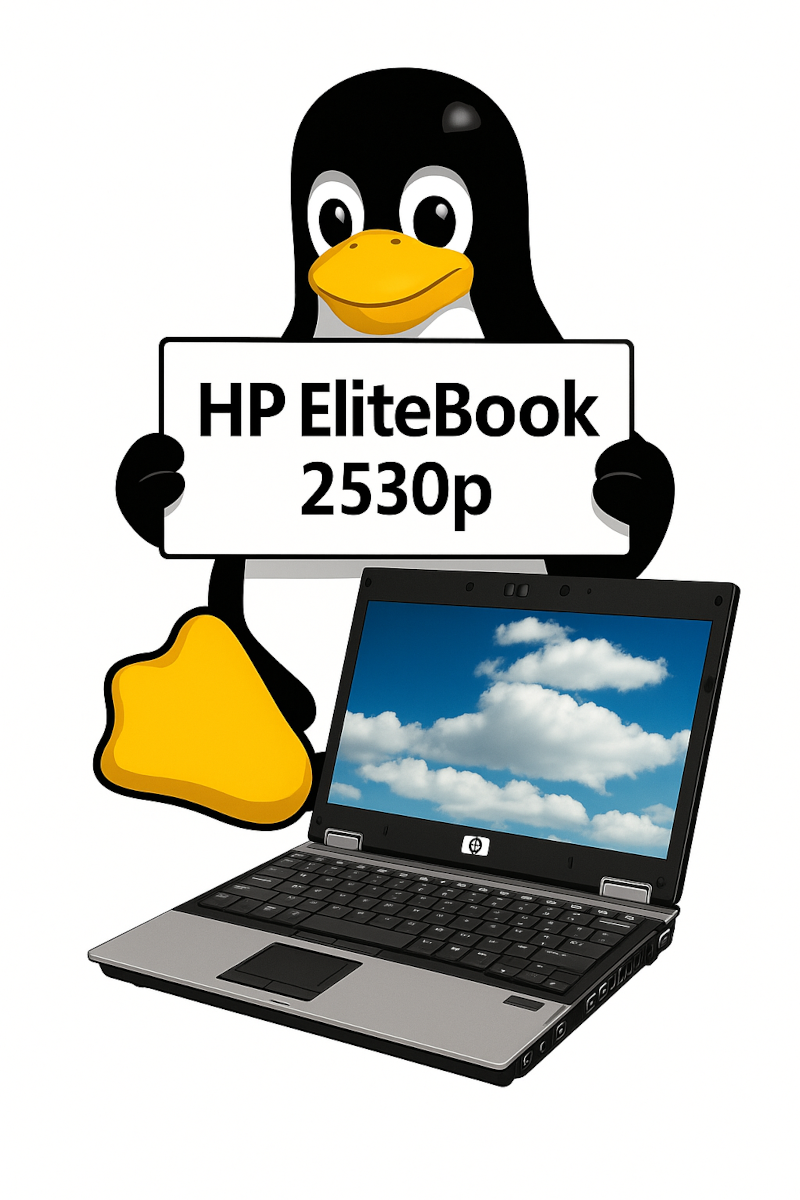
Liten till formatet men stor i hållbarhet – HP EliteBook 2530p var redan 2008 en ingenjörsbragd i miniatyr. Den kombinerade militärklassad robusthet med låg vikt, stark säkerhet och proffsfunktioner i ett paket som fortfarande imponerar. Idag, över femton år senare, visar den att riktigt byggkvalitet aldrig går ur tiden.
När HP lanserade EliteBook 2530p år 2008 riktade man sig till resande proffs som behövde en dator som var lätt, robust och säker. Med en vikt på bara 1,45 kilo och ett chassi som uppfyllde MIL-STD-810F-standarden klarade den både damm, vibrationer och värme. Det var en minidator som kändes mer som ett verktyg än en pryl.
Byggd för att hålla EliteBook 2530p hade HP DuraCase-design i aluminium, spilltåligt tangentbord och skydd mot stötar genom 3D DriveGuard. Tangenterna var förstärkta med DuraKeys, och den borstade metallytan höll sig fin även efter år av användning. Det här var en dator byggd för att överleva väskan, flyget och kontoret – dag efter dag.
Prestanda i miniformat Under skalet fanns Intel Centrino 2-plattformen med Core 2 Duo ULV/LV-processorer och upp till 8 GB DDR2-minne, vilket var imponerande för sin storlek. Lagringen kunde bestå av antingen en 1,8-tums eller 2,5-tums hårddisk eller SSD, och grafiken sköttes av Intel GMA X4500 HD. Den var aldrig någon kraftmaskin – men till kontorsarbete, surf och enklare multimedia räckte den gott.
Skärm och batteri Den 12,1-tums Illumi-Lite LED-skärmen var tidig med sin kvicksilverfria belysning och låga strömförbrukning. Tre olika batterialternativ – 3, 6 eller 9 celler – gjorde det möjligt att välja mellan låg vikt eller heldagsdrift, något som var ovanligt flexibelt i ultraklassens barndom.
Alltid uppkopplad EliteBook 2530p kunde utrustas med HP Mobile Broadband (Gobi) för globalt mobilt bredband, och hade i standardutförande Wi-Fi, Bluetooth, Gigabit Ethernet och FireWire. Den var kort sagt redo att kommunicera med nästan vad som helst.
Säkerhet och smarta funktioner Med HP ProtectTools, TPM-chip, fingeravtrycksläsare och smartkortstöd var datan väl skyddad. Den inbyggda 2 MP-webbkameran kunde till och med läsa av visitkort, och gjorde datorn redo för tidiga videomöten via Skype och VoIP.
Ett arv av hållbarhet Mer än femton år senare lever många exemplar vidare. Ett EliteBook 2530p med SSD och Ubuntu 24.04 LTS fungerar fortfarande för textarbete, surf och till och med streaming från SVT – med nöd och näppe. Tangentbordet är förvånansvärt bra, och byggkvaliteten känns gedigen än idag.
Det exemplar vi testade saknade batteri och hade kvar sin gamla hårddisk, men upplevelsen var ändå överraskande användbar. På en loppis kan man ibland hitta en sådan maskin för under 200 kronor med nätadapter – ett fynd för den som vill ha en dator som till exempel Telegram-dator.
HP EliteBook 2530p påminner oss om en tid då kvalitet, hållbarhet och reparerbarhet stod i centrum – och om hur en välbyggd dator kan överleva långt efter sin tänkta livslängd.
HP EliteBook 2530p – Teknisk specifikation
Lanseringsår: 2008 Chassi: Aluminium, uppfyller MIL-STD-810F Vikt: Från 1,45 kg Skärm: 12,1″ Illumi-Lite LED, 1280×800 (WXGA) Processor: Intel Core 2 Duo ULV SU9300 (1.2 GHz)
eller LV SL9400 (1.86 GHz) Chipset: Intel GS45 Express Grafik: Intel GMA X4500 HD Minne: Upp till 8 GB DDR2 (2×SO-DIMM, 800 MHz) Lagring: 1.8″ eller 2.5″ SATA HDD/SSD Optisk enhet: DVD-ROM eller DVD±RW (valbar) Trådlöst: Wi-Fi (802.11 a/b/g/n), Bluetooth 2.0, HP Mobile Broadband (Gobi) Nätverk: Gigabit Ethernet, 56K modem Portar: 2×USB 2.0 (3 utan optisk enhet), VGA, FireWire, SD, RJ-11, RJ-45 Säkerhet: TPM 1.2, Fingeravtrycksläsare, Smartkort, HP ProtectTools Ljud: HD Audio, dubbla mikrofoner, hörlurs-/linjeutgång Kamera: 2 MP med visitkortsläsning Batterier: 3-cell (31 Wh), 6-cell (55 Wh), 9-cell (83 Wh) Operativsystem (ursprung): Windows Vista Business / XP Pro / FreeDOS Modern kompatibilitet: Ubuntu 24.04 LTS fungerar
Kommentar: Äldre men robust maskin. Passar utmärkt som skrivdator eller lätt Linux-terminal.
Att köpa skrivare som Linux-användare kan kännas som ett lotteri. Vissa modeller fungerar klockrent direkt i systemet, medan andra knappt går att få igång utan avancerad felsökning. HP och Brother utmärker sig ofta positivt, medan exempelvis Canon Pixma och äldre Samsung-modeller kan skapa problem. Här går vi igenom vilka skrivare som fungerar bra, vilka du bör undvika – och varför kompatibiliteten fortfarande varierar så mycket på Linux och ChromeOS.
Linuxanvändare har i många år kämpat med varierande skrivarkompatibilitet. Idag har situationen förbättrats, men det finns fortfarande vissa skrivare som fungerar utmärkt direkt i Linux – och andra som orsakar problem. Här ger vi en översikt för hemmabrukare och små kontor, med fokus på budget- och mellanklasskrivare (både bläckstråle och laser). Vi listar exempel på modeller som är Linux-vänliga och varför, samt modeller med dålig Linux-kompatibilitet och vilka problem de har. Vi tittar även särskilt på HP:s Samsung-skrivare och avslutar med en förklaring till varför vissa skrivare fungerar dåligt med Linux (t.ex. brist på drivrutiner, proprietära protokoll, etc).
Tips: Innan du köper en skrivare, kontrollera alltid om den stöder standardiserade skrivarspråk (som PCL eller PostScript) eller har officiella Linux-drivrutiner. Skrivare av välkända märken som följer standardprotokoll fungerar oftast bra i Linux. Däremot kan en skrivare som kräver proprietär programvara eller unika drivrutiner innebära stora problem.
Skrivare som fungerar bra med Linux
Vissa skrivare är kända för att fungera smidigt med Linux, ofta tack vare öppna standarder eller bra tillverkarstöd. Här är några exempel på Linux-vänliga modeller i budget- till mellanklassen:
HP DeskJet 4155e (allt-i-ett bläckstråle) – ca 1 000 kr Kompatibilitet: Mycket god. HP erbjuder bred Linux-support via HPLIP, vilket gör dessa modeller till plug-and-play i de flesta Linux-distributioner.
HP LaserJet Pro M234dw (monokrom laser) – ca 2 500 kr Kompatibilitet: Mycket god. Stöder PCL och fungerar direkt via HPLIP.
Brother HL-L2350DW (monokrom laser) – ca 1 500 kr Kompatibilitet: Mycket god. Brother har officiella Linux-drivrutiner (.deb och .rpm), installationen är enkel.
Brother MFC-L2710DW (multifunktions laser) – ca 2 000 kr Kompatibilitet: Mycket god. Fullt stöd för utskrift och skanning via Brothers egna paket.
Canon imageCLASS LBP632Cdw (färglaser) – ca 4 000 kr Kompatibilitet: God. Stöder PCL/PS, Canon tillhandahåller Linux-drivrutin.
Epson WorkForce WF-3720 (bläckstråle allt-i-ett) – ca 2 000 kr Kompatibilitet: God. Har officiell Linux-drivrutin och stöd för IPP Everywhere/AirPrint.
Skrivare med dålig Linux-kompatibilitet
Tyvärr finns det också skrivare som fungerar dåligt i Linux, oftast p.g.a. proprietära protokoll eller brist på drivrutiner:
Canon Pixma MG3620 (bläckstråle) – ca 800 kr Problem: Kända fel i Linux, dåliga drivrutiner. Ger ofta felmeddelanden.
Canon LBP2900 (mono laser) – ca 1 000 kr Problem: Kräver Canons CAPT-driver (proprietär) som är notoriskt instabil i Linux.
Epson EcoTank ET-2820 (bläckstråle med tank) – ca 2 500 kr Problem: Saknar officiella Linux-drivrutiner. Kräver manuella lösningar eller tredjepartsdrivrutiner.
Samsung Xpress M2026 (mono laser) – ca 1 000 kr Problem: Kräver Samsungs Unified Linux Driver (ULD) som inte uppdaterats sedan 2017. Ofta strul med nyare Linux-distros.
Övriga: Äldre Lexmark och Dell-modeller samt vissa Canon Pixma/TS-serier. De saknar ofta drivrutiner eller stöder inte standardprotokoll.
HP:s ”Samsung”-skrivare och Linux
När HP köpte Samsungs printerdivision 2017 tog de över Samsung-modellerna. Dessa skrivare fungerar ofta bara med Samsungs gamla Unified Linux Driver (ULD):
Stödet är föråldrat – ULD uppdaterades senast 2017.
Inget HPLIP-stöd – Samsung-modeller integrerades aldrig i HP:s HPLIP-plattform.
Kompatibilitet varierar – vissa modeller fungerar via nätverk (IPP/AirPrint), men USB kräver ofta ULD.
Communitylösningar finns – t.ex. inofficiella förråd (SULDR) eller AUR-paket för Arch.
Slutsats: HP:s ”Samsung”-skrivare fungerar ibland, men kräver extra arbete. För Linux-användare är det oftast bättre att välja en vanlig HP- eller Brother-skrivare.
HP-modeller som bygger på (eller återanvänder) Samsung-teknik/protokoll
HP Laser 107a / 107w (SPL/ULD). :contentReference[oaicite:0]{index=0}
HP Laser MFP 135a / 135w / 135r (SPL/ULD). :contentReference[oaicite:1]{index=1}
HP Laser MFP 136-serien (SPL/ULD). :contentReference[oaicite:2]{index=2}
HP Laser MFP 137-serien (SPL/ULD). :contentReference[oaicite:3]{index=3}
HP Color Laser 150a / 150nw (SPL-C/ULD). :contentReference[oaicite:4]{index=4}
HP Color Laser MFP 170-serien (marknadsförs som 178nw/179fnw) (SPL-C/ULD). :contentReference[oaicite:5]{index=5}
Varför fungerar vissa skrivare dåligt med Linux?
Flera orsaker:
Proprietära protokoll – t.ex. GDI-/”host-based”-skrivare som kräver Windows-drivrutiner.
Avsaknad av officiella drivrutiner – vissa tillverkare (t.ex. Canon, Epson i konsumentsegmentet) släpper inga Linux-drivrutiner.
Föråldrade drivrutiner – Samsung ULD är ett bra exempel på hur drivrutiner blir obrukbara när systemkomponenter uppdateras.
Linux-ekosystemets mångfald – tillverkare stödjer ofta bara Ubuntu/Red Hat. Andra distributioner får klara sig själva.
Communityberoende – ibland finns lösningar via OpenPrinting, Gutenprint eller SANE, men inte alltid för nya modeller.
Jämförande tabell
Modell
Typ/teknik
Prisnivå
Linux-kompatibilitet
HP DeskJet 4155e
Bläckstråle, allt-i-ett
Budget (~1 000 kr)
Bra – HPLIP-stöd.
HP LaserJet Pro M234dw
Laser (mono)
Mellan (~2 500 kr)
Bra – PCL & HPLIP.
Brother HL-L2350DW
Laser (mono)
Budget (~1 500 kr)
Bra – officiella drivrutiner.
Brother MFC-L2710DW
Laser (mono, MFP)
Mellan (~2 000 kr)
Bra – fullt stöd för utskrift & scanning.
Canon LBP632Cdw
Färglaser
Mellan (~4 000 kr)
OK – drivrutin finns, ej helt plug-and-play.
Epson WorkForce WF-3720
Bläckstråle, allt-i-ett
Mellan (~2 000 kr)
OK – officiell drivrutin, driverless-stöd.
Canon Pixma MG3620
Bläckstråle
Budget (~800 kr)
Dålig – bristfälliga drivrutiner, felmeddelanden.
Canon LBP2900
Mono laser
Budget (~1 000 kr)
Dålig – CAPT-driver, instabil.
Epson EcoTank ET-2820
Bläckstråle, tank
Mellan (~2 500 kr)
Dålig – inget Linux-stöd.
Samsung Xpress M2026
Mono laser
Budget (~1 000 kr)
Dålig – kräver gammal ULD-driver.
Skrivare och Chromebooks – likheter med Linux
Eftersom Chromebooks i grunden bygger på Linux (ChromeOS är ett Debian-baserat system) gäller mycket av samma skrivarkompatibilitet som för vanliga Linux-datorer. Google har satsat hårt på driverless printing via IPP Everywhere och Mopria-standarden, vilket innebär att många moderna skrivare fungerar direkt utan särskilda drivrutiner. Har du en HP- eller Brother-skrivare med nätverksstöd är chansen mycket god att den fungerar direkt med din Chromebook. Däremot kan äldre skrivare – särskilt modeller som kräver proprietära drivrutiner, som vissa Canon Pixma eller Samsung Xpress – vara svåra eller omöjliga att använda. För Chromebook-användare är det därför extra viktigt att välja en skrivare som uttryckligen stöder AirPrint/IPP eller listas som Mopria-certifierad.
Slutsats
För Linux-användare gäller: välj skrivare som stöder standardprotokoll (PCL, PostScript, IPP) eller där tillverkaren erbjuder Linux-drivrutiner.
HP och Brother är oftast säkra val.
Canon och Epson fungerar ibland bra, ibland dåligt – kontrollera modellen först.
HP:s Samsung-skrivare fungerar bara med föråldrade drivrutiner och bör undvikas om du vill ha enkelhet.
Framtiden ser bättre ut tack vare driverless printing (IPP Everywhere), men tills dess: var en medveten konsument och kolla Linux-stödet innan du köper.
FAKTARUTA · SKRIVARE & LINUX
$ Sammanfattning: Välj skrivare som stöder öppna/standardiserade språk och
driverless printing (IPP Everywhere/AirPrint/Mopria). HP (via HPLIP) och Brother är oftast
tryggast. Undvik billiga host-based/GDI-modeller samt äldre Canon CAPT och Samsung SPL om du vill slippa drivrutinskrångel.
Vanliga skrivarspråk (PDL) & hur de funkar i Linux
Protokoll / PDL
Typ
Linux-stöd
Kommentar
IPP Everywhere / AirPrint
Driverless
Mycket bra
Fungerar i CUPS direkt via nätverk. Rekommenderas.
Mopria (Printing)
Driverless (IPP-baserat)
Mycket bra
Många nya skrivare; bra även för Chromebooks.
PostScript (PS) / PDF Direct
Öppet/standard
Mycket bra
Klassisk kontorsstandard; fungerar brett i Linux.
PCL5e / PCL6 (XL)
Öppet/standard
Bra
Utbrett i HP/Brother/lexmark-lasrar; stabilt stöd.
ESC/P-R (Epson)
Tillverkar-PDL
Medel
Ofta OK med Epsons Linux-drivrutiner; varierar mellan modeller.
XPS (Microsoft)
Vektorformat
Begränsat
Stöd finns ibland via tillverkar-drivrutiner; inte att föredra.
GDI / Host-based
Proprietärt
Dåligt
Kräver specifika Windows/macOS-drivrutiner; ofta ingen Linux-lösning.
CAPT (Canon LBP)
Proprietärt
Dåligt
Gamla/instabila Linux-drivrutiner; undvik om möjligt.
SPL (Samsung)
Proprietärt
Dåligt
Kräver gammal ULD-drivrutin; problem i moderna distar.
SMB (Windows-delning) – varierar; funkar men mer konfiguration.
USB – bra om skrivaren stöder PS/PCL/IPP-USB; dåligt för host-based.
$ Snabbt köp-råd: Prioritera nätverksmodeller med
IPP Everywhere / AirPrint / Mopria eller tydligt stöd för
PCL/PS/PDF. För hemmabruk och småkontor: satsa på HP (HPLIP) eller Brother.
Undvik USB-endast GDI/host-based-skrivare och äldre Canon CAPT/Samsung SPL om du vill ha noll krångel.
Nvidias Blackwell-arkitektur driver både enorma AI-system och grafikkort i vanliga datorer. Bakom namnet finns en ny generation kretsar som räknar med lägre precision, flyttar data i extrem hastighet och […]
I slutet av 1970-talet började persondatorn flytta ut från hobbyrummen och in i skolorna. Bell & Howells svarta version av Apple II Plus visar hur en vanlig hemdator anpassades […]
Den såg ut som en kraftig skrivmaskin och såldes som en programmerbar terminal. Men inuti Datapoint 2200 fanns en idé som kom att leva vidare i Intel 8008, Zilog […]
Data General/One lanserades 1984 och var en av de första bärbara datorerna som kombinerade batteridrift, IBM PC-kompatibilitet och en fullstor bildskärm. Den blev aldrig någon större försäljningsframgång, men dess […]
Långt innan Apple lanserade iPhone och Android blev världens vanligaste mobilplattform försökte IBM förena telefonen med datorn. Resultatet blev IBM Simon – en halvkilostung apparat med pekskärm, e-post, fax, […]
AMD EPYC 7302 är en kraftfull serverprocessor med 16 kärnor och 32 trådar, utvecklad för virtualisering, databaser och andra krävande arbetsuppgifter. Med Zen 2-arkitektur, 128 MB L3-cache, åttakanaligt DDR4-minne […]
LaserDisc var den stora, blanka videoskivan som lovade bättre bild, bättre ljud och snabbare åtkomst än VHS. Trots att formatet aldrig slog igenom på bred front blev det en […]
HP ProBook 430 G4 var en gång en modern och påkostad arbetsdator för företag. I dag har den hamnat i teknikens gränsland: fortfarande fullt användbar för kontorsarbete, men utan […]
Gevaert Automatic är en ovanlig mekanisk dubbel-8-kamera från tiden före Gevaerts sammanslagning med Agfa. Med fjäderdriven motor, utbytbart Steinheil-objektiv och filmhastigheter på upp till 32 bilder per sekund är […]
När IBM lanserade ThinkPad 701 år 1995 löste företaget problemet med små bärbara datorer på ett spektakulärt sätt. Datorns delade tangentbord vecklade automatiskt ut sig när locket öppnades och […]
Vi kommer hem till dig i Stockholm området och hjälper dig med dator, skrivare, kablar, TV, nätverk och annat tekniskt.
Vi arbetar med Linux, Windows och Mac.
Calibre 9.12 adds an option to convert GIF images to JPEG or WebP, alongside additional improvements and fixes for the popular e-book management software. The post Calibre 9.12 E-Book Manager Adds Option to Convert GIF Images to JPEG/WebP appeared first on Linux Today.
Xen 4.22 hypervisor introduces new x86 features and improved ARM power management, alongside updates that enhance virtualization performance and efficiency. The post Xen 4.22 Hypervisor Brings New x86 Features and Better ARM Power Management appeared first on Linux Today.
Kraid has evolved into a real compiler, marking a major development milestone with expanded capabilities for compiling and working with code. The post Kraid Is a Now a Real Compiler appeared first on Linux Today.
Onyx Launcher 1.6.3 adds Modrinth integration and built-in diagnostics, making it easier to manage content and troubleshoot issues directly from the launcher. The post Onyx Launcher 1.6.3 Released for Linux with Modrinth and Built-In Diagnostics appeared first on Linux Today.
Fedora 45 introduces a minimal GRUB package designed for confidential virtual machines, reducing unnecessary components while supporting secure VM environments. The post Fedora 45 Introduces a Minimal GRUB Package for Confidential VMs appeared first on Linux Today.
Fooyin v0.12.0 adds audio conversion and new visualisations, expanding the music player’s features alongside additional improvements and refinements. The post Fooyin v0.12.0 Adds Audio Conversion and New Visualisations appeared first on Linux Today.
Immich 3.1 adds EXIF-based workflow filters, giving users more flexible ways to organize, manage, and automate their self-hosted photo and video libraries. The post Immich 3.1 Photo and Video Management Solution Adds EXIF-Based Workflow Filters appeared first on Linux Today.
Learn how TiDB provides a MySQL-compatible distributed SQL database with horizontal scalability, high availability, and support for modern data workloads. The post TiDB: Build a MySQL-Compatible Distributed SQL Database on Linux appeared first on Linux Today.
GNOME 50.3 enables hardware acceleration for Remote Desktop on AMD GPUs, alongside fixes and refinements that improve desktop performance and stability. The post GNOME 50.3 Enables Remote Desktop Hardware Acceleration for AMD GPUs appeared first on Linux Today.
Learn how to remove Docker images on Ubuntu 26.04 using simple commands to delete unused, dangling, or specific images and reclaim disk space. The post How to Remove Docker Images on Ubuntu 26.04 appeared first on Linux Today.
In a bold move toward ultimate minimalism, developer Geir Isene has created Frame — the first X11 server for Linux written entirely in assembly language. The X server is one of those foundational pieces that most of us take for granted. It’s big, complex, and full of decades of legacy code. But what if someone… […]
Weston 16.0 released with major advances in HDR, color management, and Wayland protocol support. After about five months of development, the Weston project has officially released Weston 16.0, the reference Wayland compositor. This version brings important improvements that will help desktop environments like GNOME, KDE, and Enlightenment achieve better and more complete Wayland support. It’s… […]
GNOME OS is getting a dedicated “Test Center” that finally makes testing experimental apps and system components safe, simple, and reversible on image-based distributions. GNOME OS has always been that cool, slightly wild playground for people who live and breathe GNOME. It’s image-based, atomically updated, super secure… and until now, a bit of a pain… […]
Debian released important point updates for both its current stable and previous stable versions on July 11, with Debian 12 officially entering its Long Term Support phase. The Debian project released updated point versions for both its current stable release and the previous one on July 11, 2026. Debian 13.6 delivers 124 stability fixes and… […]
KDE Frameworks 6.28.0 Released with Android Calendar Plugin, New Barcode Support, and KIO Improvements. KDE has released Frameworks 6.28.0, the latest monthly update to its set of over 80 libraries that form the foundation of Plasma and most KDE applications. This release brings several useful new features along with the usual round of bug fixes… […]
System76 has officially released COSMIC 1.1.0, bringing a host of exciting improvements to their Rust-powered desktop environment. System76 has officially released COSMIC 1.1.0, the latest version of their exciting Rust-based desktop environment. This solid update brings many practical improvements across the board, making COSMIC even more polished and enjoyable to use. I have been following… […]
Shotcut 26.6 brings powerful High Dynamic Range preview, restored external monitor support, and several useful improvements. A new version of the popular free and open-source video editor Shotcut 26.6.25 is now available. This release brings excellent HDR (High Dynamic Range) preview and export capabilities, brings back the long-missing external monitor support using a system display,… […]
Here’s a quick rundown of the 10 quick tips after you finish installing a brand new Fedora 44 workstation edition. In this article, we will talk about a few post-install tips for Fedora 44 workstation edition. These are a good starting point if you are installing a fresh Fedora 44 workstation edition for all user… […]
Here’s are the quick steps on how you can upgrade to the Fedora 44 version. Fedora 44 is officially available for download and the upgrade channels are now available. This release brings the latest and greatest GNOME 50 desktop for workstation editions, refinements to KDE Plasma desktop and more updates. If you are trying to… […]
Canonical is bringing thoughtful, local-first AI to Ubuntu – enhancing accessibility, enabling intelligent agents, and keeping user privacy and open source values at the core. As we move through 2026, large language models (LLMs) and AI tools have become ubiquitous across the tech industry. Adoption varies widely – some projects dive in headfirst, while others… […]
Annons
Datorservice
Trasiga dator? Och bor i Stockholm?
Bromma Datorservice sedan 2007.
Catch up on the latest Linux news: Debian 13.7, Ubuntu 24.04.5 LTS, KaOS 2026.09, COSMIC Desktop 1.8, Noctalia 5.1, Jellyfin 12.0, Linux Mint is getting new apps, and more.
Varför ska du linuxifiera din dator? En 10–15 år gammal premiumdator är inte skräp. Den kan ofta användas i flera år till. Med Linux får du ett system som är mer oberoende av de stora teknikjättarna Google, Microsoft och Apple. Det starkaste argumentet för att köra Linux är att du kan använda din dator några […]
Men först: vad är Linux? Troligen använder du redan Linux utan att veta om det. Linux är en kärna, alltså en grundkomponent som ett operativsystem behöver för att kunna hantera filer, kommunicera med internet, styra hårdvara och mycket annat. Det som gör Linux speciellt är att det är släppt under en licens som gör att […]
Datorproblem kan vara både frustrerande och tidskrävande – men hjälp finns nära till hands. Hos Datorhjälp i Bromma får du personlig och kunnig support, oavsett om det gäller en trasig laptop, krånglande e-post eller installation av ny teknik i hemmet. Med butik på Orrspelsvägen 13 och möjlighet till hembesök över hela Stockholm hjälper våra erfarna […]
När datorn krånglar, Wi-Fi-uppkopplingen sviktar eller skrivaren vägrar fungera kan vardagen snabbt bli frustrerande. För boende kring Karlaplan finns nu möjlighet att få snabb och personlig datorhjälp direkt i hemmet – till ett förmånligt pris med RUT-avdrag. Allt fler hushåll runt Karlaplan väljer att få teknisk hjälp på plats i stället för att ta sig […]
När datorn krånglar, wifi slutar fungera eller den nya mobilen känns svår att förstå finns personlig hjälp att få i Bergshamra. Genom hembesök i lugn miljö och pedagogiskt stöd på plats blir tekniken enklare att hantera – dessutom till halva kostnaden tack vare RUT-avdraget. Bergshamra. När datorn låser sig, e-posten slutar fungera eller den nya […]
När datorn krånglar, wifi strular eller den nya mobilen känns svår att förstå finns personlig hjälp att få i Hässelby Strand. Genom hembesök i lugn miljö och pedagogiskt stöd på plats blir tekniken enklare att hantera – dessutom till halva kostnaden tack vare RUT-avdraget. Hässelby Strand. När datorn låser sig, e-posten slutar fungera eller den […]
När tekniken krånglar i vardagen – från datorer som låser sig till wifi som inte fungerar – finns personlig hjälp att få i Högdalen. Med hembesök i lugn och trygg miljö, pedagogiska förklaringar och möjlighet till halva kostnaden genom RUT-avdraget blir det enklare att få digitala problem lösta. Högdalen. När datorn fryser, e-posten slutar fungera […]
När datorn krånglar, Wi-Fi-uppkopplingen svajar eller skrivaren vägrar fungera kan vardagen snabbt bli både stressig och tidskrävande. För boende i Rågsved finns nu möjlighet att få snabb och personlig datorhjälp direkt i hemmet – till ett förmånligt pris med RUT-avdrag. När datorn krånglar, Wi-Fi-uppkopplingen svajar eller skrivaren vägrar fungera kan vardagen snabbt bli både stressig […]
När tekniken krånglar i vardagen – från strulande datorer och e-post till wifi som inte vill fungera – finns personlig hjälp att få i Vårberg. Med hembesök i lugn och ro och möjlighet till halva kostnaden via RUT-avdraget erbjuds ett tryggt och pedagogiskt stöd för den som vill få tekniken att fungera igen. Vårberg. När […]
När datorn krånglar, internetuppkopplingen svajar eller skrivaren vägrar fungera kan vardagen snabbt bli både stressig och tidskrävande. För boende i Norsborg finns nu möjlighet att få snabb och personlig datorhjälp direkt i hemmet – till ett förmånligt pris med RUT-avdrag. Allt fler hushåll i Norsborg väljer att få teknisk hjälp på plats i stället för […]
Dell Latitude E5540 är en äldre men fortfarande användbar bärbar företagsdator med Full HD-skärm, Intel Core i5-processor och 500 GB hårddisk. Den passar bra för exempelvis webbsurfning, e-post, ordbehandling och enklare vardagsanvändning. Dell Latitude E5540 – bärbar dator Dell Latitude E5540 är en äldre företagsdator som fortfarande passar bra för enklare vardagsanvändning, exempelvis webbsurfning, e-post, […]
En äldre och enkel bärbar dator för grundläggande användning. Acer Aspire V5-531 kör Debian 13 och passar för exempelvis webbsurfning, e-post, ordbehandling och enklare strömning som SVT Play. Acer Aspire V5-531 är en äldre men fullt fungerande bärbar dator som passar för enklare användning, exempelvis webbsurfning, e-post, ordbehandling och andra vardagliga uppgifter. Datorn har en […]
En äldre bärbar dator behöver inte vara uttjänt bara för att den inte längre klarar de senaste och mest krävande programmen. Den här Asus X551MA från mitten av 2010-talet har fått nytt liv med Debian och visar hur fri programvara kan göra enkel, åldrad hårdvara användbar igen. Med rätt anpassningar räcker datorn fortfarande gott för […]
Acer Aspire 5741G är en äldre bärbar dator som fortfarande klarar enklare vardagsuppgifter med Linux Mint 22.2 ”Zara”. Med en Intel Core i5-processor, separat NVIDIA GeForce GT 320M-grafik och en hårddisk på 320 GB passar den för ordbehandling, e-post, webbsurfning, film och enklare Linuxprojekt, även om mer arbetsminne och en SSD skulle göra den betydligt […]
ASUS S551LN är en äldre men välutrustad bärbar dator som fått nytt liv med Linux Mint 22.3 ”Zena” och en snabb Kingston SSD. Med en Intel Core i5-processor, 8 GB arbetsminne, NVIDIA GeForce 840M och USB 3.0 passar den fortfarande bra för webbsurfning, kontorsarbete, film och enklare bildbehandling. ASUS S551LN är en äldre bärbar dator […]
ASUS K53TK är en äldre bärbar dator som har fått nytt liv med Ubuntu 24.04.4 LTS och en snabb Crucial SSD på 240 GB. Med en fyrkärnig AMD A6-processor, 4 GB arbetsminne, dubbla Radeon-grafikkretsar och USB 3.0 passar den fortfarande för ordbehandling, webbsurfning, film och andra vardagliga uppgifter. ASUS K53TK är en äldre bärbar dator […]
Acer Aspire 5742 är en äldre bärbar dator som har fått nytt liv med en snabb Crucial SSD på 480 GB och Linux Mint 22.3 ”Zena”. Med en Intel Core i5-processor, 4 GB arbetsminne och gigabit Ethernet fungerar den fortfarande bra för ordbehandling, e-post, enklare webbsurfning, film och andra vardagliga uppgifter. Acer Aspire 5742 är […]
Acer Aspire 7750Z är en äldre bärbar dator med stor bildskärm, 4 GB arbetsminne och en mekanisk hårddisk på 500 GB. Med Linux Mint 22.3 ”Zena” installerat fungerar den fortfarande för ordbehandling, e-post, enklare webbsurfning, film och andra vardagliga uppgifter. Ett framtida byte till SSD skulle dessutom kunna göra datorn märkbart snabbare och mer responsiv. […]
Toshiba Satellite C850-1DW är en äldre bärbar dator som har fått nytt liv med en snabb Kingston SSD och Linux Mint 22.3 ”Zena”. Med en Intel Core i3-processor, 4 GB arbetsminne och flera praktiska anslutningar passar den fortfarande för ordbehandling, e-post, enklare webbsurfning, film och andra vardagliga uppgifter. Toshiba Satellite C850-1DW är en äldre bärbar […]
Lenovo IdeaPad 330-17IKB är en traditionell bärbar vardagsdator med en Intel Pentium-processor, 8 GB arbetsminne och en hårddisk på 1 TB. Datorn kör Ubuntu 24.04 LTS och passar för exempelvis ordbehandling, e-post, webbsurfning, filmuppspelning och enklare tekniska uppgifter. Lenovo IdeaPad 330-17IKB är en bärbar dator som kombinerar en stor bildskärm med en traditionell hårdvarukonstruktion. Den […]
En uppdatering till Linux-kärna 7.0 kan slå ut Wi-Fi – och i värsta fall orsaka kernel panic – på äldre datorer med nätverkskort från Broadcom. Ett nytt skript hjälper användare av Ubuntu 24.04 och Linux Mint att avinstallera kärnan och återgå till den fungerande versionen 6.14. Har du en äldre MacBook, HP eller någon annan…
Linux Foundation meddelar att Dell Technologies, HP, Lenovo och NVIDIA blir Premier Members i Linux Vendor Firmware Service. Satsningen ska göra det enklare och säkrare att uppdatera den programvara som finns inbyggd i datorer, servrar, grafikkort och annan hårdvara. De flesta Linuxanvändare är vana vid att uppdatera operativsystemet och installerade program med några enkla kommandon…
HP går nu in som en av huvudsponsorerna bakom Linux Vendor Firmware Service, LVFS. Det stärker arbetet med att göra firmware- och BIOS-uppdateringar enklare, säkrare och mer tillgängliga för Linux-användare. Tillsammans med Dell, Lenovo, Framework, Red Hat och Linux Foundation bidrar HP till ett ekosystem där datorer kan hållas uppdaterade längre – något som både…
En tio år gammal kontorsdator låter kanske som skrot – men med rätt operativsystem kan den få nytt liv. HP ProDesk 400 G2 Mini visar hur äldre hårdvara fortfarande kan vara både snabb, användbar och energieffektiv, oavsett om den används som desktop eller specialverktyg för säker dataradering. Det finns en särskild charm i äldre datorer…
En gammal laptop behöver inte vara slutet på en teknisk resa – den kan vara början på en ny. Genom att kombinera äldre hårdvara med modern, resurssnål mjukvara som Linux får vi inte bara en fungerande dator igen, utan också en konkret bild av hur teknik kan återanvändas istället för att kastas. Det handlar inte…
En 14 år gammal HP Pavilion All-in-One som annars riskerade att hamna på elektronikskroten har fått nytt liv med Linux – och visat sig fungera utmärkt som både TV och vardagsdator. När de flesta teknikmedier fokuserar på recensioner av sprillans nya datorer väljer linux.se att gå åt motsatt håll. I stället för att jaga det…
En ovanligt stor och tung klassiker söker nytt hem. HP Pavilion HDX 9300 med Linux (Debian 13) fungerar utmärkt som radio- eller musikdator och passar perfekt för garage, verkstad eller hobbyprojekt. Gratis mot avhämtning i västra Stockholm. Just detta exemplar klarar 1920 × 1080 pixlar (Full HD). Datorn är ursprungligen byggd för Windows Vista, men…
När många äldre företagsdatorer blir överflödiga efter att Windows 10 går i graven 2025, väntar ett nytt liv för maskiner som HP EliteBook 820 G1. Den lilla 12-tumsdatorn, en gång en dyr affärspartner, visar sig vara oväntat kraftfull när den får nytt syre med Ubuntu 24.04 LTS. Med solid byggkvalitet, låg vikt och full Linux-kompatibilitet…
När en datormodell passerat tio år brukar den avfärdas som föråldrad, men HP ProBook 4530s är ett undantag. Med sin solida metallkonstruktion och uppgraderingsvänliga insida visar den att hållbar design lönar sig. Genom att installera Debian 13.1, den senaste versionen av det klassiska Linuxsystemet, kan denna trotjänare återfå sin snabbhet och bli en fullt modern…
Liten till formatet men stor i hållbarhet – HP EliteBook 2530p var redan 2008 en ingenjörsbragd i miniatyr. Den kombinerade militärklassad robusthet med låg vikt, stark säkerhet och proffsfunktioner i ett paket som fortfarande imponerar. Idag, över femton år senare, visar den att riktigt byggkvalitet aldrig går ur tiden. När HP lanserade EliteBook 2530p år…
Att köpa skrivare som Linux-användare kan kännas som ett lotteri. Vissa modeller fungerar klockrent direkt i systemet, medan andra knappt går att få igång utan avancerad felsökning. HP och Brother utmärker sig ofta positivt, medan exempelvis Canon Pixma och äldre Samsung-modeller kan skapa problem. Här går vi igenom vilka skrivare som fungerar bra, vilka du…