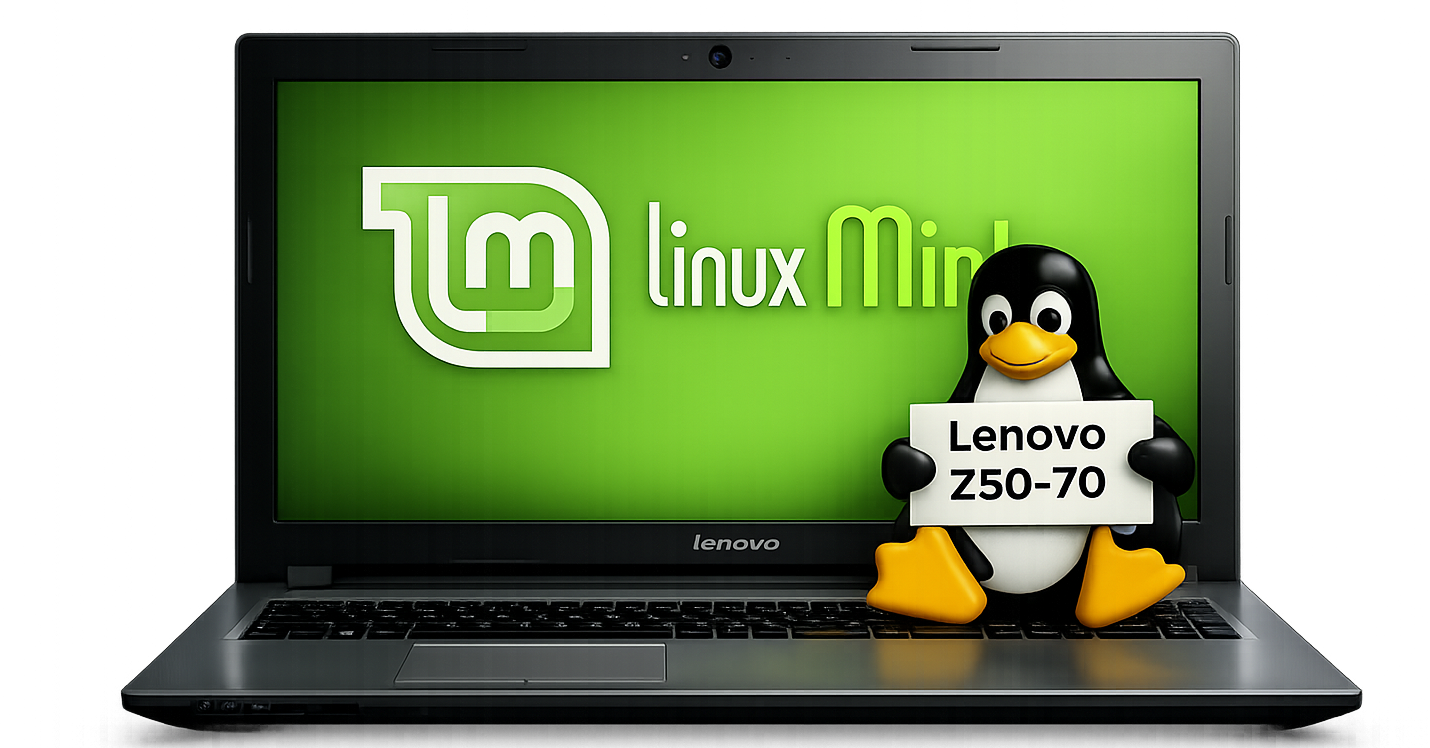
• Lenovo Z50-70 , Linux förlänger livslängden på klassisk hårdvara

    En fullt fungerande laptop behöver inte vara ny för att vara användbar. Trots att modeller som Lenovo Z50-70 saknar stöd för moderna system som Windows 11 kan de, med rätt uppgraderingar och ett lättare operativsystem som Linux Mint, fortsätta leverera god prestanda för vardagliga uppgifter – och samtidigt bidra till minskat elektronikavfall.

    När teknikföretag som Microsoft successivt fasar ut stöd för äldre operativsystem uppstår en tydlig effekt: fullt fungerande datorer riskerar att betraktas som föråldrade. Ett bra exempel är Lenovo Z50-70, en bärbar dator från mitten av 2010-talet som fortfarande har kapacitet att hantera många vardagliga uppgifter.

    Hårdvaran – fortfarande relevant

    Lenovo Z50-70 är byggd kring Intels Haswell-plattform, vilket vid lanseringen var en energieffektiv och relativt kraftfull arkitektur. Den aktuella maskinen är utrustad med:

    • Processor: Intel Core i5-4200U (2 kärnor, 4 trådar, 1.6–2.6 GHz)
    • Grafik: Intel HD Graphics 4400 (integrerad) samt NVIDIA GeForce 840M (dedikerad)
    • Minne: 8 GB DDR3 (1600 MHz)
    • Lagring: SSD 250 GB (uppgraderad från originaldisk)
    • Skärm: 15,6 tum, 1920×1080 (Full HD)
    • Nätverk: Gigabit Ethernet + Wi-Fi (Realtek RTL8723BE)
    • Portar: HDMI, USB 3.0, USB 2.0, RJ-45, ljudkombinationsport
    • Övrigt: DVD-brännare, Bluetooth 4.0, 720p webbkamera

    Processorn i5-4200U är visserligen över ett decennium gammal, men klarar fortfarande vardagliga arbetsuppgifter utan problem. Den har stöd för moderna instruktioner som AVX2, vilket gör att den fortfarande fungerar med dagens Linux-kärnor och många moderna applikationer.

    Grafikkombinationen med både integrerad och dedikerad GPU var typisk för sin tid. Under Linux används ofta den integrerade grafiken (Intel i915-drivrutinen), vilket ger stabil drift och låg energiförbrukning.

    Begränsningen – inte hårdvara utan mjukvara

    Den största begränsningen idag är inte prestanda, utan kompatibilitet med Windows 11. Krav på TPM 2.0 och nyare CPU-generationer gör att denna modell officiellt inte stöds, trots att den rent tekniskt klarar många av de uppgifter som Windows 11 används till.

    Detta leder till att fullt fungerande datorer ofta sorteras ut i onödan.

    Linux ger nytt liv

    Genom att installera Linux Mint kan datorn fortsätta användas effektivt. Linux Mint är särskilt lämpligt för äldre maskiner tack vare:

    • Låg resursförbrukning
    • Stabilt och moget system
    • Bra stöd för äldre hårdvara
    • Ett gränssnitt som liknar klassiska Windows-versioner

    I praktisk användning upplevs systemet som snabbt och responsivt, särskilt tack vare SSD-disken.

    SSD – den viktigaste uppgraderingen

    Bytet från mekanisk hårddisk till SSD (i detta fall en Kingston SA400) är avgörande för upplevelsen. Det ger:

    • Snabb uppstart (ofta under 20 sekunder)
    • Betydligt kortare laddningstider
    • Mindre väntetid vid multitasking

    Detta är ofta den enskilt viktigaste åtgärden för att återuppliva äldre datorer.

    Användningsområden idag

    Trots sin ålder fungerar datorn utmärkt som:

    • Skriv- och kontorsdator.
    • Webbdator för surf, e-post och bankärenden
    • Mediadator för film och musik
    • Enklare utvecklingsmaskin (t.ex. programmering i C, PHP eller Python)

    Den är däremot inte optimal för moderna spel eller tung videoredigering.

    Ekonomi och återbruk

    På andrahandsmarknaden ligger värdet runt max 500 kronor, särskilt eftersom modellen saknar officiellt stöd för Windows 11. Men ur ett användarperspektiv är värdet betydligt högre.

    Att återanvända datorer som denna innebär:

    • Minskad mängd elektronikavfall
    • Lägre kostnader för användaren
    • Förlängd livslängd på befintlig teknik

    Slutsats

    Linux Mint fungerar mycket bra tillsammans med Lenovo Z50-70 och ger datorn ett nytt, modernt användningsområde. Systemet levereras med webbläsaren Mozilla Firefox samt det öppna kontorspaketet LibreOffice, vilket gör det enkelt att arbeta med dokument i format som Word, Excel och PowerPoint.

    För användare som föredrar en traditionell e-postlösning ingår även Mozilla Thunderbird – en klassisk och beprövad e-postklient som passar bra för den som vill undvika stora förändringar i sitt arbetssätt. Vid anslutning till ett nätverk identifierar systemet dessutom automatiskt tillgängliga skrivare, vilket gör installationen smidig.

    Med tanke på att datorn endast har ett andrahandsvärde på omkring 500 kronor framstår den, i denna konfiguration, som en mycket prisvärd Linuxdator.

    Exempel på objekt som kan köpas på Tradera med utpris på 200:-

    https://www.tradera.com/item/302393/726188084/lenovo-z50-70-barbar-linuxdator

    Teknisk specifikation – Lenovo Z50-70

    Modell Lenovo Z50-70
    Produkttyp 15,6-tums bärbar dator
    Processor Intel Core i5-4200U, 2 kärnor / 4 trådar, 1,6 GHz basfrekvens, upp till 2,6 GHz turbo
    Arkitektur Intel Haswell, 64-bit
    Minne 8 GB DDR3L 1600 MHz (2 × 4 GB)
    Lagring 240 GB SSD (Kingston SA400S3)
    Original lagring 1 TB hårddisk + 8 GB cache
    Grafik Intel HD Graphics 4400 + NVIDIA GeForce 840M
    Skärm 15,6 tum, 1920 × 1080 pixlar, Full HD
    Operativsystem vid leverans Windows 8.1 64-bit
    Nuvarande operativsystem Linux Mint
    Trådlöst nätverk Realtek RTL8723BE, Wi-Fi 802.11 b/g/n
    Bluetooth Bluetooth 4.0
    Nätverksport Gigabit Ethernet (RJ-45)
    Portar 1 × HDMI, 1 × USB 3.0, 2 × USB 2.0, hörlur/mikrofon-kombi, RJ-45
    Kamera 720p HD-webbkamera med mikrofonarray
    Optisk enhet DVD-RAM / DVD-brännare
    BIOS-version 9BCN25WW
    BIOS-datum 2014-04-10
    Moderkort Lenovo Lancer 5A5
    Ljud Intel HD Audio
    Lanseringsperiod Cirka 2014
    Status idag Fullt användbar som Linux-dator för surf, kontorsarbete och vardagsbruk
  • iMac 2011 – en oväntat kompetent allt-i-ett-dator

    Stilren, tyst och förvånansvärt kompetent – iMac 2011 är ett exempel på hur äldre Apple-hårdvara fortfarande kan leverera i vardagen. Med SSD och full HD-skärm klarar den utan problem surf, film och enklare kontorsarbete.

    Här tittar vi närmare på en iMac från 2011, närmare bestämt 21,5-tumsmodellen (iMac12,1). Datorn kombinerar skärm och dator i ett enda chassi och erbjuder en full HD-upplöst skärm, förvånansvärt bra inbyggt ljud och en kompakt, lättplacerad konstruktion.

    Exemplaret som testats är utrustat med en Intel Core i5-2400S, 4 GB RAM och har uppgraderats med en SSD-disk. Vid första anblick kan maskinen uppfattas som omodern och begränsad, men i praktiken visar den sig fortfarande fungera väl för många vardagliga behov.

    Prestanda i praktiken

    Processorn bygger på Intels Sandy Bridge-arkitektur som lanserades 2011. Även om den är långt ifrån modern topprestanda räcker den gott och väl för surf, e-post, enklare kontorsarbete och videostreaming. Tack vare SSD-uppgraderingen upplevs systemet som betydligt snabbare än vad åldern antyder, med korta starttider och god respons i daglig användning.

    Datorn klarar utan problem att spela upp strömmat material från exempelvis SVT Play, vilket gör den fullt användbar som vardagsdator eller enklare mediadator.

    Skärm och ljudupplevelse

    En av iMacens största styrkor är helheten. Den 21,5 tum stora skärmen med upplösningen 1920 × 1080 ger en behaglig arbetsyta för både surf, textarbete och film. Färgåtergivningen är god och skärmen fungerar fortfarande mycket bra för normal användning.

    Ljudet är dessutom överraskande bra för att komma från en dator. De inbyggda högtalarna räcker gott för nyheter, film och musik, utan att externa högtalare är nödvändiga.

    En dator för tajt ekonomi

    Den här iMac-modellen är inte avsedd för tunga arbetsuppgifter som modern videoredigering eller krävande spel. Däremot fungerar den utmärkt som surfdator för den som har en begränsad budget. Som allt-i-ett-dator tar den dessutom relativt lite plats jämfört med en traditionell stationär dator med separat skärm och högtalare.

    För den som vill ha en stabil, tystgående (med rätt åtgärder) och lättplacerad dator för vardagsbruk kan detta fortfarande vara ett rimligt och prisvärt val.

    Som begagnad bör den kosta någonstans runt några hundralappar. Ofta slängs de här maskinerna eftersom Apple inte längre ger officiellt stöd, och med lite tur – och ett vänligt ord – går det ibland att få tag på en helt gratis.

    Nackdelar och praktiska kompromisser

    En nackdel med just detta exemplar är att fläktarna tenderar att gå på högt varvtal efter SSD-ombyggnaden. Det beror på att Apples originalhårddiskar använder egna temperatursensorer. När dessa saknas tolkar systemet det som överhettning.

    Det går dock att åtgärda på flera sätt:

    • genom att bygga om eller ersätta sensorerna
    • eller genom att installera macOS och använda mjukvara i macOS för att styra fläktarna

    Det innebär dock en del extra arbete för att få maskinen riktigt tyst, vilket är värt att ha i åtanke.

    Kort fakta om iMac12,1

    • Lanseringsår: 2011
    • Modell: 21,5 tum
    • Processor: Intel Core i5 eller i7 (Sandy Bridge)
    • Grafik: AMD Radeon HD 6750M eller 6770M
    • Senaste officiellt stödda operativsystem: macOS High Sierra 10.13

    Sammanfattning

    iMac 2011 visar tydligt att äldre hårdvara inte automatiskt är obrukbar. Med rätt uppgraderingar – framför allt SSD – kan den fortfarande fylla en tydlig funktion. För surf, streaming och enklare arbete är den fullt tillräcklig och ett bra exempel på hur Apples datorer kan leva vidare långt efter att de försvunnit från butikshyllorna.

    FAKTA: iMac12,1 (21,5") – 2011
    Lanseringsår: 2011
    Modell: 21,5 tum (1920 × 1080)
    Processor: Intel Core i5/i7 (Sandy Bridge)
    Grafik: AMD Radeon HD 6750M / 6770M
    Uppgradering i exemplet: SSD (ger tydligt snabbare respons)
    Senaste officiella macOS: High Sierra 10.13
    Notis: Vid SSD-byte kan fläktarna gå på högvarv om temperatursensorerna saknas. Detta kan lösas via sensorlösning eller fläktstyrning i macOS.
  • Vilken laptop är bäst för Linux?

    Att välja rätt laptop för Linux är inte så enkelt som att bara titta på varumärket. Hårdvarustöd, firmware, Secure Boot och processorarkitektur spelar stor roll för hur bra systemet faktiskt fungerar i praktiken. Den här texten går igenom vilka datorer som brukar fungera bäst med Linux, vad man bör undvika och vad man ska tänka på vid köp av både nya och begagnade maskiner.

    Tyvärr går det inte att säga att alla Lenovo- eller HP-datorer är bra Linux-laptops – så enkelt är det inte. Frågan är betydligt mer komplex än så.

    Vill man vara 100 % säker på att datorn fungerar perfekt med Linux direkt ur lådan, bör man köpa en dator som säljs med Linux förinstallerat. Här är Dell ett föredöme, eftersom de erbjuder flera modeller som levereras med Ubuntu direkt från fabrik.

    Annars brukar HP EliteBook och Lenovo ThinkPad vara säkra kort. Företagsdatorer är generellt bra Linux-maskiner, eftersom de ofta använder beprövad och välstödd hårdvara.

    Vad bör man undvika?

    Man bör undvika datorer med udda hårdvara, till exempel så kallade ARM-baserade datorer med Snapdragon-CPU. ARM-plattformen saknar traditionellt BIOS som finns på x86-baserade datorer, vilket innebär att varje Linux-distribution ofta måste specialanpassas för just den hårdvaran.

    Linux är visserligen mycket stort på ARM-sidan inom servervärlden, eftersom ARM ger mycket beräkningskraft per watt, men på konsumentlaptops är stödet fortfarande begränsat.

    Begagnat då?

    Jag skulle vilja påstå att Intel-baserade Macar är väldigt bra Linux-maskiner, även om de nu börjar bli till åren. Däremot bör man vara försiktig med Apple Silicon, alltså Apples egna ARM-baserade processorer. Det händer mycket på den fronten, men det tar tid innan allt fungerar fullt ut.

    På begagnatmarknaden är följande modeller ofta bra val för Linux:

    • Dell XPS
    • HP ZBook
    • HP EliteBook
    • Lenovo ThinkPad
    • Intel-baserad MacBook

    Att tänka på när man köper begagnade datorer

    Okunskap är ens värsta fiende när det gäller att köpa begagnade datorer. Det är lätt att bli lurad – många maskiner “sminkas upp” och framställs som bättre än de faktiskt är. Därför är det viktigt att ställa några grundläggande frågor innan köp.

    Om datorn inte klarar Windows 11 bör priset vara betydligt lägre, eftersom det oftast innebär att hårdvaran är äldre. Det betyder inte att datorn är obrukbar – men det påverkar marknadsvärdet.

    För att sätta detta i perspektiv kräver Windows 11 i praktiken relativt moderna processorer. För Intel gäller som huvudregel att 8:e generationens Core-processorer (Coffee Lake) eller nyare stöds officiellt.

    För AMD gäller motsvarande att det är Ryzen 2000-serien (Zen+) och nyare som stöds. Äldre A-serie- och första generationens Ryzen-processorer omfattas normalt inte av kraven.

    Utöver processorn krävs även funktioner som TPM 2.0 och Secure Boot, vilket ytterligare begränsar kompatibiliteten hos äldre datorer. Detta gör att många fullt fungerande maskiner faller utanför stödet – trots att de fortfarande fungerar utmärkt med alternativa operativsystem som Linux.

    Kontrollera också om datorn är uppgraderad med SSD. En SSD-disk gör en enorm skillnad i prestanda jämfört med en gammal mekanisk hårddisk och är ofta avgörande för om datorn känns snabb eller seg.

    För bärbara datorer är skärmen också viktig. En modell med Full HD-upplösning (1920×1080) ger en betydligt bättre upplevelse än enklare HD-skärmar, särskilt vid surf, arbete och mediekonsumtion.

    Inspektera datorn innan du köper den och kontrollera att du kan komma in i BIOS, så att den inte är låst. Om datorn är låst kan det innebära betydande problem i framtiden. På många moderna maskiner är det svårt eller till och med omöjligt att ta bort BIOS-lösenordet.

    Övrigt att tänka på

    Ibland kan det hända att exempelvis Ubuntu inte går att boota på viss hårdvara, medan Debian fungerar utan problem. Vissa datorer tillåter inte att man stänger av Secure Boot, och då kan det ibland vara omöjligt att installera Linux alls.

    Vad kan man få hjälp?

    En rekommendation är att undvika de stora elkedjorna när det gäller Linux. De är oftast duktiga på att plocka ner varor från hyllan och sälja dem med höga marginaler, men de saknar ofta djupare kunskap om datorer och hur de fungerar, särskilt i kombination med Linux.

    Tyvärr känner jag inte till så många som säljer Linux-datorer över disk. Datorhjälp i Stockholm säljer begagnade datorer, men de beställs hem specifikt för varje kund.

    Ute i landet är det ofta ännu sämre med kunskapen om Linux och vad som fungerar bra tillsammans med olika datorer.

    Linux.se testar regelbundet olika begagnade datorer från olika årgångar. Där testar vi exemplar som vi får tag på och försöker bedöma dem utifrån användningsområde. Ofta är det bättre att köpa en begagnad dator med Linux än att till exempel köpa en Chromebook.

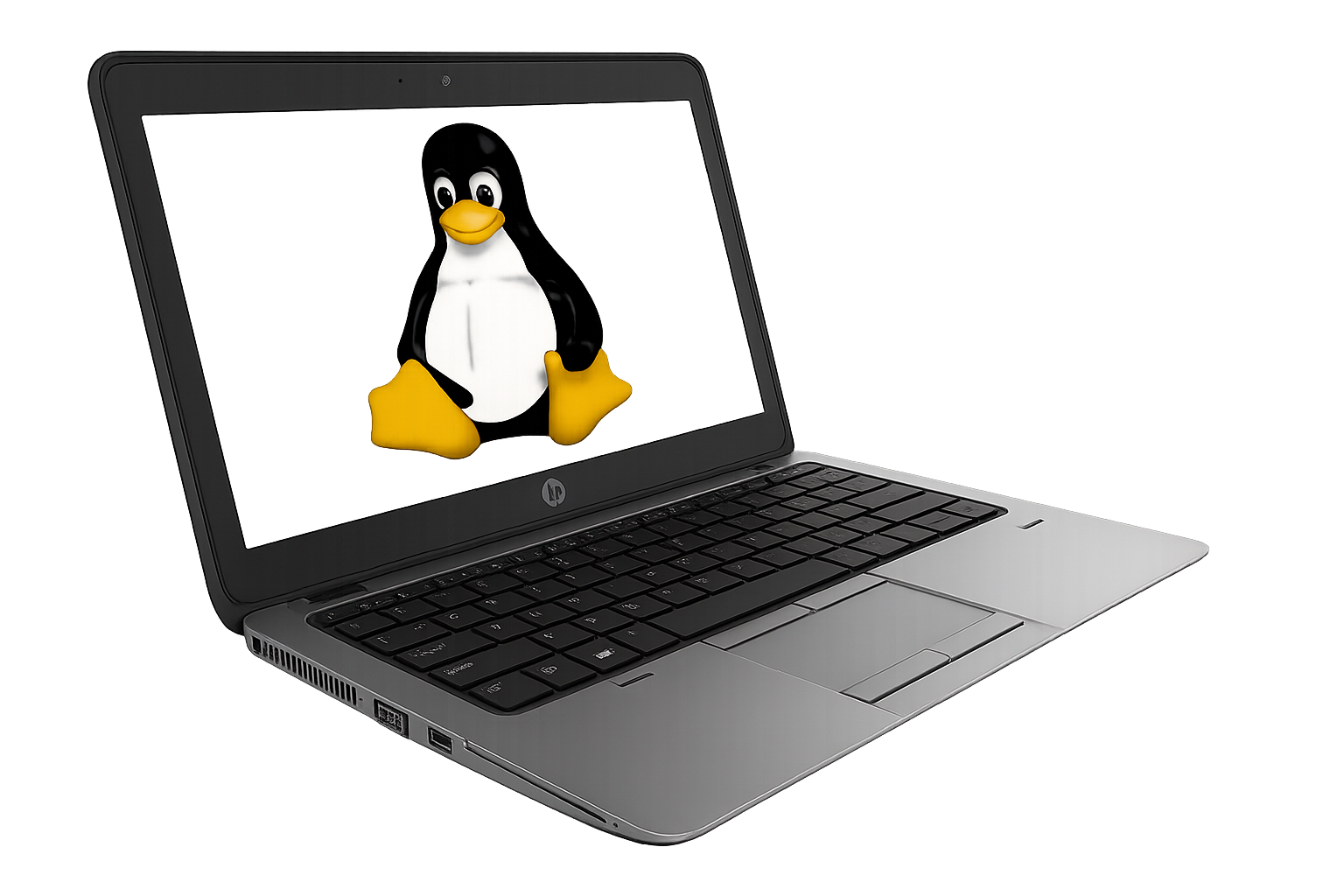
  • HP EliteBook 820 G1 – När gårdagens affärsdator blir en modern Ubuntu 24.04-maskin

    När många äldre företagsdatorer blir överflödiga efter att Windows 10 går i graven 2025, väntar ett nytt liv för maskiner som HP EliteBook 820 G1. Den lilla 12-tumsdatorn, en gång en dyr affärspartner, visar sig vara oväntat kraftfull när den får nytt syre med Ubuntu 24.04 LTS. Med solid byggkvalitet, låg vikt och full Linux-kompatibilitet blir den ett lysande exempel på hur hållbarhet och prestanda kan mötas i återbrukets anda.


    HP EliteBook 820 G1 klara inte Windows 11, men klara ubuntu utmärkt.

    En företagsklassad trotjänare med nytt liv under Linux

    Det finns få saker som känns så tillfredsställande som att ge en äldre dator ett nytt liv – särskilt när den fortfarande är byggd med precision och kvalitet. HP EliteBook 820 G1 är ett praktexempel på detta. Den släpptes ursprungligen som en premium-subnotebook för företagsvärlden, med fokus på säkerhet, hållbarhet och låg vikt. När den kom 2014 kostade den uppåt 17 000 kronor i topputförande. Idag går samma maskin att hitta för en bråkdel av priset – och med Ubuntu 24.04 LTS installerat visar den att den fortfarande har mycket att ge.

    Design och byggkvalitet – Militärklassad magnesiumkänsla

    EliteBook 820 G1 hör till den tid då HP:s affärsserie verkligen stod för kvalitet. Chassit är byggt i magnesium och aluminium, med en matt, silvergrå finish som står emot både repor och fingeravtryck. HP skryter med att modellen är testad enligt amerikansk militärstandard (MIL-STD-810), och det märks – den känns orubbligt stabil.

    Trots den robusta konstruktionen väger datorn bara runt 1,5 kilo, vilket gör den smidig att bära med sig. De massiva metallgångjärnen håller skärmen stadigt på plats utan att vingla, och tangentbordet är spillsäkert och bakgrundsbelyst – perfekt för sena kodsessioner eller tågresor i svagt ljus.

    Hårdvaran – Gammal i kalendern, men pigg med rätt mjukvara

    Vår testmaskin (modell H5G14ET) är utrustad med en Intel Core i7-4600U (Haswell, 2 kärnor/4 trådar), 8 GB DDR3-minne och en 180 GB SSD. På papperet låter det ålderstiget – men Ubuntu 24.04 LTS, med sin moderna men resurssnåla GNOME-baserade miljö, gör underverk.

    Start och respons

    Tack vare SSD:n startar systemet på cirka 12 sekunder, och applikationer som Firefox, LibreOffice och VS Code öppnas nästan omedelbart. Jämfört med Windows 10, som många av dessa maskiner fortfarande kör, känns Ubuntu som att ge datorn en adrenalinspruta.

    Energiförbrukning

    Den energieffektiva U-processorn (15 W TDP) gör att fläkten sällan behöver gå igång vid lättare arbete. I kombination med Linux’ förbättrade strömsparfunktioner klarar datorn omkring 6–8 timmars batteritid vid kontorsbruk – fullt tillräckligt för en arbetsdag.

    Grafik och skärm

    Intel HD Graphics 4400 räcker gott för 2D-arbete, filmvisning och till och med enklare 3D-rendering eller spel via Steam Proton (t.ex. Portal 2). Skärmen på 12,5 tum med upplösningen 1366×768 är inte spektakulär, men fungerar utmärkt för terminalarbete, surf och dokumentredigering. Dess matta yta är dessutom perfekt för utomhusbruk – även om ljusstyrkan (cirka 210 cd/m²) kunde varit högre.

    Ubuntu 24.04 LTS – Modern, snabb och säker

    Ubuntu 24.04 LTS är en långtidsversion (support till 2029) med Linux 6.8-kärnan. Den stödjer all hårdvara i EliteBook 820 G1 direkt “out of the box” – Wi-Fi, Bluetooth, fingeravtrycksläsare, kamera och till och med den inbyggda 3G-modulen fungerar efter installation.

    Fördelar med Ubuntu på äldre EliteBooks

    • Snabbare systemstart och mindre minnesåtgång än Windows
    • Automatiska säkerhetsuppdateringar via Canonical
    • Full drivrutinskompatibilitet utan manuell installation
    • Tusentals gratis program via Ubuntu Software Center
    • Terminalåtkomst för utvecklare och kraftanvändare – perfekt för SSH, Python, C eller webbprojekt

    EliteBook-serien var känd för sina säkerhetsfunktioner, som TPM-chip, BIOS-skydd och fingeravtrycksläsare. Ubuntu utnyttjar dessa utan problem, vilket gör datorn lämplig även för mer säkerhetskänsliga miljöer.

    Användningsområden 2025 – Mer än bara nostalgi

    Att återanvända en EliteBook 820 G1 är inte bara miljösmart – det är också ekonomiskt och praktiskt. Med Ubuntu 24.04 kan maskinen fungera som:

    • Jobbsökar- eller studiedator – snabb, stabil och utan licenskostnader
    • Utvecklardator – perfekt för programmering i terminal, Emacs eller VS Code
    • Lättviktsserver – med SSD och Gigabit-nätverk kan den agera som lokal webb- eller SSH-server
    • Reselaptop – liten, tålig och med lång batteritid
    • Offline- och utbildningsmaskin – fungerar utmärkt för skolor och ideella organisationer

    Att installera Ubuntu – några saker att tänka på

    Vid första försöket kan installationen av Linux på HP EliteBook 820 G1 verka krånglig, särskilt om datorn inte hittar USB-stickan vid uppstart. Det beror ofta på BIOS-inställningar och hur installationsstickan är skapad. På HP-maskiner öppnas startmenyn genom att trycka ESC direkt efter uppstart och gå vidare till BIOS Setup (F10).

    • Gå till Advanced → Boot Options och säkerställ att UEFI är aktiverat (och eventuell Legacy/CSM är avstängt) samt att USB-boot är tillåtet. ( Man kan få exprimentera men dessa inställningar. )
    • Gå till Security → Secure Boot Configuration och stäng av Secure Boot.

    Skapa sedan USB-stickan för UEFI (inte MBR/Legacy). I Rufus välj:

    • Partition scheme: GPT (för UEFI)
    • File system: FAT32
    • Target system: UEFI (non CSM)

    Med dessa inställningar bootar EliteBooken normalt från USB och Ubuntu-installationen kan slutföras utan strul. Drivrutiner för Wi-Fi, ljud, kamera och tangentbord brukar fungera direkt efter första uppstarten.

    Slutsats – Ett nytt liv under Ubuntu

    HP EliteBook 820 G1 var en dyr affärsdator när den kom, men den är fortfarande byggd som en tank. Med Ubuntu 24.04 LTS installerat får den en andra ungdom – tyst, snabb och säker. Skärmen och upplösningen känns visserligen daterade, men helhetsintrycket är imponerande.

    Att ge sådana datorer nytt liv är inte bara ett tekniskt experiment – det är en hållbarhetsinsats. Genom att återanvända datorer som dessa kan vi förlänga livslängden på kvalitetskomponenter, minska elektronikavfall och samtidigt ge fler människor tillgång till modern, säker datoranvändning.

    Kort sagt:
    HP EliteBook 820 G1 + Ubuntu 24.04 LTS = En pålitlig, tyst och miljösmart följeslagare – redo för ytterligare fem års tjänst.

    HP EliteBook 820 G1 — Faktablad (Ubuntu 24.04 LTS)

    En robust 12,5-tums affärsdator som får nytt liv med Ubuntu 24.04 LTS. Solid byggkvalitet, låg vikt och full Linux-kompatibilitet gör den till ett hållbart val för återbruk.

    Komponent Specifikation
    ModellHP EliteBook 820 G1 (H5G14ET)
    ProcessorIntel Core i7-4600U (2 kärnor / 4 trådar, Haswell)
    Arbetsminne8 GB DDR3 RAM
    Lagring180 GB SSD (2.5″)
    GrafikIntel HD Graphics 4400
    Skärm12.5″ matt HD (1366×768)
    TrådlöstIntel Dual-Band Wireless-N 7260, Bluetooth 4.0, WWAN (UMTS/HSPA+)
    Portar3× USB 3.0, VGA, DisplayPort, LAN, ljud, kortläsare
    Vikt≈ 1.5 kg
    Batteritid6–8 timmar (Ubuntu 24.04 LTS)
    OperativsystemUbuntu 24.04 LTS (64-bit)

    Kommentar: För att installera Ubuntu krävs att Secure Boot stängs av i BIOS och att USB-stickan är formaterad för UEFI (GPT). Skapa enklast installationsstickan med Rufus och välj GPT + FAT32 + UEFI.

Etikett: begagnad dator

  • Lenovo Z50-70 , Linux förlänger livslängden på klassisk hårdvara

    En fullt fungerande laptop behöver inte vara ny för att vara användbar. Trots att modeller som Lenovo Z50-70 saknar stöd för moderna system som Windows 11 kan de, med rätt uppgraderingar och ett lättare operativsystem som Linux Mint, fortsätta leverera god prestanda för vardagliga uppgifter – och samtidigt bidra till minskat elektronikavfall. När teknikföretag som…

  • iMac 2011 – en oväntat kompetent allt-i-ett-dator

    Stilren, tyst och förvånansvärt kompetent – iMac 2011 är ett exempel på hur äldre Apple-hårdvara fortfarande kan leverera i vardagen. Med SSD och full HD-skärm klarar den utan problem surf, film och enklare kontorsarbete. Här tittar vi närmare på en iMac från 2011, närmare bestämt 21,5-tumsmodellen (iMac12,1). Datorn kombinerar skärm och dator i ett enda…

  • Vilken laptop är bäst för Linux?

    Att välja rätt laptop för Linux är inte så enkelt som att bara titta på varumärket. Hårdvarustöd, firmware, Secure Boot och processorarkitektur spelar stor roll för hur bra systemet faktiskt fungerar i praktiken. Den här texten går igenom vilka datorer som brukar fungera bäst med Linux, vad man bör undvika och vad man ska tänka…

  • HP EliteBook 820 G1 – När gårdagens affärsdator blir en modern Ubuntu 24.04-maskin

    När många äldre företagsdatorer blir överflödiga efter att Windows 10 går i graven 2025, väntar ett nytt liv för maskiner som HP EliteBook 820 G1. Den lilla 12-tumsdatorn, en gång en dyr affärspartner, visar sig vara oväntat kraftfull när den får nytt syre med Ubuntu 24.04 LTS. Med solid byggkvalitet, låg vikt och full Linux-kompatibilitet…