
• OKIT ger gamla datorer ett nytt liv med Linux

    Datorer som inte längre klarar Windows 11 eller som har fallit utanför Apples stöd behöver inte vara uttjänta. Det ideella medborgarinitiativet OKIT samlar in äldre datorer, installerar Linux och skänker dem vidare till personer som fortfarande kan ha nytta av dem. Nu har projektet öppnat sin webbplats där besökare kan se vilka datorer som finns tillgängliga.
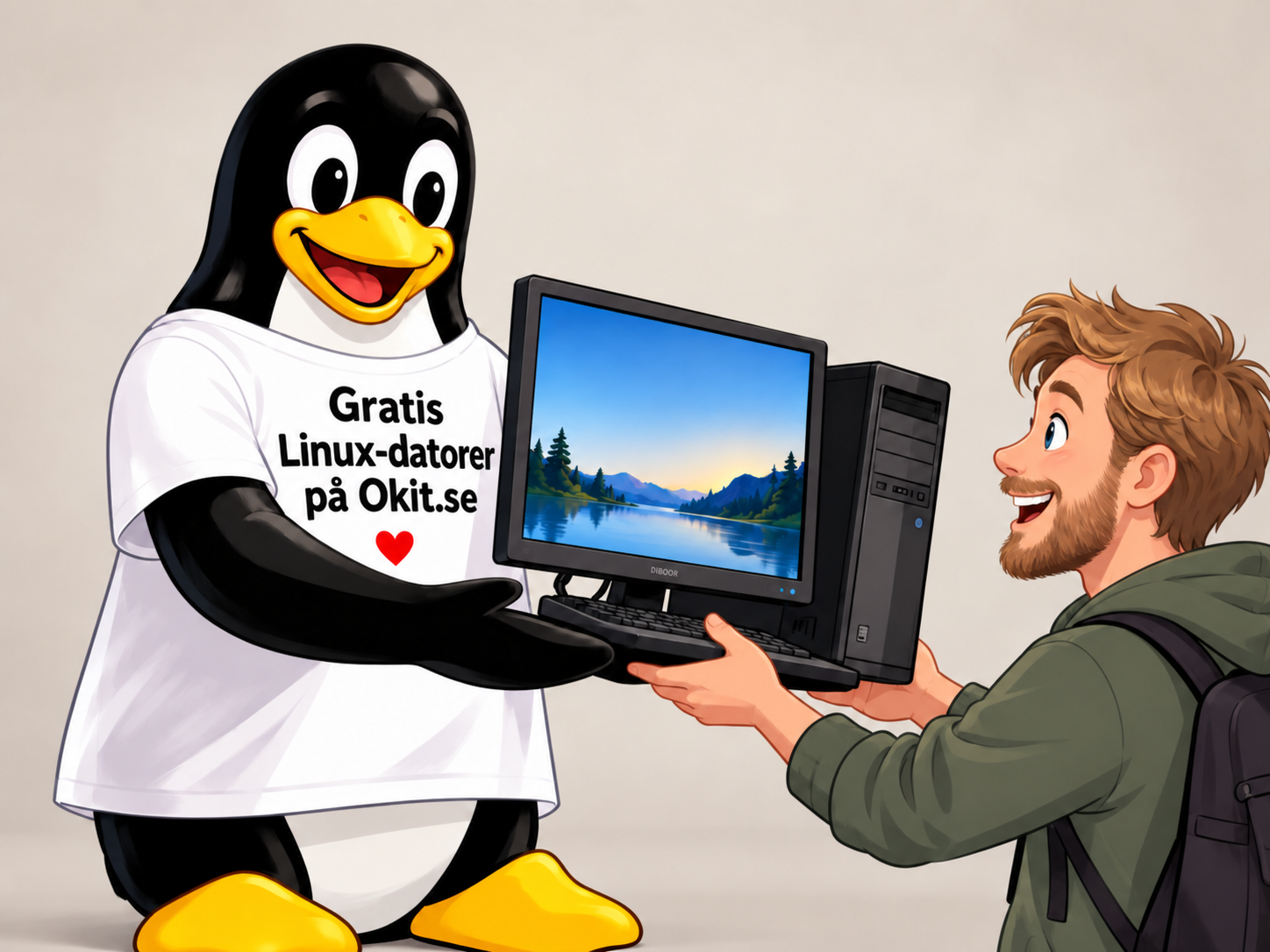
    Mängder av fullt fungerande datorer byts varje år ut eftersom de inte längre kan köra de senaste versionerna av Windows eller macOS. Hårdvaran kan fortfarande fungera, men när operativsystemet inte längre stöds blir datorn betydligt mindre attraktiv för sin tidigare ägare.

    Det är sådana datorer som OKIT försöker ge ett nytt liv.

    Projektet tar emot datorer som privatpersoner, företag och organisationer inte längre behöver. Tidigare data raderas, datorerna kontrolleras och de maskiner som bedöms som användbara får Linux installerat innan de skänks vidare.

    Från mycket långsamma datorer till helt användbara maskiner

    Den som tittar på datorerna hos OKIT ska inte förvänta sig en samling moderna premiumdatorer. Prestandan varierar kraftigt.

    En del maskiner är gamla och långsamma modeller med mekaniska hårddiskar. De kan ändå fungera för enklare uppgifter som ordbehandling, e-post, internetradio och lättare webbsurfning.

    Andra datorer är betydligt mer användbara och kan exempelvis vara utrustade med Core i5-processor, mer arbetsminne och SSD.

    På webbplatsen finns exempelvis en äldre Acer Aspire V5-531 som uttryckligen beskrivs som mycket långsam och fortfarande använder en mekanisk hårddisk. Samtidigt finns modeller som ASUS S551LN med Core i5, 8 GB RAM och SSD.

    Det är alltså viktigt att läsa beskrivningen av varje enskild dator och välja en maskin som passar det man tänker använda den till.

    Linux i stället för Windows

    OKIT installerar i första hand Linux Mint, Ubuntu eller Debian.

    Linux Mint är normalt förstahandsvalet eftersom skrivbordsmiljön på många sätt påminner om Windows och därför brukar vara förhållandevis lätt att komma igång med för den som aldrig tidigare har använt Linux.

    Om Linux Mint inte fungerar bra på den aktuella hårdvaran kan Ubuntu eller Debian användas i stället.

    För en äldre dator kan detta göra stor skillnad. En maskin som inte längre är lämplig för ett modernt Windows-system kan fortfarande fungera bra för exempelvis Firefox, Google Chrome, LibreOffice, GIMP, e-post och videouppspelning.

    Det betyder däremot inte att en Linuxdator automatiskt kan ersätta en Windows- eller Mac-dator i alla situationer. Program som kräver Windows eller macOS fungerar inte nödvändigtvis, och exempelvis BankID erbjuder inte någon vanlig Linuxversion för datorn. Mobilt BankID kan däremot användas tillsammans med webbtjänster som körs i webbläsaren.

    Datorerna skänks bort

    Grundprincipen bakom OKIT är enkel: projektet får datorer till skänks och skänker dem sedan vidare.

    Datorerna säljs alltså inte.

    På OKIT.se kan besökaren se vilka datorer som finns, läsa deras specifikationer och få en uppfattning om vad respektive maskin lämpar sig för. Webbplatsen befinner sig fortfarande i en uppstarts- och testfas, och reservationsfunktionen är enligt informationen på webbplatsen ännu inte helt öppnad för ordinarie utlämning.

    När systemet används är tanken att den som är intresserad ska kunna paxa en dator, lämna sina kontaktuppgifter och därefter få information om hur datorn kan hämtas.

    Hämtas i Västra Stockholm

    Det finns dock en viktig begränsning: datorerna skickas inte över hela Sverige.

    De måste hämtas på plats i Västra Stockholm, och eftersom verksamheten drivs ideellt sker utlämningen under begränsade tider. OKIT uppger att utlämningen huvudsakligen sker under helger.

    Den som bor långt från Stockholm behöver därför själv kunna ordna hämtning.

    Det är också bra att kontrollera vad som följer med datorn. Många av de bärbara datorerna saknar nätadapter, och batterierna kan vara slitna eftersom flera av maskinerna är 10–15 år gamla.

    En gammal dator behöver inte vara elektronikskrot

    OKIT visar samtidigt på ett större problem inom datorbranschen.

    En dator kan vara tekniskt fungerande även om tillverkaren av operativsystemet inte längre vill eller kan stödja hårdvaran. För den som behöver spela de senaste spelen eller använda tung professionell programvara är en tio eller femton år gammal dator sällan ett realistiskt alternativ.

    Men kraven är helt annorlunda för någon som främst behöver skriva dokument, läsa e-post, surfa på nätet eller titta på exempelvis SVT Play.

    I sådana fall kan Linux förlänga datorns användbara livslängd betydligt.

    Det är också själva grundidén bakom OKIT: en gammal dator behöver inte vara värdelös bara för att den inte längre passar Windows 11 eller den senaste versionen av macOS.

    Ibland kan det räcka med ett nytt operativsystem – och gärna en SSD – för att en dator som annars hade riskerat att bli elektronikskrot ska kunna göra nytta i flera år till.

    Mer information och aktuella datorer finns på OKIT.se.

    > FAKTA: OKIT

    Webbplats: Okit.se

    Vad är OKIT?
    Ett medborgarinitiativ som samlar in äldre datorer och ger dem ett nytt liv med Linux.

    Vilka datorer?
    Bland annat datorer som inte klarar Windows 11 eller som inte längre stöds av nya versioner av macOS.

    Operativsystem:
    Linux Mint, Ubuntu eller Debian. Linux Mint används ofta eftersom gränssnittet påminner om Windows.

    Prestanda:
    Allt från mycket långsamma äldre datorer med mekanisk hårddisk till betydligt bättre maskiner med SSD.

    Pris:
    Datorerna skänks bort gratis.

    Utlämning:
    Datorerna hämtas i Västra Stockholm under särskilda utlämningstider.

    Syfte:
    Att minska elektronikavfall och låta fungerande datorer fortsätta göra nytta.
  • Så kollar du hur hårddisken mår i Linux.

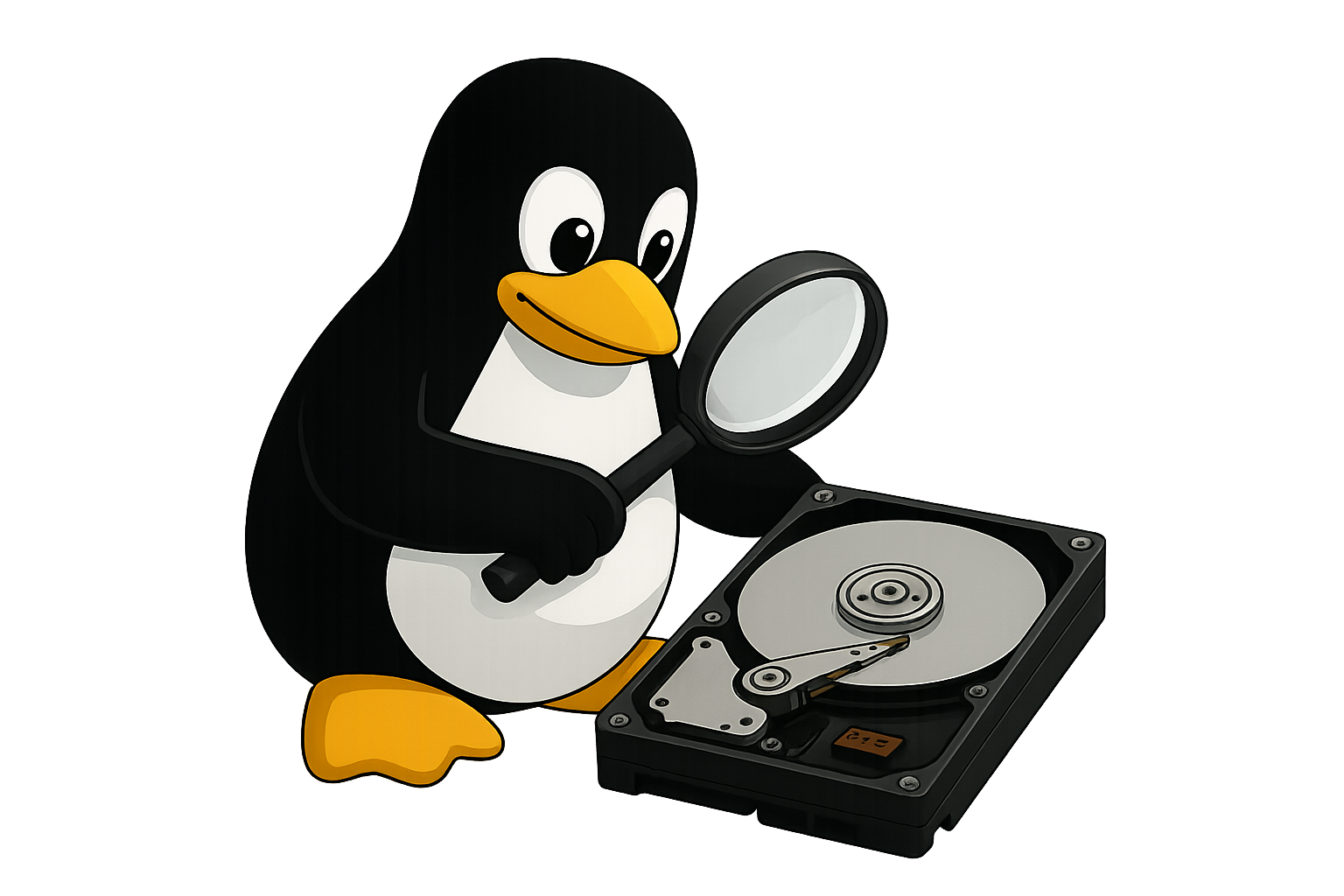
    SMART (Self-Monitoring, Analysis and Reporting Technology) är en inbyggd funktion i hårddiskar och SSD-enheter som kontinuerligt övervakar deras hälsa. Genom att analysera parametrar som temperatur, driftstimmar och antal defekta sektorer kan SMART ge tidiga varningssignaler om en enhet håller på att gå sönder. I Linux kan man med hjälp av paketet smartmontools snabbt kontrollera diskens status, köra självtester och sätta upp automatiserad övervakning. Denna artikel förklarar tekniken bakom SMART och visar hur du i praktiken kan kontrollera hårddiskars och SSD:ers hälsa i olika Linux-distributioner.

    Vad är SMART?

    SMART står för Self-Monitoring, Analysis and Reporting Technology. Det är en standardiserad teknik som finns inbyggd i nästan alla hårddiskar (HDD) och SSD-enheter.

    Syftet är att övervaka diskens hälsa i realtid och varna innan fel leder till dataförlust. SMART gör detta genom att logga olika attribut (mätvärden) som visar hur disken mår.

    Exempel på viktiga attribut:

    • Reallocated Sector Count – Antal sektorer som markerats defekta och ersatts med reservsektorer. Ett ökande värde betyder att disken försämras.
    • Current Pending Sector Count – Antal sektorer som är osäkra och väntar på omallokering. En stark varningssignal.
    • Power-On Hours – Hur länge enheten har varit igång. Ger en bild av diskens ålder.
    • Temperature – Diskens arbetstemperatur. Hög temperatur förkortar livslängden.
    • Wear Leveling Count (SSD) – Mäter hur mycket av flashminnets livslängd som har förbrukats.

    SMART fungerar genom att disken själv registrerar dessa värden och rapporterar dem till operativsystemet via ATA/SATA eller NVMe-protokoll. Systemadministratören kan sedan läsa ut informationen med verktyg som smartctl.

    Praktisk guide: Kontrollera diskar med SMART i Linux

    1. Installera verktyget smartmontools

    Debian/Ubuntu

    sudo apt update
    sudo apt install smartmontools

    Red Hat / CentOS / Fedora

    sudo dnf install smartmontools

    (äldre system:)

    sudo yum install smartmontools

    Arch Linux / Manjaro

    sudo pacman -S smartmontools

    openSUSE

    sudo zypper install smartmontools

    2. Identifiera disken

    Lista anslutna enheter:

    lsblk

    eller

    sudo fdisk -l

    Notera diskens beteckning, t.ex. /dev/sda, /dev/sdb, eller /dev/nvme0n1.


    3. Kontrollera SMART-stöd och status

    Visa information om enheten

    sudo smartctl -i /dev/sdX

    Snabb hälsokontroll

    sudo smartctl -H /dev/sdX
    • PASSED → Disken rapporterar inga kritiska fel.
    • FAILED → Disken är defekt, byt ut den.

    4. Läs ut detaljerad SMART-data

    sudo smartctl -A /dev/sdX

    Här får du fram attribut som:

    • Antal driftstimmar
    • Temperatur
    • Omallokerade sektorer
    • Pending-sektorer
    • SSD-slitagevärden

    5. Kör SMART-självtester

    SMART kan själv testa diskens hälsa genom interna tester.

    Kort test (ca 2 minuter):

    sudo smartctl -t short /dev/sdX

    Se resultatet:

    sudo smartctl -l selftest /dev/sdX

    Långt test (kan ta flera timmar):

    sudo smartctl -t long /dev/sdX

    Se resultatet:

    sudo smartctl -l selftest /dev/sdX

    6. Tolkning av resultat

    • Reallocated_Sector_Ct > 0 → Dålig disk, byt ut så snart som möjligt.
    • Current_Pending_Sector > 0 → Risk för dataförlust, byt disk.
    • Temperature > 55°C → För hög, kontrollera kylning.
    • Power_On_Hours > 40.000 h → Disken är gammal, ökad risk för fel.
    • PASSED men med varningar → SMART kan missa vissa fel, gör alltid backup.

    7. Löpande övervakning med smartd

    För servrar kan du köra smartd, en bakgrundstjänst som övervakar alla diskar och skickar varningar.

    Aktivera tjänsten:

    sudo systemctl enable smartd
    sudo systemctl start smartd

    Konfiguration:

    /etc/smartd.conf

    Här kan du ange e-postadress för automatiska varningar.

    Slutsats

    SMART är en inbyggd teknik för självdiagnostik i hårddiskar och SSD\:er. Med hjälp av smartmontools i Linux kan administratörer:

    • Kontrollera diskars hälsa.
    • Köra självtester.
    • Upptäcka problem i tid.
    • Få automatiska varningar via smartd.

    Det är en viktig del i förebyggande underhåll. Men kom ihåg:
    👉 SMART ersätter aldrig regelbundna säkerhetskopior.

    Lite exempel

    För ut denna log när jag skriver : smartctl /dev/sdc

    IDSizeValueDescription
    0x000a22Device-to-host register FISes sent due to a COMRESET
    0x000120Command failed due to ICRC error
    0x000320R_ERR response for device-to-host data FIS
    0x000420R_ERR response for host-to-device data FIS
    0x000620R_ERR response for device-to-host non-data FIS
    0x000720R_ERR response for host-to-device non-data FIS

    SATA Phy Event Counters (GP Log 0x11)

    Dessa värden loggas av SATA-fysiklagret (den elektriska/kommunikationsdelen av protokollet).
    De visar olika felhändelser eller specialfall vid kommunikation mellan disk och värddator.

    IDValueBeskrivningFörklaring
    0x000a2Device-to-host register FISes sent due to a COMRESETDisken har skickat Register FIS (Frame Information Structure) till värden p.g.a. en COMRESET (en återställningssignal i SATA-länken). Två gånger har länken återställts.
    0x00010Command failed due to ICRC errorInga kommandon har misslyckats på grund av ICRC (Interface Cyclic Redundancy Check) fel. Ett ICRC-fel innebär korrupt data mellan värd och disk.
    0x00030R_ERR response for device-to-host data FISInga R_ERR (error responses) inträffade vid dataöverföring från enheten till värden.
    0x00040R_ERR response for host-to-device data FISInga felrapporter från värden till enheten när data skickades åt det hållet.
    0x00060R_ERR response for device-to-host non-data FISInga fel vid icke-dataöverföringar från disken (t.ex. kontroll/kommandoramar).
    0x00070R_ERR response for host-to-device non-data FISInga fel vid icke-dataöverföringar från värden till disken.

    Tolkningar

    • Värden på 0 = inga fel, vilket är bra.
    • 0x000a = 2 betyder att SATA-länken har återställts två gånger.
      Det behöver inte vara ett problem, men om värdet ökar ofta kan det tyda på:
    • Dåliga kablar eller kontakter
    • Strömproblem
    • Buggar i kontroller/drivrutiner
    SMART – teknisk faktaruta

    SMART (Self-Monitoring, Analysis and Reporting Technology) är inbyggd i HDD/SSD och övervakar hälsan via interna sensorer och räknare. Enheten lagrar attribut i firmware och rapporterar dem till värddatorn. Tester körs internt i disken och resultat loggas för felsökning.


    Terminologi (SMART-attribut & status)
    • ATTRIBUTE / ID – Namn och numeriskt ID för mätvärdet.
    • VALUE / WORST / THRESH – Normaliserade värden (ofta 100→0 eller 200→0). FAIL inträffar när VALUE ≤ THRESH enligt tillverkarens gräns.
    • RAW_VALUE – Rå räknare (t.ex. antal sektorer, fel, grader °C).
    • TYPE – Pre-fail (tidig varning) eller Old_age (slitage/ålder).
    • STATUS (smartctl -H) – PASSED / FAILED – snabb sammanfattning.
    • Testtyper – Short (snabb ytkontroll), Long/Extended (hela ytan), Conveyance (transportskador, främst HDD), Selective (delmängd).
    • Loggar – Self-test log, Error log (senaste I/O-fel med LBA).
    Vanliga indikatorer
    • Reallocated_Sector_Ct > 0 → reservsektorer har tagits i bruk (slitage/problem på medier).
    • Current_Pending_Sector > 0 → osäkra sektorer som väntar på omallokering (hög risk).
    • UDMA_CRC_Error_Count > 0 → ofta kabel/kontaktproblem (SATA).
    • Temperature > ~55 °C → kylproblem, förkortad livslängd.
    • SSD-specifikt – Wear_Leveling_Count/Media_Wearout (SATA), Percentage Used (NVMe).

    Kompatibilitet
    • HDD (SATA/PATA/SAS) – Ja, stöds brett via smartctl (SAS ofta med HBA-pass-through).
    • SSD (SATA) – Ja, SMART-attribut för slitage, omallokering, temperatur m.m.
    • NVMe-SSD – Ja, via NVMe SMART/Health-logg. smartctl och nvme-cli kan läsa dessa.
    • USB-kabinett/dockor – Beror på brygga. Kräver SAT-pass-through; prova smartctl -d sat /dev/sdX. Vissa adaptrar exponerar inte SMART alls.
    • Virtualisering – kräver enhets-/controller-pass-through för tillförlitliga värden.
    Snabbkommandon (Linux)
    # Identifiera enhet
    lsblk    # t.ex. /dev/sda, /dev/sdb, /dev/nvme0n1
    
    # HDD/SSD (SATA)
    sudo smartctl -iH -A /dev/sdX       # info + hälsa + attribut
    sudo smartctl -t short  /dev/sdX    # kort test
    sudo smartctl -t long   /dev/sdX    # långt test
    sudo smartctl -l selftest /dev/sdX  # testlogg
    
    # NVMe-SSD
    sudo smartctl -a /dev/nvme0         # SMART/Health från controllern
    sudo nvme smart-log /dev/nvme0      # alternativ via nvme-cli
      
    Begränsningar och råd
    • SMART är statistiskt/heuristiskt – plötsliga fel kan ske utan förvarning. Ha alltid backup.
    • Tolkning varierar mellan tillverkare; jämför trender över tid snarare än enstaka värden.
    • Kombinera med yttester (t.ex. badblocks) vid osäkerhet.

Etikett: hårddisk

  • OKIT ger gamla datorer ett nytt liv med Linux

    Datorer som inte längre klarar Windows 11 eller som har fallit utanför Apples stöd behöver inte vara uttjänta. Det ideella medborgarinitiativet OKIT samlar in äldre datorer, installerar Linux och skänker dem vidare till personer som fortfarande kan ha nytta av dem. Nu har projektet öppnat sin webbplats där besökare kan se vilka datorer som finns…

  • Så kollar du hur hårddisken mår i Linux.

    SMART (Self-Monitoring, Analysis and Reporting Technology) är en inbyggd funktion i hårddiskar och SSD-enheter som kontinuerligt övervakar deras hälsa. Genom att analysera parametrar som temperatur, driftstimmar och antal defekta sektorer kan SMART ge tidiga varningssignaler om en enhet håller på att gå sönder. I Linux kan man med hjälp av paketet smartmontools snabbt kontrollera diskens…





