• Red Hat Enterprise Linux 10.2 släppt – nu med valfri AI-assistent i terminalen

    Red Hat Enterprise Linux 10.2 är här och visar tydligt vart företags-Linux är på väg: mot mer AI-stöd, starkare säkerhet, enklare uppgraderingar och modernare verktyg för både drift och utveckling. Med nyheter som AI-assistent i kommandoraden, postkvantskydd för SSH, Kernel Livepatching, PostgreSQL 18, MariaDB 11.8 och förbättrat stöd för image mode tar RHEL ännu ett steg mot framtidens automatiserade och säkra servermiljöer.

    Red Hat Enterprise Linux, ofta förkortat RHEL, är inte en Linuxdistribution som i första hand riktar sig till hobbyanvändare. Den är byggd för företag, myndigheter, datacenter och organisationer där stabilitet, långsiktigt stöd och säker drift är viktigare än att alltid ha det allra senaste skrivbordstemat. Därför är varje ny punktversion av RHEL betydelsefull. Den visar vart företags-Linux är på väg.

    Med RHEL 10.2 blir riktningen tydlig: mer automatisering, mer AI-stöd, bättre säkerhet och enklare hantering av stora mängder servrar.

    AI flyttar in i kommandoraden

    En av de mest intressanta nyheterna är den valfria AI-assistenten goose. Den kan installeras från Red Hats extensions-förråd och är tänkt att hjälpa administratörer direkt i terminalen.

    För den som arbetar med Linuxservrar är kommandoraden fortfarande hjärtat i systemet. Det är där man felsöker tjänster, läser loggar, startar om processer, installerar paket och skriver skript. En AI-assistent i terminalen kan därför bli ett kraftfullt verktyg, särskilt om den kan hjälpa till att tolka felmeddelanden, föreslå kommandon eller ge snabbare vägledning i komplexa miljöer.

    RHEL:s kommandoradsassistent får dessutom stöd för färgutskrifter, vilket kan göra informationen mer lättläst. Det låter kanske som en liten sak, men i en terminalmiljö kan färger göra stor skillnad när man snabbt behöver se skillnad på varningar, kommandon, statusmeddelanden och fel.

    Image mode blir viktigare för framtidens Linuxdrift

    En annan stor del av RHEL 10.2 handlar om image mode, alltså ett sätt att hantera operativsystemet mer som en kontrollerad systemavbildning än som en traditionellt löpande installerad server.

    Tanken påminner delvis om hur containerteknik fungerar. I stället för att varje server underhålls helt individuellt kan man arbeta med standardiserade avbildningar. Det gör det lättare att rulla ut samma system på många maskiner, hålla miljöer konsekventa och minska risken för att servrar långsamt glider isär i konfiguration.

    I RHEL 10.2 får image mode flera förbättringar. Ett nytt alternativ i bootc gör det möjligt att ladda ner en OS-uppdatering till en hel maskinpark utan att tillämpa uppdateringen direkt. Det är praktiskt i större driftmiljöer där man vill förbereda uppdateringar i förväg men själv bestämma exakt när de ska aktiveras.

    Det blir också effektivare containerlagring genom att systemet kan hålla en separat kopia av operativsystemet i ett containerförråd. Dessutom tillkommer bättre möjligheter att logiskt binda ihop avbildningar i större skala.

    För virtualiserade miljöer finns även förbättringar genom BCVK, Bootable Containers and Virtualization Kit, som ska förenkla skapandet av virtuella maskiner från startbara containerbaserade system.

    Starkare skydd mot framtidens kvantdatorer

    Säkerhet är ett av de områden där RHEL 10.2 sticker ut mest. Red Hat lyfter bland annat fram förbättringar kopplade till postkvantkryptografi.

    Dagens kryptering bygger ofta på matematiska problem som vanliga datorer har mycket svårt att lösa. Men framtidens kvantdatorer kan i teorin hota vissa av dessa metoder. Därför pågår ett stort arbete i IT-världen med att ta fram kryptering som även ska stå emot kvantdatorer.

    I RHEL 10.2 märks detta bland annat i stöd för postkvantrelaterade lösningar i SSH och i Red Hat Certificate System 11.0. Den systemomfattande kryptopolicyn FUTURE blir också striktare och tillåter nu endast hybrida ML-KEM-nyckelutbytesalgoritmer, i stället för traditionella metoder utan postkvantskydd.

    För vanliga användare låter detta tekniskt, men betydelsen är enkel: Red Hat förbereder RHEL för en framtid där dagens kryptering inte längre kan tas för given.

    Kernel Livepatching minskar behovet av omstarter

    RHEL 10.2 bygger på Linuxkärnan 6.12 LTS och introducerar även förbättringar kring Kernel Livepatching.

    Kernel Livepatching gör det möjligt att installera vissa säkerhetsfixar och kärnuppdateringar utan att starta om systemet. För en vanlig hemdator är en omstart oftast inget stort problem. För en bank, ett sjukhus, ett datacenter eller en kritisk affärstjänst kan en omstart däremot kräva planering, servicefönster och riskhantering.

    Med Livepatching kan administratörer minska stilleståndstiden och samtidigt hålla systemen säkrare. Det är en typisk företagsfunktion: osynlig för slutanvändaren, men mycket viktig i miljöer där upptid är avgörande.

    Modernare utvecklingsmiljö

    RHEL har historiskt varit försiktig med att byta till alltför nya programversioner, eftersom stabilitet är så viktigt. Samtidigt måste utvecklare få tillgång till moderna språk, databaser och verktyg. RHEL 10.2 försöker balansera detta.

    Bland de uppdaterade komponenterna finns:

    • Python 3.14
    • PHP 8.4
    • Ruby 4.0
    • Node.js 24
    • OpenJDK 25
    • PostgreSQL 18
    • MariaDB 11.8
    • Git 2.51
    • LLVM 21
    • Rust 1.92
    • Go 1.26

    För utvecklare innebär detta att RHEL 10.2 blir mer attraktiv som plattform för moderna applikationer. Det gäller både klassiska webbapplikationer, containerbaserade system, databasmiljöer och program skrivna i språk som Rust, Go och Python.

    Även verktyg för felsökning och prestandaanalys har uppdaterats, bland annat GDB, Valgrind, SystemTap, elfutils och libabigail. Det gör RHEL 10.2 relevant inte bara för drift, utan också för avancerad utveckling och analys.

    Flatpak får större roll på skrivbordet

    En intressant förändring gäller skrivbordsmiljön. Installationsprogrammet Anaconda får stöd för automatisk installation av Flatpak-appar redan under systeminstallationen.

    Det betyder att system som installeras med exempelvis alternativet “Server with GUI” kan få Flatpak-baserade program direkt från början. Firefox och Thunderbird levereras nu som standard via Flatpak, även om Red Hat fortsätter att tillhandahålla och stödja RPM-versionerna i AppStream under RHEL 10:s livstid.

    Detta visar hur Flatpak fortsätter att vinna mark även i mer konservativa företagsmiljöer. Fördelen är att program kan paketeras mer isolerat från resten av systemet, vilket kan förenkla uppdateringar och minska konflikter mellan olika programberoenden.

    Enklare uppgraderingar med Leapp och Ansible

    Att uppgradera stora företagsmiljöer är sällan enkelt. Det räcker inte att klicka på “uppdatera”. Man måste kontrollera beroenden, kompatibilitet, hårdvara, tredjepartsprogram, säkerhetspolicyer och driftkrav.

    RHEL 10.2 förbättrar uppgraderingsvägarna med hjälp av Leapp och Red Hat Ansible Automation Platform. Red Hat beskriver detta som ett mer automatiserat arbetssätt där organisationer kan testa, misslyckas snabbt, justera och sedan köra igen.

    Det är ett praktiskt sätt att tänka kring stora IT-miljöer. I stället för att hoppas att allt fungerar vid första försöket skapar man en repeterbar process där fel kan upptäckas tidigt.

    RHEL 10.2 stöder bland annat uppgraderingsvägar från RHEL 9.8 till RHEL 10.2 på moderna plattformar som x86-64-v3, 64-bitars Arm, IBM Power Systems POWER10 och senare samt IBM Z z15 och senare.

    Små förändringar som kan märkas i vardagen

    Alla nyheter är inte stora rubriker. En förändring är att kommandot vi inte längre startar Vim när både vim-minimal och vim-enhanced är installerade. För vissa administratörer kan det vara en liten men märkbar förändring i vardagsarbetet.

    Sådana detaljer visar att även etablerade Linuxmiljöer förändras över tid. Kommandon och standardbeteenden som administratörer vant sig vid kan justeras när distributionen utvecklas.

    RHEL 10.2 visar vart företags-Linux är på väg

    Red Hat Enterprise Linux 10.2 är inte en dramatisk revolution, men det är en viktig uppdatering. Den visar hur Linux i företagsvärlden rör sig mot mer automatiserad drift, mer standardiserade systemavbildningar, AI-stöd i arbetsflöden och säkerhet som förbereds för framtidens hot.

    För systemadministratörer betyder det bättre verktyg för att hantera stora miljöer. För utvecklare betyder det modernare språk och databaser. För säkerhetsansvariga betyder det starkare kryptografiska alternativ och bättre kontroll. För organisationer betyder det framför allt en Linuxplattform som fortsätter att utvecklas utan att släppa sitt fokus på stabilitet.

    RHEL 10.2 är därmed inte bara ännu en punktversion. Det är ett tecken på hur nästa generation av företags-Linux kommer att se ut: mer automatiserad, mer containerorienterad, mer säkerhetsmedveten och allt mer förstärkt av AI.

    https://www.redhat.com/en/blog/rhel-102-and-98-intelligent-evolution-enterprise-linux

    Fakta: Red Hat Enterprise Linux 10.2

    Red Hat Enterprise Linux 10.2 är den andra uppdateringen i RHEL 10-serien och riktar sig främst till företag, myndigheter och organisationer som behöver en stabil Linux-plattform med långsiktig support.

    Versionen innehåller bland annat en valfri AI-assistent för kommandoraden, förbättrat stöd för automatiserade uppgraderingar med Ansible och uppdaterade utvecklingsverktyg.

    Exempel på uppdaterade komponenter är Rust 1.92, Python 3.14, Git 2.51, PHP 8.4, LLVM 21, Go 1.26, Ruby 4.0, OpenJDK 25, PostgreSQL 18 och MariaDB 11.8.

    Samtidigt har Red Hat även släppt Red Hat Enterprise Linux 9.8 för användare och organisationer som fortfarande ligger kvar på RHEL 9-serien.

  • COSMIC 1.0.12: Små förbättringar som gör Linux-skrivbordet smidigare

    COSMIC 1.0.12 är en mindre men viktig uppdatering av System76:s moderna Linux-skrivbord. Den nya versionen förbättrar bland annat terminalen, filhanteraren, inställningsappen och notiserna, samtidigt som flera tekniska delar under ytan putsas till. Resultatet är ett mer stabilt och smidigt skrivbord för användare av Pop!_OS och andra Linux-distributioner som erbjuder COSMIC.

    Det Linux-baserade skrivbordet COSMIC har fått en ny stabil uppdatering. Version 1.0.12 är ingen dramatisk omgörning, men den förbättrar flera delar av skrivbordsmiljön, bland annat filhanteraren, terminalen, inställningsappen, appbutiken och själva grafikmotorn bakom skrivbordet.

    COSMIC utvecklas av System76 och används som standard i Linux-distributionen Pop!_OS. Projektet är särskilt intressant eftersom skrivbordsmiljön byggs i programmeringsspråket Rust, som ofta lyfts fram för säkerhet, stabilitet och modern systemutveckling.

    Terminalen blir mer praktisk

    En av de mest användbara nyheterna finns i COSMIC Term, skrivbordets terminalprogram. Där finns nu ett alternativ som gör att nya flikar kan öppnas i samma katalog som den aktuella fliken.

    Det kan låta som en liten detalj, men för den som ofta arbetar i terminalen kan det spara tid. I stället för att öppna en ny flik och sedan själv navigera tillbaka till rätt mapp hamnar användaren direkt där arbetet redan pågår.

    Även zoomfunktionen har förbättrats. När zoomnivån återställs påverkas nu bara den aktuella fliken, inte alla terminalflikar i samma fönster.

    Filhanteraren får bättre nätverksstöd

    Filhanteraren COSMIC Files har också fått förbättringar. Den hanterar nu namn på nätverksplatser bättre, vilket gör det tydligare när man arbetar med delade mappar, servrar eller andra resurser över nätverket.

    Dessutom har hanteringen av så kallade desktop entry-fält förbättrats. Det är information som Linux använder för att beskriva programgenvägar, ikoner och hur program ska visas i menyer.

    Smidigare uppdateringar och inställningar

    COSMIC Store, som används för att hantera program och uppdateringar, har fått stöd för att tvinga fram en ny cacheuppdatering när användaren klickar på knappen för att söka efter uppdateringar. Det gör att appen snabbare kan visa färsk information om vilka uppdateringar som finns tillgängliga.

    I COSMIC Settings har hanteringen av bakgrundsbilder förbättrats. Programmet följer nu symboliska länkar när det söker igenom mappar med bakgrundsbilder. Det är användbart för dem som organiserar sina bilder i flera mappar eller använder genvägar mellan kataloger.

    Inställningsappen fungerar också bättre på system som använder OpenRC, ett alternativt init-system till systemd.

    Förbättringar under ytan

    COSMIC 1.0.12 innehåller även förbättringar i skrivbordets compositor. Det är den del av systemet som hanterar fönster, grafik och hur saker visas på skärmen.

    Uppdateringen av Smithay-komponenten ska bland annat rätta problem med dra-och-släpp och andra mindre störningar. Det har också lagts till stöd för att rensa DPMS-läget när datorn väcks från viloläge. DPMS används för skärmens strömsparfunktioner, och förbättringen kan bidra till färre problem när datorn återgår från vila.

    Notisappleten har också förbättrats och kan nu tolka HTML-markeringar i rika textnotiser. Det gör att aviseringar kan visas med mer formatering än tidigare.

    COSMIC fortsätter att mogna

    COSMIC 1.0.12 är framför allt en underhålls- och förbättringsuppdatering. Språkfiler och beroenden har uppdaterats, och från och med den här versionen kräver COSMIC Rust 1.93 eller senare.

    Samtidigt arbetar System76 vidare med nästa större version, COSMIC Epoch 2.0. Där planeras bland annat stöd för hot reloading, widgetanimationer, bättre stöd för IME och fcitx, snabbare bildhantering, Wacom-stöd, förbättringar för skärmläsare, en skrivardialog, firmwarehantering och en ny visuell effekt kallad Frosted.

    Ett steg mot ett mer komplett Linux-skrivbord

    COSMIC 1.0.12 visar hur moderna skrivbordsmiljöer ofta utvecklas. Det handlar inte alltid om stora synliga förändringar, utan om många små förbättringar som tillsammans gör systemet mer praktiskt och stabilt.

    För användare av Pop!_OS och andra Linux-distributioner som erbjuder COSMIC är uppdateringen värd att installera när den dyker upp i de stabila programförråden. Särskilt den som ofta använder terminalen, filhanteraren eller COSMICs egna appar kan märka av förbättringarna i vardagen.

    https://github.com/pop-os/cosmic-epoch/releases/tag/epoch-1.0.12

    Tekniska fakta: COSMIC 1.0.12

    Projekt: COSMIC Desktop

    Version: 1.0.12

    Utvecklare: System76

    Används i: Pop!_OS och andra Linux-distributioner

    Programmeringsspråk: Rust

    Minsta Rust-version: Rust 1.93 eller senare

    Viktiga nyheter: Förbättringar i terminalen, filhanteraren, appbutiken, inställningarna och notiserna

    Kommande version: COSMIC Epoch 2.0

  • APT 3.3: Debian gör pakethanteraren tystare, smartare och mer framtidssäker

    APT 3.3 har landat i Debian Unstable och markerar en viktig milstolpe för Debians pakethanterare. Den gamla varningen om att apt har ett instabilt kommandoradsgränssnitt är nu borttagen, samtidigt som en ny --cli-version-flagga gör det möjligt att hantera framtida förändringar mer kontrollerat. Tillsammans med smartare uppdateringsflöden, förbättrad pakethämtning och moderniserad C++-kod gör versionen APT både mer användarvänligt och mer framtidssäkert.

    I Linuxvärlden är pakethanteraren lite som hemmets elcentral. Den märks inte alltid, men utan den fungerar nästan ingenting. När du installerar, uppdaterar eller tar bort program i Debian och många Debian-baserade system är det ofta APT som gör jobbet bakom kulisserna.

    Nu har APT 3.3 landat i Debian Unstable, och även om versionsnumret kan låta som en teknisk detalj rymmer uppdateringen flera förändringar som både vanliga användare och systemadministratörer lär märka.

    Ett välkänt varningsmeddelande försvinner

    Den mest synliga nyheten är att APT tar bort den gamla varningen om att kommandot apt har ett “instabilt” kommandoradsgränssnitt.

    I många år har användare som kört apt i vissa sammanhang mötts av en påminnelse om att verktygets CLI inte var garanterat stabilt och därför borde användas med försiktighet i skript. Rekommendationen var länge att använda apt-get och apt-cache för automatiserade miljöer, medan apt var tänkt som ett mer människovänligt verktyg för interaktiv användning.

    Med APT 3.3 tas den generella varningen bort.

    Anledningen är inte att utvecklarna plötsligt ignorerar stabilitet. Tvärtom införs nu ett mer kontrollerat sätt att hantera förändringar: en ny flagga, --cli-version, gör det möjligt att begära en specifik version av kommandoradsgränssnittet. Det innebär att äldre beteenden kan fasas ut mer ordnat, utan att användare ständigt behöver se en allmän varning.

    Gradvisa förändringar i stället för tvära kast

    För skript och automatiserade system är förutsägbarhet viktigt. Ett litet ändrat format i utdata kan räcka för att ett skript ska sluta fungera. Därför har APT historiskt varit försiktigt med att lova stabilitet för just apt.

    Med möjligheten att ange CLI-version får utvecklarna ett verktyg för att modernisera APT utan att lika lätt bryta befintliga arbetsflöden. Det är ungefär som att en webbplats erbjuder flera API-versioner: gamla klienter kan fortsätta fungera medan nya funktioner introduceras i en nyare version.

    Små förbättringar som gör vardagen smidigare

    APT 3.3 innehåller också flera användbarhetsförbättringar. Historiklistan anpassar sig bättre efter skärmens bredd, vilket gör den mer lättläst i terminalen. Kommandoförkortningar har också optimerats, vilket kan göra vardagsanvändningen snabbare och mer behaglig.

    En annan korrigering gäller APT:s mönsterhantering, där relationen Pre-Depends nu tolkas korrekt. Det låter tekniskt, men är viktigt: paket i Debian kan ha olika typer av beroenden, och vissa måste vara uppfyllda redan innan installationen får fortsätta. Fel i sådan tolkning kan skapa problem vid installation eller uppgradering.

    Smartare och säkrare uppdateringsflöden

    APT 3.3 rättar även ett fel i Phased-Update-Percentage, mekanismen som gör att uppdateringar kan rullas ut gradvis.

    I stället för att alla användare får en ny paketversion samtidigt kan Debian och Ubuntu-liknande system låta uppdateringen nå en mindre andel användare först. Om något visar sig vara fel kan utrullningen bromsas innan problemet påverkar alla. Det är samma grundidé som används i många moderna mjukvaruplattformar: börja försiktigt, övervaka effekterna och skala upp när allt verkar fungera.

    En sannolikhetsmiss i denna mekanism är nu åtgärdad, vilket gör den gradvisa utrullningen mer korrekt.

    Stabilare hantering av nedladdningar och metadata

    Pakethantering handlar inte bara om att ladda ner filer. APT måste också hantera metadata, kontrollera transaktioner och se till att systemets bild av tillgängliga paket är konsekvent.

    I APT 3.3 förbättras kod som rör paketinhämtning. Bland annat rättas transaktionshantering när pkgAcquire::Run avbryts. Dessutom ändras ordningen för när InRelease-metadata sparas, så att den commitas efter andra transaktionsobjekt. Det minskar risken för inkonsekventa tillstånd om något avbryts vid fel tillfälle.

    Modernare C++ under huven

    Under ytan har utvecklarna också moderniserat delar av kodbasen. APT använder nu fler moderna C++-konstruktioner, som std::span, range-baserade loopar, emplace och make_unique.

    För den vanliga användaren syns inte detta direkt, men sådana förändringar kan göra koden lättare att läsa, underhålla och vidareutveckla. Uppdateringen täpper dessutom till flera mindre minnesläckor i APT:s metodhantering, vilket bidrar till ett mer robust verktyg.

    En liten version med stor betydelse

    APT 3.3 är kanske inte en spektakulär lansering med nya grafiska funktioner eller dramatiska förändringar. Men den är viktig på ett annat sätt. Den tar ett gammalt irritationsmoment ur användarens väg, inför bättre kontroll över kommandoradsgränssnittets utveckling och förbättrar flera delar av den tekniska infrastrukturen.

    För Debian-användare innebär det en pakethanterare som känns lite renare i terminalen, fungerar mer förutsägbart i automatiserade miljöer och står bättre rustad för framtida förändringar. I ett operativsystem där stabilitet och kontroll är centrala värden är det precis den sortens förbättring som spelar roll.

    https://salsa.debian.org/apt-team/apt/-/blob/main/debian/changelog

    $ apt show apt

    Teknisk faktaruta: APT 3.3

    APT är Debians centrala pakethanteringsverktyg och används för att installera, uppdatera och ta bort programvara i Debian och Debian-baserade Linuxdistributioner.

    • Version: APT 3.3
    • Distribution: Debian Unstable
    • Ny CLI-funktion: --cli-version
    • Synlig förändring: Den tidigare varningen om instabilt CLI-gränssnitt har tagits bort.
    • Uppdateringar: Förbättrad hantering av phased updates via Phased-Update-Percentage.
    • Pakethämtning: Stabilare transaktionshantering när pkgAcquire::Run avbryts.
    • Kodbas: Moderniserad C++ med bland annat std::span, emplace och make_unique.

    Betydelse: APT 3.3 gör pakethanteraren mer förutsägbar för skript, renare för terminalanvändare och bättre rustad för framtida förändringar.

  • GNU nano 9.0 – den lilla editorn som vägrar dö

    GNU nano 9.0 visar att även små och till synes enkla program kan ha en lång och betydelsefull historia. Från sina rötter som fri ersättare till Pico har nano vuxit till ett självklart verktyg för Linux-användare, och den nya versionen för vidare traditionen med förbättringar som gör terminalredigering både smidigare och mer modern.

    I en tid där avancerade kodredigerare som Visual Studio Code och Vim dominerar utvecklarnas vardag, fortsätter en betydligt enklare spelare att utvecklas – och överleva. Den klassiska terminaleditorn GNU nano har nu nått version 9.0, och med det skrivs ännu ett kapitel i en historia som sträcker sig tillbaka till slutet av 1990-talet.

    Från Pico till nano – en rebell föds

    Historien om GNU nano börjar egentligen med ett annat program: Pico, en enkel texteditor som följde med e-postklienten Pine. Pico var uppskattad för sin användarvänlighet – men hade en begränsning: licensen var inte fri.

    Detta blev startskottet för nano. År 1999 skapades projektet som en fri ersättare, helt i linje med idealen från Free Software Foundation och GNU Project. Målet var tydligt: erbjuda en enkel editor som alla kunde använda, modifiera och sprida.

    Nano blev snabbt populär, inte minst bland nybörjare inom Linux. Med tydliga kortkommandon längst ner i skärmen – till skillnad från mer kryptiska alternativ som Vim – blev den en självklar del av många distributioner.

    Den eviga kampen: enkelhet vs kraft

    Under årens lopp har nano balanserat på en intressant gräns. Den ska vara enkel – men inte primitiv.

    När GNU nano 8.0 släpptes fortsatte utvecklingen med förbättrad syntaxfärgning och bättre hantering av olika språk. Men med version 9.0 tar utvecklarna ett tydligt steg framåt utan att kompromissa med filosofin.

    Vad är nytt i nano 9.0?

    Den nya versionen (med det poetiska kodnamnet “Le bonheur est dans le pré”) introducerar flera förbättringar som kanske låter små – men gör stor skillnad i praktiken:

    • Smart sidscrollning: Istället för att bara flytta en rad i taget följer nu hela vyn med när du skriver långt åt höger.
    • Förbättrad navigering: Du kan scrolla sidledes i steg (baserat på tabstorlek) med nya tangentkommandon.
    • Mer robust makrohantering: Snabb start och stopp av inspelning påverkar inte tidigare makron.
    • Musstöd utvecklas: Det går nu att klicka i scrollbaren för att hoppa i dokumentet (med rätt flaggor).
    • Flexiblare kortkommandon: Flera tangentkombinationer kan nu bindas om.

    Dessutom har många mindre förbättringar införts:

    • Bättre syntaxfärger i olika språk och lokaler
    • Smartare “gå till rad”-funktion (med ++ och –)
    • Möjlighet att lista syntaxdefinitioner direkt via flagga
    • Bevarande av positioner och ankare mellan sessioner

    Varför spelar nano fortfarande roll?

    Det kan verka märkligt att ett så enkelt verktyg fortfarande utvecklas aktivt – men det fyller en viktig funktion.

    I situationer där du:

    • arbetar över SSH
    • räddar ett trasigt system
    • snabbt behöver redigera en konfigurationsfil

    …är nano ofta det snabbaste och mest tillgängliga valet.

    Till skillnad från tyngre alternativ kräver nano ingen inlärningskurva. Det är ett verktyg som “bara fungerar”.

    En liten editor med stor uthållighet

    GNU nano 9.0 visar att även små projekt kan ha lång livslängd – om de fyller ett verkligt behov. I över 25 år har nano varit en trogen följeslagare i terminalen, och allt tyder på att den kommer fortsätta vara det.

    I en värld av ständigt mer komplex mjukvara är det kanske just enkelheten som gör nano tidlös.

    https://www.nano-editor.org/download.php

    Nano manulen i linux.se wiki : https://wiki.linux.se/nano(1)

    [ TEKNISK FAKTARUTA: GNU nano 9.0 ]

    Program GNU nano
    Version 9.0
    Kodnamn Le bonheur est dans le pré
    Typ CLI-texteditor
    Plattform GNU/Linux & Unix-liknande system
    Licens Fri programvara (GNU)
    Nyheter Gemensam sidscrollning, förbättrad makrohantering, klickbar scrollbar, ombindbara tangenter och bättre syntaxfärgning.
    Flaggor –solosidescroll, –listsyntaxes (-z), positionlog, förbättrad GotoLine (++ / –)
    Status Tillgänglig för nedladdning / kommer till repos
  • SysVinit 3.16 – en liten uppdatering av ett av Linux äldsta hjärtan

    SysVinit, ett av Linux äldsta init-system, har fått en ny uppdatering i version 3.16. Även om förändringarna är små handlar de om förbättrad dokumentation, ökad kompatibilitet med systemd och fortsatt kodstädning – ett tecken på att klassisk Unix-teknik fortfarande hålls vid liv i en modern Linuxvärld.

    Trots att moderna Linuxdistributioner i dag nästan alltid använder systemd, lever den klassiska startmekanismen SysVinit vidare. Nu har version 3.16 släppts – en liten men viktig uppdatering som visar att även äldre teknik fortsätter att utvecklas och förbättras.

    Vad är egentligen SysVinit?

    För att förstå betydelsen av uppdateringen behöver man först veta vad ett init-system är.

    När du startar en Linuxdator sker det i flera steg:

    1. Kärnan (Linux kernel) startar
    2. Init-systemet tar över
    3. Systemtjänster och program startas

    SysVinit är alltså det program som organiserar hela uppstarten. Det bestämmer vilka tjänster som ska startas, i vilken ordning, och ser till att systemet fungerar som det ska.

    Det bygger på ett klassiskt Unix-koncept med så kallade runlevels – olika driftlägen som exempelvis:

    • Enanvändarläge (felsökning)
    • Fleranvändarläge
    • Omstart eller avstängning

    Vad är nytt i version 3.16?

    Den nya versionen är ingen revolution – men den förbättrar stabilitet och tydlighet.

    Förbättrad dokumentation

    En stor del av arbetet har lagts på manualerna:

    • Felstavningar och otydlig syntax har rättats
    • Dokumentationen för inittab har förbättrats
    • Tydligare beskrivning av hur katalogen /etc/inittab.d/ används

    Det här är viktigt eftersom SysVinit ofta används i miljöer där administratörer arbetar nära systemet och är beroende av tydlig dokumentation.

    Bättre kompatibilitet med systemd

    En intressant förbättring är att SysVinit blivit bättre på att:

    • Konvertera systemd-enheter (unit files) till traditionella init-skript

    Det gör det enklare att:

    • Migrera från systemd till SysVinit
    • Köra hybridmiljöer där båda systemen förekommer

    Mindre kodstädning och förbättringar

    Utvecklarna har också:

    • Tagit bort onödiga debug- och statusmeddelanden
    • Rensat bort oanvänd kod
    • Förbättrat komponenten sulogin

    Det här påverkar inte funktionaliteten direkt – men gör koden mer robust och lättare att underhålla.

    Varför används SysVinit fortfarande?

    Trots att systemd dominerar i distributioner som Ubuntu, Fedora och Debian, finns det fortfarande ett tydligt behov av SysVinit.

    Det används bland annat i:

    • Devuan – en Debian-baserad distribution utan systemd
    • antiX – en mycket lättviktig Linuxdistribution
    • Äldre eller resurssnåla system

    Anledningarna är flera:

    • Enkel och förutsägbar design
    • Mindre komplexitet
    • Passar bra för äldre hårdvara
    • Uppskattas av användare som vill ha full kontroll

    Ett levande stycke Linuxhistoria

    SysVinit är inte bara ett tekniskt verktyg – det är en del av Unix- och Linuxhistorien. Att projektet fortfarande underhålls visar hur viktigt stabilitet och långsiktig kompatibilitet är i open source-världen.

    Version 3.16 må vara en liten uppdatering, men den visar att även de mest klassiska komponenterna i Linux fortsätter att utvecklas – i sin egen takt, med fokus på enkelhet och tillförlitlighet.

    https://codeberg.org/thejessesmith/sysvinit/releases/tag/3.16

    Teknikfakta: SysVinit

    • Typ: Traditionellt Unix-liknande init-system
    • Funktion: Startar användarrymden och hanterar systemtjänster
    • Konfiguration: Främst via /etc/inittab och init-skript
    • Arbetsmodell: Bygger på runlevels för olika driftlägen
    • Aktuell version: 3.16
    • Nytt i version 3.16: Förbättrad dokumentation, bättre konvertering från systemd-enheter, mindre kodstädning och småfixar
    • Används i: Bland annat Devuan, antiX och andra systemd-fria eller lättviktiga distributioner
    • Styrka: Enkel, förutsägbar och uppskattad i miljöer där man vill ha full kontroll

    SysVinit 3.16 släppt med mindre förbättringar och fortsatt kodstädning

    SysVinit, ett av Linux äldsta init-system, har fått en ny uppdatering i version 3.16. Även om förändringarna är små handlar de om förbättrad dokumentation, ökad kompatibilitet med systemd och fortsatt kodstädning – ett tecken på att klassisk Unix-teknik fortfarande hålls vid liv i en modern Linuxvärld.

    När en Linuxdator startar är det inte bara kärnan som spelar en avgörande roll. Efter att Linux-kärnan har laddats behövs ett system som tar över uppstarten av användarrymden, ser till att tjänster startas i rätt ordning och håller grundläggande processer igång. Det är här init-systemet kommer in – och SysVinit är ett av de mest klassiska exemplen.

    SysVinit har nu uppdaterats till version 3.16. Det är ingen dramatisk nyutgåva med stora arkitekturförändringar, utan snarare en mindre underhållsversion med fokus på tydligare dokumentation, förbättrad kompatibilitet och intern kodstädning. Men just sådana uppdateringar säger ofta mycket om ett projekts långsiktiga betydelse.

    Förbättringar i det tysta

    En stor del av förändringarna i SysVinit 3.16 gäller manualsidorna. Dokumentationen för inittab och init har setts över för att rätta skrivfel och göra syntaxen tydligare. Det har också blivit lättare att förstå hur katalogen /etc/inittab.d/ läses in och behandlas.

    För systemadministratörer är detta mer betydelsefullt än det kan låta. I äldre och mer traditionella Linuxmiljöer är tydlig dokumentation avgörande, särskilt när konfiguration sker manuellt och systemet ska vara lätt att överblicka.

    Bättre samspel med systemd-världen

    En av de mest intressanta förbättringarna i version 3.16 är att SysVinit blivit bättre på att konvertera systemd-enheter till traditionella SysV-liknande init-skript. Det gör verktyget mer användbart i miljöer där man vill flytta bort från systemd, eller där olika init-modeller behöver samexistera under en övergångsperiod.

    Det säger också något om dagens Linuxlandskap. Även om systemd dominerar i de flesta stora distributioner lever behovet kvar av enklare och mer klassiska lösningar. Där kan SysVinit fortfarande fylla en viktig funktion.

    Kodstädning som stärker helheten

    Utöver dokumentationsförbättringarna innehåller version 3.16 också mindre tekniska justeringar. Onödiga debug- och statusmeddelanden vid läsning av /etc/inittab.d/ har tagits bort, och oanvända variabler samt överflödig kod i komponenten sulogin har rensats bort.

    Den typen av förändringar märks sällan direkt för slutanvändaren, men de är viktiga för kodens kvalitet. Ett välstädat projekt är enklare att underhålla, lättare att felsöka och mer hållbart på lång sikt.

    Varför används SysVinit fortfarande?

    Trots att många stora Linuxdistributioner sedan länge gått över till systemd finns SysVinit fortfarande kvar i aktiv användning. Distributioner som Devuan och antiX använder det som ett medvetet alternativ, ofta för att hålla systemen enklare, lättare och mer förutsägbara.

    För vissa användare handlar det om filosofi: att föredra små, tydliga komponenter framför större och mer integrerade lösningar. För andra handlar det om praktiska skäl, som bättre passform för äldre hårdvara eller enklare felsökning.

    Ett levande arv från Unix

    SysVinit 3.16 visar att gammal teknik inte nödvändigtvis är död teknik. Tvärtom kan långlivade verktyg fortsätta vara relevanta just därför att de är beprövade, stabila och väl förstådda. I en tid när mycket inom Linuxvärlden förändras snabbt är det anmärkningsvärt att ett så klassiskt init-system fortfarande underhålls och förbättras.

    Den nya versionen är liten, men den bekräftar att SysVinit fortfarande har en plats – särskilt för dem som värdesätter enkelhet, kontroll och ett mer traditionellt sätt att bygga Linuxsystem.

  • APTUI – ett modernt terminalgränssnitt för paket i Debian och Ubuntu

    APTUI är ett nytt open source-verktyg som ger Debian-, Ubuntu- och Mint-användare ett mer överskådligt sätt att hantera program direkt i terminalen. Med ett modernt textbaserat gränssnitt blir det enklare att söka efter, installera och uppdatera paket utan att lämna kommandoraden.

    Att installera och uppdatera program i Linux görs ofta via kommandoraden med verktyget APT. För många är kommandon som apt install, apt remove och apt upgrade vardag, men för den som arbetar mycket i terminalen kan det ibland vara svårt att få en tydlig överblick över vilka paket som finns, vad som är installerat och vilka uppdateringar som väntar.

    Ett nytt projekt som vill göra detta enklare heter APTUI. Det är ett öppet källkodsverktyg som erbjuder ett textbaserat användargränssnitt direkt i terminalen. Programmet fungerar som ett gränssnitt ovanpå APT och är tänkt att göra paketadministration mer överskådlig på system som Debian, Ubuntu och Linux Mint.

    Ett grafiskt tänk – i ren terminalmiljö

    APTUI ersätter inte APT, utan fungerar som en frontend till den befintliga paket­hanteringen. I stället för att skriva kommandon manuellt får användaren ett navigerbart gränssnitt i terminalen där paket kan bläddras, sökas och hanteras interaktivt.

    Programmet är skrivet i programmeringsspråket Go och bygger på ramverket Bubble Tea, som används för att skapa terminalbaserade användargränssnitt. Resultatet är ett tangentbordsstyrt system som fungerar lite som en lättvikts-dashboard direkt i kommandoraden.

    Det innebär att användaren kan utföra många vanliga uppgifter utan att lämna terminalen.

    Särskilt användbart på servrar

    Många Linuxdistributioner erbjuder grafiska program för paketinstallation. På servrar saknas dock ofta grafiska miljöer helt, och då återstår normalt endast kommandoraden.

    Just här kan APTUI bli ett praktiskt verktyg. Det ger en mer strukturerad översikt över paketdatabasen utan att kräva ett grafiskt skrivbord. Samtidigt passar det användare som helt enkelt föredrar terminalbaserade verktyg.

    Sökning, filtrering och överblick

    APTUI gör det möjligt att bläddra igenom hela paketarkivet och söka efter program med hjälp av fuzzy-sökning, vilket innebär att även ungefärliga söktermer kan ge relevanta träffar.

    Gränssnittet organiserar resultaten i olika flikar, till exempel:

    • alla paket
    • installerade paket
    • paket som kan uppgraderas

    Det gör det enkelt att snabbt få en bild av systemets aktuella tillstånd och vilka uppdateringar som finns tillgängliga.

    Hantera paket direkt i gränssnittet

    Förutom att visa information kan APTUI också utföra vanliga paketåtgärder. Användaren kan exempelvis:

    • installera paket
    • ta bort paket
    • rensa paket helt (purge)
    • uppgradera installerade program

    Det går dessutom att markera flera paket och utföra åtgärder i bulk, vilket kan vara praktiskt vid större systemuppdateringar.

    När ett paket väljs visas också detaljerad metadata, bland annat versionsnummer, beskrivning, arkitektur och vilket programarkiv paketet kommer från.

    Kräver administratörsrättigheter

    Precis som vid vanlig användning av APT kräver systemändringar administratörsbehörighet. För att installera eller uppgradera paket behöver därför APTUI köras med sudo.

    Fortfarande i tidig utveckling

    Projektet är fortfarande i ett relativt tidigt skede, men verktyget fungerar redan på system som använder APT som paket­hanterare. Källkoden är publicerad under MIT-licensen, vilket innebär att projektet är fritt att använda och vidareutveckla.

    APTUI finns tillgängligt på GitHub där både installationsinstruktioner och färdiga binärer finns för den som vill prova verktyget.

    Terminalen fortsätter utvecklas

    APTUI visar hur även klassiska terminalmiljöer kan moderniseras. Genom att kombinera textbaserade gränssnitt med smart navigering och sökfunktioner kan verktyg som detta göra systemadministration både snabbare och mer överskådlig – utan att lämna kommandoraden.

    https://github.com/mexirica/aptui

    Läs mer >>

    Teknisk faktaruta: APTUI

    Typ: Terminalbaserat gränssnitt för APT

    Plattformar: Debian, Ubuntu, Linux Mint

    Licens: MIT

    Programmeringsspråk: Go

    Ramverk: Bubble Tea

    Funktion: Frontend för APT-pakethantering

    Stöd för: Installation, borttagning, purge och uppgradering av paket

    Sökfunktion: Fuzzy-sökning och filtrering

    Behörighet: Kräver sudo för systemändringar

    Målgrupp: Terminalanvändare och serveradministratörer

  • Ghostty 1.3 – snabb terminalemulator får stora nyheter

    Ghostty 1.3 är här med flera av de funktioner som användarna länge har efterfrågat. Den GPU-accelererade terminalemulatorn får nu bland annat sökning i terminalhistoriken, inbyggda systemanpassade scrollbars, bättre tangentbordsstyrning och smartare notiser, samtidigt som utvecklarna har förbättrat både prestanda och stabilitet.

    Terminalprogram är ett av de viktigaste verktygen i Linux- och utvecklarvärlden. Nu har den moderna terminalemulatorn Ghostty fått en omfattande uppdatering. Version 1.3 innehåller flera funktioner som länge har efterfrågats av användare, samtidigt som utvecklarna har förbättrat både prestanda och stabilitet.

    Ghostty är en relativt ny terminalemulator som fokuserar på hög prestanda genom att använda datorns grafikprocessor (GPU) för rendering. Resultatet är en snabb och responsiv terminal som klarar stora mängder text och komplexa terminalutdata utan att kännas långsam.

    Sök direkt i terminalens historik

    En av de största nyheterna i version 1.3 är sökning i scrollback-historiken. Tidigare har användare ofta behövt använda externa verktyg eller manuella metoder för att hitta text långt bak i terminalens logg.

    Nu går det att söka direkt i terminalen:

    • Ctrl + Shift + F på GTK-baserade system (vanligt i Linux)
    • Cmd + F på macOS

    När man söker markeras alla träffar direkt i terminalfönstret och man kan snabbt hoppa mellan resultaten via tangentbordet eller sökgränssnittet.

    Äkta scrollbars från operativsystemet

    Ghostty 1.3 introducerar också native scrollbars. Det innebär att rullningslisten inte längre är en specialritad komponent utan använder operativsystemets egna widgetar.

    Det ger flera fördelar:

    • Samma utseende som resten av systemet
    • Stöd för standardinteraktioner
    • Bättre integration i både Linux (GTK) och macOS

    Användaren kan till exempel dra i scrollbaren eller klicka i spåret för att hoppa i historiken, precis som i andra program.

    Klicka för att flytta markören i terminalprompten

    En annan efterlängtad funktion är click-to-move-cursor. Med hjälp av standarden OSC 133 Semantic Prompts specification kan användaren nu klicka i en aktiv shell-prompt för att flytta markören.

    Det gör terminalen mer lik en vanlig textredigerare. Istället för att använda piltangenter eller avancerade tangentkombinationer kan man helt enkelt klicka där man vill fortsätta skriva.

    Kraftfullare tangentbordsgenvägar

    För avancerade användare har Ghostty också förbättrat sitt system för tangentbordsbindningar.

    Nyheterna inkluderar:

    • Key tables – möjliggör modal arbetsstil liknande tmux
    • Kedjade kortkommandon – flera åtgärder från samma genväg
    • catch_all-tangent – fångar upp alla obundna tangenttryckningar i en sekvens

    Detta gör det enklare att skapa komplexa arbetsflöden direkt i terminalen.

    Smart kopiering till urklipp

    När man kopierar text från terminalen lägger Ghostty nu flera format i urklipp samtidigt.

    Förutom vanlig text inkluderas även HTML-format. Det innebär att färger och formatering kan bevaras när text klistras in i exempelvis dokument eller e-postklienter.

    Stora förbättringar i prestanda

    Utvecklarna har också arbetat mycket med prestanda. Genom att analysera omkring 4 GB terminalinspelningar från tjänsten asciinema kunde de optimera hur Ghostty hanterar terminaldata och rendering.

    Resultatet är:

    • snabbare uppspelning av terminalsessioner
    • mindre väntetid i renderingsmotorn
    • effektivare I/O-hantering

    Flera stabilitetsfixar

    Version 1.3 löser även ett långvarigt problem: en minnesläcka som funnits sedan Ghostty 1.0 har nu åtgärdats.

    Utvecklarna har dessutom använt omfattande fuzz-testning för att stress-testa terminalens parser för escape-sekvenser och VT-dataströmmar. Det gör programmet mer robust mot felaktig eller ovanlig terminaldata.

    Automatisering på macOS

    På macOS introducerar Ghostty stöd för AppleScript.

    Det gör det möjligt för externa skript och program att styra terminalen, till exempel:

    • skapa nya fönster
    • öppna flikar
    • dela upp terminalrutor
    • skicka kommandon

    Funktionen är aktiverad som standard men är fortfarande märkt som förhandsversion medan API:t stabiliseras.

    Notiser när kommandon är klara

    En annan praktisk nyhet är notiser när ett kommando är färdigt. Funktionen kan användas när man kör långvariga kommandon, exempelvis kompilering eller databearbetning.

    Ghostty kan då:

    • visa en skrivbordsnotis
    • spela ett terminal-ljud
    • eller båda

    Det går även att konfigurera så att notiser bara visas när terminalfönstret inte är i fokus.

    Sex månader av utveckling

    Ghostty 1.3 är resultatet av ungefär sex månaders arbete. Under den tiden har:

    • 180 utvecklare bidragit
    • över 2 858 kodändringar gjorts

    Utöver de större funktionerna innehåller versionen hundratals mindre förbättringar, buggrättningar och optimeringar.

    En terminal som fortsätter utvecklas snabbt

    Med funktioner som historiksökning, systemintegrerade scrollbars och bättre tangentbordsstöd tar Ghostty ännu ett steg mot att bli ett av de mest avancerade terminalprogrammen för både Linux och macOS.

    Utvecklingen går dessutom snabbt – något som tyder på att Ghostty kan bli en stark konkurrent till etablerade terminaler under de kommande åren.

    https://ghostty.org

    Fakta: Ghostty 1.3

    Ghostty 1.3 är en större uppdatering av den GPU-accelererade terminalemulatorn Ghostty.

    • Ny sökfunktion i terminalhistoriken
    • Systemanpassade scrollbars för macOS och GTK
    • Stöd för klickbar markörflytt i shell-prompt
    • Förbättrade tangentbordsgenvägar och nyckeltabeller
    • Smartare kopiering med stöd för både text och HTML
    • Prestandaförbättringar och minnesläckor åtgärdade
    • Notiser när långkörande kommandon avslutas
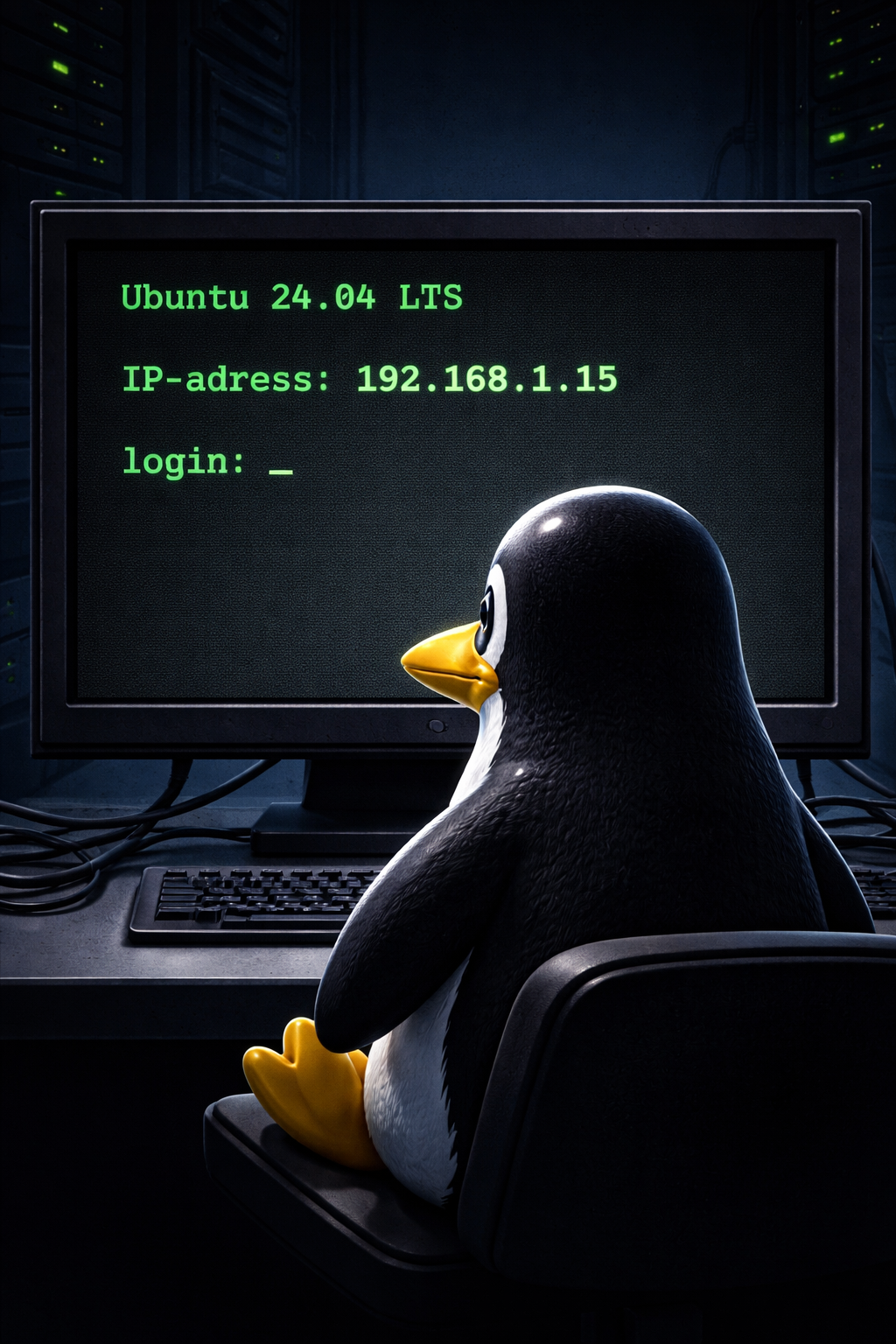
  • Visa IP-adress vid inloggning i Ubuntu 24.04 (textläge)

    När du loggar in i Ubuntu 24.04 i textläge kan det vara ovärderligt att se datorns IP-adress direkt på inloggningsskärmen, särskilt vid fjärradministration, användning av virtuella maskiner och felsökning. I den här guiden går vi steg för steg igenom hur du visar IP-adressen vid TTY-inloggning med en robust systemd-lösning, samt några enklare alternativ om du vill visa adressen först efter inloggning.

    Om du loggar in i Ubuntu 24.04 i textläge (TTY, alltså utan grafiskt skrivbord) kan det vara väldigt praktiskt att direkt se maskinens IP-adress på inloggningsskärmen. Det här går att fixa på flera sätt. Nedan får du en tydlig steg-för-steg-guide med tre metoder, där den första är “rätt” och robust för moderna Ubuntu (systemd), och de andra är alternativ.

    Förutsättningar

    Du behöver kunna logga in som en användare med sudo-rättigheter.

    Du kommer att redigera någon konfigurationsfil och sedan testa genom att växla till textläge eller starta om.

    Metod 1: Visa IP i “login-banner” via systemd (rekommenderad)

    Ubuntu 24.04 använder systemd och agetty för TTY-inloggning. Vi kan lägga in ett dynamiskt meddelande som körs när TTY:n startar, så IP-adressen syns innan du loggar in.

    Steg 1: Skapa ett litet skript som skriver ut IP-adressen

    Skapa filen:

    /usr/local/bin/tty-ip-banner.sh

    Innehåll:

    #!/usr/bin/env bash
    set -e
    
    # Försök hitta en "primär" IPv4-adress (ej loopback).
    IPV4=$(ip -4 -o addr show scope global up | awk '{print $4}' | cut -d/ -f1 | head -n 1)
    
    # Om ingen IPv4 hittas, visa något ändå.
    if [ -z "${IPV4:-}" ]; then
      IPV4="(ingen IPv4 hittad ännu)"
    fi
    
    echo
    echo "IP-adress: $IPV4"
    echo
    

    Spara filen.

    Steg 2: Gör skriptet körbart

    sudo chmod +x /usr/local/bin/tty-ip-banner.sh
    

    Steg 3: Skapa en systemd drop-in för getty på tty1

    Vi lägger till ett “ExecStartPre” som körs innan själva login-programmet.

    Skapa katalogen:

    sudo mkdir -p /etc/systemd/system/getty@tty1.service.d
    

    Skapa filen:

    /etc/systemd/system/getty@tty1.service.d/ip-banner.conf

    Innehåll:

    [Service]
    ExecStartPre=/usr/local/bin/tty-ip-banner.sh
    

    Steg 4: Ladda om systemd och starta om getty

    sudo systemctl daemon-reload
    sudo systemctl restart getty@tty1.service
    

    Steg 5: Testa i textläge

    Byt till tty1:

    Tryck Ctrl + Alt + F1 (ibland F3F6 beroende på maskin)

    Du ska nu se “IP-adress: …” ovanför inloggningsprompten.

    Om du vill ha detta på fler TTY, upprepa för tty2, tty3 osv genom att skapa motsvarande drop-in-mappar, till exempel getty@tty2.service.d.

    Metod 2: Visa IP via /etc/issue (enkel men mindre flexibel)

    Ubuntu visar ofta innehållet i /etc/issue före login. Problemet är att /etc/issue är statisk text om du inte bygger en uppdateringsmekanism.

    Steg 1: Skapa ett script som genererar /etc/issue dynamiskt

    Skapa:

    /usr/local/bin/update-issue-with-ip.sh

    #!/usr/bin/env bash
    set -e
    
    IPV4=$(ip -4 -o addr show scope global up | awk '{print $4}' | cut -d/ -f1 | head -n 1)
    [ -z "${IPV4:-}" ] && IPV4="(ingen IPv4 hittad ännu)"
    
    cat > /etc/issue <<EOF
    Ubuntu 24.04 LTS
    
    IP-adress: $IPV4
    
    \\n
    EOF
    

    Gör den körbar:

    sudo chmod +x /usr/local/bin/update-issue-with-ip.sh
    

    Steg 2: Kör scriptet manuellt för att testa

    sudo /usr/local/bin/update-issue-with-ip.sh
    

    Byt till en TTY och se om det visas.

    För att detta ska uppdateras automatiskt krävs att du kör scriptet vid boot och gärna när nätet kommer upp, annars kan IP saknas om nätet inte är klart.

    Metod 3: Visa IP efter inloggning (om “vid login” duger som direkt efter)

    Om du kan nöja dig med att IP visas så fort du loggat in (direkt efter att du skrivit lösenord), är detta enklast och ofta “good enough”.

    Steg 1: Lägg till en utskrift i /etc/profile.d

    Skapa filen:

    /etc/profile.d/show-ip.sh

    IPV4=$(ip -4 -o addr show scope global up | awk '{print $4}' | cut -d/ -f1 | head -n 1)
    if [ -n "$IPV4" ]; then
      echo "IP-adress: $IPV4"
    fi
    

    Klart. Nästa gång någon loggar in i terminalen syns IP direkt.

    Felsökning

    Om du får “ingen IPv4 hittad ännu” på inloggningsskärmen kan det bero på att nätverket inte hunnit upp innan getty startar.

    En snabb kontroll efter inloggning:

    ip -4 addr
    

    Om du använder Wi-Fi kan anslutningen komma senare än för kabel, särskilt om maskinen väntar på inloggning innan den kopplar upp.

    I sådana fall är Metod 3 säkrast, eller så bygger du Metod 1 vidare så att den väntar en kort stund på nätet (exempelvis loopar i 1–3 sekunder), men det är en balans så att inloggningen inte känns seg.

    Rekommendation

    Vill du se IP innan du ens loggar in i TTY: använd Metod 1.

    Vill du ha enklast möjliga: Metod 3.

    FAKTARUTA: Visa IP-adress vid TTY-inloggning i Ubuntu 24.04
    Syfte: Visa serverns IP-adress direkt på inloggningsskärmen i textläge (TTY) – praktiskt för VM, fjärradministration och felsökning.
    Rekommenderad metod (systemd): Skapa ett skript som skriver ut IP och koppla det till getty@tty1 via en systemd drop-in.
    Kontrollera IP manuellt:
    ip -4 addr
    Vanlig orsak om IP saknas: Nätverket hinner inte bli klart innan TTY startar (ofta vid Wi-Fi). Då kan “visa efter inloggning” vara säkrare.
    Tips: Vill du visa både IPv4 och IPv6, eller flera nätverkskort (t.ex. ens18, eth0) kan skriptet byggas ut.
  • När stjärnorna avslöjar mer än du tror – om lösenord, synlig feedback och framtiden för sudo

    En ny ändring i sudo-rs, den Rust-baserade omimplementeringen av det klassiska sudo-verktyget, gör lösenordsinmatningen synlig genom att visa stjärnor i terminalen. Det kan låta som en harmlös användarvänlig förbättring, men förändringen väcker en större fråga: när ett system börjar avslöja detaljer som lösenordets längd, är det då bara en kosmetisk justering, eller ett steg bort från en säkerhetsfilosofi som präglat Unix i decennier?

    I decennier har en liten detalj i Unix-världen varit nästan helig: när du skriver ditt lösenord i terminalen syns ingenting. Inga prickar. Inga stjärnor. Bara en tyst markör.

    Det har inte varit en bugg utan en medveten säkerhetsåtgärd.

    Men nu är en förändring på väg.

    Vad är sudo – och varför är det så viktigt?

    sudo är ett av de mest centrala verktygen i Unix- och Linuxsystem. Det låter en vanlig användare tillfälligt köra kommandon med administratörsrättigheter.

    Varje gång du installerar ett program, uppdaterar systemet eller ändrar något viktigt i Linux, använder du nästan alltid sudo.

    Och varje gång skriver du in ditt lösenord.

    Den tysta traditionen

    Historiskt har lösenordsinmatningen varit helt osynlig. Skärmen visar inga tecken alls medan du skriver.

    Varför?

    Det handlar om något som kallas sidokanalsinformation. Även om en angripare inte ser själva lösenordet kan lösenordets längd ge värdefulla ledtrådar. Ju mer information som exponeras, desto lättare blir det att göra kvalificerade gissningar.

    Genom att inte visa något alls döljs åtminstone längden.

    Det är en liten detalj men en symbol för Unix-filosofins säkerhetstänkande.

    Nu ändras beteendet

    sudo-rs är en modern, minnessäker omskrivning av sudo i programmeringsspråket Rust. Syftet är att minska risken för klassiska minnesfel som buffer overflow.

    I en nyligen införd ändring aktiverade utvecklarna alternativet pwfeedback som standard.

    Resultatet är att när du skriver lösenordet visas nu stjärnor i terminalen.

    Utvecklarna beskriver det som en förbättrad användarupplevelse. Många nya användare tror att tangentbordet inte fungerar när inget syns på skärmen.

    Deras argument är att säkerhetsförlusten, att lösenordets längd exponeras, är teoretisk och marginell jämfört med den pedagogiska vinsten.

    Säkerhet kontra användarvänlighet

    Här uppstår den klassiska konflikten mellan säkerhet genom minimal informationsläcka och användarvänlighet genom tydlig återkoppling.

    Att visa stjärnor avslöjar inte lösenordet men det avslöjar exakt hur långt det är. För en angripare som redan har annan information kan varje detalj spela roll.

    Fenomenet kallas ofta shoulder surfing, när någon bokstavligen tittar över din axel.

    Är det ett stort hot? I de flesta vardagssituationer, nej.
    Är det en principiell förändring? Absolut.

    Vad betyder detta för Ubuntu?

    Ubuntu 26.04 LTS planeras bli den första större distributionen som använder sudo-rs som standardimplementation.

    Det innebär att många framtida användare potentiellt kommer att möta stjärnor istället för tystnad vid lösenordsinmatning.

    Andra stora distributioner fortsätter än så länge att använda den klassiska C-baserade versionen av sudo.

    Går det att ändra tillbaka?

    Ja.

    Administratörer kan återställa traditionellt beteende genom att lägga till

    Defaults !pwfeedback

    i sin sudoers-konfiguration.

    Men här ligger en intressant socioteknisk fråga. Hur många gör det faktiskt?

    Nya användare kommer sannolikt inte bry sig.
    Erfarna användare kanske inte prioriterar ännu en justering.

    Standardinställningar formar beteenden.

    Är detta en liten detalj eller en symbolisk förändring?

    Tekniskt sett är detta ingen katastrof. Det är en marginell informationsläcka i en värld där betydligt större säkerhetsproblem existerar.

    Men symboliskt är det större.

    Unix-världen har länge lutat mot principen att avslöja så lite som möjligt.

    Att nu prioritera användarupplevelse över strikt informationsminimering visar hur säkerhetsfilosofin förändras i takt med att Linux når bredare användargrupper.

    Det är inte bara en fråga om stjärnor i terminalen.
    Det är en fråga om vilken balans mellan säkerhet och bekvämlighet vi tycker är rimlig.

    Slutsats

    Ska man undvika system som använder sudo-rs?

    Det beror på hur man värderar risk.

    För de flesta användare är detta ingen praktisk säkerhetsfara. För säkerhetsmedvetna miljöer kan det däremot vara en principiell invändning.

    Men kanske är den verkligt intressanta frågan denna.

    När vi gör system mer tillgängliga, hur mycket är vi villiga att kompromissa med den tystnad som en gång var en säkerhetsprincip?

    Och nästa gång du ser stjärnor när du skriver ditt lösenord, fundera på vem som faktiskt ser dem.

    https://bugs.launchpad.net/ubuntu/+source/rust-sudo-rs/+bug/2142721

    TEKNISK FAKTA
    Vad är sudo?
    Verktyget som låter en vanlig användare köra enskilda kommandon med administratörsrättigheter (root).
    Vad är sudo-rs?
    En minnessäker omimplementering av sudo i Rust, med fokus på att minska klasser av minnesfel.
    Förändringen
    Alternativet pwfeedback är aktiverat som standard: lösenord visas som ******** istället för helt tyst inmatning.
    Varför är det kontroversiellt?
    Stjärnor avslöjar lösenordets längd för någon som tittar på skärmen (”shoulder surfing”). Den klassiska sudo-prompten har historiskt undvikit detta.
    Återställ klassiskt beteende
    Lägg till i sudoers:
    Defaults !pwfeedback
    Nyckelpoäng
    Det är en avvägning: bättre användarupplevelse för nya användare, men något mer läckage av information på skärmen.
  • Omarchy 3.4 – Arch Linux möter AI, smart energihantering och förbättrad spelupplevelse

    Omarchy 3.4 visar hur snabbt Linuxvärlden förändras. Den Arch-baserade distributionen kombinerar nu AI-assisterad utveckling, smartare energihantering och förbättrat spelstöd i en färdigkonfigurerad Hyprland-miljö. Resultatet är ett system som försöker förena avancerad teknik med en mer tillgänglig och genomarbetad skrivbordsupplevelse.

    Den Arch-baserade distributionen Omarchy har släppt version 3.4 – en uppdatering som tydligt visar hur moderna Linuxsystem utvecklas i riktning mot bättre användarvänlighet, AI-integration och effektivare arbetsflöden. Omarchy är i grunden en förkonfigurerad Arch-installation med den Wayland-baserade fönsterhanteraren Hyprland och ett noggrant utvalt paket av utvecklarverktyg.

    Den nya versionen stärker både skrivbordsupplevelsen och systemets tekniska fundament.

    Terminalen i centrum – Tmux och AI direkt från start

    En av de mest uppmärksammade nyheterna är att Tmux nu installeras som standard. Tmux gör det möjligt att dela upp terminalen i flera paneler, köra parallella processer och återansluta till sessioner – något som länge varit populärt bland utvecklare och systemadministratörer.

    I Omarchy räcker det att skriva ett enkelt alias för att starta Tmux. Dessutom finns färdiga layoutkommandon för exempelvis AI-assisterad kodning och arbete i flera terminalpaneler samtidigt.

    Distributionen inkluderar även Claude Code, ett AI-baserat kodverktyg som kan startas via ett kortkommando. Det är ett tydligt tecken på hur AI nu börjar integreras direkt i operativsystemens standardmiljöer snarare än att vara ett tillägg.

    Automatisk viloläge och smartare energiprofiler

    Energihantering har traditionellt krävt manuell konfiguration i Arch Linux. I Omarchy 3.4 är viloläge aktiverat som standard vid nyinstallation. Systemet växlar dessutom automatiskt energiprofil när strömkabeln ansluts eller kopplas ur.

    Suspend-funktionen är återinförd i systemmenyn, med möjlighet att stänga av den på hårdvara där den inte fungerar korrekt. För användare av bärbara datorer innebär detta en betydligt mer färdig och genomtänkt upplevelse än tidigare.

    Spel och molntjänster får större utrymme

    Gamingstödet breddas genom en inbyggd installationsfunktion för NVIDIA GeForce NOW. Användaren kan installera tjänsten direkt från systemets installationsmeny, och särskilda fönsterregler säkerställer att den fungerar smidigt i Hyprland-miljön.

    Problem med Steam och videobaserade webbappar har åtgärdats, vilket stärker Omarchys position som en distribution som inte enbart riktar sig till utvecklare utan även till vanliga skrivbords- och spelanvändare.

    Ett mer polerat skrivbord

    Skärmdumpsfunktionen har gjorts om: när man trycker på Print Screen sparas bilden direkt både till fil och urklipp. En notifiering ger möjlighet till snabb redigering.

    Bakgrundsbytet har fått en visuell väljare i stället för sekventiell bläddring. Waybar har förbättrats med indikatorer för låsning, notifieringsläge och ljudstatus, samt justerad ikonplacering. Sammantaget ger det ett mer sammanhållet och professionellt intryck.

    Nya teman och enklare anpassning

    Tre nya teman introduceras: Miasma, Vantablack och White. Standardbakgrunden Tokyo Night har dessutom uppdaterats.

    En viktig nyhet är att användare nu kan ersätta inbyggda teman genom att lägga in egna filer med samma namn. Det möjliggör djup anpassning utan att störa systemets uppdateringsmekanism.

    Utvecklarfokus och effektivare systemresurser

    På kommandoradssidan har flera verktyg lagts till, bland annat hjälpfunktioner för SSH-portforwarding och fuzzy finder-integration. Bash har förbättrad tab-komplettering, och Scala kan installeras som valbar komponent.

    Docker är nu konfigurerat för socket-aktivering, vilket innebär att tjänsten bara startas vid behov och därmed minskar minnesanvändningen när den inte används.

    Minimalism med ett klick

    En ny funktion låter användaren ta bort alla förinstallerade webb- och skrivbordsapplikationer i ett enda steg. Det gör det enklare att skapa en mer minimalistisk och personlig installation.

    Stabilitet och förbättrad kompatibilitet

    Version 3.4 innehåller även en omfattande lista med buggfixar. Bland annat har problem med kärnmoduler efter uppgraderingar, AUR-hantering, fingeravtrycksautentisering, Bluetooth-namn, emoji-rendering och GPU-detektering åtgärdats.

    Användare som uppgraderar från äldre versioner kan tillfälligt stöta på konfigurationsvarningar i Hyprland, särskilt om de tidigare använt äldre syntax i egna fönsterregler.

    Ett tecken i tiden

    Omarchy 3.4 illustrerar flera tydliga trender i Linuxvärlden: AI blir en naturlig del av utvecklingsmiljön, Arch-baserade system blir mer tillgängliga och Wayland-ekosystemet fortsätter mogna snabbt.

    För den som vill kombinera Arch Linux flexibilitet med en färdig, modern och utvecklarvänlig miljö är Omarchy 3.4 ett tydligt steg framåt.

    https://github.com/basecamp/omarchy/releases/tag/v3.4.0

    På distributionens hemsida finns en YouTube-video för den som vill veta mer.

    https://omarchy.org

    TEKNISK FAKTA
    Produkt:
    Omarchy 3.4
    Bas:
    Arch Linux (förkonfigurerad setup)
    Fönsterhanterare:
    Hyprland (Wayland, tiling)
    Terminal/Multiplex:
    Tmux förinstallerat, alias t
    Layouts/Helpers:
    tdl, tdlm, tsl (fördefinierade sessioner)
    AI-verktyg:
    Claude Code inkluderat, alias cx (accept-all-läge)
    Energihantering:
    Hibernation som standard vid nyinstallation (kan stängas av)
    Strömprofil:
    Automatisk växling vid nätström/batteri
    Gaming:
    Installerare för NVIDIA GeForce NOW + fönsterregler
    Skärmdump:
    Print Screen sparar direkt till fil + urklipp, valfri redigering via notis
    Panel:
    Waybar-indikatorer för idle-lock, tysta notiser, ljudstatus
    Teman:
    Miasma, Vantablack, White + uppdaterad Tokyo Night-bakgrund
    Temaanpassning:
    Ersätt inbyggda teman med egna filer (samma temanamn)
    Städning:
    “Remove Preinstalls” tar bort bundlade appar i ett steg
    Docker:
    Socket-aktivering (startar vid behov för lägre idle-RAM)
  • COSMIC Desktop 1.0.7 – stabilare, snabbare och smartare skrivbord

    COSMIC Desktop 1.0.7 är en uppdatering som inte förändrar allt på ytan – men som gör stor skillnad i vardagen. Med smartare arbetsytor, färre krascher vid helskärm och förbättrad språk- och ljudhantering tar skrivbordsmiljön ytterligare ett steg mot att bli en stabil och modern plattform för Linux-användare.

    Den nya versionen av COSMIC Desktop 1.0.7 visar att projektet nu rör sig in i en mer mogen fas. Istället för stora visuella förändringar handlar uppdateringen om stabilitet, precision och förbättrad användarupplevelse. Skrivbordsmiljön utvecklas av System76 och är tänkt som en modern, Wayland-baserad plattform för framtidens Linux-datorer.

    Arbetsytor som reagerar när du börjar skriva

    En av de mest intressanta nyheterna finns i Workspaces Overview, alltså översikten där alla arbetsytor visas. Nu kan användaren själv välja vad som ska hända när man börjar skriva direkt i översikten.

    Den nya inställningen ”Action on typing” gör att tangenttryckningar automatiskt kan öppna antingen programstartaren eller applistan. Funktionen aktiveras via Inställningar → Skrivbord → Arbetsytor.

    Detta kan verka som en liten detalj, men det minskar avståndet mellan intention och handling. Användaren slipper klicka först – det räcker att börja skriva.

    Stabilare helskärm och bättre tiling

    Tidigare kunde vissa situationer orsaka krascher, särskilt när fönster växlades till helskärmsläge eller när så kallade tiling-platshållare inte rensades korrekt.

    I version 1.0.7 är dessa problem åtgärdade. Resultatet är:

    Ett stabilare helskärmsläge
    Inga panikfel vid fönsterhantering
    Bättre beteende i dynamiska fönsterlayouter

    Dessutom har funktionen ”cursor follows focus” förbättrats, särskilt i miljöer med flera skärmar. Även tangentbordsgenvägar fungerar nu korrekt med icke-latinska tangentbordslayouter.

    Smartare ljud och bättre fokus

    Ljudhanteringen har fått en viktig korrigering. Tidigare kunde volymändringar oväntat byta ljudutgång. Detta är nu fixat.

    Systemet tar också bara hänsyn till aktiva ljudrutter vid volym- och mute-hantering. När en applet öppnar inställningarna får inställningsfönstret dessutom korrekt fokus.

    Det är små förbättringar, men de bidrar till att systemet upplevs som mer genomtänkt.

    Inställningar och språk fungerar mer konsekvent

    Språkhantering har förbättrats så att omordning av språk nu uppdaterar systemspråket via AccountsService. WPA3-nätverk visas korrekt, och automatisk temaväxling fungerar igen efter vila eller tidsändringar.

    Om man importerar ett tema visas nu också alternativet att återställa till standard. Dessa förbättringar gäller både inställningsappen och dess bakgrundstjänst.

    Filer-appen blir mer funktionell

    Filhanteraren har fått flera förbättringar som märks i vardagen.

    Den respekterar nu Path-nyckeln i desktop-filer. Bufferten för ”type-to-select” rensas när man byter plats, vilket gör navigering mer logisk. Dessutom har Edit-menyn fått nya alternativ: ”Flytta till” och ”Kopiera till”.

    Det finns också en ny inställning som gör det möjligt att stänga av funktionen ”Recents”.

    Snabbare programbutik och bättre terminal

    COSMIC Store använder nu diskcache för Explore-sidan. Första gången laddas innehållet som vanligt, men därefter startar butiken nästan omedelbart. Det ger ett snabbare och mer responsivt intryck.

    Terminalen har samtidigt fått stöd för att dra och släppa flikar. Det gör det enklare att organisera flera terminalsessioner, särskilt i utvecklings- och administrationsarbete.

    En uppdatering som märks i vardagen

    COSMIC Desktop 1.0.7 är ingen spektakulär version med stora visuella förändringar. Istället handlar det om att täta hål, förbättra logik och skapa ett mer stabilt fundament.

    Det är ofta just dessa förbättringar som avgör om en skrivbordsmiljö känns robust och färdig. Färre krascher, bättre språkstöd, smartare genvägar och snabbare start är sådant som gör skillnad varje dag.

    Uppdateringen väntas först nå rullande distributioner som Arch Linux, openSUSE Tumbleweed och andra rolling-release-system.

    COSMIC fortsätter därmed att ta steg mot att bli ett fullt moget, självständigt Linux-skrivbord – inte genom dramatik, utan genom förfining.

    Cosmic Desktop

    Vill du veta mer om Cosmic Desktop, lär mer i vår wiki

    https://wiki.linux.se/index.php/Cosmic_Desktop

    Faktaruta: COSMIC Desktop 1.0.7

    • Nyhet i arbetsytor: “Action on typing” kan öppna launcher eller applistan direkt.
    • Stabilitet: Fixar krascher vid helskärm och problem med tiling-platshållare.
    • Flera skärmar: Förbättrad “cursor follows focus” mellan monitorer.
    • Tangentbord: Genvägar fungerar korrekt med icke-latinska layouter.
    • Ljud: Volymändring byter inte längre ljudutgång oväntat.
    • Nätverk & tema: WPA3-nät syns korrekt och automatisk temaväxling fungerar efter vila.
    • Appförbättringar: Snabbare Store, flik-drag i Terminalen, nya alternativ i Filer.
  • GNU Coreutils 9.10 – en stabilare grund för Linux

    GNU Coreutils 9.10 är en stabil uppdatering av de mest grundläggande verktygen i Linux, med fokus på att rätta allvarliga buggar, förbättra signalhantering och göra fil- och textkommandon både snabbare och mer förutsägbara. Utan att förändra hur användare arbetar till vardags stärker versionen den tekniska grund som nästan alla Linux-system vilar på.

    Nästan alla Linux-system, från små servrar till kraftfulla arbetsstationer, bygger på samma uppsättning grundläggande kommandon. Verktyg som ls, cp, mv, du och date används dagligen, ofta utan att man tänker på det. Dessa samlas i paketet GNU Coreutils, som i februari 2026 fick en ny stabil version: 9.10.

    Det är ingen revolutionerande version med nya kommandon, men däremot en mycket viktig uppdatering som förbättrar tillförlitlighet, prestanda och korrekt beteende i situationer där saker tidigare kunde gå fel.

    Allvarliga buggar från 9.9 är åtgärdade

    En av de viktigaste anledningarna till att uppgradera till Coreutils 9.10 är att flera regressioner från version 9.9 nu är fixade. Kommandona cp, mv och install kunde i sällsynta fall fastna i en oändlig loop när de kopierade så kallade sparse files, särskilt på ext4-filsystem när filerna ändrades samtidigt och hårdvaruavlastad kopiering inte användes.

    Sådana problem är ovanliga, men när de inträffar kan de låsa system, fylla loggar eller göra backup-jobb oanvändbara. I 9.10 är detta beteende helt eliminerat.

    Även kommandot date hade fått en bugg i 9.9 där vissa format kunde ge tom output och därmed orsaka fel. Det fungerar nu korrekt igen.

    Förbättrad signalhantering och säkrare processkontroll

    Kommandot timeout används ofta i skript för att förhindra att program kör för länge. Tidigare kunde det hända att timeout avslutades, men att det övervakade programmet fortsatte att köra i bakgrunden. I Coreutils 9.10 vidarebefordras nu alla avslutande signaler korrekt, vilket gör timeout betydligt säkrare att använda.

    Samtidigt respekteras ignorerade signaler på rätt sätt, till exempel i bakgrundsjobb i skalet. Relaterat till detta har även tail -f –pid blivit mer robust och avslutas inte längre oväntat av icke-terminerande signaler.

    Korrektare och mer portabelt beteende

    Flera klassiska verktyg har fått buggfixar som främst märks i mer avancerade eller långvariga användningsfall:

    • du och ls ändrar inte längre strängar som returneras av getenv, något som enligt POSIX inte är tillåtet
    • dd skriver inte längre över befintliga filer om trunkering misslyckas
    • fmt, numfmt, md5sum, sha*sum och b2sum har fått förbättrad felhantering och mer korrekt textbehandling

    Detta minskar risken för subtila fel i skript och förbättrar kompatibiliteten mellan olika Unix-liknande system.

    Bättre stöd för internationell text

    Kommandot paste är nu fullt medvetet om flerbytes­tecken, till exempel UTF-8. Det gäller även avgränsare. Det här är en viktig förbättring för användare som arbetar med icke-engelska språk, där ett tecken inte alltid motsvarar en byte.

    Nya funktioner och praktiska förbättringar

    Även om fokus ligger på stabilitet innehåller Coreutils 9.10 flera nyheter:

    • du har fått kortflaggan -A för –apparent-size, vilket förbättrar kompatibiliteten med FreeBSD
    • stat och tail känner nu igen filsystemstypen guest-memfd
    • tail har fått flaggan –debug för att visa hur follow-läget är implementerat
    • den så kallade multi-call-binären är cirka 3,2 procent mindre tack vare effektivare intern koddelning

    Dessutom har du blivit betydligt snabbare på vissa filsystem, till exempel Lustre, där stora kataloger nu hanteras upp till nio gånger snabbare.

    Tydligare dokumentation och bättre hjälptexter

    En synlig men ändå diskret förändring är att alla kommandon nu markerar sina flaggor tydligare i –help och manualsidor. Alternativen länkar direkt till den fullständiga online­dokumentationen på GNU:s webbplats, vilket gör det lättare att snabbt fördjupa sig vid behov.

    En uppdatering som märks genom att inget går fel

    Coreutils 9.10 är resultatet av 288 ändringar från tio utvecklare under tolv veckor. Det är en version som inte försöker imponera med nya kommandon, utan som istället stärker själva fundamentet i Linux.

    För de flesta användare betyder det här att systemet bara fortsätter fungera som vanligt – men med färre hörnfall, bättre prestanda och mindre risk för obehagliga överraskningar. Och just det är ofta det bästa betyget ett låg­nivå-paket kan få.

    Läs mer

    https://savannah.gnu.org/news/?id=10854

    Faktaruta: GNU Coreutils 9.10

    Typ: Stabil release

    Datum: 2026-02-04

    Om: Grundläggande GNU-verktyg (ls, cp, mv, du, date, tail m.fl.) för Linux och Unix-lika system

    Viktigast i 9.10:

    • Fixar regression i cp/mv/install som kunde orsaka oändlig loop vid kopiering av sparse files (SEEK_HOLE).
    • timeout vidarebefordrar nu alla terminerande signaler korrekt.
    • paste hanterar flerbytes-tecken och flerbytes-avgränsare korrekt.
    • Ny kortflagga du -A för –apparent-size.
    • tail har nytt –debug för att visa hur follow-läget implementeras.
    • Multi-call-binären är cirka 3,2% mindre.

    Tips: På många distar kommer uppdateringen via paketförråden. Alternativt kan källkod laddas ner från GNU:s FTP-servrar.

  • Micro 2.0.15 – terminalredigeraren som gör comeback

    Efter nästan ett års tystnad är den populära terminalbaserade textredigeraren Micro tillbaka med version 2.0.15. Uppdateringen fokuserar på förbättrad syntaxmarkering, stabilare redigering och ett mognare plugin-system, och markerar ett tydligt steg framåt för ett verktyg som vill kombinera enkelhet med kraften hos moderna kodredigerare – helt i terminalen.

    Efter en längre paus är den terminalbaserade textredigeraren Micro tillbaka med version 2.0.15. Det är den första nya utgåvan sedan version 2.0.14 från augusti 2024 och markerar ett tydligt steg framåt för projektet, både tekniskt och användarmässigt.

    Micro är utformad för att vara lätt att använda direkt, samtidigt som den erbjuder funktioner som annars ofta förknippas med fullskaliga grafiska textredigerare. Med intuitiva tangentkommandon, musstöd och modern funktionalitet har Micro blivit ett populärt alternativ för användare som vill arbeta effektivt i terminalen utan att behöva lära sig komplexa kommandospråk.

    Stora förbättringar i syntaxmarkering

    Den största nyheten i Micro 2.0.15 är de omfattande förbättringarna av syntaxmarkeringen. Stöd har utökats eller förfinats för många språk och filformat, bland annat Rust, Java, Swift, Haskell, OpenSCAD, Meson, PRQL, nftables, Fish shell, Groovy och Ruby. Även JavaScript-varianter som .cjs samt olika assembly- och C++-specialfall har fått bättre hantering.

    Utöver nya språk har flera problem från tidigare versioner rättats till, exempelvis felaktig tolkning av nyckelord, kommentarer och strängliteraler som uppstod efter tidigare ändringar i syntaxreglerna.

    Förbättrad redigering och navigering

    Även själva redigeringsfunktionerna har blivit mer konsekventa. Kommandon för att kopiera, klippa ut, ta bort och duplicera text fungerar nu bättre i alla situationer, inklusive specialfall som den sista raden i en fil.

    Navigeringen har också utvecklats. Nya funktioner för page up och page down beter sig nu mer som i nano, markören kan positioneras mer logiskt i förhållande till den synliga delen av dokumentet och arbetet med flera markörer samtidigt har förbättrats. Samtidigt har många regressioner åtgärdats, till exempel problem med scrollning, delade vyer, fönsterstorlekar och markörplacering.

    Stabilitet, säkerhet och plugins

    På stabilitetssidan har Micro blivit säkrare vid filhantering. Sparfunktionen är mer robust, onödiga säkerhetskopior skapas inte längre för oförändrade filer och sparning med förhöjda rättigheter fungerar bättre. Viktigt är också att risken för dataförlust har minskat vid arbete med delade buffertar.

    Plugin-systemet har utvecklats med nya callbacks och utökade API:er, samtidigt som gränsen mellan inbyggda och externa plugins blivit tydligare. För ökad säkerhet kan plugins inte längre ändra centrala konfigurationsfiler utan uttryckligt tillstånd från användaren.

    Byggstöd och framtid

    Slutligen har stödet för korskompilering förbättrats. Windows ARM64 stöds nu officiellt och alla byggen är helt statiska med CGO avstängt. Det gör Micro enklare att distribuera och mer pålitlig i olika miljöer.

    Snabba tangentkommandon i Micro

    KommandoFunktion
    Ctrl + SSpara fil
    Ctrl + QAvsluta Micro
    Ctrl + OÖppna fil
    Ctrl + FSök i dokument
    Ctrl + RSök och ersätt
    Ctrl + CKopiera
    Ctrl + XKlipp ut
    Ctrl + VKlistra in
    Ctrl + ZÅngra
    Ctrl + YGör om
    Ctrl + KKlipp ut aktuell rad
    Ctrl + DDuplicera rad eller markering
    Alt + ← / →Hoppa ordvis
    Ctrl + ← / →Byt flik
    Ctrl + \Dela vy
    Ctrl + WStäng aktuell vy
    Page Up / Page DownBläddra sida för sida

    Micro 2.0.15 visar tydligt att projektet är tillbaka på banan. Med förbättrad syntaxmarkering, stabilare beteende och ett mer moget plugin-system befäster Micro sin roll som ett modernt och lättillgängligt verktyg för effektiv textredigering i terminalen.

    Exempel på installation i praktiken

    På Ubuntu och Debian kan Micro installeras på flera sätt, och här är ett sammanhängande exempel som visar hur det går till i praktiken. Det vanligaste sättet är att använda den inbyggda pakethanteraren. Man börjar då med att uppdatera paketlistan och installerar sedan redigeraren direkt från programförråden genom att köra kommandona:

    sudo apt update
    sudo apt install micro
    

    Efter detta kan Micro startas genom att skriva micro följt av ett filnamn i terminalen.

    Vill man istället installera den senaste versionen från utvecklarna själva kan man använda Micros officiella installationsskript. Först laddas skriptet ner och görs körbart, därefter körs det för att hämta den färdiga binären:

    wget https://getmic.ro
    chmod +x getmic.ro
    ./getmic.ro
    sudo mv micro /usr/local/bin/
    

    När binären har flyttats till /usr/local/bin är Micro tillgänglig systemövergripande.

    Ett tredje alternativ är att använda Snap, vilket ger automatiska uppdateringar. Installationen görs då med ett enda kommando:

    sudo snap install micro --classic
    

    Samtliga metoder leder till samma resultat: Micro är installerat och redo att användas direkt i terminalen.

    https://github.com/zyedidia/micro/releases/tag/v2.0.15

    Faktaruta: Vad är nytt i Micro 2.0.15?
    Större lyft för syntaxmarkering: Fler och bättre regler för många språk/format (t.ex. Rust, Java, Swift, Haskell, Ruby, Groovy, Fish, nftables, PRQL) samt fler JavaScript-varianter som .cjs.
    Färre feltolkningar: Fixar för nyckelord, kommentarer och literaler som tidigare kunde ge fel färgsättning eller trasiga regler.
    Mer konsekvent redigering: Åtgärdar specialfall för kopiera/klipp/ta bort/duplicera, bland annat problem runt sista raden i filer.
    Smidigare navigering: Nya markör- och sidbläddringsbeteenden (inspirerat av nano), förbättrad markörplacering i synlig vy och bättre multicursor.
    Stabilare scroll och vyer: Fixar regressioner kring scrollning, vyjustering, split-resize och markörplacering.
    Säkrare sparning: Robustare skrivning, färre onödiga backups, förbättrad sparning med höjda rättigheter och skydd mot dataförlust vid delade buffertar.
    Plugin-systemet stramas upp: Nya callbacks och utökade API:er, tydligare gräns mellan inbyggda och externa plugins – plus att plugins inte får ändra kärnkonfig utan tillstånd.
    Bättre byggstöd: Förbättrad korskompilering (inkl. Windows ARM64) och byggen som är helt statiska med CGO avstängt.
  • Fish Shell 4.3 – när kommandoraden blir smartare, snyggare och mer förutsägbar

    Fish Shell 4.3 är en uppdatering som vid första anblick kan verka försiktig, men som i praktiken förändrar hur skalet upplevs i det dagliga arbetet. Istället för stora, uppseendeväckande nyheter har utvecklarna fokuserat på att göra befintliga funktioner tydligare, smartare och mer konsekventa. Resultatet är ett kommandoskal som känns mer förutsägbart, lättare att konfigurera och bättre anpassat till moderna terminaler. För både vana användare och nyfikna nybörjare markerar version 4.3 ett steg mot en mer genomtänkt och harmonisk terminalupplevelse.

    Kommandoraden är för många ett arbetsredskap snarare än ett användargränssnitt. Ändå är det just där som Fish Shell, Friendly Interactive SHell, skiljer sig från mängden. Med version 4.3 tar Fish ännu ett steg mot att göra terminalen både mer begriplig och mer intelligent, utan att tumma på kraften under huven.
    Den här versionen är inte en dramatisk omvälvning, utan snarare en noggrant avvägd evolution: bättre standardbeteenden, renare konfigurationer och en terminalupplevelse som anpassar sig efter användaren, inte tvärtom.

    Mindre magi, mer kontroll: nya konfigurationsprinciper

    En av de största förändringarna märks först knappt alls. Tidigare använde Fish så kallade universella variabler för färger, teman och tangentbindningar. De var praktiska men också svåröverskådliga.
    I Fish 4.3 ändras detta i grunden. Standardvariabler som fish_color_* och fish_key_bindings sätts nu globalt i stället för universellt. Vid första starten efter uppgradering gör Fish en engångsmigrering som fryser ditt nuvarande tema och dina tangentbindningar till filer i ~/.config/fish/conf.d/.
    Utvecklarna rekommenderar därefter att man tar bort dessa automatiskt skapade filer och istället hanterar allt direkt i config.fish. Resultatet blir en mer förutsägbar, lättläst och versionshanterbar konfiguration. Det går fortfarande att använda universella variabler, men då medvetet och med vetskapen om att de inte lämpar sig lika väl för dynamiska teman.

    Ett nytt språk – bokstavligen

    Fish 4.3 introducerar ett nytt kommando i skriptspråket: status language. Det kan låta trivialt, men det löser ett gammalt problem. Nu kan man se vilket språk Fish använder för sina meddelanden och ändra språket utan att behöva manipulera globala miljövariabler. Detta är särskilt användbart i skript, testmiljöer och dokumentation där man vill ha konsekventa och reproducerbara utdata.

    Smartare kompletteringar – även bakom kulisserna

    Fish är känt för sina intelligenta kompletteringar, och här har version 4.3 förfinat detaljerna. commandline –cursor fungerar nu korrekt även i icke-interaktiva sessioner. Kompletteringar hanterar sökvägar som innehåller = eller : betydligt bättre. Skiftlägesokänslig prefixmatchning gör att fler träffar hittas snabbare, och autosuggestioner kan nu radbrytas mjukt i stället för att kapas abrupt.
    För användare på Cygwin och MSYS har Fish dessutom blivit bättre på att matcha körbara filer mot rätt metadata, vilket ger mer konsekvent beteende över plattformar.

    Redigering med filsystemsförståelse

    Även tangentbordsarbetet har förbättrats. Ctrl-W tar nu bort escaped spaces när man raderar delar av en sökväg. Nya sökvägsmedvetna redigeringsfunktioner gör det enklare att navigera och justera långa filstigar direkt på kommandoraden. Det är små förbättringar som snabbt blir oumbärliga för den som arbetar mycket i terminalen.

    Teman som anpassar sig efter ljus och mörker

    En modern terminal växlar ofta mellan ljus och mörk bakgrund. Fish 4.3 möter detta genom att låta teman definiera separata sektioner för ljusa och mörka färgscheman. Flera av Fish standardteman har redan uppdaterats för detta. Resultatet är ett skal som ser rätt ut oavsett om du arbetar mitt i natten eller i fullt dagsljus.

    Djupare terminalintegration – utan att vara i vägen

    Fish fortsätter att förbättra sin integration med avancerade terminalfunktioner. OSC-signalerna för promptgränser är nu mer konsekventa, den aktuella arbetskatalogen rapporteras korrekt och fokusrapportering är aktiverad som standard. En ny funktionsflagga gör det dessutom möjligt att stänga av terminalsärlösningar när de inte behövs, vilket ger bättre kontroll i specialmiljöer.

    Stabilitet och puts: färre krascher, färre överraskningar

    Slutligen adresserar Fish 4.3 en rad regressionsproblem från tidigare versioner. Det gäller bland annat krascher kopplade till färgvariabler, problem med Unicode-autosuggestioner, emoji-bredd på macOS, kantfall vid flerradig inmatning och kompletteringsproblem på system utan glibc. Inget av detta är spektakulärt, men allt bidrar till ett skal som helt enkelt känns mer pålitligt.

    Sammanfattning

    Fish Shell 4.3 är ett tydligt exempel på mogen programutveckling. Fokus ligger inte på uppseendeväckande nyheter utan på tydligare konfiguration, bättre standardbeteenden, modern terminalanpassning och många små förbättringar som gör stor skillnad i vardagen. För den som lever i terminalen är detta en uppdatering som inte ropar, men som stillsamt visar att det bara fungerar.

    https://fishshell.com

    Faktaruta: Fish Shell 4.3

    Version: 4.3
    Typ: Interaktivt Unix-skal
    Mål: Förbättrad användarvänlighet utan att offra kraft

    Viktiga nyheter:
    – Standardvariabler för teman och tangentbindningar är nu globala istället för universella
    – Engångsmigrering fryser befintligt tema till conf.d-filer vid uppgradering
    – Nya kommandot status language styr språk för Fish-meddelanden
    – Förbättrade och mer träffsäkra kompletteringar, även i icke-interaktiva lägen
    – Teman kan reagera dynamiskt på ljusa och mörka terminaler
    – Fördjupad terminalintegration med tydligare promptgränser och fokusrapportering

    Plattformar: Linux, macOS, *BSD, Cygwin/MSYS
    Licens: GPLv2
    Webbplats: https://fishshell.com
  • Lathund för WP-CLI

    WP-CLI gör det möjligt att administrera WordPress snabbt, effektivt och automatiserat direkt från kommandoraden. Med hjälp av detta verktyg kan du hantera allt från installation och uppdateringar till användare, databaser och felsökning – utan att logga in i webbgränssnittet. Den här lathunden ger en praktisk och tekniskt inriktad genomgång av de vanligaste WP-CLI-kommandona, med tydliga exempel för dig som arbetar med utveckling, drift eller systemadministration av WordPress-sajter.

    Får vi presentera en lathund för hur du använder WP-CLI, främst i en klassisk LAMP-miljö (Linux, Apache, MySQL/MariaDB och PHP), men verktyget fungerar även utmärkt på macOS.

    Denna lathund ger en heltäckande introduktion till WP-CLI, WordPress officiella kommandoradsverktyg, och riktar sig till tekniska användare såsom utvecklare och systemadministratörer. Här visas hur WordPress kan hanteras effektivt via terminalen istället för webbgränssnittet. Innehållet omfattar installation på Linux och macOS, grundläggande kommandostruktur och globala flaggor. Guiden går igenom hur du uppdaterar WordPress-kärnan, teman och tillägg, hanterar användare och roller, arbetar med databasen (säkerhetskopiering, import, sök-och-ersätt och optimering) samt hur du skapar och uppdaterar inlägg och sidor. Dessutom beskrivs felsökning, cache- och cron-hantering, återställning samt hur WP-CLI kan användas i skript och cronjobb för automatisering. Målet är att ge praktiska exempel och ett effektivt arbetsflöde för drift och underhåll av WordPress-installationer.

    FAKTARUTA: WP-CLI

    WP-CLI (WordPress Command Line Interface) är ett kommandoradsverktyg som låter dig administrera WordPress via terminal/SSH istället för via wp-admin.

    • Vanligt användningsområde: uppdatera WordPress, plugins och teman snabbt och scriptbart.
    • Underhåll: export/import av databas, sök/ersätt i databasen (även serialiserad data), rensa cache/transients.
    • Administration: skapa/ändra användare, hantera roller, hantera innehåll (inlägg/sidor), cron-händelser.
    • Automation: passar för cron-jobb och deploy-skript (CI/CD) tack vare tydliga exit-koder och flaggor som –quiet och –yes.
    Snabbexempel
    wp core update
    wp plugin update --all
    wp user list
    wp db export backup.sql
    Tips: Kör från WordPress-roten (där wp-config.php finns), eller använd flaggan --path=/sökväg.
  • Fresh – när terminaln möter det moderna kodverktyget

    Terminaln har länge varit utvecklarens snabbaste verktyg – men också ett av de mest avskalade. Med Fresh utmanas den bilden. Den nya öppna textredigeraren kombinerar terminalns effektivitet med moderna funktioner som annars hör hemma i grafiska IDE:er. Resultatet är ett kraftfullt kodverktyg som körs helt i textläge, men ändå erbjuder en strukturerad, visuell och förvånansvärt bekväm utvecklingsmiljö.

    Fresh – när terminaln möter det moderna kodverktyget

    I takt med att allt fler utvecklare söker snabbare, lättare och mer fokuserade arbetsflöden har intresset för terminalbaserade verktyg fått en tydlig renässans. Samtidigt vill få ge upp de bekvämligheter som moderna utvecklingsmiljöer erbjuder. Här kliver Fresh in – en ny öppen källkodsbaserad textredigerare som försöker förena två världar som länge setts som motsatser: den klassiska terminaln och den grafiska kodeditorn.

    Fresh är en så kallad TUI-editor (Text-based User Interface), skriven i programmeringsspråket Rust. Det innebär att hela programmet körs i ett vanligt terminalfönster, utan att använda grafiska ramverk som GTK eller Qt. Trots detta lyckas Fresh leverera en upplevelse som ligger mycket nära den man förknippar med moderna grafiska program.

    Ett grafiskt tänk – helt i textläge

    Vid första anblick kan Fresh nästan uppfattas som en traditionell grafisk editor. Den innehåller menyer, paneler, delade vyer, filutforskare och en integrerad terminal, allt uppbyggt med terminalns egna möjligheter. Musstöd finns från start, tillsammans med snabbkommandon, kontextmenyer och en kommandopalett där användaren kan söka efter funktioner på samma sätt som i moderna IDE:er.

    I stället för att arbeta direkt med filer använder Fresh buffertar. Flera filer och terminalsessioner kan vara öppna samtidigt och visas sida vid sida i horisontella eller vertikala split-vyer. En permanent statusrad längst ner visar relevant information som filnamn, markörposition och aktuell Git-branch.

    Kraftfull redigering utan begränsningar

    Trots sitt terminalbaserade format saknar Fresh inte avancerade redigeringsfunktioner. Programmet erbjuder stöd för flera markörer, avancerade textmarkeringar samt obegränsad ångra- och gör om-funktionalitet. All redigering sparas i en fullständig historik, vilket gör att användaren tryggt kan experimentera utan risk att förlora arbete.

    Navigeringen förbättras ytterligare genom positionshistorik och inbyggt stöd för Language Server Protocol. Detta gör det möjligt att hoppa till definitioner, navigera mellan symboler och få kodintelligens som annars förknippas med fullskaliga grafiska utvecklingsmiljöer.

    Filhantering utan att lämna editorn

    Fresh innehåller en inbyggd filutforskare som låter användaren navigera i projektets katalogstruktur direkt i editorn. Den är helt anpassad för tangentbord, men fungerar även med mus. Som standard respekteras .gitignore-filer, vilket hjälper till att hålla fokus på relevanta filer i projektet. Filer kan öppnas, bytas och skapas utan att man behöver lämna editorn eller använda externa verktyg.

    Terminaln som en integrerad del av arbetsflödet

    En av de mest utmärkande funktionerna i Fresh är den inbyggda terminalemulatorn. Terminaler öppnas som vanliga buffertar och kan delas upp i flera flikar. Användaren kan växla mellan inmatningsläge och scroll-läge, söka i terminalutdata och kopiera text med samma kommandon som används i redigeraren.

    En särskilt ovanlig funktion är att terminalsessioner kan bevaras mellan omstarter. Pågående processer och hela scrollback-historiken finns kvar, vilket suddar ut gränsen mellan editor och kommandoskal.

    Kodintelligens med resurskontroll

    Fresh har inbyggt stöd för Language Server Protocol och erbjuder diagnostik, kodkomplettering och symbolinformation i realtid. Rust, JavaScript, TypeScript och Python fungerar direkt, medan ytterligare språk kan konfigureras manuellt via en JSON-baserad inställningsfil.

    En detalj som särskiljer Fresh från många andra editorer är möjligheten att sätta gränser för CPU- och minnesanvändning hos språkservrar. Detta förhindrar att resurskrävande LSP-processer påverkar systemets prestanda negativt.

    Ett pluginsystem byggt för framtiden

    Fresh är konstruerat med utbyggbarhet i fokus. Redigeraren använder ett pluginsystem baserat på TypeScript, vilket gör det relativt lätt att skapa egna tillägg. Flera plugins följer med som standard, bland annat för att markera TODO-kommentarer och utföra Git-baserade sökningar.

    För C- och C++-utveckling finns även ett särskilt Clangd-hjälpplugin. Plattformsspecifika detaljer, till exempel för macOS, är tydligt dokumenterade för att underlätta installation och användning.

    Samlad och tydlig konfiguration

    All konfiguration i Fresh sker via en enda config.json-fil som lagras på ett standardiserat sätt beroende på operativsystem. I denna fil styrs allt från teman och tangentbindningar till språkservrar, plugins och resursbegränsningar. Tanken är att ge användaren full kontroll utan att sprida inställningar över flera filer.

    Stöd för alla större operativsystem

    Fresh är officiellt stödd på Linux, macOS och Windows. För den som vill prova finns färdiga binärer, men även installationsalternativ via Homebrew, Arch User Repository, .deb- och .rpm-paket, npm, crates.io eller manuell kompilering från källkod. På Windows fungerar Fresh i moderna terminaler, och det går även att köra via WSL för en mer Linux-lik upplevelse.

    Terminalns nästa steg

    Fresh visar tydligt att terminalbaserade verktyg inte längre behöver vara spartanska eller svåranvända. Genom att kombinera hög prestanda, moderna gränssnittsidéer och ett tydligt fokus på utvecklarens arbetsflöde pekar Fresh mot en framtid där terminaln inte är ett alternativ till grafiska verktyg – utan ett fullvärdigt hem för dem.

    Bild ifrån projektets hemsida

    Linux.se:s åsikt

    Efter att ha testat Fresh är helhetsintrycket mycket lovande, även om den senaste versionen ännu inte verkar finnas tillgänglig som .deb-paket. Känslan för tankarna tillbaka till DOS-eran, fast i en modern tappning.

    För den som i dag snabbt vill redigera filer direkt på en server är alternativen oftast nano eller emacs/vi. Både emacs och vi är kraftfulla verktyg, men de har också en relativt hög inlärningströskel, vilket kan avskräcka många användare.

    En funktion som skulle vara mycket uppskattad i framtida versioner av Fresh är stöd för emacs-liknande Ctrl-kommandon. För användare som har dessa tangentkombinationer djupt inpräntade i muskelminnet är det svårt att ”lära gamla hundar att sitta”. Dessutom kan Ctrl-kommandon i vissa situationer vara snabbare och mer effektiva, exempelvis vid sparande och navigering.

    Trots detta framstår Fresh som ett tydligt positivt tillskott. Det fyller ett tomrum mellan enkla terminalredigerare och mer komplexa redigeringsmiljöer, och har potential att bli ett naturligt val för modern server- och terminalbaserad utveckling.

    Läs mer på :

    https://sinelaw.github.io/fresh

    FAKTARUTA
    Fresh – terminaleditor med IDE-känsla
    • Typ: Öppen källkod, TUI (Text-based UI) i terminal
    • Språk: Rust
    • Gränssnitt: Paneler, split-vyer, filutforskare, musstöd
    • Utvecklarstöd: LSP (diagnostik, completion, symboler)
    • Extra: Inbyggd terminal som buffert med flikar och scroll-läge
    • Utbyggbart: Pluginsystem (TypeScript) och central config.json
    • Plattformar: Linux, macOS, Windows (även via WSL)
    Tips: Passar dig som vill stanna i terminaln men ändå ha moderna IDE-funktioner.
  • Linux-kärnan 6.19 får nytt konsoltypsnitt – små pixlar som gör stor skillnad

    Linux-kärnan har i årtionden prioriterat funktion före utseende, men med version 6.19 kommer en förändring som faktiskt syns. Ett nytt inbyggt konsoltypsnitt, Terminus 10×18, förbättrar läsbarheten i textläge och är anpassat för moderna laptopskärmar. Det är en liten justering med märkbar effekt – särskilt när textkonsolen verkligen behövs.

    Linux-kärnan 6.19 får nytt konsoltypsnitt – små pixlar som gör stor skillnad

    Linux-kärnan förknippas oftast med tekniska förbättringar som drivrutiner, schemaläggning och minneshantering. Men i version 6.19 dyker en nyhet upp som faktiskt är synlig för användaren. Kärnan får nämligen ett nytt inbyggt konsoltypsnitt: Terminus 10×18.

    Detta är en till synes liten förändring, men för den som arbetar i textläge – vid uppstart, felsökning eller på inbyggda system – innebär den ett tydligt lyft i läsbarhet och komfort.

    Ett visuellt lyft i ett annars tekniskt sammanhang

    Textkonsolen är fortfarande en viktig del av Linux, trots grafiska skrivbord och avancerade terminalemulatorer. Under stora delar av Linux-historien har det klassiska 8×16-typsnittet varit standardlösningen i kärnan. Det fungerade utmärkt på äldre CRT-skärmar och tidiga LCD-paneler, men på moderna bärbara datorer kan texten upplevas som tunn och trång.

    Terminus 10×18 är framtaget för att bättre passa dagens skärmar och ge texten mer luft, tydligare former och bättre proportioner.

    Varför just 10×18

    Beteckningen 10×18 beskriver varje teckens storlek i pixlar: tio pixlar i bredd och arton i höjd. Den ökade höjden gör bokstäverna mer lättlästa, särskilt vid längre textpass, samtidigt som bredden hålls på en nivå som inte drastiskt minskar antalet tecken per rad.

    Typsnittet är särskilt anpassat för bärbara datorer i storleksklassen 13 till 16 tum, med upplösningar som 1280×800 och 1440×900 – fortfarande vanligt förekommande på äldre och enklare arbetsmaskiner.

    Hur konsoltypsnitt fungerar i Linux

    Linux-kärnan innehåller ett litet urval bitmap-typsnitt som är inbyggda direkt i källkoden. Dessa används innan användarutrymmet har startat eller i miljöer där inga externa typsnitt kan laddas.

    Bland de inbyggda alternativen finns bland annat 8×8, 8×16, 6×11, flera klassiska SUN- och VGA-fonter samt olika Terminus-varianter som har lagts till under senare år.

    Om inga inställningar eller verktyg i användarutrymmet laddar ett annat typsnitt, faller kärnan alltid tillbaka till det klassiska 8×16-typsnittet – ett arv från VGA-konsolens tidiga dagar.

    Userspace laddar ofta egna typsnitt

    På moderna Linux-system ersätts dock ofta standardfonten redan tidigt i uppstarten. Med DRM- och KMS-baserade konsoler används verktyg som setfont för att ladda PSF-typsnitt från användarutrymmet. Vanliga val är olika Terminus-varianter med bättre Unicode-stöd och större teckenstorlek.

    Trots detta finns det alltid situationer där endast kärnans egna typsnitt används. Det gäller till exempel räddningslägen, initramfs-miljöer, minimalistiska system, servrar utan full userspace-miljö och många inbyggda system.

    Därför spelar Terminus 10×18 roll

    Genom att lägga till Terminus 10×18 direkt i Linux-kärnan förbättras läsbarheten i just dessa miljöer. Det gör textkonsolen mer behaglig att arbeta i när användaren som mest behöver tydlig information, ofta i samband med felsökning eller systemåterställning.

    Det är ingen dramatisk förändring, men en genomtänkt förbättring som visar omsorg om både funktion och användarupplevelse.

    Små detaljer med stor betydelse

    Linux-utveckling handlar till stor del om osynliga förbättringar. Ändå visar tillägget av Terminus 10×18 att även små visuella detaljer har betydelse. Det är ett steg mot en mer balanserad och lättläst textkonsol, anpassad för modern hårdvara – utan att kompromissa med den enkelhet som alltid varit Linux kärna.

    Kernel.org

    Linux Kernel 6.19-rc1 – Faktaruta

    Version: 6.19-rc1 (utvecklingsrelease)

    Nyhet: Nytt inbyggt konsoltypsnitt: Terminus 10×18

    Syfte: Förbättrad läsbarhet i textläge på moderna laptopskärmar, särskilt 13–16-tums paneler med upplösningar som 1280×800 och 1440×900.

    Teknisk bakgrund: Linux-kärnan innehåller ett antal bitmap-typsnitt som används innan userspace har laddats. Om inget annat anges faller systemet tillbaka till det klassiska 8×16-typsnittet, ett arv från VGA-eran.

    Förbättring: Terminus 10×18 ger större vertikal struktur, bättre proportioner och tydligare tecken utan att kraftigt minska antalet synliga rader.

    Användningsområden: Textkonsoler, framebuffer-konsoler, initramfs, räddningslägen, servrar utan grafiskt gränssnitt samt inbyggda Linux-system.

    Status: Ingår i fbdev-uppdateringarna för Linux Kernel 6.19-rc1 och blir tillgängligt tidigt i uppstartsprocessen.

  • Rspamd 3.14 – Smartare spamfilter med mörkt läge och nya hjärnor under huven

    Rspamd 3.14 markerar ett stort steg framåt för öppna spamfilter. Den nya versionen bjuder på mörkt läge i webbgränssnittet, snabbare fuzzy-hashning och en smartare Postfix-guide som förenklar e-postintegration. Under huven finns även ett nytt HTML-baserat analysverktyg som kan upptäcka strukturella likheter mellan skräppostmeddelanden – ett genombrott som gör det ännu svårare för spammare att smita igenom filtret.

    Ett av de mest avancerade öppna källkodsprojekten inom e-postsäkerhet har just fått en rejäl uppdatering. Rspamd 3.14 är här – och med den kommer en kombination av tekniska förbättringar och visuella nyheter som både systemadministratörer och säkerhetsnördar lär uppskatta.

    Ny generation av spamigenkänning

    Den största nyheten i Rspamd 3.14 är något som kallas HTML fuzzy hashing – ett system som låter programmet känna igen strukturella likheter mellan HTML-meddelanden. Det betyder att Rspamd inte längre bara tittar på textinnehållet, utan även på hur själva e-postens layout och kodstruktur är uppbyggd.

    Med denna teknik kan filtret upptäcka spammail som ändrat ord eller bilder, men som ändå följer samma underliggande mall. Resultatet är en finmaskigare och mer träffsäker klassificering av skräppost, vilket är avgörande när spammare försöker lura filtren med små variationer.

    Stabilare och snabbare lagring

    En annan viktig förbättring rör fuzzy storage-systemet, där Rspamd nu har gått över från ett UDP-baserat protokoll till fullt TCP-stöd. Det innebär att kommunikationen mellan servrar är mer tillförlitlig, särskilt under hög belastning.

    Den nya implementationen kan dessutom automatiskt växla mellan protokoll, hantera anslutningar dynamiskt och använda korrekt datainramning. Det här minskar risken för dataförlust och gör systemet robustare i stora e-postmiljöer.

    Webbgränssnittet får mörkt läge och ny stil

    För de som föredrar att arbeta visuellt finns nu mörkt läge i Rspamd:s WebUI. Gränssnittet kan automatiskt anpassa sig efter systemets tema – eller så kan användaren växla manuellt.

    Utvecklarna har dessutom uppdaterat ikonbiblioteket till FontAwesome-ikoner i SVG-format, vilket ger ett renare och modernare utseende jämfört med de äldre Glyphicons.

    Automatisk Postfix-konfiguration

    Rspamd 3.14 introducerar också en Postfix-guide som automatiserar mycket av den manuella konfigurationen via postconf. För e-postadministratörer betyder det mindre handpåläggning och snabbare integration mellan Rspamd och Postfix – en kombination som används i tusentals e-postservrar världen över.

    Samtidigt har Milter-gränssnittet förbättrats med bättre hantering av ESMTP-argument och utökade Lua-API:er för att läsa metadata per mottagare. Det öppnar dörren för mer avancerade filterregler och skript.

    Prestandalyft och bredare systemstöd

    Under ytan har Rspamd-utvecklarna gjort stora arkitektoniska förändringar. Bland annat har man bytt ut GHashTable mot snabbare khash-strukturer, vilket ger märkbara prestandaförbättringar i interna hash-operationer.

    Samtidigt breddas stödet för olika BSD-system. Version 3.14 inkluderar dedikerade GitHub Actions-arbetsflöden för FreeBSD, NetBSD och OpenBSD, med möjlighet att välja olika Lua-versioner för byggprocessen.

    Stabilitet och felfixar

    Slutligen innehåller versionen en rad stabilitetsförbättringar. Bland de mer tekniska fixarna finns åtgärder mot DNS-trunkering, ID-kollisioner, Redis-poolningsproblem, minnesläckor och fel i allokatorhantering.

    Utöver det har man förfinat funktioner som Bayes-autolärning, URL-deduplicering och paketinstallation på NetBSD – små men viktiga förbättringar som bidrar till en mer pålitlig drift.

    Sammanfattning

    Rspamd 3.14 visar tydligt att utvecklarna inte bara fokuserar på att stoppa skräppost, utan även på prestanda, användarupplevelse och långsiktig stabilitet. Med ny fuzzy-teknik, mörkt läge, automatiserad Postfix-integration och bredare plattformsstöd tar Rspamd ännu ett steg mot att bli den mest avancerade öppna spamfiltret på marknaden.

    $ Rspamd 3.14 — Kortfakta
    • HTML fuzzy hashing: upptäcker strukturell likhet mellan HTML-mail.
    • Fuzzy storage: komplett TCP-stöd (auto-växling, korrekt inramning).
    • WebUI: mörkt läge + FontAwesome-SVG-ikoner.
    • Postfix-guide: automatiserar setup via postconf.
    • Milter: förbättrad ESMTP-parsning, utökade Lua-API:er per mottagare.
    • Prestanda: khash ersätter GHashTable; stora hash-optimeringar.
    • BSD-stöd: GitHub Actions för FreeBSD/NetBSD/OpenBSD.
    • Stabilitet: fixar för DNS-trunkering/ID-kollisioner, Redis-poolning, minnesläckor m.m.
  • Kitty 0.44 – Terminalen som nu talar Unicode 17

    Den populära GPU-accelererade terminalemulatorn Kitty har fått en ny version – 0.44 – som bjuder på både prestandaförbättringar och stöd för den senaste textstandarden Unicode 17. Uppdateringen fokuserar tydligt på stabilitet och användarupplevelse, särskilt för macOS- och Wayland-användare.

    Unicode 17 och bättre kontroll över miljövariabler

    Unicode 17-stödet innebär att Kitty nu kan visa de senaste symbolerna, språk- och emojiuppdateringarna från Unicode-konsortiet. För de som arbetar med globaliserade system eller programmering på olika språk är detta ett viktigt steg framåt.

    En annan nyhet är env-direktivet i kitty.conf. Det låter terminalen läsa in specifika miljövariabler direkt från användarens inloggningsskal vid start – något som tidigare krävde manuella inställningar. Det gör Kitty mer flexibel i miljöer där olika projekt eller utvecklingsmiljöer kräver särskilda variabler.

    Finslipad grafik och nya visuella val

    Kitty 0.44 fortsätter förfiningen av sin grafikmotor. Ett nytt alternativ, draw_window_borders_for_single_window, låter användare tvinga fram fönsterkanter även när bara ett enda fönster är öppet – praktiskt för den som vill ha en tydligare avgränsning i terminalens layout.

    Buggar som orsakade svarta blinkningar vid flikstängning, felaktig tabbfältvisning, och onödigt hög CPU-användning när ligaturer var avstängda har rättats. Äldre GPU-drivrutiner utan 16-bitars texturstöd fungerar nu bättre, och hörnrenderingen har blivit mjukare vid låg DPI.

    macOS: Stabilare, snabbare och mer energisnål

    För macOS-användare märks uppdateringen tydligt. Kitty 0.44 fixar ett krasproblem kopplat till “Tahoe”-komponenten vid helskärmsläge, förbättrar energiförbrukningen med upp till 10 %, och gör hanteringen av filsläpp och fönsterbyte smidigare. En ny menyfunktion i det globala menyn låter användaren enkelt växla mellan öppna OS-fönster.

    Även den populära Quick Access-terminalen har fått buggfixar som eliminerar krascher vid fontändringar.

    Wayland: Bättre stöd för moderna Linux-miljöer

    På Linux-sidan förbättras stödet för Wayland-kompositorer. Kitty korrigerar nu problem med centrerade paneler på Smithay-baserade system och hanterar snabba mushjulshändelser mer korrekt – en välkommen fix för användare med känsliga styrdon.

    Smidigare sessionshantering

    Version 0.44 introducerar även en rad förbättringar för sessioner. Det nya kommandot focus_tab låter användare definiera vilken flik som ska vara aktiv vid återställning, medan --base-dir-flaggan för save_as_session gör det lättare att organisera sessionsfiler i olika kataloger. Kitty sparar nu flikarnas visuella ordning och aktiv status, vilket gör återställningen mer intuitiv.

    Små förbättringar med stor effekt

    Utöver de stora nyheterna innehåller uppdateringen en rad finjusteringar: bättre automatisk färgtemahantering, smidigare hantering av animerade bilder och förbättrade hörn vid låg DPI.

    Slutligen

    Kitty 0.44 är ingen dramatisk omgörning, men den visar ett tydligt fokus på stabilitet, kompatibilitet och prestanda. Genom Unicode 17-stöd, smartare miljöhantering och förbättringar för både macOS och Wayland cementerar Kitty sin roll som en av de mest moderna och kraftfulla terminalemulatorerna på marknaden.

    För användare som vill ha en snabb, flexibel och framtidssäker terminal är det här en uppdatering väl värd att installera.

    Ladda hem Kitty terminal

    Nyhet Kitty 0.44 – snabb, stabil & Unicode 17

    Höjdpunkter

    • Unicode 17 – senaste symboler/skriftsystem.
    • env-direktiv i kitty.conf – läs miljövariabler från login-skal.
    • draw_window_borders_for_single_window – alltid kant, även vid ett fönster.
    • Förfinad rendering (bättre hörn, äldre GPU:er utan 16-bitars texturer).

    Plattformsfixar

    • macOS: Tahoe-helskärmskrasch åtgärdad, ~5–10% lägre effektförbrukning, smidigare fildrop & global meny för fönsterbyte.
    • Wayland: centrumpaneler på Smithay fixade; bättre mushjul med “VALUE120”.

    Stabilitet

    • Svart blink när flik stängs med bakgrundsbild – fixad.
    • Hög CPU när ligaturer av + tabbbar synlig – fixad.
    • Tabbfält som visade fel flikar – fixat.
    • Splits-layout korruption – fixad.

    Sessioner

    • focus_tab – välj aktiv flik vid inläsning.
    • save_as_session --base-dir – enklare filstruktur.
    • Sparar visuell flikordning + aktiv flik.
    Version
    0.44
    Typ
    GPU-accelererad terminalemulator
    Fokus
    Stabilitet, kompatibilitet, Unicode 17
    Tips: Testa kitty +kitten themes för snabb färgtemaväxling. Lägg till env-listan i kitty.conf om du vill ärva variabler från ditt login-skal.
  • Steg-för-steg: Installera en LAMP-stack på hemmadator (Debian/Ubuntu Server) med Word press

    Den som håller på med hemsidor, där är webappen wordpress den populäraste appen. Men även andra webappar som är skrivna i PHP kan behöva testas. Med egen testmiljö för LAMP kan man testa sina projekt. Har man till exempel en dator som inte klarar Windows 11, kan den bli en utmärkt NAS och testmiljö för webbappar skrivna i PHP eller annat språk.

    Innehållsförteckning

    Introduktion

    Har du en gammal dator som du vill ge nytt liv? Du kan förvandla den till en webbtjänande server genom att installera en LAMP-stack – en kombination av Linux, Apache, MySQL/MariaDB och PHP[1]. Linux utgör operativsystemet, Apache agerar webbserver som levererar webbsidor, MySQL eller MariaDB sköter databasen där data lagras, och PHP är scriptspråket som binder samman allt för att skapa dynamiska webbsidor. I den här guiden går vi igenom, steg för steg, hur du installerar och konfigurerar en LAMP-stack på en Debian- eller Ubuntu-baserad server i hemmet – exempelvis en äldre dator du har stående.

    Målgruppen är nybörjare med viss teknisk erfarenhet. Vi håller därför en lättförståelig, populärvetenskaplig ton samtidigt som vi säkerställer att allting blir tekniskt korrekt. Guiden täcker allt från installation av Apache, MySQL/MariaDB och PHP, till hur du får systemet att fungera i ditt lokala nätverk (LAN), vidare till att installera och konfigurera WordPress (ett populärt innehållshanteringssystem) och hur du kan administrera WordPress via kommandoraden med WP-CLI. Vi avslutar med grundläggande säkerhetsaspekter – såsom brandvägg, lösenordshantering och varför du inte bör exponera din hemserver direkt mot internet.

    Översikt av innehåll:

    • Förberedelser: Vad du behöver och hur du förbereder servern och nätverket innan installation.
    • Installation av LAMP: Stegvis installation av Apache, MySQL/MariaDB och PHP på Debian/Ubuntu.
    • Installation av WordPress: Hur du laddar ner och konfigurerar WordPress på din LAMP-server.
    • WP-CLI: Användning av WordPress Command Line Interface för att administrera din WordPress-sajt via terminalen.
    • Säkerhet: Grundläggande åtgärder för att säkra din hemmaserver och WordPress-installation.
    • Avslutande tips: Några sista råd kring underhåll och vidare förbättringar.

    Låt oss börja med att säkerställa att allting är på plats för installationen!

    Förberedelser

    Innan vi ger oss in på installationen, behöver du förbereda följande:

    • En dator med Linux (Debian eller Ubuntu Server): Installera gärna den senaste LTS-versionen av Ubuntu Server eller en stabil Debian-release på datorn du vill använda som server. Se till att systemet är uppdaterat (sudo apt update && sudo apt upgrade) och att du har administratörsrättigheter (sudo) på ett användarkonto.
    • Nätverksanslutning: Serverdatorn bör vara ansluten till ditt lokala nätverk, helst via kabel för stabilitet. Notera serverns lokala IP-adress (t.ex. 192.168.x.y) – du kan hitta den genom kommandot hostname -I eller via din routers gränssnitt. För att förenkla åtkomst inom hemnätverket kan du överväga att ge servern en statisk IP-adress på LAN: enklaste sättet är ofta att reservera en IP i routerns DHCP-inställningar baserat på serverns MAC-adress. Då får servern alltid samma adress på hemnätet, vilket underlättar när du ska ansluta till den.
    • Grundläggande kommandoradskunskaper: Vi kommer att använda terminalen flitigt för installation och konfiguration. Du bör kunna köra enkla Linux-kommandon och redigera konfigurationsfiler med en textredigerare som nano eller vim. Om servern är huvudlös (ingen skärm) kan du ansluta via SSH från en annan dator i nätverket.
    • Internetuppkoppling: För att ladda ner uppdateringar och programvara (Apache, MySQL, PHP, WordPress etc.) behöver servern internetåtkomst under installationen.

    När ovanstående är ordnat är du redo att börja sätta upp din LAMP-stack!

    Installation av LAMP

    En LAMP-stack består av tre huvudsakliga komponenter att installera (utöver Linux som redan körs på din server): webbservern Apache, databasen MySQL/MariaDB och scriptspråket PHP. Vi går igenom installationen av dessa steg för steg på en Debian/Ubuntu-baserad distribution.

    Installera Apache (webbserver)

    1. Uppdatera paketindex: Öppna terminalen på din server och kör först en uppdatering av paketlistan:
    • sudo apt update
    1. Installera Apache: Därefter installerar du Apache2 med apt:
    • sudo apt install apache2
    • På Ubuntu/Debian startar Apache automatiskt efter installationen och ställs in att köra vid uppstart. För säkerhets skull kan du kontrollera Apache-status:
    • sudo systemctl status apache2
    • Tjänsten bör visas som aktiv (running). Apache levereras med en standardsida (”It works!”) som du nu kan testa. Öppna en webbläsare på en klientdator i samma nätverk och navigera till http://<serverns-IP-adress> – du bör se Apaches välkomstsida som bekräftar att webbservern körs[3].
    1. Aktivera Apache i brandväggen: Ubuntu har en inbyggd brandvägg (ufw). Tillåt HTTP- och HTTPS-trafik i brandväggen så att webbförfrågningar kan nå Apache:
    • sudo ufw allow ’Apache Full’
      sudo ufw enable
    • Kommandot ’Apache Full’ öppnar port 80 (HTTP) och 443 (HTTPS) i brandväggen[4]. (OBS: Om ufw inte är installerat på Debian kan du antingen installera det eller använda annan brandväggslösning; på ett hemnätverk bakom en router kan du även välja att initialt lita på NAT:en, men det är bra att ha en lokal brandvägg som extra skydd.)

    Installera MySQL/MariaDB (databas)

    1. Installera databasservern: Kör följande kommando för att installera MySQL-server (i Ubuntu 20.04+ installeras i själva verket ofta MariaDB, en community-version av MySQL, men för enkelhet kallar vi den MySQL):
    • sudo apt install mysql-server
    • Under installationen kan du bli ombedd att sätta ett root-lösenord för MySQL (detta beror på distributionens version – vissa moderna Ubuntu-versioner sätter ingen root-lösenord och använder sockets-autentisering). Oavsett vilket, kommer vi strax att säkra installationen.
    1. Starta och kontrollera MySQL: Precis som med Apache, kontrollera att databasservern är igång:
    • sudo systemctl start mysql # startar tjänsten om den ej redan är igång
      sudo systemctl enable mysql # ser till att den startar vid boot
      sudo systemctl status mysql # visar status
    • MySQL/MariaDB bör nu köras.
    1. Säkra databasinstallationen: MySQL kommer med ett praktiskt script för grundläggande säkerhetshärdning. Kör:
    • sudo mysql_secure_installation
    • Detta guide-program frågar en serie frågor för att säkra din databasserver. Du kommer bland annat kunna: sätta eller uppdatera root-lösenordet (om det inte redan är satt), ta bort anonyma användarkonton, förhindra root-inloggning via fjärranslutning samt ta bort testdatabasen[5]. Acceptera att ta bort/inaktivera osäkra inställningar genom att svara Yes på frågorna. Efter att skriptet kört färdigt har du en grundsäkert konfigurerad MySQL/MariaDB-instans – kom ihåg det root-lösenord du eventuellt angav.

    Installera PHP (scriptspråk)

    1. Installera PHP och nödvändiga moduler: Installera PHP samt tillhörande Apache- och databaskopplingar med:
    • sudo apt install php libapache2-mod-php php-mysql
    • Paketet libapache2-mod-php kopplar samman PHP med Apache (så att Apache kan tolka .php-filer), och php-mysql tillåter PHP att prata med MySQL/MariaDB[6]. Utöver dessa grundläggande paket kan det vara klokt att installera några vanliga PHP-tillägg som WordPress och dess plugins kan behöva, t.ex. cURL, GD, mbstring, XML m.fl. Du kan installera flera på en gång:
    • sudo apt install php-curl php-gd php-mbstring php-xml php-zip
    • (Ovanstående inkluderar vanliga tillägg; du kan alltid installera fler senare om något plugin kräver det.) När PHP och tilläggen är installerade, ladda om Apache så att eventuella nya moduler tas i bruk:
    • sudo systemctl restart apache2
    1. Testa PHP (valfritt): För att verifiera att PHP fungerar med Apache kan du skapa en testfil. Kör t.ex.:
    • echo ”<?php phpinfo(); ?>” | sudo tee /var/www/html/info.php
    • Navigera sedan i webbläsaren till http://<serverns-IP>/info.php. Om du ser en sida med PHP-information (PHP-version och konfigurationsdetaljer) så fungerar PHP som det ska. Kom ihåg att ta bort testfilen senare av säkerhetsskäl (sudo rm /var/www/html/info.php), då den avslöjar detaljer om din PHP-konfiguration.

    Brandvägg och lokal nätverksåtkomst

    Efter att Apache, MySQL och PHP är installerade och körs, har du i princip en fungerande LAMP-server. Några viktiga punkter för att få allt att fungera smidigt på hemnätverket:

    • Brandvägg och portar: Vi aktiverade UFW-brandväggen och öppnade för ”Apache Full” tidigare, vilket innebär att din server tar emot trafik på port 80 (HTTP) och 443 (HTTPS). I ett hemmanätverk bakom en router är servern som standard inte tillgänglig utifrån internet (såvida du inte särskilt öppnar/forwardar portar på din router). För intern åtkomst inom LAN räcker det att brandväggen tillåter trafiken. Kontrollera att du kan nå Apache från en annan dator i nätverket via serverns IP-adress (som vi testade med välkomstsidan).
    • Lokal DNS (valfritt): Det kan bli lite omständligt att komma ihåg IP-adressen. Om du vill kan du på dina klientdatorer uppdatera deras hosts-fil så att t.ex. ett smidigt namn (som ”minserver.local”) pekar på serverns IP – eller använd din routers ev. funktion för lokala värdnamn. Detta är dock extra lyx; IP-adressen duger bra för att fortsätta installationen.
    • Statisk IP: Som nämnt bland förberedelserna, se till att serverns IP inte ändras över tid. Det bästa är att ställa in att den alltid får samma IP. Du kan antingen konfigurera detta i själva serverns nätverksinställningar (statisk IP via Netplan/DHCP override) eller mycket enkelt via routerns webbgränssnitt genom att binda serverns MAC-adress till en fast IP i DHCP (den enklaste lösningen enligt många). Detta förhindrar att servern plötsligt får en ny adress (vilket annars kan hända efter omstarter) och att dina bokmärken/inställningar till servern skulle sluta fungera.

    Nu har vi en grundläggande LAMP-stack i drift. Dags att lägga till WordPress för att få en komplett hemsida!

    Installation av WordPress

    WordPress är ett av världens mest populära verktyg för att bygga webbplatser och bloggar. Vi kommer nu att installera WordPress på vår nya LAMP-server. Processen omfattar att skapa en databas åt WordPress, hämta själva WordPress-programvaran och konfigurera den.

    Skapa en MySQL-databas för WordPress

    WordPress behöver en egen databas att lagra all sin information i (inlägg, användare, inställningar, etc.). Vi använder MySQL/MariaDB som vi installerade för detta. Följande steg utförs i MySQL:s shell:

    1. Logga in i MySQL: Kör sudo mysql -u root -p på servern för att logga in i MySQL prompten som root (administratör). Ange root-lösenordet du satte tidigare (om inget lösenord sattes, kör bara sudo mysql utan -p).
    2. Skapa databas: När du fått MySQLs prompt (mysql>), skapa en ny databas som WordPress ska använda. Du kan kalla den vad du vill – i exemplet nedan används wordpress:
    • CREATE DATABASE wordpress;
    • Detta skapar en databas som heter ”wordpress”[9]. (Om du vill använda ett annat namn går det bra, notera det då för kommande steg.)
    1. Skapa användare: För bättre säkerhet är det rekommenderat att inte låta WordPress använda root-kontot till databasen, utan skapa en dedikerad databas-användare. Skapa t.ex. en användare wordpressuser med ett lösenord:
    • CREATE USER ’wordpressuser’@’localhost’ IDENTIFIED BY ’ditt_lösenord’;
    • Byt ut ’ditt_lösenord’ mot ett starkt lösenord du väljer för databasanvändaren (minst 12 tecken, gärna slumpmässigt). Med detta kommando skapas en ny MySQL-användare wordpressuser som endast kan logga in från localhost (det vill säga från servern själv).
    1. Ge användaren rättigheter: Nu ger vi den nya användaren fullständig åtkomst till den nya databasen:
    • GRANT ALL PRIVILEGES ON wordpress.* TO ’wordpressuser’@’localhost’;
    • Detta ger wordpressuser fulla rättigheter (ALL PRIVILEGES) på alla tabeller i databasen ”wordpress”. Det innebär att WordPress kan skapa tabeller, läsa, skriva och ändra data i databasen som behövs.
    1. Spara ändringarna och avsluta: Inom MySQL behöver man uppdatera rättighetsinställningarna med:
    • FLUSH PRIVILEGES;
      EXIT;
    • FLUSH PRIVILEGES ser till att MySQL laddar in de nya användarrättigheterna utan omstart, och EXIT lämnar MySQL-prompten. Vi har nu en databas (wordpress) och en användare (wordpressuser) med tillhörande lösenord klara för WordPress att använda

    Ladda ner och installera WordPress-filerna

    Med databasen på plats är nästa steg att hämta WordPress-programvaran och placera den i webbserverns katalog.

    1. Ladda ner WordPress: Gå till en temporär mapp, t.ex. /tmp, och ladda ner senaste WordPress-release (på svenska eller engelska – vi tar den engelska standardversionen här). Kör på servern:
    • cd /tmp
      curl -O https://wordpress.org/latest.tar.gz
    • Detta hämtar arkivfilen latest.tar.gz från WordPress officiella webbplats[13], som innehåller alla WordPress-filer.
    1. Extrahera filer: Extrahera arkivet:
    • tar xzvf latest.tar.gz
    • Det skapar en katalog som heter wordpress/ med WordPress-filerna.
    1. Flytta WordPress till webbplatsens rot: Apache serverar som standard filer från /var/www/html/. Vi flyttar nu över WordPress-filerna dit. Om du inte har andra webbplatser på servern kan vi lägga WordPress direkt i html-mappen:
    • sudo cp -a /tmp/wordpress/. /var/www/html/
    • Flaggan -a (archive) ser till att kopiera alla filer och behålla rättigheter. Slutet /. ser till att dolda filer också följer med. Efter denna kopiering ligger nu WordPress PHP-filer i /var/www/html, samma ställe som Apaches ”It works”-indexsida låg. Du kan ta bort den gamla index.html (Apache välkomstsidan) från /var/www/html för att inte den ska visas i stället för WordPress: sudo rm /var/www/html/index.html.
    1. Ägarskap och rättigheter: För att WordPress senare ska kunna ladda upp filer, ändra inställningar och uppdatera själv, behöver webbservern (Apache) ägarskap till filerna. Apache kör som användaren www-data på Ubuntu/Debian. Sätt nu ägare för alla WordPress-filer till www-data:
    • sudo chown -R www-data:www-data /var/www/html
    • Detta ger webbservern kontroll över filerna[15]. Som ytterligare säkerhetsåtgärd kan man sätta strikta filrättigheter: t.ex. 750 för kataloger och 640 för filer, vilket hindrar obehöriga användare på systemet från att läsa/köra filerna. Exempel:
    • sudo find /var/www/html/ -type d -exec chmod 750 {} \;
      sudo find /var/www/html/ -type f -exec chmod 640 {} \;
    • (Detta är en rekommenderad utgångspunkt; WordPress bör fungera med dessa rättigheter, men vissa plugin kan kräva justeringar senare. Grundprincipen är att www-data ska ha access, men ingen annan behöver det.)
    1. Konfigurationsfil (wp-config.php): WordPress behöver en konfigurationsfil med databasuppgifterna. Normalt kan detta göras genom installationsguiden i webbläsaren (nästa steg) – WordPress försöker då spara inställningarna åt dig. Tack vare att vi satt rätt ägarskap på filerna kan WordPress skapa filen själv. Om det av någon anledning inte lyckas, kan du manuellt skapa den genom att kopiera wp-config-sample.php till wp-config.php:
    • sudo cp /var/www/html/wp-config-sample.php /var/www/html/wp-config.php
      sudo nano /var/www/html/wp-config.php
    • …och fylla i databasinformationen (DB_NAME, DB_USER, DB_PASSWORD) för wordpress-databasen och wordpressuser-användaren vi skapade[16]. Samt passa på att lägga till unika salter/nycklar för säkerhet (WordPress hemliga nycklar) enligt instruktion i filen – dessa kan genereras från WordPress.org:s hemliga nyckeltjänst. Om du istället låter webbinstallationsguiden hantera detta kan du hoppa över manuellt skapande; vi beskriver det nedan.

    Slutför installationen via webbläsaren

    Nu är alla filer på plats och databasen redo. Det är dags att köra WordPress berömda “fem-minuters installation” via webbgränssnittet:

    1. Öppna installationssidan: På en dator i ditt nätverk, öppna webbläsaren och gå till http://<serverns-IP-adress>/ (eller om du satte ett värdnamn, använd det). Eftersom vi lade WordPress i webbrotkatalogen bör adressen visa WordPress installationsguide. Du blir först ombedd att välja språk för installationen. Välj exempelvis Svenska om du vill ha WordPress på svenska, eller fortsätt med engelska – det går alltid att ändra språk senare. Klicka “Fortsätt/Continue”.
    2. Databasuppgifter: WordPress kommer sedan fråga efter databasnamn, användarnamn och lösenord. Ange de uppgifter du skapade tidigare:
    • Databasnamn: wordpress (om du valde det namnet, annars ditt egna namn)
    • Användarnamn: wordpressuser
    • Lösenord: det lösenord du satte för wordpressuser-kontot.
    • Databasserver: localhost (WordPress kör på samma server som databasen).
    • Tabellprefix: wp_ är standard och duger bra om du inte har speciella skäl att ändra.
    • Skicka iväg uppgifterna. WordPress kopplar nu upp mot databasen. Om allt är rätt ifyllt får du en bekräftelse och kan fortsätta.
    1. Skapa administratörskonto: Nästa steg i guiden ber om information för sajtens grundkonfiguration:
    • Webbplatstitel: Namnet på din webbplats (t.ex. “Min Blogg”).
    • Administratörsanvändare: Ett administratörslogin för WordPress. Välj inte “admin” som användarnamn – ta något unikt.
    • Lösenord: Ett starkt lösenord för administratören föreslås automatiskt. Du kan använda det eller skriva ett eget, men se till att det är starkt (WordPress varnar om det är för svagt)[19].
    • Din e-postadress: Ange en e-post dit WordPress kan skicka återställningslänkar och notiser.
    • Sökmotorsynlighet: Du kan välja att avmarkera “Tillåt sökmotorer indexera denna sida” ifall du inte vill att din hemsida ska dyka upp på Google ännu (praktiskt för en testsajt på hemnätet). Denna inställning kan ändras senare.
    • Klicka sedan på “Installera WordPress” (Install WordPress). WordPress kommer nu att konfigurera klart allt i databasen.
    1. Installation klar – logga in: Om inga fel uppstod möts du av en sida som säger att WordPress har installerats, och du kan klicka på “Logga in” för att gå till inloggningssidan (eller gå direkt till http://<server-IP>/wp-admin/). Logga in med det admin-användarnamn och lösenord du valde. Du tas då till WordPress administratörspanel (dashboard), där du kan börja skapa inlägg, sidor, ändra utseende etc.

    Grattis! Du har nu en egen WordPress-sajt som körs på din hemmaserver. Men innan vi börjar använda den på allvar, låt oss titta på hur man kan sköta WordPress via terminalen med WP-CLI, samt hur man säkrar upp installationen.

    WP-CLI – WordPress via terminalen

    Att administrera WordPress via webbläsarens wp-admin-gränssnitt fungerar fint för det mesta. Men det finns ett kraftfullt verktyg för dig som inte räds terminalen: WP-CLI (WordPress Command Line Interface). WP-CLI låter dig hantera WordPress-sajten med kommandon direkt i terminalen, vilket kan vara både snabbare och smidigare för många uppgifter. Du kan till exempel uppdatera WordPress-kärnan, installera eller uppdatera plugins och teman, hantera användare, skapa inlägg med mera – allt utan att behöva klicka runt i webbläsaren. Detta är särskilt användbart om du administrerar flera sajter eller bara föredrar att automatisera och skripta saker.

    Installation av WP-CLI

    WP-CLI är ett fristående PHP-baserat verktyg. Så här installerar du det på din Ubuntu/Debian-server:

    1. Hämta WP-CLI: Ladda ner WP-CLI som en PHP-arkivfil (.phar) till din server:
    • curl -O https://raw.githubusercontent.com/wp-cli/builds/gh-pages/phar/wp-cli.phar
    • Detta laddar ner filen wp-cli.phar till din nuvarande katalog.
    1. Testkör WP-CLI: Du kan nu prova köra verktyget med:
    • php wp-cli.phar –info
    • Om WP-CLI är nedladdat korrekt ser du information om miljön (PHP-version m.m.).
    1. Gör WP-CLI körbar globalt: För att slippa skriva php wp-cli.phar varje gång, gör vi filen körbar och flyttar den till en katalog i PATH (så att den kan köras som ett vanligt kommando). Till exempel:
    • chmod +x wp-cli.phar
      sudo mv wp-cli.phar /usr/local/bin/wp
    • Detta flyttar filen och döper kommandot till wp (du kan välja annat namn om du vill)[23]. Testa nu med wp –info – du bör få liknande utskrift som tidigare, vilket bekräftar att installationen lyckades.

    (Notera: På vissa distributioner kan WP-CLI finnas i pakethanteraren, men den metoden är inte alltid uppdaterad. Den officiella och rekommenderade vägen är som ovan att använda Phar-filen.)

    Exempel på vad du kan göra med WP-CLI

    Nu när WP-CLI är installerat, här är några vanliga administrationsuppgifter du kan utföra med det:

    • Uppdatera WordPress-kärnan: Istället för att logga in i wp-admin och klicka på uppdatering, kör bara:
    • wp core update && wp core update-db
    • Detta laddar ner och installerar senaste WordPress-versionen och uppdaterar databasen vid behov – allt i en handvändning.
    • Uppdatera plugins: Du kan uppdatera alla dina tillägg med ett enda kommando:
    • wp plugin update –all
    • Då hämtas och uppdateras samtliga installerade insticksprogram till senaste version. (Du kan också uppdatera ett enskilt plugin med wp plugin update plugin-namn om du vill.)
    • Installera och aktivera ett plugin eller tema: För att installera ett nytt plugin, till exempel cache-pluginet WP Super Cache, kör:
    • wp plugin install wp-super-cache –activate
    • Detta söker upp pluginet på WordPress plugin-katalog, laddar ner det och aktiverar det direkt. Du kan göra samma sak för teman med wp theme install tema-namn –activate.
    • Hantera användare och inlägg: WP-CLI låter dig även skapa nya användare, resetta lösenord, generera nya inlägg, exportera databasen, med mera. T.ex. för att skapa en ny användare:
    • wp user create johndoe [email protected] –role=author –user_pass=”MittLösen123″
    • skulle skapa en författaranvändare åt ”John Doe” med angivet lösenord.
    • Övrigt: Det finns kommando för i princip allt i WordPress: wp search-replace för att göra sök-och-ersätt i databasen (nyttigt vid t.ex. domänbyte), wp option update för att ändra inställningar, wp post list för att lista inlägg, osv. Du kan se alla tillgängliga kommandon med:
    • wp help
    • eller wp <subcommand> –help för detaljer om ett specifikt kommando.

    Som du märker kan WP-CLI kraftigt förenkla underhållet. Det är helt frivilligt att använda – allt detta kan göras via det grafiska gränssnittet också – men för den tekniskt nyfikne är det ett utmärkt verktyg som sparar tid och ger mer kontroll.

    (Säkerhetstips: När du använder WP-CLI på en produktionssajt som är åtkomlig från internet, tänk på att kommandon som uppdaterar saker sker direkt. Det är klokt att ta backup innan större uppdateringar, även om WP-CLI i sig inte är farligt.)*

    Säkerhet

    Nu har vi en fungerande WordPress-server i ditt hemnätverk. Innan vi nöjt lutar oss tillbaka är det viktigt att titta på grundläggande säkerhet. Att köra en server innebär ansvar att skydda den från obehörig åtkomst och attacker. Här är några viktiga säkerhetsaspekter och tips:

    • Brandvägg och åtkomstbegränsning: Vi har redan aktiverat UFW-brandväggen och öppnat nödvändiga portar för webbservern internt. För en hemmaserver som inte ska nås från internet räcker detta. Exponera inte din server mot internet i onödan. Om du inte absolut behöver fjärråtkomst utifrån, låt bli att öppna portforwarding på din router för port 80/443. En hemserver utan rätt skydd kan snabbt bli utsatt för intrångsförsök. I diskussioner på nätet avråder erfarna användare starkt från att ha en server direkt exponerad mot internet utan brandvägg – om din server inte har en avancerad brandväggskonfiguration, koppla bort den från direkt internet. Håll den bakom din router/NAT där den är skyddad. (Om du måste ge åtkomst utifrån, överväg att sätta upp en VPN, använda en reverse proxy-tjänst som Cloudflare Tunnel, eller åtminstone se till att HTTPS/SSL är använt och att du har extra autentisering.)
    • Starka lösenord överallt: Använd starka, unika lösenord för alla konton – det inkluderar MySQL-databasens användare, WordPress admin-konto, samt Linux-användare (särskilt om SSH är åtkomligt). Undvik enkla eller vanliga lösenord. WordPress gav en styrkeindikator för admin-lösenordet; följ den rekommendationen. Byt gärna ut standardanvändarnamnet “admin” till något annat för WordPress admin-kontot, ifall du råkat välja det.
    • Håll systemet uppdaterat: En av de viktigaste säkerhetsåtgärderna är att kontinuerligt uppdatera din programvara. Se till att din Ubuntu/Debian får säkerhetsuppdateringar (du kan köra sudo apt update && sudo apt upgrade manuellt regelbundet, eller aktivera automatiska säkerhetsuppdateringar). Detsamma gäller för WordPress och dess tillägg/teman – föråldrade plugins med kända sårbarheter är en vanlig angreppsvektor. Använd antingen WP-CLI eller WordPress inbyggda uppdateringsfunktion för att hålla allt up-to-date. Ett tips är att i WordPress-inställningarna aktivera automatiska uppdateringar för mindre release-versioner och plugins vid behov.
    • Säkerhet i WordPress: Överväg att installera ett säkerhetsplugin i WordPress som ytterligare skyddslager. Populära alternativ är t.ex. Wordfence eller Sucuri som kan skanna efter malware och blockera misstänkt trafik. Dessa kan hjälpa att upptäcka och stoppa attacker mot din sajt. Se också till att endast behövliga plugins är installerade och radera de du inte använder (färre plugins minskar potentiella sårbarheter).
    • Begränsa exponering på nätverket: Eftersom detta är en hemmaserver för internt bruk, se till att den endast är nåbar där det behövs. Du kan till exempel ställa in UFW-regler som begränsar port 80/443 så att de bara kan nås från din lokala subnät (t.ex. sudo ufw allow from 192.168.0.0/24 to any port 80 om ditt LAN är 192.168.0.x). Då blockeras även eventuell åtkomst från utanför nätverket. Om du har SSH igång, överväg att byta SSH-port från 22 till något annat, och använd nyckelbaserad inloggning för att förhindra lösenordsgissning.
    • SSL/TLS för webb: Även om sajten bara körs på LAN kan det vara bra att sätta upp HTTPS om du någon gång exponerar den. På internet skulle vi absolut rekommendera att skaffa ett Let’s Encrypt-certifikat för din domän (om du har en), eller åtminstone ett självsignerat certifikat för kryptering på LAN. HTTPS krypterar trafiken så att ingen utomstående kan avlyssna lösenord eller data som skickas.
    • Regelbundna backuper: Ta för vana att säkerhetskopiera din WordPress-databas och eventuella uppladdade filer. Eftersom detta är på en egen server kan du skripta en mysqldump av databasen då och då, eller använda ett WordPress-backupplugin. Spara backuperna på en annan enhet. Detta skyddar dig ifall något går fel (t.ex. en uppgradering som strular till det, hårddiskfel, eller om du råkar radera något av misstag).

    Sammanfattningsvis handlar säkerhet om lager-på-lager: brandvägg, begränsad åtkomst, starka lösenord, uppdateringar och säkerhetskopior. Genom att följa dessa råd skyddar du din hemmaserver mot de vanligaste riskerna och kan tryggt experimentera vidare. Tänk på: om du någon gång öppnar servern mot internet, var extra noggrann med alla ovanstående punkter – internet är fullt av bottar som skannar efter sårbara servrar.

    Avslutande tips

    Du har nu en fullt fungerande LAMP-server med WordPress i ditt hemnätverk! Här är några avslutande tips för att ta ditt projekt vidare och hålla allting snurrande:

    • Lär känna WordPress och fortsätt anpassa: Logga in på WordPress och utforska dess adminpanel. Byt till ett tema du gillar, skapa några sidor/inlägg och prova installera något nytt plugin. Det finns massor av gratis teman och plugins att utforska för nästan alla behov. Kom dock ihåg att inte installera för många onödiga plugin – håll det till det du verkligen använder, både för prestanda och säkerhet.
    • Prestanda på hemservern: En äldre dator kan ha begränsad prestanda. Om du märker att sajten är långsam, fundera på att installera ett cache-plugin (t.ex. WP Super Cache vi nämnde) för att snabba upp sidladdningar genom att servera statiska sidor. Se också till att onödiga tjänster inte körs på servern och konsumerar resurser. För enstaka användare i ett LAN är dock prestandakravet oftast lågt.
    • Utforska fler möjligheter: Nu när din server är igång, kanske du vill köra fler tjänster på den? Du kan exempelvis sätta upp phpMyAdmin för enklare databashantering via webben (om än WP-CLI och MySQL-shell räcker långt), eller installera andra webbapplikationer vid sidan av WordPress (kom ihåg att då konfigurera Apache virtuella värdar för flera sajter). Din LAMP-server kan vara värd för flera projekt samtidigt. Varje sajt kan få sin egen databas och egen katalog under /var/www.
    • Underhåll är nyckeln: Som med alla system är regelbundet underhåll viktigt. Håll ett öga på uppdateringar både för servern och WordPress. Städa bort sådant du inte behöver. Och framför allt, fortsätt lära dig! Om något problem uppstår, konsultera loggfilerna (Apache loggar finns i /var/log/apache2/ och WordPress fel loggas ofta via PHP). Communityn för både WordPress och Linux är stor – det finns forum och guider för det mesta. Minns att nyckeln till en framgångsrik webbplats inte bara är själva uppsättningen, utan dess fortlöpande underhåll och förbättring[33]. Med andra ord, fortsätt pyssla om din server även efter att den är satt i drift.

    Vi hoppas denna guide hjälpt dig komma igång med att installera LAMP-stack och WordPress på din hemmadator. Lycka till med ditt webbprojektexperiment och ha kul på vägen! Skulle något krångla, finns det många resurser online – och glöm inte att backup är din bästa vän när du experimenterar. Happy hosting!

    Förklaring av vad de olika delkomponenterna gör

    Apache: En populär webbserverprogramvara som körs på servern för att leverera webbsidor till besökarnas webbläsare. Apache tar emot förfrågningar från webbläsare och svarar med innehållet (t.ex. din WordPress-sida). I LAMP-stacken utgör Apache “webbserver”-delen.

    Brandvägg: Ett säkerhetssystem som skyddar nätverk och datorer mot intrång genom att kontrollera vilken trafik som tillåts passerar. En brandvägg kan konfigureras att bara släppa igenom viss trafik (t.ex. webbtrafik på port 80/443 till din WordPress-server) och blockera obehöriga anslutningar.

    Debian: En Linux-distribution (operativsystem) som främst används för servrar och infrastruktur. Debian är känt för stabilitet och öppen källkod. I det här sammanhanget kan Debian vara serverns operativsystem där du installerar LAMP-komponenterna och WordPress.

    IP-adress: En unik sifferkombination som identifierar en enhet (dator, server m.m.) i ett nätverk[4]. Genom att använda serverns IP-adress kan andra datorer i hemmanätverket hitta fram till din WordPress-server och visa webbsidan.

    LAMP: Akronym för Linux, Apache, MySQL, PHP[5]. Det är en paketlösning (s.k. tech stack) där Linux är operativsystemet, Apache är webbservern, MySQL är databashanteraren och PHP är programmeringsspråket. En LAMP-stack innehåller alltså allt som behövs för att driva en WordPress-webbplats på en lokal server.

    LAN (Local Area Network): Ett lokalt nätverk som består av enheter inom ett begränsat område (t.ex. i hemmet). I ett hemmanätverk (LAN) är din WordPress-server ansluten till samma router som dina andra enheter, vilket gör att de kan kommunicera direkt med servern inom det lokala nätet.

    Linux: Ett operativsystem med öppen källkod som är vanligt på servrar. Linux är grunden i LAMP-stacken (L:et står för Linux) och utgör serverns OS. Både Debian och Ubuntu är Linux-varianter; en av dem körs på serverdatorn för att du ska kunna installera Apache, MySQL, PHP och WordPress.

    MySQL/MariaDB: Detta är databashanteringssystem som används för att lagra och hämta all information som hör till din webbplats – till exempel inlägg, användarkonton och inställningar. WordPress är byggt för att arbeta med databaser av den här typen. På moderna Linux-servrar installeras ofta MariaDB som ett alternativ till MySQL; de fungerar i princip likadant och är fullt kompatibla med WordPress. I en LAMP-stack utgör MySQL eller MariaDB den komponent som ansvarar för själva datalagringen.

    PHP: Ett skriptspråk på serversidan som används för att skapa dynamiska webbsidor[9]. WordPress är skrivet i PHP, vilket innebär att PHP-kod körs på servern för att generera HTML-sidorna. När en användare besöker din WordPress-sida så tolkar PHP koden och bygger ihop sidan som sedan skickas till användarens webbläsare.

    Port: Inom datanätverk avser en port ett nummer som fungerar som en kanal eller “adress” för en viss typ av trafik[10]. Till exempel använder webbtrafik vanligtvis port 80 för HTTP och port 443 för HTTPS. För att din WordPress-server ska vara åtkomlig i nätverket behöver rätt port öppnas (t.ex. port 80 så att hemsidan kan nås, och port 22 för SSH-fjärrinloggning), ofta i samarbete med brandväggen.

    Root-användare: Det högsta administratörskontot i ett Linux-system (kallas även superuser) som har obegränsade rättigheter[11]. Root-användaren kan installera program, ändra systeminställningar och utföra alla kommandon. Av säkerhetsskäl loggar man vanligtvis inte in direkt som root; istället använder man ett normalt användarkonto och sudo-kommandot för att tillfälligt få root-behörighet vid administration av servern.

    SSH (Secure Shell): Ett protokoll som används för att ansluta säkert till en annan dator över nätverket[12]. Via SSH kan du öppna en terminal till din server och köra kommandon på distans som om du satt vid den. I vårt sammanhang används SSH för att fjärrstyra Debian/Ubuntu-servern i hemmanätverket – till exempel för att installera paket eller hantera WordPress via kommandoraden.

    Ubuntu: En av de mest populära Linux-distributionerna för datoranvändare, baserad på Debian[13]. Ubuntu finns i versioner för servrar och är känt för att vara användarvänligt. I det här sammanhanget kan Ubuntu (Server-edition) användas som operativsystem på din hemmaserver innan du installerar LAMP-paketet och WordPress.

    WordPress: Ett mycket populärt publiceringsverktyg (Content Management System, CMS) för webben[14]. Med WordPress kan man enkelt skapa och hantera en hemsida eller blogg via ett webbgränssnitt. I vår situation installerar du WordPress på LAMP-servern i hemmanätverket, vilket låter dig driva en egen lokal webbplats och administrera innehållet genom WordPress kontrollpanel.

    WP-CLI: WordPress Command Line Interface, ett verktyg som låter dig hantera WordPress-webbplatsen via kommandoraden[15]. Med WP-CLI kan du sköta många administrationsuppgifter direkt i terminalen – till exempel installera eller uppdatera WordPress, lägga till användare, hantera teman och insticksprogram – utan att behöva använda WordPress grafiska webbgränssnitt.

    Här laddar du hem ubuntu

    https://wiki.linux.se/index.php/Ubuntu

    Här kan du ladda hem ladda hem debian

    https://wiki.linux.se/index.php/Debian

    Så här gör du en bootbar stick med rufus

    Teknisk fakta:

    Detta projekt använder en klassisk LAMP-stack:
    Linux (Ubuntu/Debian)
    Apache som webbserver
    MySQL eller MariaDB som databas
    PHP som serversidespråk

    WordPress installeras direkt i /var/www/html och kopplas till en dedikerad databas.
    WP-CLI gör det möjligt att administrera sajten via terminalen.

    Servern är endast tillgänglig inom hemnätverket (LAN) via statisk IP-adress.
    Portar 80 (HTTP) och 443 (HTTPS) tillåts lokalt via ufw.

    Perfekt för testning av egna webbappar, teman och plugins utan att publicera dem online.

Etikett: Terminal

  • Red Hat Enterprise Linux 10.2 släppt – nu med valfri AI-assistent i terminalen

    Red Hat Enterprise Linux 10.2 är här och visar tydligt vart företags-Linux är på väg: mot mer AI-stöd, starkare säkerhet, enklare uppgraderingar och modernare verktyg för både drift och utveckling. Med nyheter som AI-assistent i kommandoraden, postkvantskydd för SSH, Kernel Livepatching, PostgreSQL 18, MariaDB 11.8 och förbättrat stöd för image mode tar RHEL ännu ett…

  • COSMIC 1.0.12: Små förbättringar som gör Linux-skrivbordet smidigare

    COSMIC 1.0.12 är en mindre men viktig uppdatering av System76:s moderna Linux-skrivbord. Den nya versionen förbättrar bland annat terminalen, filhanteraren, inställningsappen och notiserna, samtidigt som flera tekniska delar under ytan putsas till. Resultatet är ett mer stabilt och smidigt skrivbord för användare av Pop!_OS och andra Linux-distributioner som erbjuder COSMIC. Det Linux-baserade skrivbordet COSMIC har…

  • APT 3.3: Debian gör pakethanteraren tystare, smartare och mer framtidssäker

    APT 3.3 har landat i Debian Unstable och markerar en viktig milstolpe för Debians pakethanterare. Den gamla varningen om att apt har ett instabilt kommandoradsgränssnitt är nu borttagen, samtidigt som en ny –cli-version-flagga gör det möjligt att hantera framtida förändringar mer kontrollerat. Tillsammans med smartare uppdateringsflöden, förbättrad pakethämtning och moderniserad C++-kod gör versionen APT både…

  • GNU nano 9.0 – den lilla editorn som vägrar dö

    GNU nano 9.0 visar att även små och till synes enkla program kan ha en lång och betydelsefull historia. Från sina rötter som fri ersättare till Pico har nano vuxit till ett självklart verktyg för Linux-användare, och den nya versionen för vidare traditionen med förbättringar som gör terminalredigering både smidigare och mer modern. I en…

  • SysVinit 3.16 – en liten uppdatering av ett av Linux äldsta hjärtan

    SysVinit, ett av Linux äldsta init-system, har fått en ny uppdatering i version 3.16. Även om förändringarna är små handlar de om förbättrad dokumentation, ökad kompatibilitet med systemd och fortsatt kodstädning – ett tecken på att klassisk Unix-teknik fortfarande hålls vid liv i en modern Linuxvärld. Trots att moderna Linuxdistributioner i dag nästan alltid använder…

  • APTUI – ett modernt terminalgränssnitt för paket i Debian och Ubuntu

    APTUI är ett nytt open source-verktyg som ger Debian-, Ubuntu- och Mint-användare ett mer överskådligt sätt att hantera program direkt i terminalen. Med ett modernt textbaserat gränssnitt blir det enklare att söka efter, installera och uppdatera paket utan att lämna kommandoraden. Att installera och uppdatera program i Linux görs ofta via kommandoraden med verktyget APT.…

  • Ghostty 1.3 – snabb terminalemulator får stora nyheter

    Ghostty 1.3 är här med flera av de funktioner som användarna länge har efterfrågat. Den GPU-accelererade terminalemulatorn får nu bland annat sökning i terminalhistoriken, inbyggda systemanpassade scrollbars, bättre tangentbordsstyrning och smartare notiser, samtidigt som utvecklarna har förbättrat både prestanda och stabilitet. Terminalprogram är ett av de viktigaste verktygen i Linux- och utvecklarvärlden. Nu har den…

  • Visa IP-adress vid inloggning i Ubuntu 24.04 (textläge)

    När du loggar in i Ubuntu 24.04 i textläge kan det vara ovärderligt att se datorns IP-adress direkt på inloggningsskärmen, särskilt vid fjärradministration, användning av virtuella maskiner och felsökning. I den här guiden går vi steg för steg igenom hur du visar IP-adressen vid TTY-inloggning med en robust systemd-lösning, samt några enklare alternativ om du…

  • När stjärnorna avslöjar mer än du tror – om lösenord, synlig feedback och framtiden för sudo

    En ny ändring i sudo-rs, den Rust-baserade omimplementeringen av det klassiska sudo-verktyget, gör lösenordsinmatningen synlig genom att visa stjärnor i terminalen. Det kan låta som en harmlös användarvänlig förbättring, men förändringen väcker en större fråga: när ett system börjar avslöja detaljer som lösenordets längd, är det då bara en kosmetisk justering, eller ett steg bort…

  • Omarchy 3.4 – Arch Linux möter AI, smart energihantering och förbättrad spelupplevelse

    Omarchy 3.4 visar hur snabbt Linuxvärlden förändras. Den Arch-baserade distributionen kombinerar nu AI-assisterad utveckling, smartare energihantering och förbättrat spelstöd i en färdigkonfigurerad Hyprland-miljö. Resultatet är ett system som försöker förena avancerad teknik med en mer tillgänglig och genomarbetad skrivbordsupplevelse. Den Arch-baserade distributionen Omarchy har släppt version 3.4 – en uppdatering som tydligt visar hur moderna…

  • COSMIC Desktop 1.0.7 – stabilare, snabbare och smartare skrivbord

    COSMIC Desktop 1.0.7 är en uppdatering som inte förändrar allt på ytan – men som gör stor skillnad i vardagen. Med smartare arbetsytor, färre krascher vid helskärm och förbättrad språk- och ljudhantering tar skrivbordsmiljön ytterligare ett steg mot att bli en stabil och modern plattform för Linux-användare. Den nya versionen av COSMIC Desktop 1.0.7 visar…

  • GNU Coreutils 9.10 – en stabilare grund för Linux

    GNU Coreutils 9.10 är en stabil uppdatering av de mest grundläggande verktygen i Linux, med fokus på att rätta allvarliga buggar, förbättra signalhantering och göra fil- och textkommandon både snabbare och mer förutsägbara. Utan att förändra hur användare arbetar till vardags stärker versionen den tekniska grund som nästan alla Linux-system vilar på. Nästan alla Linux-system,…

  • Micro 2.0.15 – terminalredigeraren som gör comeback

    Efter nästan ett års tystnad är den populära terminalbaserade textredigeraren Micro tillbaka med version 2.0.15. Uppdateringen fokuserar på förbättrad syntaxmarkering, stabilare redigering och ett mognare plugin-system, och markerar ett tydligt steg framåt för ett verktyg som vill kombinera enkelhet med kraften hos moderna kodredigerare – helt i terminalen. Efter en längre paus är den terminalbaserade…

  • Fish Shell 4.3 – när kommandoraden blir smartare, snyggare och mer förutsägbar

    Fish Shell 4.3 är en uppdatering som vid första anblick kan verka försiktig, men som i praktiken förändrar hur skalet upplevs i det dagliga arbetet. Istället för stora, uppseendeväckande nyheter har utvecklarna fokuserat på att göra befintliga funktioner tydligare, smartare och mer konsekventa. Resultatet är ett kommandoskal som känns mer förutsägbart, lättare att konfigurera och…

  • Lathund för WP-CLI

    WP-CLI gör det möjligt att administrera WordPress snabbt, effektivt och automatiserat direkt från kommandoraden. Med hjälp av detta verktyg kan du hantera allt från installation och uppdateringar till användare, databaser och felsökning – utan att logga in i webbgränssnittet. Den här lathunden ger en praktisk och tekniskt inriktad genomgång av de vanligaste WP-CLI-kommandona, med tydliga…

  • Fresh – när terminaln möter det moderna kodverktyget

    Terminaln har länge varit utvecklarens snabbaste verktyg – men också ett av de mest avskalade. Med Fresh utmanas den bilden. Den nya öppna textredigeraren kombinerar terminalns effektivitet med moderna funktioner som annars hör hemma i grafiska IDE:er. Resultatet är ett kraftfullt kodverktyg som körs helt i textläge, men ändå erbjuder en strukturerad, visuell och förvånansvärt…

  • Linux-kärnan 6.19 får nytt konsoltypsnitt – små pixlar som gör stor skillnad

    Linux-kärnan har i årtionden prioriterat funktion före utseende, men med version 6.19 kommer en förändring som faktiskt syns. Ett nytt inbyggt konsoltypsnitt, Terminus 10×18, förbättrar läsbarheten i textläge och är anpassat för moderna laptopskärmar. Det är en liten justering med märkbar effekt – särskilt när textkonsolen verkligen behövs. Linux-kärnan 6.19 får nytt konsoltypsnitt – små…

  • Rspamd 3.14 – Smartare spamfilter med mörkt läge och nya hjärnor under huven

    Rspamd 3.14 markerar ett stort steg framåt för öppna spamfilter. Den nya versionen bjuder på mörkt läge i webbgränssnittet, snabbare fuzzy-hashning och en smartare Postfix-guide som förenklar e-postintegration. Under huven finns även ett nytt HTML-baserat analysverktyg som kan upptäcka strukturella likheter mellan skräppostmeddelanden – ett genombrott som gör det ännu svårare för spammare att smita…

  • Kitty 0.44 – Terminalen som nu talar Unicode 17

    Den populära GPU-accelererade terminalemulatorn Kitty har fått en ny version – 0.44 – som bjuder på både prestandaförbättringar och stöd för den senaste textstandarden Unicode 17. Uppdateringen fokuserar tydligt på stabilitet och användarupplevelse, särskilt för macOS- och Wayland-användare. Unicode 17 och bättre kontroll över miljövariabler Unicode 17-stödet innebär att Kitty nu kan visa de senaste…

  • Steg-för-steg: Installera en LAMP-stack på hemmadator (Debian/Ubuntu Server) med Word press

    Den som håller på med hemsidor, där är webappen wordpress den populäraste appen. Men även andra webappar som är skrivna i PHP kan behöva testas. Med egen testmiljö för LAMP kan man testa sina projekt. Har man till exempel en dator som inte klarar Windows 11, kan den bli en utmärkt NAS och testmiljö för…