• Kali Linux 2026.2 är här – verktygslådan för IT-säkerhet har blivit vassare

    Kali Linux 2026.2 är här med nya skrivbordsmiljöer, fler säkerhetsverktyg och snabbare virtuella maskiner. Den populära Linuxdistributionen, som används av säkerhetsexperter och etiska hackare, har fått uppdateringar som gör systemet både modernare och mer effektivt – samtidigt som Kali NetHunter fortsätter att växa på mobila enheter.

    Kali Linux 2026.2 har nu släppts av Offensive Security. Det är den senaste versionen av den välkända Linuxdistributionen som används av säkerhetsexperter, IT-tekniker, studenter och etiska hackare över hela världen.

    Kali Linux kan beskrivas som en specialbyggd verktygslåda för IT-säkerhet. I stället för att vara ett vanligt skrivbordsoperativsystem för kontorsarbete, spel eller vardagssurf, är Kali gjort för att testa nätverk, analysera system och hitta säkerhetsbrister innan angripare gör det.

    Den nya versionen, Kali Linux 2026.2, innehåller uppdaterade skrivbordsmiljöer, nya säkerhetsverktyg, snabbare virtuella maskiner och flera förbättringar för mobila säkerhetstester.

    Vad är Kali Linux?

    Kali Linux bygger på Debian, en av de mest etablerade Linuxdistributionerna. Skillnaden är att Kali levereras med en stor samling verktyg för säkerhetsarbete.

    Det kan handla om att testa lösenordssäkerhet, analysera nätverkstrafik, kontrollera webbservrar, undersöka misstänkta dokument eller leta efter svagheter i ett system. Därför används Kali ofta inom penetrationstestning, där man på ett kontrollerat och lagligt sätt försöker hitta brister i ett IT-system.

    Kali Linux är alltså inte ett verktyg för att “hacka vem som helst”, utan ett system som framför allt används för försvar, utbildning och säkerhetstestning.

    Nya skrivbord – men Xfce är fortfarande standard

    I Kali Linux 2026.2 har skrivbordsmiljöerna GNOME och KDE Plasma uppdaterats till nyare versioner.

    En skrivbordsmiljö är det grafiska gränssnittet som användaren ser: menyer, fönster, paneler, filhanterare och inställningar. Det är ungefär som skillnaden mellan olika utseenden och arbetssätt i ett operativsystem.

    Kali Linux använder fortfarande Xfce som standard. Xfce är känt för att vara snabbt, resurssnålt och pålitligt. Det passar bra för Kali, eftersom många användare kör systemet i virtuella maskiner, på äldre datorer eller i miljöer där man vill spara resurser.

    GNOME 50 ger bättre prestanda, snabbare filhantering och förbättrade tillgänglighetsfunktioner. KDE Plasma 6.6 har också förbättrats, bland annat med bättre stöd för pekskärmar, skärmtangentbord och funktioner som gör systemet lättare att använda för fler grupper av användare.

    En intressant nyhet i KDE:s skärmdumpsverktyg Spectacle är att det kan känna igen text i bilder. Det betyder att man kan ta en skärmbild och sedan plocka ut texten ur bilden, ungefär som OCR-funktioner i dokumentappar.

    Linux-kärnan 6.19

    Kali Linux 2026.2 använder Linux-kärnan 6.19. Kärnan är den centrala delen av operativsystemet. Den fungerar som länken mellan programmen och datorns hårdvara.

    Man kan jämföra kärnan med motorn i en bil. Användaren ser oftast inte själva motorn, men allt annat är beroende av att den fungerar. Kärnan styr bland annat minne, processer, nätverk, USB-enheter, grafik och lagring.

    Utvecklarna har valt att hålla sig till Linux 6.19 i denna version för att undvika problem med vissa Nvidia-drivrutiner. För den som vill testa nyare teknik finns Linux 7.0 tillgänglig via mer experimentella paketkällor.

    Nio nya verktyg

    Kali är känt för sina många säkerhetsverktyg, och i version 2026.2 har nio nya verktyg lagts till.

    Bland nyheterna finns verktyg för att analysera Office-dokument, hantera shell-anslutningar, förenkla arbete i kommandoraden, samla in öppen information från internet och testa lösenordssäkerhet.

    Ett exempel är oletools, som kan användas för att undersöka Microsoft Office-dokument. Det är viktigt eftersom skadlig kod ibland sprids via dokument som ser oskyldiga ut.

    Ett annat exempel är tookie-osint, ett verktyg för OSINT. OSINT står för Open Source Intelligence och betyder att man samlar information från öppna källor, till exempel webbplatser och sociala medier. Det används både av säkerhetsexperter, journalister och utredare.

    Verktyget uro används för att rensa upp listor med webbadresser. Det kan låta enkelt, men vid säkerhetstester av webbplatser kan man snabbt få tusentals URL:er. Då behövs verktyg som gör materialet mer hanterbart.

    Snabbare Kali i virtuella maskiner

    En av de mer praktiska förbättringarna gäller virtuella maskiner.

    Många kör Kali Linux i en virtuell maskin, alltså som en dator inuti datorn. Det är vanligt eftersom man då kan testa Kali utan att installera det direkt på sin vanliga dator.

    Tidigare följde mycket grafikfirmware med även i VM-versionerna. Firmware är små program som hjälper operativsystemet att prata med hårdvara. Problemet är att grafikfirmware för Nvidia, AMD och Intel har blivit mycket stort.

    I Kali Linux 2026.2 tas denna grafikfirmware bort från färdiga VM-avbilder. Det gör systemet lättare och snabbare att starta. För många VM-användare behövs ändå inte sådan firmware, eftersom den virtuella maskinen inte använder datorns grafikkort på samma sätt som ett system installerat direkt på hårdvaran.

    Resultatet blir mindre startfiler och snabbare uppstart.

    Nytt sätt att hantera paketkällor

    Kali Linux byter också till ett modernare format för APT-källor.

    APT är systemet som används för att installera och uppdatera program i Debian, Ubuntu, Kali och flera andra Linuxdistributioner. Paketkällorna talar om för systemet var det ska hämta program och uppdateringar.

    Tidigare låg informationen normalt i filen:

    /etc/apt/sources.list
    

    På nya Kali-installationer används i stället:

    /etc/apt/sources.list.d/kali.sources
    

    För vanliga användare märks detta troligen inte så mycket direkt. Men det är en modernisering som följer utvecklingen i Debianvärlden.

    Viktigt att starta om efter vissa uppdateringar

    Kali-utvecklarna varnar också för att vissa paket kräver omstart efter uppgradering. Det gäller bland annat polkit och xrdp.

    Polkit används för behörigheter i Linux, till exempel när grafiska program behöver administratörsrättigheter. Xrdp används för fjärrskrivbord, alltså när man ansluter till Kali på distans via Remote Desktop Protocol.

    Om dessa uppdateras utan att systemet startas om kan vissa funktioner sluta fungera korrekt. Därför är det klokt att starta om datorn efter en större Kali-uppgradering.

    Kali NetHunter – Kali i mobilen

    Kali Linux finns inte bara för vanliga datorer. Det finns också Kali NetHunter, som är en mobil version för Android-baserade enheter.

    I Kali Linux 2026.2 har NetHunter fått flera förbättringar. Appen startar snabbare, buggar har rättats och stödet för trådlösa tester har förbättrats.

    En ny funktion gäller EvilTwin-tester. Det handlar om att skapa en falsk Wi-Fi-accesspunkt för att testa hur användare och system reagerar på misstänkta nätverk. Sådana tester används i säkerhetsarbete för att förstå och minska risker.

    Stödet för fler telefoner har också byggts ut. Det gäller bland annat modeller från Google Pixel, OnePlus, Samsung, Xiaomi, Sony, LG och Fairphone.

    Hur uppgraderar man?

    Den som redan använder Kali Linux 2026.1 behöver inte installera om systemet. Det räcker att uppdatera via terminalen:

    sudo apt update && sudo apt full-upgrade
    

    Efter uppgraderingen bör systemet startas om.

    Nya installationsfiler finns för vanliga datorer, ARM-enheter, virtuella maskiner, molnplattformar, WSL och mobila plattformar.

    Sammanfattning

    Kali Linux 2026.2 är ingen revolution, men det är en viktig uppdatering. Den gör systemet modernare, snabbare och mer användbart.

    De största nyheterna är uppdaterade skrivbordsmiljöer, nio nya säkerhetsverktyg, snabbare virtuella maskiner, nytt APT-format och förbättringar i Kali NetHunter.

    För säkerhetsintresserade, tekniker och studenter är Kali Linux fortfarande en av de mest kompletta verktygslådorna för att lära sig mer om IT-säkerhet och för att testa system på ett lagligt och kontrollerat sätt.

    https://www.kali.org

    Läs mer om Kali Linux i vår wiki

    https://wiki.linux.se/Kali_Linux#Senaste_Version_%3A

    Teknisk fakta: Kali Linux 2026.2

    Distribution: Kali Linux

    Version: 2026.2

    Bas: Debian GNU/Linux

    Användningsområde: IT-säkerhet, penetrationstestning och etisk hackning

    Linux-kärna: 6.19

    Standard skrivbordsmiljö: Xfce 4.20

    Övriga skrivbordsmiljöer: GNOME 50 och KDE Plasma 6.6

    Nya verktyg: arsenal-ng, hydra-gtk, legba, oletools, penelope, shell-gpt, tailscale, tookie-osint och uro

    Paketkällor: Nytt DEB822-format via /etc/apt/sources.list.d/kali.sources

    Plattformar: 64-bit, ARM, VM, Cloud, WSL och mobila enheter

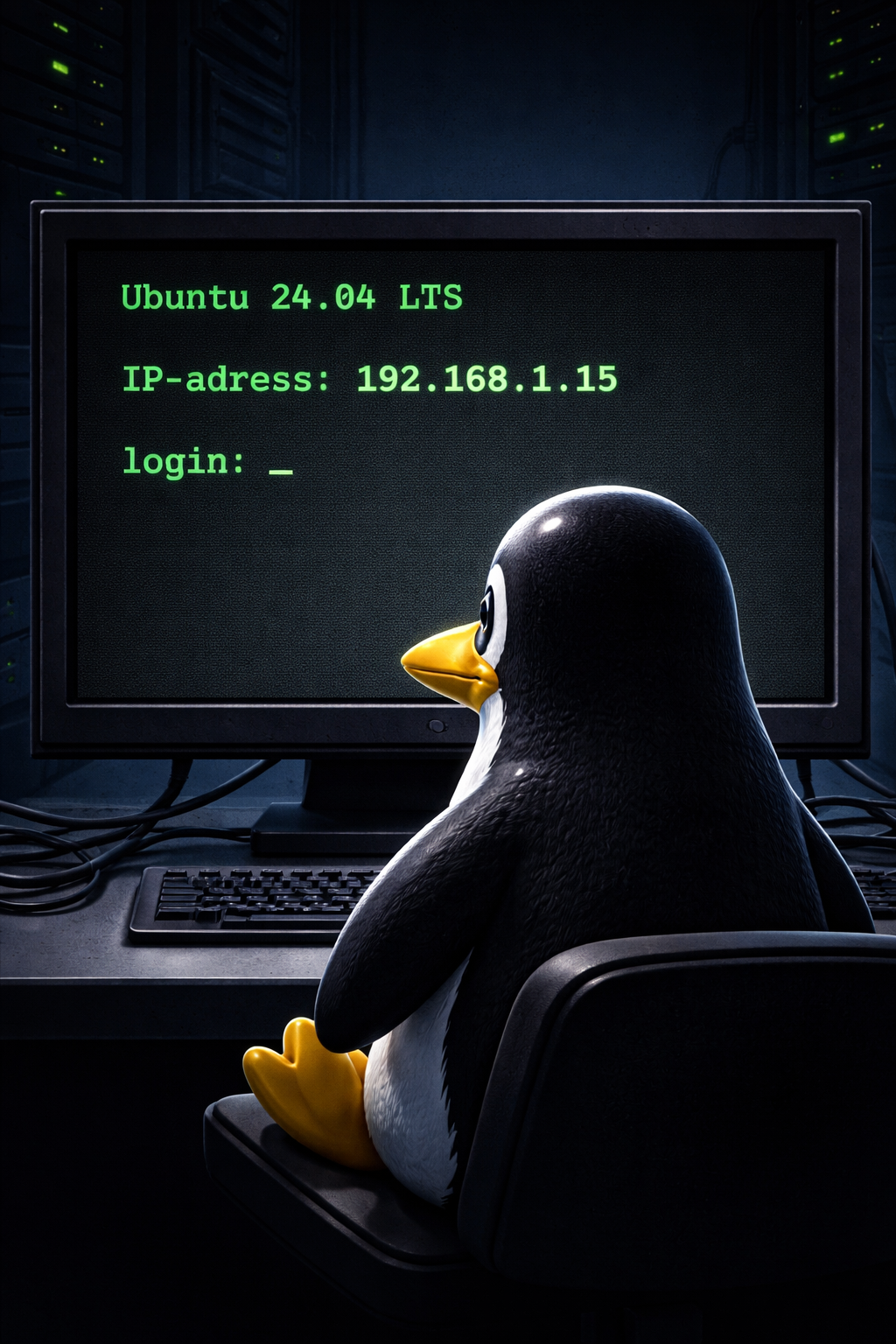
  • Visa IP-adress vid inloggning i Ubuntu 24.04 (textläge)

    När du loggar in i Ubuntu 24.04 i textläge kan det vara ovärderligt att se datorns IP-adress direkt på inloggningsskärmen, särskilt vid fjärradministration, användning av virtuella maskiner och felsökning. I den här guiden går vi steg för steg igenom hur du visar IP-adressen vid TTY-inloggning med en robust systemd-lösning, samt några enklare alternativ om du vill visa adressen först efter inloggning.

    Om du loggar in i Ubuntu 24.04 i textläge (TTY, alltså utan grafiskt skrivbord) kan det vara väldigt praktiskt att direkt se maskinens IP-adress på inloggningsskärmen. Det här går att fixa på flera sätt. Nedan får du en tydlig steg-för-steg-guide med tre metoder, där den första är “rätt” och robust för moderna Ubuntu (systemd), och de andra är alternativ.

    Förutsättningar

    Du behöver kunna logga in som en användare med sudo-rättigheter.

    Du kommer att redigera någon konfigurationsfil och sedan testa genom att växla till textläge eller starta om.

    Metod 1: Visa IP i “login-banner” via systemd (rekommenderad)

    Ubuntu 24.04 använder systemd och agetty för TTY-inloggning. Vi kan lägga in ett dynamiskt meddelande som körs när TTY:n startar, så IP-adressen syns innan du loggar in.

    Steg 1: Skapa ett litet skript som skriver ut IP-adressen

    Skapa filen:

    /usr/local/bin/tty-ip-banner.sh

    Innehåll:

    #!/usr/bin/env bash
    set -e
    
    # Försök hitta en "primär" IPv4-adress (ej loopback).
    IPV4=$(ip -4 -o addr show scope global up | awk '{print $4}' | cut -d/ -f1 | head -n 1)
    
    # Om ingen IPv4 hittas, visa något ändå.
    if [ -z "${IPV4:-}" ]; then
      IPV4="(ingen IPv4 hittad ännu)"
    fi
    
    echo
    echo "IP-adress: $IPV4"
    echo
    

    Spara filen.

    Steg 2: Gör skriptet körbart

    sudo chmod +x /usr/local/bin/tty-ip-banner.sh
    

    Steg 3: Skapa en systemd drop-in för getty på tty1

    Vi lägger till ett “ExecStartPre” som körs innan själva login-programmet.

    Skapa katalogen:

    sudo mkdir -p /etc/systemd/system/getty@tty1.service.d
    

    Skapa filen:

    /etc/systemd/system/getty@tty1.service.d/ip-banner.conf

    Innehåll:

    [Service]
    ExecStartPre=/usr/local/bin/tty-ip-banner.sh
    

    Steg 4: Ladda om systemd och starta om getty

    sudo systemctl daemon-reload
    sudo systemctl restart getty@tty1.service
    

    Steg 5: Testa i textläge

    Byt till tty1:

    Tryck Ctrl + Alt + F1 (ibland F3F6 beroende på maskin)

    Du ska nu se “IP-adress: …” ovanför inloggningsprompten.

    Om du vill ha detta på fler TTY, upprepa för tty2, tty3 osv genom att skapa motsvarande drop-in-mappar, till exempel getty@tty2.service.d.

    Metod 2: Visa IP via /etc/issue (enkel men mindre flexibel)

    Ubuntu visar ofta innehållet i /etc/issue före login. Problemet är att /etc/issue är statisk text om du inte bygger en uppdateringsmekanism.

    Steg 1: Skapa ett script som genererar /etc/issue dynamiskt

    Skapa:

    /usr/local/bin/update-issue-with-ip.sh

    #!/usr/bin/env bash
    set -e
    
    IPV4=$(ip -4 -o addr show scope global up | awk '{print $4}' | cut -d/ -f1 | head -n 1)
    [ -z "${IPV4:-}" ] && IPV4="(ingen IPv4 hittad ännu)"
    
    cat > /etc/issue <<EOF
    Ubuntu 24.04 LTS
    
    IP-adress: $IPV4
    
    \\n
    EOF
    

    Gör den körbar:

    sudo chmod +x /usr/local/bin/update-issue-with-ip.sh
    

    Steg 2: Kör scriptet manuellt för att testa

    sudo /usr/local/bin/update-issue-with-ip.sh
    

    Byt till en TTY och se om det visas.

    För att detta ska uppdateras automatiskt krävs att du kör scriptet vid boot och gärna när nätet kommer upp, annars kan IP saknas om nätet inte är klart.

    Metod 3: Visa IP efter inloggning (om “vid login” duger som direkt efter)

    Om du kan nöja dig med att IP visas så fort du loggat in (direkt efter att du skrivit lösenord), är detta enklast och ofta “good enough”.

    Steg 1: Lägg till en utskrift i /etc/profile.d

    Skapa filen:

    /etc/profile.d/show-ip.sh

    IPV4=$(ip -4 -o addr show scope global up | awk '{print $4}' | cut -d/ -f1 | head -n 1)
    if [ -n "$IPV4" ]; then
      echo "IP-adress: $IPV4"
    fi
    

    Klart. Nästa gång någon loggar in i terminalen syns IP direkt.

    Felsökning

    Om du får “ingen IPv4 hittad ännu” på inloggningsskärmen kan det bero på att nätverket inte hunnit upp innan getty startar.

    En snabb kontroll efter inloggning:

    ip -4 addr
    

    Om du använder Wi-Fi kan anslutningen komma senare än för kabel, särskilt om maskinen väntar på inloggning innan den kopplar upp.

    I sådana fall är Metod 3 säkrast, eller så bygger du Metod 1 vidare så att den väntar en kort stund på nätet (exempelvis loopar i 1–3 sekunder), men det är en balans så att inloggningen inte känns seg.

    Rekommendation

    Vill du se IP innan du ens loggar in i TTY: använd Metod 1.

    Vill du ha enklast möjliga: Metod 3.

    FAKTARUTA: Visa IP-adress vid TTY-inloggning i Ubuntu 24.04
    Syfte: Visa serverns IP-adress direkt på inloggningsskärmen i textläge (TTY) – praktiskt för VM, fjärradministration och felsökning.
    Rekommenderad metod (systemd): Skapa ett skript som skriver ut IP och koppla det till getty@tty1 via en systemd drop-in.
    Kontrollera IP manuellt:
    ip -4 addr
    Vanlig orsak om IP saknas: Nätverket hinner inte bli klart innan TTY startar (ofta vid Wi-Fi). Då kan “visa efter inloggning” vara säkrare.
    Tips: Vill du visa både IPv4 och IPv6, eller flera nätverkskort (t.ex. ens18, eth0) kan skriptet byggas ut.
  • TrueNAS 25.10 “Goldeye” satsar på terabit-nätverk och vassare virtualisering

    TrueNAS tar nästa steg i utvecklingen av öppen källkod-baserad lagring. Med den kommande versionen 25.10 “Goldeye”, som släpps i oktober, satsar plattformen på terabit-nätverk, molnbaserad installation och nya virtualiseringsmöjligheter – inklusive backup, migrering och hög tillgänglighet för virtuella maskiner.

    Efter att tidigare i år ha förenat sina två huvudspår, CORE och SCALE, i TrueNAS Community Edition, förbereder iXsystems nu nästa stora version av sitt Linux-baserade lagringssystem. I oktober väntas lanseringen av TrueNAS 25.10 “Goldeye”, och fokus ligger på prestanda, molnintegration och ett kraftigt lyft för virtualisering.

    En av de mest efterlängtade nyheterna är stöd för backup och migrering av virtuella maskiner. Det gör det enklare att flytta arbetslaster mellan system eller återställa dem vid driftstopp. För företag tillkommer dessutom hög tillgänglighets-failover (HA) för virtuella maskiner – en funktion som gör det möjligt att exempelvis köra backup-tjänster eller IoT-plattformar direkt i TrueNAS, med hjälp av ZFS-tekniker som snapshots och datadeduplicering.

    Goldeye stärker också kopplingen till etablerade virtualiseringsmiljöer. Oavsett om det handlar om VMware, Hyper-V, Proxmox, Incus eller XCP-NG utlovas bättre stöd för NFS, iSCSI och Fibre Channel. Dessutom tar plattformen klivet in i framtiden med NVMe-oF, vilket öppnar för ännu högre prestanda och effektivare lagringslösningar.

    https://www.truenas.com/download-truenas-community-edition

    FAKTARUTA — TrueNAS 25.10 “Goldeye”

    Historia (kort)
    • Ursprung i FreeNAS (FreeBSD); vidareutvecklat och underhållet av iXsystems.
    • Två spår växte fram: TrueNAS CORE (FreeBSD) och TrueNAS SCALE (Linux/Debian).
    • Med 25.04 “Fangtooth” samlades community-spåren i TrueNAS Community Edition (Linux-baserad).
    • Virtualiseringsgrunden lades i 24.10 “Electric Eel” och förfinades i 25.04.
    Kärnfunktioner (tekniskt)
    • OpenZFS: end-to-end checksums, copy-on-write, RAID-Z, snapshots, kloner, inkrementell replikering, komprimering, deduplikering, inbyggd kryptering.
    • Lagringstjänster: fil (SMB, NFS), block (iSCSI), SAN (Fibre Channel); multipath/MPIO, VLAN och NIC-bonding/LACP.
    • Hantering: webbaserat GUI, API/CLI, rollbaserad access, varningar och övervakning.
    • Appar/VM: containrar och virtuella maskiner på Linux-baserad stack (KVM/QEMU + orkestrering).
    Nyheter i 25.10 “Goldeye”
    • Terabit-nätverk för högre genomströmning och lägre latens i datatäta miljöer.
    • Molndriven setup/onboarding för snabbare driftsättning och förenklad fleet-hantering.
    • Virtualisering: inbyggd VM-backup och migrering för smidig flytt/återställning av arbetslaster.
    • Hög tillgänglighet (HA) med failover för virtuella maskiner på enterprise-appliance-plattformar.
    • Fördjupad interoperabilitet: VMware, Hyper-V, Proxmox, Incus och XCP-NG.
    • Förstärkt protokollstöd: NFS, iSCSI och Fibre Channel; NVMe-oF tillkommer.

Etikett: VM

  • Kali Linux 2026.2 är här – verktygslådan för IT-säkerhet har blivit vassare

    Kali Linux 2026.2 är här med nya skrivbordsmiljöer, fler säkerhetsverktyg och snabbare virtuella maskiner. Den populära Linuxdistributionen, som används av säkerhetsexperter och etiska hackare, har fått uppdateringar som gör systemet både modernare och mer effektivt – samtidigt som Kali NetHunter fortsätter att växa på mobila enheter. Kali Linux 2026.2 har nu släppts av Offensive Security.…

  • Visa IP-adress vid inloggning i Ubuntu 24.04 (textläge)

    När du loggar in i Ubuntu 24.04 i textläge kan det vara ovärderligt att se datorns IP-adress direkt på inloggningsskärmen, särskilt vid fjärradministration, användning av virtuella maskiner och felsökning. I den här guiden går vi steg för steg igenom hur du visar IP-adressen vid TTY-inloggning med en robust systemd-lösning, samt några enklare alternativ om du…

  • TrueNAS 25.10 “Goldeye” satsar på terabit-nätverk och vassare virtualisering

    TrueNAS tar nästa steg i utvecklingen av öppen källkod-baserad lagring. Med den kommande versionen 25.10 “Goldeye”, som släpps i oktober, satsar plattformen på terabit-nätverk, molnbaserad installation och nya virtualiseringsmöjligheter – inklusive backup, migrering och hög tillgänglighet för virtuella maskiner. Efter att tidigare i år ha förenat sina två huvudspår, CORE och SCALE, i TrueNAS Community…