• Firefox tar nästa steg: integrerad VPN och smart multitasking

    Mozilla rustar Firefox för framtiden med en rad nya funktioner som sätter integritet och produktivitet i centrum. Med en inbyggd VPN, smart delad vy och valbar AI tar webbläsaren ett tydligt steg mot att ge användaren mer kontroll – både över sin data och sitt arbetsflöde.

    Mozilla laddar upp inför en av sina mest ambitiösa Firefox-uppdateringar på länge. Med fokus på integritet, kontroll och effektivitet introduceras flera nya funktioner som kan förändra hur vi surfar – både i vardagen och på jobbet.

    Det handlar inte bara om små förbättringar, utan om ett tydligt försök att göra Firefox till ett mer självständigt och kraftfullt alternativ i en tid där många webbläsare går mot mer datainsamling och AI-integration.

    Inbyggd VPN – men med en twist

    En av de mest uppmärksammade nyheterna är en inbyggd VPN direkt i webbläsaren. Till skillnad från traditionella VPN-tjänster skyddar den här lösningen endast trafiken i Firefox, inte hela datorn.

    Det innebär att din IP-adress och position döljs när du surfar i Firefox, att trafiken skickas via en proxy för ökad anonymitet och att ingen separat installation behövs.

    Till en början får användare 50 GB data per månad, och funktionen lanseras först i USA, Frankrike, Tyskland och Storbritannien.

    Det är ett intressant mellanting – enklare än en full VPN, men också mer begränsad. För många vardagsanvändare kan det dock vara fullt tillräckligt.

    Split View – två sidor, ett fönster

    En annan efterlängtad funktion är Split View, som gör det möjligt att visa två webbsidor sida vid sida i samma fönster.

    Det här öppnar för smidigare arbetsflöden, där man kan jämföra produkter utan att växla flikar, kopiera information mellan sidor snabbare och läsa och skriva samtidigt utan att tappa fokus.

    Funktionen integreras direkt i fliksystemet och blir tillgänglig i Firefox 149.

    AI – men på dina villkor

    Mozilla introducerar också Smart Window, ett AI-verktyg som kan hjälpa till med snabba sammanfattningar av artiklar, definitioner och förklaringar samt jämförelser av produkter.

    Här finns en viktig skillnad mot många konkurrenter. Funktionen är helt valfri och måste aktiveras av användaren. Det går dessutom att styra exakt vilka delar man vill använda.

    Små funktioner som gör stor skillnad

    Utöver de stora nyheterna kommer flera mindre men genomtänkta förbättringar.

    Tab Notes gör det möjligt att lägga anteckningar direkt på flikar, den nya inställningsmenyn ger bättre överblick och sökfunktion, och designen uppdateras med modernare ikoner, menyer och teman.

    Mozilla introducerar även en ny maskot vid namn Kit, som ska ge webbläsaren en mer personlig känsla.

    En tydlig riktning: mer kontroll till användaren

    Det som binder ihop alla dessa förändringar är Mozillas tydliga filosofi att användaren ska ha kontrollen.

    I en tid där många tjänster bygger på datainsamling och automatiserade beslut går Firefox i en annan riktning, med integritet som standard, AI som ett val och funktioner som är tänkta att hjälpa utan att störa.

    Vad betyder det här i praktiken?

    Den här uppdateringen kan ses som ett försök att återta mark i webbläsarkriget. Med funktioner som VPN och Split View inbyggda direkt från start blir Firefox mer komplett utan att kräva externa tillägg.

    För användaren innebär det färre installationer, bättre arbetsflöde och starkare integritet direkt ur lådan.

    Slutsats

    Firefox 149 markerar ett tydligt skifte. Det handlar inte bara om nya funktioner, utan om en mer definierad identitet som en webbläsare för dem som vill ha frihet, kontroll och ett mer privat internet.

    Och kanske är det precis det som behövs just nu.

    Läs mer >>

    Faktaruta: Firefox 149

    Version: Firefox 149

    Nyheter: Inbyggd VPN, Split View, Tab Notes och uppdaterad design

    VPN: Skyddar endast trafiken i Firefox, inte hela systemet

    Datamängd: 50 GB per månad i utvalda länder

    Split View: Visar två webbsidor sida vid sida i samma fönster

    AI-funktioner: Smart Window är valbar och måste aktiveras av användaren

    Lansering: Från och med Firefox 149
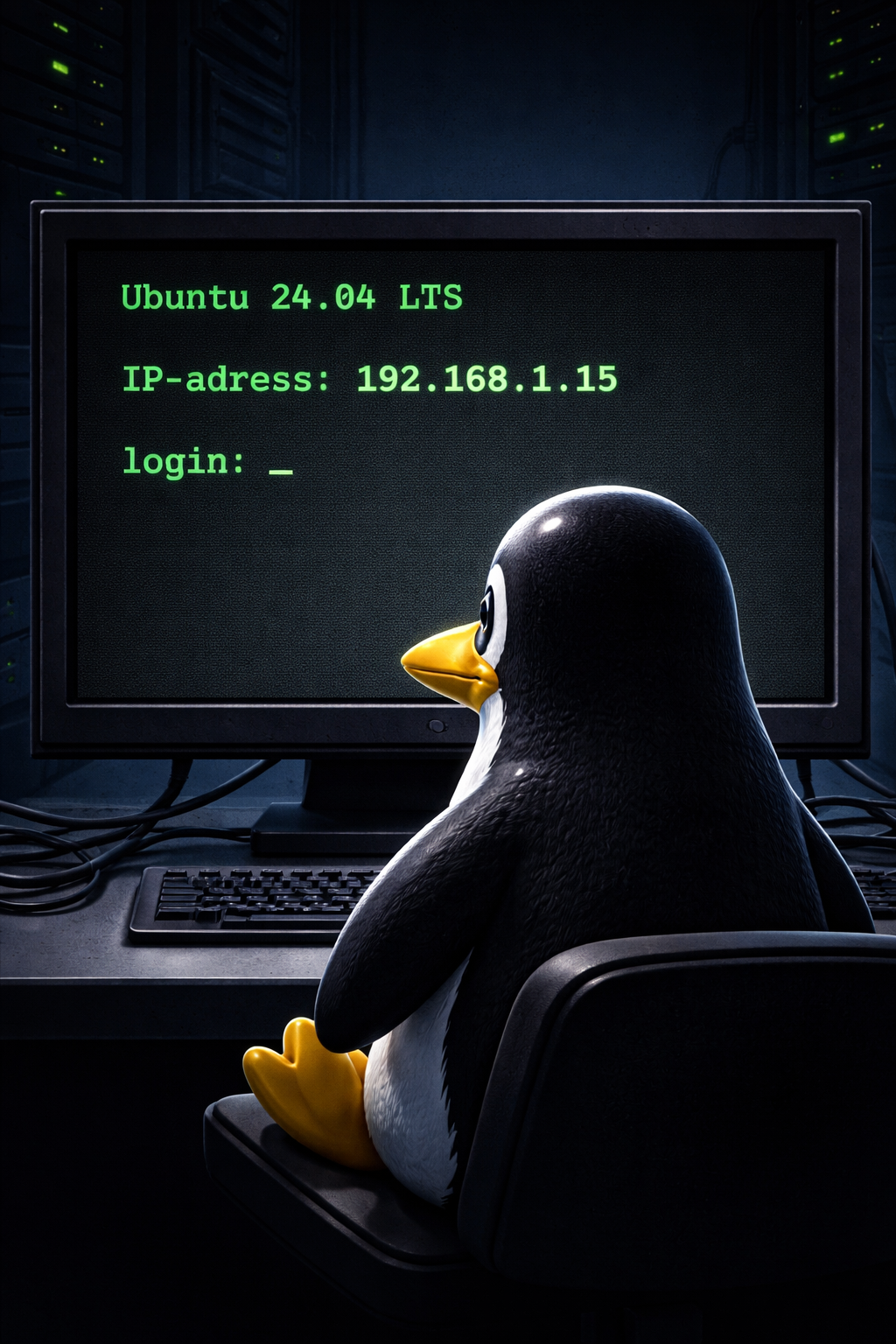
  • Visa IP-adress vid inloggning i Ubuntu 24.04 (textläge)

    När du loggar in i Ubuntu 24.04 i textläge kan det vara ovärderligt att se datorns IP-adress direkt på inloggningsskärmen, särskilt vid fjärradministration, användning av virtuella maskiner och felsökning. I den här guiden går vi steg för steg igenom hur du visar IP-adressen vid TTY-inloggning med en robust systemd-lösning, samt några enklare alternativ om du vill visa adressen först efter inloggning.

    Om du loggar in i Ubuntu 24.04 i textläge (TTY, alltså utan grafiskt skrivbord) kan det vara väldigt praktiskt att direkt se maskinens IP-adress på inloggningsskärmen. Det här går att fixa på flera sätt. Nedan får du en tydlig steg-för-steg-guide med tre metoder, där den första är “rätt” och robust för moderna Ubuntu (systemd), och de andra är alternativ.

    Förutsättningar

    Du behöver kunna logga in som en användare med sudo-rättigheter.

    Du kommer att redigera någon konfigurationsfil och sedan testa genom att växla till textläge eller starta om.

    Metod 1: Visa IP i “login-banner” via systemd (rekommenderad)

    Ubuntu 24.04 använder systemd och agetty för TTY-inloggning. Vi kan lägga in ett dynamiskt meddelande som körs när TTY:n startar, så IP-adressen syns innan du loggar in.

    Steg 1: Skapa ett litet skript som skriver ut IP-adressen

    Skapa filen:

    /usr/local/bin/tty-ip-banner.sh

    Innehåll:

    #!/usr/bin/env bash
    set -e
    
    # Försök hitta en "primär" IPv4-adress (ej loopback).
    IPV4=$(ip -4 -o addr show scope global up | awk '{print $4}' | cut -d/ -f1 | head -n 1)
    
    # Om ingen IPv4 hittas, visa något ändå.
    if [ -z "${IPV4:-}" ]; then
      IPV4="(ingen IPv4 hittad ännu)"
    fi
    
    echo
    echo "IP-adress: $IPV4"
    echo
    

    Spara filen.

    Steg 2: Gör skriptet körbart

    sudo chmod +x /usr/local/bin/tty-ip-banner.sh
    

    Steg 3: Skapa en systemd drop-in för getty på tty1

    Vi lägger till ett “ExecStartPre” som körs innan själva login-programmet.

    Skapa katalogen:

    sudo mkdir -p /etc/systemd/system/getty@tty1.service.d
    

    Skapa filen:

    /etc/systemd/system/getty@tty1.service.d/ip-banner.conf

    Innehåll:

    [Service]
    ExecStartPre=/usr/local/bin/tty-ip-banner.sh
    

    Steg 4: Ladda om systemd och starta om getty

    sudo systemctl daemon-reload
    sudo systemctl restart getty@tty1.service
    

    Steg 5: Testa i textläge

    Byt till tty1:

    Tryck Ctrl + Alt + F1 (ibland F3F6 beroende på maskin)

    Du ska nu se “IP-adress: …” ovanför inloggningsprompten.

    Om du vill ha detta på fler TTY, upprepa för tty2, tty3 osv genom att skapa motsvarande drop-in-mappar, till exempel getty@tty2.service.d.

    Metod 2: Visa IP via /etc/issue (enkel men mindre flexibel)

    Ubuntu visar ofta innehållet i /etc/issue före login. Problemet är att /etc/issue är statisk text om du inte bygger en uppdateringsmekanism.

    Steg 1: Skapa ett script som genererar /etc/issue dynamiskt

    Skapa:

    /usr/local/bin/update-issue-with-ip.sh

    #!/usr/bin/env bash
    set -e
    
    IPV4=$(ip -4 -o addr show scope global up | awk '{print $4}' | cut -d/ -f1 | head -n 1)
    [ -z "${IPV4:-}" ] && IPV4="(ingen IPv4 hittad ännu)"
    
    cat > /etc/issue <<EOF
    Ubuntu 24.04 LTS
    
    IP-adress: $IPV4
    
    \\n
    EOF
    

    Gör den körbar:

    sudo chmod +x /usr/local/bin/update-issue-with-ip.sh
    

    Steg 2: Kör scriptet manuellt för att testa

    sudo /usr/local/bin/update-issue-with-ip.sh
    

    Byt till en TTY och se om det visas.

    För att detta ska uppdateras automatiskt krävs att du kör scriptet vid boot och gärna när nätet kommer upp, annars kan IP saknas om nätet inte är klart.

    Metod 3: Visa IP efter inloggning (om “vid login” duger som direkt efter)

    Om du kan nöja dig med att IP visas så fort du loggat in (direkt efter att du skrivit lösenord), är detta enklast och ofta “good enough”.

    Steg 1: Lägg till en utskrift i /etc/profile.d

    Skapa filen:

    /etc/profile.d/show-ip.sh

    IPV4=$(ip -4 -o addr show scope global up | awk '{print $4}' | cut -d/ -f1 | head -n 1)
    if [ -n "$IPV4" ]; then
      echo "IP-adress: $IPV4"
    fi
    

    Klart. Nästa gång någon loggar in i terminalen syns IP direkt.

    Felsökning

    Om du får “ingen IPv4 hittad ännu” på inloggningsskärmen kan det bero på att nätverket inte hunnit upp innan getty startar.

    En snabb kontroll efter inloggning:

    ip -4 addr
    

    Om du använder Wi-Fi kan anslutningen komma senare än för kabel, särskilt om maskinen väntar på inloggning innan den kopplar upp.

    I sådana fall är Metod 3 säkrast, eller så bygger du Metod 1 vidare så att den väntar en kort stund på nätet (exempelvis loopar i 1–3 sekunder), men det är en balans så att inloggningen inte känns seg.

    Rekommendation

    Vill du se IP innan du ens loggar in i TTY: använd Metod 1.

    Vill du ha enklast möjliga: Metod 3.

    FAKTARUTA: Visa IP-adress vid TTY-inloggning i Ubuntu 24.04
    Syfte: Visa serverns IP-adress direkt på inloggningsskärmen i textläge (TTY) – praktiskt för VM, fjärradministration och felsökning.
    Rekommenderad metod (systemd): Skapa ett skript som skriver ut IP och koppla det till getty@tty1 via en systemd drop-in.
    Kontrollera IP manuellt:
    ip -4 addr
    Vanlig orsak om IP saknas: Nätverket hinner inte bli klart innan TTY startar (ofta vid Wi-Fi). Då kan “visa efter inloggning” vara säkrare.
    Tips: Vill du visa både IPv4 och IPv6, eller flera nätverkskort (t.ex. ens18, eth0) kan skriptet byggas ut.
  • Let’s Encrypt gör HTTPS möjligt direkt på IP-adresser

    När vi tänker på säker webbkommunikation förknippar vi nästan alltid HTTPS med domännamn. Men nu suddas den kopplingen ut. Let’s Encrypt har börjat utfärda publikt betrodda TLS-certifikat direkt för IP-adresser, vilket gör det möjligt att kryptera trafik utan DNS, utan domänregistrering och utan omvägar. För självhostare, testmiljöer och tillfälliga system innebär detta ett efterlängtat steg mot ett enklare och mer flexibelt internet.

    Under många år har krypterad webbtrafik – HTTPS – varit tätt knuten till domännamn. Vill du köra en säker webbserver har du i praktiken varit tvungen att äga och underhålla ett DNS-namn, även om tjänsten egentligen bara används via en ren IP-adress. Nu förändras detta i grunden.

    Från och med den 15 januari har Let’s Encrypt gjort TLS-certifikat för IP-adresser allmänt tillgängliga. Det innebär att både IPv4- och IPv6-adresser nu kan användas direkt för betrodda HTTPS-anslutningar, utan att något domännamn behövs.

    Varför är detta en stor nyhet?

    Publikt betrodda TLS-certifikat har historiskt nästan uteslutande varit kopplade till DNS-namn. Det har fungerat bra för traditionella webbplatser, men varit ett tydligt hinder för många andra användningsområden. Självhostade tjänster, hemmalabb, tillfälliga testservrar, IoT-enheter och system som bara exponeras kort tid på internet har ofta tvingats använda domäner helt i onödan, eller avstå från korrekt HTTPS.

    Med IP-baserade certifikat försvinner detta krav. Säker kryptering kan nu användas direkt på adressnivå, vilket förenklar både uppsättning och drift.

    Kortlivade certifikat som säkerhetsmodell

    Alla IP-adresscertifikat från Let’s Encrypt är obligatoriskt kortlivade och giltiga i 160 timmar, vilket motsvarar drygt sex dagar. Anledningen är att IP-adresser är mer flyktiga än domännamn. De kan byta ägare eller tilldelning betydligt oftare, och därför är tätare omvalidering nödvändig för att upprätthålla förtroendet.

    Samtidigt har Let’s Encrypt även gjort kortlivade certifikat för domännamn allmänt tillgängliga. Dessa är frivilliga och ersätter den tidigare standardlivslängden på 90 dagar med samma sexdagarsperiod.

    Mindre beroende av trasig revokering

    Traditionellt har revokering varit lösningen när ett certifikats privata nyckel komprometterats. I praktiken fungerar revokering dåligt, eftersom många klienter inte kontrollerar spärrlistor pålitligt. Resultatet blir att ett osäkert certifikat ofta fortsätter att accepteras tills det löper ut.

    Kortlivade certifikat angriper problemet på ett mer grundläggande sätt. Om en nyckel läcker blir skadefönstret automatiskt mycket kortare, utan att man behöver förlita sig på revokeringsmekanismer som ofta ignoreras.

    Så skaffar du ett IP-certifikat

    För att utfärda ett kortlivat certifikat för en IP-adress använder du en ACME-klient som stödjer den nya profilen, till exempel Certbot. Du anger din publika IPv4- eller IPv6-adress som identifierare, väljer certifikatprofilen shortlived och genomför validering via HTTP-01 eller TLS-ALPN-01. Klienten måste vara uppdaterad för att stödja denna funktion.

    Framtiden: ännu kortare certifikat

    Let’s Encrypt har även bekräftat sin långsiktiga plan att minska standardlivslängden för certifikat från 90 dagar till 45 dagar under de kommande åren. Målet är att driva hela ekosystemet mot fullt automatiserad certifikathantering och en säkerhetsmodell där komprometterade nycklar får så begränsad påverkan som möjligt.

    Ett stort lyft för självhostning

    För självhostare är IP-adresscertifikat en tydlig game-changer. Behovet av att registrera, konfigurera och underhålla domännamn för enkla eller tillfälliga tjänster försvinner. HTTPS blir något som alltid kan användas, även i små, experimentella eller kortlivade miljöer.

    Ett gemensamt finansierat arbete

    Utvecklingen av IP-baserade certifikat har möjliggjorts med stöd från bland andra Open Technology Fund och Sovereign Tech Agency, tillsammans med Let’s Encrypts sponsorer och donatorer.

    Kortlivade och IP-baserade certifikat är nu allmänt tillgängliga från Let’s Encrypt och markerar ett viktigt steg mot ett enklare, säkrare och mer flexibelt internet.

    https://letsencrypt.org/2026/01/15/6day-and-ip-general-availability

    ”`html
    FAKTARUTA: HTTPS, certifikat och vad nyheten betyder

    Vad är ett SSL-/TLS-certifikat?

    Ett SSL-certifikat (idag säger man oftast TLS-certifikat) är ett digitalt intyg som gör att anslutningen till en server blir krypterad. Det är därför du ser ett hänglås i webbläsaren när allt är säkert.

    • Utan certifikat: information kan skickas öppet.
    • Med certifikat: information skickas låst och skyddad.

    Vad är DNS?

    DNS är internets adressbok. Människor använder namn som example.com, men datorer använder IP-adresser som 192.0.2.1 eller 2001:db8::1. DNS översätter alltså namn till nummer.

    example.com → 192.0.2.1

    Vad är nytt med Let’s Encrypt?

    Nu kan man få HTTPS-certifikat direkt för en IP-adress. Det betyder att du kan ha säker HTTPS även om du inte vill (eller kan) använda ett domännamn.

    Tidigare
    https://minserver.example.com ✅
    https://192.0.2.1 ❌ (ofta)
    Nu
    https://192.0.2.1 ✅

    Väldigt lätt sammanfattning

    Förr behövde du nästan alltid ett namn (domän) för att få hänglåset. Nu kan du få hänglåset även på en ren sifferadress (IP). Det gör självhostning, hemmalabb och testservrar enklare att säkra.

    Obs: IP-certifikat är kortlivade (cirka 6 dagar). Det gör att de behöver förnyas ofta, men minskar också risken om en nyckel skulle läcka.

    ”`

Etikett: IP-adress

  • Firefox tar nästa steg: integrerad VPN och smart multitasking

    Mozilla rustar Firefox för framtiden med en rad nya funktioner som sätter integritet och produktivitet i centrum. Med en inbyggd VPN, smart delad vy och valbar AI tar webbläsaren ett tydligt steg mot att ge användaren mer kontroll – både över sin data och sitt arbetsflöde. Mozilla laddar upp inför en av sina mest ambitiösa…

  • Visa IP-adress vid inloggning i Ubuntu 24.04 (textläge)

    När du loggar in i Ubuntu 24.04 i textläge kan det vara ovärderligt att se datorns IP-adress direkt på inloggningsskärmen, särskilt vid fjärradministration, användning av virtuella maskiner och felsökning. I den här guiden går vi steg för steg igenom hur du visar IP-adressen vid TTY-inloggning med en robust systemd-lösning, samt några enklare alternativ om du…

  • Let’s Encrypt gör HTTPS möjligt direkt på IP-adresser

    När vi tänker på säker webbkommunikation förknippar vi nästan alltid HTTPS med domännamn. Men nu suddas den kopplingen ut. Let’s Encrypt har börjat utfärda publikt betrodda TLS-certifikat direkt för IP-adresser, vilket gör det möjligt att kryptera trafik utan DNS, utan domänregistrering och utan omvägar. För självhostare, testmiljöer och tillfälliga system innebär detta ett efterlängtat steg…