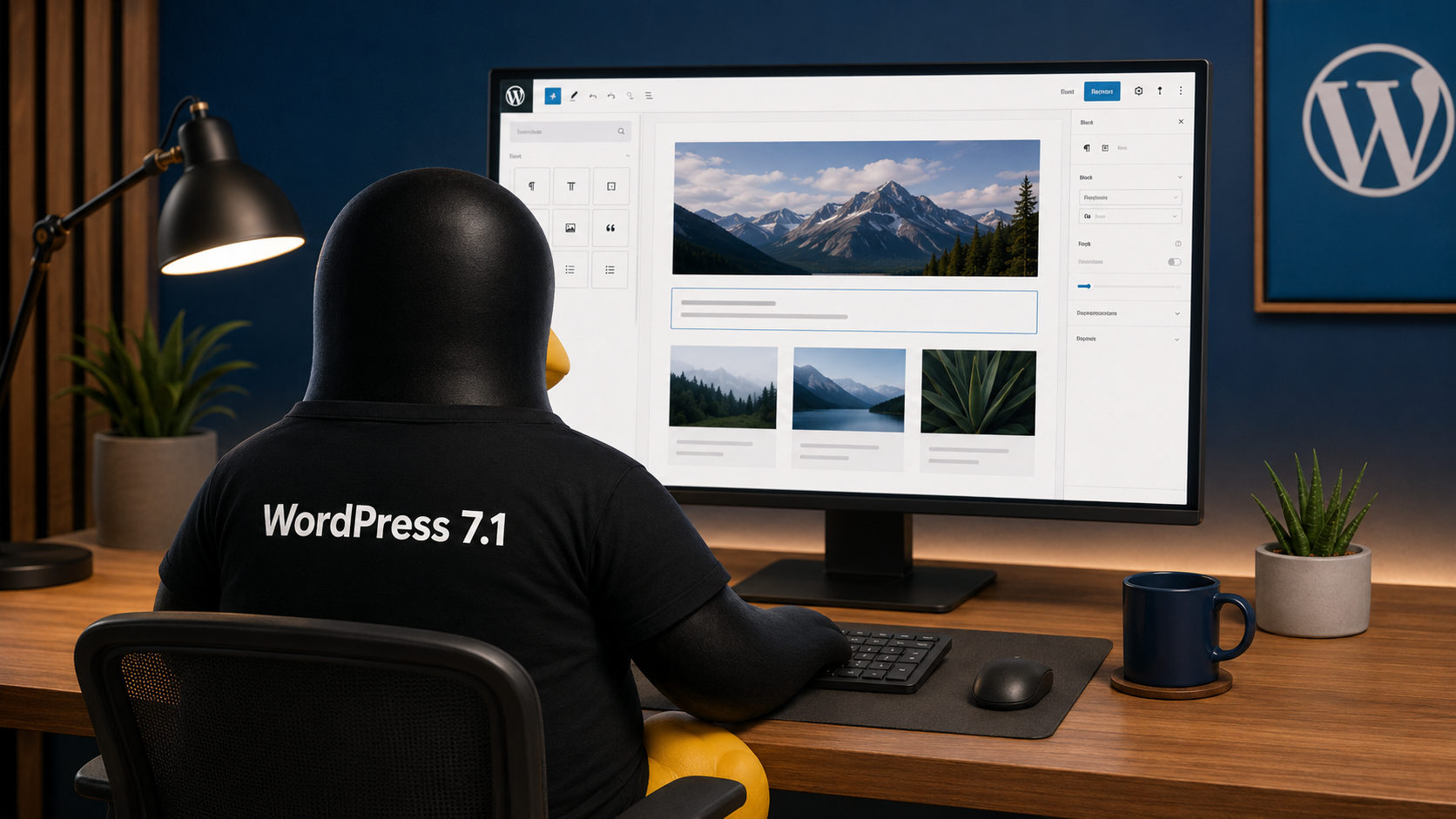
WordPress 7.1, med kodnamnet ”Mary Lou”, släpptes den 19 augusti 2026. Den nya versionen gör det enklare att skapa mobilanpassade webbplatser, redigera bilder och samarbeta kring innehåll. Samtidigt flyttas en del av det tunga arbetet från webbservern till användarens egen dator.
WordPress driver en betydande del av världens webbplatser. När publiceringssystemet förändras påverkas därför inte bara webbutvecklare och stora mediehus, utan även föreningar, småföretag, kommuner och privatpersoner.
I WordPress 7.1 ligger mycket av utvecklingen bakom kulisserna. Redigeraren har blivit mer isolerad, webbläsaren får ta ett större ansvar för bildbehandlingen och webbdesign kan anpassas för olika skärmstorlekar utan att redaktören behöver skriva egen kod.
Mobilanpassning utan egen CSS
En av de största nyheterna är möjligheten att ange olika utseenden för mobiltelefoner, surfplattor och datorer direkt i redigeraren.
En rubrik kan exempelvis visas med stor text på en datorskärm men automatiskt bli mindre på en mobiltelefon. Marginaler, avstånd och andra egenskaper kan också anpassas efter skärmens storlek.
Tidigare krävde sådana förändringar ofta särskilda CSS-regler. I WordPress 7.1 kan mycket av arbetet i stället utföras genom redigerarens grafiska gränssnitt. Temautvecklare kan dessutom definiera webbplatsens brytpunkter – alltså de skärmstorlekar där layouten ska förändras – i filen theme.json.
Det gör avancerad responsiv design tillgänglig för fler, samtidigt som utvecklare fortfarande kan styra vilka val som ska erbjudas.
Bilder behandlas innan de lämnar datorn
En särskilt intressant förändring är att WordPress nu kan behandla bilder direkt i webbläsaren innan de laddas upp till servern.
När en bild hämtad från en modern kamera eller mobiltelefon laddas upp behöver servern normalt skapa flera mindre versioner av den. Det kan kräva mycket arbetsminne och processorkraft. På enklare webbhotell kan resultatet bli att uppladdningen avbryts eller att WordPress visar ett PHP-relaterat minnesfel.
WordPress 7.1 kan i stället använda en WebAssembly-version av bildbiblioteket libvips. WebAssembly är en teknik som gör det möjligt att köra avancerade program direkt i webbläsaren med hög hastighet.
Bilden kan därmed komprimeras, skalas om och förberedas redan på användarens dator. Servern får mindre arbete och behöver inte ta emot en onödigt stor originalfil för att därefter skapa miniatyrbilder.
Det är särskilt värdefullt för webbplatser som ligger på delade webbhotell eller servrar med begränsat arbetsminne.
En samlad bildverkstad
Bildredigeraren har också fått ett mer sammanhållet gränssnitt. Beskärning, spegling och rotation finns nu samlade i samma fönster. Det går att välja ett fritt eller bestämt bildförhållande och att rotera bilden med större precision.
Även redigering av metadata har flyttats in i arbetsflödet. Det minskar behovet av att växla mellan flera olika vyer för att göra i ordning en bild före publicering.
Stödet för moderna bildformat har samtidigt förbättrats. Bland nyheterna finns bättre hantering av AVIF, HEIC och så kallade HDR gain maps, som kan hjälpa kompatibla skärmar att återge ett större omfång mellan ljusa och mörka partier.
I mediebiblioteket laddas fler bilder automatiskt när användaren rullar nedåt. Det kan upplevas som smidigare, men förändringen har också en baksida.
En tillgänglighetsförbättring med ett viktigt undantag
WordPress 7.1 innehåller 87 dokumenterade förbättringar och rättningar som berör tillgänglighet. Bland annat har tangentbordsnavigering, kontraster, fokusmarkeringar och verktygstips förbättrats.
Samtidigt beskriver WordPress-projektet den oändliga rullningen i mediebiblioteket som en känd tillgänglighetsregression. När nytt innehåll hela tiden fylls på kan det bli svårare för personer som använder tangentbord eller skärmläsare att förstå var de befinner sig och att nå slutet av en lista.
Funktionen kan stängas av för en enskild användare. En administratör eller utvecklare kan även avaktivera den centralt med filtret media_library_infinite_scrolling.
Frågan är särskilt viktig för svenska myndigheter, kommuner och andra verksamheter som omfattas av lagkrav på digital tillgänglighet. En ny funktion är inte automatiskt en förbättring för alla användare.
Kommentarer kan fästas vid enskilda ord
Anteckningsfunktionen har byggts ut för redaktionellt samarbete. En kommentar kan nu kopplas till markerad text i stället för enbart till ett helt block.
Det blir möjligt att diskutera en viss formulering utan att behöva beskriva var i texten ändringen ska göras. Anteckningarna kan innehålla formatering och länkar samt @omnämnanden för att uppmärksamma andra deltagare.
Funktionen för WordPress närmare moderna ordbehandlings- och samarbetsverktyg, där flera personer kan granska samma dokument.
Nya block för flikar och ljud
Två nya block breddar möjligheterna att strukturera innehåll.
Flikblocket kan dela upp information i klickbara flikar. Det kan exempelvis användas för produktinformation, instruktioner eller vanliga frågor. Eftersom innehållet samlas på en mindre yta kan en lång sida bli mer överskådlig.
Spellisteblocket gör det möjligt att samla flera ljudfiler i en gemensam spelare. Det kan även visa ljudets vågform. Funktionen passar bland annat poddar, intervjuer, språkövningar och inspelade föreläsningar.
Knappar och andra interaktiva element kan dessutom få separata utseenden beroende på om användaren håller muspekaren över dem, navigerar med tangentbordet eller aktivt trycker på dem.
Redigeraren skiljs från administrationen
Inläggsredigeraren körs nu alltid inuti en så kallad iframe. Det innebär förenklat att innehållet placeras i en egen, avgränsad webbsida inuti administrationsgränssnittet.
Syftet är att hindra stilmallar från WordPress administration eller installerade tillägg från att oavsiktligt påverka innehållets utseende. Det som redaktören ser ska därmed bättre motsvara hur sidan faktiskt visas för besökaren.
Förändringen gör redigeraren mer förutsägbar, men kan skapa kompatibilitetsproblem för äldre teman och tillägg som använder JavaScript eller CSS för att direkt påverka redigeraren. Sådana lösningar bör därför testas innan en webbplats uppgraderas.
Fler möjligheter för utvecklare
WordPress 7.1 introducerar ett publikt SVG Icon API. Teman och tillägg kan registrera egna ikonsamlingar som därefter blir tillgängliga i redigeraren.
Även Abilities API, DataViews och DataForms har byggts ut. Dessutom tillkommer stöd för bland annat textskuggor, bakgrundsgradienter och minsta blockbredd.
Sammanlagt omfattar WordPress 7.1 över 310 förändringar i själva kärnan, utöver ett stort antal förbättringar och rättningar från blockredigeraren Gutenberg.
Några uppmärksammade funktioner nådde däremot inte slutversionen. Dit hör redigering i realtid, övergången till React 19 och den planerade panelen ”On This Day”.
En uppdatering som bör provas först
För vanliga redaktörer innebär WordPress 7.1 främst enklare responsiv design, bättre bildverktyg och fler möjligheter att samarbeta kring innehåll.
För webbplatsägare kan den lokala bildbehandlingen minska belastningen på servern och göra stora bilduppladdningar mer tillförlitliga. För utvecklare innebär den permanenta iframe-lösningen samtidigt att äldre anpassningar kan behöva byggas om.
Uppdateringen bör därför först provas i en testmiljö, särskilt på webbplatser som använder specialbyggda teman, sidbyggare eller äldre tillägg som ändrar redigeraren.
WordPress 7.0: När publiceringsverktyget tar första steget in i AI-eran
WordPress 7.0 markerar ett tydligt skifte för världens mest använda publiceringsplattform. Med nya AI-funktioner, en modernare administrationspanel och bättre verktyg för design, navigation och responsiv layout blir uppdateringen mer än en vanlig versionshöjning. WordPress tar nu ett steg mot en framtid där webbplatser kan byggas smartare, snabbare och mer visuellt – utan att användaren behöver vara utvecklare.
WordPress har länge varit internets osynliga motor. Bakom bloggar, företagshemsidor, nyhetssajter, webbutiker och föreningssidor finns ofta samma grundsystem. Nu tar WordPress nästa stora steg med version 7.0, kallad Armstrong, en uppdatering som inte bara putsar på ytan utan också lägger grunden för hur artificiell intelligens kan bli en naturlig del av framtidens webbpublicering.
Namnet Armstrong är en hyllning till jazzlegenden Louis Armstrong, musikern som förvandlade jazzen genom sitt personliga uttryck, sin trumpet och sin röst. På samma sätt vill WordPress 7.0 ge webbskapare fler verktyg för att sätta sin egen prägel på innehåll, design och arbetsflöden.
AI flyttar in i WordPress
Den största nyheten är att WordPress nu får en tydligare grund för AI-funktioner. I stället för att varje tillägg ska behöva bygga egna lösningar för att koppla upp sig mot externa AI-tjänster introduceras en mer standardiserad modell.
En ny Connectors-skärm fungerar som en central plats där webbplatsägaren kan hantera kopplingar till externa tjänster, däribland AI-leverantörer. Det betyder att en användare i framtiden enklare kan välja vilken AI-tjänst som ska användas och sedan låta olika delar av WordPress dra nytta av samma anslutning.
Med ett frivilligt AI-tillägg blir det möjligt att använda AI direkt i redigeraren. Systemet kan till exempel hjälpa till att generera rubriker, skriva utdrag, föreslå alt-texter till bilder, skapa bilder, redigera bilder och automatisera enklare arbetsmoment.
För vanliga användare kan detta spara tid. För utvecklare innebär det att WordPress får en mer enhetlig teknisk grund för AI, i stället för att varje plugin behöver uppfinna sin egen lösning.
En modernare administrationspanel
WordPress administrationspanel har sett ganska likartad ut under lång tid. I version 7.0 görs ett större visuellt lyft. Gränssnittet får en lugnare, renare och modernare känsla med nytt färgschema, uppdaterade knappar, förbättrade formulärfält och mjukare övergångar mellan olika sidor i administrationen.
Det handlar inte bara om kosmetik. För den som arbetar dagligen i WordPress kan små förändringar i gränssnittet göra stor skillnad. En tydligare panel, bättre kontraster och enklare navigering gör att arbetsflödet känns mindre rörigt.
En ny genväg till kommandopaletten, via ⌘K eller Ctrl+K, gör det dessutom enklare att snabbt hitta funktioner utan att leta sig fram genom menyer.
Bättre kontroll över menyer och navigation
Navigationen på en webbplats är ofta avgörande för hur lätt besökaren hittar rätt. I WordPress 7.0 får webbplatsägare ett särskilt arbetsläge för att bygga mer avancerade navigationsöverlägg.
Tidigare har menyer ofta varit ganska enkla listor med länkar. Nu blir det möjligt att skapa rikare navigationsytor med kolumner, större typografi, justeringar, mallar och egna layouter. Det gör att menyer kan bli mer som designade innehållsytor än bara tekniska länksamlingar.
För webbplatser med många undersidor, tjänster eller kategorier kan detta bli en stor förbättring.
Mönster blir enklare att hantera
WordPress blockmönster är färdiga designsektioner som kan läggas in på en sida. I tidigare versioner kunde dessa ibland upplevas som svåra att redigera eftersom de bestod av flera kapslade block.
I WordPress 7.0 beter sig mönster mer som ett enda sammanhållet block när de har lagts till på sidan. Det gör det lättare att byta text, bilder och grundläggande stil utan att behöva gräva sig ned i flera lager av block.
För mer avancerade ändringar finns fortfarande möjligheten att redigera själva mönstret separat.
Visuell versionshistorik
En annan viktig nyhet är en mer visuell hantering av tidigare versioner av sidor och inlägg. WordPress 7.0 introducerar en tidslinje där användaren kan granska äldre versioner och se förändringar block för block.
I praktiken blir det enklare att förstå vad som har ändrats, när det ändrades och vilken version man eventuellt vill återställa. Det är särskilt användbart på webbplatser där flera personer arbetar med samma innehåll.
I stället för att bara jämföra textmassor får användaren en mer visuell bild av innehållets utveckling.
Responsiv design direkt i blocken
Dagens webbplatser måste fungera lika bra på mobil, surfplatta och dator. WordPress 7.0 ger bättre kontroll över vilka block som ska visas på olika skärmstorlekar.
Det innebär att en webbplatsägare kan välja att visa visst innehåll på dator men dölja det på mobil, eller tvärtom. Det kan vara användbart för stora bildsektioner, avancerade layouter eller innehåll som behöver anpassas för små skärmar.
Det här gör WordPress mer flexibelt för dem som vill bygga mobilanpassade sidor utan att behöva skriva egen CSS-kod.
Typsnitt för alla teman
Font Library, alltså WordPress inbyggda funktion för att hantera typsnitt, blir nu tillgänglig för fler typer av teman. Tidigare var funktionen främst kopplad till blockteman, men i WordPress 7.0 fungerar den även med klassiska och hybrida teman.
Det gör att fler användare kan installera, ladda upp och hantera typsnitt direkt från WordPress, oavsett vilket tema webbplatsen använder.
För många mindre webbplatsägare innebär detta att det blir enklare att skapa ett mer konsekvent visuellt uttryck utan att behöva ändra temafiler manuellt.
Nya block och bättre designverktyg
WordPress 7.0 innehåller också flera nya block och redigeringsförbättringar. Bland nyheterna finns bland annat ett ikonblock, som gör det möjligt att lägga till och formge ikoner direkt i innehållet.
Det nämns även förbättringar kring gallerier, rubriker, brödsmulor och andra byggstenar som gör det lättare att skapa tydliga och visuellt genomarbetade sidor.
Tillsammans gör detta blockredigeraren mer komplett. WordPress fortsätter därmed rörelsen bort från att vara ett enkelt bloggverktyg och vidare mot att vara ett fullskaligt visuellt publiceringssystem.
Snabbare och smartare laddning
Prestanda är en central fråga för alla webbplatser. En långsam sida riskerar både färre besökare och sämre placering i sökmotorer.
WordPress 7.0 förbättrar hur bilder prioriteras vid laddning. Det är särskilt viktigt när bilder ligger dolda i exempelvis navigationsöverlägg eller interaktiva block men ändå påverkar hur webbläsaren bedömer sidans viktigaste resurser.
Uppdateringen förbättrar också inläsning av blockspecifika stilmallar i klassiska teman och ger bättre stöd för skript som bygger på moderna script-moduler. Målet är att minska onödig blockering när sidan laddas.
Tillgänglighet får fortsatt fokus
Tillgänglighet är ett område där små detaljer kan göra stor skillnad. WordPress 7.0 innehåller förbättringar för bland annat mediehantering, röststyrning, färgkontraster i det nya administrationsgränssnittet och navigering i redigeraren.
Det är viktigt eftersom WordPress används av allt från privatpersoner till myndigheter, företag och organisationer. Ett publiceringsverktyg som används av så många måste fungera för så många användare som möjligt.
Vad betyder WordPress 7.0 i praktiken?
För vanliga användare innebär WordPress 7.0 framför allt en modernare arbetsmiljö och fler kreativa verktyg. Det blir lättare att bygga snygga sidor, hantera typsnitt, arbeta med responsiv design och använda AI-stöd direkt i publiceringen.
För utvecklare är den stora nyheten att WordPress får en tydligare teknisk grund för AI och externa tjänster. Det kan på sikt leda till kraftfullare tillägg, bättre integrationer och mer automatiserade arbetsflöden.
För företag och webbplatsägare handlar uppdateringen om effektivitet. AI kan hjälpa till med innehåll, den nya adminpanelen gör arbetet smidigare och förbättrade designkontroller minskar behovet av specialkod.
En ny riktning för WordPress
WordPress 7.0 är inte bara ännu en versionsuppdatering. Det är ett tecken på vart hela plattformen är på väg. AI blir en del av publiceringsmiljön, designverktygen blir mer visuella och administrationen får en modernare känsla.
Samtidigt finns WordPress traditionella styrka kvar: friheten att bygga allt från en enkel blogg till en avancerad företagswebbplats.
Med Armstrong tar WordPress ett tydligt steg in i nästa fas. Precis som Louis Armstrong satte sin personliga prägel på jazzen vill WordPress 7.0 ge användarna fler möjligheter att skapa webbplatser med egen stil, eget uttryck och nya tekniska möjligheter.
Fokus: AI-funktioner, modernare administrationspanel, förbättrade designverktyg och bättre responsiv kontroll.
Ny AI-grund: WordPress får stöd för AI-kopplingar via en central hantering för externa tjänster och AI-leverantörer.
För användare: Enklare verktyg för rubriker, utdrag, alt-texter, bildskapande och redigering.
För utvecklare: Mer standardiserad hantering av externa tjänster och AI-integrationer.
Designnyheter: Förbättrade block, navigationsöverlägg, visuell versionshistorik och bättre kontroll över hur innehåll visas på mobil, surfplatta och dator.
Administration: Nytt färgschema, uppdaterade knappar, modernare formulärfält och smidigare övergångar i kontrollpanelen.
Rekommendation: Ta alltid backup av webbplatsen innan du uppdaterar WordPress.
WordPress 6.9 tar ett stort kliv framåt för alla som skapar och förvaltar webbplatser. Med blockbaserade kommentarer, snabbare navigering, smartare typografi och kraftiga prestandalyft blir redigeringen både smidigare och mer samarbetsvänlig – samtidigt som den nya Abilities API lägger grunden för framtidens automatiserade WordPress-upplevelser.
När ett system som driver över 40 procent av världens webbplatser släpper en ny version märks det. Nu kommer WordPress 6.9, med kodnamnet “Gene”, uppkallad efter jazzpianisten Gene Harris. Precis som Harris blandade soul, blues och jazz till ett varmt och levande sound, strävar WordPress 6.9 efter att skapa ett mer intuitivt, samarbetsvänligt och framtidssäkert redigeringsflöde.
Block-level Notes: Samarbete direkt i innehållet
Den största nyheten är Notes – ett blockbaserat kommentarsystem där feedback kan lämnas direkt på individuella block i inlägg och sidor. Tidigare kunde kommentarer kring text och design lätt hamna utspridda i mejltrådar och chattverktyg. Nu kan hela teamet diskutera, justera och godkänna ändringar rakt i redigeraren. Det sparar tid, minskar missförstånd och skapar ett arbetssätt som påminner om realtidsredigering i moderna kontorsverktyg.
Utökad Command Palette: Snabbare navigation för alla
Command Palette, som tidigare bara fungerade i vissa delar av redigeraren, är nu tillgänglig i hela WordPress. Genom att bara skriva vad man vill göra – hoppa till ett verktyg, byta vy eller utföra en åtgärd – slipper användare klicka sig fram genom menyer. Det gör arbetet mer effektivt för både skribenter, designers och administratörer.
Fit text to container: Typografi som anpassar sig självt
I denna version får Paragraph- och Heading-block ett nytt typografiskt alternativ: att automatiskt skala text så att den passar perfekt i sin container. Funktionen är särskilt användbar för banners, grafiska rubriker och andra layoutkomponenter där man vill skapa en tydlig visuell effekt utan manuell justering av fontstorlekar.
Abilities API: En gemensam grund för framtidens webb
På utvecklarsidan introduceras Abilities API, ett nytt och standardiserat sätt att registrera och kontrollera rättigheter i WordPress. Till skillnad från tidigare system är detta API maskinläsbart och konsekvent oavsett om det används i PHP, via REST-API eller i kommande AI-drivna verktyg. Detta lägger grunden för automatisering, smartare arbetsflöden och mer robusta integrationer framöver.
Tillgänglighet: Fler förbättringar för en mer inkluderande upplevelse
WordPress 6.9 innehåller över 30 förbättringar kopplade till tillgänglighet. Bland annat har skärmläsarens meddelanden förtydligats, onödigt innehåll som genereras av CSS har dolts för assistiv teknik, markörens placering i formulär har stabiliserats och fokusbeteendet mellan interaktiva element har blivit mer förutsägbart. Tillsammans gör dessa ändringar WordPress enklare att använda för fler.
Prestanda: Snabbare sidladdning och effektivare backend
Även prestandan är förbättrad på flera fronter. På hemsidans framsida laddas sidor snabbare tack vare optimerade blockstilar, minskad mängd inline-CSS och smartare prioritering av skript. På serversidan har databasfrågor optimerats, caching förbättrats, WP-Cron gjorts mer effektiv och en ny output buffer för mallar har införts. Resultatet är en snabbare och mer responsiv WordPress-installation.
En hyllning till Gene Harris
Som traditionen bjuder är versionen namngiven efter en framstående musiker. Gene Harris, en självlärd pianovirtuos som blandade jazz med soul och gospel, är känd för sitt varma och uttrycksfulla spel. Hans stil passar väl som symbol för denna WordPress-version, som också strävar efter att kombinera teknik och känsla på ett harmoniskt sätt.
Sammanfattning
WordPress 6.9 är en version som förfinar arbetsflöden, förbättrar samarbetet och lägger en teknisk grund för framtida innovationer. Med blockbaserade kommentarer, snabbare navigation, smartare typografihantering, ett nytt behörighetssystem, förbättrad tillgänglighet och kraftiga prestandalyft markerar den ett tydligt steg framåt för både användare och utvecklare.
WORDPRESS 6.9 "GENE" – FAKTARUTA
--------------------------------
Typ:   Innehållshanteringssystem (CMS)
Licens: GPLv2+
Krav (server):
  - PHP 8.1 eller senare
  - MySQL 5.7+ eller MariaDB 10.4+
  - Apache eller Nginx
  - HTTPS starkt rekommenderat

Nya huvudfunktioner:
  - Block-level Notes för kommentarer direkt på block
  - Utökad Command Palette i hela adminpanelen
  - "Fit text to container" för stycken och rubriker
  - Abilities API för standardiserade behörigheter
  - Förbättrad prestanda och tillgänglighet

LEKA WORDPRESS HEMMA – LAMP I VIRTUELL MASKIN
--------------------------------------------
1. Värddator:
   - Installerad VirtualBox eller VMware Workstation/Player
   - Tillräckligt med RAM och diskutrymme (minst 8 GB RAM totalt rekommenderas)

2. Skapa virtuell maskin:
   - OS: t.ex. Ubuntu Server LTS eller Debian
   - Resurser: ~2 vCPU, 2–4 GB RAM, 20+ GB disk
   - Nätverk: "Bridged" eller "NAT med port forward" så att du kan nå webbservern

3. Installera LAMP i gästen (Ubuntu/Debian-exempel):
   sudo apt update
   sudo apt install apache2 mariadb-server php \
        libapache2-mod-php php-mysql php-xml php-curl php-gd php-zip

4. Säkra databasen:
   sudo mysql_secure_installation

5. Skapa databas till WordPress:
   mysql -u root -p
   CREATE DATABASE wp_test CHARSET utf8mb4;
   CREATE USER 'wp_user'@'localhost' IDENTIFIED BY 'starkt_lösenord';
   GRANT ALL PRIVILEGES ON wp_test.* TO 'wp_user'@'localhost';
   FLUSH PRIVILEGES;
   EXIT;

6. Hämta och lägg WordPress på plats:
   cd /var/www/html
   sudo wget https://wordpress.org/latest.tar.gz
   sudo tar xvf latest.tar.gz
   sudo chown -R www-data:www-data wordpress

7. Surfa till din VM:
   http://VM-ADRESS/wordpress
   → följ installationsguiden och ange databasen wp_test + användaren wp_user.

Nu har du en lokal "sandlåda" där du kan leka med WordPress 6.9 utan att riskera din skarpa sajt.
Den som håller på med hemsidor, där är webappen wordpress den populäraste appen. Men även andra webappar som är skrivna i PHP kan behöva testas. Med egen testmiljö för LAMP kan man testa sina projekt. Har man till exempel en dator som inte klarar Windows 11, kan den bli en utmärkt NAS och testmiljö för webbappar skrivna i PHP eller annat språk.
Har du en gammal dator som du vill ge nytt liv? Du kan förvandla den till en webbtjänande server genom att installera en LAMP-stack – en kombination av Linux, Apache, MySQL/MariaDB och PHP[1]. Linux utgör operativsystemet, Apache agerar webbserver som levererar webbsidor, MySQL eller MariaDB sköter databasen där data lagras, och PHP är scriptspråket som binder samman allt för att skapa dynamiska webbsidor. I den här guiden går vi igenom, steg för steg, hur du installerar och konfigurerar en LAMP-stack på en Debian- eller Ubuntu-baserad server i hemmet – exempelvis en äldre dator du har stående.
Målgruppen är nybörjare med viss teknisk erfarenhet. Vi håller därför en lättförståelig, populärvetenskaplig ton samtidigt som vi säkerställer att allting blir tekniskt korrekt. Guiden täcker allt från installation av Apache, MySQL/MariaDB och PHP, till hur du får systemet att fungera i ditt lokala nätverk (LAN), vidare till att installera och konfigurera WordPress (ett populärt innehållshanteringssystem) och hur du kan administrera WordPress via kommandoraden med WP-CLI. Vi avslutar med grundläggande säkerhetsaspekter – såsom brandvägg, lösenordshantering och varför du inte bör exponera din hemserver direkt mot internet.
Översikt av innehåll:
Förberedelser: Vad du behöver och hur du förbereder servern och nätverket innan installation.
Installation av LAMP: Stegvis installation av Apache, MySQL/MariaDB och PHP på Debian/Ubuntu.
Installation av WordPress: Hur du laddar ner och konfigurerar WordPress på din LAMP-server.
WP-CLI: Användning av WordPress Command Line Interface för att administrera din WordPress-sajt via terminalen.
Säkerhet: Grundläggande åtgärder för att säkra din hemmaserver och WordPress-installation.
Avslutande tips: Några sista råd kring underhåll och vidare förbättringar.
Låt oss börja med att säkerställa att allting är på plats för installationen!
Förberedelser
Innan vi ger oss in på installationen, behöver du förbereda följande:
En dator med Linux (Debian eller Ubuntu Server): Installera gärna den senaste LTS-versionen av Ubuntu Server eller en stabil Debian-release på datorn du vill använda som server. Se till att systemet är uppdaterat (sudo apt update && sudo apt upgrade) och att du har administratörsrättigheter (sudo) på ett användarkonto.
Nätverksanslutning: Serverdatorn bör vara ansluten till ditt lokala nätverk, helst via kabel för stabilitet. Notera serverns lokala IP-adress (t.ex. 192.168.x.y) – du kan hitta den genom kommandot hostname -I eller via din routers gränssnitt. För att förenkla åtkomst inom hemnätverket kan du överväga att ge servern en statisk IP-adress på LAN: enklaste sättet är ofta att reservera en IP i routerns DHCP-inställningar baserat på serverns MAC-adress. Då får servern alltid samma adress på hemnätet, vilket underlättar när du ska ansluta till den.
Grundläggande kommandoradskunskaper: Vi kommer att använda terminalen flitigt för installation och konfiguration. Du bör kunna köra enkla Linux-kommandon och redigera konfigurationsfiler med en textredigerare som nano eller vim. Om servern är huvudlös (ingen skärm) kan du ansluta via SSH från en annan dator i nätverket.
Internetuppkoppling: För att ladda ner uppdateringar och programvara (Apache, MySQL, PHP, WordPress etc.) behöver servern internetåtkomst under installationen.
När ovanstående är ordnat är du redo att börja sätta upp din LAMP-stack!
Installation av LAMP
En LAMP-stack består av tre huvudsakliga komponenter att installera (utöver Linux som redan körs på din server): webbservern Apache, databasen MySQL/MariaDB och scriptspråket PHP. Vi går igenom installationen av dessa steg för steg på en Debian/Ubuntu-baserad distribution.
Installera Apache (webbserver)
Uppdatera paketindex: Öppna terminalen på din server och kör först en uppdatering av paketlistan:
sudo apt update
Installera Apache: Därefter installerar du Apache2 med apt:
sudo apt install apache2
På Ubuntu/Debian startar Apache automatiskt efter installationen och ställs in att köra vid uppstart. För säkerhets skull kan du kontrollera Apache-status:
sudo systemctl status apache2
Tjänsten bör visas som aktiv (running). Apache levereras med en standardsida (”It works!”) som du nu kan testa. Öppna en webbläsare på en klientdator i samma nätverk och navigera till http://<serverns-IP-adress> – du bör se Apaches välkomstsida som bekräftar att webbservern körs[3].
Aktivera Apache i brandväggen: Ubuntu har en inbyggd brandvägg (ufw). Tillåt HTTP- och HTTPS-trafik i brandväggen så att webbförfrågningar kan nå Apache:
sudo ufw allow ’Apache Full’ sudo ufw enable
Kommandot ’Apache Full’ öppnar port 80 (HTTP) och 443 (HTTPS) i brandväggen[4]. (OBS: Om ufw inte är installerat på Debian kan du antingen installera det eller använda annan brandväggslösning; på ett hemnätverk bakom en router kan du även välja att initialt lita på NAT:en, men det är bra att ha en lokal brandvägg som extra skydd.)
Installera MySQL/MariaDB (databas)
Installera databasservern: Kör följande kommando för att installera MySQL-server (i Ubuntu 20.04+ installeras i själva verket ofta MariaDB, en community-version av MySQL, men för enkelhet kallar vi den MySQL):
sudo apt install mysql-server
Under installationen kan du bli ombedd att sätta ett root-lösenord för MySQL (detta beror på distributionens version – vissa moderna Ubuntu-versioner sätter ingen root-lösenord och använder sockets-autentisering). Oavsett vilket, kommer vi strax att säkra installationen.
Starta och kontrollera MySQL: Precis som med Apache, kontrollera att databasservern är igång:
sudo systemctl start mysql # startar tjänsten om den ej redan är igång sudo systemctl enable mysql # ser till att den startar vid boot sudo systemctl status mysql # visar status
MySQL/MariaDB bör nu köras.
Säkra databasinstallationen: MySQL kommer med ett praktiskt script för grundläggande säkerhetshärdning. Kör:
sudo mysql_secure_installation
Detta guide-program frågar en serie frågor för att säkra din databasserver. Du kommer bland annat kunna: sätta eller uppdatera root-lösenordet (om det inte redan är satt), ta bort anonyma användarkonton, förhindra root-inloggning via fjärranslutning samt ta bort testdatabasen[5]. Acceptera att ta bort/inaktivera osäkra inställningar genom att svara Yes på frågorna. Efter att skriptet kört färdigt har du en grundsäkert konfigurerad MySQL/MariaDB-instans – kom ihåg det root-lösenord du eventuellt angav.
Installera PHP (scriptspråk)
Installera PHP och nödvändiga moduler: Installera PHP samt tillhörande Apache- och databaskopplingar med:
sudo apt install php libapache2-mod-php php-mysql
Paketet libapache2-mod-php kopplar samman PHP med Apache (så att Apache kan tolka .php-filer), och php-mysql tillåter PHP att prata med MySQL/MariaDB[6]. Utöver dessa grundläggande paket kan det vara klokt att installera några vanliga PHP-tillägg som WordPress och dess plugins kan behöva, t.ex. cURL, GD, mbstring, XML m.fl. Du kan installera flera på en gång:
(Ovanstående inkluderar vanliga tillägg; du kan alltid installera fler senare om något plugin kräver det.) När PHP och tilläggen är installerade, ladda om Apache så att eventuella nya moduler tas i bruk:
sudo systemctl restart apache2
Testa PHP (valfritt): För att verifiera att PHP fungerar med Apache kan du skapa en testfil. Kör t.ex.:
echo ”<?php phpinfo(); ?>” | sudo tee /var/www/html/info.php
Navigera sedan i webbläsaren till http://<serverns-IP>/info.php. Om du ser en sida med PHP-information (PHP-version och konfigurationsdetaljer) så fungerar PHP som det ska. Kom ihåg att ta bort testfilen senare av säkerhetsskäl (sudo rm /var/www/html/info.php), då den avslöjar detaljer om din PHP-konfiguration.
Brandvägg och lokal nätverksåtkomst
Efter att Apache, MySQL och PHP är installerade och körs, har du i princip en fungerande LAMP-server. Några viktiga punkter för att få allt att fungera smidigt på hemnätverket:
Brandvägg och portar: Vi aktiverade UFW-brandväggen och öppnade för ”Apache Full” tidigare, vilket innebär att din server tar emot trafik på port 80 (HTTP) och 443 (HTTPS). I ett hemmanätverk bakom en router är servern som standard inte tillgänglig utifrån internet (såvida du inte särskilt öppnar/forwardar portar på din router). För intern åtkomst inom LAN räcker det att brandväggen tillåter trafiken. Kontrollera att du kan nå Apache från en annan dator i nätverket via serverns IP-adress (som vi testade med välkomstsidan).
Lokal DNS (valfritt): Det kan bli lite omständligt att komma ihåg IP-adressen. Om du vill kan du på dina klientdatorer uppdatera deras hosts-fil så att t.ex. ett smidigt namn (som ”minserver.local”) pekar på serverns IP – eller använd din routers ev. funktion för lokala värdnamn. Detta är dock extra lyx; IP-adressen duger bra för att fortsätta installationen.
Statisk IP: Som nämnt bland förberedelserna, se till att serverns IP inte ändras över tid. Det bästa är att ställa in att den alltid får samma IP. Du kan antingen konfigurera detta i själva serverns nätverksinställningar (statisk IP via Netplan/DHCP override) eller mycket enkelt via routerns webbgränssnitt genom att binda serverns MAC-adress till en fast IP i DHCP (den enklaste lösningen enligt många). Detta förhindrar att servern plötsligt får en ny adress (vilket annars kan hända efter omstarter) och att dina bokmärken/inställningar till servern skulle sluta fungera.
Nu har vi en grundläggande LAMP-stack i drift. Dags att lägga till WordPress för att få en komplett hemsida!
Installation av WordPress
WordPress är ett av världens mest populära verktyg för att bygga webbplatser och bloggar. Vi kommer nu att installera WordPress på vår nya LAMP-server. Processen omfattar att skapa en databas åt WordPress, hämta själva WordPress-programvaran och konfigurera den.
Skapa en MySQL-databas för WordPress
WordPress behöver en egen databas att lagra all sin information i (inlägg, användare, inställningar, etc.). Vi använder MySQL/MariaDB som vi installerade för detta. Följande steg utförs i MySQL:s shell:
Logga in i MySQL: Kör sudo mysql -u root -p på servern för att logga in i MySQL prompten som root (administratör). Ange root-lösenordet du satte tidigare (om inget lösenord sattes, kör bara sudo mysql utan -p).
Skapa databas: När du fått MySQLs prompt (mysql>), skapa en ny databas som WordPress ska använda. Du kan kalla den vad du vill – i exemplet nedan används wordpress:
CREATE DATABASE wordpress;
Detta skapar en databas som heter ”wordpress”[9]. (Om du vill använda ett annat namn går det bra, notera det då för kommande steg.)
Skapa användare: För bättre säkerhet är det rekommenderat att inte låta WordPress använda root-kontot till databasen, utan skapa en dedikerad databas-användare. Skapa t.ex. en användare wordpressuser med ett lösenord:
CREATE USER ’wordpressuser’@’localhost’ IDENTIFIED BY ’ditt_lösenord’;
Byt ut ’ditt_lösenord’ mot ett starkt lösenord du väljer för databasanvändaren (minst 12 tecken, gärna slumpmässigt). Med detta kommando skapas en ny MySQL-användare wordpressuser som endast kan logga in från localhost (det vill säga från servern själv).
Ge användaren rättigheter: Nu ger vi den nya användaren fullständig åtkomst till den nya databasen:
GRANT ALL PRIVILEGES ON wordpress.* TO ’wordpressuser’@’localhost’;
Detta ger wordpressuser fulla rättigheter (ALL PRIVILEGES) på alla tabeller i databasen ”wordpress”. Det innebär att WordPress kan skapa tabeller, läsa, skriva och ändra data i databasen som behövs.
Spara ändringarna och avsluta: Inom MySQL behöver man uppdatera rättighetsinställningarna med:
FLUSH PRIVILEGES; EXIT;
FLUSH PRIVILEGES ser till att MySQL laddar in de nya användarrättigheterna utan omstart, och EXIT lämnar MySQL-prompten. Vi har nu en databas (wordpress) och en användare (wordpressuser) med tillhörande lösenord klara för WordPress att använda
Ladda ner och installera WordPress-filerna
Med databasen på plats är nästa steg att hämta WordPress-programvaran och placera den i webbserverns katalog.
Ladda ner WordPress: Gå till en temporär mapp, t.ex. /tmp, och ladda ner senaste WordPress-release (på svenska eller engelska – vi tar den engelska standardversionen här). Kör på servern:
cd /tmp curl -O https://wordpress.org/latest.tar.gz
Detta hämtar arkivfilen latest.tar.gz från WordPress officiella webbplats[13], som innehåller alla WordPress-filer.
Extrahera filer: Extrahera arkivet:
tar xzvf latest.tar.gz
Det skapar en katalog som heter wordpress/ med WordPress-filerna.
Flytta WordPress till webbplatsens rot: Apache serverar som standard filer från /var/www/html/. Vi flyttar nu över WordPress-filerna dit. Om du inte har andra webbplatser på servern kan vi lägga WordPress direkt i html-mappen:
sudo cp -a /tmp/wordpress/. /var/www/html/
Flaggan -a (archive) ser till att kopiera alla filer och behålla rättigheter. Slutet /. ser till att dolda filer också följer med. Efter denna kopiering ligger nu WordPress PHP-filer i /var/www/html, samma ställe som Apaches ”It works”-indexsida låg. Du kan ta bort den gamla index.html (Apache välkomstsidan) från /var/www/html för att inte den ska visas i stället för WordPress: sudo rm /var/www/html/index.html.
Ägarskap och rättigheter: För att WordPress senare ska kunna ladda upp filer, ändra inställningar och uppdatera själv, behöver webbservern (Apache) ägarskap till filerna. Apache kör som användaren www-data på Ubuntu/Debian. Sätt nu ägare för alla WordPress-filer till www-data:
sudo chown -R www-data:www-data /var/www/html
Detta ger webbservern kontroll över filerna[15]. Som ytterligare säkerhetsåtgärd kan man sätta strikta filrättigheter: t.ex. 750 för kataloger och 640 för filer, vilket hindrar obehöriga användare på systemet från att läsa/köra filerna. Exempel:
sudo find /var/www/html/ -type d -exec chmod 750 {} \; sudo find /var/www/html/ -type f -exec chmod 640 {} \;
(Detta är en rekommenderad utgångspunkt; WordPress bör fungera med dessa rättigheter, men vissa plugin kan kräva justeringar senare. Grundprincipen är att www-data ska ha access, men ingen annan behöver det.)
Konfigurationsfil (wp-config.php): WordPress behöver en konfigurationsfil med databasuppgifterna. Normalt kan detta göras genom installationsguiden i webbläsaren (nästa steg) – WordPress försöker då spara inställningarna åt dig. Tack vare att vi satt rätt ägarskap på filerna kan WordPress skapa filen själv. Om det av någon anledning inte lyckas, kan du manuellt skapa den genom att kopiera wp-config-sample.php till wp-config.php:
…och fylla i databasinformationen (DB_NAME, DB_USER, DB_PASSWORD) för wordpress-databasen och wordpressuser-användaren vi skapade[16]. Samt passa på att lägga till unika salter/nycklar för säkerhet (WordPress hemliga nycklar) enligt instruktion i filen – dessa kan genereras från WordPress.org:s hemliga nyckeltjänst. Om du istället låter webbinstallationsguiden hantera detta kan du hoppa över manuellt skapande; vi beskriver det nedan.
Slutför installationen via webbläsaren
Nu är alla filer på plats och databasen redo. Det är dags att köra WordPress berömda “fem-minuters installation” via webbgränssnittet:
Öppna installationssidan: På en dator i ditt nätverk, öppna webbläsaren och gå till http://<serverns-IP-adress>/ (eller om du satte ett värdnamn, använd det). Eftersom vi lade WordPress i webbrotkatalogen bör adressen visa WordPress installationsguide. Du blir först ombedd att välja språk för installationen. Välj exempelvis Svenska om du vill ha WordPress på svenska, eller fortsätt med engelska – det går alltid att ändra språk senare. Klicka “Fortsätt/Continue”.
Databasuppgifter: WordPress kommer sedan fråga efter databasnamn, användarnamn och lösenord. Ange de uppgifter du skapade tidigare:
Databasnamn:wordpress (om du valde det namnet, annars ditt egna namn)
Användarnamn:wordpressuser
Lösenord: det lösenord du satte för wordpressuser-kontot.
Databasserver:localhost (WordPress kör på samma server som databasen).
Tabellprefix: wp_ är standard och duger bra om du inte har speciella skäl att ändra.
Skicka iväg uppgifterna. WordPress kopplar nu upp mot databasen. Om allt är rätt ifyllt får du en bekräftelse och kan fortsätta.
Skapa administratörskonto: Nästa steg i guiden ber om information för sajtens grundkonfiguration:
Webbplatstitel: Namnet på din webbplats (t.ex. “Min Blogg”).
Administratörsanvändare: Ett administratörslogin för WordPress. Välj inte “admin” som användarnamn – ta något unikt.
Lösenord: Ett starkt lösenord för administratören föreslås automatiskt. Du kan använda det eller skriva ett eget, men se till att det är starkt (WordPress varnar om det är för svagt)[19].
Din e-postadress: Ange en e-post dit WordPress kan skicka återställningslänkar och notiser.
Sökmotorsynlighet: Du kan välja att avmarkera “Tillåt sökmotorer indexera denna sida” ifall du inte vill att din hemsida ska dyka upp på Google ännu (praktiskt för en testsajt på hemnätet). Denna inställning kan ändras senare.
Klicka sedan på “Installera WordPress” (Install WordPress). WordPress kommer nu att konfigurera klart allt i databasen.
Installation klar – logga in: Om inga fel uppstod möts du av en sida som säger att WordPress har installerats, och du kan klicka på “Logga in” för att gå till inloggningssidan (eller gå direkt till http://<server-IP>/wp-admin/). Logga in med det admin-användarnamn och lösenord du valde. Du tas då till WordPress administratörspanel (dashboard), där du kan börja skapa inlägg, sidor, ändra utseende etc.
Grattis! Du har nu en egen WordPress-sajt som körs på din hemmaserver. Men innan vi börjar använda den på allvar, låt oss titta på hur man kan sköta WordPress via terminalen med WP-CLI, samt hur man säkrar upp installationen.
WP-CLI – WordPress via terminalen
Att administrera WordPress via webbläsarens wp-admin-gränssnitt fungerar fint för det mesta. Men det finns ett kraftfullt verktyg för dig som inte räds terminalen: WP-CLI (WordPress Command Line Interface). WP-CLI låter dig hantera WordPress-sajten med kommandon direkt i terminalen, vilket kan vara både snabbare och smidigare för många uppgifter. Du kan till exempel uppdatera WordPress-kärnan, installera eller uppdatera plugins och teman, hantera användare, skapa inlägg med mera – allt utan att behöva klicka runt i webbläsaren. Detta är särskilt användbart om du administrerar flera sajter eller bara föredrar att automatisera och skripta saker.
Installation av WP-CLI
WP-CLI är ett fristående PHP-baserat verktyg. Så här installerar du det på din Ubuntu/Debian-server:
Hämta WP-CLI: Ladda ner WP-CLI som en PHP-arkivfil (.phar) till din server:
Detta laddar ner filen wp-cli.phar till din nuvarande katalog.
Testkör WP-CLI: Du kan nu prova köra verktyget med:
php wp-cli.phar –info
Om WP-CLI är nedladdat korrekt ser du information om miljön (PHP-version m.m.).
Gör WP-CLI körbar globalt: För att slippa skriva php wp-cli.phar varje gång, gör vi filen körbar och flyttar den till en katalog i PATH (så att den kan köras som ett vanligt kommando). Till exempel:
Detta flyttar filen och döper kommandot till wp (du kan välja annat namn om du vill)[23]. Testa nu med wp –info – du bör få liknande utskrift som tidigare, vilket bekräftar att installationen lyckades.
(Notera: På vissa distributioner kan WP-CLI finnas i pakethanteraren, men den metoden är inte alltid uppdaterad. Den officiella och rekommenderade vägen är som ovan att använda Phar-filen.)
Exempel på vad du kan göra med WP-CLI
Nu när WP-CLI är installerat, här är några vanliga administrationsuppgifter du kan utföra med det:
Uppdatera WordPress-kärnan: Istället för att logga in i wp-admin och klicka på uppdatering, kör bara:
wp core update && wp core update-db
Detta laddar ner och installerar senaste WordPress-versionen och uppdaterar databasen vid behov – allt i en handvändning.
Uppdatera plugins: Du kan uppdatera alla dina tillägg med ett enda kommando:
wp plugin update –all
Då hämtas och uppdateras samtliga installerade insticksprogram till senaste version. (Du kan också uppdatera ett enskilt plugin med wp plugin update plugin-namn om du vill.)
Installera och aktivera ett plugin eller tema: För att installera ett nytt plugin, till exempel cache-pluginet WP Super Cache, kör:
wp plugin install wp-super-cache –activate
Detta söker upp pluginet på WordPress plugin-katalog, laddar ner det och aktiverar det direkt. Du kan göra samma sak för teman med wp theme install tema-namn –activate.
Hantera användare och inlägg: WP-CLI låter dig även skapa nya användare, resetta lösenord, generera nya inlägg, exportera databasen, med mera. T.ex. för att skapa en ny användare:
wp user create johndoe [email protected] –role=author –user_pass=”MittLösen123″
skulle skapa en författaranvändare åt ”John Doe” med angivet lösenord.
Övrigt: Det finns kommando för i princip allt i WordPress: wp search-replace för att göra sök-och-ersätt i databasen (nyttigt vid t.ex. domänbyte), wp option update för att ändra inställningar, wp post list för att lista inlägg, osv. Du kan se alla tillgängliga kommandon med:
wp help
eller wp <subcommand> –help för detaljer om ett specifikt kommando.
Som du märker kan WP-CLI kraftigt förenkla underhållet. Det är helt frivilligt att använda – allt detta kan göras via det grafiska gränssnittet också – men för den tekniskt nyfikne är det ett utmärkt verktyg som sparar tid och ger mer kontroll.
(Säkerhetstips: När du använder WP-CLI på en produktionssajt som är åtkomlig från internet, tänk på att kommandon som uppdaterar saker sker direkt. Det är klokt att ta backup innan större uppdateringar, även om WP-CLI i sig inte är farligt.)*
Säkerhet
Nu har vi en fungerande WordPress-server i ditt hemnätverk. Innan vi nöjt lutar oss tillbaka är det viktigt att titta på grundläggande säkerhet. Att köra en server innebär ansvar att skydda den från obehörig åtkomst och attacker. Här är några viktiga säkerhetsaspekter och tips:
Brandvägg och åtkomstbegränsning: Vi har redan aktiverat UFW-brandväggen och öppnat nödvändiga portar för webbservern internt. För en hemmaserver som inte ska nås från internet räcker detta. Exponera inte din server mot internet i onödan. Om du inte absolut behöver fjärråtkomst utifrån, låt bli att öppna portforwarding på din router för port 80/443. En hemserver utan rätt skydd kan snabbt bli utsatt för intrångsförsök. I diskussioner på nätet avråder erfarna användare starkt från att ha en server direkt exponerad mot internet utan brandvägg – om din server inte har en avancerad brandväggskonfiguration, koppla bort den från direkt internet. Håll den bakom din router/NAT där den är skyddad. (Om du måste ge åtkomst utifrån, överväg att sätta upp en VPN, använda en reverse proxy-tjänst som Cloudflare Tunnel, eller åtminstone se till att HTTPS/SSL är använt och att du har extra autentisering.)
Starka lösenord överallt: Använd starka, unika lösenord för alla konton – det inkluderar MySQL-databasens användare, WordPress admin-konto, samt Linux-användare (särskilt om SSH är åtkomligt). Undvik enkla eller vanliga lösenord. WordPress gav en styrkeindikator för admin-lösenordet; följ den rekommendationen. Byt gärna ut standardanvändarnamnet “admin” till något annat för WordPress admin-kontot, ifall du råkat välja det.
Håll systemet uppdaterat: En av de viktigaste säkerhetsåtgärderna är att kontinuerligt uppdatera din programvara. Se till att din Ubuntu/Debian får säkerhetsuppdateringar (du kan köra sudo apt update && sudo apt upgrade manuellt regelbundet, eller aktivera automatiska säkerhetsuppdateringar). Detsamma gäller för WordPress och dess tillägg/teman – föråldrade plugins med kända sårbarheter är en vanlig angreppsvektor. Använd antingen WP-CLI eller WordPress inbyggda uppdateringsfunktion för att hålla allt up-to-date. Ett tips är att i WordPress-inställningarna aktivera automatiska uppdateringar för mindre release-versioner och plugins vid behov.
Säkerhet i WordPress: Överväg att installera ett säkerhetsplugin i WordPress som ytterligare skyddslager. Populära alternativ är t.ex. Wordfence eller Sucuri som kan skanna efter malware och blockera misstänkt trafik. Dessa kan hjälpa att upptäcka och stoppa attacker mot din sajt. Se också till att endast behövliga plugins är installerade och radera de du inte använder (färre plugins minskar potentiella sårbarheter).
Begränsa exponering på nätverket: Eftersom detta är en hemmaserver för internt bruk, se till att den endast är nåbar där det behövs. Du kan till exempel ställa in UFW-regler som begränsar port 80/443 så att de bara kan nås från din lokala subnät (t.ex. sudo ufw allow from 192.168.0.0/24 to any port 80 om ditt LAN är 192.168.0.x). Då blockeras även eventuell åtkomst från utanför nätverket. Om du har SSH igång, överväg att byta SSH-port från 22 till något annat, och använd nyckelbaserad inloggning för att förhindra lösenordsgissning.
SSL/TLS för webb: Även om sajten bara körs på LAN kan det vara bra att sätta upp HTTPS om du någon gång exponerar den. På internet skulle vi absolut rekommendera att skaffa ett Let’s Encrypt-certifikat för din domän (om du har en), eller åtminstone ett självsignerat certifikat för kryptering på LAN. HTTPS krypterar trafiken så att ingen utomstående kan avlyssna lösenord eller data som skickas.
Regelbundna backuper: Ta för vana att säkerhetskopiera din WordPress-databas och eventuella uppladdade filer. Eftersom detta är på en egen server kan du skripta en mysqldump av databasen då och då, eller använda ett WordPress-backupplugin. Spara backuperna på en annan enhet. Detta skyddar dig ifall något går fel (t.ex. en uppgradering som strular till det, hårddiskfel, eller om du råkar radera något av misstag).
Sammanfattningsvis handlar säkerhet om lager-på-lager: brandvägg, begränsad åtkomst, starka lösenord, uppdateringar och säkerhetskopior. Genom att följa dessa råd skyddar du din hemmaserver mot de vanligaste riskerna och kan tryggt experimentera vidare. Tänk på: om du någon gång öppnar servern mot internet, var extra noggrann med alla ovanstående punkter – internet är fullt av bottar som skannar efter sårbara servrar.
Avslutande tips
Du har nu en fullt fungerande LAMP-server med WordPress i ditt hemnätverk! Här är några avslutande tips för att ta ditt projekt vidare och hålla allting snurrande:
Lär känna WordPress och fortsätt anpassa: Logga in på WordPress och utforska dess adminpanel. Byt till ett tema du gillar, skapa några sidor/inlägg och prova installera något nytt plugin. Det finns massor av gratis teman och plugins att utforska för nästan alla behov. Kom dock ihåg att inte installera för många onödiga plugin – håll det till det du verkligen använder, både för prestanda och säkerhet.
Prestanda på hemservern: En äldre dator kan ha begränsad prestanda. Om du märker att sajten är långsam, fundera på att installera ett cache-plugin (t.ex. WP Super Cache vi nämnde) för att snabba upp sidladdningar genom att servera statiska sidor. Se också till att onödiga tjänster inte körs på servern och konsumerar resurser. För enstaka användare i ett LAN är dock prestandakravet oftast lågt.
Utforska fler möjligheter: Nu när din server är igång, kanske du vill köra fler tjänster på den? Du kan exempelvis sätta upp phpMyAdmin för enklare databashantering via webben (om än WP-CLI och MySQL-shell räcker långt), eller installera andra webbapplikationer vid sidan av WordPress (kom ihåg att då konfigurera Apache virtuella värdar för flera sajter). Din LAMP-server kan vara värd för flera projekt samtidigt. Varje sajt kan få sin egen databas och egen katalog under /var/www.
Underhåll är nyckeln: Som med alla system är regelbundet underhåll viktigt. Håll ett öga på uppdateringar både för servern och WordPress. Städa bort sådant du inte behöver. Och framför allt, fortsätt lära dig! Om något problem uppstår, konsultera loggfilerna (Apache loggar finns i /var/log/apache2/ och WordPress fel loggas ofta via PHP). Communityn för både WordPress och Linux är stor – det finns forum och guider för det mesta. Minns att nyckeln till en framgångsrik webbplats inte bara är själva uppsättningen, utan dessfortlöpande underhåll och förbättring[33]. Med andra ord, fortsätt pyssla om din server även efter att den är satt i drift.
Vi hoppas denna guide hjälpt dig komma igång med att installera LAMP-stack och WordPress på din hemmadator. Lycka till med ditt webbprojektexperiment och ha kul på vägen! Skulle något krångla, finns det många resurser online – och glöm inte att backup är din bästa vän när du experimenterar. Happy hosting!
Förklaring av vad de olika delkomponenterna gör
Apache: En populär webbserverprogramvara som körs på servern för att leverera webbsidor till besökarnas webbläsare. Apache tar emot förfrågningar från webbläsare och svarar med innehållet (t.ex. din WordPress-sida). I LAMP-stacken utgör Apache “webbserver”-delen.
Brandvägg: Ett säkerhetssystem som skyddar nätverk och datorer mot intrång genom att kontrollera vilken trafik som tillåts passerar. En brandvägg kan konfigureras att bara släppa igenom viss trafik (t.ex. webbtrafik på port 80/443 till din WordPress-server) och blockera obehöriga anslutningar.
Debian: En Linux-distribution (operativsystem) som främst används för servrar och infrastruktur. Debian är känt för stabilitet och öppen källkod. I det här sammanhanget kan Debian vara serverns operativsystem där du installerar LAMP-komponenterna och WordPress.
IP-adress: En unik sifferkombination som identifierar en enhet (dator, server m.m.) i ett nätverk[4]. Genom att använda serverns IP-adress kan andra datorer i hemmanätverket hitta fram till din WordPress-server och visa webbsidan.
LAMP: Akronym för Linux, Apache, MySQL, PHP[5]. Det är en paketlösning (s.k. tech stack) där Linux är operativsystemet, Apache är webbservern, MySQL är databashanteraren och PHP är programmeringsspråket. En LAMP-stack innehåller alltså allt som behövs för att driva en WordPress-webbplats på en lokal server.
LAN (Local Area Network): Ett lokalt nätverk som består av enheter inom ett begränsat område (t.ex. i hemmet). I ett hemmanätverk (LAN) är din WordPress-server ansluten till samma router som dina andra enheter, vilket gör att de kan kommunicera direkt med servern inom det lokala nätet.
Linux: Ett operativsystem med öppen källkod som är vanligt på servrar. Linux är grunden i LAMP-stacken (L:et står för Linux) och utgör serverns OS. Både Debian och Ubuntu är Linux-varianter; en av dem körs på serverdatorn för att du ska kunna installera Apache, MySQL, PHP och WordPress.
MySQL/MariaDB: Detta är databashanteringssystem som används för att lagra och hämta all information som hör till din webbplats – till exempel inlägg, användarkonton och inställningar. WordPress är byggt för att arbeta med databaser av den här typen. På moderna Linux-servrar installeras ofta MariaDB som ett alternativ till MySQL; de fungerar i princip likadant och är fullt kompatibla med WordPress. I en LAMP-stack utgör MySQL eller MariaDB den komponent som ansvarar för själva datalagringen.
PHP: Ett skriptspråk på serversidan som används för att skapa dynamiska webbsidor[9]. WordPress är skrivet i PHP, vilket innebär att PHP-kod körs på servern för att generera HTML-sidorna. När en användare besöker din WordPress-sida så tolkar PHP koden och bygger ihop sidan som sedan skickas till användarens webbläsare.
Port: Inom datanätverk avser en port ett nummer som fungerar som en kanal eller “adress” för en viss typ av trafik[10]. Till exempel använder webbtrafik vanligtvis port 80 för HTTP och port 443 för HTTPS. För att din WordPress-server ska vara åtkomlig i nätverket behöver rätt port öppnas (t.ex. port 80 så att hemsidan kan nås, och port 22 för SSH-fjärrinloggning), ofta i samarbete med brandväggen.
Root-användare: Det högsta administratörskontot i ett Linux-system (kallas även superuser) som har obegränsade rättigheter[11]. Root-användaren kan installera program, ändra systeminställningar och utföra alla kommandon. Av säkerhetsskäl loggar man vanligtvis inte in direkt som root; istället använder man ett normalt användarkonto och sudo-kommandot för att tillfälligt få root-behörighet vid administration av servern.
SSH (Secure Shell): Ett protokoll som används för att ansluta säkert till en annan dator över nätverket[12]. Via SSH kan du öppna en terminal till din server och köra kommandon på distans som om du satt vid den. I vårt sammanhang används SSH för att fjärrstyra Debian/Ubuntu-servern i hemmanätverket – till exempel för att installera paket eller hantera WordPress via kommandoraden.
Ubuntu: En av de mest populära Linux-distributionerna för datoranvändare, baserad på Debian[13]. Ubuntu finns i versioner för servrar och är känt för att vara användarvänligt. I det här sammanhanget kan Ubuntu (Server-edition) användas som operativsystem på din hemmaserver innan du installerar LAMP-paketet och WordPress.
WordPress: Ett mycket populärt publiceringsverktyg (Content Management System, CMS) för webben[14]. Med WordPress kan man enkelt skapa och hantera en hemsida eller blogg via ett webbgränssnitt. I vår situation installerar du WordPress på LAMP-servern i hemmanätverket, vilket låter dig driva en egen lokal webbplats och administrera innehållet genom WordPress kontrollpanel.
WP-CLI:WordPress Command Line Interface, ett verktyg som låter dig hantera WordPress-webbplatsen via kommandoraden[15]. Med WP-CLI kan du sköta många administrationsuppgifter direkt i terminalen – till exempel installera eller uppdatera WordPress, lägga till användare, hantera teman och insticksprogram – utan att behöva använda WordPress grafiska webbgränssnitt.
Detta projekt använder en klassisk LAMP-stack:
– Linux (Ubuntu/Debian)
– Apache som webbserver
– MySQL eller MariaDB som databas
– PHP som serversidespråk
WordPress installeras direkt i /var/www/html och kopplas till en dedikerad databas.
WP-CLI gör det möjligt att administrera sajten via terminalen.
Servern är endast tillgänglig inom hemnätverket (LAN) via statisk IP-adress.
Portar 80 (HTTP) och 443 (HTTPS) tillåts lokalt via ufw.
Perfekt för testning av egna webbappar, teman och plugins utan att publicera dem online.
Att bygga en hemsida har aldrig varit enklare – men valet av plattform kan avgöra om du faktiskt äger din webb eller inte. Slutna system som Wix lockar med enkelhet men innebär risk för inlåsning, medan öppna alternativ som WordPress, Joomla, Drupal och Ghost ger dig kontrollen över din data och friheten att växa. Frågan är: vilken väg väljer du?
Att välja fel plattform för sin hemsida kan snabbt bli en påminnelse om en tid då vi bara hade ett enda telefonbolag i Sverige – Televerket. Monopol innebar dåligt utbud, usel service och höga priser. Samma risk finns idag när man låser in sig i slutna webbplattformar: friheten försvinner och kunden blir beroende av en enda leverantör.
Att bygga en hemsida har aldrig varit enklare – men valet av plattform kan avgöra om du faktiskt äger din webb eller inte. Slutna system som Wix lockar med enkelhet men innebär risk för inlåsning, medan öppna alternativ som WordPress, Joomla, Drupal och Ghost ger dig kontrollen över din data och friheten att växa. Frågan är: vilken väg väljer du?
När man väljer plattform för sin hemsida glömmer många den kanske viktigaste frågan: ägarens frihet. Att bygga sin webbplats på en sluten plattform som Wix kan kännas smidigt till en början – allt finns på plats, det är lätt att komma igång och kräver minimalt tekniskt kunnande.
Men faran är inlåsningen. Eftersom koden inte är öppen går det inte att ta med sig sajten om man vill byta leverantör. Flytten blir ofta krånglig, eller rent av omöjlig, vilket binder både företag och privatpersoner till en enda aktör.
Motargumentet mot WordPress och de andra öppna alternativen brukar ofta vara: ”Men Wix är enklare.” Och visst, så kan det kännas. Men sanningen är att de flesta webbhotell idag erbjuder färdiga installationer av WordPress, Joomla och Drupal med bara några knapptryck.
För den som vill starta en hemsida på minimal budget är WordPress ofta det bästa valet. Det finns ett enormt utbud av färdiga teman, och framför allt – gott om kompetens att hyra in om man behöver hjälp. Man behöver alltså inte låsa fast sig i en sluten lösning som Wix för att komma igång.
Det allra viktigaste när man skaffar en hemsida är kontroll. Som kund ska man alltid kunna ladda ner sin egen data, utan fördröjningar eller hinder. Det är en frihet man riskerar att förlora med slutna plattformar – men som öppen källkod alltid garanterar.
WordPress – folkets favorit
WordPress har blivit symbolen för öppen källkod på webben. Plattformen är världens mest använda CMS, men den har också sina skuggor. Med sitt enorma ekosystem av teman och tillägg krävs det mycket arbete för att hålla allt kompatibelt och säkert. WordPress har gjort sig känt för säkerhetsproblem – framför allt genom tredjepartsmoduler. Och sätter man upp en installation med svagt lösenord, kan man räkna med att spambotar försöker ta över på bara några dagar.
Samtidigt finns en unik fördel: WordPress kan köras nästan var som helst. Från en Raspberry Pi Zero för ett par hundralappar till stora serverkluster. Det gör det till ett flexibelt alternativ, både för hobbyprojekt och för professionella webbplatser.
Joomla – balans mellan enkelhet och kontroll
Joomla är ett av de stora namnen inom öppen källkod för webbpublicering. Precis som WordPress är det ett CMS – ett innehållshanteringssystem – men med en lite annan filosofi. Där WordPress länge har satsat på enkelhet och bloggvänlighet, har Joomla från början riktat in sig mot flexibilitet och kontroll.
Med Joomla får du en verktygslåda för att bygga allt från föreningssajter till stora organisationsportaler. Det finns teman som styr utseendet, tillägg som breddar funktionerna och ett administrationsgränssnitt där redaktörer kan hantera innehåll, menyer och användare.
Det som särskilt lockar många är möjligheten att arbeta med avancerade behörigheter och flerspråkiga sajter direkt ur lådan. Nackdelen är att det kräver mer teknisk förståelse än WordPress. Resultatet blir ett system som inte alltid är nybörjarvänligt – men som ger stabilitet och kontroll.
Drupal – kraftpaketet för de stora
Drupal är kanske den mest kraftfulla veteranen i öppen källkods-världen när det gäller webbpublicering. Systemet är känt för sin robusthet och flexibilitet – men också för sin brantare inlärningskurva.
Med Drupal får du ett modulärt system där nästan allt kan anpassas. Det används av universitet, myndigheter och globala organisationer som behöver hantera stora mängder innehåll, flera språk och komplexa behörigheter. Arkitekturen bygger på att allt är uppdelat i små delar som kan kombineras efter behov.
Men det finns en hake. Drupal kräver oftare utvecklare i kulisserna. Det är inte lika lätt att ”bara komma igång” som med WordPress eller Joomla. I gengäld får man ett CMS som kan växa nästan obegränsat och som står stadigt även när kraven på säkerhet, skalbarhet och anpassning blir riktigt höga.
Ghost – snabbhet och fokus på innehåll
Ghost är det unga uppstickar-CMS:et som vill göra en sak riktigt bra – blogg och publicering. Till skillnad från Joomla och Drupal, som kan svälla till hela portaler med komplexa behörigheter och moduler, har Ghost en minimalistisk kärna.
Byggt på Node.js i stället för PHP är det snabbt, modernt och optimerat för skrivande. Redigeraren är ren och fokuserad, med stöd för Markdown och inbyggda verktyg för nyhetsbrev, medlemskap och prenumerationer. Där WordPress kan kännas som en schweizisk armékniv full av plugins, är Ghost mer som en vass penna: rakt på sak.
Målgruppen är tydlig – bloggare, journalister, kreatörer och små redaktioner som vill ha en plattform som kombinerar publicering, e-postutskick och affärsmodeller i samma paket.
Nackdelen är att Ghost är mindre brett än Joomla och Drupal. Vill du bygga en myndighetsportal eller en avancerad föreningshemsida är det inte rätt val. Men för renodlad innehållsproduktion är det svårt att hitta något mer fokuserat.
Jämförelsetabell
CMS
Styrkor
Svagheter
Typiska användare
Teknik
WordPress
Enormt ekosystem, lätt att komma igång, plugins för nästan allt
Kan bli tungt och sårbart, känd för säkerhetsproblem i tredjepartsmoduler
Bloggare, småföretag, webbshoppar
PHP, MySQL
Joomla
Inbyggt stöd för flerspråk, flexibla behörigheter, mer struktur än WP
Mindre ekosystem, kräver mer teknisk förståelse än WP
Föreningar, organisationer, mellanstora sajter
PHP, MySQL
Drupal
Extremt flexibelt, säkert, bra för stora sajter
Hög inlärningströskel, ofta utvecklarberoende
Universitet, myndigheter, stora organisationer
PHP, MariaDB/PostgreSQL
Ghost
Snabbt, modernt, fokuserat på blogg & nyhetsbrev, inbyggt medlemskap
Begränsat ekosystem, mindre allsidigt
Journalister, kreatörer, små redaktioner
Node.js, SQLite/MySQL
Faktaruta · Öppna CMS
Bakgrund, licens och länk till respektive plattform.
WordPressGPL – startade som bloggverktyg, idag världens mest använda CMS med enormt ekosystem.
Hemsida: wordpress.org
JoomlaGPL – känt för struktur, flerspråkighet och avancerade behörigheter direkt ur lådan.
Hemsida: joomla.org
DrupalGPL – robust, modulärt och skalbart. Vanligt hos universitet, myndigheter och organisationer.
Hemsida: drupal.org
GhostMIT – modernt och snabbt CMS byggt på Node.js, fokuserat på blogg, nyhetsbrev och medlemskap.
Hemsida: ghost.org
Tips: välj öppen källkod – då äger du alltid din data
Nvidias Blackwell-arkitektur driver både enorma AI-system och grafikkort i vanliga datorer. Bakom namnet finns en ny generation kretsar som räknar med lägre precision, flyttar data i extrem hastighet och […]
I slutet av 1970-talet började persondatorn flytta ut från hobbyrummen och in i skolorna. Bell & Howells svarta version av Apple II Plus visar hur en vanlig hemdator anpassades […]
Den såg ut som en kraftig skrivmaskin och såldes som en programmerbar terminal. Men inuti Datapoint 2200 fanns en idé som kom att leva vidare i Intel 8008, Zilog […]
Data General/One lanserades 1984 och var en av de första bärbara datorerna som kombinerade batteridrift, IBM PC-kompatibilitet och en fullstor bildskärm. Den blev aldrig någon större försäljningsframgång, men dess […]
Långt innan Apple lanserade iPhone och Android blev världens vanligaste mobilplattform försökte IBM förena telefonen med datorn. Resultatet blev IBM Simon – en halvkilostung apparat med pekskärm, e-post, fax, […]
AMD EPYC 7302 är en kraftfull serverprocessor med 16 kärnor och 32 trådar, utvecklad för virtualisering, databaser och andra krävande arbetsuppgifter. Med Zen 2-arkitektur, 128 MB L3-cache, åttakanaligt DDR4-minne […]
LaserDisc var den stora, blanka videoskivan som lovade bättre bild, bättre ljud och snabbare åtkomst än VHS. Trots att formatet aldrig slog igenom på bred front blev det en […]
HP ProBook 430 G4 var en gång en modern och påkostad arbetsdator för företag. I dag har den hamnat i teknikens gränsland: fortfarande fullt användbar för kontorsarbete, men utan […]
Gevaert Automatic är en ovanlig mekanisk dubbel-8-kamera från tiden före Gevaerts sammanslagning med Agfa. Med fjäderdriven motor, utbytbart Steinheil-objektiv och filmhastigheter på upp till 32 bilder per sekund är […]
När IBM lanserade ThinkPad 701 år 1995 löste företaget problemet med små bärbara datorer på ett spektakulärt sätt. Datorns delade tangentbord vecklade automatiskt ut sig när locket öppnades och […]
Vi kommer hem till dig i Stockholm området och hjälper dig med dator, skrivare, kablar, TV, nätverk och annat tekniskt.
Vi arbetar med Linux, Windows och Mac.
Tails 7.14 updates Tor Browser, the Tor client, and Linux kernel, delivering security improvements and fixes for the privacy-focused operating system. The post Tails 7.14 Anonymous OS Updates Tor Browser, Tor Client, and Linux Kernel appeared first on Linux Today.
Explore OWASP Noir, an open-source static analysis tool that discovers API endpoints in source code to support security testing and attack surface analysis. The post OWASP Noir: Open-source Static Analysis Tool appeared first on Linux Today.
Microsoft adds native Linux container workflows to WSL, enabling developers to build, run, and manage containers on Windows without third-party tools. The post Microsoft Brings Native Linux Container Workflows to WSL appeared first on Linux Today.
Archinstall 4.5 expands Arch Linux installation support with AArch64 compatibility for GRUB and Limine bootloaders, plus installer improvements. The post Archinstall 4.5 Arch Linux Installer Adds AArch64 Support for GRUB and Limine appeared first on Linux Today.
Explore Ubuntu 26.10's October 15 release date, GNOME 51, Linux kernel 7.3, Rust-based core utilities, security upgrades, and other new features. The post Ubuntu 26.10: Release Date & Every New Feature appeared first on Linux Today.
Discover podcast-dl, an open-source command-line tool for downloading, organizing, and archiving podcast episodes for offline listening. The post podcast-dl – Download and Archive Podcasts from the Command Line appeared first on Linux Today.
OpenSSL 4.0.3 fixes 14 security vulnerabilities affecting TLS, DTLS, QUIC, and certificate handling, including high-severity flaws requiring updates. The post OpenSSL 4.0.3 Is Out as Another Security Patch Release, Update Now appeared first on Linux Today.
Ubuntu 24.04 LTS users can now upgrade to Ubuntu 26.04.1 LTS through Update Manager or the command line, gaining new features and stability improvements. The post Ubuntu 24.04 LTS Users Can Now Upgrade to Ubuntu 26.04.1 LTS appeared first on Linux Today.
antiX 26.1 arrives with Debian 13 Trixie, five init systems, bug fixes, and continued 32-bit support for older hardware without systemd. The post antiX 26.1 Released as a Debian 13-Based Systemd-Free Linux appeared first on Linux Today.
GoZen 0.14 enters beta, bringing the open-source video editor built with Godot and FFmpeg closer to its stable 1.0 release. The post GoZen 0.14 Video Editor Enters Beta, Built With Godot and FFmpeg appeared first on Linux Today.
Learn what’s new in the LibreOffice 26.8 release across Writer, Calc, Impress and the rest of the suite. LibreOffice 26.8 was released on 26 August 2026 for Windows, macOS and Linux. The updates are heavier on Writer than on Base or Draw, which is the usual pattern. The useful work is in how text is… […]
We round up the Fedora 45 workstation (upcoming) features, currently ongoing beta tests. Fedora Linux 45 Beta landed on 15 September 2026, and the final release is aimed at 20 October, with 27 October held as a fallback. This release brings the latest and greatest GNOME 51 on Workstation, KDE Plasma 6.7 on the Plasma… […]
We round up the best new features of GNOME 51 desktop environments. GNOME 51 brings a calmer, more practical desktop. One of the major highlights is smoother motion under load. Mutter’s reworked frame scheduling and screen frame delivery help animations stay smooth when the system is busy. Screen recording is faster too, because GNOME now… […]
In a bold move toward ultimate minimalism, developer Geir Isene has created Frame — the first X11 server for Linux written entirely in assembly language. The X server is one of those foundational pieces that most of us take for granted. It’s big, complex, and full of decades of legacy code. But what if someone… […]
Weston 16.0 released with major advances in HDR, color management, and Wayland protocol support. After about five months of development, the Weston project has officially released Weston 16.0, the reference Wayland compositor. This version brings important improvements that will help desktop environments like GNOME, KDE, and Enlightenment achieve better and more complete Wayland support. It’s… […]
GNOME OS is getting a dedicated “Test Center” that finally makes testing experimental apps and system components safe, simple, and reversible on image-based distributions. GNOME OS has always been that cool, slightly wild playground for people who live and breathe GNOME. It’s image-based, atomically updated, super secure… and until now, a bit of a pain… […]
Debian released important point updates for both its current stable and previous stable versions on July 11, with Debian 12 officially entering its Long Term Support phase. The Debian project released updated point versions for both its current stable release and the previous one on July 11, 2026. Debian 13.6 delivers 124 stability fixes and… […]
KDE Frameworks 6.28.0 Released with Android Calendar Plugin, New Barcode Support, and KIO Improvements. KDE has released Frameworks 6.28.0, the latest monthly update to its set of over 80 libraries that form the foundation of Plasma and most KDE applications. This release brings several useful new features along with the usual round of bug fixes… […]
System76 has officially released COSMIC 1.1.0, bringing a host of exciting improvements to their Rust-powered desktop environment. System76 has officially released COSMIC 1.1.0, the latest version of their exciting Rust-based desktop environment. This solid update brings many practical improvements across the board, making COSMIC even more polished and enjoyable to use. I have been following… […]
Shotcut 26.6 brings powerful High Dynamic Range preview, restored external monitor support, and several useful improvements. A new version of the popular free and open-source video editor Shotcut 26.6.25 is now available. This release brings excellent HDR (High Dynamic Range) preview and export capabilities, brings back the long-missing external monitor support using a system display,… […]
Annons
Datorservice
Trasiga dator? Och bor i Stockholm?
Bromma Datorservice sedan 2007.
Varför ska du linuxifiera din dator? En 10–15 år gammal premiumdator är inte skräp. Den kan ofta användas i flera år till. Med Linux får du ett system som är mer oberoende av de stora teknikjättarna Google, Microsoft och Apple. Det starkaste argumentet för att köra Linux är att du kan använda din dator några […]
Men först: vad är Linux? Troligen använder du redan Linux utan att veta om det. Linux är en kärna, alltså en grundkomponent som ett operativsystem behöver för att kunna hantera filer, kommunicera med internet, styra hårdvara och mycket annat. Det som gör Linux speciellt är att det är släppt under en licens som gör att […]
Datorproblem kan vara både frustrerande och tidskrävande – men hjälp finns nära till hands. Hos Datorhjälp i Bromma får du personlig och kunnig support, oavsett om det gäller en trasig laptop, krånglande e-post eller installation av ny teknik i hemmet. Med butik på Orrspelsvägen 13 och möjlighet till hembesök över hela Stockholm hjälper våra erfarna […]
När datorn krånglar, Wi-Fi-uppkopplingen sviktar eller skrivaren vägrar fungera kan vardagen snabbt bli frustrerande. För boende kring Karlaplan finns nu möjlighet att få snabb och personlig datorhjälp direkt i hemmet – till ett förmånligt pris med RUT-avdrag. Allt fler hushåll runt Karlaplan väljer att få teknisk hjälp på plats i stället för att ta sig […]
När datorn krånglar, wifi slutar fungera eller den nya mobilen känns svår att förstå finns personlig hjälp att få i Bergshamra. Genom hembesök i lugn miljö och pedagogiskt stöd på plats blir tekniken enklare att hantera – dessutom till halva kostnaden tack vare RUT-avdraget. Bergshamra. När datorn låser sig, e-posten slutar fungera eller den nya […]
När datorn krånglar, wifi strular eller den nya mobilen känns svår att förstå finns personlig hjälp att få i Hässelby Strand. Genom hembesök i lugn miljö och pedagogiskt stöd på plats blir tekniken enklare att hantera – dessutom till halva kostnaden tack vare RUT-avdraget. Hässelby Strand. När datorn låser sig, e-posten slutar fungera eller den […]
När tekniken krånglar i vardagen – från datorer som låser sig till wifi som inte fungerar – finns personlig hjälp att få i Högdalen. Med hembesök i lugn och trygg miljö, pedagogiska förklaringar och möjlighet till halva kostnaden genom RUT-avdraget blir det enklare att få digitala problem lösta. Högdalen. När datorn fryser, e-posten slutar fungera […]
När datorn krånglar, Wi-Fi-uppkopplingen svajar eller skrivaren vägrar fungera kan vardagen snabbt bli både stressig och tidskrävande. För boende i Rågsved finns nu möjlighet att få snabb och personlig datorhjälp direkt i hemmet – till ett förmånligt pris med RUT-avdrag. När datorn krånglar, Wi-Fi-uppkopplingen svajar eller skrivaren vägrar fungera kan vardagen snabbt bli både stressig […]
När tekniken krånglar i vardagen – från strulande datorer och e-post till wifi som inte vill fungera – finns personlig hjälp att få i Vårberg. Med hembesök i lugn och ro och möjlighet till halva kostnaden via RUT-avdraget erbjuds ett tryggt och pedagogiskt stöd för den som vill få tekniken att fungera igen. Vårberg. När […]
När datorn krånglar, internetuppkopplingen svajar eller skrivaren vägrar fungera kan vardagen snabbt bli både stressig och tidskrävande. För boende i Norsborg finns nu möjlighet att få snabb och personlig datorhjälp direkt i hemmet – till ett förmånligt pris med RUT-avdrag. Allt fler hushåll i Norsborg väljer att få teknisk hjälp på plats i stället för […]
ASUS TP500LA är en mångsidig bärbar dator som passar bra för webbsurfning, e-post, ordbehandling, kontorsarbete och annan vardagsanvändning. Datorn är utrustad med en Intel Core i5-4210U på 1,70 GHz, med 2 kärnor och 4 trådar, samt 8 GB DDR3-minne. Lagringen består av en 1 TB Western Digital HDD samt en extra 24 GB SanDisk SSD. […]
ASUS K55A är en bärbar dator som passar bra för vardaglig användning, kontorsarbete, webbsurfning, e-post och dokumenthantering. Datorn är utrustad med en Intel Core i7-3610QM på 2,30 GHz, med 4 kärnor och 8 trådar, samt 4 GB DDR3-minne. Lagringen består av en 1 TB hårddisk, vilket ger gott om plats för dokument, bilder, filmer och […]
Dell Inspiron 3542 är en enkel bärbar dator som passar för vardagliga uppgifter som webbsurfning, e-post, ordbehandling och enklare kontorsarbete. Datorn är utrustad med en Intel Pentium 3558U på 1,70 GHz, med 2 kärnor, samt 4 GB DDR3-minne. Lagringen består av en 500 GB hårddisk, vilket ger gott om utrymme för dokument, bilder och andra […]
Dell Inspiron 1721 är en äldre men fullt användbar bärbar dator som passar bra för enklare vardagsuppgifter som webbsurfning, e-post, ordbehandling och enklare multimedia. Datorn är utrustad med en AMD Athlon 64 X2 TK-57 dubbelkärnig processor på 1,90 GHz samt 2 GB arbetsminne. Lagringen består av en 120 GB Kingston SSD, vilket ger snabbare uppstart […]
ASUS X555DG är en bärbar dator som passar bra för webbsurfning, e-post, ordbehandling, enklare multimedia och vanligt kontorsarbete. Datorn är utrustad med en AMD A10-8700P fyrkärnig processor och 12 GB DDR3-minne, vilket ger bra kapacitet för normal vardagsanvändning och flera program öppna samtidigt. Lagringen består av en 256 GB SSD, vilket ger snabb uppstart av […]
En äldre och enkel bärbar dator för grundläggande användning. Acer Aspire V5-531 kör Debian 13 och passar för exempelvis webbsurfning, e-post, ordbehandling och enklare strömning som SVT Play. Acer Aspire V5-531 är en äldre men fullt fungerande bärbar dator som passar för enklare användning, exempelvis webbsurfning, e-post, ordbehandling och andra vardagliga uppgifter. Datorn har en […]
En äldre bärbar dator behöver inte vara uttjänt bara för att den inte längre klarar de senaste och mest krävande programmen. Den här Asus X551MA från mitten av 2010-talet har fått nytt liv med Debian och visar hur fri programvara kan göra enkel, åldrad hårdvara användbar igen. Med rätt anpassningar räcker datorn fortfarande gott för […]
Acer Aspire 5741G är en äldre bärbar dator som fortfarande klarar enklare vardagsuppgifter med Linux Mint 22.2 ”Zara”. Med en Intel Core i5-processor, separat NVIDIA GeForce GT 320M-grafik och en hårddisk på 320 GB passar den för ordbehandling, e-post, webbsurfning, film och enklare Linuxprojekt, även om mer arbetsminne och en SSD skulle göra den betydligt […]
ASUS S551LN är en äldre men välutrustad bärbar dator som fått nytt liv med Linux Mint 22.3 ”Zena” och en snabb Kingston SSD. Med en Intel Core i5-processor, 8 GB arbetsminne, NVIDIA GeForce 840M och USB 3.0 passar den fortfarande bra för webbsurfning, kontorsarbete, film och enklare bildbehandling. ASUS S551LN är en äldre bärbar dator […]
ASUS K53TK är en äldre bärbar dator som har fått nytt liv med Ubuntu 24.04.4 LTS och en snabb Crucial SSD på 240 GB. Med en fyrkärnig AMD A6-processor, 4 GB arbetsminne, dubbla Radeon-grafikkretsar och USB 3.0 passar den fortfarande för ordbehandling, webbsurfning, film och andra vardagliga uppgifter. ASUS K53TK är en äldre bärbar dator […]
WordPress 7.1, med kodnamnet ”Mary Lou”, släpptes den 19 augusti 2026. Den nya versionen gör det enklare att skapa mobilanpassade webbplatser, redigera bilder och samarbeta kring innehåll. Samtidigt flyttas en del av det tunga arbetet från webbservern till användarens egen dator. WordPress driver en betydande del av världens webbplatser. När publiceringssystemet förändras påverkas därför inte…
WordPress 7.0: När publiceringsverktyget tar första steget in i AI-eran WordPress 7.0 markerar ett tydligt skifte för världens mest använda publiceringsplattform. Med nya AI-funktioner, en modernare administrationspanel och bättre verktyg för design, navigation och responsiv layout blir uppdateringen mer än en vanlig versionshöjning. WordPress tar nu ett steg mot en framtid där webbplatser kan byggas…
WordPress 6.9 tar ett stort kliv framåt för alla som skapar och förvaltar webbplatser. Med blockbaserade kommentarer, snabbare navigering, smartare typografi och kraftiga prestandalyft blir redigeringen både smidigare och mer samarbetsvänlig – samtidigt som den nya Abilities API lägger grunden för framtidens automatiserade WordPress-upplevelser. När ett system som driver över 40 procent av världens webbplatser…
Den som håller på med hemsidor, där är webappen wordpress den populäraste appen. Men även andra webappar som är skrivna i PHP kan behöva testas. Med egen testmiljö för LAMP kan man testa sina projekt. Har man till exempel en dator som inte klarar Windows 11, kan den bli en utmärkt NAS och testmiljö för…
Att bygga en hemsida har aldrig varit enklare – men valet av plattform kan avgöra om du faktiskt äger din webb eller inte. Slutna system som Wix lockar med enkelhet men innebär risk för inlåsning, medan öppna alternativ som WordPress, Joomla, Drupal och Ghost ger dig kontrollen över din data och friheten att växa. Frågan…