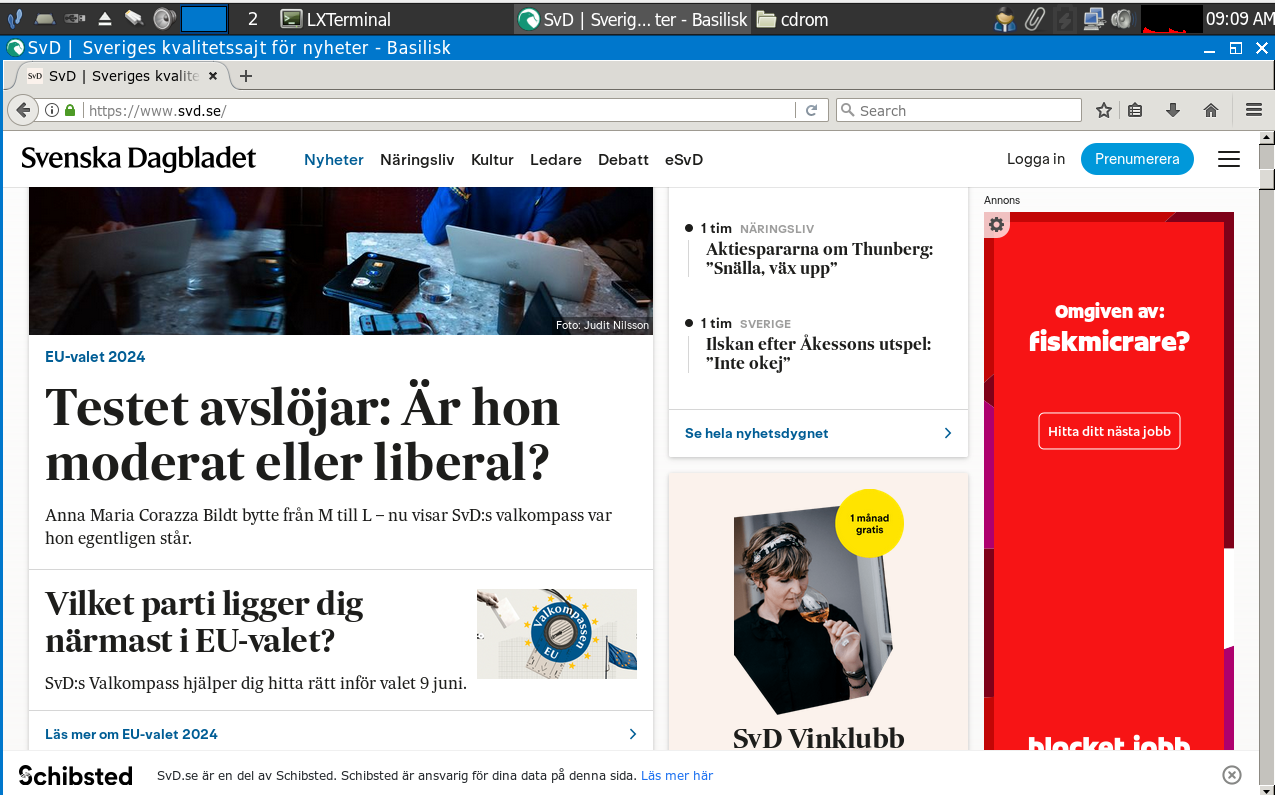
Firefox och Chrome kan äta systemresuser, då kan en minimaltisk webläsare vara något.
Som bekant kan webläsare dra ganska mycklet system resuser. Här kommer en sammanfattning på 10 st webläsare som är alternastiv till Firefox, Chrome och mfl.
Artikeln som vi länkar till i slutet på det här inlägget diskuterar olika lätta webbläsare för Ubuntu och andra Linuxdistributioner, vilka är utformade för att vara resurssnåla. Dessa webbläsare varierar från textbaserade till grafiska användargränssnitt och är anpassade för användare med olika behov och preferenser.
Links är en lätt webbläsare med både text- och grafiskt läge, stödjer delvis HTML 4.0 och använder endast 50 MB minne i GUI-läge och 10 MB i textläge.
Lynx är den äldsta webbläsaren som fortfarande underhålls, är textbaserad, stöder HTTPS och FTP, men inte JavaScript. Den är känd för sin effektivitet och enkelhet.
NetSurf är en webbläsare med egen layoutmotor som stöder webbstandarder och olika bildformat, och är designad för att vara robust och lätt.
Otter Browser förenar den klassiska Opera-gränssnittet med moderna funktioner och anpassningsmöjligheter, och siktar på att vara både kraftfull och lätt.
qutebrowser är en tangentbordscentrerad webbläsare med en minimalistisk GUI, optimerad för effektivitet och med ett måttligt RAM-fotavtryck på 150 MB vid inaktivitet.
Nyxt är en webbläsare anpassad för ”hackare” med ett tangentbordscentrerat gränssnitt och funktioner för effektiv informationsextraktion och navigering, och använder 200 MB RAM vid inaktivitet.
Min är en innovativ webbläsare som optimerar flikutrymme och integrerar med DuckDuckGo för snabba definitioner och svar, byggd i Electron och använder mindre batterikraft.
Angelfish är en mobil webbläsare från KDE som anpassar sig väl även till skrivbordet, med en modern design och en modest minnesanvändning på 136 MB RAM vid inaktivitet.
SeaMonkey är en mångsidig internetsvit som innehåller en webbläsare, e-post och nyhetsklient, HTML-redigerare och IRC-klient, och använder endast 121 MB RAM vid inaktivitet.
Midori prioriterar integritet och säkerhet, med funktioner som en VPN för att förbättra online säkerhet, och har ett RAM-fotavtryck på 184 MB vid inaktivitet.
Dessa webbläsare erbjuder en rad olika funktioner och fördelar, från textbaserade till fullt utrustade grafiska gränssnitt, anpassade för olika användningsområden och preferenser. De är alla designade för att vara lätta på systemresurser, vilket gör dem till ett utmärkt val för användare som önskar en snabb och effektiv webbläsningsupplevelse på Linux.
4MLinux är en minimalistisk Linux-distribution som är designad för att vara liten, lätt, och mångsidig. Den innehåller en bred uppsättning applikationer för underhåll, multimedia, spel, och serveranvändning, vilket gör den lämplig för olika typer av användare och användningsområden. Dess unika egenskaper omfattar en fokus på medieuppspelning, systemåterställning, filhantering och serverfunktioner, allt inom en mycket kompakt storlek.
Nu i version 45.0
4MLinux 45.0 har släppts med Linux Kernel 6.6 LTS och nya skrivardrivrutiner. Den inkluderar också Mesa 23.3-grafikstacken, förbättrat stöd för stereoljud och videoskalning. Uppdaterade komponenter omfattar LibreOffice 24.2.1, GIMP 2.10.36, Firefox 123.0.1, Chrome 122.0.6261.128, Thunderbird 115.8.1, VLC 3.0.20, och mer. Den innehåller nya skrivardrivrutiner, förbättrat videostöd via FFmpeg och zimg-biblioteket, och bättre hantering av stereoljud genom libbs2b. 4MServer, serverversionen, har också uppdaterats med senaste Apache, MariaDB, och PHP. 4MLinux 45.0 finns tillgängligt för nedladdning nu.
Linux.se åsikt
Linux.se har testat 4MLinux genom att boota upp den i VBOX. 4MLInux är väldig enkel distrubtion, men får med väldig mycket. 4MLinux är inte anpassade för Svenska förhållande, så Svensk tangentbord och Svenska språk får man bortse ifrån. Den finns verktyg med så man kan starta en FTP server , så denna distrubtion kan t.ex användas när man måste föra över filer ifrån krashcad dator till annan dator. Hittade ingen möjlighet att installera den 4MLinux på hårddisken, vilket skall gå att göra.
4MLinux är den väldig minnessnål, den dra 384MB RAM, då ändå en den medföljande webläsaren ingång. Perfekt för den som lite äldre dator liggande
Mozilla Firefox 124 har nu släppts och erbjuder några nya funktioner och förbättringar. Uppdateringen inkluderar förbättrat Caret Browsing-läge i PDF-visaren och stöd för Screen Wake Lock API för att förhindra att enheter dimmas eller låses när en applikation behöver vara igång. Den introducerar också stöd för HTTP(S) och relativa URL:er för att skapa WebSockets samt Pull to Refresh-funktionen för Android-användare och förbättrat stöd för HTML-dra och släpp API när man använder en mus. För macOS-användare erbjuder uppdateringen en bättre fullskärmserfarenhet som matchar macOS användarförväntningar mer noggrant. Vissa funktioner som Cookie Banner Blocker och Quick Actions var tillgängliga under betatestningen men finns inte i den slutliga utgåvan.
Void Linux i Mars 24 utgåva får bättre stöd Raspberry PI 5
Vad är Void Linux?
Void Linux är en oberoende, rullande Linux-distribution som är känd för sin enkelhet, effektivitet och frihet från systemd. Det är utformat för att vara lätt och snabbt, vilket gör det till ett populärt val för användare som vill ha en minimalistisk och anpassningsbar Linux-miljö.
Några av de främsta egenskaperna hos Void Linux inkluderar:
Systemd-fri init-system: Istället för systemd använder Void Linux runit som sitt init-system, vilket är enkelt, lättviktigt och effektivt för att starta och hantera systemprocesser.
Enkelhet: Void Linux är utformat för att vara enkelt att installera och använda, med en minimal och ren installationsprocess. Detta gör det till ett attraktivt alternativ för både nybörjare och erfarna Linux-användare.
Aktivt pakethanteringssystem: Void Linux använder XBPS (X Binary Package System) för att hantera installation, uppdatering och borttagning av programvara. XBPS är snabbt och effektivt, vilket gör det enkelt att hantera programvarupaket.
Rullande utgivningsmodell: Istället för att ha fasta utgivningscykler släpper Void Linux kontinuerligt uppdateringar och förbättringar, vilket håller systemet uppdaterat med de senaste programvaruversionerna och säkerhetsfixarna.
Void Linux erbjuder också stöd för flera arkitekturer och levereras med ett brett utbud av programvarupaket för att tillgodose olika användares behov. Dess fokus på enkelhet, flexibilitet och frihet har gjort det till ett populärt val bland Linux-entusiaster och utvecklare.
Nyheter i Mars 2024 updateringen av Void Linux
Void Linux, den flexibla och systemd-fria rullande Linux-distributionen känd för sin enkelhet och det unika valet av runit som init-system, har just avslöjat sin senaste bildversion. Markerad med version 20240314, har den befordrats till nuvarande status och är lättillgänglig för entusiaster och yrkesverksamma.
En av höjdpunkterna i denna release är införandet av en tangentbordskarta i LightDM på XFCE-bilder. Detta gör det möjligt för användare att välja sin föredragna tangentbordslayout vid inloggningsskärmen, vilket gör Void Linux mer tillgänglig för en global användarbas.
Dessutom tar uppdateringen ett steg framåt för att säkerställa korrekt tidsstyrning genom att aktivera chrony NTP daemon som standard i livebilder, vilket lovar mer pålitlig tidsynkronisering för användare direkt från start.
Även om dessa är användbara förbättringar är den uppdaterade Void Linux-releasens huvudfokus på annat håll, nämligen på SBC-enheter och Raspberry Pi i synnerhet.
Med tanke på detta erbjuder dess bilder för Raspberry Pi nu förbättrad installationsflexibilitet och stöd för installation på lagring som inte är SD-kort utan behov av manuell konfiguration. Denna förbättring gäller för Pi-modeller som stöder uppstart från USB eller NVMe-lagring och utökar avsevärt potentialen och prestandan för Raspberry Pi-enheter som körs på Void Linux.
Dessutom har standardstorleken på ” / boot ”-partitionen på Raspberry Pi-bilder ökats från 64MiB till 256MiB, vilket ger mer utrymme för kärn- och firmware-uppdateringar och adresserar en vanlig begränsning i tidigare releaser.
Och nu, till pricken över i:et. I en betydande utveckling för användare av Raspberry Pi 5 har Void Linux introducerat dedikerat stöd för denna senaste modell. Med det sagt är rpi-aarch64-bilder nu kompatibla med Pi 5, vilket möjliggör att användare kan dra nytta av den fulla kapaciteten hos denna nya hårdvara.
Efter installationen kan användare välja att växla till det Raspberry Pi 5-specifika ”rpi5-kernel” -paketet för optimal prestanda och kompatibilitet.
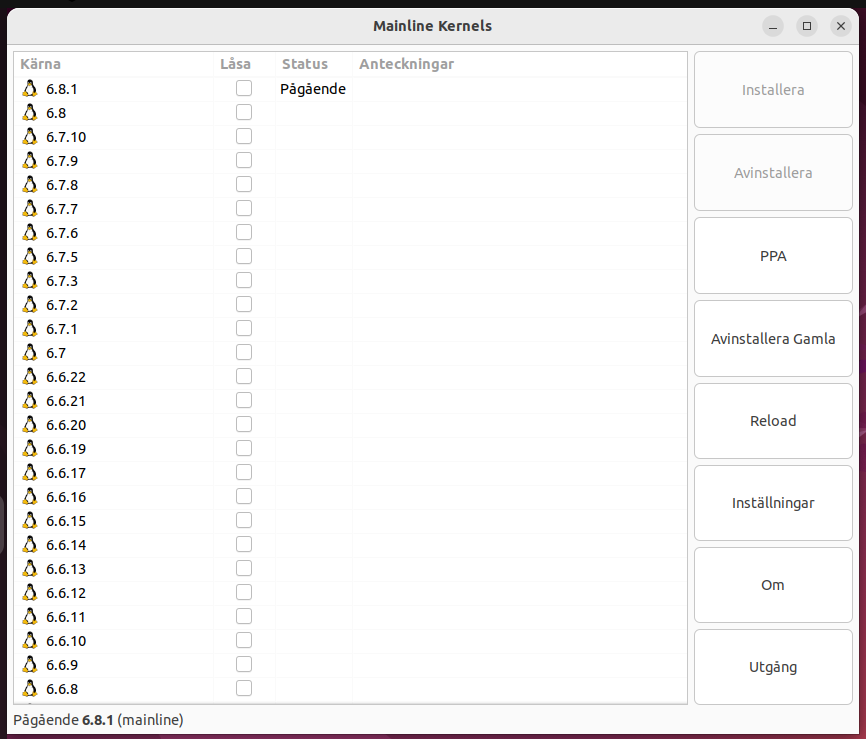
Först en liten varning! Att byta kernel utanför vad distrubtioner vill göra kan innebära problem. Så man bör se detta som ”expriment”, dvs inte göra det på kritiska system.
Dessa kärnor är inte signerade därav kommer inte secureboot släpp genom dem, därav måste secureboot stängas av
KaOS är en oberoende Linuxdistribution med fokus på KDE och Qt-teknologier, vilket innebär att den primärt använder KDE Plasma som skrivbordsmiljö och Qt för dess applikationer. Distributionen är utformad för att vara lätt och snabb, med en selektiv inställning till mjukvaruutbudet, vilket garanterar att systemet förblir integrerat och optimerat. KaOS följer en rullande utgivningsmodell, vilket innebär att användarna kontinuerligt får de senaste uppdateringarna för mjukvara och systemkomponenter.
Nyheter 2024.03
KaOS 2024.03 har släppts med det efterlängtade skrivbordsmiljön Plasma 6.0 och Wayland som standard. Den här versionen markerar även slutet för GTK2 i KaOS. Uppdateringen bjuder på förbättringar som HDR-stöd på Wayland, vilket ger en bättre visuell upplevelse med rikare färger för multimedia. Andra nyheter inkluderar användarvänliga standardinställningar som enklicksval för filer och mappar, och fullständig borttagning av GTK2 från KaOS-repositorierna. Systemuppdateringarna omfattar Linuxkärnan 6.7.9, systemd v253, och introduktionen av LibreOffice som standardkontorspaketet, helt baserat på Qt6/Plasma 6, vilket ersätter Calligra.
I den här artikeln på itsfoss lista de 9 bästa e-postklienterna för Linux, inklusive populära val som Thunderbird, Evolution och KMail, samt andra alternativ som Geary, Blue Mail, och Mailspring. Den betonar fördelarna med skrivbordsbaserade e-postklienter, såsom offline-åtkomst, integrering med skrivbordet, och anpassningsmöjligheter. Vissa klienter är öppen källkod medan andra är proprietära, och varje program har unika funktioner och installationsinstruktioner.
Ny Raspberry PI kommer med Firfox 123 och bygger på Debian 12
Raspberry Pi OS har uppdaterats till Linux 6.6 LTS, vilket förbättrar stödet för Raspberry Pi 5. Den nya versionen inkluderar förbättringar som en mörkt tema, nya inställningar för upplösning vid huvudlös användning, och möjlighet att uppdatera EEPROM via raspi-config. Dessutom har webbläsarna Chromium och Firefox uppdaterats, och systemet har förbättrat kompatibiliteten med olika fönsterhanterare och VNC-klienter. Det finns även mindre justeringar och buggfixar för att förbättra användarupplevelsen.
Emacs kan av många kanske uppfattas som lite gamla modig. Men är ett bra verktyg att kunna när man jobba i textläge.
Emacs är en mycket kraftfull textredigerare som är populär bland programmerare, skribenter och systemadministratörer. Den är känd för sin anpassningsbarhet och har utvecklats genom åren till att bli mer än bara en textredigerare; för många är Emacs ett helt utvecklingsmiljö. Emacs bygger på en kärna av Emacs Lisp, ett programmeringsspråk som tillåter användare att skriva nya kommandon och modifiera befintliga funktioner, vilket gör Emacs extremt flexibelt och kraftfullt.
Ursprungligen skapades Emacs i mitten av 1970-talet av Richard Stallman och Guy L. Steele Jr., och namnet står för Editor MACroS. Det finns flera versioner av Emacs, där GNU Emacs är den mest populära idag. GNU Emacs är fri mjukvara och en del av GNU-projektet.
Emacs har en brant inlärningskurva jämfört med andra textredigerare, men dess kraft och flexibilitet gör att många anser att det är värt ansträngningen att lära sig. Det finns också en stor och aktiv gemenskap runt Emacs, vilket innebär att det finns gott om resurser, tillägg och stöd tillgängligt för nya användare.
Hur installera man Emacs?
Att installera Emacs på olika Linux-distributioner är oftast en rättfram process som kan utföras med hjälp av distributionens pakethanterare. Nedan finner du steg-för-steg-instruktioner för att installera Emacs på Ubuntu, Debian, Fedora och openSUSE.
Ubuntu och Debian
På Ubuntu och Debian-baserade system kan du installera Emacs via apt pakethanteraren. Öppna en terminal och kör följande kommandon:
Uppdatera paketlistan:
sudo apt update
Installera Emacs:
sudo apt install emacs
Detta kommer att installera den senaste stabila versionen av Emacs som finns tillgänglig i Ubuntu eller Debiants standardförråd.
Fedora
På Fedora använder du dnf pakethanteraren för att installera Emacs. Öppna en terminal och utför följande steg:
Installera Emacs:
sudo dnf install emacs
Detta kommando hämtar och installerar den senaste versionen av Emacs som finns i Fedoras förråd.
openSUSE
På openSUSE kan du installera Emacs med zypper, distributionens pakethanterare. Öppna en terminal och följ dessa steg:
Installera Emacs:
sudo zypper install emacs
Precis som med de andra distributionerna kommer detta kommando att installera den senaste tillgängliga versionen av Emacs från openSUSEs officiella förråd.
Noteringar
Versionen av Emacs som installeras med dessa kommandon kommer att vara den version som finns i din Linux-distributions officiella förråd. Dessa versioner kan vara äldre än den senaste versionen av Emacs som finns tillgänglig på Emacs officiella webbplats.
Om du behöver en nyare version av Emacs än den som erbjuds i ditt distributionsförråd, kan du behöva lägga till ett tredjepartsförråd, bygga Emacs från källkoden, eller leta efter en förkompilerad binär för din distribution.
För specifika Emacs-konfigurationer och användning av avancerade funktioner, kan ytterligare setup och konfiguration krävas efter installationen.
Snabb kommandon i Emacs
Emacs är en kraftfull textredigerare känd för sin flexibilitet och anpassningsbarhet. Den kommer med ett brett utbud av kommandon som kan vara överväldigande för nya användare, men här är en lista över 30 vanliga Emacs-kommandon som täcker grundläggande redigering, navigation, och mer:
C-x C-f – Öppna en fil (Find file).
C-x C-s – Spara filen (Save file).
C-x C-w – Spara filen med ett nytt namn (Save as).
C-x k – Stäng nuvarande buffer (Kill buffer).
C-x b – Byt buffer.
C-x C-c – Avsluta Emacs.
C-g – Avbryt pågående kommando.
C-_ eller C-x u – Ångra (Undo).
C-s – Inkrementell sökning framåt.
C-r – Inkrementell sökning bakåt.
C-a – Gå till början av raden.
C-e – Gå till slutet av raden.
C-f – Flytta markören framåt (Forward character).
C-b – Flytta markören bakåt (Backward character).
C-n – Nästa rad (Next line).
C-p – Föregående rad (Previous line).
C-v – Scrolla ner en skärm (Page down).
M-v – Scrolla upp en skärm (Page up).
C-d – Radera tecknet framför markören (Delete character).
C-k – Klipp ut raden från markören till radens slut (Kill line).
C-y – Klistra in (Yank).
C-space – Starta markering (Set mark).
C-w – Klipp ut markeringen (Kill region).
M-w – Kopiera markeringen (Copy region).
C-x C-l – Gör hela bufferten till små bokstäver (downcase-region).
C-x C-u – Gör hela bufferten till stora bokstäver (upcase-region).
C-x h – Markera hela bufferten (Select all).
C-x 2 – Dela fönstret horisontellt.
C-x 3 – Dela fönstret vertikalt.
C-x 0 – Stäng det aktuella fönstret (Close window).
Dessa kommandon är grundläggande och hjälper nya användare att komma igång med Emacs. Kom ihåg att C- representerar Ctrl-tangenten och M- representerar Meta-tangenten, som ofta är Alt-tangenten eller Escape följt av nästa tangent på många tangentbord. Emacs är extremt anpassningsbar, och användare kan definiera egna kommandon eller modifiera befintliga för att passa sina behov.
OBS Studio är ett öppen källkodsprogram för videoinspelning och livestreamning
OBS Studio är ett öppen källkod-program för videoinspelning och livestreaming. Det erbjuder verktyg för att fånga video och ljud från olika källor, som kameror och skärmar, och mixa dem i realtid. Användare kan skapa scenkompositioner, lägga till övergångar och använda en rad olika filter för att förbättra videokvaliteten. Det är populärt bland streamers, spelare, och professionella innehållsskapare för sin flexibilitet och breda funktionalitet.
Vad är nytt i 30.1?
OBS Studio 30.1 har släppts som den första större uppdateringen i 30-serien och introducerar nya funktioner och förbättringar. Bland höjdpunkterna finns stöd för PipeWire Video Capture Device-källa, AV1-stöd för VA-API, AV1-stöd för WebRTC/WHIP-utgång, HDR för HEVC över RTMP, stöd för flerspårigt ljud för MPEG-TS och kanalval för CoreAudio-ingångsenheter. Uppdateringen innehåller även förbättringar för macOS och Windows-användare, stöd för HDR för Elgato HD60 X Rev.2, förbättrade inställningar för enkel lägesuppspelningsbuffert, samt flera buggfixar.
Här nedan har vi samlat dom vanligaste linux distrubtionerna. Vi har länkat till vår Wiki, där finns nerladdnings länkar.
Ubuntu
Ubuntu är ett operativsystem baserat på Linux som är öppen källkod och gratis att använda. Det utvecklas av Canonical Ltd och ett globalt community av utvecklare. Ubuntu är designat för att vara användarvänligt och lättanvänt, vilket gör det till ett populärt val både för persondatorer och servrar. Det kommer med ett stort urval av förinstallerade program, inklusive webbläsare, kontorsprogram och mediaspelare, vilket gör det redo att användas direkt efter installationen. Ubuntu släpper regelbundna uppdateringar, kallade ”versioner”, var sjätte månad, och erbjuder långtidssupport (LTS) versioner vartannat år, som stöds med säkerhetsuppdateringar och underhåll i upp till fem år. Ubuntu är känt för sin stabilitet, säkerhet och flexibilitet, eftersom det kan anpassas för att möta de specifika behoven hos dess användare.
Linux Mint är ett operativsystem baserat på Ubuntu och Debian, som är utformat för att vara användarvänligt och lätt att använda, vilket gör det till ett populärt val bland nybörjare till Linux. Mint erbjuder en klassisk skrivbordsmiljö och kommer med ett brett utbud av förinstallerade program för dagliga uppgifter, som webbläsning, e-post, kontorsarbete och mediaspelning. Det lägger stor vikt vid att ge användare en ”klar-att-använda” upplevelse genom att inkludera många proprietära drivrutiner, codecs och applikationer som annars kan vara svåra att installera. Linux Mint är känt för sin stabilitet och prestanda samt för sin eleganta och användarvänliga gränssnitt. Projektet underhålls av ett aktivt community och utvecklas med fokus på att göra datorsystem enkla att använda för så många människor som möjligt.
Fedora är ett innovativt, öppen källkod-baserat operativsystem som främst fokuserar på att leverera den senaste mjukvaran och teknologin till sina användare. Det är sponsrat av Red Hat Inc., men drivs och underhålls av Fedora-projektets community. Fedora är känt för att vara bland de första med att införa nya funktioner och teknologier, vilket gör det till ett populärt val för utvecklare och teknikentusiaster. Operativsystemet kommer med en bred uppsättning av programvara och erbjuder tre huvudutgåvor riktade mot olika användningsområden: Fedora Workstation för persondatorer och bärbara datorer, Fedora Server för servrar och Fedora IoT för Internet of Things enheter. Fedora Workstation är särskilt välansett för sin eleganta GNOME-skrivbordsmiljö och dess engagemang för fri mjukvara och öppen källkod-standarder. Projektet lägger stor vikt vid säkerhet, prestanda och innovation, och erbjuder regelbundna uppdateringar som en del av sin releasecykel.
openSUSE är ett robust och flexibelt Linux-baserat operativsystem som riktar sig till både nybörjare och erfarna användare inom en mängd olika miljöer, från persondatorer och servrar till utvecklingsplattformar. Det är ett community-drivet projekt sponsrat av SUSE Linux GmbH och andra organisationer. openSUSE är känt för sin stabilitet, säkerhet och skalbarhet samt för att erbjuda två huvudutgåvor: openSUSE Leap, en regelbunden release med stabila och testade programvarupaket som är perfekt för företag och långsiktiga användare, och openSUSE Tumbleweed, en rullande release som ger de allra senaste versionerna av programvara för dem som vill ha det senaste inom Linux-utvecklingen. openSUSE-projektet är också känt för sin kraftfulla YaST-verktygslåda, som förenklar systemadministrationen, och för dess starka community-support. Dessutom lägger openSUSE stor vikt vid användarvänlighet och tillgänglighet, vilket gör det till ett attraktivt val för dem som är nya inom Linux-världen.
Debian är ett av de äldsta och mest inflytelserika Linux-baserade operativsystemen, känt för sin stabilitet, säkerhet och följsamhet till de fria mjukvaruprinciperna. Projektet är helt community-drivet och lägger stor vikt vid att vara helt öppet och fritt, utan att binda sig till kommersiella intressen. Debian använder en strikt policy för fri programvara och inkluderar tusentals programvarupaket i sitt arkiv, vilket gör det till en av de mest omfattande distributionerna tillgängliga. Det är grundplattformen för många andra populära Linux-distributioner, inklusive Ubuntu och Linux Mint, vilket ytterligare bevisar dess påverkan och betydelse inom Linux-gemenskapen.
Debian-projektet erbjuder tre huvudsakliga utvecklingsgrenar: Stable, Testing och Unstable, vilket gör det möjligt för användare att välja mellan rock-solid stabilitet eller det allra senaste inom mjukvaruutveckling. Detta system underlättar även en kontinuerlig utvecklingscykel, där paket flyttas genom de olika grenarna efter hand som de testas och verifieras. Debian stöder ett brett spektrum av hårdvaruarkitekturer, från traditionella x86 och AMD64 till mindre vanliga såsom ARM och MIPS, vilket gör det till ett populärt val för både persondatorer och servrar.
Slackware är det äldsta aktiva Linux-distributionen, känd för sin enkelhet och minimala konfiguration. Den grundades av Patrick Volkerding 1993 och designades för att vara en ren, enkel och stabilt system som är så UNIX-likt som möjligt. Slackware följer en filosofi av att undvika onödig automatisering för att ge användarna maximal kontroll och flexibilitet, vilket gör det till ett utmärkt lärosystem för de som vill lära sig ins och outs av Linux.
Till skillnad från andra stora distributioner som använder grafiska installations- och konfigurationsverktyg, lutar sig Slackware starkt mot textbaserad konfiguration och pakethantering. Detta tillvägagångssätt främjar en djupare förståelse av systemets funktioner och inställningar. Slackware kommer inte med en officiell pakethanterare som automatiskt löser beroenden, vilket innebär att användare själva måste hantera beroenden mellan program.
Trots dess branta inlärningskurva uppskattar många användare Slackware för dess stabilitet och prestanda. Det är idealiskt för erfarna användare och de som föredrar en hands-on-ansats till systemadministration och konfiguration. Slackware är också basen för flera andra distributioner, vilket vittnar om dess påverkan och relevans i Linux-samhället.
Vad gör när din mobil eller wifi inte längre fungerar?
Det är naturligt att allteftersom katastrofen synts rycka närmare, man med ökad ängslan frågat om de små nationernas möjligheter att hålla sig utanför. Jag förtröstar starkt på våra möjligheter i detta stycke. Vår egen vilja är samlad och beslutsam. Vi ha intet otalt med andra, vi känna icke någon vår fiende, ingen kan ha något reellt intresse av att driva oss ut ur neutraliteten. Men om branden bryter ut måste alla vara på sin vakt. Regeringen har vidtagit alla anstalter för vakthållning och skydd, som nu kan anses påkallade. Dessa komma att utvidgas och stärkas i den mån så befinnes nödvändigt. Vår beredskap är god.
Statsminister Per Albin Hansson , ett tal 1939
I Backspegel var vår beredskap inte så god. Linux.se uppmanar alla som kan att bry sej, dvs utbilda sej inom civilförsvasförbundet eller den som kan gå med i t.ex hemvärnet eller något frivillig försvars förbund som FRO.
FRO kan passar den som är teknisk intresserad
Bl a har FRO Något det kallar för CYBERSÄKERHET
FRO har fått i uppdrag från Försvarsmakten att utveckla verksamheten inom området cyberförsvar och cybersäkerhet. Uppdraget innebär att FRO får huvudmannaskap för området inom de frivilliga försvarsorganisationerna. Uppgiften är att utbilda och möjliggöra krigsplacering av frivilliga specialister till Försvarsmakten, såväl som till andra myndigheter i totalförsvaret. Genom FRO:s befintliga organisation skapas möjligheter till snabb tillväxt, liksom synergieffekter med övriga verksamhet inom samband och signalskydd.
Kanske har du någon gamla laptop? Varför inte göra en accesspunkt av den.
Skapa en WiFi-hotspot i Ubuntu 22.04 via Terminalen
I en värld där uppkoppling är lika viktig som själva luften vi andas, kan förmågan att dela din internetanslutning vara ovärderlig. Ubuntu 22.04, med sin flexibilitet och kraft, erbjuder en enkel metod för att skapa en WiFi-hotspot direkt från terminalen. Denna guide går igenom processen steg för steg, så att du snabbt och effektivt kan dela din anslutning med andra enheter.
Förberedelser
Innan vi börjar, se till att du har en dator som kör Ubuntu 22.04 och ett trådlöst nätverkskort som stöder hotspot-funktionalitet. Det är också viktigt att ha network-manager installerat på ditt system, vilket oftast är standard i Ubuntu.
Steg 1: Öppna Terminalen
Det första steget är att öppna din terminal. Detta kan du göra genom att trycka på Ctrl + Alt + T eller genom att söka efter ’Terminal’ i dina applikationsmenyer.
Steg 2: Identifiera ditt WiFi-gränssnitt
För att skapa en hotspot behöver du veta namnet på ditt WiFi-nätverksgränssnitt. Detta kan du ta reda på genom att köra kommandot nmcli device status. Du är ute efter enheten som listas med ”wifi” under kolumnen ”TYPE”.
Steg 3: Konfigurera din WiFi-hotspot
När du känner till ditt WiFi-gränssnitts namn är det dags att ställa in din hotspot. Använd följande kommando i terminalen:
nmcli d wifi hotspot ifname <wifi_iface> ssid <ssid> password <password>;
Ersätt <wifi_iface> med ditt gränssnittsnamn, <ssid> med det nätverksnamn du önskar, och <password> med ditt valda lösenord. Det är viktigt att lösenordet är mellan 8 och 63 tecken långt eller 64 hexadecimala tecken för att garantera säkerheten.
Exempel
Om ditt WiFi-gränssnitt är wlan0, du vill att ditt SSID ska vara MyHotspot, och du väljer lösenordet MyStrongPassword123, skulle ditt kommando se ut så här:
nmcli d wifi hotspot ifname wlan0 ssid MyHotspot password MyStrongPassword123;
Efter att ha kört detta kommando kommer din dator att börja sända ett WiFi-nätverk med det namn och lösenord du angivit, vilket gör det möjligt för andra enheter att ansluta till din internetanslutning.
Avslutande Tankar
Att skapa en WiFi-hotspot i Ubuntu 22.04 via terminalen är en enkel och smidig process som öppnar upp för många praktiska användningsområden, från att dela din anslutning på caféet till att snabbt sätta upp ett nätverk under en konferens. Med bara några få kommandon kan din Ubuntu-maskin tjäna som en pålitlig accesspunkt, vilket ytterligare stärker Linux-operativsystemets ställning som en mångsidig och kraftfull plattform för alla typer av användare.
Mozilla Corporation, under ledning av den nyligen utsedda VD:n Laura Chambers, har prioriterat implementeringen av en funktion för gruppering av flikar i Firefox-webbläsaren. Detta beslut togs som ett svar på användarnas feedback och en växande efterfrågan på viktiga funktioner. Funktionen för gruppering av flikar, som möjliggör organisering av relaterade flikar för en mer strömlinjeformad surfupplevelse, förväntas förbättra produktiviteten genom minskad röra och effektivare hantering av öppna flikar.
Lingmo OS, en ny Linux-distribution från Kina, baserad på Debian och i betaversion, erbjuder en macOS-liknande upplevelse med sitt Lingmo UI, en avknoppning från Cutefish-skrivbordsmiljön. Systemet, som är byggt på Qt, QML och C++, kräver endast 2 GB RAM och kommer med en ISO-fil på 3,7 GB. Det använder en anpassad Calamares-installerare och inkluderar standardinställningar, några grundläggande appar och möjligheten att växla mellan mörkt och ljust läge. Trots dess estetiska tilltal och låga systemkrav rapporteras vissa prestandaproblem och minnesläckor.
Wine är ett mjukvarulager som gör det möjligt för Linux, macOS och andra Unix-liknande operativsystem att köra program som ursprungligen är utvecklade för Microsoft Windows. Genom att fungera som en kompatibilitetslager översätter Wine Windows systemanrop till motsvarande Unix-anrop, vilket möjliggör integrering av Windows-applikationer i Unix-baserade miljöer utan att behöva en Windows-operativsystemlicens. Wine står för ”Wine Is Not an Emulator”, vilket understryker att det inte är en emulator utan snarare en implementering av Windows API på Unix.
Nyheterna i Wine 9.4
Wine 9.4 introducerar initialt stöd för OpenGL via Wayland-drivrutinen, vilket förbättrar kompatibiliteten och prestandan för Windows-applikationer som använder OpenGL-grafik på Linux med Wayland. Denna version inkluderar också uppdateringar som VKD3D 1.11 för att implementera Direct3D 12 API ovanpå Vulkan, förbättringar för att höja processprivilegier, fler HID-pekarförbättringar och 25 buggfixar. Dessa uppdateringar bidrar till Wine:s stabilitet och funktionalitet, vilket gör det till ett allt viktigare verktyg för Linux-användare som behöver köra Windows-applikationer.
GNU Linux libre 6.8 för den som vill ha 100% icke proprietär kernel.
GNU Linux-libre 6.8-gnu har släppts, uppdaterat för att rensa bort proprietär programvara. Denna version inkluderar uppdateringar av rengöringsskript och stöd för nya drivrutiner medan vissa gamla drivrutiner har tagits bort. En känd bugg med Intel i915 drivrutiner som kan frysa system har identifierats, med en tillfällig lösning föreslagen. GNU Linux-libre fokuserar på att erbjuda en helt fri version av Linux-kärnan, avlägsnande icke-fri programvara och dokumentation för att främja fri programvara. För mer detaljer, besök länkarna nedan.
Linux Kernel 6.8 är här med förbättrad hårdvaru stöd.
Linus Torvalds meddelar lanseringen av Linux 6.8, som har sett en återgång till en mer normal storlek för uppdateringen jämfört med tidigare versioner. Uppdateringarna innehåller främst diverse korrigeringar och förbättringar i hela systemet, med den nya Xe drm-drivrutinen som en av de mer framträdande nyheterna. Detta är även den sista huvudversionen av Linux-kärnan med mindre än tio miljoner git-objekt, vilket nämns mer som en intressant detalj än något av betydelse. Förberedelser för nästa versionsfönster, 6.9, påbörjas med flera redan inkomna ändringsförslag.
Några av nyheterna
Bland höjdpunkterna finns stöd för LAM (Linear Address Masking) virtualisering och gästförst-minnesstöd för KVM, en grundläggande online filsystemskontroll och reparationsmekanism för Bcachefs-filsystemet, stöd för Broadcom BCM2712-processorn i Raspberry Pi 5, en ny Intel Xe DRM-drivrutin, samt initialt Rust-stöd för LoongArch-arkitekturen. Linux 6.8 förbättrar även hårdvarustödet och lägger till flera nya drivrutiner. Det är en kortlivad gren som kommer att efterföljas av Linux-kärnan 6.9
LXQt:s skrivbordskomponent, PCManFM-Qt, är nu helt redo för Wayland, vilket är en viktig del av den kommande LXQt 2.0-serien som väntas i april 2024. Fullt stöd för Wayland är en av höjdpunkterna i LXQt 2.0, som även kommer att övergå till Qt 6 för en modernare användarupplevelse och prestandaförbättringar. LXQt 2.0 kommer att finnas som standard i Lubuntu 24.04 LTS, men kan också installeras på andra rullande distributioner som Arch Linux eller openSUSE Tumbleweed.
GNOME Project har släppt en release candidate för GNOME 46, med den slutgiltiga versionen väntad den 20 mars 2024. Uppdateringen inkluderar nya funktioner som experimentellt stöd för variabel uppdateringsfrekvens, förbättringar i inställningar inklusive nya dialoger för att lägga till företagsanvändare och fjärrinloggning, förbättrad skärmdelning, H.264-kodning för skärmdumpar, och förbättringar i filhanteraren Nautilus. Dessutom finns det uppdateringar i GNOME-appar som GNOME Maps, GNOME Clocks och GNOME Web, samt tekniska förbättringar och buggfixar över hela systemet.
Rullbandspelaren var en gång själva hjärtat i hemmets ljudanläggning – och få modeller symboliserar denna era lika tydligt som Sony TC-377. Med sin robusta konstruktion, höga ljudkvalitet och smarta […]
En liten, nästan osynlig dator som lanserades för ett decennium sedan kan fortfarande vara fullt användbar i dag. HP ProDesk 400 G2 Mini är ett tydligt exempel på hur […]
En över tio år gammal laptop kan vid första anblick framstå som hopplöst föråldrad. Men bakom specifikationerna döljer sig en viktig del av datorhistorien – en period där mobilitet, […]
När hemdatorn slog igenom i början av 1980-talet var det inte de mest avancerade maskinerna som förändrade världen – utan de billigaste. Sinclair ZX81, skapad av Clive Sinclair, var […]
AS-1000 var en brasiliansk hemdator från 1983 som byggde på den populära Sinclair ZX81 – men anpassades för en marknad där import av teknik var starkt begränsad. Genom lokala […]
Zenith Z-100 var en av de mest ambitiösa persondatorerna i början av 1980-talet – en tekniskt avancerad maskin som försökte förena dåtidens två datorvärldar i ett och samma system. […]
Animamundi: Dark Alchemist är en japansk visuell roman från 2004 som kombinerar gotisk skräck med filosofiska frågor om liv, död och förbjuden kunskap. Genom berättelsen om en läkare som […]
HP 48-serien var en banbrytande grafritande miniräknare från Hewlett-Packard som suddade ut gränsen mellan räknare och dator. Med stöd för programmering, avancerad matematik och ett unikt arbetssätt baserat på […]
HP 9836 markerar ett avgörande steg i datorhistorien – övergången från avancerade miniräknare till fullfjädrade arbetsstationer. När Hewlett-Packard lanserade modellen 1983 kombinerade den kraftfull hårdvara, Unix-baserat operativsystem och programmeringsmöjligheter […]
HP 110 var datorn som på allvar gjorde det möjligt att arbeta var som helst. När Hewlett-Packard lanserade den 1984 kombinerade den batteridrift, PC-kompatibilitet och inbyggd programvara i ett […]
Vi kommer hem till dig i Stockholm området och hjälper dig med dator, skrivare, kablar, TV, nätverk och annat tekniskt.
Vi arbetar med Linux, Windows och Mac.
Uncover the alarming case of how a typosquatted domain and a fake version tag turned Trivy into a credential-stealing threat. Stay informed and secure. The post How a Typosquatted Domain and a Fake Version Tag Turned Trivy Into a Credential Stealer appeared first on Linux Today.
Discover how Wine 11.5 enhances Linux compatibility with its new build system changes, making it easier to run Windows applications seamlessly. The post Wine 11.5 Improves Linux Compatibility with New Build System Changes appeared first on Linux Today.
Discover the latest features of OpenShot 3.5, the open-source video editor, now with a new default timeline for enhanced editing efficiency and creativity. The post OpenShot 3.5 Open-Source Video Editor Released with New Default Timeline appeared first on Linux Today.
Emmabuntüs Debian Edition 6.1.01 is here! Explore new accessibility features designed to make computing easier for everyone. The post Emmabuntüs Debian Edition 6 1.01 Is Out with More Accessibility Improvements appeared first on Linux Today.
Learn about AlmaLinux's innovative integration with RISC-V, showcasing its potential to revolutionize the open-source landscape. Dive into the details now! The post AlmaLinux Kitten Gets Its Claws Into RISC-V appeared first on Linux Today.
Explore KiCad 10.0, a significant update in PCB design and electronics CAD software. Unleash your creativity with enhanced tools and features! The post KiCad 10.0 PCB Design and Electronics CAD Software Released as a Major Update appeared first on Linux Today.
Learn about the major architectural changes in openSUSE's Agama Installer 19, designed to streamline installations and enhance overall system performance. The post openSUSE’s Agama Installer 19 Released with Major Architectural Overhaul appeared first on Linux Today.
Mageia 10 has entered public beta testing! Experience the power of Linux Kernel 6.18 LTS and Mesa 26.0. Get involved and test the future of Linux now! The post Mageia 10 Enters Public Beta Testing with Linux Kernel 6.18 LTS and Mesa 26.0 appeared first on Linux Today.
Discover Sweet Home 3D, the ultimate home design tool for Linux users. Create stunning interiors with ease and transform your living space today! The post Sweet Home 3D: The Ultimate Home Design Tool for Linux Users appeared first on Linux Today.
Discover the newly redesigned Thelio Mira by System76, featuring advanced liquid cooling for optimal performance in a sleek Linux desktop. The post System76 Redesigns Thelio Mira as a Liquid‑Cooled Linux Desktop appeared first on Linux Today.
Calibre 9.7 open-source e-book management software is now available for download with support for grouping results by any field in the annotations browser and other changes. The post Calibre 9.7 E-Book Manager Improves the Annotations Browser and Content Server appeared first on 9to5Linux – do not reproduce this article without permission. This RSS feed is […]
PipeWire 1.6.3 audio/video server for Linux is now available for downlaod with RAOP compatibility improvements and various bug fixes. The post PipeWire 1.6.3 Improves RAOP Compatibility to Make It Work on More Devices appeared first on 9to5Linux – do not reproduce this article without permission. This RSS feed is intended for readers, not scrapers.
GNU nano 9.0 command line text editor for Unix-like systems is now available for download as a major update introducing new features and improvements. Here’s what’s new! The post GNU nano 9.0 CLI Text Editor Released with New Features and Improvements appeared first on 9to5Linux – do not reproduce this article without permission. This RSS […]
Raspberry Pi Imager 2.0.8 SD card flashing utility is now available for download with fastboot improvements, OS Customisation changes, SSH and write operations enhancements. The post Raspberry Pi Imager 2.0.8 Released with Fastboot Improvements, Bug Fixes appeared first on 9to5Linux – do not reproduce this article without permission. This RSS feed is intended for readers, […]
Flatpak 1.16.4 open-source Linux application sandboxing framework is now available for download with important security fixes. The post Flatpak 1.16.4 Linux App Sandboxing Framework Brings Important Security Fixes appeared first on 9to5Linux – do not reproduce this article without permission. This RSS feed is intended for readers, not scrapers.
OpenShot 3.5.1 open-source video editor is now available for download with a built-in Optimize Preview workflow, multi-selection trimming improvements, enhanced ComfyUI tools, and more. The post OpenShot 3.5.1 Video Editor Adds New Optimize Preview Built-In Proxy Workflow appeared first on 9to5Linux – do not reproduce this article without permission. This RSS feed is intended for […]
GStreamer 1.28.2 open-source multimedia framework is now available for download with caching support for the nvcodec plugin to speed up initialization and many other changes. The post GStreamer 1.28.2 Adds Caching Support to NVCodec Plugin to Speed Up Initialization appeared first on 9to5Linux – do not reproduce this article without permission. This RSS feed is […]
GParted Live 1.8.1-3 Debian-based live system for performing disk partitioning tasks using the GParted partition editor is now available for download with Linux kernel 6.19. The post GParted Live 1.8.1-3 Released with Linux Kernel 6.19.10 and GParted 1.8.1 appeared first on 9to5Linux – do not reproduce this article without permission. This RSS feed is intended […]
APT 3.2 package manager for Debian-based distributions is now available with native rollback, undo, redo, and history features. The post Debian’s APT 3.2 Released with History, Undo, Redo, and Rollback Support appeared first on 9to5Linux – do not reproduce this article without permission. This RSS feed is intended for readers, not scrapers.
Firefox 149.0.2 open-source web browser is now available for download with improved Wayland support for Linux users, two new enterprise policicies, and other changes. The post Firefox 149.0.2 Improves the Browser Toolbar on Wayland for Linux Users appeared first on 9to5Linux – do not reproduce this article without permission. This RSS feed is intended for […]
We round up the best new features of the upcoming fedora 44 workstation edition release. Fedora 44 is planned for release between April 14-21 2026 in this month. This significant release brings the latest and greatest GNOME 50 to Workstation, Linux kernel 6.19, and many practical updates across desktops and tools. It balances new technology… […]
OpenShot 3.5 is here with major speed and smoothness upgrades that make video editing feel much more responsive and enjoyable. The free and open source video editor OpenShot 3.5 arrives with major speed, smoothness, and power improvements. This is one of the biggest releases in its 18-year history. A new default timeline, 35% overall performance… […]
We round up the EndeavourOS Titan release. EndeavourOS Titan is now available, released on March 12 2026. This fresh Arch-based ISO brings smarter hardware support and a smoother installation experience while keeping the lightweight, customizable spirit we all love. This Arch-based distribution gives me the pure Arch experience with a friendly installer and helpful tools…. […]
Learn about the key feature sets of GNOME 50 desktop environment. A fresh release of GNOME 50 “Tokyo” landed on March 18, 2026. This version brings solid improvements in parental controls, accessibility, file management, and display technologies. It marks a big step forward for families, assistive tech users, and everyday productivity while making the desktop… […]
We round up the key feature sets of Linux Kernel 6.18. Linus Torvalds released Linux Kernel 6.18 on November 30, 2025. This is the last mainline kernel of the year and is expected to become the 2025 Long Term Support (LTS) kernel. It brings many new features and hardware updates while staying focused on stability… […]
Kali Linux 2026.1 released with fresh 2026 theme and nostalgic BackTrack Mode. Kali Linux 2026.1 is now available. This first release of the year brings a stunning new visual theme, a fun nod to the project’s roots with BackTrack mode, eight exciting new tools, and the usual solid package updates. The Kali team always keeps… […]
SystemRescue 13.00 Released with Linux Kernel 6.18 LTS and Many Useful Improvements. SystemRescue 13.00 is now available. This is a significant update to the popular Arch-based live Linux distribution that many of us use for system repair and data rescue tasks. If you work with broken systems, need to recover data from damaged drives, or… […]
AerynOS has dropped its latest project update. This February release brings a wave of refinements to the Linux distribution, sharpening its edges for smoother daily use. AerynOS is a modern, independent Linux operating system built from scratch – not based on Ubuntu, Fedora, or any other distro. It focuses on delivering blazing-fast performance, rock-solid reliability,… […]
BunsenLabs Carbon released with latest Debian 13 base and Wayland support. If you appreciate a minimal yet functional desktop environment, BunsenLabs has released its latest version, Carbon, based on Debian 13 “Trixie”. This release builds on the legacy of CrunchBang Linux, offering a pre-configured Openbox setup that’s easy to customize. Powered by the Linux 6.12… […]
We round up the top features of the Cinnamon 6.6 desktop and point releases in this page. Cinnamon 6.6 released a few months back on November 2025 with month worth of bug fixes and feature enhancements. Linux Mint team is incrementally updating this core desktop environment for their Mint offerings. The version 6.6 brings few… […]
Annons
Digital Fixare
Strul med e-posten? Hjälp med TV? Problem med wifi?
Digital Fixare
Calibre 9.7 introduces full offline mode for HTTPS content server connections, improved annotations grouping, viewer zoom enhancements, and several bug fixes.
PipeWire 1.6.3 enhances RAOP compatibility, restores comprehensive MIDI1 support, and resolves issues related to crashes, sample rates, RTP, and Bluetooth.
Datorproblem kan vara både frustrerande och tidskrävande – men hjälp finns nära till hands. Hos Datorhjälp i Bromma får du personlig och kunnig support, oavsett om det gäller en trasig laptop, krånglande e-post eller installation av ny teknik i hemmet. Med butik på Orrspelsvägen 13 och möjlighet till hembesök över hela Stockholm hjälper våra erfarna […]
När datorn krånglar, Wi-Fi-uppkopplingen sviktar eller skrivaren vägrar fungera kan vardagen snabbt bli frustrerande. För boende kring Karlaplan finns nu möjlighet att få snabb och personlig datorhjälp direkt i hemmet – till ett förmånligt pris med RUT-avdrag. Allt fler hushåll runt Karlaplan väljer att få teknisk hjälp på plats i stället för att ta sig […]
När datorn krånglar, wifi slutar fungera eller den nya mobilen känns svår att förstå finns personlig hjälp att få i Bergshamra. Genom hembesök i lugn miljö och pedagogiskt stöd på plats blir tekniken enklare att hantera – dessutom till halva kostnaden tack vare RUT-avdraget. Bergshamra. När datorn låser sig, e-posten slutar fungera eller den nya […]
När datorn krånglar, wifi strular eller den nya mobilen känns svår att förstå finns personlig hjälp att få i Hässelby Strand. Genom hembesök i lugn miljö och pedagogiskt stöd på plats blir tekniken enklare att hantera – dessutom till halva kostnaden tack vare RUT-avdraget. Hässelby Strand. När datorn låser sig, e-posten slutar fungera eller den […]
När tekniken krånglar i vardagen – från datorer som låser sig till wifi som inte fungerar – finns personlig hjälp att få i Högdalen. Med hembesök i lugn och trygg miljö, pedagogiska förklaringar och möjlighet till halva kostnaden genom RUT-avdraget blir det enklare att få digitala problem lösta. Högdalen. När datorn fryser, e-posten slutar fungera […]
När datorn krånglar, Wi-Fi-uppkopplingen svajar eller skrivaren vägrar fungera kan vardagen snabbt bli både stressig och tidskrävande. För boende i Rågsved finns nu möjlighet att få snabb och personlig datorhjälp direkt i hemmet – till ett förmånligt pris med RUT-avdrag. När datorn krånglar, Wi-Fi-uppkopplingen svajar eller skrivaren vägrar fungera kan vardagen snabbt bli både stressig […]
När tekniken krånglar i vardagen – från strulande datorer och e-post till wifi som inte vill fungera – finns personlig hjälp att få i Vårberg. Med hembesök i lugn och ro och möjlighet till halva kostnaden via RUT-avdraget erbjuds ett tryggt och pedagogiskt stöd för den som vill få tekniken att fungera igen. Vårberg. När […]
När datorn krånglar, internetuppkopplingen svajar eller skrivaren vägrar fungera kan vardagen snabbt bli både stressig och tidskrävande. För boende i Norsborg finns nu möjlighet att få snabb och personlig datorhjälp direkt i hemmet – till ett förmånligt pris med RUT-avdrag. Allt fler hushåll i Norsborg väljer att få teknisk hjälp på plats i stället för […]
När datorn krånglar, Wi-Fi-uppkopplingen tappar kontakten eller skrivaren vägrar fungera kan vardagen snabbt bli frustrerande. För boende i Farsta strand finns nu möjlighet att få snabb och personlig datorhjälp direkt i hemmet – till ett reducerat pris tack vare RUT-avdraget. Allt fler hushåll i Farsta strand väljer att få teknisk hjälp på plats i stället […]
När datorn krånglar, internetuppkopplingen svajar eller skrivaren vägrar fungera kan vardagen snabbt bli frustrerande. För boende runt Huddinge Centrum finns nu möjlighet att få snabb och personlig datorhjälp direkt i hemmet – till ett förmånligt pris tack vare RUT-avdraget. Allt fler hushåll i området kring Huddinge Centrum väljer att få teknisk hjälp på plats i […]
Som bekant kan webläsare dra ganska mycklet system resuser. Här kommer en sammanfattning på 10 st webläsare som är alternastiv till Firefox, Chrome och mfl. Artikeln som vi länkar till i slutet på det här inlägget diskuterar olika lätta webbläsare för Ubuntu och andra Linuxdistributioner, vilka är utformade för att vara resurssnåla. Dessa webbläsare varierar…
Vad är 4M Linux? 4MLinux är en minimalistisk Linux-distribution som är designad för att vara liten, lätt, och mångsidig. Den innehåller en bred uppsättning applikationer för underhåll, multimedia, spel, och serveranvändning, vilket gör den lämplig för olika typer av användare och användningsområden. Dess unika egenskaper omfattar en fokus på medieuppspelning, systemåterställning, filhantering och serverfunktioner, allt…
Mozilla Firefox 124 har nu släppts och erbjuder några nya funktioner och förbättringar. Uppdateringen inkluderar förbättrat Caret Browsing-läge i PDF-visaren och stöd för Screen Wake Lock API för att förhindra att enheter dimmas eller låses när en applikation behöver vara igång. Den introducerar också stöd för HTTP(S) och relativa URL:er för att skapa WebSockets samt…
Vad är Void Linux? Void Linux är en oberoende, rullande Linux-distribution som är känd för sin enkelhet, effektivitet och frihet från systemd. Det är utformat för att vara lätt och snabbt, vilket gör det till ett populärt val för användare som vill ha en minimalistisk och anpassningsbar Linux-miljö. Några av de främsta egenskaperna hos Void…
Först en liten varning! Att byta kernel utanför vad distrubtioner vill göra kan innebära problem. Så man bör se detta som ”expriment”, dvs inte göra det på kritiska system. Dessa kärnor är inte signerade därav kommer inte secureboot släpp genom dem, därav måste secureboot stängas av 2. Sök på mainline och kör : 3) Boota…
KaOS är en oberoende Linuxdistribution med fokus på KDE och Qt-teknologier, vilket innebär att den primärt använder KDE Plasma som skrivbordsmiljö och Qt för dess applikationer. Distributionen är utformad för att vara lätt och snabb, med en selektiv inställning till mjukvaruutbudet, vilket garanterar att systemet förblir integrerat och optimerat. KaOS följer en rullande utgivningsmodell, vilket…
I den här artikeln på itsfoss lista de 9 bästa e-postklienterna för Linux, inklusive populära val som Thunderbird, Evolution och KMail, samt andra alternativ som Geary, Blue Mail, och Mailspring. Den betonar fördelarna med skrivbordsbaserade e-postklienter, såsom offline-åtkomst, integrering med skrivbordet, och anpassningsmöjligheter. Vissa klienter är öppen källkod medan andra är proprietära, och varje program…
Raspberry Pi OS har uppdaterats till Linux 6.6 LTS, vilket förbättrar stödet för Raspberry Pi 5. Den nya versionen inkluderar förbättringar som en mörkt tema, nya inställningar för upplösning vid huvudlös användning, och möjlighet att uppdatera EEPROM via raspi-config. Dessutom har webbläsarna Chromium och Firefox uppdaterats, och systemet har förbättrat kompatibiliteten med olika fönsterhanterare och…
Emacs är en mycket kraftfull textredigerare som är populär bland programmerare, skribenter och systemadministratörer. Den är känd för sin anpassningsbarhet och har utvecklats genom åren till att bli mer än bara en textredigerare; för många är Emacs ett helt utvecklingsmiljö. Emacs bygger på en kärna av Emacs Lisp, ett programmeringsspråk som tillåter användare att skriva…
OBS Studio är ett öppen källkod-program för videoinspelning och livestreaming. Det erbjuder verktyg för att fånga video och ljud från olika källor, som kameror och skärmar, och mixa dem i realtid. Användare kan skapa scenkompositioner, lägga till övergångar och använda en rad olika filter för att förbättra videokvaliteten. Det är populärt bland streamers, spelare, och…
Här nedan har vi samlat dom vanligaste linux distrubtionerna. Vi har länkat till vår Wiki, där finns nerladdnings länkar. Ubuntu Ubuntu är ett operativsystem baserat på Linux som är öppen källkod och gratis att använda. Det utvecklas av Canonical Ltd och ett globalt community av utvecklare. Ubuntu är designat för att vara användarvänligt och lättanvänt,…
Det är naturligt att allteftersom katastrofen synts rycka närmare, man med ökad ängslan frågat om de små nationernas möjligheter att hålla sig utanför. Jag förtröstar starkt på våra möjligheter i detta stycke. Vår egen vilja är samlad och beslutsam. Vi ha intet otalt med andra, vi känna icke någon vår fiende, ingen kan ha något…
Skapa en WiFi-hotspot i Ubuntu 22.04 via Terminalen I en värld där uppkoppling är lika viktig som själva luften vi andas, kan förmågan att dela din internetanslutning vara ovärderlig. Ubuntu 22.04, med sin flexibilitet och kraft, erbjuder en enkel metod för att skapa en WiFi-hotspot direkt från terminalen. Denna guide går igenom processen steg för…
Mozilla Corporation, under ledning av den nyligen utsedda VD:n Laura Chambers, har prioriterat implementeringen av en funktion för gruppering av flikar i Firefox-webbläsaren. Detta beslut togs som ett svar på användarnas feedback och en växande efterfrågan på viktiga funktioner. Funktionen för gruppering av flikar, som möjliggör organisering av relaterade flikar för en mer strömlinjeformad surfupplevelse,…
Lingmo OS, en ny Linux-distribution från Kina, baserad på Debian och i betaversion, erbjuder en macOS-liknande upplevelse med sitt Lingmo UI, en avknoppning från Cutefish-skrivbordsmiljön. Systemet, som är byggt på Qt, QML och C++, kräver endast 2 GB RAM och kommer med en ISO-fil på 3,7 GB. Det använder en anpassad Calamares-installerare och inkluderar standardinställningar,…
Vad är Wine? Wine är ett mjukvarulager som gör det möjligt för Linux, macOS och andra Unix-liknande operativsystem att köra program som ursprungligen är utvecklade för Microsoft Windows. Genom att fungera som en kompatibilitetslager översätter Wine Windows systemanrop till motsvarande Unix-anrop, vilket möjliggör integrering av Windows-applikationer i Unix-baserade miljöer utan att behöva en Windows-operativsystemlicens. Wine…
GNU Linux-libre 6.8-gnu har släppts, uppdaterat för att rensa bort proprietär programvara. Denna version inkluderar uppdateringar av rengöringsskript och stöd för nya drivrutiner medan vissa gamla drivrutiner har tagits bort. En känd bugg med Intel i915 drivrutiner som kan frysa system har identifierats, med en tillfällig lösning föreslagen. GNU Linux-libre fokuserar på att erbjuda en…
Linus Torvalds meddelar lanseringen av Linux 6.8, som har sett en återgång till en mer normal storlek för uppdateringen jämfört med tidigare versioner. Uppdateringarna innehåller främst diverse korrigeringar och förbättringar i hela systemet, med den nya Xe drm-drivrutinen som en av de mer framträdande nyheterna. Detta är även den sista huvudversionen av Linux-kärnan med mindre…
LXQt:s skrivbordskomponent, PCManFM-Qt, är nu helt redo för Wayland, vilket är en viktig del av den kommande LXQt 2.0-serien som väntas i april 2024. Fullt stöd för Wayland är en av höjdpunkterna i LXQt 2.0, som även kommer att övergå till Qt 6 för en modernare användarupplevelse och prestandaförbättringar. LXQt 2.0 kommer att finnas som…
GNOME Project har släppt en release candidate för GNOME 46, med den slutgiltiga versionen väntad den 20 mars 2024. Uppdateringen inkluderar nya funktioner som experimentellt stöd för variabel uppdateringsfrekvens, förbättringar i inställningar inklusive nya dialoger för att lägga till företagsanvändare och fjärrinloggning, förbättrad skärmdelning, H.264-kodning för skärmdumpar, och förbättringar i filhanteraren Nautilus. Dessutom finns det…