• En MacBook från 2008 – fortfarande användbar nästan 20 år senare

    En nästan 20 år gammal MacBook kan verka hopplöst föråldrad, men med Ubuntu installerat visar 2008 års Unibody-modell att äldre datorer fortfarande kan fylla en funktion. Trots begränsat minne, mekanisk hårddisk och visst handpåläggning för att få allt att fungera, går den fortfarande att använda för enklare uppgifter som webbsurf, TV-tittande och vardagsbruk.
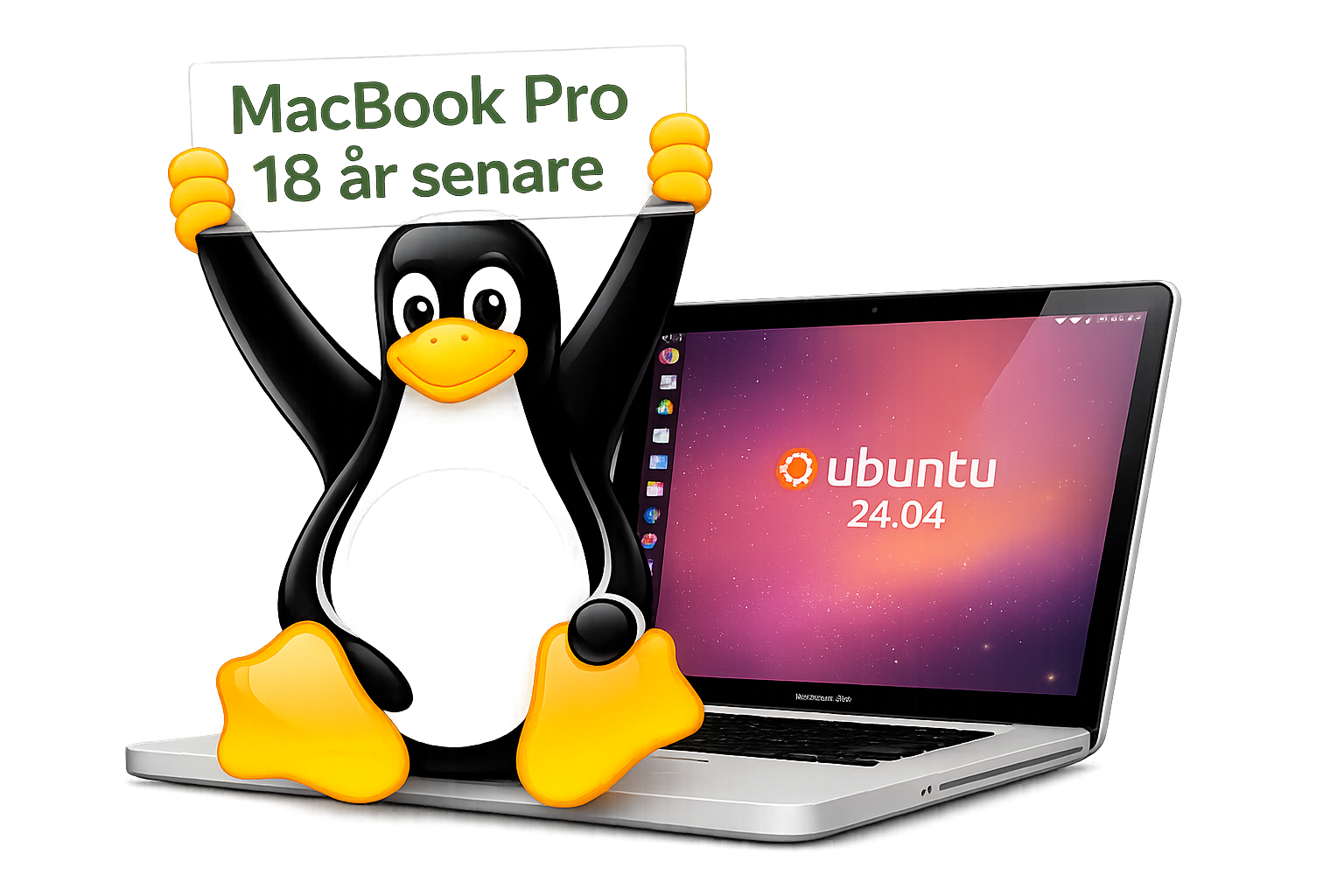
    När Apple presenterade sina första Unibody-MacBooks hösten 2008 var det en tydlig förändring i designfilosofi. I stället för ett chassi byggt av flera delar började Apple fräsa ut hela datorns skal ur ett enda block aluminium. Resultatet blev en dator som var både starkare, tunnare och mer robust än tidigare modeller.

    Den här artikeln handlar om en sådan maskin – MacBook “Core 2 Duo” 13 tum (Late 2008) – en dator som i dag är tekniskt sett gammal men fortfarande kan användas för vissa uppgifter.

    En processor från en annan era

    Den här modellen använder inte någon modern Intel Core i3 eller i5. I stället sitter här en Intel Core 2 Duo P7350 på 2,0 GHz.

    På sin tid var Core 2 Duo-processorerna ganska avancerade. De byggdes med en 45-nanometers tillverkningsprocess, kallad Penryn, och innehöll två processorkärnor på samma chip. Processorn hade dessutom:

    • 3 MB delad L2-cache
    • 1066 MHz systembuss
    • två processorkärnor

    Det här var en kraftfull konsumentprocessor runt 2008, men jämfört med dagens CPU:er är den naturligtvis betydligt långsammare.

    2 GB minne – datorns största begränsning

    Den aktuella datorn är utrustad med 2 GB DDR3-minne.

    Det räcker för enklare Linux-system, men innebär också att operativsystemet ganska ofta måste använda växlingsminne på hårddisken (swap). När det sker börjar datorn läsa och skriva data till disken i stället för till RAM, vilket gör att systemet upplevs som betydligt långsammare.

    Under testet uppstod också problem med Wayland, där skrivbordsmiljön ibland låste sig. När systemet i stället startades med den äldre grafiska servern X11 fungerade allt stabilare, även om datorn fortfarande upplevdes som långsam. Den största orsaken är dock den mekaniska hårddisken och den begränsade mängden internminne.

    Den mekaniska hårddisken bromsar systemet

    Maskinen har fortfarande kvar sin ursprungliga mekaniska hårddisk på 160 GB (5400 rpm).

    Den typen av hårddisk var standard i bärbara datorer under 2000-talet, men jämfört med moderna SSD-enheter är den mycket långsam. En SSD kan ofta vara 10–20 gånger snabbare när det gäller åtkomsttid och filoperationer.

    Det innebär att en relativt enkel uppgradering – att byta ut hårddisken mot en SSD – kan göra en mycket stor skillnad i hur datorn upplevs i praktiken.

    Wi-Fi kräver lite extra arbete

    Maskinen är utrustad med ett Broadcom BCM4322-kort för trådlöst nätverk. För att få detta att fungera i Ubuntu krävs lite handpåläggning, eftersom drivrutinen inte är helt öppen källkod och därför inte alltid installeras automatiskt i systemet.

    Efter installation av rätt firmware eller proprietär drivrutin fungerar dock Wi-Fi normalt utan problem.

    Ubuntu ger nytt liv åt gammal hårdvara

    På testmaskinen installerades Ubuntu Linux. Trots den begränsade hårdvaran fungerar systemet förvånansvärt bra för lättare uppgifter.

    Datorn går till exempel att använda som TV-maskin. När SVT Play startas i webbläsaren fungerar videouppspelningen, även om systemet är något långsamt i övrigt. Det visar att även äldre hårdvara fortfarande kan ha praktiska användningsområden.

    Grafik och skärm

    Grafiken hanteras av NVIDIA GeForce 9400M, en integrerad grafikprocessor som delar minne med systemet (upp till 256 MB).

    Skärmen är en 13,3-tums LED-bakbelyst TFT-panel med upplösningen 1280 × 800, vilket var standard på mindre bärbara datorer vid den tiden.

    Anslutningar och funktioner

    Trots sin ålder har datorn en ganska komplett uppsättning anslutningar:

    • Wi-Fi (802.11a/b/g/n)
    • Bluetooth 2.1
    • Gigabit Ethernet
    • två USB 2.0-portar
    • Mini DisplayPort för extern skärm upp till 2560 × 1600
    • optisk digital/analog ljud in/ut
    • inbyggd iSight-kamera

    En sak som saknas är FireWire 400, som tidigare funnits på många Mac-modeller.

    En design som blev standard i många år

    Den här MacBook-generationen var början på Apples Unibody-design, som senare skulle användas i många MacBook Pro-modeller.

    Den introducerade också:

    • en stor glasbaserad multitouch-styrplatta utan separat knapp
    • stöd för fyrfinger-gester
    • ett tunnare och mer robust aluminiumchassi

    Den billigare modellen saknade dock bakgrundsbelyst tangentbord, något som annars blev vanligt i senare MacBook-modeller.

    Hur mycket snabbare kan den bli?

    Det finns två uppgraderingar som kan göra stor skillnad.

    1. Installera en SSD

    Detta är den uppgradering som ger störst effekt. Systemstart, program och filhantering blir dramatiskt snabbare.

    1. Öka minnet

    Modellen klarar normalt upp till 8 GB RAM, vilket minskar behovet av swap och gör systemet betydligt mer responsivt.

    Med dessa uppgraderingar kan en nästan 20 år gammal dator fortfarande fungera för:

    • webbsurfning
    • ordbehandling
    • enklare programmering
    • mediaspelare eller TV-dator

    En påminnelse om hur snabbt datorer utvecklas

    MacBooken från 2008 visar hur mycket datorer har förändrats. Det som en gång var en relativt kraftfull laptop känns i dag ganska långsamt.

    Samtidigt är det imponerande att maskinen fortfarande går att använda efter så många år, särskilt när den får nytt liv med Linux och några enkla uppgraderingar.

    Gamla datorer behöver alltså inte alltid hamna på elektronikskroten. I rätt sammanhang kan de fortfarande göra nytta.

    Teknisk faktaruta

    Modell: MacBook Core 2 Duo 13 tum (Late 2008, Unibody)

    Processor: Intel Core 2 Duo P7350, 2,0 GHz

    Arkitektur: Penryn, 45 nm

    Kärnor: 2

    Cache: 3 MB delad L2-cache

    Systembuss: 1066 MHz

    Minne: 2 GB DDR3

    Lagring: 160 GB mekanisk hårddisk, 5400 rpm

    Grafik: NVIDIA GeForce 9400M

    Skärm: 13,3 tum, 1280 × 800

    Trådlöst nätverk: Broadcom BCM4322, 802.11a/b/g/n

    Bluetooth: 2.1 + EDR

    Portar: 2 × USB 2.0, Gigabit Ethernet, Mini DisplayPort, ljud in/ut

    Optisk enhet: 8x SuperDrive

    Operativsystem i testet: Ubuntu Linux

    Kommentar: Fungerar för lättare uppgifter, men vinner mycket på SSD och mer RAM
  • Återbruka en gammal dator som webb-styrd internetradio

    Kortversion: I stället för att spela upp internetradio i din egen enhet låter du en gammal dator stå för ljudet – och styr den från valfri webbläsare på samma nätverk. Perfekt för uttjänta kontors-PC som redan har en okej högtalare eller är kopplade till en stereo.
    Det var länge sedan man körde fordon på ånga – varför ta emot radio via gamla FM-sändare när du kan streama över internet, helt utan brus?

    Jag har i en rad tidigare artiklar på linux.se skrivit om hur man kan återbruka sin gamla dator som internetradio. Ett av dessa projekt har utmynnat i https://radio.televinken.org, där man kan välja mellan olika radiostationer som sedan spelas upp i den egna enhetens högtalare. Den lösningen fungerar på allt från macOS, Windows, Android, Linux, iPadOS osv.

    Det här projektet fungerar lite annorlunda: man använder en dator som själva högtalaren, men styr den via webben. Har du till exempel en uttjänt dator som ändå har bra högtalare – eller kanske har du kopplat den till ett par schyssta högtalare – kan du, med det här skriptet, styra vad som spelas upp via din telefon, surfplatta, dator eller annan enhet med webbläsare.

    Det här går utmärkt att göra med datorer som annars skulle slängas på elektronikåtervinningen.

    En viktig aspekt: Kör inte denna dator direkt på internet. Ha den i stället på ditt lokala nätverk (LAN) bakom en router, eller helst en brandvägg.

    Så här gör du:

    1. Du behöver en fungerande dator med 64-bitars CPU – ungefär från 2007 eller senare. PC eller Mac spelar ingen roll.
    2. Du kan i stort sett välja vilken Linuxdistribution du vill, men linux.se har testat med Debian 12 och KDE Plasma. Har du en äldre dator med mindre RAM och enklare CPU, kan du till exempel använda XFCE i stället för KDE. Teoretiskt kan det även fungera på en textbaserad Linuxinstallation, men guiden är inte anpassad för det, eftersom man då kan behöva installera extra paket som normalt inte ingår i en ren serverinstallation av Linux.
    3. Börja med att skapa ett Debian-installations-USB. Installera Debian på datorn. Se till att datorn inte innehåller någon viktig information – allt på hårddisken raderas vid installationen.
    4. När Debian är installerat, logga in som root.
    5. Kör kommandot:
      apt install apache2 php mpv
    6. Redigera sudo-behörigheter genom att skriva:
      visudo
      Lägg till följande rad under:
      # User privilege specification
      root ALL=(ALL:ALL) ALL
    7. Lägg till:
      www-data ALL=(root) NOPASSWD: /usr/bin/mpv, /bin/kill, /usr/bin/pkill
      Det här gör att användaren www-data (webbservern) får köra programmen mpv, kill och pkill utan lösenord. Det är också en av anledningarna till att den här maskinen inte bör vara direktkopplad till internet.
    8. Ta reda på datorns IP-adress genom att skriva ip a eller ifconfig.
      Gå sedan till en annan enhet och skriv in din radiodators IP-adress, till exempel:
      http://192.168.1.2
      Du bör nu se Debians testsida för Apache – grattis, din webbserver fungerar!
    9. Gå till katalogen /var/www/html och lägg där in skriptet som finns för nedladdning i denna artikel. Spara PHP-filen i den sökvägen.
    10. Gå nu till din radiodators IP från en annan enhet – om allt fungerar bör du få upp en webbaserad radiokontroll i monokrom grön stil.

    Scriptet kan laddas ner
    https://www.linux.se//download/radio.php.gz

    🇺🇸 Click here for English version
    In several previous articles on linux.se, we’ve covered how to repurpose old computers as internet radios. One of those projects resulted in https://radio.televinken.org, where you can choose from a variety of radio stations that then play through the speakers of your own device. This works on macOS, Windows, Android, Linux, iPadOS, etc.

    This project works a bit differently: the computer acts as the speaker, but you control it via the web. So if you have an old machine with decent speakers — or you’ve hooked it up to good external speakers — you can control what’s playing via your phone, tablet, laptop or any browser-equipped device.

    This is a great use for computers that would otherwise end up at the electronics recycling center.

    One important note: do not connect this machine directly to the internet. Keep it on your local network (LAN), preferably behind a firewall or router.

    Here’s how to do it:

    You’ll need a working computer with a 64-bit CPU — roughly from 2007 or later. It doesn’t matter if it’s a PC or Mac. In theory it could also work on a text-only Linux installation, but this guide assumes a graphical environment because minimal server installs may lack required packages.

    You can use almost any Linux distribution, but we tested with Debian 12 and KDE Plasma. For older computers with less RAM and slower CPUs, XFCE is a better alternative to KDE. Again, text-only installs might work but are not covered here.

    First, create a Debian installation USB and install Debian on the old computer. Be sure the disk contains nothing important — the installation will erase everything.

    Once Debian is installed, log in as root and run:
    apt install apache2 php mpv

    Then configure sudo access:
    visudo

    Under the section:
    # User privilege specification
    root ALL=(ALL:ALL) ALL


    Add this line:
    www-data ALL=(root) NOPASSWD: /usr/bin/mpv, /bin/kill, /usr/bin/pkill

    This gives the web server permission to run those programs without a password — one of several reasons why this machine should not be exposed to the internet.

    Next, find the machine’s IP address by running ip a or ifconfig.

    Then, from another device, enter the IP in your browser, e.g.:
    http://192.168.1.2

    You should now see Debian’s Apache test page — your web server is working!

    Go to /var/www/html and place the script from this article there. Save the PHP file in that directory.

    Then visit your radio computer’s IP from another device — if all is working, you’ll get a web-based radio controller in a monospaced green style.

    Download the script from:
    https://www.linux.se//download/radio.php.gz

    If you have suggestions or improvements, feel free to contact us via the form on the website.

    Om du har förslag på förbättringar är Ni välkommen att kommunicera med oss via kontaktfunktionen som finns på hemsidan.

    LAN Radio Controller (PHP/JS) Funktioner: • Internetradio med stationer hämtade från stations.json • Start/stopp av MPV-spelare utan sidomladdning via AJAX • Visning av datum på svenska inklusive veckodag, datum och veckonummer • Analog och digital klocka – växla mellan dem i gränssnittet • Station väljs från dropdown, stoppknapp för att avsluta uppspelning • Sidomeny med alternativ: växla klockstorlek, nytt fönster, klockläge • MPV styrs via socket (/tmp/mpvsocket) och PID hanteras för stabilitet • Design i terminalstil med grönt på svart och monospace-typsnitt

Etikett: gammal dator

  • En MacBook från 2008 – fortfarande användbar nästan 20 år senare

    En nästan 20 år gammal MacBook kan verka hopplöst föråldrad, men med Ubuntu installerat visar 2008 års Unibody-modell att äldre datorer fortfarande kan fylla en funktion. Trots begränsat minne, mekanisk hårddisk och visst handpåläggning för att få allt att fungera, går den fortfarande att använda för enklare uppgifter som webbsurf, TV-tittande och vardagsbruk. När Apple…

  • Återbruka en gammal dator som webb-styrd internetradio

    Kortversion: I stället för att spela upp internetradio i din egen enhet låter du en gammal dator stå för ljudet – och styr den från valfri webbläsare på samma nätverk. Perfekt för uttjänta kontors-PC som redan har en okej högtalare eller är kopplade till en stereo. Jag har i en rad tidigare artiklar på linux.se…