• Visa IP-adress vid inloggning i Ubuntu 24.04 (textläge)

    När du loggar in i Ubuntu 24.04 i textläge kan det vara ovärderligt att se datorns IP-adress direkt på inloggningsskärmen, särskilt vid fjärradministration, användning av virtuella maskiner och felsökning. I den här guiden går vi steg för steg igenom hur du visar IP-adressen vid TTY-inloggning med en robust systemd-lösning, samt några enklare alternativ om du vill visa adressen först efter inloggning.
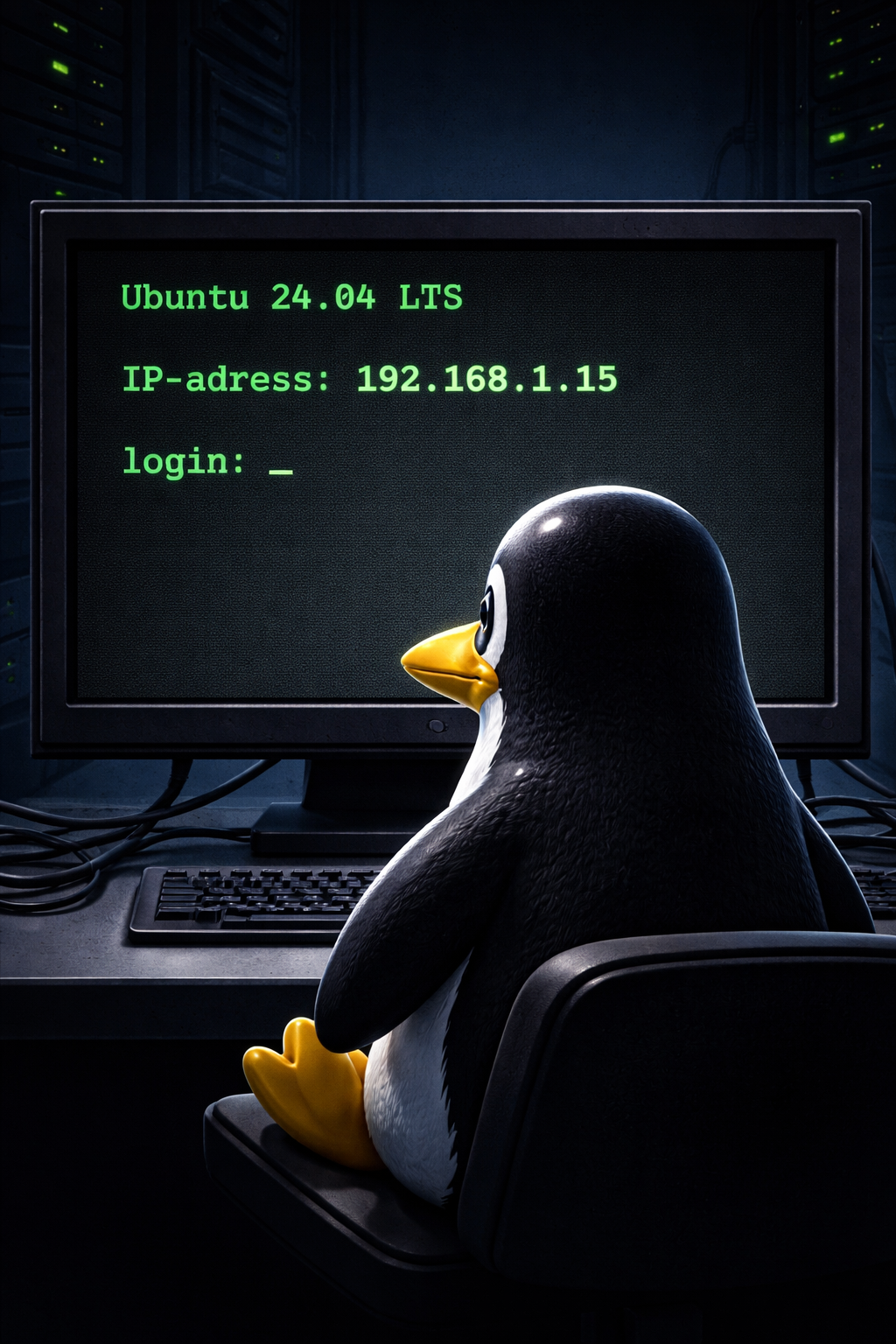
    Om du loggar in i Ubuntu 24.04 i textläge (TTY, alltså utan grafiskt skrivbord) kan det vara väldigt praktiskt att direkt se maskinens IP-adress på inloggningsskärmen. Det här går att fixa på flera sätt. Nedan får du en tydlig steg-för-steg-guide med tre metoder, där den första är “rätt” och robust för moderna Ubuntu (systemd), och de andra är alternativ.

    Förutsättningar

    Du behöver kunna logga in som en användare med sudo-rättigheter.

    Du kommer att redigera någon konfigurationsfil och sedan testa genom att växla till textläge eller starta om.

    Metod 1: Visa IP i “login-banner” via systemd (rekommenderad)

    Ubuntu 24.04 använder systemd och agetty för TTY-inloggning. Vi kan lägga in ett dynamiskt meddelande som körs när TTY:n startar, så IP-adressen syns innan du loggar in.

    Steg 1: Skapa ett litet skript som skriver ut IP-adressen

    Skapa filen:

    /usr/local/bin/tty-ip-banner.sh

    Innehåll:

    #!/usr/bin/env bash
    set -e
    
    # Försök hitta en "primär" IPv4-adress (ej loopback).
    IPV4=$(ip -4 -o addr show scope global up | awk '{print $4}' | cut -d/ -f1 | head -n 1)
    
    # Om ingen IPv4 hittas, visa något ändå.
    if [ -z "${IPV4:-}" ]; then
      IPV4="(ingen IPv4 hittad ännu)"
    fi
    
    echo
    echo "IP-adress: $IPV4"
    echo
    

    Spara filen.

    Steg 2: Gör skriptet körbart

    sudo chmod +x /usr/local/bin/tty-ip-banner.sh
    

    Steg 3: Skapa en systemd drop-in för getty på tty1

    Vi lägger till ett “ExecStartPre” som körs innan själva login-programmet.

    Skapa katalogen:

    sudo mkdir -p /etc/systemd/system/getty@tty1.service.d
    

    Skapa filen:

    /etc/systemd/system/getty@tty1.service.d/ip-banner.conf

    Innehåll:

    [Service]
    ExecStartPre=/usr/local/bin/tty-ip-banner.sh
    

    Steg 4: Ladda om systemd och starta om getty

    sudo systemctl daemon-reload
    sudo systemctl restart getty@tty1.service
    

    Steg 5: Testa i textläge

    Byt till tty1:

    Tryck Ctrl + Alt + F1 (ibland F3F6 beroende på maskin)

    Du ska nu se “IP-adress: …” ovanför inloggningsprompten.

    Om du vill ha detta på fler TTY, upprepa för tty2, tty3 osv genom att skapa motsvarande drop-in-mappar, till exempel getty@tty2.service.d.

    Metod 2: Visa IP via /etc/issue (enkel men mindre flexibel)

    Ubuntu visar ofta innehållet i /etc/issue före login. Problemet är att /etc/issue är statisk text om du inte bygger en uppdateringsmekanism.

    Steg 1: Skapa ett script som genererar /etc/issue dynamiskt

    Skapa:

    /usr/local/bin/update-issue-with-ip.sh

    #!/usr/bin/env bash
    set -e
    
    IPV4=$(ip -4 -o addr show scope global up | awk '{print $4}' | cut -d/ -f1 | head -n 1)
    [ -z "${IPV4:-}" ] && IPV4="(ingen IPv4 hittad ännu)"
    
    cat > /etc/issue <<EOF
    Ubuntu 24.04 LTS
    
    IP-adress: $IPV4
    
    \\n
    EOF
    

    Gör den körbar:

    sudo chmod +x /usr/local/bin/update-issue-with-ip.sh
    

    Steg 2: Kör scriptet manuellt för att testa

    sudo /usr/local/bin/update-issue-with-ip.sh
    

    Byt till en TTY och se om det visas.

    För att detta ska uppdateras automatiskt krävs att du kör scriptet vid boot och gärna när nätet kommer upp, annars kan IP saknas om nätet inte är klart.

    Metod 3: Visa IP efter inloggning (om “vid login” duger som direkt efter)

    Om du kan nöja dig med att IP visas så fort du loggat in (direkt efter att du skrivit lösenord), är detta enklast och ofta “good enough”.

    Steg 1: Lägg till en utskrift i /etc/profile.d

    Skapa filen:

    /etc/profile.d/show-ip.sh

    IPV4=$(ip -4 -o addr show scope global up | awk '{print $4}' | cut -d/ -f1 | head -n 1)
    if [ -n "$IPV4" ]; then
      echo "IP-adress: $IPV4"
    fi
    

    Klart. Nästa gång någon loggar in i terminalen syns IP direkt.

    Felsökning

    Om du får “ingen IPv4 hittad ännu” på inloggningsskärmen kan det bero på att nätverket inte hunnit upp innan getty startar.

    En snabb kontroll efter inloggning:

    ip -4 addr
    

    Om du använder Wi-Fi kan anslutningen komma senare än för kabel, särskilt om maskinen väntar på inloggning innan den kopplar upp.

    I sådana fall är Metod 3 säkrast, eller så bygger du Metod 1 vidare så att den väntar en kort stund på nätet (exempelvis loopar i 1–3 sekunder), men det är en balans så att inloggningen inte känns seg.

    Rekommendation

    Vill du se IP innan du ens loggar in i TTY: använd Metod 1.

    Vill du ha enklast möjliga: Metod 3.

    FAKTARUTA: Visa IP-adress vid TTY-inloggning i Ubuntu 24.04
    Syfte: Visa serverns IP-adress direkt på inloggningsskärmen i textläge (TTY) – praktiskt för VM, fjärradministration och felsökning.
    Rekommenderad metod (systemd): Skapa ett skript som skriver ut IP och koppla det till getty@tty1 via en systemd drop-in.
    Kontrollera IP manuellt:
    ip -4 addr
    Vanlig orsak om IP saknas: Nätverket hinner inte bli klart innan TTY startar (ofta vid Wi-Fi). Då kan “visa efter inloggning” vara säkrare.
    Tips: Vill du visa både IPv4 och IPv6, eller flera nätverkskort (t.ex. ens18, eth0) kan skriptet byggas ut.
  • Så installerar du och hanterar sudo-användare i Debian 13 och 12

    Att hantera användare och administratörsrättigheter är en av de första och viktigaste uppgifterna på en ny Debian-installation. Till skillnad från Ubuntu följer inte sudo med automatiskt, och därför måste du själv installera det innan du kan ge användare administratörsbehörighet. I den här guiden visar vi steg för steg hur du installerar sudo, skapar nya användarkonton, ger eller tar ifrån dem sudo-rättigheter och slutligen hur du tar bort användare helt – allt för att hålla ditt Debian-system både säkert och effektivt.

    Att administrera användarkonton i Debian är inte bara en rutinuppgift – det är en av grundstenarna i systemets säkerhet. Men här skiljer sig Debian från exempelvis Ubuntu: sudo är inte installerat som standard. Innan du kan börja ge användare administratörsrättigheter måste du därför först installera verktyget.

    Den här guiden visar hur du gör – från installationen av sudo till att skapa nya användare, ge eller ta ifrån dem sudo-åtkomst och slutligen ta bort hela konton.

    Steg 1: Installera sudo på Debian

    Börja med att logga in som root (det konto som alltid finns i Debian):

    su -


    Uppdatera paketlistan och installera sudo:
    apt update
    apt install sudo
    

    Nu är grunden på plats och systemet kan hantera sudo-rättigheter.

    Varför sudo är viktigare än root

    Root-kontot kan jämföras med en huvudnyckel till hela fastigheten – praktiskt, men riskabelt. Ett enda felaktigt kommando kan påverka hela systemet.

    Sudo fungerar mer som ett passersystem. Du använder ditt vanliga konto, men kan vid behov öppna dörren till administratörsbehörighet – och varje steg loggas.

    Det här ger flera fördelar:

    • Säkerhet – vardagsanvändning sker utan fulla rättigheter.
    • Spårbarhet – alla sudo-kommandon loggas och kan granskas.
    • Flexibilitet – administratören kan styra exakt vilka kommandon en användare får köra.
    • Skydd mot misstag – du måste aktivt skriva sudo före riskabla kommandon.

    Steg 2: Lägg till en ny användare

    För att skapa ett nytt konto:

    Som sudo-användare:

    sudo adduser adolf
    

    Som root:

    su -
    adduser adolf
    

    Du får ange lösenord och kan fylla i extra information (namn, telefonnummer m.m.). När kontot är klart är användaren fortfarande en vanlig användare utan sudo.

    Steg 3: Kontrollera om en användare redan har sudo

    Vill du se om någon har sudo-åtkomst? Kör:

    sudo -l -U adolf
    

    Om systemet svarar att användaren inte får köra sudo, är det dags att ge rättigheterna.

    Steg 4: Ge en användare sudo-rättigheter

    I Debian sker detta genom att lägga till användaren i gruppen sudo:

    sudo adduser adolf sudo
    

    eller:

    sudo usermod -aG sudo adolf
    

    Bekräfta med:

    sudo -l -U adolf
    

    Om resultatet visar (ALL : ALL) ALL betyder det att användaren nu har full sudo-åtkomst.

    Steg 5: Se vilka som redan har sudo

    För att se alla medlemmar i sudo-gruppen:

    getent group sudo
    

    Exempelutskrift:

    sudo:x:27:adolf,erik
    

    Här framgår det att både anna och erik har administratörsrättigheter.

    Steg 6: Testa att sudo fungerar

    Byt till användaren:

    sudo -i -u adolf
    

    Kör sedan ett administrativt kommando, till exempel:

    sudo apt update
    

    Fungerar det utan felmeddelanden har användaren nu fungerande sudo-rättigheter.

    Steg 7: Ta bort sudo-rättigheter

    Det kan bli aktuellt att dra in rättigheterna. Så gör du:

    sudo deluser adolf sudo
    

    eller:

    sudo gpasswd -d adolf sudo
    

    Kontrollera igen:

    sudo -l -U adolf
    

    Nu ska systemet svara att användaren inte längre får köra sudo.

    Steg 8: Ta bort en användare helt

    Ibland räcker det inte att ta bort sudo – kontot ska bort helt.

    Behåll hemkatalogen:

    sudo deluser adolf
    

    Ta bort både konto och hemkatalog:

    sudo deluser --remove-home adolf
    

    Observera: detta går inte att ångra.

    Steg 9: Redigera sudo-regler med visudo

    Att ge en användare sudo via gruppen sudo räcker i de flesta fall. Men ibland vill man vara mer specifik: kanske ska en användare få köra endast vissa kommandon, eller så vill du logga olika saker mer detaljerat. Då använder man visudo.

    Vad är visudo?

    visudo är ett specialverktyg för att redigera filen /etc/sudoers. Det öppnar filen i en texteditor (vanligen nano eller vi), men viktigast är att det gör en syntaktisk kontroll innan ändringarna sparas. På så sätt förhindras fel som annars kunde göra systemet obrukbart.

    Så öppnar du sudoers-filen:
    sudo visudo
    
    Exempel 1: Ge en enskild användare full tillgång

    Lägg till längst ner i filen:

    anna    ALL=(ALL:ALL) ALL
    

    → Användaren anna kan köra alla kommandon som vilken användare som helst.

    Exempel 2: Tillåt en användare endast uppdatera systemet
    kalle   ALL=(ALL) /usr/bin/apt update, /usr/bin/apt upgrade
    

    → Användaren kalle kan bara köra de två angivna kommandona med sudo.

    Exempel 3: Ge en hel grupp sudo-rättigheter
    %admins ALL=(ALL:ALL) ALL
    

    → Alla i gruppen admins får samma rättigheter som root via sudo.

    Exempel 4: Kräva inget lösenord för vissa kommandon

    emma ALL=(ALL) NOPASSWD: /sbin/reboot, /sbin/shutdown
    

    → Användaren emma kan starta om eller stänga av maskinen utan att skriva lösenord.

    Viktigt att tänka på
    • Redigera alltid sudoers via visudo, aldrig direkt med nano eller vim.
    • Var restriktiv: ge bara åtkomst till det som faktiskt behövs.
    • Kombinera gärna med logggranskning (journalctl eller /var/log/auth.log).

    Vanliga frågor

    Vad är skillnaden mellan root och sudo?
    Root är ett separat superkonto med obegränsad tillgång. Sudo låter en vanlig användare tillfälligt köra kommandon som root.

    Hur ger jag sudo till en befintlig användare?

    sudo usermod -aG sudo användarnamn
    

    Hur ser jag vem som har sudo?

    getent group sudo
    

    Hur tar jag bort sudo från en användare?

    sudo deluser användarnamn sudo
    

    Hur tar jag bort en användare helt?

    sudo deluser --remove-home användarnamn
    

    Slutsats

    Att hantera sudo i Debian är en av de mest grundläggande men också mest kritiska delarna av systemadministrationen. Med några få kommandon kan du:

    • Installera och aktivera sudo
    • Skapa nya användare
    • Ge eller ta ifrån sudo-rättigheter
    • Ta bort hela konton

    Det viktiga är att vara restriktiv: ge bara sudo till personer du litar på. Genom att regelbundet se över sudo-gruppen och hålla koll på loggarna bygger du ett säkrare och mer robust Debian-system.

    Faktaruta · Sudo i Debian
    Sudo – vad gör det?
    Sudo låter en vanlig användare köra enskilda kommandon med administratörsrättigheter,
    utan att logga in som root. Åtkomst kan begränsas per användare/kommando och allt loggas.
    
    Latjhunden: nyttiga sudo-knep
    $ sudo !!                      # kör föregående kommando med sudo
    $ sudo -l                      # lista vad du får köra
    $ sudo -v                      # förnya inloggningstoken
    $ sudo -k                      # glöm token (kräv nytt lösenord direkt)
    $ sudo -i                      # root-shell med "login"-miljö
    $ sudo -s                      # root-shell med nuvarande miljö
    $ sudo -u www-data        # kör som annan användare
    $ sudoedit /etc/fil            # säkrare redigering av root-ägda filer
    $ echo "rad" | sudo tee /etc/fil   # rättighetsvänlig redirect
    $ sudo visudo                  # redigera /etc/sudoers säkert
    $ getent group sudo            # vilka har sudo?
    $ groups användarnamn          # vilka grupper har användaren?


    https://ostechnix.com/add-delete-grant-sudo-privileges-to-users-in-debian/#google_vignette

Etikett: Linux tips

  • Visa IP-adress vid inloggning i Ubuntu 24.04 (textläge)

    När du loggar in i Ubuntu 24.04 i textläge kan det vara ovärderligt att se datorns IP-adress direkt på inloggningsskärmen, särskilt vid fjärradministration, användning av virtuella maskiner och felsökning. I den här guiden går vi steg för steg igenom hur du visar IP-adressen vid TTY-inloggning med en robust systemd-lösning, samt några enklare alternativ om du…

  • Så installerar du och hanterar sudo-användare i Debian 13 och 12

    Att hantera användare och administratörsrättigheter är en av de första och viktigaste uppgifterna på en ny Debian-installation. Till skillnad från Ubuntu följer inte sudo med automatiskt, och därför måste du själv installera det innan du kan ge användare administratörsbehörighet. I den här guiden visar vi steg för steg hur du installerar sudo, skapar nya användarkonton,…