• NotepadNext 0.13 – klassisk enkelhet med moderna förbättringar

    NotepadNext 0.13 tar ett tydligt kliv framåt genom att kombinera den klassiska enkelheten från Notepad++ med moderna funktioner för tryggare och smidigare arbete. Med autosparade sessioner, stöd för arbetsytor och flera efterfrågade förbättringar stärker uppdateringen editorns roll som ett lättviktigt men kraftfullt verktyg för både kod och textredigering.
    NotepadNext, en modern och plattformsoberoende nytolkning av Notepad++, har släppts i version 0.13. Fokus ligger på att förbättra arbetsflödet utan att göra programmet tyngre eller mer komplext. Resultatet är en uppdatering som främst riktar sig till användare som vill ha en snabb, pålitlig och okomplicerad kod- och textredigerare.

    Autosparade sessioner ökar tryggheten

    Den mest märkbara nyheten i version 0.13 är autosparade sessioner. Alla öppna filer sparas automatiskt var 60:e sekund. Vid en krasch, omstart eller oavsiktlig stängning kan arbetet återställas nästan exakt där det lämnades. Funktionen är särskilt värdefull vid längre redigeringspass eller när man arbetar med många filer samtidigt.

    Workspace-läge för arbete med hela mappar

    NotepadNext får nu ett workspace-läge som gör det möjligt att öppna en hel katalog som arbetsyta. Detta aktiveras via den nya kommandoradsflaggan --workspace. Funktionen förenklar hantering av projekt som består av flera filer och gör editorn mer användbar även utanför enstaka filredigering.

    Nya och förbättrade redigeringsfunktioner

    Uppdateringen innehåller flera förbättringar som ger användaren mer kontroll över gränssnitt och beteende. Det går nu att slå av och på radnummer, inaktivera automatisk URL-markering samt klicka direkt på EOL-indikatorn i statusfältet. En ny funktion gör det möjligt att ta bort dubbla rader, inklusive upprepade rader i följd. Markörens beteende har justerats för att bättre respektera markerade områden, och sökresultat använder nu en enhetlig typsnittsstorlek för bättre läsbarhet.

    Buggfixar och förbättrad stabilitet

    Version 0.13 åtgärdar flera praktiska problem som tidigare kunde störa arbetsflödet. Hanteringen av filsökvägar vid start av flera instanser har förbättrats, liksom dialogen för omladdning av ändrade filer. Det finns nu också stöd för att ange en standardkatalog vid filöppning. Session- och omladdningslogiken har finjusterats för att minska avbrott under längre arbetspass.

    Utökat språk- och syntaxstöd

    På syntaxsidan har stöd för Abaqus lagts till. Lokaliseringen har samtidigt utökats med nya översättningar till italienska och tyska, uppdateringar för brasiliansk portugisiska och ukrainska samt ett uppfräschat portugisiskt språkstöd.

    Tillgänglighet på Linux

    För Linuxanvändare finns NotepadNext tillgänglig både som Flatpak och som AppImage, vilket gör installationen enkel oavsett distribution.

    Sammanfattning

    NotepadNext 0.13 är en tydlig förbättring som bygger vidare på programmets grundidé: snabbhet, enkelhet och fokus på själva redigeringen. Med autosparade sessioner och workspace-stöd tar editorn ett steg framåt utan att förlora sin lättviktiga karaktär, vilket gör den till ett attraktivt alternativ för både vardagsanvändare och utvecklare.

    Så här installera du Notepadnext på ubuntu och debian.

    Ubuntu och Debian kan NotepadNext installeras helt via terminalen med hjälp av Flatpak. Nedan är ett komplett exempel som visar varje steg i ordning.

    Först installerar du Flatpak om det inte redan finns på systemet:

    sudo apt update
    sudo apt install flatpak
    

    Därefter lägger du till Flathub, som är det officiella programförrådet där NotepadNext finns:

    sudo flatpak remote-add --if-not-exists flathub https://flathub.org/repo/flathub.flatpakrepo
    

    När Flathub är aktiverat kan du installera NotepadNext:

    flatpak install flathub com.github.dail8859.NotepadNext
    

    Efter installationen kan programmet startas direkt från terminalen:

    flatpak run com.github.dail8859.NotepadNext
    

    NotepadNext kommer nu även att synas i programmenyn tillsammans med övriga installerade program. Uppdateringar hanteras automatiskt via Flatpak, vilket gör att du alltid har tillgång till den senaste versionen utan extra arbete.

    Installation av NotepadNext på Ubuntu/Debian (Flatpak)
    1) Installera Flatpak
    sudo apt update
    sudo apt install flatpak
      
    2) Lägg till Flathub
    sudo flatpak remote-add --if-not-exists flathub https://flathub.org/repo/flathub.flatpakrepo
      
    3) Installera NotepadNext
    flatpak install flathub com.github.dail8859.NotepadNext
      
    4) Starta programmet
    flatpak run com.github.dail8859.NotepadNext
      
  • Micro 2.0.15 – terminalredigeraren som gör comeback

    Efter nästan ett års tystnad är den populära terminalbaserade textredigeraren Micro tillbaka med version 2.0.15. Uppdateringen fokuserar på förbättrad syntaxmarkering, stabilare redigering och ett mognare plugin-system, och markerar ett tydligt steg framåt för ett verktyg som vill kombinera enkelhet med kraften hos moderna kodredigerare – helt i terminalen.

    Efter en längre paus är den terminalbaserade textredigeraren Micro tillbaka med version 2.0.15. Det är den första nya utgåvan sedan version 2.0.14 från augusti 2024 och markerar ett tydligt steg framåt för projektet, både tekniskt och användarmässigt.

    Micro är utformad för att vara lätt att använda direkt, samtidigt som den erbjuder funktioner som annars ofta förknippas med fullskaliga grafiska textredigerare. Med intuitiva tangentkommandon, musstöd och modern funktionalitet har Micro blivit ett populärt alternativ för användare som vill arbeta effektivt i terminalen utan att behöva lära sig komplexa kommandospråk.

    Stora förbättringar i syntaxmarkering

    Den största nyheten i Micro 2.0.15 är de omfattande förbättringarna av syntaxmarkeringen. Stöd har utökats eller förfinats för många språk och filformat, bland annat Rust, Java, Swift, Haskell, OpenSCAD, Meson, PRQL, nftables, Fish shell, Groovy och Ruby. Även JavaScript-varianter som .cjs samt olika assembly- och C++-specialfall har fått bättre hantering.

    Utöver nya språk har flera problem från tidigare versioner rättats till, exempelvis felaktig tolkning av nyckelord, kommentarer och strängliteraler som uppstod efter tidigare ändringar i syntaxreglerna.

    Förbättrad redigering och navigering

    Även själva redigeringsfunktionerna har blivit mer konsekventa. Kommandon för att kopiera, klippa ut, ta bort och duplicera text fungerar nu bättre i alla situationer, inklusive specialfall som den sista raden i en fil.

    Navigeringen har också utvecklats. Nya funktioner för page up och page down beter sig nu mer som i nano, markören kan positioneras mer logiskt i förhållande till den synliga delen av dokumentet och arbetet med flera markörer samtidigt har förbättrats. Samtidigt har många regressioner åtgärdats, till exempel problem med scrollning, delade vyer, fönsterstorlekar och markörplacering.

    Stabilitet, säkerhet och plugins

    På stabilitetssidan har Micro blivit säkrare vid filhantering. Sparfunktionen är mer robust, onödiga säkerhetskopior skapas inte längre för oförändrade filer och sparning med förhöjda rättigheter fungerar bättre. Viktigt är också att risken för dataförlust har minskat vid arbete med delade buffertar.

    Plugin-systemet har utvecklats med nya callbacks och utökade API:er, samtidigt som gränsen mellan inbyggda och externa plugins blivit tydligare. För ökad säkerhet kan plugins inte längre ändra centrala konfigurationsfiler utan uttryckligt tillstånd från användaren.

    Byggstöd och framtid

    Slutligen har stödet för korskompilering förbättrats. Windows ARM64 stöds nu officiellt och alla byggen är helt statiska med CGO avstängt. Det gör Micro enklare att distribuera och mer pålitlig i olika miljöer.

    Snabba tangentkommandon i Micro

    KommandoFunktion
    Ctrl + SSpara fil
    Ctrl + QAvsluta Micro
    Ctrl + OÖppna fil
    Ctrl + FSök i dokument
    Ctrl + RSök och ersätt
    Ctrl + CKopiera
    Ctrl + XKlipp ut
    Ctrl + VKlistra in
    Ctrl + ZÅngra
    Ctrl + YGör om
    Ctrl + KKlipp ut aktuell rad
    Ctrl + DDuplicera rad eller markering
    Alt + ← / →Hoppa ordvis
    Ctrl + ← / →Byt flik
    Ctrl + \Dela vy
    Ctrl + WStäng aktuell vy
    Page Up / Page DownBläddra sida för sida

    Micro 2.0.15 visar tydligt att projektet är tillbaka på banan. Med förbättrad syntaxmarkering, stabilare beteende och ett mer moget plugin-system befäster Micro sin roll som ett modernt och lättillgängligt verktyg för effektiv textredigering i terminalen.

    Exempel på installation i praktiken

    På Ubuntu och Debian kan Micro installeras på flera sätt, och här är ett sammanhängande exempel som visar hur det går till i praktiken. Det vanligaste sättet är att använda den inbyggda pakethanteraren. Man börjar då med att uppdatera paketlistan och installerar sedan redigeraren direkt från programförråden genom att köra kommandona:

    sudo apt update
    sudo apt install micro
    

    Efter detta kan Micro startas genom att skriva micro följt av ett filnamn i terminalen.

    Vill man istället installera den senaste versionen från utvecklarna själva kan man använda Micros officiella installationsskript. Först laddas skriptet ner och görs körbart, därefter körs det för att hämta den färdiga binären:

    wget https://getmic.ro
    chmod +x getmic.ro
    ./getmic.ro
    sudo mv micro /usr/local/bin/
    

    När binären har flyttats till /usr/local/bin är Micro tillgänglig systemövergripande.

    Ett tredje alternativ är att använda Snap, vilket ger automatiska uppdateringar. Installationen görs då med ett enda kommando:

    sudo snap install micro --classic
    

    Samtliga metoder leder till samma resultat: Micro är installerat och redo att användas direkt i terminalen.

    https://github.com/zyedidia/micro/releases/tag/v2.0.15

    Faktaruta: Vad är nytt i Micro 2.0.15?
    Större lyft för syntaxmarkering: Fler och bättre regler för många språk/format (t.ex. Rust, Java, Swift, Haskell, Ruby, Groovy, Fish, nftables, PRQL) samt fler JavaScript-varianter som .cjs.
    Färre feltolkningar: Fixar för nyckelord, kommentarer och literaler som tidigare kunde ge fel färgsättning eller trasiga regler.
    Mer konsekvent redigering: Åtgärdar specialfall för kopiera/klipp/ta bort/duplicera, bland annat problem runt sista raden i filer.
    Smidigare navigering: Nya markör- och sidbläddringsbeteenden (inspirerat av nano), förbättrad markörplacering i synlig vy och bättre multicursor.
    Stabilare scroll och vyer: Fixar regressioner kring scrollning, vyjustering, split-resize och markörplacering.
    Säkrare sparning: Robustare skrivning, färre onödiga backups, förbättrad sparning med höjda rättigheter och skydd mot dataförlust vid delade buffertar.
    Plugin-systemet stramas upp: Nya callbacks och utökade API:er, tydligare gräns mellan inbyggda och externa plugins – plus att plugins inte får ändra kärnkonfig utan tillstånd.
    Bättre byggstöd: Förbättrad korskompilering (inkl. Windows ARM64) och byggen som är helt statiska med CGO avstängt.
  • Fresh – när terminaln möter det moderna kodverktyget

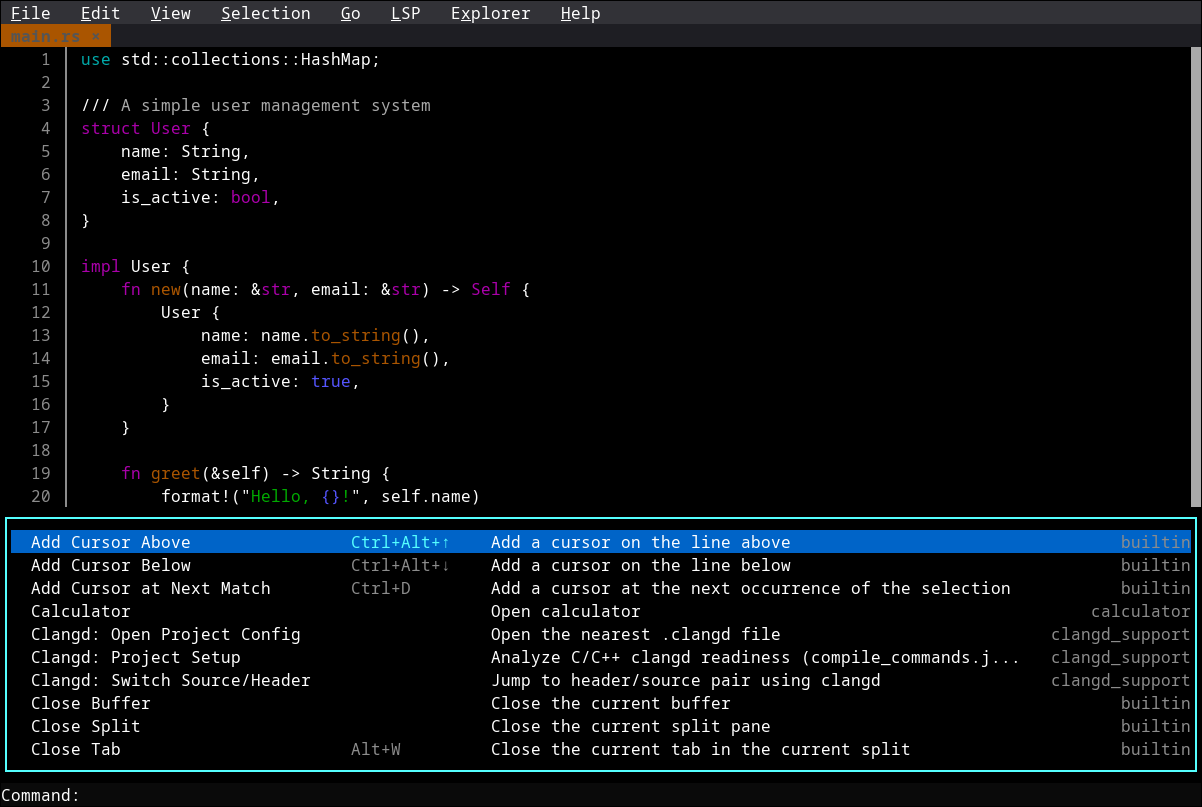
    Terminaln har länge varit utvecklarens snabbaste verktyg – men också ett av de mest avskalade. Med Fresh utmanas den bilden. Den nya öppna textredigeraren kombinerar terminalns effektivitet med moderna funktioner som annars hör hemma i grafiska IDE:er. Resultatet är ett kraftfullt kodverktyg som körs helt i textläge, men ändå erbjuder en strukturerad, visuell och förvånansvärt bekväm utvecklingsmiljö.

    Fresh – när terminaln möter det moderna kodverktyget

    I takt med att allt fler utvecklare söker snabbare, lättare och mer fokuserade arbetsflöden har intresset för terminalbaserade verktyg fått en tydlig renässans. Samtidigt vill få ge upp de bekvämligheter som moderna utvecklingsmiljöer erbjuder. Här kliver Fresh in – en ny öppen källkodsbaserad textredigerare som försöker förena två världar som länge setts som motsatser: den klassiska terminaln och den grafiska kodeditorn.

    Fresh är en så kallad TUI-editor (Text-based User Interface), skriven i programmeringsspråket Rust. Det innebär att hela programmet körs i ett vanligt terminalfönster, utan att använda grafiska ramverk som GTK eller Qt. Trots detta lyckas Fresh leverera en upplevelse som ligger mycket nära den man förknippar med moderna grafiska program.

    Ett grafiskt tänk – helt i textläge

    Vid första anblick kan Fresh nästan uppfattas som en traditionell grafisk editor. Den innehåller menyer, paneler, delade vyer, filutforskare och en integrerad terminal, allt uppbyggt med terminalns egna möjligheter. Musstöd finns från start, tillsammans med snabbkommandon, kontextmenyer och en kommandopalett där användaren kan söka efter funktioner på samma sätt som i moderna IDE:er.

    I stället för att arbeta direkt med filer använder Fresh buffertar. Flera filer och terminalsessioner kan vara öppna samtidigt och visas sida vid sida i horisontella eller vertikala split-vyer. En permanent statusrad längst ner visar relevant information som filnamn, markörposition och aktuell Git-branch.

    Kraftfull redigering utan begränsningar

    Trots sitt terminalbaserade format saknar Fresh inte avancerade redigeringsfunktioner. Programmet erbjuder stöd för flera markörer, avancerade textmarkeringar samt obegränsad ångra- och gör om-funktionalitet. All redigering sparas i en fullständig historik, vilket gör att användaren tryggt kan experimentera utan risk att förlora arbete.

    Navigeringen förbättras ytterligare genom positionshistorik och inbyggt stöd för Language Server Protocol. Detta gör det möjligt att hoppa till definitioner, navigera mellan symboler och få kodintelligens som annars förknippas med fullskaliga grafiska utvecklingsmiljöer.

    Filhantering utan att lämna editorn

    Fresh innehåller en inbyggd filutforskare som låter användaren navigera i projektets katalogstruktur direkt i editorn. Den är helt anpassad för tangentbord, men fungerar även med mus. Som standard respekteras .gitignore-filer, vilket hjälper till att hålla fokus på relevanta filer i projektet. Filer kan öppnas, bytas och skapas utan att man behöver lämna editorn eller använda externa verktyg.

    Terminaln som en integrerad del av arbetsflödet

    En av de mest utmärkande funktionerna i Fresh är den inbyggda terminalemulatorn. Terminaler öppnas som vanliga buffertar och kan delas upp i flera flikar. Användaren kan växla mellan inmatningsläge och scroll-läge, söka i terminalutdata och kopiera text med samma kommandon som används i redigeraren.

    En särskilt ovanlig funktion är att terminalsessioner kan bevaras mellan omstarter. Pågående processer och hela scrollback-historiken finns kvar, vilket suddar ut gränsen mellan editor och kommandoskal.

    Kodintelligens med resurskontroll

    Fresh har inbyggt stöd för Language Server Protocol och erbjuder diagnostik, kodkomplettering och symbolinformation i realtid. Rust, JavaScript, TypeScript och Python fungerar direkt, medan ytterligare språk kan konfigureras manuellt via en JSON-baserad inställningsfil.

    En detalj som särskiljer Fresh från många andra editorer är möjligheten att sätta gränser för CPU- och minnesanvändning hos språkservrar. Detta förhindrar att resurskrävande LSP-processer påverkar systemets prestanda negativt.

    Ett pluginsystem byggt för framtiden

    Fresh är konstruerat med utbyggbarhet i fokus. Redigeraren använder ett pluginsystem baserat på TypeScript, vilket gör det relativt lätt att skapa egna tillägg. Flera plugins följer med som standard, bland annat för att markera TODO-kommentarer och utföra Git-baserade sökningar.

    För C- och C++-utveckling finns även ett särskilt Clangd-hjälpplugin. Plattformsspecifika detaljer, till exempel för macOS, är tydligt dokumenterade för att underlätta installation och användning.

    Samlad och tydlig konfiguration

    All konfiguration i Fresh sker via en enda config.json-fil som lagras på ett standardiserat sätt beroende på operativsystem. I denna fil styrs allt från teman och tangentbindningar till språkservrar, plugins och resursbegränsningar. Tanken är att ge användaren full kontroll utan att sprida inställningar över flera filer.

    Stöd för alla större operativsystem

    Fresh är officiellt stödd på Linux, macOS och Windows. För den som vill prova finns färdiga binärer, men även installationsalternativ via Homebrew, Arch User Repository, .deb- och .rpm-paket, npm, crates.io eller manuell kompilering från källkod. På Windows fungerar Fresh i moderna terminaler, och det går även att köra via WSL för en mer Linux-lik upplevelse.

    Terminalns nästa steg

    Fresh visar tydligt att terminalbaserade verktyg inte längre behöver vara spartanska eller svåranvända. Genom att kombinera hög prestanda, moderna gränssnittsidéer och ett tydligt fokus på utvecklarens arbetsflöde pekar Fresh mot en framtid där terminaln inte är ett alternativ till grafiska verktyg – utan ett fullvärdigt hem för dem.

    Bild ifrån projektets hemsida

    Linux.se:s åsikt

    Efter att ha testat Fresh är helhetsintrycket mycket lovande, även om den senaste versionen ännu inte verkar finnas tillgänglig som .deb-paket. Känslan för tankarna tillbaka till DOS-eran, fast i en modern tappning.

    För den som i dag snabbt vill redigera filer direkt på en server är alternativen oftast nano eller emacs/vi. Både emacs och vi är kraftfulla verktyg, men de har också en relativt hög inlärningströskel, vilket kan avskräcka många användare.

    En funktion som skulle vara mycket uppskattad i framtida versioner av Fresh är stöd för emacs-liknande Ctrl-kommandon. För användare som har dessa tangentkombinationer djupt inpräntade i muskelminnet är det svårt att ”lära gamla hundar att sitta”. Dessutom kan Ctrl-kommandon i vissa situationer vara snabbare och mer effektiva, exempelvis vid sparande och navigering.

    Trots detta framstår Fresh som ett tydligt positivt tillskott. Det fyller ett tomrum mellan enkla terminalredigerare och mer komplexa redigeringsmiljöer, och har potential att bli ett naturligt val för modern server- och terminalbaserad utveckling.

    Läs mer på :

    https://sinelaw.github.io/fresh

    FAKTARUTA
    Fresh – terminaleditor med IDE-känsla
    • Typ: Öppen källkod, TUI (Text-based UI) i terminal
    • Språk: Rust
    • Gränssnitt: Paneler, split-vyer, filutforskare, musstöd
    • Utvecklarstöd: LSP (diagnostik, completion, symboler)
    • Extra: Inbyggd terminal som buffert med flikar och scroll-läge
    • Utbyggbart: Pluginsystem (TypeScript) och central config.json
    • Plattformar: Linux, macOS, Windows (även via WSL)
    Tips: Passar dig som vill stanna i terminaln men ändå ha moderna IDE-funktioner.

Etikett: textredigerare

  • NotepadNext 0.13 – klassisk enkelhet med moderna förbättringar

    NotepadNext 0.13 tar ett tydligt kliv framåt genom att kombinera den klassiska enkelheten från Notepad++ med moderna funktioner för tryggare och smidigare arbete. Med autosparade sessioner, stöd för arbetsytor och flera efterfrågade förbättringar stärker uppdateringen editorns roll som ett lättviktigt men kraftfullt verktyg för både kod och textredigering. NotepadNext, en modern och plattformsoberoende nytolkning av…

  • Micro 2.0.15 – terminalredigeraren som gör comeback

    Efter nästan ett års tystnad är den populära terminalbaserade textredigeraren Micro tillbaka med version 2.0.15. Uppdateringen fokuserar på förbättrad syntaxmarkering, stabilare redigering och ett mognare plugin-system, och markerar ett tydligt steg framåt för ett verktyg som vill kombinera enkelhet med kraften hos moderna kodredigerare – helt i terminalen. Efter en längre paus är den terminalbaserade…

  • Fresh – när terminaln möter det moderna kodverktyget

    Terminaln har länge varit utvecklarens snabbaste verktyg – men också ett av de mest avskalade. Med Fresh utmanas den bilden. Den nya öppna textredigeraren kombinerar terminalns effektivitet med moderna funktioner som annars hör hemma i grafiska IDE:er. Resultatet är ett kraftfullt kodverktyg som körs helt i textläge, men ändå erbjuder en strukturerad, visuell och förvånansvärt…