• Lenovo Z50-70 , Linux förlänger livslängden på klassisk hårdvara

    En fullt fungerande laptop behöver inte vara ny för att vara användbar. Trots att modeller som Lenovo Z50-70 saknar stöd för moderna system som Windows 11 kan de, med rätt uppgraderingar och ett lättare operativsystem som Linux Mint, fortsätta leverera god prestanda för vardagliga uppgifter – och samtidigt bidra till minskat elektronikavfall.
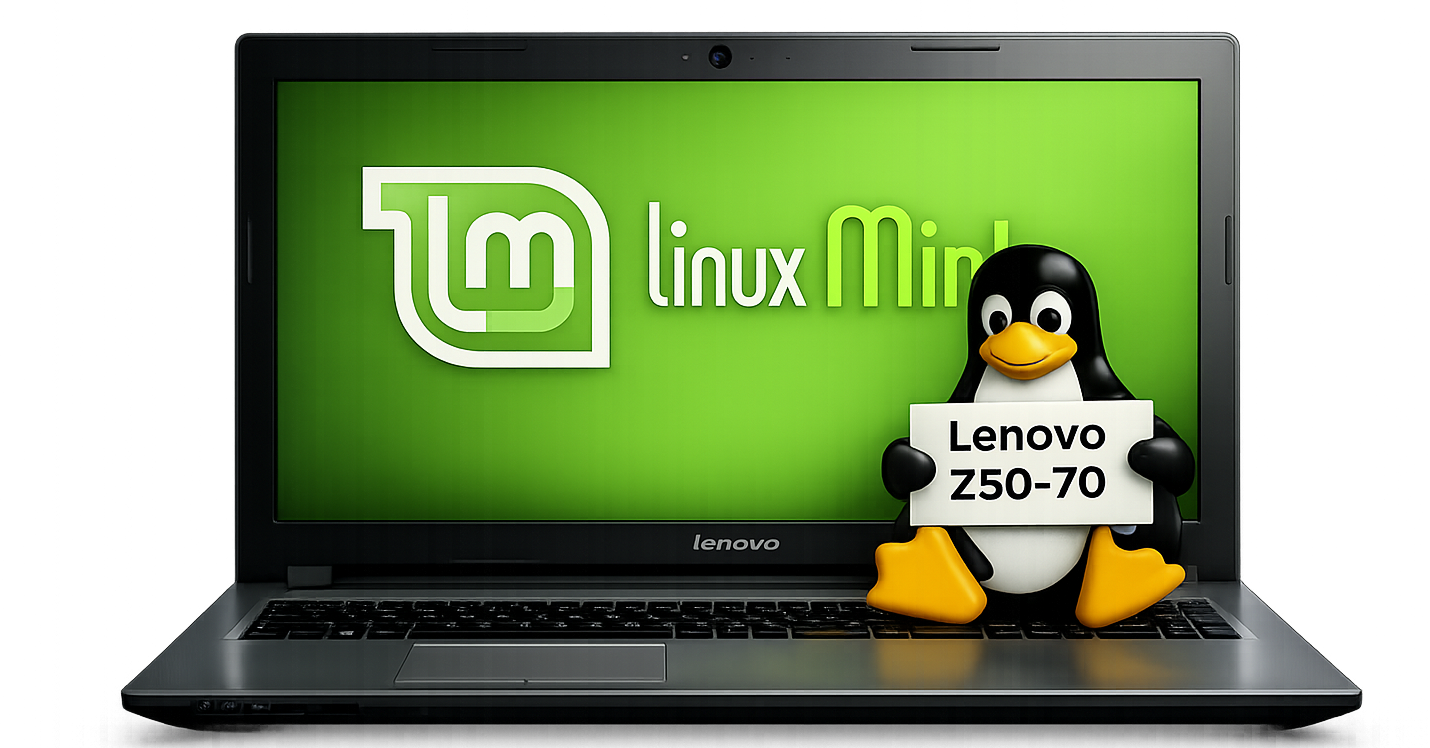
    När teknikföretag som Microsoft successivt fasar ut stöd för äldre operativsystem uppstår en tydlig effekt: fullt fungerande datorer riskerar att betraktas som föråldrade. Ett bra exempel är Lenovo Z50-70, en bärbar dator från mitten av 2010-talet som fortfarande har kapacitet att hantera många vardagliga uppgifter.

    Hårdvaran – fortfarande relevant

    Lenovo Z50-70 är byggd kring Intels Haswell-plattform, vilket vid lanseringen var en energieffektiv och relativt kraftfull arkitektur. Den aktuella maskinen är utrustad med:

    • Processor: Intel Core i5-4200U (2 kärnor, 4 trådar, 1.6–2.6 GHz)
    • Grafik: Intel HD Graphics 4400 (integrerad) samt NVIDIA GeForce 840M (dedikerad)
    • Minne: 8 GB DDR3 (1600 MHz)
    • Lagring: SSD 250 GB (uppgraderad från originaldisk)
    • Skärm: 15,6 tum, 1920×1080 (Full HD)
    • Nätverk: Gigabit Ethernet + Wi-Fi (Realtek RTL8723BE)
    • Portar: HDMI, USB 3.0, USB 2.0, RJ-45, ljudkombinationsport
    • Övrigt: DVD-brännare, Bluetooth 4.0, 720p webbkamera

    Processorn i5-4200U är visserligen över ett decennium gammal, men klarar fortfarande vardagliga arbetsuppgifter utan problem. Den har stöd för moderna instruktioner som AVX2, vilket gör att den fortfarande fungerar med dagens Linux-kärnor och många moderna applikationer.

    Grafikkombinationen med både integrerad och dedikerad GPU var typisk för sin tid. Under Linux används ofta den integrerade grafiken (Intel i915-drivrutinen), vilket ger stabil drift och låg energiförbrukning.

    Begränsningen – inte hårdvara utan mjukvara

    Den största begränsningen idag är inte prestanda, utan kompatibilitet med Windows 11. Krav på TPM 2.0 och nyare CPU-generationer gör att denna modell officiellt inte stöds, trots att den rent tekniskt klarar många av de uppgifter som Windows 11 används till.

    Detta leder till att fullt fungerande datorer ofta sorteras ut i onödan.

    Linux ger nytt liv

    Genom att installera Linux Mint kan datorn fortsätta användas effektivt. Linux Mint är särskilt lämpligt för äldre maskiner tack vare:

    • Låg resursförbrukning
    • Stabilt och moget system
    • Bra stöd för äldre hårdvara
    • Ett gränssnitt som liknar klassiska Windows-versioner

    I praktisk användning upplevs systemet som snabbt och responsivt, särskilt tack vare SSD-disken.

    SSD – den viktigaste uppgraderingen

    Bytet från mekanisk hårddisk till SSD (i detta fall en Kingston SA400) är avgörande för upplevelsen. Det ger:

    • Snabb uppstart (ofta under 20 sekunder)
    • Betydligt kortare laddningstider
    • Mindre väntetid vid multitasking

    Detta är ofta den enskilt viktigaste åtgärden för att återuppliva äldre datorer.

    Användningsområden idag

    Trots sin ålder fungerar datorn utmärkt som:

    • Skriv- och kontorsdator.
    • Webbdator för surf, e-post och bankärenden
    • Mediadator för film och musik
    • Enklare utvecklingsmaskin (t.ex. programmering i C, PHP eller Python)

    Den är däremot inte optimal för moderna spel eller tung videoredigering.

    Ekonomi och återbruk

    På andrahandsmarknaden ligger värdet runt max 500 kronor, särskilt eftersom modellen saknar officiellt stöd för Windows 11. Men ur ett användarperspektiv är värdet betydligt högre.

    Att återanvända datorer som denna innebär:

    • Minskad mängd elektronikavfall
    • Lägre kostnader för användaren
    • Förlängd livslängd på befintlig teknik

    Slutsats

    Linux Mint fungerar mycket bra tillsammans med Lenovo Z50-70 och ger datorn ett nytt, modernt användningsområde. Systemet levereras med webbläsaren Mozilla Firefox samt det öppna kontorspaketet LibreOffice, vilket gör det enkelt att arbeta med dokument i format som Word, Excel och PowerPoint.

    För användare som föredrar en traditionell e-postlösning ingår även Mozilla Thunderbird – en klassisk och beprövad e-postklient som passar bra för den som vill undvika stora förändringar i sitt arbetssätt. Vid anslutning till ett nätverk identifierar systemet dessutom automatiskt tillgängliga skrivare, vilket gör installationen smidig.

    Med tanke på att datorn endast har ett andrahandsvärde på omkring 500 kronor framstår den, i denna konfiguration, som en mycket prisvärd Linuxdator.

    Exempel på objekt som kan köpas på Tradera med utpris på 200:-

    https://www.tradera.com/item/302393/726188084/lenovo-z50-70-barbar-linuxdator

    Teknisk specifikation – Lenovo Z50-70

    Modell Lenovo Z50-70
    Produkttyp 15,6-tums bärbar dator
    Processor Intel Core i5-4200U, 2 kärnor / 4 trådar, 1,6 GHz basfrekvens, upp till 2,6 GHz turbo
    Arkitektur Intel Haswell, 64-bit
    Minne 8 GB DDR3L 1600 MHz (2 × 4 GB)
    Lagring 240 GB SSD (Kingston SA400S3)
    Original lagring 1 TB hårddisk + 8 GB cache
    Grafik Intel HD Graphics 4400 + NVIDIA GeForce 840M
    Skärm 15,6 tum, 1920 × 1080 pixlar, Full HD
    Operativsystem vid leverans Windows 8.1 64-bit
    Nuvarande operativsystem Linux Mint
    Trådlöst nätverk Realtek RTL8723BE, Wi-Fi 802.11 b/g/n
    Bluetooth Bluetooth 4.0
    Nätverksport Gigabit Ethernet (RJ-45)
    Portar 1 × HDMI, 1 × USB 3.0, 2 × USB 2.0, hörlur/mikrofon-kombi, RJ-45
    Kamera 720p HD-webbkamera med mikrofonarray
    Optisk enhet DVD-RAM / DVD-brännare
    BIOS-version 9BCN25WW
    BIOS-datum 2014-04-10
    Moderkort Lenovo Lancer 5A5
    Ljud Intel HD Audio
    Lanseringsperiod Cirka 2014
    Status idag Fullt användbar som Linux-dator för surf, kontorsarbete och vardagsbruk
  • Så gör du om en gammal dator till surfmaskin med support till 2029

    När Windows 10 slutar få säkerhetsuppdateringar behöver du inte köpa nytt. Med Ubuntu 24.04 LTS kan en tio år gammal laptop bli en trygg surfmaskin med stöd till 2029. Guiden visar vad som fungerar i Linux, hur du gör backup, skapar en startbar USB-sticka och installerar – steg för steg – så att du förlänger livslängden och sparar både pengar och miljö.

    Windows 10 har nått vägs ände. Microsoft skickar inte längre ut säkerhetsuppdateringar, vilket betyder att den som fortsätter använda systemet riskerar att bli sårbar för angrepp. Många väljer då att köpa en ny dator, men det finns ett alternativ som både är billigare och mer miljövänligt: att installera Linux och förvandla den gamla datorn till en stabil surfmaskin.

    Det kanske låter svårt, men i praktiken är det inte så krångligt. Med några förberedelser och lite tålamod går det att ge datorn flera år till av pålitlig användning – ända fram till 2029 om man väljer rätt system.

    Hur gammal dator kan jag använda?
    En vanlig fråga är förstås: fungerar min gamla dator verkligen med Linux? Svaret är att chansen är stor, så länge datorn är byggd för 64 bitar. De allra flesta datorer från de senaste femton åren är det.

    En maskin med en Intel i3, i5 eller i7 från början av 2010-talet, eller en motsvarande AMD-processor, fungerar ofta förvånansvärt bra. Prestandan kanske inte räcker för de tyngsta programmen, men för e-post, webbsurf, film och enklare kontorsarbete räcker den mer än väl.

    Vilket operativsystem ska jag välja?
    Här dyker nästa fråga upp. Det finns nämligen flera alternativ.

    ChromeOS Flex marknadsförs ofta som en lösning för gamla datorer, men det är värt att känna till begränsningarna. Systemet gör inte din dator till en riktig Chromebook, du kan inte installera Android-appar och du blir helt beroende av Googles ekosystem. Det är med andra ord ett ganska slutet alternativ som inte passar alla.

    Linux-distributioner som Debian och Ubuntu är mer flexibla. Av dessa är Ubuntu 24.04 LTS det mest praktiska valet för den som vill ha något enkelt, modernt och långsiktigt. LTS står för Long Term Support, vilket innebär att systemet får säkerhetsuppdateringar ända fram till 2029.

    Vad fungerar – och vad fungerar inte?
    Att byta till Linux innebär vissa förändringar. Programmen ser annorlunda ut och alla finesser från Windows följer inte med. Men för många vardagsbehov fungerar Linux utmärkt.

    Det går bra att logga in på internetbanken, använda mobilt BankID, skriva e-post, strömma video från SVT Play och YouTube samt arbeta i kontorsprogram. LibreOffice, som följer med Ubuntu, fungerar för att skriva dokument och göra kalkyler. För den som bara behöver redigera en hushållsbudget eller skriva ett brev duger det gott.

    Däremot finns det områden där Linux inte är lika starkt. Släktforskningsprogram är ofta gjorda för Windows, och BankID på fil eller med sladd stöds inte lika bra. Har du mycket data i Microsofts molntjänst OneDrive kan integrationen också upplevas som begränsad.

    Skrivare
    Skrivare är antingen himmel eller helvete i Linux. Är skrivaren en välkonstruerad produkt som använder standardiserade skrivarspråk som PCL3, PCL6 eller PostScript, fungerar det oftast utan problem. Men är det tillverkarens egen speciallösning, gjord enbart för Windows (och ibland Mac), blir det betydligt krångligare.

    Generellt sett fungerar HP-modeller bra, men det finns undantag – särskilt bland de skrivare som ursprungligen kom från Samsung. HP köpte Samsungs skrivardivision för ungefär åtta år sedan. Mer information finns på linux.se om skrivare som fungerar bra och dåligt.

    Förberedelser: gör backup
    Innan man installerar Linux är det viktigt att tänka på en sak: allt på datorns hårddisk raderas. Därför måste du först säkerhetskopiera dina filer. Kopiera bilder, dokument och annat du vill spara till ett USB-minne eller en extern hårddisk. När det är gjort kan du gå vidare.

    Att skapa en startbar USB-sticka
    För att installera Linux behövs en USB-sticka på minst 8 GB. Den ska göras startbar, vilket innebär att datorn kan använda den för att starta upp installationen.

    Så här gör du:

    1. Ladda ner programmet Rufus, som finns gratis på nätet.
    2. Ladda ner Ubuntu 24.04 LTS från https://wiki.linux.se/index.php/Ubuntu eller Mint om du vill ha något som liknar Windows i utseende.
    3. Använd Rufus för att skriva Ubuntu till din USB-sticka. Det tar bara några minuter.

    Nu har du ett färdigt installationsmedium.

    En annan gudie vi har skrivit i ämnet Skapa du startbart Linux stick

    Så startar du från USB
    Nästa steg är att få datorn att starta från stickan istället för från hårddisken. Sätt i stickan, starta om datorn och tryck på den tangent som ger dig startmenyn. På många datorer är det F11, på HP ofta ESC, och ibland F2 eller Delete.

    I startmenyn väljer du stickan som enhet. Om datorn vägrar kan det bero på att Secure Boot är aktiverat i BIOS. Det går att stänga av där och sedan prova igen.

    Installationen av Ubuntu
    När datorn väl startar från stickan laddas Ubuntus installationsprogram. Det är ganska likt att installera Windows: man får välja språk, land, tangentbordslayout och nätverksinställningar.

    Några saker är bra att tänka på:

    • Välj ”fullständig installation” så får du med program som LibreOffice och GIMP.
    • Kryssa i alternativet att installera program från tredje part – då fungerar grafik och wifi bättre.
    • Kryssa även i alternativet att installera stöd för fler mediaformat, så att video och musik spelas upp utan problem.
    • När du får frågan om hur hårddisken ska användas, välj att radera hela disken (förutsatt att du har gjort backup).
    • Skapa sedan ditt användarkonto och välj lösenord.
    • Ställ in tidszonen till Europa/Stockholm.

    Installationen tar en stund. När den är klar startar datorn om och du möts av ett nytt, fräscht Ubuntu.

    Kom igång med din nya dator
    Ubuntu levereras med webbläsaren Firefox som standard. För att kunna spela upp vissa program på SVT Play och liknande tjänster behöver du aktivera DRM i inställningarna. Vill du använda Google Chrome går det bra att ladda ner och installera från Googles webbplats.

    I Ubuntus programbutik finns mängder av appar, allt från enkla spel till avancerade verktyg. För det mesta räcker standardprogrammen långt, men det finns mycket att upptäcka.

    Om du behöver hjälp
    För många går installationen smidigt. Men tycker du att det känns för krångligt finns hjälp att få. I Stockholm kan man vända sig till Datorhjälp.se på Orrespelsvägen 13 i Bromma. Bor du på annan ort finns det ofta lokala datorfirmor. Dock bör man undvika det stora elkedjorna support, det klara bara av att installera windows med nöd och näpe.

    Med dessa steg förvandlas en dator som annars kanske skulle hamna på återvinningen till en fullt fungerande surfmaskin – med tryggt stöd ända fram till 2029.

    Fördelar med Linux

    Digital suveränitet är ett begrepp som allt oftare diskuteras. I dag samlar stora företag som Microsoft, Google och Apple in enorma mängder data om våra liv.

    Linux är ett verktyg för att stärka den digitala suveräniteten.

    FAKTARUTA: Klimat- & miljöeffekter av laptops

    Ny laptop – inbäddade utsläpp:200–350 kg CO₂e per enhet är typiskt (stora variationer per modell). Produktionen står ofta för ~80 % av livscykelns utsläpp. Källor: Tech Carbon Standard; Quantum Lifecycle.

    Exempel (Apple): MacBook Air (M2, 2022) totalt ≈ ~160 kg CO₂e över livscykeln, där majoriteten kommer från tillverkningen. Källa: Apple Product Environmental Report.

    Årlig elanvändning (laptop): cirka ~75–90 kWh/år vid normal kontors/användning. Källa: US OSTI studie; branschsammanställningar.


    Förlängd livslängd = störst vinst: att behålla en notebook 6 i stället för 3 år minskar de årliga utsläppen med ~47 %. Källa: TCO Certified (2025).

    EU-perspektiv: +1 år extra livslängd för alla notebooks i EU kan spara ≈ 1,6 Mt CO₂/år till 2030 (≈ 870 000 bilar ur trafik). Källa: EEB-underlag via Foxway-rapport.

    E-avfall i världen: 62 miljoner ton (2022) och stigande – återanvändning förskjuter nyproduktion och minskar resursuttag. Källa: Global e-Waste Monitor 2024.

    Snabb slutsats: De största klimatvinsterna kommer av att inte köpa nytt. Förläng livet på din laptop med 2–3 år → undvik ofta 200–350 kg CO₂e nyproduktion och spara råmaterial, energi och e-avfall.

Etikett: E-avfall

  • Lenovo Z50-70 , Linux förlänger livslängden på klassisk hårdvara

    En fullt fungerande laptop behöver inte vara ny för att vara användbar. Trots att modeller som Lenovo Z50-70 saknar stöd för moderna system som Windows 11 kan de, med rätt uppgraderingar och ett lättare operativsystem som Linux Mint, fortsätta leverera god prestanda för vardagliga uppgifter – och samtidigt bidra till minskat elektronikavfall. När teknikföretag som…

  • Så gör du om en gammal dator till surfmaskin med support till 2029

    När Windows 10 slutar få säkerhetsuppdateringar behöver du inte köpa nytt. Med Ubuntu 24.04 LTS kan en tio år gammal laptop bli en trygg surfmaskin med stöd till 2029. Guiden visar vad som fungerar i Linux, hur du gör backup, skapar en startbar USB-sticka och installerar – steg för steg – så att du förlänger…