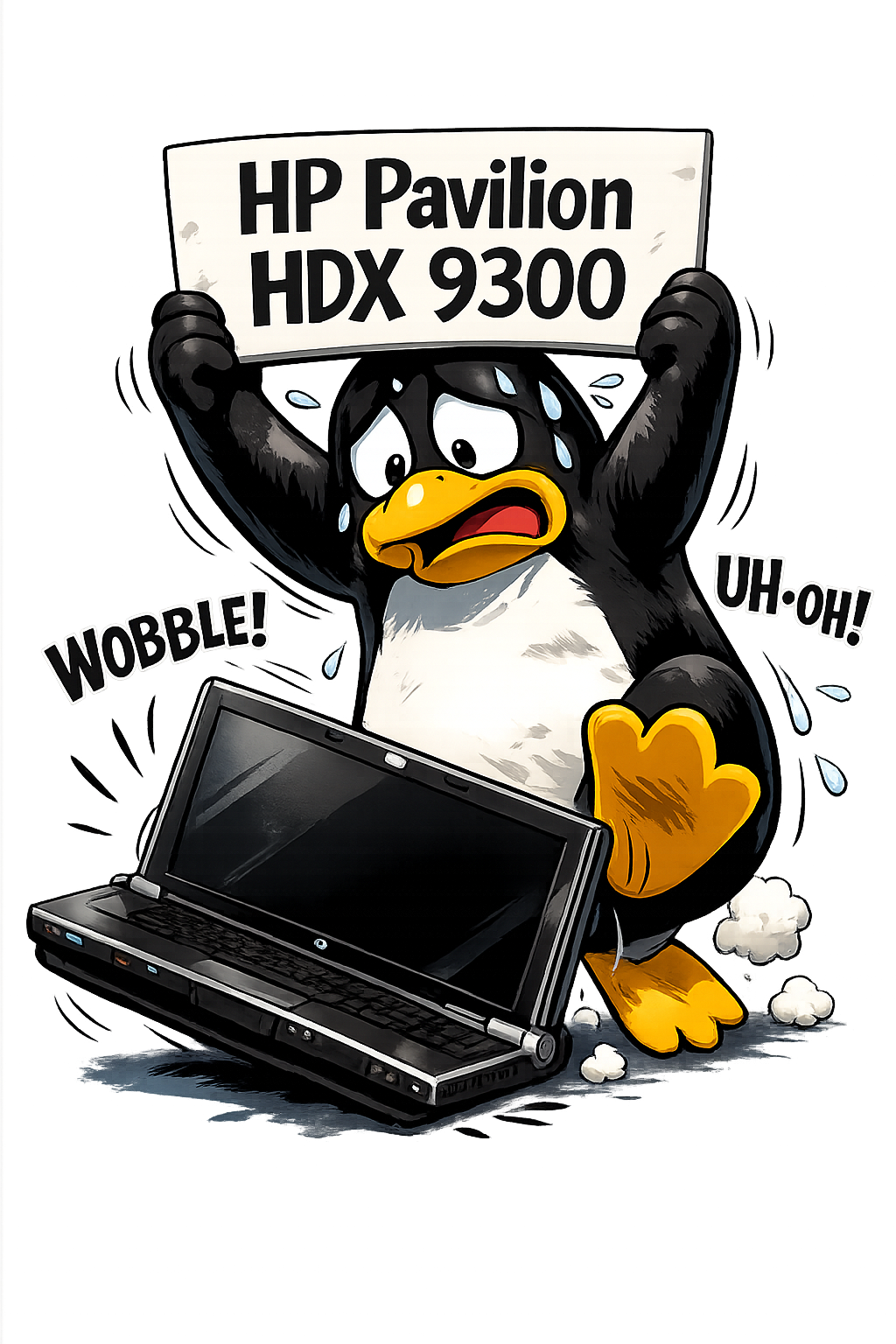
En ovanligt stor och tung klassiker söker nytt hem. HP Pavilion HDX 9300 med Linux (Debian 13) fungerar utmärkt som radio- eller musikdator och passar perfekt för garage, verkstad eller hobbyprojekt. Gratis mot avhämtning i västra Stockholm.
Just detta exemplar klarar 1920 × 1080 pixlar (Full HD). Datorn är ursprungligen byggd för Windows Vista, men kör i dag Debian 13. Dett exemplar även ombyggd med SSD.
Den klarar streaming från SVT Play, dock inte live-kanalströmning som tenderar att lagga. Maskinen har använts som radiodator i ett av mina projekt, men har nu ersatts av en annan dator.
Passar utmärkt för dig som vill ha:
musikdator i garage eller verkstad
radiodator
experiment- eller återbruksdator
Ljudet är förvånansvärt bra för sin ålder.
Kort om modellen
HP Pavilion HDX 9300 är en mycket stor så kallad desktop replacement-bärbar dator som lanserades runt 2007–2008. Den var tänkt att ersätta en stationär dator snarare än att vara portabel i praktiken.
Översikt
HDX 9300 tillhörde HP:s premiumsegment för underhållning och prestanda. Den var ovanligt stor för att vara en bärbar dator och riktade sig till användare som ville ha en stor skärm och kraftfull hårdvara i ett allt-i-ett-format.
Typiska specifikationer (varierar mellan konfigurationer)
Grafik: dedikerat grafikkort, ofta NVIDIA GeForce 8800M GTS
Lagring: SATA-disk (ofta uppgraderad till SSD i dag)
Operativsystem: levererades ursprungligen med Windows Vista
Anslutningar och funktioner
HDMI, VGA, USB, eSATA, FireWire, Ethernet
Inbyggda mediaknappar
Fingeravtrycksläsare på vissa modeller
Vissa varianter levererades med fjärrkontroll för mediacenter
Fördelar
Mycket stor skärm för film, arbete och multitasking
Kraftfull för sin tid
Många portar jämfört med moderna bärbara datorer
Nackdelar
Extremt tung och stor (cirka 7 kg)
Kort batteritid
Föråldrad prestanda med dagens mått
Sammanfattning
HP Pavilion HDX 9300 är i dag främst av intresse för entusiaster, samlare eller återbruk. Den lämpar sig bäst som stationär ersättare, musik- eller radiodator, eller som experimentmaskin för Linux.
Hämtning: Kan hämtas vid en tunnelbanestation i västra Stockholm. Utlämning sker på söndagar.
Stilren, tyst och förvånansvärt kompetent – iMac 2011 är ett exempel på hur äldre Apple-hårdvara fortfarande kan leverera i vardagen. Med SSD och full HD-skärm klarar den utan problem surf, film och enklare kontorsarbete.
Här tittar vi närmare på en iMac från 2011, närmare bestämt 21,5-tumsmodellen (iMac12,1). Datorn kombinerar skärm och dator i ett enda chassi och erbjuder en full HD-upplöst skärm, förvånansvärt bra inbyggt ljud och en kompakt, lättplacerad konstruktion.
Exemplaret som testats är utrustat med en Intel Core i5-2400S, 4 GB RAM och har uppgraderats med en SSD-disk. Vid första anblick kan maskinen uppfattas som omodern och begränsad, men i praktiken visar den sig fortfarande fungera väl för många vardagliga behov.
Prestanda i praktiken
Processorn bygger på Intels Sandy Bridge-arkitektur som lanserades 2011. Även om den är långt ifrån modern topprestanda räcker den gott och väl för surf, e-post, enklare kontorsarbete och videostreaming. Tack vare SSD-uppgraderingen upplevs systemet som betydligt snabbare än vad åldern antyder, med korta starttider och god respons i daglig användning.
Datorn klarar utan problem att spela upp strömmat material från exempelvis SVT Play, vilket gör den fullt användbar som vardagsdator eller enklare mediadator.
Skärm och ljudupplevelse
En av iMacens största styrkor är helheten. Den 21,5 tum stora skärmen med upplösningen 1920 × 1080 ger en behaglig arbetsyta för både surf, textarbete och film. Färgåtergivningen är god och skärmen fungerar fortfarande mycket bra för normal användning.
Ljudet är dessutom överraskande bra för att komma från en dator. De inbyggda högtalarna räcker gott för nyheter, film och musik, utan att externa högtalare är nödvändiga.
En dator för tajt ekonomi
Den här iMac-modellen är inte avsedd för tunga arbetsuppgifter som modern videoredigering eller krävande spel. Däremot fungerar den utmärkt som surfdator för den som har en begränsad budget. Som allt-i-ett-dator tar den dessutom relativt lite plats jämfört med en traditionell stationär dator med separat skärm och högtalare.
För den som vill ha en stabil, tystgående (med rätt åtgärder) och lättplacerad dator för vardagsbruk kan detta fortfarande vara ett rimligt och prisvärt val.
Som begagnad bör den kosta någonstans runt några hundralappar. Ofta slängs de här maskinerna eftersom Apple inte längre ger officiellt stöd, och med lite tur – och ett vänligt ord – går det ibland att få tag på en helt gratis.
Nackdelar och praktiska kompromisser
En nackdel med just detta exemplar är att fläktarna tenderar att gå på högt varvtal efter SSD-ombyggnaden. Det beror på att Apples originalhårddiskar använder egna temperatursensorer. När dessa saknas tolkar systemet det som överhettning.
Det går dock att åtgärda på flera sätt:
genom att bygga om eller ersätta sensorerna
eller genom att installera macOS och använda mjukvara i macOS för att styra fläktarna
Det innebär dock en del extra arbete för att få maskinen riktigt tyst, vilket är värt att ha i åtanke.
Kort fakta om iMac12,1
Lanseringsår: 2011
Modell: 21,5 tum
Processor: Intel Core i5 eller i7 (Sandy Bridge)
Grafik: AMD Radeon HD 6750M eller 6770M
Senaste officiellt stödda operativsystem: macOS High Sierra 10.13
Sammanfattning
iMac 2011 visar tydligt att äldre hårdvara inte automatiskt är obrukbar. Med rätt uppgraderingar – framför allt SSD – kan den fortfarande fylla en tydlig funktion. För surf, streaming och enklare arbete är den fullt tillräcklig och ett bra exempel på hur Apples datorer kan leva vidare långt efter att de försvunnit från butikshyllorna.
FAKTA: iMac12,1 (21,5") – 2011
Lanseringsår: 2011
Modell: 21,5 tum (1920 × 1080)
Processor: Intel Core i5/i7 (Sandy Bridge)
Grafik: AMD Radeon HD 6750M / 6770M
Uppgradering i exemplet: SSD (ger tydligt snabbare respons)
Senaste officiella macOS: High Sierra 10.13
Notis:
Vid SSD-byte kan fläktarna gå på högvarv om temperatursensorerna saknas.
Detta kan lösas via sensorlösning eller fläktstyrning i macOS.
När Apple slutar uppdatera sina datorer betyder det inte att de slutar fungera. MacBook Air 13” från tidigt 2015 är ett tydligt exempel på hur en till synes föråldrad dator fortfarande kan fylla en viktig roll – om man vågar titta bortom macOS. Med rätt operativsystem och rimliga förväntningar kan en gammal premiummaskin få nytt liv och fortsätta vara ett fullt dugligt verktyg i en allt mer molnbaserad vardag.
MacBook Air 13 tum från tidigt 2015 är en dator som Apple sedan länge har slutat stödja. Det går fortfarande att köra macOS på den, men när operativsystemet inte längre får säkerhetsuppdateringar börjar vardagen snabbt bli krånglig. Många väljer därför att köpa nytt – och resultatet blir att fullt fungerande datorer hamnar i byrålådor eller på återvinningen.
Det är synd, för MacBook Air är ett tydligt exempel på Apples klassiska styrka: hårdvara av hög kvalitet. Chassit är byggt i aluminium, datorn är tunn, lätt och smidig att bära med sig, och den använder den magnetiska MagSafe 2-kontakten som minskar risken att datorn flyger i golvet om man råkar snubbla på sladden. Som anteckningsdator eller resedator är den fortfarande mycket trevlig att använda.
Det här specifika exemplaret är utrustat med en Intel i5-5250U, 8 GB RAM och en SSD på 128 GB. På pappret kan det låta blygsamt i dagens mått, men i praktiken motsvarar prestandan ungefär en modern lågprisdator. Skillnaden är att många nya budgetdatorer är byggda helt i plast, medan MacBook Air är en välbyggd premiummaskin som fortfarande känns gedigen i handen.
Vad ska man kontrollera innan köp?
Om man får tag på en sådan här dator finns det framför allt en sak att kontrollera: batteriet. Ett känt problem hos äldre Apple-datorer är att batterier kan börja svälla med åldern. Ett svullet batteri ska tas på största allvar – det kan innebära brandrisk och bör bytas snarast.
Även laddaren är värd att tänka på. Originalladdare är relativt dyra, och även om det finns billigare tredjepartslösningar bör man vara försiktig. En dåligt konstruerad nätadapter kan bli varm, fungera instabilt eller i värsta fall innebära en säkerhetsrisk.
Ett nytt liv med Linux
Som Linux-maskin visar MacBook Air från 2015 sin verkliga styrka. Jag installerade Ubuntu 24.04, och efter installationen fungerade nästan allt direkt. Det enda som krävde lite extra arbete var att installera drivrutiner för Broadcom BCM4360 wifi nätverkskortet. När det väl var löst fungerade systemet helt problemfritt.
Skärmen har en upplösning på 1440 × 900, vilket inte är Full HD, men för kontorsarbete, surf och skrivande fungerar den utmärkt.
Med Ubuntu får man direkt tillgång till LibreOffice för dokument, Firefox för webben och möjlighet att installera Chrome om man föredrar det. För e-post finns Thunderbird för den som inte vill använda webbaserad mejl. Det täcker behoven för de allra flesta.
Fortfarande relevant i en molnbaserad värld
I en tid där mycket av vårt digitala liv sker i webbläsaren – via molntjänster, webbappar och e-post – räcker den här datorn långt. För studier, anteckningar, administration och vardagsbruk klarar den uppgiften utan problem.
MacBook Air 13” från tidigt 2015 är ett bra exempel på hur äldre kvalitetsdatorer inte behöver vara elektronikskrot. Med rätt operativsystem kan de fortsätta vara användbara, energieffektiva och fullt relevanta – långt efter att tillverkaren har gått vidare.
Vad är den egentligen värd?
Vad ska man då betala för en MacBook Air 13” från tidigt 2015? Det är faktiskt svårt att ge ett entydigt svar. I min värld är värdet relativt begränsat: några hundralappar utan laddare, och möjligen ytterligare några hundra kronor om originalladdare ingår.
Anledningen är enkel. Datorn klarar inte att köra ett modernt, fullt supporterat macOS, vilket innebär tydliga begränsningar för den som vill använda den i Apples ekosystem. Utan alternativa operativsystem, som Linux, blir användningsområdet därför ganska smalt för en mac användare.
Samtidigt ska man inte bortse från marknadens psykologi. Apple-produkter är – och har länge varit – något av ett hypefenomen. Det gör att även mycket gamla Apple-datorer ibland säljs för förvånansvärt höga priser, trots att de tekniskt sett är föråldrade.
Resultatet blir en märklig situation: en dator som i praktiken är värd relativt lite, men som på andrahandsmarknaden ändå kan kosta betydligt mer än vad prestanda och officiellt stöd egentligen motiverar. För den som vet vad man gör och är villig att installera Linux kan det ändå vara ett fynd – men för den som vill ha ”en Mac” i traditionell mening är värdet betydligt mer begränsat.
Lite meck att få ingång wifi
Lite meckigt att få igång Wi-Fi på den här datorn, eftersom den har ett Wi-Fi-chip från Broadcom och de använder proprietära drivrutiner. Undertecknad fick igång Wi-Fi genom att koppla in ett USB-Ethernet-kort och därefter installera Broadcom-drivrutinerna.
Att välja rätt laptop för Linux är inte så enkelt som att bara titta på varumärket. Hårdvarustöd, firmware, Secure Boot och processorarkitektur spelar stor roll för hur bra systemet faktiskt fungerar i praktiken. Den här texten går igenom vilka datorer som brukar fungera bäst med Linux, vad man bör undvika och vad man ska tänka på vid köp av både nya och begagnade maskiner.
Tyvärr går det inte att säga att alla Lenovo- eller HP-datorer är bra Linux-laptops – så enkelt är det inte. Frågan är betydligt mer komplex än så.
Vill man vara 100 % säker på att datorn fungerar perfekt med Linux direkt ur lådan, bör man köpa en dator som säljs med Linux förinstallerat. Här är Dell ett föredöme, eftersom de erbjuder flera modeller som levereras med Ubuntu direkt från fabrik.
Annars brukar HP EliteBook och Lenovo ThinkPad vara säkra kort. Företagsdatorer är generellt bra Linux-maskiner, eftersom de ofta använder beprövad och välstödd hårdvara.
Vad bör man undvika?
Man bör undvika datorer med udda hårdvara, till exempel så kallade ARM-baserade datorer med Snapdragon-CPU. ARM-plattformen saknar traditionellt BIOS som finns på x86-baserade datorer, vilket innebär att varje Linux-distribution ofta måste specialanpassas för just den hårdvaran.
Linux är visserligen mycket stort på ARM-sidan inom servervärlden, eftersom ARM ger mycket beräkningskraft per watt, men på konsumentlaptops är stödet fortfarande begränsat.
Begagnat då?
Jag skulle vilja påstå att Intel-baserade Macar är väldigt bra Linux-maskiner, även om de nu börjar bli till åren. Däremot bör man vara försiktig med Apple Silicon, alltså Apples egna ARM-baserade processorer. Det händer mycket på den fronten, men det tar tid innan allt fungerar fullt ut.
På begagnatmarknaden är följande modeller ofta bra val för Linux:
Dell XPS HP ZBook HP EliteBook Lenovo ThinkPad Intel baserade Macbook
Övrigt att tänka på
Ibland kan det hända att exempelvis Ubuntu inte går att boota på viss hårdvara, medan Debian fungerar utan problem. Vissa datorer tillåter inte att man stänger av Secure Boot, och då kan det ibland vara omöjligt att installera Linux alls.
Vad kan man få hjälp?
En rekommendation är att undvika de stora elkedjorna när det gäller Linux. De är oftast duktiga på att plocka ner varan från hyllan och sälja den, men de saknar ofta djupare kunskap om datorer och hur de fungerar, särskilt tillsammans med Linux.
Tyvärr känner jag inte till så många som säljer Linux-datorer över disk. Datorhjälp i Stockholm säljer begagnade datorer, men de beställs hem specifikt för varje kund.
Ute i landet är det ofta ännu sämre med kunskapen om Linux och vad som fungerar bra tillsammans med olika datorer.
Den klassiska affärsdatorn HP EliteBook 8470p får nytt liv i en modern tid. Med Ubuntu 24.04 LTS under huven förvandlas den robusta aluminiumdatorn från 2012 till en snabb, säker och fullt användbar laptop för vardagens digitala behov. Resultatet visar hur fri programvara och hållbar teknik kan ge äldre hårdvara en andra chans – och bevisa att kvalitet faktiskt håller i längden.
När HP lanserade EliteBook 8470p i början av 2010-talet var den riktad till affärsresenärer som behövde en robust, pålitlig och säker bärbar dator. Med sin borstadta aluminiumyta, sina tåliga gångjärn och en design som klarade MIL-STD 810G-tester, var den byggd för att överleva både turbulenta flygresor och hektiska kontorsdagar. Men år 2025 har den fått nytt liv – tack vare Ubuntu 24.04 LTS “Noble Numbat”.
En veteran som fortfarande levererar
Det första man märker när man startar den gamla HP:n med Ubuntu 24.04 är hur oväntat smidig den känns. Trots att processorerna i 8470p – Intel Core i5- eller i7-dualcores från tredje generationen – har över ett decennium på nacken, fungerar de fortfarande väl för vardagligt bruk. Ubuntu 24.04, som är optimerad för moderna men resurssnåla miljöer, hanterar både systemstart och skrivbordet utan lagg. GNOME 46-gränssnittet flyter på.
Visst märks det att HP EliteBook 8470p inte riktigt hör hemma i 2025. Skärmen klarar bara 1366×768 pixlar, alltså det som en gång kallades HD Ready. I en tid då 4K-skärmar blivit standard känns upplösningen modest – men för enklare uppgifter fungerar den fortfarande bra. För den som behöver en stabil streamingmaskin för SVT Play, YouTube, Netflix eller webbradio räcker den till med råge. Tack vare Ubuntu 24.04:s effektiva resurshantering flyter videouppspelning på smidigt, även på äldre hårdvara.
Även minnet är fullt tillräckligt. Datorn kan utrustas med upp till 16 GB DDR3, vilket ger gott om utrymme för multitasking – webbsurfning, dokumentredigering, musikströmning och till och med enklare programmering.
SSD och Linux – en perfekt kombination
Byter man ut den gamla hårddisken mot en SSD, väcks EliteBooken verkligen till liv. Boottiden med Ubuntu 24.04 ligger ofta under 15 sekunder, och program öppnas nästan omedelbart. Ubuntu känner igen datorns Intel HD 4000-grafik direkt, utan behov av drivrutiner, och även modeller med AMD Radeon HD 7570M fungerar utmärkt med öppna Mesa-drivrutiner.
Nätverk, ljud och batteri – allt fungerar direkt
Till skillnad från många äldre laptops är HP 8470p helt kompatibel med Linux utan extra konfigurationer. Det inbyggda Intel-nätverkskortet och Bluetooth 4.0+ fungerar “out of the box”. Ljudet, drivet av SRS Premium Sound PRO, har en klar och fyllig ton även i Ubuntu – perfekt för videomöten i Firefox eller Teams (webbversionen). Webbkameran i HD (720p) känns fortfarande relevant för enklare videosamtal, och tangentbordets spillresistenta design och mekaniska känsla gör det till ett nöje att skriva på.
Batteritiden, med originalbatteri, är förstås inte som 2012 – men med ett nytt 9-cells Li-Ion-batteri och energisparfunktioner i Ubuntu kan man fortfarande nå upp till 6–8 timmars drift vid lätt användning.
Perfekt för den moderna Linux-användaren
EliteBook 8470p är inte längre en “flaggskeppsdator”, men som en Linux-arbetsmaskin för skrivbordsbruk, utbildning eller hobbyprojekt är den imponerande kapabel. Den är särskilt populär i återbruksprojekt, där gamla företagsdatorer får nytt liv med öppna operativsystem.
Ubuntu 24.04 LTS erbjuder säkerhetsuppdateringar fram till 2029, vilket betyder att en dator som tillverkades för över tio år sedan nu kan användas tryggt i ytterligare fem. Det är både miljövänligt och ekonomiskt – och ett exempel på hur fri mjukvara kan förlänga hårdvarans livscykel.
Slutligen
Att köra Ubuntu 24.04 på en HP EliteBook 8470p är som att installera ett nytt hjärta i en gammal, välbyggd kropp. Resultatet är en stabil, snabb och pålitlig dator som fortfarande klarar det mesta en kontorsanvändare behöver: webben, dokument, e-post och videosamtal – utan vare sig fläktvrål eller seghet.
Det är svårt att inte bli imponerad över hur väl en affärsdator från 2012 kan anpassa sig till 2025 års krav, bara genom att byta operativsystem.
Tips: Vill du återuppliva en gammal HP EliteBook 8470p? Installera Ubuntu 24.04 LTS, lägg till en SSD och 8–16 GB RAM – och du har en modern Linux-laptop för bråkdelen av priset för en ny dator.
HP EliteBook 8470p — Fakta
Status: Återbrukad affärsdator, kör Ubuntu 24.04 LTS
När många äldre företagsdatorer blir överflödiga efter att Windows 10 går i graven 2025, väntar ett nytt liv för maskiner som HP EliteBook 820 G1. Den lilla 12-tumsdatorn, en gång en dyr affärspartner, visar sig vara oväntat kraftfull när den får nytt syre med Ubuntu 24.04 LTS. Med solid byggkvalitet, låg vikt och full Linux-kompatibilitet blir den ett lysande exempel på hur hållbarhet och prestanda kan mötas i återbrukets anda.
HP EliteBook 820 G1 klara inte Windows 11, men klara ubuntu utmärkt.
En företagsklassad trotjänare med nytt liv under Linux
Det finns få saker som känns så tillfredsställande som att ge en äldre dator ett nytt liv – särskilt när den fortfarande är byggd med precision och kvalitet. HP EliteBook 820 G1 är ett praktexempel på detta. Den släpptes ursprungligen som en premium-subnotebook för företagsvärlden, med fokus på säkerhet, hållbarhet och låg vikt. När den kom 2014 kostade den uppåt 17 000 kronor i topputförande. Idag går samma maskin att hitta för en bråkdel av priset – och med Ubuntu 24.04 LTS installerat visar den att den fortfarande har mycket att ge.
Design och byggkvalitet – Militärklassad magnesiumkänsla
EliteBook 820 G1 hör till den tid då HP:s affärsserie verkligen stod för kvalitet. Chassit är byggt i magnesium och aluminium, med en matt, silvergrå finish som står emot både repor och fingeravtryck. HP skryter med att modellen är testad enligt amerikansk militärstandard (MIL-STD-810), och det märks – den känns orubbligt stabil.
Trots den robusta konstruktionen väger datorn bara runt 1,5 kilo, vilket gör den smidig att bära med sig. De massiva metallgångjärnen håller skärmen stadigt på plats utan att vingla, och tangentbordet är spillsäkert och bakgrundsbelyst – perfekt för sena kodsessioner eller tågresor i svagt ljus.
Hårdvaran – Gammal i kalendern, men pigg med rätt mjukvara
Vår testmaskin (modell H5G14ET) är utrustad med en Intel Core i7-4600U (Haswell, 2 kärnor/4 trådar), 8 GB DDR3-minne och en 180 GB SSD. På papperet låter det ålderstiget – men Ubuntu 24.04 LTS, med sin moderna men resurssnåla GNOME-baserade miljö, gör underverk.
Start och respons
Tack vare SSD:n startar systemet på cirka 12 sekunder, och applikationer som Firefox, LibreOffice och VS Code öppnas nästan omedelbart. Jämfört med Windows 10, som många av dessa maskiner fortfarande kör, känns Ubuntu som att ge datorn en adrenalinspruta.
Energiförbrukning
Den energieffektiva U-processorn (15 W TDP) gör att fläkten sällan behöver gå igång vid lättare arbete. I kombination med Linux’ förbättrade strömsparfunktioner klarar datorn omkring 6–8 timmars batteritid vid kontorsbruk – fullt tillräckligt för en arbetsdag.
Grafik och skärm
Intel HD Graphics 4400 räcker gott för 2D-arbete, filmvisning och till och med enklare 3D-rendering eller spel via Steam Proton (t.ex. Portal 2). Skärmen på 12,5 tum med upplösningen 1366×768 är inte spektakulär, men fungerar utmärkt för terminalarbete, surf och dokumentredigering. Dess matta yta är dessutom perfekt för utomhusbruk – även om ljusstyrkan (cirka 210 cd/m²) kunde varit högre.
Ubuntu 24.04 LTS – Modern, snabb och säker
Ubuntu 24.04 LTS är en långtidsversion (support till 2029) med Linux 6.8-kärnan. Den stödjer all hårdvara i EliteBook 820 G1 direkt “out of the box” – Wi-Fi, Bluetooth, fingeravtrycksläsare, kamera och till och med den inbyggda 3G-modulen fungerar efter installation.
Fördelar med Ubuntu på äldre EliteBooks
Snabbare systemstart och mindre minnesåtgång än Windows
Automatiska säkerhetsuppdateringar via Canonical
Full drivrutinskompatibilitet utan manuell installation
Tusentals gratis program via Ubuntu Software Center
Terminalåtkomst för utvecklare och kraftanvändare – perfekt för SSH, Python, C eller webbprojekt
EliteBook-serien var känd för sina säkerhetsfunktioner, som TPM-chip, BIOS-skydd och fingeravtrycksläsare. Ubuntu utnyttjar dessa utan problem, vilket gör datorn lämplig även för mer säkerhetskänsliga miljöer.
Användningsområden 2025 – Mer än bara nostalgi
Att återanvända en EliteBook 820 G1 är inte bara miljösmart – det är också ekonomiskt och praktiskt. Med Ubuntu 24.04 kan maskinen fungera som:
Jobbsökar- eller studiedator – snabb, stabil och utan licenskostnader
Utvecklardator – perfekt för programmering i terminal, Emacs eller VS Code
Lättviktsserver – med SSD och Gigabit-nätverk kan den agera som lokal webb- eller SSH-server
Reselaptop – liten, tålig och med lång batteritid
Offline- och utbildningsmaskin – fungerar utmärkt för skolor och ideella organisationer
Att installera Ubuntu – några saker att tänka på
Vid första försöket kan installationen av Linux på HP EliteBook 820 G1 verka krånglig, särskilt om datorn inte hittar USB-stickan vid uppstart. Det beror ofta på BIOS-inställningar och hur installationsstickan är skapad. På HP-maskiner öppnas startmenyn genom att trycka ESC direkt efter uppstart och gå vidare till BIOS Setup (F10).
Gå till Advanced → Boot Options och säkerställ att UEFI är aktiverat (och eventuell Legacy/CSM är avstängt) samt att USB-boot är tillåtet. ( Man kan få exprimentera men dessa inställningar. )
Gå till Security → Secure Boot Configuration och stäng av Secure Boot.
Skapa sedan USB-stickan för UEFI (inte MBR/Legacy). I Rufus välj:
Partition scheme:GPT (för UEFI)
File system:FAT32
Target system:UEFI (non CSM)
Med dessa inställningar bootar EliteBooken normalt från USB och Ubuntu-installationen kan slutföras utan strul. Drivrutiner för Wi-Fi, ljud, kamera och tangentbord brukar fungera direkt efter första uppstarten.
Slutsats – Ett nytt liv under Ubuntu
HP EliteBook 820 G1 var en dyr affärsdator när den kom, men den är fortfarande byggd som en tank. Med Ubuntu 24.04 LTS installerat får den en andra ungdom – tyst, snabb och säker. Skärmen och upplösningen känns visserligen daterade, men helhetsintrycket är imponerande.
Att ge sådana datorer nytt liv är inte bara ett tekniskt experiment – det är en hållbarhetsinsats. Genom att återanvända datorer som dessa kan vi förlänga livslängden på kvalitetskomponenter, minska elektronikavfall och samtidigt ge fler människor tillgång till modern, säker datoranvändning.
Kort sagt: HP EliteBook 820 G1 + Ubuntu 24.04 LTS = En pålitlig, tyst och miljösmart följeslagare – redo för ytterligare fem års tjänst.
HP EliteBook 820 G1 — Faktablad (Ubuntu 24.04 LTS)
En robust 12,5-tums affärsdator som får nytt liv med Ubuntu 24.04 LTS. Solid byggkvalitet, låg vikt och full Linux-kompatibilitet gör den till ett hållbart val för återbruk.
Intel Dual-Band Wireless-N 7260, Bluetooth 4.0, WWAN (UMTS/HSPA+)
Portar
3× USB 3.0, VGA, DisplayPort, LAN, ljud, kortläsare
Vikt
≈ 1.5 kg
Batteritid
6–8 timmar (Ubuntu 24.04 LTS)
Operativsystem
Ubuntu 24.04 LTS (64-bit)
Kommentar: För att installera Ubuntu krävs att Secure Boot stängs av i BIOS och att USB-stickan är formaterad för UEFI (GPT).
Skapa enklast installationsstickan med Rufus och välj GPT + FAT32 + UEFI.
När en datormodell passerat tio år brukar den avfärdas som föråldrad, men HP ProBook 4530s är ett undantag. Med sin solida metallkonstruktion och uppgraderingsvänliga insida visar den att hållbar design lönar sig. Genom att installera Debian 13.1, den senaste versionen av det klassiska Linuxsystemet, kan denna trotjänare återfå sin snabbhet och bli en fullt modern arbetsdator – tyst, stabil och fri från licenskostnader.
När HP lanserade ProBook 4530s i början av 2010-talet var den en symbol för pålitlighet och hållbarhet i affärsvärlden. Med sin borstade aluminiumfinish, det spilltåliga tangentbordet och den solida konstruktionen blev den snabbt populär bland både studenter och kontorsanvändare. Trots att modellen i dag har mer än tio år på nacken är den långt ifrån föråldrad. Genom att installera Debian 13.1 kan den förvandlas till en snabb, stabil och fullt modern Linuxdator.
En genomtänkt konstruktion
ProBook 4530s byggdes under en tid då HP satsade på robusta, reparerbara datorer snarare än tunna och svårservade maskiner. Under locket finns en Intel Core i5-processor från den andra generationens Sandy Bridge-serie. Den fyrkärniga arkitekturen och stöd för hyper-threading gör att datorn fortfarande klarar moderna uppgifter, särskilt i kombination med en SSD i stället för den mekaniska hårddisk som var standard när datorn var ny.
Datorn levererades med upp till åtta gigabyte DDR3-minne, vilket fortfarande räcker gott för ett Linuxsystem. Skärmen är 15,6 tum och fanns i både HD- och HD+-utförande. Den integrerade grafiken, Intel HD Graphics 3000, stöds fullt ut i Linux, och de modeller som hade Radeon-grafik fungerar också bra med de öppna drivrutinerna.
ProBook 4530s har en rejäl uppsättning anslutningar – tre USB 2.0-portar, en USB 3.0-port, HDMI, VGA, Ethernet och kortläsare – vilket gör den praktisk även i dag, när många moderna datorer har färre portar.
Debian 13.1 – ett nytt operativsystem för en gammal trotjänare
Debian är känt som ett av världens mest stabila och långlivade Linuxsystem. Version 13.1, med kodnamnet Trixie, bygger på en modern Linuxkärna som erbjuder fullt stöd för äldre Intel-chipset och drivrutiner för trådlösa nätverkskort och grafikkretsar.
Installationen är enkel. Man laddar ner den så kallade “non-free”-utgåvan av Debian 13.1, som inkluderar de firmwarefiler som krävs för att datorns trådlösa nätverk ska fungera. Därefter skapar man ett startbart USB-minne och startar datorn genom att trycka på tangenten ESC följt av F9 vid uppstart. Installationsguiden känner igen det mesta av hårdvaran automatiskt. Efter första uppstarten räcker det att installera paket som firmware-linux-nonfree och firmware-iwlwifi för att allt ska fungera fullt ut.
Överraskande bra prestanda
När Debian 13.1 väl är installerat märker man snabbt hur mycket en modern Linuxdistribution kan väcka liv i äldre hårdvara. En ProBook 4530s med SSD startar systemet på under en halv minut och är fullt responsiv även med mer krävande skrivbordsmiljöer som GNOME.
För den som vill ha maximal snabbhet passar XFCE eller MATE särskilt bra. Dessa miljöer använder mindre minne och CPU-resurser, vilket ger både längre batteritid och svalare drift. I vila använder XFCE omkring 600 megabyte minne och ger en batteritid på fyra till fem timmar, vilket är imponerande för en dator av den här åldern.
Firefox, LibreOffice och enklare utvecklingsmiljöer som Geany eller VS Code fungerar utan problem. Det gör datorn fullt användbar för både skrivarbete, webbsurfning och programmering.
Full hårdvarukompatibilitet
En av Debians stora styrkor är dess breda drivrutinsstöd. Ljudkort, kamera, Ethernet, Wi-Fi och Bluetooth fungerar direkt efter installation. HDMI-utgången klarar full HD-upplösning, och pekplattan med Synaptics-stöd erbjuder multitouch-gester. Fingeravtrycksläsaren, som använder Validity-sensorer, har delvis stöd via paketet fprintd, men är inte alltid fullt stabil.
Suspend och Resume, alltså viloläge och återupptagning, fungerar stabilt. Den inbyggda kylningen regleras effektivt, vilket gör att datorn går tyst under normal användning.
En miljövänlig andra karriär
HP ProBook 4530s är byggd för att hålla. Den robusta metallkonstruktionen gör att den överlever långt längre än många moderna tunna datorer. I en tid när elektronikavfall är ett växande miljöproblem är återbruk ett enkelt sätt att bidra till hållbarhet. Att installera Debian 13.1 i stället för att skrota datorn innebär att den kan fortsätta användas i flera år till – utan licenskostnader, utan reklamprogram och med full kontroll över systemet.
En äldre ProBook lämpar sig väl för olika syften. Den fungerar utmärkt som kontorsdator, utbildningsmaskin eller enklare utvecklingsstation. Den kan även användas som lokal server, exempelvis för filsynkronisering eller webbhosting. Kombinationen av låg energiförbrukning, stabilitet och säkerhet gör den idealisk i sådana roller.
Optimering för bästa resultat
För att få ut maximal prestanda och batteritid kan man installera verktyget TLP, som automatiskt justerar strömförbrukningen. Med kommandot sudo apt install tlp powertop och därefter sudo systemctl enable tlp aktiveras energihanteringen automatiskt vid varje uppstart. För SSD-enheter bör man också aktivera veckovis trimning med sudo systemctl enable fstrim.timer, vilket förlänger diskens livslängd och bibehåller hastigheten.
Temperaturövervakning kan ske med paketet lm-sensors, som visar CPU-temperatur och fläkthastighet direkt i terminalen.
Linux.se åsikt
HP ProBook 4530s är ett tydligt exempel på hur äldre affärsdatorer kan få nytt liv med modern Linuxprogramvara. Trots att modellen lanserades under Windows 7-eran presterar den förvånansvärt bra med Debian 13.1. Kombinationen av stabilitet, låga systemkrav och långsiktigt stöd gör Debian till ett naturligt val för den som vill återanvända äldre hårdvara. Den som installerar Debian på en ProBook 4530s får en dator som klara vardags uppgifterna som att surfa nätet och betalar räkningar galant. Tangentbordet är bekvämt och välkonstruerat, och datorn klarar utan svårigheter att streama video från exempelvis SVT Play utan lagg. När Linux.se testar datorer för återbruk handlar det om att se vad de faktiskt kan användas till i praktiken.
.Vårt testexemplar är fortfarande utrustat med en traditionell hårddisk, vilket gör den något långsam vid uppstart. Men eftersom HP ProBook 4530s är lätt att uppgradera kan en SSD-installation snabbt förändra upplevelsen. Med en sådan uppgradering blir den en fullt duglig surfdator – särskilt för streaming och enklare kontorsarbete.
Med Debian 13.1 följer kontorssviten LibreOffice, vilket innebär att man får ett komplett kontorsprogram som kan läsa filer i formaten för Excel, Word och PowerPoint. Man kan även installera Thunderbird, och får då kanske marknadens bästa e-postklient – helt gratis.
Vårt exemplar har en skärm med 1366×768 upplösning, så kallad HD Ready. Det är ingen modern standard, men för den som minns tiden med svartvit tjock-tv känns bilden nästan som en lyxupplevelse.
Ac adaptern
HP ProBook 4530s använder en standard HP Smart nätadapter med 7,4 mm yttre kontakt (inte 6 mm som nyare modeller).
Här är de vanligaste partnummer (HP Spare Part Numbers) som passar:
HP 693711-001 – 65 W Smart AC Adapter (7,4 mm kontakt) HP 609939-001 – 90 W Smart AC Adapter (7,4 mm kontakt) HP 463958-001 – äldre 65 W adapter, fungerar också HP 693715-001 – 45 W Smart AC Adapter (också kompatibel, men långsammare laddning)
Specifikationer:
Kontakt: 7,4 mm ytterdiameter / 5,0 mm innerdiameter med nål i mitten Utspänning: 19,5 V Strömstyrka: 3,33 A (65 W) eller 4,62 A (90 W) Polaritetsstandard: Positiv i mitten (standard för HP)
Alla dessa partnummer fungerar för HP ProBook 4530s, men 693711-001 (65 W) är det vanligaste originalet. Observera: Fler partnummer fungerar – det viktigaste är att kontakten och strömstyrkan stämmer.
När Windows 10 går i graven 2025 riskerar miljoner datorer att förpassas till elektronikskrot. Men bakom många av dessa maskiner döljer sig kraftfull och fullt fungerande hårdvara som bara behöver rätt mjukvara för att leva vidare. Ett utmärkt exempel är Lenovo ThinkPad Edge E540, en företagslaptop från mitten av 2010-talet som med Linux kan få en andra och till och med bättre karriär.
En kraftfull plattform från den tid då datorer byggdes för att hålla
ThinkPad Edge E540 lanserades omkring 2013 och byggdes med fokus på stabilitet och lång livslängd snarare än tunnhet och trend. Under skalet sitter en Intel Core i7-4702MQ, en fyrkärnig processor med åtta trådar och en turbofrekvens upp till 3,2 GHz. Trots sin ålder är det fortfarande en fullt kapabel CPU för dagens användning. Den bygger på Haswell-arkitekturen, känd för att kombinera hög prestanda med god energieffektivitet.
Processorn stöder alla viktiga moderna instruktioner, inklusive Intel AES-NI för kryptering, VT-x för virtualisering och Turbo Boost för tillfälliga hastighetshöjningar. Det betyder att datorn utan problem klarar allt från kontorsarbete och webbutveckling till lätt bildredigering och virtualiserade miljöer.
Grafik som räcker längre än man tror
Lenovo utrustade E540 med dubbla grafiklösningar: Intel HD Graphics 4600 för vardagsanvändning och ett diskret NVIDIA GeForce GT 740M-kort för mer grafikkrävande uppgifter. Kombinationen fungerar utmärkt i Linux tack vare mogna drivrutiner.
Den integrerade grafiken är energieffektiv och klarar utan problem 1080p-video, kontorsprogram och enklare spel. För tyngre grafik går det att aktivera NVIDIA-kortet, som med rätt drivrutin fortfarande levererar god prestanda i äldre 3D-spel och OpenGL-baserade applikationer. Linuxkärnan version 6 och senare känner automatiskt igen båda korten och växlar smidigt mellan dem.
Uppgraderingar som gör skillnad
E540 levererades med 8 GB DDR3-minne och en 1 TB mekanisk hårddisk. Det räckte 2013, men i dag är det uppgraderingsmöjligheterna som gör den verkligt intressant. Datorn har två minnesplatser och kan enkelt uppgraderas till 16 GB RAM. Byter man dessutom ut den långsamma hårddisken mot en Linux.se: Ännu en dator har räddats från återvinning. Denna Lenovo ThinkPad Edge E540 får nu ett nytt liv med Ubuntu 24.04 LTS som operativsystem. Trots sin ålder fungerar den utmärkt för vardagliga uppgifter som att betala räkningar, strömma SVT och andra kanaler – ett bevis på att hållbart återbruk och fri programvara kan förlänga livslängden på äldre teknik långt bortom vad många tror.SSD, förändras upplevelsen dramatiskt: systemet startar på sekunder, program öppnas blixtsnabbt och hela datorn känns ny.
Med en SSD och uppdaterat minne blir E540 en dator som utan problem kan konkurrera med moderna budgetlaptops — trots att den byggdes för över ett decennium sedan.
Skärm, ljud och anslutningar
Den 15,6 tum stora Full HD-skärmen med 1920×1080 pixlar håller fortfarande god kvalitet. Ljusstyrkan på 300 cd/m² ger skarpa bilder även i ljusa miljöer. Ljudet är märkbart bättre än genomsnittet för bärbara datorer i samma klass, tack vare Dolby Advanced Audio v2 och stereohögtalare.
E540 har dessutom allt som krävs för modern användning: Gigabit Ethernet, Wi-Fi 4, Bluetooth 4.0, HD-webbkamera, HDMI, VGA och flera USB 3.0-portar. Alla dessa komponenter stöds direkt av Linux utan behov av extra drivrutiner.
Energisnål trotjänare
Batteriet består av sex litiumjonceller och ger en driftstid på upp till sex timmar vid normal användning. Under Linux kan energiförbrukningen minskas ytterligare med verktyg som TLP och PowerTOP, vilka justerar CPU-frekvenser, avstänger oanvända bussar och optimerar drivrutiner för lägre effektförbrukning. Resultatet blir en tystare dator med längre batteritid än den hade under Windows 7 eller 10.
Linux ger nytt liv och bättre framtidssäkerhet
Det är när man installerar Linux som ThinkPad Edge E540 verkligen visar sin potential. Moderna distributioner som Linux Mint, Ubuntu, Fedora eller Debian 12 identifierar all hårdvara automatiskt. Installationen tar mindre än en halvtimme, och när systemet startar första gången fungerar allt: tangentbord, Wi-Fi, Bluetooth, kamera, ljud och grafikkort.
Den klassiska ThinkPad-tangentbordsupplevelsen gör dessutom datorn särskilt populär bland utvecklare och skribenter. Kombinerat med Linux blir det ett verktyg som känns mer responsivt och robust än många nyare, plastigare modeller.
Säkerhet och hållbarhet
En stor fördel med Linux är säkerheten. Där Windows 7 och 10 efter 2025 inte längre får uppdateringar, fortsätter Linux-distributionerna att leverera patchar i många år framöver. Ubuntu LTS stöds i fem år, och säkerhetsfixar släpps ofta inom timmar efter att en sårbarhet upptäcks. Dessutom finns funktioner som AppArmor och SELinux för avancerad isolering av processer.
Det betyder att Edge E540 inte bara får nytt liv – den blir också säkrare än när den var ny.
En dator med framtid – i återbrukets tecken
I en tid när elektronikåtervinning är en växande miljöfråga visar ThinkPad Edge E540 hur mycket som går att vinna på att återanvända i stället för att kassera. Med en enkel SSD-uppgradering och en lättviktig Linux-distribution kan en dator som tidigare körde Windows 7 fortsätta leverera i flera år till.
För studenter, skribenter, småföretagare eller hobbyutvecklare är E540 fortfarande ett utmärkt verktyg: snabb nog, robust byggd och helt fri från inlåsning till ett föråldrat operativsystem.
Slutord
Lenovo ThinkPad Edge E540 är ett bevis på att teknisk kvalitet och genomtänkt design står sig över tid. Med Linux som operativsystem förvandlas den från en pensionerad kontorsmaskin till en kraftfull och säker vardagsdator. Den kräver inga specialdrivrutiner, inga licenskostnader och ger dessutom en mjukare, snabbare och tystare upplevelse än många nya datorer i lågprissegmentet.
När världen rusar vidare mot nästa generations hårdvara påminner E540 oss om något viktigt: ibland är det mest hållbara alternativet att använda det vi redan har – och låta fri programvara ge tekniken ett nytt hjärta.
Linux.se åsikt Ännu en dator har räddats från elektronikåtervinning. Denna Lenovo ThinkPad Edge E540 får nu ett nytt liv med Ubuntu 24.04 LTS som operativsystem. Trots sin ålder fungerar den utmärkt för vardagliga uppgifter som att betala räkningar och strömma SVT samt andra kanaler – ett bevis på att hållbart återbruk och fri programvara kan förlänga livslängden på äldre teknik långt bortom vad många tror.
Just detta exemplar var ombyggd med SSD.
>>> Teknisk faktaruta — Lenovo ThinkPad Edge E540
(Rekommenderat OS: Ubuntu 24.04 LTS)
■ Processor : Intel Core i7-4702MQ (4C/8T, 2.2–3.2 GHz, Haswell, 6 MB cache, 37 W TDP)
■ Grafik : Intel HD Graphics 4600 + NVIDIA GeForce GT 740M (2 GB)
■ Minne : 8 GB DDR3-1600 (2× SO-DIMM, max 16 GB)
■ Lagring : 1 TB 2.5″ HDD @ 5400 rpm (rekommenderad uppgradering: 2.5″ SATA SSD)
■ Optisk enhet : DVD±RW
■ Skärm : 15.6″ (1920×1080, 16:9, ~300 cd/m², LED)
■ Nätverk : Gigabit Ethernet, Wi-Fi 4 (802.11n), Bluetooth 4.0
■ Kamera/Ljud : 720p webbkamera, inbyggd mikrofon, Dolby Advanced Audio v2
■ Portar : 2× USB 3.0, 1× USB 2.0, HDMI, VGA, RJ-45, ljud 3.5 mm, SD-kortläsare
■ Tangentbord : Numerisk del, Windows-tangent
■ Batteri : 6-cells Li-ion, upp till ~6 h
■ Mått/Vikt : 377 × 250 × 26.6 mm, ~2.44 kg
■ Säkerhet : Kensington-lås
■ Chassi : Clamshell, färg: svart
# Linux-noteringar
– Kernel 6.x stöder samtliga kärnkomponenter out-of-the-box.
– NVIDIA: använd proprietär drivrutin (t.ex. 470-series) för bästa 3D-prestanda.
– Energi: installera TLP för lägre förbrukning och svalare drift.
– Rekommenderad uppgradering: 16 GB RAM + 500 GB/1 TB SATA SSD.
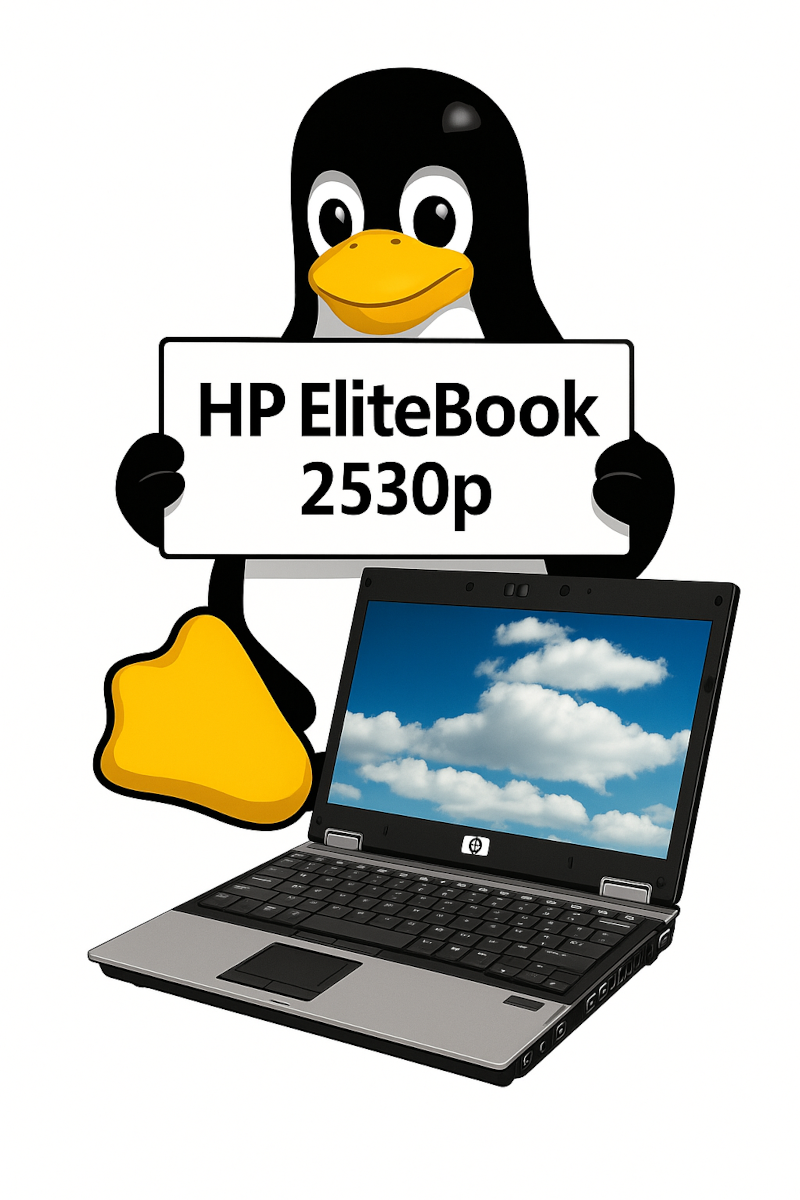
Liten till formatet men stor i hållbarhet – HP EliteBook 2530p var redan 2008 en ingenjörsbragd i miniatyr. Den kombinerade militärklassad robusthet med låg vikt, stark säkerhet och proffsfunktioner i ett paket som fortfarande imponerar. Idag, över femton år senare, visar den att riktigt byggkvalitet aldrig går ur tiden.
När HP lanserade EliteBook 2530p år 2008 riktade man sig till resande proffs som behövde en dator som var lätt, robust och säker. Med en vikt på bara 1,45 kilo och ett chassi som uppfyllde MIL-STD-810F-standarden klarade den både damm, vibrationer och värme. Det var en minidator som kändes mer som ett verktyg än en pryl.
Byggd för att hålla EliteBook 2530p hade HP DuraCase-design i aluminium, spilltåligt tangentbord och skydd mot stötar genom 3D DriveGuard. Tangenterna var förstärkta med DuraKeys, och den borstade metallytan höll sig fin även efter år av användning. Det här var en dator byggd för att överleva väskan, flyget och kontoret – dag efter dag.
Prestanda i miniformat Under skalet fanns Intel Centrino 2-plattformen med Core 2 Duo ULV/LV-processorer och upp till 8 GB DDR2-minne, vilket var imponerande för sin storlek. Lagringen kunde bestå av antingen en 1,8-tums eller 2,5-tums hårddisk eller SSD, och grafiken sköttes av Intel GMA X4500 HD. Den var aldrig någon kraftmaskin – men till kontorsarbete, surf och enklare multimedia räckte den gott.
Skärm och batteri Den 12,1-tums Illumi-Lite LED-skärmen var tidig med sin kvicksilverfria belysning och låga strömförbrukning. Tre olika batterialternativ – 3, 6 eller 9 celler – gjorde det möjligt att välja mellan låg vikt eller heldagsdrift, något som var ovanligt flexibelt i ultraklassens barndom.
Alltid uppkopplad EliteBook 2530p kunde utrustas med HP Mobile Broadband (Gobi) för globalt mobilt bredband, och hade i standardutförande Wi-Fi, Bluetooth, Gigabit Ethernet och FireWire. Den var kort sagt redo att kommunicera med nästan vad som helst.
Säkerhet och smarta funktioner Med HP ProtectTools, TPM-chip, fingeravtrycksläsare och smartkortstöd var datan väl skyddad. Den inbyggda 2 MP-webbkameran kunde till och med läsa av visitkort, och gjorde datorn redo för tidiga videomöten via Skype och VoIP.
Ett arv av hållbarhet Mer än femton år senare lever många exemplar vidare. Ett EliteBook 2530p med SSD och Ubuntu 24.04 LTS fungerar fortfarande för textarbete, surf och till och med streaming från SVT – med nöd och näppe. Tangentbordet är förvånansvärt bra, och byggkvaliteten känns gedigen än idag.
Det exemplar vi testade saknade batteri och hade kvar sin gamla hårddisk, men upplevelsen var ändå överraskande användbar. På en loppis kan man ibland hitta en sådan maskin för under 200 kronor med nätadapter – ett fynd för den som vill ha en dator som till exempel Telegram-dator.
HP EliteBook 2530p påminner oss om en tid då kvalitet, hållbarhet och reparerbarhet stod i centrum – och om hur en välbyggd dator kan överleva långt efter sin tänkta livslängd.
HP EliteBook 2530p – Teknisk specifikation
Lanseringsår: 2008 Chassi: Aluminium, uppfyller MIL-STD-810F Vikt: Från 1,45 kg Skärm: 12,1″ Illumi-Lite LED, 1280×800 (WXGA) Processor: Intel Core 2 Duo ULV SU9300 (1.2 GHz)
eller LV SL9400 (1.86 GHz) Chipset: Intel GS45 Express Grafik: Intel GMA X4500 HD Minne: Upp till 8 GB DDR2 (2×SO-DIMM, 800 MHz) Lagring: 1.8″ eller 2.5″ SATA HDD/SSD Optisk enhet: DVD-ROM eller DVD±RW (valbar) Trådlöst: Wi-Fi (802.11 a/b/g/n), Bluetooth 2.0, HP Mobile Broadband (Gobi) Nätverk: Gigabit Ethernet, 56K modem Portar: 2×USB 2.0 (3 utan optisk enhet), VGA, FireWire, SD, RJ-11, RJ-45 Säkerhet: TPM 1.2, Fingeravtrycksläsare, Smartkort, HP ProtectTools Ljud: HD Audio, dubbla mikrofoner, hörlurs-/linjeutgång Kamera: 2 MP med visitkortsläsning Batterier: 3-cell (31 Wh), 6-cell (55 Wh), 9-cell (83 Wh) Operativsystem (ursprung): Windows Vista Business / XP Pro / FreeDOS Modern kompatibilitet: Ubuntu 24.04 LTS fungerar
Kommentar: Äldre men robust maskin. Passar utmärkt som skrivdator eller lätt Linux-terminal.
Allt fler väljer att damma av sina gamla datorer i stället för att köpa nytt. Med Linux kan även en maskin från 00-talet få nytt liv – men hur gammal är egentligen ”för gammal”? Svaret beror på vilken hårdvara du har och vad du vill använda datorn till.
Så bra funkar Linux på gamla datorer
Att återanvända en gammal dator kan vara ett smart sätt att förlänga dess livslängd – men vad menar vi egentligen med ”gammal”? Är det en fem år gammal laptop, en tio år gammal budgetmaskin eller kanske en femton år gammal premiumdator? Precis som tågresor kan skilja sig mellan hårda träbänkar och bekväma förstaklass-stolar, varierar även upplevelsen av datorer beroende på vilken klass av maskin vi pratar om.
När det gäller prestanda är processorn fortfarande hjärtat i datorn. När Intel lanserade sin första Core i7 år 2008 satte den en ny standard för kraftfulla konsumentdatorer. Samtidigt fanns enklare alternativ som Intel Atom, främst avsedda för billiga netbooks – och skillnaden märks än i dag.
Vad ska man titta på? Den som vill återbruka en äldre dator bör framför allt granska fyra faktorer: CPU, mängden RAM-minne, lagringsenheten och den allmänna byggkvalitén. En SSD kan ofta ge nytt liv åt en långsam dator, även om processorn inte är den snabbaste.
Val av Linux-distribution Vilken Linux-distribution som passar bäst beror på hårdvaran:
Modernare maskiner (med minst 4 GB RAM, en hyfsat snabb CPU och helst SSD) klarar ofta populära distributioner som Ubuntu eller Debian. Dessa har stora ekosystem, bra support och är välkända även för nybörjare.
Lite äldre datorer kan med fördel köra Debian med en lättare fönsterhanterare, för att hålla minnesanvändningen nere. På långsamma datorer kan varje megabyte göra skillnad.
När är det inte värt besväret? Gamla 32-bitars datorer blir allt svårare att hålla vid liv. Visst finns det fortfarande Linux-varianter som erbjuder stöd, men antalet minskar stadigt. För den tekniskt nyfikne kan de fungera som experimentmaskiner – men för vardagsbruk bör man undvika dem.
Linux är inte Windows En viktig sak att komma ihåg: Linux är inte Windows. Program som Photoshop eller Microsoft Office fungerar inte direkt. Det finns lösningar som Wine eller virtuella maskiner, men det är långt ifrån problemfritt.
Samtidigt är frågan vad man faktiskt använder datorn till. Behoven har förändrats i takt med att fler program flyttat till molnet. För den som mest vill surfa, skicka e-post eller titta på strömmat innehåll som YouTube är Linux ett utmärkt alternativ.
Däremot får den som är beroende av avancerad programvara som Photoshop eller AutoCAD räkna med kompromisser. Visst finns alternativ som GIMP och Krita, men de når inte upp till samma nivå – framför allt när det gäller ekosystem och kompatibilitet.
Fakta: Linux på gamla datorer
För nyare datorer (≥ 4 GB RAM, SSD, snabb CPU)
- Ubuntu — lättanvänt, stort ekosystem
- Debian — stabilt, flexibelt

För lite äldre datorer (2–4 GB RAM, HDD, enklare CPU)
- Xubuntu — XFCE, resurssnålt
- Linux Mint XFCE — enkel övergång från Windows
- Debian med XFCE eller LXDE — snålt på minne

För riktigt gamla datorer (< 2 GB RAM)
- AntiX — extremt lättviktigt
- Puppy Linux — liten, snabb, start från USB/CD
- Tiny Core Linux — minimalt, för entusiaster

Undvik som nybörjare
- 32-bitars datorer — stödet minskar stadigt
Kortversion: I stället för att spela upp internetradio i din egen enhet låter du en gammal dator stå för ljudet – och styr den från valfri webbläsare på samma nätverk. Perfekt för uttjänta kontors-PC som redan har en okej högtalare eller är kopplade till en stereo.
Det var länge sedan man körde fordon på ånga – varför ta emot radio via gamla FM-sändare när du kan streama över internet, helt utan brus?
Jag har i en rad tidigare artiklar på linux.se skrivit om hur man kan återbruka sin gamla dator som internetradio. Ett av dessa projekt har utmynnat i https://radio.televinken.org, där man kan välja mellan olika radiostationer som sedan spelas upp i den egna enhetens högtalare. Den lösningen fungerar på allt från macOS, Windows, Android, Linux, iPadOS osv.
Det här projektet fungerar lite annorlunda: man använder en dator som själva högtalaren, men styr den via webben. Har du till exempel en uttjänt dator som ändå har bra högtalare – eller kanske har du kopplat den till ett par schyssta högtalare – kan du, med det här skriptet, styra vad som spelas upp via din telefon, surfplatta, dator eller annan enhet med webbläsare.
Det här går utmärkt att göra med datorer som annars skulle slängas på elektronikåtervinningen.
En viktig aspekt: Kör inte denna dator direkt på internet. Ha den i stället på ditt lokala nätverk (LAN) bakom en router, eller helst en brandvägg.
Så här gör du:
Du behöver en fungerande dator med 64-bitars CPU – ungefär från 2007 eller senare. PC eller Mac spelar ingen roll.
Du kan i stort sett välja vilken Linuxdistribution du vill, men linux.se har testat med Debian 12 och KDE Plasma. Har du en äldre dator med mindre RAM och enklare CPU, kan du till exempel använda XFCE i stället för KDE. Teoretiskt kan det även fungera på en textbaserad Linuxinstallation, men guiden är inte anpassad för det, eftersom man då kan behöva installera extra paket som normalt inte ingår i en ren serverinstallation av Linux.
Börja med att skapa ett Debian-installations-USB. Installera Debian på datorn. Se till att datorn inte innehåller någon viktig information – allt på hårddisken raderas vid installationen.
När Debian är installerat, logga in som root.
Kör kommandot: apt install apache2 php mpv
Redigera sudo-behörigheter genom att skriva: visudo Lägg till följande rad under: # User privilege specification root ALL=(ALL:ALL) ALL
Lägg till: www-data ALL=(root) NOPASSWD: /usr/bin/mpv, /bin/kill, /usr/bin/pkill Det här gör att användaren www-data (webbservern) får köra programmen mpv, kill och pkill utan lösenord. Det är också en av anledningarna till att den här maskinen inte bör vara direktkopplad till internet.
Ta reda på datorns IP-adress genom att skriva ip a eller ifconfig. Gå sedan till en annan enhet och skriv in din radiodators IP-adress, till exempel: http://192.168.1.2 Du bör nu se Debians testsida för Apache – grattis, din webbserver fungerar!
Gå till katalogen /var/www/html och lägg där in skriptet som finns för nedladdning i denna artikel. Spara PHP-filen i den sökvägen.
Gå nu till din radiodators IP från en annan enhet – om allt fungerar bör du få upp en webbaserad radiokontroll i monokrom grön stil.
In several previous articles on linux.se, we’ve covered how to repurpose old computers as internet radios. One of those projects resulted in https://radio.televinken.org, where you can choose from a variety of radio stations that then play through the speakers of your own device. This works on macOS, Windows, Android, Linux, iPadOS, etc.
This project works a bit differently: the computer acts as the speaker, but you control it via the web. So if you have an old machine with decent speakers — or you’ve hooked it up to good external speakers — you can control what’s playing via your phone, tablet, laptop or any browser-equipped device.
This is a great use for computers that would otherwise end up at the electronics recycling center.
One important note: do not connect this machine directly to the internet. Keep it on your local network (LAN), preferably behind a firewall or router.
Here’s how to do it:
You’ll need a working computer with a 64-bit CPU — roughly from 2007 or later. It doesn’t matter if it’s a PC or Mac. In theory it could also work on a text-only Linux installation, but this guide assumes a graphical environment because minimal server installs may lack required packages.
You can use almost any Linux distribution, but we tested with Debian 12 and KDE Plasma. For older computers with less RAM and slower CPUs, XFCE is a better alternative to KDE. Again, text-only installs might work but are not covered here.
First, create a Debian installation USB and install Debian on the old computer. Be sure the disk contains nothing important — the installation will erase everything.
Once Debian is installed, log in as root and run: apt install apache2 php mpv
Then configure sudo access: visudo
Under the section: # User privilege specification
root ALL=(ALL:ALL) ALL
Add this line: www-data ALL=(root) NOPASSWD: /usr/bin/mpv, /bin/kill, /usr/bin/pkill
This gives the web server permission to run those programs without a password — one of several reasons why this machine should not be exposed to the internet.
Next, find the machine’s IP address by running ip a or ifconfig.
Then, from another device, enter the IP in your browser, e.g.: http://192.168.1.2
You should now see Debian’s Apache test page — your web server is working!
Go to /var/www/html and place the script from this article there. Save the PHP file in that directory.
Then visit your radio computer’s IP from another device — if all is working, you’ll get a web-based radio controller in a monospaced green style.
If you have suggestions or improvements, feel free to contact us via the form on the website.
Om du har förslag på förbättringar är Ni välkommen att kommunicera med oss via kontaktfunktionen som finns på hemsidan.
LAN Radio Controller (PHP/JS)
Funktioner:
• Internetradio med stationer hämtade från stations.json
• Start/stopp av MPV-spelare utan sidomladdning via AJAX
• Visning av datum på svenska inklusive veckodag, datum och veckonummer
• Analog och digital klocka – växla mellan dem i gränssnittet
• Station väljs från dropdown, stoppknapp för att avsluta uppspelning
• Sidomeny med alternativ: växla klockstorlek, nytt fönster, klockläge
• MPV styrs via socket (/tmp/mpvsocket) och PID hanteras för stabilitet
• Design i terminalstil med grönt på svart och monospace-typsnitt
Zenith Z-100 var en av de mest ambitiösa persondatorerna i början av 1980-talet – en tekniskt avancerad maskin som försökte förena dåtidens två datorvärldar i ett och samma system. […]
Animamundi: Dark Alchemist är en japansk visuell roman från 2004 som kombinerar gotisk skräck med filosofiska frågor om liv, död och förbjuden kunskap. Genom berättelsen om en läkare som […]
HP 48-serien var en banbrytande grafritande miniräknare från Hewlett-Packard som suddade ut gränsen mellan räknare och dator. Med stöd för programmering, avancerad matematik och ett unikt arbetssätt baserat på […]
HP 9836 markerar ett avgörande steg i datorhistorien – övergången från avancerade miniräknare till fullfjädrade arbetsstationer. När Hewlett-Packard lanserade modellen 1983 kombinerade den kraftfull hårdvara, Unix-baserat operativsystem och programmeringsmöjligheter […]
HP 110 var datorn som på allvar gjorde det möjligt att arbeta var som helst. När Hewlett-Packard lanserade den 1984 kombinerade den batteridrift, PC-kompatibilitet och inbyggd programvara i ett […]
Kodak Disc 4000 var en av 1980-talets mest ambitiösa satsningar på enkel och kompakt fotografering. Med sitt innovativa skivformat och helautomatiska funktioner skulle den göra kameran till en självklar […]
CK37 var datorn som gjorde det möjligt att flyga ett av sin tids mest avancerade stridsflygplan – helt utan navigatör. När Saab 37 Viggen utvecklades på 1960-talet valde svenska […]
IBM RT PC var IBMs första försök att etablera sig på marknaden för RISC-baserade arbetsstationer under 1980-talet. Trots att systemet introducerade avancerad teknik och lade grunden för framtida utveckling […]
HP-85 var en av de första persondatorerna som på allvar riktade sig till ingenjörer och yrkesverksamma istället för hobbyanvändare. Med skärm, skrivare och lagring inbyggt i samma enhet erbjöd […]
PDP-11 var inte bara en datorserie – den var en vändpunkt i datorhistorien. Under 1970- och 80-talen gjorde den datorkraft tillgänglig för fler än tidigare, spred operativsystemet UNIX och […]
Ett fel har uppstått, vilket troligen innebär att flödet just nu inte fungerar. Försök igen senare.
Datorhjälp hemma – 399 kr/tim efter RUT-avdrag
Vi kommer hem till dig i Stockholm området och hjälper dig med dator, skrivare, kablar, TV, nätverk och annat tekniskt.
Vi arbetar med Linux, Windows och Mac.
Discover our journey with Mindful Bodhi Linux 7.0, exploring its features, performance, and user experience. Join us for insights and tips on this unique OS. The post Our Trip With Mindful Bodhi Linux 7.0 appeared first on Linux Today.
Discover the latest features of Qt Creator 19, including the new minimap for text editors and enhanced MCP server support. Elevate your coding experience today! The post Qt Creator 19 Open-Source IDE Released with Minimap for Text Editors, MCP Server appeared first on Linux Today.
Fwupd 2.1.1 is here! Explore the massive updates that improve Linux firmware updating. Keep your system secure and efficient with this essential tool. The post Fwupd 2.1.1 Linux Firmware Updater Released as a Massive Update appeared first on Linux Today.
Experience the thrill of racing with Speed Dreams 2.4.2, a powerful open-source simulator for Linux. Join the community and start your engines today! The post Speed Dreams 2.4.2: A Powerful Open-Source Racing Simulator for Linux appeared first on Linux Today.
Dive into TORCS 1.3.8, the beloved open-source racing simulator on Linux. Enjoy enhanced graphics and gameplay while reliving the excitement of classic racing. The post TORCS 1.3.8: Revisiting the Classic Open-Source Racing Simulator on Linux appeared first on Linux Today.
Learn how to quickly identify your Linux OS name and kernel version with six simple methods. Boost your Linux expertise today! The post How to Check Linux OS Name and Kernel Version [6 Quick Methods] appeared first on Linux Today.
TrueNAS's move to deprecate the public build repository raises significant transparency concerns. Find out how this impacts users and the future of data storage. The post TrueNAS Deprecates Public Build Repository and Raises Transparency Concerns appeared first on Linux Today.
Discover the latest features in OBS Studio 32.1, including an enhanced audio mixer and WebRTC simulcast support for improved streaming quality. The post OBS Studio 32.1 Released With New Audio Mixer and WebRTC Simulcast Support appeared first on Linux Today.
Discover the latest features and bug fixes in Sigil 2.7.5, the open-source EPUB ebook editor. Enhance your ebook creation experience today! The post Sigil 2.7.5 Open-Source EPUB Ebook Editor Is Out with New Features and Bug Fixes appeared first on Linux Today.
Discover PeerTube 8.1, the decentralized video platform enhancing podcasts with improved features. Join the revolution in video sharing today! The post PeerTube 8.1 Decentralized Video Platform Improves Podcasts appeared first on Linux Today.
Calibre 9.6 open-source e-book management software is now available for download with new card-based view with book covers for full text search results, an improved Bookshelf view, and other changes. The post Calibre 9.6 Adds New Card-Based View of Full-Text Search Results with Book Covers appeared first on 9to5Linux – do not reproduce this article […]
Ubuntu 26.04 LTS operating system is now available for public beta testing with the Linux 7.0 kernel, Mesa 26.0 graphics stack, and GNOME 50 desktop environment. The post Ubuntu 26.04 LTS Beta Is Out Now with Linux Kernel 7.0 and GNOME 50 appeared first on 9to5Linux – do not reproduce this article without permission. This […]
Tails 7.6 anonymous Linux distribution is now available for download with Automatic Tor bridges, the GNOME Secrets password manager, Tor Browser 15.0.8, and other changes. The post Tails 7.6 Privacy-Focused Linux Distro Released with Automatic Tor Bridges appeared first on 9to5Linux – do not reproduce this article without permission. This RSS feed is intended for […]
LibreOffice 26.2.2 is now available for download as the second point release to the LibreOffice 26.2 office suite series with 86 bug fixes. The post LibreOffice 26.2.2 Open-Source Office Suite Released with More Than 80 Bug Fixes appeared first on 9to5Linux – do not reproduce this article without permission. This RSS feed is intended for […]
Firefox 150 open-source web browser is now available for public beta testing with support for the GTK emoji picker on Linux, extended local network access restrictions, and more. The post Firefox 150 Promises Support for the GTK Emoji Picker on Linux, Beta Out Now appeared first on 9to5Linux – do not reproduce this article without […]
FreeCAD 1.1 open-source 3D parametric modeler is now available for download with improved Wayland support, three-point lighting, transparent Part Design previews, and more. The post FreeCAD 1.1 Released with Improved Wayland Support, New Tools, and More appeared first on 9to5Linux – do not reproduce this article without permission. This RSS feed is intended for readers, […]
Kali Linux 2026.1 ethical hacking and penetration testing distribution is now available for download with 8 new tools, fresh new artwork, Kali NetHunter updates, a BackTrack mode, and other changes. The post Kali Linux 2026.1 Is Out with New Default Theme, New Tools, and BackTrack Mode appeared first on 9to5Linux – do not reproduce this […]
Mozilla Thunderbird 149 open-source email client is now available for download with support for exporting selected address book cards, the ability to create address books in the Account Hub, and other changes. The post Thunderbird 149 Email Client Enables Exporting of Selected Address Book Cards appeared first on 9to5Linux – do not reproduce this article […]
NVIDIA 595 graphics driver is now available for download with support for Wayland 1.20 and DRI3 1.2, support for new Vulkan extensions, and better support for Black Myth: Wukong and NVIDIA Smooth Motion. The post NVIDIA 595 Linux Graphics Driver Released as Latest Production Branch Version appeared first on 9to5Linux – do not reproduce this […]
Krita 6.0 open-source digital painting app is now available for download with Wayland color management support, Qt 6 port, and more. Here’s what's new! The post Krita 6.0 Digital Painting App Released with Wayland Color Management Support appeared first on 9to5Linux – do not reproduce this article without permission. This RSS feed is intended for […]
AerynOS has dropped its latest project update. This February release brings a wave of refinements to the Linux distribution, sharpening its edges for smoother daily use. AerynOS is a modern, independent Linux operating system built from scratch – not based on Ubuntu, Fedora, or any other distro. It focuses on delivering blazing-fast performance, rock-solid reliability,… […]
BunsenLabs Carbon released with latest Debian 13 base and Wayland support. If you appreciate a minimal yet functional desktop environment, BunsenLabs has released its latest version, Carbon, based on Debian 13 “Trixie”. This release builds on the legacy of CrunchBang Linux, offering a pre-configured Openbox setup that’s easy to customize. Powered by the Linux 6.12… […]
We round up the top features of the Cinnamon 6.6 desktop and point releases in this page. Cinnamon 6.6 released a few months back on November 2025 with month worth of bug fixes and feature enhancements. Linux Mint team is incrementally updating this core desktop environment for their Mint offerings. The version 6.6 brings few… […]
LXQt 2.3.0 brings improved Wayland support and few tweaks. LXQt 2.3.0 rolled out a few weeks ago, bringing a fresh wave of improvements that make this Qt-based DE even more appealing for those who value speed and customization on their Linux setups. As someone who has tinkered with various desktops from GNOME to KDE, I… […]
Sleek window manager, IceWM 4.0.0 is out with improvements and updates. IceWM is a standards-compliant window manager designed for simplicity and performance. It is fully keyboard-driven, with features like Alt+Tab switching that feel intuitive right out of the box. This 4.0.0 release improves those strengths while adding refinements that enhance the desktop experience on resource-constrained… […]
We highlight a list of 10 lightweight Linux Distributions ideal for your older PC in 2026. We give you their features and what makes them perfect for reviving older hardware. We believe that you should not throw away any hardware, especially PC and its components. Ideally, well-designed software should always run on any hardware. There… […]
The elementary OS 8.1 is now available to download and upgrade. If you are a fan of the most beautiful Linux distributions, elementary OS makes the cut. The latest from the team is elementary OS 8.1, which brings targeted improvements that enhance security, performance, and everyday workflows without overhauling the core Pantheon desktop environment. Let’s… […]
Here’s a quick rundown of the 10 quick tips after you finish installing a brand new Fedora 43 workstation edition. In this article, we will talk about a few post-install tips for Fedora 43 workstation edition. These are a good starting point if you are installing a fresh Fedora 43 workstation edition for all user… […]
Here’s are the quick steps on how you can upgrade to the Fedora 43 version. Fedora 43 is officially available for download and the upgrade channels are now available. This release brings the latest and greatest GNOME 49 desktop for workstation editions, refinements to KDE Plasma desktop and more updates. You can read our full… […]
We outline the list of new features of Xubuntu 25.10 release and additional updates for this version. Xubuntu 25.10: Core New Features Kernel and core updates Xubutnu 25.10 is based on the Ubuntu 25.10 Questing Quokka release. It is powered by Linux Kernel 6.17. This Kernel offers latest hardware and software updates. Linux kernel 6.17… […]
Annons
Digital Fixare
Strul med e-posten? Hjälp med TV? Problem med wifi?
Digital Fixare
Calibre 9.6 introduces a card-based full text search view, a word-prefix search mode, CVE fixes, and various bug fixes for the e-book viewer and content server.
VitruvianOS 0.3 is the first public release, featuring a Haiku-inspired design and a custom graphics stack built on the Linux kernel, without X11 or Wayland.
Mozilla Thunderbird 149 introduces address book export, improves EWS message sync, and resolves multiple bugs across email, calendar, and encryption features.
Datorproblem kan vara både frustrerande och tidskrävande – men hjälp finns nära till hands. Hos Datorhjälp i Bromma får du personlig och kunnig support, oavsett om det gäller en trasig laptop, krånglande e-post eller installation av ny teknik i hemmet. Med butik på Orrspelsvägen 13 och möjlighet till hembesök över hela Stockholm hjälper våra erfarna […]
När datorn krånglar, Wi-Fi-uppkopplingen sviktar eller skrivaren vägrar fungera kan vardagen snabbt bli frustrerande. För boende kring Karlaplan finns nu möjlighet att få snabb och personlig datorhjälp direkt i hemmet – till ett förmånligt pris med RUT-avdrag. Allt fler hushåll runt Karlaplan väljer att få teknisk hjälp på plats i stället för att ta sig […]
När datorn krånglar, wifi slutar fungera eller den nya mobilen känns svår att förstå finns personlig hjälp att få i Bergshamra. Genom hembesök i lugn miljö och pedagogiskt stöd på plats blir tekniken enklare att hantera – dessutom till halva kostnaden tack vare RUT-avdraget. Bergshamra. När datorn låser sig, e-posten slutar fungera eller den nya […]
När datorn krånglar, wifi strular eller den nya mobilen känns svår att förstå finns personlig hjälp att få i Hässelby Strand. Genom hembesök i lugn miljö och pedagogiskt stöd på plats blir tekniken enklare att hantera – dessutom till halva kostnaden tack vare RUT-avdraget. Hässelby Strand. När datorn låser sig, e-posten slutar fungera eller den […]
När tekniken krånglar i vardagen – från datorer som låser sig till wifi som inte fungerar – finns personlig hjälp att få i Högdalen. Med hembesök i lugn och trygg miljö, pedagogiska förklaringar och möjlighet till halva kostnaden genom RUT-avdraget blir det enklare att få digitala problem lösta. Högdalen. När datorn fryser, e-posten slutar fungera […]
När datorn krånglar, Wi-Fi-uppkopplingen svajar eller skrivaren vägrar fungera kan vardagen snabbt bli både stressig och tidskrävande. För boende i Rågsved finns nu möjlighet att få snabb och personlig datorhjälp direkt i hemmet – till ett förmånligt pris med RUT-avdrag. När datorn krånglar, Wi-Fi-uppkopplingen svajar eller skrivaren vägrar fungera kan vardagen snabbt bli både stressig […]
När tekniken krånglar i vardagen – från strulande datorer och e-post till wifi som inte vill fungera – finns personlig hjälp att få i Vårberg. Med hembesök i lugn och ro och möjlighet till halva kostnaden via RUT-avdraget erbjuds ett tryggt och pedagogiskt stöd för den som vill få tekniken att fungera igen. Vårberg. När […]
När datorn krånglar, internetuppkopplingen svajar eller skrivaren vägrar fungera kan vardagen snabbt bli både stressig och tidskrävande. För boende i Norsborg finns nu möjlighet att få snabb och personlig datorhjälp direkt i hemmet – till ett förmånligt pris med RUT-avdrag. Allt fler hushåll i Norsborg väljer att få teknisk hjälp på plats i stället för […]
När datorn krånglar, Wi-Fi-uppkopplingen tappar kontakten eller skrivaren vägrar fungera kan vardagen snabbt bli frustrerande. För boende i Farsta strand finns nu möjlighet att få snabb och personlig datorhjälp direkt i hemmet – till ett reducerat pris tack vare RUT-avdraget. Allt fler hushåll i Farsta strand väljer att få teknisk hjälp på plats i stället […]
När datorn krånglar, internetuppkopplingen svajar eller skrivaren vägrar fungera kan vardagen snabbt bli frustrerande. För boende runt Huddinge Centrum finns nu möjlighet att få snabb och personlig datorhjälp direkt i hemmet – till ett förmånligt pris tack vare RUT-avdraget. Allt fler hushåll i området kring Huddinge Centrum väljer att få teknisk hjälp på plats i […]
En ovanligt stor och tung klassiker söker nytt hem. HP Pavilion HDX 9300 med Linux (Debian 13) fungerar utmärkt som radio- eller musikdator och passar perfekt för garage, verkstad eller hobbyprojekt. Gratis mot avhämtning i västra Stockholm. Just detta exemplar klarar 1920 × 1080 pixlar (Full HD). Datorn är ursprungligen byggd för Windows Vista, men…
Stilren, tyst och förvånansvärt kompetent – iMac 2011 är ett exempel på hur äldre Apple-hårdvara fortfarande kan leverera i vardagen. Med SSD och full HD-skärm klarar den utan problem surf, film och enklare kontorsarbete. Här tittar vi närmare på en iMac från 2011, närmare bestämt 21,5-tumsmodellen (iMac12,1). Datorn kombinerar skärm och dator i ett enda…
När Apple slutar uppdatera sina datorer betyder det inte att de slutar fungera. MacBook Air 13” från tidigt 2015 är ett tydligt exempel på hur en till synes föråldrad dator fortfarande kan fylla en viktig roll – om man vågar titta bortom macOS. Med rätt operativsystem och rimliga förväntningar kan en gammal premiummaskin få nytt…
Att välja rätt laptop för Linux är inte så enkelt som att bara titta på varumärket. Hårdvarustöd, firmware, Secure Boot och processorarkitektur spelar stor roll för hur bra systemet faktiskt fungerar i praktiken. Den här texten går igenom vilka datorer som brukar fungera bäst med Linux, vad man bör undvika och vad man ska tänka…
Den klassiska affärsdatorn HP EliteBook 8470p får nytt liv i en modern tid. Med Ubuntu 24.04 LTS under huven förvandlas den robusta aluminiumdatorn från 2012 till en snabb, säker och fullt användbar laptop för vardagens digitala behov. Resultatet visar hur fri programvara och hållbar teknik kan ge äldre hårdvara en andra chans – och bevisa…
När många äldre företagsdatorer blir överflödiga efter att Windows 10 går i graven 2025, väntar ett nytt liv för maskiner som HP EliteBook 820 G1. Den lilla 12-tumsdatorn, en gång en dyr affärspartner, visar sig vara oväntat kraftfull när den får nytt syre med Ubuntu 24.04 LTS. Med solid byggkvalitet, låg vikt och full Linux-kompatibilitet…
När en datormodell passerat tio år brukar den avfärdas som föråldrad, men HP ProBook 4530s är ett undantag. Med sin solida metallkonstruktion och uppgraderingsvänliga insida visar den att hållbar design lönar sig. Genom att installera Debian 13.1, den senaste versionen av det klassiska Linuxsystemet, kan denna trotjänare återfå sin snabbhet och bli en fullt modern…
När Windows 10 går i graven 2025 riskerar miljoner datorer att förpassas till elektronikskrot. Men bakom många av dessa maskiner döljer sig kraftfull och fullt fungerande hårdvara som bara behöver rätt mjukvara för att leva vidare. Ett utmärkt exempel är Lenovo ThinkPad Edge E540, en företagslaptop från mitten av 2010-talet som med Linux kan få…
Liten till formatet men stor i hållbarhet – HP EliteBook 2530p var redan 2008 en ingenjörsbragd i miniatyr. Den kombinerade militärklassad robusthet med låg vikt, stark säkerhet och proffsfunktioner i ett paket som fortfarande imponerar. Idag, över femton år senare, visar den att riktigt byggkvalitet aldrig går ur tiden. När HP lanserade EliteBook 2530p år…
Allt fler väljer att damma av sina gamla datorer i stället för att köpa nytt. Med Linux kan även en maskin från 00-talet få nytt liv – men hur gammal är egentligen ”för gammal”? Svaret beror på vilken hårdvara du har och vad du vill använda datorn till. Så bra funkar Linux på gamla datorer…
Kortversion: I stället för att spela upp internetradio i din egen enhet låter du en gammal dator stå för ljudet – och styr den från valfri webbläsare på samma nätverk. Perfekt för uttjänta kontors-PC som redan har en okej högtalare eller är kopplade till en stereo. Jag har i en rad tidigare artiklar på linux.se…