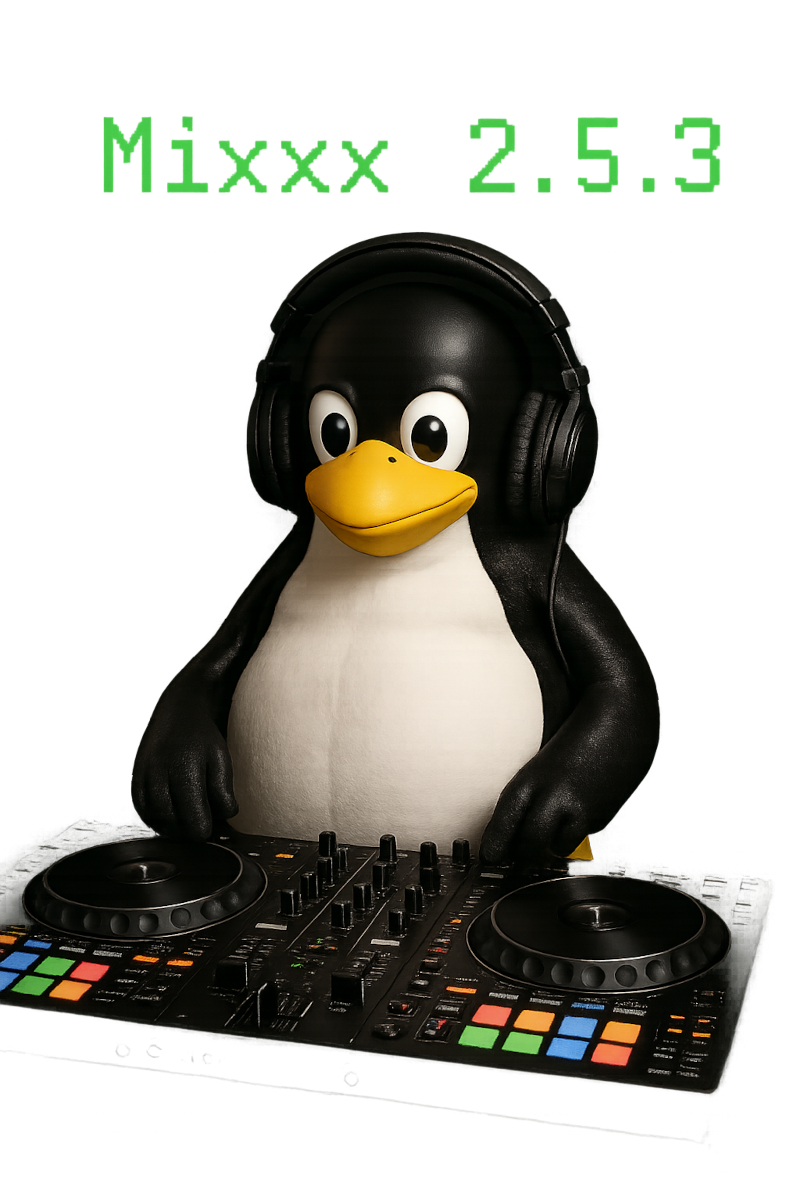
Den öppna källkodsprogramvaran Mixxx har släppts i version 2.5.3. Den nya utgåvan innehåller flera viktiga förbättringar, framför allt för DJs som använder Digital Vinyl System (DVS).
Den fria DJ-programvaran Mixxx har släppts i en ny version, 2.5.3. Uppdateringen gör programmet enklare och mer exakt att använda, särskilt för de som mixar med digitala vinylspelare (DVS).
En stor nyhet är att reglaget för hastighet (pitch) på skivspelare och CD-spelare fungerar mer korrekt. Utvecklarna har också bytt ut det gamla filtret mot ett nytt Kalman-filter, som bättre kan räkna ut hur skivan rör sig och därmed ge jämnare resultat – även när man snurrar tillbaka skivan snabbt (backspin).
Andra förbättringar i DVS är ny spårning av skivans rörelser och bättre kontroll av mätdata, vilket gör mixningen mer stabil.
Mixxx 2.5.3 har också stöd för en ny kontroller, Icon P1-Nano MIDI 1, samt uppdaterade inställningar för flera populära modeller som Traktor Kontrol S2 Mk1, S4 Mk3, S3 och Numark NS6II.
Dessutom har utvecklarna tagit bort stödet för Ubuntu 24.10, lagt till nya paket i Debian-versionen, förbättrat byggstöd för GCC 15 och gjort ljudinställningarna tydligare.
Programmet kan laddas ner som Flatpak från Flathub, byggas från källkod eller installeras direkt från många Linux-distributioners programförråd.
ZimaBoard 2 tar vid där föregångaren slutade – med en ny Intel-processor, snabbare minne och ett förbättrat operativsystem. Resultatet är en liten men mångsidig dator som kan användas till allt från mediaserver och hemautomation till brandvägg eller experimentplattform för Linux. Men även denna generation har sina kompromisser.
När den första ZimaBoard kom för några år sedan väckte den snabbt intresse bland teknikentusiaster. Nu är uppföljaren här – ZimaBoard 2 – och den visar sig vara allt annat än en blygsam uppdatering. Med kraftfullare hårdvara, smartare mjukvara och fler möjligheter att anpassa efter egna behov, placerar sig den lilla Intel-baserade enkortsdatorn som en flexibel lösning för såväl hobbyprojekt som mer seriösa uppgifter.
Mer kraft – mindre strömförbrukning
Det mest påtagliga lyftet sitter i processorn. Där den första modellen byggde på en Celeron N3450, hittar vi nu en fyrkärnig Intel N150. Resultatet är betydligt bättre prestanda, samtidigt som energiförbrukningen ligger kvar på blygsamma 10 watt. Med andra ord: ZimaBoard 2 är både snabbare och mer energieffektiv – en kombination som gör den lika hemma i vardagsrummet som i serverhyllan på kontoret.
Två varianter, flera möjligheter
ZimaBoard 2 finns i två versioner: en enklare modell med 8 GB RAM och en större med 16 GB. Båda använder snabbt LPDDR5x-minne och klarar utan problem multitasking, Docker-containrar och vardagsanvändning. Lagringen består av 32 eller 64 GB eMMC, men för den som vill bygga ut finns två SATA-portar och ett PCIe 3.0-uttag – perfekt för extra diskar, NVMe eller nätverkskort på upp till 2,5 Gbit/s.
Grafikdelen, Intel UHD, orkar med 4K i 60 Hz och via USB-portarna kan man ansluta allt från hårddiskar till trådlösa nätverkskort. Däremot saknas inbyggt Wi-Fi – något som kanske kan överraska i en tid då nästan allt är trådlöst.
ZimaOS – ett steg framåt
Den största skillnaden märks dock på mjukvarusidan. ZimaBoard 2 levereras med ZimaOS, en uppföljare till CasaOS som följde med den första modellen. Gränssnittet är webbaserat och användarvänligt, men döljer också avancerade funktioner för den som vill djupdyka. Bland nyheterna finns betydligt smidigare hantering av RAID, och möjligheten att installera Docker-appar med ett klick gör att man snabbt kan förvandla datorn till mediacenter, AI-plattform eller smarthemslösning.
Dessutom finns stöd för virtualisering – vilket innebär att man kan experimentera med olika operativsystem i små virtuella maskiner. För den som hellre vill använda något annat än ZimaOS går det bra att installera Linux-distributioner som Ubuntu, Debian eller Fedora. Ja, till och med Windows är ett alternativ – om än kanske mer av nyfikenhet än praktisk nytta.
Inte utan brister
Allt är dock inte perfekt. Precis som sin föregångare saknar ZimaBoard 2 en fysisk strömknapp – något som kan irritera i längden. Dessutom blir enheten påtagligt varm vid längre drift. En annan nackdel är att ZimaBoard 2, till skillnad från kusinen ZimaBlade, inte kan matas via USB-C. Det innebär att man är bunden till den medföljande nätadaptern i stället för att kunna använda en mer universell lösning.
Trots dessa brister är det ändå små detaljer i sammanhanget. ZimaBoard 2 framstår fortfarande som en kompakt dator med imponerande bredd och stora användningsmöjligheter.
Våra tester
På Linux.se har vi använt ZimaBoard i praktiken, bland annat för att säkerhetskopiera olika webbplatser och som router. I det senare fallet kunde vi dela internetuppkopplingen med grannen – samtidigt som vi isolerade vårt eget lokala nätverk för att skydda det från obehörig åtkomst.
Slutsats: ZimaBoard 2 är kanske inte en revolution, men det är en tydlig evolution. Med starkare hårdvara, bättre mjukvara och ett brett användningsområde är det en liten dator som förtjänar en plats i verktygslådan för alla teknikintresserade.
Pris: cirka 200 USD (motsvarande ungefär 2000 kronor). Svensk moms kan tillkomma. Någon svensk återförsäljare är i nuläget inte känd, men produkten kan beställas direkt från tillverkarens hemsida. Eventuell fraktkostnad kan tillkomma.
Att hantera användare och administratörsrättigheter är en av de första och viktigaste uppgifterna på en ny Debian-installation. Till skillnad från Ubuntu följer inte sudo med automatiskt, och därför måste du själv installera det innan du kan ge användare administratörsbehörighet. I den här guiden visar vi steg för steg hur du installerar sudo, skapar nya användarkonton, ger eller tar ifrån dem sudo-rättigheter och slutligen hur du tar bort användare helt – allt för att hålla ditt Debian-system både säkert och effektivt.
Att administrera användarkonton i Debian är inte bara en rutinuppgift – det är en av grundstenarna i systemets säkerhet. Men här skiljer sig Debian från exempelvis Ubuntu: sudo är inte installerat som standard. Innan du kan börja ge användare administratörsrättigheter måste du därför först installera verktyget.
Den här guiden visar hur du gör – från installationen av sudo till att skapa nya användare, ge eller ta ifrån dem sudo-åtkomst och slutligen ta bort hela konton.
Steg 1: Installera sudo på Debian
Börja med att logga in som root (det konto som alltid finns i Debian):
su -
Uppdatera paketlistan och installera sudo:
apt update
apt install sudo
Nu är grunden på plats och systemet kan hantera sudo-rättigheter.
Varför sudo är viktigare än root
Root-kontot kan jämföras med en huvudnyckel till hela fastigheten – praktiskt, men riskabelt. Ett enda felaktigt kommando kan påverka hela systemet.
Sudo fungerar mer som ett passersystem. Du använder ditt vanliga konto, men kan vid behov öppna dörren till administratörsbehörighet – och varje steg loggas.
Det här ger flera fördelar:
Säkerhet – vardagsanvändning sker utan fulla rättigheter.
Spårbarhet – alla sudo-kommandon loggas och kan granskas.
Flexibilitet – administratören kan styra exakt vilka kommandon en användare får köra.
Skydd mot misstag – du måste aktivt skriva sudo före riskabla kommandon.
Steg 2: Lägg till en ny användare
För att skapa ett nytt konto:
Som sudo-användare:
sudo adduser adolf
Som root:
su -
adduser adolf
Du får ange lösenord och kan fylla i extra information (namn, telefonnummer m.m.). När kontot är klart är användaren fortfarande en vanlig användare utan sudo.
Steg 3: Kontrollera om en användare redan har sudo
Vill du se om någon har sudo-åtkomst? Kör:
sudo -l -U adolf
Om systemet svarar att användaren inte får köra sudo, är det dags att ge rättigheterna.
Steg 4: Ge en användare sudo-rättigheter
I Debian sker detta genom att lägga till användaren i gruppen sudo:
sudo adduser adolf sudo
eller:
sudo usermod -aG sudo adolf
Bekräfta med:
sudo -l -U adolf
Om resultatet visar (ALL : ALL) ALL betyder det att användaren nu har full sudo-åtkomst.
Steg 5: Se vilka som redan har sudo
För att se alla medlemmar i sudo-gruppen:
getent group sudo
Exempelutskrift:
sudo:x:27:adolf,erik
Här framgår det att både anna och erik har administratörsrättigheter.
Steg 6: Testa att sudo fungerar
Byt till användaren:
sudo -i -u adolf
Kör sedan ett administrativt kommando, till exempel:
sudo apt update
Fungerar det utan felmeddelanden har användaren nu fungerande sudo-rättigheter.
Steg 7: Ta bort sudo-rättigheter
Det kan bli aktuellt att dra in rättigheterna. Så gör du:
sudo deluser adolf sudo
eller:
sudo gpasswd -d adolf sudo
Kontrollera igen:
sudo -l -U adolf
Nu ska systemet svara att användaren inte längre får köra sudo.
Steg 8: Ta bort en användare helt
Ibland räcker det inte att ta bort sudo – kontot ska bort helt.
Behåll hemkatalogen:
sudo deluser adolf
Ta bort både konto och hemkatalog:
sudo deluser --remove-home adolf
Observera: detta går inte att ångra.
Steg 9: Redigera sudo-regler med visudo
Att ge en användare sudo via gruppen sudo räcker i de flesta fall. Men ibland vill man vara mer specifik: kanske ska en användare få köra endast vissa kommandon, eller så vill du logga olika saker mer detaljerat. Då använder man visudo.
Vad är visudo?
visudo är ett specialverktyg för att redigera filen /etc/sudoers. Det öppnar filen i en texteditor (vanligen nano eller vi), men viktigast är att det gör en syntaktisk kontroll innan ändringarna sparas. På så sätt förhindras fel som annars kunde göra systemet obrukbart.
Så öppnar du sudoers-filen:
sudo visudo
Exempel 1: Ge en enskild användare full tillgång
Lägg till längst ner i filen:
anna ALL=(ALL:ALL) ALL
→ Användaren anna kan köra alla kommandon som vilken användare som helst.
Exempel 2: Tillåt en användare endast uppdatera systemet
kalle ALL=(ALL) /usr/bin/apt update, /usr/bin/apt upgrade
→ Användaren kalle kan bara köra de två angivna kommandona med sudo.
Exempel 3: Ge en hel grupp sudo-rättigheter
%admins ALL=(ALL:ALL) ALL
→ Alla i gruppen admins får samma rättigheter som root via sudo.
Exempel 4: Kräva inget lösenord för vissa kommandon
emma ALL=(ALL) NOPASSWD: /sbin/reboot, /sbin/shutdown
→ Användaren emma kan starta om eller stänga av maskinen utan att skriva lösenord.
Viktigt att tänka på
Redigera alltid sudoers via visudo, aldrig direkt med nano eller vim.
Var restriktiv: ge bara åtkomst till det som faktiskt behövs.
Kombinera gärna med logggranskning (journalctl eller /var/log/auth.log).
Vanliga frågor
Vad är skillnaden mellan root och sudo? Root är ett separat superkonto med obegränsad tillgång. Sudo låter en vanlig användare tillfälligt köra kommandon som root.
Hur ger jag sudo till en befintlig användare?
sudo usermod -aG sudo användarnamn
Hur ser jag vem som har sudo?
getent group sudo
Hur tar jag bort sudo från en användare?
sudo deluser användarnamn sudo
Hur tar jag bort en användare helt?
sudo deluser --remove-home användarnamn
Slutsats
Att hantera sudo i Debian är en av de mest grundläggande men också mest kritiska delarna av systemadministrationen. Med några få kommandon kan du:
Installera och aktivera sudo
Skapa nya användare
Ge eller ta ifrån sudo-rättigheter
Ta bort hela konton
Det viktiga är att vara restriktiv: ge bara sudo till personer du litar på. Genom att regelbundet se över sudo-gruppen och hålla koll på loggarna bygger du ett säkrare och mer robust Debian-system.
Faktaruta · Sudo i Debian
Sudo – vad gör det?
Sudo låter en vanlig användare köra enskilda kommandon med administratörsrättigheter,
utan att logga in som root. Åtkomst kan begränsas per användare/kommando och allt loggas.
Latjhunden: nyttiga sudo-knep
$ sudo !! # kör föregående kommando med sudo
$ sudo -l # lista vad du får köra
$ sudo -v # förnya inloggningstoken
$ sudo -k # glöm token (kräv nytt lösenord direkt)
$ sudo -i # root-shell med "login"-miljö
$ sudo -s # root-shell med nuvarande miljö
$ sudo -u www-data # kör som annan användare
$ sudoedit /etc/fil # säkrare redigering av root-ägda filer
$ echo "rad" | sudo tee /etc/fil # rättighetsvänlig redirect
$ sudo visudo # redigera /etc/sudoers säkert
$ getent group sudo # vilka har sudo?
$ groups användarnamn # vilka grupper har användaren?
█
QEMU har släppt version 10.1 – den första uppdateringen i den nya 10.x-serien. Den populära emulatorn och virtualiseraren bjuder på flera stora nyheter: nästlad KVM för ARM, stöd för moderna CPU-funktioner, förbättrad migration av virtuella maskiner och uppdaterade krav på byggmiljö. Samtidigt fasas äldre maskinmodeller och distributioner ut till förmån för nya tekniker och bättre prestanda.
QEMU, en av de mest använda emulatorerna och virtualiseringsverktygen med öppen källkod, har nu släppt version 10.1. Uppdateringen är den första i den nya 10.x-serien och bjuder på flera nyheter för både utvecklare och användare.
Stöd för nya funktioner på ARM
För datorer och servrar med ARM-baserade processorer har QEMU fått stöd för fler moderna funktioner. Det gör det lättare att köra avancerade beräkningar och att utnyttja ARM:s växande ekosystem. Dessutom kan man nu köra nästlad virtualisering – alltså virtuella maskiner inuti andra virtuella maskiner – om man använder en tillräckligt ny Linux-kernel.
Nya modeller – gamla tas bort
Vissa äldre maskinmodeller har fasats ut, medan nya moderna tillkommit. Bland de nya finns hårdvara från både Analog Devices och NVIDIA.
Förbättringar på andra plattformar
Även andra arkitekturer får uppdateringar. För RISC-V förbättras stabiliteten och fler instruktioner stöds. På x86-sidan (Intel/AMD) finns nu möjlighet att använda nya tekniker som gör virtuella maskiner mer säkra och isolerade, förutsatt att värddatorn kör en nyare Linux-kernel. På IBM:s s390x-plattform har gamla maskintyper tagits bort för att städa upp och förenkla.
Säkrare och smidigare flytt av virtuella maskiner
QEMU 10.1 gör det lättare att flytta virtuella maskiner mellan olika datorer utan avbrott. Bland annat har stödet för moderna nätverkstekniker och nya funktioner för säkerhet och prestanda förbättrats.
Mindre nyheter
Användare märker också mindre förbättringar, som fixar för grafiska gränssnitt och bättre stöd för felsökningsverktyg.
Högre systemkrav
För att bygga QEMU 10.1 krävs nu nyare utvecklingsverktyg: Rust 1.77 och Meson 1.8.1. Stödet för Debian 11 (Bullseye) har samtidigt tagits bort.
Här är ett stycke du kan använda direkt i artikeln – skrivet på en nyhets/tekniknivå:
Nästlad KVM
Nästlad KVM innebär att man kan köra en virtuell maskin inuti en annan virtuell maskin med hårdvaruacceleration aktiverad i båda lagren. Det gör det möjligt att testa och utveckla virtualiseringsmiljöer utan att behöva dedikerad fysisk hårdvara. Tekniken har sedan tidigare funnits på x86-processorer från Intel (med VT-x/EPT) och AMD (med SVM/NPT), men med QEMU 10.1 får även ARM-arkitekturen stöd – under förutsättning att värdmaskinen använder en tillräckligt ny Linux-kernel och att CPU\:n har de senaste virtualiseringsinstruktionerna (till exempel ARMv8.3-baserade utökningar för Stage-2 MMU).
Tillgänglighet
QEMU 10.1 finns redan att ladda ner via projektets GitHub-sida, tillsammans med den fullständiga listan över alla ändringar.
Faktaruta: QEMU 10.1
Vad är QEMU?
QEMU är en maskinemulator och virtualiserare med öppen källkod. Den kan köra hela operativsystem
för olika CPU-arkitekturer och utnyttja hårdvaruacceleration via KVM.
Varför det spelar roll
Projektet används brett i utveckling, test och CI för att reproducera miljöer, isolera arbetslaster
och migrera virtuella maskiner mellan värdar.
Nyheter i 10.1 (urval)
ARM: Nya CPU-extensioner (FEAT_SME2, FEAT_SVE2p1 m.fl.), stöd för CXL, ACPI PCI hotplug samt nästlad KVM. Äldre modeller tas bort, nya tillkommer.
RISC-V: Förbättrad vektorhantering, PMP-förbättringar och buggrättningar.
x86: Stöd för Intel TDX och AMD SEV-SNP via IGVM (Linux 6.16+ krävs).
s390x: Gamla maskintyper borttagna, nya QOM-gränssnitt för identifieringsdata.
Migration: VFIO live update, multifd-förbättringar, IPv6-stöd i RDMA live migration.
Att prova Linux behöver inte vara svårt. Med ett par enkla steg kan du förvandla en vanlig USB-sticka till en startbar installationsenhet. Allt som krävs är en nedladdad ISO-fil och det lilla verktyget Rufus – resten handlar om att veta hur du får datorn att faktiskt boota från stickan.
Att testa eller installera Linux kräver ofta en startbar USB-sticka. Med hjälp av det lilla Windowsprogrammet Rufus kan du enkelt göra om en nedladdad ISO-fil till en fungerande installationssticka. Här går vi igenom processen steg för steg – från nedladdning till att ändra startordningen i datorns BIOS/UEFI.
Steg 1: Ladda ner ISO-filen
Besök den Linux wiki sidan för den Linuxdistribution du vill använda, till exempel:
Rufus är portabelt – det betyder att du inte behöver installera något. Dubbelklicka bara på filen du laddat ner för att starta programmet.
Steg 3: Förbered USB-stickan
Sätt in en USB-sticka (helst minst 8 GB).
Kom ihåg att allt innehåll raderas, så säkerhetskopiera filer om det behövs.
Steg 4: Skapa den startbara USB:n
Öppna Rufus.
Välj din USB-sticka i listan under Enhet.
Klicka på Välj bredvid Startval och leta upp din ISO-fil.
Rufus ställer oftast in rätt alternativ automatiskt (t.ex. GPT/UEFI eller MBR/BIOS). Är du osäker – låt standardinställningarna vara.
Klicka på Starta.
Bekräfta att stickan får raderas och vänta tills statusfältet visar Klar.
Nu har du en fungerande Linux-USB!
Steg 5: Ändra startordningen i BIOS/UEFI
För att datorn ska starta från USB-stickan behöver du tala om det för BIOS/UEFI. Så här gör du:
Starta om datorn.
Tryck på rätt tangent för att öppna BIOS/UEFI eller Boot-menyn. Vanliga alternativ är:
Del eller F2 (för att gå in i BIOS/UEFI-menyn)
F10, F12 eller Esc (för att öppna en tillfällig Boot-meny)
HP Datorer har ESC, så får man fram en menu där man kan ändra bootordningen , annars bruka F12 vara vanligt för att ändra boot ordningen.
I BIOS/UEFI: Leta upp menyn som heter Boot, Boot Order eller Boot Priority.
Flytta upp USB-enheten överst i listan.
Spara ändringarna och starta om.
Tips: Om din dator har ett särskilt Boot Menu-läge (t.ex. via F12) kan du välja USB-stickan direkt utan att ändra inställningarna permanent.
Steg 6: Starta Linux
Om allt gick rätt kommer datorn nu att boota från din USB-sticka och ladda Linux-installationsprogrammet eller en ”live”-miljö där du kan prova systemet direkt.
Faktaruta: Gör USB-sticka med Rufus
Ladda ner Linux-ISO (t.ex. Ubuntu, Mint, Fedora).
Ladda ner & starta Rufus (portabelt).
Sätt i USB (minst 8 GB) – all data raderas.
Välj Enhet (din USB) och klicka Välj för ISO.
Låt standard (GPT/UEFI eller MBR/BIOS) stå kvar om osäker.
Klicka Starta → vänta till Klar.
Boota från USB (ändra boot-ordning vid behov).
Boot-tangenter: Del, F2, F10, F12, Esc (varierar mellan modeller).
SMART (Self-Monitoring, Analysis and Reporting Technology) är en inbyggd funktion i hårddiskar och SSD-enheter som kontinuerligt övervakar deras hälsa. Genom att analysera parametrar som temperatur, driftstimmar och antal defekta sektorer kan SMART ge tidiga varningssignaler om en enhet håller på att gå sönder. I Linux kan man med hjälp av paketet smartmontools snabbt kontrollera diskens status, köra självtester och sätta upp automatiserad övervakning. Denna artikel förklarar tekniken bakom SMART och visar hur du i praktiken kan kontrollera hårddiskars och SSD:ers hälsa i olika Linux-distributioner.
Vad är SMART?
SMART står för Self-Monitoring, Analysis and Reporting Technology. Det är en standardiserad teknik som finns inbyggd i nästan alla hårddiskar (HDD) och SSD-enheter.
Syftet är att övervaka diskens hälsa i realtid och varna innan fel leder till dataförlust. SMART gör detta genom att logga olika attribut (mätvärden) som visar hur disken mår.
Exempel på viktiga attribut:
Reallocated Sector Count – Antal sektorer som markerats defekta och ersatts med reservsektorer. Ett ökande värde betyder att disken försämras.
Current Pending Sector Count – Antal sektorer som är osäkra och väntar på omallokering. En stark varningssignal.
Power-On Hours – Hur länge enheten har varit igång. Ger en bild av diskens ålder.
Temperature – Diskens arbetstemperatur. Hög temperatur förkortar livslängden.
Wear Leveling Count (SSD) – Mäter hur mycket av flashminnets livslängd som har förbrukats.
SMART fungerar genom att disken själv registrerar dessa värden och rapporterar dem till operativsystemet via ATA/SATA eller NVMe-protokoll. Systemadministratören kan sedan läsa ut informationen med verktyg som smartctl.
Praktisk guide: Kontrollera diskar med SMART i Linux
1. Installera verktyget smartmontools
Debian/Ubuntu
sudo apt update
sudo apt install smartmontools
Red Hat / CentOS / Fedora
sudo dnf install smartmontools
(äldre system:)
sudo yum install smartmontools
Arch Linux / Manjaro
sudo pacman -S smartmontools
openSUSE
sudo zypper install smartmontools
2. Identifiera disken
Lista anslutna enheter:
lsblk
eller
sudo fdisk -l
Notera diskens beteckning, t.ex. /dev/sda, /dev/sdb, eller /dev/nvme0n1.
3. Kontrollera SMART-stöd och status
Visa information om enheten
sudo smartctl -i /dev/sdX
Snabb hälsokontroll
sudo smartctl -H /dev/sdX
PASSED → Disken rapporterar inga kritiska fel.
FAILED → Disken är defekt, byt ut den.
4. Läs ut detaljerad SMART-data
sudo smartctl -A /dev/sdX
Här får du fram attribut som:
Antal driftstimmar
Temperatur
Omallokerade sektorer
Pending-sektorer
SSD-slitagevärden
5. Kör SMART-självtester
SMART kan själv testa diskens hälsa genom interna tester.
Kort test (ca 2 minuter):
sudo smartctl -t short /dev/sdX
Se resultatet:
sudo smartctl -l selftest /dev/sdX
Långt test (kan ta flera timmar):
sudo smartctl -t long /dev/sdX
Se resultatet:
sudo smartctl -l selftest /dev/sdX
6. Tolkning av resultat
Reallocated_Sector_Ct > 0 → Dålig disk, byt ut så snart som möjligt.
Current_Pending_Sector > 0 → Risk för dataförlust, byt disk.
Temperature > 55°C → För hög, kontrollera kylning.
Power_On_Hours > 40.000 h → Disken är gammal, ökad risk för fel.
PASSED men med varningar → SMART kan missa vissa fel, gör alltid backup.
7. Löpande övervakning med smartd
För servrar kan du köra smartd, en bakgrundstjänst som övervakar alla diskar och skickar varningar.
Här kan du ange e-postadress för automatiska varningar.
Slutsats
SMART är en inbyggd teknik för självdiagnostik i hårddiskar och SSD\:er. Med hjälp av smartmontools i Linux kan administratörer:
Kontrollera diskars hälsa.
Köra självtester.
Upptäcka problem i tid.
Få automatiska varningar via smartd.
Det är en viktig del i förebyggande underhåll. Men kom ihåg: 👉 SMART ersätter aldrig regelbundna säkerhetskopior.
Lite exempel
För ut denna log när jag skriver : smartctl /dev/sdc
ID
Size
Value
Description
0x000a
2
2
Device-to-host register FISes sent due to a COMRESET
0x0001
2
0
Command failed due to ICRC error
0x0003
2
0
R_ERR response for device-to-host data FIS
0x0004
2
0
R_ERR response for host-to-device data FIS
0x0006
2
0
R_ERR response for device-to-host non-data FIS
0x0007
2
0
R_ERR response for host-to-device non-data FIS
SATA Phy Event Counters (GP Log 0x11)
Dessa värden loggas av SATA-fysiklagret (den elektriska/kommunikationsdelen av protokollet). De visar olika felhändelser eller specialfall vid kommunikation mellan disk och värddator.
ID
Value
Beskrivning
Förklaring
0x000a
2
Device-to-host register FISes sent due to a COMRESET
Disken har skickat Register FIS (Frame Information Structure) till värden p.g.a. en COMRESET (en återställningssignal i SATA-länken). Två gånger har länken återställts.
0x0001
0
Command failed due to ICRC error
Inga kommandon har misslyckats på grund av ICRC (Interface Cyclic Redundancy Check) fel. Ett ICRC-fel innebär korrupt data mellan värd och disk.
0x0003
0
R_ERR response for device-to-host data FIS
Inga R_ERR (error responses) inträffade vid dataöverföring från enheten till värden.
0x0004
0
R_ERR response for host-to-device data FIS
Inga felrapporter från värden till enheten när data skickades åt det hållet.
0x0006
0
R_ERR response for device-to-host non-data FIS
Inga fel vid icke-dataöverföringar från disken (t.ex. kontroll/kommandoramar).
0x0007
0
R_ERR response for host-to-device non-data FIS
Inga fel vid icke-dataöverföringar från värden till disken.
Tolkningar
Värden på 0 = inga fel, vilket är bra.
0x000a = 2 betyder att SATA-länken har återställts två gånger. Det behöver inte vara ett problem, men om värdet ökar ofta kan det tyda på:
Dåliga kablar eller kontakter
Strömproblem
Buggar i kontroller/drivrutiner
SMART – teknisk faktaruta
SMART (Self-Monitoring, Analysis and Reporting Technology) är inbyggd i HDD/SSD och övervakar
hälsan via interna sensorer och räknare. Enheten lagrar attribut i firmware och rapporterar dem till värddatorn.
Tester körs internt i disken och resultat loggas för felsökning.
Terminologi (SMART-attribut & status)
ATTRIBUTE / ID – Namn och numeriskt ID för mätvärdet.
VALUE / WORST / THRESH – Normaliserade värden (ofta 100→0 eller 200→0).
FAIL inträffar när VALUE ≤ THRESH enligt tillverkarens gräns.
RAW_VALUE – Rå räknare (t.ex. antal sektorer, fel, grader °C).
TYPE – Pre-fail (tidig varning) eller Old_age (slitage/ålder).
STATUS (smartctl -H) – PASSED / FAILED – snabb sammanfattning.
Testtyper – Short (snabb ytkontroll), Long/Extended (hela ytan),
Conveyance (transportskador, främst HDD), Selective (delmängd).
Loggar – Self-test log, Error log (senaste I/O-fel med LBA).
Vanliga indikatorer
Reallocated_Sector_Ct > 0 → reservsektorer har tagits i bruk (slitage/problem på medier).
Current_Pending_Sector > 0 → osäkra sektorer som väntar på omallokering (hög risk).
UDMA_CRC_Error_Count > 0 → ofta kabel/kontaktproblem (SATA).
Temperature > ~55 °C → kylproblem, förkortad livslängd.
SSD-specifikt – Wear_Leveling_Count/Media_Wearout (SATA),
Percentage Used (NVMe).
Kompatibilitet
HDD (SATA/PATA/SAS) – Ja, stöds brett via smartctl (SAS ofta med HBA-pass-through).
SSD (SATA) – Ja, SMART-attribut för slitage, omallokering, temperatur m.m.
NVMe-SSD – Ja, via NVMe SMART/Health-logg. smartctl och nvme-cli kan läsa dessa.
USB-kabinett/dockor – Beror på brygga. Kräver SAT-pass-through; prova smartctl -d sat /dev/sdX.
Vissa adaptrar exponerar inte SMART alls.
Virtualisering – kräver enhets-/controller-pass-through för tillförlitliga värden.
Snabbkommandon (Linux)
# Identifiera enhet
lsblk # t.ex. /dev/sda, /dev/sdb, /dev/nvme0n1
# HDD/SSD (SATA)
sudo smartctl -iH -A /dev/sdX # info + hälsa + attribut
sudo smartctl -t short /dev/sdX # kort test
sudo smartctl -t long /dev/sdX # långt test
sudo smartctl -l selftest /dev/sdX # testlogg
# NVMe-SSD
sudo smartctl -a /dev/nvme0 # SMART/Health från controllern
sudo nvme smart-log /dev/nvme0 # alternativ via nvme-cli
Begränsningar och råd
SMART är statistiskt/heuristiskt – plötsliga fel kan ske utan förvarning. Ha alltid backup.
Tolkning varierar mellan tillverkare; jämför trender över tid snarare än enstaka värden.
Kombinera med yttester (t.ex. badblocks) vid osäkerhet.
LibreOffice 25.8 är nu släppt och bjuder på både fart och finess. Den fria kontorssviten får upp till 30 % snabbare filöppning i Writer och Calc, stöd för PDF 2.0, ett nytt visningsläge samt en rad förbättringar i Writer, Calc, Impress och Draw.
Den fria och öppna kontorssviten LibreOffice har fått en ny stabil version. The Document Foundation presenterade i dag LibreOffice 25.8, som bjuder på både prestandalyft och nya funktioner för användare på Linux, macOS, Windows och Android.
Prestanda och stabilitet i fokus En av de stora nyheterna är hastigheten: öppning av filer i Writer och Calc går nu upp till 30 procent snabbare. Samtidigt har minneshanteringen förbättrats, vilket gör att sviten fungerar smidigare i miljöer med virtuella skrivbord och tunna klienter. Dessutom märks en klart jämnare rullning i stora dokument.
En annan milstolpe är stödet för PDF 2.0-export, som gör det möjligt att skapa moderna PDF-filer direkt från LibreOffice. Även orddelning och teckenmellanrum har byggts om från grunden för bättre läsbarhet.
Nyheter för användarupplevelsen När man startar programmet möts man nu av en uppdaterad ”Vad är nytt”-dialog, där användaren direkt kan välja gränssnitt och färgtema. LibreOffice fortsätter alltså på sin linje att erbjuda ett flexibelt UI som kan anpassas efter tycke och smak.
En annan nyhet är det nya Visningsläget (Viewer mode), där dokument öppnas skrivskyddade och alla redigeringsverktyg stängs av. Perfekt för den som bara vill läsa, inte redigera.
Writer får en rad förbättringar Textredigeraren Writer är kanske den största vinnaren i version 25.8. Bland nyheterna finns:
Ny regel för hur sista rader på en sida ska hanteras – hyfeneras eller flyttas till nästa sida.
Nya inställningar för ordmellanrum och slutzoner för stycken, spalter och sidor.
Navigatorn visar nu ord- och teckenräkning för rubriker inklusive undernivåer.
Nytt kommando för att infoga styckebrytning före tabell.
Möjlighet att konvertera fält till ren text.
Förbättrad hantering av spårade ändringar med per-fönster-inspelning och möjlighet att återställa ändringar.
Ny funktion för att maskera bilder i Auto-Redact-dialogen.
Calc blir mer lik Excel – men snabbare Kalkylbladsprogrammet Calc får också en rad nya funktioner. Bland de mest intressanta märks moderna formler som TEXTSPLIT, HSTACK, VSTACK, WRAPROWS och flera andra som gör avancerad databehandling enklare.
Dessutom kan användaren nu:
Anpassa villkorsstyrd formatering.
Rensa filter med ett klick.
Slippa onödiga dialogrutor vid textimport.
Se till att diagram och andra OLE-objekt skalas proportionerligt.
Impress och Draw blir mer kompatibla Presentationsprogrammet Impress förbättrar sin PPTX-kompatibilitet. Inbäddade typsnitt hanteras bättre och det går smidigare att exportera presentationer som PowerPoint-filer. Dessutom kan man nu justera hur många bilder som visas per rad i bildöversikten – direkt med Ctrl + mushjul.
Även ritprogrammet Draw får en nyhet: synliga marginalgränser på sidorna (kan stängas av), samt möjligheten att kopiera mastersidor.
Mer polerat gränssnitt Bland övriga förbättringar märks små men välkomna nyheter:
Matchning av diakritiska tecken i snabbsökning.
En knapp för att visa lösenord i inloggningsdialoger.
Möjlighet att lägga in hyperlänkar via snabbmenyn.
Tillgänglighet och support LibreOffice 25.8 finns redan att ladda ned som färdiga paket för Debian-, Ubuntu- och Fedora-baserade distributioner, samt för Windows och macOS. Källkoden är som vanligt fri att hämta för den som vill bygga själv.
Versionen kommer att underhållas fram till 12 juni 2026 och får totalt sju uppdateringar. Första buggrundan, LibreOffice 25.8.1, väntas i september.
Vad är LibreOffice?
- En fri och öppen kontorssvit utvecklad av The Document Foundation.
- Innehåller Writer (ordbehandling), Calc (kalkylblad), Impress (presentationer),
Base (databaser), Draw (ritning) och Math (formler).
- Finns för Linux, Windows och macOS; enklare varianter för Android.
- Bygger på koden från OpenOffice.org efter brytningen 2010.
Historik i korthet
- 2010: The Document Foundation bildas, LibreOffice annonseras.
- 2011: 3.3 – första stabila versionen.
- 2015: 5.0 – stöd för HiDPI-skärmar.
- 2018: 6.0 – bättre filkompatibilitet.
- 2020: 7.0 – ODF 1.3.
- 2025: 25.8 – aktuell stabil gren.
Nytt i LibreOffice 25.8
- Upp till 30 % snabbare öppning av filer i Writer och Calc.
- Stöd för PDF 2.0-export.
- Optimerad minneshantering (virtuella skrivbord & tunna klienter).
- Visningsläge (Viewer mode) – skrivskyddad öppning med verktyg avstängda.
- Förbättrad orddelning, teckenmellanrum och smidigare rullning i stora dokument.
- Writer: ny regel för sista-rads-hyfen, slutzoner, min/önskad/max ordmellanrum,
navigator med ord/teckenräkning, styckebrytning-före-tabell, konvertera fält
till text, förbättrade spårade ändringar, bildmaskning i Auto-Redact m.m.
- Calc: nya funktioner (t.ex. TEXTSPLIT, HSTACK, VSTACK, WRAPROWS), bättre
villkorsstyrd formatering, ”Rensa Autofilter”, smidigare CSV-import,
proportionell storleksändring av OLE-objekt.
- Impress: bättre PPTX-kompatibilitet, stöd för inbäddade typsnitt, Ctrl+scroll
för antal miniatyrer i bildöversikten, kopiera mastersidor.
- Draw: visar sidmarginaler (kan stängas av), kopiera mastersidor.
- Allmänt: fler ScriptForge-tjänster och bättre kompatibilitet med DOCX/XLSX/PPTX.
Allt fler väljer att damma av sina gamla datorer i stället för att köpa nytt. Med Linux kan även en maskin från 00-talet få nytt liv – men hur gammal är egentligen ”för gammal”? Svaret beror på vilken hårdvara du har och vad du vill använda datorn till.
Så bra funkar Linux på gamla datorer
Att återanvända en gammal dator kan vara ett smart sätt att förlänga dess livslängd – men vad menar vi egentligen med ”gammal”? Är det en fem år gammal laptop, en tio år gammal budgetmaskin eller kanske en femton år gammal premiumdator? Precis som tågresor kan skilja sig mellan hårda träbänkar och bekväma förstaklass-stolar, varierar även upplevelsen av datorer beroende på vilken klass av maskin vi pratar om.
När det gäller prestanda är processorn fortfarande hjärtat i datorn. När Intel lanserade sin första Core i7 år 2008 satte den en ny standard för kraftfulla konsumentdatorer. Samtidigt fanns enklare alternativ som Intel Atom, främst avsedda för billiga netbooks – och skillnaden märks än i dag.
Vad ska man titta på? Den som vill återbruka en äldre dator bör framför allt granska fyra faktorer: CPU, mängden RAM-minne, lagringsenheten och den allmänna byggkvalitén. En SSD kan ofta ge nytt liv åt en långsam dator, även om processorn inte är den snabbaste.
Val av Linux-distribution Vilken Linux-distribution som passar bäst beror på hårdvaran:
Modernare maskiner (med minst 4 GB RAM, en hyfsat snabb CPU och helst SSD) klarar ofta populära distributioner som Ubuntu eller Debian. Dessa har stora ekosystem, bra support och är välkända även för nybörjare.
Lite äldre datorer kan med fördel köra Debian med en lättare fönsterhanterare, för att hålla minnesanvändningen nere. På långsamma datorer kan varje megabyte göra skillnad.
När är det inte värt besväret? Gamla 32-bitars datorer blir allt svårare att hålla vid liv. Visst finns det fortfarande Linux-varianter som erbjuder stöd, men antalet minskar stadigt. För den tekniskt nyfikne kan de fungera som experimentmaskiner – men för vardagsbruk bör man undvika dem.
Linux är inte Windows En viktig sak att komma ihåg: Linux är inte Windows. Program som Photoshop eller Microsoft Office fungerar inte direkt. Det finns lösningar som Wine eller virtuella maskiner, men det är långt ifrån problemfritt.
Samtidigt är frågan vad man faktiskt använder datorn till. Behoven har förändrats i takt med att fler program flyttat till molnet. För den som mest vill surfa, skicka e-post eller titta på strömmat innehåll som YouTube är Linux ett utmärkt alternativ.
Däremot får den som är beroende av avancerad programvara som Photoshop eller AutoCAD räkna med kompromisser. Visst finns alternativ som GIMP och Krita, men de når inte upp till samma nivå – framför allt när det gäller ekosystem och kompatibilitet.
Fakta: Linux på gamla datorer
För nyare datorer (≥ 4 GB RAM, SSD, snabb CPU)
- Ubuntu — lättanvänt, stort ekosystem
- Debian — stabilt, flexibelt
För lite äldre datorer (2–4 GB RAM, HDD, enklare CPU)
- Xubuntu — XFCE, resurssnålt
- Linux Mint XFCE — enkel övergång från Windows
- Debian med XFCE eller LXDE — snålt på minne
För riktigt gamla datorer (< 2 GB RAM)
- AntiX — extremt lättviktigt
- Puppy Linux — liten, snabb, start från USB/CD
- Tiny Core Linux — minimalt, för entusiaster
Undvik som nybörjare
- 32-bitars datorer — stödet minskar stadigt
Den populära systemadministratörsdistributionen Grml är nu ute i en ny version, 2025.08, och släpps lagom till att Debian fyller 32 år.
Bygger på Debian 13 och Linux 6.12 LTS Den nya versionen bygger på Debian 13 ”Trixie” och körs med den långtidssupportade Linux 6.12 LTS-kärnan, vilket innebär både modernare hårdvarustöd och nyare programvara än tidigare. Dessutom har man rättat till flera kända buggar från föregående utgåvor.
Förbättrad språkhantering och enklare utveckling Bland nyheterna märks en ny signeringsnyckel för Grml:s egna programförråd, förbättrad språkhantering både vid uppstart och i verktyget grml-lang, samt att flera tidigare fristående paket nu slagits ihop för att förenkla utvecklingen.
Nytt i byggsystemet grml-live Även grml-live, systemet som används för att bygga Grml-avbilder, har fått en rejäl uppdatering. Det stöder nu bland annat byggande av testversioner baserade på ”Debian Forky”, tangentbordsstöd för fler språk, nya funktioner för att hoppa över paket, samt stöd för så kallade reproducerbara ISO-filer – något som ökar transparensen och säkerheten.
Linuxvärlden är full av distributioner som lovar enkelhet, fart och stabilitet. Men det är inte ofta en ny version får dig att le redan vid första mötet. RefreshOS 2.5 lyckas med just det – och det tack vare en beagel.
När skrivbordet laddas för första gången möts du av en illustration av den charmiga hunden, en blinkning till version 2.0\:s kodnamn “Boundless Beagle”. Den lilla detaljen sätter tonen för en distro som kombinerar lekfull estetik med genomtänkt funktionalitet.
Byggt på Debian, finslipat för användarvänlighet
RefreshOS 2.5 bygger på Debian 12 “Bookworm” och är tydligt troget sin grund. Här finns varken Snap eller Flatpak – APT är den enda paketförvaltaren.
KDE Plasma är det självklara skrivbordet, i version 5.27.5, och kompletteras med ett urval av KDE:s egna applikationer. Till det läggs Brave-webbläsaren, LibreOffice, GIMP och extra drivrutinsstöd. Resultatet blir en helhet som känns både stabil och genomarbetad.
Systemkraven är relativt beskedliga: en dubbelkärnig 2 GHz-processor, 4 GB RAM och 20 GB lagringsutrymme.
Installation: Bekant men långsam
Installationen sker via Calamares, det välkända installationsverktyget som guidar dig steg för steg genom språk, tangentbord, partitioner och användarkonto. ISO-filen på 3 GB gör jobbet, men installationen tar lite längre tid än väntat – och när systemet väl är installerat får man stå ut med en något långsam uppstart.
När du når inloggningsskärmen kan du välja mellan Wayland (standard) eller X11, men skillnaderna i prestanda är försumbara.
En genomtänkt skrivbordsmiljö
Skrivbordsmiljön är ren och tillgänglig. Längst ner på panelen återfinns Brave, filhanteraren Nemo och programhanteraren Discover, medan volym, nätverk, batteri och klocka placerats till höger.
Menyn är ett av de mer intressanta inslagen. I stället för att bara lista programnamn, som ”Ark”, skrivs en kort beskrivning följt av namnet i parentes – ”Arkiveringsverktyg (Ark)”. Ett litet grepp som gör stor skillnad för nya användare.
Prestanda i praktiken
När det gäller vardagsanvändning levererar RefreshOS. Brave är snabb och stabil, både vid tung informationssökning och lättare sociala medier. Thunderbird fungerar klockrent för e-post, även om KDE\:s KMail redan finns förinstallerat.
Det mest imponerande är dock systemets stabilitet. Testerna på både en Dell Inspiron 3521 visade på en distribution som hanterade flera program samtidigt utan att blinka.
Programhanteraren Discover får också höga betyg. När testaren skulle installera VLC dök spelaren upp som första förslag – och installationen gick lika smidigt som på vilken modern distro som helst.
Slutsats: Nästan prickfri
RefreshOS 2.5 är en distribution som vågar hålla fast vid sitt Debian-arv, samtidigt som den paketerar det i en snygg och lättanvänd KDE-miljö.
Den långsamma uppstarten är en svag punkt, men väl inne i systemet får användaren en snabb, stabil och genomtänkt Linuxmiljö. För nybörjare innebär menylayouten en välkommen hjälp, och för erfarna användare ger distributionen en ren och pålitlig Debian-upplevelse – utan onödiga extralager.
Domslut: RefreshOS 2.5 är en av de mest tilltalande Debian-baserade KDE-distributionerna på länge. Ett bra val för både nybörjare och veteraner, särskilt för den som vill ha ett rent, stabilt och elegant Linuxsystem.
Innehållet ovan bygger på FOSS Force , här nedan kommer Linux.se åsikt.
Linux.se:s intryck av RefreshOS 2.5
Vi har provkört RefreshOS 2.5 i en virtuell maskin på en Intel Core i9 med gott om minne och SSD-lagring. Det innebär förstås att testet inte ger hela bilden – framför allt inte för den målgrupp som ofta är mest intresserad av den här typen av distributioner: äldre datorer med mekaniska hårddiskar. Ett mer rättvist test kommer därför när vi kan köra systemet direkt på 10–15 år gammal hårdvara.
En av de tydligare profileringarna i RefreshOS är valet av Brave som standardwebbläsare, i stället för Firefox som annars är vanligare i Linuxvärlden. När vi försökte strömma video från SVT Play fungerade det dock inte som förväntat. Om det beror på att Brave blockerar integritetskränkande spårning eller om det är ett resultat av mindre lyckad webbteknik från SVT:s sida låter vi vara osagt. Problemet försvann direkt när vi installerade och använde Firefox.
Ljudet fungerade inte i vår VM-miljö vid strömning av innehåll, vilket gör det svårt att dra slutsatser om multimediastödet. Detta kommer vi att återkomma till när vi har testat systemet på fysisk hårdvara.
Valet av KDE Plasma som skrivbordsmiljö gör att systemet påminner mycket om Windows, vilket kan vara en fördel för den som vill ha en välbekant användarupplevelse. Installationen gick dessutom smidigt – väljer man svenska språket så genomförs hela processen på svenska.
LibreOffice ingår som standard, vilket gör RefreshOS till ett praktiskt alternativ för den som vill återanvända en äldre dator som skrivmaskin eller enkel kontorsmaskin, där allt är färdigt från start.
Test direkt på hårdvara
Vi testade den på en HP EliteBook 2540p med första generationens i7 och mekanisk hårddisk.
Vi har tidigare testat Debian 13 och Ubuntu, och de har fungerat helt okej på den här gamla hårdvaran. RefreshOS 2.5 fungerade däremot inte med wifi direkt ur boxen på just den här hårdvaran, utan vi fick använda nätverkskabel. Vi startade en stream från SVT Play, och där flöt det på okej.
Vår slutsats: Kör hellre Debian 13 än RefreshOS 2.5. Det finns fler valmöjligheter att testa olika fönsterhanterare i Debian 13 än i RefreshOS 2.5, som är låst till KDE. Har man klen hårdvara kan man då välja en mer minnessnål fönsterhanterare.
Debian är känt som en stabil och flexibel Linux-distribution, ofta använd som grund för andra populära system som Ubuntu. Med version 13.0 är det tydligt att utvecklarna fortsätter att balansera på den svåra linjen mellan kraftfullt och lättillgängligt. Jag har testat den både i en virtuell miljö på toppmodern hårdvara och på en äldre laptop – två scenarier som ger helt olika perspektiv.
Installation och första upplevelser
För det första testet valde jag Debian 13 Netinstall, en ISO-fil på cirka 700 MB. Den är smidig att ladda ner, men kräver att det mesta av systemet hämtas via internet under installationen. För den som har begränsad uppkoppling, särskilt på landsbygden där 5G fortfarande är en dröm, är det bättre att välja en komplett ISO med fler paket inkluderade från början.
Installationen i VMware gick snabbt och problemfritt. På min Intel i9 med 32 GB RAM var hela processen avklarad på några minuter. Det är dock viktigt att komma ihåg att detta inte säger mycket om hur systemet känns på äldre datorer – här får VMware ett oförtjänt försprång genom att buffra resurser.
Skrivbordsmiljöer: från Gnome till KDE Plasma
Debian erbjuder flera skrivbordsmiljöer direkt vid installationen. Jag började med Gnome, men fann snabbt att Debians standardkonfiguration inte passade mina vanor. I Ubuntu är jag van vid att aktivitetsfältet ligger till vänster, medan Debian placerar det högst upp på skärmen. Resultatet? Mer musrörelser och mindre effektivitet.
Lösningen blev att byta till KDE Plasma. Med sitt mer traditionella upplägg – menyn längst ner till vänster – kändes det som hemma, kanske på grund av mina år av Windows-användning. Plasma i Debian är både responsivt och anpassningsbart, vilket gör det lätt att forma miljön efter sina behov.
Prestanda i VM
Trots att den virtuella maskinen bara fick 2 GB RAM och 2 processorkärnor var prestandan överraskande bra. Att surfa i Firefox, redigera bilder i GIMP 3 och skriva i LibreOffice gick utan problem. Först vid mer resurskrävande uppgifter, som att streama SVT Play, märktes en viss tröghet.
Test på äldre hårdvara
För att få en mer rättvis bild installerade jag Debian 13 på en HP-laptop med första generationens Intel i7, 4 GB RAM och mekanisk hårddisk – BIOS daterat 2011. Installationen tog betydligt längre tid än i VM, drygt en timme, men gick i övrigt smidigt.
Jag valde att installera alla tillgängliga fönsterhanterare för att kunna jämföra. Här stötte jag dock på en bugg: att byta mellan dem fungerade inte alltid som det skulle. Genom att växla till konsolläge och skapa en ny användare löste jag problemet.
Plasma på Wayland vs. XFCE
Första valet blev Plasma på Wayland, men prestandan var medioker – gränssnittet kändes segt och tungt. När jag istället loggade in med XFCE förändrades upplevelsen totalt. Systemet drog då endast runt 2 GB RAM och klarade att streama SVT utan märkbara fördröjningar. Även KDE fungerade, men hade längre laddningstider.
Detta är en av Debians styrkor: möjligheten att själv välja skrivbordsmiljö och anpassa systemet efter hårdvaran. På äldre datorer är XFCE en klar vinnare.
Hårddiskens betydelse
Den mekaniska hårddisken var den största flaskhalsen i testet. För den som vill återbruka äldre datorer är det nästan alltid värt att byta till SSD – skillnaden i hastighet är dramatisk, särskilt vid start och programladdning.
Slutsats
Debian 13.0 är en imponerande uppdatering. Distributionen har blivit betydligt mer användarvänlig än förr, utan att tappa sin flexibilitet eller tekniska styrka. På modern hårdvara är den blixtsnabb, och med rätt skrivbordsmiljö fungerar den även utmärkt på äldre datorer.
För nybörjare kan installationen av Netinstall-varianten kännas teknisk, men den som ger Debian en chans får ett system som kan skräddarsys från minimalistiskt till fullspäckat – och som är redo att tjäna i många år framöver.
17 september 2025 släpps GNOME 49 – versionen som sätter ljusstyrka och HDR-kontroll i fokus. Det är en uppgradering som ger användarna bättre kontroll, energieffektivitet och utökat stöd för flera skärmar.
En förändring med många ansikten
Tekniken bakom GNOME 49 bygger på idén om centraliserad och intelligent styrning av bakgrundsbelysning genom kompositorn Mutter. Förändringen är resultatet av ett års arbete lett av Red Hats Sebastian Wick. I sitt blogginlägg förklarar han ambitionen:
”En av sakerna jag arbetar med på Red Hat är HDR-stöd… De flesta externa HDR-skärmar vägrar låta användaren styra luminansen i sin skärmmeny (OSD) om skärmen är i HDR-läge… Av energibesparingsskäl vill vi kunna ändra den tillgängliga marginalen dynamiskt… Om det inte finns något HDR-innehåll på skärmen finns det ingen anledning att vrida upp bakgrundsbelysningen.”
Flera problem – flera lösningar
1. När skärmens meny inte räcker
Många HDR-skärmar låser ljusstyrkeregleringen när HDR är aktiverat. GNOME löste detta redan i version 48 med en ”mjukvarubakgrundsbelysning” – en metod där signalens vita nivå höjs eller sänks för att simulera ändrad ljusstyrka utan att påverka den fysiska LED-belysningen. Med 10–12-bitars HDR-signaler fungerar tekniken utan märkbara nackdelar och kan dessutom minska energiförbrukningen.
2. Sysfs-API är föråldrat och otillräckligt
Det äldre sysfs-API:t för bakgrundsbelysning är begränsat till en intern panel, kräver root-behörighet eller D-Bus-anrop, och är svårt att mappa till rätt skärm. Sebastian Wick beslutade att ersätta det med ett helt nytt Kernel Mode Setting (KMS) backlight-API – byggt för att stödja flera skärmar, flera bakgrundsbelysningar per skärm och styrning via användargränssnitt, energisparfunktioner och ljussensorer.
Mutter kopplar ihop allt
I GNOME 49 flyttas hela bakgrundsbelysningshanteringen in i Mutter. Tidigare delades ansvaret mellan gnome-settings-daemon och GNOME Shell via D-Bus, men nu är Mutter enda källan till sanningen.
Förändringen innebär att:
Snabbinställningar visar individuella ljusstyrkeregler för varje skärm.
Det tidigare reglaget HDR-ljusstyrka i inställningarna har tagits bort.
När det nya KMS-API:t väl integreras i Linuxkärnan kan GNOME omedelbart börja finjustera HDR-marginalen i realtid – vilket minskar energislöseri och förbättrar bildkvaliteten.
Vad händer mer i Mutter 49?
Förutom den stora omarbetningen av ljusstyrkan får Mutter förbättrad färghantering med stöd för ICC-profiler under Wayland. Det ger mer exakt färgåtergivning på kompatibla skärmar. Dessutom införs stöd för full RGB-utmatning (Broadcast RGB) och en uppdaterad Wayland seat-protokoll (wl_seat v10) med bättre hantering av tangentbordsupprepning och styrspaksfunktioner.
Teknik och användarreaktioner
En Linuxanvändare kommenterade på ett forum:
”Om jag förstår artikeln rätt, så hanterar det vanliga ljusstyrkereglaget nu även skärmar som inte exponerar någon bakgrundsbelysningskontroll.”
Det visar att även de enklaste funktionerna – som ljusstyrkeslidern – har blivit mer robusta och anpassningsbara vid HDR-användning.
Slutsats – en ny era för ljusstyrka i GNOME
GNOME 49 markerar en stor teknisk omställning:
Enhetlig styrning via Mutter – konsekvent kontroll oavsett antal skärmar.
Dynamisk HDR-marginal – optimerad ljusstyrka beroende på innehåll.
Förbättrad färghantering – exaktare färger tack vare ICC-profiler under Wayland.
Bättre användarupplevelse – från kraftfulla API-förändringar till enklare, mer logiska reglage.
GNOME 49 är därmed mer än en uppdatering – det är ett steg mot en smartare, energisnålare och mer visuellt konsekvent skrivbordsmiljö.
FAKTARUTA: GNOME
HISTORIA
- GNOME står för "GNU Network Object Model Environment".
- Startat 1997 av Miguel de Icaza och Federico Mena Quintero.
- Målet var att skapa en helt fri skrivbordsmiljö utan proprietära komponenter, som alternativ till KDE (som då använde Qt med icke-fri licens).
- Version 1.0 släpptes 3 mars 1999.
- GNOME 2 (2002–2010) byggde på GTK 2 och introducerade ett mer polerat, klassiskt gränssnitt.
- GNOME 3 (2011) införde GNOME Shell och ett mer aktivitetsbaserat gränssnitt.
- GNOME 40 (2021) markerade en stor designförändring med horisontell arbetsytehantering.
- Senaste stabila version (aug 2025): GNOME 48. GNOME 49 släpps 17 september 2025.
FUNKTIONER
- Skrivbordsmiljö för Unix-liknande system (Linux, BSD m.fl.).
- Använder GTK (GIMP Toolkit) för grafiska gränssnitt.
- Standardappar inkluderar Files (Nautilus), Terminal, Web (Epiphany), Settings, Calendar, Contacts, Music, Videos, Maps m.fl.
- Integrerat programcenter via GNOME Software.
- Stöd för både Wayland och X11 (Wayland är standard).
- Tilläggssystem via GNOME Extensions.
TEKNIK
- Skriven huvudsakligen i C med GObject-ramverket.
- Fönsterhantering via Mutter.
- Inställningar lagras i dconf/gsettings.
- Integration med systemd, PipeWire, BlueZ, NetworkManager och Avahi.
- Multimedia via GStreamer.
- Förberett stöd för nytt KMS backlight-API.
GEMENSKAP OCH ORGANISATION
- Drivs av GNOME Foundation.
- Global gemenskap med utvecklare, designers, översättare och dokumentationsförfattare.
- Finansieras genom donationer, sponsring och bidrag från företag som Red Hat, Canonical, SUSE och Endless OS.
- Standardmiljö i Fedora Workstation, Ubuntu, Debian och openSUSE.
FRAMTID OCH GNOME 49
- Omarbetad HDR- och ljusstyrningshantering i Mutter.
- Stöd för flera skärmar med individuella ljusstyrkeregler.
- Förbättrad färghantering med ICC-profiler i Wayland.
- Optimerad energiförbrukning via dynamisk HDR-headroom.
- Förberedelser för integration med nytt KMS backlight-API.
MER INFORMATION
- Webbplats: gnome.org
- Källkod: gitlab.gnome.org
- Dokumentation: help.gnome.org
Efter mer än två års utveckling har Debian-projektet nu släppt den färdiga versionen av Debian 13, kodnamn “Trixie”. Det är en av de största uppdateringarna på länge och markerar både tekniska framsteg och slutet för en epok – stödet för den klassiska i386-arkitekturen (32-bitars PC) är nu borta.
Debian 13 levereras med Linux 6.12 LTS, en långtidssupportad kärna som får säkerhets- och buggfixar fram till december 2026. Den ger förbättrat stöd för modern hårdvara tack vare nya och uppdaterade drivrutiner.
För första gången får Debian officiellt stöd för RISC-V 64-bitarsarkitekturen, vilket öppnar dörren för fler öppna hårdvaruplattformar.
Nyheter i systemet
Bland övriga stora förändringar märks:
APT 3.0 som ny standardpakethanterare.
Stöd för HTTP Boot och övergång till 64-bitars time_t, som gör systemet redo för datum efter år 2038.
HTTP/3 och wcurl i cURL, samt stöd för BDIC-binärt Hunspell-ordlistformat.
Förbättrade översättningar av manualsidor och stavningskontroll i Qt WebEngine-baserade webbläsare.
Förstärkt skydd mot ROP- och COP/JOP-attacker på både AMD64 och ARM64.
Stora framsteg mot att göra paketbyggen helt reproducerbara.
Förändringar i systemd och pakethantering
En ny privilegiehöjare, run0, låter användare ange sitt eget lösenord istället för root-lösenordet vid systemd-kommandon. Systemd skapar nu /tmp som tmpfs som standard. Dessutom introduceras apt modernize-sources, ett verktyg för att förenkla övergången från det gamla “enradiga” källformatet till det modernare deb822-formatet.
Stödda arkitekturer
Debian 13 stöder nu följande plattformar: amd64, arm64, armel, armhf, ppc64el, riscv64 och s390x. Stödet för i386 är alltså helt borttaget.
Skrivbordsmiljöer och tillgänglighet
“Trixie” går att ladda ner som liveversioner med KDE Plasma 6.3, GNOME 48, Xfce 4.20, Cinnamon 6.4, LXQt 2.2, MATE 1.26.1 och LXDE 13. Installationsavbilder finns för samtliga stödda arkitekturer.
Uppgradering från Debian 12 “Bookworm” är möjlig och relativt enkel med hjälp av de officiella instruktionerna. Debian 13 kommer att underhållas med säkerhets- och buggfixar fram till juni 2030.
Debian 13.0 är redo att lanseras och väntas komma nu i helgen. Den nya versionen är i praktiken färdig och bjuder på märkbara förbättringar, inte minst i prestanda. I ett omfattande test med 130 olika mätningar på en AMD EPYC 9965-server med dubbla processorer, 1,5 terabyte RAM och en terabyte NVMe SSD, visade Debian 13 i genomsnitt 13 procent högre hastighet än föregångaren Debian 12.
Två år har gått sedan Debian 12 och mycket har uppdaterats. Linuxkärnan hoppar från version 6.1 till 6.12 LTS. GNOME, som är standard skrivbordsmiljö, går från version 43 till 48. GCC-kompilatorn uppdateras från 12.2 till 14.2, Python från 3.11 till 3.13 och OpenJDK från Java 17 till Java 21. Utöver detta finns en lång rad andra paketuppgraderingar i hela arkivet.
En nyhet är officiellt stöd för RISC-V 64-bit, något som gör det möjligt att köra Debian på modern RISC-V-hårdvara. Andra tillskott är stöd för HTTP Boot via UEFI och U-Boot, övergången till 64-bitars time_t på alla utom i386, förbättringar i arbetet med reproducerbara byggen samt stöd för HTTP/3 i curl. En ny wget-liknande klient vid namn wcurl finns också med.
Prestandavinsterna syns även i enskilda program. Zstd har uppdaterats från version 1.5.4 till 1.5.7, vilket ger märkbara förbättringar vid komprimering. GraphicsMagick uppdateras till version 1.4 och tillsammans med nyare kompilatorer ger det tydliga hastighetslyft vid bildbehandling.
Debian 13 stöder officiellt arkitekturerna amd64, arm64, armel, armhf, ppc64el, riscv64 och s390x. På amd64 finns även ett begränsat 32-bitars användarland för äldre program. Nya säkerhetsfunktioner ska skydda mot ROP- och COP/JOP-attacker, baserade på Intel CET för amd64 och PAC/BTI för arm64, och aktiveras automatiskt på hårdvara som stöder dem.
Distributionen innehåller över 14 000 nya paket och totalt över 69 000. Mer än 44 000 paket har uppdaterats sedan Debian 12 och drygt 8 800 paket har tagits bort. På skrivbordssidan märks GNOME 48, KDE Plasma 6.3, LXDE 13, LXQt 2.1.0 och Xfce 4.20. Kontorssviten LibreOffice är uppdaterad till version 25 och GNUcash till version 5.10.
Bland de större uppgraderingarna i Debian 13 finns:
Apache 2.4.64 (från 2.4.62)
Bash 5.2.37 (från 5.2.15)
Emacs 30.1 (från 28.2)
GIMP 3.0.4 (från 2.10.34)
Inkscape 1.4 (från 1.2.2)
MariaDB 11.8 (från 10.11)
Nginx 1.26 (från 1.22)
OpenSSH 10.0p1 (från 9.2p1)
PHP 8.4 (från 8.2)
PostgreSQL 17 (från 15)
Rustc 1.85 (från 1.63)
Systemd 257 (från 252)
Med både tydliga prestandaförbättringar och ett stort antal uppdateringar framstår Debian 13 som en av de mest omfattande utgåvorna av distributionen på senare år.
Påverkan på serverdrift och molnmiljöer
För serveradministratörer och driftansvariga innebär Debian 13 flera konkreta fördelar. Prestandalyftet på 13 procent i testerna kan göra skillnad i miljöer där många samtidiga processer körs, särskilt på flerprocessorservrar som AMD EPYC och Intel Xeon. Uppgraderingen av centrala komponenter som Linuxkärnan och GNU C-biblioteket ger bättre stöd för ny hårdvara och förbättrad energieffektivitet.
Stödet för HTTP Boot kan förenkla driftsättning av nya servrar i datacenter, medan HTTP/3-stödet i curl ger möjlighet till snabbare och mer effektiv kommunikation i webbapplikationer. För säkerhetsmedvetna organisationer är hårdvarubaserade skydd mot ROP- och COP/JOP-attacker ett viktigt steg framåt.
Utvecklare drar nytta av nyare kompilatorer och språkversioner, vilket gör det enklare att bygga och köra modern programvara utan att behöva installera externa paketkällor. Tillsammans med Debians fortsatta arbete för reproducerbara byggen stärker detta möjligheterna att skapa pålitliga och verifierbara system i både moln- och bare metal-miljöer.
Med sin kombination av prestanda, säkerhet och långsiktig stabilitet framstår Debian 13 som ett starkt alternativ för både traditionella servrar och moderna molnplattformar.
Absolut. Här är en fristående del som kan läggas till artikeln för att förklara hur HTTP Boot fungerar, skriven i samma journalistiska ton:
Så fungerar HTTP Boot i Debian 13
En av nyheterna i Debian 13 är möjligheten att starta installationen eller live-miljön direkt över nätverket via HTTP Boot. Funktionen bygger på stöd i UEFI- eller U-Boot-firmware och gör det möjligt att ladda startfiler från en webserver i stället för från ett lokalt medium eller via äldre nätverksmetoder som PXE/TFTP.
Processen går i stora drag till så här:
Datorn startas och firmware med stöd för HTTP Boot initieras.
Nätverksinställningar konfigureras, oftast automatiskt via DHCP.
Firmware får en URL till en startbar fil, exempelvis en UEFI-bootloader eller en installations-ISO.
Filen laddas ner via HTTP – vilket ger högre hastighet och bättre felhantering än TFTP – och startas direkt från minnet.
Operativsystemets installer eller live-miljö körs som om den startats från en lokal disk eller USB-enhet.
För driftsättning i datacenter innebär detta att nya servrar kan startas och installeras helt över nätverket, utan att tekniker behöver sätta in fysiska medier. Eftersom HTTP Boot kan använda befintliga webbservrar är det också enkelt att integrera i befintlig infrastruktur, och i vissa fall kan även HTTPS användas för krypterad överföring.
När detta skrivs har Debian 13 ännu inte släppts på FTP-servrarna, men den väntas komma under dagen. Då kommer vi att komplettera med länkar till Debian 13 i vår wiki.
Vad är nytt?
Ny Linuxkärna 6.12, GNOME 48, KDE Plasma 6.3, GCC 14.2, Python 3.13 och Java 21.
Nya funktioner:
Stöd för riscv64 · Start via HTTP · Extra skydd mot hackattacker ·
64-bitars tidräkning · HTTP/3 i curl och nytt verktyg wcurl ·
Bättre översatta manualsidor och ordböcker för webbläsare i Qt.
Paket:
14 000 nya paket (totalt över 69 000), många uppdaterade och några borttagna.
NetworkManager 1.54 introducerar IPv4-vidarebefordran per enhet och förbättrat stöd för WireGuard, OVS och initrd
Efter fem månaders utveckling är version 1.54 av NetworkManager nu släppt – ett verktyg och systemtjänst för att hantera nätverksanslutningar i Linux. Den nya versionen bjuder på en rad förbättringar som ger ökad flexibilitet och bättre kontroll över nätverksinställningarna.
IPv4-vidarebefordran per enhet
En av de mest efterlängtade nyheterna är möjligheten att aktivera IPv4-vidarebefordran separat för varje enskilt nätverksgränssnitt. Tidigare har detta varit en global inställning, men med den nya egenskapen ipv4.forwarding kan man nu styra detta per enhet. Det gör det enklare att bygga komplexa nätverk där vissa gränssnitt agerar som routrar medan andra inte gör det.
Förfinad hantering av IPv6-prefix
Version 1.54 introducerar också förbättrat stöd för IPv6-prefixdelegering. En ny inställning, prefix-delegation, tillsammans med subnet-id, gör det möjligt att bestämma vilket delnät som ska användas på nedströmsgränssnitt vid delegering av IPv6-adresser.
Förbättrat stöd för baremetal-miljöer
Uppdateringar i nm-cloud-setup gör att NetworkManager nu fungerar bättre i baremetal-installationer baserade på OCI (Oracle Cloud Infrastructure). Det ger säkrare och mer förutsägbara nätverkskonfigurationer i dessa miljöer.
Smidigare användning av WireGuard
För användare av VPN-protokollet WireGuard har hanteringen av IPv6-endpunkter förbättrats. NetworkManager skapar nu automatiskt brandväggsregler som förhindrar att Linux-kärnan felaktigt släpper trafik på grund av reverse path filtering.
Ny funktionalitet i terminalgränssnitt och OVS
Textgränssnittet nmtui har fått stöd för att konfigurera loopback-enheten, något som tidigare inte varit möjligt. Samtidigt har stödet för Open vSwitch förbättrats: de flesta OVS-inställningar kan nu ändras utan att anslutningen måste kopplas ned först.
Större kontroll över SR-IOV-parametrar
En ny egenskap, sriov.preserve-on-down, ger användaren möjlighet att styra om SR-IOV-konfigurationer ska bevaras eller återställas vid nedkoppling. Detta är särskilt användbart i virtualiseringsmiljöer där konsekvent beteende är viktigt.
Bättre detektering av länkstatus i OVS DPDK
För de som använder OVS med DPDK-stöd finns en ny inställning kallad ovs-dpdk.lsc-interrupt, som ger mer tillförlitlig upptäckt av förändringar i länkstatus. Detta förbättrar stabilitet och prestanda i miljöer med höga krav.
Initrd-förbättringar för nätverksuppstart
Under uppstart har NetworkManagers initrd-generator nu stöd för att läsa NVMe Boot Firmware Table (BFT), vilket förenklar automatisering av nätverksinställningar i ett tidigt skede. Nya systemd-tjänster har också lagts till för att förbättra nätverksfunktionaliteten redan innan operativsystemet är fullt igång.
Tillgänglighet
Källkoden till NetworkManager 1.54 finns att ladda ner via projektets GitLab-sida. En komplett lista över förändringar finns i den officiella ändringsloggen.
NetworkManager – översikt
NetworkManager hanterar nätverksanslutningar i Linux automatiskt.
Det kopplar upp din dator till rätt nätverk, tilldelar IP-adresser,
konfigurerar DNS, routing, VPN och brandvägg – utan att du behöver
göra det manuellt.
Projektstart: 2004 av Red Hat Syfte: Förenkla och automatisera nätverkskonfiguration Stödjer: Ethernet, Wi-Fi, VPN, mobilnät, OVS, moln Verktyg: nmcli (terminal), nmtui (text), nm-connection-editor (GUI) Arkitektur: Bakgrundstjänst, libnm-bibliotek, pluginbaserad Fördelar: Profiler, dynamisk routing, initrd-stöd, molnintegration Licens: GPLv2 Källkod:gitlab.freedesktop.org
Kortversion: I stället för att spela upp internetradio i din egen enhet låter du en gammal dator stå för ljudet – och styr den från valfri webbläsare på samma nätverk. Perfekt för uttjänta kontors-PC som redan har en okej högtalare eller är kopplade till en stereo.
Det var länge sedan man körde fordon på ånga – varför ta emot radio via gamla FM-sändare när du kan streama över internet, helt utan brus?
Jag har i en rad tidigare artiklar på linux.se skrivit om hur man kan återbruka sin gamla dator som internetradio. Ett av dessa projekt har utmynnat i https://radio.televinken.org, där man kan välja mellan olika radiostationer som sedan spelas upp i den egna enhetens högtalare. Den lösningen fungerar på allt från macOS, Windows, Android, Linux, iPadOS osv.
Det här projektet fungerar lite annorlunda: man använder en dator som själva högtalaren, men styr den via webben. Har du till exempel en uttjänt dator som ändå har bra högtalare – eller kanske har du kopplat den till ett par schyssta högtalare – kan du, med det här skriptet, styra vad som spelas upp via din telefon, surfplatta, dator eller annan enhet med webbläsare.
Det här går utmärkt att göra med datorer som annars skulle slängas på elektronikåtervinningen.
En viktig aspekt: Kör inte denna dator direkt på internet. Ha den i stället på ditt lokala nätverk (LAN) bakom en router, eller helst en brandvägg.
Så här gör du:
Du behöver en fungerande dator med 64-bitars CPU – ungefär från 2007 eller senare. PC eller Mac spelar ingen roll.
Du kan i stort sett välja vilken Linuxdistribution du vill, men linux.se har testat med Debian 12 och KDE Plasma. Har du en äldre dator med mindre RAM och enklare CPU, kan du till exempel använda XFCE i stället för KDE. Teoretiskt kan det även fungera på en textbaserad Linuxinstallation, men guiden är inte anpassad för det, eftersom man då kan behöva installera extra paket som normalt inte ingår i en ren serverinstallation av Linux.
Börja med att skapa ett Debian-installations-USB. Installera Debian på datorn. Se till att datorn inte innehåller någon viktig information – allt på hårddisken raderas vid installationen.
När Debian är installerat, logga in som root.
Kör kommandot: apt install apache2 php mpv
Redigera sudo-behörigheter genom att skriva: visudo Lägg till följande rad under: # User privilege specification root ALL=(ALL:ALL) ALL
Lägg till: www-data ALL=(root) NOPASSWD: /usr/bin/mpv, /bin/kill, /usr/bin/pkill Det här gör att användaren www-data (webbservern) får köra programmen mpv, kill och pkill utan lösenord. Det är också en av anledningarna till att den här maskinen inte bör vara direktkopplad till internet.
Ta reda på datorns IP-adress genom att skriva ip a eller ifconfig. Gå sedan till en annan enhet och skriv in din radiodators IP-adress, till exempel: http://192.168.1.2 Du bör nu se Debians testsida för Apache – grattis, din webbserver fungerar!
Gå till katalogen /var/www/html och lägg där in skriptet som finns för nedladdning i denna artikel. Spara PHP-filen i den sökvägen.
Gå nu till din radiodators IP från en annan enhet – om allt fungerar bör du få upp en webbaserad radiokontroll i monokrom grön stil.
In several previous articles on linux.se, we’ve covered how to repurpose old computers as internet radios. One of those projects resulted in https://radio.televinken.org, where you can choose from a variety of radio stations that then play through the speakers of your own device. This works on macOS, Windows, Android, Linux, iPadOS, etc.
This project works a bit differently: the computer acts as the speaker, but you control it via the web. So if you have an old machine with decent speakers — or you’ve hooked it up to good external speakers — you can control what’s playing via your phone, tablet, laptop or any browser-equipped device.
This is a great use for computers that would otherwise end up at the electronics recycling center.
One important note: do not connect this machine directly to the internet. Keep it on your local network (LAN), preferably behind a firewall or router.
Here’s how to do it:
You’ll need a working computer with a 64-bit CPU — roughly from 2007 or later. It doesn’t matter if it’s a PC or Mac. In theory it could also work on a text-only Linux installation, but this guide assumes a graphical environment because minimal server installs may lack required packages.
You can use almost any Linux distribution, but we tested with Debian 12 and KDE Plasma. For older computers with less RAM and slower CPUs, XFCE is a better alternative to KDE. Again, text-only installs might work but are not covered here.
First, create a Debian installation USB and install Debian on the old computer. Be sure the disk contains nothing important — the installation will erase everything.
Once Debian is installed, log in as root and run: apt install apache2 php mpv
Then configure sudo access: visudo
Under the section: # User privilege specification
root ALL=(ALL:ALL) ALL
Add this line: www-data ALL=(root) NOPASSWD: /usr/bin/mpv, /bin/kill, /usr/bin/pkill
This gives the web server permission to run those programs without a password — one of several reasons why this machine should not be exposed to the internet.
Next, find the machine’s IP address by running ip a or ifconfig.
Then, from another device, enter the IP in your browser, e.g.: http://192.168.1.2
You should now see Debian’s Apache test page — your web server is working!
Go to /var/www/html and place the script from this article there. Save the PHP file in that directory.
Then visit your radio computer’s IP from another device — if all is working, you’ll get a web-based radio controller in a monospaced green style.
If you have suggestions or improvements, feel free to contact us via the form on the website.
Om du har förslag på förbättringar är Ni välkommen att kommunicera med oss via kontaktfunktionen som finns på hemsidan.
LAN Radio Controller (PHP/JS)
Funktioner:
• Internetradio med stationer hämtade från stations.json
• Start/stopp av MPV-spelare utan sidomladdning via AJAX
• Visning av datum på svenska inklusive veckodag, datum och veckonummer
• Analog och digital klocka – växla mellan dem i gränssnittet
• Station väljs från dropdown, stoppknapp för att avsluta uppspelning
• Sidomeny med alternativ: växla klockstorlek, nytt fönster, klockläge
• MPV styrs via socket (/tmp/mpvsocket) och PID hanteras för stabilitet
• Design i terminalstil med grönt på svart och monospace-typsnitt
Den nya versionen av GNU Linux-libre-kärnan, 6.16, är nu tillgänglig för nedladdning. Det här är ett alternativ till den vanliga Linux-kärnan, anpassad för användare som vill köra ett 100 % fritt GNU/Linux-system utan några stängda drivrutiner eller icke-fri kod.
Kärnan bygger på den officiella Linux 6.16-versionen, men har rensats från all kod som kräver binära “blobbar” – det vill säga programvarukomponenter som inte kan granskas eller ändras. Det gäller bland annat nya drivrutiner för:
Intel QAT 6000-seriens krypteringsenheter
ST:s vd55g1-sensor
Wi-Fi över AHB med Qualcomm ath12k
Aeonsemi AS21xxx-nätverkschip
MediaTeks nya 25 Gbps Ethernet-stöd
Även referenser till stängd kod i enhetsbeskrivningar för ARM64-enheter från Qualcomm och MediaTek har tagits bort.
Förbättrad rensning i fler delar av systemet
Den nya versionen innehåller också justeringar i rensningen av:
Intels mikrokodladdare
NVIDIA-stödet i Nova Core och Nouveau
Realteks r8169-nätverksdrivrutin
Videostöd från Qualcomm (Iris och Venus)
MediaTeks mt7996 Wi-Fi
Texas Instruments tas2781-ljudkrets
PCIe-stöd för Renesas R-Car Gen4
Dessutom har man löst ett byggfel som rörde Rust-baserade firmwareladdare, och fortsatt att ta bort kvarvarande blobbnamn för bland annat AMD GPU:er, Intels VPU-enheter och vissa Bluetooth-enheter via btusb.
För den som värnar om programvarufrihet
GNU Linux-libre-projektet vänder sig till användare som vill slippa all proprietär kod – oavsett om det gäller grafikdrivrutiner, Wi-Fi-moduler eller firmwares för ljud och video. Den rensade kärnan kan användas som ett fritt alternativ till standardkärnan i de flesta GNU/Linux-distributioner.
Källkoden (som komprimerade arkiv) finns tillgänglig på den officiella webbplatsen. Färdiga binärpaket för installation finns att hämta från:
Freesh (för Debian/Ubuntu och andra DEB-baserade system)
RPM Freedom (för Fedora, RHEL och andra RPM-baserade system)
Du kan installera GNU Linux-libre 6.16 parallellt med din nuvarande kärna, eller använda den som full ersättning – valet är ditt.
Filosofi: Rensar bort all icke‑fri kod (”blobbar”) ur Linux‑kärnan för att uppfylla Free Software Foundation‑kraven & FSDG. Ingen proprietär firmware, inga slutna drivrutiner.
Historia:
– 2008: Projektet startas av FSF Latin America (Alexandre Oliva m.fl.).
– 2009: FSF godkänner det som helt fritt kärn‑alternativ.
– Versioner följer alltid upstream Linux (2.6.27 → 6.x) men släpps kort därefter, med blob‑sanering.
Typiska ingrepp: Tar bort binära firmwarefiler, stänger av automatiska blob‑laddare, patchar källkod & dokument för att eliminera icke‑fri referens.
Nytt i 6.16:
Rensar blobb‑laddning (även inlinad blob) i nya drivrutiner:
Intel QAT 6xxx, ST vd55g1, ath12k AHB Wi‑Fi, Aeonsemi AS21xxx,
MediaTek 25 Gb Ethernet PHY.
Tar bort blobbnamn i nya ARM64 Device Tree‑filer (Qualcomm & MediaTek).
Finputsar rensning av: Intel mikrokodloader‑docs, Nova Core & Nouveau (NVIDIA), Realtek r8169, Qualcomm Iris/Venus video, Mediatek mt7996, ath11k/ath12k, TI tas2781, Renesas R‑Car Gen4 PCIe.
Byggfix för Rust‑baserad firmwareloader.
Extra blobb‑sanering för Intel VPU, AMD GPU & btusb som redan backportats till 6.15.
Hämta & installera: Källarkiv på linux-libre.org. Färdiga paket:
• DEB via Freesh
• RPM via RPM Freedom
Installera parallellt eller som ersättning för din nuvarande kärna.
För vem? Användare som vill ha ett helt fritt system utan risk för proprietär kod.
Plasma 6.3.6 lyckades hoppa in i Debians testgren bara ett dygn före den fullständiga frysen. Resultatet? Det är denna punktversion som blir standardskrivbord i den kommande stabila Debian 13‑utgåvan.
Från 6.3.5 till 6.3.6 på ett ögonblick
I juni räknade man med Plasma 6.3.5, men när KDE‑utvecklarna överraskande släppte en sjätte – och sista – patch av 6.3‑serien blev det svårt att motivera en äldre release. Att inte ta med en redan tillgänglig, mer buggrättad version stred mot Debians kvalitetskrav, så paketet godkändes i absolut sista stund.
Vad följer med?
KDE Plasma: 6.3.6
KDE Gear: 25.04.2
KDE Frameworks: 6.13
Frysen börjar nu
Från och med i morgon råder fullständig frys. Inga nya paket accepteras utan explicit klartecken från Release‑teamet. Därefter återstår två veckor av finslipning inför planerat släpp den 9 augusti.
Varför inte Plasma 6.4?
KDE har redan gått vidare till 6.4‑serien – version 6.4.3 kom häromdagen – men Debian prioriterar som alltid robust stabilitet framför senaste nytt.
Håll ögonen öppna: om planerna ändras rapporterar vi direkt.
KDE Plasma 6.3.6
Släppt: 8 juli 2025 Typ: Sista underhålls‑/buggfixversionen av 6.3‑grenen
Teknisk bas
• Qt 6‑ramverket
• Wayland som standard (X11 finns kvar som fallback)
Huvudnyheter i 6.3‑serien
Förfinad fraktionsskalning och förbättrad Night Light‑precision.
Överarbetad ritplatta‑panel med fler profiler och tryckinställningar.
Touchpaden stängs av när extern mus ansluts.
Bluetooth‑dialogen “Para enhet” är alltid synlig.
Slumpgenererade lösenord för hotspots.
Digital Clock‑widgeten visar alla händelser vid fullbokade dagar.
Fixar & förfiningar i 6.3.6
Night Light‑logik och batteri‑widgeten optimerade.
KWin‑effekten “Slide Back” samt flera KRunner‑buggar rättade.
Discover visar korrekta kategorier och bevarar snabbtangenter.
När folk hör ordet Linux tänker nog många fortfarande på så kallade ”datanördar” – teknikintresserade personer med ett starkt datorintresse. Det stämmer till viss del, men tiderna har förändrats. I dag upptäcker allt fler ”vanliga svenssons” Linux – inte av nyfikenhet på kommandorader, utan av ren praktisk insikt: det är orimligt att slänga fullt fungerande datorer bara för att Microsoft eller Apple slutar ge support.
Samhället har genomgått en snabb digitalisering. Det går inte längre att leva helt analogt – vare sig man vill det eller inte. Alla förväntas ha tillgång till internet och en digital enhet, men samtidigt styr de stora teknikföretagen livslängden på våra datorer. En dator från 2010 kan i deras ögon vara ”för gammal” – trots att den fungerar utmärkt.
För 20 år sedan kunde man gå till ett postkontor och få hjälp av personal med decennier av erfarenhet. I dag har vi visserligen längre öppettider, men ofta betydligt sämre service. Digitalisering har i många fall ersatt kompetens med slimmad bemanning och ytliga systemlösningar. Frågar man om något lite mer avancerat, får man ofta ett godtyckligt eller rent nonsensaktigt svar.
Den här utvecklingen syns också i butiker. Besöker man någon av de stora elektronikkedjorna möts man ofta av personal som inte har någon djupare kunskap om produkterna de säljer. Det handlar sällan om att lösa kundens behov – det handlar om att kränga en ny, onödigt dyr dator för att maximera försäljningen och säljbonusar. Byte av dator blir ett hafsverk till överpris, trots att problemet ofta hade kunnat lösas genom att helt enkelt installera ett annat operativsystem.
De allra flesta använder sina datorer till att surfa, läsa e-post och betala räkningar. För sådana behov fungerar Linux utmärkt – och i många fall bättre än ett gammalt Windows som knappt uppdateras. Att installera Linux kan ge en gammal dator flera år till i livslängd.
Jag har under flera års tid tagit hand om datorer som andra kallat för ”skrot”. Själv använder jag en HP ZBook med en 6:e generationens Intel i7-processor och 32 GB RAM. Enligt Microsoft är den ”för gammal” för Windows 11 – men den kör Ubuntu hur bra som helst.
ZBook är ingen lågprislaptop, det är en arbetsstation som från början såldes till CAD-ingenjörer och andra proffs. Att skrota en sådan maskin bara för att den passerat ett visst åldersstreck är som att skrota en lågmilad Mercedes-Benz 600 från 1981 – bara för att den inte har Apple CarPlay.
Under åren har jag även räddat ett antal iMac-datorer där jag installerat Ubuntu. Dessa används i dag av personer som lever på sjukersättning, eller som garagedatorer. För den som inte vet det: iMac har utmärkt ljud och fantastiskt bra skärmar – även modeller som är 15 år gamla.
Det är hög tid att vi omvärderar vad en ”gammal” dator egentligen är. Med rätt mjukvara kan mycket räddas – både teknik och människors ekonomi.
Jag använder själv en äldre, uttjänt laptop som digital ”transistorradio”. Med hjälp av ChatGPT byggde jag en enkel webapp: https://radio.televinken.org. Där kan jag lyssna på några utvalda radiokanaler samtidigt som skärmen visar veckodag, veckonummer, datum och aktuell tid.
Det här är ett konkret exempel på hur man kan ge nytt liv åt en dator som annars skulle ha hamnat på elektronikåtervinningen. I stället har den nu blivit ett användbart inslag i min vardag.
Som det brukade stå i många gamla datortidningar: ”Det är bara fantasin som sätter gränserna.” Och med moderna verktyg som ChatGPT har det blivit enklare än någonsin att skapa egna lösningar – till och med för oss ”vanliga svenssons”. En dator som avfärdats som för gammal kan plötsligt få en ny roll i hemmet.
Wiki.js är en modern, snabb och modulär wiki-mjukvara med öppen källkod. Den bygger på Node.js, lagrar innehåll i Git och Markdown och stöder flera databasmotorer som PostgreSQL, MySQL och SQLite. Wiki.js kan distribueras lokalt, i molnet eller i containermiljöer (Docker/Kubernetes), och stöder autentisering via LDAP, OAuth2, SAML med flera.
I denna guide installerar vi Wiki.js på Debian 12 eller Ubuntu 22.04, med val mellan PostgreSQL eller MySQL som databas, och Nginx eller Apache som webbserver. Vi visar också hur du aktiverar SSL med Let’s Encrypt.
Förutsättningar
En Debian- eller Ubuntu-server med root eller sudo
Ett domännamn som pekar till servern (exempel: wiki.example.com)
Portarna 80 och 443 öppna i brandväggen
Steg 1: Installera Node.js
Wiki.js kräver Node.js version 16 eller senare. Här använder vi version 18:
CREATE DATABASE wikijs;
CREATE USER wikijs WITH PASSWORD 'sakerlösenord';
ALTER ROLE wikijs SET client_encoding TO 'utf8';
ALTER ROLE wikijs SET default_transaction_isolation TO 'read committed';
ALTER ROLE wikijs SET timezone TO 'UTC';
GRANT ALL PRIVILEGES ON DATABASE wikijs TO wikijs;
\q
Alternativ B: MySQL / MariaDB
sudo apt install -y mariadb-server
sudo mysql -u root -p
Inuti MySQL:
CREATE DATABASE wikijs CHARACTER SET utf8mb4 COLLATE utf8mb4_unicode_ci;
CREATE USER 'wikijs'@'localhost' IDENTIFIED BY 'sakerlösenord';
GRANT ALL PRIVILEGES ON wikijs.* TO 'wikijs'@'localhost';
FLUSH PRIVILEGES;
EXIT;
Skapa administratörsanvändare och slutför konfigurationen.
Slutsats
Du har nu installerat Wiki.js på Debian eller Ubuntu med PostgreSQL eller MySQL, samt Apache eller Nginx som reverse proxy. Med Let’s Encrypt är installationen säkrad via HTTPS. Wiki.js är redo att användas för både intern dokumentation och publika kunskapsbaser.
Glöm inte att hålla systemet uppdaterat och konfigurera regelbundna säkerhetskopior.
Wiki.js är en modern wiki-motor med öppen källkod, utvecklad av Requarks. Den första versionen lanserades 2016 och har sedan dess blivit ett populärt val för både organisationer och enskilda användare som behöver en effektiv dokumentationsplattform.
Funktioner
Byggd med Node.js för hög prestanda och låg resursförbrukning.
Stöd för databaser som PostgreSQL, MySQL och SQLite.
Versionshantering via Git – dokumenthistorik kan spåras och återskapas.
Modulbaserad arkitektur – välj själv vilka funktioner som ska aktiveras.
Stöd för användarautentisering via LDAP, OAuth2, SAML med flera.
Webbgränssnittet är responsivt och fungerar både på dator och mobil.
Kan installeras på egen server, i molnmiljö eller med Docker/Kubernetes.
Vad är Markdown?
Markdown är ett enkelt markeringsspråk som gör det möjligt att skriva strukturerad text med minimal syntax. Det används i Wiki.js för att skapa och redigera innehåll utan att behöva skriva HTML. Nedan är ett exempel:
# Rubriknivå 1
## Rubriknivå 2
**Fet text**, _kursiv text_
- Punkt 1
- Punkt 2
[Länktext](https://exempel.se)
Markdown är läsbart även i råform, vilket gör det smidigt att hantera dokument både via webben och i Git-repositorier.
AMD EPYC 7302 är en kraftfull serverprocessor med 16 kärnor och 32 trådar, utvecklad för virtualisering, databaser och andra krävande arbetsuppgifter. Med Zen 2-arkitektur, 128 MB L3-cache, åttakanaligt DDR4-minne […]
LaserDisc var den stora, blanka videoskivan som lovade bättre bild, bättre ljud och snabbare åtkomst än VHS. Trots att formatet aldrig slog igenom på bred front blev det en […]
HP ProBook 430 G4 var en gång en modern och påkostad arbetsdator för företag. I dag har den hamnat i teknikens gränsland: fortfarande fullt användbar för kontorsarbete, men utan […]
Gevaert Automatic är en ovanlig mekanisk dubbel-8-kamera från tiden före Gevaerts sammanslagning med Agfa. Med fjäderdriven motor, utbytbart Steinheil-objektiv och filmhastigheter på upp till 32 bilder per sekund är […]
När IBM lanserade ThinkPad 701 år 1995 löste företaget problemet med små bärbara datorer på ett spektakulärt sätt. Datorns delade tangentbord vecklade automatiskt ut sig när locket öppnades och […]
BASIC skapades på 1960-talet för att göra programmering tillgänglig för vanliga studenter och blev senare det självklara språket i miljontals hemdatorer. På Atari ST fördes arvet vidare av GFA […]
När Commodore 64 läste en diskett var det inte bara datorn som arbetade. Diskettstationen hade nämligen en egen processor, ett eget minne och ett eget operativsystem. Commodore DOS gjorde […]
HP EliteBook x360 1040 G7 var en påkostad företagsdator som kombinerade elegant design, lång batteritid och flera avancerade säkerhetsfunktioner. Med sitt tunna metallchassi, sin vikbara pekskärm och sin höga […]
När Skool Daze släpptes 1984 till ZX Spectrum var det något helt annat än de flesta spel på marknaden. I stället för rymdstrider och monster fick spelaren uppleva en […]
AmigaOS var ett av 1980-talets mest banbrytande operativsystem. Med grafiskt gränssnitt, effektiv multitasking, avancerat ljud och färgstark grafik visade det att hemdatorer kunde vara både kraftfulla och användarvänliga långt […]
Vi kommer hem till dig i Stockholm området och hjälper dig med dator, skrivare, kablar, TV, nätverk och annat tekniskt.
Vi arbetar med Linux, Windows och Mac.
Discover the new Incus 7.2, featuring enhanced Container & Virtual Machine Management with SELinux support for improved security and performance. The post Incus 7.2 Container & Virtual Machine Manager Released with SELinux Support appeared first on Linux Today.
Discover the enhanced Shelly 2.4.1 GUI Package Manager for Arch Linux, featuring improved networking and security for a seamless user experience. The post Shelly 2.4.1 GUI Package Manager for Arch Linux Improves Networking, Security appeared first on Linux Today.
Discover the latest features in Coreboot 26.06, including early support for Intel Nova Lake and AMD Strix Halo. Upgrade your system today! The post Coreboot 26.06 Adds Early Intel Nova Lake and AMD Strix Halo Support appeared first on Linux Today.
Discover how KDE Plasma 6.8 enhances performance with triple buffering enabled by default for NVIDIA GPUs, improving your visual experience. The post KDE Plasma 6.8 to Enable Triple Buffering by Default for NVIDIA GPUs appeared first on Linux Today.
Explore our top 7 free and open-source terminal-based serial terminals. Find the perfect tool to streamline your serial communication tasks today. The post 7 Best Free and Open Source Terminal-Based Serial Terminals appeared first on Linux Today.
Explore the features of the native System Monitor app now available on COSMIC Desktop, providing users with essential performance tracking and system management capabilities. The post COSMIC Desktop Gets a Native System Monitor App appeared first on Linux Today.
Shotcut 26.6 is here! Experience enhanced performance with Vulkan support on Linux. Dive into the features of this versatile open-source video editing software. The post Shotcut 26.6 Open-Source Video Editor Released with Vulkan on Linux Support appeared first on Linux Today.
Tmux 3.7 has arrived, introducing floating pane support. Explore how this update can improve your terminal workflow and boost productivity. The post Tmux 3.7 Terminal Multiplexer Released with Initial Floating Pane Support appeared first on Linux Today.
Akrites, a new Linux Foundation initiative backed by many of the world’s largest tech and financial firms, is the industry’s latest attempt to get ahead of AI‑accelerated software supply chain risks by helping maintainers harden critical open-source projects before attackers can exploit them. The post Akrites: The Latest Attempt to Protect Open-Source From AI Attacks […]
KDE’s Drawy brings an Excalidraw-like infinite whiteboard to Linux desktops, built for quick sketches, diagrams, annotations, and visual notes. The post Meet Drawy, KDE’s Infinite Whiteboard App for Linux appeared first on Linux Today.
In a bold move toward ultimate minimalism, developer Geir Isene has created Frame — the first X11 server for Linux written entirely in assembly language. The X server is one of those foundational pieces that most of us take for granted. It’s big, complex, and full of decades of legacy code. But what if someone... […]
Weston 16.0 released with major advances in HDR, color management, and Wayland protocol support. After about five months of development, the Weston project has officially released Weston 16.0, the reference Wayland compositor. This version brings important improvements that will help desktop environments like GNOME, KDE, and Enlightenment achieve better and more complete Wayland support. It’s... […]
GNOME OS is getting a dedicated “Test Center” that finally makes testing experimental apps and system components safe, simple, and reversible on image-based distributions. GNOME OS has always been that cool, slightly wild playground for people who live and breathe GNOME. It’s image-based, atomically updated, super secure… and until now, a bit of a pain... […]
Debian released important point updates for both its current stable and previous stable versions on July 11, with Debian 12 officially entering its Long Term Support phase. The Debian project released updated point versions for both its current stable release and the previous one on July 11, 2026. Debian 13.6 delivers 124 stability fixes and... […]
KDE Frameworks 6.28.0 Released with Android Calendar Plugin, New Barcode Support, and KIO Improvements. KDE has released Frameworks 6.28.0, the latest monthly update to its set of over 80 libraries that form the foundation of Plasma and most KDE applications. This release brings several useful new features along with the usual round of bug fixes... […]
System76 has officially released COSMIC 1.1.0, bringing a host of exciting improvements to their Rust-powered desktop environment. System76 has officially released COSMIC 1.1.0, the latest version of their exciting Rust-based desktop environment. This solid update brings many practical improvements across the board, making COSMIC even more polished and enjoyable to use. I have been following... […]
Shotcut 26.6 brings powerful High Dynamic Range preview, restored external monitor support, and several useful improvements. A new version of the popular free and open-source video editor Shotcut 26.6.25 is now available. This release brings excellent HDR (High Dynamic Range) preview and export capabilities, brings back the long-missing external monitor support using a system display,... […]
Here’s a quick rundown of the 10 quick tips after you finish installing a brand new Fedora 44 workstation edition. In this article, we will talk about a few post-install tips for Fedora 44 workstation edition. These are a good starting point if you are installing a fresh Fedora 44 workstation edition for all user... […]
Here’s are the quick steps on how you can upgrade to the Fedora 44 version. Fedora 44 is officially available for download and the upgrade channels are now available. This release brings the latest and greatest GNOME 50 desktop for workstation editions, refinements to KDE Plasma desktop and more updates. If you are trying to... […]
Canonical is bringing thoughtful, local-first AI to Ubuntu – enhancing accessibility, enabling intelligent agents, and keeping user privacy and open source values at the core. As we move through 2026, large language models (LLMs) and AI tools have become ubiquitous across the tech industry. Adoption varies widely – some projects dive in headfirst, while others... […]
Annons
Datorservice
Trasiga dator? Och bor i Stockholm?
Bromma Datorservice sedan 2007.
Varför ska du linuxifiera din dator? En 10–15 år gammal premiumdator är inte skräp. Den kan ofta användas i flera år till. Med Linux får du ett system som är mer oberoende av de stora teknikjättarna Google, Microsoft och Apple. Det starkaste argumentet för att köra Linux är att du kan använda din dator några […]
Men först: vad är Linux? Troligen använder du redan Linux utan att veta om det. Linux är en kärna, alltså en grundkomponent som ett operativsystem behöver för att kunna hantera filer, kommunicera med internet, styra hårdvara och mycket annat. Det som gör Linux speciellt är att det är släppt under en licens som gör att […]
Datorproblem kan vara både frustrerande och tidskrävande – men hjälp finns nära till hands. Hos Datorhjälp i Bromma får du personlig och kunnig support, oavsett om det gäller en trasig laptop, krånglande e-post eller installation av ny teknik i hemmet. Med butik på Orrspelsvägen 13 och möjlighet till hembesök över hela Stockholm hjälper våra erfarna […]
När datorn krånglar, Wi-Fi-uppkopplingen sviktar eller skrivaren vägrar fungera kan vardagen snabbt bli frustrerande. För boende kring Karlaplan finns nu möjlighet att få snabb och personlig datorhjälp direkt i hemmet – till ett förmånligt pris med RUT-avdrag. Allt fler hushåll runt Karlaplan väljer att få teknisk hjälp på plats i stället för att ta sig […]
När datorn krånglar, wifi slutar fungera eller den nya mobilen känns svår att förstå finns personlig hjälp att få i Bergshamra. Genom hembesök i lugn miljö och pedagogiskt stöd på plats blir tekniken enklare att hantera – dessutom till halva kostnaden tack vare RUT-avdraget. Bergshamra. När datorn låser sig, e-posten slutar fungera eller den nya […]
När datorn krånglar, wifi strular eller den nya mobilen känns svår att förstå finns personlig hjälp att få i Hässelby Strand. Genom hembesök i lugn miljö och pedagogiskt stöd på plats blir tekniken enklare att hantera – dessutom till halva kostnaden tack vare RUT-avdraget. Hässelby Strand. När datorn låser sig, e-posten slutar fungera eller den […]
När tekniken krånglar i vardagen – från datorer som låser sig till wifi som inte fungerar – finns personlig hjälp att få i Högdalen. Med hembesök i lugn och trygg miljö, pedagogiska förklaringar och möjlighet till halva kostnaden genom RUT-avdraget blir det enklare att få digitala problem lösta. Högdalen. När datorn fryser, e-posten slutar fungera […]
När datorn krånglar, Wi-Fi-uppkopplingen svajar eller skrivaren vägrar fungera kan vardagen snabbt bli både stressig och tidskrävande. För boende i Rågsved finns nu möjlighet att få snabb och personlig datorhjälp direkt i hemmet – till ett förmånligt pris med RUT-avdrag. När datorn krånglar, Wi-Fi-uppkopplingen svajar eller skrivaren vägrar fungera kan vardagen snabbt bli både stressig […]
När tekniken krånglar i vardagen – från strulande datorer och e-post till wifi som inte vill fungera – finns personlig hjälp att få i Vårberg. Med hembesök i lugn och ro och möjlighet till halva kostnaden via RUT-avdraget erbjuds ett tryggt och pedagogiskt stöd för den som vill få tekniken att fungera igen. Vårberg. När […]
När datorn krånglar, internetuppkopplingen svajar eller skrivaren vägrar fungera kan vardagen snabbt bli både stressig och tidskrävande. För boende i Norsborg finns nu möjlighet att få snabb och personlig datorhjälp direkt i hemmet – till ett förmånligt pris med RUT-avdrag. Allt fler hushåll i Norsborg väljer att få teknisk hjälp på plats i stället för […]
En äldre bärbar dator behöver inte vara uttjänt bara för att den inte längre klarar de senaste och mest krävande programmen. Den här Asus X551MA från mitten av 2010-talet har fått nytt liv med Debian och visar hur fri programvara kan göra enkel, åldrad hårdvara användbar igen. Med rätt anpassningar räcker datorn fortfarande gott för […]
Acer Aspire 5741G är en äldre bärbar dator som fortfarande klarar enklare vardagsuppgifter med Linux Mint 22.2 ”Zara”. Med en Intel Core i5-processor, separat NVIDIA GeForce GT 320M-grafik och en hårddisk på 320 GB passar den för ordbehandling, e-post, webbsurfning, film och enklare Linuxprojekt, även om mer arbetsminne och en SSD skulle göra den betydligt […]
ASUS S551LN är en äldre men välutrustad bärbar dator som fått nytt liv med Linux Mint 22.3 ”Zena” och en snabb Kingston SSD. Med en Intel Core i5-processor, 8 GB arbetsminne, NVIDIA GeForce 840M och USB 3.0 passar den fortfarande bra för webbsurfning, kontorsarbete, film och enklare bildbehandling. ASUS S551LN är en äldre bärbar dator […]
ASUS K53TK är en äldre bärbar dator som har fått nytt liv med Ubuntu 24.04.4 LTS och en snabb Crucial SSD på 240 GB. Med en fyrkärnig AMD A6-processor, 4 GB arbetsminne, dubbla Radeon-grafikkretsar och USB 3.0 passar den fortfarande för ordbehandling, webbsurfning, film och andra vardagliga uppgifter. ASUS K53TK är en äldre bärbar dator […]
Acer Aspire 5742 är en äldre bärbar dator som har fått nytt liv med en snabb Crucial SSD på 480 GB och Linux Mint 22.3 ”Zena”. Med en Intel Core i5-processor, 4 GB arbetsminne och gigabit Ethernet fungerar den fortfarande bra för ordbehandling, e-post, enklare webbsurfning, film och andra vardagliga uppgifter. Acer Aspire 5742 är […]
Acer Aspire 7750Z är en äldre bärbar dator med stor bildskärm, 4 GB arbetsminne och en mekanisk hårddisk på 500 GB. Med Linux Mint 22.3 ”Zena” installerat fungerar den fortfarande för ordbehandling, e-post, enklare webbsurfning, film och andra vardagliga uppgifter. Ett framtida byte till SSD skulle dessutom kunna göra datorn märkbart snabbare och mer responsiv. […]
Toshiba Satellite C850-1DW är en äldre bärbar dator som har fått nytt liv med en snabb Kingston SSD och Linux Mint 22.3 ”Zena”. Med en Intel Core i3-processor, 4 GB arbetsminne och flera praktiska anslutningar passar den fortfarande för ordbehandling, e-post, enklare webbsurfning, film och andra vardagliga uppgifter. Toshiba Satellite C850-1DW är en äldre bärbar […]
Lenovo IdeaPad 330-17IKB är en traditionell bärbar vardagsdator med en Intel Pentium-processor, 8 GB arbetsminne och en hårddisk på 1 TB. Datorn kör Ubuntu 24.04 LTS och passar för exempelvis ordbehandling, e-post, webbsurfning, filmuppspelning och enklare tekniska uppgifter. Lenovo IdeaPad 330-17IKB är en bärbar dator som kombinerar en stor bildskärm med en traditionell hårdvarukonstruktion. Den […]
Acer Aspire F5-521 är en äldre bärbar dator som fortfarande fungerar bra för enklare vardagsuppgifter. Med fyrkärnig AMD-processor, 4 GB arbetsminne, integrerad Radeon-grafik och en SSD på 128 GB passar den för exempelvis ordbehandling, e-post, webbsurfning och multimedia. Datorn kör Ubuntu Linux, vilket ger den goda möjligheter att fortsätta användas som vardagsdator, reservdator eller återbruksdator. […]
Dell XPS L502X är en äldre bärbar prestandadator som fortfarande har mycket att erbjuda. Med en fyrkärnig Intel Core i7-processor, 8 GB arbetsminne, separat Nvidia-grafik och Debian Linux klarar den fortfarande kontorsarbete, webbsurfning, multimedia och enklare tekniska uppgifter. Med en SSD kan datorn dessutom få ett tydligt prestandalyft och fortsätta vara användbar i många år. […]
Den öppna källkodsprogramvaran Mixxx har släppts i version 2.5.3. Den nya utgåvan innehåller flera viktiga förbättringar, framför allt för DJs som använder Digital Vinyl System (DVS). Den fria DJ-programvaran Mixxx har släppts i en ny version, 2.5.3. Uppdateringen gör programmet enklare och mer exakt att använda, särskilt för de som mixar med digitala vinylspelare (DVS).…
ZimaBoard 2 tar vid där föregångaren slutade – med en ny Intel-processor, snabbare minne och ett förbättrat operativsystem. Resultatet är en liten men mångsidig dator som kan användas till allt från mediaserver och hemautomation till brandvägg eller experimentplattform för Linux. Men även denna generation har sina kompromisser. När den första ZimaBoard kom för några år…
Att hantera användare och administratörsrättigheter är en av de första och viktigaste uppgifterna på en ny Debian-installation. Till skillnad från Ubuntu följer inte sudo med automatiskt, och därför måste du själv installera det innan du kan ge användare administratörsbehörighet. I den här guiden visar vi steg för steg hur du installerar sudo, skapar nya användarkonton,…
QEMU har släppt version 10.1 – den första uppdateringen i den nya 10.x-serien. Den populära emulatorn och virtualiseraren bjuder på flera stora nyheter: nästlad KVM för ARM, stöd för moderna CPU-funktioner, förbättrad migration av virtuella maskiner och uppdaterade krav på byggmiljö. Samtidigt fasas äldre maskinmodeller och distributioner ut till förmån för nya tekniker och bättre…
Att prova Linux behöver inte vara svårt. Med ett par enkla steg kan du förvandla en vanlig USB-sticka till en startbar installationsenhet. Allt som krävs är en nedladdad ISO-fil och det lilla verktyget Rufus – resten handlar om att veta hur du får datorn att faktiskt boota från stickan. För att ladda ner Linux https://www.linux.se/ladda-hem-linux/…
SMART (Self-Monitoring, Analysis and Reporting Technology) är en inbyggd funktion i hårddiskar och SSD-enheter som kontinuerligt övervakar deras hälsa. Genom att analysera parametrar som temperatur, driftstimmar och antal defekta sektorer kan SMART ge tidiga varningssignaler om en enhet håller på att gå sönder. I Linux kan man med hjälp av paketet smartmontools snabbt kontrollera diskens…
LibreOffice 25.8 är nu släppt och bjuder på både fart och finess. Den fria kontorssviten får upp till 30 % snabbare filöppning i Writer och Calc, stöd för PDF 2.0, ett nytt visningsläge samt en rad förbättringar i Writer, Calc, Impress och Draw. Den fria och öppna kontorssviten LibreOffice har fått en ny stabil version.…
Allt fler väljer att damma av sina gamla datorer i stället för att köpa nytt. Med Linux kan även en maskin från 00-talet få nytt liv – men hur gammal är egentligen ”för gammal”? Svaret beror på vilken hårdvara du har och vad du vill använda datorn till. Så bra funkar Linux på gamla datorer…
Grml 2025.08 släppt – firar Debians 32-årsdag Den populära systemadministratörsdistributionen Grml är nu ute i en ny version, 2025.08, och släpps lagom till att Debian fyller 32 år. Bygger på Debian 13 och Linux 6.12 LTSDen nya versionen bygger på Debian 13 ”Trixie” och körs med den långtidssupportade Linux 6.12 LTS-kärnan, vilket innebär både modernare…
Linuxvärlden är full av distributioner som lovar enkelhet, fart och stabilitet. Men det är inte ofta en ny version får dig att le redan vid första mötet. RefreshOS 2.5 lyckas med just det – och det tack vare en beagel. När skrivbordet laddas för första gången möts du av en illustration av den charmiga hunden,…
Debian är känt som en stabil och flexibel Linux-distribution, ofta använd som grund för andra populära system som Ubuntu. Med version 13.0 är det tydligt att utvecklarna fortsätter att balansera på den svåra linjen mellan kraftfullt och lättillgängligt. Jag har testat den både i en virtuell miljö på toppmodern hårdvara och på en äldre laptop…
17 september 2025 släpps GNOME 49 – versionen som sätter ljusstyrka och HDR-kontroll i fokus. Det är en uppgradering som ger användarna bättre kontroll, energieffektivitet och utökat stöd för flera skärmar. En förändring med många ansikten Tekniken bakom GNOME 49 bygger på idén om centraliserad och intelligent styrning av bakgrundsbelysning genom kompositorn Mutter. Förändringen är…
Efter mer än två års utveckling har Debian-projektet nu släppt den färdiga versionen av Debian 13, kodnamn “Trixie”. Det är en av de största uppdateringarna på länge och markerar både tekniska framsteg och slutet för en epok – stödet för den klassiska i386-arkitekturen (32-bitars PC) är nu borta. Vi du läsa mer vad http boot…
Debian 13.0 är redo att lanseras och väntas komma nu i helgen. Den nya versionen är i praktiken färdig och bjuder på märkbara förbättringar, inte minst i prestanda. I ett omfattande test med 130 olika mätningar på en AMD EPYC 9965-server med dubbla processorer, 1,5 terabyte RAM och en terabyte NVMe SSD, visade Debian 13…
NetworkManager 1.54 introducerar IPv4-vidarebefordran per enhet och förbättrat stöd för WireGuard, OVS och initrd Efter fem månaders utveckling är version 1.54 av NetworkManager nu släppt – ett verktyg och systemtjänst för att hantera nätverksanslutningar i Linux. Den nya versionen bjuder på en rad förbättringar som ger ökad flexibilitet och bättre kontroll över nätverksinställningarna. IPv4-vidarebefordran per…
Kortversion: I stället för att spela upp internetradio i din egen enhet låter du en gammal dator stå för ljudet – och styr den från valfri webbläsare på samma nätverk. Perfekt för uttjänta kontors-PC som redan har en okej högtalare eller är kopplade till en stereo. Jag har i en rad tidigare artiklar på linux.se…
Den nya versionen av GNU Linux-libre-kärnan, 6.16, är nu tillgänglig för nedladdning. Det här är ett alternativ till den vanliga Linux-kärnan, anpassad för användare som vill köra ett 100 % fritt GNU/Linux-system utan några stängda drivrutiner eller icke-fri kod. Kärnan bygger på den officiella Linux 6.16-versionen, men har rensats från all kod som kräver binära “blobbar”…
Debian 13 släpps om ‑‑ laddar ‑‑ Plasma 6.3.6 lyckades hoppa in i Debians testgren bara ett dygn före den fullständiga frysen. Resultatet? Det är denna punktversion som blir standardskrivbord i den kommande stabila Debian 13‑utgåvan. Från 6.3.5 till 6.3.6 på ett ögonblick I juni räknade man med Plasma 6.3.5, men när KDE‑utvecklarna överraskande släppte en sjätte – och…
När folk hör ordet Linux tänker nog många fortfarande på så kallade ”datanördar” – teknikintresserade personer med ett starkt datorintresse. Det stämmer till viss del, men tiderna har förändrats. I dag upptäcker allt fler ”vanliga svenssons” Linux – inte av nyfikenhet på kommandorader, utan av ren praktisk insikt: det är orimligt att slänga fullt fungerande…
Introduktion Wiki.js är en modern, snabb och modulär wiki-mjukvara med öppen källkod. Den bygger på Node.js, lagrar innehåll i Git och Markdown och stöder flera databasmotorer som PostgreSQL, MySQL och SQLite. Wiki.js kan distribueras lokalt, i molnet eller i containermiljöer (Docker/Kubernetes), och stöder autentisering via LDAP, OAuth2, SAML med flera. I denna guide installerar vi…