GNU Wget har i över två decennier varit ett av internets mest pålitliga arbetsredskap i bakgrunden. Med version 2.2.1 fortsätter det klassiska kommandoradsverktyget att utvecklas genom förbättrad kompatibilitet, ökad säkerhet och bättre kontroll över filhämtning – förändringar som kanske är osynliga för många, men avgörande för hur stora delar av internet fungerar i praktiken.
GNU Wget 2.2.1 – ett litet verktyg med stor betydelse för internet
I dag släpptes GNU Wget 2.2.1, den senaste stabila versionen av ett av internets mest långlivade och användbara kommandoradsverktyg. För den oinvigde kan Wget verka som ett smalt nischprogram, men i praktiken är det en grundpelare för allt från systemadministration och forskning till arkivering av webbinnehåll.
Vad är egentligen Wget?
Wget är ett fritt och öppet program som används för att hämta filer via de vanligaste internetprotokollen: HTTP, HTTPS, FTP och FTPS. Till skillnad från webbläsare är Wget helt textbaserat och designat för att fungera utan mänsklig inblandning, vilket gör det idealiskt för skript, servrar och automatiserade arbetsflöden.
Det är just denna osynliga roll som gjort Wget så viktigt. När webbplatser speglas, forskningsdata laddas ner i stora mängder eller programvara byggs automatiskt i bakgrunden, är det ofta Wget som står för själva överföringen.
Nyheter som stärker kompatibilitet och kontroll
Version 2.2.1 innehåller flera förbättringar som kanske inte låter dramatiska, men som har stor praktisk betydelse. En ny flagga, –show-progress, förbättrar bakåtkompatibiliteten med äldre versioner av wget och underlättar användning i befintliga skript. Flaggan –no-clobber kan nu förhindra att befintliga filer trunkeras, vilket minskar risken för oavsiktlig dataförlust.
Dessutom kan användaren med –no-use-server-timestamps välja att använda lokala tidsstämplar i stället för serverns, något som är särskilt viktigt vid spegling och långsiktig arkivering.
Bättre felmeddelanden och modernare nätverk
Utöver nya flaggor har utvecklarna förbättrat de meddelanden som visas när URL:er inte följs, vilket gör felsökning enklare. Stöd för prefixet no_ i konfigurationsalternativ ger tydligare och mer konsekventa inställningar.
Stöd för libnghttp2 har också lagts till, vilket möjliggör tester med HTTP/2. Även om detta främst är relevant för utvecklare och testmiljöer visar det att Wget fortsätter att anpassas till ett modernare internet. Ett annat tillskott är möjligheten att sätta exitstatus till 8 vid HTTP-svaret 403 (Forbidden), något som gör det lättare för automatiserade system att tolka åtkomstfel.
Säkerhet och stabilitet i fokus
En central del av version 2.2.1 är de många buggfixarna. Bland annat har flera buffertöverskridningar åtgärdats, inklusive problem som potentiellt kunnat utnyttjas på distans. Regressioner i omdirigeringar och speglingsfunktioner har rättats till, liksom problem med filöverskrivning och prioritering av speglar vid användning av metalink.
Även detaljer som HTTP/1.1-svar, byggproblem med WolfSSL, dokumentationsexempel och interna länkar har förbättrats, vilket bidrar till en mer robust helhet.
Ett verktyg som fortsätter att leva
GNU Wget är mer än bara ett nedladdningsprogram. Det stöder proxyservrar och cookies, persistenta HTTP-anslutningar, bakgrundskörning, lokala filtidsstämplar och översatta meddelanden. Det fungerar på de flesta Unix-liknande operativsystem och är djupt integrerat i många tekniska miljöer som användare sällan tänker på.
Med version 2.2.1 visar Wget att även små och till synes färdiga verktyg kan fortsätta att utvecklas. Förbättringarna är kanske diskreta, men tillsammans gör de internet lite säkrare, stabilare och mer förutsägbart bakom kulisserna.
Haruna 1.7 är en uppdatering som inte ropar efter uppmärksamhet, men som märks desto mer i praktiken. Med smartare spellistehantering, jämnare ljudnivåer och flera efterlängtade stabilitetsförbättringar fortsätter KDE:s Qt-baserade mediaspelare att finslipas till ett allt mer pålitligt vardagsverktyg.
KDE:s Haruna 1.7 – smartare spellistor, jämnare ljud och bättre stabilitet
Den Qt-baserade mediaspelaren Haruna, utvecklad inom KDE-ekosystemet och byggd ovanpå uppspelningsmotorn MPV, har släppts i version 1.7. Uppdateringen fokuserar inte på stora visuella förändringar, utan på förbättringar som märks i daglig användning – särskilt för den som hanterar många ljud- och videofiler.
Spellistor som faktiskt skalar
Den tydligaste nyheten i Haruna 1.7 är ett kraftigt förbättrat stöd för spellistor. Användaren kan nu sortera och gruppera innehåll på mer avancerade sätt, vilket gör stora samlingar betydligt mer överskådliga. För den som använder Haruna som musikspelare snarare än enbart videospelare är detta ett viktigt steg.
Spelaren kommer dessutom ihåg vilken spellista som var aktiv vid senaste avslut och återställer den automatiskt vid nästa start. Det kan låta som en liten detalj, men i praktiken minskar det friktionen för alla som arbetar med återkommande uppspelningsköer.
Replay Gain ger jämnare ljudnivå
På ljudsidan introduceras stöd för replay gain. Tekniken gör det möjligt att normalisera upplevd volym mellan olika ljudfiler, så att exempelvis äldre och nyare inspelningar låter ungefär lika starka. Resultatet blir färre tillfällen där man behöver justera volymen manuellt mellan låtar eller avsnitt.
Även MPRIS-integrationen har justerats. Miniatyrbilder sätts nu endast för ljudfiler, vilket gör att skrivbordsmiljöer och aktivitetsfält kan visa en levande förhandsvisning av videofönstret istället för statisk omslagsgrafik.
Små gränssnittsjusteringar med stor effekt
Bland de mindre, men märkbara, förbättringarna finns en nedskalad spelikon i den kompakta spellistevyn, vilket ger ett renare och mindre plottrigt intryck. Ett nytt alternativ i snabbmenyn gör det också möjligt att öppna filer direkt i Hana, KDE:s miniatyrbildsgenerator, för den som har den installerad.
Buggrättningar som förbättrar vardagen
Utöver nya funktioner innehåller Haruna 1.7 flera viktiga stabilitetsfixar. Problem med att databasmappen inte skapades korrekt är lösta, verktygstips i tidslinjen uppdateras nu korrekt när filer byts, och borttagning av anpassade kommandon fungerar åter som tänkt. Även hanteringen av senast öppnad URL har förbättrats och sparas nu korrekt mellan sessioner.
En mogen uppdatering snarare än en revolution
Haruna 1.7 är ingen dramatisk omgörning, men just därför är den intressant. Uppdateringen visar hur ett öppet källkodsprojekt kan förfinas genom att ta bort små irritationsmoment, förbättra arbetsflöden och lägga till funktioner som faktiskt används. För KDE-användare – och för alla som uppskattar en lätt, MPV-baserad mediaspelare – är detta ett tydligt steg framåt i vardagsanvändning.
FAKTA: KDE:s Haruna 1.7
Vad är det? Qt-baserad mediaspelare i KDE-ekosystemet, byggd ovanpå MPV.
Största nyheten Förbättrad spellistehantering: avancerad sortering och gruppering.
Smidighet Återställer senast aktiva spellistan vid uppstart.
Ljud Replay Gain-inställningar för jämnare volym mellan spår.
MPRIS Miniatyrbilder sätts bara för ljudfiler – video får live-förhandsvisning i aktivitetsfältet.
UI Mindre play-ikon i kompakt spellistevy.
Stabilitet Fixar bl.a. databasmapp, seekbar-tooltips, borttagning av egna kommandon och sparad senaste URL.
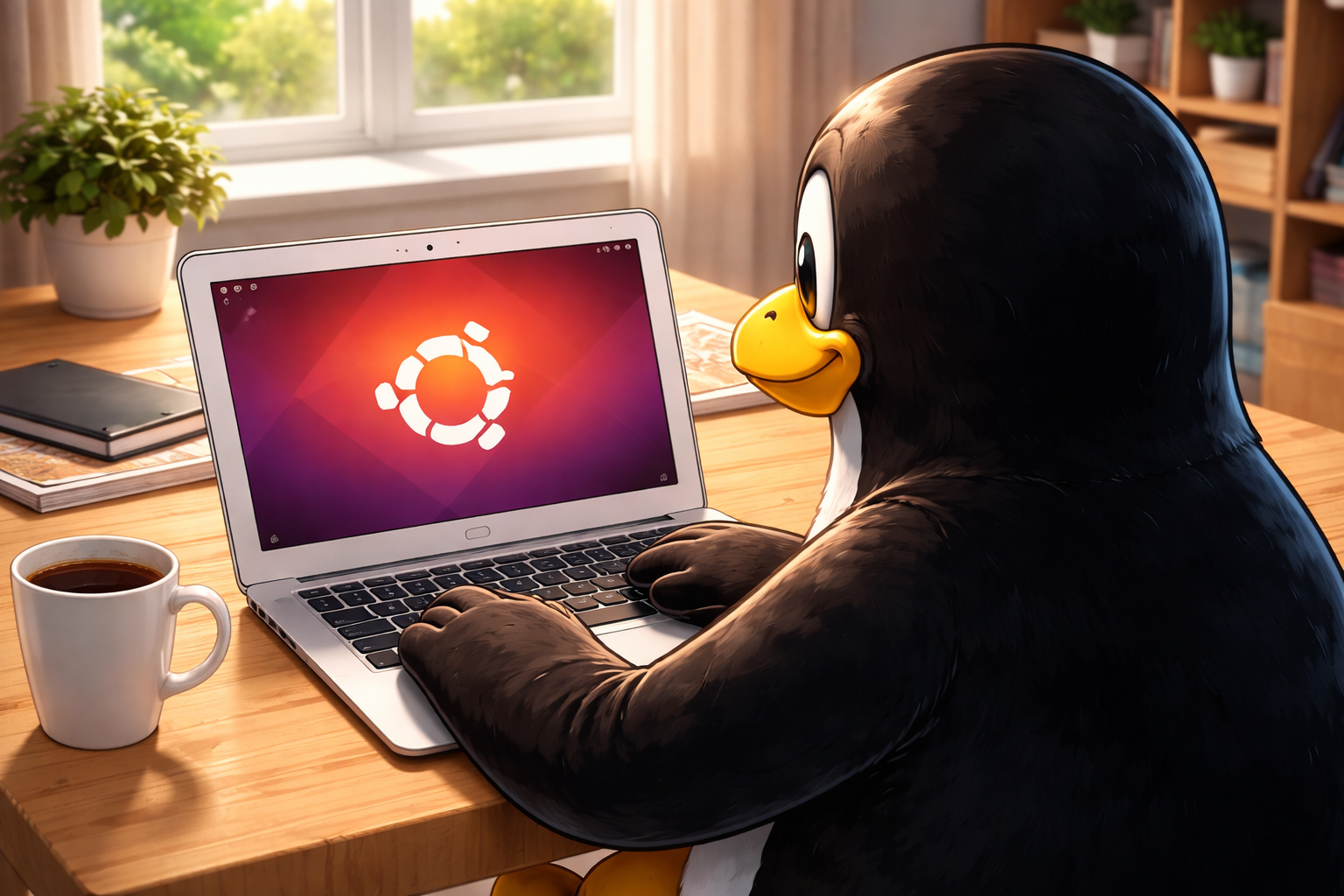
När Apple slutar uppdatera sina datorer betyder det inte att de slutar fungera. MacBook Air 13” från tidigt 2015 är ett tydligt exempel på hur en till synes föråldrad dator fortfarande kan fylla en viktig roll – om man vågar titta bortom macOS. Med rätt operativsystem och rimliga förväntningar kan en gammal premiummaskin få nytt liv och fortsätta vara ett fullt dugligt verktyg i en allt mer molnbaserad vardag.
MacBook Air 13 tum från tidigt 2015 är en dator som Apple sedan länge har slutat stödja. Det går fortfarande att köra macOS på den, men när operativsystemet inte längre får säkerhetsuppdateringar börjar vardagen snabbt bli krånglig. Många väljer därför att köpa nytt – och resultatet blir att fullt fungerande datorer hamnar i byrålådor eller på återvinningen.
Det är synd, för MacBook Air är ett tydligt exempel på Apples klassiska styrka: hårdvara av hög kvalitet. Chassit är byggt i aluminium, datorn är tunn, lätt och smidig att bära med sig, och den använder den magnetiska MagSafe 2-kontakten som minskar risken att datorn flyger i golvet om man råkar snubbla på sladden. Som anteckningsdator eller resedator är den fortfarande mycket trevlig att använda.
Det här specifika exemplaret är utrustat med en Intel i5-5250U, 8 GB RAM och en SSD på 128 GB. På pappret kan det låta blygsamt i dagens mått, men i praktiken motsvarar prestandan ungefär en modern lågprisdator. Skillnaden är att många nya budgetdatorer är byggda helt i plast, medan MacBook Air är en välbyggd premiummaskin som fortfarande känns gedigen i handen.
Vad ska man kontrollera innan köp?
Om man får tag på en sådan här dator finns det framför allt en sak att kontrollera: batteriet. Ett känt problem hos äldre Apple-datorer är att batterier kan börja svälla med åldern. Ett svullet batteri ska tas på största allvar – det kan innebära brandrisk och bör bytas snarast.
Även laddaren är värd att tänka på. Originalladdare är relativt dyra, och även om det finns billigare tredjepartslösningar bör man vara försiktig. En dåligt konstruerad nätadapter kan bli varm, fungera instabilt eller i värsta fall innebära en säkerhetsrisk.
Ett nytt liv med Linux
Som Linux-maskin visar MacBook Air från 2015 sin verkliga styrka. Jag installerade Ubuntu 24.04, och efter installationen fungerade nästan allt direkt. Det enda som krävde lite extra arbete var att installera drivrutiner för Broadcom BCM4360 wifi nätverkskortet. När det väl var löst fungerade systemet helt problemfritt.
Skärmen har en upplösning på 1440 × 900, vilket inte är Full HD, men för kontorsarbete, surf och skrivande fungerar den utmärkt.
Med Ubuntu får man direkt tillgång till LibreOffice för dokument, Firefox för webben och möjlighet att installera Chrome om man föredrar det. För e-post finns Thunderbird för den som inte vill använda webbaserad mejl. Det täcker behoven för de allra flesta.
Fortfarande relevant i en molnbaserad värld
I en tid där mycket av vårt digitala liv sker i webbläsaren – via molntjänster, webbappar och e-post – räcker den här datorn långt. För studier, anteckningar, administration och vardagsbruk klarar den uppgiften utan problem.
MacBook Air 13” från tidigt 2015 är ett bra exempel på hur äldre kvalitetsdatorer inte behöver vara elektronikskrot. Med rätt operativsystem kan de fortsätta vara användbara, energieffektiva och fullt relevanta – långt efter att tillverkaren har gått vidare.
Vad är den egentligen värd?
Vad ska man då betala för en MacBook Air 13” från tidigt 2015? Det är faktiskt svårt att ge ett entydigt svar. I min värld är värdet relativt begränsat: några hundralappar utan laddare, och möjligen ytterligare några hundra kronor om originalladdare ingår.
Anledningen är enkel. Datorn klarar inte att köra ett modernt, fullt supporterat macOS, vilket innebär tydliga begränsningar för den som vill använda den i Apples ekosystem. Utan alternativa operativsystem, som Linux, blir användningsområdet därför ganska smalt för en mac användare.
Samtidigt ska man inte bortse från marknadens psykologi. Apple-produkter är – och har länge varit – något av ett hypefenomen. Det gör att även mycket gamla Apple-datorer ibland säljs för förvånansvärt höga priser, trots att de tekniskt sett är föråldrade.
Resultatet blir en märklig situation: en dator som i praktiken är värd relativt lite, men som på andrahandsmarknaden ändå kan kosta betydligt mer än vad prestanda och officiellt stöd egentligen motiverar. För den som vet vad man gör och är villig att installera Linux kan det ändå vara ett fynd – men för den som vill ha ”en Mac” i traditionell mening är värdet betydligt mer begränsat.
Lite meck att få ingång wifi
Lite meckigt att få igång Wi-Fi på den här datorn, eftersom den har ett Wi-Fi-chip från Broadcom och de använder proprietära drivrutiner. Undertecknad fick igång Wi-Fi genom att koppla in ett USB-Ethernet-kort och därefter installera Broadcom-drivrutinerna.
Winux är en ny Linuxdistribution som väcker uppmärksamhet genom att inte bara inspireras av Windows – utan genom att nästan helt efterlikna det. Med ett skrivbord som är förvillande likt Windows 11 och ett tydligt fokus på igenkänning snarare än förnyelse vill Winux sänka tröskeln för användare som är nyfikna på Linux men ogärna lämnar det bekanta bakom sig. Frågan är bara om total imitation verkligen är rätt väg framåt för ett öppet operativsystem.
Är total imitation en genväg till fri programvara, eller en återvändsgränd?
Det sägs ofta att Linuxvärlden rör sig snabbt, men sällan överraskar. Ändå dyker det då och då upp projekt som lyckas väcka både nyfikenhet och debatt. Winux är ett sådant exempel – en Ubuntu-baserad Linuxdistribution som inte bara liknar Windows, utan medvetet försöker vara Windows i allt utom namnet.
Idén är långt ifrån ny. Redan för omkring 20 år sedan försökte Lindows, som senare bytte namn till Linspire efter juridiskt tryck från Microsoft, locka Windows-användare genom att erbjuda en nästan identisk upplevelse, fast byggd på Linux. Winux plockar upp samma tråd, men i en tid då Linux är betydligt mer moget och tekniskt konkurrenskraftigt på skrivbordet.
Inte subtilt – utan bokstavligt
Många moderna Linuxdistributioner försöker vara en mjuk landningsbana för nya användare. Zorin OS är ett välkänt exempel. Där finns tydliga likheter med Windows, men fortfarande en egen Linuxidentitet.
Winux väljer en helt annan väg. Här handlar det inte om inspiration utan om direkt imitation. Standardskrivbordet efter installationen är så likt Microsoft Windows 11 att man lätt tror att man tittar på fel skärmdump. I själva verket är det KDE Plasma 5.27, kraftigt modifierat med teman, ikoner, paneler och beteenden som nästan exakt speglar Windows.
Till och med inloggningsskärmen använder Windows-logotypen. Det är ett val som inte bara känns överdrivet, utan också väcker frågor om var gränsen går – både estetiskt och juridiskt.
Vad är Winux egentligen?
Winux är i grunden en Linuxdistribution med ett mycket tydligt mål: att göra övergången från Windows till Linux så friktionsfri som möjligt. Inga nya arbetsflöden, inga oväntade gränssnitt. Allt ska kännas bekant från första stund.
Den aktuella stabila versionen, Winux 11.25.12, bygger på Ubuntu 24.04 LTS (Noble Numbat) och använder Linuxkärnan 6.14. Det ger en stabil och modern grund, även om ytan ser allt annat än traditionellt Linuxaktig ut.
Windowsprogram på Linux – på riktigt
En central del av Winux är WinBoat, ett relativt nytt verktyg som kör ett komplett Windows-system i en container med hjälp av Docker och KVM. Windowsprogrammen visas sedan direkt på Linuxskrivbordet via RDP, som om de vore inbyggda applikationer.
Tekniskt är detta imponerande, men det har ett pris. WinBoat kräver minst 32 GB diskutrymme, vilket gör Winux mindre lämpat för äldre datorer och små virtuella maskiner. Eftersom Docker installeras automatiskt blir systemet också mer resurskrävande och komplext än många andra Linuxdistributioner.
Programval som säger mycket
Standardmjukvaran i Winux avslöjar tydligt vilken målgrupp man siktar på. Förvald webbläsare är Microsoft Edge, och Google Chrome är också förinstallerat. Firefox, som annars är standard i många Linuxdistributioner, saknas märkligt nog från start, även om den enkelt kan installeras i efterhand.
För kontorsarbete ingår ONLYOFFICE 9.2, media spelas upp med VLC 3.0.20 och e-post hanteras via Thunderbird ESR. Programhantering sker genom KDE:s Discover, och både Snap och Flatpak fungerar direkt efter installation.
Gratis – men inte helt
Precis som Zorin OS använder Winux en delvis kommersiell modell. Basversionen är gratis, men för ca 200 sek kan man låsa upp extra funktioner via det egna verktyget PowerTools.
Bland dessa funktioner finns ett ännu mer Windows-likt skrivbord och kontrollpanel, ett integrerat Android-undersystem med grafikacceleration, grafisk OneDrive-klient i filhanteraren, Copilot- och ChatGPT-integration samt mer avancerade systemverktyg och extra skrivbordsförbättringar.
Resultatet är en hybrid mellan fri programvara och kommersiell produkt, något som inte alla Linuxanvändare uppskattar men som kan vara attraktivt för nybörjare.
Tung installation men stabil drift
Installationen sker med Calamares, men tar ovanligt mycket diskutrymme i anspråk. En standardinstallation landar på cirka 18 GB, vilket är mycket i Linuxsammanhang. Som jämförelse ryms ett Debian-system med KDE på mindre än hälften av detta.
I praktiken fungerar dock systemet stabilt och smidigt, mycket tack vare Ubuntu som underliggande plattform.
Är imitation rätt väg?
Winux delar användare i två läger. För vissa är den kompromisslösa Windows-likheten precis det som behövs för att våga ta steget till Linux. För andra känns det som att man missar hela poängen med fri och öppen programvara genom att klä den i någon annans kostym.
Winux är knappast för alla. Men för distrohoppare, nyfikna användare eller personer som verkligen saknar Windows-känslan kan det vara ett intressant experiment. Om distributionen kommer att få samma genomslag som Zorin OS återstår att se.
En sak är dock säker: Linux fortsätter att överraska – ibland genom att se ut exakt som sin största konkurrent.
Fish Shell 4.3 är en uppdatering som vid första anblick kan verka försiktig, men som i praktiken förändrar hur skalet upplevs i det dagliga arbetet. Istället för stora, uppseendeväckande nyheter har utvecklarna fokuserat på att göra befintliga funktioner tydligare, smartare och mer konsekventa. Resultatet är ett kommandoskal som känns mer förutsägbart, lättare att konfigurera och bättre anpassat till moderna terminaler. För både vana användare och nyfikna nybörjare markerar version 4.3 ett steg mot en mer genomtänkt och harmonisk terminalupplevelse.
Kommandoraden är för många ett arbetsredskap snarare än ett användargränssnitt. Ändå är det just där som Fish Shell, Friendly Interactive SHell, skiljer sig från mängden. Med version 4.3 tar Fish ännu ett steg mot att göra terminalen både mer begriplig och mer intelligent, utan att tumma på kraften under huven. Den här versionen är inte en dramatisk omvälvning, utan snarare en noggrant avvägd evolution: bättre standardbeteenden, renare konfigurationer och en terminalupplevelse som anpassar sig efter användaren, inte tvärtom.
Mindre magi, mer kontroll: nya konfigurationsprinciper
En av de största förändringarna märks först knappt alls. Tidigare använde Fish så kallade universella variabler för färger, teman och tangentbindningar. De var praktiska men också svåröverskådliga. I Fish 4.3 ändras detta i grunden. Standardvariabler som fish_color_* och fish_key_bindings sätts nu globalt i stället för universellt. Vid första starten efter uppgradering gör Fish en engångsmigrering som fryser ditt nuvarande tema och dina tangentbindningar till filer i ~/.config/fish/conf.d/. Utvecklarna rekommenderar därefter att man tar bort dessa automatiskt skapade filer och istället hanterar allt direkt i config.fish. Resultatet blir en mer förutsägbar, lättläst och versionshanterbar konfiguration. Det går fortfarande att använda universella variabler, men då medvetet och med vetskapen om att de inte lämpar sig lika väl för dynamiska teman.
Ett nytt språk – bokstavligen
Fish 4.3 introducerar ett nytt kommando i skriptspråket: status language. Det kan låta trivialt, men det löser ett gammalt problem. Nu kan man se vilket språk Fish använder för sina meddelanden och ändra språket utan att behöva manipulera globala miljövariabler. Detta är särskilt användbart i skript, testmiljöer och dokumentation där man vill ha konsekventa och reproducerbara utdata.
Smartare kompletteringar – även bakom kulisserna
Fish är känt för sina intelligenta kompletteringar, och här har version 4.3 förfinat detaljerna. commandline –cursor fungerar nu korrekt även i icke-interaktiva sessioner. Kompletteringar hanterar sökvägar som innehåller = eller : betydligt bättre. Skiftlägesokänslig prefixmatchning gör att fler träffar hittas snabbare, och autosuggestioner kan nu radbrytas mjukt i stället för att kapas abrupt. För användare på Cygwin och MSYS har Fish dessutom blivit bättre på att matcha körbara filer mot rätt metadata, vilket ger mer konsekvent beteende över plattformar.
Redigering med filsystemsförståelse
Även tangentbordsarbetet har förbättrats. Ctrl-W tar nu bort escaped spaces när man raderar delar av en sökväg. Nya sökvägsmedvetna redigeringsfunktioner gör det enklare att navigera och justera långa filstigar direkt på kommandoraden. Det är små förbättringar som snabbt blir oumbärliga för den som arbetar mycket i terminalen.
Teman som anpassar sig efter ljus och mörker
En modern terminal växlar ofta mellan ljus och mörk bakgrund. Fish 4.3 möter detta genom att låta teman definiera separata sektioner för ljusa och mörka färgscheman. Flera av Fish standardteman har redan uppdaterats för detta. Resultatet är ett skal som ser rätt ut oavsett om du arbetar mitt i natten eller i fullt dagsljus.
Djupare terminalintegration – utan att vara i vägen
Fish fortsätter att förbättra sin integration med avancerade terminalfunktioner. OSC-signalerna för promptgränser är nu mer konsekventa, den aktuella arbetskatalogen rapporteras korrekt och fokusrapportering är aktiverad som standard. En ny funktionsflagga gör det dessutom möjligt att stänga av terminalsärlösningar när de inte behövs, vilket ger bättre kontroll i specialmiljöer.
Stabilitet och puts: färre krascher, färre överraskningar
Slutligen adresserar Fish 4.3 en rad regressionsproblem från tidigare versioner. Det gäller bland annat krascher kopplade till färgvariabler, problem med Unicode-autosuggestioner, emoji-bredd på macOS, kantfall vid flerradig inmatning och kompletteringsproblem på system utan glibc. Inget av detta är spektakulärt, men allt bidrar till ett skal som helt enkelt känns mer pålitligt.
Sammanfattning
Fish Shell 4.3 är ett tydligt exempel på mogen programutveckling. Fokus ligger inte på uppseendeväckande nyheter utan på tydligare konfiguration, bättre standardbeteenden, modern terminalanpassning och många små förbättringar som gör stor skillnad i vardagen. För den som lever i terminalen är detta en uppdatering som inte ropar, men som stillsamt visar att det bara fungerar.
Version: 4.3 Typ: Interaktivt Unix-skal Mål: Förbättrad användarvänlighet utan att offra kraft
Viktiga nyheter:
– Standardvariabler för teman och tangentbindningar är nu globala istället för universella
– Engångsmigrering fryser befintligt tema till conf.d-filer vid uppgradering
– Nya kommandot status language styr språk för Fish-meddelanden
– Förbättrade och mer träffsäkra kompletteringar, även i icke-interaktiva lägen
– Teman kan reagera dynamiskt på ljusa och mörka terminaler
– Fördjupad terminalintegration med tydligare promptgränser och fokusrapportering
Den välkända Linuxdistributionen Parrot OS, som används världen över för etisk hacking och penetrationstestning, har släppt en ny huvudversion. Parrot 7.0 med kodnamnet Echo markerar ett tydligt teknikskifte med ny Debian-bas, modernare systemkomponenter och ett växande fokus på artificiell intelligens inom cybersäkerhet. Uppdateringen riktar sig både till professionella säkerhetsexperter och avancerade användare som vill ligga steget före i en snabbt föränderlig hotbild.
Utvecklarna bakom den Debian-baserade Linuxdistributionen Parrot OS har nu lanserat Parrot 7.0 med kodnamnet Echo. Det är en större uppdatering som innebär både ny teknisk grund och ett tydligare fokus på framtidens säkerhetsutmaningar, inklusive artificiell intelligens.
Ny bas med Debian 13 och Linux 6.12 LTS
Parrot 7.0 bygger på Debian 13 ”Trixie” och använder Linuxkärnan 6.12 LTS. Det ger förbättrat hårdvarustöd, högre stabilitet och längre livslängd i säkerhetsuppdateringar. För användare som arbetar med penetrationstestning och forensik innebär detta ett mer pålitligt system, oavsett om det körs på moderna bärbara datorer, servrar eller alternativa arkitekturer som RISC-V.
KDE Plasma blir standard
En av de största förändringarna är att KDE Plasma nu är standardskrivbordsmiljö. Den körs på Wayland och har justerats för att vara så lättviktig som möjligt. Detta är särskilt viktigt i live-miljöer och virtuella maskiner där resurser ofta är begränsade. Hela systemet har dessutom fått ett klassiskt terminalgrönt färgtema som ger god läsbarhet och en tydlig koppling till traditionella säkerhetsmiljöer.
Fler och modernare säkerhetsverktyg
Parrot 7.0 innehåller ett stort antal nya verktyg som speglar hur hotbilden har förändrats. Bland nyheterna finns verktyg för attacker mot samarbetsplattformar, förbättrad nätverksrekognosering, Active Directory-analys, brandväggstunnling och automatisk skanning efter hemligheter som API-nycklar och lösenord i kodbaser.
Metapaketet parrot-tools har också uppdaterats och installerar nu betydligt fler verktyg direkt, vilket gör systemet redo att användas utan omfattande efterarbete.
AI får en egen kategori
För första gången introduceras en särskild kategori för AI-verktyg i Parrot Security-utgåvan. Här ingår bland annat HexStrike AI, som använder artificiell intelligens för penetrationstestning och säkerhetsanalys.
Utvecklarna betonar dock att AI inte ses som en mirakellösning. Enligt dem kommer den verkliga AI-revolutionen inom cybersäkerhet först när rätt strategier och verktyg finns på plats för att säkra stora språkmodeller och AI-drivna system, snarare än att enbart automatisera attacker.
Tekniska förbättringar bakom kulisserna
Parrot 7.0 innehåller även flera tekniska nyheter. Uppdateringsverktyget Parrot Updater har skrivits om i Rust och fått ett grafiskt gränssnitt. Docker- och WSL-avbilderna har uppdaterats, och ett nytt skript gör det möjligt att konvertera en befintlig Debian-installation direkt till Parrot. Dessutom finns nu färdigbyggda system för Raspberry Pi, virtuella maskiner, Docker och RISC-V.
Uppgradering eller nyinstallation
Befintliga Parrot 6-användare kan uppgradera till version 7.0 och behålla MATE som standardskrivbord. Samtidigt rekommenderar utvecklarna en ren installation för bästa stabilitet och prestanda, särskilt för dem som kommer från äldre Parrot-versioner.
Slutligen…
Parrot OS 7.0 “Echo” är en tydlig milstolpe för distributionen. Med ny Debian-bas, modern grafikstack, ett kraftigt utökat verktygsutbud och ett genomtänkt AI-fokus stärker Parrot sin roll som en av de mest avancerade plattformarna för etisk hacking och penetrationstestning. För både professionella säkerhetsexperter och avancerade entusiaster är detta en release som markerar riktningen framåt.
När Debian officiellt gör loong64 till en fullt stödd arkitektur tas ett historiskt steg för både projektet och den kinesiska processorplattformen LoongArch. Efter mer än två års arbete i Debian Ports är loong64 nu på väg in i huvudutgåvan Debian 14 Forky, där den kommer att omfattas av samma byggsystem, säkerhetsuppdateringar och långsiktiga stöd som Debians övriga arkitekturer. Beslutet markerar inte bara teknisk mognad, utan också Debians fortsatta ambition att stödja öppna och alternativa hårdvaruplattformar på global nivå.
Efter drygt två års arbete har Debian officiellt befordrat arkitekturen loong64 från Debian Ports till fullvärdig, stödd arkitektur. Om det återstående integrationsarbetet fortlöper enligt plan kommer loong64 att ingå i den kommande versionen Debian 14, med kodnamnet Forky.
Beskedet offentliggjordes på e-postlistan debian-devel-announce. Med officiell status följer loong64 nu samma bygg-, release- och säkerhetsprocesser som Debians övriga huvudarkitekturer.
Vad är loong64
Loong64 är 64-bitarsvarianten av instruktionsuppsättningen LoongArch, som utvecklas av det kinesiska företaget Loongson. Arkitekturen är framtagen som ett alternativ till etablerade plattformar som x86 och ARM, med fokus på teknologisk självständighet.
Genom Debians officiella stöd får LoongArch-baserade system tillgång till ett stort, väletablerat ekosystem av fri programvara.
Så gick uppstarten till
Arbetet med loong64 inleddes i Debian Ports, där nya och experimentella arkitekturer utvecklas. För att komma igång krävdes ett manuellt grundarbete. Totalt byggdes och importerades 112 paket, vilket var tillräckligt för att skapa en fungerande chroot-miljö och sätta den första automatiska byggservern, en så kallad buildd, i drift.
Redan under sin första natt byggde och laddade denna enda buildd upp omkring 300 nya paket, ett tydligt tecken på att infrastrukturen fungerar väl.
Vad händer härnäst
Den pågående bootstrap-fasen, där hela Debians paketarkiv successivt byggs för den nya arkitekturen, beräknas ta ungefär en vecka. Tidsåtgången beror på om fler byggservrar kopplas in, vilket i så fall skulle öka byggtakten avsevärt.
När arkivet nått tillräcklig täckning kommer loong64 att behandlas som vilken annan officiell Debian-arkitektur som helst. Det innebär deltagande i alla release-milstolpar, tillgång till officiell installerare samt långsiktigt säkerhets- och underhållsstöd under hela Debian 14:s livscykel.
Varför detta är betydelsefullt
Att loong64 nu får officiell status är viktigt både tekniskt och strategiskt. För Debian innebär det ökad arkitekturmångfald och en förstärkt roll som global och hårdvaruneutral Linux-distribution. För LoongArch-plattformen betyder det tillgång till tusentals färdigpaketerade program och ett stort internationellt utvecklar- och användarsamfund.
Sammanfattning
Befordran av loong64 från Debian Ports till officiellt stöd visar hur ett öppet projekt kan utveckla och integrera helt nya processorarkitekturer på produktionsnivå. Om allt går enligt plan blir Debian 14 Forky den första Debian-utgåvan där LoongArch får samma status som etablerade arkitekturer som x86, ARM och RISC-V.
Faktaruta: LoongArch (loong64 i Debian)
LoongArch är en RISC-instruktionsuppsättning (ISA) från Loongson. I Debian kallas 64-bitarsvarianten
loong64 (motsvarar LA64) och är nu på väg in som officiellt stödd arkitektur i Debian 14.
Fördelar
Fristående ISA (inte x86/ARM) som ger en alternativ CPU-plattform med egen utvecklingslinje.
Uppströms Linux-stöd (LoongArch kom in som ny arkitektur i Linux 5.19), vilket ger bättre långsiktighet än “out-of-tree”-patchar.
Stöd i verktygskedjan: GCC har LoongArch-stöd sedan 12.1, och Rust-plattformen för loongarch-linux anger Linux 5.19 som miniminivå.
Debian-stöd innebär automatiska byggbyggen (buildd), säkerhetsflöden och vanliga release-milstolpar.
Loongson 3A6000 (finns bl.a. som industrial-grade-variant, LA664-mikroarkitektur).
Nyare serverfamilj 3C6000/derivat har visats offentligt i medier (serverfokus, många kärnor).
Nyare “terminal/mobil/industri”-kretsar som 2K3000 och 3B6000M har nämnts av Loongson/press (inbyggt/edge/laptop-inriktning).
Bra att känna till
LoongArch finns i flera varianter: LA32R, LA32S och LA64.
Program måste vara kompilerade för loong64/LA64 (binärkompatibilitet med x86/ARM finns inte).
Ekosystemet växer snabbt, men täckningen kan variera per distro och paket beroende på portningsstatus.
Källor (urval): Debian-annonseringen om loong64 som officiell arkitektur, Linux-kärnans LoongArch-dokumentation (v5.19),
GCC/nyhetsnotiser om LoongArch-stöd, samt Loongsons produktsidor för 3A5000/3C5000/3A6000 och press om 3C6000/2K3000/3B6000M.
QNX tar ett ovanligt kliv från det dolda till det synliga. Med lanseringen av en självhostad Developer Desktop för QNX 8.0 kan utvecklare för första gången arbeta i en fullständig skrivbordsmiljö och bygga sina program direkt på operativsystemet. Satsningen markerar ett tydligt skifte för QNX – från strikt inbyggt realtids-OS till en mer öppen och utvecklarvänlig plattform.
Det realtidsoperativsystem som i decennier har dolt sig bakom bilars instrumentpaneler, industristyrsystem och medicinteknik tar nu ett ovanligt kliv ut i rampljuset. QNX har lanserat sin första Self-Hosted Developer Desktop för QNX 8.0 – en fullfjädrad skrivbordsmiljö där utvecklare kan bygga, testa och köra program direkt på QNX. Det kan låta som en självklarhet för Linux- och BSD-användare, men för QNX-världen är detta ett stort skifte. Historiskt har QNX-utveckling nästan alltid inneburit korskompilering: man skriver och bygger sin kod på Linux eller Windows för att sedan överföra den till ett QNX-system. Med den nya Developer Desktop förändras detta i grunden.
Ett skrivbord på ett realtids-OS
Kärnan i nyheten är ett komplett skrivbord baserat på XFCE som körs ovanpå Wayland, direkt på QNX 8.0. Resultatet är ett lättviktigt men välbekant grafiskt gränssnitt som påminner mer om en traditionell Linux-desktop än om ett klassiskt inbyggt system. För nya utvecklare sänker detta tröskeln rejält. För erfarna QNX-utvecklare innebär det mindre friktion i vardagen, och för alla som portar Linux-program till QNX blir skillnaden tydlig.
Inget mer ”bygg här, testa där”
Den kanske viktigaste nyheten är självhostad kompilering. I stället för att bygga binärer på ett annat operativsystem kan utvecklaren nu skriva kod, kompilera den, köra och felsöka samt testa grafik, bibliotek och beroenden helt och hållet inne i QNX. Miljön levereras med ett brett urval verktyg som många utvecklare redan känner igen: GCC och Clang, Python, Make och CMake, Git samt editorer som Geany, Emacs, Neovim och Vim. Därutöver finns terminal, webbläsare och filhanteraren Thunar, vilket ger ett komplett och självbärande arbetsflöde utan att lämna operativsystemet.
Öppen källkod möter industrirealtid
En stor del av styrkan i den nya Desktop-miljön kommer från QNX satsning på öppna portar. Miljön är förladdad med många av de paket som finns på QNX Open-source Dashboard, som i dagsläget innehåller över 1 400 portar, varav mer än 600 är unika projekt. Detta gör det betydligt enklare att porta Linux-bibliotek, grafiska verktyg baserade på GTK, OpenGL ES-applikationer och Python-program. QNX rör sig här tydligt närmare det öppna ekosystem som länge varit Linux-världens styrka, utan att kompromissa med realtidsegenskaperna.
Virtuell maskin i dag – mer i morgon
Den första versionen levereras som en QEMU-image och stöds officiellt på Ubuntu 22.04 och 24.04 LTS. Med en gratis QNX-licens kan utvecklare ladda ner bilden via QNX Software Center och komma igång redan i dag. Detta är dock bara början. Enligt QNX egen färdplan väntar QEMU-bilder för Windows och macOS, nativa x86-installationer, en dedikerad Raspberry Pi-version, förbättrad dokumentation, stöd för CI-flöden samt fler exempelprojekt och högre stabilitet.
Varför detta är större än det låter
QNX har länge varit känt som ett extremt pålitligt men relativt slutet system, perfekt för bilar, tåg och industriella styrsystem men mindre lockande för nya utvecklare. Med Developer Desktop tar QNX ett tydligt steg mot att bli mer tillgängligt, mer experimentvänligt och mer relevant även utanför traditionell embedded-utveckling. Att kunna köra ett modernt skrivbord, en webbläsare och en komplett utvecklingsmiljö på ett realtids-OS är inte bara praktiskt utan också ett tydligt ställningstagande. QNX vill inte längre bara vara osynlig infrastruktur, utan en plattform där utvecklare faktiskt vill arbeta.
När de flesta har dödförklarat X11 och gått vidare till Wayland dyker ett oväntat projekt upp ur askan. Phoenix är en helt ny X-server, skriven från grunden i det moderna språket Zig, med ambitionen att visa att problemet aldrig var X11-protokollet – utan hur det byggdes. Med fokus på säkerhet, enkelhet och dagens faktiska behov utmanar Phoenix bilden av X som hopplöst föråldrat och väcker frågan: kan gamla idéer få nytt liv i en modern form?
Phoenix – den klassiska X-servern återföds i modern tappning
Under flera år har Wayland seglat upp som den självklara efterträdaren till det åldrande X11-systemet. Många stora Linuxdistributioner och skrivbordsmiljöer har redan lämnat Xorg bakom sig – eller är på god väg att göra det. Ändå fortsätter utvecklare att utforska alternativa vägar för X11. Nu har ett nytt och ovanligt ambitiöst projekt gjort entré: Phoenix.
Ett X11-experiment som börjar från noll
Till skillnad från de flesta andra X-relaterade projekt är Phoenix inte en vidareutveckling eller avknoppning av Xorg. Det är i stället en helt ny implementation av X11-protokollet, skriven från grunden i programmeringsspråket Zig. Utvecklarnas mål är att visa att X11 i sig inte nödvändigtvis är föråldrat – utan att problemen snarare ligger i decennier av tekniskt arv, speciallösningar och kompromisser i dagens implementationer.
Fokus på det som faktiskt används
Phoenix försöker inte stödja hela X11-standarden i detalj. I stället koncentrerar projektet sig på de funktioner som moderna applikationer verkligen behöver. Det innebär att många gamla och sällan använda delar av protokollet helt enkelt utelämnas. Samtidigt ska även äldre program, till exempel GTK2-baserade applikationer, fungera utan modifieringar. Resultatet är ett smalare men mer överskådligt system som är lättare att förstå, underhålla och vidareutveckla.
Säkerhet som grundprincip
En av de vanligaste invändningarna mot Xorg är dess svaga säkerhetsmodell. I klassisk X11-miljö kan program ofta läsa tangenttryckningar, spela in skärmen eller påverka andra program utan begränsningar. Phoenix angriper detta genom att isolera applikationer som standard. Åtkomst till känsliga funktioner, som globala kortkommandon eller skärminspelning, kräver uttryckliga tillstånd. För att inte bryta befintliga program returneras ofarlig låtsasdata vid obehöriga försök i stället för protokollfel.
Inbyggd compositor och modern grafik
Phoenix innehåller en egen compositor som ger flimmerfri rendering som standard. Det finns även stöd för att stänga av compositing för fullskärmsprogram, vilket kan minska latens och förbättra prestanda. Projektet är också designat med moderna skärmlösningar i åtanke, med prioritet på korrekt flerskärmsstöd, olika uppdateringsfrekvenser, variabel uppdateringsfrekvens och framtida HDR-stöd – utan att vara låst till en enda global framebuffer.
Tidigt utvecklingsskede och tydliga begränsningar
I dagsläget är Phoenix fortfarande experimentellt och inte redo för daglig användning. Det kan köra enklare hårdvaruaccelererade applikationer via GLX, EGL eller Vulkan, men endast i en nästlad miljö under en annan X-server. Projektet har heller inga ambitioner att ersätta Xorg rakt av. Stöd för gammal hårdvara, flera X11-skärmar, indirekt GLX och andra historiska specialfall är medvetet bortprioriterat.
Relationen till Wayland
Trots att Phoenix utgår från X11 finns Wayland med i framtidsplanerna. Utvecklarna undersöker möjligheter att köra Wayland-klienter direkt, använda brygglösningar mellan systemen eller till och med köra Phoenix nästlat under Wayland som ett alternativ till Xwayland. Exakt hur detta kommer att se ut är ännu oklart.
Ett nytt liv för gamla idéer
Phoenix är inte ett löfte om att X11 kommer tillbaka som dominerande grafiksystem på Linux. Däremot är det ett intressant experiment som ifrågasätter antagandet att gamla protokoll automatiskt är hopplösa. Genom att bygga från grunden med moderna verktyg och tydliga avgränsningar visar Phoenix att även välkända idéer kan få nytt liv – om de formas för dagens krav och verklighet.
FAKTARUTA: PHOENIX
TypNy X-server (X11), skriven från grunden
SpråkZig
KodbasInte Xorg-fork – ingen återanvändning av Xorg-kod
MålModern, enklare och säkrare X11-implementation för nutida behov
ProtokolfokusStöder främst funktioner moderna appar behöver (även vissa äldre, t.ex. GTK2)
SäkerhetApp-isolering som standard; känsliga funktioner via tillstånd
GrafikInbyggd compositor (tear-free); kan stänga av compositing för fullskärm
SkärmarPrioriterar bra multi-monitor, olika Hz/VRR, framtida HDR-idéer
StatusExperimentell; körs nästlat under annan X-server i nuläget
WaylandLångsiktiga planer: möjliga bryggor/kompatibilitet, ev. alternativ till Xwayland
Att välja rätt laptop för Linux är inte så enkelt som att bara titta på varumärket. Hårdvarustöd, firmware, Secure Boot och processorarkitektur spelar stor roll för hur bra systemet faktiskt fungerar i praktiken. Den här texten går igenom vilka datorer som brukar fungera bäst med Linux, vad man bör undvika och vad man ska tänka på vid köp av både nya och begagnade maskiner.
Tyvärr går det inte att säga att alla Lenovo- eller HP-datorer är bra Linux-laptops – så enkelt är det inte. Frågan är betydligt mer komplex än så.
Vill man vara 100 % säker på att datorn fungerar perfekt med Linux direkt ur lådan, bör man köpa en dator som säljs med Linux förinstallerat. Här är Dell ett föredöme, eftersom de erbjuder flera modeller som levereras med Ubuntu direkt från fabrik.
Annars brukar HP EliteBook och Lenovo ThinkPad vara säkra kort. Företagsdatorer är generellt bra Linux-maskiner, eftersom de ofta använder beprövad och välstödd hårdvara.
Vad bör man undvika?
Man bör undvika datorer med udda hårdvara, till exempel så kallade ARM-baserade datorer med Snapdragon-CPU. ARM-plattformen saknar traditionellt BIOS som finns på x86-baserade datorer, vilket innebär att varje Linux-distribution ofta måste specialanpassas för just den hårdvaran.
Linux är visserligen mycket stort på ARM-sidan inom servervärlden, eftersom ARM ger mycket beräkningskraft per watt, men på konsumentlaptops är stödet fortfarande begränsat.
Begagnat då?
Jag skulle vilja påstå att Intel-baserade Macar är väldigt bra Linux-maskiner, även om de nu börjar bli till åren. Däremot bör man vara försiktig med Apple Silicon, alltså Apples egna ARM-baserade processorer. Det händer mycket på den fronten, men det tar tid innan allt fungerar fullt ut.
På begagnatmarknaden är följande modeller ofta bra val för Linux:
Dell XPS
HP ZBook
HP EliteBook
Lenovo ThinkPad
Intel-baserad MacBook
Att tänka på när man köper begagnade datorer
Okunskap är ens värsta fiende när det gäller att köpa begagnade datorer. Det är lätt att bli lurad – många maskiner “sminkas upp” och framställs som bättre än de faktiskt är. Därför är det viktigt att ställa några grundläggande frågor innan köp.
Om datorn inte klarar Windows 11 bör priset vara betydligt lägre, eftersom det oftast innebär att hårdvaran är äldre. Det betyder inte att datorn är obrukbar – men det påverkar marknadsvärdet.
För att sätta detta i perspektiv kräver Windows 11 i praktiken relativt moderna processorer. För Intel gäller som huvudregel att 8:e generationens Core-processorer (Coffee Lake) eller nyare stöds officiellt.
För AMD gäller motsvarande att det är Ryzen 2000-serien (Zen+) och nyare som stöds. Äldre A-serie- och första generationens Ryzen-processorer omfattas normalt inte av kraven.
Utöver processorn krävs även funktioner som TPM 2.0 och Secure Boot, vilket ytterligare begränsar kompatibiliteten hos äldre datorer. Detta gör att många fullt fungerande maskiner faller utanför stödet – trots att de fortfarande fungerar utmärkt med alternativa operativsystem som Linux.
Kontrollera också om datorn är uppgraderad med SSD. En SSD-disk gör en enorm skillnad i prestanda jämfört med en gammal mekanisk hårddisk och är ofta avgörande för om datorn känns snabb eller seg.
För bärbara datorer är skärmen också viktig. En modell med Full HD-upplösning (1920×1080) ger en betydligt bättre upplevelse än enklare HD-skärmar, särskilt vid surf, arbete och mediekonsumtion.
Inspektera datorn innan du köper den och kontrollera att du kan komma in i BIOS, så att den inte är låst. Om datorn är låst kan det innebära betydande problem i framtiden. På många moderna maskiner är det svårt eller till och med omöjligt att ta bort BIOS-lösenordet.
Övrigt att tänka på
Ibland kan det hända att exempelvis Ubuntu inte går att boota på viss hårdvara, medan Debian fungerar utan problem. Vissa datorer tillåter inte att man stänger av Secure Boot, och då kan det ibland vara omöjligt att installera Linux alls.
Vad kan man få hjälp?
En rekommendation är att undvika de stora elkedjorna när det gäller Linux. De är oftast duktiga på att plocka ner varor från hyllan och sälja dem med höga marginaler, men de saknar ofta djupare kunskap om datorer och hur de fungerar, särskilt i kombination med Linux.
Tyvärr känner jag inte till så många som säljer Linux-datorer över disk. Datorhjälp i Stockholm säljer begagnade datorer, men de beställs hem specifikt för varje kund.
Ute i landet är det ofta ännu sämre med kunskapen om Linux och vad som fungerar bra tillsammans med olika datorer.
Linux.se testar regelbundet olika begagnade datorer från olika årgångar. Där testar vi exemplar som vi får tag på och försöker bedöma dem utifrån användningsområde. Ofta är det bättre att köpa en begagnad dator med Linux än att till exempel köpa en Chromebook.
CachyOS, mest känt som ett Arch-baserat Linuxsystem för spelare och prestandaentusiaster, tar nu sikte på ett helt nytt område. I sin årsöversikt för 2025 avslöjar projektet planer på en särskild serverutgåva, anpassad för NAS-lösningar, arbetsstationer och hostingmiljöer. Med löften om förhärdade standardinställningar, prestandaoptimerade paket och färdiga systemavbilder väcker satsningen både förväntan och frågor. Kan ett snabbfotat, rullande Linux verkligen bli ett stabilt fundament i serverhallen – eller är detta början på ett djärvt experiment som kan förändra synen på vad ett serversystem kan vara?
I sin årliga tillbakablick för 2025 presenterade det Arch-baserade Linux-systemet CachyOS en nyhet som både väckte entusiasm och eftertanke: planer på en särskild Server Edition, riktad mot NAS-lösningar, arbetsstationer och hosting-leverantörer. För ett system som främst gjort sig känt bland Linux-spelare och prestandaentusiaster är detta ett oväntat, men fascinerande, steg.
Ett djärvt kliv bortom spelvärlden
CachyOS har byggt sitt rykte på aggressiv prestandaoptimering, bland annat genom tekniker som PGO och AutoFDO, där program kompileras och finjusteras baserat på hur de faktiskt används. Nu vill utvecklarna ta samma filosofi in i servervärlden – med förhärdade standardinställningar, färdigtrimmade paket och verifierade systemavbilder som hostingföretag enkelt kan distribuera till sina kunder.
Det är ett ambitiöst mål. Kanske till och med ett riskfyllt sådant.
NAS, arbetsstation och server – tre världar, ett system?
En första invändning gäller målgruppen. NAS-system, arbetsstationer och servrar har delvis överlappande, men ofta motstridiga krav. En NAS prioriterar dataintegritet och lagringsfunktioner, arbetsstationer kräver hög interaktiv prestanda och moderna verktyg, medan servrar framför allt behöver stabilitet, tillförlitlighet och lång drifttid.
Här finns dock tekniska val som talar till CachyOS fördel. Systemet använder Btrfs som standardfilsystem, vilket passar väl för NAS-användning tack vare stöd för snapshots, checksummor, flexibel RAID-hantering och effektiv diskadministration. På pappret är det ett modernt och kraftfullt val.
Den stora elefanten i rummet: rolling release på server?
Den mest grundläggande frågan kvarstår ändå: hör rolling-release-distributioner verkligen hemma i servermiljöer?
Traditionellt har serversystem byggt på långsiktigt stabila och noggrant testade programversioner. Även om dessa ofta är något äldre, minimerar de risken för oväntade fel som kan orsaka driftstopp. Det är därför servermarknaden domineras av Debian-baserade och RHEL-baserade system, samt SLES och openSUSE Leap – alla kända för sin försiktiga uppdateringsmodell.
CachyOS, med sina ständigt uppdaterade paket och nära koppling till Arch Linux, representerar motsatsen. Det är idealiskt för entusiaster som vill ha det senaste, men potentiellt problematiskt i miljöer där stabilitet väger tyngre än ny funktionalitet.
Ett experiment som kan skaka om servervärlden
Just därför är CachyOS satsning så intressant. Om projektet lyckas kombinera Arch-världens prestanda och modernitet med servervärldens krav på säkerhet och förutsägbarhet, kan det utmana invanda föreställningar om hur ett serversystem måste fungera.
Att hosting-leverantörer nämns som en uttalad målgrupp ger dessutom satsningen extra trovärdighet. Det är en sektor där endast robusta och välgenomtänkta lösningar överlever.
Blicken mot 2026
Den planerade Server Edition väntas bli verklighet först under 2026. Fram till dess återstår många obesvarade frågor: kommer CachyOS att införa frysta paketkanaler, längre supportcykler eller särskilda säkerhetsmekanismer för serverbruk?
Oavsett svaren är detta ett modigt steg som förtjänar uppmärksamhet. Linuxvärlden utvecklas genom experiment, och CachyOS serverambitioner kan visa sig vara antingen en varningshistoria – eller början på något helt nytt.
Tills vidare återstår bara att följa utvecklingen med nyfikenhet. Och sist men inte minst: en god och fridfull jul till alla läsare.Fakta: CachyOS Server Edition (planerad)
Vad: En planerad serverutgåva av Arch-baserade CachyOS.
Målgrupp: NAS, arbetsstationer och servermiljöer – inklusive hosting-leverantörer.
Utlovas: Förhärdade standardinställningar, förtrimmade “defaults” och prestandaoptimerade paket för t.ex. webbservrar och databaser.
Distribution: Verifierad image som ska vara enkel att deploya hos hostingaktörer.
Teknisk bakgrund: CachyOS fokuserar på prestanda (bl.a. PGO/AutoFDO) och använder Btrfs som standardfilsystem.https://cachyos.org/
Frågetecken: Hur man balanserar rolling release med serverkrav på stabilitet och förutsägbarhet.https://cachyos.org/
QEMU 10.2 är här – och med den kommer ett rejält kliv mot smidigare virtualisering. Den nya versionen introducerar live-uppdateringar via migreringsläget cpr-exec, vilket kan minska resursåtgången och korta ned eller helt eliminera avbrott när virtuella maskiner uppdateras. Samtidigt bjuder releasen på prestandalyft med io_uring, förbättrad emulering för flera arkitekturer som ARM, RISC-V och PowerPC, samt nya möjligheter för både utvecklare och driftmiljöer.
Den öppna emulatorn och virtualiseringsplattformen QEMU har nått version 10.2, och det är en uppdatering som tydligt stärker projektets position inom modern virtualisering och emulering. Med över 2300 ändringar från 188 utvecklare är detta en av de mest innehållsrika utgåvorna på senare år.
Uppdatera virtuella maskiner utan avbrott
Den största nyheten i QEMU 10.2 är stödet för live-uppdateringar. Ett nytt migreringsläge, kallat cpr-exec, gör det möjligt att uppdatera QEMU medan virtuella maskiner fortsätter att köra.
Detta innebär:
Lägre resursförbrukning vid uppdateringar
Minskad eller helt utebliven nedtid
Möjlighet att återanvända befintliga tillstånd och nätverksanslutningar
För servermiljöer, molntjänster och kritiska system är detta ett stort steg mot mer tillförlitlig drift.
Prestandaförbättringar i grunden
QEMU 10.2 byter nu till io_uring i huvudloopen, en modern Linux-teknik för asynkron in- och utdata. I praktiken betyder det effektivare I/O-hantering och bättre prestanda, särskilt vid hög belastning eller många samtidiga virtuella maskiner.
Bredare och djupare arkitekturstöd
Utgåvan innehåller omfattande förbättringar för flera processorarkitekturer:
ARM QEMU 10.2 introducerar en ny kortmodell, amd-versal2-virt, samt förbättringar för befintliga kort som AST2600, AST2700, AST1030 och xlnx-zynqmp. Dessutom tillkommer stöd för flera nya CPU-funktioner, bland annat FEAT_SCTLR2, FEAT_LSE128 och FEAT_RME_GPC2, vilket gör ARM-emuleringen mer korrekt och framtidssäker.
HPPA Ett tydligt historiskt tillskott är emulering av arbetsstationen HP 715/64, tillsammans med stöd för NCR 53c710 SCSI-kontroller och HP LASI multi-I/O-kretsen. Detta är värdefullt för bevarande och forskning kring äldre UNIX-system.
PowerPC Nya maskiner och CPU:er som PowerNV11 och PPE42 stöds nu, och pSeries-system får FADUMP-stöd, vilket underlättar felsökning efter systemkrascher.
RISC-V Arkitekturen fortsätter att mogna med ett stort antal buggfixar och förbättringar i emuleringen av olika komponenter.
s390x och LoongArch Här märks prestandaförbättringar för virtio-pci via irqfd samt utökad funktionalitet i TCG-läget, bland annat kring avbrottshantering och sidtabellsvandring.
Förbättringar för värdsystem och utvecklare
QEMU 10.2 innehåller även flera praktiska nyheter:
9pfs delat filsystem för FreeBSD-värdar
RPMB-emulering för eMMC-enheter, viktigt för säker lagring
Många förbättringar i user-mode-emulering, vilket underlättar testning av program för andra arkitekturer
Samtidigt höjs kravet på Rust – minsta stödda version är nu 1.83 – vilket speglar QEMU:s ökande användning av moderna programmeringsspråk och verktyg.
Ett tydligt steg framåt
QEMU 10.2 är mer än en vanlig versionsuppdatering. Den kombinerar praktiska förbättringar för daglig drift med långsiktiga satsningar på prestanda, arkitekturstöd och underhållbar kod. Resultatet är en stabilare, snabbare och mer flexibel plattform för allt från utveckling och testning till produktion och forskning.
Ruby 4.0 markerar ett av de största kliven i språkets historia, där fokus ligger på isolering, parallellism och prestanda utan att kompromissa med Rubys välkända läsbarhet. Med ny teknik som Ruby Box, en helt ny JIT-kompilator och ett kraftigt förbättrat stöd för parallell exekvering visar Ruby att språket är redo att möta moderna krav – samtidigt som det fortsätter att sätta utvecklarens upplevelse i centrum.
När Ruby 4.0 nu har släppts markerar det mer än bara ännu en versionssiffra. Det är ett tydligt tecken på att ett av världens mest omtyckta programmeringsspråk fortsätter att utvecklas – både tekniskt och filosofiskt – i en tid där krav på prestanda, parallellism och säkerhet är högre än någonsin. Ruby har länge varit känt för sin läsbarhet och sin glädjeprincip: programmering ska vara roligt. Med Ruby 4.0 försöker utvecklarna bevisa att man inte längre behöver välja mellan elegans och råstyrka.
Ruby Box – isolering utan containrar
Den kanske mest nyskapande nyheten är Ruby Box, en experimentell teknik för isolering inuti samma Ruby-process. Genom att starta Ruby med miljövariabeln RUBY_BOX=1 kan man skapa separata ”lådor” där klasser, moduler, globala variabler, monkey patches och till och med inlästa bibliotek hålls helt åtskilda. Det gör det möjligt att köra testfall som använder aggressiva monkey patches utan att påverka andra tester, köra flera versioner av samma webbapplikation parallellt vid blue-green-driftsättning eller testa nya beroenden i realtid genom att jämföra beteende och svar. Allt detta sker utan containrar eller separata processer – isoleringen sker direkt i Ruby-motorn.
ZJIT – nästa generations prestandasatsning
Ruby 4.0 introducerar också ZJIT, en ny experimentell just-in-time-kompilator som är tänkt att på sikt ersätta YJIT. ZJIT är skriven i Rust och använder större kompileringsenheter samt en modern SSA-baserad mellanrepresentation. Resultatet är redan nu snabbare än den traditionella tolken, även om den fortfarande ligger efter YJIT. Utvecklarna är tydliga med att ZJIT ännu inte är redo för produktion, men ambitionen är att den ska vara både snabbare än YJIT och stabil nog för skarp drift i Ruby 4.1. För den nyfikne kan ZJIT aktiveras med flaggan –zjit.
Ractor tar ett steg mot mognad
Parallell programmering har länge varit en svag punkt i Ruby, men Ractor-modellen fortsätter att utvecklas. I Ruby 4.0 introduceras klassen Ractor::Port, som ersätter tidigare mer svårbegripliga API:er som Ractor.yield och Ractor#take. Kommunikation mellan parallella delar av ett program blir tydligare och mer robust. Samtidigt har interna datastrukturer förbättrats för att minska låsning kring globala resurser, minska delad intern data och förbättra CPU-cache-beteende. Tillsammans ger detta märkbart bättre parallell prestanda, och målet är att Ractor snart ska lämna sin experimentella status helt.
Små språkliga förändringar med stor effekt
Ruby 4.0 innehåller också flera språkliga justeringar som gör vardagen trevligare för utvecklare. Logiska operatorer som && och || kan nu stå i början av en rad och fortsätta föregående uttryck, vilket gör flerradiga villkor mer lättlästa. Beteendet för *nil har gjorts mer konsekvent och anropar inte längre nil.to_a, i linje med hur **nil redan fungerar. Felmeddelanden vid fel antal argument är tydligare och innehåller både bättre bakspårning och kodutdrag. Unicode-stödet har uppdaterats till version 17.0, inklusive nya emoji.
Ett snabbare och renare Ruby under huven
Bakom kulisserna har Ruby 4.0 fått omfattande prestandaförbättringar. Objekt skapas snabbare, särskilt när nyckelordsargument används. Garbage collectorn arbetar effektivare, intern åtkomst till instansvariabler har optimerats och många gamla låsningar i heta kodvägar har tagits bort. Standardbiblioteket har samtidigt städats upp: vissa komponenter har flyttats eller uppdaterats, andra – som delar av CGI-biblioteket – levereras inte längre fullt ut som standard.
Framåtblick
Ruby 4.0 är inte bara en inkrementell uppdatering utan ett tydligt ställningstagande. Språket vill fortsätta vara uttrycksfullt och lättläst, men samtidigt möta moderna krav på prestanda, parallellism och isolering. Med Ruby Box, ZJIT och ett allt mer moget Ractor-system visar Ruby att det går att förnya sig utan att förlora sin identitet. För utvecklare innebär det en tydlig signal: Ruby är långt ifrån färdigt – det har precis växlat upp.
Ny isolering:
Ruby Box (experimentellt) isolerar klasser, moduler, globala variabler, monkey patches och även inlästa bibliotek per “box”.
Aktiveras med RUBY_BOX=1.
Ny JIT:
ZJIT (experimentellt) efterföljare till YJIT – metodbaserad JIT med större kompileringsenheter och SSA-baserad IR.
Byggkrav: Rust 1.85+. Aktiveras med –zjit.
Parallellism:
Ny Ractor::Port för tydligare kommunikation mellan Ractors.
Äldre API:er som Ractor.yield och Ractor#take är borttagna.
Språknytt:
Logiska operatorer i början av rad (&&, ||, and, or) fortsätter föregående rad.
*nil beter sig nu konsekvent och anropar inte längre nil.to_a.
Standardbibliotek & core:Set och Pathname är core-klasser, och Unicode är uppdaterat till 17.0 (inkl. Emoji 17.0).
Kompatibilitet:
Flera deprecated API:er är borttagna (bl.a. äldre Ractor-metoder).
Windows-bygg kräver Visual Studio 2015+.
Med version 3.1 tar Pinta ett tydligt steg från enkelt ritverktyg till mogen kreativ mjukvara. Uppdateringen kombinerar tekniska förbättringar, smartare användargränssnitt och bättre prestanda – och visar hur öppen källkod kan utvecklas metodiskt, användarcentrerat och framtidssäkert.
Från enkel bildredigering till precisionsverktyg
Pinta har länge riktat sig till användare som vill ha ett lättanvänt alternativ för bildredigering på GNU/Linux, macOS och Windows. I version 3.1 blir ambitionen tydligare: programmet ska inte bara vara lätt att komma igång med, utan också erbjuda precision och kontroll.
Det nya axonometriska rutnätet är ett tydligt exempel. Funktionen gör det möjligt att arbeta med tekniska illustrationer, diagram och isometrisk grafik – områden som annars ofta kräver betydligt mer avancerad mjukvara. Här integreras funktionen på ett sätt som inte kräver förkunskaper, men som ändå öppnar nya kreativa möjligheter.
Små förbättringar som förändrar arbetsflödet
Många av nyheterna i Pinta 3.1 är subtila, men påverkar hur effektivt användaren kan arbeta:
Markeringskonturen är nu animerad, vilket gör den lättare att uppfatta visuellt. Markerade områden projiceras dessutom på linjalerna, vilket förbättrar rumslig orientering och precision. Gradientverktyget har fått direkta handtag, så att riktning och längd kan justeras intuitivt direkt på arbetsytan.
Detta är klassiska exempel på användarcentrerad design, där förbättringarna inte nödvändigtvis märks direkt – men snabbt blir oumbärliga.
Prestanda som grund för kreativitet
Bakom kulisserna har själva ritduken, canvas-widgeten, byggts om. För användaren innebär detta snabbare respons, jämnare rendering och bättre flyt vid zoomning och målning. För ett ritprogram är detta avgörande: minsta fördröjning mellan handling och resultat kan störa det kreativa arbetet.
Här blir det tydligt hur tekniska beslut direkt påverkar den mänskliga upplevelsen. Effektiv kod är inte bara ett ingenjörsproblem, utan en förutsättning för kreativt fokus.
När slumpen blir reproducerbar
En särskilt intressant nyhet är att slumpvärden i effekter nu kan styras manuellt via så kallade slumpfrön. Det gör att samma ”slumpmässiga” resultat kan återskapas exakt.
Detta är ett viktigt koncept inom både vetenskap och generativ konst. Möjligheten att upprepa experiment – eller visuella uttryck – är central för förståelse, jämförelse och lärande. Här möts matematik, estetik och praktisk nytta i ett och samma verktyg.
Plattformar, arkitekturer och framtid
Pinta 3.1 är också ett tecken på hur datorvärlden förändras. Stöd för ARM64 på Windows speglar skiftet mot energieffektivare processorer, samtidigt som kraven på modernare grafikbibliotek pekar framåt snarare än bakåt.
Det är ett medvetet val: istället för att hålla fast vid äldre system fokuserar projektet på stabilitet, tillgänglighet och framtida utveckling.
Mer än en uppdatering
Pinta 3.1 är inte en revolution, utan något mer långsiktigt värdefullt: ett exempel på hur öppen källkod kan förbättras steg för steg genom tydliga mål, användarfeedback och teknisk noggrannhet.
I en tid då många kreativa verktyg blir allt mer komplexa och låsta, visar Pinta att enkelhet inte behöver vara en begränsning – utan kan vara resultatet av genomtänkt ingenjörsarbete.
Slutsats
Pinta 3.1 visar att även mindre projekt kan driva innovation genom fokus på detaljer, reproducerbarhet och användbarhet. Det är ett starkt exempel på hur fri mjukvara inte bara överlever – utan mognar.
Att minnas alla hushållssysslor är lättare sagt än gjort. När uppgifter återkommer med olika intervall och delas mellan flera personer blir det snabbt rörigt. Donetick är ett självhostat verktyg som hjälper dig att samla, planera och följa upp allt från städning till trädgårdsarbete – med påminnelser, återkommande scheman och smarta funktioner som förenklar vardagen.
Få ordning på hushållssysslorna med Donetick
Återkommande hushållsarbete är lätt att underskatta. När uppgifter dyker upp varje vecka, varje månad eller bara någon gång per år är det svårt att hålla allt i minnet. Utan ett system blir det snabbt oklart vad som är gjort, vad som återstår och vem som egentligen ansvarar för vad. Donetick är ett självhostat webbverktyg som är särskilt utformat för att hantera just denna typ av uppgifter.
Donetick kombinerar ett lättanvänt gränssnitt med stöd för återkommande sysslor, flera användare, prioriteringar och ett öppet API. Verktyget lämpar sig väl för hushåll och familjer, men kan även användas i andra sammanhang där uppgifter behöver delas och följas upp.
Förutsättningar
I den här genomgången används en Debian-baserad server. Donetick körs i en container, vilket gör Docker och Docker Compose till det enklaste installationsalternativet. Installera nödvändiga paket med:
sudo apt install docker.io docker-compose
För att slippa använda sudo vid varje docker-kommando kan du lägga till din användare i docker-gruppen:
sudo usermod -aG docker $USER
Logga ut och in igen så att ändringen börjar gälla.
Installera Donetick med Docker Compose
Börja med att skapa en katalogstruktur för Donetick:
mkdir -p ~/containers/donetick/{data,config}
cd ~/containers/donetick
Skapa därefter filen docker-compose.yml med följande innehåll:
Donetick kräver även en konfigurationsfil för självhostade installationer. Skapa filen config/selfhosted.yaml. Du kan utgå från Doneticks exempelkonfiguration, men se till att ange en säker JWT-nyckel. En lämplig nyckel kan genereras med:
openssl rand -hex 16
Ange den genererade strängen i konfigurationsfilen som värde för jwt_secret.
Starta sedan containern:
docker-compose up -d
Kontrollera att tjänsten körs korrekt genom att titta i loggarna:
docker-compose logs -f
När Donetick är igång visas meddelandet att applikationen körs.
Skapa användarkonto och logga in
Öppna webbläsaren och gå till:
http://SERVER_IP:2021/
Vid första besöket får du välja att logga in eller skapa ett nytt konto. Donetick stöder flera användare, vilket gör det möjligt att använda systemet gemensamt i ett hushåll. Varje användare har sitt eget konto med personliga inställningar.
Översikt och gränssnitt
Efter inloggning visas startsidan där alla aktuella uppgifter listas. I mitten syns uppgifterna, högst upp finns sök och filter, och till höger visas en kalender med kommande sysslor. Längst ned listas nyligen slutförda uppgifter.
Via menyn uppe till vänster når du inställningar, etiketter, grupper och API-funktioner.
Skapa och hantera uppgifter
För att skapa en ny uppgift klickar du på plusknappen. Du anger ett namn och kan även lägga till en beskrivning. Om ingen deadline anges hamnar uppgiften i listan för uppgifter utan förfallodatum.
När uppgiften är slutförd markerar du den som klar. Den arkiveras då automatiskt men finns kvar i historiken.
Smarta uppgifter med naturligt språk
Donetick erbjuder även möjligheten att skapa uppgifter genom fri text. I stället för att fylla i alla fält manuellt kan du skriva exempelvis:
”Vattna växterna varje söndag”
Donetick tolkar då texten och skapar automatiskt en återkommande uppgift. Funktionen är experimentell men fungerar redan bra för vanliga formuleringar.
Etiketter och prioritet
Uppgifter kan märkas med etiketter för att göra dem lättare att sortera, till exempel städning, underhåll eller trädgård. Varje etikett kan tilldelas en färg.
Det går även att ange prioritet på uppgifter, från mycket viktiga till mindre brådskande. Detta påverkar hur de visas i listan och hjälper till att fokusera på rätt saker.
Återkommande uppgifter och deadlines
Donetick är särskilt användbart för återkommande sysslor. Du kan ange om en uppgift ska upprepas dagligen, veckovis, månadsvis eller enligt ett mer avancerat schema.
För uppgifter med deadline går det även att ange ett tidsfönster som bestämmer hur nära slutdatumet uppgiften måste slutföras för att räknas som klar i tid.
Samarbete och familjedelning
Användare kan samlas i grupper, kallade cirklar. Inom en cirkel delas uppgifter mellan medlemmarna. När en uppgift skapas kan den tilldelas en eller flera personer.
För återkommande uppgifter kan Donetick automatiskt rotera ansvaret mellan användare, exempelvis genom att välja den som gjort minst tidigare.
Tidsregistrering
Donetick har inbyggd tidtagning. Via uppgiftens detaljvy kan du starta och pausa en timer. Tidsregistreringen fortsätter även om du lämnar sidan och ger i efterhand en tydlig bild av hur lång tid olika sysslor tar.
API och integration
För den som vill integrera Donetick med andra system finns ett HTTP-baserat API. Först skapar du en API-token via inställningarna. Därefter kan du till exempel lista alla uppgifter med:
curl -H "secretkey: API_TOKEN" -X POST \
http://SERVER_IP:2021/api/v1/chore/3/complete
Donetick stöder även så kallade ”things”, externa tillstånd som kan ändras via API och användas för att trigga uppgifter automatiskt, till exempel från hemautomation eller sensorer.
Sammanfattning
Donetick är ett kraftfullt men lättanvänt verktyg för att hantera hushållssysslor och återkommande uppgifter. Genom att köra det på egen server får du full kontroll över data och integrationer. Kombinationen av tydligt gränssnitt, stöd för familjedelning och ett öppet API gör Donetick till ett intressant alternativ för alla som vill få bättre struktur i vardagen.
Donetick är ett självhostat webbverktyg för att hålla koll på hushållssysslor och återkommande uppgifter.
Det passar extra bra när flera personer ska dela på ansvaret och du vill ha påminnelser, scheman och historik – utan molntjänster.
Typ: Självhostad uppgift- och sysslohantering
Styrkor: Återkommande uppgifter, etiketter/prioritet, flera användare, tidsregistrering, API
The Linux Foundation har släppt sin årsrapport för 2025 med en ovanligt detaljerad redovisning av hur organisationen får in sina pengar och var de används. Intäkterna uppges ha nått omkring 311 miljoner dollar, samtidigt som utgifterna väntas landa på cirka 285 miljoner – där den största delen går till projektstöd, infrastruktur och community-insatser, inklusive ett eget anslag till Linuxkärnan.
The Linux Foundation har publicerat sin årliga finansiella rapport för 2025 och ger därmed en detaljerad inblick i hur organisationen finansierar sin verksamhet och hur resurserna fördelas mellan projekt, infrastruktur och community-program. Rapporten visar på fortsatt stark ekonomi och omfattande satsningar på öppen källkod.
Enligt årsrapporten uppgick de totala intäkterna under 2025 till cirka 311 miljoner dollar, medan de prognostiserade utgifterna landade på omkring 285 miljoner dollar. Överskottet används för att stärka och vidareutveckla Linux Foundations långsiktiga arbete med öppna standarder och fria programvaruprojekt.
Fyra huvudsakliga intäktskällor
Intäkterna kommer huvudsakligen från fyra områden. Medlemskap och donationer var den största posten och genererade cirka 133 miljoner dollar. Projektrelaterade tjänster stod för ungefär 84 miljoner dollar, medan evenemang, inklusive sponsring och deltagaravgifter, bidrog med runt 59 miljoner dollar.
Utbildning och certifieringsprogram gav ytterligare cirka 30 miljoner dollar, och övriga intäktskällor bidrog med ungefär 6 miljoner dollar. Sammantaget översteg därmed intäkterna 310 miljoner dollar för året.
Majoriteten av utgifterna går till projektstöd
På utgiftssidan dominerar projektstöd, som uppgick till cirka 182 miljoner dollar. Detta speglar Linux Foundations centrala roll som värdorganisation för hundratals öppna källkodsprojekt världen över.
Kostnader för utbildning uppgick till cirka 22 miljoner dollar, medan projektinfrastruktur – såsom servrar, CI-system och andra tekniska plattformar – stod för omkring 18 miljoner dollar. Evenemangstjänster kostade cirka 17 miljoner dollar, och community-verktyg absorberade ungefär 16 miljoner dollar.
Linuxkärnan får egen budgetpost
Linux Kernel Project redovisas som en separat budgetpost med en tilldelning på cirka 8,4 miljoner dollar under 2025. Även om beloppet är relativt litet i förhållande till den totala budgeten, används medlen till samordning, infrastruktur och förvaltning av Linuxkärnan – en av de mest kritiska komponenterna i den globala IT-infrastrukturen.
Utöver detta uppgick kostnaderna för centrala verksamhetsfunktioner till cirka 16 miljoner dollar, medan internationell verksamhet stod för ungefär 7 miljoner dollar. Tillsammans ger detta en total prognostiserad kostnadsnivå strax under 285 miljoner dollar.
Satsningar på tillgänglighet och mångfald
Rapporten lyfter även fram Linux Foundations arbete för ökad tillgänglighet inom open source-gemenskapen. Under 2025 avsattes över 1,5 miljoner dollar till resebidrag och deltagarstipendier för fysiska evenemang.
Av detta gick cirka 900 000 dollar direkt till resefinansiering och möjliggjorde nästan 1 100 registreringsstipendier. Enligt organisationen gick omkring 60 procent av stödet till deltagare från underrepresenterade och mångfacetterade community-grupper.
Nästan 1 500 projekt världen över
Utöver ekonomin redovisar Linux Foundation att man nu stödjer nära 1 500 open source-projekt inom ett brett spektrum av teknikområden. Den största kategorin är moln, containrar och virtualisering, som står för cirka 23 procent av projekten.
Därefter följer nätverk och edge-teknik med omkring 14 procent. AI, maskininlärning, data och analys, samt tvärtekniska projekt, står vardera för ungefär 12 procent, medan webb- och applikationsutveckling utgör cirka 10 procent.
Mindre men fortfarande betydande områden inkluderar integritet och säkerhet (5 procent), samt blockkedjeteknik och IoT/inbyggda system med omkring 4 procent vardera. Övriga områden – såsom DevOps, systemadministration, lagring och Linuxkärnan – utgör mindre andelar.
Full rapport tillgänglig
För den som vill fördjupa sig ytterligare innehåller det officiella tillkännagivandet även en länk för nedladdning av hela årsrapporten i PDF-format, med detaljerad ekonomisk redovisning och kompletterande statistisk.
Qubes OS 4.3 markerar ett viktigt steg framåt för ett av världens mest säkerhetsinriktade operativsystem. Med uppdaterade systemkomponenter, nya standardmallar och förbättrad hantering av både hårdvara och virtuella miljöer fortsätter Qubes OS att utveckla sin unika modell där säkerhet byggs genom strikt isolering snarare än traditionella skyddsmekanismer.
Qubes OS 4.3: Ett stort steg framåt för säkerhetsmedvetna datoranvändare
I en tid där digitala hot blir allt mer sofistikerade lanseras Qubes OS 4.3, en ny version av det säkerhetsfokuserade operativsystemet som tar ett annorlunda grepp om datorsäkerhet. I stället för att försöka skydda ett enda stort system bygger Qubes OS på idén att isolera risker – varje program och arbetsuppgift körs i sin egen virtuella miljö, kallad en qube.
Säkerhet genom isolering
Grunden i Qubes OS är virtualisering. Webbläsaren, e-postklienten, dokument du laddar ner och till och med USB-enheter hålls åtskilda i separata virtuella maskiner. Om något går fel i en qube påverkas inte resten av systemet. Det är ett tänkesätt som påminner om brandsäkra sektioner i ett fartyg – ett läckage ska inte sänka hela skeppet.
Uppgraderad kärna: dom0 och Xen
I version 4.3 har dom0, den mest privilegierade och känsliga delen av systemet, uppgraderats till Fedora 41. Dom0 ansvarar för att hantera fönster, inställningar och säkerhetspolicyer och körs medvetet utan nätverksåtkomst. Uppgraderingen innebär modernare verktyg och bättre långsiktig underhållbarhet.
Även hypervisorn, den programvara som kör de virtuella maskinerna, har uppdaterats till Xen 4.19, vilket ger förbättringar i både säkerhet och stabilitet.
Nya standardmallar – gamla lämnas bakom
En av de största förändringarna i Qubes OS 4.3 är uppdateringen av systemets mallar (templates), som fungerar som grundsystem för qubes. Den förvalda Fedora-mallen har uppdaterats till Fedora 42, Debian-mallen till Debian 13 och de medföljande anonymitetsmallarna till Whonix 18. Samtidigt har stödet för äldre mallversioner tagits bort helt. Det förenklar underhållet och stärker säkerheten, men innebär också att användare behöver migrera från äldre qubes.
Nya standardmallar – gamla lämnas bakom
För användare som ofta öppnar okända filer eller besöker potentiellt riskabla webbplatser introducerar Qubes OS 4.3 förladdade engångs-qubes, så kallade disposable qubes. Dessa kortlivade miljöer startar snabbare och kräver mindre manuellt arbete, vilket gör det enklare att arbeta säkert även i stressade situationer.
Tydligare kontroll över hårdvara
Hanteringen av hårdvara har moderniserats genom ett nytt, identitetsbaserat system för enhetstilldelning, ofta kallat New Devices API. Det gör det tydligare vilken fysisk enhet som kopplas till vilken qube och minskar risken för misstag vid hantering av till exempel USB-minnen och nätverkskort.
Windows-stöd gör comeback
En efterlängtad nyhet är att Qubes Windows Tools har återinförts. Verktygen förbättrar integrationen när Windows körs i virtuella maskiner, bland annat när det gäller grafik, inmatning och samspel med resten av systemet. För användare som är beroende av Windowsprogram är detta ett viktigt tillskott.
Uppgradering och kända begränsningar
Qubes OS 4.3 finns tillgängligt som en ny installations-ISO. Användare av Qubes OS 4.2 kan uppgradera direkt via den dokumenterade uppgraderingsprocessen, medan de som redan kört en 4.3-förhandsversion endast behöver uppdatera systemet som vanligt. Projektet rekommenderar starkt att man tar en fullständig säkerhetskopia innan uppgradering. Det finns även en känd begränsning där mallar som återställs från säkerhetskopior skapade före Qubes OS 4.3 kan peka på äldre paketförråd och därför kräver manuell distributionsuppgradering. Nya installationer och direkta uppgraderingar från version 4.2 påverkas inte.
Ett operativsystem för en osäkrare värld
Med Qubes OS 4.3 fortsätter projektet att visa att datasäkerhet inte bara handlar om antivirusprogram och brandväggar, utan om arkitektur och grundläggande designval. För användare som är beredda att lära sig ett mer avancerat arbetssätt erbjuder Qubes OS ett av de mest genomtänkta skydden som finns för skrivbordssystem i dag.
• Enheter: moderniserad tilldelning via “New Devices API”
• Windows: Qubes Windows Tools tillbaka med bättre integration
• Tips vid uppgradering: ta full backup först. Känd grej: återställda templates från äldre backuper kan peka på gamla repos och kan kräva manuell dist-upgrade.
Darktable 5.4 markerar ett tydligt steg framåt för fri bildbehandling. Med filmisk AgX-tonmappning, förbättrad detaljskärpa, snabbare arbetsflöde och stöd för flera separata arbetsytor stärker den öppna RAW-redigeraren sin position som ett fullvärdigt alternativ till kommersiella fotoprogram.
Den fria och öppna RAW-redigeraren Darktable har släppt version 5.4, och uppdateringen är en av de mer omfattande på senare år. Med förbättrad färghantering, smartare skärpa, högre prestanda och ett moderniserat arbetsflöde fortsätter Darktable att utmana kommersiella alternativ – utan att kompromissa med användarens kontroll eller integritet.
AgX-tonmappning för naturligare färger och högdagrar
En av de största nyheterna är införandet av AgX-baserad tonmappning, inspirerad av Blenders färgmodell. AgX ger fotografen tydligare och mer intuitiv kontroll över bildens dynamik: vit- och svartpunkt kan justeras separat, mellangrått fungerar som ett vridbart nav, och kontrasten kan finjusteras oberoende i skuggor och högdagrar. Resultatet är naturligare mellantoner och en mjuk, filmisk övergång i ljusa partier.
Capture Sharpening ger bättre detaljåtergivning
Darktable 5.4 introducerar Capture Sharpening, som nu är integrerad direkt i demosaiceringssteget. Funktionen hjälper till att återvinna detaljer som annars går förlorade på grund av diffraktion, lågpassfilter eller generell oskärpa i kameran. Genom att lägga skärpan tidigt i bildkedjan blir resultatet både renare och mer kontrollerbart än traditionell efterhandskärpning.
Stabilare och mer moget Wayland-stöd
På systemsidan har Wayland-stödet fått ett rejält lyft. Problem med färgprofiler och instabilitet har åtgärdats, och enligt utvecklarna beter sig Darktable nu på Wayland i stort sett likadant som under X11. För Linux-användare innebär detta en betydligt mer pålitlig upplevelse på moderna skrivbordsmiljöer.
Förfinat gränssnitt och bättre arbetsflöde
Användargränssnittet har också slipats. Växling mellan vyer ger tydligare visuell återkoppling, zoom och panorering känns rappare, reglage är mer precisa och flera nya standardkortkommandon har lagts till. Sammantaget gör detta arbetet i mörkrummet snabbare och mer följsamt, särskilt vid arbete med högupplösta bilder.
Prestandaförbättringar i hela bildkedjan
Under huven har prestandan förbättrats på flera håll. Lut3D-modulen är upp till 20 procent snabbare, första uppstarten på nya installationer går betydligt fortare – särskilt om bildbiblioteket ligger på långsammare diskar eller nätverkslagring – och fördröjningen vid zoomning och panorering har minskats markant.
Utökat kamera- och RAW-stöd
Version 5.4 breddar stödet för kameror och RAW-format med nya profiler för bland annat Canon, Nikon, Fujifilm, Sony, Leica, Panasonic och OM System. Samtidigt har RawSpeed uppdaterats med förbättrade färgmatriser och nya brusprofiler. Vissa äldre kameror har dock tillfälligt tappat stöd på grund av brist på testfiler, och några komprimeringsformat är fortfarande inte implementerade.
Flera arbetsytor för bättre projektseparation
En mer strukturell nyhet är stödet för flera arbetsytor (workspaces). Varje arbetsyta har sin egen databas och konfiguration, vilket gör det möjligt att hålla isär olika projekt, kunder eller arbetsmetoder. Det finns även ett minnesbaserat läge för tillfälliga sessioner utan att något sparas permanent på disk.
Övriga nyheter och förändrad plattformsstöd
Slutligen har Lua-API:t uppdaterats till version 9.6, AVIF-exporten fått manuell kontroll över kromasubsampling, och stödet för Intel-baserade Macar samt äldre macOS-versioner (före 14.0) har avslutats.
Tillgänglighet och installation
Darktable 5.4 finns tillgängligt för Windows, macOS och Linux. Linux-användare kan installera via både AppImage och Flatpak, helt oberoende av distribution. För fotografer som vill ha maximal kontroll, modern färghantering och ett helt öppet arbetsflöde är detta en uppdatering som verkligen är värd uppmärksamhet.
WP-CLI gör det möjligt att administrera WordPress snabbt, effektivt och automatiserat direkt från kommandoraden. Med hjälp av detta verktyg kan du hantera allt från installation och uppdateringar till användare, databaser och felsökning – utan att logga in i webbgränssnittet. Den här lathunden ger en praktisk och tekniskt inriktad genomgång av de vanligaste WP-CLI-kommandona, med tydliga exempel för dig som arbetar med utveckling, drift eller systemadministration av WordPress-sajter.
Får vi presentera en lathund för hur du använder WP-CLI, främst i en klassisk LAMP-miljö (Linux, Apache, MySQL/MariaDB och PHP), men verktyget fungerar även utmärkt på macOS.
Denna lathund ger en heltäckande introduktion till WP-CLI, WordPress officiella kommandoradsverktyg, och riktar sig till tekniska användare såsom utvecklare och systemadministratörer. Här visas hur WordPress kan hanteras effektivt via terminalen istället för webbgränssnittet. Innehållet omfattar installation på Linux och macOS, grundläggande kommandostruktur och globala flaggor. Guiden går igenom hur du uppdaterar WordPress-kärnan, teman och tillägg, hanterar användare och roller, arbetar med databasen (säkerhetskopiering, import, sök-och-ersätt och optimering) samt hur du skapar och uppdaterar inlägg och sidor. Dessutom beskrivs felsökning, cache- och cron-hantering, återställning samt hur WP-CLI kan användas i skript och cronjobb för automatisering. Målet är att ge praktiska exempel och ett effektivt arbetsflöde för drift och underhåll av WordPress-installationer.
Nvidias Blackwell-arkitektur driver både enorma AI-system och grafikkort i vanliga datorer. Bakom namnet finns en ny generation kretsar som räknar med lägre precision, flyttar data i extrem hastighet och […]
I slutet av 1970-talet började persondatorn flytta ut från hobbyrummen och in i skolorna. Bell & Howells svarta version av Apple II Plus visar hur en vanlig hemdator anpassades […]
Den såg ut som en kraftig skrivmaskin och såldes som en programmerbar terminal. Men inuti Datapoint 2200 fanns en idé som kom att leva vidare i Intel 8008, Zilog […]
Data General/One lanserades 1984 och var en av de första bärbara datorerna som kombinerade batteridrift, IBM PC-kompatibilitet och en fullstor bildskärm. Den blev aldrig någon större försäljningsframgång, men dess […]
Långt innan Apple lanserade iPhone och Android blev världens vanligaste mobilplattform försökte IBM förena telefonen med datorn. Resultatet blev IBM Simon – en halvkilostung apparat med pekskärm, e-post, fax, […]
AMD EPYC 7302 är en kraftfull serverprocessor med 16 kärnor och 32 trådar, utvecklad för virtualisering, databaser och andra krävande arbetsuppgifter. Med Zen 2-arkitektur, 128 MB L3-cache, åttakanaligt DDR4-minne […]
LaserDisc var den stora, blanka videoskivan som lovade bättre bild, bättre ljud och snabbare åtkomst än VHS. Trots att formatet aldrig slog igenom på bred front blev det en […]
HP ProBook 430 G4 var en gång en modern och påkostad arbetsdator för företag. I dag har den hamnat i teknikens gränsland: fortfarande fullt användbar för kontorsarbete, men utan […]
Gevaert Automatic är en ovanlig mekanisk dubbel-8-kamera från tiden före Gevaerts sammanslagning med Agfa. Med fjäderdriven motor, utbytbart Steinheil-objektiv och filmhastigheter på upp till 32 bilder per sekund är […]
När IBM lanserade ThinkPad 701 år 1995 löste företaget problemet med små bärbara datorer på ett spektakulärt sätt. Datorns delade tangentbord vecklade automatiskt ut sig när locket öppnades och […]
Vi kommer hem till dig i Stockholm området och hjälper dig med dator, skrivare, kablar, TV, nätverk och annat tekniskt.
Vi arbetar med Linux, Windows och Mac.
Tails 7.14 updates Tor Browser, the Tor client, and Linux kernel, delivering security improvements and fixes for the privacy-focused operating system. The post Tails 7.14 Anonymous OS Updates Tor Browser, Tor Client, and Linux Kernel appeared first on Linux Today.
Explore OWASP Noir, an open-source static analysis tool that discovers API endpoints in source code to support security testing and attack surface analysis. The post OWASP Noir: Open-source Static Analysis Tool appeared first on Linux Today.
Microsoft adds native Linux container workflows to WSL, enabling developers to build, run, and manage containers on Windows without third-party tools. The post Microsoft Brings Native Linux Container Workflows to WSL appeared first on Linux Today.
Archinstall 4.5 expands Arch Linux installation support with AArch64 compatibility for GRUB and Limine bootloaders, plus installer improvements. The post Archinstall 4.5 Arch Linux Installer Adds AArch64 Support for GRUB and Limine appeared first on Linux Today.
Explore Ubuntu 26.10's October 15 release date, GNOME 51, Linux kernel 7.3, Rust-based core utilities, security upgrades, and other new features. The post Ubuntu 26.10: Release Date & Every New Feature appeared first on Linux Today.
Discover podcast-dl, an open-source command-line tool for downloading, organizing, and archiving podcast episodes for offline listening. The post podcast-dl – Download and Archive Podcasts from the Command Line appeared first on Linux Today.
OpenSSL 4.0.3 fixes 14 security vulnerabilities affecting TLS, DTLS, QUIC, and certificate handling, including high-severity flaws requiring updates. The post OpenSSL 4.0.3 Is Out as Another Security Patch Release, Update Now appeared first on Linux Today.
Ubuntu 24.04 LTS users can now upgrade to Ubuntu 26.04.1 LTS through Update Manager or the command line, gaining new features and stability improvements. The post Ubuntu 24.04 LTS Users Can Now Upgrade to Ubuntu 26.04.1 LTS appeared first on Linux Today.
antiX 26.1 arrives with Debian 13 Trixie, five init systems, bug fixes, and continued 32-bit support for older hardware without systemd. The post antiX 26.1 Released as a Debian 13-Based Systemd-Free Linux appeared first on Linux Today.
GoZen 0.14 enters beta, bringing the open-source video editor built with Godot and FFmpeg closer to its stable 1.0 release. The post GoZen 0.14 Video Editor Enters Beta, Built With Godot and FFmpeg appeared first on Linux Today.
Learn what’s new in the LibreOffice 26.8 release across Writer, Calc, Impress and the rest of the suite. LibreOffice 26.8 was released on 26 August 2026 for Windows, macOS and Linux. The updates are heavier on Writer than on Base or Draw, which is the usual pattern. The useful work is in how text is… […]
We round up the Fedora 45 workstation (upcoming) features, currently ongoing beta tests. Fedora Linux 45 Beta landed on 15 September 2026, and the final release is aimed at 20 October, with 27 October held as a fallback. This release brings the latest and greatest GNOME 51 on Workstation, KDE Plasma 6.7 on the Plasma… […]
We round up the best new features of GNOME 51 desktop environments. GNOME 51 brings a calmer, more practical desktop. One of the major highlights is smoother motion under load. Mutter’s reworked frame scheduling and screen frame delivery help animations stay smooth when the system is busy. Screen recording is faster too, because GNOME now… […]
In a bold move toward ultimate minimalism, developer Geir Isene has created Frame — the first X11 server for Linux written entirely in assembly language. The X server is one of those foundational pieces that most of us take for granted. It’s big, complex, and full of decades of legacy code. But what if someone… […]
Weston 16.0 released with major advances in HDR, color management, and Wayland protocol support. After about five months of development, the Weston project has officially released Weston 16.0, the reference Wayland compositor. This version brings important improvements that will help desktop environments like GNOME, KDE, and Enlightenment achieve better and more complete Wayland support. It’s… […]
GNOME OS is getting a dedicated “Test Center” that finally makes testing experimental apps and system components safe, simple, and reversible on image-based distributions. GNOME OS has always been that cool, slightly wild playground for people who live and breathe GNOME. It’s image-based, atomically updated, super secure… and until now, a bit of a pain… […]
Debian released important point updates for both its current stable and previous stable versions on July 11, with Debian 12 officially entering its Long Term Support phase. The Debian project released updated point versions for both its current stable release and the previous one on July 11, 2026. Debian 13.6 delivers 124 stability fixes and… […]
KDE Frameworks 6.28.0 Released with Android Calendar Plugin, New Barcode Support, and KIO Improvements. KDE has released Frameworks 6.28.0, the latest monthly update to its set of over 80 libraries that form the foundation of Plasma and most KDE applications. This release brings several useful new features along with the usual round of bug fixes… […]
System76 has officially released COSMIC 1.1.0, bringing a host of exciting improvements to their Rust-powered desktop environment. System76 has officially released COSMIC 1.1.0, the latest version of their exciting Rust-based desktop environment. This solid update brings many practical improvements across the board, making COSMIC even more polished and enjoyable to use. I have been following… […]
Shotcut 26.6 brings powerful High Dynamic Range preview, restored external monitor support, and several useful improvements. A new version of the popular free and open-source video editor Shotcut 26.6.25 is now available. This release brings excellent HDR (High Dynamic Range) preview and export capabilities, brings back the long-missing external monitor support using a system display,… […]
Annons
Datorservice
Trasiga dator? Och bor i Stockholm?
Bromma Datorservice sedan 2007.
Catch up on the latest Linux news: Python 3.15, COSMIC Desktop 1.10, OpenSSH 10.6, Tmux 3.8, NVIDIA 615.78.08, Flathub reverses AI-generated app ban, and more.
Let's Encrypt will reduce TLS certificate validity from 90 to 64 days starting February 10, 2027, with a further reduction to 45 days planned for 2028.
Varför ska du linuxifiera din dator? En 10–15 år gammal premiumdator är inte skräp. Den kan ofta användas i flera år till. Med Linux får du ett system som är mer oberoende av de stora teknikjättarna Google, Microsoft och Apple. Det starkaste argumentet för att köra Linux är att du kan använda din dator några […]
Men först: vad är Linux? Troligen använder du redan Linux utan att veta om det. Linux är en kärna, alltså en grundkomponent som ett operativsystem behöver för att kunna hantera filer, kommunicera med internet, styra hårdvara och mycket annat. Det som gör Linux speciellt är att det är släppt under en licens som gör att […]
Datorproblem kan vara både frustrerande och tidskrävande – men hjälp finns nära till hands. Hos Datorhjälp i Bromma får du personlig och kunnig support, oavsett om det gäller en trasig laptop, krånglande e-post eller installation av ny teknik i hemmet. Med butik på Orrspelsvägen 13 och möjlighet till hembesök över hela Stockholm hjälper våra erfarna […]
När datorn krånglar, Wi-Fi-uppkopplingen sviktar eller skrivaren vägrar fungera kan vardagen snabbt bli frustrerande. För boende kring Karlaplan finns nu möjlighet att få snabb och personlig datorhjälp direkt i hemmet – till ett förmånligt pris med RUT-avdrag. Allt fler hushåll runt Karlaplan väljer att få teknisk hjälp på plats i stället för att ta sig […]
När datorn krånglar, wifi slutar fungera eller den nya mobilen känns svår att förstå finns personlig hjälp att få i Bergshamra. Genom hembesök i lugn miljö och pedagogiskt stöd på plats blir tekniken enklare att hantera – dessutom till halva kostnaden tack vare RUT-avdraget. Bergshamra. När datorn låser sig, e-posten slutar fungera eller den nya […]
När datorn krånglar, wifi strular eller den nya mobilen känns svår att förstå finns personlig hjälp att få i Hässelby Strand. Genom hembesök i lugn miljö och pedagogiskt stöd på plats blir tekniken enklare att hantera – dessutom till halva kostnaden tack vare RUT-avdraget. Hässelby Strand. När datorn låser sig, e-posten slutar fungera eller den […]
När tekniken krånglar i vardagen – från datorer som låser sig till wifi som inte fungerar – finns personlig hjälp att få i Högdalen. Med hembesök i lugn och trygg miljö, pedagogiska förklaringar och möjlighet till halva kostnaden genom RUT-avdraget blir det enklare att få digitala problem lösta. Högdalen. När datorn fryser, e-posten slutar fungera […]
När datorn krånglar, Wi-Fi-uppkopplingen svajar eller skrivaren vägrar fungera kan vardagen snabbt bli både stressig och tidskrävande. För boende i Rågsved finns nu möjlighet att få snabb och personlig datorhjälp direkt i hemmet – till ett förmånligt pris med RUT-avdrag. När datorn krånglar, Wi-Fi-uppkopplingen svajar eller skrivaren vägrar fungera kan vardagen snabbt bli både stressig […]
När tekniken krånglar i vardagen – från strulande datorer och e-post till wifi som inte vill fungera – finns personlig hjälp att få i Vårberg. Med hembesök i lugn och ro och möjlighet till halva kostnaden via RUT-avdraget erbjuds ett tryggt och pedagogiskt stöd för den som vill få tekniken att fungera igen. Vårberg. När […]
När datorn krånglar, internetuppkopplingen svajar eller skrivaren vägrar fungera kan vardagen snabbt bli både stressig och tidskrävande. För boende i Norsborg finns nu möjlighet att få snabb och personlig datorhjälp direkt i hemmet – till ett förmånligt pris med RUT-avdrag. Allt fler hushåll i Norsborg väljer att få teknisk hjälp på plats i stället för […]
Acer Nitro 5 AN515-54 är en kraftfull bärbar dator som passar bra för både vardagsanvändning, arbete, multimedia och spel. Datorn är utrustad med en Intel Core i5-9300H, med 4 kärnor och 8 trådar, samt 16 GB DDR4-minne. Den har dessutom ett separat NVIDIA GeForce GTX 1650-grafikkort, vilket gör den betydligt bättre lämpad för spel och […]
ASUS TP500LA är en mångsidig bärbar dator som passar bra för webbsurfning, e-post, ordbehandling, kontorsarbete och annan vardagsanvändning. Datorn är utrustad med en Intel Core i5-4210U på 1,70 GHz, med 2 kärnor och 4 trådar, samt 8 GB DDR3-minne. Lagringen består av en 1 TB Western Digital HDD samt en extra 24 GB SanDisk SSD. […]
Dell Inspiron 3542 är en enkel bärbar dator som passar för vardagliga uppgifter som webbsurfning, e-post, ordbehandling och enklare kontorsarbete. Datorn är utrustad med en Intel Pentium 3558U på 1,70 GHz, med 2 kärnor, samt 4 GB DDR3-minne. Lagringen består av en 500 GB hårddisk, vilket ger gott om utrymme för dokument, bilder och andra […]
Dell Inspiron 1721 är en äldre men fullt användbar bärbar dator som passar bra för enklare vardagsuppgifter som webbsurfning, e-post, ordbehandling och enklare multimedia. Datorn är utrustad med en AMD Athlon 64 X2 TK-57 dubbelkärnig processor på 1,90 GHz samt 2 GB arbetsminne. Lagringen består av en 120 GB Kingston SSD, vilket ger snabbare uppstart […]
En äldre och enkel bärbar dator för grundläggande användning. Acer Aspire V5-531 kör Debian 13 och passar för exempelvis webbsurfning, e-post, ordbehandling och enklare strömning som SVT Play. Acer Aspire V5-531 är en äldre men fullt fungerande bärbar dator som passar för enklare användning, exempelvis webbsurfning, e-post, ordbehandling och andra vardagliga uppgifter. Datorn har en […]
En äldre bärbar dator behöver inte vara uttjänt bara för att den inte längre klarar de senaste och mest krävande programmen. Den här Asus X551MA från mitten av 2010-talet har fått nytt liv med Debian och visar hur fri programvara kan göra enkel, åldrad hårdvara användbar igen. Med rätt anpassningar räcker datorn fortfarande gott för […]
Acer Aspire 5741G är en äldre bärbar dator som fortfarande klarar enklare vardagsuppgifter med Linux Mint 22.2 ”Zara”. Med en Intel Core i5-processor, separat NVIDIA GeForce GT 320M-grafik och en hårddisk på 320 GB passar den för ordbehandling, e-post, webbsurfning, film och enklare Linuxprojekt, även om mer arbetsminne och en SSD skulle göra den betydligt […]
ASUS S551LN är en äldre men välutrustad bärbar dator som fått nytt liv med Linux Mint 22.3 ”Zena” och en snabb Kingston SSD. Med en Intel Core i5-processor, 8 GB arbetsminne, NVIDIA GeForce 840M och USB 3.0 passar den fortfarande bra för webbsurfning, kontorsarbete, film och enklare bildbehandling. ASUS S551LN är en äldre bärbar dator […]
ASUS K53TK är en äldre bärbar dator som har fått nytt liv med Ubuntu 24.04.4 LTS och en snabb Crucial SSD på 240 GB. Med en fyrkärnig AMD A6-processor, 4 GB arbetsminne, dubbla Radeon-grafikkretsar och USB 3.0 passar den fortfarande för ordbehandling, webbsurfning, film och andra vardagliga uppgifter. ASUS K53TK är en äldre bärbar dator […]
Acer Aspire 5742 är en äldre bärbar dator som har fått nytt liv med en snabb Crucial SSD på 480 GB och Linux Mint 22.3 ”Zena”. Med en Intel Core i5-processor, 4 GB arbetsminne och gigabit Ethernet fungerar den fortfarande bra för ordbehandling, e-post, enklare webbsurfning, film och andra vardagliga uppgifter. Acer Aspire 5742 är […]
Från februari 2027 kommer Let’s Encrypt att börja utfärda SSL-certifikat som bara gäller i 64 dagar, jämfört med dagens 90 dagar. Under 2028 ska giltighetstiden kortas ytterligare, till 45 dagar. Förändringen ska göra internet säkrare, men innebär också att webbservrar måste förnya sina certifikat betydligt oftare. Varför behövs SSL-certifikat? När du besöker en webbplats som… Läs mer: Let’s Encrypt kortar livslängden på SSL-certifikat – stora förändringar väntar för webbplatser
Linuxvärlden står inför en spännande förändring. Canonical, företaget bakom Ubuntu, har presenterat officiella skrivbordsavbilder för processorarkitekturen RISC-V. Med Ubuntu 26.10, som planeras att släppas den 15 oktober 2026, blir det möjligt att köra en fullständig Ubuntu-skrivbordsmiljö på en ny generation datorer med öppet definierade processorarkitekturer. Vad är RISC-V och varför är det intressant? De flesta… Läs mer: Ubuntu tar steget till RISC-V – nu får den öppna processorarkitekturen ett riktigt skrivbord
Det populära verktyget Ventoy har fått en ny version. Med Ventoy 1.1.18 blir det enklare att starta och använda flera operativsystem från samma USB-minne. Uppdateringen introducerar experimentellt stöd för SteamOS, förbättrad hantering av ISO-filer i Linux och flera viktiga buggfixar. Det populära verktyget Ventoy har fått en ny version. Med Ventoy 1.1.18 blir det enklare… Läs mer: Ventoy 1.1.18 släppt – nu med stöd för SteamOS och förbättrad Linuxkompatibilitet
Ubuntu 26.10 ”Stonking Stingray” släpps den 15 oktober och kommer med flera stora säkerhetsnyheter. Med Linux 7.3, en nedbantad GRUB, utökat stöd för TPM-baserad kryptering och fler komponenter skrivna i Rust vill Canonical göra Ubuntu både säkrare och mer motståndskraftigt mot framtida angrepp. När Ubuntu 26.10, med kodnamnet Stonking Stingray, släpps den 15 oktober 2026… Läs mer: Ubuntu 26.10 satsar stort på säkerhet – Linux 7.3 och smartare kryptering
Parrot OS 7.4 är här med Linux 7.1, uppdaterade säkerhetsverktyg, förbättrade Raspberry Pi-avbilder och nya optimerade ISO-filer för moderna processorer. Den Debian-baserade distributionen får även AnonSurf 6.0 och flera förbättringar för ARM och Apple Silicon. Den säkerhetsinriktade Linuxdistributionen Parrot OS har fått en ny version. Parrot OS 7.4 innehåller bland annat en ny Linuxkärna, uppdaterade… Läs mer: Parrot OS 7.4 släppt – snabbare system, AnonSurf 6.0 och nya Raspberry Pi-avbilder
LibreOffice 26.8.1 är den första underhållsuppdateringen i 26.8-serien och rättar omkring 40 fel. Fokus ligger på bättre kompatibilitet med Microsoft Office, stabilare PDF-export samt färre krascher och problem i Writer, Calc och Impress. LibreOffice 26.8 lanserades nyligen med flera större nyheter, men som ofta är fallet med större programversioner dyker det också upp mindre fel… Läs mer: LibreOffice 26.8.1 rättar ett 40-tal fel – bättre stöd för Microsoft Office och PDF
Mozilla har släppt Thunderbird 157, en uppdatering som framför allt fokuserar på stabilitet och felrättningar. Bland nyheterna finns lösningar på problem med 100 procents CPU-belastning, IMAP, OpenPGP, Gmail OAuth2, CalDAV och CardDAV, tillsammans med flera förbättringar för både privatpersoner och företagsanvändare. Mozilla har släppt Thunderbird 157, en ny version av den populära e-postklienten. Uppdateringen innehåller… Läs mer: Thunderbird 157 löser problem med 100 procent CPU-belastning, OpenPGP och IMAP
Firefox 157 är här med en av webbläsarens största visuella förändringar på flera år. Den nya Nova-designen ger ett modernare gränssnitt, samtidigt som Mozilla förbättrar HDR-video, vertikala flikar, WebRTC och ljud- och bildsynkronisering. Mozilla lanserar Firefox 157, en ny version av den öppna webbläsaren som denna gång innehåller en av de största visuella förändringarna på… Läs mer: Firefox 157 får nytt utseende och bättre stöd för video
Datorer bortskänkes Okit.se skänker bort äldre datorer som fortfarande fungerar utmärkt med Linux för surf, e-post, ordbehandling och mycket annat. Reservera en dator på okit.se . När den är klar får du en hämtningsinbjudan med tid och plats i Västra Stockholm.
OBS Studio, det fria och öppna programmet för videoinspelning och direktsändning till exempelvis YouTube och Twitch, har gått in i betatestning inför version 33. Den nya versionen förbättrar bland annat stödet för NVIDIA-teknik, spelinspelning, PipeWire och ARM64-system. Den populära programvaran OBS Studio är på väg mot version 33. Den nya versionen har nu gått in… Läs mer: OBS Studio 33 får bättre NVIDIA-stöd och flera förbättringar
NetBSD 10.2 är här med förbättrat stöd för nätverkskort, ARM-system och virtualisering, samtidigt som flera säkerhetsproblem rättas. Uppdateringen riktar sig främst till användare som fortfarande kör NetBSD 10-serien och innehåller även nya versioner av bland annat OpenSSL, Xorg och tmux. Här är en populärvetenskaplig version med mer flyt, förklaringar av tekniska begrepp och en ton… Läs mer: NetBSD 10.2 släppt – bättre hårdvarustöd och viktiga säkerhetsfixar
Samba 4.25 är här med flera nyheter för större och mer driftsäkra filservermiljöer. Bland förbättringarna finns experimentellt stöd för SMB3 Persistent Handles, bättre klusterhantering, stöd för Ceph Object Gateway och starkare standardinställningar för Kerberos. Samba är programvaran som gör det möjligt för Linux- och Unixdatorer att dela filer och skrivare med Windowsdatorer. Den används både… Läs mer: Samba 4.25 gör filservrar tåligare vid avbrott
Clonezilla Live 3.3.3-37 är här med flera förbättringar för både vanliga användare och systemadministratörer. Den nya versionen får bland annat stöd för HTTP Boot och LUKS2, en uppdaterad Linux-kärna, bättre visning på högupplösta skärmar samt flera förbättringar för diskkloning och återställning. Clonezilla Live 3.3.3-37 har släppts med flera större förbättringar för både vanliga användare och… Läs mer: Clonezilla Live 3.3.3-37 får HTTP Boot, LUKS2 och bättre stöd för moderna skärmar
Föreställ dig att din mobiltelefon, din TV, din router och stora delar av internet plötsligt måste byggas om från grunden. Inte därför att tekniken har försvunnit, utan därför att ingen längre får dela med sig av programkod. Tänk dig att du var tvungen att åka tillbaka till 90-talet, där du bara kunde spela ”Snake” på… Läs mer: Hur skulle världen se ut utan öppen källkod?
Canonical har släppt den fjärde och sista utvecklingsbilden av Ubuntu 26.10 ”Stonking Stingray”. Snapshot 4 ger en tidig bild av hur höstens Ubuntu-version kommer att se ut och levereras med Linux 7.2. Den färdiga versionen planeras däremot att få den ännu nyare Linux-kärnan 7.3. Ubuntu 26.10 närmar sig nu den viktiga betafasen. Den 17 september… Läs mer: Ubuntu 26.10 Snapshot 4 är släppt – Linux 7.2 nu, Linux 7.3 till slutversionen
Tails 7.13 är nu tillgänglig med Tor Browser 15.0.23, Tor 0.4.9.12 och en förenklad avstängning som gör att systemet kan stängas av direkt när inget kräver användarens uppmärksamhet. Tails-projektet har släppt Tails 7.13, den senaste versionen av Linuxdistributionen som är utvecklad för användare som vill minska mängden spår de lämnar efter sig när de använder… Läs mer: Tails 7.13 släppt – snabbare avstängning och uppdaterad Tor Browser
Mozilla har släppt Thunderbird 156. Den nya versionen innehåller stöd för mer flexibel OAuth-inloggning, nya funktioner för företagsadministratörer och en lång rad rättningar för bland annat IMAP, POP3, bilagor, krypterad e-post och kalendrar. Thunderbird är ett av de mest välkända fria e-postprogrammen och fungerar på bland annat Linux, Windows och macOS. Programmet kan användas tillsammans… Läs mer: Thunderbird 156 förbättrar säkerhet, bilagor och e-posthantering
Datorer som inte längre klarar Windows 11 eller som har fallit utanför Apples stöd behöver inte vara uttjänta. Det ideella medborgarinitiativet OKIT samlar in äldre datorer, installerar Linux och skänker dem vidare till personer som fortfarande kan ha nytta av dem. Nu har projektet öppnat sin webbplats där besökare kan se vilka datorer som finns… Läs mer: OKIT ger gamla datorer ett nytt liv med Linux
Mozilla har släppt Firefox 156 med flera förbättringar under huven. Den inbyggda PDF-läsaren kan nu starta upp till 45 procent snabbare, samtidigt som webbläsaren använder mindre resurser vid visning av stora bilder och får flera förbättringar för Android, multimedia och företagsmiljöer. Mozilla har släppt Firefox 156, och den här gången ligger mycket av fokus på… Läs mer: Firefox 156 är här – PDF-filer öppnas upp till 45 procent snabbare
Navidrome 0.64 har släppts med stöd för Jellyfin-kompatibla musikappar, snabbare spellistor, smartare sortering och en helt omarbetad hantering av albumomslag. För den som föredrar att lagra och strömma sin egen musik i stället för att vara beroende av Spotify, Apple Music eller andra kommersiella tjänster är uppdateringen särskilt intressant. Navidrome är en öppen källkodsbaserad musikserver… Läs mer: Navidrome 0.64 gör den egna musikservern smartare och mer kompatibel
Raspberry Pi har länge varit favoritvalet för billiga hemmaservrar och hobbyprojekt. Men i takt med att priserna har stigit kan en gammal bärbar dator vara ett både billigare och kraftfullare alternativ. Med bättre kompatibilitet, inbyggd lagring och fler anslutningar kan en tio år gammal laptop få nytt liv som filserver, Docker-maskin, Home Assistant-server eller litet… Läs mer: Gamla bärbara datorer kan vara bättre hemmaservrar än Raspberry Pi
Kan en fullvärdig Linuxkärna köras på en dator med bara 16 MB arbetsminne? YuzukiNeko visar att svaret är ja. Den lilla enkortsdatorn bygger på en 64-bitars RISC-V-processor och är ungefär lika stor som en Raspberry Pi Pico. När vi i dag tänker på en Linuxdator föreställer vi oss kanske en vanlig PC eller en Raspberry… Läs mer: YuzukiNeko – en Linuxdator nästan lika liten som en Raspberry Pi Pico
Nästa stora version av KDE Plasma börjar ta form. Plasma 6.8 får bland annat ett nytt temasystem, bättre säkerhetskopiering, snabbare fjärrskrivbord, förbättrad grafik och flera nyheter för Wayland. KDE Plasma 6.8 planeras att släppas den 14 oktober 2026. Betaversionen finns redan ute för testning, vilket betyder att funktionerna nu börjar bli tillräckligt färdiga för att… Läs mer: KDE Plasma 6.8 – snabbare fjärrskrivbord, bättre Wayland och nytt temasystem
Debian 13 har fått sin sjunde större underhållsuppdatering. Debian 13.7 innehåller 107 säkerhetsuppdateringar och rättningar för ytterligare 106 paket. För den som redan använder Debian 13 behövs ingen ominstallation – en vanlig systemuppdatering räcker. Debian är känt för att förändras försiktigt. I stället för att hela tiden introducera stora nyheter lägger utvecklarna mycket arbete på… Läs mer: Debian 13.7 släppt – över 100 säkerhetsproblem rättas
Slut på röriga menyer och klickande i labyrinter. Med lanseringen av Agama 24 förnyar openSUSE sättet vi installerar Linux på. Nya smarta sökfunktioner, samlade regioninställningar och kraftfull automatisk lagringshantering gör installationsprocessen både snabbare och mer tillgänglig – oavsett om du är en nyfiken hemmaanvändare eller en erfaren systemadministratör. Att installera ett operativsystem har historiskt sett… Läs mer: Smidigare Linux-installationer: openSUSE lanserar installeraren Agama 24
Ubuntu 24.04.5 LTS har släppts med en uppdaterad HWE-stack, Linux 7.0 och Mesa 26.2. Uppdateringen ger framför allt bättre stöd för nyare hårdvara, modernare grafikdrivrutiner samt samlade säkerhets- och stabilitetsförbättringar. För den som redan kör Ubuntu 24.04 LTS behövs ingen ominstallation – vanliga systemuppdateringar räcker. Ubuntu 24.04 LTS har fått sin femte stora underhållsuppdatering. Ubuntu… Läs mer: Ubuntu 24.04.5 LTS släppt – får Linux 7.0 och nyare grafikdrivrutiner
Jellyfin 12.0 är här med stora förbättringar under huven och ett modernare gränssnitt. Den fria mediaservern får bland annat snabbare databashantering, FFmpeg 8.1, bättre stöd för böcker och serier samt flera viktiga säkerhetsfixar. Jellyfin 12.0 är här, och bakom versionsnumret döljer sig betydligt mer än en vanlig uppdatering. Den fria mediaservern har fått en snabbare… Läs mer: Jellyfin 12.0 släppt – snabbare databas, nytt gränssnitt och FFmpeg 8.1
Open CAD Studio är ett nytt CAD-program med öppen källkod som vill göra professionell ritning och modellering mer tillgänglig för Linux-användare. Programmet är byggt i Rust, har stöd för både 2D och 3D och kan dessutom öppna, redigera och spara DWG- och DXF-filer direkt. CAD-program har länge varit ett område där Linux haft betydligt färre… Läs mer: Open CAD Studio – nytt öppet CAD-program byggt i Rust
I ett EU där förslaget om Chat Control fortfarande är högaktuellt, och i ett Sverige där ett parti som en gång var med och byggde upp den inhemska underrättelseorganisationen IB åter kan få statsministerposten – Sveriges motsvarighet till Stasi i DDR – blir det allt viktigare att lämna så få digitala spår som möjligt efter… Läs mer: Tails 7.12 släppt – integritetssystemet börjar uppdateras varannan vecka
Audacity 4.0 är här – och den klassiska ljudredigeraren har fått betydligt mer än ett nytt utseende. Ett nytt gränssnitt, ett förändrat sätt att arbeta med ljudklipp och ett nytt projektformat gör version 4.0 till ett av de största teknikskiftena i programmets historia. Audacity har under många år varit ett av de mest kända fria… Läs mer: Audacity 4.0 förändrar hur vi redigerar ljud
Linux From Scratch 13.1 har släppts med en rejält uppdaterad grund, bland annat GCC 16.2, Binutils 2.47, Glibc 2.44 och Linuxkärnan 7.1.8. För den som verkligen vill förstå hur ett Linuxsystem byggs upp från grunden är LFS fortfarande ett av de mest lärorika projekten i Linuxvärlden. Att installera Linux brukar i dag vara ganska enkelt.… Läs mer: Linux From Scratch 13.1 släppt – bygg ditt Linux-system från grunden
Mozilla släpper Firefox 155 med förbättrad nätverkshantering, starkare integritetsskydd, bättre PDF-funktioner och flera nyheter för webbutvecklare. Samtidigt står Firefox 156 redan på tur, med lägre resursförbrukning och effektivare videohantering som några av de viktigaste förbättringarna. Mozilla fortsätter sin snabba utvecklingstakt av Firefox. Den 1 september 2026 släpps Firefox 155, och även om många av förändringarna… Läs mer: Firefox 155 är här – snabbare nätverk, bättre integritet och mängder av ny webbteknik och snart kommer 156.
OpenShot 4.0 är en av de största uppdateringarna hittills av det fria videoredigeringsprogrammet. Den nya versionen kan spela in skärm, webbkamera och ljud, har fått avancerade verktyg för färgkorrigering och kan med hjälp av AI följa personer och andra objekt i en film – utan att materialet behöver skickas till molnet. OpenShot är ett videoredigeringsprogram… Läs mer: OpenShot 4.0 gör videoredigering mer komplett – nu med skärminspelning och lokal AI
Kernel.org, en av de viktigaste infrastrukturerna bakom utvecklingen av Linux, utsätts för miljontals automatiska förfrågningar varje dygn. En stor del tros komma från AI-relaterade insamlingsrobotar. Nu går omkring en femtedel av serverkapaciteten åt till att hantera trafiken. Linux utvecklas helt öppet. Källkod, ändringar, diskussioner och historik finns tillgängliga för vem som helst att läsa och… Läs mer: AI-robotar pressar Kernel.org – miljontals automatiska anrop varje dag
Linus Torvalds har släppt den första testversionen av Linux 7.3. Den kommande kärnan blir en ovanligt stor uppdatering med förbättrat stöd för moderna processorer, strömsparfunktioner och ARM-system. Om utvecklingen går enligt plan kan den färdiga versionen släppas den 18 eller 25 oktober 2026. Linuxkärnan är den del av ett Linux-system som arbetar närmast datorns hårdvara.… Läs mer: Linux 7.3 närmar sig – första testversionen är släppt
Med Multikernel Linux kan flera fristående Linux-kärnor köras samtidigt på samma fysiska dator – utan virtuella maskiner eller en hypervisor. Den första offentliga versionen bygger på Linux 7.0 och visar lovande resultat, men tekniken befinner sig fortfarande på experimentstadiet. En vanlig Linux-dator kör en enda kärna som ansvarar för allt från processorer och minne till… Läs mer: Multikernel Linux låter flera Linux-kärnor dela på samma dator
Ubuntu 26.04.1 LTS finns nu att hämta. Det är den första samlade uppdateringen av vårens Ubuntu 26.04 LTS och innehåller flera månaders säkerhetsuppdateringar och felrättningar. För den som redan använder Ubuntu 26.04 händer inget dramatiskt, men för nya installationer innebär den nya utgåvan en tryggare och mer färdig start. En putsad version – inte ett… Läs mer: Ubuntu 26.04.1 LTS är här – nu har långtidssystemet blivit stabilare
Den 25 augusti 1991 berättade den då 21-årige studenten Linus Torvalds att han arbetade på ett fritt operativsystem. Projektet var enligt honom ”bara en hobby” och skulle inte bli särskilt stort. Trettiofem år senare finns Linux i allt från mobiltelefoner och trådlösa routrar till superdatorer, rymdsystem och världens största datacenter. När Linus Torvalds publicerade sitt… Läs mer: Från hobbyprojekt till världens digitala ryggrad – Linux fyller 35 år
Musikspelaren Rhythmbox har fått en mindre men viktig uppdatering. Version 3.5.1 rättar ett fel som kunde stoppa uppspelningen helt och förbättrar samtidigt kompatibiliteten med flera systemkomponenter. Rhythmbox är en musikspelare med öppen källkod som framför allt används i Linux och GNOME-baserade skrivbordsmiljöer. Programmet kan hantera lokala musiksamlingar, internetradio, poddsändningar och olika typer av musiktjänster. Den… Läs mer: Rhythmbox 3.5.1 löser problem med ReplayGain och förbättrar stödet för FLAC
Den Slackware-baserade Linuxdistributionen PorteuX har släppts i version 2.8. Trots sin ringa storlek erbjuder systemet allt från KDE Plasma och GNOME till COSMIC och Xfce. Under ytan finns flera tekniska förbättringar för bland annat spel, NTFS-diskar, VirtualBox och strömförbrukning. PorteuX är en Linuxdistribution för den som vill ha ett snabbt och portabelt operativsystem som inte… Läs mer: PorteuX 2.8 pressar in Linux 7.2 och åtta skrivbordsmiljöer i ett litet, portabelt system
Ett avrundningsfel på en enda kodrad gjorde delar av ett reserverat grafikminne tillgängligt för vanliga program. Resultatet blev skadade data och svart skärm. För att hitta orsaken tog Linus Torvalds hjälp av AI – men det krävdes 24 felsökningspatchar och 18 omstarter innan gåtan var löst. AI används i allt fler delar av programutvecklingen, och… Läs mer: AI hjälpte Linus Torvalds hitta Linuxbugg efter 18 omstarter
Apprise 1.13 har släppts med stöd för fler meddelandetjänster, krypterade Bark-notiser och rikare Telegram-meddelanden. Samtidigt markerar versionen slutet för Apprise 1.x. Nästa större utvecklingssteg blir Apprise 2.x, som kommer att innehålla förändringar som kan bryta befintliga integrationer. Apprise är ett verktyg med öppen källkod som gör det möjligt för ett program att skicka meddelanden genom… Läs mer: Apprise 1.13 blir slutstationen för 1.x-serien
OpenZFS 2.4.4 har släppts med stöd för Linuxkärnan 7.2, ett nytt verktyg för att rädda låsta lagringspooler och flera korrigeringar som minskar risken för datafel. Uppdateringen riktar sig främst till administratörer av servrar och större lagringssystem, men förbättringarna berör alla som använder ZFS för att skydda viktiga filer. OpenZFS är mer än ett traditionellt filsystem.… Läs mer: OpenZFS 2.4.4 stärker datasäkerheten och får stöd för Linux 7.2
Den öppna musikspelaren Meloville vill göra det enklare att lyssna på en lokal musiksamling i Linux. Programmet kombinerar ett modernt gränssnitt med synkroniserade låttexter, spellistor, redigering av metadata och stöd för knapparna på Bluetooth-hörlurar. Musiktjänster som Spotify och Apple Music har gjort strömmande musik till vardag. Samtidigt finns det fortfarande många som föredrar att lagra… Läs mer: Meloville – ny musikspelare för Linux med synkroniserade låttexter
Tails 7.11 har släppts med en viktig rättelse för Persistent Storage och en uppdaterad version av Tor Browser. Operativsystemet är utvecklat för människor som behöver skydda sin identitet och lämna så få digitala spår som möjligt efter sig. Tails är ett säkerhets- och integritetsinriktat operativsystem som vanligtvis körs direkt från ett USB-minne. När datorn stängs… Läs mer: Tails 7.11 löser problem med krypterad lagring
WordPress 7.1, med kodnamnet ”Mary Lou”, släpptes den 19 augusti 2026. Den nya versionen gör det enklare att skapa mobilanpassade webbplatser, redigera bilder och samarbeta kring innehåll. Samtidigt flyttas en del av det tunga arbetet från webbservern till användarens egen dator. WordPress driver en betydande del av världens webbplatser. När publiceringssystemet förändras påverkas därför inte… Läs mer: WordPress 7.1 flyttar bildbehandlingen från servern till webbläsaren
Thunderbird 154 har släppts med bättre stöd för Microsoft 365, möjlighet att ligga kvar i systemfältet och flera förbättringar för e-post, kalender och adressböcker. Bakom de synliga nyheterna finns även viktiga rättningar som minskar risken för förlorade meddelanden och programkrascher. Thunderbird har länge varit ett populärt alternativ för den som vill samla sin e-post, kalender… Läs mer: Thunderbird 154 knyts närmare Microsoft 365 – och blir säkrare i vardagen
GIMP förbereder en av programmets största moderniseringar på många år. Den kommande versionen 3.4 får ett nytt och snabbare projektformat, bättre stöd för Photoshop-filer, naturligare färgblandning och fler möjligheter att redigera bilder utan att originalet förändras permanent. GIMP står inför en av sina största tekniska förändringar på många år. I den kommande versionen 3.4 arbetar… Läs mer: GIMP 3.4 tar sikte på framtiden med nytt filformat och bättre Photoshop-stöd
Mozilla skärper säkerheten i Firefox 154 genom att hindra webbplatser från att obemärkt kommunicera med routrar, skrivare och annan utrustning i det lokala nätverket. Uppdateringen ger även enklare kontroll över webbläsarens AI-funktioner, förbättrad hantering av kakor och PDF-filer samt flera nyheter för Windows, macOS, Linux och Android. En webbläsare kommunicerar inte bara med webbplatser ute… Läs mer: Firefox 154 skyddar hemnätverket och ger användaren större kontroll över AI
Linux 7.2 har släppts. Den nya kärnan innehåller förbättringar för allt från processorer och grafikkort till filsystem, nätverk och säkerhet. För vanliga användare handlar uppdateringen främst om bättre prestanda, stabilare hårdvarustöd och en teknisk grund för kommande Linuxdistributioner. Linuxkärnan är den del av operativsystemet som arbetar närmast datorns hårdvara. Den bestämmer bland annat hur processorns… Läs mer: Linux 7.2 är här – smartare resursfördelning, bättre lagring och stöd för ny hårdvara
Den 16 augusti 1993 presenterade studenten Ian Murdock sin idé om en ny Linuxdistribution. Trettiotre år senare är Debian fortfarande ett av den fria programvaruvärldens viktigaste projekt – och utgör grunden för många av dagens mest använda Linuxsystem. När Ian Murdock grundade Debian 1993 var Linux fortfarande ett ungt projekt. Begreppet Linuxdistribution var förhållandevis nytt,… Läs mer: Debian fyller 33 år – operativsystemet som byggs av en världsomspännande gemenskap
SparkyLinux 8.4 har släppts med Debian 13.6 som grund, uppdaterade program och flera olika skrivbordsmiljöer. Den nya versionen återinför dessutom stödet för 32-bitarsdatorer och kan därmed ge nytt liv åt äldre men fortfarande fungerande hårdvara. SparkyLinux 8.4 har lanserats som den senaste stabila versionen i distributionens 8-serie, som går under kodnamnet ”Seven Sisters”. Den nya… Läs mer: SparkyLinux 8.4 väcker liv i äldre 32-bitarsdatorer
WireGuard Easy har släppts i version 15.4. Den nya versionen gör det möjligt att skydda administrationsgränssnittet med extern OAuth-inloggning och innehåller flera förbättringar av säkerhet, prestanda och användarvänlighet. WireGuard är ett modernt VPN-protokoll som skapar en krypterad förbindelse mellan olika enheter och nätverk. Det kan exempelvis användas för att ansluta en bärbar dator till hemnätverket… Läs mer: WireGuard Easy 15.4 får OAuth och förbättrad säkerhet
Rsync 3.5 har släppts med rättningar för 33 säkerhetsproblem, däribland en kritisk sårbarhet som kunde användas för att kringgå serverns åtkomstkontroller. Uppdateringen innehåller dessutom omfattande förstärkningar av programmets hantering av sökvägar, symboliska länkar, krypterade anslutningar och rsync-servrar. Rsync 3.5 har släppts med omfattande säkerhetsförbättringar. Den nya versionen rättar sammanlagt 33 säkerhetsproblem, varav ett klassas som… Läs mer: Rsync 3.5 släppt – rättar 33 säkerhetsproblem
Ett begränsat minnesfel i Linuxkärnan behöver inte ge en angripare särskilt stor kontroll. Men säkerhetsverktyget CopyKat visar hur till synes oskyldiga kärnobjekt kan användas som förstärkare – och hjälpa angriparen att ta kontroll över hela systemet. Forskare vid IBM Research Europe och Vrije Universiteit Amsterdam har utvecklat CopyKat, ett automatiserat system som letar efter användbara… Läs mer: CopyKat hittar 122 byggstenar som kan förvandla små minnesfel till rootåtkomst
Wireshark 4.6.8 är en omfattande underhållsuppdatering som rättar ett stort antal säkerhetsproblem, programkrascher och avkodningsfel. Uppdateringen är särskilt viktig för användare som analyserar nätverkstrafik eller öppnar paketfiler från andra källor. Wireshark brukar beskrivas som ett digitalt mikroskop för datornätverk. Programmet kan fånga upp och visa de datapaket som färdas mellan datorer, servrar, routrar, mobiltelefoner och… Läs mer: Wireshark 4.6.8 släppt – nätverkets digitala mikroskop blir säkrare
Manjaro 26.1 ”Bian-May” ser nu ut att vara i det närmaste färdigt. Den senaste stora uppdateringen innehåller Linuxkärnan 7.1, KDE Plasma 6.7 och uppdateringar av fler än tusen programpaket. Befintliga användare behöver inte installera om sina datorer. Manjaro är en så kallad rullande Linuxdistribution. Det innebär att systemet uppdateras fortlöpande, i stället för att användaren… Läs mer: Manjaro 26.1 är i praktiken färdigt – får Linux 7.1 och KDE Plasma 6.7
En uppdatering till Linux-kärna 7.0 kan slå ut Wi-Fi – och i värsta fall orsaka kernel panic – på äldre datorer med nätverkskort från Broadcom. Ett nytt skript hjälper användare av Ubuntu 24.04 och Linux Mint att avinstallera kärnan och återgå till den fungerande versionen 6.14. Har du en äldre MacBook, HP eller någon annan… Läs mer: Wi-Fi kan sluta fungera med Linux-kärna 7.0 i Ubuntu och Linux Mint
Linux Mint har släppt nya HWE-avbilder av Linux Mint 22.3 med Linuxkärnan 7.0. De är främst avsedda för moderna datorer där det vanliga installationsmediet har problem med exempelvis grafikkort, nätverk eller annan ny hårdvara. Samtidigt visar utvecklarna upp flera kommande förbättringar av Cinnamon och systemets hantering av Linuxkärnor. Operativsystemets kärna fungerar som en länk mellan… Läs mer: Linux Mint 22.3 får nytt installationsmedium med Linuxkärnan 7.0
CachyOS fortsätter att vässa sin prestandainriktade Linuxdistribution. I augustiutgåvan för 2026 har flera centrala verktyg skrivits om i de moderna programspråken Rust och Zig, samtidigt som installationen, uppdateringssystemet och stödet för handhållna datorer har förbättrats. CachyOS är en Arch Linux-baserad distribution som framför allt riktar sig till användare som vill ha ett snabbt och modernt… Läs mer: CachyOS satsar på snabbare program och säkrare kod i augustiutgåvan
Canonical har börjat rulla ut Linux 7.0 till Ubuntu 24.04 LTS. Den nya HWE-kärnan ger bättre stöd för modern hårdvara och blir en viktig del av Ubuntu 24.04.5 LTS, som planeras att släppas den 27 augusti 2026. En ny motor under huven Linuxkärnan är den del av operativsystemet som arbetar närmast datorns hårdvara. Den sköter… Läs mer: Ubuntu 24.04.5 Släppts den 27:e Augusti
En 18 år gammal sårbarhet i Linuxkärnans SCTP-kod kan ge lokala angripare fullständig rootåtkomst. Säkerhetsforskarna bakom upptäckten har även visat att felet under vissa förutsättningar kan användas för att ta sig ur en container och angripa värdsystemet. Sårbarheten har fått namnet SCTPhantom och registrerats som CVE-2026-64564. Den finns i Linuxkärnans stöd för nätverksprotokollet SCTP och… Läs mer: SCTPhantom – 18 år gammal Linux-bugg kan ge angripare rootåtkomst
Linux Foundation meddelar att Dell Technologies, HP, Lenovo och NVIDIA blir Premier Members i Linux Vendor Firmware Service. Satsningen ska göra det enklare och säkrare att uppdatera den programvara som finns inbyggd i datorer, servrar, grafikkort och annan hårdvara. De flesta Linuxanvändare är vana vid att uppdatera operativsystemet och installerade program med några enkla kommandon… Läs mer: Dell, HP, Lenovo och NVIDIA stärker firmwareuppdateringar i Linux
WordPress 7.0.3 har släppts med rättningar av tolv säkerhetsproblem. Flera av sårbarheterna kan utnyttjas för att köra skadlig kod, komma åt skyddad information eller skaffa utökade rättigheter. Eftersom detta är en viktig säkerhetsuppdatering rekommenderas alla webbplatsägare att installera den omgående. WordPress 7.0.3 har släppts med rättningar av tolv säkerhetsproblem. Flera av sårbarheterna kan användas för… Läs mer: WordPress 7.0.3 täpper till tolv säkerhetshål – uppdatera omgående
Debian har släppt en ny säkerhetsuppdatering för Debian 13 ”Trixie” som rättar 28 sårbarheter i Linux-kärnan. Bland de allvarligaste finns SCTPhantom och Zapscape, två säkerhetshål som under vissa förutsättningar kan ge angripare root-behörighet eller möjlighet att ta sig från en virtuell maskin till värdsystemet. Debian-projektet har släppt en ny säkerhetsuppdatering för Debian 13 ”Trixie”. Uppdateringen… Läs mer: Ny säkerhetsuppdatering för Debian 13 täpper till allvarligahål i Linux-kärnan
Hur varm är processorn egentligen? Hur snabbt arbetar kärnorna, vad gör grafikkortet och börjar hårddisken visa tecken på problem? Det nya Linux-programmet HWall samlar både hårdvaruinformation och sensordata i ett och samma verktyg – och kan dessutom varna när något börjar bli för varmt eller belastat. Linux har länge haft mängder av verktyg för den… Läs mer: HWall – ny Linux-app vill ge full koll på datorns hårdvara
Rust-projektet uutils tar ännu ett stort steg mot att kunna ersätta GNU Coreutils. Med version 0.10 klarar projektet nu 93,48 procent av GNU testsvit och levererar samtidigt förbättringar inom säkerhet, prestanda, filhantering och stöd för fler plattformar. Coreutils är en samling grundläggande kommandoradsverktyg som finns i nästan alla Linuxsystem. Kommandon som ls, cp, mv, rm,… Läs mer: Rust-baserade uutils närmar sig full kompatibilitet med GNU Coreutils
Mozilla har släppt Firefox 153.0.3, en mindre men innehållsrik uppdatering som förbättrar webbläsarens nya smarta funktioner och rättar flera problem med bland annat medieuppspelning, sidopaneler, utvecklarverktyg och uppdateringar i Windows. Firefox 153.0.3 kommer ungefär en vecka efter version 153.0.1. Uppdateringen innehåller framför allt felrättningar, men Mozilla har även gjort vissa förbättringar av de nya smarta… Läs mer: Firefox 153.0.3 förbättrar smarta funktioner och löser flera störande fel
KDE Linux närmar sig sin första betaversion och har nu slutfört 83 procent av det planerade arbetet. Bland nyheterna finns automatisk installation av stöd för Java- och DOS-program, förbättrad säkerhet, snabbare uppstart och bättre grafikprestanda i virtuella maskiner. KDE Linux är ett nytt Linuxbaserat operativsystem som utvecklas av KDE-projektet, organisationen bakom skrivbordsmiljön KDE Plasma. Systemet… Läs mer: KDE Linux närmar sig beta – kan snart starta Java- och DOS-program automatiskt
Google har börjat erbjuda en officiell version av Chrome för ARM64-baserade Linuxdatorer. Med nya DEB- och RPM-paket får användare av Debian, Ubuntu, Fedora och openSUSE nu tillgång till samma Chrome-funktioner och automatiska uppdateringar som på traditionella Intel- och AMD-system. Google har börjat erbjuda en särskild version av Chrome för Linuxdatorer med ARM64-processorer. Därmed behöver användare… Läs mer: Google Chrome kommer till Linuxdatorer med ARM64
Arch Linux har släppt sin installationsavbildning för augusti 2026 – den första som bygger på Linuxkärnan 7.1. Uppdateringen ger förbättrat hårdvarustöd, ett modernare installationsprogram och samtliga säkerhets- och paketuppdateringar från juli. Arch Linux har släppt sin installationsavbildning för augusti 2026. Den stora nyheten är att detta är den första officiella Arch Linux-versionen som levereras med… Läs mer: Nya Arch Linux får Linux 7.1 – bättre stöd för både ny och äldre hårdvara
Debianprojektet har släppt en omfattande säkerhetsuppdatering för Debian 13 ”Trixie”. Uppdateringen rättar 68 säkerhetsproblem i Linuxkärnan, däribland brister som kan orsaka systemkrascher, informationsläckor och i vissa fall ge en angripare fullständig kontroll över datorn. Den nya uppdateringen publicerades den 31 juli 2026 och gäller Linuxkärnan 6.12 LTS, som används i Debian 13. Alla användare rekommenderas… Läs mer: Stor säkerhetsuppdatering för Debian 13 täpper till 68 sårbarheter
EU:s nya system för digital ålderskontroll ska skydda användarnas identitet – men kravet på hårdvarubunden attestering väcker oro. Kritiker menar att tekniken kan stänga ute Linux, alternativa Android-system och självkompilerade appar, trots att projektet utvecklas med öppen källkod. Europeiska unionen arbetar med en öppen teknisk lösning för ålderskontroll på internet. Tanken är att en användare… Läs mer: EU ålderskontroll väcker oro – kan Linux och fria operativsystem stängas ute?
Den nya installationsavbildningen AerynOS 2026.08 innehåller experimentellt stöd för OpenZFS, en moderniserad systemd-miljö och en ny generation versionshanterade programförråd. Samtidigt fortsätter Linuxdistributionen att utvecklas mot målet att en installation ska kunna uppdateras under lång tid utan att behöva installeras om. AerynOS har publicerat en ny installationsavbildning med beteckningen AerynOS 2026.08. Den samlar de senaste förändringarna… Läs mer: AerynOS 2026.08 satsar på OpenZFS och säkrare systemuppdateringar
NetBSD 11.0 är den nittonde stora versionen av det portabla Unix-systemet. Utgåvan introducerar stabilt stöd för 64-bitars RISC-V, förbättrad Linuxkompatibilitet, snabbare virtuella maskiner och ett stort antal nya drivrutiner. NetBSD 11.0 är här. Den nittonde stora versionen av det klassiska Unix-liknande operativsystemet bjuder bland annat på stöd för 64-bitars RISC-V, bättre kompatibilitet med Linuxprogram, snabbare… Läs mer: NetBSD 11.0 tar steget in i RISC-V-världen
Linux har passerat 10 procent av den uppmätta användningen på persondatorer i Nordamerika. Men siffran betyder inte att var tionde dator kör Linux – statistiken mäter webtrafik och påverkas även av hur operativsystem identifieras. Linux har nått en uppmärksammad milstolpe. Enligt Statcounters statistik för juli 2026 stod Linux för 10,65 procent av den uppmätta användningen… Läs mer: Linux får över 10% på skrivbordsdatorer i Nordamerika
GNU-projektet har släppt GNU Nano 9.2, en ny underhållsversion av den populära textredigeraren för Linux och andra Unix-liknande operativsystem. Versionen har fått kodnamnet ”Alquézar” och innehåller bland annat bättre kontroll av terminalmiljön, tydligare namn på multibuffertfunktionen och återställt stöd för äldre tangentkombinationer. GNU Nano är en liten och lättanvänd textredigerare som körs direkt i terminalen.… Läs mer: GNU Nano 9.2 förbättrar terminalkontrollen och återinför äldre kortkommandon
Xen 4.22 är nu släppt med flera förbättringar för moderna x86- och Arm-system. Den nya versionen får bland annat stöd för FRED, bättre skydd mot prestandaproblem, viloläge för virtuella Arm-maskiner och skärpta resursgränser i Xenstore. Den öppna hypervisorn Xen har släppts i version 4.22. Uppdateringen förbättrar hanteringen av avbrott på moderna x86-processorer, ger Arm-baserade virtuella… Läs mer: Xen 4.22 moderniserar virtualisering för x86 och Arm
Linux-musikspelaren Fooyin har fått en omfattande uppdatering. Version 0.12 kan bland annat konvertera ljudfiler, visa musiken som spektrogram och oscilloskop samt automatiskt anpassa ljudet efter datorns ljudenhet. Fooyin är en anpassningsbar musikspelare för Linux som bygger på det grafiska ramverket Qt. Med version 0.12 utvecklas programmet från en traditionell musikspelare till ett mer komplett verktyg… Läs mer: Fooyin 0.12 gör musikspelaren till ett litet ljudlaboratorium
Utvecklare får använda AI för att diskutera idéer, förstå källkod och göra efterforskningar. Men kod som helt eller delvis bygger på material från språkmodeller som ChatGPT, Gemini eller GitHub Copilot ska normalt inte tas emot som bidrag till GNU Compiler Collection. GCC Steering Committee, den grupp som leder utvecklingen av GNU Compiler Collection, har antagit… Läs mer: GCC säger nej till betydande kod som skapats av AI
GNU-projektet har släppt Binutils 2.47, en ny version av den viktiga verktygssamling som används för att bygga och analysera program i Linux. Uppdateringen ger bland annat bättre stöd för RISC-V, nya möjligheter vid felsökning och snabbare länkning av stora program. GNU-projektet har släppt GNU Binutils 2.47, en ny version av den verktygssamling som används för… Läs mer: GNU Binutils 2.47 gör utvecklarnas verktygslåda snabbare och mer flexibel
Canonical inför en valfri virtualiseringsstack i Ubuntu 26.04 LTS. Den gör det möjligt att använda nyare versioner av QEMU, libvirt och tillhörande firmware utan att behöva lämna den stabila LTS-versionen. Canonical inför en ny valfri virtualiseringsmiljö i Ubuntu 26.04 LTS. Den gör det möjligt att använda nyare versioner av bland annat QEMU, libvirt, EDK2 och… Läs mer: Ubuntu 26.04 LTS får modernare stöd för virtuella datorer
JOPDF är en kostnadsfri PDF-redigerare för Linux, Windows och macOS som gör det möjligt att ändra text och bilder direkt i PDF-filer. Programmet innehåller även verktyg för konvertering, komprimering, kommentarer, signering och sidhantering. Trots att JOPDF är gratis är det proprietär programvara och inte öppen källkod. Att läsa PDF-filer i Linux är sällan något problem.… Läs mer: JOPDF – kostnadsfri PDF-redigering för Linux, Windows och macOS
Ventoy har släppts i version 1.1.17 med förbättrat stöd för Secure Boot, utökad kompatibilitet med fler operativsystem och flera viktiga felrättningar. Uppdateringen innehåller inga stora nya funktioner, men gör det populära multiboot-verktyget stabilare och mer tillförlitligt för både Linux-entusiaster och systemadministratörer. Den populära öppen källkods-lösningen Ventoy har uppdaterats till version 1.1.17. Även om det inte… Läs mer: Ventoy 1.1.17 gör multiboot ännu enklare – bättre Secure Boot och stöd för fler operativsystem
En allvarlig säkerhetsbrist i WordPress gjorde det möjligt för angripare att kringgå inloggningen och i värsta fall ta kontroll över hela webbplatsen. Sårbarheten, som kallas wp2shell, visar att ett starkt lösenord inte alltid räcker när felet finns i själva WordPress-kärnan. WordPress används till allt från personliga bloggar till företagswebbplatser, webbutiker och stora nyhetssajter. Systemets popularitet… Läs mer: wp2shell – fyller din webbplats med spam
Den ideella kodplattformen Codeberg förbjuder nu projekt som till största delen består av AI-genererad kod. Beslutet grundas på osäker upphovsrätt, säkerhetsrisker och svårigheten att avgöra vem som egentligen ansvarar för programvaran. Den ideella kodplattformen Codeberg inför nya regler för programvara som har skapats med hjälp av generativ artificiell intelligens. Projekt där merparten av källkoden har… Läs mer: Codeberg säger nej till projekt som huvudsakligen skapats av AI
Tails 7.10 har släppts med en säkrare avstängningsfunktion, den nya videospelaren Celluloid och en uppdaterad version av Tor Browser. Uppdateringen ska minska risken för dataförlust och göra det anonymitetsinriktade operativsystemet enklare och stabilare att använda. I en tid då övervakningen på internet ökar kan vi efter valet till och med få ett parti med ministerposter… Läs mer: Tails 7.10 får säkrare avstängning och ny videospelare
En Acer Aspire från 2008 borde vara hopplöst föråldrad – men med Linux Mint XFCE visade den sig fortfarande klara både moderna webbplatser och YouTube. Vi testade hur långt en nästan 18 år gammal dator faktiskt räcker i dag. På Linux.se brukar vi ibland lyfta fram äldre datorer som fortfarande går att återanvända. I våra… Läs mer: Acer Aspire 7730ZG – så kan ett soprumsfynd bli en användbar dator
Valve har släppt en ny stabil uppdatering av Steam-klienten som förbättrar stödet för Linux, särskilt på datorer med Nvidia-grafikkort. Uppdateringen åtgärdar flera krascher och innehåller även förbättringar för Steam Input, Remote Play, Steam Workshop, SteamVR och spelöverlägget. Valve har släppt en ny stabil uppdatering av Steam-klienten. Uppdateringen innehåller flera förbättringar för Linux-användare, bland annat stabilare… Läs mer: Steam förbättrar stödet för Nvidia-grafikkort i Linux
Thunderbird 153 är här med inbyggt stöd för Thundermail, enklare och säkrare inloggning via datorns vanliga webbläsare samt ett stort antal förbättringar för IMAP, Exchange, OpenPGP, bilagor och kalenderfunktioner. Uppdateringen rättar också flera problem som tidigare kunde orsaka krascher, felaktig synkronisering och i vissa fall skadade meddelandedatabaser. Mozilla har släppt Thunderbird 153, en ny version… Läs mer: Thunderbird 153 får inbyggt stöd för Thundermail
IPFire 2.29 Core Update 203 innebär en av de största förändringarna på länge för den Linuxbaserade brandväggsdistributionen. Den tidigare DNS-tjänsten Unbound ersätts av Knot Resolver, vilket ger stöd för krypterade DNS-frågor, central blockering av skadliga domäner, lokala DNS-poster och bättre integration med DHCP. Uppdateringen innehåller även stöd för Wi-Fi på 6 GHz-bandet, säkrare drift i… Läs mer: IPFire byter DNS-motor – snabbare, säkrare och mer flexibel namnuppslagning
Firefox 153 är här med flera nyheter för både vanliga användare och webbutvecklare. Bland förbättringarna finns HDR-video i Windows, möjlighet att slå samman PDF-filer direkt i webbläsaren, delning av webbsidor med QR-kod och tydligare skydd för platsinformation och lokala filer. Mozilla har lanserat Firefox 153, en ny version av den öppna webbläsaren. Uppdateringen innehåller flera… Läs mer: Firefox 153 får HDR-video, PDF-sammanslagning och delning med QR-kod
Med Ventoy kan du samla flera startbara ISO-filer på samma USB-minne och välja vilken du vill använda när datorn startar. Det gör programmet till ett smidigt alternativ till Rufus, särskilt för den som ofta installerar Linux, testar olika distributioner eller använder räddningsverktyg. I tidigare artiklar har vi visat hur man skapar startbara USB-minnen med programmet… Läs mer: Ventoy , det nya sättet att göra bootbara USB stickor
Linux är ett modernt operativsystem, men många av dess viktigaste idéer utvecklades redan under Unix-eran på 1960- och 1970-talen. Det hierarkiska filsystemet, processhanteringen, kommandopipelines och möjligheten att flytta systemet mellan olika datorarkitekturer är principer som fortfarande präglar dagens Linuxdistributioner. Att de lever kvar efter mer än 50 år beror framför allt på att de fortfarande… Läs mer: Därför lever 50 år gamla Unix-idéer kvar i moderna Linux
Samtidigt som stora delar av Linuxvärlden lämnar det gamla grafiksystemet X11 till förmån för Wayland väljer den norske utvecklaren Geir Isene att gå åt motsatt håll. Han har byggt en helt ny X11-server från grunden – skriven nästan uteslutande i assembler för x86-64-processorer. Projektet heter Frame och är ett tekniskt experiment som försöker besvara en… Läs mer: Frame – en helt ny X11-server skriven i assembler
Perl 5.44 har släppts med experimentellt stöd för namngivna parametrar, förbättrad prestanda och stöd för Unicode 17. Den nya versionen innehåller även flera säkerhetsrättningar, strängare regler för Unicode-tecken och uppdateringar av språkets reguljära uttryck. Programmeringsspråket Perl har fått en ny stabil version. Perl 5.44 innehåller bland annat experimentellt stöd för namngivna parametrar, bättre Unicode-hantering, flera… Läs mer: Perl 5.44 släppt – får namngivna parametrar, bättre prestanda och Unicode 17
FreeBSD har nått en viktig milstolpe: operativsystemets bassystem innehåller inte längre någon GPL-licensierad programvara. Den sista GPL-komponenten har tagits bort, samtidigt som den tidigare GNU-katalogen i källkodsträdet har avvecklats. För vanliga användare innebär förändringen nästan ingenting, men för FreeBSD-projektet markerar den slutet på en lång teknisk och licensmässig övergång. FreeBSD har nått en viktig milstolpe.… Läs mer: FreeBSD grundsystem är nu helt fritt från GPL-licensierad kod
Visor är en ny starthanterare med öppen källkod för moderna UEFI-datorer. Den kan starta Linux, Windows och andra EFI-program genom ett grafiskt och anpassningsbart gränssnitt, samtidigt som den erbjuder stöd för bland annat Unified Kernel Images, Secure Boot och automatisk återställning efter misslyckade uppdateringar. När en dator startas behöver den välja vilket operativsystem eller program… Läs mer: Visor – en modern och grafisk starthanterare för Linux och Windows