PeaZip 10.7 tar det populära öppenkällkodsprogrammet för filkomprimering till nästa nivå. Den nya versionen introducerar bildminiatyrer på Linux, en integrerad bildvisare, förbättrad arkivhantering och ett rejält lyft under huven. Resultatet är ett snabbare, modernare och mer användarvänligt PeaZip – nu med bättre stöd för både säkerhet, prestanda och plattformsoberoende funktioner.
Nu visas bildminiatyrer på alla plattformar
En av de mest efterlängtade nyheterna är att bildminiatyrer nu fungerar i PeaZip på alla plattformar, inte bara i Windows-versionen. När du bläddrar bland filer i PeaZips inbyggda filhanterare visas nu små förhandsbilder av bilder – perfekt för den som hanterar foton eller grafikfiler.
Miniatyrerna genereras direkt i realtid och lagras inte på disk, vilket gör lösningen både snabb och integritetsvänlig. Ingen bilddata sparas lokalt. Du kan dessutom slå av och på funktionen när du vill, antingen via menyn “Organize” eller med tangentkombinationen Ctrl + Mellanslag.
Ny inbyggd bildvisare
PeaZip 10.7 introducerar också en helt ny bildvisare, som låter dig titta på bilder direkt i programmet utan att behöva öppna externa appar. Bland funktionerna finns zoom från 5 % till 1000 %, fullskärmsläge, navigering mellan bilder med piltangenter samt möjlighet att byta namn eller ta bort bilder direkt i visaren.
Tyngre redigering får dock fortfarande göras i huvudfönstret – PeaZip vill hålla visaren enkel, snabb och fokuserad på förhandsgranskning.
Smidigare hantering av arkiv
Arbetar du med komprimerade filer? Då märker du flera förbättringar: smoother förhandsgranskning av filer även inuti ovanligare format som .pkg och .zpaq, bättre felhantering vid uppackning, rättvis visning av kompressionsnivåer och möjlighet att behålla filer vid delvis misslyckad extrahering.
PeaZip kan nu öppna hela 242 olika filtyper som arkiv – ett imponerande antal för en gratis programvara.
Förbättringar för Linux och macOS
För Linux- och macOS-användare har utvecklarna lagt in flera kvalitetsförbättringar. ClamAV stöds nu bättre för malwareskanning, Quick Look fungerar direkt i “Open with”-menyn på macOS, och Dynamic Virtual Mode har blivit både snabbare och mer tillförlitligt.
Under huven: renare kod och bredare arkitekturstöd
Utvecklarna har gjort en omfattande städning i koden. Gamla delar har skrivits om för att förbättra läsbarhet och underhåll, och flera interna rutiner har flyttats till nya moduler. Kryptografiska och hash-relaterade funktioner använder nu rena Pascal-implementationer, vilket gör PeaZip mer kompatibelt med icke-x86-arkitekturer – till exempel ARM-baserade system.
Fixar och stabilitet
Version 10.7 löser dessutom ett antal gamla buggar, bland annat felaktig CRC-visning, fokusproblem på Linux- och BSD-skrivbord samt prestandaglapp i Qt6-filhanteraren vid stora filurval.
Tekniska detaljer
PeaZip 10.7 är kompilerad med Lazarus 4.2, men bakåtkompatibel med versionerna 3.x och 2.x. Kärnan i programmet bygger på Pea 1.27, och som vanligt publiceras SHA-256-kontroller för alla nedladdningspaket i filen SHA256.txt på GitHub – för dig som vill verifiera att filerna är äkta.
Översättningar och gemenskap
PeaZip finns nu på över 30 språk, och utvecklarna söker frivilliga som vill bidra till att översätta och hålla språken uppdaterade. Den som vill hjälpa till hittar språkfiler och resurser i projektets översättningsarkiv.
Sammanfattning
PeaZip 10.7 är ett stort steg framåt för ett redan välrenommerat verktyg. Med bildminiatyrer på Linux, integrerad bildvisare, förbättrad felhantering och djupare kodrening visar utvecklarna att PeaZip fortsätter utvecklas i en modern, säker och användarvänlig riktning – helt i linje med öppen källkodsanda.
Ett misstänkt intrång på den officiella webbplatsen för Linux-distributionen Xubuntu har väckt oro i open source-världen. Under flera timmar ska nedladdningsknappen på Xubuntu.org ha lett till en ZIP-fil innehållande en Windows-trojan istället för den riktiga installationen. Händelsen har fått experter att uppmana användare till försiktighet och att noggrant kontrollera sina nedladdningar.
Det är inte den typ av nyhet någon vill läsa om ett av de mest betrodda Linux-projekten, men enligt nya uppgifter kan den officiella webbplatsen för Xubuntu ha blivit utsatt för ett intrång som ledde till spridning av skadlig kod.
Ett oroande fynd på Reddit
Larmet kom från en användare på Reddit som upptäckte något mycket märkligt. När denne klickade på nedladdningsknappen på Xubuntu.org laddades inte det vanliga ISO-avbilden av operativsystemet ned, utan istället en ZIP-fil med namnet Xubuntu-Safe-Download.zip.
Inuti arkivet fanns en Windows-körbar fil som vid analys på VirusTotal identifierades som en trojan. För att lura användaren var filen maskerad som en officiell installerare och innehöll till och med ett falskt ”terms of service”-dokument för att ge ett seriöst intryck.
Så fungerade den misstänkta skadliga koden
Enligt analysen verkade programmet vara en så kallad crypto clipper – en typ av skadeprogram som övervakar datorns urklipp. När användaren kopierar en kryptovaluta-adress (till exempel för att skicka Bitcoin eller Ethereum) byts adressen automatiskt ut mot angriparens egen. Resultatet blir att pengarna hamnar på fel konto.
Hur länge låg den där?
Den skadliga länken uppges ha legat aktiv i omkring sex timmar innan Xubuntu-teamet tog bort den. I skrivande stund leder nedladdningslänken på webbplatsen ingenstans, utan skickar bara besökaren tillbaka till startsidan. Det stärker misstanken om att något faktiskt har hänt.
Än så länge har varken Xubuntu-projektet eller Canonical, företaget bakom Ubuntu, gått ut med någon officiell kommentar. Det är därför oklart hur intrånget skedde eller vilka servrar som påverkades.
Vad användare bör göra nu
Experter och community-medlemmar uppmanar alla som laddat ned något från Xubuntu.org under den misstänkta perioden att:
verifiera filernas integritet genom att kontrollera deras checksummor (till exempel SHA256),
radera misstänkta filer och köra en virussökning om man använder Windows,
endast ladda ned Xubuntu från officiella Ubuntu-servrar eller verifierade speglar (mirrors).
Diskussionen har även tagits upp på Ubuntu Discourse-forumen, men tråden är för närvarande låst för granskning av administratörer.
Så kollar du om en fil är skadlig
Det finns flera praktiska sätt att avgöra om en fil är säker eller inte.
Jämför checksummor. De officiella Xubuntu- och Ubuntu-avbilderna har alltid SHA256- eller MD5-summor publicerade på sina nedladdningssidor. Du kan kontrollera att din fil stämmer genom att köra:
sha256sum filnamn.iso
eller
md5sum filnamn.iso
Om kontrollsumman skiljer sig från den officiella är filen med största sannolikhet manipulerad.
Kontrollera GPG-signaturer. Vissa Linux-distributioner signerar sina ISO-filer med en kryptografisk nyckel. Kör:
gpg --verify filnamn.iso.gpg filnamn.iso
och kontrollera att nyckeln tillhör rätt projekt (Canonical eller Xubuntu-teamet).
Skanna filen på VirusTotal. Gå till https://www.virustotal.com, ladda upp filen eller klistra in dess hashvärde. Tjänsten kontrollerar den mot ett stort antal antivirusmotorer och rapporterar eventuella varningar.
Var uppmärksam på ovanliga namn. En officiell Linux-nedladdning kommer nästan alltid som en .iso-fil, aldrig som .zip eller .exe. Sådana filändelser är en tydlig varningssignal.
En del av ett växande mönster
Händelsen är tyvärr inte isolerad. Under de senaste månaderna har flera stora Linux-projekt drabbats av liknande säkerhetsincidenter:
Arch Linux AUR utsattes för ett paketkompromissangrepp.
Red Hat drabbades av ett intrång i sin GitLab-instans.
Fedora och Arch Linux har båda fått utstå DDoS-attacker som tillfälligt slog ut delar av deras infrastruktur.
Även om dessa attacker skiljer sig åt i både omfattning och motiv visar de en oroande trend: öppen källkod har blivit ett allt mer attraktivt mål för cyberangrepp.
Varför angripa öppen källkod?
Öppen källkod bygger på förtroende och transparens – egenskaper som också gör den sårbar. Genom att kompromettera koden eller de officiella distributionskanalerna kan angripare sprida skadlig kod till tusentals användare med ett enda felaktigt klick.
För användare betyder det att kontroll av källor, signaturer och checksummor blir viktigare än någonsin. För utvecklare är det en påminnelse om att även små projekt behöver säkerhetsrutiner på hög nivå.
Slutsats
Om rapporten stämmer är detta en allvarlig påminnelse om att ingen plattform är immun mot attacker, inte ens de mest etablerade Linux-distributionerna.
Tills ett officiellt uttalande kommer från Xubuntu-projektet gäller följande: ladda inte ned något från Xubuntu.org, vänta på bekräftad information via officiella Ubuntu-kanaler och håll dig uppdaterad.
Den öppna källkodens styrka är dess gemenskap – men det är också där dess största sårbarhet kan ligga.
Den populära bildredigeraren GIMP finns nu som officiell Snap-app för Linux. Det innebär smidigare installation, automatiska uppdateringar och ett nytt sätt att hantera tillägg via det nya gimp-plugins-gränssnittet. Med detta steg stärker GIMP sitt stöd för moderna paketeringsformat och gör det enklare för användare att alltid ha den senaste versionen – oavsett Linuxdistribution.
Den fria bildredigeraren GIMP tar ett stort steg framåt i Linuxvärlden. Programmet finns nu som en officiell Snap-app, vilket betyder att användare på Ubuntu och andra Snap-baserade distributioner får tillgång till enklare installationer, automatiska uppdateringar och förbättrad hantering av tillägg.
En ny era för GIMP på Linux
GIMP (GNU Image Manipulation Program) har länge varit en av de mest populära fria alternativen till kommersiella bildredigeringsprogram som Photoshop. Programmet finns redan som klassiskt paket, Flatpak och även i Windows Store, men nu har GIMP-teamet lagt till ännu ett modernt format i mixen: Snap.
“Vi lanserar ett nytt paketeringsformat för Linux, byggt direkt från vårt CI-system: .snap”, skriver utvecklarna i sitt officiella tillkännagivande.
Den nya Snap-versionen är resultatet av ett längre arbete av utvecklaren Bruno, som fokuserat på att göra GIMP mer tillgängligt oberoende av distribution. Snap-paketet byggs automatiskt via GIMP:s Continuous Integration-system, vilket betyder att nya versioner publiceras snabbare och med färre manuella steg.
Tekniska hinder – och hur GIMP löste dem
Att bygga Snap-paket visade sig dock inte helt trivialt. Snap använder Snapcraft, ett verktyg som i sin tur bygger på Canonicals containerteknik LXD. GIMP:s byggsystem på GNOME:s GitLab använder däremot Docker, vilket gjorde att utvecklarna fick anpassa sina skript för att köra Snapcraft i ett särskilt “destructive mode” via Docker-bilden snapcraft-rocks.
Resultatet är ett automatiserat och pålitligt byggflöde som vem som helst kan köra även lokalt. Koden för detta finns öppet tillgänglig i GIMP:s Git-repositorium.
Från Snapcrafters till officiell release
Tidigare underhölls GIMP:s Snap-version av det community-drivna projektet Snapcrafters, som länge ansvarat för många populära Snap-paket. Efter flera månaders samarbete har Snapcrafters nu officiellt överlämnat ägarskapet till GIMP-projektet självt.
“Vi är mycket tacksamma för Snapcrafters och särskilt Jon Seager, som hanterade det mesta av det administrativa arbetet under alla dessa år”, skriver GIMP-teamet.
Nyhet: gimp-plugins – ett nytt sätt att installera tillägg
En av de största nyheterna med den officiella Snap-versionen är införandet av gimp-plugins, en ny plug interface för utvecklare. Tidigare innehöll Snap-paketet några tredjepartsplugin direkt i paketet, men enligt GIMP:s policy ska officiella utgåvor vara “vanilla”, alltså helt utan extern kod.
Den nya gränssnittslösningen fungerar liknande Flatpak-extensioner eller MSIX-modifikationspaket i Windows. Den låter utvecklare distribuera sina plugins separat – utan att bryta Snaps strikta säkerhetsregler.
Två plugin-paket finns redan tillgängliga:
GMIC Snap – kraftfulla filter och effekter för GIMP
GIMP har dessutom publicerat en utförlig guide för Snap-plugins på sin utvecklarsida, för att uppmuntra fler att paketera sina tillägg korrekt.
Ladda ner GIMP som Snap redan idag
Den första officiella Snap-versionen är GIMP 3.0.6, framtagen i samarbete med Snapcrafters. Paketet finns nu på latest/stable-kanalen, och utvecklingsversionen – för de som vill testa nya funktioner – finns på preview/stable.
Precis som med Flatpak och Microsoft Store-versionerna kommer framtida Snap-utgåvor att släppas automatiskt på releasedagen.
(Observera: på grund av en bugg i Ubuntu App Center kan det vara nödvändigt att installera Snap-versionen manuellt via terminalen.)
Stöd utvecklingen
Som alltid uppmanar GIMP-projektet sina användare att bidra ekonomiskt för att stödja fortsatt utveckling av både programmet och dess paketeringar. Donera gärna via GIMP:s officiella webbplats – varje bidrag hjälper till att hålla detta fria bildredigeringsverktyg levande och i ständig förbättring.
Faktaruta · Tekniken bakom GIMP som Snap
Kort fakta
Format
Snap (byggt med Snapcraft)
Kanal
latest/stable · preview/stable
Policy
“Vanilla” paket (inga extra plugin i baspaketet)
Plugins
gimp-plugins interface (t.ex. GMIC, OpenVINO)
Bygg
CI via snapcraft (lxd/docker) med --destructive-mode
.deb vs Snap (Snapcraft)
Paketering: .deb byggs för Debian/Ubuntu med dpkg/apt. Snap definieras i snapcraft.yaml och byggs av Snapcraft.
Isolering: .deb körs “på systemet”. Snap körs i sandlåda (confinement) med uttalade plugs/slots.
Beroenden: .deb länkar mot systembibliotek. Snap medskickar det mesta (färre “dependecy hell”-problem).
Uppdateringar: .deb via distro-repo och releasecykel. Snap uppdateras automatiskt per kanal (stable/candidate/beta/edge).
Portabilitet: .deb fungerar på Debian-familjen. Snap är distro-agnostiskt (kräver Snapd).
Plugins: .deb brukar installera tilläggen i systemets sökvägar. Snap använder t.ex. gimp-plugins för säkra, separata plugin-paket.
Den fria Git-plattformen Forgejo har nått version 13.0, och med det kommer en rad förbättringar som stärker både säkerheten och användarupplevelsen. Den nya versionen introducerar inbyggda verktyg för moderering, globalt krav på tvåfaktorsinloggning och flera smarta uppdateringar för utvecklare och administratörer. Forgejo fortsätter därmed att befästa sin roll som ett öppet och självständigt alternativ till GitHub och GitLab.
Den fria och självhostade Git-plattformen Forgejo har nu släppt version 13.0 – och den bjuder på flera viktiga förbättringar inom säkerhet, moderering och användbarhet.
Forgejo är ett öppet alternativ till GitHub och GitLab, som låter organisationer driva sin egen kodplattform utan att förlita sig på stora molntjänster. Den används flitigt inom både företag och open source-projekt som vill ha full kontroll över sin kod, data och användarhantering.
Enklare moderering av innehåll
En av de största nyheterna i Forgejo 13.0 är ett inbyggt system för att rapportera innehåll, något som länge efterfrågats av administratörer som driver offentliga instanser.
Tidigare kunde användare bara rapportera problem genom externa kanaler. Nu finns ett smidigt rapporteringsflöde direkt i plattformen: användare kan anmäla olämpliga projekt, kommentarer, issues eller pull requests med ett klick.
Alla rapporter om samma objekt grupperas automatiskt, vilket gör det lättare för administratörer att granska och hantera rapporterat material. För offentliga instanser betyder det ett stort steg mot bättre community-hälsa och tryggare samarbetsmiljöer.
Globalt tvåfaktorskrav höjer säkerheten
Forgejo 13.0 tar också säkerheten på större allvar än någonsin. Administratörer kan nu tvinga fram tvåfaktorsautentisering (2FA) för alla användare – eller bara för administratörskonton.
Detta görs genom en ny inställning:
[security]
GLOBAL_TWO_FACTOR_REQUIREMENT = all
eller
GLOBAL_TWO_FACTOR_REQUIREMENT = admin
Med detta aktiverat måste alla berörda användare logga in med TOTP (Time-based One-Time Password) eller liknande teknik. Det minskar risken för intrång, särskilt i större organisationer eller öppna instanser.
Forgejo har också stärkt sin interna kryptering av hemligheter (så kallade “secrets”) i Forgejo Actions, det inbyggda automatiseringssystemet. Den nya versionen använder samma säkra krypteringsmodul som sedan tidigare skyddar 2FA-nycklar.
Bättre integritet: EXIF-data tas bort automatiskt
Ett smart och kanske oväntat tillskott handlar om integritet. Forgejo tar nu automatiskt bort EXIF-data – alltså metadata som sparas i bilder, ofta med information om kamera, GPS-koordinater eller enhet – när användare laddar upp profilbilder.
Detta förhindrar att känslig information sprids av misstag. Administratörer kan dessutom rensa redan uppladdade bilder med ett nytt kommando:
forgejo doctor avatar-strip-exif
Ett enkelt sätt att skydda användarnas personliga information – även i efterhand.
Förbättringar för utvecklare
Utvecklare får också sin beskärda del av nyheter:
Forgejo Actions visar nu alla tidigare körningar direkt i webbgränssnittet – perfekt för felsökning.
Workflow-filer kontrolleras automatiskt för vanliga fel, som stavfel eller ogiltiga variabler.
Commit-listor visar nu även tags, och releaser visar tidsstämplar på sina bilagor.
Markdown-redigeraren har fått snabbkommandon för fet och kursiv text.
Efter “force push”-ändringar visas nu byggstatusen (CI-status) direkt, vilket gör kodgranskning snabbare.
Små förbättringar, men tillsammans bidrar de till en mjukare utvecklarupplevelse.
Smidigare drift för administratörer
Administratörer som kör Forgejo i containers (t.ex. Docker eller Kubernetes) får det enklare tack vare uppdaterade miljövariabler för loggning. De nya namnen (LOGGER_<NAMN>_MODE) gör konfigurationen tydligare och enklare att hantera i större miljöer.
Tidsstyrda versioner och långsiktigt stöd
Forgejo följer nu en tidsbaserad release-cykel med nya versioner var tredje månad och LTS-versioner (Long-Term Support) varje år. Version 13.0 får stöd till januari 2026, vilket ger användare en stabil grund för långsiktiga installationer.
Migrering från Pagure
Sedan Fedora-projektet avslutade sitt stöd för Pagure i slutet av 2024, har Forgejo blivit ett naturligt alternativ. Den inbyggda migreringsfunktionen gör det möjligt att importera hela Pagure-miljöer – inklusive projekt, metadata och användare – direkt till Forgejo utan större handpåläggning.
Tillgänglighet
Forgejo 13.0 finns nu att ladda ner som binärfil eller container-image från den officiella webbplatsen. Innan man uppgraderar rekommenderas att läsa avsnittet om “breaking changes” och ta en fullständig säkerhetskopia enligt uppgraderingsguiden.
Sammanfattning
Forgejo 13.0 är en välavvägd uppdatering som stärker säkerheten, förenklar moderering och gör vardagen lättare både för utvecklare och administratörer.
Med globala säkerhetskrav, borttagning av känslig metadata och fler verktyg för felsökning fortsätter Forgejo att positionera sig som ett tryggt och modernt alternativ till de stora proprietära Git-plattformarna.
Självhostad Git-plattform (”git forge”) med fokus på säkerhet, moderering och förbättrat arbetsflöde.
Vad är Git?
Git är ett distribuerat versionshanteringssystem som används för att spåra ändringar i källkod.
Det låter flera utvecklare arbeta samtidigt på samma projekt utan att skriva över varandras ändringar.
Genom att spara varje version som en ”commit” kan man enkelt gå tillbaka, jämföra eller slå ihop kod.
Git används som grund för plattformar som Forgejo, GitHub och GitLab.
Version13.0 (stöd t.o.m. jan 2026)
TypPlattform för kodhostning: repo, issues, pull requests, releases
CI/CDForgejo Actions med förbättrad felsökning och statisk kontroll av workflow-filer
SäkerhetGlobalt 2FA-krav, starkare kryptering av Actions-hemligheter
IntegritetAutomatisk borttagning av EXIF-data i avatarer + CLI-städning
ModereringInbyggda anmälningar av innehåll (repo, issues, kommentarer, PRs)
AnvändbarhetTaggar i commitlistor, tidsstämplar på releasebilagor, CI-status efter force push
RedigeringSnabbkommandon för ** och * i Markdown-editorn
När Microsoft satte punkt för Windows 10 tog Zorin OS chansen. På bara två dygn laddades den Ubuntu-baserade Linuxdistributionen ner över 100 000 gånger – och mer än 70 procent av användarna kom direkt från Windows. En oväntad framgång som visar att allt fler nu vågar lämna Microsofts värld för ett öppnare alternativ.
När Microsoft drog ur kontakten för Windows 10 den 14 oktober, fanns det ett nytt system som stod redo att ta emot de övergivna användarna. Samma dag släpptes Zorin OS 18 – och bara 48 timmar senare hade över 100 000 personer laddat ner det. En siffra som till och med fick Zorin-teamet själva att tappa hakan.
Men det mest anmärkningsvärda är inte antalet nedladdningar. Det är vilka som laddade ner: mer än 70 procent kom från Windows.
Det är ett tecken på att något håller på att hända i datorvärlden – något som för bara några år sedan hade setts som science fiction: vanliga Windows-användare börjar i allt större utsträckning vända blicken mot Linux.
Från underdog till användarfavorit
Zorin OS har länge varit ett namn som cirkulerat i skuggan av de stora Linux-distributionerna som Ubuntu och Mint. Men de senaste åren har den irländska distributionen seglat upp som ett av de mest användarvänliga alternativen för nybörjare – inte minst tack vare sitt snygga, välpolerade gränssnitt som påminner om Windows.
För den som tar steget från Microsofts värld känns Zorin OS familjär utan att vara en kopia. Startmenyn ligger där man förväntar sig, fönsterhanteringen känns bekant, och ändå finns den där mjuka känslan av frihet som Linuxanvändare brukar tala om.
Zorin OS är, helt enkelt, designad för att inte kännas främmande.
Rätt plats, rätt tid – och rätt budskap
Lanseringen av version 18 kom inte vid en slumpmässig tidpunkt. Att släppa ett nytt operativsystem just den dag Microsoft avslutade stödet för Windows 10 var nästan poetiskt planerat.
“Windows users, Zorin OS is ready to welcome you,” skrev utvecklarna i samband med lanseringen.
Och responsen talade för sig själv: över 100 000 nedladdningar på två dygn, vilket gör det till Zorin-projektets största lansering någonsin. I sociala medier firade utvecklarna milstolpen – men antydde också att nedladdningskurvan fortfarande pekar uppåt.
Windows 10:s fall – Linux stora chans
När Microsoft satte stopp för Windows 10 var det inte bara en teknisk förändring – det var en psykologisk. Miljontals användare stod inför valet att antingen köpa nya datorer med Windows 11, eller att hitta ett alternativ.
För många som suttit på äldre datorer, eller som ogillar Windows 11:s krav och reklamfyllda gränssnitt, har Linux plötsligt framstått som ett rimligt val.
Och Zorin OS 18 har lyckats paketera Linux på ett sätt som känns välkomnande snarare än avskräckande.
Är det äntligen året för Linux på skrivbordet?
Den frågan har ställts otaliga gånger. Varje gång en ny Linux-version lanseras med bättre stöd för drivrutiner, snyggare gränssnitt eller enklare installation, väcks hoppet på nytt.
Men även om “året för Linux på skrivbordet” kanske aldrig kommer i traditionell mening, så kan man ändå ana en förändring i användarnas attityder.
Linux behöver inte längre vara för entusiaster eller utvecklare – det kan vara för vem som helst som vill ha kontroll, stabilitet och integritet.
Ett uppvaknande för hela Linuxvärlden
Zorins framgång är inte bara en seger för ett enskilt projekt, utan ett tecken på att Linux som helhet har mognat. Det handlar inte längre om att imponera med terminalkommandon eller konfigurationsfiler – utan om att skapa en smidig, elegant upplevelse.
Och kanske är det just där som framtiden ligger: inte i att försöka konkurrera med Windows på dess egna villkor, utan i att visa hur bra det kan bli när man inte gör det.
Zorin OS 18 är beviset på att det finns ett sug efter alternativ – efter något nytt, men ändå bekant. När över 100 000 användare på två dygn bestämmer sig för att prova något annat än Windows, är det inte bara en tillfällig trend.
Det är ett tecken på en tyst revolution, en rörelse mot frihet, kontroll och teknik på användarens villkor.
Och kanske, bara kanske, är det så Linux vinner i längden – inte med buller och bång, utan genom att helt enkelt vara det bättre valet.
Eftersom Zorin OS 18 inte ville fungera under VMware är det svårt att skaffa sig en uppfattning om denna distribution. De stora distributionerna som Ubuntu, Debian och Fedora fungerar däremot i VMware. Men har man en dator över – varför inte prova? Se bara till att göra en backup på maskinen först.
Displayserver: Wayland som standard (fallback till X11)
Fönsterhantering: Mutter / GNOME Shell
Paketformat: DEB (Apt) + Flatpak förinstallerat
Installationsmedia: USB 4 GB (minimum 16 GB för Pro-utgåvor)
Skillnaden mellan Core och Pro
Zorin OS Core är den kostnadsfria standardversionen som innehåller hela den moderna GNOME-baserade skrivbordsmiljön, alla grundläggande verktyg samt stöd för Flatpak och Snap.
Zorin OS Pro är den kommersiella utgåvan som erbjuder extra skrivbordslayouter (som macOS- och Windows 11-stil), fler förinstallerade appar för kreativt och professionellt arbete, exklusiva bakgrunder, samt tillgång till direkt support från utvecklarna.
Funktionellt är systemkärnan densamma – skillnaden ligger i design, verktyg och tillgång till premiuminnehåll.
Free Software Foundation (FSF) tar nästa steg i kampen för digital frihet med sitt nya projekt Librephone. Målet är att skapa en framtid där mobiltelefoner inte längre styrs av stängda, proprietära system – utan där användaren har full kontroll över både hårdvara och programvara. Genom forskning, omvänd ingenjörskonst och öppna licenser vill FSF bana väg för den första riktigt fria mobilen.
Librephone: FSF:s vision om en helt fri mobiltelefon
Free Software Foundation (FSF) har presenterat nya detaljer om sitt ambitiösa projekt Librephone – ett initiativ som vill befria våra mobiltelefoner från alla former av proprietär programvara. Målet är inget mindre än att skapa en framtid där användaren verkligen äger och kontrollerar varje del av sin telefon, från operativsystemet hela vägen ner till den inbyggda firmware som styr hårdvaran.
Problemet med dagens mobiler Moderna smartphones är i grunden byggda på slutna komponenter. Många delar av telefonen – som Wi-Fi, Bluetooth och till och med själva startprocessen – styrs av så kallade blobs: binära filer utan tillgång till källkoden. De är nödvändiga för att enheten ska fungera, men eftersom ingen utanför tillverkarens väggar kan se eller ändra dem, utgör de ett stort hinder för friheten att förstå, modifiera och förbättra sin egen teknik.
Ett djupare angreppssätt än tidigare projekt Det finns redan frihetsinriktade mobilprojekt som PostmarketOS och Replicant, men de fokuserar mest på operativsystemnivån. FSF vill med Librephone gå betydligt längre – ända ner till hårdvarans innersta lager. Teamet planerar att forska på och dokumentera hur de slutna komponenterna fungerar, bland annat genom omvänd ingenjörskonst. Man börjar med befintliga chip och telefoner som redan har delvis öppet stöd, för att stegvis ersätta icke-fria delar med öppna och verifierbara alternativ.
Ingen ny telefon – ännu Librephone handlar inte om att bygga en helt ny mobiltelefon från grunden – åtminstone inte i nuläget. I stället vill FSF lägga den tekniska grunden för framtidens fria telefoner. All forskning och alla verktyg som utvecklas inom projektet kommer att publiceras under fria licenser, så att andra utvecklare och organisationer kan bygga vidare på resultaten.
Ett långsiktigt projekt FSF är tydliga med att detta är ett tålamodsprövande projekt. Att förstå och ersätta moderna mobilkomponenter är en process som kan ta flera år. Men organisationen ser det som ett nödvändigt steg för att långsiktigt uppnå verklig användarfrihet inom mobiltekniken.
En inbjudan till gemenskapen Librephone är ett öppet initiativ, och FSF uppmuntrar alla med intresse för fri programvara att bidra – oavsett om det handlar om donationer, volontärarbete eller tekniska insatser. Särskilt välkomnas personer med kunskaper inom firmwareanalys, inbyggda system och låg-nivå omvänd ingenjörskonst.
Med Librephone vill FSF väcka liv i en dröm många inom den fria mjukvarurörelsen har haft i decennier: en telefon som verkligen är fri i varje bit och byte – från kretskort till kod.
När Microsoft nu lägger locket på för Windows 10 lämnas miljontals användare utan säkerhetsuppdateringar. Många tror att den enda vägen framåt är Windows 11 – men det finns andra alternativ. I en tid då digital suveränitet blir allt viktigare kan det vara dags att ta tillbaka kontrollen över sina egna datorer.
I dag slutar Microsoft att stödja Windows 10 med säkerhetsuppdateringar. Men det finns alternativ – du behöver inte slänga din dator bara för att den inte stöder Windows 11.
När Microsoft nu avslutar stödet för Windows 10 står många inför frågan: måste vi verkligen gå över till Windows 11? I en tid då allt fler talar om digital suveränitet kräver Microsoft att användare skapar ett konto hos dem bara för att kunna använda deras operativsystem. Samtidigt växer beroendet av molntjänster från jättar som Microsoft och Google – men vad händer egentligen med vår personliga data där?
Vi vet att information används till allt från AI-träning till riktad marknadsföring. Om en AI tränas på fakturor, mejl och dokument som lagras i molnet – vem garanterar då att uppgifterna inte utnyttjas för kommersiella syften?
Utvecklingen påminner om bilbranschen: köper du en modern Volvo EX90, fylld med datorer och elektronik, är du beroende av auktoriserade tekniker. Den gamla Volvo 240:n kunde däremot lagas av vilken bymekaniker som helst. Samma sak håller nu på att hända med våra datorer – från verktyg vi själva kontrollerar till låsta system vi bara får använda på tillverkarens villkor.
Men vad använder de flesta egentligen sin dator till i dag? Att betala räkningar, läsa e-post och skriva några brev. För sådant krävs varken Windows 11 eller Apples senaste system.
Ett lättviktigt Linux-system, som Ubuntu eller Mint, fungerar utmärkt även på äldre datorer – utan tvångskonton, reklam eller dolda spionfunktioner.
Kanske är det nu vi ska säga farväl, inte bara till Windows 10, utan också till idén om att våra datorer måste kontrolleras av någon annan än oss själva. Kanske är det dags att säga hej till Linux.
Efter nästan tio år upphör Microsoft helt med säkerhetsuppdateringar och buggfixar för Windows 10.
Systemet fungerar fortsatt, men blir gradvis mer sårbart för nya hot.
Företag kan köpa Extended Security Updates (ESU) under en begränsad tid, men det är en tillfällig och
kostsam lösning. För privatpersoner är stödet slut.
Minnesnotis: Windows 10 gav många stabil drift — men också oväntade omstarter, envisa uppdateringar
och den klassiska blåskärmen. När epoken nu avslutas kan det vara läge att prova ett friare alternativ. Tips: Lättviktiga Linux-distributioner som Ubuntu eller Mint fungerar utmärkt på äldre datorer.
Den fria e-postklienten Thunderbird har fått en ny version – Thunderbird 144 – som fokuserar på stabilitet, säkerhet och förbättrad användarupplevelse. Uppdateringen rättar ett stort antal buggar, förbättrar hanteringen av krypterad e-post och ger Linux-användare en modernare teknisk grund genom en uppdaterad Flatpak-runtime baserad på Freedesktop SDK 24.08. Resultatet är en snabbare, säkrare och mer tillförlitlig e-postklient för både privatpersoner och företag.’
Den öppna e-postklienten Thunderbird fortsätter att utvecklas i snabb takt. Med version 144 finslipar Mozilla sitt välkända alternativ till Outlook och Apple Mail – och bjuder på en rad förbättringar som både användare och systemadministratörer lär uppskatta.
Det handlar inte om en revolution, utan snarare om en rejäl putsning: buggar rättas, säkerheten stärks, och Linux-versionen får en modernare teknisk grund. Men bakom dessa till synes små förändringar döljer sig mycket arbete som bidrar till att göra Thunderbird både snabbare, säkrare och mer pålitlig.
Stabilare, smartare och mer användarvänlig
Flera irriterande småfel har rättats till. Till exempel gick det tidigare inte att kopiera text ur vissa felmeddelanden – nu fungerar det som det ska. En bugg som hindrade tillgång till Fastmail-kalendrar via CalDAV är också löst, efter att en förändring i autentisering (OAuth) ställt till det.
För dem som använder krypterad e-post är en annan fix viktig: Delete-tangenten raderar inte längre bilagor i OpenPGP-meddelanden av misstag. Det kan låta trivialt, men för säkerhetsmedvetna användare är det en stor lättnad.
Thunderbird visar också nu avsändarens avatarer korrekt även i mer ovanliga adressformat, och nyskapade mappar syns direkt under sektionen “Senaste” – något som förenklar vardaglig e-posthantering.
Trådade konversationer och bättre ordning i inkorgen
En annan uppskattad förbättring rör sorteringen av trådade meddelanden. Tidigare kunde trådar med olästa meddelanden hamna högst upp oavsett konversation, vilket skapade oreda. Nu visas diskussionerna i rätt ordning igen.
Även Exchange-användare får anledning att le: den välkända “Svara alla”-knappen är tillbaka efter att ha försvunnit i tidigare versioner.
Säkerhet: tillbaka till rätt spår
Thunderbird 144 rättar till flera problem med digitala signaturer och kryptering. Bland annat fungerar nu hanteringen av OpenPGP v6 och PQC-nycklar, som är viktiga för framtida kvantsäker kommunikation.
Dessutom signeras alla rubriker korrekt i digitalt signerade mejl, vilket minskar risken för att meddelanden manipuleras. Stödet för S/MIME-certifikat har också förbättrats – särskilt vid testning av gamla eller ogiltiga certifikat och för användare med flera identiteter.
En lugnare kalender och färre krascher
Thunderbirds inbyggda kalender har fått en välbehövlig stabilitetskur. Påminnelser fungerar nu även för uppgifter utan slutdatum, och man kan kopiera händelser genom att dra och släppa i månadsvyn. Dessutom slipper man nu upprepade certifikatfel vid kalenderupptäckt – ett problem som tidigare kunde driva användare till vansinne.
Programmet hänger sig inte längre när det kontrollerar flera konton samtidigt, och flera sällsynta kraschscenarier har eliminerats.
Linux-användare får en modernare grund
För användare av Thunderbird som Flatpak på Linux innebär version 144 en viktig teknisk uppdatering: programmet bygger nu på den senaste Freedesktop SDK 24.08. Det betyder bättre kompatibilitet med moderna skrivbordsmiljöer, nyare grafikbibliotek och förbättrad stabilitet på system som använder GNOME, KDE eller andra moderna miljöer.
Det kan tyckas som en detalj, men det är en förutsättning för att Thunderbird ska kunna leva vidare i Linuxvärlden under lång tid framöver.
Små steg framåt – men i rätt riktning
Thunderbird 144 är inte en version som får rubriker för stora nyheter. Men den visar varför projektet fortfarande är relevant: det levererar tåliga förbättringar, högre säkerhet och en tryggare användarupplevelse utan att kompromissa med friheten som öppen källkod innebär.
I en tid när många e-postlösningar blir allt mer molnbundna och sluter sig inom kommersiella ekosystem, står Thunderbird kvar som ett öppet, självständigt och transparent alternativ – och med varje uppdatering blir det lite bättre.
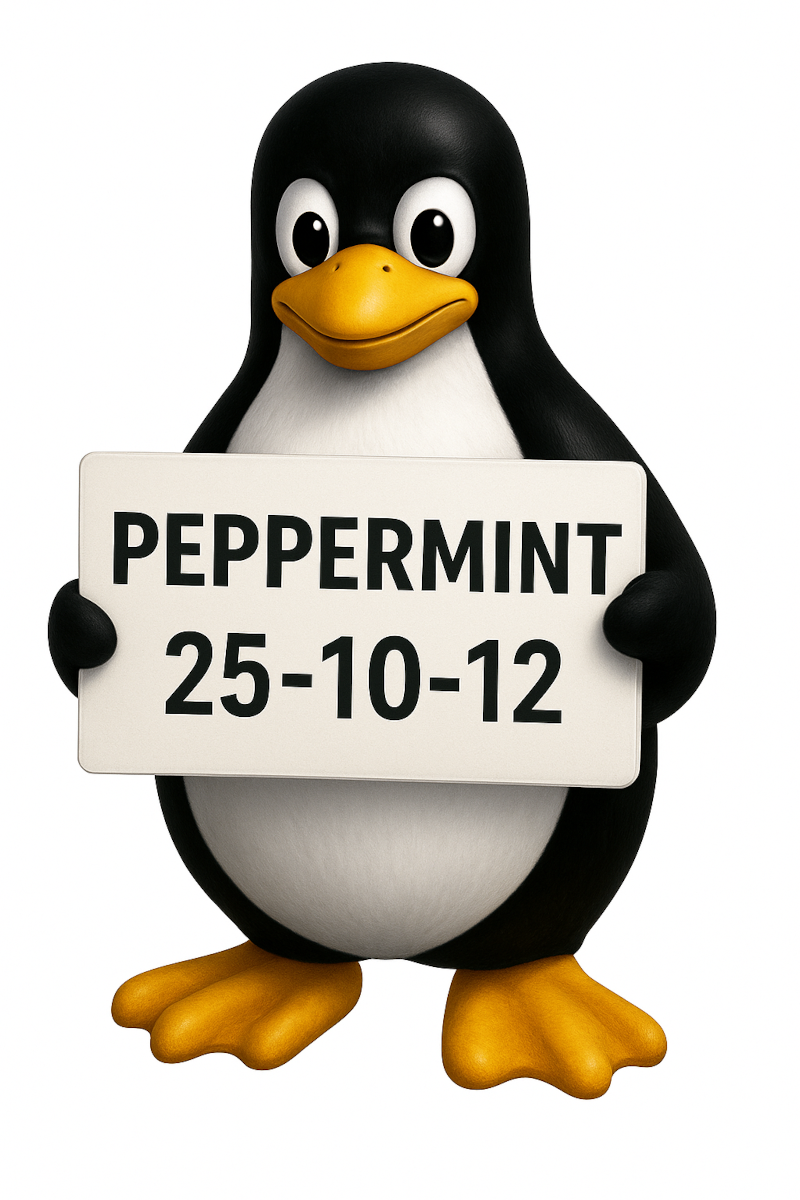
Peppermint OS har återuppstått i en modernare och mer elegant form. Den nya versionen bygger på Debian 13 “Trixie”, använder XFCE 4.20 som skrivbord och levereras med Linux-kärnan 6.12 LTS. Resultatet är ett lättviktigt, stabilt och uppdaterat Linuxsystem som behåller Peppermints välkända enkelhet – men med en fräschare design, förbättrad installerare och ett smartare sätt att välja program.
Den lätta Linuxdistributionen Peppermint OS har fått en rejäl uppdatering. Den nya versionen bygger på Debian 13 “Trixie”, använder den långlivade Linux-kärnan 6.12 LTS, och levereras med det moderna XFCE 4.20-skrivbordet. Resultatet är ett snabbt, resurssnålt och stabilt system som samtidigt känns fräscht och uppdaterat.
Peppermint OS har länge haft en trogen användarskara som uppskattar enkelheten: det är en minimalistisk distribution som inte försöker göra allt – bara göra det väl. I stället för att komma fullpackad med appar låter den dig själv välja vad som ska installeras, och just det har nu blivit ännu enklare.
“Suggested Packages” – välj appar med ett klick
Ett av de mest uppskattade verktygen i Peppermint är Suggested Packages, där användaren enkelt kan installera rekommenderade program. Tidigare krävdes en del terminalinteraktion – något som avskräckte nybörjare. Nu har utvecklarna moderniserat hela gränssnittet: det nya systemet använder enkla strömbrytare för att aktivera eller hoppa över appar. Det innebär att man kan installera allt man behöver med några snabba klick – helt utan terminalkommandon.
På communityns begäran har dessutom webbläsaren Brave lagts till i listan, som ett alternativ i kategorin Browsers.
Installeraren går in i framtiden med Qt6
Den grafiska installeraren Calamares har fått ett rejält lyft. Den bygger nu på Qt6 och QML6, vilket inte bara gör den snyggare utan även ger en mer responsiv och smidig installationsupplevelse. För nya användare innebär det att steget från start till ett färdigt system blir ännu mer intuitivt.
Små detaljer, stora förbättringar
Förutom de stora nyheterna finns flera mindre men viktiga förbättringar under huven:
pftech visar nu korrekt vilket ikontema som används.
Det gamla övergångsmeddelandet mellan fetching och pfetch har tagits bort för ett renare flöde.
hBlock 3.5.1 har fått en ny funktion som gör att verktyget kan försöka igen automatiskt vid nätverksfel, tack vare de nya flaggorna -n och --retry.
Tillsammans bidrar dessa justeringar till en mer polerad och stabil upplevelse – något som Peppermint-användare ofta värdesätter högre än bländande effekter.
Vad händer med 32-bitarsversionen?
En fråga som hänger i luften gäller stöd för 32-bitarsarkitekturen. Utvecklarna har ännu inte bestämt om de ska fortsätta bygga 32-bitars ISO-filer. Eftersom Debian fortfarande tillhandahåller 32-bitars paket är det tekniskt möjligt, men Peppermint-teamet vill först väga behovet mot den extra arbetsbördan.
Byggt för framtiden
Den här versionen av Peppermint OS, byggd den 12 oktober 2025, visar tydligt vart distributionen är på väg: mot en modern men resurssnål Linux-upplevelse som passar både nybörjare och entusiaster.
Med Debian 13 som grund, ett fräscht XFCE-skrivbord och användarvänliga verktyg är Peppermint OS redo att fortsätta vara ett av de mest eleganta alternativen för den som vill ha ett snabbt, stabilt och lättanvänt operativsystem – utan onödigt fluff.
Mozilla har släppt Firefox 144 – en ny version av webbläsaren som fokuserar på säkerhet, stabilitet och små men betydelsefulla förbättringar. Bland nyheterna finns starkare kryptering för sparade lösenord, en smartare Picture-in-Picture-funktion och flera nya verktyg för webbutvecklare. Versionen finns nu tillgänglig för Windows, Linux och Android.
Mozilla har nu släppt den färdiga versionen av Firefox 144, och även om det inte är en revolutionerande uppdatering, innehåller den flera förbättringar som gör webbläsaren både smidigare och säkrare. Den officiella lanseringen sker den 14 oktober 2025, men versionen finns redan tillgänglig för nedladdning för Windows, Linux och Android.
Förbättrad Picture-in-Picture-funktion
En av de mest märkbara nyheterna gäller Picture-in-Picture-läget, den lilla videoruta som kan ligga ovanpå andra fönster. I tidigare versioner pausades videon om man stängde fönstret, men nu går det att stänga utan att stoppa uppspelningen genom att hålla nere Shift och klicka på stängningsknappen, eller genom att trycka Shift + Esc. Det är en liten men praktisk förbättring för den som ofta multitaskar.
Starkare kryptering i lösenordshanteraren
Firefox 144 byter ut den gamla krypteringsmetoden 3DES-CBC mot den modernare och säkrare AES-256-CBC för sparade lösenord i Firefox Password Manager. Det stärker skyddet av användarens lokala lösenord på datorn. Mozilla påpekar att lösenord som synkas via Firefox Sync redan tidigare har haft starkare kryptering (AES-256-GCM) och alltså inte påverkas av förändringen.
Förbättringar i Android-versionen
Android-versionen får en ny översättningsbanner som visar status för översättningen av webbsidor. Mozilla har också tagit bort inställningen “Tillåt skärmdumpar i privat läge” för att skydda användarnas integritet vid privat surfning.
Förfinad hantering på Windows
I Windows-versionen har Mozilla förbättrat hur Firefox fungerar med virtuella skrivbord. När en länk öppnas från ett annat program kommer Firefox nu att använda ett fönster på det aktuella skrivbordet, eller skapa ett nytt, istället för att hoppa till ett annat skrivbord. Det ger en mer konsekvent och förutsägbar användarupplevelse.
Nya funktioner för webbutvecklare
Firefox 144 introducerar flera nyheter för utvecklare:
Stöd för Element.moveBefore API, som förenklar flytt av HTML-element i DOM-strukturen.
Stöd för View Transition API Level 1, som gör övergångar mellan sidor mjukare i webbappar.
Möjlighet att använda resizeMode i getUserMedia, vilket tillåter beskärning och nedskalning av videoströmmar.
Nya metoder getOrInsert och getOrInsertComputed för Map och WeakMap, som underlättar hanteringen av nyckel-värde-par.
Utvecklare får också stöd för WebGPU GPUDevice.importExternalTexture på Windows, samt förbättrad prestanda i VideoEncoder via en ny batch-encoding-funktion i WebCodecs, vilket minskar fördröjning och ökar genomströmningen. Dessutom visar Inspektörverktyget nu en särskild markering för egna (custom) händelser, vilket gör felsökning enklare.
Förfinad grafikhantering
Firefox 144 kan nu tillämpa dithering när gradienter som linear-gradient, conic-gradient och radial-gradient renderas via hårdvaruacceleration med WebRender. Detta ger jämnare färgövergångar, särskilt på skärmar med begränsad färgåtergivning.
Tillgänglighet och lansering
Mozilla planerar att officiellt presentera Firefox 144 tillsammans med Firefox 140.4 och Firefox 115.29.0 ESR den 14 oktober 2025. Men redan nu går det att ladda ner versionen, inklusive källkod, från Mozillas nedladdningsservrar. Firefox 144 finns tillgänglig för 64-bitars, 32-bitars och ARM64-system.
Sammanfattning
Firefox 144 är ingen dramatisk omarbetning, men det är en genomtänkt uppdatering som förfinar webbläsarens användarupplevelse och stärker säkerheten. Med modernare kryptering, smartare hantering av videofunktioner och fler verktyg för utvecklare visar Mozilla att Firefox fortsätter att utvecklas som en snabb, säker och användarvänlig webbläsare som respekterar både integritet och öppen standard.
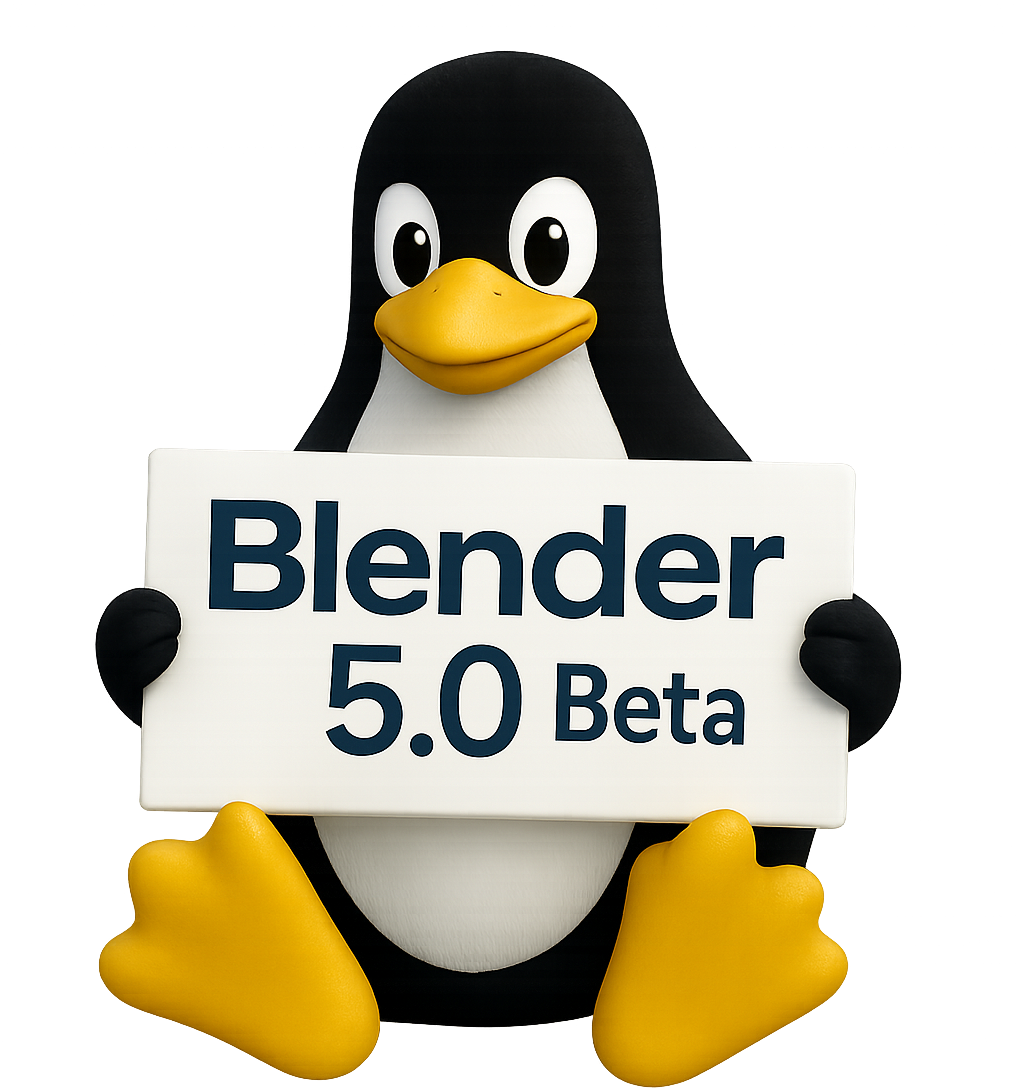
Blender 5.0 är här i betaversion – och det märks att något stort är på gång. Den fria 3D-programvaran får nu stöd för HDR och bred färgrymd, ett nytt system för volymrendering och mängder av förbättringar som gör arbetet snabbare, snyggare och mer realistiskt än någonsin. Med bättre färghantering, nya verktyg för kurvor och animation, samt ett enklare gränssnitt markerar Blender 5.0 början på en ny generation digitalt skapande.
Det är något speciellt när ett verktyg som redan är älskat av miljontals kreatörer tar ett kliv framåt. Nu har Blender 5.0 nått betastadiet – och det märks direkt att mycket har hänt. Den här versionen handlar inte bara om nya funktioner, utan om att ta hela skapandeupplevelsen till en ny nivå.
Färger som på riktigt
För första gången får Blender stöd för HDR och bred färgrymd. Det betyder att färgerna inte längre är begränsade till det vanliga skärmutbudet – ljus blir starkare, skuggor djupare och nyanser mer levande. För den som jobbar med film, ljussättning eller realistisk rendering är skillnaden tydlig. På Linux krävs Wayland och att Vulkan är aktiverat för att allt ska fungera fullt ut, men för den som uppfyller kraven väntar en bildupplevelse som känns ny.
Med stöd för moderna färgstandarder som Rec.2100 och ACES 2.0 samt en ny AgX HDR-visning har Blender blivit mer framtidssäkert än någonsin.
Mer liv i rörelsen
En av de mest praktiska nyheterna är verktyget Jump Time by Delta, som låter användaren hoppa framåt eller bakåt i tidslinjen med ett eget intervall. Det är en liten detalj som gör stor skillnad när man arbetar med animationer.
Kurvverktygen har också fått en rejäl uppdatering. De hanterar nu den nya Curves-objekttypen bättre och kan visas som tredimensionella cylindrar i stället för platta band. Det gör att hår, rep eller trådar ser betydligt mer naturliga ut.
Och för den som skulpterar människor finns en ny grundmodell – en komplett mänsklig basmesh som kan användas som startpunkt för realistiska figurer och skelett.
Snabbare, smartare, snyggare
Bakom kulisserna har mycket också förbättrats. Blender kan nu använda Zstd-komprimering, ett modernt system som sparar plats utan att tappa kvalitet. Den nya algoritmen för volymrendering, baserad på “null scattering”, gör att rök och dimma både ser bättre ut och beräknas snabbare.
Dessutom har sex nya modifierare baserade på Geometry Nodes tillkommit. Det gör det enklare att bygga upp komplexa former och rörelser på ett procedurmässigt sätt – alltså mer med logik än med manuellt arbete.
Ett smidigare gränssnitt
Utvecklarna har också lagt mycket tid på att göra Blender mer behagligt att använda. Man kan nu dra och släppa poster i Shape Keys-listan, snäppa fast sidopaneler, och rensa bort arbetsytor direkt från en ny meny. Även penselinställningarna har fått en uppfräschning, och det går att ställa in färgöverlägg per kamera.
Temasystemet har genomgått en storstädning. Över 300 inställningar har försvunnit eller slagits ihop, vilket gör det lättare att skapa egna teman som faktiskt går att överblicka. Samtidigt har Blender fått en ny storyboard-mall för att planera animationer mer visuellt.
En glimt av framtiden
Att Blender 5.0 nu nått betastadiet betyder att det går att testa – helt gratis, precis som alltid. Men man bör komma ihåg att detta fortfarande är en förhandsversion. Den är inte tänkt för produktion, utan för att användare ska kunna prova, upptäcka fel och ge återkoppling.
Den färdiga versionen väntas släppas den 5 november 2025. Då kan det mycket väl vara den största Blender-versionen hittills – en som förenar konst, teknik och kreativitet i ett verktyg som fortsätter växa tillsammans med sin community.
Linus Torvalds har släppt den första testversionen av Linux 6.18 – nästa stora uppdatering av världens mest använda öppna operativsystem. Den nya kärnan bjuder på snabbare filhantering, förbättrad säkerhet, utökat stöd för ny hårdvara och förberedelser för framtidens AI- och molnteknik. Om allt går enligt plan blir Linux 6.18 den nästa långtidssupportade versionen, med lansering i slutet av november eller början av december 2025.
Den legendariske Linux-skaparen Linus Torvalds har nu släppt den första testversionen (så kallad Release Candidate) av nästa stora Linux-kärna – version 6.18. Den färdiga versionen väntas komma i slutet av november eller början av december 2025 och kan mycket väl bli nästa långtidssupportade (LTS) version, vilket betyder att den får uppdateringar och säkerhetsfixar under flera år framöver.
Vad är Linux-kärnan?
För den som inte är insatt: Linux-kärnan är själva hjärtat i operativsystemet Linux – den del som sköter kontakten mellan datorns hårdvara (processor, minne, hårddiskar osv.) och programmen som körs. När kärnan uppdateras betyder det ofta bättre stöd för ny hårdvara, högre prestanda och färre buggar.
Vad är nytt i 6.18?
Den nya versionen innehåller som vanligt hundratals små förbättringar, men här är några av de mest intressanta nyheterna:
Bättre filsystemstöd: Linux 6.18 får en uppdatering av filsystemet Btrfs, som bland annat gör det möjligt att hantera större blockstorlekar, vilket kan ge snabbare filhantering på vissa typer av diskar.
Nytt stöd för virtualisering: Kärnan kan nu köras som gäst i FreeBSD:s så kallade Bhyve-hypervisor – ett system som gör det möjligt att köra flera operativsystem samtidigt på samma dator.
Säkrare nätverk: Nytt stöd gör det möjligt att kryptera TCP-anslutningar direkt via AMD:s inbyggda säkerhetsfunktioner, vilket kan ge ett extra lager av skydd mot dataintrång.
Förbättrat stöd för AMD och Intel: Versionen lägger till stöd för nya AMD-processorer och två nya Intel “Alder Lake-S”-modeller. Det finns också en ny funktion som gör att AMD-system kan övervaka och justera bandbredd mellan olika delar av processorn mer effektivt.
Stöd för artificiell intelligens: En ny drivrutin för Rockchip NPUs (specialchip för AI-beräkningar) har lagts till.
Förbättrad säkerhet för virtuella maskiner: En ny funktion från AMD – kallad Secure AVIC – skyddar virtuella datorer från att utsättas för falska signaler från ett osäkert värdsystem.
Utöver det här innehåller versionen mängder av mindre förbättringar i drivrutiner, dokumentation, och verktyg för utvecklare. Linus Torvalds själv säger att “allt ser ganska normalt ut” och att detta är en av de smidigare utvecklingsfaserna på länge.
Hur går testningen till?
När en ny version av Linux ska släppas, börjar Linus Torvalds alltid med en testperiod där flera så kallade Release Candidates (RC) publiceras. Dessa versioner är till för utvecklare och avancerade användare som vill testa och rapportera buggar. Den första, Linux 6.18-rc1, finns redan tillgänglig för nedladdning på Linus Torvalds egen Git-server och på den officiella webbplatsen kernel.org.
Det är dock viktigt att komma ihåg att detta inte är en färdig version. Den är avsedd för testning, inte för användning på vanliga datorer.
Vägen hit – och framåt
Den föregående versionen, Linux 6.17, släpptes den 28 september 2025 och innehöll bland annat stöd för nya Intel- och AMD-funktioner samt förbättrat stöd för moderna videokodare som HEVC (H.265). Den används redan i flera Linux-distributioner som Ubuntu 25.10, Fedora 43 och Arch Linux.
Version 6.16, som kom i juli, har däremot nu nått slutet av sin livscykel (EOL – End of Life), vilket betyder att den inte längre får säkerhetsuppdateringar. Linux-användare rekommenderas därför att gå vidare till nyare versioner.
Sammanfattning
Linux 6.18 markerar ännu ett steg framåt för världens mest använda öppna operativsystem – från superdatorer till mobiltelefoner, bilar och servrar. Om allt går enligt plan blir version 6.18 den nästa stora LTS-versionen, vilket gör den extra viktig för företag och organisationer som vill ha en stabil plattform att bygga på under lång tid framöver.
Den färdiga versionen väntas den 30 november om allt går enligt plan, eller den 7 december om testperioden förlängs med en extra RC-version.
Linux 6.18 — tekniska höjdpunkter
Btrfs: inledande stöd för blockstorlek > sidstorlek (prestanda/skalning).
Virtualisering: kärnan kan köras som gäst på FreeBSD bhyve.
LoongArch KVM: PTW-funktionsdetektion på ny hårdvara.
Nätverk/AMD: PSP-baserad kryptering av TCP-anslutningar.
EDAC: ny drivrutin för AMD VersalNET minneskontroller + A72 L1/L2-cachefel.
x86/Intel: stöd för två Alder Lake-S SoC:er.
AMD QoS: tilldelning av bandbredds-räknare (RMIDs) per resurs.
AMDGPU: CRIU-stöd för gem-objekt (checkpoint/restore).
AI/Acceleratorer: Rocket Accel-drivrutin för Rockchip NPU:er.
Gäst-säkerhet: AMD Secure AVIC för skydd mot illasinnad interrupt-injektion.
RC1: 12 okt 2025 •
Planerad final: 30 nov 2025 (ev. 7 dec vid en extra RC) •
Möjlig LTS: Ja
Kort status
~50% av ändringarna är drivrutiner; övrigt: VFS/filsystem, arkitektur-uppdateringar
(många devicetree-ändringar), verktyg, Rust-stöd m.m.
Obs: RC-versioner är avsedda för test, inte produktion.
Många föredrar Linux Mint eftersom den har ett gränssnitt som påminner om Windows, men Ubuntu är också en utmärkt distribution. Ubuntu liknar inte Windows, men är lättanvänt. Fördelen med version 24.04 LTS är att den har support till 2029.
Herr G har en Lenovo IdeaCentre AI03 med Windows 11, men föredrar att arbeta i Linux Mint, som han främst använder för kreativt skrivande och e-post. Han tycker att Windows fungerar dåligt för hans behov och vill därför hitta en stabil och enkel Linux-lösning. Rekommendationen han fått är Linux Mint 21.3, men han är osäker eftersom han inte är van vid att felsöka Linux. Han planerar att installera Linux Mint på en extern 1 TB-hårddisk och köra systemet som alternativ bootning (dual boot), men undrar om det finns ett bättre upplägg för bootningen eller en annan version av Mint som passar honom bättre.
Linux.se Svara
Oavsett om du väljer Ubuntu eller Linux Mint finns det stora gemenskaper på nätet där man kan få hjälp. Med AI:s intåg kan man numera dessutom ofta få utmärkt support den vägen.
Du kan starta Linux från en extern disk – använd helst en SSD (till exempel Samsung T7, som är en bra produkt) och gärna via USB-C, annars kan det bli mycket långsamt.
Ett annat alternativ är att du letar reda på en äldre laptop som inte klarar Windows 11 – det finns gott om sådana just nu till lågt pris. Kör sedan en testinstallation av Linux på den och se hur det fungerar.
Många föredrar Linux Mint eftersom den har ett gränssnitt som påminner om Windows, men Ubuntu är också en utmärkt distribution. Ubuntu liknar inte Windows, men är lättanvänt. Fördelen med version 24.04 LTS är att den har support till 2029.
I en tid när allt fler QR-koder används för att koppla samman den fysiska och digitala världen, står tjänsten qr.televinken.org som ett exempel på digital självständighet. Här skapar du egna QR-koder för webbsidor, kontaktkort, e-post eller telefon – utan konton, reklam eller mellanhänder. En enkel och fri lösning, slöjdad fram med hjälp av en virtuell Linux-maskin och ChatGPT.
I en tid när allt fler QR-koder används för att länka till webbsidor, kontaktkort och evenemang, har många vant sig vid att använda olika onlinetjänster för att skapa dem. Problemet är att dessa tjänster ofta kräver registrering, lagrar data hos sig själva, eller tar betalt för att ladda ner QR-koder i hög upplösning.
Det var just det här som blev startpunkten för qr.televinken.org – en fristående QR-kodtjänst som bygger på enkelhet, frihet och digital självständighet.
En tjänst skapad för självständiga användare
Till skillnad från många kommersiella QR-tjänster är qr.televinken.org inte beroende av någon central aktör eller inloggning. Du behöver inte skapa konto, du behöver inte lämna ifrån dig några personuppgifter – och du får din QR-kod direkt, i hög kvalitet, redo att användas var du vill.
Tjänsten är skapad med tanken om digital självhushållning: att användaren själv ska kunna skapa det man behöver, utan att vara beroende av en mellanhand.
Webbadresser – länka till din hemsida eller ett dokument.
SMS och telefonnummer – låt folk kontakta dig med ett enda skann.
E-postadresser – skapa en färdig “mailto”-länk i QR-form.
Visitkort (vCard) – dela dina kontaktuppgifter snabbt och modernt.
Sedan mobilkameror började läsa QR-koder direkt har användningen exploderat, och qr.televinken.org gör det möjligt för alla att skapa dem på ett tryggt och självständigt sätt.
Frihet i fokus
Det här handlar inte bara om QR-koder – det handlar om digital frihet. Med qr.televinken.org slipper du reklam, abonnemang och dolda spårningstjänster. Det är en QR-tjänst som respekterar användaren och levererar det viktigaste: en enkel, snygg och högupplöst QR-kod – utan krångel.
Ett gott exempel på digital slöjd
qr.televinken.org är ett lysande exempel på vad man faktiskt kan slöjda ihop själv, med hjälp av en virtuell Linux-maskin och ChatGPT som assistent. Det visar att den som vill, kan skapa sin egen fungerande onlinetjänst – utan att vara ett företag, utan dyra verktyg och utan beroende av stora molnplattformar.
En ny tid för digitalt skapande
Ända sedan de första hemdatorerna gjorde entré i våra hem har man sagt att ”endast fantasin sätter gränser.” Men sanningen är att även den bästa idén ofta stannade vid just en idé – eftersom det krävdes programmeringskunskaper för att förverkliga den.
Med moderna AI-verktyg som ChatGPT har den verkligheten förändrats. Det som tidigare krävde dyra konsulter eller år av studier kan i dag lösas av vem som helst med lite jävlar anamma, nyfikenhet och en vilja att skapa.
Vi lever i en tid där kreativitet inte längre stoppas av tekniken – tvärtom hjälper tekniken oss att frigöra fantasin. Och med ett verktyg som ChatGPT vid sin sida kan man, från sin egen kammare, bygga något som både är användbart, tillgängligt och helt fritt från beroenden.
Ett litet steg för en QR-kod – men ett stort steg för digital självständighet.
Det här behöver du för att bygga en egen webbtjänst liknande den som qr.televinken.org
Att bygga en egen webbtjänst behöver inte vara svårt – det handlar mest om nyfikenhet och viljan att prova. Med en virtuell Linux-maskin, lite grundläggande serverkunskap och hjälp från ChatGPT kan du skapa en fullt fungerande tjänst på egen hand.
1. En LAMP-miljö
Du behöver en LAMP-miljö (Linux, Apache, MySQL, PHP). Det går utmärkt att köra i en virtuell maskin – till exempel i VMware, VirtualBox eller på en äldre fysisk dator. Ett bra val är Ubuntu Server eller Debian 13.
2. Installera grunderna
Installera Apache, PHP och MySQL med:
sudo apt install apache2 php mysql-server
Öppna sedan webbläsaren och gå till http://<din maskins IP-adress> för att testa att Apache fungerar.
3. Skaffa ett ChatGPT-konto
Ett gratiskonto räcker långt. ChatGPT kan hjälpa dig att förstå felmeddelanden, förklara konfigurationsfiler och föreslå lösningar i realtid.
4. Konfigurera din miljö
När du kör din virtuella maskin, se till att den har en egen IP-adress (t.ex. via “Bridged mode”). Installera därefter Apache, PHP och MySQL. Då kan du nå servern direkt från din dator via nätverket.
5. Dela filer mellan Linux och Windows
Om du använder Windows som värdsystem kan du dela data mellan Windows och Linux med Samba.
sudo apt install samba
Redigera sedan /etc/samba/smb.conf och dela ut mappen /var/www/html för enkel åtkomst.
6. Testa din första sida
Skapa filen /var/www/html/index.php med:
<?php echo "Hej världen!"; ?>
Öppna den i webbläsaren – du har just byggt din första webbtjänst!
7. Be ChatGPT om hjälp
Om något inte fungerar, fråga ChatGPT. Det är som att ha en kunnig handledare tillgänglig dygnet runt.
Slutsats:
Med Linux, en virtuell maskin och ChatGPT kan vem som helst bygga en fungerande, stabil och fri webbtjänst – oavsett om det gäller QR-koder, kontaktformulär eller något helt annat.
Digital slöjd när den är som bäst – enkelt, lärorikt och helt i egen regi.
LibreOffice 25.8.2 är här – en uppdatering som gör den fria kontorssviten snabbare, stabilare och mer kompatibel än någonsin. Med 70 buggfixar, förbättrad prestanda och utökat plattformsstöd fortsätter The Document Foundation att förfina världens mest kraftfulla öppna alternativ till Microsoft Office.
Den fria kontorssviten LibreOffice får en viktig uppdatering. Version 25.8.2 är nu tillgänglig med hela 70 buggfixar och förbättringar som gör programmet både stabilare och mer pålitligt.
Den 9 oktober 2025 meddelade The Document Foundation att LibreOffice 25.8.2 nu finns att ladda ner för Windows, macOS och Linux. Det är den andra underhållsuppdateringen i LibreOffice 25.8-serien och följer drygt fem veckor efter version 25.8.1.
70 buggar fixade – förbättrad stabilitet och kompatibilitet
Den nya versionen rättar till 70 kända fel och kraschproblem som rapporterats av användare sedan augusti. Bland annat har flera kompatibilitetsproblem med Microsoft Office/365-format lösts, liksom buggar som kunde påverka filöppning, sparning och användargränssnittet.
För den som arbetar dagligen med dokument, kalkylblad eller presentationer innebär det en mjukare och mer stabil upplevelse, särskilt vid arbete med större filer eller avancerade mallar.
Snabbare och smartare LibreOffice 25.8
Huvudversionen LibreOffice 25.8, som släpptes i augusti 2025, introducerade en rad stora förbättringar:
Export till PDF 2.0 – med bättre kvalitet och moderna standarder
Upp till 30 % snabbare filöppning i Writer och Calc
Förbättrad minneshantering, särskilt märkbart på virtuella skrivbord och tunna klienter
Mjukare rullning i stora dokument
Förbättrad orddelning och textavstånd, vilket ger ett mer professionellt resultat vid utskrift
Tillsammans gör dessa förbättringar LibreOffice till ett ännu mer attraktivt alternativ för såväl privatpersoner som organisationer.
Finns nu för fler plattformar
I samband med lanseringen meddelar The Document Foundation att Amazon Linux 2023 nu är en officiellt stödd plattform för LibreOffice. Det innebär att användare kan ladda ner färdiga 64-bitars ARM (AArch64)-paket i RPM-format, vilket underlättar installation på servrar och molnplattformar.
Ladda ner nu – eller vänta på din distribution
LibreOffice 25.8.2 finns att ladda ner direkt från www.libreoffice.org/download. Användare av Linuxdistributioner som till exempel Ubuntu, Fedora eller openSUSE rekommenderas dock att vänta tills versionen dyker upp i den egna distributionens programförråd, för att få en automatiskt testad och paketerad version.
För systemintegratörer och utvecklare finns även källkoden tillgänglig för nedladdning.
Stöd och långsiktig version
LibreOffice 25.8-serien kommer att få sju underhållsuppdateringar fram till juni 2026, med nästa version – LibreOffice 25.8.3 – planerad till mitten av november 2025.
För användare som prioriterar maximal stabilitet framför nya funktioner erbjuder stiftelsen också LibreOffice 25.2-serien, som innehåller fler månader av testade och bakportade fixar. Den aktuella versionen där är LibreOffice 25.2.6.
Gemenskapen i centrum
Som alltid påminner The Document Foundation om att detta är ”Community”-utgåvan av LibreOffice, framtagen och underhållen av frivilliga. För företag som behöver professionellt stöd och längre supportcykler rekommenderas LibreOffice Enterprise från stiftelsens ekosystempartners.
Teknisk support erbjuds inte direkt av stiftelsen, men användare kan få hjälp via frivilliggemenskapen på ask.libreoffice.org eller genom användarlistor via e-post.
Kort sagt: LibreOffice 25.8.2 är en viktig uppdatering som gör den fria kontorssviten snabbare, stabilare och mer kompatibel än någonsin – ett starkt alternativ till Microsoft Office för alla som värdesätter öppen källkod, transparens och frihet.
Teknisk fakta • LibreOffice 25.8.2
Släppt: 9 okt 2025
Typ
Underhållsutgåva (25.8, punkt 2)
Antal fixar
≈ 70 bugg- och regressionsfixar (RC1 + RC2)
Viktiga förbättringar
Stabilitet, kraschfixar, bättre öppning/sparning, UI-förfiningar, förbättrad interoperabilitet med Microsoft Office/365-format
Stödda plattformar
Windows • macOS • Linux (DEB/RPM). Nytt: Amazon Linux 2023 (AArch64, RPM)
Kärnnyheter i 25.8
Export av PDF 2.0 • upp till 30% snabbare filöppning (Writer/Calc) • optimerad minneshantering • mjukare rullning i stora dokument • förbättrad orddelning & spacing
Supportfönster
25.8-serien underhålls till 12 juni 2026 (planerat)
Liten till formatet men stor i hållbarhet – HP EliteBook 2530p var redan 2008 en ingenjörsbragd i miniatyr. Den kombinerade militärklassad robusthet med låg vikt, stark säkerhet och proffsfunktioner i ett paket som fortfarande imponerar. Idag, över femton år senare, visar den att riktigt byggkvalitet aldrig går ur tiden.
När HP lanserade EliteBook 2530p år 2008 riktade man sig till resande proffs som behövde en dator som var lätt, robust och säker. Med en vikt på bara 1,45 kilo och ett chassi som uppfyllde MIL-STD-810F-standarden klarade den både damm, vibrationer och värme. Det var en minidator som kändes mer som ett verktyg än en pryl.
Byggd för att hålla EliteBook 2530p hade HP DuraCase-design i aluminium, spilltåligt tangentbord och skydd mot stötar genom 3D DriveGuard. Tangenterna var förstärkta med DuraKeys, och den borstade metallytan höll sig fin även efter år av användning. Det här var en dator byggd för att överleva väskan, flyget och kontoret – dag efter dag.
Prestanda i miniformat Under skalet fanns Intel Centrino 2-plattformen med Core 2 Duo ULV/LV-processorer och upp till 8 GB DDR2-minne, vilket var imponerande för sin storlek. Lagringen kunde bestå av antingen en 1,8-tums eller 2,5-tums hårddisk eller SSD, och grafiken sköttes av Intel GMA X4500 HD. Den var aldrig någon kraftmaskin – men till kontorsarbete, surf och enklare multimedia räckte den gott.
Skärm och batteri Den 12,1-tums Illumi-Lite LED-skärmen var tidig med sin kvicksilverfria belysning och låga strömförbrukning. Tre olika batterialternativ – 3, 6 eller 9 celler – gjorde det möjligt att välja mellan låg vikt eller heldagsdrift, något som var ovanligt flexibelt i ultraklassens barndom.
Alltid uppkopplad EliteBook 2530p kunde utrustas med HP Mobile Broadband (Gobi) för globalt mobilt bredband, och hade i standardutförande Wi-Fi, Bluetooth, Gigabit Ethernet och FireWire. Den var kort sagt redo att kommunicera med nästan vad som helst.
Säkerhet och smarta funktioner Med HP ProtectTools, TPM-chip, fingeravtrycksläsare och smartkortstöd var datan väl skyddad. Den inbyggda 2 MP-webbkameran kunde till och med läsa av visitkort, och gjorde datorn redo för tidiga videomöten via Skype och VoIP.
Ett arv av hållbarhet Mer än femton år senare lever många exemplar vidare. Ett EliteBook 2530p med SSD och Ubuntu 24.04 LTS fungerar fortfarande för textarbete, surf och till och med streaming från SVT – med nöd och näppe. Tangentbordet är förvånansvärt bra, och byggkvaliteten känns gedigen än idag.
Det exemplar vi testade saknade batteri och hade kvar sin gamla hårddisk, men upplevelsen var ändå överraskande användbar. På en loppis kan man ibland hitta en sådan maskin för under 200 kronor med nätadapter – ett fynd för den som vill ha en dator som till exempel Telegram-dator.
HP EliteBook 2530p påminner oss om en tid då kvalitet, hållbarhet och reparerbarhet stod i centrum – och om hur en välbyggd dator kan överleva långt efter sin tänkta livslängd.
HP EliteBook 2530p – Teknisk specifikation
Lanseringsår: 2008 Chassi: Aluminium, uppfyller MIL-STD-810F Vikt: Från 1,45 kg Skärm: 12,1″ Illumi-Lite LED, 1280×800 (WXGA) Processor: Intel Core 2 Duo ULV SU9300 (1.2 GHz)
eller LV SL9400 (1.86 GHz) Chipset: Intel GS45 Express Grafik: Intel GMA X4500 HD Minne: Upp till 8 GB DDR2 (2×SO-DIMM, 800 MHz) Lagring: 1.8″ eller 2.5″ SATA HDD/SSD Optisk enhet: DVD-ROM eller DVD±RW (valbar) Trådlöst: Wi-Fi (802.11 a/b/g/n), Bluetooth 2.0, HP Mobile Broadband (Gobi) Nätverk: Gigabit Ethernet, 56K modem Portar: 2×USB 2.0 (3 utan optisk enhet), VGA, FireWire, SD, RJ-11, RJ-45 Säkerhet: TPM 1.2, Fingeravtrycksläsare, Smartkort, HP ProtectTools Ljud: HD Audio, dubbla mikrofoner, hörlurs-/linjeutgång Kamera: 2 MP med visitkortsläsning Batterier: 3-cell (31 Wh), 6-cell (55 Wh), 9-cell (83 Wh) Operativsystem (ursprung): Windows Vista Business / XP Pro / FreeDOS Modern kompatibilitet: Ubuntu 24.04 LTS fungerar
Kommentar: Äldre men robust maskin. Passar utmärkt som skrivdator eller lätt Linux-terminal.
WGDashboard är tillbaka i version 4.3 – nu med en klientpanel där användare kan logga in och se sina egna WireGuard-anslutningar. Det finns också ett nytt, fortfarande experimentellt, system för tillägg (plugins) som gör det möjligt att bygga ut funktionerna. Under huven har WGDashboard bytt till SQLAlchemy, vilket gör att flera databaser kan användas: SQLite, PostgreSQL och MySQL. Dessutom har webhooks lagts till för automatiska åtgärder, historisk data för varje anslutning samt stöd för taggar och filter som gör administrationen enklare. Bland övriga nyheter finns stöd för Debian 13, att nycklar döljs som standard och att kravet på MTU för nya anslutningar har tagits bort.
Men det gör detsamma för tux är min cybersoldat, någonstans i Sverige.
WGDashboard 4.3 – enklare hantering av WireGuard VPN
Efter fem månader kommer nu en ny version av WGDashboard, ett webbaserat verktyg för att hantera WireGuard VPN-servrar. Med det kan administratörer skapa, ändra och hålla koll på alla enheter (så kallade peers) som är anslutna – direkt i webbläsaren.
Ny klientpanel Den största nyheten i version 4.3 är en klientpanel. Det innebär att även vanliga användare kan logga in och se sina egna VPN-inställningar, inte bara administratörer. Det gör det enklare och tydligare för alla.
Pluginsystem – bygg vidare med egna funktioner WGDashboard har fått stöd för plugins, alltså tillägg som kan ge nya funktioner. Utvecklare kan börja bygga sådana redan nu, även om stödet fortfarande är under utveckling.
Förbättringar i bakgrunden Tidigare använde WGDashboard en enkel databas (SQLite). Nu kan man välja mellan flera olika databaser, till exempel SQLite, PostgreSQL eller MySQL. Det finns också stöd för webhooks, vilket betyder att vissa åtgärder kan ske automatiskt när en ny enhet läggs till, ändras eller tas bort.
Mer statistik och anpassning Nya funktioner i version 4.3:
Historisk data för varje enhet, som nätverksanvändning, sessioner och tidigare anslutningar.
Möjlighet att gruppera enheter med taggar och filter.
Stöd för mallar (Jinja) för standardinställningar och mejlutskick.
Möjlighet att använda olika portar (”ingångar”) för olika konfigurationer.
Andra nyheter och fixar
Stöd för Debian 13 (ny version av Linux).
Nya enheter får sina nycklar dolda som standard, så de visas inte öppet.
Kravet på MTU-värde (storlek på datapaket) för nya enheter är borttaget.
Menyer och startsida visar nu saker i samma ordning, vilket gör systemet mer logiskt.
Dessutom har flera buggar rättats till, bland annat:
Diagrammen för nätverksanvändning visade ibland fel data.
Språkproblem i Docker-installationen när ett app-prefix användes.
afikgrafer och språkproblem i Docker när app_prefix används.
Efter nästan fem månaders väntan har GIMP 3.0.6 landat. Den nya uppdateringen bjuder på mängder av buggfixar, förbättrad användarupplevelse och nya finesser – allt medan utvecklarna arbetar vidare mot nästa stora milstolpe, version 3.2.
Från små buggar till stora förbättringar GIMP (GNU Image Manipulation Program) är ett av de mest kända fria bildredigeringsprogrammen i världen och används som ett alternativ till kommersiella jättar som Photoshop. När en ny version kommer är det därför många som håller ögonen öppna.
Den nya mikro-uppdateringen 3.0.6 har inte som mål att revolutionera programmet, utan snarare att slipa bort irriterande kanter. Och det är ofta just de små detaljerna som gör störst skillnad i vardagen.
Bland de mest märkbara nyheterna finns:
Mer lättanvända reglage – inga fler frustrerande “felpekningar” när man försöker justera värden.
Färre krascher – särskilt vid textkonturer och vid problem som tidigare främst drabbade Windows-användare med språk som turkiska eller norska.
Bättre transparenshantering – nu behöver inte användaren själv oroa sig för om ett lager saknar alfakanal.
Tema-färger för pensel, teckensnitt och paletter – vilket ger en mer enhetlig och modern känsla i gränssnittet.
Utöver det har filterhanteringen blivit snabbare, import av färgpaletter fått fler funktioner och en hel del långvariga buggar i Flatpak-versionen åtgärdats.
Plattformsspecifika förbättringar Windows-användare får en viktig lösning på språkberoende krascher, som visade sig bottna i en olycklig kombination av buggar i både LLVM:s bibliotek och Microsofts UCRT-kod.
På macOS har utvecklarna lagt extra krut på stabilitet: krascher vid färgdragning har eliminerats och användare som föredrar multi-fönsterläge slipper nu den tidigare irriterande “fönsterflimringen”.
Flatpak-versionen, som är populär bland Linux-användare, återfår också tillgång till viktiga inställningar för utskrift i sandboxade miljöer.
Under huven: GEGL och babl Två centrala komponenter i GIMP, de grafiska motorerna GEGL och babl, har också fått sina respektive uppdateringar.
GEGL 0.4.64 introducerar bredare stöd för GPU-acceleration och robustare filterhantering.
babl 0.1.116 får en putsad byggprocess och nya möjligheter att kontrollera versioner direkt från kommandoraden.
Det betyder i praktiken snabbare och mer tillförlitlig bildbearbetning, särskilt för avancerade filter och effekter.
Ett globalt lagarbete Bakom kulisserna pågår ett imponerande samarbete. Till version 3.0.6 bidrog 38 utvecklare till kärnkoden, ytterligare ett tiotal till olika tillägg och plug-ins, och 15 översättningsteam såg till att GIMP fungerar på allt från baskiska och georgiska till svenska och persiska.
En lång rad buggrapporter har stängts, hundratals commits har skickats in, och tusentals rader kod har putsats. Det är en påminnelse om den styrka som öppen källkod kan ha: människor från hela världen samarbetar för att förbättra ett verktyg som sedan delas fritt med alla.
Vad händer härnäst? Med 3.0.6 ute fortsätter resan mot den kommande GIMP 3.2. Den väntas bjuda på fler större nyheter, men tack vare denna mikro-release behöver användarna inte vänta med att få en mer stabil, smidigare och modernare version av programmet.
För den som vill prova själv finns färdiga paket för Linux (både AppImage och Flatpak), Windows (inklusive Microsoft Store-versioner) och macOS – för både Intel och Apple Silicon.
Slutord GIMP 3.0.6 är kanske ingen banbrytande release, men den är ett typexempel på varför kontinuerlig utveckling och små förbättringar är så viktiga. Från buggar som kraschar hela programmet till små justeringar i användargränssnittet – det är helheten som gör att GIMP känns mer polerat än någonsin.
För alla som vill ha ett kraftfullt, gratis och ständigt förbättrat bildredigeringsprogram är det här goda nyheter.
När Windows 10 slutar få säkerhetsuppdateringar behöver du inte köpa nytt. Med Ubuntu 24.04 LTS kan en tio år gammal laptop bli en trygg surfmaskin med stöd till 2029. Guiden visar vad som fungerar i Linux, hur du gör backup, skapar en startbar USB-sticka och installerar – steg för steg – så att du förlänger livslängden och sparar både pengar och miljö.
Windows 10 har nått vägs ände. Microsoft skickar inte längre ut säkerhetsuppdateringar, vilket betyder att den som fortsätter använda systemet riskerar att bli sårbar för angrepp. Många väljer då att köpa en ny dator, men det finns ett alternativ som både är billigare och mer miljövänligt: att installera Linux och förvandla den gamla datorn till en stabil surfmaskin.
Det kanske låter svårt, men i praktiken är det inte så krångligt. Med några förberedelser och lite tålamod går det att ge datorn flera år till av pålitlig användning – ända fram till 2029 om man väljer rätt system.
Hur gammal dator kan jag använda? En vanlig fråga är förstås: fungerar min gamla dator verkligen med Linux? Svaret är att chansen är stor, så länge datorn är byggd för 64 bitar. De allra flesta datorer från de senaste femton åren är det.
En maskin med en Intel i3, i5 eller i7 från början av 2010-talet, eller en motsvarande AMD-processor, fungerar ofta förvånansvärt bra. Prestandan kanske inte räcker för de tyngsta programmen, men för e-post, webbsurf, film och enklare kontorsarbete räcker den mer än väl.
Vilket operativsystem ska jag välja? Här dyker nästa fråga upp. Det finns nämligen flera alternativ.
ChromeOS Flex marknadsförs ofta som en lösning för gamla datorer, men det är värt att känna till begränsningarna. Systemet gör inte din dator till en riktig Chromebook, du kan inte installera Android-appar och du blir helt beroende av Googles ekosystem. Det är med andra ord ett ganska slutet alternativ som inte passar alla.
Linux-distributioner som Debian och Ubuntu är mer flexibla. Av dessa är Ubuntu 24.04 LTS det mest praktiska valet för den som vill ha något enkelt, modernt och långsiktigt. LTS står för Long Term Support, vilket innebär att systemet får säkerhetsuppdateringar ända fram till 2029.
Vad fungerar – och vad fungerar inte? Att byta till Linux innebär vissa förändringar. Programmen ser annorlunda ut och alla finesser från Windows följer inte med. Men för många vardagsbehov fungerar Linux utmärkt.
Det går bra att logga in på internetbanken, använda mobilt BankID, skriva e-post, strömma video från SVT Play och YouTube samt arbeta i kontorsprogram. LibreOffice, som följer med Ubuntu, fungerar för att skriva dokument och göra kalkyler. För den som bara behöver redigera en hushållsbudget eller skriva ett brev duger det gott.
Däremot finns det områden där Linux inte är lika starkt. Släktforskningsprogram är ofta gjorda för Windows, och BankID på fil eller med sladd stöds inte lika bra. Har du mycket data i Microsofts molntjänst OneDrive kan integrationen också upplevas som begränsad.
Skrivare Skrivare är antingen himmel eller helvete i Linux. Är skrivaren en välkonstruerad produkt som använder standardiserade skrivarspråk som PCL3, PCL6 eller PostScript, fungerar det oftast utan problem. Men är det tillverkarens egen speciallösning, gjord enbart för Windows (och ibland Mac), blir det betydligt krångligare.
Generellt sett fungerar HP-modeller bra, men det finns undantag – särskilt bland de skrivare som ursprungligen kom från Samsung. HP köpte Samsungs skrivardivision för ungefär åtta år sedan. Mer information finns på linux.se om skrivare som fungerar bra och dåligt.
Förberedelser: gör backup Innan man installerar Linux är det viktigt att tänka på en sak: allt på datorns hårddisk raderas. Därför måste du först säkerhetskopiera dina filer. Kopiera bilder, dokument och annat du vill spara till ett USB-minne eller en extern hårddisk. När det är gjort kan du gå vidare.
Att skapa en startbar USB-sticka För att installera Linux behövs en USB-sticka på minst 8 GB. Den ska göras startbar, vilket innebär att datorn kan använda den för att starta upp installationen.
Så här gör du:
Ladda ner programmet Rufus, som finns gratis på nätet.
Så startar du från USB Nästa steg är att få datorn att starta från stickan istället för från hårddisken. Sätt i stickan, starta om datorn och tryck på den tangent som ger dig startmenyn. På många datorer är det F11, på HP ofta ESC, och ibland F2 eller Delete.
I startmenyn väljer du stickan som enhet. Om datorn vägrar kan det bero på att Secure Boot är aktiverat i BIOS. Det går att stänga av där och sedan prova igen.
Installationen av Ubuntu När datorn väl startar från stickan laddas Ubuntus installationsprogram. Det är ganska likt att installera Windows: man får välja språk, land, tangentbordslayout och nätverksinställningar.
Några saker är bra att tänka på:
Välj ”fullständig installation” så får du med program som LibreOffice och GIMP.
Kryssa i alternativet att installera program från tredje part – då fungerar grafik och wifi bättre.
Kryssa även i alternativet att installera stöd för fler mediaformat, så att video och musik spelas upp utan problem.
När du får frågan om hur hårddisken ska användas, välj att radera hela disken (förutsatt att du har gjort backup).
Skapa sedan ditt användarkonto och välj lösenord.
Ställ in tidszonen till Europa/Stockholm.
Installationen tar en stund. När den är klar startar datorn om och du möts av ett nytt, fräscht Ubuntu.
Kom igång med din nya dator Ubuntu levereras med webbläsaren Firefox som standard. För att kunna spela upp vissa program på SVT Play och liknande tjänster behöver du aktivera DRM i inställningarna. Vill du använda Google Chrome går det bra att ladda ner och installera från Googles webbplats.
I Ubuntus programbutik finns mängder av appar, allt från enkla spel till avancerade verktyg. För det mesta räcker standardprogrammen långt, men det finns mycket att upptäcka.
Om du behöver hjälp För många går installationen smidigt. Men tycker du att det känns för krångligt finns hjälp att få. I Stockholm kan man vända sig till Datorhjälp.se på Orrespelsvägen 13 i Bromma. Bor du på annan ort finns det ofta lokala datorfirmor. Dock bör man undvika det stora elkedjorna support, det klara bara av att installera windows med nöd och näpe.
Med dessa steg förvandlas en dator som annars kanske skulle hamna på återvinningen till en fullt fungerande surfmaskin – med tryggt stöd ända fram till 2029.
Fördelar med Linux
Digital suveränitet är ett begrepp som allt oftare diskuteras. I dag samlar stora företag som Microsoft, Google och Apple in enorma mängder data om våra liv.
Linux är ett verktyg för att stärka den digitala suveräniteten.
FAKTARUTA: Klimat- & miljöeffekter av laptops
Ny laptop – inbäddade utsläpp: ≈ 200–350 kg CO₂e per enhet är typiskt (stora variationer per modell). Produktionen står ofta för ~80 % av livscykelns utsläpp.
Källor: Tech Carbon Standard; Quantum Lifecycle.
Exempel (Apple): MacBook Air (M2, 2022) totalt ≈ ~160 kg CO₂e över livscykeln, där majoriteten kommer från tillverkningen.
Källa: Apple Product Environmental Report.
Årlig elanvändning (laptop): cirka ~75–90 kWh/år vid normal kontors/användning.
Källa: US OSTI studie; branschsammanställningar.
Förlängd livslängd = störst vinst: att behålla en notebook 6 i stället för 3 år minskar de årliga utsläppen med ~47 %.
Källa: TCO Certified (2025).
EU-perspektiv: +1 år extra livslängd för alla notebooks i EU kan spara ≈ 1,6 Mt CO₂/år till 2030 (≈ 870 000 bilar ur trafik).
Källa: EEB-underlag via Foxway-rapport.
E-avfall i världen:62 miljoner ton (2022) och stigande – återanvändning förskjuter nyproduktion och minskar resursuttag.
Källa: Global e-Waste Monitor 2024.
Snabb slutsats: De största klimatvinsterna kommer av att inte köpa nytt. Förläng livet på din laptop med 2–3 år → undvik ofta 200–350 kg CO₂e nyproduktion och spara råmaterial, energi och e-avfall.
Att förstå och hantera processer är en av de mest grundläggande färdigheterna i Linux. När du kör ett program – vare sig det är en webbläsare, ett terminalkommando eller en systemtjänst – skapas en process. Ibland behöver du som användare ta kontroll över dessa processer: kanske för att ett program har hängt sig, för att frigöra resurser eller för att starta om en tjänst. I Linux görs detta genom att skicka signaler till processer via terminalen. I den här guiden går vi igenom vad processer är, hur signaler fungerar och hur du kan använda viktiga kommandon som kill, killall, pkill, fuser, pgrep och skill för att söka upp, pausa eller avsluta processer – med tydliga exempel för nybörjare.
Att kunna döda en process från terminalen kan ibland vara nödvändigt.
Vad är en process i Linux?
En process är ett körande program på datorn. Operativsystemet Linux hanterar många processer samtidigt och ger varje process ett unikt process-ID (PID) för identifiering. Processer kan vara synliga användarprogram (som ett webbrowserfönster) eller systemtjänster som körs i bakgrunden. Linux-kärnan ansvarar för att schemalägga processer, fördela resurser och hålla isär deras minne och rättigheter. Som användare kan man med kommandon i terminalen inspektera och påverka processer, till exempel om ett program har hängt sig eller om man behöver avsluta en process som förbrukar för mycket resurser.
Varför behöver man hantera eller avsluta processer?
Vanliga anledningar till att manuellt hantera (eller döda) processer är att ett program inte svarar, har låst sig eller använder orimligt mycket CPU/minne. Ibland behöver man avsluta ett program som körs i bakgrunden, starta om en tjänst genom att skicka en viss signal, eller frigöra en fil eller nätverksport som en process håller låst. Genom att skicka signaler till processer kan man be dem avsluta på ett kontrollerat sätt eller tvinga fram en avslutning om de inte reagerar. Att känna till de viktigaste kommandona för processhantering – såsom kill, killall, pkill, fuser, pgrep och skill – är därför värdefullt. I denna artikel går vi igenom vad signaler är och hur man använder dessa kommandon med praktiska exempel.
Signaler i Linux och vanliga signaler
En signal är ett meddelande som operativsystemet kan skicka till en process för att uppmärksamma den på en händelse eller begära en viss åtgärd. Signaler identifieras både med namn (ofta med prefixet SIG) och ett nummer. Till exempel är SIGTERM signal nummer 15, SIGKILL nummer 9, SIGHUP nummer 1 och SIGSTOP nummer 19. När en signal skickas till en process avbryts den normalt tillfälligt för att hantera signalen. Vissa signaler kan fångas upp av processen (som då kan välja att ignorera dem eller utföra städning), medan andra inte kan ignoreras.
Några vanliga signaler och deras betydelser är:
SIGTERM (15) – Termineringssignal. Standard-signalen som skickas av kommandot kill. Den ber processen att avsluta sig själv gracefully, dvs. på ett kontrollerat sätt[2]. Processen får en chans att städa upp, spara sitt tillstånd, stänga filer etc., innan den avslutas.
SIGKILL (9)– Kill-signalen. Detta är en tvångsavslutning som inte kan fångas eller ignoreras av processen[1][3]. Operativsystemet terminerar processen omedelbart när det får denna signal, även om processen hängt sig. SIGKILL bör användas som sista utväg när en process inte reagerar på vänligare signaler, eftersom ingen städning sker och t.ex. temporära filer eller resurser kan lämnas i osäkert tillstånd[3].
SIGHUP (1)– Hang up. Ursprungligen indikerar detta att den terminal (TTY) som startade processen kopplades ned. För många bakgrundstjänster (daemons) har det blivit konvention att SIGHUP innebär att processen ska läsa om sin konfiguration eller starta om sig själv[4]. Man kan alltså skicka SIGHUP till en daemon för att få den att göra en mjuk omstart eller ladda om inställningar.
SIGSTOP (19)– Stoppsignal. Pauserar en process (fryser dess exekvering) utan att avsluta den, och kan inte ignoreras av processen[1]. Detta motsvarar att köra ett program i bakgrunden genom att trycka Ctrl+Z i terminalen. En stoppad process kan återupptas igen genom att skicka SIGCONT (continue) eller föras in i förgrunden med shell-kommandon som fg. SIGSTOP/SIGCONT är användbara om man tillfälligt vill pausa en process (t.ex. för felsökning) utan att döda den.
Det finns många fler signaler (för att lista alla standard-signaler kan man köra kill -l eller fuser -l i terminalen). Som nybörjare är det viktigast att förstå att SIGTERM är standardmetoden att avsluta processer på ett snällt sätt, SIGKILL är en tvingande nödlösning, och att signaler som SIGHUP och SIGSTOP har speciella användningsområden. Nästa steg är att använda kommandon som skickar dessa signaler till processer.
Kommandot kill – avsluta processer med PID
Det mest grundläggande sättet att skicka en signal till en process är med kommandot kill. Namnet låter brutalt, men kill skickar egentligen en godtycklig signal (som standard SIGTERM) till en eller flera processer utifrån deras PID. För att använda kill måste du alltså känna till processens ID-nummer. Detta kan man ta reda på med verktyg som ps (processlista), top eller pgrep (mer om pgrep nedan).
Syntax: kill [signal] PID … (om ingen signal anges skickas SIGTERM som standard).
Exempel på användning:
# Skicka standardsignalen SIGTERM (15) till process med PID 1234 kill 1234
Kommandot ovan ber processen 1234 att avsluta sig själv snällt (SIGTERM är default för kill[2]). Om processen inte avslutas kan man behöva skicka en mer drastisk signal:
# Tvinga avslutning av process 1234 med SIGKILL (9) kill -9 1234
Här används flaggan -9 för att skicka signal 9 (SIGKILL), vilket omedelbart dödar processen[3]. Notera att man också kan skriva kill -SIGKILL 1234 – många signaler kan anges antingen med nummer, med fullt namn (t.ex. -SIGKILL) eller förkortat utan ”SIG” (t.ex. -KILL), alla dessa är ekvivalenta.
Ett normalfall är att först försöka med en vanlig kill (SIGTERM) och ge processen åtminstone några sekunder att avsluta sig på rätt sätt. Om den fortsatt vägrar dö eller hänger sig, kan man följa upp med kill -9 för att garantera att den försvinner. SIGKILL kan som sagt inte ignoreras av processen[5].
Kommandot kill kan även skicka andra signaler. Till exempel kan man skicka SIGHUP (1) för att instruera en process att starta om eller läsa om konfiguration:
# Skicka SIGHUP (1) till process 5678, ofta för att få en daemon att läsa om sin config kill -1 5678 # -1 motsvarar SIGHUP kill -HUP 5678 # detta är likvärdigt med -1
På liknande sätt kan kill -STOP användas för att pausa en process och kill -CONT för att fortsätta en pausad process. Om du är osäker på signalnamnet eller numret kan du skriva:
# Lista alla signals namn och nummer kill -l
Detta listar alla signaler som systemet känner till (t.ex. får du reda på att 15 = TERM, 9 = KILL, 1 = HUP, etc.).
Tips: kill är inbyggt i många shell (som Bash). Oftast räcker det att ange PID, men var försiktig så att du inte råkar ange fel PID. Det är alltid en bra idé att dubbelkolla med exempelvis ps eller pgrep att du har rätt process. Som vanlig användare kan du bara skicka signaler till processer du äger (startat själv), medan root-användaren kan signalera alla processer.
Kommandot killall – döda processer utifrån namn
Med killall kan du skicka en signal till samtliga processer som matchar ett givet kommando-namn. Till skillnad från kill behöver du alltså inte känna till PID; istället anger du namnet på processen/programmet. Som standard skickar killall också SIGTERM om ingen annan signal anges[6].
Syntax: killall [flaggor] [signal] namn…
Ett enkelt exempel:
# Försöker stänga alla processer som heter ”firefox” med SIGTERM killall firefox
Ovanstående kommando försöker avsluta alla körande Firefox-processer (t.ex. om flera webbläsarfönster är öppna) genom att skicka SIGTERM till dem. Om de inte stänger sig ordentligt kan man tvinga dem:
# Döda alla ”firefox”-processer med SIGKILL (9) killall -9 firefox
Flaggan -9 fungerar här likadant som för kill. Man kan även specificera signalnamn, till exempel killall -KILL firefox gör samma sak. Under huven skickar killall signalen till alla processer med det angivna namnet[6].
Det är viktigt att ange processen vid exakt namn. killall matchar som default hela kommandonamnet. Till exempel, killall vi dödar processer vars namn är precis ”vi”, men inte ”vim”. Man kan använda flaggan -I för att ignorera skillnad mellan versaler/gemener vid namnmatchning, eller -r för att tolka namnet som ett regular expression (regex) om man vill ha mer flexibel matchning[7]. Exempelvis skulle killall -r -9 ^firefox med regex döda alla processer vars namn börjar med ”firefox”.
Några andra praktiska flaggor för killall är: – -i (interactive) – frågar om bekräftelse före varje enskild process som ska dödas. Bra för säkerhets skull om man är osäker. – -v (verbose) – skriver ut information om huruvida signalen lyckades skickas till var och en. – -u användare – begränsa till processer som ägs av en viss användare. T.ex. killall -u alice firefox skulle bara försöka döda Alice instanser av firefox.
Varning: killall på Linux är harmlöst om du anger ett specifikt processnamn, men se upp så att du inte misstar det för det helt annorlunda kommandot killall på vissa Unix-system (som Solaris) där killall utan argument faktiskt försöker döda alla processer. På Linux är killall en del av psmisc-paketet och fungerar enligt ovan. Ange alltid explicit ett processnamn när du använder detta kommando.
Kommandot pkill – skicka signal utifrån sökmönster
pkill liknar killall genom att det låter dig avsluta processer baserat på namn, men det är mer flexibelt. Namnet pkill står för ”process kill” och är kopplat till kommandot pgrep (process grep). I själva verket är pkill en variant av pgrep som istället för att lista processer skickar en signal till dem som matchar kriteriet[8]. pkill använder sig av mönstermatchning (standardmässigt regular expressions) på processernas namn eller andra attribut.
Syntax: pkill [flaggor] [signal] mönster
Om ingen signal anges så skickar pkill som vanligt SIGTERM (15)[9]. Mönstret kan vara en del av processens namn. Exempel:
# Försök avsluta alla processer vars namn innehåller ”chrome” pkill chrome
Ovan kommando skulle skicka SIGTERM till alla processer som matchar regex-mönstret ”chrome” i sitt namn (så det träffar t.ex. både chrome och chromium om de körs). Vill man vara specifik att namnet ska matcha exakt, kan man använda flaggan -x (exact match). Alternativt kan man skriva regex med ^ och $ för att ange början/slut på namnet:
# Avsluta alla processer som heter exakt ”ssh” (inte bara innehåller ”ssh”) pkill -x ssh
Man kan på liknande sätt som med killall använda -9 eller -KILL för att skicka SIGKILL:
# Tvinga bort alla processer vars namn matchar ”chrome” pkill -9 chrome
Ett praktiskt användningsområde är att skicka andra signaler. Till exempel för att be en tjänst ladda om sin konfiguration (vilket ofta görs med SIGHUP) kan du göra:
# Ladda om Nginx konfiguration genom att skicka SIGHUP (1) till alla ”nginx”-processer pkill -HUP nginx
Detta utnyttjar att många tjänster (inklusive Nginx) tolkar SIGHUP som signal att läsa om config[10][11].
pkill har flera användbara flaggor för att begränsa vilka processer som träffas: – -f – matcha mot hela kommandoraden istället för bara basnamnet. T.ex. pkill -f ”python myscript.py” skulle matcha kommandoraden som innehåller texten python myscript.py (användbart om processen har ett generiskt namn men unika argument). – -u användare – matcha bara processer som körs av en viss användare (eller lista av användare). T.ex. pkill -u bob ssh dödar ssh-processer som körs av användaren bob. – -n / -o – matcha endast den nyaste respektive äldsta processen som uppfyller mönstret. Detta är bra om man t.ex. vill döda den senast startade instansen av något. – -c – (i vissa varianter) visa antal träffade processer istället för att döda (eller används i pgrep specifikt – se man pkill/pgrep).
En viktig sak med pkill är att det är lätt att matcha bredare än avsett om man inte är försiktig med mönstret. Till exempel kan pkill ssh även döda en process som heter ssh-agent eftersom ”ssh” ingår i namnet. Därför är ett gott råd att först testa mönstret med pgrep (som bara listar träffar) innan man kör pkill. Exempel:
pgrep -l chrome # listar PIDs och namn för processer som matchar ”chrome”
Om utdata ser rimlig ut så kan man sedan byta ut pgrep mot pkill med samma mönster för att faktiskt skicka signalen.
Kommandot pgrep – hitta processer utifrån namn eller villkor
Som nämnt är pgrep syskonverktyget till pkill. Istället för att skicka signaler listar pgrep helt enkelt ut process-ID för processer vars namn eller andra attribut matchar ett mönster. Formatet liknar pkill:
Syntax: pgrep [flaggor] mönster
Standardbeteendet är att matcha processnamn (kommandots namn) mot ett angivet mönster (som tolkas som regex). pgrep skriver ut matchande PIDs, ett per rad. Några exempel:
# Hitta PID för alla processer vars namn innehåller ”ssh” pgrep ssh
# Hitta PID för processen som heter exakt ”gnome-shell” pgrep -x gnome-shell Hantera processer i Linux från terminalen – En nybörjarguide
Vad är en process i Linux?
En process är ett körande program på datorn. Operativsystemet Linux hanterar många processer samtidigt och ger varje process ett unikt process-ID (PID) för identifiering. Processer kan vara synliga användarprogram (som ett webbrowserfönster) eller systemtjänster som körs i bakgrunden. Linux-kärnan ansvarar för att schemalägga processer, fördela resurser och hålla isär deras minne och rättigheter. Som användare kan man med kommandon i terminalen inspektera och påverka processer, till exempel om ett program har hängt sig eller om man behöver avsluta en process som förbrukar för mycket resurser.
Varför behöver man hantera eller avsluta processer?
Vanliga anledningar till att manuellt hantera (eller döda) processer är att ett program inte svarar, har låst sig eller använder orimligt mycket CPU/minne. Ibland behöver man avsluta ett program som körs i bakgrunden, starta om en tjänst genom att skicka en viss signal, eller frigöra en fil eller nätverksport som en process håller låst. Genom att skicka signaler till processer kan man be dem avsluta på ett kontrollerat sätt eller tvinga fram en avslutning om de inte reagerar. Att känna till de viktigaste kommandona för processhantering – såsom kill, killall, pkill, fuser, pgrep och skill – är därför värdefullt. I denna artikel går vi igenom vad signaler är och hur man använder dessa kommandon med praktiska exempel.
Signaler i Linux och vanliga signaler
En signal är ett meddelande som operativsystemet kan skicka till en process för att uppmärksamma den på en händelse eller begära en viss åtgärd. Signaler identifieras både med namn (ofta med prefixet SIG) och ett nummer. Till exempel är SIGTERM signal nummer 15, SIGKILL nummer 9, SIGHUP nummer 1 och SIGSTOP nummer 19[1]. När en signal skickas till en process avbryts den normalt tillfälligt för att hantera signalen. Vissa signaler kan fångas upp av processen (som då kan välja att ignorera dem eller utföra städning), medan andra inte kan ignoreras.
Några vanliga signaler och deras betydelser är:
SIGTERM (15) – Termineringssignal. Standard-signalen som skickas av kommandot kill. Den ber processen att avsluta sig själv gracefully, dvs. på ett kontrollerat sätt[2]. Processen får en chans att städa upp, spara sitt tillstånd, stänga filer etc., innan den avslutas.
SIGKILL (9) – Kill-signalen. Detta är en tvångsavslutning som inte kan fångas eller ignoreras av processen[1][3]. Operativsystemet terminerar processen omedelbart när det får denna signal, även om processen hängt sig. SIGKILL bör användas som sista utväg när en process inte reagerar på vänligare signaler, eftersom ingen städning sker och t.ex. temporära filer eller resurser kan lämnas i osäkert tillstånd[3].
SIGHUP (1) – Hang up. Ursprungligen indikerar detta att den terminal (TTY) som startade processen kopplades ned. För många bakgrundstjänster (daemons) har det blivit konvention att SIGHUP innebär att processen ska läsa om sin konfiguration eller starta om sig själv[4]. Man kan alltså skicka SIGHUP till en daemon för att få den att göra en mjuk omstart eller ladda om inställningar.
SIGSTOP (19) – Stoppsignal. Pauserar en process (fryser dess exekvering) utan att avsluta den, och kan inte ignoreras av processen[1]. Detta motsvarar att köra ett program i bakgrunden genom att trycka Ctrl+Z i terminalen. En stoppad process kan återupptas igen genom att skicka SIGCONT (continue) eller föras in i förgrunden med shell-kommandon som fg. SIGSTOP/SIGCONT är användbara om man tillfälligt vill pausa en process (t.ex. för felsökning) utan att döda den.
Det finns många fler signaler (för att lista alla standard-signaler kan man köra kill -l eller fuser -l i terminalen). Som nybörjare är det viktigast att förstå att SIGTERM är standardmetoden att avsluta processer på ett snällt sätt, SIGKILL är en tvingande nödlösning, och att signaler som SIGHUP och SIGSTOP har speciella användningsområden. Nästa steg är att använda kommandon som skickar dessa signaler till processer.
Kommandot kill – avsluta processer med PID
Det mest grundläggande sättet att skicka en signal till en process är med kommandot kill. Namnet låter brutalt, men kill skickar egentligen en godtycklig signal (som standard SIGTERM) till en eller flera processer utifrån deras PID. För att använda kill måste du alltså känna till processens ID-nummer. Detta kan man ta reda på med verktyg som ps (processlista), top eller pgrep (mer om pgrep nedan).
Syntax: kill [signal] PID … (om ingen signal anges skickas SIGTERM som standard).
Exempel på användning:
# Skicka standardsignalen SIGTERM (15) till process med PID 1234 kill 1234
Kommandot ovan ber processen 1234 att avsluta sig själv snällt (SIGTERM är default för kill[2]). Om processen inte avslutas kan man behöva skicka en mer drastisk signal:
# Tvinga avslutning av process 1234 med SIGKILL (9) kill -9 1234
Här används flaggan -9 för att skicka signal 9 (SIGKILL), vilket omedelbart dödar processen[3]. Notera att man också kan skriva kill -SIGKILL 1234 – många signaler kan anges antingen med nummer, med fullt namn (t.ex. -SIGKILL) eller förkortat utan ”SIG” (t.ex. -KILL), alla dessa är ekvivalenta.
Ett normalfall är att först försöka med en vanlig kill (SIGTERM) och ge processen åtminstone några sekunder att avsluta sig på rätt sätt. Om den fortsatt vägrar dö eller hänger sig, kan man följa upp med kill -9 för att garantera att den försvinner. SIGKILL kan som sagt inte ignoreras av processen[5].
Kommandot kill kan även skicka andra signaler. Till exempel kan man skicka SIGHUP (1) för att instruera en process att starta om eller läsa om konfiguration:
# Skicka SIGHUP (1) till process 5678, ofta för att få en daemon att läsa om sin config kill -1 5678 # -1 motsvarar SIGHUP kill -HUP 5678 # detta är likvärdigt med -1
På liknande sätt kan kill -STOP användas för att pausa en process och kill -CONT för att fortsätta en pausad process. Om du är osäker på signalnamnet eller numret kan du skriva:
# Lista alla signals namn och nummer kill -l
Detta listar alla signaler som systemet känner till (t.ex. får du reda på att 15 = TERM, 9 = KILL, 1 = HUP, etc.).
Tips: kill är inbyggt i många shell (som Bash). Oftast räcker det att ange PID, men var försiktig så att du inte råkar ange fel PID. Det är alltid en bra idé att dubbelkolla med exempelvis ps eller pgrep att du har rätt process. Som vanlig användare kan du bara skicka signaler till processer du äger (startat själv), medan root-användaren kan signalera alla processer.
Kommandot killall – döda processer utifrån namn
Med killall kan du skicka en signal till samtliga processer som matchar ett givet kommando-namn. Till skillnad från kill behöver du alltså inte känna till PID; istället anger du namnet på processen/programmet. Som standard skickar killall också SIGTERM om ingen annan signal anges[6].
Syntax: killall [flaggor] [signal] namn…
Ett enkelt exempel:
# Försöker stänga alla processer som heter ”firefox” med SIGTERM killall firefox
Ovanstående kommando försöker avsluta alla körande Firefox-processer (t.ex. om flera webbläsarfönster är öppna) genom att skicka SIGTERM till dem. Om de inte stänger sig ordentligt kan man tvinga dem:
# Döda alla ”firefox”-processer med SIGKILL (9) killall -9 firefox
Flaggan -9 fungerar här likadant som för kill. Man kan även specificera signalnamn, till exempel killall -KILL firefox gör samma sak. Under huven skickar killall signalen till alla processer med det angivna namnet[6].
Det är viktigt att ange processen vid exakt namn. killall matchar som default hela kommandonamnet. Till exempel, killall vi dödar processer vars namn är precis ”vi”, men inte ”vim”. Man kan använda flaggan -I för att ignorera skillnad mellan versaler/gemener vid namnmatchning, eller -r för att tolka namnet som ett regular expression (regex) om man vill ha mer flexibel matchning[7]. Exempelvis skulle killall -r -9 ^firefox med regex döda alla processer vars namn börjar med ”firefox”.
Några andra praktiska flaggor för killall är: – -i (interactive) – frågar om bekräftelse före varje enskild process som ska dödas. Bra för säkerhets skull om man är osäker. – -v (verbose) – skriver ut information om huruvida signalen lyckades skickas till var och en. – -u användare – begränsa till processer som ägs av en viss användare. T.ex. killall -u alice firefox skulle bara försöka döda Alice instanser av firefox.
Varning: killall på Linux är harmlöst om du anger ett specifikt processnamn, men se upp så att du inte misstar det för det helt annorlunda kommandot killall på vissa Unix-system (som Solaris) där killall utan argument faktiskt försöker döda alla processer. På Linux är killall en del av psmisc-paketet och fungerar enligt ovan. Ange alltid explicit ett processnamn när du använder detta kommando.
Kommandot pkill – skicka signal utifrån sökmönster
pkill liknar killall genom att det låter dig avsluta processer baserat på namn, men det är mer flexibelt. Namnet pkill står för ”process kill” och är kopplat till kommandot pgrep (process grep). I själva verket är pkill en variant av pgrep som istället för att lista processer skickar en signal till dem som matchar kriteriet[8]. pkill använder sig av mönstermatchning (standardmässigt regular expressions) på processernas namn eller andra attribut.
Syntax: pkill [flaggor] [signal] mönster
Om ingen signal anges så skickar pkill som vanligt SIGTERM (15)[9]. Mönstret kan vara en del av processens namn. Exempel:
# Försök avsluta alla processer vars namn innehåller ”chrome” pkill chrome
Ovan kommando skulle skicka SIGTERM till alla processer som matchar regex-mönstret ”chrome” i sitt namn (så det träffar t.ex. både chrome och chromium om de körs). Vill man vara specifik att namnet ska matcha exakt, kan man använda flaggan -x (exact match). Alternativt kan man skriva regex med ^ och $ för att ange början/slut på namnet:
# Avsluta alla processer som heter exakt ”ssh” (inte bara innehåller ”ssh”) pkill -x ssh
Man kan på liknande sätt som med killall använda -9 eller -KILL för att skicka SIGKILL:
# Tvinga bort alla processer vars namn matchar ”chrome” pkill -9 chrome
Ett praktiskt användningsområde är att skicka andra signaler. Till exempel för att be en tjänst ladda om sin konfiguration (vilket ofta görs med SIGHUP) kan du göra:
# Ladda om Nginx konfiguration genom att skicka SIGHUP (1) till alla ”nginx”-processer pkill -HUP nginx
Detta utnyttjar att många tjänster (inklusive Nginx) tolkar SIGHUP som signal att läsa om config[10][11].
pkill har flera användbara flaggor för att begränsa vilka processer som träffas: – -f – matcha mot hela kommandoraden istället för bara basnamnet. T.ex. pkill -f ”python myscript.py” skulle matcha kommandoraden som innehåller texten python myscript.py (användbart om processen har ett generiskt namn men unika argument). – -u användare – matcha bara processer som körs av en viss användare (eller lista av användare). T.ex. pkill -u bob ssh dödar ssh-processer som körs av användaren bob. – -n / -o – matcha endast den nyaste respektive äldsta processen som uppfyller mönstret. Detta är bra om man t.ex. vill döda den senast startade instansen av något. – -c – (i vissa varianter) visa antal träffade processer istället för att döda (eller används i pgrep specifikt – se man pkill/pgrep).
En viktig sak med pkill är att det är lätt att matcha bredare än avsett om man inte är försiktig med mönstret. Till exempel kan pkill ssh även döda en process som heter ssh-agent eftersom ”ssh” ingår i namnet. Därför är ett gott råd att först testa mönstret med pgrep (som bara listar träffar) innan man kör pkill. Exempel:
pgrep -l chrome # listar PIDs och namn för processer som matchar ”chrome”
Om utdata ser rimlig ut så kan man sedan byta ut pgrep mot pkill med samma mönster för att faktiskt skicka signalen.
Kommandot pgrep – hitta processer utifrån namn eller villkor
Som nämnt är pgrep syskonverktyget till pkill. Istället för att skicka signaler listar pgrep helt enkelt ut process-ID för processer vars namn eller andra attribut matchar ett mönster. Formatet liknar pkill:
Syntax: pgrep [flaggor] mönster
Standardbeteendet är att matcha processnamn (kommandots namn) mot ett angivet mönster (som tolkas som regex). pgrep skriver ut matchande PIDs, ett per rad. Några exempel:
# Hitta PID för alla processer vars namn innehåller ”ssh” pgrep ssh
# Hitta PID för processen som heter exakt ”gnome-shell” pgrep -x gnome-shell
# Hitta alla processer som körs av användaren alice och innehåller ”python” i namnet pgrep -u alice python
I det sista exemplet kombineras -u alice för att filtrera på ägare och mönstret ”python” för att filtrera på namn. pgrep har i stort sett samma filterflaggor som pkill (som -f, -x, -n, -o, -u etc.), så man kan göra avancerade sökningar. En användbar flagga är -l (lågt L) som gör att pgrep listar inte bara PID utan även processens namn:
pgrep -l ssh
Det kan ge utdata som:
1039 sshd 2257 ssh-agent 6850 ssh 31279 ssh-agent
Då ser man både PID och vilket program det är. Om man vill ha hela kommandoraden kan man använda -a i stället för -l.
pgrep är således mycket smidigare än att köra t.ex. ps aux | grep namn och manuellt leta PIDs. När man väl fått en PID via pgrep kan man sedan använda kill på den, eller direkt använda pkill som vi gjorde ovan för att slippa steget att manuellt läsa av PID.
Kommandot fuser – hitta (och döda) processer som använder en resurs
fuser är ett verktyg som skiljer sig lite från de övriga: det är inte en renodlad ”kill”-kommandon utan används för att identifiera vilka processer som använder en viss resurs. En resurs i detta sammanhang kan vara en fil, en mapp, eller en nätverksport/socket. Namnet fuser kommer av ”file user”, dvs vilka processer som använder en fil.
Ett klassiskt problem är ”varför kan jag inte montera/avmontera den här disken?” eller ”vilken process kör på port 8080?”. fuser hjälper dig att svara på det, och kan även ta steget att döda de processer som blockerar en resurs.
Syntax: fuser [flaggor] [resurs]
Några vanliga användningsfall:
# Ta reda på vilken process som använder filen /var/log/syslog fuser /var/log/syslog
# Lista vilken process som lyssnar på TCP-port 80 (HTTP) fuser 80/tcp
# Visa mer detaljer (ägare, access-typ etc.) för processer som kör på port 80 fuser -v 80/tcp
När man kör fuser på en fil eller port returnerar den normalt vilka PID:er som använder resursen. Flaggan -v (verbose) ger en tabell som visar PID, användare, och hur de använder resursen (t.ex. F för öppnad fil, e för exe-körning, tcp för nätverkstjänst etc.)[12][13].
En mycket praktisk funktion är att kunna döda alla processer som använder en viss resurs. Detta görs med flaggan -k (kill). Exempel:
# Döda processen som använder TCP-port 8443 sudo fuser -k 8443/tcp
Här letar fuser upp vilken process som lyssnar på port 8443 och skickar SIGKILL till den[14]. Som standard skickar fuser -k nämligen SIGKILL till processerna[15]. Om man istället vill försöka avsluta dem mjukare kan man specificera signal, t.ex. fuser -k -TERM 8443/tcp för att skicka SIGTERM (15)[16][17]. Generellt kan man lägga till -[SIGNAL] efter -k för valfri signal.
VARNING: Använd fuser -k med omsorg. Om du anger en vanlig fil som resurs kommer bara processen som har just den filen öppen att dödas, men om du anger en hel mapp eller en monteringspunkt (t.ex. ett helt filsystem) så kommer alla processer som använder något i den mappen att dödas[18]. Till exempel fuser -k /home kan i värsta fall döda en mängd processer (eftersom många program sannolikt har något öppet under /home). Var därför specifik med resursen och använd gärna -i (interactive) flaggan tillsammans med -k för att be om bekräftelse för varje träff innan den dödas[18]. Exempel:
# Interaktivt (-i) döda alla processer som använder aktuell mapp (.) fuser -ki .
Ovan skulle lista alla processer som kör något i nuvarande katalog, och fråga y/n innan varje dödas.
Slutligen, fuser -l visar en lista över alla signalnamn som kommandot känner till, liknande kill -l. fuser är ett kraftfullt verktyg när man till exempel felsöker ”resource busy” felmeddelanden – man kan snabbt hitta vilken process som blockerar en fil eller port och avsluta den för att komma vidare.
Kommandot skill – (föråldrat) skicka signaler baserat på användare/terminal
Kommandot skill har snarlikt namn som kill, men är ett separat verktyg som låter dig skicka signaler till processer baserat på kriterier som användarnamn, terminal eller kommandonamn. Det kan ses som en föregångare till moderna verktyg som pkill och killall. I dagens Linux-system betraktas skill som föråldrat (obsolete) och ostandardiserat – dokumentationen själv rekommenderar att man använder killall, pkill och pgrep istället[19]. Vi tar ändå upp det här för fullständighetens skull.
Syntax: skill [signal] [val för urval]
Till skillnad från killall/pkill som använder argument och flaggor för att matcha processer, så använder skill en mer fri form där man exempelvis kan ange en användare eller en terminal direkt. För att eliminera tvetydighet finns dock flaggor: – -u användare för att matcha alla processer körda av en given användare. – -t tty för att matcha en viss terminal (TTY/PTY) där processerna körs. – -p pid för att matcha ett specifikt process-ID. – -c namn för att matcha ett kommandonamn.
Standard-signalen för skill är SIGTERM (precis som kill)[20]. Du kan lista tillgängliga signalnamn med skill -l (eller -L för en tabell). Signal anges antingen med t.ex. -SIGKILL eller kortare -KILL eller med nummer -9.
Några exempel på vad man kan göra med skill:
# Döda (SIGKILL) alla processer som körs av användaren ”bob” sudo skill -KILL -u bob
Detta liknar att köra killall -u bob eller pkill -9 -u bob – alla Bobs processer avslutas[21]. Ett annat exempel:
# Stoppa (pausa med SIGSTOP) alla processer som körs på terminal /dev/pts/3 skill -STOP -t pts/3
Om en användare har en viss terminal öppen (t.ex. pts/3 över SSH) skulle ovan kommando frysa alla den användarens processer i just den terminalen. Man kan även ange flera kriterier:
# Exempel från man-sidan: stoppa alla processer för tre olika användare skill -STOP -u alice -u bob -u charlie
Och på motsvarande sätt kan man döda alla processer på alla pseudoterminaler (PTY):
# Exempel: logga ut alla användare på pts-terminaler med tvång sudo skill -KILL -v /dev/pts/*
Här används -v för verbose så att varje träff rapporteras. Detta kommando skulle skicka SIGKILL till samtliga processer som är kopplade till någon pts-terminal (praktiskt taget logga ut alla interaktiva sessions) – använd med extrem försiktighet!
Sammanfattningsvis är skill kraftfull men inte så vanligt förekommande längre. Samma sak kan oftast göras med pkill/killall som är mer portabla mellan system. Om du stöter på skill i dokumentation eller scripts vet du nu att det är ett verktyg för att signalera processer med liknande funktion som killall/pkill, men i moderna Linux-distributioner kan du själv välja att använda de senare för klarhetens skull[19].
ps visar en ögonblicksbild av aktiva processer. Det används för att hitta PID:er och förstå vad som körs.
Exempel: ps – Terminalens egna processer ps aux – Alla processer i BSD-format ps -ef – Alla processer i System V-format ps -eo pid,ppid,user,%cpu,%mem,stat,etime,cmd | head ps -C sshd -o pid,ppid,cmd ps -ef –forest | less
Några viktiga kolumner:
PID – process-ID
PPID – föräldraprocessens ID
STAT – status (R=running, S=sleeping, T=stopped, Z=zombie)
Interaktiva verktyg för att se processer i realtid.
Exempel: top htop
Tips i top:
M → sortera på minne
P → sortera på CPU
k → döda en process (ange PID och signal)
Avslutande tips
Att hantera processer i Linux-terminalen innebär i stort sett att man skickar rätt signal till rätt process(er). Börja alltid ”snällt” med SIGTERM eller SIGHUP om syftet är att låta processen städa upp och avsluta sig självmant. Om inte det hjälper, eskalera till SIGKILL för att tvinga fram en avslutning. Lär dig känna igen de vanligaste signalnamnen och deras nummer. Använd verktyg som pgrep för att dubbelkolla vilka processer som kommer att påverkas innan du använder pkill eller killall. Och slutligen – var försiktig med kommandon som mass-terminerar processer (killall, fuser -k, eller skill -KILL) särskilt som administratör, så att du inte råkar stänga ner mer än avsett.
Med dessa verktyg och koncept i bagaget har du en god grund för att felsöka och kontrollera processer i Linux via terminalen. Lycka till med din processhantering!
Exempel
Här är 10 praktiska exempel på hur du kan använda ps, pidof, pstree, lsof, top/htop, samt de tidigare genomgångna verktygen (kill, killall, pkill, pgrep, fuser, skill) på olika sätt:
Hitta en process som drar mest CPU
ps -eo pid,%cpu,%mem,cmd --sort=-%cpu | head
Visar de mest CPU-intensiva processerna.
Avsluta ett specifikt program via PID
kill -9 4321
Tvingar bort processen med PID 4321 (t.ex. en låst applikation).
Hitta och avsluta alla Firefox-processer
killall firefox
Avslutar alla processer som heter ”firefox”.
Avsluta processer baserat på mönster i kommandoraden
pkill -f "python myscript.py"
Stänger processen som kör ett Python-skript med namnet myscript.py.
Lista alla PIDs för processer som heter ssh
pgrep -l ssh
Visar både PID och namn på alla ssh-relaterade processer.
Hitta vilken process som lyssnar på port 8080
sudo lsof -i :8080
Visar vilket program som kör på port 8080 (ofta webbserver eller testserver).
Avsluta processen som håller port 8080
sudo fuser -k 8080/tcp
Dödar processen som blockerar porten.
Visa processhierarkin som träd
pstree -p
Visar processer och deras PID i ett trädformat – bra för att förstå föräldra-/barnrelationer.
Se vad som händer i realtid
top
Startar realtidsövervakning av processer. Du kan trycka k för att döda en process direkt från top.
Zenith Z-100 var en av de mest ambitiösa persondatorerna i början av 1980-talet – en tekniskt avancerad maskin som försökte förena dåtidens två datorvärldar i ett och samma system. […]
Animamundi: Dark Alchemist är en japansk visuell roman från 2004 som kombinerar gotisk skräck med filosofiska frågor om liv, död och förbjuden kunskap. Genom berättelsen om en läkare som […]
HP 48-serien var en banbrytande grafritande miniräknare från Hewlett-Packard som suddade ut gränsen mellan räknare och dator. Med stöd för programmering, avancerad matematik och ett unikt arbetssätt baserat på […]
HP 9836 markerar ett avgörande steg i datorhistorien – övergången från avancerade miniräknare till fullfjädrade arbetsstationer. När Hewlett-Packard lanserade modellen 1983 kombinerade den kraftfull hårdvara, Unix-baserat operativsystem och programmeringsmöjligheter […]
HP 110 var datorn som på allvar gjorde det möjligt att arbeta var som helst. När Hewlett-Packard lanserade den 1984 kombinerade den batteridrift, PC-kompatibilitet och inbyggd programvara i ett […]
Kodak Disc 4000 var en av 1980-talets mest ambitiösa satsningar på enkel och kompakt fotografering. Med sitt innovativa skivformat och helautomatiska funktioner skulle den göra kameran till en självklar […]
CK37 var datorn som gjorde det möjligt att flyga ett av sin tids mest avancerade stridsflygplan – helt utan navigatör. När Saab 37 Viggen utvecklades på 1960-talet valde svenska […]
IBM RT PC var IBMs första försök att etablera sig på marknaden för RISC-baserade arbetsstationer under 1980-talet. Trots att systemet introducerade avancerad teknik och lade grunden för framtida utveckling […]
HP-85 var en av de första persondatorerna som på allvar riktade sig till ingenjörer och yrkesverksamma istället för hobbyanvändare. Med skärm, skrivare och lagring inbyggt i samma enhet erbjöd […]
PDP-11 var inte bara en datorserie – den var en vändpunkt i datorhistorien. Under 1970- och 80-talen gjorde den datorkraft tillgänglig för fler än tidigare, spred operativsystemet UNIX och […]
Vi kommer hem till dig i Stockholm området och hjälper dig med dator, skrivare, kablar, TV, nätverk och annat tekniskt.
Vi arbetar med Linux, Windows och Mac.
Discover our journey with Mindful Bodhi Linux 7.0, exploring its features, performance, and user experience. Join us for insights and tips on this unique OS. The post Our Trip With Mindful Bodhi Linux 7.0 appeared first on Linux Today.
Discover the latest features of Qt Creator 19, including the new minimap for text editors and enhanced MCP server support. Elevate your coding experience today! The post Qt Creator 19 Open-Source IDE Released with Minimap for Text Editors, MCP Server appeared first on Linux Today.
Fwupd 2.1.1 is here! Explore the massive updates that improve Linux firmware updating. Keep your system secure and efficient with this essential tool. The post Fwupd 2.1.1 Linux Firmware Updater Released as a Massive Update appeared first on Linux Today.
Experience the thrill of racing with Speed Dreams 2.4.2, a powerful open-source simulator for Linux. Join the community and start your engines today! The post Speed Dreams 2.4.2: A Powerful Open-Source Racing Simulator for Linux appeared first on Linux Today.
Dive into TORCS 1.3.8, the beloved open-source racing simulator on Linux. Enjoy enhanced graphics and gameplay while reliving the excitement of classic racing. The post TORCS 1.3.8: Revisiting the Classic Open-Source Racing Simulator on Linux appeared first on Linux Today.
Learn how to quickly identify your Linux OS name and kernel version with six simple methods. Boost your Linux expertise today! The post How to Check Linux OS Name and Kernel Version [6 Quick Methods] appeared first on Linux Today.
TrueNAS's move to deprecate the public build repository raises significant transparency concerns. Find out how this impacts users and the future of data storage. The post TrueNAS Deprecates Public Build Repository and Raises Transparency Concerns appeared first on Linux Today.
Discover the latest features in OBS Studio 32.1, including an enhanced audio mixer and WebRTC simulcast support for improved streaming quality. The post OBS Studio 32.1 Released With New Audio Mixer and WebRTC Simulcast Support appeared first on Linux Today.
Discover the latest features and bug fixes in Sigil 2.7.5, the open-source EPUB ebook editor. Enhance your ebook creation experience today! The post Sigil 2.7.5 Open-Source EPUB Ebook Editor Is Out with New Features and Bug Fixes appeared first on Linux Today.
Discover PeerTube 8.1, the decentralized video platform enhancing podcasts with improved features. Join the revolution in video sharing today! The post PeerTube 8.1 Decentralized Video Platform Improves Podcasts appeared first on Linux Today.
Mixxx 2.5.6 open-source virtual DJ software for performing live mixes is now available for download with improvements to controller mappings and effects, as well as bug fixes. The post Mixxx 2.5.6 Open-Source DJ App Improves Controller Mapping Support and Effects appeared first on 9to5Linux – do not reproduce this article without permission. This RSS feed […]
Calibre 9.6 open-source e-book management software is now available for download with new card-based view with book covers for full text search results, an improved Bookshelf view, and other changes. The post Calibre 9.6 Adds New Card-Based View of Full-Text Search Results with Book Covers appeared first on 9to5Linux – do not reproduce this article […]
Ubuntu 26.04 LTS operating system is now available for public beta testing with the Linux 7.0 kernel, Mesa 26.0 graphics stack, and GNOME 50 desktop environment. The post Ubuntu 26.04 LTS Beta Is Out Now with Linux Kernel 7.0 and GNOME 50 appeared first on 9to5Linux – do not reproduce this article without permission. This […]
Tails 7.6 anonymous Linux distribution is now available for download with Automatic Tor bridges, the GNOME Secrets password manager, Tor Browser 15.0.8, and other changes. The post Tails 7.6 Privacy-Focused Linux Distro Released with Automatic Tor Bridges appeared first on 9to5Linux – do not reproduce this article without permission. This RSS feed is intended for […]
LibreOffice 26.2.2 is now available for download as the second point release to the LibreOffice 26.2 office suite series with 86 bug fixes. The post LibreOffice 26.2.2 Open-Source Office Suite Released with More Than 80 Bug Fixes appeared first on 9to5Linux – do not reproduce this article without permission. This RSS feed is intended for […]
Firefox 150 open-source web browser is now available for public beta testing with support for the GTK emoji picker on Linux, extended local network access restrictions, and more. The post Firefox 150 Promises Support for the GTK Emoji Picker on Linux, Beta Out Now appeared first on 9to5Linux – do not reproduce this article without […]
FreeCAD 1.1 open-source 3D parametric modeler is now available for download with improved Wayland support, three-point lighting, transparent Part Design previews, and more. The post FreeCAD 1.1 Released with Improved Wayland Support, New Tools, and More appeared first on 9to5Linux – do not reproduce this article without permission. This RSS feed is intended for readers, […]
Kali Linux 2026.1 ethical hacking and penetration testing distribution is now available for download with 8 new tools, fresh new artwork, Kali NetHunter updates, a BackTrack mode, and other changes. The post Kali Linux 2026.1 Is Out with New Default Theme, New Tools, and BackTrack Mode appeared first on 9to5Linux – do not reproduce this […]
Mozilla Thunderbird 149 open-source email client is now available for download with support for exporting selected address book cards, the ability to create address books in the Account Hub, and other changes. The post Thunderbird 149 Email Client Enables Exporting of Selected Address Book Cards appeared first on 9to5Linux – do not reproduce this article […]
NVIDIA 595 graphics driver is now available for download with support for Wayland 1.20 and DRI3 1.2, support for new Vulkan extensions, and better support for Black Myth: Wukong and NVIDIA Smooth Motion. The post NVIDIA 595 Linux Graphics Driver Released as Latest Production Branch Version appeared first on 9to5Linux – do not reproduce this […]
AerynOS has dropped its latest project update. This February release brings a wave of refinements to the Linux distribution, sharpening its edges for smoother daily use. AerynOS is a modern, independent Linux operating system built from scratch – not based on Ubuntu, Fedora, or any other distro. It focuses on delivering blazing-fast performance, rock-solid reliability,… […]
BunsenLabs Carbon released with latest Debian 13 base and Wayland support. If you appreciate a minimal yet functional desktop environment, BunsenLabs has released its latest version, Carbon, based on Debian 13 “Trixie”. This release builds on the legacy of CrunchBang Linux, offering a pre-configured Openbox setup that’s easy to customize. Powered by the Linux 6.12… […]
We round up the top features of the Cinnamon 6.6 desktop and point releases in this page. Cinnamon 6.6 released a few months back on November 2025 with month worth of bug fixes and feature enhancements. Linux Mint team is incrementally updating this core desktop environment for their Mint offerings. The version 6.6 brings few… […]
LXQt 2.3.0 brings improved Wayland support and few tweaks. LXQt 2.3.0 rolled out a few weeks ago, bringing a fresh wave of improvements that make this Qt-based DE even more appealing for those who value speed and customization on their Linux setups. As someone who has tinkered with various desktops from GNOME to KDE, I… […]
Sleek window manager, IceWM 4.0.0 is out with improvements and updates. IceWM is a standards-compliant window manager designed for simplicity and performance. It is fully keyboard-driven, with features like Alt+Tab switching that feel intuitive right out of the box. This 4.0.0 release improves those strengths while adding refinements that enhance the desktop experience on resource-constrained… […]
We highlight a list of 10 lightweight Linux Distributions ideal for your older PC in 2026. We give you their features and what makes them perfect for reviving older hardware. We believe that you should not throw away any hardware, especially PC and its components. Ideally, well-designed software should always run on any hardware. There… […]
The elementary OS 8.1 is now available to download and upgrade. If you are a fan of the most beautiful Linux distributions, elementary OS makes the cut. The latest from the team is elementary OS 8.1, which brings targeted improvements that enhance security, performance, and everyday workflows without overhauling the core Pantheon desktop environment. Let’s… […]
Here’s a quick rundown of the 10 quick tips after you finish installing a brand new Fedora 43 workstation edition. In this article, we will talk about a few post-install tips for Fedora 43 workstation edition. These are a good starting point if you are installing a fresh Fedora 43 workstation edition for all user… […]
Here’s are the quick steps on how you can upgrade to the Fedora 43 version. Fedora 43 is officially available for download and the upgrade channels are now available. This release brings the latest and greatest GNOME 49 desktop for workstation editions, refinements to KDE Plasma desktop and more updates. You can read our full… […]
We outline the list of new features of Xubuntu 25.10 release and additional updates for this version. Xubuntu 25.10: Core New Features Kernel and core updates Xubutnu 25.10 is based on the Ubuntu 25.10 Questing Quokka release. It is powered by Linux Kernel 6.17. This Kernel offers latest hardware and software updates. Linux kernel 6.17… […]
Annons
Digital Fixare
Strul med e-posten? Hjälp med TV? Problem med wifi?
Digital Fixare
Calibre 9.6 introduces a card-based full text search view, a word-prefix search mode, CVE fixes, and various bug fixes for the e-book viewer and content server.
VitruvianOS 0.3 is the first public release, featuring a Haiku-inspired design and a custom graphics stack built on the Linux kernel, without X11 or Wayland.
Datorproblem kan vara både frustrerande och tidskrävande – men hjälp finns nära till hands. Hos Datorhjälp i Bromma får du personlig och kunnig support, oavsett om det gäller en trasig laptop, krånglande e-post eller installation av ny teknik i hemmet. Med butik på Orrspelsvägen 13 och möjlighet till hembesök över hela Stockholm hjälper våra erfarna […]
När datorn krånglar, Wi-Fi-uppkopplingen sviktar eller skrivaren vägrar fungera kan vardagen snabbt bli frustrerande. För boende kring Karlaplan finns nu möjlighet att få snabb och personlig datorhjälp direkt i hemmet – till ett förmånligt pris med RUT-avdrag. Allt fler hushåll runt Karlaplan väljer att få teknisk hjälp på plats i stället för att ta sig […]
När datorn krånglar, wifi slutar fungera eller den nya mobilen känns svår att förstå finns personlig hjälp att få i Bergshamra. Genom hembesök i lugn miljö och pedagogiskt stöd på plats blir tekniken enklare att hantera – dessutom till halva kostnaden tack vare RUT-avdraget. Bergshamra. När datorn låser sig, e-posten slutar fungera eller den nya […]
När datorn krånglar, wifi strular eller den nya mobilen känns svår att förstå finns personlig hjälp att få i Hässelby Strand. Genom hembesök i lugn miljö och pedagogiskt stöd på plats blir tekniken enklare att hantera – dessutom till halva kostnaden tack vare RUT-avdraget. Hässelby Strand. När datorn låser sig, e-posten slutar fungera eller den […]
När tekniken krånglar i vardagen – från datorer som låser sig till wifi som inte fungerar – finns personlig hjälp att få i Högdalen. Med hembesök i lugn och trygg miljö, pedagogiska förklaringar och möjlighet till halva kostnaden genom RUT-avdraget blir det enklare att få digitala problem lösta. Högdalen. När datorn fryser, e-posten slutar fungera […]
När datorn krånglar, Wi-Fi-uppkopplingen svajar eller skrivaren vägrar fungera kan vardagen snabbt bli både stressig och tidskrävande. För boende i Rågsved finns nu möjlighet att få snabb och personlig datorhjälp direkt i hemmet – till ett förmånligt pris med RUT-avdrag. När datorn krånglar, Wi-Fi-uppkopplingen svajar eller skrivaren vägrar fungera kan vardagen snabbt bli både stressig […]
När tekniken krånglar i vardagen – från strulande datorer och e-post till wifi som inte vill fungera – finns personlig hjälp att få i Vårberg. Med hembesök i lugn och ro och möjlighet till halva kostnaden via RUT-avdraget erbjuds ett tryggt och pedagogiskt stöd för den som vill få tekniken att fungera igen. Vårberg. När […]
När datorn krånglar, internetuppkopplingen svajar eller skrivaren vägrar fungera kan vardagen snabbt bli både stressig och tidskrävande. För boende i Norsborg finns nu möjlighet att få snabb och personlig datorhjälp direkt i hemmet – till ett förmånligt pris med RUT-avdrag. Allt fler hushåll i Norsborg väljer att få teknisk hjälp på plats i stället för […]
När datorn krånglar, Wi-Fi-uppkopplingen tappar kontakten eller skrivaren vägrar fungera kan vardagen snabbt bli frustrerande. För boende i Farsta strand finns nu möjlighet att få snabb och personlig datorhjälp direkt i hemmet – till ett reducerat pris tack vare RUT-avdraget. Allt fler hushåll i Farsta strand väljer att få teknisk hjälp på plats i stället […]
När datorn krånglar, internetuppkopplingen svajar eller skrivaren vägrar fungera kan vardagen snabbt bli frustrerande. För boende runt Huddinge Centrum finns nu möjlighet att få snabb och personlig datorhjälp direkt i hemmet – till ett förmånligt pris tack vare RUT-avdraget. Allt fler hushåll i området kring Huddinge Centrum väljer att få teknisk hjälp på plats i […]
PeaZip 10.7 tar det populära öppenkällkodsprogrammet för filkomprimering till nästa nivå. Den nya versionen introducerar bildminiatyrer på Linux, en integrerad bildvisare, förbättrad arkivhantering och ett rejält lyft under huven. Resultatet är ett snabbare, modernare och mer användarvänligt PeaZip – nu med bättre stöd för både säkerhet, prestanda och plattformsoberoende funktioner. Nu visas bildminiatyrer på alla…
Ett misstänkt intrång på den officiella webbplatsen för Linux-distributionen Xubuntu har väckt oro i open source-världen. Under flera timmar ska nedladdningsknappen på Xubuntu.org ha lett till en ZIP-fil innehållande en Windows-trojan istället för den riktiga installationen. Händelsen har fått experter att uppmana användare till försiktighet och att noggrant kontrollera sina nedladdningar. Det är inte den…
Den populära bildredigeraren GIMP finns nu som officiell Snap-app för Linux. Det innebär smidigare installation, automatiska uppdateringar och ett nytt sätt att hantera tillägg via det nya gimp-plugins-gränssnittet. Med detta steg stärker GIMP sitt stöd för moderna paketeringsformat och gör det enklare för användare att alltid ha den senaste versionen – oavsett Linuxdistribution. Den fria…
Den fria Git-plattformen Forgejo har nått version 13.0, och med det kommer en rad förbättringar som stärker både säkerheten och användarupplevelsen. Den nya versionen introducerar inbyggda verktyg för moderering, globalt krav på tvåfaktorsinloggning och flera smarta uppdateringar för utvecklare och administratörer. Forgejo fortsätter därmed att befästa sin roll som ett öppet och självständigt alternativ till…
När Microsoft satte punkt för Windows 10 tog Zorin OS chansen. På bara två dygn laddades den Ubuntu-baserade Linuxdistributionen ner över 100 000 gånger – och mer än 70 procent av användarna kom direkt från Windows. En oväntad framgång som visar att allt fler nu vågar lämna Microsofts värld för ett öppnare alternativ. När Microsoft…
Free Software Foundation (FSF) tar nästa steg i kampen för digital frihet med sitt nya projekt Librephone. Målet är att skapa en framtid där mobiltelefoner inte längre styrs av stängda, proprietära system – utan där användaren har full kontroll över både hårdvara och programvara. Genom forskning, omvänd ingenjörskonst och öppna licenser vill FSF bana väg…
När Microsoft nu lägger locket på för Windows 10 lämnas miljontals användare utan säkerhetsuppdateringar. Många tror att den enda vägen framåt är Windows 11 – men det finns andra alternativ. I en tid då digital suveränitet blir allt viktigare kan det vara dags att ta tillbaka kontrollen över sina egna datorer. I dag slutar Microsoft…
Den fria e-postklienten Thunderbird har fått en ny version – Thunderbird 144 – som fokuserar på stabilitet, säkerhet och förbättrad användarupplevelse. Uppdateringen rättar ett stort antal buggar, förbättrar hanteringen av krypterad e-post och ger Linux-användare en modernare teknisk grund genom en uppdaterad Flatpak-runtime baserad på Freedesktop SDK 24.08. Resultatet är en snabbare, säkrare och mer…
Peppermint OS har återuppstått i en modernare och mer elegant form. Den nya versionen bygger på Debian 13 “Trixie”, använder XFCE 4.20 som skrivbord och levereras med Linux-kärnan 6.12 LTS. Resultatet är ett lättviktigt, stabilt och uppdaterat Linuxsystem som behåller Peppermints välkända enkelhet – men med en fräschare design, förbättrad installerare och ett smartare sätt…
Mozilla har släppt Firefox 144 – en ny version av webbläsaren som fokuserar på säkerhet, stabilitet och små men betydelsefulla förbättringar. Bland nyheterna finns starkare kryptering för sparade lösenord, en smartare Picture-in-Picture-funktion och flera nya verktyg för webbutvecklare. Versionen finns nu tillgänglig för Windows, Linux och Android. Mozilla har nu släppt den färdiga versionen av…
Blender 5.0 är här i betaversion – och det märks att något stort är på gång. Den fria 3D-programvaran får nu stöd för HDR och bred färgrymd, ett nytt system för volymrendering och mängder av förbättringar som gör arbetet snabbare, snyggare och mer realistiskt än någonsin. Med bättre färghantering, nya verktyg för kurvor och animation,…
Linus Torvalds har släppt den första testversionen av Linux 6.18 – nästa stora uppdatering av världens mest använda öppna operativsystem. Den nya kärnan bjuder på snabbare filhantering, förbättrad säkerhet, utökat stöd för ny hårdvara och förberedelser för framtidens AI- och molnteknik. Om allt går enligt plan blir Linux 6.18 den nästa långtidssupportade versionen, med lansering…
Många föredrar Linux Mint eftersom den har ett gränssnitt som påminner om Windows, men Ubuntu är också en utmärkt distribution. Ubuntu liknar inte Windows, men är lättanvänt. Fördelen med version 24.04 LTS är att den har support till 2029. Herr G har en Lenovo IdeaCentre AI03 med Windows 11, men föredrar att arbeta i Linux…
I en tid när allt fler QR-koder används för att koppla samman den fysiska och digitala världen, står tjänsten qr.televinken.org som ett exempel på digital självständighet. Här skapar du egna QR-koder för webbsidor, kontaktkort, e-post eller telefon – utan konton, reklam eller mellanhänder. En enkel och fri lösning, slöjdad fram med hjälp av en virtuell…
LibreOffice 25.8.2 är här – en uppdatering som gör den fria kontorssviten snabbare, stabilare och mer kompatibel än någonsin. Med 70 buggfixar, förbättrad prestanda och utökat plattformsstöd fortsätter The Document Foundation att förfina världens mest kraftfulla öppna alternativ till Microsoft Office. Den fria kontorssviten LibreOffice får en viktig uppdatering. Version 25.8.2 är nu tillgänglig med…
Liten till formatet men stor i hållbarhet – HP EliteBook 2530p var redan 2008 en ingenjörsbragd i miniatyr. Den kombinerade militärklassad robusthet med låg vikt, stark säkerhet och proffsfunktioner i ett paket som fortfarande imponerar. Idag, över femton år senare, visar den att riktigt byggkvalitet aldrig går ur tiden. När HP lanserade EliteBook 2530p år…
WGDashboard är tillbaka i version 4.3 – nu med en klientpanel där användare kan logga in och se sina egna WireGuard-anslutningar. Det finns också ett nytt, fortfarande experimentellt, system för tillägg (plugins) som gör det möjligt att bygga ut funktionerna. Under huven har WGDashboard bytt till SQLAlchemy, vilket gör att flera databaser kan användas: SQLite,…
Efter nästan fem månaders väntan har GIMP 3.0.6 landat. Den nya uppdateringen bjuder på mängder av buggfixar, förbättrad användarupplevelse och nya finesser – allt medan utvecklarna arbetar vidare mot nästa stora milstolpe, version 3.2. Från små buggar till stora förbättringarGIMP (GNU Image Manipulation Program) är ett av de mest kända fria bildredigeringsprogrammen i världen och…
När Windows 10 slutar få säkerhetsuppdateringar behöver du inte köpa nytt. Med Ubuntu 24.04 LTS kan en tio år gammal laptop bli en trygg surfmaskin med stöd till 2029. Guiden visar vad som fungerar i Linux, hur du gör backup, skapar en startbar USB-sticka och installerar – steg för steg – så att du förlänger…
Att förstå och hantera processer är en av de mest grundläggande färdigheterna i Linux. När du kör ett program – vare sig det är en webbläsare, ett terminalkommando eller en systemtjänst – skapas en process. Ibland behöver du som användare ta kontroll över dessa processer: kanske för att ett program har hängt sig, för att…