OpenBSD 7.8 är här – och den säkra, minimalistiska BSD-favoriten tar ett stort kliv framåt. Med flertrådad TCP/IP-stack, stöd för Raspberry Pi 5 och förbättrad virtualisering fortsätter OpenBSD att leverera sitt signum: kompromisslös stabilitet, ren design och säkerhet på högsta nivå.
OpenBSD 7.8 – Ny version med flertrådad TCP/IP och stöd för Raspberry Pi 5
OpenBSD, operativsystemet med säkerhet som grundfilosofi, har nu nått version 7.8 – sex månader efter 7.7. Den nya versionen förfinar inte bara systemets välkända stabilitet, utan introducerar också flera betydelsefulla tekniska nyheter: flertrådad TCP/IP och officiellt stöd för Raspberry Pi 5.
Ett tryggt men inte alltid enkelt BSD
OpenBSD är känt för sin kompromisslösa säkerhetsmodell, tydliga filosofi och minimalistiska design – men också för en installation som kräver lite tålamod. Operativsystemet är inte riktat till nybörjare, och den som vill experimentera bör helst använda en separat dator snarare än att försöka dual-boota.
Med version 7.8 finns dock ett nytt och prisvärt sätt att prova: officiellt stöd för Raspberry Pi 5. Det innebär att vem som helst med en Pi 5 kan installera ett komplett BSD-system – förutsatt att man är redo att ansluta en seriell kabel.
“Added support for Raspberry Pi 5 (with console on serial port).”
Stödet fungerar via seriell port (RS-232), vilket kräver anslutning via GPIO-pinnarna. Det finns RS-232-HAT-kort för ändamålet, och vissa USB-till-RS-232-adaptrar kan fungera, men det är ingen garanti.
Än så länge finns några begränsningar:
Uppstart via PCIe-lagringskort fungerar inte på grund av saknat U-Boot-stöd.
Wi-Fi på Raspberry Pi 5 Model B ”d0” fungerar inte.
Den aktiva fläkten fungerar inte förrän pwm-drivrutinerna är färdigställda.
Trots dessa begränsningar markerar stödet för Pi 5 en viktig milstolpe: OpenBSD blir tillgängligt på fler ARM64-plattformar än någonsin tidigare, inklusive Apple Silicon Macs, Snapdragon Elite X-laptops och förbättrad strömhantering för ARM64-enheter.
Nyhet: Flertrådad TCP/IP
En av de mest intressanta nyheterna i OpenBSD 7.8 är att TCP/IP-stacken nu är flertrådad. Det innebär att nätverksdelen av operativsystemet kan utnyttja flera CPU-kärnor samtidigt – upp till åtta stycken – där varje anslutning hanteras av en egen kärna.
Detta är en betydande förändring för OpenBSD, som traditionellt prioriterat enkelhet och säkerhet framför rå prestanda. Nu börjar man öppna upp för bättre skalbarhet på moderna flerkärniga system, särskilt vid IPv6-trafik där beräkningsbehovet är större.
Virtualisering med AMD SEV
OpenBSD 7.8 innehåller även inbyggt stöd för AMD:s Secure Encrypted Virtualization (SEV). Denna teknik låter varje virtuell maskin kryptera sitt eget minne, vilket stärker isoleringen mellan gäster i en hypervisor-miljö.
Stödet omfattar både OpenBSD:s inbyggda hypervisor (VMM/VMD) och drift som gäst-OS under Linux KVM. Det betyder att OpenBSD nu både kan skapa och köra SEV-krypterade virtuella maskiner – en viktig förbättring för säkerhetsfokuserade servermiljöer.
Tmux får extra kärlek
Terminalmultiplexern tmux har länge varit en favorit bland systemadministratörer, och OpenBSD har haft stöd för det länge. Version 7.8 lyfter tmux till nästa nivå med 16 nya funktioner och buggfixar – inga revolutioner, men välkomna förbättringar för den som lever i terminalfönster dagligen.
Smidig uppgradering till 7.8
En av OpenBSD:s styrkor är den tydliga och tillförlitliga uppgraderingsprocessen. Systemet uppdateras alltid stegvis – en version i taget – vilket minimerar risken för problem.
Den rekommenderade proceduren är enkel:
Kör syspatch för att installera säkerhetsuppdateringar.
Kör pkg_add -u för att uppdatera alla installerade paket.
Kör fw_update för eventuell ny firmware.
Kör sysupgrade för att uppgradera hela systemet.
Vid uppgradering från 7.7 startar systemet automatiskt om utan att fråga – lite oväntat, men effektivt. Efteråt går det snabbt att komma igång igen, och alla program – inklusive Firefox och GNOME-komponenter – uppdateras utan problem.
Till skillnad från vissa andra BSD-system har OpenBSD-uppgraderingar visat sig vara pålitliga. FreeBSD och NetBSD har historiskt haft mer problem med sina in-place-uppdateringar.
Enkelhet framför allt
OpenBSD 7.8 har fortfarande inget Bluetooth-stöd – och det är ett medvetet beslut. Många i OpenBSD-gemenskapen ser Bluetooth som en onödig risk, och systemets renhet prioriteras framför trådlös bekvämlighet.
Trots sin återhållsamhet uppskattas OpenBSD alltmer för sin tydlighet och konsekvens. Där FreeBSD och NetBSD ibland känns som barocka konstruktioner, känns OpenBSD snarare modernistiskt: enkelt, robust och noggrant avvägt.
9front släpper sin egen “Release”
Samtidigt med OpenBSD 7.8 har även 9front-projektet, en vidareutveckling av Plan 9, släppt en ny version – kallad Release. Namnet är ingen slump: med sin typiskt skämtsamma ton låter 9front-utvecklarna oss nu läsa ett “Release release announcement”.
Den här gången hann 9front till och med släppa sin version elva dagar före OpenBSD 7.8 – och båda projekten delar konstverk av samma illustratör.
Slutsats
OpenBSD 7.8 är ingen revolution, men en välpolerad evolution. Med stöd för Raspberry Pi 5, flertrådad nätverksstack, SEV-kryptering och förbättrat tmux-stöd fortsätter systemet att leverera stabilitet, säkerhet och precision.
För användare som värdesätter kvalitet framför bekvämlighet, och som inte räds ett textbaserat gränssnitt, är OpenBSD 7.8 ett av de mest pålitliga operativsystemen som finns idag.
Licens: Främst ISC-licens (mycket tillåtande BSD-familj). Vissa komponenter använder andra BSD-liknande licenser. Projektets grafik (t.ex. maskoten “Puffy”) kan ha egna villkor.
Vad är OpenBSD? Ett komplett Unix-likt operativsystem (kärna + basverktyg) med fokus på korrekthet, säker standardkonfiguration och kodgranskning.
Skillnad mot Linux: Linux är i grunden en kärna som oftast kombineras med GNU-användarland till en distribution (t.ex. Debian, Fedora).
OpenBSD levereras som ett integrerat bas-OS från ett och samma projekt, med enhetliga beslut, egen pakethantering och återkommande släpp var ~6 månader.
Konsekvens: samma team ansvarar för hela basen – mindre fragmentering.
Filosofi: enkelhet och korrekthet prioriteras framför “flest funktioner”.
Varför vissa föredrar OpenBSD: förutsägbara uppgraderingar, tydlig dokumentation (man-sidor), säkra standardinställningar, stabil nätverksstack och verktyg som pf och tmux i basen.
Stödda plattformar (exempel): amd64 (x86-64), arm64 (t.ex. Raspberry Pi 5, vissa Apple Silicon-lägen), riscv64, i386 (äldre x86), armv7 (32-bitars ARM), powerpc-varianter m.fl. Stöd varierar mellan modeller och generationer.
Tips: kör bas-uppdateringar med syspatch, paket med pkg_add -u och systemuppgradering med sysupgrade.
Den fria och öppna nätverksanalysatorn Wireshark har fått en rejäl uppdatering. Version 4.6 släpptes nyligen och bjuder på mängder av förbättringar för både nätverkstekniker, säkerhetsforskare och vanliga entusiaster som vill förstå vad som händer på sitt nätverk.
Wireshark används världen över för att analysera nätverkstrafik i detalj, felsöka problem, utveckla protokoll och utbilda nya ingenjörer. Nu tar programmet ännu ett stort steg framåt.
Största nyheten: “Plots” och realtidskomprimering
En av de mest iögonfallande nyheterna är det nya ”Plots”-fönstret, som visar spridningsdiagram i realtid. Till skillnad från de klassiska I/O-graferna, som visar trafikmängd över tid, kan Plots-vyn användas för att visualisera samband mellan olika datapunkter. Funktionen stöder flera grafer samtidigt, markörer och automatisk rullning – något som är särskilt användbart vid prestandaanalys.
Samtidigt införs stöd för komprimering av live-inspelningar. Tidigare kunde Wireshark bara komprimera filer vid rotationspunkter (till exempel när en inspelning nådde en viss storlek), men nu kan data packas i realtid medan de skrivs till disk. Det sparar både lagringsutrymme och CPU-resurser vid långvariga inspelningar.
Dekryptering av NTP med Network Time Security
Wireshark 4.6 kan nu dekryptera NTP-paket (Network Time Protocol) som skyddas med den moderna standarden NTS – Network Time Security. Det innebär att användare som arbetar med tidskritiska system – till exempel i finans-, forsknings- eller industriella nätverk – kan granska tidsynkronisering med full insyn även när trafiken är krypterad.
Även stödet för MACsec-trafik (Media Access Control Security) har utökats. Analysatorn kan nu använda nycklar som genererats av MKA-dissektorn, eller fördefinierade PSK-nycklar i själva MACsec-inställningarna.
Standardiserad tidsformattering och nya dataenheter
Alla absoluta tidsfält som exporteras i JSON-format skrivs nu enligt ISO 8601-standarden med universell tid (UTC). Det innebär att Wireshark-data blir enklare att integrera med andra verktyg och databaser. Dessutom används nu SI-prefix (t.ex. kB, MB, Gbps) i TCP-strömgrafer för enhetlighet.
På Linux har man dessutom förbättrat fångstfiltren: BPF-uttryck som inbound, outbound och ifindex fungerar nu även vid själva inspelningen – inte bara i analysen i efterhand.
Bättre tabeller, kolumner och exportfunktioner
De populära fönstren Conversations och Endpoints har fått flera uppgraderingar. De kan nu visa protokollet DNP 3 (Distributed Network Protocol 3) och användaren kan välja om trafikmängder ska visas som exakta värden eller i människovänligt format (t.ex. 1,2 MB i stället för 1 234 567 bytes).
Kolumnsystemet har också förbättrats. Man kan nu visa värden i samma format som i paketdetaljerna, och numeriska uttryck i anpassade kolumner sorteras numeriskt i stället för alfabetiskt.
Exporten av data har blivit flexiblare – du kan till exempel skriva ut råa hex-data, kopiera tabeller som HTML med justerade kolumner, eller inkludera tidsstämplar i hex-dump-utskrifter.
Stöd för fler protokoll än någonsin
Wireshark 4.6 introducerar stöd för över 20 nya nätverksprotokoll, bland annat:
Dessutom stöds nu filformaten RIFF och TTL, samt det industriella kommunikationsprotokollet XCP – Universal Measurement and Calibration Protocol.
Förbättringar under huven
Version 4.6 bygger nu med Qt 6.9.3 och kräver libxml2 som beroende. Installationspaketen för macOS har blivit universella, vilket betyder att samma paket fungerar på både Intel- och Apple Silicon-datorer.
På Windows levereras programmet numera med Npcap 1.83 – den moderna ersättaren till WinPcap, som nu helt har slopats. AirPcap-stöd har också tagits bort.
Dessutom kan Wireshark nu läsa ut process- och metadata-information direkt från tcpdump på macOS, och färgtemat kan växlas mellan ljust och mörkt läge oberoende av systeminställning.
Wireshark Foundation – mer än bara ett program
Wireshark utvecklas och underhålls av Wireshark Foundation, en ideell organisation som arbetar för utbildning och forskning kring nätverksanalys. Organisationen erbjuder även officiell utbildning och certifiering för den som vill fördjupa sina kunskaper – något som blivit alltmer efterfrågat i takt med att nätverks- och säkerhetsyrken växer.
Sammanfattning: en kraftfullare verktygslåda för nätverksanalys
Wireshark 4.6 är inte bara en uppgradering – det är ett stort kliv framåt för hela nätverksanalysvärlden. Med stöd för moderna säkerhetsprotokoll, förbättrad prestanda, realtidskomprimering och en lång lista av nya dissektorer är verktyget mer komplett än någonsin.
För nätverksingenjörer, forskare och cybersäkerhetsexperter är det här en uppdatering väl värd att installera.
Ladda ner Wireshark 4.6 som källkod eller färdigt paket från den officiella webbplatsen: wireshark.org För Linux-användare finns även en Flatpak-version tillgänglig via Flathub.
Faktaruta · Wireshark 4.6
Typ: Större versionsgren (4.6.0) • Plattformar: Linux, macOS, Windows
Nyckelnyheter
Nytt Plots-fönster med spridningsdiagram, flera serier, markörer och autoskroll.
Komprimering av live-captures vid skrivning (även i TShark med --compress).
Dekryptering av NTP med NTS (Network Time Security).
Utökat MACsec-stöd: SAK från MKA-dissektorn eller PSK-lista i MACsec.
Absoluta tider i JSON (-T json) skrivs som ISO 8601 UTC; UTC-kolumner får suffix Z.
SI-prefix på axlar i TCP Stream Graph.
Linux: BPF-förlängningar inbound, outbound, ifindex kan användas vid fångst.
Conversations/Endpoints: välj exakta byte/rate-värden eller mänskligt läsbara.
Nytt menyval: Edit → Copy → as HTML; nytt View → Redissect Packets.
Clonezilla Live har släppts i version 3.3 med Linuxkärnan 6.16, förbättrat hårdvarustöd och flera nya verktyg. Den populära fria programvaran för diskkloning och systemåterställning får nu snabbare prestanda, bättre hantering av lagringsenheter och smartare funktioner för tidssynkronisering och automatisering.
Clonezilla Live, det fria och öppna programmet för att klona och säkerhetskopiera hårddiskar, har nu släppts i version 3.3. Den nya versionen innehåller flera förbättringar, nya verktyg och en uppdaterad Linuxkärna som ger bättre stöd för modern hårdvara.
Ny kärna och bättre hårdvarustöd
Clonezilla Live 3.3 bygger på Debian Sid från den 17 oktober 2025 och använder Linuxkärnan 6.16. Det innebär bredare kompatibilitet med nya datorer, fler drivrutiner och förbättrad stabilitet i nätverks- och lagringsfunktioner. Den nya kärnan gör att Clonezilla fungerar smidigare på moderna system och även på mer ovanlig hårdvara.
Nya och förbättrade verktyg
Version 3.3 introducerar flera nya hjälpprogram som förbättrar hur Clonezilla hanterar diskar, tidssynkronisering och systeminformation.
ocs-blkdev-sorter
Ett nytt verktyg som låter Clonezilla skapa ordnade alias för blockenheter i katalogen /dev/ocs-disks/. Det löser problemet med att Linux ibland byter plats på diskar mellan omstarter.
ocs-live-time-sync
Synkroniserar systemklockan automatiskt när internetanslutning finns. Om datorn är offline används BIOS-klockan för att sätta rätt tidszon. Detta gör att säkerhetskopior och loggar får korrekta tidsstämplar.
ocs-cmd-screen-sample
Gör det möjligt att köra Clonezilla-kommandon i program som screen eller tmux, så att sessionen kan fortsätta även om terminalfönstret stängs.
ocs-live-gen-ubrd
Låter användaren skapa en U-Boot-startbar Clonezilla-disk genom att kombinera en OCS-zipfil med en U-Boot-baserad råavbildning. Detta är särskilt användbart i inbyggda system och IoT-projekt.
ocs-blk-dev-info
Kan nu skriva ut detaljerad information om lagringsenheter i JSON-format, vilket underlättar integration med automatiserade skript och externa verktyg.
Förbättrad prestanda och tydligare utskrifter
De interna verktygen har optimerats för att svara snabbare. ocs-get-dev-info och ocs-blk-dev-info körs nu effektivare, och ocs-scan-disk visar sina resultat i ett mer lättläst format. Dessutom kan bildfiler nu innehålla parenteser i filnamnet utan felmeddelanden. Clonezilla sparar även hela kommandot för hur en avbild skapats i metadata, vilket underlättar felsökning och dokumentation.
Snabbare nätverksstart
Clonezilla startar nätverket snabbare tack vare den nya parametern ethdevice-link-timeout, som har sänkts från 15 till 7 sekunder. Det minskar väntetiden vid uppstart och gör att programmet snabbare kommer igång på datorer med nätverksanslutning. Dessutom används nu dhcpcd-base istället för det föråldrade dhclient.
Förbättrat språk- och tangentbordsstöd
Val av språk och tangentbord sker nu direkt i inloggningsskalet, vilket ger en smidigare startupplevelse. Clonezilla använder nu fbterm som standard, vilket ger bättre stöd för internationella tecken och fler språk. Programmet kan också automatiskt anpassa teckenstorleken i konsolen efter skärmstorlek, vilket gör texten lättare att läsa på olika bildskärmar.
Nya praktiska tillägg
Clonezilla Live 3.3 inkluderar nu paketen atd och cron (avstängda som standard), vilket öppnar för att kunna schemalägga uppgifter. Paketet upower har också lagts till, vilket är användbart för bärbara datorer. Dessutom har Clonezilla fått ett skydd mot att köra på system med LVM thin provisioning, vilket kan leda till dataskador – nu avbryts processen automatiskt i sådana fall.
Nya expertfunktioner
Avancerade användare får nu möjlighet att skapa och återställa avbilder av MTD-block och eMMC-enheter, som ofta används i inbyggda system. De nya parametrarna -smtd, -smmcb, -rmtd och -rmmcb används för att hantera dessa lagringsenheter.
Sammanfattning
Clonezilla Live 3.3 är en genomarbetad version som förbättrar både prestanda och användbarhet. De viktigaste nyheterna är:
Uppdaterad Linuxkärna 6.16
Bättre hårdvarustöd och snabbare uppstart
Nya verktyg för tid, diskar och systemintegration
Förbättrat språk- och tangentbordsstöd
Nya funktioner för experter och inbyggda system
Med dessa förbättringar fortsätter Clonezilla att vara ett av de mest pålitliga och flexibla verktygen för kloning, säkerhetskopiering och systemåterställning i Linuxvärlden.
När Windows 10 går i graven 2025 riskerar miljoner datorer att förpassas till elektronikskrot. Men bakom många av dessa maskiner döljer sig kraftfull och fullt fungerande hårdvara som bara behöver rätt mjukvara för att leva vidare. Ett utmärkt exempel är Lenovo ThinkPad Edge E540, en företagslaptop från mitten av 2010-talet som med Linux kan få en andra och till och med bättre karriär.
En kraftfull plattform från den tid då datorer byggdes för att hålla
ThinkPad Edge E540 lanserades omkring 2013 och byggdes med fokus på stabilitet och lång livslängd snarare än tunnhet och trend. Under skalet sitter en Intel Core i7-4702MQ, en fyrkärnig processor med åtta trådar och en turbofrekvens upp till 3,2 GHz. Trots sin ålder är det fortfarande en fullt kapabel CPU för dagens användning. Den bygger på Haswell-arkitekturen, känd för att kombinera hög prestanda med god energieffektivitet.
Processorn stöder alla viktiga moderna instruktioner, inklusive Intel AES-NI för kryptering, VT-x för virtualisering och Turbo Boost för tillfälliga hastighetshöjningar. Det betyder att datorn utan problem klarar allt från kontorsarbete och webbutveckling till lätt bildredigering och virtualiserade miljöer.
Grafik som räcker längre än man tror
Lenovo utrustade E540 med dubbla grafiklösningar: Intel HD Graphics 4600 för vardagsanvändning och ett diskret NVIDIA GeForce GT 740M-kort för mer grafikkrävande uppgifter. Kombinationen fungerar utmärkt i Linux tack vare mogna drivrutiner.
Den integrerade grafiken är energieffektiv och klarar utan problem 1080p-video, kontorsprogram och enklare spel. För tyngre grafik går det att aktivera NVIDIA-kortet, som med rätt drivrutin fortfarande levererar god prestanda i äldre 3D-spel och OpenGL-baserade applikationer. Linuxkärnan version 6 och senare känner automatiskt igen båda korten och växlar smidigt mellan dem.
Uppgraderingar som gör skillnad
E540 levererades med 8 GB DDR3-minne och en 1 TB mekanisk hårddisk. Det räckte 2013, men i dag är det uppgraderingsmöjligheterna som gör den verkligt intressant. Datorn har två minnesplatser och kan enkelt uppgraderas till 16 GB RAM. Byter man dessutom ut den långsamma hårddisken mot en Linux.se: Ännu en dator har räddats från återvinning. Denna Lenovo ThinkPad Edge E540 får nu ett nytt liv med Ubuntu 24.04 LTS som operativsystem. Trots sin ålder fungerar den utmärkt för vardagliga uppgifter som att betala räkningar, strömma SVT och andra kanaler – ett bevis på att hållbart återbruk och fri programvara kan förlänga livslängden på äldre teknik långt bortom vad många tror.SSD, förändras upplevelsen dramatiskt: systemet startar på sekunder, program öppnas blixtsnabbt och hela datorn känns ny.
Med en SSD och uppdaterat minne blir E540 en dator som utan problem kan konkurrera med moderna budgetlaptops — trots att den byggdes för över ett decennium sedan.
Skärm, ljud och anslutningar
Den 15,6 tum stora Full HD-skärmen med 1920×1080 pixlar håller fortfarande god kvalitet. Ljusstyrkan på 300 cd/m² ger skarpa bilder även i ljusa miljöer. Ljudet är märkbart bättre än genomsnittet för bärbara datorer i samma klass, tack vare Dolby Advanced Audio v2 och stereohögtalare.
E540 har dessutom allt som krävs för modern användning: Gigabit Ethernet, Wi-Fi 4, Bluetooth 4.0, HD-webbkamera, HDMI, VGA och flera USB 3.0-portar. Alla dessa komponenter stöds direkt av Linux utan behov av extra drivrutiner.
Energisnål trotjänare
Batteriet består av sex litiumjonceller och ger en driftstid på upp till sex timmar vid normal användning. Under Linux kan energiförbrukningen minskas ytterligare med verktyg som TLP och PowerTOP, vilka justerar CPU-frekvenser, avstänger oanvända bussar och optimerar drivrutiner för lägre effektförbrukning. Resultatet blir en tystare dator med längre batteritid än den hade under Windows 7 eller 10.
Linux ger nytt liv och bättre framtidssäkerhet
Det är när man installerar Linux som ThinkPad Edge E540 verkligen visar sin potential. Moderna distributioner som Linux Mint, Ubuntu, Fedora eller Debian 12 identifierar all hårdvara automatiskt. Installationen tar mindre än en halvtimme, och när systemet startar första gången fungerar allt: tangentbord, Wi-Fi, Bluetooth, kamera, ljud och grafikkort.
Den klassiska ThinkPad-tangentbordsupplevelsen gör dessutom datorn särskilt populär bland utvecklare och skribenter. Kombinerat med Linux blir det ett verktyg som känns mer responsivt och robust än många nyare, plastigare modeller.
Säkerhet och hållbarhet
En stor fördel med Linux är säkerheten. Där Windows 7 och 10 efter 2025 inte längre får uppdateringar, fortsätter Linux-distributionerna att leverera patchar i många år framöver. Ubuntu LTS stöds i fem år, och säkerhetsfixar släpps ofta inom timmar efter att en sårbarhet upptäcks. Dessutom finns funktioner som AppArmor och SELinux för avancerad isolering av processer.
Det betyder att Edge E540 inte bara får nytt liv – den blir också säkrare än när den var ny.
En dator med framtid – i återbrukets tecken
I en tid när elektronikåtervinning är en växande miljöfråga visar ThinkPad Edge E540 hur mycket som går att vinna på att återanvända i stället för att kassera. Med en enkel SSD-uppgradering och en lättviktig Linux-distribution kan en dator som tidigare körde Windows 7 fortsätta leverera i flera år till.
För studenter, skribenter, småföretagare eller hobbyutvecklare är E540 fortfarande ett utmärkt verktyg: snabb nog, robust byggd och helt fri från inlåsning till ett föråldrat operativsystem.
Slutord
Lenovo ThinkPad Edge E540 är ett bevis på att teknisk kvalitet och genomtänkt design står sig över tid. Med Linux som operativsystem förvandlas den från en pensionerad kontorsmaskin till en kraftfull och säker vardagsdator. Den kräver inga specialdrivrutiner, inga licenskostnader och ger dessutom en mjukare, snabbare och tystare upplevelse än många nya datorer i lågprissegmentet.
När världen rusar vidare mot nästa generations hårdvara påminner E540 oss om något viktigt: ibland är det mest hållbara alternativet att använda det vi redan har – och låta fri programvara ge tekniken ett nytt hjärta.
Linux.se åsikt Ännu en dator har räddats från elektronikåtervinning. Denna Lenovo ThinkPad Edge E540 får nu ett nytt liv med Ubuntu 24.04 LTS som operativsystem. Trots sin ålder fungerar den utmärkt för vardagliga uppgifter som att betala räkningar och strömma SVT samt andra kanaler – ett bevis på att hållbart återbruk och fri programvara kan förlänga livslängden på äldre teknik långt bortom vad många tror.
Just detta exemplar var ombyggd med SSD.
>>> Teknisk faktaruta — Lenovo ThinkPad Edge E540
(Rekommenderat OS: Ubuntu 24.04 LTS)
■ Processor : Intel Core i7-4702MQ (4C/8T, 2.2–3.2 GHz, Haswell, 6 MB cache, 37 W TDP)
■ Grafik : Intel HD Graphics 4600 + NVIDIA GeForce GT 740M (2 GB)
■ Minne : 8 GB DDR3-1600 (2× SO-DIMM, max 16 GB)
■ Lagring : 1 TB 2.5″ HDD @ 5400 rpm (rekommenderad uppgradering: 2.5″ SATA SSD)
■ Optisk enhet : DVD±RW
■ Skärm : 15.6″ (1920×1080, 16:9, ~300 cd/m², LED)
■ Nätverk : Gigabit Ethernet, Wi-Fi 4 (802.11n), Bluetooth 4.0
■ Kamera/Ljud : 720p webbkamera, inbyggd mikrofon, Dolby Advanced Audio v2
■ Portar : 2× USB 3.0, 1× USB 2.0, HDMI, VGA, RJ-45, ljud 3.5 mm, SD-kortläsare
■ Tangentbord : Numerisk del, Windows-tangent
■ Batteri : 6-cells Li-ion, upp till ~6 h
■ Mått/Vikt : 377 × 250 × 26.6 mm, ~2.44 kg
■ Säkerhet : Kensington-lås
■ Chassi : Clamshell, färg: svart
# Linux-noteringar
– Kernel 6.x stöder samtliga kärnkomponenter out-of-the-box.
– NVIDIA: använd proprietär drivrutin (t.ex. 470-series) för bästa 3D-prestanda.
– Energi: installera TLP för lägre förbrukning och svalare drift.
– Rekommenderad uppgradering: 16 GB RAM + 500 GB/1 TB SATA SSD.
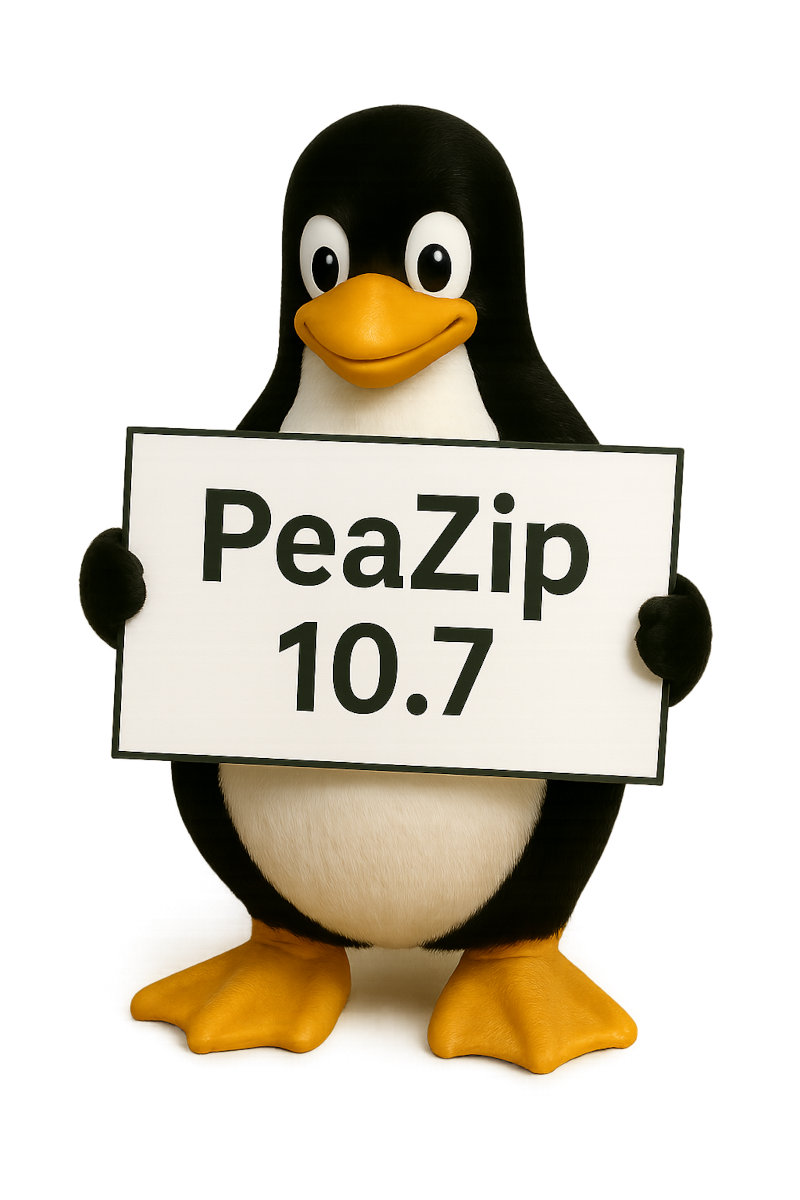
PeaZip 10.7 tar det populära öppenkällkodsprogrammet för filkomprimering till nästa nivå. Den nya versionen introducerar bildminiatyrer på Linux, en integrerad bildvisare, förbättrad arkivhantering och ett rejält lyft under huven. Resultatet är ett snabbare, modernare och mer användarvänligt PeaZip – nu med bättre stöd för både säkerhet, prestanda och plattformsoberoende funktioner.
Nu visas bildminiatyrer på alla plattformar
En av de mest efterlängtade nyheterna är att bildminiatyrer nu fungerar i PeaZip på alla plattformar, inte bara i Windows-versionen. När du bläddrar bland filer i PeaZips inbyggda filhanterare visas nu små förhandsbilder av bilder – perfekt för den som hanterar foton eller grafikfiler.
Miniatyrerna genereras direkt i realtid och lagras inte på disk, vilket gör lösningen både snabb och integritetsvänlig. Ingen bilddata sparas lokalt. Du kan dessutom slå av och på funktionen när du vill, antingen via menyn “Organize” eller med tangentkombinationen Ctrl + Mellanslag.
Ny inbyggd bildvisare
PeaZip 10.7 introducerar också en helt ny bildvisare, som låter dig titta på bilder direkt i programmet utan att behöva öppna externa appar. Bland funktionerna finns zoom från 5 % till 1000 %, fullskärmsläge, navigering mellan bilder med piltangenter samt möjlighet att byta namn eller ta bort bilder direkt i visaren.
Tyngre redigering får dock fortfarande göras i huvudfönstret – PeaZip vill hålla visaren enkel, snabb och fokuserad på förhandsgranskning.
Smidigare hantering av arkiv
Arbetar du med komprimerade filer? Då märker du flera förbättringar: smoother förhandsgranskning av filer även inuti ovanligare format som .pkg och .zpaq, bättre felhantering vid uppackning, rättvis visning av kompressionsnivåer och möjlighet att behålla filer vid delvis misslyckad extrahering.
PeaZip kan nu öppna hela 242 olika filtyper som arkiv – ett imponerande antal för en gratis programvara.
Förbättringar för Linux och macOS
För Linux- och macOS-användare har utvecklarna lagt in flera kvalitetsförbättringar. ClamAV stöds nu bättre för malwareskanning, Quick Look fungerar direkt i “Open with”-menyn på macOS, och Dynamic Virtual Mode har blivit både snabbare och mer tillförlitligt.
Under huven: renare kod och bredare arkitekturstöd
Utvecklarna har gjort en omfattande städning i koden. Gamla delar har skrivits om för att förbättra läsbarhet och underhåll, och flera interna rutiner har flyttats till nya moduler. Kryptografiska och hash-relaterade funktioner använder nu rena Pascal-implementationer, vilket gör PeaZip mer kompatibelt med icke-x86-arkitekturer – till exempel ARM-baserade system.
Fixar och stabilitet
Version 10.7 löser dessutom ett antal gamla buggar, bland annat felaktig CRC-visning, fokusproblem på Linux- och BSD-skrivbord samt prestandaglapp i Qt6-filhanteraren vid stora filurval.
Tekniska detaljer
PeaZip 10.7 är kompilerad med Lazarus 4.2, men bakåtkompatibel med versionerna 3.x och 2.x. Kärnan i programmet bygger på Pea 1.27, och som vanligt publiceras SHA-256-kontroller för alla nedladdningspaket i filen SHA256.txt på GitHub – för dig som vill verifiera att filerna är äkta.
Översättningar och gemenskap
PeaZip finns nu på över 30 språk, och utvecklarna söker frivilliga som vill bidra till att översätta och hålla språken uppdaterade. Den som vill hjälpa till hittar språkfiler och resurser i projektets översättningsarkiv.
Sammanfattning
PeaZip 10.7 är ett stort steg framåt för ett redan välrenommerat verktyg. Med bildminiatyrer på Linux, integrerad bildvisare, förbättrad felhantering och djupare kodrening visar utvecklarna att PeaZip fortsätter utvecklas i en modern, säker och användarvänlig riktning – helt i linje med öppen källkodsanda.
Ett misstänkt intrång på den officiella webbplatsen för Linux-distributionen Xubuntu har väckt oro i open source-världen. Under flera timmar ska nedladdningsknappen på Xubuntu.org ha lett till en ZIP-fil innehållande en Windows-trojan istället för den riktiga installationen. Händelsen har fått experter att uppmana användare till försiktighet och att noggrant kontrollera sina nedladdningar.
Det är inte den typ av nyhet någon vill läsa om ett av de mest betrodda Linux-projekten, men enligt nya uppgifter kan den officiella webbplatsen för Xubuntu ha blivit utsatt för ett intrång som ledde till spridning av skadlig kod.
Ett oroande fynd på Reddit
Larmet kom från en användare på Reddit som upptäckte något mycket märkligt. När denne klickade på nedladdningsknappen på Xubuntu.org laddades inte det vanliga ISO-avbilden av operativsystemet ned, utan istället en ZIP-fil med namnet Xubuntu-Safe-Download.zip.
Inuti arkivet fanns en Windows-körbar fil som vid analys på VirusTotal identifierades som en trojan. För att lura användaren var filen maskerad som en officiell installerare och innehöll till och med ett falskt ”terms of service”-dokument för att ge ett seriöst intryck.
Så fungerade den misstänkta skadliga koden
Enligt analysen verkade programmet vara en så kallad crypto clipper – en typ av skadeprogram som övervakar datorns urklipp. När användaren kopierar en kryptovaluta-adress (till exempel för att skicka Bitcoin eller Ethereum) byts adressen automatiskt ut mot angriparens egen. Resultatet blir att pengarna hamnar på fel konto.
Hur länge låg den där?
Den skadliga länken uppges ha legat aktiv i omkring sex timmar innan Xubuntu-teamet tog bort den. I skrivande stund leder nedladdningslänken på webbplatsen ingenstans, utan skickar bara besökaren tillbaka till startsidan. Det stärker misstanken om att något faktiskt har hänt.
Än så länge har varken Xubuntu-projektet eller Canonical, företaget bakom Ubuntu, gått ut med någon officiell kommentar. Det är därför oklart hur intrånget skedde eller vilka servrar som påverkades.
Vad användare bör göra nu
Experter och community-medlemmar uppmanar alla som laddat ned något från Xubuntu.org under den misstänkta perioden att:
verifiera filernas integritet genom att kontrollera deras checksummor (till exempel SHA256),
radera misstänkta filer och köra en virussökning om man använder Windows,
endast ladda ned Xubuntu från officiella Ubuntu-servrar eller verifierade speglar (mirrors).
Diskussionen har även tagits upp på Ubuntu Discourse-forumen, men tråden är för närvarande låst för granskning av administratörer.
Så kollar du om en fil är skadlig
Det finns flera praktiska sätt att avgöra om en fil är säker eller inte.
Jämför checksummor. De officiella Xubuntu- och Ubuntu-avbilderna har alltid SHA256- eller MD5-summor publicerade på sina nedladdningssidor. Du kan kontrollera att din fil stämmer genom att köra:
sha256sum filnamn.iso
eller
md5sum filnamn.iso
Om kontrollsumman skiljer sig från den officiella är filen med största sannolikhet manipulerad.
Kontrollera GPG-signaturer. Vissa Linux-distributioner signerar sina ISO-filer med en kryptografisk nyckel. Kör:
gpg --verify filnamn.iso.gpg filnamn.iso
och kontrollera att nyckeln tillhör rätt projekt (Canonical eller Xubuntu-teamet).
Skanna filen på VirusTotal. Gå till https://www.virustotal.com, ladda upp filen eller klistra in dess hashvärde. Tjänsten kontrollerar den mot ett stort antal antivirusmotorer och rapporterar eventuella varningar.
Var uppmärksam på ovanliga namn. En officiell Linux-nedladdning kommer nästan alltid som en .iso-fil, aldrig som .zip eller .exe. Sådana filändelser är en tydlig varningssignal.
En del av ett växande mönster
Händelsen är tyvärr inte isolerad. Under de senaste månaderna har flera stora Linux-projekt drabbats av liknande säkerhetsincidenter:
Arch Linux AUR utsattes för ett paketkompromissangrepp.
Red Hat drabbades av ett intrång i sin GitLab-instans.
Fedora och Arch Linux har båda fått utstå DDoS-attacker som tillfälligt slog ut delar av deras infrastruktur.
Även om dessa attacker skiljer sig åt i både omfattning och motiv visar de en oroande trend: öppen källkod har blivit ett allt mer attraktivt mål för cyberangrepp.
Varför angripa öppen källkod?
Öppen källkod bygger på förtroende och transparens – egenskaper som också gör den sårbar. Genom att kompromettera koden eller de officiella distributionskanalerna kan angripare sprida skadlig kod till tusentals användare med ett enda felaktigt klick.
För användare betyder det att kontroll av källor, signaturer och checksummor blir viktigare än någonsin. För utvecklare är det en påminnelse om att även små projekt behöver säkerhetsrutiner på hög nivå.
Slutsats
Om rapporten stämmer är detta en allvarlig påminnelse om att ingen plattform är immun mot attacker, inte ens de mest etablerade Linux-distributionerna.
Tills ett officiellt uttalande kommer från Xubuntu-projektet gäller följande: ladda inte ned något från Xubuntu.org, vänta på bekräftad information via officiella Ubuntu-kanaler och håll dig uppdaterad.
Den öppna källkodens styrka är dess gemenskap – men det är också där dess största sårbarhet kan ligga.
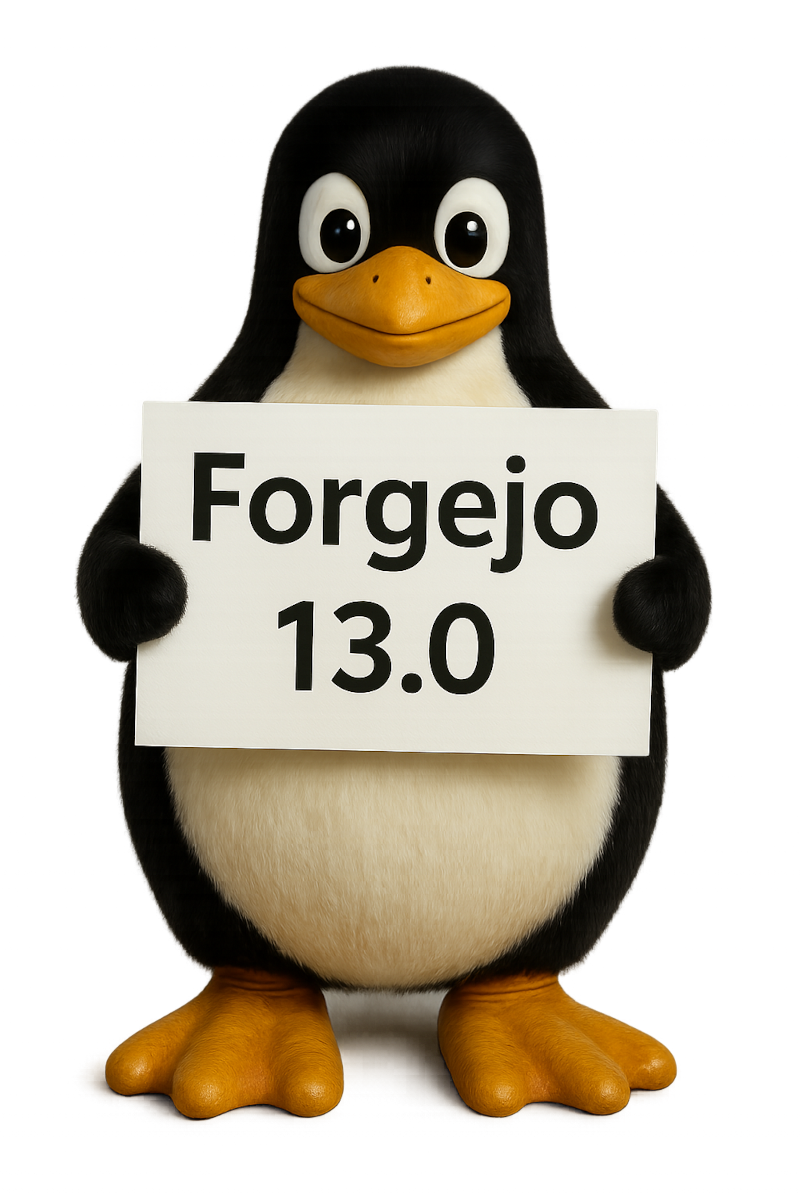
Den fria Git-plattformen Forgejo har nått version 13.0, och med det kommer en rad förbättringar som stärker både säkerheten och användarupplevelsen. Den nya versionen introducerar inbyggda verktyg för moderering, globalt krav på tvåfaktorsinloggning och flera smarta uppdateringar för utvecklare och administratörer. Forgejo fortsätter därmed att befästa sin roll som ett öppet och självständigt alternativ till GitHub och GitLab.
Den fria och självhostade Git-plattformen Forgejo har nu släppt version 13.0 – och den bjuder på flera viktiga förbättringar inom säkerhet, moderering och användbarhet.
Forgejo är ett öppet alternativ till GitHub och GitLab, som låter organisationer driva sin egen kodplattform utan att förlita sig på stora molntjänster. Den används flitigt inom både företag och open source-projekt som vill ha full kontroll över sin kod, data och användarhantering.
Enklare moderering av innehåll
En av de största nyheterna i Forgejo 13.0 är ett inbyggt system för att rapportera innehåll, något som länge efterfrågats av administratörer som driver offentliga instanser.
Tidigare kunde användare bara rapportera problem genom externa kanaler. Nu finns ett smidigt rapporteringsflöde direkt i plattformen: användare kan anmäla olämpliga projekt, kommentarer, issues eller pull requests med ett klick.
Alla rapporter om samma objekt grupperas automatiskt, vilket gör det lättare för administratörer att granska och hantera rapporterat material. För offentliga instanser betyder det ett stort steg mot bättre community-hälsa och tryggare samarbetsmiljöer.
Globalt tvåfaktorskrav höjer säkerheten
Forgejo 13.0 tar också säkerheten på större allvar än någonsin. Administratörer kan nu tvinga fram tvåfaktorsautentisering (2FA) för alla användare – eller bara för administratörskonton.
Detta görs genom en ny inställning:
[security]
GLOBAL_TWO_FACTOR_REQUIREMENT = all
eller
GLOBAL_TWO_FACTOR_REQUIREMENT = admin
Med detta aktiverat måste alla berörda användare logga in med TOTP (Time-based One-Time Password) eller liknande teknik. Det minskar risken för intrång, särskilt i större organisationer eller öppna instanser.
Forgejo har också stärkt sin interna kryptering av hemligheter (så kallade “secrets”) i Forgejo Actions, det inbyggda automatiseringssystemet. Den nya versionen använder samma säkra krypteringsmodul som sedan tidigare skyddar 2FA-nycklar.
Bättre integritet: EXIF-data tas bort automatiskt
Ett smart och kanske oväntat tillskott handlar om integritet. Forgejo tar nu automatiskt bort EXIF-data – alltså metadata som sparas i bilder, ofta med information om kamera, GPS-koordinater eller enhet – när användare laddar upp profilbilder.
Detta förhindrar att känslig information sprids av misstag. Administratörer kan dessutom rensa redan uppladdade bilder med ett nytt kommando:
forgejo doctor avatar-strip-exif
Ett enkelt sätt att skydda användarnas personliga information – även i efterhand.
Förbättringar för utvecklare
Utvecklare får också sin beskärda del av nyheter:
Forgejo Actions visar nu alla tidigare körningar direkt i webbgränssnittet – perfekt för felsökning.
Workflow-filer kontrolleras automatiskt för vanliga fel, som stavfel eller ogiltiga variabler.
Commit-listor visar nu även tags, och releaser visar tidsstämplar på sina bilagor.
Markdown-redigeraren har fått snabbkommandon för fet och kursiv text.
Efter “force push”-ändringar visas nu byggstatusen (CI-status) direkt, vilket gör kodgranskning snabbare.
Små förbättringar, men tillsammans bidrar de till en mjukare utvecklarupplevelse.
Smidigare drift för administratörer
Administratörer som kör Forgejo i containers (t.ex. Docker eller Kubernetes) får det enklare tack vare uppdaterade miljövariabler för loggning. De nya namnen (LOGGER_<NAMN>_MODE) gör konfigurationen tydligare och enklare att hantera i större miljöer.
Tidsstyrda versioner och långsiktigt stöd
Forgejo följer nu en tidsbaserad release-cykel med nya versioner var tredje månad och LTS-versioner (Long-Term Support) varje år. Version 13.0 får stöd till januari 2026, vilket ger användare en stabil grund för långsiktiga installationer.
Migrering från Pagure
Sedan Fedora-projektet avslutade sitt stöd för Pagure i slutet av 2024, har Forgejo blivit ett naturligt alternativ. Den inbyggda migreringsfunktionen gör det möjligt att importera hela Pagure-miljöer – inklusive projekt, metadata och användare – direkt till Forgejo utan större handpåläggning.
Tillgänglighet
Forgejo 13.0 finns nu att ladda ner som binärfil eller container-image från den officiella webbplatsen. Innan man uppgraderar rekommenderas att läsa avsnittet om “breaking changes” och ta en fullständig säkerhetskopia enligt uppgraderingsguiden.
Sammanfattning
Forgejo 13.0 är en välavvägd uppdatering som stärker säkerheten, förenklar moderering och gör vardagen lättare både för utvecklare och administratörer.
Med globala säkerhetskrav, borttagning av känslig metadata och fler verktyg för felsökning fortsätter Forgejo att positionera sig som ett tryggt och modernt alternativ till de stora proprietära Git-plattformarna.
Självhostad Git-plattform (”git forge”) med fokus på säkerhet, moderering och förbättrat arbetsflöde.
Vad är Git?
Git är ett distribuerat versionshanteringssystem som används för att spåra ändringar i källkod.
Det låter flera utvecklare arbeta samtidigt på samma projekt utan att skriva över varandras ändringar.
Genom att spara varje version som en ”commit” kan man enkelt gå tillbaka, jämföra eller slå ihop kod.
Git används som grund för plattformar som Forgejo, GitHub och GitLab.
Version13.0 (stöd t.o.m. jan 2026)
TypPlattform för kodhostning: repo, issues, pull requests, releases
CI/CDForgejo Actions med förbättrad felsökning och statisk kontroll av workflow-filer
SäkerhetGlobalt 2FA-krav, starkare kryptering av Actions-hemligheter
IntegritetAutomatisk borttagning av EXIF-data i avatarer + CLI-städning
ModereringInbyggda anmälningar av innehåll (repo, issues, kommentarer, PRs)
AnvändbarhetTaggar i commitlistor, tidsstämplar på releasebilagor, CI-status efter force push
RedigeringSnabbkommandon för ** och * i Markdown-editorn
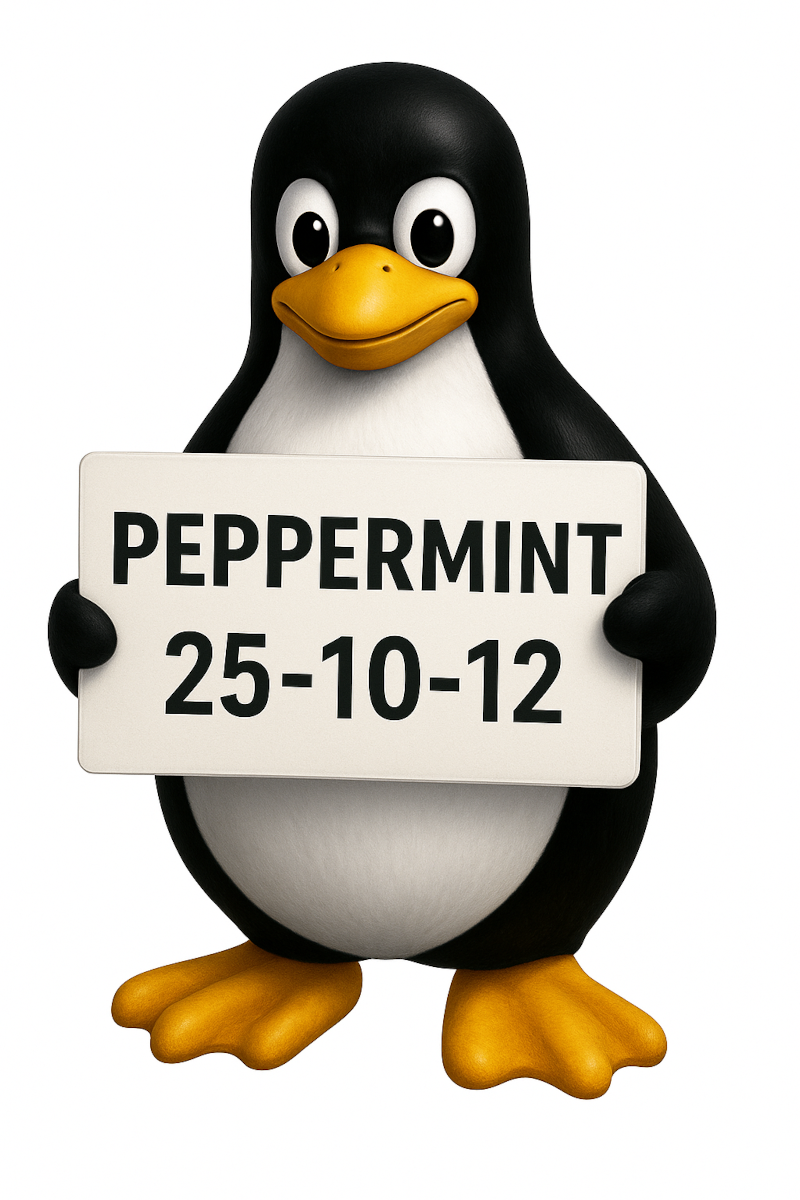
Peppermint OS har återuppstått i en modernare och mer elegant form. Den nya versionen bygger på Debian 13 “Trixie”, använder XFCE 4.20 som skrivbord och levereras med Linux-kärnan 6.12 LTS. Resultatet är ett lättviktigt, stabilt och uppdaterat Linuxsystem som behåller Peppermints välkända enkelhet – men med en fräschare design, förbättrad installerare och ett smartare sätt att välja program.
Den lätta Linuxdistributionen Peppermint OS har fått en rejäl uppdatering. Den nya versionen bygger på Debian 13 “Trixie”, använder den långlivade Linux-kärnan 6.12 LTS, och levereras med det moderna XFCE 4.20-skrivbordet. Resultatet är ett snabbt, resurssnålt och stabilt system som samtidigt känns fräscht och uppdaterat.
Peppermint OS har länge haft en trogen användarskara som uppskattar enkelheten: det är en minimalistisk distribution som inte försöker göra allt – bara göra det väl. I stället för att komma fullpackad med appar låter den dig själv välja vad som ska installeras, och just det har nu blivit ännu enklare.
“Suggested Packages” – välj appar med ett klick
Ett av de mest uppskattade verktygen i Peppermint är Suggested Packages, där användaren enkelt kan installera rekommenderade program. Tidigare krävdes en del terminalinteraktion – något som avskräckte nybörjare. Nu har utvecklarna moderniserat hela gränssnittet: det nya systemet använder enkla strömbrytare för att aktivera eller hoppa över appar. Det innebär att man kan installera allt man behöver med några snabba klick – helt utan terminalkommandon.
På communityns begäran har dessutom webbläsaren Brave lagts till i listan, som ett alternativ i kategorin Browsers.
Installeraren går in i framtiden med Qt6
Den grafiska installeraren Calamares har fått ett rejält lyft. Den bygger nu på Qt6 och QML6, vilket inte bara gör den snyggare utan även ger en mer responsiv och smidig installationsupplevelse. För nya användare innebär det att steget från start till ett färdigt system blir ännu mer intuitivt.
Små detaljer, stora förbättringar
Förutom de stora nyheterna finns flera mindre men viktiga förbättringar under huven:
pftech visar nu korrekt vilket ikontema som används.
Det gamla övergångsmeddelandet mellan fetching och pfetch har tagits bort för ett renare flöde.
hBlock 3.5.1 har fått en ny funktion som gör att verktyget kan försöka igen automatiskt vid nätverksfel, tack vare de nya flaggorna -n och --retry.
Tillsammans bidrar dessa justeringar till en mer polerad och stabil upplevelse – något som Peppermint-användare ofta värdesätter högre än bländande effekter.
Vad händer med 32-bitarsversionen?
En fråga som hänger i luften gäller stöd för 32-bitarsarkitekturen. Utvecklarna har ännu inte bestämt om de ska fortsätta bygga 32-bitars ISO-filer. Eftersom Debian fortfarande tillhandahåller 32-bitars paket är det tekniskt möjligt, men Peppermint-teamet vill först väga behovet mot den extra arbetsbördan.
Byggt för framtiden
Den här versionen av Peppermint OS, byggd den 12 oktober 2025, visar tydligt vart distributionen är på väg: mot en modern men resurssnål Linux-upplevelse som passar både nybörjare och entusiaster.
Med Debian 13 som grund, ett fräscht XFCE-skrivbord och användarvänliga verktyg är Peppermint OS redo att fortsätta vara ett av de mest eleganta alternativen för den som vill ha ett snabbt, stabilt och lättanvänt operativsystem – utan onödigt fluff.
Mozilla har släppt Firefox 144 – en ny version av webbläsaren som fokuserar på säkerhet, stabilitet och små men betydelsefulla förbättringar. Bland nyheterna finns starkare kryptering för sparade lösenord, en smartare Picture-in-Picture-funktion och flera nya verktyg för webbutvecklare. Versionen finns nu tillgänglig för Windows, Linux och Android.
Mozilla har nu släppt den färdiga versionen av Firefox 144, och även om det inte är en revolutionerande uppdatering, innehåller den flera förbättringar som gör webbläsaren både smidigare och säkrare. Den officiella lanseringen sker den 14 oktober 2025, men versionen finns redan tillgänglig för nedladdning för Windows, Linux och Android.
Förbättrad Picture-in-Picture-funktion
En av de mest märkbara nyheterna gäller Picture-in-Picture-läget, den lilla videoruta som kan ligga ovanpå andra fönster. I tidigare versioner pausades videon om man stängde fönstret, men nu går det att stänga utan att stoppa uppspelningen genom att hålla nere Shift och klicka på stängningsknappen, eller genom att trycka Shift + Esc. Det är en liten men praktisk förbättring för den som ofta multitaskar.
Starkare kryptering i lösenordshanteraren
Firefox 144 byter ut den gamla krypteringsmetoden 3DES-CBC mot den modernare och säkrare AES-256-CBC för sparade lösenord i Firefox Password Manager. Det stärker skyddet av användarens lokala lösenord på datorn. Mozilla påpekar att lösenord som synkas via Firefox Sync redan tidigare har haft starkare kryptering (AES-256-GCM) och alltså inte påverkas av förändringen.
Förbättringar i Android-versionen
Android-versionen får en ny översättningsbanner som visar status för översättningen av webbsidor. Mozilla har också tagit bort inställningen “Tillåt skärmdumpar i privat läge” för att skydda användarnas integritet vid privat surfning.
Förfinad hantering på Windows
I Windows-versionen har Mozilla förbättrat hur Firefox fungerar med virtuella skrivbord. När en länk öppnas från ett annat program kommer Firefox nu att använda ett fönster på det aktuella skrivbordet, eller skapa ett nytt, istället för att hoppa till ett annat skrivbord. Det ger en mer konsekvent och förutsägbar användarupplevelse.
Nya funktioner för webbutvecklare
Firefox 144 introducerar flera nyheter för utvecklare:
Stöd för Element.moveBefore API, som förenklar flytt av HTML-element i DOM-strukturen.
Stöd för View Transition API Level 1, som gör övergångar mellan sidor mjukare i webbappar.
Möjlighet att använda resizeMode i getUserMedia, vilket tillåter beskärning och nedskalning av videoströmmar.
Nya metoder getOrInsert och getOrInsertComputed för Map och WeakMap, som underlättar hanteringen av nyckel-värde-par.
Utvecklare får också stöd för WebGPU GPUDevice.importExternalTexture på Windows, samt förbättrad prestanda i VideoEncoder via en ny batch-encoding-funktion i WebCodecs, vilket minskar fördröjning och ökar genomströmningen. Dessutom visar Inspektörverktyget nu en särskild markering för egna (custom) händelser, vilket gör felsökning enklare.
Förfinad grafikhantering
Firefox 144 kan nu tillämpa dithering när gradienter som linear-gradient, conic-gradient och radial-gradient renderas via hårdvaruacceleration med WebRender. Detta ger jämnare färgövergångar, särskilt på skärmar med begränsad färgåtergivning.
Tillgänglighet och lansering
Mozilla planerar att officiellt presentera Firefox 144 tillsammans med Firefox 140.4 och Firefox 115.29.0 ESR den 14 oktober 2025. Men redan nu går det att ladda ner versionen, inklusive källkod, från Mozillas nedladdningsservrar. Firefox 144 finns tillgänglig för 64-bitars, 32-bitars och ARM64-system.
Sammanfattning
Firefox 144 är ingen dramatisk omarbetning, men det är en genomtänkt uppdatering som förfinar webbläsarens användarupplevelse och stärker säkerheten. Med modernare kryptering, smartare hantering av videofunktioner och fler verktyg för utvecklare visar Mozilla att Firefox fortsätter att utvecklas som en snabb, säker och användarvänlig webbläsare som respekterar både integritet och öppen standard.
Blender 5.0 är här i betaversion – och det märks att något stort är på gång. Den fria 3D-programvaran får nu stöd för HDR och bred färgrymd, ett nytt system för volymrendering och mängder av förbättringar som gör arbetet snabbare, snyggare och mer realistiskt än någonsin. Med bättre färghantering, nya verktyg för kurvor och animation, samt ett enklare gränssnitt markerar Blender 5.0 början på en ny generation digitalt skapande.
Det är något speciellt när ett verktyg som redan är älskat av miljontals kreatörer tar ett kliv framåt. Nu har Blender 5.0 nått betastadiet – och det märks direkt att mycket har hänt. Den här versionen handlar inte bara om nya funktioner, utan om att ta hela skapandeupplevelsen till en ny nivå.
Färger som på riktigt
För första gången får Blender stöd för HDR och bred färgrymd. Det betyder att färgerna inte längre är begränsade till det vanliga skärmutbudet – ljus blir starkare, skuggor djupare och nyanser mer levande. För den som jobbar med film, ljussättning eller realistisk rendering är skillnaden tydlig. På Linux krävs Wayland och att Vulkan är aktiverat för att allt ska fungera fullt ut, men för den som uppfyller kraven väntar en bildupplevelse som känns ny.
Med stöd för moderna färgstandarder som Rec.2100 och ACES 2.0 samt en ny AgX HDR-visning har Blender blivit mer framtidssäkert än någonsin.
Mer liv i rörelsen
En av de mest praktiska nyheterna är verktyget Jump Time by Delta, som låter användaren hoppa framåt eller bakåt i tidslinjen med ett eget intervall. Det är en liten detalj som gör stor skillnad när man arbetar med animationer.
Kurvverktygen har också fått en rejäl uppdatering. De hanterar nu den nya Curves-objekttypen bättre och kan visas som tredimensionella cylindrar i stället för platta band. Det gör att hår, rep eller trådar ser betydligt mer naturliga ut.
Och för den som skulpterar människor finns en ny grundmodell – en komplett mänsklig basmesh som kan användas som startpunkt för realistiska figurer och skelett.
Snabbare, smartare, snyggare
Bakom kulisserna har mycket också förbättrats. Blender kan nu använda Zstd-komprimering, ett modernt system som sparar plats utan att tappa kvalitet. Den nya algoritmen för volymrendering, baserad på “null scattering”, gör att rök och dimma både ser bättre ut och beräknas snabbare.
Dessutom har sex nya modifierare baserade på Geometry Nodes tillkommit. Det gör det enklare att bygga upp komplexa former och rörelser på ett procedurmässigt sätt – alltså mer med logik än med manuellt arbete.
Ett smidigare gränssnitt
Utvecklarna har också lagt mycket tid på att göra Blender mer behagligt att använda. Man kan nu dra och släppa poster i Shape Keys-listan, snäppa fast sidopaneler, och rensa bort arbetsytor direkt från en ny meny. Även penselinställningarna har fått en uppfräschning, och det går att ställa in färgöverlägg per kamera.
Temasystemet har genomgått en storstädning. Över 300 inställningar har försvunnit eller slagits ihop, vilket gör det lättare att skapa egna teman som faktiskt går att överblicka. Samtidigt har Blender fått en ny storyboard-mall för att planera animationer mer visuellt.
En glimt av framtiden
Att Blender 5.0 nu nått betastadiet betyder att det går att testa – helt gratis, precis som alltid. Men man bör komma ihåg att detta fortfarande är en förhandsversion. Den är inte tänkt för produktion, utan för att användare ska kunna prova, upptäcka fel och ge återkoppling.
Den färdiga versionen väntas släppas den 5 november 2025. Då kan det mycket väl vara den största Blender-versionen hittills – en som förenar konst, teknik och kreativitet i ett verktyg som fortsätter växa tillsammans med sin community.
Linus Torvalds har släppt den första testversionen av Linux 6.18 – nästa stora uppdatering av världens mest använda öppna operativsystem. Den nya kärnan bjuder på snabbare filhantering, förbättrad säkerhet, utökat stöd för ny hårdvara och förberedelser för framtidens AI- och molnteknik. Om allt går enligt plan blir Linux 6.18 den nästa långtidssupportade versionen, med lansering i slutet av november eller början av december 2025.
Den legendariske Linux-skaparen Linus Torvalds har nu släppt den första testversionen (så kallad Release Candidate) av nästa stora Linux-kärna – version 6.18. Den färdiga versionen väntas komma i slutet av november eller början av december 2025 och kan mycket väl bli nästa långtidssupportade (LTS) version, vilket betyder att den får uppdateringar och säkerhetsfixar under flera år framöver.
Vad är Linux-kärnan?
För den som inte är insatt: Linux-kärnan är själva hjärtat i operativsystemet Linux – den del som sköter kontakten mellan datorns hårdvara (processor, minne, hårddiskar osv.) och programmen som körs. När kärnan uppdateras betyder det ofta bättre stöd för ny hårdvara, högre prestanda och färre buggar.
Vad är nytt i 6.18?
Den nya versionen innehåller som vanligt hundratals små förbättringar, men här är några av de mest intressanta nyheterna:
Bättre filsystemstöd: Linux 6.18 får en uppdatering av filsystemet Btrfs, som bland annat gör det möjligt att hantera större blockstorlekar, vilket kan ge snabbare filhantering på vissa typer av diskar.
Nytt stöd för virtualisering: Kärnan kan nu köras som gäst i FreeBSD:s så kallade Bhyve-hypervisor – ett system som gör det möjligt att köra flera operativsystem samtidigt på samma dator.
Säkrare nätverk: Nytt stöd gör det möjligt att kryptera TCP-anslutningar direkt via AMD:s inbyggda säkerhetsfunktioner, vilket kan ge ett extra lager av skydd mot dataintrång.
Förbättrat stöd för AMD och Intel: Versionen lägger till stöd för nya AMD-processorer och två nya Intel “Alder Lake-S”-modeller. Det finns också en ny funktion som gör att AMD-system kan övervaka och justera bandbredd mellan olika delar av processorn mer effektivt.
Stöd för artificiell intelligens: En ny drivrutin för Rockchip NPUs (specialchip för AI-beräkningar) har lagts till.
Förbättrad säkerhet för virtuella maskiner: En ny funktion från AMD – kallad Secure AVIC – skyddar virtuella datorer från att utsättas för falska signaler från ett osäkert värdsystem.
Utöver det här innehåller versionen mängder av mindre förbättringar i drivrutiner, dokumentation, och verktyg för utvecklare. Linus Torvalds själv säger att “allt ser ganska normalt ut” och att detta är en av de smidigare utvecklingsfaserna på länge.
Hur går testningen till?
När en ny version av Linux ska släppas, börjar Linus Torvalds alltid med en testperiod där flera så kallade Release Candidates (RC) publiceras. Dessa versioner är till för utvecklare och avancerade användare som vill testa och rapportera buggar. Den första, Linux 6.18-rc1, finns redan tillgänglig för nedladdning på Linus Torvalds egen Git-server och på den officiella webbplatsen kernel.org.
Det är dock viktigt att komma ihåg att detta inte är en färdig version. Den är avsedd för testning, inte för användning på vanliga datorer.
Vägen hit – och framåt
Den föregående versionen, Linux 6.17, släpptes den 28 september 2025 och innehöll bland annat stöd för nya Intel- och AMD-funktioner samt förbättrat stöd för moderna videokodare som HEVC (H.265). Den används redan i flera Linux-distributioner som Ubuntu 25.10, Fedora 43 och Arch Linux.
Version 6.16, som kom i juli, har däremot nu nått slutet av sin livscykel (EOL – End of Life), vilket betyder att den inte längre får säkerhetsuppdateringar. Linux-användare rekommenderas därför att gå vidare till nyare versioner.
Sammanfattning
Linux 6.18 markerar ännu ett steg framåt för världens mest använda öppna operativsystem – från superdatorer till mobiltelefoner, bilar och servrar. Om allt går enligt plan blir version 6.18 den nästa stora LTS-versionen, vilket gör den extra viktig för företag och organisationer som vill ha en stabil plattform att bygga på under lång tid framöver.
Den färdiga versionen väntas den 30 november om allt går enligt plan, eller den 7 december om testperioden förlängs med en extra RC-version.
Linux 6.18 — tekniska höjdpunkter
Btrfs: inledande stöd för blockstorlek > sidstorlek (prestanda/skalning).
Virtualisering: kärnan kan köras som gäst på FreeBSD bhyve.
LoongArch KVM: PTW-funktionsdetektion på ny hårdvara.
Nätverk/AMD: PSP-baserad kryptering av TCP-anslutningar.
EDAC: ny drivrutin för AMD VersalNET minneskontroller + A72 L1/L2-cachefel.
x86/Intel: stöd för två Alder Lake-S SoC:er.
AMD QoS: tilldelning av bandbredds-räknare (RMIDs) per resurs.
AMDGPU: CRIU-stöd för gem-objekt (checkpoint/restore).
AI/Acceleratorer: Rocket Accel-drivrutin för Rockchip NPU:er.
Gäst-säkerhet: AMD Secure AVIC för skydd mot illasinnad interrupt-injektion.
RC1: 12 okt 2025 •
Planerad final: 30 nov 2025 (ev. 7 dec vid en extra RC) •
Möjlig LTS: Ja
Kort status
~50% av ändringarna är drivrutiner; övrigt: VFS/filsystem, arkitektur-uppdateringar
(många devicetree-ändringar), verktyg, Rust-stöd m.m.
Obs: RC-versioner är avsedda för test, inte produktion.
Många föredrar Linux Mint eftersom den har ett gränssnitt som påminner om Windows, men Ubuntu är också en utmärkt distribution. Ubuntu liknar inte Windows, men är lättanvänt. Fördelen med version 24.04 LTS är att den har support till 2029.
Herr G har en Lenovo IdeaCentre AI03 med Windows 11, men föredrar att arbeta i Linux Mint, som han främst använder för kreativt skrivande och e-post. Han tycker att Windows fungerar dåligt för hans behov och vill därför hitta en stabil och enkel Linux-lösning. Rekommendationen han fått är Linux Mint 21.3, men han är osäker eftersom han inte är van vid att felsöka Linux. Han planerar att installera Linux Mint på en extern 1 TB-hårddisk och köra systemet som alternativ bootning (dual boot), men undrar om det finns ett bättre upplägg för bootningen eller en annan version av Mint som passar honom bättre.
Linux.se Svara
Oavsett om du väljer Ubuntu eller Linux Mint finns det stora gemenskaper på nätet där man kan få hjälp. Med AI:s intåg kan man numera dessutom ofta få utmärkt support den vägen.
Du kan starta Linux från en extern disk – använd helst en SSD (till exempel Samsung T7, som är en bra produkt) och gärna via USB-C, annars kan det bli mycket långsamt.
Ett annat alternativ är att du letar reda på en äldre laptop som inte klarar Windows 11 – det finns gott om sådana just nu till lågt pris. Kör sedan en testinstallation av Linux på den och se hur det fungerar.
Många föredrar Linux Mint eftersom den har ett gränssnitt som påminner om Windows, men Ubuntu är också en utmärkt distribution. Ubuntu liknar inte Windows, men är lättanvänt. Fördelen med version 24.04 LTS är att den har support till 2029.
I en tid när allt fler QR-koder används för att koppla samman den fysiska och digitala världen, står tjänsten qr.televinken.org som ett exempel på digital självständighet. Här skapar du egna QR-koder för webbsidor, kontaktkort, e-post eller telefon – utan konton, reklam eller mellanhänder. En enkel och fri lösning, slöjdad fram med hjälp av en virtuell Linux-maskin och ChatGPT.
I en tid när allt fler QR-koder används för att länka till webbsidor, kontaktkort och evenemang, har många vant sig vid att använda olika onlinetjänster för att skapa dem. Problemet är att dessa tjänster ofta kräver registrering, lagrar data hos sig själva, eller tar betalt för att ladda ner QR-koder i hög upplösning.
Det var just det här som blev startpunkten för qr.televinken.org – en fristående QR-kodtjänst som bygger på enkelhet, frihet och digital självständighet.
En tjänst skapad för självständiga användare
Till skillnad från många kommersiella QR-tjänster är qr.televinken.org inte beroende av någon central aktör eller inloggning. Du behöver inte skapa konto, du behöver inte lämna ifrån dig några personuppgifter – och du får din QR-kod direkt, i hög kvalitet, redo att användas var du vill.
Tjänsten är skapad med tanken om digital självhushållning: att användaren själv ska kunna skapa det man behöver, utan att vara beroende av en mellanhand.
Webbadresser – länka till din hemsida eller ett dokument.
SMS och telefonnummer – låt folk kontakta dig med ett enda skann.
E-postadresser – skapa en färdig “mailto”-länk i QR-form.
Visitkort (vCard) – dela dina kontaktuppgifter snabbt och modernt.
Sedan mobilkameror började läsa QR-koder direkt har användningen exploderat, och qr.televinken.org gör det möjligt för alla att skapa dem på ett tryggt och självständigt sätt.
Frihet i fokus
Det här handlar inte bara om QR-koder – det handlar om digital frihet. Med qr.televinken.org slipper du reklam, abonnemang och dolda spårningstjänster. Det är en QR-tjänst som respekterar användaren och levererar det viktigaste: en enkel, snygg och högupplöst QR-kod – utan krångel.
Ett gott exempel på digital slöjd
qr.televinken.org är ett lysande exempel på vad man faktiskt kan slöjda ihop själv, med hjälp av en virtuell Linux-maskin och ChatGPT som assistent. Det visar att den som vill, kan skapa sin egen fungerande onlinetjänst – utan att vara ett företag, utan dyra verktyg och utan beroende av stora molnplattformar.
En ny tid för digitalt skapande
Ända sedan de första hemdatorerna gjorde entré i våra hem har man sagt att ”endast fantasin sätter gränser.” Men sanningen är att även den bästa idén ofta stannade vid just en idé – eftersom det krävdes programmeringskunskaper för att förverkliga den.
Med moderna AI-verktyg som ChatGPT har den verkligheten förändrats. Det som tidigare krävde dyra konsulter eller år av studier kan i dag lösas av vem som helst med lite jävlar anamma, nyfikenhet och en vilja att skapa.
Vi lever i en tid där kreativitet inte längre stoppas av tekniken – tvärtom hjälper tekniken oss att frigöra fantasin. Och med ett verktyg som ChatGPT vid sin sida kan man, från sin egen kammare, bygga något som både är användbart, tillgängligt och helt fritt från beroenden.
Ett litet steg för en QR-kod – men ett stort steg för digital självständighet.
Det här behöver du för att bygga en egen webbtjänst liknande den som qr.televinken.org
Att bygga en egen webbtjänst behöver inte vara svårt – det handlar mest om nyfikenhet och viljan att prova. Med en virtuell Linux-maskin, lite grundläggande serverkunskap och hjälp från ChatGPT kan du skapa en fullt fungerande tjänst på egen hand.
1. En LAMP-miljö
Du behöver en LAMP-miljö (Linux, Apache, MySQL, PHP). Det går utmärkt att köra i en virtuell maskin – till exempel i VMware, VirtualBox eller på en äldre fysisk dator. Ett bra val är Ubuntu Server eller Debian 13.
2. Installera grunderna
Installera Apache, PHP och MySQL med:
sudo apt install apache2 php mysql-server
Öppna sedan webbläsaren och gå till http://<din maskins IP-adress> för att testa att Apache fungerar.
3. Skaffa ett ChatGPT-konto
Ett gratiskonto räcker långt. ChatGPT kan hjälpa dig att förstå felmeddelanden, förklara konfigurationsfiler och föreslå lösningar i realtid.
4. Konfigurera din miljö
När du kör din virtuella maskin, se till att den har en egen IP-adress (t.ex. via “Bridged mode”). Installera därefter Apache, PHP och MySQL. Då kan du nå servern direkt från din dator via nätverket.
5. Dela filer mellan Linux och Windows
Om du använder Windows som värdsystem kan du dela data mellan Windows och Linux med Samba.
sudo apt install samba
Redigera sedan /etc/samba/smb.conf och dela ut mappen /var/www/html för enkel åtkomst.
6. Testa din första sida
Skapa filen /var/www/html/index.php med:
<?php echo "Hej världen!"; ?>
Öppna den i webbläsaren – du har just byggt din första webbtjänst!
7. Be ChatGPT om hjälp
Om något inte fungerar, fråga ChatGPT. Det är som att ha en kunnig handledare tillgänglig dygnet runt.
Slutsats:
Med Linux, en virtuell maskin och ChatGPT kan vem som helst bygga en fungerande, stabil och fri webbtjänst – oavsett om det gäller QR-koder, kontaktformulär eller något helt annat.
Digital slöjd när den är som bäst – enkelt, lärorikt och helt i egen regi.
LibreOffice 25.8.2 är här – en uppdatering som gör den fria kontorssviten snabbare, stabilare och mer kompatibel än någonsin. Med 70 buggfixar, förbättrad prestanda och utökat plattformsstöd fortsätter The Document Foundation att förfina världens mest kraftfulla öppna alternativ till Microsoft Office.
Den fria kontorssviten LibreOffice får en viktig uppdatering. Version 25.8.2 är nu tillgänglig med hela 70 buggfixar och förbättringar som gör programmet både stabilare och mer pålitligt.
Den 9 oktober 2025 meddelade The Document Foundation att LibreOffice 25.8.2 nu finns att ladda ner för Windows, macOS och Linux. Det är den andra underhållsuppdateringen i LibreOffice 25.8-serien och följer drygt fem veckor efter version 25.8.1.
70 buggar fixade – förbättrad stabilitet och kompatibilitet
Den nya versionen rättar till 70 kända fel och kraschproblem som rapporterats av användare sedan augusti. Bland annat har flera kompatibilitetsproblem med Microsoft Office/365-format lösts, liksom buggar som kunde påverka filöppning, sparning och användargränssnittet.
För den som arbetar dagligen med dokument, kalkylblad eller presentationer innebär det en mjukare och mer stabil upplevelse, särskilt vid arbete med större filer eller avancerade mallar.
Snabbare och smartare LibreOffice 25.8
Huvudversionen LibreOffice 25.8, som släpptes i augusti 2025, introducerade en rad stora förbättringar:
Export till PDF 2.0 – med bättre kvalitet och moderna standarder
Upp till 30 % snabbare filöppning i Writer och Calc
Förbättrad minneshantering, särskilt märkbart på virtuella skrivbord och tunna klienter
Mjukare rullning i stora dokument
Förbättrad orddelning och textavstånd, vilket ger ett mer professionellt resultat vid utskrift
Tillsammans gör dessa förbättringar LibreOffice till ett ännu mer attraktivt alternativ för såväl privatpersoner som organisationer.
Finns nu för fler plattformar
I samband med lanseringen meddelar The Document Foundation att Amazon Linux 2023 nu är en officiellt stödd plattform för LibreOffice. Det innebär att användare kan ladda ner färdiga 64-bitars ARM (AArch64)-paket i RPM-format, vilket underlättar installation på servrar och molnplattformar.
Ladda ner nu – eller vänta på din distribution
LibreOffice 25.8.2 finns att ladda ner direkt från www.libreoffice.org/download. Användare av Linuxdistributioner som till exempel Ubuntu, Fedora eller openSUSE rekommenderas dock att vänta tills versionen dyker upp i den egna distributionens programförråd, för att få en automatiskt testad och paketerad version.
För systemintegratörer och utvecklare finns även källkoden tillgänglig för nedladdning.
Stöd och långsiktig version
LibreOffice 25.8-serien kommer att få sju underhållsuppdateringar fram till juni 2026, med nästa version – LibreOffice 25.8.3 – planerad till mitten av november 2025.
För användare som prioriterar maximal stabilitet framför nya funktioner erbjuder stiftelsen också LibreOffice 25.2-serien, som innehåller fler månader av testade och bakportade fixar. Den aktuella versionen där är LibreOffice 25.2.6.
Gemenskapen i centrum
Som alltid påminner The Document Foundation om att detta är ”Community”-utgåvan av LibreOffice, framtagen och underhållen av frivilliga. För företag som behöver professionellt stöd och längre supportcykler rekommenderas LibreOffice Enterprise från stiftelsens ekosystempartners.
Teknisk support erbjuds inte direkt av stiftelsen, men användare kan få hjälp via frivilliggemenskapen på ask.libreoffice.org eller genom användarlistor via e-post.
Kort sagt: LibreOffice 25.8.2 är en viktig uppdatering som gör den fria kontorssviten snabbare, stabilare och mer kompatibel än någonsin – ett starkt alternativ till Microsoft Office för alla som värdesätter öppen källkod, transparens och frihet.
Teknisk fakta • LibreOffice 25.8.2
Släppt: 9 okt 2025
Typ
Underhållsutgåva (25.8, punkt 2)
Antal fixar
≈ 70 bugg- och regressionsfixar (RC1 + RC2)
Viktiga förbättringar
Stabilitet, kraschfixar, bättre öppning/sparning, UI-förfiningar, förbättrad interoperabilitet med Microsoft Office/365-format
Stödda plattformar
Windows • macOS • Linux (DEB/RPM). Nytt: Amazon Linux 2023 (AArch64, RPM)
Kärnnyheter i 25.8
Export av PDF 2.0 • upp till 30% snabbare filöppning (Writer/Calc) • optimerad minneshantering • mjukare rullning i stora dokument • förbättrad orddelning & spacing
Supportfönster
25.8-serien underhålls till 12 juni 2026 (planerat)
ClamAV, det populära antivirusprogrammet med öppen källkod, har fått sin största uppdatering på över ett år. Version 1.5 ersätter gamla svaga kryptometoder med moderna alternativ, introducerar FIPS-kompatibel verifiering av virusdatabaser och bjuder på en rad förbättringar för både användare, administratörer och utvecklare.
Efter över ett års väntan har ClamAV, ett av de mest välkända antivirusprogrammen med öppen källkod, fått en ny version. ClamAV utvecklas av Cisco Talos (en del av Cisco Systems), och används både av privatpersoner och företag för att upptäcka skadlig kod. Nu är version 1.5 här – med fokus på bättre säkerhet, modernare kryptografi och smidigare användning.
Starkare verifiering av virusdatabaser
För att ett antivirus ska fungera krävs ständiga uppdateringar av signaturdatabaserna (CVD-filer) som innehåller information om kända hot. I ClamAV 1.5 har verifieringssystemet blivit betydligt säkrare:
Databaserna får nu medföljande signaturfiler (.cvd.sign) som automatiskt laddas ner av Freshclam.
Verifieringen följer FIPS-standarder (amerikanska säkerhetskrav för kryptografi), viktigt för myndigheter och företag.
Om signaturfilen inte finns tillgänglig används den äldre MD5-baserade metoden som reserv.
MD5 bort – SHA2-256 in
En av de största förändringarna är att ClamAV nu lämnar den osäkra MD5-algoritmen, som länge ansetts svag.
Istället används SHA2-256, en betydligt starkare algoritm, för cachelagring av rena filer.
Ett nytt alternativ, FIPSCryptoHashLimits, gör det möjligt att blockera MD5 och SHA1 i FIPS-läge.
Nya inställningar för administratörer
Systemadministratörer får också nya verktyg i version 1.5:
Det nya alternativet –cvdcertsdir gör att man kan ange egna kataloger för certifikat.
Samma inställning kan även göras via konfigurationsfil eller miljövariabler.
Bättre precision och fler funktioner
För den som använder ClamScan för att genomsöka filer finns flera förbättringar:
Filstorlekar rapporteras nu i GiB, MiB, KiB eller byte, istället för avrundade MB-värden.
Nya kommandoradsflaggor:
–log-hash
–hash-alg
–file-type-hint
Nytt för utvecklare
Även utvecklare som bygger egna system med ClamAV får mer att arbeta med:
Nya publika API:er i libclamav ger djupare kontroll över verifiering, uppackning och skanning.
Nya callback-funktioner gör det möjligt att reagera på olika stadier i skanningsprocessen, t.ex. före hashning eller vid detektion.
Fler förbättringar
Andra nyheter i version 1.5:
Regex-stöd i OnAccessExcludePath (för att enklare utesluta filer från realtidsskanning).
Förbättrad JSON-utdata – tydligare skillnad mellan starka hot, potentiellt oönskade filer och svaga indikatorer.
Stöd för fler filtyper, inklusive felaktiga ZIP-arkiv och UTF-8-filnamn i Windows.
Förbättrad kompabilitet för AIX, Solaris och GNU/Hurd.
Flera buggfixar för minnesläckor och race conditions, vilket gör ClamAV stabilare.
Slutord
ClamAV 1.5 är framför allt en säkerhetsuppdatering, där gamla och svaga kryptometoder ersätts av moderna alternativ. Men versionen innehåller också många små förbättringar som gör livet enklare för både användare, administratörer och utvecklare.
Fakta: Nyheterna i ClamAV 1.5
FIPS-kompatibel verifiering av databaser.
SHA2-256 ersätter MD5 för caching.
Nytt alternativ: FIPSCryptoHashLimits.
Nya admin- och kommandoradsalternativ.
Mer detaljerade filstorleksrapporter.
Nya API:er och callback-funktioner för utvecklare.
Sammanfattning av nyckelfunktioner, konfigurationstips och utvecklaranrop. Bakgrund svart, text i terminalgrön.
Översikt
ClamAV 1.5 fokuserar på kryptografisk uppgradering, FIPS-kompatibel verifiering av signaturfiler, förbättrade API:er och stabilitetsfixar för Freshclam, ClamD och ClamScan.
Viktiga säkerhetsförändringar
FIPS-kompatibel CVD-verifiering: Nytt system med externa .cvd-filer.
WGDashboard är tillbaka i version 4.3 – nu med en klientpanel där användare kan logga in och se sina egna WireGuard-anslutningar. Det finns också ett nytt, fortfarande experimentellt, system för tillägg (plugins) som gör det möjligt att bygga ut funktionerna. Under huven har WGDashboard bytt till SQLAlchemy, vilket gör att flera databaser kan användas: SQLite, PostgreSQL och MySQL. Dessutom har webhooks lagts till för automatiska åtgärder, historisk data för varje anslutning samt stöd för taggar och filter som gör administrationen enklare. Bland övriga nyheter finns stöd för Debian 13, att nycklar döljs som standard och att kravet på MTU för nya anslutningar har tagits bort.
Men det gör detsamma för tux är min cybersoldat, någonstans i Sverige.
WGDashboard 4.3 – enklare hantering av WireGuard VPN
Efter fem månader kommer nu en ny version av WGDashboard, ett webbaserat verktyg för att hantera WireGuard VPN-servrar. Med det kan administratörer skapa, ändra och hålla koll på alla enheter (så kallade peers) som är anslutna – direkt i webbläsaren.
Ny klientpanel Den största nyheten i version 4.3 är en klientpanel. Det innebär att även vanliga användare kan logga in och se sina egna VPN-inställningar, inte bara administratörer. Det gör det enklare och tydligare för alla.
Pluginsystem – bygg vidare med egna funktioner WGDashboard har fått stöd för plugins, alltså tillägg som kan ge nya funktioner. Utvecklare kan börja bygga sådana redan nu, även om stödet fortfarande är under utveckling.
Förbättringar i bakgrunden Tidigare använde WGDashboard en enkel databas (SQLite). Nu kan man välja mellan flera olika databaser, till exempel SQLite, PostgreSQL eller MySQL. Det finns också stöd för webhooks, vilket betyder att vissa åtgärder kan ske automatiskt när en ny enhet läggs till, ändras eller tas bort.
Mer statistik och anpassning Nya funktioner i version 4.3:
Historisk data för varje enhet, som nätverksanvändning, sessioner och tidigare anslutningar.
Möjlighet att gruppera enheter med taggar och filter.
Stöd för mallar (Jinja) för standardinställningar och mejlutskick.
Möjlighet att använda olika portar (”ingångar”) för olika konfigurationer.
Andra nyheter och fixar
Stöd för Debian 13 (ny version av Linux).
Nya enheter får sina nycklar dolda som standard, så de visas inte öppet.
Kravet på MTU-värde (storlek på datapaket) för nya enheter är borttaget.
Menyer och startsida visar nu saker i samma ordning, vilket gör systemet mer logiskt.
Dessutom har flera buggar rättats till, bland annat:
Diagrammen för nätverksanvändning visade ibland fel data.
Språkproblem i Docker-installationen när ett app-prefix användes.
afikgrafer och språkproblem i Docker när app_prefix används.
Att förstå och hantera processer är en av de mest grundläggande färdigheterna i Linux. När du kör ett program – vare sig det är en webbläsare, ett terminalkommando eller en systemtjänst – skapas en process. Ibland behöver du som användare ta kontroll över dessa processer: kanske för att ett program har hängt sig, för att frigöra resurser eller för att starta om en tjänst. I Linux görs detta genom att skicka signaler till processer via terminalen. I den här guiden går vi igenom vad processer är, hur signaler fungerar och hur du kan använda viktiga kommandon som kill, killall, pkill, fuser, pgrep och skill för att söka upp, pausa eller avsluta processer – med tydliga exempel för nybörjare.
Att kunna döda en process från terminalen kan ibland vara nödvändigt.
Vad är en process i Linux?
En process är ett körande program på datorn. Operativsystemet Linux hanterar många processer samtidigt och ger varje process ett unikt process-ID (PID) för identifiering. Processer kan vara synliga användarprogram (som ett webbrowserfönster) eller systemtjänster som körs i bakgrunden. Linux-kärnan ansvarar för att schemalägga processer, fördela resurser och hålla isär deras minne och rättigheter. Som användare kan man med kommandon i terminalen inspektera och påverka processer, till exempel om ett program har hängt sig eller om man behöver avsluta en process som förbrukar för mycket resurser.
Varför behöver man hantera eller avsluta processer?
Vanliga anledningar till att manuellt hantera (eller döda) processer är att ett program inte svarar, har låst sig eller använder orimligt mycket CPU/minne. Ibland behöver man avsluta ett program som körs i bakgrunden, starta om en tjänst genom att skicka en viss signal, eller frigöra en fil eller nätverksport som en process håller låst. Genom att skicka signaler till processer kan man be dem avsluta på ett kontrollerat sätt eller tvinga fram en avslutning om de inte reagerar. Att känna till de viktigaste kommandona för processhantering – såsom kill, killall, pkill, fuser, pgrep och skill – är därför värdefullt. I denna artikel går vi igenom vad signaler är och hur man använder dessa kommandon med praktiska exempel.
Signaler i Linux och vanliga signaler
En signal är ett meddelande som operativsystemet kan skicka till en process för att uppmärksamma den på en händelse eller begära en viss åtgärd. Signaler identifieras både med namn (ofta med prefixet SIG) och ett nummer. Till exempel är SIGTERM signal nummer 15, SIGKILL nummer 9, SIGHUP nummer 1 och SIGSTOP nummer 19. När en signal skickas till en process avbryts den normalt tillfälligt för att hantera signalen. Vissa signaler kan fångas upp av processen (som då kan välja att ignorera dem eller utföra städning), medan andra inte kan ignoreras.
Några vanliga signaler och deras betydelser är:
SIGTERM (15) – Termineringssignal. Standard-signalen som skickas av kommandot kill. Den ber processen att avsluta sig själv gracefully, dvs. på ett kontrollerat sätt[2]. Processen får en chans att städa upp, spara sitt tillstånd, stänga filer etc., innan den avslutas.
SIGKILL (9)– Kill-signalen. Detta är en tvångsavslutning som inte kan fångas eller ignoreras av processen[1][3]. Operativsystemet terminerar processen omedelbart när det får denna signal, även om processen hängt sig. SIGKILL bör användas som sista utväg när en process inte reagerar på vänligare signaler, eftersom ingen städning sker och t.ex. temporära filer eller resurser kan lämnas i osäkert tillstånd[3].
SIGHUP (1)– Hang up. Ursprungligen indikerar detta att den terminal (TTY) som startade processen kopplades ned. För många bakgrundstjänster (daemons) har det blivit konvention att SIGHUP innebär att processen ska läsa om sin konfiguration eller starta om sig själv[4]. Man kan alltså skicka SIGHUP till en daemon för att få den att göra en mjuk omstart eller ladda om inställningar.
SIGSTOP (19)– Stoppsignal. Pauserar en process (fryser dess exekvering) utan att avsluta den, och kan inte ignoreras av processen[1]. Detta motsvarar att köra ett program i bakgrunden genom att trycka Ctrl+Z i terminalen. En stoppad process kan återupptas igen genom att skicka SIGCONT (continue) eller föras in i förgrunden med shell-kommandon som fg. SIGSTOP/SIGCONT är användbara om man tillfälligt vill pausa en process (t.ex. för felsökning) utan att döda den.
Det finns många fler signaler (för att lista alla standard-signaler kan man köra kill -l eller fuser -l i terminalen). Som nybörjare är det viktigast att förstå att SIGTERM är standardmetoden att avsluta processer på ett snällt sätt, SIGKILL är en tvingande nödlösning, och att signaler som SIGHUP och SIGSTOP har speciella användningsområden. Nästa steg är att använda kommandon som skickar dessa signaler till processer.
Kommandot kill – avsluta processer med PID
Det mest grundläggande sättet att skicka en signal till en process är med kommandot kill. Namnet låter brutalt, men kill skickar egentligen en godtycklig signal (som standard SIGTERM) till en eller flera processer utifrån deras PID. För att använda kill måste du alltså känna till processens ID-nummer. Detta kan man ta reda på med verktyg som ps (processlista), top eller pgrep (mer om pgrep nedan).
Syntax: kill [signal] PID … (om ingen signal anges skickas SIGTERM som standard).
Exempel på användning:
# Skicka standardsignalen SIGTERM (15) till process med PID 1234 kill 1234
Kommandot ovan ber processen 1234 att avsluta sig själv snällt (SIGTERM är default för kill[2]). Om processen inte avslutas kan man behöva skicka en mer drastisk signal:
# Tvinga avslutning av process 1234 med SIGKILL (9) kill -9 1234
Här används flaggan -9 för att skicka signal 9 (SIGKILL), vilket omedelbart dödar processen[3]. Notera att man också kan skriva kill -SIGKILL 1234 – många signaler kan anges antingen med nummer, med fullt namn (t.ex. -SIGKILL) eller förkortat utan ”SIG” (t.ex. -KILL), alla dessa är ekvivalenta.
Ett normalfall är att först försöka med en vanlig kill (SIGTERM) och ge processen åtminstone några sekunder att avsluta sig på rätt sätt. Om den fortsatt vägrar dö eller hänger sig, kan man följa upp med kill -9 för att garantera att den försvinner. SIGKILL kan som sagt inte ignoreras av processen[5].
Kommandot kill kan även skicka andra signaler. Till exempel kan man skicka SIGHUP (1) för att instruera en process att starta om eller läsa om konfiguration:
# Skicka SIGHUP (1) till process 5678, ofta för att få en daemon att läsa om sin config kill -1 5678 # -1 motsvarar SIGHUP kill -HUP 5678 # detta är likvärdigt med -1
På liknande sätt kan kill -STOP användas för att pausa en process och kill -CONT för att fortsätta en pausad process. Om du är osäker på signalnamnet eller numret kan du skriva:
# Lista alla signals namn och nummer kill -l
Detta listar alla signaler som systemet känner till (t.ex. får du reda på att 15 = TERM, 9 = KILL, 1 = HUP, etc.).
Tips: kill är inbyggt i många shell (som Bash). Oftast räcker det att ange PID, men var försiktig så att du inte råkar ange fel PID. Det är alltid en bra idé att dubbelkolla med exempelvis ps eller pgrep att du har rätt process. Som vanlig användare kan du bara skicka signaler till processer du äger (startat själv), medan root-användaren kan signalera alla processer.
Kommandot killall – döda processer utifrån namn
Med killall kan du skicka en signal till samtliga processer som matchar ett givet kommando-namn. Till skillnad från kill behöver du alltså inte känna till PID; istället anger du namnet på processen/programmet. Som standard skickar killall också SIGTERM om ingen annan signal anges[6].
Syntax: killall [flaggor] [signal] namn…
Ett enkelt exempel:
# Försöker stänga alla processer som heter ”firefox” med SIGTERM killall firefox
Ovanstående kommando försöker avsluta alla körande Firefox-processer (t.ex. om flera webbläsarfönster är öppna) genom att skicka SIGTERM till dem. Om de inte stänger sig ordentligt kan man tvinga dem:
# Döda alla ”firefox”-processer med SIGKILL (9) killall -9 firefox
Flaggan -9 fungerar här likadant som för kill. Man kan även specificera signalnamn, till exempel killall -KILL firefox gör samma sak. Under huven skickar killall signalen till alla processer med det angivna namnet[6].
Det är viktigt att ange processen vid exakt namn. killall matchar som default hela kommandonamnet. Till exempel, killall vi dödar processer vars namn är precis ”vi”, men inte ”vim”. Man kan använda flaggan -I för att ignorera skillnad mellan versaler/gemener vid namnmatchning, eller -r för att tolka namnet som ett regular expression (regex) om man vill ha mer flexibel matchning[7]. Exempelvis skulle killall -r -9 ^firefox med regex döda alla processer vars namn börjar med ”firefox”.
Några andra praktiska flaggor för killall är: – -i (interactive) – frågar om bekräftelse före varje enskild process som ska dödas. Bra för säkerhets skull om man är osäker. – -v (verbose) – skriver ut information om huruvida signalen lyckades skickas till var och en. – -u användare – begränsa till processer som ägs av en viss användare. T.ex. killall -u alice firefox skulle bara försöka döda Alice instanser av firefox.
Varning: killall på Linux är harmlöst om du anger ett specifikt processnamn, men se upp så att du inte misstar det för det helt annorlunda kommandot killall på vissa Unix-system (som Solaris) där killall utan argument faktiskt försöker döda alla processer. På Linux är killall en del av psmisc-paketet och fungerar enligt ovan. Ange alltid explicit ett processnamn när du använder detta kommando.
Kommandot pkill – skicka signal utifrån sökmönster
pkill liknar killall genom att det låter dig avsluta processer baserat på namn, men det är mer flexibelt. Namnet pkill står för ”process kill” och är kopplat till kommandot pgrep (process grep). I själva verket är pkill en variant av pgrep som istället för att lista processer skickar en signal till dem som matchar kriteriet[8]. pkill använder sig av mönstermatchning (standardmässigt regular expressions) på processernas namn eller andra attribut.
Syntax: pkill [flaggor] [signal] mönster
Om ingen signal anges så skickar pkill som vanligt SIGTERM (15)[9]. Mönstret kan vara en del av processens namn. Exempel:
# Försök avsluta alla processer vars namn innehåller ”chrome” pkill chrome
Ovan kommando skulle skicka SIGTERM till alla processer som matchar regex-mönstret ”chrome” i sitt namn (så det träffar t.ex. både chrome och chromium om de körs). Vill man vara specifik att namnet ska matcha exakt, kan man använda flaggan -x (exact match). Alternativt kan man skriva regex med ^ och $ för att ange början/slut på namnet:
# Avsluta alla processer som heter exakt ”ssh” (inte bara innehåller ”ssh”) pkill -x ssh
Man kan på liknande sätt som med killall använda -9 eller -KILL för att skicka SIGKILL:
# Tvinga bort alla processer vars namn matchar ”chrome” pkill -9 chrome
Ett praktiskt användningsområde är att skicka andra signaler. Till exempel för att be en tjänst ladda om sin konfiguration (vilket ofta görs med SIGHUP) kan du göra:
# Ladda om Nginx konfiguration genom att skicka SIGHUP (1) till alla ”nginx”-processer pkill -HUP nginx
Detta utnyttjar att många tjänster (inklusive Nginx) tolkar SIGHUP som signal att läsa om config[10][11].
pkill har flera användbara flaggor för att begränsa vilka processer som träffas: – -f – matcha mot hela kommandoraden istället för bara basnamnet. T.ex. pkill -f ”python myscript.py” skulle matcha kommandoraden som innehåller texten python myscript.py (användbart om processen har ett generiskt namn men unika argument). – -u användare – matcha bara processer som körs av en viss användare (eller lista av användare). T.ex. pkill -u bob ssh dödar ssh-processer som körs av användaren bob. – -n / -o – matcha endast den nyaste respektive äldsta processen som uppfyller mönstret. Detta är bra om man t.ex. vill döda den senast startade instansen av något. – -c – (i vissa varianter) visa antal träffade processer istället för att döda (eller används i pgrep specifikt – se man pkill/pgrep).
En viktig sak med pkill är att det är lätt att matcha bredare än avsett om man inte är försiktig med mönstret. Till exempel kan pkill ssh även döda en process som heter ssh-agent eftersom ”ssh” ingår i namnet. Därför är ett gott råd att först testa mönstret med pgrep (som bara listar träffar) innan man kör pkill. Exempel:
pgrep -l chrome # listar PIDs och namn för processer som matchar ”chrome”
Om utdata ser rimlig ut så kan man sedan byta ut pgrep mot pkill med samma mönster för att faktiskt skicka signalen.
Kommandot pgrep – hitta processer utifrån namn eller villkor
Som nämnt är pgrep syskonverktyget till pkill. Istället för att skicka signaler listar pgrep helt enkelt ut process-ID för processer vars namn eller andra attribut matchar ett mönster. Formatet liknar pkill:
Syntax: pgrep [flaggor] mönster
Standardbeteendet är att matcha processnamn (kommandots namn) mot ett angivet mönster (som tolkas som regex). pgrep skriver ut matchande PIDs, ett per rad. Några exempel:
# Hitta PID för alla processer vars namn innehåller ”ssh” pgrep ssh
# Hitta PID för processen som heter exakt ”gnome-shell” pgrep -x gnome-shell Hantera processer i Linux från terminalen – En nybörjarguide
Vad är en process i Linux?
En process är ett körande program på datorn. Operativsystemet Linux hanterar många processer samtidigt och ger varje process ett unikt process-ID (PID) för identifiering. Processer kan vara synliga användarprogram (som ett webbrowserfönster) eller systemtjänster som körs i bakgrunden. Linux-kärnan ansvarar för att schemalägga processer, fördela resurser och hålla isär deras minne och rättigheter. Som användare kan man med kommandon i terminalen inspektera och påverka processer, till exempel om ett program har hängt sig eller om man behöver avsluta en process som förbrukar för mycket resurser.
Varför behöver man hantera eller avsluta processer?
Vanliga anledningar till att manuellt hantera (eller döda) processer är att ett program inte svarar, har låst sig eller använder orimligt mycket CPU/minne. Ibland behöver man avsluta ett program som körs i bakgrunden, starta om en tjänst genom att skicka en viss signal, eller frigöra en fil eller nätverksport som en process håller låst. Genom att skicka signaler till processer kan man be dem avsluta på ett kontrollerat sätt eller tvinga fram en avslutning om de inte reagerar. Att känna till de viktigaste kommandona för processhantering – såsom kill, killall, pkill, fuser, pgrep och skill – är därför värdefullt. I denna artikel går vi igenom vad signaler är och hur man använder dessa kommandon med praktiska exempel.
Signaler i Linux och vanliga signaler
En signal är ett meddelande som operativsystemet kan skicka till en process för att uppmärksamma den på en händelse eller begära en viss åtgärd. Signaler identifieras både med namn (ofta med prefixet SIG) och ett nummer. Till exempel är SIGTERM signal nummer 15, SIGKILL nummer 9, SIGHUP nummer 1 och SIGSTOP nummer 19[1]. När en signal skickas till en process avbryts den normalt tillfälligt för att hantera signalen. Vissa signaler kan fångas upp av processen (som då kan välja att ignorera dem eller utföra städning), medan andra inte kan ignoreras.
Några vanliga signaler och deras betydelser är:
SIGTERM (15) – Termineringssignal. Standard-signalen som skickas av kommandot kill. Den ber processen att avsluta sig själv gracefully, dvs. på ett kontrollerat sätt[2]. Processen får en chans att städa upp, spara sitt tillstånd, stänga filer etc., innan den avslutas.
SIGKILL (9) – Kill-signalen. Detta är en tvångsavslutning som inte kan fångas eller ignoreras av processen[1][3]. Operativsystemet terminerar processen omedelbart när det får denna signal, även om processen hängt sig. SIGKILL bör användas som sista utväg när en process inte reagerar på vänligare signaler, eftersom ingen städning sker och t.ex. temporära filer eller resurser kan lämnas i osäkert tillstånd[3].
SIGHUP (1) – Hang up. Ursprungligen indikerar detta att den terminal (TTY) som startade processen kopplades ned. För många bakgrundstjänster (daemons) har det blivit konvention att SIGHUP innebär att processen ska läsa om sin konfiguration eller starta om sig själv[4]. Man kan alltså skicka SIGHUP till en daemon för att få den att göra en mjuk omstart eller ladda om inställningar.
SIGSTOP (19) – Stoppsignal. Pauserar en process (fryser dess exekvering) utan att avsluta den, och kan inte ignoreras av processen[1]. Detta motsvarar att köra ett program i bakgrunden genom att trycka Ctrl+Z i terminalen. En stoppad process kan återupptas igen genom att skicka SIGCONT (continue) eller föras in i förgrunden med shell-kommandon som fg. SIGSTOP/SIGCONT är användbara om man tillfälligt vill pausa en process (t.ex. för felsökning) utan att döda den.
Det finns många fler signaler (för att lista alla standard-signaler kan man köra kill -l eller fuser -l i terminalen). Som nybörjare är det viktigast att förstå att SIGTERM är standardmetoden att avsluta processer på ett snällt sätt, SIGKILL är en tvingande nödlösning, och att signaler som SIGHUP och SIGSTOP har speciella användningsområden. Nästa steg är att använda kommandon som skickar dessa signaler till processer.
Kommandot kill – avsluta processer med PID
Det mest grundläggande sättet att skicka en signal till en process är med kommandot kill. Namnet låter brutalt, men kill skickar egentligen en godtycklig signal (som standard SIGTERM) till en eller flera processer utifrån deras PID. För att använda kill måste du alltså känna till processens ID-nummer. Detta kan man ta reda på med verktyg som ps (processlista), top eller pgrep (mer om pgrep nedan).
Syntax: kill [signal] PID … (om ingen signal anges skickas SIGTERM som standard).
Exempel på användning:
# Skicka standardsignalen SIGTERM (15) till process med PID 1234 kill 1234
Kommandot ovan ber processen 1234 att avsluta sig själv snällt (SIGTERM är default för kill[2]). Om processen inte avslutas kan man behöva skicka en mer drastisk signal:
# Tvinga avslutning av process 1234 med SIGKILL (9) kill -9 1234
Här används flaggan -9 för att skicka signal 9 (SIGKILL), vilket omedelbart dödar processen[3]. Notera att man också kan skriva kill -SIGKILL 1234 – många signaler kan anges antingen med nummer, med fullt namn (t.ex. -SIGKILL) eller förkortat utan ”SIG” (t.ex. -KILL), alla dessa är ekvivalenta.
Ett normalfall är att först försöka med en vanlig kill (SIGTERM) och ge processen åtminstone några sekunder att avsluta sig på rätt sätt. Om den fortsatt vägrar dö eller hänger sig, kan man följa upp med kill -9 för att garantera att den försvinner. SIGKILL kan som sagt inte ignoreras av processen[5].
Kommandot kill kan även skicka andra signaler. Till exempel kan man skicka SIGHUP (1) för att instruera en process att starta om eller läsa om konfiguration:
# Skicka SIGHUP (1) till process 5678, ofta för att få en daemon att läsa om sin config kill -1 5678 # -1 motsvarar SIGHUP kill -HUP 5678 # detta är likvärdigt med -1
På liknande sätt kan kill -STOP användas för att pausa en process och kill -CONT för att fortsätta en pausad process. Om du är osäker på signalnamnet eller numret kan du skriva:
# Lista alla signals namn och nummer kill -l
Detta listar alla signaler som systemet känner till (t.ex. får du reda på att 15 = TERM, 9 = KILL, 1 = HUP, etc.).
Tips: kill är inbyggt i många shell (som Bash). Oftast räcker det att ange PID, men var försiktig så att du inte råkar ange fel PID. Det är alltid en bra idé att dubbelkolla med exempelvis ps eller pgrep att du har rätt process. Som vanlig användare kan du bara skicka signaler till processer du äger (startat själv), medan root-användaren kan signalera alla processer.
Kommandot killall – döda processer utifrån namn
Med killall kan du skicka en signal till samtliga processer som matchar ett givet kommando-namn. Till skillnad från kill behöver du alltså inte känna till PID; istället anger du namnet på processen/programmet. Som standard skickar killall också SIGTERM om ingen annan signal anges[6].
Syntax: killall [flaggor] [signal] namn…
Ett enkelt exempel:
# Försöker stänga alla processer som heter ”firefox” med SIGTERM killall firefox
Ovanstående kommando försöker avsluta alla körande Firefox-processer (t.ex. om flera webbläsarfönster är öppna) genom att skicka SIGTERM till dem. Om de inte stänger sig ordentligt kan man tvinga dem:
# Döda alla ”firefox”-processer med SIGKILL (9) killall -9 firefox
Flaggan -9 fungerar här likadant som för kill. Man kan även specificera signalnamn, till exempel killall -KILL firefox gör samma sak. Under huven skickar killall signalen till alla processer med det angivna namnet[6].
Det är viktigt att ange processen vid exakt namn. killall matchar som default hela kommandonamnet. Till exempel, killall vi dödar processer vars namn är precis ”vi”, men inte ”vim”. Man kan använda flaggan -I för att ignorera skillnad mellan versaler/gemener vid namnmatchning, eller -r för att tolka namnet som ett regular expression (regex) om man vill ha mer flexibel matchning[7]. Exempelvis skulle killall -r -9 ^firefox med regex döda alla processer vars namn börjar med ”firefox”.
Några andra praktiska flaggor för killall är: – -i (interactive) – frågar om bekräftelse före varje enskild process som ska dödas. Bra för säkerhets skull om man är osäker. – -v (verbose) – skriver ut information om huruvida signalen lyckades skickas till var och en. – -u användare – begränsa till processer som ägs av en viss användare. T.ex. killall -u alice firefox skulle bara försöka döda Alice instanser av firefox.
Varning: killall på Linux är harmlöst om du anger ett specifikt processnamn, men se upp så att du inte misstar det för det helt annorlunda kommandot killall på vissa Unix-system (som Solaris) där killall utan argument faktiskt försöker döda alla processer. På Linux är killall en del av psmisc-paketet och fungerar enligt ovan. Ange alltid explicit ett processnamn när du använder detta kommando.
Kommandot pkill – skicka signal utifrån sökmönster
pkill liknar killall genom att det låter dig avsluta processer baserat på namn, men det är mer flexibelt. Namnet pkill står för ”process kill” och är kopplat till kommandot pgrep (process grep). I själva verket är pkill en variant av pgrep som istället för att lista processer skickar en signal till dem som matchar kriteriet[8]. pkill använder sig av mönstermatchning (standardmässigt regular expressions) på processernas namn eller andra attribut.
Syntax: pkill [flaggor] [signal] mönster
Om ingen signal anges så skickar pkill som vanligt SIGTERM (15)[9]. Mönstret kan vara en del av processens namn. Exempel:
# Försök avsluta alla processer vars namn innehåller ”chrome” pkill chrome
Ovan kommando skulle skicka SIGTERM till alla processer som matchar regex-mönstret ”chrome” i sitt namn (så det träffar t.ex. både chrome och chromium om de körs). Vill man vara specifik att namnet ska matcha exakt, kan man använda flaggan -x (exact match). Alternativt kan man skriva regex med ^ och $ för att ange början/slut på namnet:
# Avsluta alla processer som heter exakt ”ssh” (inte bara innehåller ”ssh”) pkill -x ssh
Man kan på liknande sätt som med killall använda -9 eller -KILL för att skicka SIGKILL:
# Tvinga bort alla processer vars namn matchar ”chrome” pkill -9 chrome
Ett praktiskt användningsområde är att skicka andra signaler. Till exempel för att be en tjänst ladda om sin konfiguration (vilket ofta görs med SIGHUP) kan du göra:
# Ladda om Nginx konfiguration genom att skicka SIGHUP (1) till alla ”nginx”-processer pkill -HUP nginx
Detta utnyttjar att många tjänster (inklusive Nginx) tolkar SIGHUP som signal att läsa om config[10][11].
pkill har flera användbara flaggor för att begränsa vilka processer som träffas: – -f – matcha mot hela kommandoraden istället för bara basnamnet. T.ex. pkill -f ”python myscript.py” skulle matcha kommandoraden som innehåller texten python myscript.py (användbart om processen har ett generiskt namn men unika argument). – -u användare – matcha bara processer som körs av en viss användare (eller lista av användare). T.ex. pkill -u bob ssh dödar ssh-processer som körs av användaren bob. – -n / -o – matcha endast den nyaste respektive äldsta processen som uppfyller mönstret. Detta är bra om man t.ex. vill döda den senast startade instansen av något. – -c – (i vissa varianter) visa antal träffade processer istället för att döda (eller används i pgrep specifikt – se man pkill/pgrep).
En viktig sak med pkill är att det är lätt att matcha bredare än avsett om man inte är försiktig med mönstret. Till exempel kan pkill ssh även döda en process som heter ssh-agent eftersom ”ssh” ingår i namnet. Därför är ett gott råd att först testa mönstret med pgrep (som bara listar träffar) innan man kör pkill. Exempel:
pgrep -l chrome # listar PIDs och namn för processer som matchar ”chrome”
Om utdata ser rimlig ut så kan man sedan byta ut pgrep mot pkill med samma mönster för att faktiskt skicka signalen.
Kommandot pgrep – hitta processer utifrån namn eller villkor
Som nämnt är pgrep syskonverktyget till pkill. Istället för att skicka signaler listar pgrep helt enkelt ut process-ID för processer vars namn eller andra attribut matchar ett mönster. Formatet liknar pkill:
Syntax: pgrep [flaggor] mönster
Standardbeteendet är att matcha processnamn (kommandots namn) mot ett angivet mönster (som tolkas som regex). pgrep skriver ut matchande PIDs, ett per rad. Några exempel:
# Hitta PID för alla processer vars namn innehåller ”ssh” pgrep ssh
# Hitta PID för processen som heter exakt ”gnome-shell” pgrep -x gnome-shell
# Hitta alla processer som körs av användaren alice och innehåller ”python” i namnet pgrep -u alice python
I det sista exemplet kombineras -u alice för att filtrera på ägare och mönstret ”python” för att filtrera på namn. pgrep har i stort sett samma filterflaggor som pkill (som -f, -x, -n, -o, -u etc.), så man kan göra avancerade sökningar. En användbar flagga är -l (lågt L) som gör att pgrep listar inte bara PID utan även processens namn:
pgrep -l ssh
Det kan ge utdata som:
1039 sshd 2257 ssh-agent 6850 ssh 31279 ssh-agent
Då ser man både PID och vilket program det är. Om man vill ha hela kommandoraden kan man använda -a i stället för -l.
pgrep är således mycket smidigare än att köra t.ex. ps aux | grep namn och manuellt leta PIDs. När man väl fått en PID via pgrep kan man sedan använda kill på den, eller direkt använda pkill som vi gjorde ovan för att slippa steget att manuellt läsa av PID.
Kommandot fuser – hitta (och döda) processer som använder en resurs
fuser är ett verktyg som skiljer sig lite från de övriga: det är inte en renodlad ”kill”-kommandon utan används för att identifiera vilka processer som använder en viss resurs. En resurs i detta sammanhang kan vara en fil, en mapp, eller en nätverksport/socket. Namnet fuser kommer av ”file user”, dvs vilka processer som använder en fil.
Ett klassiskt problem är ”varför kan jag inte montera/avmontera den här disken?” eller ”vilken process kör på port 8080?”. fuser hjälper dig att svara på det, och kan även ta steget att döda de processer som blockerar en resurs.
Syntax: fuser [flaggor] [resurs]
Några vanliga användningsfall:
# Ta reda på vilken process som använder filen /var/log/syslog fuser /var/log/syslog
# Lista vilken process som lyssnar på TCP-port 80 (HTTP) fuser 80/tcp
# Visa mer detaljer (ägare, access-typ etc.) för processer som kör på port 80 fuser -v 80/tcp
När man kör fuser på en fil eller port returnerar den normalt vilka PID:er som använder resursen. Flaggan -v (verbose) ger en tabell som visar PID, användare, och hur de använder resursen (t.ex. F för öppnad fil, e för exe-körning, tcp för nätverkstjänst etc.)[12][13].
En mycket praktisk funktion är att kunna döda alla processer som använder en viss resurs. Detta görs med flaggan -k (kill). Exempel:
# Döda processen som använder TCP-port 8443 sudo fuser -k 8443/tcp
Här letar fuser upp vilken process som lyssnar på port 8443 och skickar SIGKILL till den[14]. Som standard skickar fuser -k nämligen SIGKILL till processerna[15]. Om man istället vill försöka avsluta dem mjukare kan man specificera signal, t.ex. fuser -k -TERM 8443/tcp för att skicka SIGTERM (15)[16][17]. Generellt kan man lägga till -[SIGNAL] efter -k för valfri signal.
VARNING: Använd fuser -k med omsorg. Om du anger en vanlig fil som resurs kommer bara processen som har just den filen öppen att dödas, men om du anger en hel mapp eller en monteringspunkt (t.ex. ett helt filsystem) så kommer alla processer som använder något i den mappen att dödas[18]. Till exempel fuser -k /home kan i värsta fall döda en mängd processer (eftersom många program sannolikt har något öppet under /home). Var därför specifik med resursen och använd gärna -i (interactive) flaggan tillsammans med -k för att be om bekräftelse för varje träff innan den dödas[18]. Exempel:
# Interaktivt (-i) döda alla processer som använder aktuell mapp (.) fuser -ki .
Ovan skulle lista alla processer som kör något i nuvarande katalog, och fråga y/n innan varje dödas.
Slutligen, fuser -l visar en lista över alla signalnamn som kommandot känner till, liknande kill -l. fuser är ett kraftfullt verktyg när man till exempel felsöker ”resource busy” felmeddelanden – man kan snabbt hitta vilken process som blockerar en fil eller port och avsluta den för att komma vidare.
Kommandot skill – (föråldrat) skicka signaler baserat på användare/terminal
Kommandot skill har snarlikt namn som kill, men är ett separat verktyg som låter dig skicka signaler till processer baserat på kriterier som användarnamn, terminal eller kommandonamn. Det kan ses som en föregångare till moderna verktyg som pkill och killall. I dagens Linux-system betraktas skill som föråldrat (obsolete) och ostandardiserat – dokumentationen själv rekommenderar att man använder killall, pkill och pgrep istället[19]. Vi tar ändå upp det här för fullständighetens skull.
Syntax: skill [signal] [val för urval]
Till skillnad från killall/pkill som använder argument och flaggor för att matcha processer, så använder skill en mer fri form där man exempelvis kan ange en användare eller en terminal direkt. För att eliminera tvetydighet finns dock flaggor: – -u användare för att matcha alla processer körda av en given användare. – -t tty för att matcha en viss terminal (TTY/PTY) där processerna körs. – -p pid för att matcha ett specifikt process-ID. – -c namn för att matcha ett kommandonamn.
Standard-signalen för skill är SIGTERM (precis som kill)[20]. Du kan lista tillgängliga signalnamn med skill -l (eller -L för en tabell). Signal anges antingen med t.ex. -SIGKILL eller kortare -KILL eller med nummer -9.
Några exempel på vad man kan göra med skill:
# Döda (SIGKILL) alla processer som körs av användaren ”bob” sudo skill -KILL -u bob
Detta liknar att köra killall -u bob eller pkill -9 -u bob – alla Bobs processer avslutas[21]. Ett annat exempel:
# Stoppa (pausa med SIGSTOP) alla processer som körs på terminal /dev/pts/3 skill -STOP -t pts/3
Om en användare har en viss terminal öppen (t.ex. pts/3 över SSH) skulle ovan kommando frysa alla den användarens processer i just den terminalen. Man kan även ange flera kriterier:
# Exempel från man-sidan: stoppa alla processer för tre olika användare skill -STOP -u alice -u bob -u charlie
Och på motsvarande sätt kan man döda alla processer på alla pseudoterminaler (PTY):
# Exempel: logga ut alla användare på pts-terminaler med tvång sudo skill -KILL -v /dev/pts/*
Här används -v för verbose så att varje träff rapporteras. Detta kommando skulle skicka SIGKILL till samtliga processer som är kopplade till någon pts-terminal (praktiskt taget logga ut alla interaktiva sessions) – använd med extrem försiktighet!
Sammanfattningsvis är skill kraftfull men inte så vanligt förekommande längre. Samma sak kan oftast göras med pkill/killall som är mer portabla mellan system. Om du stöter på skill i dokumentation eller scripts vet du nu att det är ett verktyg för att signalera processer med liknande funktion som killall/pkill, men i moderna Linux-distributioner kan du själv välja att använda de senare för klarhetens skull[19].
ps visar en ögonblicksbild av aktiva processer. Det används för att hitta PID:er och förstå vad som körs.
Exempel: ps – Terminalens egna processer ps aux – Alla processer i BSD-format ps -ef – Alla processer i System V-format ps -eo pid,ppid,user,%cpu,%mem,stat,etime,cmd | head ps -C sshd -o pid,ppid,cmd ps -ef –forest | less
Några viktiga kolumner:
PID – process-ID
PPID – föräldraprocessens ID
STAT – status (R=running, S=sleeping, T=stopped, Z=zombie)
Interaktiva verktyg för att se processer i realtid.
Exempel: top htop
Tips i top:
M → sortera på minne
P → sortera på CPU
k → döda en process (ange PID och signal)
Avslutande tips
Att hantera processer i Linux-terminalen innebär i stort sett att man skickar rätt signal till rätt process(er). Börja alltid ”snällt” med SIGTERM eller SIGHUP om syftet är att låta processen städa upp och avsluta sig självmant. Om inte det hjälper, eskalera till SIGKILL för att tvinga fram en avslutning. Lär dig känna igen de vanligaste signalnamnen och deras nummer. Använd verktyg som pgrep för att dubbelkolla vilka processer som kommer att påverkas innan du använder pkill eller killall. Och slutligen – var försiktig med kommandon som mass-terminerar processer (killall, fuser -k, eller skill -KILL) särskilt som administratör, så att du inte råkar stänga ner mer än avsett.
Med dessa verktyg och koncept i bagaget har du en god grund för att felsöka och kontrollera processer i Linux via terminalen. Lycka till med din processhantering!
Exempel
Här är 10 praktiska exempel på hur du kan använda ps, pidof, pstree, lsof, top/htop, samt de tidigare genomgångna verktygen (kill, killall, pkill, pgrep, fuser, skill) på olika sätt:
Hitta en process som drar mest CPU
ps -eo pid,%cpu,%mem,cmd --sort=-%cpu | head
Visar de mest CPU-intensiva processerna.
Avsluta ett specifikt program via PID
kill -9 4321
Tvingar bort processen med PID 4321 (t.ex. en låst applikation).
Hitta och avsluta alla Firefox-processer
killall firefox
Avslutar alla processer som heter ”firefox”.
Avsluta processer baserat på mönster i kommandoraden
pkill -f "python myscript.py"
Stänger processen som kör ett Python-skript med namnet myscript.py.
Lista alla PIDs för processer som heter ssh
pgrep -l ssh
Visar både PID och namn på alla ssh-relaterade processer.
Hitta vilken process som lyssnar på port 8080
sudo lsof -i :8080
Visar vilket program som kör på port 8080 (ofta webbserver eller testserver).
Avsluta processen som håller port 8080
sudo fuser -k 8080/tcp
Dödar processen som blockerar porten.
Visa processhierarkin som träd
pstree -p
Visar processer och deras PID i ett trädformat – bra för att förstå föräldra-/barnrelationer.
Se vad som händer i realtid
top
Startar realtidsövervakning av processer. Du kan trycka k för att döda en process direkt från top.
RISC-V tar ännu ett steg mot bredare användning. Genom att Collabora och RISE-projektet nu öppnar sin testmiljö för två RISC-V-kort får utvecklare världen över tillgång till hårdvarutester på distans – från enkel Linux-boot till fullständig återställning av hela systemet.
RISC-V, den öppna processorarkitekturen som spås en ljus framtid, har fått en viktig förstärkning: två utvecklingskort – Banana Pi BPI-F3 och SiFive HiFive P550 – har nu lagts till i Collaboras publika testlabb.
Bakom satsningen står RISE-projektet och Collabora, som tillsammans vill göra det enklare för utvecklare att testa mjukvara på riktig hårdvara. Testningen sker via LAVA, ett system som kan slå på korten på distans, styra bootloadern och starta Linux för att köra automatiserade tester.
Men projektet nöjer sig inte med vanliga tester. Genom verktyget Boardswarm kan man gå djupare, ända ner i den allra första startkedjan i processorn. Det betyder att utvecklare kan återställa och omflasha enheterna helt på distans – från bootloader till operativsystem.
Resultatet är en publikt tillgänglig testmiljö för RISC-V som vem som helst kan använda. Dokumentationen är öppen, så andra kan bygga liknande testfarmer.
Det här är ett stort steg för ekosystemet kring RISC-V, som nu får samma typ av automatiserad testning som länge varit självklar för x86- och ARM-världen.
Andrew Tanenbaum, skaparen av MINIX och inspirationskälla till Linux, intervjuas live på årets Nerdearla i Buenos Aires. För oss i Sverige går det att följa gratis via livestream – direkt från datorn, på engelska, lördagen den 27 september klockan 15.
MINIX är ett namn som de flesta Linuxintresserade stöter på när de gräver i historien. Operativsystemet, skapat av Andrew Tanenbaum 1987, blev inte bara en pedagogisk plattform utan också den gnista som inspirerade Linus Torvalds att börja bygga Linux. På sätt och vis kan man säga att om Torvalds är Linux pappa, så är Tanenbaum dess farfar.
Senare i september kommer Tanenbaum, numera 81 år och professor emeritus vid Vrije Universiteit i Amsterdam, att intervjuas på scen under den stora open source-konferensen Nerdearla i Buenos Aires. För oss i Sverige är det kanske för långt bort för ett spontant besök – men det gör inget, för intervjun livestreamas gratis.
Gratis och på engelska
Nerdearla är i grunden en spanskspråkig konferens, men just intervjun med Tanenbaum hålls på engelska. Precis som hela konferensen är även sändningen fri att följa online. Det enda som krävs är en registrering.
Intervjun inleder konferensen lördagen den 27 september klockan 10 lokal tid i Buenos Aires. Det motsvarar klockan 15 svensk tid – en perfekt eftermiddagsstart för den som vill höra en av datorvärldens mest inflytelserika personer berätta om sitt arbete och sin syn på öppen källkod.
Nerdearla växer i världen
Nerdearla startade i Argentina men har vuxit till ett av Latinamerikas största evenemang inom öppen källkod. På senare tid har det även hållits i Mexiko och i november tar man steget till Europa med en konferens i Madrid.
Tidigare har arrangören lyckats få stora namn på scen, bland annat WordPress-grundaren Matt Mullenweg. I Buenos Aires är det Nicolás Wolovick, professor i datavetenskap vid Universidad Nacional de Córdoba och ansvarig för universitetets superdatorcenter, som håller i samtalet med Tanenbaum.
Varför är Tanenbaum viktig?
För oss Linuxanvändare är det svårt att överskatta hans roll. När han utvecklade MINIX var målet att ge studenter en fri och pedagogisk Unix-klon, som kunde köras på vanliga hemdatorer. Det blev startskottet för Linus Torvalds, som via en mailinglista för MINIX-användare presenterade sitt eget hobbyprojekt – Linux. Resten är, som man säger, historia.
När vi startar datorn och skriver ls för att lista filer, eller cp för att kopiera något, tänker de flesta inte på det. Men bakom dessa små kommandon ligger en mjukvaruskatt med rötter tillbaka till 1970-talets Unix. Den heter GNU coreutils, och nu har den fått en ny stor uppdatering – version 9.8.
En osynlig ryggrad i datorvärlden
Coreutils är ett paket med de mest grundläggande verktygen i Linux och andra Unixliknande system. Det är program som hjälper oss att läsa textfiler, räkna ord, jämföra innehåll, sortera, hålla reda på datum eller visa hur många processorer datorn har. I princip varje gång du öppnar terminalen är det coreutils som gör jobbet i bakgrunden.
Och nu – över 40 år efter att de första varianterna såg dagens ljus – fortsätter utvecklingen.
Nya språk för säkerhet och enkelhet
I den nya versionen är det särskilt två förbättringar som sticker ut. För det första kan verktyget cksum nu använda den moderna SHA3-algoritmen för att skapa säkra kontrollsummor. Kontrollsummor används för att försäkra sig om att en fil är intakt och inte manipulerad, och SHA3 är det senaste inom kryptografisk standardisering.
För det andra får kodningsverktyget basenc stöd för Base58 – en metod att representera data utan de tecken som ofta misstas för varandra, som nollan och bokstaven O. Perfekt i en tid då vi allt oftare scannar QR-koder och hanterar kryptovalutaadresser.
Smartare hantering av dagens datorer
Dagens datorer ser annorlunda ut än på 80-talet, och coreutils hänger med. Kommandot nproc, som visar hur många processorer som finns att tillgå, tar nu hänsyn till cgroup v2 – en teknik som används i moderna Linuxsystem för att begränsa resurser i containrar. Det betyder att program i en container får en mer realistisk bild av vad de faktiskt får använda.
Även stty, som styr inställningar för terminalen, kan nu sätta godtyckliga överföringshastigheter på vissa system. Och textverktyget fold har blivit medvetet om att världen består av fler tecken än bara ASCII – till exempel emojis och asiatiska tecken – och radbryter dem på rätt sätt.
Fixar under huven
Det kanske inte märks direkt för vanliga användare, men version 9.8 rättar också till en lång rad buggar. Till exempel fungerar nu cp --sparse=always bättre när det gäller att spara diskutrymme, tail riskerar inte längre att skriva ut extra rader i vissa situationer, och od (ett program för att visa filer i olika nummerformat) har blivit stabilare.
För den som arbetar med stora tal har verktyget factor fått en rejäl hastighetsökning, och seq, som används för att generera talföljder, hanterar nu mycket stora startvärden med högre precision.
Ett internationellt samarbete
Bakom kulisserna är coreutils ett samarbete mellan utvecklare världen över. Den senaste versionen bygger på 348 kodändringar från åtta olika personer, varav veteranerna Paul Eggert och Padraig Brady står för merparten. Det visar att även de mest grundläggande programmen i datorvärlden behöver ständig omvårdnad – och att arbetet ofta sker i det tysta.
Fortsatt relevant
Att ett verktygspaket som skapades i Unix miljö på 1970-talet fortfarande utvecklas aktivt år 2025 är i sig en historia. Det påminner oss om att digital infrastruktur inte alltid handlar om de mest uppmärksammade apparna eller sociala nätverken. Ofta är det små, diskreta verktyg – kommandon på några få bokstäver – som får hela det moderna IT-samhället att fungera.
Nvidias Blackwell-arkitektur driver både enorma AI-system och grafikkort i vanliga datorer. Bakom namnet finns en ny generation kretsar som räknar med lägre precision, flyttar data i extrem hastighet och […]
I slutet av 1970-talet började persondatorn flytta ut från hobbyrummen och in i skolorna. Bell & Howells svarta version av Apple II Plus visar hur en vanlig hemdator anpassades […]
Den såg ut som en kraftig skrivmaskin och såldes som en programmerbar terminal. Men inuti Datapoint 2200 fanns en idé som kom att leva vidare i Intel 8008, Zilog […]
Data General/One lanserades 1984 och var en av de första bärbara datorerna som kombinerade batteridrift, IBM PC-kompatibilitet och en fullstor bildskärm. Den blev aldrig någon större försäljningsframgång, men dess […]
Långt innan Apple lanserade iPhone och Android blev världens vanligaste mobilplattform försökte IBM förena telefonen med datorn. Resultatet blev IBM Simon – en halvkilostung apparat med pekskärm, e-post, fax, […]
AMD EPYC 7302 är en kraftfull serverprocessor med 16 kärnor och 32 trådar, utvecklad för virtualisering, databaser och andra krävande arbetsuppgifter. Med Zen 2-arkitektur, 128 MB L3-cache, åttakanaligt DDR4-minne […]
LaserDisc var den stora, blanka videoskivan som lovade bättre bild, bättre ljud och snabbare åtkomst än VHS. Trots att formatet aldrig slog igenom på bred front blev det en […]
HP ProBook 430 G4 var en gång en modern och påkostad arbetsdator för företag. I dag har den hamnat i teknikens gränsland: fortfarande fullt användbar för kontorsarbete, men utan […]
Gevaert Automatic är en ovanlig mekanisk dubbel-8-kamera från tiden före Gevaerts sammanslagning med Agfa. Med fjäderdriven motor, utbytbart Steinheil-objektiv och filmhastigheter på upp till 32 bilder per sekund är […]
När IBM lanserade ThinkPad 701 år 1995 löste företaget problemet med små bärbara datorer på ett spektakulärt sätt. Datorns delade tangentbord vecklade automatiskt ut sig när locket öppnades och […]
Vi kommer hem till dig i Stockholm området och hjälper dig med dator, skrivare, kablar, TV, nätverk och annat tekniskt.
Vi arbetar med Linux, Windows och Mac.
Explore 5 of the best free and open-source threat intelligence platforms for collecting, analyzing, and sharing data about cybersecurity threats. The post 5 Best Free and Open Source Threat Intelligence Platforms appeared first on Linux Today.
VLC 3.0.24 multimedia player upgrades to FFmpeg 8.1.2 and adds Flatpak support, alongside additional fixes and improvements. The post VLC 3.0.24 Multimedia Player Upgrades to FFmpeg 8.1.2, Adds Flatpak Support appeared first on Linux Today.
Unicode 18.0 has been officially released with 13,007 new characters, expanding the standard used to represent text and symbols across digital platforms. The post Unicode 18.0 Released with 13,007 New Characters appeared first on Linux Today.
Voxiferi aims to stop bad AI data at the door, offering an approach designed to catch problematic data before it reaches AI systems and workflows. The post Voxiferi Wants to Stop Bad AI Data at the Door appeared first on Linux Today.
Discover the best free and open-source alternatives to Apple iCloud Drive for storing, syncing, and managing files across your devices. The post Best Free and Open Source Alternatives to Apple iCloud Drive appeared first on Linux Today.
GNOME 51 “A Coruña” desktop environment is officially released with new features, improvements, and refinements across the desktop experience. The post GNOME 51 “A Coruña” Desktop Environment Officially Released, This Is What’s New appeared first on Linux Today.
Arch-based Omarchy 4.0.4 makes its custom kernel the default, bringing a notable change to the distribution’s core system configuration. The post Arch-Based Omarchy 4.0.4 Makes Its Custom Linux Kernel the Default appeared first on Linux Today.
Dash to Panel v74 is now available with support for GNOME 51, bringing compatibility updates and improvements to the popular GNOME Shell extension. The post Dash to Panel v74 Is Ready for GNOME 51 appeared first on Linux Today.
Krita 5.3.4 and 6.0.4 are now available with Android improvements, Qt 6 updates, and additional fixes for the open-source digital painting app. The post Krita 5.3.4 and 6.0.4 Are Out with Android and Qt 6 Updates appeared first on Linux Today.
Tails 7.13 anonymous OS is now available with faster shutdowns, bringing performance improvements and other updates to the privacy-focused operating system. The post Tails 7.13 Anonymous OS Released with Faster Shutdowns appeared first on Linux Today.
In a bold move toward ultimate minimalism, developer Geir Isene has created Frame — the first X11 server for Linux written entirely in assembly language. The X server is one of those foundational pieces that most of us take for granted. It’s big, complex, and full of decades of legacy code. But what if someone… […]
Weston 16.0 released with major advances in HDR, color management, and Wayland protocol support. After about five months of development, the Weston project has officially released Weston 16.0, the reference Wayland compositor. This version brings important improvements that will help desktop environments like GNOME, KDE, and Enlightenment achieve better and more complete Wayland support. It’s… […]
GNOME OS is getting a dedicated “Test Center” that finally makes testing experimental apps and system components safe, simple, and reversible on image-based distributions. GNOME OS has always been that cool, slightly wild playground for people who live and breathe GNOME. It’s image-based, atomically updated, super secure… and until now, a bit of a pain… […]
Debian released important point updates for both its current stable and previous stable versions on July 11, with Debian 12 officially entering its Long Term Support phase. The Debian project released updated point versions for both its current stable release and the previous one on July 11, 2026. Debian 13.6 delivers 124 stability fixes and… […]
KDE Frameworks 6.28.0 Released with Android Calendar Plugin, New Barcode Support, and KIO Improvements. KDE has released Frameworks 6.28.0, the latest monthly update to its set of over 80 libraries that form the foundation of Plasma and most KDE applications. This release brings several useful new features along with the usual round of bug fixes… […]
System76 has officially released COSMIC 1.1.0, bringing a host of exciting improvements to their Rust-powered desktop environment. System76 has officially released COSMIC 1.1.0, the latest version of their exciting Rust-based desktop environment. This solid update brings many practical improvements across the board, making COSMIC even more polished and enjoyable to use. I have been following… […]
Shotcut 26.6 brings powerful High Dynamic Range preview, restored external monitor support, and several useful improvements. A new version of the popular free and open-source video editor Shotcut 26.6.25 is now available. This release brings excellent HDR (High Dynamic Range) preview and export capabilities, brings back the long-missing external monitor support using a system display,… […]
Here’s a quick rundown of the 10 quick tips after you finish installing a brand new Fedora 44 workstation edition. In this article, we will talk about a few post-install tips for Fedora 44 workstation edition. These are a good starting point if you are installing a fresh Fedora 44 workstation edition for all user… […]
Here’s are the quick steps on how you can upgrade to the Fedora 44 version. Fedora 44 is officially available for download and the upgrade channels are now available. This release brings the latest and greatest GNOME 50 desktop for workstation editions, refinements to KDE Plasma desktop and more updates. If you are trying to… […]
Canonical is bringing thoughtful, local-first AI to Ubuntu – enhancing accessibility, enabling intelligent agents, and keeping user privacy and open source values at the core. As we move through 2026, large language models (LLMs) and AI tools have become ubiquitous across the tech industry. Adoption varies widely – some projects dive in headfirst, while others… […]
Annons
Datorservice
Trasiga dator? Och bor i Stockholm?
Bromma Datorservice sedan 2007.
PhotoPrism’s latest release improves face detection and clustering, adds Insta360 media support, expands privacy controls, and raises the default file size limit.
Varför ska du linuxifiera din dator? En 10–15 år gammal premiumdator är inte skräp. Den kan ofta användas i flera år till. Med Linux får du ett system som är mer oberoende av de stora teknikjättarna Google, Microsoft och Apple. Det starkaste argumentet för att köra Linux är att du kan använda din dator några […]
Men först: vad är Linux? Troligen använder du redan Linux utan att veta om det. Linux är en kärna, alltså en grundkomponent som ett operativsystem behöver för att kunna hantera filer, kommunicera med internet, styra hårdvara och mycket annat. Det som gör Linux speciellt är att det är släppt under en licens som gör att […]
Datorproblem kan vara både frustrerande och tidskrävande – men hjälp finns nära till hands. Hos Datorhjälp i Bromma får du personlig och kunnig support, oavsett om det gäller en trasig laptop, krånglande e-post eller installation av ny teknik i hemmet. Med butik på Orrspelsvägen 13 och möjlighet till hembesök över hela Stockholm hjälper våra erfarna […]
När datorn krånglar, Wi-Fi-uppkopplingen sviktar eller skrivaren vägrar fungera kan vardagen snabbt bli frustrerande. För boende kring Karlaplan finns nu möjlighet att få snabb och personlig datorhjälp direkt i hemmet – till ett förmånligt pris med RUT-avdrag. Allt fler hushåll runt Karlaplan väljer att få teknisk hjälp på plats i stället för att ta sig […]
När datorn krånglar, wifi slutar fungera eller den nya mobilen känns svår att förstå finns personlig hjälp att få i Bergshamra. Genom hembesök i lugn miljö och pedagogiskt stöd på plats blir tekniken enklare att hantera – dessutom till halva kostnaden tack vare RUT-avdraget. Bergshamra. När datorn låser sig, e-posten slutar fungera eller den nya […]
När datorn krånglar, wifi strular eller den nya mobilen känns svår att förstå finns personlig hjälp att få i Hässelby Strand. Genom hembesök i lugn miljö och pedagogiskt stöd på plats blir tekniken enklare att hantera – dessutom till halva kostnaden tack vare RUT-avdraget. Hässelby Strand. När datorn låser sig, e-posten slutar fungera eller den […]
När tekniken krånglar i vardagen – från datorer som låser sig till wifi som inte fungerar – finns personlig hjälp att få i Högdalen. Med hembesök i lugn och trygg miljö, pedagogiska förklaringar och möjlighet till halva kostnaden genom RUT-avdraget blir det enklare att få digitala problem lösta. Högdalen. När datorn fryser, e-posten slutar fungera […]
När datorn krånglar, Wi-Fi-uppkopplingen svajar eller skrivaren vägrar fungera kan vardagen snabbt bli både stressig och tidskrävande. För boende i Rågsved finns nu möjlighet att få snabb och personlig datorhjälp direkt i hemmet – till ett förmånligt pris med RUT-avdrag. När datorn krånglar, Wi-Fi-uppkopplingen svajar eller skrivaren vägrar fungera kan vardagen snabbt bli både stressig […]
När tekniken krånglar i vardagen – från strulande datorer och e-post till wifi som inte vill fungera – finns personlig hjälp att få i Vårberg. Med hembesök i lugn och ro och möjlighet till halva kostnaden via RUT-avdraget erbjuds ett tryggt och pedagogiskt stöd för den som vill få tekniken att fungera igen. Vårberg. När […]
När datorn krånglar, internetuppkopplingen svajar eller skrivaren vägrar fungera kan vardagen snabbt bli både stressig och tidskrävande. För boende i Norsborg finns nu möjlighet att få snabb och personlig datorhjälp direkt i hemmet – till ett förmånligt pris med RUT-avdrag. Allt fler hushåll i Norsborg väljer att få teknisk hjälp på plats i stället för […]
Dell Latitude E5540 är en äldre men fortfarande användbar bärbar företagsdator med Full HD-skärm, Intel Core i5-processor och 500 GB hårddisk. Den passar bra för exempelvis webbsurfning, e-post, ordbehandling och enklare vardagsanvändning. Dell Latitude E5540 – bärbar dator Dell Latitude E5540 är en äldre företagsdator som fortfarande passar bra för enklare vardagsanvändning, exempelvis webbsurfning, e-post, […]
En äldre och enkel bärbar dator för grundläggande användning. Acer Aspire V5-531 kör Debian 13 och passar för exempelvis webbsurfning, e-post, ordbehandling och enklare strömning som SVT Play. Acer Aspire V5-531 är en äldre men fullt fungerande bärbar dator som passar för enklare användning, exempelvis webbsurfning, e-post, ordbehandling och andra vardagliga uppgifter. Datorn har en […]
En äldre bärbar dator behöver inte vara uttjänt bara för att den inte längre klarar de senaste och mest krävande programmen. Den här Asus X551MA från mitten av 2010-talet har fått nytt liv med Debian och visar hur fri programvara kan göra enkel, åldrad hårdvara användbar igen. Med rätt anpassningar räcker datorn fortfarande gott för […]
Acer Aspire 5741G är en äldre bärbar dator som fortfarande klarar enklare vardagsuppgifter med Linux Mint 22.2 ”Zara”. Med en Intel Core i5-processor, separat NVIDIA GeForce GT 320M-grafik och en hårddisk på 320 GB passar den för ordbehandling, e-post, webbsurfning, film och enklare Linuxprojekt, även om mer arbetsminne och en SSD skulle göra den betydligt […]
ASUS S551LN är en äldre men välutrustad bärbar dator som fått nytt liv med Linux Mint 22.3 ”Zena” och en snabb Kingston SSD. Med en Intel Core i5-processor, 8 GB arbetsminne, NVIDIA GeForce 840M och USB 3.0 passar den fortfarande bra för webbsurfning, kontorsarbete, film och enklare bildbehandling. ASUS S551LN är en äldre bärbar dator […]
ASUS K53TK är en äldre bärbar dator som har fått nytt liv med Ubuntu 24.04.4 LTS och en snabb Crucial SSD på 240 GB. Med en fyrkärnig AMD A6-processor, 4 GB arbetsminne, dubbla Radeon-grafikkretsar och USB 3.0 passar den fortfarande för ordbehandling, webbsurfning, film och andra vardagliga uppgifter. ASUS K53TK är en äldre bärbar dator […]
Acer Aspire 5742 är en äldre bärbar dator som har fått nytt liv med en snabb Crucial SSD på 480 GB och Linux Mint 22.3 ”Zena”. Med en Intel Core i5-processor, 4 GB arbetsminne och gigabit Ethernet fungerar den fortfarande bra för ordbehandling, e-post, enklare webbsurfning, film och andra vardagliga uppgifter. Acer Aspire 5742 är […]
Acer Aspire 7750Z är en äldre bärbar dator med stor bildskärm, 4 GB arbetsminne och en mekanisk hårddisk på 500 GB. Med Linux Mint 22.3 ”Zena” installerat fungerar den fortfarande för ordbehandling, e-post, enklare webbsurfning, film och andra vardagliga uppgifter. Ett framtida byte till SSD skulle dessutom kunna göra datorn märkbart snabbare och mer responsiv. […]
Toshiba Satellite C850-1DW är en äldre bärbar dator som har fått nytt liv med en snabb Kingston SSD och Linux Mint 22.3 ”Zena”. Med en Intel Core i3-processor, 4 GB arbetsminne och flera praktiska anslutningar passar den fortfarande för ordbehandling, e-post, enklare webbsurfning, film och andra vardagliga uppgifter. Toshiba Satellite C850-1DW är en äldre bärbar […]
Lenovo IdeaPad 330-17IKB är en traditionell bärbar vardagsdator med en Intel Pentium-processor, 8 GB arbetsminne och en hårddisk på 1 TB. Datorn kör Ubuntu 24.04 LTS och passar för exempelvis ordbehandling, e-post, webbsurfning, filmuppspelning och enklare tekniska uppgifter. Lenovo IdeaPad 330-17IKB är en bärbar dator som kombinerar en stor bildskärm med en traditionell hårdvarukonstruktion. Den […]
OpenBSD 7.8 är här – och den säkra, minimalistiska BSD-favoriten tar ett stort kliv framåt. Med flertrådad TCP/IP-stack, stöd för Raspberry Pi 5 och förbättrad virtualisering fortsätter OpenBSD att leverera sitt signum: kompromisslös stabilitet, ren design och säkerhet på högsta nivå. OpenBSD 7.8 – Ny version med flertrådad TCP/IP och stöd för Raspberry Pi 5…
Den fria och öppna nätverksanalysatorn Wireshark har fått en rejäl uppdatering. Version 4.6 släpptes nyligen och bjuder på mängder av förbättringar för både nätverkstekniker, säkerhetsforskare och vanliga entusiaster som vill förstå vad som händer på sitt nätverk. Wireshark används världen över för att analysera nätverkstrafik i detalj, felsöka problem, utveckla protokoll och utbilda nya ingenjörer.…
Clonezilla Live har släppts i version 3.3 med Linuxkärnan 6.16, förbättrat hårdvarustöd och flera nya verktyg. Den populära fria programvaran för diskkloning och systemåterställning får nu snabbare prestanda, bättre hantering av lagringsenheter och smartare funktioner för tidssynkronisering och automatisering. Clonezilla Live, det fria och öppna programmet för att klona och säkerhetskopiera hårddiskar, har nu släppts…
När Windows 10 går i graven 2025 riskerar miljoner datorer att förpassas till elektronikskrot. Men bakom många av dessa maskiner döljer sig kraftfull och fullt fungerande hårdvara som bara behöver rätt mjukvara för att leva vidare. Ett utmärkt exempel är Lenovo ThinkPad Edge E540, en företagslaptop från mitten av 2010-talet som med Linux kan få…
PeaZip 10.7 tar det populära öppenkällkodsprogrammet för filkomprimering till nästa nivå. Den nya versionen introducerar bildminiatyrer på Linux, en integrerad bildvisare, förbättrad arkivhantering och ett rejält lyft under huven. Resultatet är ett snabbare, modernare och mer användarvänligt PeaZip – nu med bättre stöd för både säkerhet, prestanda och plattformsoberoende funktioner. Nu visas bildminiatyrer på alla…
Ett misstänkt intrång på den officiella webbplatsen för Linux-distributionen Xubuntu har väckt oro i open source-världen. Under flera timmar ska nedladdningsknappen på Xubuntu.org ha lett till en ZIP-fil innehållande en Windows-trojan istället för den riktiga installationen. Händelsen har fått experter att uppmana användare till försiktighet och att noggrant kontrollera sina nedladdningar. Det är inte den…
Den fria Git-plattformen Forgejo har nått version 13.0, och med det kommer en rad förbättringar som stärker både säkerheten och användarupplevelsen. Den nya versionen introducerar inbyggda verktyg för moderering, globalt krav på tvåfaktorsinloggning och flera smarta uppdateringar för utvecklare och administratörer. Forgejo fortsätter därmed att befästa sin roll som ett öppet och självständigt alternativ till…
Peppermint OS har återuppstått i en modernare och mer elegant form. Den nya versionen bygger på Debian 13 “Trixie”, använder XFCE 4.20 som skrivbord och levereras med Linux-kärnan 6.12 LTS. Resultatet är ett lättviktigt, stabilt och uppdaterat Linuxsystem som behåller Peppermints välkända enkelhet – men med en fräschare design, förbättrad installerare och ett smartare sätt…
Mozilla har släppt Firefox 144 – en ny version av webbläsaren som fokuserar på säkerhet, stabilitet och små men betydelsefulla förbättringar. Bland nyheterna finns starkare kryptering för sparade lösenord, en smartare Picture-in-Picture-funktion och flera nya verktyg för webbutvecklare. Versionen finns nu tillgänglig för Windows, Linux och Android. Mozilla har nu släppt den färdiga versionen av…
Blender 5.0 är här i betaversion – och det märks att något stort är på gång. Den fria 3D-programvaran får nu stöd för HDR och bred färgrymd, ett nytt system för volymrendering och mängder av förbättringar som gör arbetet snabbare, snyggare och mer realistiskt än någonsin. Med bättre färghantering, nya verktyg för kurvor och animation,…
Linus Torvalds har släppt den första testversionen av Linux 6.18 – nästa stora uppdatering av världens mest använda öppna operativsystem. Den nya kärnan bjuder på snabbare filhantering, förbättrad säkerhet, utökat stöd för ny hårdvara och förberedelser för framtidens AI- och molnteknik. Om allt går enligt plan blir Linux 6.18 den nästa långtidssupportade versionen, med lansering…
Många föredrar Linux Mint eftersom den har ett gränssnitt som påminner om Windows, men Ubuntu är också en utmärkt distribution. Ubuntu liknar inte Windows, men är lättanvänt. Fördelen med version 24.04 LTS är att den har support till 2029. Herr G har en Lenovo IdeaCentre AI03 med Windows 11, men föredrar att arbeta i Linux…
I en tid när allt fler QR-koder används för att koppla samman den fysiska och digitala världen, står tjänsten qr.televinken.org som ett exempel på digital självständighet. Här skapar du egna QR-koder för webbsidor, kontaktkort, e-post eller telefon – utan konton, reklam eller mellanhänder. En enkel och fri lösning, slöjdad fram med hjälp av en virtuell…
LibreOffice 25.8.2 är här – en uppdatering som gör den fria kontorssviten snabbare, stabilare och mer kompatibel än någonsin. Med 70 buggfixar, förbättrad prestanda och utökat plattformsstöd fortsätter The Document Foundation att förfina världens mest kraftfulla öppna alternativ till Microsoft Office. Den fria kontorssviten LibreOffice får en viktig uppdatering. Version 25.8.2 är nu tillgänglig med…
ClamAV, det populära antivirusprogrammet med öppen källkod, har fått sin största uppdatering på över ett år. Version 1.5 ersätter gamla svaga kryptometoder med moderna alternativ, introducerar FIPS-kompatibel verifiering av virusdatabaser och bjuder på en rad förbättringar för både användare, administratörer och utvecklare. Efter över ett års väntan har ClamAV, ett av de mest välkända antivirusprogrammen…
WGDashboard är tillbaka i version 4.3 – nu med en klientpanel där användare kan logga in och se sina egna WireGuard-anslutningar. Det finns också ett nytt, fortfarande experimentellt, system för tillägg (plugins) som gör det möjligt att bygga ut funktionerna. Under huven har WGDashboard bytt till SQLAlchemy, vilket gör att flera databaser kan användas: SQLite,…
Att förstå och hantera processer är en av de mest grundläggande färdigheterna i Linux. När du kör ett program – vare sig det är en webbläsare, ett terminalkommando eller en systemtjänst – skapas en process. Ibland behöver du som användare ta kontroll över dessa processer: kanske för att ett program har hängt sig, för att…
RISC-V tar ännu ett steg mot bredare användning. Genom att Collabora och RISE-projektet nu öppnar sin testmiljö för två RISC-V-kort får utvecklare världen över tillgång till hårdvarutester på distans – från enkel Linux-boot till fullständig återställning av hela systemet. RISC-V, den öppna processorarkitekturen som spås en ljus framtid, har fått en viktig förstärkning: två utvecklingskort…
Andrew Tanenbaum, skaparen av MINIX och inspirationskälla till Linux, intervjuas live på årets Nerdearla i Buenos Aires. För oss i Sverige går det att följa gratis via livestream – direkt från datorn, på engelska, lördagen den 27 september klockan 15. MINIX är ett namn som de flesta Linuxintresserade stöter på när de gräver i historien.…
När vi startar datorn och skriver ls för att lista filer, eller cp för att kopiera något, tänker de flesta inte på det. Men bakom dessa små kommandon ligger en mjukvaruskatt med rötter tillbaka till 1970-talets Unix. Den heter GNU coreutils, och nu har den fått en ny stor uppdatering – version 9.8. En osynlig…