Från och med den 10 juli 2025 är Ubuntu 24.10 “Oracular Oriole” officiellt slut på livslängd. Det innebär att Canonical inte längre tillhandahåller några säkerhetsuppdateringar eller programuppdateringar för denna version.
Ubuntu 24.10 släpptes den 10 oktober 2024 och var en så kallad mellanversion, vilket betyder att den bara fick nio månaders stöd. Den levererades med Linux 6.11-kärnan och GNOME 47 “Denver” som skrivbordsmiljö.
Nu när stödet är avslutat blir systemen sårbara för säkerhetshot om de inte uppdateras. Därför rekommenderas alla användare att snarast uppgradera till Ubuntu 25.04 “Plucky Puffin”, som är den aktuella versionen och får uppdateringar fram till februari 2026.
Ubuntu 25.04 bjuder på flera förbättringar jämfört med föregångaren, däribland Linux-kärnan 6.14, Mesa 25 för grafik och det nya GNOME 48-skrivbordet.
Uppgraderingsprocessen är enkel och tar ungefär 30 minuter. Se bara till att säkerhetskopiera dina viktiga filer innan du börjar.
Om du föredrar en mer stabil och långsiktig lösning framför det allra senaste, kan du också välja att installera Ubuntu 24.04 LTS “Noble Numbat”, som kommer att få uppdateringar i upp till 10 år.
Det här var Ubuntu 24.10 “Oracular Oriole”
Släpptes den 10 oktober 2024
GNOME 47 “Denver” som standard-skrivbordsmiljö
Linux-kärna 6.11
Förbättrad Snap-hantering och snabbare uppstart
Experimentellt stöd för Wayland med vissa NVIDIA-drivrutiner
Firefox i Snap-format, uppdaterad till senaste version
Förbättrade systeminställningar och modernare gränssnitt
Korttidsversion med 9 månaders stöd (upphörde 10 juli 2025)
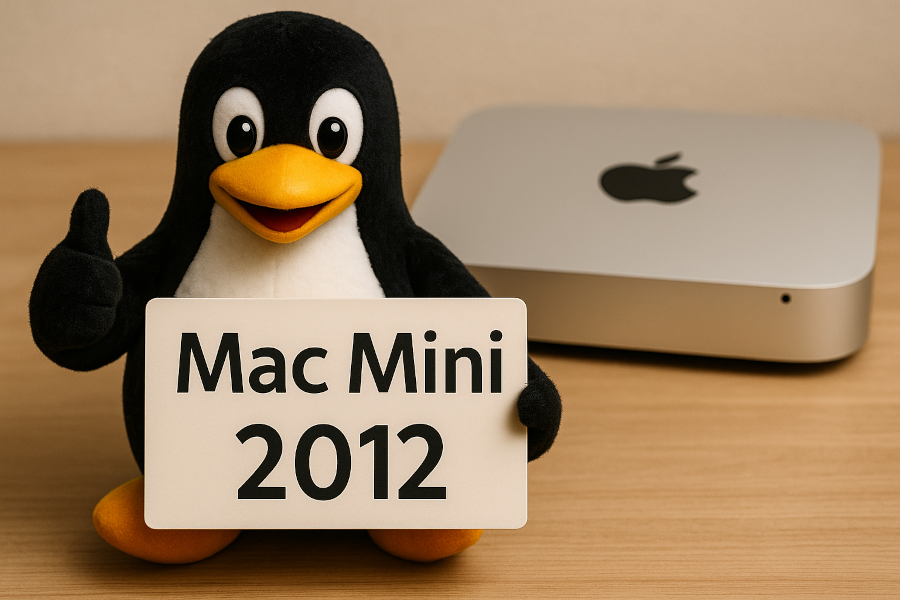
På Linux.se gillar vi att visa hur datorer som många avfärdar som skräp fortfarande kan få nytt liv – med lite hjälp från Linux. Den här gången har vi satt tänderna i en Mac Mini från 2012, utrustad med en Intel® Core™ i5-3210M, 8 GB RAM och en nyinstallerad 1 TB SSD.
Den här generationens Mac Mini levereras i det klassiska lilla ”lunchlåde”-formatet, utan optisk enhet. Apple har sedan länge släppt supporten för den här modellen, och även om den fortfarande klarar av att köra Windows 10, når det operativsystemet slutet på sin livscykel redan i oktober 2025.
Men med Ubuntu 24.04 LTS installerat är det en helt annan historia.
Streaming och vardagsbruk – Inga problem
Vårt första test var att se hur maskinen klarar av streaming, och resultatet imponerade. Att strömma SVT Play eller YouTube fungerar utan problem – perfekt om du vill använda Mac Minin som en smidig TV-dator eller mediespelare.
Tack vare den snabba SSD:n och de 8 GB RAM-minnet känns systemet responsivt även vid vanlig surfning och kontorsbruk.
Komplett dator till fyndpris
Mac Mini är känd för sin kompakta design, vilket gör den idealisk som en diskret surfdator. Om du dessutom hittar en begagnad skärm på loppis eller i en second hand-butik, och kompletterar med mus och tangentbord, har du en fullt fungerande dator för vardagssysslor – till en bråkdel av kostnaden för en ny maskin.
Sammanfattning: En 13 år gammal Mac Mini kanske inte längre får kärlek från Apple, men med Linux under huven lever den vidare – som en utmärkt budgetdator för surf, streaming och lättare kontorsarbete.
TOSHIBA Satellite C850-1DW må vara en enkel budgetdator från 2012, men med lite kärlek och en modern Linux-distribution har den fått nytt liv – och överraskar positivt i vardagen.
Under skalet sitter en Intel® Core™ i3-2328M-processor på 2.20 GHz, med 2 kärnor och 4 trådar – fullt kapabel för vardagliga uppgifter även i dag. Datorn är utrustad med 4 GB DDR3 RAM och har uppgraderats med en snabb SSD, vilket ersatt den gamla mekaniska hårddisken och gett systemet en märkbar prestandaboost.
Skärmen på 15,6” har en upplösning på 1366×768, vilket räcker väl till för webbsurf, dokumenthantering och mediekonsumtion. Ubuntu 24.04 LTS är installerat och fungerar smidigt – med tillgång till moderna program, uppdateringar och långsiktigt stöd.
Trots sin ålder klarar maskinen att streama SVT Play utan problem, även om CPU-belastningen då kan gå upp till omkring 66 %, med temperaturer runt 67 °C. Det märks att tekniken inte är purfärsk, men den levererar ändå stabilt.
Byggkvaliteten är enkel – chassit är i plast och långt från premiumkänslan man hittar i exempelvis äldre MacBook Air-modeller. Men funktion går före form i detta fall.
Som vardagsdator fungerar den utmärkt för det mesta: betala räkningar, läsa e-post, surfa, skriva dokument och titta på strömmade medier. Med Ubuntu följer LibreOffice, som erbjuder ordbehandling, kalkylblad och presentationer – fullt kompatibelt med Microsoft Office-format.
Den här datorn har räddats från elektronikskrotens öde, och i sin nya roll visar den att även äldre hårdvara kan göra nytta – med rätt mjukvara och lite omtanke.
Vad krävs av en återbrukad dator i vardagen?
När vi tittar på äldre datorer för återbruk fokuserar vi på vad som behövs i praktiken:
räkningsbetalning, e-post, webbsurf och strömmad video. Går det att skriva dokument,
göra en budget eller skapa presentationer – utan att datorn känns trög?
Det spelar mindre roll vilket operativsystem som används eller om den klarar spel. Det viktiga är att den fungerar smidigt i vardagen.
Många äldre datorer har fortfarande potential. Med rätt inställning – och ibland en enkel uppgradering – kan de bli pålitliga vardagsverktyg i flera år till.
WordPress är ett av världens mest populära publiceringssystem (CMS) och stöds av ett enormt ekosystem av tredjepartsmoduler och teman. I många fall vill man testa olika tillägg och inställningar innan man inför dem på en live-webbplats – särskilt när det gäller större uppdateringar eller experimentella funktioner.
I den här artikeln går vi igenom hur du sätter upp en egen testmiljö för WordPress, antingen:
på en hyrd VPS
eller lokalt på din dator med exempelvis VMware eller VirtualBox
För att följa guiden behöver du först installera ett av följande Linux-baserade operativsystem:
RHEL eller Rocky Linux
Debian
Ubuntu
Där RHEL nämns i texten, det omfattar även RockyLinux som är en kostnadsfri version av RHEL.
Om du använder en VPS rekommenderas starkt att du även installerar WP-CLI, ett kommandoradsverktyg som förenklar hantering och administration av WordPress-installationer.
Har du tillgång till din domäns DNS-inställningar, kan du även skapa subdomäner – till exempel test.dindomän.se, dev.dindomän.se eller wp-beta.dindomän.se – för att parallellt köra olika konfigurationer och miljöer.
Den här guiden visar dig steg för steg hur du kommer igång.
Introduktion
WordPress är ett kostnadsfritt CMS (Content Management System) som låter dig bygga och administrera allt från bloggar till fullfjädrade webbplatser utan att koda från grunden.
Apache är den mest spridda webbservern och levererar dina webbsidor (t.ex. WordPress-sidorna) till besökarna.
MariaDB är en öppen källkodsförgrening av MySQL och lagrar allt innehåll som skapas i WordPress – inlägg, inställningar, användare m.m.
WP-CLI (WordPress Command Line Interface) är ett textbaserat verktyg som låter dig installera, uppdatera och administrera WordPress direkt från terminalen (t.ex. skapa användare eller uppdatera tillägg med ett enda kommando).
CREATE DATABASE wpdatabase;
CREATE USER 'wpuser'@'localhost' IDENTIFIED BY 'DittStarkaLösenord';
GRANT ALL PRIVILEGES ON wpdatabase.* TO 'wpuser'@'localhost';
FLUSH PRIVILEGES;
EXIT;
5. Ladda ned och installera WordPress
Om du väljer kör WP-CLI istället, så slipper du göra detta. Se punkt 8.
cd /var/www/html
wget https://wordpress.org/latest.zip
unzip latest.zip
rm latest.zip
chown -R www-data:www-data wordpress/
find wordpress/ -type d -exec chmod 755 {} \;
find wordpress/ -type f -exec chmod 644 {} \;
cd wordpress
mv wp-config-sample.php wp-config.php
nano wp-config.php
Besök http://din-domän.se (eller serverns IP-adress) för att slutföra det grafiska installationsformuläret och börja använda WordPress.
Om du gör detta i en virtuell maskin, anger du i stället den virtuella maskinens IP-adress i webbläsaren. Se till att köra den virtuella maskinen i bryggat nätverksläge (bridged mode), så att den hamnar i samma nätverk som din dator. På så sätt kan du även testa webbplatsen från andra enheter, till exempel mobiltelefoner, så länge de är anslutna till samma Wi-Fi-nätverk.
Du kan antingen göra detta i en virtuell maskin på din egen dator med VMware eller VirtualBox, eller köpa en VPS.
X.Org försvinner med Ubuntu 25.10 – nästa LTS-version kommer i april 2026 med Ubuntu 26.04.
I över två decennier har X.org (eller X11) varit grunden för hur grafiska användargränssnitt visas i Linux. Det är ett gammalt fönstersystem med rötter ända tillbaka till 1980-talet. Även om det varit robust och flexibelt har det också burit med sig arv och tekniska begränsningar – framför allt när det gäller säkerhet, prestanda och stöd för modern hårdvara.
Wayland, som utvecklats som en modern ersättare till X.org, är byggt från grunden med dagens behov i åtanke. Det erbjuder bättre isolering mellan applikationer, säkrare grafikhantering, effektivare renderingsvägar och förbättrat stöd för saker som pekskärmar, HiDPI-skärmar och moderna grafikdrivrutiner. Många Linuxdistributioner har redan börjat gå över till Wayland, och nu är det Ubuntu som tar nästa steg.
Ubuntu 25.10 går vidare – GNOME på Xorg tas bort, Wayland blir standard
När Ubuntu 25.10, med kodnamnet Questing Quokka, släpps i oktober 2025 kommer det inte längre vara möjligt att köra GNOME-skrivbordet med Xorg. Canonical har beslutat att helt och hållet gå över till Wayland, i takt med att skrivbordsmiljön GNOME 49 slutar stödja X.org-servern.
Det innebär att alternativet ”Ubuntu på Xorg” försvinner från inloggningsmenyn. Alla GNOME Shell-baserade sessioner kommer nu att köras med Wayland som bas.
”Wayland har mognat rejält de senaste versionerna. Det fungerar nu väl även med Nvidia-drivrutiner, har bättre säkerhetsmodell, bättre stöd för moderna skärmar, och ger en stabil användarupplevelse i vardagen,” säger Jean Baptiste Lallement på Canonical.
Dessutom menar Canonical att det tar resurser att underhålla två parallella grafiska system. Genom att fokusera helt på Wayland kan man minska teknisk skuld och snabbare förbättra upplevelsen.
Vad betyder det för dig som användare?
Du kommer inte längre att kunna välja att köra Ubuntu med Xorg. GNOME körs nu uteslutande på Wayland. Om du använder äldre program som kräver X11 kan det krävas anpassningar – men många applikationer fungerar redan bra via XWayland, som fungerar som ett kompatibilitetslager.
Ubuntu 25.10 – mer än bara grafikskifte
Den nya versionen släpps den 9 oktober 2025 och innehåller fler tekniska nyheter:
GNOME 49 – som helt övergår till Wayland
Linux-kärnan 6.17 – med stöd för nyare hårdvara
Mesa 25.1 – förbättrad grafikstack med fokus på prestanda och spel
Under huven
Ubuntu 25.10 bjuder också på en rad uppgraderingar av sina grundkomponenter:
GCC 15
GNU Binutils 2.45
Python 3.13
LLVM 20
Boost 1.88
En annan intressant nyhet är att Ubuntu 25.10 ser ut att bli den första stora Linuxdistributionen som använder sudo-rs som standard – en säkrare omarbetning av det klassiska sudo, skriven i programmeringsspråket Rust.
Ubuntu 20.04 LTS, med kodnamnet Focal Fossa, lanserades den 23 april 2020 och blev snabbt en av de mest använda versionerna av Ubuntu tack vare dess stabilitet, långtidssupport (LTS) och omfattande paketsupport. Som en LTS-version har den erbjudit fem år av säkerhetsuppdateringar och buggfixar – något som gjort den till ett populärt val för både servrar och skrivbord i företags- och hemanvändning.
Den 29 maj 2025 markerade dock ett viktigt skifte: Ubuntu 20.04 LTS har nu nått slutet av sin standardstödsperiod. Det innebär att Canonical, företaget bakom Ubuntu, inte längre tillhandahåller vanliga säkerhetsuppdateringar eller uppdateringar av programvarupaket genom det ordinarie arkivet.
Vad innebär detta för användare?
Om du fortfarande använder Ubuntu 20.04 LTS behöver du inte nödvändigtvis uppgradera direkt. Canonical erbjuder ett alternativ i form av Extended Security Maintenance (ESM), som ingår i Ubuntu Pro. Detta utökade stöd ger kritiska säkerhetsuppdateringar även efter att den normala supporten upphört – i upp till fem år till.
Ubuntu Pro är gratis för privatpersoner på upp till fem fysiska datorer. För aktiva medlemmar i Ubuntu-gemenskapen finns det dessutom möjlighet till ett gratis abonnemang som täcker upp till 50 maskiner. I båda fallen får du tillgång till säkerhetsuppdateringar för både huvudarkivet (Main) och det bredare arkivet (Universe), verktyg för regelefterlevnad och livepatching av kärnan.
Sammanfattningsvis:
Ubuntu 20.04 LTS fick fem års standardstöd (2020–2025)
Från 29 maj 2025 krävs Ubuntu Pro för att fortsätta få säkerhetsuppdateringar
Ubuntu Pro är gratis för upp till 5 (eller 50) maskiner beroende på användartyp
Systemet kan få stöd fram till 2030 med ESM
Vad bör du göra nu?
Canonical rekommenderar att användare så småningom uppgraderar till en nyare LTS-version. Det naturliga steget är att först gå till Ubuntu 22.04 LTS och därefter vidare till Ubuntu 24.04 LTS, som är den senaste långtidsversionen med aktivt stöd och förbättrad prestanda.
Om du är osäker på hur du uppgraderar finns det tydliga guider som visar hur du går från Ubuntu 20.04 till 22.04 – och därefter vidare till 24.04 när det passar.
För mer information om Ubuntu Pro och ESM, rekommenderas ett besök på den officiella Ubuntu-webbplatsen.
Ubuntu 22.04 LTS, med kodnamnet Jammy Jellyfish, lanserades i april 2022 som en långtidssupporterad version (LTS). LTS-versioner av Ubuntu får vanligtvis fem år av support, vilket innebär att denna specifika version kommer att stödjas fram till april 2027. Under den här perioden får användare kontinuerliga säkerhetsuppdateringar och buggfixar, vilket gör den till ett stabilt och pålitligt operativsystem för både personligt och professionellt bruk.
Som en del av LTS-strategin släpper Canonical ett antal så kallade ”point releases” under livscykeln för varje LTS-version. Dessa point releases samlar alla säkerhetsuppdateringar och buggfixar som har släppts sedan den ursprungliga lanseringen och paketerar dem i en uppdaterad installationsfil. Nu, i september 2023, har Canonical släppt den femte och sista planerade uppdateringen för Ubuntu 22.04 LTS: Ubuntu 22.04.5 LTS.
Nyheter i Ubuntu 22.04.5 LTS
Den senaste uppdateringen av Ubuntu 22.04 LTS, version 22.04.5, introducerar flera viktiga förbättringar. Det mest anmärkningsvärda är inkluderingen av Linux-kärna 6.8, samma kärna som används i den nyare Ubuntu 24.04 LTS (Noble Numbat). Detta innebär att systemet nu har bättre stöd för modern hårdvara, vilket gör det lättare att installera och använda Ubuntu på nyare datorer.
Utöver kärnuppdateringen innehåller Ubuntu 22.04.5 LTS även alla säkerhetsuppdateringar och korrigeringar som har släppts sedan den förra point release-versionen, 22.04.4 LTS, som kom ut sex och en halv månad tidigare.
Begränsade Grafikuppdateringar
Trots förbättringarna i kärnan förblir grafikstacken, Mesa, oförändrad i denna version. Ubuntu 22.04.5 LTS använder fortfarande Mesa 23.2.1, samma som i den föregående uppdateringen. Detta står i kontrast till Ubuntu 24.04 LTS, som använder en nyare Mesa-version (24.0). Varför Canonical valde att behålla den äldre Mesa-versionen är oklart, men det kan innebära att vissa användare med nyare grafikkort får vänta på ytterligare uppdateringar eller överväga att uppgradera till Ubuntu 24.04 LTS.
Rekommendation: Uppgradera till Ubuntu 24.04 LTS
Även om Ubuntu 22.04 LTS fortfarande kommer att få support och uppdateringar fram till 2027, rekommenderas användare som vill ha de senaste funktionerna och längre support att överväga en uppgradering till Ubuntu 24.04 LTS. Denna version har stöd fram till 2029 och innehåller modernare GNU/Linux-teknologier, vilket gör den till ett mer framtidssäkert val.
Hur Du Uppdaterar eller Uppgraderar
För de som redan använder Ubuntu 22.04 LTS är det inte nödvändigt att ladda ner den senaste point release. Istället kan du enkelt uppdatera ditt system genom att använda verktyget Software Updater eller genom att köra kommandot sudo apt update && sudo apt full-upgrade i terminalen. Detta säkerställer att ditt system får alla de senaste säkerhetsuppdateringarna och programkorrigeringarna.
Om du vill uppgradera till Ubuntu 24.04 LTS kan du göra detta genom att följa officiella uppgraderingsinstruktioner från Canonical, vilket ger dig tillgång till de nyaste funktionerna och den senaste teknologin.
Slutsats
Ubuntu 22.04.5 LTS markerar slutet på en era för Jammy Jellyfish. Med sina regelbundna uppdateringar har denna version fortsatt att vara en stabil och pålitlig plattform för både hemanvändare och företag. Men med introduktionen av Ubuntu 24.04 LTS står det klart att framtiden bjuder på ännu mer avancerade funktioner och bättre hårdvarustöd.
Efter en kort försening har Canonical idag släppt den första punktversionen av det långsiktigt stödja operativsystemet Ubuntu 24.04 LTS, även känt som ”Noble Numbat”. Den nya versionen, Ubuntu 24.04.1 LTS, innehåller en samling viktiga säkerhetsfixar och programuppdateringar som har släppts sedan den ursprungliga lanseringen i april 2024. Den är särskilt användbar för användare som vill installera Ubuntu 24.04 LTS på nya system utan att behöva ladda ner ett stort antal uppdateringar efter installationen.
Denna uppdatering innebär också betydande förbättringar när det gäller att integrera Ubuntu-maskiner i Windows-nätverk, tack vare bättre stöd för Active Directory. För användare av tidigare versioner av Ubuntu innebär denna uppdatering dessutom att det nu är möjligt att uppgradera direkt från Ubuntu 22.04 LTS (Jammy Jellyfish) till Ubuntu 24.04 LTS, vilket tidigare inte varit tillgängligt.
Ubuntu 24.04.1 LTS finns nu tillgängligt för nedladdning som både Desktop- och Server-versioner, tillsammans med andra officiella Ubuntu-varianter som Kubuntu, Xubuntu och Lubuntu. Dessa nedladdningar är avsedda för nya installationer, och användare uppmanas att ladda ner den senaste versionen direkt från den officiella webbplatsen.
Nästa punktversion, Ubuntu 24.04.2 LTS, är planerad att släppas i februari 2025. Den förväntas bli en mer omfattande uppdatering med introduktionen av Linux-kärnan 6.11 och Mesa 24.2-grafikstackar, som hämtats från den kommande Ubuntu 24.10 (Oracular Oriole), vilken förväntas lanseras i oktober 2024.
Ubuntu 24.04 LTS kommer att ha stöd fram till juni 2029. För användare som är intresserade av de allra senaste funktionerna och uppdateringarna, inklusive den senaste kärnan och de nyaste grafikstackarna, kan det vara värt att överväga att vänta på Ubuntu 24.10.
Men snälla herr tux, det finns CMS. 1900 talet ringde vill ha sin primitiva kommunikation på papper tillbaka.
Content Management Systems (CMS) är idag en hörnsten för att hantera och publicera innehåll på webbplatser. Genom att använda ett CMS kan användare enkelt uppdatera och underhålla en webbplats utan att behöva djupgående teknisk kunskap. Populära CMS-plattformar som WordPress, Joomla och Drupal har länge dominerat marknaden, men Neos CMS erbjuder ett kraftfullt alternativ med unika fördelar, särskilt för företag och avancerade användare.
I denna artikel guidar vi dig genom installationen av Neos CMS på tre olika Linux-distributioner: Ubuntu, Debian och Fedora. Vi kommer att använda LAMP-stacken (Linux, Apache, MySQL/MariaDB och PHP), Composer och ImageMagick för installationen, och vi säkrar webbplatsen med HTTPS via Certbot och Let’s Encrypt. Artikeln avslutas med en kort översikt över hur man installerar Neos CMS på dessa distributioner.
Vad är ett CMS?
Ett Content Management System (CMS) är en programvara som låter användare skapa, hantera och redigera webbplatsinnehåll utan att behöva kunna programmera. CMS:er används för att bygga allt från enkla bloggar till komplexa företagswebbplatser och erbjuder ofta ett användarvänligt gränssnitt för innehållshantering. Populära CMS inkluderar:
WordPress: Användarvänligt med ett stort utbud av teman och plugins, idealiskt för både små bloggar och stora webbplatser.
Joomla: Balans mellan användarvänlighet och komplexitet, bra för mer avancerade webbplatser.
Drupal: Mycket kraftfullt och flexibelt, men kräver mer teknisk kunskap. Används ofta för komplexa webbplatser och intranät.
Introduktion till Neos CMS
Neos CMS skiljer sig från andra plattformar genom sin moderna och intuitiva redigeringsupplevelse, där innehåll kan redigeras direkt på sidan. Det är också mycket flexibelt för utvecklare, med stöd för anpassade innehållsmodeller och enkel integration med andra system. För företag som behöver en robust och flexibel CMS-lösning är Neos CMS ett utmärkt val.
Installation av Neos CMS på Ubuntu, Debian och Fedora
Nedan följer detaljerade instruktioner för hur du installerar Neos CMS på Ubuntu, Debian och Fedora. Varje distribution har sina egna förutsättningar och kommandon, men grundstegen förblir desamma.
Steg 1: Installera nödvändiga beroenden
För att börja installationen behöver du installera nödvändiga beroenden inklusive Apache, MariaDB/MySQL, PHP, Composer, Git och ImageMagick. Dessa paket är tillgängliga i distributionens förråd.
Efter installationen måste vi konfigurera PHP och MariaDB (eller MySQL). Redigera PHP-konfigurationsfilen för att ställa in rätt tidszon och öka minnesgränsen.
Starta om Apache-webbservern för att tillämpa ändringarna:
För Ubuntu och Debian:
sudo systemctl restart apache2
För Fedora:
sudo systemctl restart httpd
Säkra MariaDB-installationen och skapa en databas och användare för Neos CMS:
sudo mariadb-secure-installation
Logga in på MariaDB och skapa databasen och användaren:
sudo mariadb -u root -p
CREATE DATABASE neosdb;
CREATE USER neos@localhost IDENTIFIED BY 'neospassword';
GRANT ALL PRIVILEGES ON neosdb.* TO neos@localhost;
FLUSH PRIVILEGES;
QUIT;
Steg 3: Ladda ner och installera Neos CMS
Ladda ner Neos CMS källkod från GitHub och installera de nödvändiga PHP-biblioteken med Composer:
git clone https://github.com/neos/neos-base-distribution.git /var/www/neos
cd /var/www/neos
composer install
SSL-certifikaten kommer att placeras i katalogen /etc/letsencrypt/live/dittdomannamn.com, och din Neos CMS-webbplats kommer nu att vara säkrad med HTTPS.
Slutför installationen av Neos CMS
Med Neos CMS installerat och säkrat kan du nu slutföra installationen via terminalen. Först, konfigurera databasen:
cd /var/www/neos
sudo ./flow setup:database
Välj mysqli som databasdrivrutin och ange din databasinformation. Efter detta ställer du in bildhanteraren:
sudo ./flow setup:imagehandler
Migrera därefter databasen:
sudo ./flow doctrine:migrate
Skapa en administratörsanvändare:
sudo ./flow user:create --roles administrator
Slutligen, importera Neos.Demo-webbplatsen för att komma igång:
Nu kan du logga in på Neos CMS via din webbläsare genom att besöka https://dittdomannamn.com/login och använda de administratörsupp
gifter du skapade.
Sammanfattning
Du har nu lyckats installera och säkra Neos CMS på en server med Ubuntu, Debian eller Fedora. Med LAMP-stacken och HTTPS via Let’s Encrypt är din webbplats redo för produktion. Neos CMS erbjuder en kraftfull och flexibel plattform för att hantera ditt webbplatsinnehåll, med användarvänliga verktyg och avancerade funktioner som passar både små företag och stora organisationer. Oavsett vilken Linux-distribution du använder, ger Neos CMS dig möjlighet att skapa och hantera en professionell webbplats med full kontroll över innehållet och funktionaliteten.
Djupt nere i urberget någonstans sitter tux och koda på kernel till nyaste ubuntu
Canonicals team för kärnutveckling har beslutat att ändra hur de väljer Linux-kärnversioner för framtida versioner av Ubuntu. Deras nya mål är att hålla sig uppdaterade med de senaste framstegen i den ursprungliga Linux-kärnan.
Det nya tillvägagångssättet innebär att de kommer att implementera de senaste kärnfunktionerna och uppdateringarna i Ubuntu, även om det inkluderar att använda versionskandidat-kärnor vid tidpunkten då Ubuntu slutar ta emot nya funktioner före en versionssläpp.
Tidigare har Canonicals team noggrant vägt samman tajmingen mellan Linux-kärnans oberoende släppschema och Ubuntus fasta sexmånaders släppcykel. Den globala Linux-gemenskapen släpper nya kärnversioner varannan till var tredje månad baserat på projektets mognad, medan Ubuntu planerar sina släpp långt i förväg utan att anpassa sig till externa förändringar.
Denna skillnad i tajming har tidigare skapat utmaningar i att synkronisera de två släppcyklerna. Vanligtvis skulle Canonical vänta ungefär en månad efter ett kärnsläpp för att bedöma dess stabilitet innan det inkluderas i en ny Ubuntu-version för att garantera systemets tillförlitlighet och breda kompatibilitet.
Nu byter Canonical strategi till ett mer aggressivt tillvägagångssätt genom att direkt implementera den senaste tillgängliga versionen av Linux-kärnan vid varje Ubuntu släppdatum, även om kärnan fortfarande är i ett versionskandidat-stadium. Detta kan innebära att nya Ubuntu-versioner kommer med den senaste tekniken, men också med en ökad risk för instabilitet.
För att hantera dessa risker planerar Canonical att använda en ”Brokärna”, som är den senast stabila versionen av Linux-kärnan, i de fall där de nyare kärnversionerna bedöms vara för instabila eller saknar stöd för viktiga komponenter såsom NVIDIA-drivrutiner eller ZFS-filsystemet. Detta ska bidra till att hålla systemet stabilt medan nyare tekniker testas och integreras.
Bugghunter Tux är rena John Rambo i sin jakt på buggar.
Utskjutet släppdatum för Ubuntu 24.04.1 till senare i augusti Det planerade släppet av Ubuntu 24.04.1 LTS har blivit förskjutet från den ursprungliga datumen den 19 augusti till den 29 augusti på grund av upptäckten av flera kritiska buggar.
Denna försening beror på identifieringen av allvarliga problem under den slutgiltiga testningsfasen, vilket är nödvändigt för att försäkra en problemfri uppgradering från den föregående versionen 22.04 LTS.
En första LTS point-release för Ubuntu, som 24.04.1, är den rekommenderade tidpunkten för användare av den tidigare långsiktiga supportversionen att uppgradera. Att uppgradera innan detta släpp är inte rekommenderat då det kan orsaka systemfel.
Även om en uppgradering från Ubuntu 22.04 LTS till 24.04 LTS tekniskt sett är möjlig, är detta inte en officiellt stödd metod, då det innefattar en övergång via en tillfällig version, 23.10 (Mantic Minotaur).
De buggar som leder till denna försening inkluderar problem som:
Föråldrat stöd för NVIDIA i Snapd
Problem med rensning av Python
Anslutningsproblem till Snap Store
Konfigurationsproblem med Cloud-Init
Startproblem med RabbitMQ-servern
Användare som vill följa den officiella uppgraderingsvägen behöver därför vänta ytterligare tio dagar från det tidigare annonserade datumet för att uppgradera sina system från 22.04 LTS (Jammy Jellyfish) till 24.04 LTS (Noble Numbat).
Denna försening är viktig då den säkerställer att uppgraderingsprocessen är stabil och ger minimala avbrott för användarna. För ytterligare information kan du besöka det officiella tillkännagivandet. Aktuella hinder för uppgradering kan granskas här.
Chromium är inte bara kärnan bakom många av dagens ledande webbläsare som Google Chrome och Microsoft Edge, utan också en mycket anpassningsbar och integritetsinriktad webbläsare i sin egen rätt. För dem som värderar öppen källkod och önskar en transparent användarupplevelse, är Chromium ett perfekt val. I denna artikel guidar vi dig genom processen att installera Chromium på Ubuntu 24.04 LTS, även kallat Noble Numbat, och visar hur enkelt det är att få denna kraftfulla webbläsare upp och köra på ditt system.
Viktiga förberedelser
För att säkerställa en problemfri installation är det bäst att börja med en nyligen installerad version av Ubuntu eller en annan Debian-baserad distribution. Du kommer att behöva administrativa rättigheter på din maskin, antingen genom root-åtkomst eller via sudo-privilegier. Dessutom är en stabil internetanslutning avgörande eftersom installationen kräver nedladdning av paket och uppdateringar.
Steg 1: Systemuppdatering
Innan du påbörjar själva installationen av Chromium, är det viktigt att ditt system är helt uppdaterat. Öppna terminalen och utför följande kommandon för att uppdatera ditt system:
sudo apt update
sudo apt upgrade
Dessa kommandon fräschar upp paketdatabasen och uppdaterar programvarorna till de senaste tillgängliga versionerna, vilket lägger en solid grund för en ny installation.
Steg 2: Välja installationsmetod
Det finns flera metoder att installera Chromium på Ubuntu 24.04, var och en med sina egna fördelar.
Metod 1: Snap-paket
Snap-paketet är det enklaste sättet att få den senaste versionen av Chromium installerad. Snaps är självförsörjande och bär med sig alla nödvändiga beroenden:
sudo snap install chromium
Verifiera installationen med:
chromium --version
Du kan starta webbläsaren från terminalen eller via programstartaren i din distribution.
Metod 2: Flatpak
Flatpak erbjuder ett säkert och isolerat sätt att hantera programinstallationer, vilket skyddar resten av ditt system från eventuella stabilitetsproblem:
För de som föredrar den traditionella metoden kan Chromium också installeras via APT, Ubuntus standardpakethanterare:
sudo apt install chromium-browser
Starta Chromium via ditt systemprogram eller direkt från terminalen.
Avslutning
Installationen av Chromium på Ubuntu 24.04 LTS är en rättfram process som öppnar upp dörren till en värld av anpassningsbara och integritetsskyddande webbläsaralternativ. Oavsett vilken metod du väljer, kommer denna guide att göra det enklare för dig att navigera i installationsprocessen och snabbt komma igång med att utforska internet med din nya webbläsare.
GoAccess är ett kraftfullt verktyg för realtidsanalys av webbserverloggar, som är speciellt utformat för Unix-baserade operativsystem såsom Ubuntu. Detta verktyg stödjer en rad olika loggformat, däribland de från Apache, Nginx och Amazon S3, och erbjuder användarna en interaktiv och visuell upplevelse direkt i terminalen eller via ett webbgränssnitt. Med GoAccess kan systemadministratörer och utvecklare enkelt övervaka och analysera data som besöksantal, förfrågningsdetaljer, geografisk data och trafikkällor, vilket gör det möjligt att effektivt optimera webbservers prestanda.
Installationsguide för GoAccess på Ubuntu 24.04
Förberedelser: Innan du börjar installationen av GoAccess behöver du följande:
En server som kör Ubuntu 24.04.
En användare med administratörsbehörigheter som inte är root.
En redan installerad webbserver, såsom Apache eller Nginx.
Installation av GoAccess via APT: GoAccess kan installeras genom Ubuntus pakethanterare APT eller direkt från källkoden. Vi börjar med installationsprocessen via APT:
Lägg till GoAccess-repositoriet: För att Ubuntu ska känna igen var den kan hämta GoAccess, behöver du först lägga till dess officiella GPG-nyckel och konfigurera dess paketrepositorium genom följande kommandon:
wget https://tar.goaccess.io/goaccess-1.9.3.tar.gz
tar -xzvf goaccess-1.9.3.tar.gz
cd goaccess-*/
Konfigurera och kompilera GoAccess:
./configure --enable-utf8 --enable-geoip=mmdb
sudo make && sudo make install
Kontrollera den installerade versionen:
which goaccess
goaccess --version
Integrering med GeoIP-databas: GeoIP-funktionaliteten i GoAccess möjliggör visning av besökares geografiska ursprung. Följ dessa steg för att integrera GeoIP:
Konfigurera sökvägen i GoAccess: Redigera konfigurationsfilen och ange sökvägen till din GeoIP-databas:
sudo nano /usr/local/etc/goaccess/goaccess.conf
# Lägg till följande rad under geoip-databas
geoip-database /opt/geoip/dbip-country-lite-2024-07.mmdb
Generera Rapporter med GoAccess
GoAccess erbjuder flera format för att generera rapporter baserade på webbserverloggar. Detta inkluderar HTML, JSON och CSV, vilket gör det enkelt att anpassa presentationen av loggdata efter dina behov. Här är hur du skapar dessa olika typer av rapporter:
HTML-rapport
För att skapa en visuellt tilltalande HTML-rapport, använd följande kommando:
Detta kommando genererar en report.html-fil som du kan öppna i vilken webbläsare som helst för att se en interaktiv och detaljerad översikt av webbtrafiken.
JSON-rapport
Om du vill ha en maskinläsbar rapport i JSON-format, vilket är användbart för vidare bearbetning eller integration med andra system, kan du använda:
CSV-filen, report.csv, kommer att innehålla data som är strukturerad och enkel att importera i de flesta databehandlingsverktyg.
Realtidsovervakning med GoAccess
Realtidsovervakning är en av de mest kraftfulla funktionerna i GoAccess, som tillåter dig att se trafikdata uppdateras i realtid. Här är stegen för att konfigurera detta:
Steg 1: Konfigurera en webbkatalog för realtidsrapporter
För att kunna visa realtidsrapporterna via en webbläsare, behöver du en webbtillgänglig katalog. Skapa en mapp där GoAccess-rapporterna kan lagras:
Detta kommando kommer att starta en GoAccess-session som kontinuerligt uppdaterar index.html med de senaste tillgängliga loggdata.
Steg 3: Tillgång till realtidsrapporten
Öppna en webbläsare och navigera till http://your-server-ip/goaccess/ för att visa realtidsrapporten. Rapporten kommer att visa uppdaterad trafikinformation så länge kommandot körs.
Dessa steg ger dig en omfattande övervakning och rapportering av din webbtrafik, vilket är essentiellt för att snabbt identifiera trender och problem. Genom att använda GoAccess kan du få djupgående insikter i hur din webbserver presterar i realtid.
I en tid när tekniken ständigt utvecklas kan det vara svårt att hålla äldre datorer uppdaterade och funktionella. Men rädslan för att hårdvara blir oanvändbar är inte längre befogad, tack vare många lätta Linux-distributioner som kan blåsa nytt liv i gamla system. Här presenterar vi tio Linux-distributioner som är idealiska för datorer som börjar kännas ålderstigna, specifikt för sådana som är omkring fem år gamla.
Om du har en äldre premiumdator med första eller andra generationens i7-processorer, kan du faktiskt köra vanlig Ubuntu eller liknade. Lättviktsdistributioner är dock ett utmärkt val om du har enklare hårdvara, som datorer med lite minne och CPU:er som Celeron, Pentium Gold och Silver.
Linux Lite: En användarvänlig ingångspunkt
Linux Lite är skapat för att ge en smidig övergång från äldre Windows-system till Linux. Detta är en distro som erbjuder en enkel och funktionell skrivbordsmiljö baserad på Xfce och Ubuntu, vilket gör den perfekt för användare med mindre kraftfull hårdvara. Med aktiva uppdateringar och stöd för 32-bitars system, är Linux Lite ett utmärkt val för dem som vill ha en bekant men uppdaterad användarupplevelse.
Puppy Linux är unikt eftersom det inte kräver en permanent installation på hårddisken. Istället körs systemet direkt från RAM, vilket gör att du kan köra din dator även om du tar bort det startbara mediet. Puppy Linux är kompatibelt med Ubuntu LTS och är ett utmärkt val för riktigt gamla datorer eller netbooks med minimalt RAM.
Funktioner:
Baserad på Ubuntu LTS-versionen
Kan köras på lågpresterande netbooks
Fungerar direkt från RAM även efter att det startbara mediet har tagits bort
BunsenLabs erbjuder en strömlinjeformad Linux-upplevelse baserad på Debian med en OpenBox-fönsterhanterare. Det är en särskilt snabb och stabil distro som även inkluderar en 32-bitars version, vilket gör den lämplig för äldre och resurssnåla system.
Funktionsöversikt:
Baserad på Debian Stable-grenen
Openbox fönsterhanterare med tint2-panel, conky och jgmeny
Tillhandahåller en 32-bitarsinstallerare
Hjälp och support finns tillgänglig via officiella forum
Som en officiell variant av Ubuntu, använder Lubuntu LxQt-skrivbordsmiljön för att erbjuda en lätt men modern användarupplevelse. Lubuntu är kanske inte den allra lättaste distron, men dess förmåga att balansera funktionalitet och systemkrav gör den till ett pålitligt val för äldre datorer.
Absolute Linux bygger på Slackware och erbjuder en systemd-fri miljö, vilket är idealiskt för användare som föredrar enklare och mer traditionella Linux-upplevelser. Med IceWM som skrivbordsmiljö och en samling viktiga applikationer direkt från start, är Absolute ett kraftfullt alternativ för dem med äldre teknik.
antiX, baserat på den stabila grenen av Debian, använder IceWM och Fluxbox för att skapa en mångsidig och snabb användarupplevelse. Det är helt systemd-fritt och erbjuder olika installationer för olika behov, inklusive en 32-bitars version.
LXLE är baserat på Lubuntu men använder LXDE istället för LxQt, vilket ger en ännu lättare miljö för användare med mycket begränsad hårdvara. Det är en perfekt lösning för att återuppliva datorer som inte längre kan hantera nyare operativsystem.
Porteus är en annan Slackware-baserad distro som erbjuder den äldre KDE 4.0+-skrivbordsmiljön. Med sin minimala installationsstorlek och möjlighet att köras helt från ett USB eller annat startbart medium, är Porteus perfekt för användare som föredrar KDE:s klassiska utseende.
Q4OS är designad specifikt för att återuppliva datorer som en gång körde Windows XP eller Windows 7. Med en 32-bitars installer, Windows-installer och Trinity Desktop-miljöer, är Q4OS ett bra val för de som vill ha en distro som känns bekant men är kraftfullare än deras föråldrade operativsystem.
Trots att det är på gränsen till att klassas som en lättviktare, erbjuder MX Linux baserat på Debian en utmärkt balans av funktionalitet och effektivitet, speciellt i dess KDE Plasma-version. Med egna applikationer och en robust pakethanterare, står MX Linux ut som ett starkt alternativ för de som söker en rikare Linux-upplevelse.
Sammanfattningsvis, dessa tio distributioner visar att Linux-communityt ständigt strävar efter att inkludera så många användare som möjligt, oavsett ålder på deras hårdvara. Med dessa alternativ kan du enkelt blåsa nytt liv i ditt gamla system och njuta av en modern, säker och stabil datorupplevelse.
Om vi tittar noggrant på de lätta Linux-distributioner som vi har presenterat, kan vi se att många av dem är baserade på Debian Linux, som ofta kallas för ”det universella operativsystemet”. Moderna skrivbordsmiljöer inom Linux, såsom GNOME 40+ och KDE Plasma, som använder Systemd som init-system, fungerar inte längre med äldre hårdvara. Teknologiska framsteg innebär också ökad mjukvarukomplexitet, vilket kräver kraftfullare system.
Har du en dator som m/ä? Du kan kanske XFCE kan vara ett alternativ
XFCE är en lättvikts skrivbordsmiljö som är både snabb och resurssnål, vilket gör det till ett utmärkt val för äldre datorer eller användare som föredrar en enkel och effektiv arbetsmiljö. Här är en steg-för-steg-guide för hur du installerar och konfigurerar XFCE på Ubuntu 24.04 LTS.
Steg 1: Uppdatera Paketlistor
Innan du installerar något är det alltid en bra idé att uppdatera paketlistorna för att se till att du hämtar den senaste versionen av programvaran. Öppna en terminal och kör följande kommando:
sudo apt update
Steg 2: Installera XFCE
Installera XFCE:s kärnpaket med följande kommando:
sudo apt install xfce4
Om du vill ha ett mer komplett skrivbordsmiljö kan du installera ytterligare XFCE-paket:
sudo apt install xfce4-goodies
Steg 3: Välj Display Manager
Under installationen kan du bli ombedd att välja en display manager. LightDM är ofta det rekommenderade valet för XFCE. Om du inte blir tillfrågad, eller om du vill byta till LightDM manuellt, kan du installera och konfigurera det med följande kommandon:
För att ändringarna ska träda i kraft, starta om din dator:
sudo reboot
Steg 5: Växla till XFCE
På inloggningsskärmen, innan du loggar in, välj XFCE från sessionens valmeny. Denna meny är vanligtvis en ikon eller en dropdown-meny nära användarnamnsfältet.
Konfiguration av XFCE
Efter installationen kan du vilja anpassa din XFCE-skrivbordsmiljö för att bättre passa dina behov. Här är några grundläggande konfigurationssteg:
Anpassa Paneler
Lägg till objekt till panelen: Högerklicka på panelen, välj ”Panel” > ”Lägg till nya objekt…”. Här kan du lägga till olika widgets och genvägar.
Flytta och ändra storlek på panelen: Högerklicka på panelen, välj ”Panel” > ”Panelpreferenser”. Här kan du ändra panelens position, storlek och utseende.
Ändra Utseende
Tema och ikoner: Gå till ”Inställningar” > ”Utseende”. Här kan du välja bland olika teman och ikonuppsättningar för att ändra utseendet på ditt skrivbord.
Fönsterhanterare: Gå till ”Inställningar” > ”Fönsterhanterare”. Här kan du ändra teman och knapplayouter för fönster.
Hantera StartprogramHantera Startprogram
Autostart-applikationer: Gå till ”Inställningar” > ”Session och start”. Under fliken ”Automatisk start av applikationer” kan du lägga till program som du vill ska starta automatiskt när du loggar in.
Installera Extra Verktyg
För att ytterligare förbättra din XFCE-upplevelse kan du installera några extra verktyg och tillägg:
Thunar Arkivplugin: För att lägga till stöd för att hantera arkivfiler i Thunar filhanteraren:
sudo apt install thunar-archive-plugin
Catfish Sökverktyg: Ett snabbt och användarvänligt sökverktyg för ditt skrivbord:
sudo apt install catfish
Docky eller Plank: För en mer modern docka, installera Docky eller Plank:
sudo apt install docky
eller
sudo apt install plank
skillnaderna mellan GNOME, XFCE, KDE och MATE:
GNOME
Utseende: Modernt och enkelt, med en ren design.
Funktioner: Har många funktioner och appar inbyggda.
Prestanda: Lite tyngre och kräver mer av datorns resurser.
Användning: Bra för nybörjare och de som vill ha en snygg och lättanvänd skrivbordsmiljö.
XFCE
Utseende: Enkelt och klassiskt, kan anpassas mycket.
Funktioner: Har grundläggande funktioner men kan utökas med tillägg.
Prestanda: Mycket lätt och snabb, kräver lite av datorns resurser.
Användning: Bra för äldre datorer eller de som vill ha en snabb och enkel miljö.
KDE
Utseende: Mycket snyggt och modernt, med många anpassningsmöjligheter.
Funktioner: Fullt av funktioner och appar, mycket anpassningsbart.
Prestanda: Kräver mer resurser, men är snabb på moderna datorer.
Användning: Bra för de som gillar att anpassa sitt skrivbord och vill ha många funktioner.
MATE
Utseende: Traditionellt och klassiskt, liknar gamla GNOME 2.
Funktioner: Har de flesta grundläggande funktioner, lätt att använda.
Prestanda: Mellanting, inte lika lätt som XFCE men snabbare än GNOME och KDE.
Användning: Bra för de som gillar klassiskt utseende och vill ha en stabil och pålitlig miljö.
Sammanfattning
GNOME: Modern, enkel, men tyngre.
XFCE: Enkel, snabb och lätt.
KDE: Mycket snygg, anpassningsbar, men tyngre.
MATE: Klassisk, stabil och snabbare än GNOME och KDE.
Ubuntus moderbolag – som nu driver miljontals stationära datorer, servrar och moln – fortsätter att söka balansen mellan att leverera ”Linux for Human Beings” och att ta sitt ansvar på den globala teknikmarknaden.
Canonical Ltd, grundat av Mark Shuttleworth, syftar till att stödja och dela fri och öppen källkodsprogramvara. Med rötter i Shuttleworths tidigare arbete och försäljningen av Thawte Consulting, startades Canonical i syfte att göra Linux mer tillgängligt och användarvänligt. Ubuntu, företagets flaggskeppsoperativsystem, har sitt namn från en zulufras som betonar vikten av ömsesidighet och gemenskap, ett värde som återspeglas i deras strävan att skapa ”Linux för människor”.
Att kompilera PHP 8.3 från källkod är en uppgift som kräver särskild uppmärksamhet och kunskap, men det ger avancerade användare och utvecklare möjlighet att skräddarsy sin PHP-installation. Denna guide täcker stegen för att kompilera PHP 8.3 både på Ubuntu och Fedora-system.
Kompilering av PHP från källkod på både Ubuntu och Fedora ger dig flexibilitet och full kontroll över din PHP-installation. Detta är särskilt användbart för dem som behöver specifika konfigurationer eller vill dra nytta av de senaste funktionerna i PHP. Regelbundna uppdateringar och noggrann hantering av säkerhetsinställningar är nödvändiga för att upprätthålla ett pålitligt och säkert system.
Drivrutinerna för HP Linux Imaging and Printing (HPLIP) har uppdaterats till version 3.23.8, en utgåva som lägger till stöd för de senaste Ubuntu-, Fedora- och openSUSE-distributionerna, samt stöd för nya HP-skrivare.
HPLIP (HP Linux Imaging and Printing) 3.23.8 är här ungefär tre och en halv månad efter den tidigare utgåvan, HPLIP 3.23.5, som bara lade till stöd för 45 HP Color LaserJet Enterprise-skrivare, för att lägga till stöd för några av de senaste utgåvorna av populära GNU/Linux-distributioner, inklusive Fedora Linux 38, Ubuntu 23.04 och openSUSE Leap 15.5.
HPLIP 3.23.8 ger också stöd för nya skrivare från HP Color LaserJet Pro-serien, inklusive MFP 4301dwe, MFP 4301fdne, MFP 4301fdwe, MFP 4301cdwe, MFP 4301cfdne, MFP 4301cfdne, MFP 4FP02, Mfdne 4FP02, Mfd 4, 4FP02 302fdwe, MFP 4302cdwe, MFP 4302fdn, MFP 4302fdw, MFP 4303dw, MFP 4303fdn, MFP 4303fdw, MFP 4303cdw, MFP 4303cfdn, MFP 4303cfdw, 4201dne, vi 4202dne, 4202dwe, 4202dn, 4202dw, 4203dn, 4203dw, 4203cdn och 4203cdw.
Dessutom ger den stöd för HP DeskJet 2800 All-in-One-skrivarserien, HP DeskJet 2800e All-in-One-skrivarserien, HP DeskJet Ink Advantage 2800 All-in-One-skrivarserien, HP DeskJet 4200 All-in- One Printer series, HP DeskJet 4200e All-in-One Printer series, HP DeskJet Ink Advantage 4200 All-in-One Printer series och HP DeskJet Ink Advantage Ultra 4900 All-in-One Printer series.
Utgåvan HP Linux Imaging and Printing (HPLIP) 3.23.8 är tillgänglig för nedladdning just nu från den officiella webbplatsen. För att installera den nya versionen, välj din favoritdistro från rullgardinsmenyn och ladda ner det automatiska installationsprogrammet. Följ instruktionerna från HP för att installera HPLIP i din distribution.
Utvecklarna nämnde två kända problem med HPLIP 3.23.8-versionen, nämligen det faktum att USB-utskriftsfunktionen inte fungerar korrekt med firmwareversion 6.17.X.X för HP Color LaserJet Pro MFP 4303-skrivare, samt ett I/O-fel som kan inträffa när du försöker lägga till en HP Color LaserJet Pro MFP 4303 series-skrivare via det trådlösa alternativet.
Ett lite tips om en fri PDF tidning som hetter Full Circle magazine. Innehåller en del tips hur man använder ubuntu, många av tipsen fungera även på andra linuxvarianter.
Från deras hemsida :
”Full Circle är en fri, oberoende, tidskrift tillägnad Ubuntu familj av Linux operativsystem. Varje månad innehåller det bra Artiklar och läsaren lämnas berättelser.”
Att vara en old school-Linux-användare, en av de saker som stör mig är att i vissa av de nya distributioner Ctrl-Alt-Backsteg kombination (den kombination som vanligtvis skulle döda och starta X-servern) har inaktiverats. Detta tangentkombinationen var alltid hjälpsam när / om ett program verkade ta över X Windows och hålla dig från att få tillbaka det. Det händer inte ofta, men jag har funnit att oavsett hur stabila distributionen, är en del oseriösa app kommer att göra det nu och då. Och när det händer, jag vill att det magiska tangentkombinationen att arbeta.
I denna artikel kommer jag att visa dig stegen i både Fedora 13 och Ubuntu 10,04 för att få denna kombination tillbaka. Det är faktiskt en enkel process, måste du bara veta den exakta platser där för att leta efter de konfigurationer.
Ett varningens ord
Den främsta orsaken till den utdelning bort denna kombination är de inte ville intet ont anande användare att av misstag döda sin kör X Server. JAG få den här. Men för dem av oss som inte är så benägna att av misstag döda X Server, har detta redan är en bra sak. För dem som är benägna att felaktigt slå kombinationer som CTRL-ALT-Backspace, ja, kanske du vill lämna denna funktion avstängd.
Att vara en old school-Linux-användare, en av de saker som stör mig är att i vissa av de nya distributioner Ctrl-Alt-Backsteg kombination (den kombination som vanligtvis skulle döda och starta X-servern) har inaktiverats. Detta tangentkombinationen var alltid hjälpsam när / om ett program verkade ta över X Windows och hålla dig från att få tillbaka det. Det händer inte ofta, men jag har funnit att oavsett hur stabila distributionen, är en del oseriösa app kommer att göra det nu och då. Och när det händer, jag vill att det magiska tangentkombinationen att arbeta.
I denna artikel kommer jag att visa dig stegen i både Fedora 13 och Ubuntu 10,04 för att få denna kombination tillbaka. Det är faktiskt en enkel process, måste du bara veta den exakta platser där för att leta efter de konfigurationer.
ZX Spectrum var liten, billig och byggd med kompromisser – men den blev ändå en av 1980-talets mest betydelsefulla hemdatorer. Med sitt gummitangentbord, sin regnbågsrand och sina färgglada spel […]
Zilog Z8000 var en av 1970-talets mest lovande 16-bitarsprocessorer och hade tekniska kvaliteter som kunde ha gjort den till en vinnare i den tidiga persondatoreran. Ändå blev den omsprungen […]
På 1980-talet var Unix fortfarande något som främst hörde hemma på dyra arbetsstationer och större datorsystem. Men med Coherent försökte Mark Williams Company göra Unix-känslan tillgänglig för vanliga PC-användare. […]
Commodore 900 var datorn som kunde ha gjort Commodore till en seriös aktör på Unix-marknaden. Med Zilog Z8000-processor, operativsystemet Coherent och stöd för både serverdrift och avancerade arbetsstationer var […]
Commodore CIL 500 var en tunn fickräknare från slutet av 1970-talet, byggd för att vara enkel, strömsnål och lätt att bära med sig. Med LCD-skärm, minnesfunktion, procent- och kvadratrotsknapp […]
På 1970-talet försökte Clive Sinclair göra något som då lät nästan omöjligt: att stoppa en riktig TV i fickformat. Resultatet blev Sinclair Microvision, en tekniskt imponerande men kommersiellt misslyckad […]
När Commodore lanserade CDTV 1991 ville företaget flytta Amiga-tekniken från skrivbordet till vardagsrummet. Resultatet blev en svart multimediemaskin i HiFi-format med CD-ROM, fjärrkontroll och datorfunktioner – en produkt som […]
HP EliteBook 8460p är en påminnelse om en tid då företagsdatorer byggdes som robusta arbetsverktyg snarare än tunna designobjekt. Med matt skärm, mängder av portar, bra tangentbord och inbyggt […]
På 1980-talet rasade ett tekniskt kapplöpning i datorvärlden. Nya RISC-processorer lovade högre hastighet, enklare konstruktion och bättre framtidsmöjligheter än de etablerade CISC-processorerna bakom PC-revolutionen. Företag som Sun, IBM, HP, […]
Innan persondatorn slog igenom på allvar försökte IBM skapa framtidens digitala kontor med Displaywriter – en avancerad ordbehandlare som kombinerade skärm, tangentbord, disketter och professionell utskrift. Den blev aldrig […]
Vi kommer hem till dig i Stockholm området och hjälper dig med dator, skrivare, kablar, TV, nätverk och annat tekniskt.
Vi arbetar med Linux, Windows och Mac.
Get ready for a fresh design! Firefox is set to unveil a new look later this year, promising improved aesthetics and user experience. Learn more now. The post Firefox Is Getting a New Look Later This Year appeared first on Linux Today.
Unveil the PELADN WO4 5600H Mini PC series, designed for efficiency and versatility. Learn how this mini PC can enhance your computing experience. The post PELADN WO4 5600H Mini PC: Introduction to the Series appeared first on Linux Today.
Discover the new Vivaldi Browser 8.0 featuring a unified design and customizable layout presets for an enhanced browsing experience. The post Vivaldi Browser 8.0 Debuts New Unified Design and Layout Presets appeared first on Linux Today.
Nitrux 6.1 is here! Experience the power of Linux Kernel 7.0 and Hyprland 0.55. Upgrade now to enjoy enhanced performance and cutting-edge features. The post Nitrux 6.1 Released with Linux Kernel 7.0 and Hyprland 0.55 appeared first on Linux Today.
Explore 11 exceptional open-source WYSIWYG editors for 2026. Find the perfect solution to streamline your content creation and editing process. The post 11 Open-Source WYSIWYG Editors Worth Using in 2026 appeared first on Linux Today.
Discover the features of RHEL 10.2, including Post-Quantum SSH and Kernel Livepatching, enhancing security and system performance for enterprises. The post RHEL 10.2 Released with Post-Quantum SSH and Kernel Livepatching appeared first on Linux Today.
Discover the latest updates in Tails 7.8, featuring crucial kernel flaw patches and the removal of Thunderbird for enhanced security and privacy. The post Tails 7.8 Anonymous Linux OS Patches Recent Kernel Flaws, Removes Thunderbird appeared first on Linux Today.
Explore Linus Torvalds' intriguing perspective on AI, revealing his complex 'love-hate relationship' and its impact on the tech landscape. The post Linus Torvalds Admits He Has A ‘love-hate relationship with AI’ appeared first on Linux Today.
Discover the new features of WordPress 7.0, including AI foundations and a refreshed admin experience that enhances usability and performance. The post WordPress 7.0 Released with AI Foundations, Refreshed Admin Experience appeared first on Linux Today.
Discover OpenSSF's CRob's insights on the urgency of EU CRA readiness. Learn why the runway for compliance is rapidly diminishing and what it means for you. The post OpenSSF’s CRob: ‘The Runway Is Rapidly Running Out’ on EU CRA Readiness appeared first on Linux Today.
Here’s a quick rundown of the 10 quick tips after you finish installing a brand new Fedora 44 workstation edition. In this article, we will talk about a few post-install tips for Fedora 44 workstation edition. These are a good starting point if you are installing a fresh Fedora 44 workstation edition for all user… […]
Here’s are the quick steps on how you can upgrade to the Fedora 44 version. Fedora 44 is officially available for download and the upgrade channels are now available. This release brings the latest and greatest GNOME 50 desktop for workstation editions, refinements to KDE Plasma desktop and more updates. If you are trying to… […]
Canonical is bringing thoughtful, local-first AI to Ubuntu – enhancing accessibility, enabling intelligent agents, and keeping user privacy and open source values at the core. As we move through 2026, large language models (LLMs) and AI tools have become ubiquitous across the tech industry. Adoption varies widely – some projects dive in headfirst, while others… […]
Xubuntu 26.04 LTS is here – a fast, lightweight, and beautiful release featuring Xfce 4.20 and special 20th anniversary wallpapers. Xubuntu 26.04 LTS codenamed ‘Resolute Raccoon’ released on April 23, 2026. This lightweight flavour of Ubuntu brings the stable Xfce 4.20 desktop along with three years of support until April 2029. It celebrates 20 years… […]
We round up the best new features of the upcoming fedora 44 workstation edition release. Fedora 44 is released on April 28, 2026. This significant release brings the latest and greatest GNOME 50 to Workstation, Linux kernel 6.19, and many practical updates across desktops and tools. It balances new technology with excellent usability, making it… […]
Ubuntu 26.04 LTS codenamed “Resolute Raccoon” brings exciting improvements in desktop experience, security, and hardware support for the next five years. Ubuntu 26.04 LTS codenamed “Resolute Raccoon” released on April 23, 2026. This is the latest long-term support release that brings solid improvements in security, desktop experience, and hardware support. This release, will be receiving… […]
OpenShot 3.5 is here with major speed and smoothness upgrades that make video editing feel much more responsive and enjoyable. The free and open source video editor OpenShot 3.5 arrives with major speed, smoothness, and power improvements. This is one of the biggest releases in its 18-year history. A new default timeline, 35% overall performance… […]
We round up the EndeavourOS Titan release. EndeavourOS Titan is now available, released on March 12 2026. This fresh Arch-based ISO brings smarter hardware support and a smoother installation experience while keeping the lightweight, customizable spirit we all love. This Arch-based distribution gives me the pure Arch experience with a friendly installer and helpful tools…. […]
Learn about the key feature sets of GNOME 50 desktop environment. A fresh release of GNOME 50 “Tokyo” landed on March 18, 2026. This version brings solid improvements in parental controls, accessibility, file management, and display technologies. It marks a big step forward for families, assistive tech users, and everyday productivity while making the desktop… […]
We round up the key feature sets of Linux Kernel 6.18. Linus Torvalds released Linux Kernel 6.18 on November 30, 2025. This is the last mainline kernel of the year and is expected to become the 2025 Long Term Support (LTS) kernel. It brings many new features and hardware updates while staying focused on stability… […]
Annons
Digital Fixare
Strul med e-posten? Hjälp med TV? Problem med wifi?
Digital Fixare
Catch up on the latest Linux news: Plasma 6.7, Systemd 261, VirtualBox 7.2.10, Firefox 152, Fedora is building a web-based remote installer, bcachefs is no longer experimental, and more.
Men först: vad är Linux? Troligen använder du redan Linux utan att veta om det. Linux är en kärna, alltså en grundkomponent som ett operativsystem behöver för att kunna hantera filer, kommunicera med internet, styra hårdvara och mycket annat. Det som gör Linux speciellt är att det är släppt under en licens som gör att […]
Datorproblem kan vara både frustrerande och tidskrävande – men hjälp finns nära till hands. Hos Datorhjälp i Bromma får du personlig och kunnig support, oavsett om det gäller en trasig laptop, krånglande e-post eller installation av ny teknik i hemmet. Med butik på Orrspelsvägen 13 och möjlighet till hembesök över hela Stockholm hjälper våra erfarna […]
När datorn krånglar, Wi-Fi-uppkopplingen sviktar eller skrivaren vägrar fungera kan vardagen snabbt bli frustrerande. För boende kring Karlaplan finns nu möjlighet att få snabb och personlig datorhjälp direkt i hemmet – till ett förmånligt pris med RUT-avdrag. Allt fler hushåll runt Karlaplan väljer att få teknisk hjälp på plats i stället för att ta sig […]
När datorn krånglar, wifi slutar fungera eller den nya mobilen känns svår att förstå finns personlig hjälp att få i Bergshamra. Genom hembesök i lugn miljö och pedagogiskt stöd på plats blir tekniken enklare att hantera – dessutom till halva kostnaden tack vare RUT-avdraget. Bergshamra. När datorn låser sig, e-posten slutar fungera eller den nya […]
När datorn krånglar, wifi strular eller den nya mobilen känns svår att förstå finns personlig hjälp att få i Hässelby Strand. Genom hembesök i lugn miljö och pedagogiskt stöd på plats blir tekniken enklare att hantera – dessutom till halva kostnaden tack vare RUT-avdraget. Hässelby Strand. När datorn låser sig, e-posten slutar fungera eller den […]
När tekniken krånglar i vardagen – från datorer som låser sig till wifi som inte fungerar – finns personlig hjälp att få i Högdalen. Med hembesök i lugn och trygg miljö, pedagogiska förklaringar och möjlighet till halva kostnaden genom RUT-avdraget blir det enklare att få digitala problem lösta. Högdalen. När datorn fryser, e-posten slutar fungera […]
När datorn krånglar, Wi-Fi-uppkopplingen svajar eller skrivaren vägrar fungera kan vardagen snabbt bli både stressig och tidskrävande. För boende i Rågsved finns nu möjlighet att få snabb och personlig datorhjälp direkt i hemmet – till ett förmånligt pris med RUT-avdrag. När datorn krånglar, Wi-Fi-uppkopplingen svajar eller skrivaren vägrar fungera kan vardagen snabbt bli både stressig […]
När tekniken krånglar i vardagen – från strulande datorer och e-post till wifi som inte vill fungera – finns personlig hjälp att få i Vårberg. Med hembesök i lugn och ro och möjlighet till halva kostnaden via RUT-avdraget erbjuds ett tryggt och pedagogiskt stöd för den som vill få tekniken att fungera igen. Vårberg. När […]
När datorn krånglar, internetuppkopplingen svajar eller skrivaren vägrar fungera kan vardagen snabbt bli både stressig och tidskrävande. För boende i Norsborg finns nu möjlighet att få snabb och personlig datorhjälp direkt i hemmet – till ett förmånligt pris med RUT-avdrag. Allt fler hushåll i Norsborg väljer att få teknisk hjälp på plats i stället för […]
När datorn krånglar, internetuppkopplingen svajar eller skrivaren vägrar fungera kan vardagen snabbt bli frustrerande. För boende runt Huddinge Centrum finns nu möjlighet att få snabb och personlig datorhjälp direkt i hemmet – till ett förmånligt pris tack vare RUT-avdraget. Allt fler hushåll i området kring Huddinge Centrum väljer att få teknisk hjälp på plats i […]
Från och med den 10 juli 2025 är Ubuntu 24.10 “Oracular Oriole” officiellt slut på livslängd. Det innebär att Canonical inte längre tillhandahåller några säkerhetsuppdateringar eller programuppdateringar för denna version. Ubuntu 24.10 släpptes den 10 oktober 2024 och var en så kallad mellanversion, vilket betyder att den bara fick nio månaders stöd. Den levererades med…
På Linux.se gillar vi att visa hur datorer som många avfärdar som skräp fortfarande kan få nytt liv – med lite hjälp från Linux. Den här gången har vi satt tänderna i en Mac Mini från 2012, utrustad med en Intel® Core™ i5-3210M, 8 GB RAM och en nyinstallerad 1 TB SSD. Den här generationens…
TOSHIBA Satellite C850-1DW må vara en enkel budgetdator från 2012, men med lite kärlek och en modern Linux-distribution har den fått nytt liv – och överraskar positivt i vardagen. Under skalet sitter en Intel® Core™ i3-2328M-processor på 2.20 GHz, med 2 kärnor och 4 trådar – fullt kapabel för vardagliga uppgifter även i dag. Datorn…
WordPress är ett av världens mest populära publiceringssystem (CMS) och stöds av ett enormt ekosystem av tredjepartsmoduler och teman. I många fall vill man testa olika tillägg och inställningar innan man inför dem på en live-webbplats – särskilt när det gäller större uppdateringar eller experimentella funktioner. I den här artikeln går vi igenom hur du…
I över två decennier har X.org (eller X11) varit grunden för hur grafiska användargränssnitt visas i Linux. Det är ett gammalt fönstersystem med rötter ända tillbaka till 1980-talet. Även om det varit robust och flexibelt har det också burit med sig arv och tekniska begränsningar – framför allt när det gäller säkerhet, prestanda och stöd…
Ubuntu 20.04 LTS, med kodnamnet Focal Fossa, lanserades den 23 april 2020 och blev snabbt en av de mest använda versionerna av Ubuntu tack vare dess stabilitet, långtidssupport (LTS) och omfattande paketsupport. Som en LTS-version har den erbjudit fem år av säkerhetsuppdateringar och buggfixar – något som gjort den till ett populärt val för både…
Ubuntu 22.04 LTS, med kodnamnet Jammy Jellyfish, lanserades i april 2022 som en långtidssupporterad version (LTS). LTS-versioner av Ubuntu får vanligtvis fem år av support, vilket innebär att denna specifika version kommer att stödjas fram till april 2027. Under den här perioden får användare kontinuerliga säkerhetsuppdateringar och buggfixar, vilket gör den till ett stabilt och…
Efter en kort försening har Canonical idag släppt den första punktversionen av det långsiktigt stödja operativsystemet Ubuntu 24.04 LTS, även känt som ”Noble Numbat”. Den nya versionen, Ubuntu 24.04.1 LTS, innehåller en samling viktiga säkerhetsfixar och programuppdateringar som har släppts sedan den ursprungliga lanseringen i april 2024. Den är särskilt användbar för användare som vill…
Content Management Systems (CMS) är idag en hörnsten för att hantera och publicera innehåll på webbplatser. Genom att använda ett CMS kan användare enkelt uppdatera och underhålla en webbplats utan att behöva djupgående teknisk kunskap. Populära CMS-plattformar som WordPress, Joomla och Drupal har länge dominerat marknaden, men Neos CMS erbjuder ett kraftfullt alternativ med unika…
Canonicals team för kärnutveckling har beslutat att ändra hur de väljer Linux-kärnversioner för framtida versioner av Ubuntu. Deras nya mål är att hålla sig uppdaterade med de senaste framstegen i den ursprungliga Linux-kärnan. Det nya tillvägagångssättet innebär att de kommer att implementera de senaste kärnfunktionerna och uppdateringarna i Ubuntu, även om det inkluderar att använda…
Utskjutet släppdatum för Ubuntu 24.04.1 till senare i augustiDet planerade släppet av Ubuntu 24.04.1 LTS har blivit förskjutet från den ursprungliga datumen den 19 augusti till den 29 augusti på grund av upptäckten av flera kritiska buggar. Denna försening beror på identifieringen av allvarliga problem under den slutgiltiga testningsfasen, vilket är nödvändigt för att försäkra…
Introduktion Chromium är inte bara kärnan bakom många av dagens ledande webbläsare som Google Chrome och Microsoft Edge, utan också en mycket anpassningsbar och integritetsinriktad webbläsare i sin egen rätt. För dem som värderar öppen källkod och önskar en transparent användarupplevelse, är Chromium ett perfekt val. I denna artikel guidar vi dig genom processen att…
GoAccess är ett kraftfullt verktyg för realtidsanalys av webbserverloggar, som är speciellt utformat för Unix-baserade operativsystem såsom Ubuntu. Detta verktyg stödjer en rad olika loggformat, däribland de från Apache, Nginx och Amazon S3, och erbjuder användarna en interaktiv och visuell upplevelse direkt i terminalen eller via ett webbgränssnitt. Med GoAccess kan systemadministratörer och utvecklare enkelt…
I en tid när tekniken ständigt utvecklas kan det vara svårt att hålla äldre datorer uppdaterade och funktionella. Men rädslan för att hårdvara blir oanvändbar är inte längre befogad, tack vare många lätta Linux-distributioner som kan blåsa nytt liv i gamla system. Här presenterar vi tio Linux-distributioner som är idealiska för datorer som börjar kännas…
XFCE är en lättvikts skrivbordsmiljö som är både snabb och resurssnål, vilket gör det till ett utmärkt val för äldre datorer eller användare som föredrar en enkel och effektiv arbetsmiljö. Här är en steg-för-steg-guide för hur du installerar och konfigurerar XFCE på Ubuntu 24.04 LTS. Steg 1: Uppdatera Paketlistor Innan du installerar något är det…
Ubuntus moderbolag – som nu driver miljontals stationära datorer, servrar och moln – fortsätter att söka balansen mellan att leverera ”Linux for Human Beings” och att ta sitt ansvar på den globala teknikmarknaden. Canonical Ltd, grundat av Mark Shuttleworth, syftar till att stödja och dela fri och öppen källkodsprogramvara. Med rötter i Shuttleworths tidigare arbete…
Introduktion Att kompilera PHP 8.3 från källkod är en uppgift som kräver särskild uppmärksamhet och kunskap, men det ger avancerade användare och utvecklare möjlighet att skräddarsy sin PHP-installation. Denna guide täcker stegen för att kompilera PHP 8.3 både på Ubuntu och Fedora-system. Förberedelser Steg 1: Installera Nödvändiga Beroenden För Ubuntu: För Fedora: Dessa kommandon installerar…
Bild ifrån HP Drivrutinerna för HP Linux Imaging and Printing (HPLIP) har uppdaterats till version 3.23.8, en utgåva som lägger till stöd för de senaste Ubuntu-, Fedora- och openSUSE-distributionerna, samt stöd för nya HP-skrivare. HPLIP (HP Linux Imaging and Printing) 3.23.8 är här ungefär tre och en halv månad efter den tidigare utgåvan, HPLIP 3.23.5,…
Ett lite tips om en fri PDF tidning som hetter Full Circle magazine. Innehåller en del tips hur man använder ubuntu, många av tipsen fungera även på andra linuxvarianter. Från deras hemsida : ”Full Circle är en fri, oberoende, tidskrift tillägnad Ubuntu familj av Linux operativsystem. Varje månad innehåller det bra Artiklar och läsaren lämnas…
Att vara en old school-Linux-användare, en av de saker som stör mig är att i vissa av de nya distributioner Ctrl-Alt-Backsteg kombination (den kombination som vanligtvis skulle döda och starta X-servern) har inaktiverats. Detta tangentkombinationen var alltid hjälpsam när / om ett program verkade ta över X Windows och hålla dig från att få tillbaka…