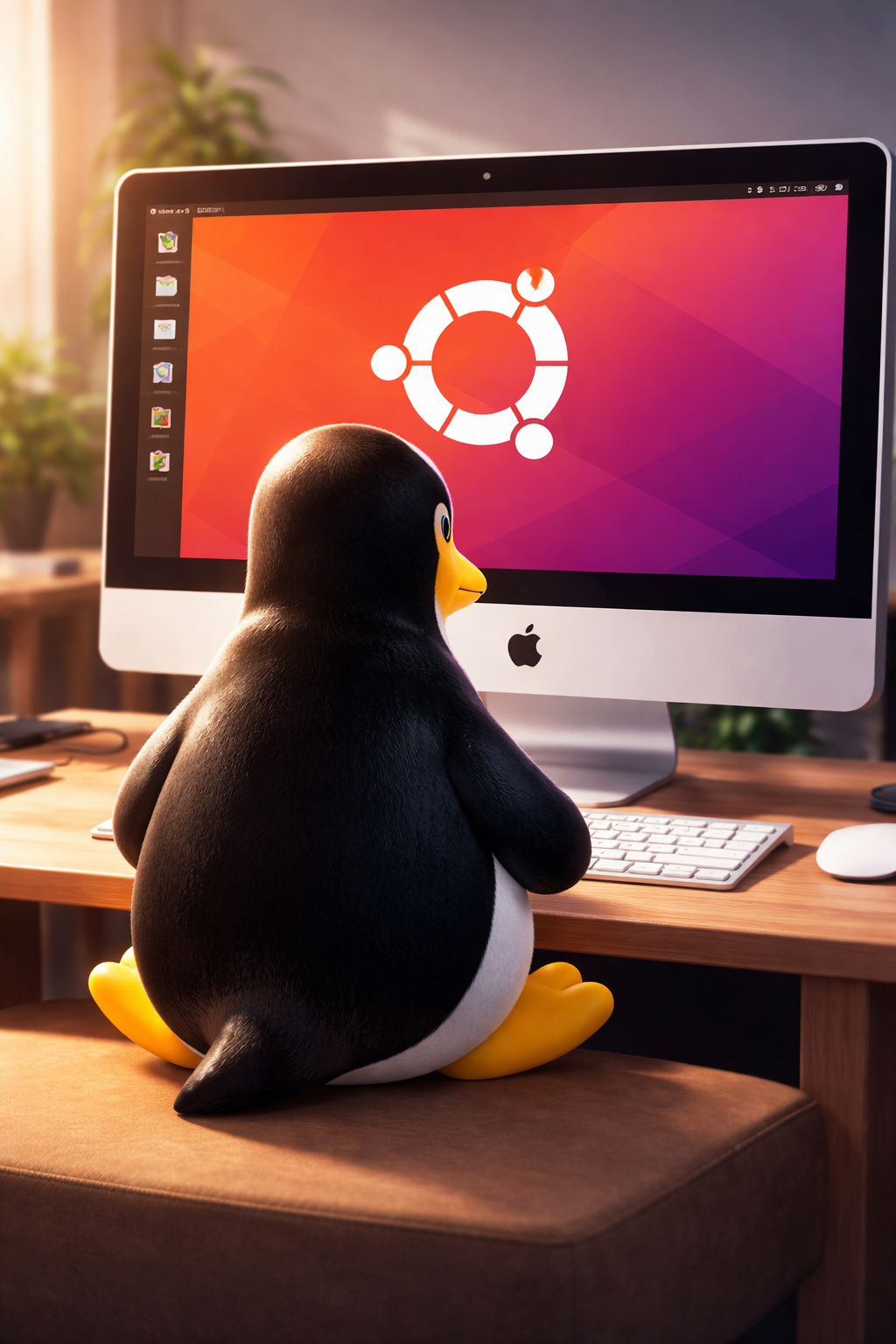
Stilren, tyst och förvånansvärt kompetent – iMac 2011 är ett exempel på hur äldre Apple-hårdvara fortfarande kan leverera i vardagen. Med SSD och full HD-skärm klarar den utan problem surf, film och enklare kontorsarbete.
Här tittar vi närmare på en iMac från 2011, närmare bestämt 21,5-tumsmodellen (iMac12,1). Datorn kombinerar skärm och dator i ett enda chassi och erbjuder en full HD-upplöst skärm, förvånansvärt bra inbyggt ljud och en kompakt, lättplacerad konstruktion.
Exemplaret som testats är utrustat med en Intel Core i5-2400S, 4 GB RAM och har uppgraderats med en SSD-disk. Vid första anblick kan maskinen uppfattas som omodern och begränsad, men i praktiken visar den sig fortfarande fungera väl för många vardagliga behov.
Prestanda i praktiken
Processorn bygger på Intels Sandy Bridge-arkitektur som lanserades 2011. Även om den är långt ifrån modern topprestanda räcker den gott och väl för surf, e-post, enklare kontorsarbete och videostreaming. Tack vare SSD-uppgraderingen upplevs systemet som betydligt snabbare än vad åldern antyder, med korta starttider och god respons i daglig användning.
Datorn klarar utan problem att spela upp strömmat material från exempelvis SVT Play, vilket gör den fullt användbar som vardagsdator eller enklare mediadator.
Skärm och ljudupplevelse
En av iMacens största styrkor är helheten. Den 21,5 tum stora skärmen med upplösningen 1920 × 1080 ger en behaglig arbetsyta för både surf, textarbete och film. Färgåtergivningen är god och skärmen fungerar fortfarande mycket bra för normal användning.
Ljudet är dessutom överraskande bra för att komma från en dator. De inbyggda högtalarna räcker gott för nyheter, film och musik, utan att externa högtalare är nödvändiga.
En dator för tajt ekonomi
Den här iMac-modellen är inte avsedd för tunga arbetsuppgifter som modern videoredigering eller krävande spel. Däremot fungerar den utmärkt som surfdator för den som har en begränsad budget. Som allt-i-ett-dator tar den dessutom relativt lite plats jämfört med en traditionell stationär dator med separat skärm och högtalare.
För den som vill ha en stabil, tystgående (med rätt åtgärder) och lättplacerad dator för vardagsbruk kan detta fortfarande vara ett rimligt och prisvärt val.
Som begagnad bör den kosta någonstans runt några hundralappar. Ofta slängs de här maskinerna eftersom Apple inte längre ger officiellt stöd, och med lite tur – och ett vänligt ord – går det ibland att få tag på en helt gratis.
Nackdelar och praktiska kompromisser
En nackdel med just detta exemplar är att fläktarna tenderar att gå på högt varvtal efter SSD-ombyggnaden. Det beror på att Apples originalhårddiskar använder egna temperatursensorer. När dessa saknas tolkar systemet det som överhettning.
Det går dock att åtgärda på flera sätt:
genom att bygga om eller ersätta sensorerna
eller genom att installera macOS och använda mjukvara i macOS för att styra fläktarna
Det innebär dock en del extra arbete för att få maskinen riktigt tyst, vilket är värt att ha i åtanke.
Kort fakta om iMac12,1
Lanseringsår: 2011
Modell: 21,5 tum
Processor: Intel Core i5 eller i7 (Sandy Bridge)
Grafik: AMD Radeon HD 6750M eller 6770M
Senaste officiellt stödda operativsystem: macOS High Sierra 10.13
Sammanfattning
iMac 2011 visar tydligt att äldre hårdvara inte automatiskt är obrukbar. Med rätt uppgraderingar – framför allt SSD – kan den fortfarande fylla en tydlig funktion. För surf, streaming och enklare arbete är den fullt tillräcklig och ett bra exempel på hur Apples datorer kan leva vidare långt efter att de försvunnit från butikshyllorna.
FAKTA: iMac12,1 (21,5") – 2011
Lanseringsår: 2011
Modell: 21,5 tum (1920 × 1080)
Processor: Intel Core i5/i7 (Sandy Bridge)
Grafik: AMD Radeon HD 6750M / 6770M
Uppgradering i exemplet: SSD (ger tydligt snabbare respons)
Senaste officiella macOS: High Sierra 10.13
Notis:
Vid SSD-byte kan fläktarna gå på högvarv om temperatursensorerna saknas.
Detta kan lösas via sensorlösning eller fläktstyrning i macOS.
Efter nästan ett års tystnad är den populära terminalbaserade textredigeraren Micro tillbaka med version 2.0.15. Uppdateringen fokuserar på förbättrad syntaxmarkering, stabilare redigering och ett mognare plugin-system, och markerar ett tydligt steg framåt för ett verktyg som vill kombinera enkelhet med kraften hos moderna kodredigerare – helt i terminalen.
Efter en längre paus är den terminalbaserade textredigeraren Micro tillbaka med version 2.0.15. Det är den första nya utgåvan sedan version 2.0.14 från augusti 2024 och markerar ett tydligt steg framåt för projektet, både tekniskt och användarmässigt.
Micro är utformad för att vara lätt att använda direkt, samtidigt som den erbjuder funktioner som annars ofta förknippas med fullskaliga grafiska textredigerare. Med intuitiva tangentkommandon, musstöd och modern funktionalitet har Micro blivit ett populärt alternativ för användare som vill arbeta effektivt i terminalen utan att behöva lära sig komplexa kommandospråk.
Stora förbättringar i syntaxmarkering
Den största nyheten i Micro 2.0.15 är de omfattande förbättringarna av syntaxmarkeringen. Stöd har utökats eller förfinats för många språk och filformat, bland annat Rust, Java, Swift, Haskell, OpenSCAD, Meson, PRQL, nftables, Fish shell, Groovy och Ruby. Även JavaScript-varianter som .cjs samt olika assembly- och C++-specialfall har fått bättre hantering.
Utöver nya språk har flera problem från tidigare versioner rättats till, exempelvis felaktig tolkning av nyckelord, kommentarer och strängliteraler som uppstod efter tidigare ändringar i syntaxreglerna.
Förbättrad redigering och navigering
Även själva redigeringsfunktionerna har blivit mer konsekventa. Kommandon för att kopiera, klippa ut, ta bort och duplicera text fungerar nu bättre i alla situationer, inklusive specialfall som den sista raden i en fil.
Navigeringen har också utvecklats. Nya funktioner för page up och page down beter sig nu mer som i nano, markören kan positioneras mer logiskt i förhållande till den synliga delen av dokumentet och arbetet med flera markörer samtidigt har förbättrats. Samtidigt har många regressioner åtgärdats, till exempel problem med scrollning, delade vyer, fönsterstorlekar och markörplacering.
Stabilitet, säkerhet och plugins
På stabilitetssidan har Micro blivit säkrare vid filhantering. Sparfunktionen är mer robust, onödiga säkerhetskopior skapas inte längre för oförändrade filer och sparning med förhöjda rättigheter fungerar bättre. Viktigt är också att risken för dataförlust har minskat vid arbete med delade buffertar.
Plugin-systemet har utvecklats med nya callbacks och utökade API:er, samtidigt som gränsen mellan inbyggda och externa plugins blivit tydligare. För ökad säkerhet kan plugins inte längre ändra centrala konfigurationsfiler utan uttryckligt tillstånd från användaren.
Byggstöd och framtid
Slutligen har stödet för korskompilering förbättrats. Windows ARM64 stöds nu officiellt och alla byggen är helt statiska med CGO avstängt. Det gör Micro enklare att distribuera och mer pålitlig i olika miljöer.
Snabba tangentkommandon i Micro
Kommando
Funktion
Ctrl + S
Spara fil
Ctrl + Q
Avsluta Micro
Ctrl + O
Öppna fil
Ctrl + F
Sök i dokument
Ctrl + R
Sök och ersätt
Ctrl + C
Kopiera
Ctrl + X
Klipp ut
Ctrl + V
Klistra in
Ctrl + Z
Ångra
Ctrl + Y
Gör om
Ctrl + K
Klipp ut aktuell rad
Ctrl + D
Duplicera rad eller markering
Alt + ← / →
Hoppa ordvis
Ctrl + ← / →
Byt flik
Ctrl + \
Dela vy
Ctrl + W
Stäng aktuell vy
Page Up / Page Down
Bläddra sida för sida
Micro 2.0.15 visar tydligt att projektet är tillbaka på banan. Med förbättrad syntaxmarkering, stabilare beteende och ett mer moget plugin-system befäster Micro sin roll som ett modernt och lättillgängligt verktyg för effektiv textredigering i terminalen.
Exempel på installation i praktiken
På Ubuntu och Debian kan Micro installeras på flera sätt, och här är ett sammanhängande exempel som visar hur det går till i praktiken. Det vanligaste sättet är att använda den inbyggda pakethanteraren. Man börjar då med att uppdatera paketlistan och installerar sedan redigeraren direkt från programförråden genom att köra kommandona:
sudo apt update
sudo apt install micro
Efter detta kan Micro startas genom att skriva micro följt av ett filnamn i terminalen.
Vill man istället installera den senaste versionen från utvecklarna själva kan man använda Micros officiella installationsskript. Först laddas skriptet ner och görs körbart, därefter körs det för att hämta den färdiga binären:
•Större lyft för syntaxmarkering:
Fler och bättre regler för många språk/format (t.ex. Rust, Java, Swift, Haskell, Ruby, Groovy, Fish, nftables, PRQL) samt fler JavaScript-varianter som .cjs.
•Färre feltolkningar:
Fixar för nyckelord, kommentarer och literaler som tidigare kunde ge fel färgsättning eller trasiga regler.
•Mer konsekvent redigering:
Åtgärdar specialfall för kopiera/klipp/ta bort/duplicera, bland annat problem runt sista raden i filer.
•Smidigare navigering:
Nya markör- och sidbläddringsbeteenden (inspirerat av nano), förbättrad markörplacering i synlig vy och bättre multicursor.
•Stabilare scroll och vyer:
Fixar regressioner kring scrollning, vyjustering, split-resize och markörplacering.
•Säkrare sparning:
Robustare skrivning, färre onödiga backups, förbättrad sparning med höjda rättigheter och skydd mot dataförlust vid delade buffertar.
•Plugin-systemet stramas upp:
Nya callbacks och utökade API:er, tydligare gräns mellan inbyggda och externa plugins – plus att plugins inte får ändra kärnkonfig utan tillstånd.
•Bättre byggstöd:
Förbättrad korskompilering (inkl. Windows ARM64) och byggen som är helt statiska med CGO avstängt.
GNU Wget har i över två decennier varit ett av internets mest pålitliga arbetsredskap i bakgrunden. Med version 2.2.1 fortsätter det klassiska kommandoradsverktyget att utvecklas genom förbättrad kompatibilitet, ökad säkerhet och bättre kontroll över filhämtning – förändringar som kanske är osynliga för många, men avgörande för hur stora delar av internet fungerar i praktiken.
GNU Wget 2.2.1 – ett litet verktyg med stor betydelse för internet
I dag släpptes GNU Wget 2.2.1, den senaste stabila versionen av ett av internets mest långlivade och användbara kommandoradsverktyg. För den oinvigde kan Wget verka som ett smalt nischprogram, men i praktiken är det en grundpelare för allt från systemadministration och forskning till arkivering av webbinnehåll.
Vad är egentligen Wget?
Wget är ett fritt och öppet program som används för att hämta filer via de vanligaste internetprotokollen: HTTP, HTTPS, FTP och FTPS. Till skillnad från webbläsare är Wget helt textbaserat och designat för att fungera utan mänsklig inblandning, vilket gör det idealiskt för skript, servrar och automatiserade arbetsflöden.
Det är just denna osynliga roll som gjort Wget så viktigt. När webbplatser speglas, forskningsdata laddas ner i stora mängder eller programvara byggs automatiskt i bakgrunden, är det ofta Wget som står för själva överföringen.
Nyheter som stärker kompatibilitet och kontroll
Version 2.2.1 innehåller flera förbättringar som kanske inte låter dramatiska, men som har stor praktisk betydelse. En ny flagga, –show-progress, förbättrar bakåtkompatibiliteten med äldre versioner av wget och underlättar användning i befintliga skript. Flaggan –no-clobber kan nu förhindra att befintliga filer trunkeras, vilket minskar risken för oavsiktlig dataförlust.
Dessutom kan användaren med –no-use-server-timestamps välja att använda lokala tidsstämplar i stället för serverns, något som är särskilt viktigt vid spegling och långsiktig arkivering.
Bättre felmeddelanden och modernare nätverk
Utöver nya flaggor har utvecklarna förbättrat de meddelanden som visas när URL:er inte följs, vilket gör felsökning enklare. Stöd för prefixet no_ i konfigurationsalternativ ger tydligare och mer konsekventa inställningar.
Stöd för libnghttp2 har också lagts till, vilket möjliggör tester med HTTP/2. Även om detta främst är relevant för utvecklare och testmiljöer visar det att Wget fortsätter att anpassas till ett modernare internet. Ett annat tillskott är möjligheten att sätta exitstatus till 8 vid HTTP-svaret 403 (Forbidden), något som gör det lättare för automatiserade system att tolka åtkomstfel.
Säkerhet och stabilitet i fokus
En central del av version 2.2.1 är de många buggfixarna. Bland annat har flera buffertöverskridningar åtgärdats, inklusive problem som potentiellt kunnat utnyttjas på distans. Regressioner i omdirigeringar och speglingsfunktioner har rättats till, liksom problem med filöverskrivning och prioritering av speglar vid användning av metalink.
Även detaljer som HTTP/1.1-svar, byggproblem med WolfSSL, dokumentationsexempel och interna länkar har förbättrats, vilket bidrar till en mer robust helhet.
Ett verktyg som fortsätter att leva
GNU Wget är mer än bara ett nedladdningsprogram. Det stöder proxyservrar och cookies, persistenta HTTP-anslutningar, bakgrundskörning, lokala filtidsstämplar och översatta meddelanden. Det fungerar på de flesta Unix-liknande operativsystem och är djupt integrerat i många tekniska miljöer som användare sällan tänker på.
Med version 2.2.1 visar Wget att även små och till synes färdiga verktyg kan fortsätta att utvecklas. Förbättringarna är kanske diskreta, men tillsammans gör de internet lite säkrare, stabilare och mer förutsägbart bakom kulisserna.
Haruna 1.7 är en uppdatering som inte ropar efter uppmärksamhet, men som märks desto mer i praktiken. Med smartare spellistehantering, jämnare ljudnivåer och flera efterlängtade stabilitetsförbättringar fortsätter KDE:s Qt-baserade mediaspelare att finslipas till ett allt mer pålitligt vardagsverktyg.
KDE:s Haruna 1.7 – smartare spellistor, jämnare ljud och bättre stabilitet
Den Qt-baserade mediaspelaren Haruna, utvecklad inom KDE-ekosystemet och byggd ovanpå uppspelningsmotorn MPV, har släppts i version 1.7. Uppdateringen fokuserar inte på stora visuella förändringar, utan på förbättringar som märks i daglig användning – särskilt för den som hanterar många ljud- och videofiler.
Spellistor som faktiskt skalar
Den tydligaste nyheten i Haruna 1.7 är ett kraftigt förbättrat stöd för spellistor. Användaren kan nu sortera och gruppera innehåll på mer avancerade sätt, vilket gör stora samlingar betydligt mer överskådliga. För den som använder Haruna som musikspelare snarare än enbart videospelare är detta ett viktigt steg.
Spelaren kommer dessutom ihåg vilken spellista som var aktiv vid senaste avslut och återställer den automatiskt vid nästa start. Det kan låta som en liten detalj, men i praktiken minskar det friktionen för alla som arbetar med återkommande uppspelningsköer.
Replay Gain ger jämnare ljudnivå
På ljudsidan introduceras stöd för replay gain. Tekniken gör det möjligt att normalisera upplevd volym mellan olika ljudfiler, så att exempelvis äldre och nyare inspelningar låter ungefär lika starka. Resultatet blir färre tillfällen där man behöver justera volymen manuellt mellan låtar eller avsnitt.
Även MPRIS-integrationen har justerats. Miniatyrbilder sätts nu endast för ljudfiler, vilket gör att skrivbordsmiljöer och aktivitetsfält kan visa en levande förhandsvisning av videofönstret istället för statisk omslagsgrafik.
Små gränssnittsjusteringar med stor effekt
Bland de mindre, men märkbara, förbättringarna finns en nedskalad spelikon i den kompakta spellistevyn, vilket ger ett renare och mindre plottrigt intryck. Ett nytt alternativ i snabbmenyn gör det också möjligt att öppna filer direkt i Hana, KDE:s miniatyrbildsgenerator, för den som har den installerad.
Buggrättningar som förbättrar vardagen
Utöver nya funktioner innehåller Haruna 1.7 flera viktiga stabilitetsfixar. Problem med att databasmappen inte skapades korrekt är lösta, verktygstips i tidslinjen uppdateras nu korrekt när filer byts, och borttagning av anpassade kommandon fungerar åter som tänkt. Även hanteringen av senast öppnad URL har förbättrats och sparas nu korrekt mellan sessioner.
En mogen uppdatering snarare än en revolution
Haruna 1.7 är ingen dramatisk omgörning, men just därför är den intressant. Uppdateringen visar hur ett öppet källkodsprojekt kan förfinas genom att ta bort små irritationsmoment, förbättra arbetsflöden och lägga till funktioner som faktiskt används. För KDE-användare – och för alla som uppskattar en lätt, MPV-baserad mediaspelare – är detta ett tydligt steg framåt i vardagsanvändning.
FAKTA: KDE:s Haruna 1.7
Vad är det? Qt-baserad mediaspelare i KDE-ekosystemet, byggd ovanpå MPV.
Största nyheten Förbättrad spellistehantering: avancerad sortering och gruppering.
Smidighet Återställer senast aktiva spellistan vid uppstart.
Ljud Replay Gain-inställningar för jämnare volym mellan spår.
MPRIS Miniatyrbilder sätts bara för ljudfiler – video får live-förhandsvisning i aktivitetsfältet.
UI Mindre play-ikon i kompakt spellistevy.
Stabilitet Fixar bl.a. databasmapp, seekbar-tooltips, borttagning av egna kommandon och sparad senaste URL.
När Apple slutar uppdatera sina datorer betyder det inte att de slutar fungera. MacBook Air 13” från tidigt 2015 är ett tydligt exempel på hur en till synes föråldrad dator fortfarande kan fylla en viktig roll – om man vågar titta bortom macOS. Med rätt operativsystem och rimliga förväntningar kan en gammal premiummaskin få nytt liv och fortsätta vara ett fullt dugligt verktyg i en allt mer molnbaserad vardag.
MacBook Air 13 tum från tidigt 2015 är en dator som Apple sedan länge har slutat stödja. Det går fortfarande att köra macOS på den, men när operativsystemet inte längre får säkerhetsuppdateringar börjar vardagen snabbt bli krånglig. Många väljer därför att köpa nytt – och resultatet blir att fullt fungerande datorer hamnar i byrålådor eller på återvinningen.
Det är synd, för MacBook Air är ett tydligt exempel på Apples klassiska styrka: hårdvara av hög kvalitet. Chassit är byggt i aluminium, datorn är tunn, lätt och smidig att bära med sig, och den använder den magnetiska MagSafe 2-kontakten som minskar risken att datorn flyger i golvet om man råkar snubbla på sladden. Som anteckningsdator eller resedator är den fortfarande mycket trevlig att använda.
Det här specifika exemplaret är utrustat med en Intel i5-5250U, 8 GB RAM och en SSD på 128 GB. På pappret kan det låta blygsamt i dagens mått, men i praktiken motsvarar prestandan ungefär en modern lågprisdator. Skillnaden är att många nya budgetdatorer är byggda helt i plast, medan MacBook Air är en välbyggd premiummaskin som fortfarande känns gedigen i handen.
Vad ska man kontrollera innan köp?
Om man får tag på en sådan här dator finns det framför allt en sak att kontrollera: batteriet. Ett känt problem hos äldre Apple-datorer är att batterier kan börja svälla med åldern. Ett svullet batteri ska tas på största allvar – det kan innebära brandrisk och bör bytas snarast.
Även laddaren är värd att tänka på. Originalladdare är relativt dyra, och även om det finns billigare tredjepartslösningar bör man vara försiktig. En dåligt konstruerad nätadapter kan bli varm, fungera instabilt eller i värsta fall innebära en säkerhetsrisk.
Ett nytt liv med Linux
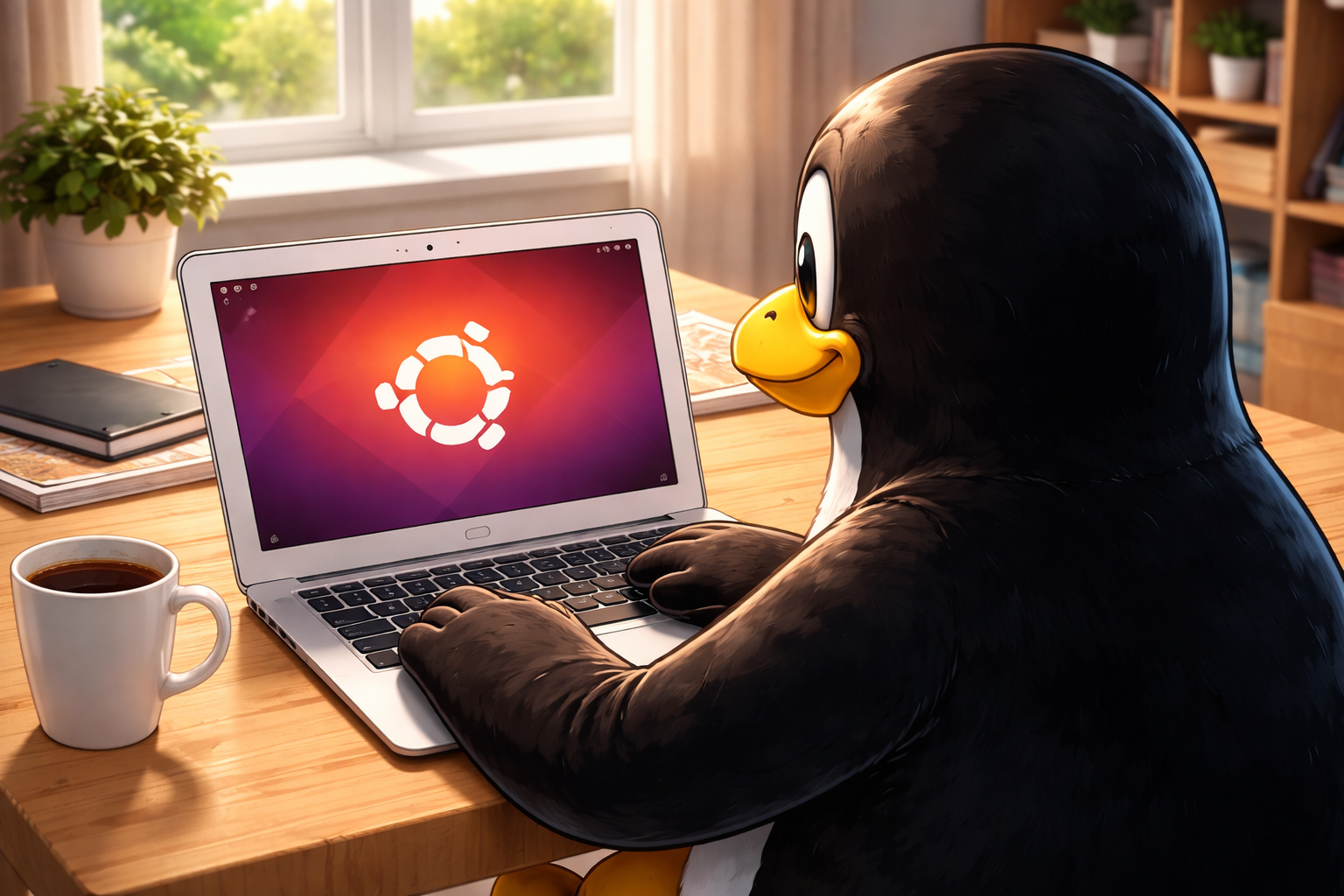
Som Linux-maskin visar MacBook Air från 2015 sin verkliga styrka. Jag installerade Ubuntu 24.04, och efter installationen fungerade nästan allt direkt. Det enda som krävde lite extra arbete var att installera drivrutiner för Broadcom BCM4360 wifi nätverkskortet. När det väl var löst fungerade systemet helt problemfritt.
Skärmen har en upplösning på 1440 × 900, vilket inte är Full HD, men för kontorsarbete, surf och skrivande fungerar den utmärkt.
Med Ubuntu får man direkt tillgång till LibreOffice för dokument, Firefox för webben och möjlighet att installera Chrome om man föredrar det. För e-post finns Thunderbird för den som inte vill använda webbaserad mejl. Det täcker behoven för de allra flesta.
Fortfarande relevant i en molnbaserad värld
I en tid där mycket av vårt digitala liv sker i webbläsaren – via molntjänster, webbappar och e-post – räcker den här datorn långt. För studier, anteckningar, administration och vardagsbruk klarar den uppgiften utan problem.
MacBook Air 13” från tidigt 2015 är ett bra exempel på hur äldre kvalitetsdatorer inte behöver vara elektronikskrot. Med rätt operativsystem kan de fortsätta vara användbara, energieffektiva och fullt relevanta – långt efter att tillverkaren har gått vidare.
Vad är den egentligen värd?
Vad ska man då betala för en MacBook Air 13” från tidigt 2015? Det är faktiskt svårt att ge ett entydigt svar. I min värld är värdet relativt begränsat: några hundralappar utan laddare, och möjligen ytterligare några hundra kronor om originalladdare ingår.
Anledningen är enkel. Datorn klarar inte att köra ett modernt, fullt supporterat macOS, vilket innebär tydliga begränsningar för den som vill använda den i Apples ekosystem. Utan alternativa operativsystem, som Linux, blir användningsområdet därför ganska smalt för en mac användare.
Samtidigt ska man inte bortse från marknadens psykologi. Apple-produkter är – och har länge varit – något av ett hypefenomen. Det gör att även mycket gamla Apple-datorer ibland säljs för förvånansvärt höga priser, trots att de tekniskt sett är föråldrade.
Resultatet blir en märklig situation: en dator som i praktiken är värd relativt lite, men som på andrahandsmarknaden ändå kan kosta betydligt mer än vad prestanda och officiellt stöd egentligen motiverar. För den som vet vad man gör och är villig att installera Linux kan det ändå vara ett fynd – men för den som vill ha ”en Mac” i traditionell mening är värdet betydligt mer begränsat.
Lite meck att få ingång wifi
Lite meckigt att få igång Wi-Fi på den här datorn, eftersom den har ett Wi-Fi-chip från Broadcom och de använder proprietära drivrutiner. Undertecknad fick igång Wi-Fi genom att koppla in ett USB-Ethernet-kort och därefter installera Broadcom-drivrutinerna.
Winux är en ny Linuxdistribution som väcker uppmärksamhet genom att inte bara inspireras av Windows – utan genom att nästan helt efterlikna det. Med ett skrivbord som är förvillande likt Windows 11 och ett tydligt fokus på igenkänning snarare än förnyelse vill Winux sänka tröskeln för användare som är nyfikna på Linux men ogärna lämnar det bekanta bakom sig. Frågan är bara om total imitation verkligen är rätt väg framåt för ett öppet operativsystem.
Är total imitation en genväg till fri programvara, eller en återvändsgränd?
Det sägs ofta att Linuxvärlden rör sig snabbt, men sällan överraskar. Ändå dyker det då och då upp projekt som lyckas väcka både nyfikenhet och debatt. Winux är ett sådant exempel – en Ubuntu-baserad Linuxdistribution som inte bara liknar Windows, utan medvetet försöker vara Windows i allt utom namnet.
Idén är långt ifrån ny. Redan för omkring 20 år sedan försökte Lindows, som senare bytte namn till Linspire efter juridiskt tryck från Microsoft, locka Windows-användare genom att erbjuda en nästan identisk upplevelse, fast byggd på Linux. Winux plockar upp samma tråd, men i en tid då Linux är betydligt mer moget och tekniskt konkurrenskraftigt på skrivbordet.
Inte subtilt – utan bokstavligt
Många moderna Linuxdistributioner försöker vara en mjuk landningsbana för nya användare. Zorin OS är ett välkänt exempel. Där finns tydliga likheter med Windows, men fortfarande en egen Linuxidentitet.
Winux väljer en helt annan väg. Här handlar det inte om inspiration utan om direkt imitation. Standardskrivbordet efter installationen är så likt Microsoft Windows 11 att man lätt tror att man tittar på fel skärmdump. I själva verket är det KDE Plasma 5.27, kraftigt modifierat med teman, ikoner, paneler och beteenden som nästan exakt speglar Windows.
Till och med inloggningsskärmen använder Windows-logotypen. Det är ett val som inte bara känns överdrivet, utan också väcker frågor om var gränsen går – både estetiskt och juridiskt.
Vad är Winux egentligen?
Winux är i grunden en Linuxdistribution med ett mycket tydligt mål: att göra övergången från Windows till Linux så friktionsfri som möjligt. Inga nya arbetsflöden, inga oväntade gränssnitt. Allt ska kännas bekant från första stund.
Den aktuella stabila versionen, Winux 11.25.12, bygger på Ubuntu 24.04 LTS (Noble Numbat) och använder Linuxkärnan 6.14. Det ger en stabil och modern grund, även om ytan ser allt annat än traditionellt Linuxaktig ut.
Windowsprogram på Linux – på riktigt
En central del av Winux är WinBoat, ett relativt nytt verktyg som kör ett komplett Windows-system i en container med hjälp av Docker och KVM. Windowsprogrammen visas sedan direkt på Linuxskrivbordet via RDP, som om de vore inbyggda applikationer.
Tekniskt är detta imponerande, men det har ett pris. WinBoat kräver minst 32 GB diskutrymme, vilket gör Winux mindre lämpat för äldre datorer och små virtuella maskiner. Eftersom Docker installeras automatiskt blir systemet också mer resurskrävande och komplext än många andra Linuxdistributioner.
Programval som säger mycket
Standardmjukvaran i Winux avslöjar tydligt vilken målgrupp man siktar på. Förvald webbläsare är Microsoft Edge, och Google Chrome är också förinstallerat. Firefox, som annars är standard i många Linuxdistributioner, saknas märkligt nog från start, även om den enkelt kan installeras i efterhand.
För kontorsarbete ingår ONLYOFFICE 9.2, media spelas upp med VLC 3.0.20 och e-post hanteras via Thunderbird ESR. Programhantering sker genom KDE:s Discover, och både Snap och Flatpak fungerar direkt efter installation.
Gratis – men inte helt
Precis som Zorin OS använder Winux en delvis kommersiell modell. Basversionen är gratis, men för ca 200 sek kan man låsa upp extra funktioner via det egna verktyget PowerTools.
Bland dessa funktioner finns ett ännu mer Windows-likt skrivbord och kontrollpanel, ett integrerat Android-undersystem med grafikacceleration, grafisk OneDrive-klient i filhanteraren, Copilot- och ChatGPT-integration samt mer avancerade systemverktyg och extra skrivbordsförbättringar.
Resultatet är en hybrid mellan fri programvara och kommersiell produkt, något som inte alla Linuxanvändare uppskattar men som kan vara attraktivt för nybörjare.
Tung installation men stabil drift
Installationen sker med Calamares, men tar ovanligt mycket diskutrymme i anspråk. En standardinstallation landar på cirka 18 GB, vilket är mycket i Linuxsammanhang. Som jämförelse ryms ett Debian-system med KDE på mindre än hälften av detta.
I praktiken fungerar dock systemet stabilt och smidigt, mycket tack vare Ubuntu som underliggande plattform.
Är imitation rätt väg?
Winux delar användare i två läger. För vissa är den kompromisslösa Windows-likheten precis det som behövs för att våga ta steget till Linux. För andra känns det som att man missar hela poängen med fri och öppen programvara genom att klä den i någon annans kostym.
Winux är knappast för alla. Men för distrohoppare, nyfikna användare eller personer som verkligen saknar Windows-känslan kan det vara ett intressant experiment. Om distributionen kommer att få samma genomslag som Zorin OS återstår att se.
En sak är dock säker: Linux fortsätter att överraska – ibland genom att se ut exakt som sin största konkurrent.
Fish Shell 4.3 är en uppdatering som vid första anblick kan verka försiktig, men som i praktiken förändrar hur skalet upplevs i det dagliga arbetet. Istället för stora, uppseendeväckande nyheter har utvecklarna fokuserat på att göra befintliga funktioner tydligare, smartare och mer konsekventa. Resultatet är ett kommandoskal som känns mer förutsägbart, lättare att konfigurera och bättre anpassat till moderna terminaler. För både vana användare och nyfikna nybörjare markerar version 4.3 ett steg mot en mer genomtänkt och harmonisk terminalupplevelse.
Kommandoraden är för många ett arbetsredskap snarare än ett användargränssnitt. Ändå är det just där som Fish Shell, Friendly Interactive SHell, skiljer sig från mängden. Med version 4.3 tar Fish ännu ett steg mot att göra terminalen både mer begriplig och mer intelligent, utan att tumma på kraften under huven. Den här versionen är inte en dramatisk omvälvning, utan snarare en noggrant avvägd evolution: bättre standardbeteenden, renare konfigurationer och en terminalupplevelse som anpassar sig efter användaren, inte tvärtom.
Mindre magi, mer kontroll: nya konfigurationsprinciper
En av de största förändringarna märks först knappt alls. Tidigare använde Fish så kallade universella variabler för färger, teman och tangentbindningar. De var praktiska men också svåröverskådliga. I Fish 4.3 ändras detta i grunden. Standardvariabler som fish_color_* och fish_key_bindings sätts nu globalt i stället för universellt. Vid första starten efter uppgradering gör Fish en engångsmigrering som fryser ditt nuvarande tema och dina tangentbindningar till filer i ~/.config/fish/conf.d/. Utvecklarna rekommenderar därefter att man tar bort dessa automatiskt skapade filer och istället hanterar allt direkt i config.fish. Resultatet blir en mer förutsägbar, lättläst och versionshanterbar konfiguration. Det går fortfarande att använda universella variabler, men då medvetet och med vetskapen om att de inte lämpar sig lika väl för dynamiska teman.
Ett nytt språk – bokstavligen
Fish 4.3 introducerar ett nytt kommando i skriptspråket: status language. Det kan låta trivialt, men det löser ett gammalt problem. Nu kan man se vilket språk Fish använder för sina meddelanden och ändra språket utan att behöva manipulera globala miljövariabler. Detta är särskilt användbart i skript, testmiljöer och dokumentation där man vill ha konsekventa och reproducerbara utdata.
Smartare kompletteringar – även bakom kulisserna
Fish är känt för sina intelligenta kompletteringar, och här har version 4.3 förfinat detaljerna. commandline –cursor fungerar nu korrekt även i icke-interaktiva sessioner. Kompletteringar hanterar sökvägar som innehåller = eller : betydligt bättre. Skiftlägesokänslig prefixmatchning gör att fler träffar hittas snabbare, och autosuggestioner kan nu radbrytas mjukt i stället för att kapas abrupt. För användare på Cygwin och MSYS har Fish dessutom blivit bättre på att matcha körbara filer mot rätt metadata, vilket ger mer konsekvent beteende över plattformar.
Redigering med filsystemsförståelse
Även tangentbordsarbetet har förbättrats. Ctrl-W tar nu bort escaped spaces när man raderar delar av en sökväg. Nya sökvägsmedvetna redigeringsfunktioner gör det enklare att navigera och justera långa filstigar direkt på kommandoraden. Det är små förbättringar som snabbt blir oumbärliga för den som arbetar mycket i terminalen.
Teman som anpassar sig efter ljus och mörker
En modern terminal växlar ofta mellan ljus och mörk bakgrund. Fish 4.3 möter detta genom att låta teman definiera separata sektioner för ljusa och mörka färgscheman. Flera av Fish standardteman har redan uppdaterats för detta. Resultatet är ett skal som ser rätt ut oavsett om du arbetar mitt i natten eller i fullt dagsljus.
Djupare terminalintegration – utan att vara i vägen
Fish fortsätter att förbättra sin integration med avancerade terminalfunktioner. OSC-signalerna för promptgränser är nu mer konsekventa, den aktuella arbetskatalogen rapporteras korrekt och fokusrapportering är aktiverad som standard. En ny funktionsflagga gör det dessutom möjligt att stänga av terminalsärlösningar när de inte behövs, vilket ger bättre kontroll i specialmiljöer.
Stabilitet och puts: färre krascher, färre överraskningar
Slutligen adresserar Fish 4.3 en rad regressionsproblem från tidigare versioner. Det gäller bland annat krascher kopplade till färgvariabler, problem med Unicode-autosuggestioner, emoji-bredd på macOS, kantfall vid flerradig inmatning och kompletteringsproblem på system utan glibc. Inget av detta är spektakulärt, men allt bidrar till ett skal som helt enkelt känns mer pålitligt.
Sammanfattning
Fish Shell 4.3 är ett tydligt exempel på mogen programutveckling. Fokus ligger inte på uppseendeväckande nyheter utan på tydligare konfiguration, bättre standardbeteenden, modern terminalanpassning och många små förbättringar som gör stor skillnad i vardagen. För den som lever i terminalen är detta en uppdatering som inte ropar, men som stillsamt visar att det bara fungerar.
Version: 4.3 Typ: Interaktivt Unix-skal Mål: Förbättrad användarvänlighet utan att offra kraft
Viktiga nyheter:
– Standardvariabler för teman och tangentbindningar är nu globala istället för universella
– Engångsmigrering fryser befintligt tema till conf.d-filer vid uppgradering
– Nya kommandot status language styr språk för Fish-meddelanden
– Förbättrade och mer träffsäkra kompletteringar, även i icke-interaktiva lägen
– Teman kan reagera dynamiskt på ljusa och mörka terminaler
– Fördjupad terminalintegration med tydligare promptgränser och fokusrapportering
Den välkända Linuxdistributionen Parrot OS, som används världen över för etisk hacking och penetrationstestning, har släppt en ny huvudversion. Parrot 7.0 med kodnamnet Echo markerar ett tydligt teknikskifte med ny Debian-bas, modernare systemkomponenter och ett växande fokus på artificiell intelligens inom cybersäkerhet. Uppdateringen riktar sig både till professionella säkerhetsexperter och avancerade användare som vill ligga steget före i en snabbt föränderlig hotbild.
Utvecklarna bakom den Debian-baserade Linuxdistributionen Parrot OS har nu lanserat Parrot 7.0 med kodnamnet Echo. Det är en större uppdatering som innebär både ny teknisk grund och ett tydligare fokus på framtidens säkerhetsutmaningar, inklusive artificiell intelligens.
Ny bas med Debian 13 och Linux 6.12 LTS
Parrot 7.0 bygger på Debian 13 ”Trixie” och använder Linuxkärnan 6.12 LTS. Det ger förbättrat hårdvarustöd, högre stabilitet och längre livslängd i säkerhetsuppdateringar. För användare som arbetar med penetrationstestning och forensik innebär detta ett mer pålitligt system, oavsett om det körs på moderna bärbara datorer, servrar eller alternativa arkitekturer som RISC-V.
KDE Plasma blir standard
En av de största förändringarna är att KDE Plasma nu är standardskrivbordsmiljö. Den körs på Wayland och har justerats för att vara så lättviktig som möjligt. Detta är särskilt viktigt i live-miljöer och virtuella maskiner där resurser ofta är begränsade. Hela systemet har dessutom fått ett klassiskt terminalgrönt färgtema som ger god läsbarhet och en tydlig koppling till traditionella säkerhetsmiljöer.
Fler och modernare säkerhetsverktyg
Parrot 7.0 innehåller ett stort antal nya verktyg som speglar hur hotbilden har förändrats. Bland nyheterna finns verktyg för attacker mot samarbetsplattformar, förbättrad nätverksrekognosering, Active Directory-analys, brandväggstunnling och automatisk skanning efter hemligheter som API-nycklar och lösenord i kodbaser.
Metapaketet parrot-tools har också uppdaterats och installerar nu betydligt fler verktyg direkt, vilket gör systemet redo att användas utan omfattande efterarbete.
AI får en egen kategori
För första gången introduceras en särskild kategori för AI-verktyg i Parrot Security-utgåvan. Här ingår bland annat HexStrike AI, som använder artificiell intelligens för penetrationstestning och säkerhetsanalys.
Utvecklarna betonar dock att AI inte ses som en mirakellösning. Enligt dem kommer den verkliga AI-revolutionen inom cybersäkerhet först när rätt strategier och verktyg finns på plats för att säkra stora språkmodeller och AI-drivna system, snarare än att enbart automatisera attacker.
Tekniska förbättringar bakom kulisserna
Parrot 7.0 innehåller även flera tekniska nyheter. Uppdateringsverktyget Parrot Updater har skrivits om i Rust och fått ett grafiskt gränssnitt. Docker- och WSL-avbilderna har uppdaterats, och ett nytt skript gör det möjligt att konvertera en befintlig Debian-installation direkt till Parrot. Dessutom finns nu färdigbyggda system för Raspberry Pi, virtuella maskiner, Docker och RISC-V.
Uppgradering eller nyinstallation
Befintliga Parrot 6-användare kan uppgradera till version 7.0 och behålla MATE som standardskrivbord. Samtidigt rekommenderar utvecklarna en ren installation för bästa stabilitet och prestanda, särskilt för dem som kommer från äldre Parrot-versioner.
Slutligen…
Parrot OS 7.0 “Echo” är en tydlig milstolpe för distributionen. Med ny Debian-bas, modern grafikstack, ett kraftigt utökat verktygsutbud och ett genomtänkt AI-fokus stärker Parrot sin roll som en av de mest avancerade plattformarna för etisk hacking och penetrationstestning. För både professionella säkerhetsexperter och avancerade entusiaster är detta en release som markerar riktningen framåt.
När Debian officiellt gör loong64 till en fullt stödd arkitektur tas ett historiskt steg för både projektet och den kinesiska processorplattformen LoongArch. Efter mer än två års arbete i Debian Ports är loong64 nu på väg in i huvudutgåvan Debian 14 Forky, där den kommer att omfattas av samma byggsystem, säkerhetsuppdateringar och långsiktiga stöd som Debians övriga arkitekturer. Beslutet markerar inte bara teknisk mognad, utan också Debians fortsatta ambition att stödja öppna och alternativa hårdvaruplattformar på global nivå.
Efter drygt två års arbete har Debian officiellt befordrat arkitekturen loong64 från Debian Ports till fullvärdig, stödd arkitektur. Om det återstående integrationsarbetet fortlöper enligt plan kommer loong64 att ingå i den kommande versionen Debian 14, med kodnamnet Forky.
Beskedet offentliggjordes på e-postlistan debian-devel-announce. Med officiell status följer loong64 nu samma bygg-, release- och säkerhetsprocesser som Debians övriga huvudarkitekturer.
Vad är loong64
Loong64 är 64-bitarsvarianten av instruktionsuppsättningen LoongArch, som utvecklas av det kinesiska företaget Loongson. Arkitekturen är framtagen som ett alternativ till etablerade plattformar som x86 och ARM, med fokus på teknologisk självständighet.
Genom Debians officiella stöd får LoongArch-baserade system tillgång till ett stort, väletablerat ekosystem av fri programvara.
Så gick uppstarten till
Arbetet med loong64 inleddes i Debian Ports, där nya och experimentella arkitekturer utvecklas. För att komma igång krävdes ett manuellt grundarbete. Totalt byggdes och importerades 112 paket, vilket var tillräckligt för att skapa en fungerande chroot-miljö och sätta den första automatiska byggservern, en så kallad buildd, i drift.
Redan under sin första natt byggde och laddade denna enda buildd upp omkring 300 nya paket, ett tydligt tecken på att infrastrukturen fungerar väl.
Vad händer härnäst
Den pågående bootstrap-fasen, där hela Debians paketarkiv successivt byggs för den nya arkitekturen, beräknas ta ungefär en vecka. Tidsåtgången beror på om fler byggservrar kopplas in, vilket i så fall skulle öka byggtakten avsevärt.
När arkivet nått tillräcklig täckning kommer loong64 att behandlas som vilken annan officiell Debian-arkitektur som helst. Det innebär deltagande i alla release-milstolpar, tillgång till officiell installerare samt långsiktigt säkerhets- och underhållsstöd under hela Debian 14:s livscykel.
Varför detta är betydelsefullt
Att loong64 nu får officiell status är viktigt både tekniskt och strategiskt. För Debian innebär det ökad arkitekturmångfald och en förstärkt roll som global och hårdvaruneutral Linux-distribution. För LoongArch-plattformen betyder det tillgång till tusentals färdigpaketerade program och ett stort internationellt utvecklar- och användarsamfund.
Sammanfattning
Befordran av loong64 från Debian Ports till officiellt stöd visar hur ett öppet projekt kan utveckla och integrera helt nya processorarkitekturer på produktionsnivå. Om allt går enligt plan blir Debian 14 Forky den första Debian-utgåvan där LoongArch får samma status som etablerade arkitekturer som x86, ARM och RISC-V.
Faktaruta: LoongArch (loong64 i Debian)
LoongArch är en RISC-instruktionsuppsättning (ISA) från Loongson. I Debian kallas 64-bitarsvarianten
loong64 (motsvarar LA64) och är nu på väg in som officiellt stödd arkitektur i Debian 14.
Fördelar
Fristående ISA (inte x86/ARM) som ger en alternativ CPU-plattform med egen utvecklingslinje.
Uppströms Linux-stöd (LoongArch kom in som ny arkitektur i Linux 5.19), vilket ger bättre långsiktighet än “out-of-tree”-patchar.
Stöd i verktygskedjan: GCC har LoongArch-stöd sedan 12.1, och Rust-plattformen för loongarch-linux anger Linux 5.19 som miniminivå.
Debian-stöd innebär automatiska byggbyggen (buildd), säkerhetsflöden och vanliga release-milstolpar.
Loongson 3A6000 (finns bl.a. som industrial-grade-variant, LA664-mikroarkitektur).
Nyare serverfamilj 3C6000/derivat har visats offentligt i medier (serverfokus, många kärnor).
Nyare “terminal/mobil/industri”-kretsar som 2K3000 och 3B6000M har nämnts av Loongson/press (inbyggt/edge/laptop-inriktning).
Bra att känna till
LoongArch finns i flera varianter: LA32R, LA32S och LA64.
Program måste vara kompilerade för loong64/LA64 (binärkompatibilitet med x86/ARM finns inte).
Ekosystemet växer snabbt, men täckningen kan variera per distro och paket beroende på portningsstatus.
Källor (urval): Debian-annonseringen om loong64 som officiell arkitektur, Linux-kärnans LoongArch-dokumentation (v5.19),
GCC/nyhetsnotiser om LoongArch-stöd, samt Loongsons produktsidor för 3A5000/3C5000/3A6000 och press om 3C6000/2K3000/3B6000M.
QNX tar ett ovanligt kliv från det dolda till det synliga. Med lanseringen av en självhostad Developer Desktop för QNX 8.0 kan utvecklare för första gången arbeta i en fullständig skrivbordsmiljö och bygga sina program direkt på operativsystemet. Satsningen markerar ett tydligt skifte för QNX – från strikt inbyggt realtids-OS till en mer öppen och utvecklarvänlig plattform.
Det realtidsoperativsystem som i decennier har dolt sig bakom bilars instrumentpaneler, industristyrsystem och medicinteknik tar nu ett ovanligt kliv ut i rampljuset. QNX har lanserat sin första Self-Hosted Developer Desktop för QNX 8.0 – en fullfjädrad skrivbordsmiljö där utvecklare kan bygga, testa och köra program direkt på QNX. Det kan låta som en självklarhet för Linux- och BSD-användare, men för QNX-världen är detta ett stort skifte. Historiskt har QNX-utveckling nästan alltid inneburit korskompilering: man skriver och bygger sin kod på Linux eller Windows för att sedan överföra den till ett QNX-system. Med den nya Developer Desktop förändras detta i grunden.
Ett skrivbord på ett realtids-OS
Kärnan i nyheten är ett komplett skrivbord baserat på XFCE som körs ovanpå Wayland, direkt på QNX 8.0. Resultatet är ett lättviktigt men välbekant grafiskt gränssnitt som påminner mer om en traditionell Linux-desktop än om ett klassiskt inbyggt system. För nya utvecklare sänker detta tröskeln rejält. För erfarna QNX-utvecklare innebär det mindre friktion i vardagen, och för alla som portar Linux-program till QNX blir skillnaden tydlig.
Inget mer ”bygg här, testa där”
Den kanske viktigaste nyheten är självhostad kompilering. I stället för att bygga binärer på ett annat operativsystem kan utvecklaren nu skriva kod, kompilera den, köra och felsöka samt testa grafik, bibliotek och beroenden helt och hållet inne i QNX. Miljön levereras med ett brett urval verktyg som många utvecklare redan känner igen: GCC och Clang, Python, Make och CMake, Git samt editorer som Geany, Emacs, Neovim och Vim. Därutöver finns terminal, webbläsare och filhanteraren Thunar, vilket ger ett komplett och självbärande arbetsflöde utan att lämna operativsystemet.
Öppen källkod möter industrirealtid
En stor del av styrkan i den nya Desktop-miljön kommer från QNX satsning på öppna portar. Miljön är förladdad med många av de paket som finns på QNX Open-source Dashboard, som i dagsläget innehåller över 1 400 portar, varav mer än 600 är unika projekt. Detta gör det betydligt enklare att porta Linux-bibliotek, grafiska verktyg baserade på GTK, OpenGL ES-applikationer och Python-program. QNX rör sig här tydligt närmare det öppna ekosystem som länge varit Linux-världens styrka, utan att kompromissa med realtidsegenskaperna.
Virtuell maskin i dag – mer i morgon
Den första versionen levereras som en QEMU-image och stöds officiellt på Ubuntu 22.04 och 24.04 LTS. Med en gratis QNX-licens kan utvecklare ladda ner bilden via QNX Software Center och komma igång redan i dag. Detta är dock bara början. Enligt QNX egen färdplan väntar QEMU-bilder för Windows och macOS, nativa x86-installationer, en dedikerad Raspberry Pi-version, förbättrad dokumentation, stöd för CI-flöden samt fler exempelprojekt och högre stabilitet.
Varför detta är större än det låter
QNX har länge varit känt som ett extremt pålitligt men relativt slutet system, perfekt för bilar, tåg och industriella styrsystem men mindre lockande för nya utvecklare. Med Developer Desktop tar QNX ett tydligt steg mot att bli mer tillgängligt, mer experimentvänligt och mer relevant även utanför traditionell embedded-utveckling. Att kunna köra ett modernt skrivbord, en webbläsare och en komplett utvecklingsmiljö på ett realtids-OS är inte bara praktiskt utan också ett tydligt ställningstagande. QNX vill inte längre bara vara osynlig infrastruktur, utan en plattform där utvecklare faktiskt vill arbeta.
När de flesta har dödförklarat X11 och gått vidare till Wayland dyker ett oväntat projekt upp ur askan. Phoenix är en helt ny X-server, skriven från grunden i det moderna språket Zig, med ambitionen att visa att problemet aldrig var X11-protokollet – utan hur det byggdes. Med fokus på säkerhet, enkelhet och dagens faktiska behov utmanar Phoenix bilden av X som hopplöst föråldrat och väcker frågan: kan gamla idéer få nytt liv i en modern form?
Phoenix – den klassiska X-servern återföds i modern tappning
Under flera år har Wayland seglat upp som den självklara efterträdaren till det åldrande X11-systemet. Många stora Linuxdistributioner och skrivbordsmiljöer har redan lämnat Xorg bakom sig – eller är på god väg att göra det. Ändå fortsätter utvecklare att utforska alternativa vägar för X11. Nu har ett nytt och ovanligt ambitiöst projekt gjort entré: Phoenix.
Ett X11-experiment som börjar från noll
Till skillnad från de flesta andra X-relaterade projekt är Phoenix inte en vidareutveckling eller avknoppning av Xorg. Det är i stället en helt ny implementation av X11-protokollet, skriven från grunden i programmeringsspråket Zig. Utvecklarnas mål är att visa att X11 i sig inte nödvändigtvis är föråldrat – utan att problemen snarare ligger i decennier av tekniskt arv, speciallösningar och kompromisser i dagens implementationer.
Fokus på det som faktiskt används
Phoenix försöker inte stödja hela X11-standarden i detalj. I stället koncentrerar projektet sig på de funktioner som moderna applikationer verkligen behöver. Det innebär att många gamla och sällan använda delar av protokollet helt enkelt utelämnas. Samtidigt ska även äldre program, till exempel GTK2-baserade applikationer, fungera utan modifieringar. Resultatet är ett smalare men mer överskådligt system som är lättare att förstå, underhålla och vidareutveckla.
Säkerhet som grundprincip
En av de vanligaste invändningarna mot Xorg är dess svaga säkerhetsmodell. I klassisk X11-miljö kan program ofta läsa tangenttryckningar, spela in skärmen eller påverka andra program utan begränsningar. Phoenix angriper detta genom att isolera applikationer som standard. Åtkomst till känsliga funktioner, som globala kortkommandon eller skärminspelning, kräver uttryckliga tillstånd. För att inte bryta befintliga program returneras ofarlig låtsasdata vid obehöriga försök i stället för protokollfel.
Inbyggd compositor och modern grafik
Phoenix innehåller en egen compositor som ger flimmerfri rendering som standard. Det finns även stöd för att stänga av compositing för fullskärmsprogram, vilket kan minska latens och förbättra prestanda. Projektet är också designat med moderna skärmlösningar i åtanke, med prioritet på korrekt flerskärmsstöd, olika uppdateringsfrekvenser, variabel uppdateringsfrekvens och framtida HDR-stöd – utan att vara låst till en enda global framebuffer.
Tidigt utvecklingsskede och tydliga begränsningar
I dagsläget är Phoenix fortfarande experimentellt och inte redo för daglig användning. Det kan köra enklare hårdvaruaccelererade applikationer via GLX, EGL eller Vulkan, men endast i en nästlad miljö under en annan X-server. Projektet har heller inga ambitioner att ersätta Xorg rakt av. Stöd för gammal hårdvara, flera X11-skärmar, indirekt GLX och andra historiska specialfall är medvetet bortprioriterat.
Relationen till Wayland
Trots att Phoenix utgår från X11 finns Wayland med i framtidsplanerna. Utvecklarna undersöker möjligheter att köra Wayland-klienter direkt, använda brygglösningar mellan systemen eller till och med köra Phoenix nästlat under Wayland som ett alternativ till Xwayland. Exakt hur detta kommer att se ut är ännu oklart.
Ett nytt liv för gamla idéer
Phoenix är inte ett löfte om att X11 kommer tillbaka som dominerande grafiksystem på Linux. Däremot är det ett intressant experiment som ifrågasätter antagandet att gamla protokoll automatiskt är hopplösa. Genom att bygga från grunden med moderna verktyg och tydliga avgränsningar visar Phoenix att även välkända idéer kan få nytt liv – om de formas för dagens krav och verklighet.
FAKTARUTA: PHOENIX
TypNy X-server (X11), skriven från grunden
SpråkZig
KodbasInte Xorg-fork – ingen återanvändning av Xorg-kod
MålModern, enklare och säkrare X11-implementation för nutida behov
ProtokolfokusStöder främst funktioner moderna appar behöver (även vissa äldre, t.ex. GTK2)
SäkerhetApp-isolering som standard; känsliga funktioner via tillstånd
GrafikInbyggd compositor (tear-free); kan stänga av compositing för fullskärm
SkärmarPrioriterar bra multi-monitor, olika Hz/VRR, framtida HDR-idéer
StatusExperimentell; körs nästlat under annan X-server i nuläget
WaylandLångsiktiga planer: möjliga bryggor/kompatibilitet, ev. alternativ till Xwayland
Att välja rätt laptop för Linux är inte så enkelt som att bara titta på varumärket. Hårdvarustöd, firmware, Secure Boot och processorarkitektur spelar stor roll för hur bra systemet faktiskt fungerar i praktiken. Den här texten går igenom vilka datorer som brukar fungera bäst med Linux, vad man bör undvika och vad man ska tänka på vid köp av både nya och begagnade maskiner.
Tyvärr går det inte att säga att alla Lenovo- eller HP-datorer är bra Linux-laptops – så enkelt är det inte. Frågan är betydligt mer komplex än så.
Vill man vara 100 % säker på att datorn fungerar perfekt med Linux direkt ur lådan, bör man köpa en dator som säljs med Linux förinstallerat. Här är Dell ett föredöme, eftersom de erbjuder flera modeller som levereras med Ubuntu direkt från fabrik.
Annars brukar HP EliteBook och Lenovo ThinkPad vara säkra kort. Företagsdatorer är generellt bra Linux-maskiner, eftersom de ofta använder beprövad och välstödd hårdvara.
Vad bör man undvika?
Man bör undvika datorer med udda hårdvara, till exempel så kallade ARM-baserade datorer med Snapdragon-CPU. ARM-plattformen saknar traditionellt BIOS som finns på x86-baserade datorer, vilket innebär att varje Linux-distribution ofta måste specialanpassas för just den hårdvaran.
Linux är visserligen mycket stort på ARM-sidan inom servervärlden, eftersom ARM ger mycket beräkningskraft per watt, men på konsumentlaptops är stödet fortfarande begränsat.
Begagnat då?
Jag skulle vilja påstå att Intel-baserade Macar är väldigt bra Linux-maskiner, även om de nu börjar bli till åren. Däremot bör man vara försiktig med Apple Silicon, alltså Apples egna ARM-baserade processorer. Det händer mycket på den fronten, men det tar tid innan allt fungerar fullt ut.
På begagnatmarknaden är följande modeller ofta bra val för Linux:
Dell XPS
HP ZBook
HP EliteBook
Lenovo ThinkPad
Intel-baserad MacBook
Att tänka på när man köper begagnade datorer
Okunskap är ens värsta fiende när det gäller att köpa begagnade datorer. Det är lätt att bli lurad – många maskiner “sminkas upp” och framställs som bättre än de faktiskt är. Därför är det viktigt att ställa några grundläggande frågor innan köp.
Om datorn inte klarar Windows 11 bör priset vara betydligt lägre, eftersom det oftast innebär att hårdvaran är äldre. Det betyder inte att datorn är obrukbar – men det påverkar marknadsvärdet.
För att sätta detta i perspektiv kräver Windows 11 i praktiken relativt moderna processorer. För Intel gäller som huvudregel att 8:e generationens Core-processorer (Coffee Lake) eller nyare stöds officiellt.
För AMD gäller motsvarande att det är Ryzen 2000-serien (Zen+) och nyare som stöds. Äldre A-serie- och första generationens Ryzen-processorer omfattas normalt inte av kraven.
Utöver processorn krävs även funktioner som TPM 2.0 och Secure Boot, vilket ytterligare begränsar kompatibiliteten hos äldre datorer. Detta gör att många fullt fungerande maskiner faller utanför stödet – trots att de fortfarande fungerar utmärkt med alternativa operativsystem som Linux.
Kontrollera också om datorn är uppgraderad med SSD. En SSD-disk gör en enorm skillnad i prestanda jämfört med en gammal mekanisk hårddisk och är ofta avgörande för om datorn känns snabb eller seg.
För bärbara datorer är skärmen också viktig. En modell med Full HD-upplösning (1920×1080) ger en betydligt bättre upplevelse än enklare HD-skärmar, särskilt vid surf, arbete och mediekonsumtion.
Inspektera datorn innan du köper den och kontrollera att du kan komma in i BIOS, så att den inte är låst. Om datorn är låst kan det innebära betydande problem i framtiden. På många moderna maskiner är det svårt eller till och med omöjligt att ta bort BIOS-lösenordet.
Övrigt att tänka på
Ibland kan det hända att exempelvis Ubuntu inte går att boota på viss hårdvara, medan Debian fungerar utan problem. Vissa datorer tillåter inte att man stänger av Secure Boot, och då kan det ibland vara omöjligt att installera Linux alls.
Vad kan man få hjälp?
En rekommendation är att undvika de stora elkedjorna när det gäller Linux. De är oftast duktiga på att plocka ner varor från hyllan och sälja dem med höga marginaler, men de saknar ofta djupare kunskap om datorer och hur de fungerar, särskilt i kombination med Linux.
Tyvärr känner jag inte till så många som säljer Linux-datorer över disk. Datorhjälp i Stockholm säljer begagnade datorer, men de beställs hem specifikt för varje kund.
Ute i landet är det ofta ännu sämre med kunskapen om Linux och vad som fungerar bra tillsammans med olika datorer.
Linux.se testar regelbundet olika begagnade datorer från olika årgångar. Där testar vi exemplar som vi får tag på och försöker bedöma dem utifrån användningsområde. Ofta är det bättre att köpa en begagnad dator med Linux än att till exempel köpa en Chromebook.
CachyOS, mest känt som ett Arch-baserat Linuxsystem för spelare och prestandaentusiaster, tar nu sikte på ett helt nytt område. I sin årsöversikt för 2025 avslöjar projektet planer på en särskild serverutgåva, anpassad för NAS-lösningar, arbetsstationer och hostingmiljöer. Med löften om förhärdade standardinställningar, prestandaoptimerade paket och färdiga systemavbilder väcker satsningen både förväntan och frågor. Kan ett snabbfotat, rullande Linux verkligen bli ett stabilt fundament i serverhallen – eller är detta början på ett djärvt experiment som kan förändra synen på vad ett serversystem kan vara?
I sin årliga tillbakablick för 2025 presenterade det Arch-baserade Linux-systemet CachyOS en nyhet som både väckte entusiasm och eftertanke: planer på en särskild Server Edition, riktad mot NAS-lösningar, arbetsstationer och hosting-leverantörer. För ett system som främst gjort sig känt bland Linux-spelare och prestandaentusiaster är detta ett oväntat, men fascinerande, steg.
Ett djärvt kliv bortom spelvärlden
CachyOS har byggt sitt rykte på aggressiv prestandaoptimering, bland annat genom tekniker som PGO och AutoFDO, där program kompileras och finjusteras baserat på hur de faktiskt används. Nu vill utvecklarna ta samma filosofi in i servervärlden – med förhärdade standardinställningar, färdigtrimmade paket och verifierade systemavbilder som hostingföretag enkelt kan distribuera till sina kunder.
Det är ett ambitiöst mål. Kanske till och med ett riskfyllt sådant.
NAS, arbetsstation och server – tre världar, ett system?
En första invändning gäller målgruppen. NAS-system, arbetsstationer och servrar har delvis överlappande, men ofta motstridiga krav. En NAS prioriterar dataintegritet och lagringsfunktioner, arbetsstationer kräver hög interaktiv prestanda och moderna verktyg, medan servrar framför allt behöver stabilitet, tillförlitlighet och lång drifttid.
Här finns dock tekniska val som talar till CachyOS fördel. Systemet använder Btrfs som standardfilsystem, vilket passar väl för NAS-användning tack vare stöd för snapshots, checksummor, flexibel RAID-hantering och effektiv diskadministration. På pappret är det ett modernt och kraftfullt val.
Den stora elefanten i rummet: rolling release på server?
Den mest grundläggande frågan kvarstår ändå: hör rolling-release-distributioner verkligen hemma i servermiljöer?
Traditionellt har serversystem byggt på långsiktigt stabila och noggrant testade programversioner. Även om dessa ofta är något äldre, minimerar de risken för oväntade fel som kan orsaka driftstopp. Det är därför servermarknaden domineras av Debian-baserade och RHEL-baserade system, samt SLES och openSUSE Leap – alla kända för sin försiktiga uppdateringsmodell.
CachyOS, med sina ständigt uppdaterade paket och nära koppling till Arch Linux, representerar motsatsen. Det är idealiskt för entusiaster som vill ha det senaste, men potentiellt problematiskt i miljöer där stabilitet väger tyngre än ny funktionalitet.
Ett experiment som kan skaka om servervärlden
Just därför är CachyOS satsning så intressant. Om projektet lyckas kombinera Arch-världens prestanda och modernitet med servervärldens krav på säkerhet och förutsägbarhet, kan det utmana invanda föreställningar om hur ett serversystem måste fungera.
Att hosting-leverantörer nämns som en uttalad målgrupp ger dessutom satsningen extra trovärdighet. Det är en sektor där endast robusta och välgenomtänkta lösningar överlever.
Blicken mot 2026
Den planerade Server Edition väntas bli verklighet först under 2026. Fram till dess återstår många obesvarade frågor: kommer CachyOS att införa frysta paketkanaler, längre supportcykler eller särskilda säkerhetsmekanismer för serverbruk?
Oavsett svaren är detta ett modigt steg som förtjänar uppmärksamhet. Linuxvärlden utvecklas genom experiment, och CachyOS serverambitioner kan visa sig vara antingen en varningshistoria – eller början på något helt nytt.
Tills vidare återstår bara att följa utvecklingen med nyfikenhet. Och sist men inte minst: en god och fridfull jul till alla läsare.Fakta: CachyOS Server Edition (planerad)
Vad: En planerad serverutgåva av Arch-baserade CachyOS.
Målgrupp: NAS, arbetsstationer och servermiljöer – inklusive hosting-leverantörer.
Utlovas: Förhärdade standardinställningar, förtrimmade “defaults” och prestandaoptimerade paket för t.ex. webbservrar och databaser.
Distribution: Verifierad image som ska vara enkel att deploya hos hostingaktörer.
Teknisk bakgrund: CachyOS fokuserar på prestanda (bl.a. PGO/AutoFDO) och använder Btrfs som standardfilsystem.https://cachyos.org/
Frågetecken: Hur man balanserar rolling release med serverkrav på stabilitet och förutsägbarhet.https://cachyos.org/
QEMU 10.2 är här – och med den kommer ett rejält kliv mot smidigare virtualisering. Den nya versionen introducerar live-uppdateringar via migreringsläget cpr-exec, vilket kan minska resursåtgången och korta ned eller helt eliminera avbrott när virtuella maskiner uppdateras. Samtidigt bjuder releasen på prestandalyft med io_uring, förbättrad emulering för flera arkitekturer som ARM, RISC-V och PowerPC, samt nya möjligheter för både utvecklare och driftmiljöer.
Den öppna emulatorn och virtualiseringsplattformen QEMU har nått version 10.2, och det är en uppdatering som tydligt stärker projektets position inom modern virtualisering och emulering. Med över 2300 ändringar från 188 utvecklare är detta en av de mest innehållsrika utgåvorna på senare år.
Uppdatera virtuella maskiner utan avbrott
Den största nyheten i QEMU 10.2 är stödet för live-uppdateringar. Ett nytt migreringsläge, kallat cpr-exec, gör det möjligt att uppdatera QEMU medan virtuella maskiner fortsätter att köra.
Detta innebär:
Lägre resursförbrukning vid uppdateringar
Minskad eller helt utebliven nedtid
Möjlighet att återanvända befintliga tillstånd och nätverksanslutningar
För servermiljöer, molntjänster och kritiska system är detta ett stort steg mot mer tillförlitlig drift.
Prestandaförbättringar i grunden
QEMU 10.2 byter nu till io_uring i huvudloopen, en modern Linux-teknik för asynkron in- och utdata. I praktiken betyder det effektivare I/O-hantering och bättre prestanda, särskilt vid hög belastning eller många samtidiga virtuella maskiner.
Bredare och djupare arkitekturstöd
Utgåvan innehåller omfattande förbättringar för flera processorarkitekturer:
ARM QEMU 10.2 introducerar en ny kortmodell, amd-versal2-virt, samt förbättringar för befintliga kort som AST2600, AST2700, AST1030 och xlnx-zynqmp. Dessutom tillkommer stöd för flera nya CPU-funktioner, bland annat FEAT_SCTLR2, FEAT_LSE128 och FEAT_RME_GPC2, vilket gör ARM-emuleringen mer korrekt och framtidssäker.
HPPA Ett tydligt historiskt tillskott är emulering av arbetsstationen HP 715/64, tillsammans med stöd för NCR 53c710 SCSI-kontroller och HP LASI multi-I/O-kretsen. Detta är värdefullt för bevarande och forskning kring äldre UNIX-system.
PowerPC Nya maskiner och CPU:er som PowerNV11 och PPE42 stöds nu, och pSeries-system får FADUMP-stöd, vilket underlättar felsökning efter systemkrascher.
RISC-V Arkitekturen fortsätter att mogna med ett stort antal buggfixar och förbättringar i emuleringen av olika komponenter.
s390x och LoongArch Här märks prestandaförbättringar för virtio-pci via irqfd samt utökad funktionalitet i TCG-läget, bland annat kring avbrottshantering och sidtabellsvandring.
Förbättringar för värdsystem och utvecklare
QEMU 10.2 innehåller även flera praktiska nyheter:
9pfs delat filsystem för FreeBSD-värdar
RPMB-emulering för eMMC-enheter, viktigt för säker lagring
Många förbättringar i user-mode-emulering, vilket underlättar testning av program för andra arkitekturer
Samtidigt höjs kravet på Rust – minsta stödda version är nu 1.83 – vilket speglar QEMU:s ökande användning av moderna programmeringsspråk och verktyg.
Ett tydligt steg framåt
QEMU 10.2 är mer än en vanlig versionsuppdatering. Den kombinerar praktiska förbättringar för daglig drift med långsiktiga satsningar på prestanda, arkitekturstöd och underhållbar kod. Resultatet är en stabilare, snabbare och mer flexibel plattform för allt från utveckling och testning till produktion och forskning.
Ruby 4.0 markerar ett av de största kliven i språkets historia, där fokus ligger på isolering, parallellism och prestanda utan att kompromissa med Rubys välkända läsbarhet. Med ny teknik som Ruby Box, en helt ny JIT-kompilator och ett kraftigt förbättrat stöd för parallell exekvering visar Ruby att språket är redo att möta moderna krav – samtidigt som det fortsätter att sätta utvecklarens upplevelse i centrum.
När Ruby 4.0 nu har släppts markerar det mer än bara ännu en versionssiffra. Det är ett tydligt tecken på att ett av världens mest omtyckta programmeringsspråk fortsätter att utvecklas – både tekniskt och filosofiskt – i en tid där krav på prestanda, parallellism och säkerhet är högre än någonsin. Ruby har länge varit känt för sin läsbarhet och sin glädjeprincip: programmering ska vara roligt. Med Ruby 4.0 försöker utvecklarna bevisa att man inte längre behöver välja mellan elegans och råstyrka.
Ruby Box – isolering utan containrar
Den kanske mest nyskapande nyheten är Ruby Box, en experimentell teknik för isolering inuti samma Ruby-process. Genom att starta Ruby med miljövariabeln RUBY_BOX=1 kan man skapa separata ”lådor” där klasser, moduler, globala variabler, monkey patches och till och med inlästa bibliotek hålls helt åtskilda. Det gör det möjligt att köra testfall som använder aggressiva monkey patches utan att påverka andra tester, köra flera versioner av samma webbapplikation parallellt vid blue-green-driftsättning eller testa nya beroenden i realtid genom att jämföra beteende och svar. Allt detta sker utan containrar eller separata processer – isoleringen sker direkt i Ruby-motorn.
ZJIT – nästa generations prestandasatsning
Ruby 4.0 introducerar också ZJIT, en ny experimentell just-in-time-kompilator som är tänkt att på sikt ersätta YJIT. ZJIT är skriven i Rust och använder större kompileringsenheter samt en modern SSA-baserad mellanrepresentation. Resultatet är redan nu snabbare än den traditionella tolken, även om den fortfarande ligger efter YJIT. Utvecklarna är tydliga med att ZJIT ännu inte är redo för produktion, men ambitionen är att den ska vara både snabbare än YJIT och stabil nog för skarp drift i Ruby 4.1. För den nyfikne kan ZJIT aktiveras med flaggan –zjit.
Ractor tar ett steg mot mognad
Parallell programmering har länge varit en svag punkt i Ruby, men Ractor-modellen fortsätter att utvecklas. I Ruby 4.0 introduceras klassen Ractor::Port, som ersätter tidigare mer svårbegripliga API:er som Ractor.yield och Ractor#take. Kommunikation mellan parallella delar av ett program blir tydligare och mer robust. Samtidigt har interna datastrukturer förbättrats för att minska låsning kring globala resurser, minska delad intern data och förbättra CPU-cache-beteende. Tillsammans ger detta märkbart bättre parallell prestanda, och målet är att Ractor snart ska lämna sin experimentella status helt.
Små språkliga förändringar med stor effekt
Ruby 4.0 innehåller också flera språkliga justeringar som gör vardagen trevligare för utvecklare. Logiska operatorer som && och || kan nu stå i början av en rad och fortsätta föregående uttryck, vilket gör flerradiga villkor mer lättlästa. Beteendet för *nil har gjorts mer konsekvent och anropar inte längre nil.to_a, i linje med hur **nil redan fungerar. Felmeddelanden vid fel antal argument är tydligare och innehåller både bättre bakspårning och kodutdrag. Unicode-stödet har uppdaterats till version 17.0, inklusive nya emoji.
Ett snabbare och renare Ruby under huven
Bakom kulisserna har Ruby 4.0 fått omfattande prestandaförbättringar. Objekt skapas snabbare, särskilt när nyckelordsargument används. Garbage collectorn arbetar effektivare, intern åtkomst till instansvariabler har optimerats och många gamla låsningar i heta kodvägar har tagits bort. Standardbiblioteket har samtidigt städats upp: vissa komponenter har flyttats eller uppdaterats, andra – som delar av CGI-biblioteket – levereras inte längre fullt ut som standard.
Framåtblick
Ruby 4.0 är inte bara en inkrementell uppdatering utan ett tydligt ställningstagande. Språket vill fortsätta vara uttrycksfullt och lättläst, men samtidigt möta moderna krav på prestanda, parallellism och isolering. Med Ruby Box, ZJIT och ett allt mer moget Ractor-system visar Ruby att det går att förnya sig utan att förlora sin identitet. För utvecklare innebär det en tydlig signal: Ruby är långt ifrån färdigt – det har precis växlat upp.
Ny isolering:
Ruby Box (experimentellt) isolerar klasser, moduler, globala variabler, monkey patches och även inlästa bibliotek per “box”.
Aktiveras med RUBY_BOX=1.
Ny JIT:
ZJIT (experimentellt) efterföljare till YJIT – metodbaserad JIT med större kompileringsenheter och SSA-baserad IR.
Byggkrav: Rust 1.85+. Aktiveras med –zjit.
Parallellism:
Ny Ractor::Port för tydligare kommunikation mellan Ractors.
Äldre API:er som Ractor.yield och Ractor#take är borttagna.
Språknytt:
Logiska operatorer i början av rad (&&, ||, and, or) fortsätter föregående rad.
*nil beter sig nu konsekvent och anropar inte längre nil.to_a.
Standardbibliotek & core:Set och Pathname är core-klasser, och Unicode är uppdaterat till 17.0 (inkl. Emoji 17.0).
Kompatibilitet:
Flera deprecated API:er är borttagna (bl.a. äldre Ractor-metoder).
Windows-bygg kräver Visual Studio 2015+.
Med version 3.1 tar Pinta ett tydligt steg från enkelt ritverktyg till mogen kreativ mjukvara. Uppdateringen kombinerar tekniska förbättringar, smartare användargränssnitt och bättre prestanda – och visar hur öppen källkod kan utvecklas metodiskt, användarcentrerat och framtidssäkert.
Från enkel bildredigering till precisionsverktyg
Pinta har länge riktat sig till användare som vill ha ett lättanvänt alternativ för bildredigering på GNU/Linux, macOS och Windows. I version 3.1 blir ambitionen tydligare: programmet ska inte bara vara lätt att komma igång med, utan också erbjuda precision och kontroll.
Det nya axonometriska rutnätet är ett tydligt exempel. Funktionen gör det möjligt att arbeta med tekniska illustrationer, diagram och isometrisk grafik – områden som annars ofta kräver betydligt mer avancerad mjukvara. Här integreras funktionen på ett sätt som inte kräver förkunskaper, men som ändå öppnar nya kreativa möjligheter.
Små förbättringar som förändrar arbetsflödet
Många av nyheterna i Pinta 3.1 är subtila, men påverkar hur effektivt användaren kan arbeta:
Markeringskonturen är nu animerad, vilket gör den lättare att uppfatta visuellt. Markerade områden projiceras dessutom på linjalerna, vilket förbättrar rumslig orientering och precision. Gradientverktyget har fått direkta handtag, så att riktning och längd kan justeras intuitivt direkt på arbetsytan.
Detta är klassiska exempel på användarcentrerad design, där förbättringarna inte nödvändigtvis märks direkt – men snabbt blir oumbärliga.
Prestanda som grund för kreativitet
Bakom kulisserna har själva ritduken, canvas-widgeten, byggts om. För användaren innebär detta snabbare respons, jämnare rendering och bättre flyt vid zoomning och målning. För ett ritprogram är detta avgörande: minsta fördröjning mellan handling och resultat kan störa det kreativa arbetet.
Här blir det tydligt hur tekniska beslut direkt påverkar den mänskliga upplevelsen. Effektiv kod är inte bara ett ingenjörsproblem, utan en förutsättning för kreativt fokus.
När slumpen blir reproducerbar
En särskilt intressant nyhet är att slumpvärden i effekter nu kan styras manuellt via så kallade slumpfrön. Det gör att samma ”slumpmässiga” resultat kan återskapas exakt.
Detta är ett viktigt koncept inom både vetenskap och generativ konst. Möjligheten att upprepa experiment – eller visuella uttryck – är central för förståelse, jämförelse och lärande. Här möts matematik, estetik och praktisk nytta i ett och samma verktyg.
Plattformar, arkitekturer och framtid
Pinta 3.1 är också ett tecken på hur datorvärlden förändras. Stöd för ARM64 på Windows speglar skiftet mot energieffektivare processorer, samtidigt som kraven på modernare grafikbibliotek pekar framåt snarare än bakåt.
Det är ett medvetet val: istället för att hålla fast vid äldre system fokuserar projektet på stabilitet, tillgänglighet och framtida utveckling.
Mer än en uppdatering
Pinta 3.1 är inte en revolution, utan något mer långsiktigt värdefullt: ett exempel på hur öppen källkod kan förbättras steg för steg genom tydliga mål, användarfeedback och teknisk noggrannhet.
I en tid då många kreativa verktyg blir allt mer komplexa och låsta, visar Pinta att enkelhet inte behöver vara en begränsning – utan kan vara resultatet av genomtänkt ingenjörsarbete.
Slutsats
Pinta 3.1 visar att även mindre projekt kan driva innovation genom fokus på detaljer, reproducerbarhet och användbarhet. Det är ett starkt exempel på hur fri mjukvara inte bara överlever – utan mognar.
Att minnas alla hushållssysslor är lättare sagt än gjort. När uppgifter återkommer med olika intervall och delas mellan flera personer blir det snabbt rörigt. Donetick är ett självhostat verktyg som hjälper dig att samla, planera och följa upp allt från städning till trädgårdsarbete – med påminnelser, återkommande scheman och smarta funktioner som förenklar vardagen.
Få ordning på hushållssysslorna med Donetick
Återkommande hushållsarbete är lätt att underskatta. När uppgifter dyker upp varje vecka, varje månad eller bara någon gång per år är det svårt att hålla allt i minnet. Utan ett system blir det snabbt oklart vad som är gjort, vad som återstår och vem som egentligen ansvarar för vad. Donetick är ett självhostat webbverktyg som är särskilt utformat för att hantera just denna typ av uppgifter.
Donetick kombinerar ett lättanvänt gränssnitt med stöd för återkommande sysslor, flera användare, prioriteringar och ett öppet API. Verktyget lämpar sig väl för hushåll och familjer, men kan även användas i andra sammanhang där uppgifter behöver delas och följas upp.
Förutsättningar
I den här genomgången används en Debian-baserad server. Donetick körs i en container, vilket gör Docker och Docker Compose till det enklaste installationsalternativet. Installera nödvändiga paket med:
sudo apt install docker.io docker-compose
För att slippa använda sudo vid varje docker-kommando kan du lägga till din användare i docker-gruppen:
sudo usermod -aG docker $USER
Logga ut och in igen så att ändringen börjar gälla.
Installera Donetick med Docker Compose
Börja med att skapa en katalogstruktur för Donetick:
mkdir -p ~/containers/donetick/{data,config}
cd ~/containers/donetick
Skapa därefter filen docker-compose.yml med följande innehåll:
Donetick kräver även en konfigurationsfil för självhostade installationer. Skapa filen config/selfhosted.yaml. Du kan utgå från Doneticks exempelkonfiguration, men se till att ange en säker JWT-nyckel. En lämplig nyckel kan genereras med:
openssl rand -hex 16
Ange den genererade strängen i konfigurationsfilen som värde för jwt_secret.
Starta sedan containern:
docker-compose up -d
Kontrollera att tjänsten körs korrekt genom att titta i loggarna:
docker-compose logs -f
När Donetick är igång visas meddelandet att applikationen körs.
Skapa användarkonto och logga in
Öppna webbläsaren och gå till:
http://SERVER_IP:2021/
Vid första besöket får du välja att logga in eller skapa ett nytt konto. Donetick stöder flera användare, vilket gör det möjligt att använda systemet gemensamt i ett hushåll. Varje användare har sitt eget konto med personliga inställningar.
Översikt och gränssnitt
Efter inloggning visas startsidan där alla aktuella uppgifter listas. I mitten syns uppgifterna, högst upp finns sök och filter, och till höger visas en kalender med kommande sysslor. Längst ned listas nyligen slutförda uppgifter.
Via menyn uppe till vänster når du inställningar, etiketter, grupper och API-funktioner.
Skapa och hantera uppgifter
För att skapa en ny uppgift klickar du på plusknappen. Du anger ett namn och kan även lägga till en beskrivning. Om ingen deadline anges hamnar uppgiften i listan för uppgifter utan förfallodatum.
När uppgiften är slutförd markerar du den som klar. Den arkiveras då automatiskt men finns kvar i historiken.
Smarta uppgifter med naturligt språk
Donetick erbjuder även möjligheten att skapa uppgifter genom fri text. I stället för att fylla i alla fält manuellt kan du skriva exempelvis:
”Vattna växterna varje söndag”
Donetick tolkar då texten och skapar automatiskt en återkommande uppgift. Funktionen är experimentell men fungerar redan bra för vanliga formuleringar.
Etiketter och prioritet
Uppgifter kan märkas med etiketter för att göra dem lättare att sortera, till exempel städning, underhåll eller trädgård. Varje etikett kan tilldelas en färg.
Det går även att ange prioritet på uppgifter, från mycket viktiga till mindre brådskande. Detta påverkar hur de visas i listan och hjälper till att fokusera på rätt saker.
Återkommande uppgifter och deadlines
Donetick är särskilt användbart för återkommande sysslor. Du kan ange om en uppgift ska upprepas dagligen, veckovis, månadsvis eller enligt ett mer avancerat schema.
För uppgifter med deadline går det även att ange ett tidsfönster som bestämmer hur nära slutdatumet uppgiften måste slutföras för att räknas som klar i tid.
Samarbete och familjedelning
Användare kan samlas i grupper, kallade cirklar. Inom en cirkel delas uppgifter mellan medlemmarna. När en uppgift skapas kan den tilldelas en eller flera personer.
För återkommande uppgifter kan Donetick automatiskt rotera ansvaret mellan användare, exempelvis genom att välja den som gjort minst tidigare.
Tidsregistrering
Donetick har inbyggd tidtagning. Via uppgiftens detaljvy kan du starta och pausa en timer. Tidsregistreringen fortsätter även om du lämnar sidan och ger i efterhand en tydlig bild av hur lång tid olika sysslor tar.
API och integration
För den som vill integrera Donetick med andra system finns ett HTTP-baserat API. Först skapar du en API-token via inställningarna. Därefter kan du till exempel lista alla uppgifter med:
curl -H "secretkey: API_TOKEN" -X POST \
http://SERVER_IP:2021/api/v1/chore/3/complete
Donetick stöder även så kallade ”things”, externa tillstånd som kan ändras via API och användas för att trigga uppgifter automatiskt, till exempel från hemautomation eller sensorer.
Sammanfattning
Donetick är ett kraftfullt men lättanvänt verktyg för att hantera hushållssysslor och återkommande uppgifter. Genom att köra det på egen server får du full kontroll över data och integrationer. Kombinationen av tydligt gränssnitt, stöd för familjedelning och ett öppet API gör Donetick till ett intressant alternativ för alla som vill få bättre struktur i vardagen.
Donetick är ett självhostat webbverktyg för att hålla koll på hushållssysslor och återkommande uppgifter.
Det passar extra bra när flera personer ska dela på ansvaret och du vill ha påminnelser, scheman och historik – utan molntjänster.
Typ: Självhostad uppgift- och sysslohantering
Styrkor: Återkommande uppgifter, etiketter/prioritet, flera användare, tidsregistrering, API
The Linux Foundation har släppt sin årsrapport för 2025 med en ovanligt detaljerad redovisning av hur organisationen får in sina pengar och var de används. Intäkterna uppges ha nått omkring 311 miljoner dollar, samtidigt som utgifterna väntas landa på cirka 285 miljoner – där den största delen går till projektstöd, infrastruktur och community-insatser, inklusive ett eget anslag till Linuxkärnan.
The Linux Foundation har publicerat sin årliga finansiella rapport för 2025 och ger därmed en detaljerad inblick i hur organisationen finansierar sin verksamhet och hur resurserna fördelas mellan projekt, infrastruktur och community-program. Rapporten visar på fortsatt stark ekonomi och omfattande satsningar på öppen källkod.
Enligt årsrapporten uppgick de totala intäkterna under 2025 till cirka 311 miljoner dollar, medan de prognostiserade utgifterna landade på omkring 285 miljoner dollar. Överskottet används för att stärka och vidareutveckla Linux Foundations långsiktiga arbete med öppna standarder och fria programvaruprojekt.
Fyra huvudsakliga intäktskällor
Intäkterna kommer huvudsakligen från fyra områden. Medlemskap och donationer var den största posten och genererade cirka 133 miljoner dollar. Projektrelaterade tjänster stod för ungefär 84 miljoner dollar, medan evenemang, inklusive sponsring och deltagaravgifter, bidrog med runt 59 miljoner dollar.
Utbildning och certifieringsprogram gav ytterligare cirka 30 miljoner dollar, och övriga intäktskällor bidrog med ungefär 6 miljoner dollar. Sammantaget översteg därmed intäkterna 310 miljoner dollar för året.
Majoriteten av utgifterna går till projektstöd
På utgiftssidan dominerar projektstöd, som uppgick till cirka 182 miljoner dollar. Detta speglar Linux Foundations centrala roll som värdorganisation för hundratals öppna källkodsprojekt världen över.
Kostnader för utbildning uppgick till cirka 22 miljoner dollar, medan projektinfrastruktur – såsom servrar, CI-system och andra tekniska plattformar – stod för omkring 18 miljoner dollar. Evenemangstjänster kostade cirka 17 miljoner dollar, och community-verktyg absorberade ungefär 16 miljoner dollar.
Linuxkärnan får egen budgetpost
Linux Kernel Project redovisas som en separat budgetpost med en tilldelning på cirka 8,4 miljoner dollar under 2025. Även om beloppet är relativt litet i förhållande till den totala budgeten, används medlen till samordning, infrastruktur och förvaltning av Linuxkärnan – en av de mest kritiska komponenterna i den globala IT-infrastrukturen.
Utöver detta uppgick kostnaderna för centrala verksamhetsfunktioner till cirka 16 miljoner dollar, medan internationell verksamhet stod för ungefär 7 miljoner dollar. Tillsammans ger detta en total prognostiserad kostnadsnivå strax under 285 miljoner dollar.
Satsningar på tillgänglighet och mångfald
Rapporten lyfter även fram Linux Foundations arbete för ökad tillgänglighet inom open source-gemenskapen. Under 2025 avsattes över 1,5 miljoner dollar till resebidrag och deltagarstipendier för fysiska evenemang.
Av detta gick cirka 900 000 dollar direkt till resefinansiering och möjliggjorde nästan 1 100 registreringsstipendier. Enligt organisationen gick omkring 60 procent av stödet till deltagare från underrepresenterade och mångfacetterade community-grupper.
Nästan 1 500 projekt världen över
Utöver ekonomin redovisar Linux Foundation att man nu stödjer nära 1 500 open source-projekt inom ett brett spektrum av teknikområden. Den största kategorin är moln, containrar och virtualisering, som står för cirka 23 procent av projekten.
Därefter följer nätverk och edge-teknik med omkring 14 procent. AI, maskininlärning, data och analys, samt tvärtekniska projekt, står vardera för ungefär 12 procent, medan webb- och applikationsutveckling utgör cirka 10 procent.
Mindre men fortfarande betydande områden inkluderar integritet och säkerhet (5 procent), samt blockkedjeteknik och IoT/inbyggda system med omkring 4 procent vardera. Övriga områden – såsom DevOps, systemadministration, lagring och Linuxkärnan – utgör mindre andelar.
Full rapport tillgänglig
För den som vill fördjupa sig ytterligare innehåller det officiella tillkännagivandet även en länk för nedladdning av hela årsrapporten i PDF-format, med detaljerad ekonomisk redovisning och kompletterande statistisk.
Qubes OS 4.3 markerar ett viktigt steg framåt för ett av världens mest säkerhetsinriktade operativsystem. Med uppdaterade systemkomponenter, nya standardmallar och förbättrad hantering av både hårdvara och virtuella miljöer fortsätter Qubes OS att utveckla sin unika modell där säkerhet byggs genom strikt isolering snarare än traditionella skyddsmekanismer.
Qubes OS 4.3: Ett stort steg framåt för säkerhetsmedvetna datoranvändare
I en tid där digitala hot blir allt mer sofistikerade lanseras Qubes OS 4.3, en ny version av det säkerhetsfokuserade operativsystemet som tar ett annorlunda grepp om datorsäkerhet. I stället för att försöka skydda ett enda stort system bygger Qubes OS på idén att isolera risker – varje program och arbetsuppgift körs i sin egen virtuella miljö, kallad en qube.
Säkerhet genom isolering
Grunden i Qubes OS är virtualisering. Webbläsaren, e-postklienten, dokument du laddar ner och till och med USB-enheter hålls åtskilda i separata virtuella maskiner. Om något går fel i en qube påverkas inte resten av systemet. Det är ett tänkesätt som påminner om brandsäkra sektioner i ett fartyg – ett läckage ska inte sänka hela skeppet.
Uppgraderad kärna: dom0 och Xen
I version 4.3 har dom0, den mest privilegierade och känsliga delen av systemet, uppgraderats till Fedora 41. Dom0 ansvarar för att hantera fönster, inställningar och säkerhetspolicyer och körs medvetet utan nätverksåtkomst. Uppgraderingen innebär modernare verktyg och bättre långsiktig underhållbarhet.
Även hypervisorn, den programvara som kör de virtuella maskinerna, har uppdaterats till Xen 4.19, vilket ger förbättringar i både säkerhet och stabilitet.
Nya standardmallar – gamla lämnas bakom
En av de största förändringarna i Qubes OS 4.3 är uppdateringen av systemets mallar (templates), som fungerar som grundsystem för qubes. Den förvalda Fedora-mallen har uppdaterats till Fedora 42, Debian-mallen till Debian 13 och de medföljande anonymitetsmallarna till Whonix 18. Samtidigt har stödet för äldre mallversioner tagits bort helt. Det förenklar underhållet och stärker säkerheten, men innebär också att användare behöver migrera från äldre qubes.
Nya standardmallar – gamla lämnas bakom
För användare som ofta öppnar okända filer eller besöker potentiellt riskabla webbplatser introducerar Qubes OS 4.3 förladdade engångs-qubes, så kallade disposable qubes. Dessa kortlivade miljöer startar snabbare och kräver mindre manuellt arbete, vilket gör det enklare att arbeta säkert även i stressade situationer.
Tydligare kontroll över hårdvara
Hanteringen av hårdvara har moderniserats genom ett nytt, identitetsbaserat system för enhetstilldelning, ofta kallat New Devices API. Det gör det tydligare vilken fysisk enhet som kopplas till vilken qube och minskar risken för misstag vid hantering av till exempel USB-minnen och nätverkskort.
Windows-stöd gör comeback
En efterlängtad nyhet är att Qubes Windows Tools har återinförts. Verktygen förbättrar integrationen när Windows körs i virtuella maskiner, bland annat när det gäller grafik, inmatning och samspel med resten av systemet. För användare som är beroende av Windowsprogram är detta ett viktigt tillskott.
Uppgradering och kända begränsningar
Qubes OS 4.3 finns tillgängligt som en ny installations-ISO. Användare av Qubes OS 4.2 kan uppgradera direkt via den dokumenterade uppgraderingsprocessen, medan de som redan kört en 4.3-förhandsversion endast behöver uppdatera systemet som vanligt. Projektet rekommenderar starkt att man tar en fullständig säkerhetskopia innan uppgradering. Det finns även en känd begränsning där mallar som återställs från säkerhetskopior skapade före Qubes OS 4.3 kan peka på äldre paketförråd och därför kräver manuell distributionsuppgradering. Nya installationer och direkta uppgraderingar från version 4.2 påverkas inte.
Ett operativsystem för en osäkrare värld
Med Qubes OS 4.3 fortsätter projektet att visa att datasäkerhet inte bara handlar om antivirusprogram och brandväggar, utan om arkitektur och grundläggande designval. För användare som är beredda att lära sig ett mer avancerat arbetssätt erbjuder Qubes OS ett av de mest genomtänkta skydden som finns för skrivbordssystem i dag.
• Enheter: moderniserad tilldelning via “New Devices API”
• Windows: Qubes Windows Tools tillbaka med bättre integration
• Tips vid uppgradering: ta full backup först. Känd grej: återställda templates från äldre backuper kan peka på gamla repos och kan kräva manuell dist-upgrade.
Darktable 5.4 markerar ett tydligt steg framåt för fri bildbehandling. Med filmisk AgX-tonmappning, förbättrad detaljskärpa, snabbare arbetsflöde och stöd för flera separata arbetsytor stärker den öppna RAW-redigeraren sin position som ett fullvärdigt alternativ till kommersiella fotoprogram.
Den fria och öppna RAW-redigeraren Darktable har släppt version 5.4, och uppdateringen är en av de mer omfattande på senare år. Med förbättrad färghantering, smartare skärpa, högre prestanda och ett moderniserat arbetsflöde fortsätter Darktable att utmana kommersiella alternativ – utan att kompromissa med användarens kontroll eller integritet.
AgX-tonmappning för naturligare färger och högdagrar
En av de största nyheterna är införandet av AgX-baserad tonmappning, inspirerad av Blenders färgmodell. AgX ger fotografen tydligare och mer intuitiv kontroll över bildens dynamik: vit- och svartpunkt kan justeras separat, mellangrått fungerar som ett vridbart nav, och kontrasten kan finjusteras oberoende i skuggor och högdagrar. Resultatet är naturligare mellantoner och en mjuk, filmisk övergång i ljusa partier.
Capture Sharpening ger bättre detaljåtergivning
Darktable 5.4 introducerar Capture Sharpening, som nu är integrerad direkt i demosaiceringssteget. Funktionen hjälper till att återvinna detaljer som annars går förlorade på grund av diffraktion, lågpassfilter eller generell oskärpa i kameran. Genom att lägga skärpan tidigt i bildkedjan blir resultatet både renare och mer kontrollerbart än traditionell efterhandskärpning.
Stabilare och mer moget Wayland-stöd
På systemsidan har Wayland-stödet fått ett rejält lyft. Problem med färgprofiler och instabilitet har åtgärdats, och enligt utvecklarna beter sig Darktable nu på Wayland i stort sett likadant som under X11. För Linux-användare innebär detta en betydligt mer pålitlig upplevelse på moderna skrivbordsmiljöer.
Förfinat gränssnitt och bättre arbetsflöde
Användargränssnittet har också slipats. Växling mellan vyer ger tydligare visuell återkoppling, zoom och panorering känns rappare, reglage är mer precisa och flera nya standardkortkommandon har lagts till. Sammantaget gör detta arbetet i mörkrummet snabbare och mer följsamt, särskilt vid arbete med högupplösta bilder.
Prestandaförbättringar i hela bildkedjan
Under huven har prestandan förbättrats på flera håll. Lut3D-modulen är upp till 20 procent snabbare, första uppstarten på nya installationer går betydligt fortare – särskilt om bildbiblioteket ligger på långsammare diskar eller nätverkslagring – och fördröjningen vid zoomning och panorering har minskats markant.
Utökat kamera- och RAW-stöd
Version 5.4 breddar stödet för kameror och RAW-format med nya profiler för bland annat Canon, Nikon, Fujifilm, Sony, Leica, Panasonic och OM System. Samtidigt har RawSpeed uppdaterats med förbättrade färgmatriser och nya brusprofiler. Vissa äldre kameror har dock tillfälligt tappat stöd på grund av brist på testfiler, och några komprimeringsformat är fortfarande inte implementerade.
Flera arbetsytor för bättre projektseparation
En mer strukturell nyhet är stödet för flera arbetsytor (workspaces). Varje arbetsyta har sin egen databas och konfiguration, vilket gör det möjligt att hålla isär olika projekt, kunder eller arbetsmetoder. Det finns även ett minnesbaserat läge för tillfälliga sessioner utan att något sparas permanent på disk.
Övriga nyheter och förändrad plattformsstöd
Slutligen har Lua-API:t uppdaterats till version 9.6, AVIF-exporten fått manuell kontroll över kromasubsampling, och stödet för Intel-baserade Macar samt äldre macOS-versioner (före 14.0) har avslutats.
Tillgänglighet och installation
Darktable 5.4 finns tillgängligt för Windows, macOS och Linux. Linux-användare kan installera via både AppImage och Flatpak, helt oberoende av distribution. För fotografer som vill ha maximal kontroll, modern färghantering och ett helt öppet arbetsflöde är detta en uppdatering som verkligen är värd uppmärksamhet.
Nvidias Blackwell-arkitektur driver både enorma AI-system och grafikkort i vanliga datorer. Bakom namnet finns en ny generation kretsar som räknar med lägre precision, flyttar data i extrem hastighet och […]
I slutet av 1970-talet började persondatorn flytta ut från hobbyrummen och in i skolorna. Bell & Howells svarta version av Apple II Plus visar hur en vanlig hemdator anpassades […]
Den såg ut som en kraftig skrivmaskin och såldes som en programmerbar terminal. Men inuti Datapoint 2200 fanns en idé som kom att leva vidare i Intel 8008, Zilog […]
Data General/One lanserades 1984 och var en av de första bärbara datorerna som kombinerade batteridrift, IBM PC-kompatibilitet och en fullstor bildskärm. Den blev aldrig någon större försäljningsframgång, men dess […]
Långt innan Apple lanserade iPhone och Android blev världens vanligaste mobilplattform försökte IBM förena telefonen med datorn. Resultatet blev IBM Simon – en halvkilostung apparat med pekskärm, e-post, fax, […]
AMD EPYC 7302 är en kraftfull serverprocessor med 16 kärnor och 32 trådar, utvecklad för virtualisering, databaser och andra krävande arbetsuppgifter. Med Zen 2-arkitektur, 128 MB L3-cache, åttakanaligt DDR4-minne […]
LaserDisc var den stora, blanka videoskivan som lovade bättre bild, bättre ljud och snabbare åtkomst än VHS. Trots att formatet aldrig slog igenom på bred front blev det en […]
HP ProBook 430 G4 var en gång en modern och påkostad arbetsdator för företag. I dag har den hamnat i teknikens gränsland: fortfarande fullt användbar för kontorsarbete, men utan […]
Gevaert Automatic är en ovanlig mekanisk dubbel-8-kamera från tiden före Gevaerts sammanslagning med Agfa. Med fjäderdriven motor, utbytbart Steinheil-objektiv och filmhastigheter på upp till 32 bilder per sekund är […]
När IBM lanserade ThinkPad 701 år 1995 löste företaget problemet med små bärbara datorer på ett spektakulärt sätt. Datorns delade tangentbord vecklade automatiskt ut sig när locket öppnades och […]
Vi kommer hem till dig i Stockholm området och hjälper dig med dator, skrivare, kablar, TV, nätverk och annat tekniskt.
Vi arbetar med Linux, Windows och Mac.
Explore 5 of the best free and open-source threat intelligence platforms for collecting, analyzing, and sharing data about cybersecurity threats. The post 5 Best Free and Open Source Threat Intelligence Platforms appeared first on Linux Today.
VLC 3.0.24 multimedia player upgrades to FFmpeg 8.1.2 and adds Flatpak support, alongside additional fixes and improvements. The post VLC 3.0.24 Multimedia Player Upgrades to FFmpeg 8.1.2, Adds Flatpak Support appeared first on Linux Today.
Unicode 18.0 has been officially released with 13,007 new characters, expanding the standard used to represent text and symbols across digital platforms. The post Unicode 18.0 Released with 13,007 New Characters appeared first on Linux Today.
Voxiferi aims to stop bad AI data at the door, offering an approach designed to catch problematic data before it reaches AI systems and workflows. The post Voxiferi Wants to Stop Bad AI Data at the Door appeared first on Linux Today.
Discover the best free and open-source alternatives to Apple iCloud Drive for storing, syncing, and managing files across your devices. The post Best Free and Open Source Alternatives to Apple iCloud Drive appeared first on Linux Today.
GNOME 51 “A Coruña” desktop environment is officially released with new features, improvements, and refinements across the desktop experience. The post GNOME 51 “A Coruña” Desktop Environment Officially Released, This Is What’s New appeared first on Linux Today.
Arch-based Omarchy 4.0.4 makes its custom kernel the default, bringing a notable change to the distribution’s core system configuration. The post Arch-Based Omarchy 4.0.4 Makes Its Custom Linux Kernel the Default appeared first on Linux Today.
Dash to Panel v74 is now available with support for GNOME 51, bringing compatibility updates and improvements to the popular GNOME Shell extension. The post Dash to Panel v74 Is Ready for GNOME 51 appeared first on Linux Today.
Krita 5.3.4 and 6.0.4 are now available with Android improvements, Qt 6 updates, and additional fixes for the open-source digital painting app. The post Krita 5.3.4 and 6.0.4 Are Out with Android and Qt 6 Updates appeared first on Linux Today.
Tails 7.13 anonymous OS is now available with faster shutdowns, bringing performance improvements and other updates to the privacy-focused operating system. The post Tails 7.13 Anonymous OS Released with Faster Shutdowns appeared first on Linux Today.
In a bold move toward ultimate minimalism, developer Geir Isene has created Frame — the first X11 server for Linux written entirely in assembly language. The X server is one of those foundational pieces that most of us take for granted. It’s big, complex, and full of decades of legacy code. But what if someone… […]
Weston 16.0 released with major advances in HDR, color management, and Wayland protocol support. After about five months of development, the Weston project has officially released Weston 16.0, the reference Wayland compositor. This version brings important improvements that will help desktop environments like GNOME, KDE, and Enlightenment achieve better and more complete Wayland support. It’s… […]
GNOME OS is getting a dedicated “Test Center” that finally makes testing experimental apps and system components safe, simple, and reversible on image-based distributions. GNOME OS has always been that cool, slightly wild playground for people who live and breathe GNOME. It’s image-based, atomically updated, super secure… and until now, a bit of a pain… […]
Debian released important point updates for both its current stable and previous stable versions on July 11, with Debian 12 officially entering its Long Term Support phase. The Debian project released updated point versions for both its current stable release and the previous one on July 11, 2026. Debian 13.6 delivers 124 stability fixes and… […]
KDE Frameworks 6.28.0 Released with Android Calendar Plugin, New Barcode Support, and KIO Improvements. KDE has released Frameworks 6.28.0, the latest monthly update to its set of over 80 libraries that form the foundation of Plasma and most KDE applications. This release brings several useful new features along with the usual round of bug fixes… […]
System76 has officially released COSMIC 1.1.0, bringing a host of exciting improvements to their Rust-powered desktop environment. System76 has officially released COSMIC 1.1.0, the latest version of their exciting Rust-based desktop environment. This solid update brings many practical improvements across the board, making COSMIC even more polished and enjoyable to use. I have been following… […]
Shotcut 26.6 brings powerful High Dynamic Range preview, restored external monitor support, and several useful improvements. A new version of the popular free and open-source video editor Shotcut 26.6.25 is now available. This release brings excellent HDR (High Dynamic Range) preview and export capabilities, brings back the long-missing external monitor support using a system display,… […]
Here’s a quick rundown of the 10 quick tips after you finish installing a brand new Fedora 44 workstation edition. In this article, we will talk about a few post-install tips for Fedora 44 workstation edition. These are a good starting point if you are installing a fresh Fedora 44 workstation edition for all user… […]
Here’s are the quick steps on how you can upgrade to the Fedora 44 version. Fedora 44 is officially available for download and the upgrade channels are now available. This release brings the latest and greatest GNOME 50 desktop for workstation editions, refinements to KDE Plasma desktop and more updates. If you are trying to… […]
Canonical is bringing thoughtful, local-first AI to Ubuntu – enhancing accessibility, enabling intelligent agents, and keeping user privacy and open source values at the core. As we move through 2026, large language models (LLMs) and AI tools have become ubiquitous across the tech industry. Adoption varies widely – some projects dive in headfirst, while others… […]
Annons
Datorservice
Trasiga dator? Och bor i Stockholm?
Bromma Datorservice sedan 2007.
PhotoPrism’s latest release improves face detection and clustering, adds Insta360 media support, expands privacy controls, and raises the default file size limit.
Varför ska du linuxifiera din dator? En 10–15 år gammal premiumdator är inte skräp. Den kan ofta användas i flera år till. Med Linux får du ett system som är mer oberoende av de stora teknikjättarna Google, Microsoft och Apple. Det starkaste argumentet för att köra Linux är att du kan använda din dator några […]
Men först: vad är Linux? Troligen använder du redan Linux utan att veta om det. Linux är en kärna, alltså en grundkomponent som ett operativsystem behöver för att kunna hantera filer, kommunicera med internet, styra hårdvara och mycket annat. Det som gör Linux speciellt är att det är släppt under en licens som gör att […]
Datorproblem kan vara både frustrerande och tidskrävande – men hjälp finns nära till hands. Hos Datorhjälp i Bromma får du personlig och kunnig support, oavsett om det gäller en trasig laptop, krånglande e-post eller installation av ny teknik i hemmet. Med butik på Orrspelsvägen 13 och möjlighet till hembesök över hela Stockholm hjälper våra erfarna […]
När datorn krånglar, Wi-Fi-uppkopplingen sviktar eller skrivaren vägrar fungera kan vardagen snabbt bli frustrerande. För boende kring Karlaplan finns nu möjlighet att få snabb och personlig datorhjälp direkt i hemmet – till ett förmånligt pris med RUT-avdrag. Allt fler hushåll runt Karlaplan väljer att få teknisk hjälp på plats i stället för att ta sig […]
När datorn krånglar, wifi slutar fungera eller den nya mobilen känns svår att förstå finns personlig hjälp att få i Bergshamra. Genom hembesök i lugn miljö och pedagogiskt stöd på plats blir tekniken enklare att hantera – dessutom till halva kostnaden tack vare RUT-avdraget. Bergshamra. När datorn låser sig, e-posten slutar fungera eller den nya […]
När datorn krånglar, wifi strular eller den nya mobilen känns svår att förstå finns personlig hjälp att få i Hässelby Strand. Genom hembesök i lugn miljö och pedagogiskt stöd på plats blir tekniken enklare att hantera – dessutom till halva kostnaden tack vare RUT-avdraget. Hässelby Strand. När datorn låser sig, e-posten slutar fungera eller den […]
När tekniken krånglar i vardagen – från datorer som låser sig till wifi som inte fungerar – finns personlig hjälp att få i Högdalen. Med hembesök i lugn och trygg miljö, pedagogiska förklaringar och möjlighet till halva kostnaden genom RUT-avdraget blir det enklare att få digitala problem lösta. Högdalen. När datorn fryser, e-posten slutar fungera […]
När datorn krånglar, Wi-Fi-uppkopplingen svajar eller skrivaren vägrar fungera kan vardagen snabbt bli både stressig och tidskrävande. För boende i Rågsved finns nu möjlighet att få snabb och personlig datorhjälp direkt i hemmet – till ett förmånligt pris med RUT-avdrag. När datorn krånglar, Wi-Fi-uppkopplingen svajar eller skrivaren vägrar fungera kan vardagen snabbt bli både stressig […]
När tekniken krånglar i vardagen – från strulande datorer och e-post till wifi som inte vill fungera – finns personlig hjälp att få i Vårberg. Med hembesök i lugn och ro och möjlighet till halva kostnaden via RUT-avdraget erbjuds ett tryggt och pedagogiskt stöd för den som vill få tekniken att fungera igen. Vårberg. När […]
När datorn krånglar, internetuppkopplingen svajar eller skrivaren vägrar fungera kan vardagen snabbt bli både stressig och tidskrävande. För boende i Norsborg finns nu möjlighet att få snabb och personlig datorhjälp direkt i hemmet – till ett förmånligt pris med RUT-avdrag. Allt fler hushåll i Norsborg väljer att få teknisk hjälp på plats i stället för […]
Dell Latitude E5540 är en äldre men fortfarande användbar bärbar företagsdator med Full HD-skärm, Intel Core i5-processor och 500 GB hårddisk. Den passar bra för exempelvis webbsurfning, e-post, ordbehandling och enklare vardagsanvändning. Dell Latitude E5540 – bärbar dator Dell Latitude E5540 är en äldre företagsdator som fortfarande passar bra för enklare vardagsanvändning, exempelvis webbsurfning, e-post, […]
En äldre och enkel bärbar dator för grundläggande användning. Acer Aspire V5-531 kör Debian 13 och passar för exempelvis webbsurfning, e-post, ordbehandling och enklare strömning som SVT Play. Acer Aspire V5-531 är en äldre men fullt fungerande bärbar dator som passar för enklare användning, exempelvis webbsurfning, e-post, ordbehandling och andra vardagliga uppgifter. Datorn har en […]
En äldre bärbar dator behöver inte vara uttjänt bara för att den inte längre klarar de senaste och mest krävande programmen. Den här Asus X551MA från mitten av 2010-talet har fått nytt liv med Debian och visar hur fri programvara kan göra enkel, åldrad hårdvara användbar igen. Med rätt anpassningar räcker datorn fortfarande gott för […]
Acer Aspire 5741G är en äldre bärbar dator som fortfarande klarar enklare vardagsuppgifter med Linux Mint 22.2 ”Zara”. Med en Intel Core i5-processor, separat NVIDIA GeForce GT 320M-grafik och en hårddisk på 320 GB passar den för ordbehandling, e-post, webbsurfning, film och enklare Linuxprojekt, även om mer arbetsminne och en SSD skulle göra den betydligt […]
ASUS S551LN är en äldre men välutrustad bärbar dator som fått nytt liv med Linux Mint 22.3 ”Zena” och en snabb Kingston SSD. Med en Intel Core i5-processor, 8 GB arbetsminne, NVIDIA GeForce 840M och USB 3.0 passar den fortfarande bra för webbsurfning, kontorsarbete, film och enklare bildbehandling. ASUS S551LN är en äldre bärbar dator […]
ASUS K53TK är en äldre bärbar dator som har fått nytt liv med Ubuntu 24.04.4 LTS och en snabb Crucial SSD på 240 GB. Med en fyrkärnig AMD A6-processor, 4 GB arbetsminne, dubbla Radeon-grafikkretsar och USB 3.0 passar den fortfarande för ordbehandling, webbsurfning, film och andra vardagliga uppgifter. ASUS K53TK är en äldre bärbar dator […]
Acer Aspire 5742 är en äldre bärbar dator som har fått nytt liv med en snabb Crucial SSD på 480 GB och Linux Mint 22.3 ”Zena”. Med en Intel Core i5-processor, 4 GB arbetsminne och gigabit Ethernet fungerar den fortfarande bra för ordbehandling, e-post, enklare webbsurfning, film och andra vardagliga uppgifter. Acer Aspire 5742 är […]
Acer Aspire 7750Z är en äldre bärbar dator med stor bildskärm, 4 GB arbetsminne och en mekanisk hårddisk på 500 GB. Med Linux Mint 22.3 ”Zena” installerat fungerar den fortfarande för ordbehandling, e-post, enklare webbsurfning, film och andra vardagliga uppgifter. Ett framtida byte till SSD skulle dessutom kunna göra datorn märkbart snabbare och mer responsiv. […]
Toshiba Satellite C850-1DW är en äldre bärbar dator som har fått nytt liv med en snabb Kingston SSD och Linux Mint 22.3 ”Zena”. Med en Intel Core i3-processor, 4 GB arbetsminne och flera praktiska anslutningar passar den fortfarande för ordbehandling, e-post, enklare webbsurfning, film och andra vardagliga uppgifter. Toshiba Satellite C850-1DW är en äldre bärbar […]
Lenovo IdeaPad 330-17IKB är en traditionell bärbar vardagsdator med en Intel Pentium-processor, 8 GB arbetsminne och en hårddisk på 1 TB. Datorn kör Ubuntu 24.04 LTS och passar för exempelvis ordbehandling, e-post, webbsurfning, filmuppspelning och enklare tekniska uppgifter. Lenovo IdeaPad 330-17IKB är en bärbar dator som kombinerar en stor bildskärm med en traditionell hårdvarukonstruktion. Den […]
Stilren, tyst och förvånansvärt kompetent – iMac 2011 är ett exempel på hur äldre Apple-hårdvara fortfarande kan leverera i vardagen. Med SSD och full HD-skärm klarar den utan problem surf, film och enklare kontorsarbete. Här tittar vi närmare på en iMac från 2011, närmare bestämt 21,5-tumsmodellen (iMac12,1). Datorn kombinerar skärm och dator i ett enda…
Efter nästan ett års tystnad är den populära terminalbaserade textredigeraren Micro tillbaka med version 2.0.15. Uppdateringen fokuserar på förbättrad syntaxmarkering, stabilare redigering och ett mognare plugin-system, och markerar ett tydligt steg framåt för ett verktyg som vill kombinera enkelhet med kraften hos moderna kodredigerare – helt i terminalen. Efter en längre paus är den terminalbaserade…
GNU Wget har i över två decennier varit ett av internets mest pålitliga arbetsredskap i bakgrunden. Med version 2.2.1 fortsätter det klassiska kommandoradsverktyget att utvecklas genom förbättrad kompatibilitet, ökad säkerhet och bättre kontroll över filhämtning – förändringar som kanske är osynliga för många, men avgörande för hur stora delar av internet fungerar i praktiken. GNU…
Haruna 1.7 är en uppdatering som inte ropar efter uppmärksamhet, men som märks desto mer i praktiken. Med smartare spellistehantering, jämnare ljudnivåer och flera efterlängtade stabilitetsförbättringar fortsätter KDE:s Qt-baserade mediaspelare att finslipas till ett allt mer pålitligt vardagsverktyg. KDE:s Haruna 1.7 – smartare spellistor, jämnare ljud och bättre stabilitet Den Qt-baserade mediaspelaren Haruna, utvecklad inom…
När Apple slutar uppdatera sina datorer betyder det inte att de slutar fungera. MacBook Air 13” från tidigt 2015 är ett tydligt exempel på hur en till synes föråldrad dator fortfarande kan fylla en viktig roll – om man vågar titta bortom macOS. Med rätt operativsystem och rimliga förväntningar kan en gammal premiummaskin få nytt…
Winux är en ny Linuxdistribution som väcker uppmärksamhet genom att inte bara inspireras av Windows – utan genom att nästan helt efterlikna det. Med ett skrivbord som är förvillande likt Windows 11 och ett tydligt fokus på igenkänning snarare än förnyelse vill Winux sänka tröskeln för användare som är nyfikna på Linux men ogärna lämnar…
Fish Shell 4.3 är en uppdatering som vid första anblick kan verka försiktig, men som i praktiken förändrar hur skalet upplevs i det dagliga arbetet. Istället för stora, uppseendeväckande nyheter har utvecklarna fokuserat på att göra befintliga funktioner tydligare, smartare och mer konsekventa. Resultatet är ett kommandoskal som känns mer förutsägbart, lättare att konfigurera och…
Den välkända Linuxdistributionen Parrot OS, som används världen över för etisk hacking och penetrationstestning, har släppt en ny huvudversion. Parrot 7.0 med kodnamnet Echo markerar ett tydligt teknikskifte med ny Debian-bas, modernare systemkomponenter och ett växande fokus på artificiell intelligens inom cybersäkerhet. Uppdateringen riktar sig både till professionella säkerhetsexperter och avancerade användare som vill ligga…
När Debian officiellt gör loong64 till en fullt stödd arkitektur tas ett historiskt steg för både projektet och den kinesiska processorplattformen LoongArch. Efter mer än två års arbete i Debian Ports är loong64 nu på väg in i huvudutgåvan Debian 14 Forky, där den kommer att omfattas av samma byggsystem, säkerhetsuppdateringar och långsiktiga stöd som…
QNX tar ett ovanligt kliv från det dolda till det synliga. Med lanseringen av en självhostad Developer Desktop för QNX 8.0 kan utvecklare för första gången arbeta i en fullständig skrivbordsmiljö och bygga sina program direkt på operativsystemet. Satsningen markerar ett tydligt skifte för QNX – från strikt inbyggt realtids-OS till en mer öppen och…
När de flesta har dödförklarat X11 och gått vidare till Wayland dyker ett oväntat projekt upp ur askan. Phoenix är en helt ny X-server, skriven från grunden i det moderna språket Zig, med ambitionen att visa att problemet aldrig var X11-protokollet – utan hur det byggdes. Med fokus på säkerhet, enkelhet och dagens faktiska behov…
Att välja rätt laptop för Linux är inte så enkelt som att bara titta på varumärket. Hårdvarustöd, firmware, Secure Boot och processorarkitektur spelar stor roll för hur bra systemet faktiskt fungerar i praktiken. Den här texten går igenom vilka datorer som brukar fungera bäst med Linux, vad man bör undvika och vad man ska tänka…
CachyOS, mest känt som ett Arch-baserat Linuxsystem för spelare och prestandaentusiaster, tar nu sikte på ett helt nytt område. I sin årsöversikt för 2025 avslöjar projektet planer på en särskild serverutgåva, anpassad för NAS-lösningar, arbetsstationer och hostingmiljöer. Med löften om förhärdade standardinställningar, prestandaoptimerade paket och färdiga systemavbilder väcker satsningen både förväntan och frågor. Kan ett…
QEMU 10.2 är här – och med den kommer ett rejält kliv mot smidigare virtualisering. Den nya versionen introducerar live-uppdateringar via migreringsläget cpr-exec, vilket kan minska resursåtgången och korta ned eller helt eliminera avbrott när virtuella maskiner uppdateras. Samtidigt bjuder releasen på prestandalyft med io_uring, förbättrad emulering för flera arkitekturer som ARM, RISC-V och PowerPC,…
Ruby 4.0 markerar ett av de största kliven i språkets historia, där fokus ligger på isolering, parallellism och prestanda utan att kompromissa med Rubys välkända läsbarhet. Med ny teknik som Ruby Box, en helt ny JIT-kompilator och ett kraftigt förbättrat stöd för parallell exekvering visar Ruby att språket är redo att möta moderna krav –…
Med version 3.1 tar Pinta ett tydligt steg från enkelt ritverktyg till mogen kreativ mjukvara. Uppdateringen kombinerar tekniska förbättringar, smartare användargränssnitt och bättre prestanda – och visar hur öppen källkod kan utvecklas metodiskt, användarcentrerat och framtidssäkert. Från enkel bildredigering till precisionsverktyg Pinta har länge riktat sig till användare som vill ha ett lättanvänt alternativ för…
Att minnas alla hushållssysslor är lättare sagt än gjort. När uppgifter återkommer med olika intervall och delas mellan flera personer blir det snabbt rörigt. Donetick är ett självhostat verktyg som hjälper dig att samla, planera och följa upp allt från städning till trädgårdsarbete – med påminnelser, återkommande scheman och smarta funktioner som förenklar vardagen. Få…
The Linux Foundation har släppt sin årsrapport för 2025 med en ovanligt detaljerad redovisning av hur organisationen får in sina pengar och var de används. Intäkterna uppges ha nått omkring 311 miljoner dollar, samtidigt som utgifterna väntas landa på cirka 285 miljoner – där den största delen går till projektstöd, infrastruktur och community-insatser, inklusive ett…
Qubes OS 4.3 markerar ett viktigt steg framåt för ett av världens mest säkerhetsinriktade operativsystem. Med uppdaterade systemkomponenter, nya standardmallar och förbättrad hantering av både hårdvara och virtuella miljöer fortsätter Qubes OS att utveckla sin unika modell där säkerhet byggs genom strikt isolering snarare än traditionella skyddsmekanismer. Qubes OS 4.3: Ett stort steg framåt för…
Darktable 5.4 markerar ett tydligt steg framåt för fri bildbehandling. Med filmisk AgX-tonmappning, förbättrad detaljskärpa, snabbare arbetsflöde och stöd för flera separata arbetsytor stärker den öppna RAW-redigeraren sin position som ett fullvärdigt alternativ till kommersiella fotoprogram. Den fria och öppna RAW-redigeraren Darktable har släppt version 5.4, och uppdateringen är en av de mer omfattande på…